
Автоматический перевод этой страницы выполнен Microsoft Translator
Если устройство загрузки Hard Disk Error 3F0 не отображается на черном экране, выполните следующие действия для устранения
ошибки.

Восстановление настроек BIOS по умолчанию
Чтобы восстановить настройки BIOS по умолчанию, откройте экран BIOS Setup.

-
Выключите компьютер и подождите пять секунд.
-
Нажмите кнопку питания, чтобы запустить компьютер, затем несколько раз подряд нажимайте клавишу F10, чтобы открыть меню установок BIOS.
-
На экране установок BIOS нажмите клавишу F9, чтобы выбрать и загрузить настройки BIOS по умолчанию (Setup Default).
-
Нажмите клавишу F10, чтобы сохранить изменения и выйти из настройки BIOS Save and Exit.
-
С помощью клавиш со стрелками выберите Yes (Да), затем нажмите клавишу ввода Enter в ответ на запрос системы Exit Saving Changes? (Выйти, сохранив изменения?).
-
Для перезагрузки компьютера следуйте приглашениям системы.
Обновление BIOS
Выполните тестирование жесткого диска в HP PC Hardware Diagnostics UEFI
Когда Windows не запустится, откройте меню «Тесты симптомов» и запустите тестирование жесткого диска, следуя приведенным ниже
инструкциям.
-
Нажмите и удерживайте кнопку питания не менее пяти секунд, чтобы выключить компьютер.
-
Включите компьютер и сразу нажмите клавишу esc несколько раз, примерно раз в секунду. Когда появится меню, нажмите клавишу F2.
-
В главном меню нажмите » Тесты симптомов».
Отобразится меню «Тесты симптомов».
Меню «Тесты симптомов» может отличаться в зависимости от компонентов, установленных на компьютере.
-
Выберите неисправность жесткого диска/SSD, затем нажмите клавишу ввода.
-
Если на компьютере установлено несколько жестких дисков, выберите диск для проверки. Чтобы проверить все жесткие диски, выберите
Проверить все жесткие диски.Прим.:
Если в тесте не был обнаружен жесткий диск, попробуйте переустановить Windows, выполнив указанные в документе действия Переустановка Windows на жестком диске.
По завершении проверки на экране появятся ее результаты. Результаты проверки также будут доступны в разделе Журналы проверки в главном меню.
-
Если быстрая проверка жесткого диска прошла успешно, но при этом по-прежнему возникают неполадки с диском, запустите расширенную
проверку. Эта проверка включает в себя проверку SMART, короткую проверку DST, оптимизированную проверку DST и длинную проверку
DST. Чтобы запустить эти проверки по отдельности, выберите их в меню «Проверки жесткого диска». -
Если жесткий диск не проходит проверку, щелкните Устранение неполадок.
-
Выполните инструкции на экране, чтобы попытаться устранить проблему, затем нажмите кнопку Да.
-
Если проблема не устранена, нажмите кнопку Да, чтобы обратиться в службу поддержки клиентов HP.
-
Запишите или скопируйте идентификатор отказа (24-значный код) и идентификатор продукта, которые понадобятся для обращения
в службу поддержки клиентов HP. Можно также использовать свое мобильное устройство, чтобы сделать снимок данной информации
или отсканировать отображаемого QR-код. Данная информация также доступна в разделе «Журналы проверки» в главном меню. -
Если компьютер в сети, нажмите кнопку ДАЛЕЕ, чтобы перейти на веб-сайт службы поддержки клиентов HP.
Если компьютер отключен от сети, используйте свое мобильное устройство для сканирования предоставленного QR-кода и получения
доступа к службе поддержки клиентов HP.
Переустановка Windows на жестком диске
Переустановка Windows при помощи среды восстановления Windows (F11) или средства HP Cloud Recovery Tool.
-
Выполните действия, приведенные в разделе ПК HP – Сброс компьютера, чтобы выполнить сброс системы при помощи среды восстановления Windows (нажатием клавиши (F11)), когда ОС Windows не запускается.
-
Либо, чтобы воспользоваться инструментом HP Cloud Recovery Tool, прочтите документ, посвященный вашему компьютеру:
-
Потребительские ПК HP — Использование средства HP Cloud Recovery в Windows 11 и 10
-
ПК HP для бизнеса — Использование клиента HP Cloud Recovery в Windows 11 и Windows 10
-
-
Если при переустановке Windows не удалось найти приводы, прочтите информацию в документе службы поддержки КОМПЬЮТЕРОВ HP — Во время установки ОС Windows 11 или Windows 10 не обнаруживается никаких дисков (процессоры 11-го поколения Intel).
После переустановки Windows запустите Центр обновления Windows, чтобы обновить все программы, микропрограммы и драйверы.

Казахстан
hp-detect-load-my-device-portlet

Действия
У меня лично данная ошибка выскочила после разборки ноутбука, скинулся bios на default и стала выскакивать такая ошибка, в интернете наткнулся на пару статей, где данная ошибка выскакивает после переустановки
ОС Windows
не будем разводить демагогию, и если вы здесь, значит у вас либо у вашего клиента на ноутбуке
HP Pavilion
выскакивает данная ошибка
Boot Device Not Found
Please install an operating system on your hard disk.
hard disk 3f0
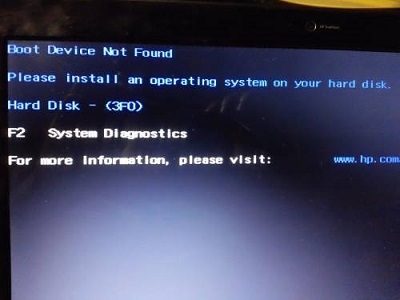
Как же справиться с этой бедой, вам нужно зайти в
bios
ноутбука (клавиша F10 или просто Esc) и перейти на вкладку
System Configuration
выбрать в данной вкладке пункт
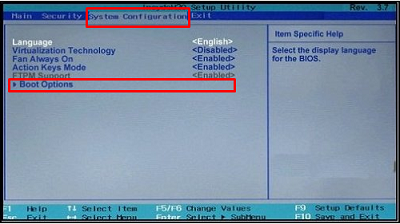
потом включить пункт
Legacy Support
и дальше выставить в разделе
Legacy Boot Order
первым пунктом
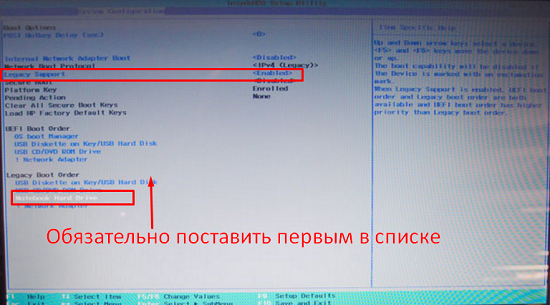
на этом почти все, теперь жмем F10+Enter (выход из биоса с сохранением текущих настроек). При загрузке компьютер попросит ввести числовой код и нажать Enter, после этого компьютер будет загружаться в обычном режиме. Для тех кому это не помогло, и настройки bios постоянно слетают на заводские, меняйте батарейку.
UPD
Итак, спустя 2 года наткнулся на точно такую же проблему, но в biose нету пункта Legacy Support и жесткий диск стоит первым в запуске, помогло обыкновенное передергивание(вытащитьвставить) шлейфа жесткого диска.
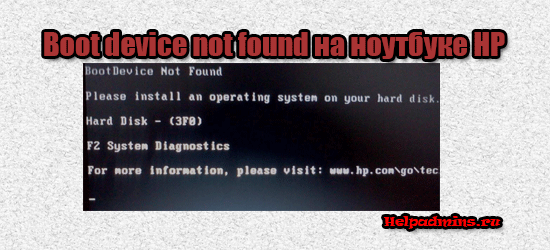
Что значит ошибка boot device not found
Данное сообщение чаще всего появляется на ноутбуках фирмы HP. В нем говорится о проблемах с загрузочным устройством с операционной системой, которым в ноутбуке является жесткий диск.
Но если ваш ноутбук отображает данное сообщение, то совсем не обязательно что вышел из строя жесткий диск, хотя и не исключено.
Первое, что стоит сделать в данной ситуации это проверить правильность настроек BIOS.
Для этого заходим в bios. На ноутбуках HP чаще всего это клавиша F10, которую нужно нажимать при включении ноутбука.
Вот так выглядит BIOS HP:
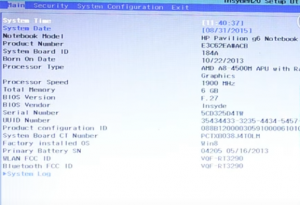
bios ноутбука HP
Заходим во вкладку “System Configuration” и выбираем “Boot Options” клавишами со стрелками.
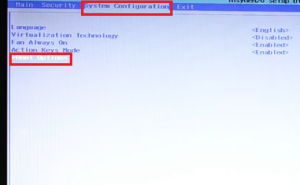
Меню bios – system configuration
Далее находим параметр “Secure Boot” и ставим его в состояние “Disable” клавишей “Enter”.
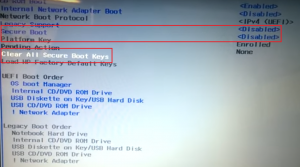
Secure boot – Disable
Следующим шагом выбираем параметр “Clear All Secure Boot Keys” и в открывшемся поле для ввода вводим код из скобок.
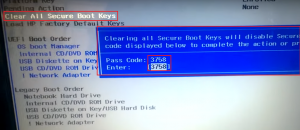
Параметр “Clear All Secure Boot Keys” в биос HP
Дальше активируем параметр “Legacy Support” выставлением его в положение “Enabled”.
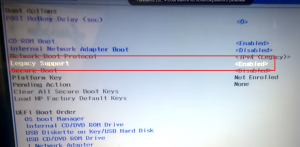
Legacy Support выставляем в Enabled
Последним шагом будет выставление приоритетов загрузки. На первое место нужно поставить “Notebook Hard Drive” клавишами F5 или F6.
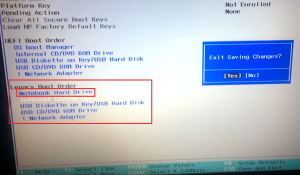
Выставление на первое место Notebook Hard Drive в Bios
Сохраняем выполненные настройки клавишей F10 и выходим из bios.
Если это не помогло, то нужно попробовать проверить шлейфы жесткого диска.
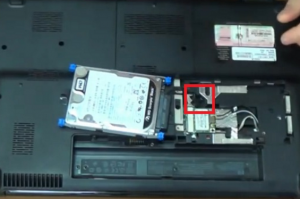
Проверка шлейфа жесткого диска в ноутбуке HP
Во всех остальных случаях вам скорее всего понадобится замена жесткого диска.
Лучшая благодарность автору — репост к себе на страничку:
Hi to the HP community,
A friend has given me his HP notebook to repair because a malware has damaged his windows 10 installation and don’t boot anymore.
I have done all usual test and tried usual repair solutions i found on this forum and elsewhere for this code error 3F0, with not any luck.
So I would be extremely greatful if someone could help us to repair it, as the notebook is no more under garanty and curently haven’t enough budget to give it to a professional repair shop.
The model is as follow:
HP-14-ac123nf (ENERGY STAR)
Product number : V8R87EA
S/N: [edit]
storage: EMMC 32Go P/N: MENTOS10-6050A2760301-DB-A01
HP product description:
https://support.hp.com/us-en/document/c05055081/
The HP page for bios, driver, software is:
https://support.hp.com/us-en/drivers/selfservice/HP-14-Notebook-PC-series/8499318/model/10979255
The boot error message is the classical:
Boot Device Not Found
Please install an operating system on your hard disk.
Hard Disk error (3F0)
What i have already done:
0) Hard reset with no battery and power button pushed for 20 seconds
1) Test if problem comes from Bios:
Reset Bios to default parameters (F9)
Update Bios to last version (F29 REV A) taken from link above, successfully without any problem
Bios seems ok and healthy, works normally
2) Search for defect in EMMC drive:
Made some tests with WinPE «chkdsk» command and usual test softwares with a repair boot key tool: hdtune, speecy, cristaldiskinfo etc. . All tests indicate that the EMMC card is healthy: no defective sector, write and read speed test normal etc.
I have also used the HP PC Hardware Diagnostics software, first with the version integrated to Bios wih F2, then with the last version dowloaded from HP support link above put on a usb key named «HP-TOOLS».
Both test give a result: «SUCESS» for SMART and DST.
I have open the notebook to check the connection to the motherboard and everything seems ok
Furthermore, the EMMC card seems to work normaly, i have install differents version of Windows 10 x64 from boot key without any problem of copy, files are well written on disk.
Conclusion: it doesn’t seem there is a material problem, all components seem healthy.
3) Reinstall of Windows 10 x64 (notebook was sold with):
_ Use Microsoft MediaCreationTool1909.exe taken from Microsoft site to create a boot key to reinstall last version of windows 10 x64 1909 (also try with older versions like 1803 etc.)
_ Tried also with with Rufus to test with another type of boot key
Before installation, i choose Bios parameters as follow:
«Legacy boot» desactivated to used EFI + GPT
«Security boot» activated or desactivated, try both with same result.
I have checked that the EEMC disk is well under GPT with DISKPART (not MBR)
I have tried a dozen of times with this different boot key, with different version of Windows 10 x64. The installation is always doing fine, with not any error message.
But when restart after installation completes normaly, there is always the same error 3F0.
The windows efi boot files and windows system files are well copied on the drive, so install has been done perfeclty normally.
But when going in DISKPART then «DETAIL DISK», the EMMC card is still declared not bootable.
I have tried to do installation with MBR partition table instead of EFI. In Bios activate with «Legacy boot», reset the disk with DISKPART: clean + convert mbr sucessfully.
But installation is blocked at partition saying Windows can’t be installed on this disk. I couldn’t manage to install win10 with MBR. Anyway Win10 is recommended to be installed with EFI + GPT.
Normally Windows installer should have flaged the disk as bootable during installation, but this is not the case.
4) Test if there is a problem with boot sector and EFI partition:
I have try all the usual solutions proposed to repair the boot sector and its files in case there is a problem there with bootrec and bcdboot. All commands works well with message saying the command has been successfuly applied but with no change in boot problem.
For example try to format EFI partition and restore with bcdboot C:windows /s X: /f UEFI or other same commands. Then the EFI folder structure is well recreate, the EFI files are there, but still no boot.
So everything seems ok from this side also. Anyway the Windows installation is new, so there is no reason why there could be a problem there.
Conclusion:
Now I run out of solution find here and on other forums and I don’t see from where can comes the error 3F0. All components of the notebook seems OK (bios, EMMC), Windows 10 x64 installation seems ok (the 4 partition and files are on disk).
But the EMMC drive is still flaged as not bootable in DISKPART -> DETAIL DISK and the boot manager menu of the notebook (F9 at start) doesn’t see the EMMC card, although i can test it, read, write without problem, even HP diagnostic tools says the disk is ok.
Does anyone could know if there is some command to force the disk to be bootable or what i can test more ?
Thank’s a lot to have taken the time to read all that and for any help you could provide me.
Skip to content
На чтение 3 мин. Просмотров 33.3k. Опубликовано 03.09.2019
Некоторые владельцы ноутбуков HP сообщали об ошибке 3f0 при загрузке своих систем.
Код ошибки 3f0 сопровождается сообщением Загрузочное устройство не найдено. Пожалуйста, установите операционную систему на свой жесткий диск . Эта ошибка указывает на то, что системе не удалось найти жесткий диск.
Нам удалось собрать серию исправлений, призванных помочь вам раз и навсегда решить эту неприятную проблему.
Содержание
- Как сделать, если загрузочное устройство HP для ноутбука не найдено?
- 1. Hard reset вашего ноутбука
- 2. Сбросить настройки BIOS к настройкам по умолчанию
- 3. Используйте средство HP Hardware Diagnostics
- 4. Подключите ваш жесткий диск
Как сделать, если загрузочное устройство HP для ноутбука не найдено?
1. Hard reset вашего ноутбука
Чтобы выполнить полный сброс на ноутбуке со съемным аккумулятором, выполните следующие действия:
- Выключить систему
- Отключите ноутбук от каждого подключенного устройства и отсоедините шнур питания
- Выньте аккумулятор из его отсека
- Нажмите кнопку питания и удерживайте ее не менее 15 секунд
- Вставьте аккумулятор обратно и подключите адаптер переменного тока
- Включи ноутбук
- Если загрузка происходит нормально, подключите все необходимые устройства к ноутбуку.
Если у вас есть ноутбук с несъемным аккумулятором, выполните те же действия, не пытаясь вынуть аккумулятор, конечно.
2. Сбросить настройки BIOS к настройкам по умолчанию
- Выключите компьютер и дайте ему отдохнуть не менее 5 секунд
- Включите компьютер> нажмите F10 во время загрузки, чтобы получить доступ к меню BIOS
- После появления приглашения в меню BIOS нажмите клавишу F9, чтобы выбрать и загрузить настройки BIOS Setup по умолчанию.
- Нажмите F10, чтобы сохранить изменения и выйти из BIOS
- Выберите Да и нажмите Enter
- Перезагрузите компьютер и посмотрите, устранена ли проблема.
3. Используйте средство HP Hardware Diagnostics
- Включите компьютер и продолжайте нажимать Esc, пока не откроется меню> нажмите F2
-
В меню «Диагностика оборудования ПК» выберите «Тесты компонентов».
-
Выберите «Жесткий диск»> «Быстрая проверка»> «Запустить один раз».
- Если у вас несколько дисков, выберите «Тестировать все жесткие диски».
- Подождите, пока процесс не закончится, тогда результаты появятся на экране
- Если проблемы не исчезнут после завершения Быстрого теста, выберите Выполнить расширенный тест.


4. Подключите ваш жесткий диск
- Это деликатная задача. Если вы не можете выполнить его самостоятельно, обратитесь за профессиональной помощью.
-
Подключите жесткий диск, выполнив следующие действия:
- Выключите компьютер и отсоедините кабель питания
- Если у вас есть съемный аккумулятор, выньте его
- Отключите ваш жесткий диск, а затем подключите его обратно
- Соберите ваш компьютер и включите компьютер, чтобы увидеть, если это решило проблему.
Если сообщение об ошибке все еще появляется, обратитесь за профессиональной помощью, чтобы убедиться, что ваш жесткий диск не поврежден и нуждается в замене.
Дайте нам знать в разделе комментариев, если эта статья помогла вам решить проблему.