
Содержание этого документа относится к принтерам LaserJet Pro M12a, M12w, P1102, P1102s, P1102w, P1106, P1108, P1109 и P1109w.
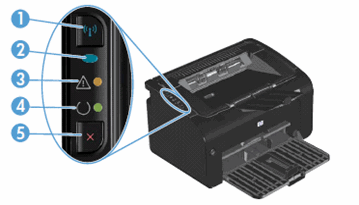
Световые индикаторы на панели управления обозначают то или иное состояние принтера. Индикаторы могут гореть постоянно, быть выключенными или мигать в зависимости от состояния принтера. Мигание индикаторов в определенной последовательности указывает на состояние принтера или на возможность ошибки.
-
Индикатор предупреждения
-
Индикатор «Готовность»
Рис. : Принтеры HP LaserJet Pro M12a, P1102, P1102s, P1106, P1108 и P1109

-
Кнопка беспроводной связи
-
Индикатор беспроводной связи
-
Индикатор предупреждения
-
Индикатор «Готовность»
-
Кнопка «Отмена»
Рис. : МФУ HP LaserJet Pro серий M12w, P1102w и P1109w
Индикатор беспроводной связи мигает
Индикатор беспроводной связи  мигает, если подключение настроено или если принтер не может найти беспроводной сигнал или не может подключиться к сети.
Шаг 1. Дождитесь, пока принтер установит подключение
Индикатор беспроводной связи мигает, когда принтер пытается подключиться к беспроводному маршрутизатору или точке доступа. Подождите несколько минут, затем снова проверьте световые индикаторы.
-
Если индикатор беспроводной связи горит не мигая, принтер подключен, можно прекратить процедуру устранения неполадок.
-
Если индикатор беспроводной связи все еще мигает, перейдите к следующему шагу.
Шаг 2. Проверка проблем, связанных с беспроводной сетью
Следующие факторы могут быть причиной потери беспроводного соединения принтера:
-
Сетевое подключение более неактивно, либо низкий уровень сигнала в сети.
-
Принтер переключается в спящий режим (или режим ожидания).
-
Принтер находится слишком далеко или слишком близко от беспроводного маршрутизатора. Рекомендованное расстояние между принтером и маршрутизатором — от 1,0 до 1,5 метров.
-
Брандмауэр препятствует обращению принтера к компьютеру и беспроводной сети.
-
Расположенное поблизости устройство, излучающее высокочастотные сигналы (например, микроволновая печь или беспроводной телефон) могут создавать помехи беспроводному соединению.
-
Виртуальная частная сеть (VPN) препятствует обращению принтера к компьютеру и беспроводной сети.
После выполнения пунктов списка проверяйте индикатор беспроводной связи.
-
Если индикатор беспроводной связи горит не мигая, принтер подключен, можно прекратить процедуру устранения неполадок.
-
Если индикатор беспроводной связи все еще мигает, перейдите к следующему шагу.
Шаг 3. Подключите принтер к сети
Подробнее о подключении принтера к беспроводной сети путем установки программного обеспечения принтера см. следующие документы.
Индикатор «Внимание» мигает
Индикатор «Внимание»  мигает, когда принтер находится в состоянии ошибки из-за отсутствующего картриджа с тонером, неправильно закрытой верхней крышки или неправильно загруженной или замятой бумаги.
-
Панель управления принтеров HP LaserJet Pro M12a, P1102, P1102s, P1106, P1108 и P1109
-
Панель управления принтеров HP LaserJet Pro M12w, P1102w и P1109w
Рис. : Пример мигающего индикатора «Внимание»

Индикатор «Внимание» мигает, возможно, картридж с тонером отсутствует
Это условие возникает, когда картридж с тонером отсутствует или установлен неправильно. Для устранения этой проблемы переустановите картридж с тонером.
Шаг 1. Осмотрите область картриджа с тонером
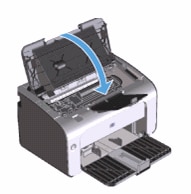
Откройте верхнюю крышку, затем проверьте картридж с тонером.
Рис. : Открытие крышки

-
Если картридж с тонером отсутствует, установите отсутствующий картридж с тонером.
-
Если картридж с тонером установлен в принтере, возможно, он установлен неправильно. Извлеките картридж с тонером, затем повторно установите его.
Дополнительные сведения об извлечении и повторной установки картриджа с тонером см. в разделе Замена картриджа с тонером.
Шаг 2. Обратитесь с принтером в сервисный центр
Если вы выполнили все приведенные выше действия, но проблема сохранилась, перейдите к разделу Сервисное обслуживание принтера в конце этого документа.
Индикатор «Внимание» мигает, верхняя крышка может быть не закрыта
Это условие возникает, когда верхняя крышка открыта или не закрыта надлежащим образом. Чтобы устранить ошибку, убедитесь, что крышка полностью закрыта.
Рис. : Закрытие дверцы картриджа с тонером
Индикатор «Внимание» мигает, и бумага, возможно, отсутствует или загружена неверно
Это условие возникает, если приоритетный разъем подачи или входной лоток пуст. Чтобы устранить проблему, загрузите обычную бумагу и приоритетный разъем подачи в основной входной лоток.
Загрузите бумагу в приоритетный входной лоток (принтеры HP LaserJet Pro P1102w и P1109w)
Загрузите обычную бумагу печатной стороной вверх в приоритетный входной лоток. Дополнительные сведения о загрузке бумаги см. в разделе Загрузка бумаги и конвертов.
Загрузите бумагу во входной лоток
Загрузите обычную бумагу печатной стороной вверх во входной лоток. Дополнительные сведения о загрузке бумаги см. в разделе Загрузка бумаги и конвертов.
Индикатор «Внимание» мигает, и бумага, возможно, застряла
Это условие возникает, когда бумага застряла внутри принтера. Для устранения этой ошибки найдите и извлеките любую замятую бумагу из принтера или перезагрузите принтер, если в принтере нет замятой бумаги. Дополнительные сведения об устранении проблем с замятой бумагой см. в разделе Устранение замятия бумаги (чтобы аккуратно извлечь из принтера замятую бумагу).
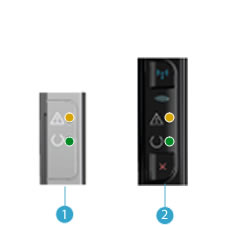
Индикаторы «Внимание» и «Готовность» горят
Это условие возникает, если принтер находится в состоянии критической ошибки.
-
Панель управления принтеров HP LaserJet Pro M12a, P1102, P1102s, P1106, P1108 и P1109
-
Панель управления принтеров HP LaserJet Pro M12w, P1102w и P1109w
Рис. : Пример горящего индикатора «Внимание» и «Готовность»
Шаг 1. Перезапустите принтер
Перезапустите принтер, чтобы устранить ошибку принтера.
-
Когда принтер включен, отсоедините от него кабель питания.
-
Отсоедините кабель питания от источника питания.
-
Подождите 60 секунд.
-
Снова подключите кабель питания к электрической розетке и принтеру.
Примечание.
Компания HP рекомендует подключать принтер напрямую к электрической розетке.
Выполните попытку печати. Если проблема не устранена, выполните следующее действие.
Шаг 2. Подключите вилку кабеля питания принтера напрямую в электрическую розетку
Подключите вилку кабеля питания принтера в электрическую розетку и убедитесь, что источник питания исправен.
-
Отсоедините кабель питания от сетевых фильтров, удлинительных кабелей или фильтров бросков напряжения.
-
Вставьте вилку кабеля питания в розетку.
-
Включите принтер.
Выполните попытку печати. Если проблема не устранена, выполните следующее действие.
Шаг 3. Обратитесь с принтером в сервисный центр
Если вы выполнили все приведенные выше действия, но проблема сохранилась, перейдите к разделу Сервисное обслуживание принтера в конце этого документа.
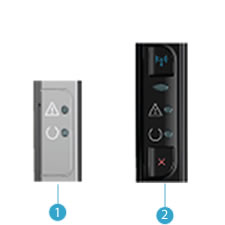
Все индикаторы отключены, принтер не отвечает
Такое случается, когда принтер выключен, или есть проблема блока питания.
-
Панель управления принтеров HP LaserJet Pro M12a, P1102, P1102s, P1106, P1108 и P1109
-
Панель управления принтеров HP LaserJet Pro M12w, P1102w и P1109w
Рис. : Все индикаторы не горят, принтер не отвечает
Шаг 1. Включите принтер
Нажмите кнопку питания для включения принтера.
Рис. : Нажатие кнопки «Питание»

Если принтер не включается, перейдите к следующему шагу.
Шаг 2. Убедитесь, что принтер подключен
Убедитесь, что кабель питания подключен в разъем на задней панели принтера и к электрической розетке.
Рис. : Подключение шнура питания
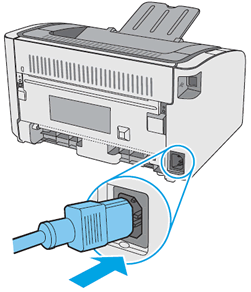
Шаг 3. Подключите вилку кабеля питания принтера напрямую в электрическую розетку
При использовании сетевого фильтра, удлинительного кабеля или фильтра бросков напряжения подключите вилку кабеля питания принтера напрямую в электрическую розетку, чтобы проверить правильность работы источника питания.
-
Отсоедините кабель питания от сетевых фильтров, удлинительных кабелей или фильтров бросков напряжения.
-
Вставьте вилку кабеля питания в розетку.
-
Включите принтер.
Если принтер не включается, перейдите к следующему шагу.
Шаг 4. Убедитесь в том, что настенная розетка работает
Убедитесь, что розетка, к которой подключен принтер, работает.
-
Отсоедините кабель питания от электрической розетки.
-
Подключите к розетке другое устройство и проверьте, исправна ли розетка.
-
Если розетка электросети не работает, подключите принтер в другую исправную розетку.
-
Если розетка электросети работает, но принтер не включается, переходите к следующему шагу.
Шаг 5. Проверьте питание, используя совместимый кабель от другого принтера
Если у вас имеется кабель от другого устройства, совместимый с данным принтером, воспользуйтесь им и повторите действия по проверке питания.
-
Если принтер не включается при использовании другого шнура питания, переходите к следующему шагу по сервисному обслуживанию принтера.
-
Если принтер включается при использовании другого шнура, это означает, что причина проблемы связана с первым шнуром. Обратитесь в HP для замены кабеля питания.
Шаг 6. Обратитесь с принтером в сервисный центр
Если вы выполнили все приведенные выше действия, но проблема сохранилась, перейдите к разделу Сервисное обслуживание принтера в конце этого документа.
Сервисное обслуживание принтера
Проведите сервисное обслуживание или замените устройство HP, если выполнение всех вышеуказанных действий не помогло устранить проблему.
Перейдите на веб-страницу Обращение в службу поддержки клиентов HP, чтобы запланировать ремонт или замену устройства. Если вы находитесь в стране Азиатско-Тихоокеанского региона, вы будете направлены в местный сервисный центр в вашей стране/регионе.
Для проверки состояния гарантии перейдите на веб-страницу Проверка гарантии на устройства HP. За ремонт устройств после окончания гарантийного срока может взиматься оплата.
Содержание этого документа относится к принтерам LaserJet Pro M12a, M12w, P1102, P1102s, P1102w, P1106, P1108, P1109 и P1109w.
Световые индикаторы на панели управления обозначают то или иное состояние принтера. Индикаторы могут гореть постоянно, быть выключенными или мигать в зависимости от состояния принтера. Мигание индикаторов в определенной последовательности указывает на состояние принтера или на возможность ошибки.
-
Индикатор предупреждения
-
Индикатор «Готовность»
Рис. : Принтеры HP LaserJet Pro M12a, P1102, P1102s, P1106, P1108 и P1109
-
Кнопка беспроводной связи
-
Индикатор беспроводной связи
-
Индикатор предупреждения
-
Индикатор «Готовность»
-
Кнопка «Отмена»
Рис. : МФУ HP LaserJet Pro серий M12w, P1102w и P1109w
Индикатор беспроводной связи мигает
Индикатор беспроводной связи мигает, если подключение настроено или если принтер не может найти беспроводной сигнал или не может подключиться к сети.
Шаг 1. Дождитесь, пока принтер установит подключение
Индикатор беспроводной связи мигает, когда принтер пытается подключиться к беспроводному маршрутизатору или точке доступа. Подождите несколько минут, затем снова проверьте световые индикаторы.
-
Если индикатор беспроводной связи горит не мигая, принтер подключен, можно прекратить процедуру устранения неполадок.
-
Если индикатор беспроводной связи все еще мигает, перейдите к следующему шагу.
Шаг 2. Проверка проблем, связанных с беспроводной сетью
Следующие факторы могут быть причиной потери беспроводного соединения принтера:
-
Сетевое подключение более неактивно, либо низкий уровень сигнала в сети.
-
Принтер переключается в спящий режим (или режим ожидания).
-
Принтер находится слишком далеко или слишком близко от беспроводного маршрутизатора. Рекомендованное расстояние между принтером и маршрутизатором — от 1,0 до 1,5 метров.
-
Брандмауэр препятствует обращению принтера к компьютеру и беспроводной сети.
-
Расположенное поблизости устройство, излучающее высокочастотные сигналы (например, микроволновая печь или беспроводной телефон) могут создавать помехи беспроводному соединению.
-
Виртуальная частная сеть (VPN) препятствует обращению принтера к компьютеру и беспроводной сети.
После выполнения пунктов списка проверяйте индикатор беспроводной связи.
-
Если индикатор беспроводной связи горит не мигая, принтер подключен, можно прекратить процедуру устранения неполадок.
-
Если индикатор беспроводной связи все еще мигает, перейдите к следующему шагу.
Шаг 3. Подключите принтер к сети
Подробнее о подключении принтера к беспроводной сети путем установки программного обеспечения принтера см. следующие документы.
Индикатор «Внимание» мигает
Индикатор «Внимание» мигает, когда принтер находится в состоянии ошибки из-за отсутствующего картриджа с тонером, неправильно закрытой верхней крышки или неправильно загруженной или замятой бумаги.
-
Панель управления принтеров HP LaserJet Pro M12a, P1102, P1102s, P1106, P1108 и P1109
-
Панель управления принтеров HP LaserJet Pro M12w, P1102w и P1109w
Рис. : Пример мигающего индикатора «Внимание»
Индикатор «Внимание» мигает, возможно, картридж с тонером отсутствует
Это условие возникает, когда картридж с тонером отсутствует или установлен неправильно. Для устранения этой проблемы переустановите картридж с тонером.
Шаг 1. Осмотрите область картриджа с тонером
Откройте верхнюю крышку, затем проверьте картридж с тонером.
Рис. : Открытие крышки
-
Если картридж с тонером отсутствует, установите отсутствующий картридж с тонером.
-
Если картридж с тонером установлен в принтере, возможно, он установлен неправильно. Извлеките картридж с тонером, затем повторно установите его.
Дополнительные сведения об извлечении и повторной установки картриджа с тонером см. в разделе Замена картриджа с тонером.
Шаг 2. Обратитесь с принтером в сервисный центр
Если вы выполнили все приведенные выше действия, но проблема сохранилась, перейдите к разделу Сервисное обслуживание принтера в конце этого документа.
Индикатор «Внимание» мигает, верхняя крышка может быть не закрыта
Это условие возникает, когда верхняя крышка открыта или не закрыта надлежащим образом. Чтобы устранить ошибку, убедитесь, что крышка полностью закрыта.
Рис. : Закрытие дверцы картриджа с тонером
Индикатор «Внимание» мигает, и бумага, возможно, отсутствует или загружена неверно
Это условие возникает, если приоритетный разъем подачи или входной лоток пуст. Чтобы устранить проблему, загрузите обычную бумагу и приоритетный разъем подачи в основной входной лоток.
Загрузите бумагу в приоритетный входной лоток (принтеры HP LaserJet Pro P1102w и P1109w)
Загрузите обычную бумагу печатной стороной вверх в приоритетный входной лоток. Дополнительные сведения о загрузке бумаги см. в разделе Загрузка бумаги и конвертов.
Загрузите бумагу во входной лоток
Загрузите обычную бумагу печатной стороной вверх во входной лоток. Дополнительные сведения о загрузке бумаги см. в разделе Загрузка бумаги и конвертов.
Индикатор «Внимание» мигает, и бумага, возможно, застряла
Это условие возникает, когда бумага застряла внутри принтера. Для устранения этой ошибки найдите и извлеките любую замятую бумагу из принтера или перезагрузите принтер, если в принтере нет замятой бумаги. Дополнительные сведения об устранении проблем с замятой бумагой см. в разделе Устранение замятия бумаги (чтобы аккуратно извлечь из принтера замятую бумагу).
Индикаторы «Внимание» и «Готовность» горят
Это условие возникает, если принтер находится в состоянии критической ошибки.
-
Панель управления принтеров HP LaserJet Pro M12a, P1102, P1102s, P1106, P1108 и P1109
-
Панель управления принтеров HP LaserJet Pro M12w, P1102w и P1109w
Рис. : Пример горящего индикатора «Внимание» и «Готовность»
Шаг 1. Перезапустите принтер
Перезапустите принтер, чтобы устранить ошибку принтера.
-
Когда принтер включен, отсоедините от него кабель питания.
-
Отсоедините кабель питания от источника питания.
-
Подождите 60 секунд.
-
Снова подключите кабель питания к электрической розетке и принтеру.
Примечание.
Компания HP рекомендует подключать принтер напрямую к электрической розетке.
Выполните попытку печати. Если проблема не устранена, выполните следующее действие.
Шаг 2. Подключите вилку кабеля питания принтера напрямую в электрическую розетку
Подключите вилку кабеля питания принтера в электрическую розетку и убедитесь, что источник питания исправен.
-
Отсоедините кабель питания от сетевых фильтров, удлинительных кабелей или фильтров бросков напряжения.
-
Вставьте вилку кабеля питания в розетку.
-
Включите принтер.
Выполните попытку печати. Если проблема не устранена, выполните следующее действие.
Шаг 3. Обратитесь с принтером в сервисный центр
Если вы выполнили все приведенные выше действия, но проблема сохранилась, перейдите к разделу Сервисное обслуживание принтера в конце этого документа.
Все индикаторы отключены, принтер не отвечает
Такое случается, когда принтер выключен, или есть проблема блока питания.
-
Панель управления принтеров HP LaserJet Pro M12a, P1102, P1102s, P1106, P1108 и P1109
-
Панель управления принтеров HP LaserJet Pro M12w, P1102w и P1109w
Рис. : Все индикаторы не горят, принтер не отвечает
Шаг 1. Включите принтер
Нажмите кнопку питания для включения принтера.
Рис. : Нажатие кнопки «Питание»
Если принтер не включается, перейдите к следующему шагу.
Шаг 2. Убедитесь, что принтер подключен
Убедитесь, что кабель питания подключен в разъем на задней панели принтера и к электрической розетке.
Рис. : Подключение шнура питания
Шаг 3. Подключите вилку кабеля питания принтера напрямую в электрическую розетку
При использовании сетевого фильтра, удлинительного кабеля или фильтра бросков напряжения подключите вилку кабеля питания принтера напрямую в электрическую розетку, чтобы проверить правильность работы источника питания.
-
Отсоедините кабель питания от сетевых фильтров, удлинительных кабелей или фильтров бросков напряжения.
-
Вставьте вилку кабеля питания в розетку.
-
Включите принтер.
Если принтер не включается, перейдите к следующему шагу.
Шаг 4. Убедитесь в том, что настенная розетка работает
Убедитесь, что розетка, к которой подключен принтер, работает.
-
Отсоедините кабель питания от электрической розетки.
-
Подключите к розетке другое устройство и проверьте, исправна ли розетка.
-
Если розетка электросети не работает, подключите принтер в другую исправную розетку.
-
Если розетка электросети работает, но принтер не включается, переходите к следующему шагу.
Шаг 5. Проверьте питание, используя совместимый кабель от другого принтера
Если у вас имеется кабель от другого устройства, совместимый с данным принтером, воспользуйтесь им и повторите действия по проверке питания.
-
Если принтер не включается при использовании другого шнура питания, переходите к следующему шагу по сервисному обслуживанию принтера.
-
Если принтер включается при использовании другого шнура, это означает, что причина проблемы связана с первым шнуром. Обратитесь в HP для замены кабеля питания.
Шаг 6. Обратитесь с принтером в сервисный центр
Если вы выполнили все приведенные выше действия, но проблема сохранилась, перейдите к разделу Сервисное обслуживание принтера в конце этого документа.
Сервисное обслуживание принтера
Проведите сервисное обслуживание или замените устройство HP, если выполнение всех вышеуказанных действий не помогло устранить проблему.
Перейдите на веб-страницу Обращение в службу поддержки клиентов HP, чтобы запланировать ремонт или замену устройства. Если вы находитесь в стране Азиатско-Тихоокеанского региона, вы будете направлены в местный сервисный центр в вашей стране/регионе.
Для проверки состояния гарантии перейдите на веб-страницу Проверка гарантии на устройства HP. За ремонт устройств после окончания гарантийного срока может взиматься оплата.

Интерпретация схем индикаторов панели управления
Таблица 8-1
Обозначения индикаторов
Обозначение состояния, когда индикатор не горит
Обозначение состояния, когда индикатор горит
Обозначение состояния, когда индикатор мигает
Таблица 8-2
Схемы индикаторов панели управления
Состояние индикатора
Состояние устройства
Действие
Все индикаторы не горят.
Устройство находится в режиме
автоматического отключения или
выключено.
Нажмите кнопку питания для
выключения режима автоматического
отключения или включения
устройства.
Индикаторы состояния мигают
попеременно.
Индикаторы состояния попеременно
мигают при инициализации
форматера или когда устройство
обрабатывает страницу очистки.
Вмешательства пользователя не
требуется. Дождитесь завершения
инициализации. По завершении
инициализации устройство должно
перейти в состояние готовности.
Индикатор готовности горит,
индикатор «Внимание» не горит.
Устройство находится в состоянии
готовности.
Вмешательства пользователя не
требуется. Устройство готово к
получению задания на печать.
RUWW
Интерпретация схем индикаторов панели управления
87
Интерпретация схем индикаторов панели управления
Таблица 8-1
Обозначения индикаторов
Обозначение состояния, когда индикатор не горит
Обозначение состояния, когда индикатор горит
Обозначение состояния, когда индикатор мигает
Таблица 8-2
Схемы индикаторов панели управления
Состояние индикатора
Состояние устройства
Действие
Все индикаторы не горят.
Устройство находится в режиме
автоматического отключения или
выключено.
Нажмите кнопку питания для
выключения режима автоматического
отключения или включения
устройства.
Индикаторы состояния мигают
попеременно.
Индикаторы состояния попеременно
мигают при инициализации
форматера или когда устройство
обрабатывает страницу очистки.
Вмешательства пользователя не
требуется. Дождитесь завершения
инициализации. По завершении
инициализации устройство должно
перейти в состояние готовности.
Индикатор готовности горит,
индикатор «Внимание» не горит.
Устройство находится в состоянии
готовности.
Вмешательства пользователя не
требуется. Устройство готово к
получению задания на печать.
RUWW
Интерпретация схем индикаторов панели управления
87
Таблица 8-2
Схемы индикаторов панели управления (продолжение)
Состояние индикатора
Состояние устройства
Действие
Индикатор готовности мигает,
индикатор «Внимание» не горит.
Устройство получает или
обрабатывает данные.
Вмешательства пользователя не
требуется. Устройство получает или
обрабатывает задание на печать.
Индикатор «Внимание» мигает,
индикатор готовности не горит.
В устройстве произошла ошибка,
которая не может быть им
исправлена, например, замятие,
открытая дверца, отсутствие
картриджа или бумаги в верном лотке.
Внимательно осмотрите устройство,
определите ошибку и исправьте ее.
Если ошибка заключается в
отсутствии бумаги в
соответствующем лотке устройства
или нахождении устройства в режиме
подачи вручную, поместите в лоток
бумагу соответствующего типа и
следуйте инструкциям на экране,
либо откройте и снова закройте
дверцу доступа к картриджу, чтобы
продолжить печать.
Индикатор «Внимание» мигает,
индикатор готовности горит.
В устройстве произошла ошибка,
допускающая продолжение работы,
которая будет исправлена
устройством самостоятельно.
Если ошибка будет устранена,
устройство перейдет в состояние
обработки информации и завершит
задание.
Если ошибка не будет устранена,
устройство перейдет в состояние,
требующее вмешательства
пользователя. Попробуйте извлечь
носитель из пути прохождения
носителя, а затем выключить и снова
включить устройство.
Индикатор готовности и индикатор
«Внимание» горят.
В устройстве произошла
неустранимая ошибка, которая не
может быть исправлена.
1.
Выключите устройство или
отсоедините шнур питания от
устройства.
2.
Подождите 30 секунд, затем
включите устройство или снова
подсоедините к нему шнур
питания.
3.
Дождитесь инициализации
устройства.
Если ошибка повторяется,
обратитесь в службу Поддержка
клиентов HP. См.
Поддержка
заказчиков на стр. 128
.
88
Глава 8 Устранение неполадок
RUWW
Таблица 8-2
Схемы индикаторов панели управления (продолжение)
Состояние индикатора
Состояние устройства
Действие
Индикатор беспроводной связи
мигает.
Устройство выполняет поиск
беспроводной сети.
Вмешательства пользователя не
требуется.
Индикатор беспроводной связи
горит.
Устройство подключено к
беспроводной сети.
Вмешательства пользователя не
требуется.
Индикатор беспроводной связи
погашен.
Устройство не подключено к сети, а
модуль беспроводной связи,
возможно, выключен.
Если индикатор не горит, то
устройство не подключено к сети, а
модуль беспроводной связи,
возможно, выключен. Нажмите кнопку
беспроводного соединения для
подключения к сети или запустите
программу настройки беспроводного
соединения для настройки
устройства. См.
Использование
программы настройки беспроводной
сети на стр. 32
. Чтобы убедиться, что
устройство подключается к сети,
напечатайте страницу конфигурации.
Устройству должен быть присвоен IP-
адрес.
Для получения дополнительной
информации о подключении к
беспроводной сети см.
Сетевое
подключение (только для
беспроводных моделей) на стр. 29
.
Если устройство по-прежнему не
подключается к сети, удалите
устройство из системы и установите
его заново. Если проблема
сохранилась, свяжитесь с системным
администратором или обратитесь к
руководству по эксплуатации
маршрутизатора или точки доступа.
RUWW
Интерпретация схем индикаторов панели управления
89
Устранение замятий
При устранении замятия бумаги старайтесь не порвать бумагу. Если небольшая часть бумаги
останется в устройстве, это может вызвать новые замятия.
Общие причины замятий бумаги
●
Неправильная загрузка или излишек носителя в подающем лотке.
ПРИМЕЧАНИЕ.
При загрузке нового носителя следует извлечь из лотка остатки старого
носителя и выровнять стопку. Соблюдение этого правила предупреждает захват
устройством нескольких листов одновременно и снижает вероятность возникновения
замятий.
●
Использование носителя, не отвечающего требованиям HP.
●
Возможно, требуется очистка устройства, удаление бумажной пыли и других частиц с пути
прохождения носителя.
После замятия в устройстве могут находиться остатки тонера. Обычно следы тонера исчезают
после распечатки нескольких страниц.
ПРЕДУПРЕЖДЕНИЕ.
Попавший на одежду тонер следует смывать холодной водой. Горячая
вода закрепит пятна тонера на ткани.
90
Глава 8 Устранение неполадок
RUWW
Возможное расположение замятий
Замятия могут возникать в следующих местах.
2
3
1
1
Внутренние отделения устройства
2.
Подающий лоток
3.
Выходной лоток
ПРИМЕЧАНИЕ.
Замятие носителя может произойти в одном из следующих мест.
Устранение замятий в подающем лотке
ПРЕДУПРЕЖДЕНИЕ.
Для устранения замятий не следует использовать острые предметы,
например карандаш или ножницы. Гарантия не распространяется на повреждения,
нанесенные острыми предметами.
При извлечении застрявшего носителя держите его перпендикулярно устройству. Вытягивание
носителя под углом к устройству может привести к повреждению устройства.
RUWW
Устранение замятий
91
ПРИМЕЧАНИЕ.
В зависимости от расположения замятия, некоторые из следующих действий
могут не потребоваться.
1.
Откройте дверцу доступа к картриджу и извлеките картридж.
2.
Удалите стопку носителей для печати из подающего лотка.
92
Глава 8 Устранение неполадок
RUWW
3.
Обеими руками возьмитесь за видимую часть носителя (в том числе за среднюю часть), и
осторожно вытащите его из изделия.
4.
Вставьте картридж на место и закройте дверцу доступа к картриджу.
RUWW
Устранение замятий
93
Устранение замятий в области выходного лотка
ПРЕДУПРЕЖДЕНИЕ.
Для устранения замятий не следует использовать острые предметы,
например карандаш или ножницы. Гарантия не распространяется на повреждения,
нанесенные острыми предметами.
1.
Откройте дверцу доступа к картриджу и извлеките его.
2.
Удерживая дверцу доступа к картриджу открытой и взявшись обеими руками за
выступающие края (или середину) замятого носителя, осторожно извлеките его из принтера.
94
Глава 8 Устранение неполадок
RUWW
3.
Вставьте картридж на место и закройте дверцу доступа к картриджу.
RUWW
Устранение замятий
95
Устранение замятий внутри устройства
1.
Откройте дверцу доступа к картриджу и извлеките картридж.
ПРЕДУПРЕЖДЕНИЕ.
Во избежание повреждения картриджа не оставляйте его на свету.
Извлеченный из принтера картридж рекомендуется прикрыть листом бумаги.
2.
Если замятая бумага видна, осторожно возьмите ее и медленно вытащите из устройства.
96
Глава 8 Устранение неполадок
RUWW
Модератор: vetal


 День добрый.
Принтер HP LJ P1102 горят все индикаторы (внутренняя ошибка), что это может быть: лазер, плата форматирования, узел термозакрепления и т.п.?
-

NAYGER
- Разобрал струйный принтер
-



 Andreyak777 » Чт сен 05, 2013 5:40 am
То, что другие люди говорят обо мне, никак не характеризует меня. Зато отлично характеризует их.
-

Andreyak777
- Избран тонером
-

NAYGER » Чт сен 05, 2013 8:20 am
Я первым делом на такой принтер подумал бы про форматер, попробуйте погреть, а сам дисплей вообще чего нибудь показывает?
Так же склоняюсь в сторону форматера. Буду пробовать прогревать.
при загрузке двигателями крутит?
Да в начале делает или пытается сделать диагностику и в конце загораются два светодиода.
-
NAYGER
- Разобрал струйный принтер
-
Andreyak777 » Чт сен 05, 2013 8:28 am
То, что другие люди говорят обо мне, никак не характеризует меня. Зато отлично характеризует их.
-
Andreyak777
- Избран тонером
-
NAYGER » Чт сен 05, 2013 10:38 am
В догонку, не знаю в этой теме или создать новую.
Сейчас появился еще один такой же аппарат, только с Wi-Fi (P1102w).
При включении начинает мигать красный светодиод, двигателя не крутят. Форматер снял, подключил питание, ничего, хотя должен был крутить двигатель. Датчики проверял вроде все норм. Слышен низкочастотный звук с платы БП, похоже трабл с ней.
Может кто подскажет в чем может быть проблема. За схему платы БП буду благодарен.
Добавлено спустя 15 часов 56 минут 37 секунд:
Определил, это плата БП 100%. Осталось выяснить в какую сторону копать дальше.
-
NAYGER
- Разобрал струйный принтер
-
-
- Samsung ML-1640 мигают индикаторы и не определяется на компь
Sveterkom в форуме Принтеры, МФУ, факсы, копиры формата A4
- 5
- 1786
Goldwater

Чт ноя 12, 2020 12:09 pm
- Samsung ML-1640 мигают индикаторы и не определяется на компь
-
- brother 2035 горят лампочки drum и error
delyks в форуме Принтеры, МФУ, факсы, копиры формата A4
- 19
- 21585
lion_Alex
Ср окт 30, 2013 9:14 am
- brother 2035 горят лампочки drum и error
-
- Принтер ML-2160 горят две лампочки, смените картридж
UserName900 в форуме Принтеры, МФУ, факсы, копиры формата A4
- 10
- 7693
UserName900
Вт ноя 19, 2013 3:53 pm
- Принтер ML-2160 горят две лампочки, смените картридж
-
- EPSON EPL-6200 странно мигают индикаторы
avalon в форуме Принтеры, МФУ, факсы, копиры формата A4
- 4
- 3947
bucag
Пт ноя 01, 2013 2:13 pm
- EPSON EPL-6200 странно мигают индикаторы
-
- Xerox phaser 3116 моргают индикаторы
александр23 в форуме Принтеры, МФУ, факсы, копиры формата A4
- 0
- 1949
александр23
Чт окт 27, 2011 10:07 am
- Xerox phaser 3116 моргают индикаторы

Вернуться в Принтеры, МФУ, факсы, копиры формата A4
Кто сейчас на форуме
Сейчас этот форум просматривают: нет зарегистрированных пользователей и гости: 92

Таблица 8-2
Схемы индикаторов панели управления (продолжение)
Состояние индикатора
Состояние устройства
Действие
Индикатор беспроводной связи
мигает.
Устройство выполняет поиск
беспроводной сети.
Вмешательства пользователя не
требуется.
Индикатор беспроводной связи
горит.
Устройство подключено к
беспроводной сети.
Вмешательства пользователя не
требуется.
Индикатор беспроводной связи
погашен.
Устройство не подключено к сети, а
модуль беспроводной связи,
возможно, выключен.
Если индикатор не горит, то
устройство не подключено к сети, а
модуль беспроводной связи,
возможно, выключен. Нажмите кнопку
беспроводного соединения для
подключения к сети или запустите
программу настройки беспроводного
соединения для настройки
устройства. См.
Использование
программы настройки беспроводной
сети на стр. 32
. Чтобы убедиться, что
устройство подключается к сети,
напечатайте страницу конфигурации.
Устройству должен быть присвоен IP-
адрес.
Для получения дополнительной
информации о подключении к
беспроводной сети см.
Сетевое
подключение (только для
беспроводных моделей) на стр. 29
.
Если устройство по-прежнему не
подключается к сети, удалите
устройство из системы и установите
его заново. Если проблема
сохранилась, свяжитесь с системным
администратором или обратитесь к
руководству по эксплуатации
маршрутизатора или точки доступа.
RUWW
Интерпретация схем индикаторов панели управления
89
Код ошибки
Дисплей
Описание
Устранение проблемы
Интерпретация схем индикаторов панели управления
Таблица 8-1
Обозначения индикаторов
Обозначение состояния, когда индикатор не горит
Обозначение состояния, когда индикатор горит
Обозначение состояния, когда индикатор мигает
Таблица 8-2
Схемы индикаторов панели управления
Состояние индикатора
Состояние устройства
Действие
Все индикаторы не горят.
Устройство находится в режиме
автоматического отключения или
выключено.
Нажмите кнопку питания для
выключения режима автоматического
отключения или включения
устройства.
Индикаторы состояния мигают
попеременно.
Индикаторы состояния попеременно
мигают при инициализации
форматера или когда устройство
обрабатывает страницу очистки.
Вмешательства пользователя не
требуется. Дождитесь завершения
инициализации. По завершении
инициализации устройство должно
перейти в состояние готовности.
Индикатор готовности горит,
индикатор «Внимание» не горит.
Устройство находится в состоянии
готовности.
Вмешательства пользователя не
требуется. Устройство готово к
получению задания на печать.
RUWW
Интерпретация схем индикаторов панели управления
87
Спустя какое-то время любая оргтехника начинает сбоить во время работы. Это также касается лазерных принтеров и МФУ Hawlett-Packard (HP). К счастью, данные устройства оснащены средством самодиагностики, которое информирует потребителя о возникшей проблеме. Вывод информации может осуществляться различными способами: специфическим миганием светодиодных индикаторов, появлением специальных кодов на сегментном дисплее, отображением информационных сообщений с кодом и описанием ошибки, а также вывод кода ошибки на персональный компьютер. В этой статье мы представим самые популярные коды ошибок лазерных принтеров HP с их расшифровкой и рекомендациями по устранению.
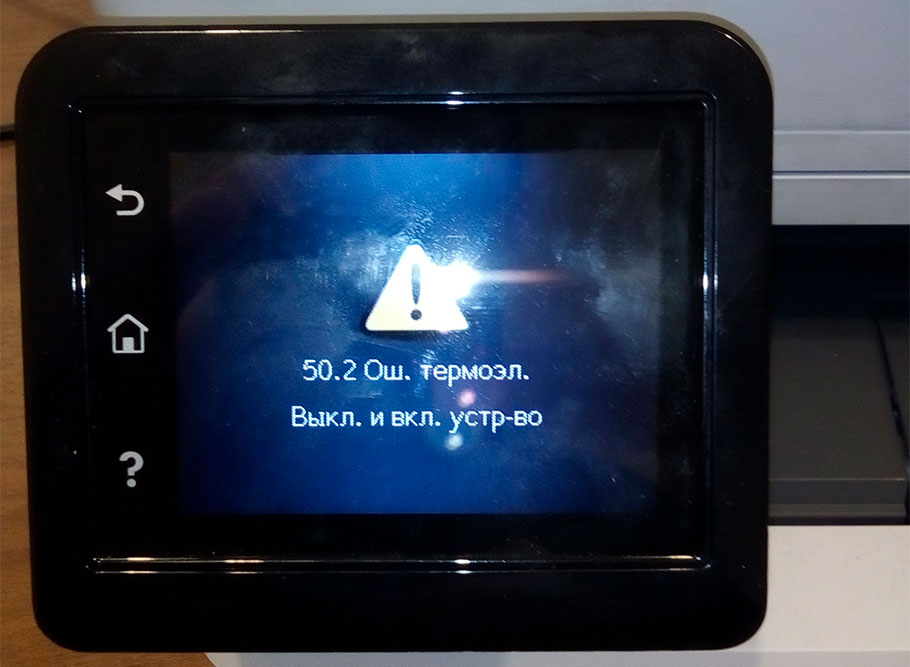
Коды ошибок лазерных принтеров и МФУ HP
Первое, что нужно знать, так это то, что ошибки работы оргтехники делятся на несколько видов. Есть коды ошибок обычного информационного характера, которые просто показывают потребителю, что в данный момент делает печатающее устройство. Например, 00 READY ON LINE с кодом 10001 указывает лишь на то, что печатающее устройство готово к работе. В свою очередь, предупреждающие или сервисные коды ошибок HP, как правило, информируют о скором окончании онера, либо о том, что пора заменить какой-либо расходник. Страшнее всего, когда на дисплее принтера HP, появляется код критической ошибки. Возникновение подобного сообщения, обычно указывает на серьезную проблему с печатающим устройством (к примеру, поломка механизма протяжки бумаги, привода или блока лазера).
Быстрее всего узнать о возникшей проблеме можно по светодиодным индикаторам. В зависимости от их состояния можно приблизительно определить, что произошло с печатающим аппаратом. В частности, речь идет о следующем (пример взят из официального мануала HP LaserJet Pro M1132, M12a, M12w, P1102, P1102s, P1102w, P1106, P1108, P1109 и P1109w):
- Постоянно мигает индикатор Wi-Fi (беспроводной связи или локальной сети). Указывает на то, что принтер не может подключиться к сети. Нужно перенастроить параметры подключения, либо заменить модуль Wi-Fi.
- Постоянно мигает светодиод индикатора ошибки. Таким образом, устройство предупреждает о проблеме с тонер-картриджем. Также может указывать на то, что открыта верхняя крышка или на образования замятия бумаги/постороннего предмета.
- Постоянно горят два индикатора (обычно, это светодиод готовности и ошибки). Указывает на возникновение критической ошибки. Лучше всего не искать причину, а сразу обратиться в сервисный центр.
Кроме того, если после нажатия кнопки включения, ни один светодиод не загорается и принтер также не осуществляет пуск, то, скорее всего, возникли проблемы с блоком питания печатающего устройства. Далее представим таблицы с самыми популярными кодами ошибок принтеров HP.
Основные группы кодов ошибок лазерных принтеров HP
|
Код ошибки принтера HP |
Расшифровка |
Описание |
|
HP 10XXX |
Обычные сообщения информационного характера. |
Такие коды сообщают о готовности работы принтера, об отсутствии подключения (HP 10002) и т.д. |
|
HP 102XX |
Информационные сообщения о том, что устройство нуждается в обслуживании. |
Например, информирует об окончании тонера в картридже, а также о том, что пора заменить расходный материал. |
|
HP 11XXX |
Предупреждающие сообщения, касающиеся загрузки бумаги. |
Выводятся, когда в одном или нескольких лотках отсутствует бумажный носитель. Также может указывать на некорректность выставленного размера бумаги. |
|
HP 12XYY |
Серия кодов для лотков подачи бумаги. |
Указывают на наличие/отсутствие бумаги, а также на различные сбои в работе. |
|
HP 15XXY |
Серия кодов для лотков приема бумаги. |
Указывают на наличие/отсутствие бумаги, а также на различные сбои в работе. |
|
HP 20XXX |
Ошибки синтаксических команд. |
Появляются тогда, когда система обнаруживает нелогические команды, посылаемые печатающему устройству. |
|
HP 25XXX |
Ошибки, вызванные нарушением синтаксиса команд. |
Появляются тогда, когда система обнаруживает нелогические команды, посылаемые печатающему устройству. |
|
HP 27XXX |
Ошибки семантических команд. |
Появляются тогда, когда система обнаруживает нелогические команды, посылаемые печатающему устройству. |
|
HP 30XXX |
Ошибки, которые автоматически могут быть устранены. |
Тип информационных кодов, которые указывают на временные сбои в работе устройства, по типу, память принтера заполнена и т.д. |
|
HP 32XXX |
Ошибки файловой системы PJL. |
Появляются тогда, когда система обнаруживает сбои в работе системы. |
|
HP 35XXX |
Ошибки, которые можно сразу же решить выполнением определенных команд и продолжить работу. |
Такие коды приходят на дисплей принтера вместе с рекомендациями по их устранению. Например, когда нужно увеличить объем памяти. |
|
HP 40XXX |
Ошибки, которые можно решить выполнением определенных команд, но работа устройства прерывается. |
Такие коды приходят на дисплей принтера вместе с рекомендациями по их устранению. Например, когда необходимо перезагрузить печатающий аппарат, по той или иной причине. |
|
HP 41XYY |
Сервисные сообщения, касающиеся загрузки бумаги. |
Выводятся, когда во всех лотках отсутствует бумажный носитель. Указывает на некорректность выставленного размера бумаги, а также проблемы в работе данных частей принтера. |
|
HP 42XYY |
Сообщают о наличии замятия бумаги или постороннего предмета (актуально для HP LaserJet 5Si/ 5SiMx). |
В зависимости от кода можно максимально точно определить причину замятия бумаги. |
|
HP 43XYY |
Предупреждающие сообщения о проблемах с подключенными модулями. |
Многие офисные МФУ способны расширять свой функционал, за счет дополнительно подключенных моделей (лотков, податчиков, ADF и т.д.). Если в них обнаружатся сбои, то именно данные коды об этом проинформируют. |
|
HP 44XYY |
Сообщают о наличии замятия бумаги или постороннего предмета (актуально для HP LaserJet 4000/ 5000). |
В зависимости от кода можно максимально точно определить причину замятия бумаги. |
|
HP 50XXX |
Группа ошибок, указывающих на механические проблемы принтера. |
Если у принтера начал сбоить какой-то узел (печка, система охлаждения, блок лазера и т.д.), то принтер выдаст сообщение с кодом ошибки данной серии. |
|
HP 55XXX |
Ошибки, касающиеся персональных настроек печатающего устройства. |
Обычно можно исправить сбросом и перенастройкой принтера. |
На практике, вместо [X] и [Y] в коде будет указанно уникальное цифровое значение, соответствующее той или иной ошибке.
Коды ошибок принтеров и МФУ HP, выводимые на штатный дисплей устройства
|
Код ошибки принтера HP |
Содержание |
Расшифровка |
|
HP 10001 |
Принтер готов к работе (00). |
Принтер находится в режиме готовности, либо ему требуется незначительное сервисное обслуживание. Можно перезагрузить или очистить память принтера. Еще может помочь сброс настроек до заводских. |
|
Принтеру требуется сервисное обслуживание (68). |
||
|
Память принтера заполнена. Настройки не могут быть сохранены (68). |
||
|
HP 10002 |
Принтер не готов к работе (00). |
Принтер не готов к работе. Включить/разбудить/перезагрузить. |
|
Устройство нуждается в обслуживании (68). |
||
|
HP 10003 |
Осуществляется прогрев принтера (02). |
Печатающее устройство находится в режиме прогрева. Немного подождать, либо перезагрузить МФУ. |
|
HP 10004 |
Проводится самодиагностика печатающего устройства (05). |
Принтер создает тестовый отпечаток. Дождаться окончания процесса печати, либо перезагрузить устройство. |
|
Осуществляется печать страницы диагностики (05). |
||
|
HP 10005 |
Перезагрузка памяти (07). |
Параметры или память принтера были сброшены. Перенастроить печатающее устройство. |
|
Очистка памяти (07). |
||
|
HP 10006 |
Низкий уровень тонера в картридже (16). |
В тонер-картридже заканчивается красящее вещество. Заправить или купить новый картридж. |
|
HP 10007 |
Задание отменено. |
Очистите память принтера и очередь печати. Перезагрузите или перенастройте устройство. |
|
HP 10010 |
Буфер памяти принтера переполнен. |
Очистите память принтера и очередь печати. Перезагрузите или перенастройте устройство. |
|
HP 10011 |
Осуществляется подключение или отсутствует связь с дополнительными модулями принтера (18). |
Переподключить дополнительные лотки и прочие модули. Перезагрузить МФУ. |
|
HP 10013 |
Осуществляется печать тестовой страницы (04). |
Принтер создает тестовый отпечаток. Дождаться окончания процесса печати, либо перезагрузить устройство. |
|
HP 10014 |
Осуществляется печать тестовой страницы или листа конфигурации (06). |
Дождаться окончания процесса печати, либо перезагрузить устройство. |
|
HP 10015 |
Осуществляется печать шрифтов, поддерживаемых принтером (06). |
Дождаться окончания процесса печати, либо перезагрузить устройство. |
|
HP 10016 |
Осуществляется печать теста работы узлов печатающего устройства (15). |
Дождаться окончания процесса печати, либо перезагрузить устройство. |
|
HP 10017 |
Осуществляется демо-печать (06). |
Дождаться окончания процесса печати, либо перезагрузить устройство. |
|
HP 10018 |
Включение режима сброса настроек (09). |
Выйти из режима, перезагрузить принтер, либо выполнить сброс параметров (если устройство нуждается в этом). |
|
HP 10019 |
Включение режима сброса параметров активных портов (09). |
Выйти из режима, перезагрузить принтер, либо выполнить сброс параметров (если устройство нуждается в этом). |
|
HP 10020 |
Включение режима сброса параметров всех портов (09). |
Выйти из режима, перезагрузить принтер, либо выполнить сброс параметров (если устройство нуждается в этом). |
|
HP 10021 |
Осуществление сброса параметров принтера, в том числе очистка NVRAM (08). |
Дождаться окончания процесса, либо перезагрузить устройство. |
|
HP 10022 |
Осуществляется печать листа конфигурации (06). |
Дождаться окончания процесса печати, либо перезагрузить устройство. |
|
HP 10023 |
Осуществляется обработка задания. |
Дождаться окончания процесса, либо перезагрузить устройство. |
|
HP 10024 |
Осуществляется передача данных. |
Нужно принять/отменить задание, дождаться окончания процесса или перезагрузить принтер. |
|
HP 10025 |
Отказ в доступе к той или иной функции МФУ. |
Перезагрузить принтер, обратиться в СЦ за помощью. |
|
HP 10026 |
Невозможно отменить задание. |
Перезагрузить принтер, обратиться в СЦ за помощью. |
|
HP 10027 |
Забился тракт подачи бумаги. |
Следует очистить тракт от посторонних предметов, устранить замятие. |
|
HP 10028 |
Осуществляется печать журнала событий. |
Дождаться окончания процесса печати, либо перезагрузить устройство. |
|
HP 10029 |
Осуществляется подача бумаги. |
Дождаться окончания процесса, перезагрузить принтер, устранить проблему. |
|
HP 10030 |
Ошибки, связанные с системой команд PJL. |
Перезагрузить ноутбук, сбросить настройки принтера. |
|
HP 10031 |
Осуществляется самоочистка устройства. |
Дождаться окончания процесса, перезагрузить принтер, почистить устройство самостоятельно. |
|
HP 10032 |
Принтер не может распознать совместимый картридж. |
Установить оригинальный картридж, прошить принтер, заменить чип картриджа, сменить главную плату. |
|
HP 10033 |
Введен неверный PIN-код. |
Заново ввести код, сбросить настройки принтера. |
|
HP 10034 |
Прерывание задания. |
Очистить очередь печати, перезагрузить принтер, проверить подключение. Если все хорошо, продолжить работу. |
|
HP 10035 |
Можно продолжить выполнение прерванного задания. |
Подтвердить или отменить действие. |
|
HP 10036 |
Осуществление повторного прогрева печатающего устройства. |
Дождаться окончания процесса, перезагрузить принтер. |
|
HP 10200 |
Заканчивается черный тонер, но принтер еще может печатать. |
Временно продолжить работу. После придется перезаправить картридж или купить новый. |
|
HP 10201 |
Заканчивается голубой тонер, но принтер еще может печатать. |
Временно продолжить работу. После придется перезаправить картридж или купить новый. |
|
HP 10202 |
Заканчивается пурпурный тонер, но принтер еще может печатать. |
Временно продолжить работу. После придется перезаправить картридж или купить новый. |
|
HP 10203 |
Заканчивается желтый тонер, но принтер еще может печатать. |
Временно продолжить работу. После придется перезаправить картридж или купить новый. |
|
HP 10204 |
Требуется замена фотобарабана. |
Следует осуществить замену указанного расходника. |
|
HP 10205 |
Требуется замена черного фотобарабана. |
Следует осуществить замену указанного расходника. |
|
HP 10206 |
Требуется замена голубого фотобарабана. |
Следует осуществить замену указанного расходника. |
|
HP 10207 |
Требуется замена пурпурного фотобарабана. |
Следует осуществить замену указанного расходника. |
|
HP 10208 |
Требуется замена желтого фотобарабана. |
Следует осуществить замену указанного расходника. |
|
HP 10209 |
Требуется замена черного картриджа. |
Следует осуществить замену указанного расходника. |
|
HP 10210 |
Требуется замена голубого картриджа. |
Следует осуществить замену указанного расходника. |
|
HP 10211 |
Требуется замена пурпурного картриджа. |
Следует осуществить замену указанного расходника. |
|
HP 10212 |
Требуется замена желтого картриджа. |
Следует осуществить замену указанного расходника. |
|
HP 10213-10403 |
Различные коды сервисного обслуживания принтера, связанные с использованием расходных материалов. |
Заправить/заменить картридж, восстановить/заменить блок фотобарабана и т.д. Все зависит от информации, указанной в описании ошибки. |
Внимание: Не пытайтесь самостоятельно починить печатающий аппарат, если не имеете опыта сервисного обслуживания оргтехники. Лучше доверьте дело специалисту.
Коды ошибок E-серии для лазерных принтеров и МФУ HP
|
Код ошибки принтера HP |
Расшифровка |
Варианты решения |
|
HP E0 |
Указывает на замятие бумаги или наличие постороннего предмета. |
Извлечь замявшийся лист или иной предмет. Почистить или заменить ролик захвата бумаги. Проверить датчик и механизм протяжки бумаги. |
|
HP E1 |
Информирует об отсутствии бумаги в лотке подачи или установленный размер не соответствует. |
Загрузить или поправить бумагу. Проверить ролик захвата. Сменить задание на печать. |
|
HP E2 |
Предупреждает о том, что открыта дверца или датчик вышел из строя. |
Открыть/закрыть все крышки, проверить защелку и датчик. |
|
HP E3 |
Принтер не видит или не может распознать картридж. |
Поправить картридж, снять защитную чеку/пленку, прочистить чип картриджа и принтера и т.д. Подробнее, читайте в статье «Что делать, если принтер не распознает картридж». Почистить контакты и осуществить сервисное обслуживание принтера и картриджа. |
|
HP E4 |
Память печатающего устройства заполнена или ее не хватает. |
Очистить память принтера, сбросить настройки, прошить или сменить главную плату. |
|
HP E5 |
Проблема в работе механизма захвата или протяжки бумаги. |
Проверить наличие бумаги в лотке, поправить листы, пододвинуть флажок, почистить/заменить ролик захвата, проверить механизм протяжки, энкодер и датчик. Заменить или прошить главную плату. |
|
HP E6 |
Неизвестная ошибка работы принтера. |
Провести диагностику и сервисное обслуживание печатающего устройства. |
|
HP E7 |
Неизвестная аппаратная ошибка работы принтера. |
Провести диагностику и сервисное обслуживание печатающего устройства. |
|
HP E8 |
Критическая ошибка в работе сканера. |
Лучше всего отнести МФУ в сервисный центр. Однако можно разобрать и поправить линейку, либо осмотреть шестеренки привода (заменить, отремонтировать). |
|
HP E9 |
Неизвестная критическая ошибка работы принтера. |
Провести диагностику и сервисное обслуживание печатающего устройства. |
|
HP E10 |
Проблема в подключении дополнительных модулей. |
Перезапустить печатающий аппарат, выполнить переподключение проблемного модуля, проверить/заменить шлейф. |
|
HP E20 |
Не хватает памяти принтера для печати материала. |
Перезапустить устройство, очистить память и очередь печати, сменить задачу на печать. |
|
HP E21 |
Заполнена память печатающего устройства. |
Перезапустить устройство, очистить память и очередь печати, сменить задачу на печать, добавить оперативной памяти. |
|
HP E22 |
Сбой LPT-подключения или несоответствия драйвера принтера. |
Переподключить устройство к ПК, заменить кабель, переустановить драйвер. |
Также сюда стоит отнести ошибку HP 13.А, которая указывает на проблему с деталями механизма подачи бумаги (соленоидом, датчиком и т.д.).
Коды ошибок HP LaserJet, указывающие на проблемы аппаратной части устройства
|
Код ошибки принтера HP |
Расшифровка |
|
HP 50000 |
Данный код появляется в случае возникновения неизвестной ошибки, в работе аппаратной части печатающего устройства. |
|
HP 50001 |
Ошибка одного или нескольких модулей памяти, размещенных на плате форматера. |
|
HP 50002 |
Ошибка модуля оперативной памяти главной платы принтера. |
|
HP 50003 |
Код указывает на проблему двигателя печки лазерного принтера. |
|
HP 50004 |
Сработал датчик лазера, указывающий на проблему данной детали. |
|
HP 50005 |
Проблема с приводом сканера (скорее всего связанная с зеркалом). |
|
HP 50006 |
Проблема в приводе кулера. |
|
HP 50007 |
Потеря связи между контроллером и главной платой принтера. |
|
HP 50008 |
Код указывает на низкую температуру термоэлемента печки принтера. |
|
HP 50009 |
Код указывает на долгий период прогрева печки принтера до нужной температуры. |
|
HP 50010 |
Код указывает на высокую температуру прогрева печки принтера (перегрев). |
|
HP 50011 |
Неизвестная проблема, связанная с печкой лазерного МФУ. |
|
HP 50012 |
Проблема в работе датчика луча лазера. |
|
HP 50013 |
Проблема, связанная с блоком лазера принтера. |
|
HP 50014 |
Ошибка старта работы сканера. |
|
HP 50015 |
Ошибка движения линейки сканера. |
|
HP 50016-50019; HP 50030-50036 |
Проблема в слабом вращении или поломке одного из вентиляторов. |
|
HP 50020 |
Проблемы с механизмом подачи бумаги верхнего лотка. |
|
HP 50021 |
Проблемы с механизмом подачи бумаги нижнего лотка. |
|
HP 50022 |
Проблемы с механизмом подачи бумаги универсального лотка. |
|
HP 50023 |
Ошибка пуска основного электромотора принтера. |
|
HP 50024 |
Ошибка работы основного электромотора принтера. |
|
HP 50025 |
Ошибка подключения дополнительных модулей (актуально для больших офисных МФУ). |
|
HP 50026 |
Ошибка работы дополнительных модулей (актуально для больших офисных МФУ). |
|
HP 50027 |
Проблема в работе дуплекса принтера или МФУ (модуля двусторонней печати). |
|
HP 50028 |
Нарушение контакта между форматером и другими частями печатающего аппарата. |
|
HP 50029 |
Проблема в обработке или получении данных платой форматера. |
|
HP 50048-50063 |
Неизвестные ошибки принтера, связанные с распределением питания. |
|
HP 50064 |
Ошибка датчика совмещения желтого цвета. |
|
HP 50065 |
Ошибка датчика совмещения пурпурного цвета. |
|
HP 50066 |
Ошибка датчика совмещения голубого цвета. |
|
HP 50067 |
Ошибка датчика совмещения черного цвета. |
|
HP 50068 |
Несоответствие диапазона плотности желтого цвета. |
|
HP 50069 |
Несоответствие диапазона плотности пурпурного цвета. |
|
HP 50070 |
Несоответствие диапазона плотности голубого цвета. |
|
HP 50071 |
Несоответствие диапазона плотности черного цвета. |
|
HP 50072 |
Ошибка, возникающая из-за несоответствия данных датчика фазовой калибровки фотобарабана для желтого цвета. |
|
HP 50073 |
Ошибка, возникающая из-за несоответствия данных датчика фазовой калибровки фотобарабана для пурпурного цвета. |
|
HP 50074 |
Ошибка, возникающая из-за несоответствия данных датчика фазовой калибровки фотобарабана для голубого цвета. |
|
HP 50075 |
Ошибка, возникающая из-за несоответствия данных датчика фазовой калибровки фотобарабана для черного цвета. |
|
HP 505XX |
Сбой в работе прошивки лазерного принтера HP. |
|
HP 50599 |
Проблема с питанием платы форматера. |
Важно: В данном случае представлена только расшифровка кодов ошибок HP, так как в большинстве случаев устранить проблему очень сложно, даже для квалифицированного специалиста. Поэтому чаще всего приходится просто заменять испорченную деталь принтера.
Прочие коды ошибок лазерной оргтехники HP
|
Код ошибки принтера HP |
Расшифровка |
Варианты решения |
|
HP 10.XX.YY |
Проблема считывания данных с чипа картриджа (часто сопровождается сообщением «SUPPLY MEMORY ERROR»). |
Переустановить картридж, установить оригинальный картридж HP или сбросить ошибку (подробнее, читайте в статье «Как исправить ошибку памяти картриджа HP»). |
|
HP 10.32.XX |
Принтер определил, что установлен неоригинальный картридж. |
Проигнорировать и пользоваться принтером дальше (может перестать отображаться ресурс картриджа, а также будет часто выскакивать информационное окно о необходимости использования оригинальной продукции). Если нет такой возможности, проблему нужно решать уже исходя из особенностей оргтехники (замена чипа картриджа, прошивка принтера и т.д.). |
|
HP 11.01 и HP 11.02 |
Принтер постоянно запрашивает установку дату и времени, либо они отображаются некорректно. |
Необходимо заменить батарею или форматер принтера. |
|
HP 13.XX.YY (13.A, 13.02.00, 13.03.XX, 13.05.XX, 13.06.XX, 13.12.00, 13.20.00, 13.21.00) |
Произошло замятие бумаги. |
Извлеките замятую бумагу или посторонний предмет. Перезагрузите принтер, проверьте датчики бумаги, а также механизм протяжки бумаги. |
|
HP 20 INSUFFICIENT MEMORY |
Перегрузка оперативной памяти принтера. |
Нажмите продолжить печать, но при этом часть данных может быть утеряна. Лучше переделать файл и отправить его заново на печать. Также можно попробовать очистить память принтера или расширить, за счет установки дополнительного модуля. |
|
HP 21 PAGE TOO COMPLEX |
Принтер не может сжать изображение из-за его сложности. |
Нажмите продолжить печать, но при этом часть данных может быть утеряна. Упростите задание для печати. |
|
HP 22 EIO BUFFER OVERFLOW (EMBEDDED, PARALLEL, USB) |
Переполнен буфер памяти принтера или передаются по определенному каналу слишком объемный материал. |
Нажать продолжить, но данные будут утеряны. Проверить соединения, переключить порты или заменить кабели. |
|
HP 40 EMBEDDED I/O BAD TRANSMISSION |
Ошибка передачи данных. |
Нажать продолжить, на данные будут утеряны. Перезагрузить принтер и отправить повторное задание. Переустановить/заменить серверную карту или плату форматера. |
|
HP 41.3 UNEXPECTED PAPER SIZE IN TRAY X |
Формат бумаги не соответствует заданным параметрам. |
Установить бумагу соответствующего формата или сменить настройки печати. Сменить лоток (если их несколько). Проверить работу механизма протяжки и всех датчиков бумаги. Избавить МФУ от наличия посторонних предметов. |
|
HP 41.5 UNEXPECTED TYPE IN TRAY X |
Тип бумаги не соответствует заданным параметрам. |
Установить бумагу соответствующего типа или сменить настройки печати. Сменить лоток (если их несколько). Проверить работу механизма протяжки и всех датчиков бумаги. Избавить МФУ от наличия посторонних предметов. |
|
HP 41.X ERROR |
Неизвестная ошибка, связанная с протягиванием бумаги. |
Можно попробовать перезагрузить МФУ, почистить ролики захвата бумаги, либо разбирать и искать проблему по пути следования бумаги. |
|
HP 49.XXXXX ERROR |
Критическая ошибка, связанная с микропрограммой (прошивкой, firmware) принтера. |
Перезагрузите принтер, после чего отмените все задания печати, очистите очередь, проверьте обновления для принтера (обновите) и снова попытайтесь печатать при помощи фирменного ПО. Не помогло, пробуйте наоборот понизить версию прошивки, либо перепрошить принтер, установив на него дамп с нового устройства. Замените плату форматера. |
|
HP 50.X FUSER ERROR |
Проблема в работе печки лазерного принтера. |
Выключить принтер и дать ему отдохнуть около 30 минут. Проверить блок печки, почистить и заменить термоэлемент (если он в этом нуждается). Заменить весь блок, БП или плату микроконтроллера. |
|
HP 51.1X ERROR |
Проблема в работе датчика синхронизации луча лазера. |
Перезагрузить МФУ, проверить контакты, шлейфы и различные подключения. Заменить блок лазера или плату микроконтроллера. |
|
HP 52.XX.0 PRINTER ERROR |
Проблема в работе драйвера двигателя лазерного блока. |
Перезагрузить МФУ, проверить контакты, шлейфы и различные подключения. Заменить блок лазера или плату микроконтроллера. |
|
HP 53.10.01 PRINTER ERROR |
Принтер не поддерживает модуль памяти DIMM. |
Перезагрузить принтер. Переустановить или заменить модуль памяти. Заменить форматер. |
|
HP 55.XX.YY DC CONTROLLER ERROR |
Ошибка контроллера DC. |
Перезагрузить принтер. Проверить соединения на плате контроллера, либо заменить плату. |
|
HP 56.XX ERROR |
Неизвестная ошибка, возникшая во время печати. |
Перезапустить принтер. Проверить все контакты. Провести диагностику. |
|
HP 57.XX PRINTER ERROR |
Проблема в работе вентилятора лазерного принтера. |
Проверить кулер на работоспособность, почистить, смазать или заменить. |
|
HP 58.XX ERROR |
Неизвестная ошибка, связанная с работой процессора принтера. |
Проверить все контакты платы контроллера или заменить ее. |
|
HP 59.XX ERROR Main Motor |
Проблема в работе главного электромотора принтера. |
Выключить принтер и дать ему немного отдохнуть. Разобрать и проверить подключения и сам электромотор. Заменить в случае неисправности. |
|
HP 62 NO SYSTEM |
Принтер не может обнаружить систему управления. |
Перезапустить печатающее устройство, обновить прошивку, сменить главную плату. |
|
HP 64 ERROR |
Неизвестная ошибка, связанная с буфером хранения данных для лазера. |
Перезапустить печатающее устройство, обновить прошивку, сменить главную плату. |
|
HP 68.X PERMANENT STORAGE FULL |
Ошибка, связанная с переполнением памяти NVRAM. |
Продолжить печать, перезапустить принтер, очистить буфер памяти. |
|
HP 79.XXXX ERROR |
Критическая ошибка, связанная с аппаратной частью принтера или МФУ. |
Здесь может быть все что угодно. Нужно перезагружать принтер, разбирать и искать проблему. Чаще всего, дело заключается в неисправности материнской платы устройства. |
|
HP 8X. XXXX EIO ERROR |
Критическая ошибка подключения дополнительного модуля. |
Перезапустить принтер, переподключить модуль, обновить прошивку. Заменить плату форматера. |
Внимание: Не пытайтесь самостоятельно починить печатающий аппарат, если не имеете опыта сервисного обслуживания оргтехники. Лучше доверьте дело специалисту.
Интерпретация схем индикаторов панели управления
Таблица 8-1
Обозначения индикаторов
Обозначение состояния, когда индикатор не горит
Обозначение состояния, когда индикатор горит
Обозначение состояния, когда индикатор мигает
Таблица 8-2
Схемы индикаторов панели управления
Состояние индикатора
Состояние устройства
Действие
Все индикаторы не горят.
Устройство находится в режиме
автоматического отключения или
выключено.
Нажмите кнопку питания для
выключения режима автоматического
отключения или включения
устройства.
Индикаторы состояния мигают
попеременно.
Индикаторы состояния попеременно
мигают при инициализации
форматера или когда устройство
обрабатывает страницу очистки.
Вмешательства пользователя не
требуется. Дождитесь завершения
инициализации. По завершении
инициализации устройство должно
перейти в состояние готовности.
Индикатор готовности горит,
индикатор «Внимание» не горит.
Устройство находится в состоянии
готовности.
Вмешательства пользователя не
требуется. Устройство готово к
получению задания на печать.
RUWW
Интерпретация схем индикаторов панели управления
87
Таблица 8-2
Схемы индикаторов панели управления (продолжение)
Состояние индикатора
Состояние устройства
Действие
Индикатор готовности мигает,
индикатор «Внимание» не горит.
Устройство получает или
обрабатывает данные.
Вмешательства пользователя не
требуется. Устройство получает или
обрабатывает задание на печать.
Индикатор «Внимание» мигает,
индикатор готовности не горит.
В устройстве произошла ошибка,
которая не может быть им
исправлена, например, замятие,
открытая дверца, отсутствие
картриджа или бумаги в верном лотке.
Внимательно осмотрите устройство,
определите ошибку и исправьте ее.
Если ошибка заключается в
отсутствии бумаги в
соответствующем лотке устройства
или нахождении устройства в режиме
подачи вручную, поместите в лоток
бумагу соответствующего типа и
следуйте инструкциям на экране,
либо откройте и снова закройте
дверцу доступа к картриджу, чтобы
продолжить печать.
Индикатор «Внимание» мигает,
индикатор готовности горит.
В устройстве произошла ошибка,
допускающая продолжение работы,
которая будет исправлена
устройством самостоятельно.
Если ошибка будет устранена,
устройство перейдет в состояние
обработки информации и завершит
задание.
Если ошибка не будет устранена,
устройство перейдет в состояние,
требующее вмешательства
пользователя. Попробуйте извлечь
носитель из пути прохождения
носителя, а затем выключить и снова
включить устройство.
Индикатор готовности и индикатор
«Внимание» горят.
В устройстве произошла
неустранимая ошибка, которая не
может быть исправлена.
1.
Выключите устройство или
отсоедините шнур питания от
устройства.
2.
Подождите 30 секунд, затем
включите устройство или снова
подсоедините к нему шнур
питания.
3.
Дождитесь инициализации
устройства.
Если ошибка повторяется,
обратитесь в службу Поддержка
клиентов HP. См.
Поддержка
заказчиков на стр. 128
.
88
Глава 8 Устранение неполадок
RUWW
Таблица 8-2
Схемы индикаторов панели управления (продолжение)
Состояние индикатора
Состояние устройства
Действие
Индикатор беспроводной связи
мигает.
Устройство выполняет поиск
беспроводной сети.
Вмешательства пользователя не
требуется.
Индикатор беспроводной связи
горит.
Устройство подключено к
беспроводной сети.
Вмешательства пользователя не
требуется.
Индикатор беспроводной связи
погашен.
Устройство не подключено к сети, а
модуль беспроводной связи,
возможно, выключен.
Если индикатор не горит, то
устройство не подключено к сети, а
модуль беспроводной связи,
возможно, выключен. Нажмите кнопку
беспроводного соединения для
подключения к сети или запустите
программу настройки беспроводного
соединения для настройки
устройства. См.
Использование
программы настройки беспроводной
сети на стр. 32
. Чтобы убедиться, что
устройство подключается к сети,
напечатайте страницу конфигурации.
Устройству должен быть присвоен IP-
адрес.
Для получения дополнительной
информации о подключении к
беспроводной сети см.
Сетевое
подключение (только для
беспроводных моделей) на стр. 29
.
Если устройство по-прежнему не
подключается к сети, удалите
устройство из системы и установите
его заново. Если проблема
сохранилась, свяжитесь с системным
администратором или обратитесь к
руководству по эксплуатации
маршрутизатора или точки доступа.
RUWW
Интерпретация схем индикаторов панели управления
89
Устранение замятий
При устранении замятия бумаги старайтесь не порвать бумагу. Если небольшая часть бумаги
останется в устройстве, это может вызвать новые замятия.
Общие причины замятий бумаги
●
Неправильная загрузка или излишек носителя в подающем лотке.
ПРИМЕЧАНИЕ.
При загрузке нового носителя следует извлечь из лотка остатки старого
носителя и выровнять стопку. Соблюдение этого правила предупреждает захват
устройством нескольких листов одновременно и снижает вероятность возникновения
замятий.
●
Использование носителя, не отвечающего требованиям HP.
●
Возможно, требуется очистка устройства, удаление бумажной пыли и других частиц с пути
прохождения носителя.
После замятия в устройстве могут находиться остатки тонера. Обычно следы тонера исчезают
после распечатки нескольких страниц.
ПРЕДУПРЕЖДЕНИЕ.
Попавший на одежду тонер следует смывать холодной водой. Горячая
вода закрепит пятна тонера на ткани.
90
Глава 8 Устранение неполадок
RUWW
Возможное расположение замятий
Замятия могут возникать в следующих местах.
2
3
1
1
Внутренние отделения устройства
2.
Подающий лоток
3.
Выходной лоток
ПРИМЕЧАНИЕ.
Замятие носителя может произойти в одном из следующих мест.
Устранение замятий в подающем лотке
ПРЕДУПРЕЖДЕНИЕ.
Для устранения замятий не следует использовать острые предметы,
например карандаш или ножницы. Гарантия не распространяется на повреждения,
нанесенные острыми предметами.
При извлечении застрявшего носителя держите его перпендикулярно устройству. Вытягивание
носителя под углом к устройству может привести к повреждению устройства.
RUWW
Устранение замятий
91
ПРИМЕЧАНИЕ.
В зависимости от расположения замятия, некоторые из следующих действий
могут не потребоваться.
1.
Откройте дверцу доступа к картриджу и извлеките картридж.
2.
Удалите стопку носителей для печати из подающего лотка.
92
Глава 8 Устранение неполадок
RUWW
3.
Обеими руками возьмитесь за видимую часть носителя (в том числе за среднюю часть), и
осторожно вытащите его из изделия.
4.
Вставьте картридж на место и закройте дверцу доступа к картриджу.
RUWW
Устранение замятий
93
Устранение замятий в области выходного лотка
ПРЕДУПРЕЖДЕНИЕ.
Для устранения замятий не следует использовать острые предметы,
например карандаш или ножницы. Гарантия не распространяется на повреждения,
нанесенные острыми предметами.
1.
Откройте дверцу доступа к картриджу и извлеките его.
2.
Удерживая дверцу доступа к картриджу открытой и взявшись обеими руками за
выступающие края (или середину) замятого носителя, осторожно извлеките его из принтера.
94
Глава 8 Устранение неполадок
RUWW
3.
Вставьте картридж на место и закройте дверцу доступа к картриджу.
RUWW
Устранение замятий
95
Устранение замятий внутри устройства
1.
Откройте дверцу доступа к картриджу и извлеките картридж.
ПРЕДУПРЕЖДЕНИЕ.
Во избежание повреждения картриджа не оставляйте его на свету.
Извлеченный из принтера картридж рекомендуется прикрыть листом бумаги.
2.
Если замятая бумага видна, осторожно возьмите ее и медленно вытащите из устройства.
96
Глава 8 Устранение неполадок
RUWW
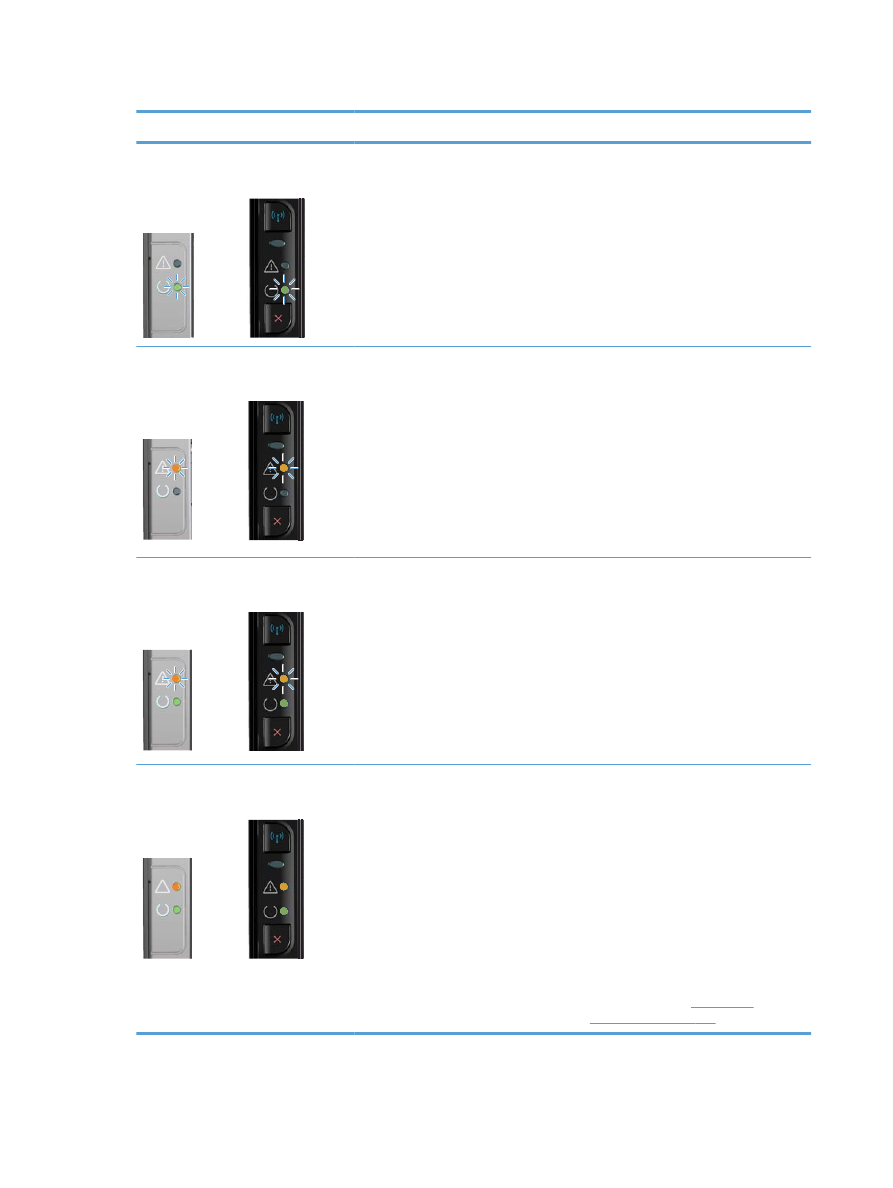
Таблица 8-2
Схемы индикаторов панели управления (продолжение)
Состояние индикатора
Состояние устройства
Действие
Индикатор готовности мигает,
индикатор «Внимание» не горит.
Устройство получает или
обрабатывает данные.
Вмешательства пользователя не
требуется. Устройство получает или
обрабатывает задание на печать.
Индикатор «Внимание» мигает,
индикатор готовности не горит.
В устройстве произошла ошибка,
которая не может быть им
исправлена, например, замятие,
открытая дверца, отсутствие
картриджа или бумаги в верном лотке.
Внимательно осмотрите устройство,
определите ошибку и исправьте ее.
Если ошибка заключается в
отсутствии бумаги в
соответствующем лотке устройства
или нахождении устройства в режиме
подачи вручную, поместите в лоток
бумагу соответствующего типа и
следуйте инструкциям на экране,
либо откройте и снова закройте
дверцу доступа к картриджу, чтобы
продолжить печать.
Индикатор «Внимание» мигает,
индикатор готовности горит.
В устройстве произошла ошибка,
допускающая продолжение работы,
которая будет исправлена
устройством самостоятельно.
Если ошибка будет устранена,
устройство перейдет в состояние
обработки информации и завершит
задание.
Если ошибка не будет устранена,
устройство перейдет в состояние,
требующее вмешательства
пользователя. Попробуйте извлечь
носитель из пути прохождения
носителя, а затем выключить и снова
включить устройство.
Индикатор готовности и индикатор
«Внимание» горят.
В устройстве произошла
неустранимая ошибка, которая не
может быть исправлена.
1.
Выключите устройство или
отсоедините шнур питания от
устройства.
2.
Подождите 30 секунд, затем
включите устройство или снова
подсоедините к нему шнур
питания.
3.
Дождитесь инициализации
устройства.
Если ошибка повторяется,
обратитесь в службу Поддержка
клиентов HP. См.
Поддержка
заказчиков на стр. 128
.
88
Глава 8 Устранение неполадок
RUWW