
Этот документ относится к принтерам HP LaserJet Pro M12a, M12w, P1102, P1102s, P1102w, P1106, P1108, P1109 и P1109w.
Во время печати принтер прекращает подачу страниц и мигает индикатор «Внимание»  на панели управления принтера.
Шаг 1. Проверьте наличие замятой бумаги
Замятия бумаги могут возникать в различных зонах принтера. Если замятие бумаги не удается найти в одной зоне, перейдите к следующей, пока не будет обнаружено замятие.
Извлечение бумаги из входного лотка
Извлеките замятую бумагу из области входного лотка.
Внимание!Для устранения замятия не пользуйтесь острыми предметами, например пинцетом или плоскогубцами с остроконечными губками.
-
Извлеките незастрявшую бумагу из входного лотка.

-
Извлеките все листы замятой бумаги из входного лотка обеими руками.
-
Загрузите бумагу во входной лоток.

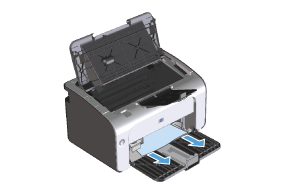
Выполните попытку печати. Если ошибка не устранена, проверьте наличие замятой бумаги в другой области принтера.
Извлечение замятой бумаги из приоритетного входного лотка (P1102w, P1109w)
Извлекайте замятую бумагу или объекты из приоритетного входного лотка обеими руками.
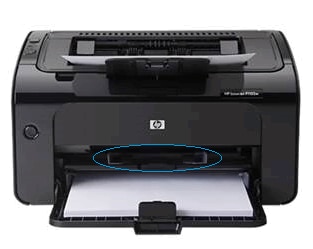
Выполните попытку печати. Если ошибка не устранена, проверьте наличие замятой бумаги в другой области принтера.
Извлечение замятой бумаги из выходного лотка
Извлекайте замятую бумагу или объекты из выходного лотка обеими руками.
Выполните попытку печати. Если ошибка не устранена, проверьте наличие замятой бумаги в другой области принтера.
Извлечение замятой бумаги из области картриджа с тонером
Извлеките замятую бумагу из области картриджа с тонером.
-
Откройте дверцу картриджа и извлеките картридж с тонером.
-
Извлеките замятую бумагу из области доступа к картриджам.
-
Выровняйте тонер-картридж по направляющим внутри принтера, задвиньте тонер-картридж, чтобы он плотно встал на свое место, затем закройте дверцу тонер-картриджа.
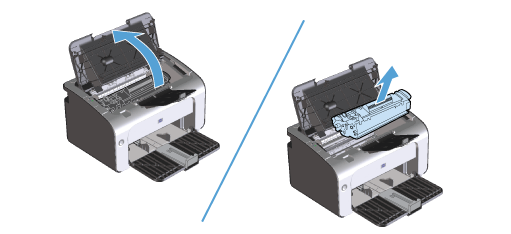
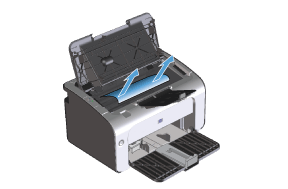
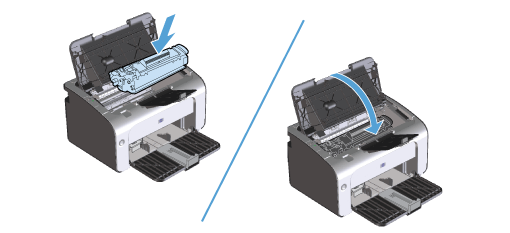
Если вы извлекли всю замятую бумагу из принтера, однако ошибка не устранена, перейдите к следующему шагу для сброса принтера.
Шаг 2. Сбросьте настройки принтера
Иногда сообщение о замятии бумаги выводится, несмотря на то, что с листами бумаги все в порядке (ложное замятие бумаги). Сбросьте настройки принтера, что может сбросить ложное сообщение о замятии бумаги, затем повторите печать.
-
Включите принтер, если он еще не включен.
-
Прежде чем продолжить, дождитесь полной остановки каретки.
-
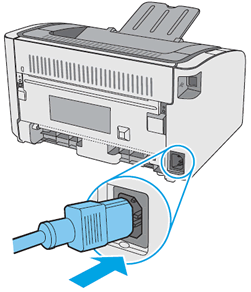
Если принтер включен, отсоедините кабель питания от разъема на задней панели принтера.
-
Отсоедините кабель питания из электрической розетки.
-
Подождите не менее 60 секунд.
-
Вставьте вилку кабеля питания в розетку.
Примечание.
Компания HP рекомендует напрямую подключать вилку кабеля питания принтера к настенной розетке.
-
Повторно подключите кабель питания к разъему на задней панели принтера.
-
Включите принтер, если он не включается автоматически.
-
Перед продолжением дождитесь полной остановки работы принтера.
Выполните попытку печати. Если ошибка не устранена, перейдите к следующему шагу.
Шаг 3. Сервисное обслуживание принтера
Проведите сервисное обслуживание или замените устройство HP, если выполнение всех вышеуказанных действий не помогло устранить проблему.
Перейдите на веб-страницу Обращение в службу поддержки клиентов HP, чтобы запланировать ремонт или замену устройства. Если вы находитесь в стране Азиатско-Тихоокеанского региона, вы будете направлены в местный сервисный центр в вашей стране/регионе.
Для проверки состояния гарантии перейдите на веб-страницу Проверка гарантии на устройства HP. За ремонт устройств после окончания гарантийного срока может взиматься оплата.
Содержание этого документа относится к принтерам LaserJet Pro M12a, M12w, P1102, P1102s, P1102w, P1106, P1108, P1109 и P1109w.
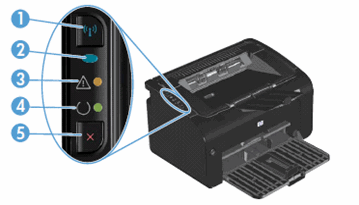
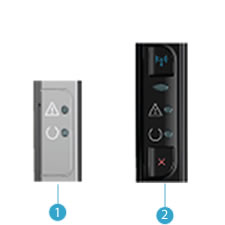
Световые индикаторы на панели управления обозначают то или иное состояние принтера. Индикаторы могут гореть постоянно, быть выключенными или мигать в зависимости от состояния принтера. Мигание индикаторов в определенной последовательности указывает на состояние принтера или на возможность ошибки.
-
Индикатор предупреждения
-
Индикатор «Готовность»
Рис. : Принтеры HP LaserJet Pro M12a, P1102, P1102s, P1106, P1108 и P1109

-
Кнопка беспроводной связи
-
Индикатор беспроводной связи
-
Индикатор предупреждения
-
Индикатор «Готовность»
-
Кнопка «Отмена»
Рис. : МФУ HP LaserJet Pro серий M12w, P1102w и P1109w
Индикатор беспроводной связи мигает
Индикатор беспроводной связи  мигает, если подключение настроено или если принтер не может найти беспроводной сигнал или не может подключиться к сети.
Шаг 1. Дождитесь, пока принтер установит подключение
Индикатор беспроводной связи мигает, когда принтер пытается подключиться к беспроводному маршрутизатору или точке доступа. Подождите несколько минут, затем снова проверьте световые индикаторы.
-
Если индикатор беспроводной связи горит не мигая, принтер подключен, можно прекратить процедуру устранения неполадок.
-
Если индикатор беспроводной связи все еще мигает, перейдите к следующему шагу.
Шаг 2. Проверка проблем, связанных с беспроводной сетью
Следующие факторы могут быть причиной потери беспроводного соединения принтера:
-
Сетевое подключение более неактивно, либо низкий уровень сигнала в сети.
-
Принтер переключается в спящий режим (или режим ожидания).
-
Принтер находится слишком далеко или слишком близко от беспроводного маршрутизатора. Рекомендованное расстояние между принтером и маршрутизатором — от 1,0 до 1,5 метров.
-
Брандмауэр препятствует обращению принтера к компьютеру и беспроводной сети.
-
Расположенное поблизости устройство, излучающее высокочастотные сигналы (например, микроволновая печь или беспроводной телефон) могут создавать помехи беспроводному соединению.
-
Виртуальная частная сеть (VPN) препятствует обращению принтера к компьютеру и беспроводной сети.
После выполнения пунктов списка проверяйте индикатор беспроводной связи.
-
Если индикатор беспроводной связи горит не мигая, принтер подключен, можно прекратить процедуру устранения неполадок.
-
Если индикатор беспроводной связи все еще мигает, перейдите к следующему шагу.
Шаг 3. Подключите принтер к сети
Подробнее о подключении принтера к беспроводной сети путем установки программного обеспечения принтера см. следующие документы.
Индикатор «Внимание» мигает
Индикатор «Внимание» мигает, когда принтер находится в состоянии ошибки из-за отсутствующего картриджа с тонером, неправильно закрытой верхней крышки или неправильно загруженной или замятой бумаги.
-
Панель управления принтеров HP LaserJet Pro M12a, P1102, P1102s, P1106, P1108 и P1109
-
Панель управления принтеров HP LaserJet Pro M12w, P1102w и P1109w
Рис. : Пример мигающего индикатора «Внимание»

Индикатор «Внимание» мигает, возможно, картридж с тонером отсутствует
Это условие возникает, когда картридж с тонером отсутствует или установлен неправильно. Для устранения этой проблемы переустановите картридж с тонером.
Шаг 1. Осмотрите область картриджа с тонером
Откройте верхнюю крышку, затем проверьте картридж с тонером.
Рис. : Открытие крышки

-
Если картридж с тонером отсутствует, установите отсутствующий картридж с тонером.
-
Если картридж с тонером установлен в принтере, возможно, он установлен неправильно. Извлеките картридж с тонером, затем повторно установите его.
Дополнительные сведения об извлечении и повторной установки картриджа с тонером см. в разделе Замена картриджа с тонером.
Шаг 2. Обратитесь с принтером в сервисный центр
Если вы выполнили все приведенные выше действия, но проблема сохранилась, перейдите к разделу Сервисное обслуживание принтера в конце этого документа.
Индикатор «Внимание» мигает, верхняя крышка может быть не закрыта
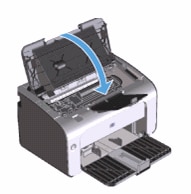
Это условие возникает, когда верхняя крышка открыта или не закрыта надлежащим образом. Чтобы устранить ошибку, убедитесь, что крышка полностью закрыта.
Рис. : Закрытие дверцы картриджа с тонером
Индикатор «Внимание» мигает, и бумага, возможно, отсутствует или загружена неверно
Это условие возникает, если приоритетный разъем подачи или входной лоток пуст. Чтобы устранить проблему, загрузите обычную бумагу и приоритетный разъем подачи в основной входной лоток.
Загрузите бумагу в приоритетный входной лоток (принтеры HP LaserJet Pro P1102w и P1109w)
Загрузите обычную бумагу печатной стороной вверх в приоритетный входной лоток. Дополнительные сведения о загрузке бумаги см. в разделе Загрузка бумаги и конвертов.
Загрузите бумагу во входной лоток
Загрузите обычную бумагу печатной стороной вверх во входной лоток. Дополнительные сведения о загрузке бумаги см. в разделе Загрузка бумаги и конвертов.
Индикатор «Внимание» мигает, и бумага, возможно, застряла
Это условие возникает, когда бумага застряла внутри принтера. Для устранения этой ошибки найдите и извлеките любую замятую бумагу из принтера или перезагрузите принтер, если в принтере нет замятой бумаги. Дополнительные сведения об устранении проблем с замятой бумагой см. в разделе Устранение замятия бумаги (чтобы аккуратно извлечь из принтера замятую бумагу).
Индикаторы «Внимание» и «Готовность» горят
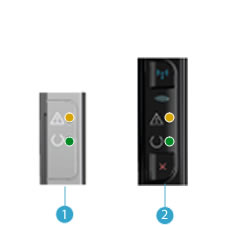
Это условие возникает, если принтер находится в состоянии критической ошибки.
-
Панель управления принтеров HP LaserJet Pro M12a, P1102, P1102s, P1106, P1108 и P1109
-
Панель управления принтеров HP LaserJet Pro M12w, P1102w и P1109w
Рис. : Пример горящего индикатора «Внимание» и «Готовность»
Шаг 1. Перезапустите принтер
Перезапустите принтер, чтобы устранить ошибку принтера.
-
Когда принтер включен, отсоедините от него кабель питания.
-
Отсоедините кабель питания от источника питания.
-
Подождите 60 секунд.
-
Снова подключите кабель питания к электрической розетке и принтеру.
Примечание.
Компания HP рекомендует подключать принтер напрямую к электрической розетке.
Выполните попытку печати. Если проблема не устранена, выполните следующее действие.
Шаг 2. Подключите вилку кабеля питания принтера напрямую в электрическую розетку
Подключите вилку кабеля питания принтера в электрическую розетку и убедитесь, что источник питания исправен.
-
Отсоедините кабель питания от сетевых фильтров, удлинительных кабелей или фильтров бросков напряжения.
-
Вставьте вилку кабеля питания в розетку.
-
Включите принтер.
Выполните попытку печати. Если проблема не устранена, выполните следующее действие.
Шаг 3. Обратитесь с принтером в сервисный центр
Если вы выполнили все приведенные выше действия, но проблема сохранилась, перейдите к разделу Сервисное обслуживание принтера в конце этого документа.
Все индикаторы отключены, принтер не отвечает
Такое случается, когда принтер выключен, или есть проблема блока питания.
-
Панель управления принтеров HP LaserJet Pro M12a, P1102, P1102s, P1106, P1108 и P1109
-
Панель управления принтеров HP LaserJet Pro M12w, P1102w и P1109w
Рис. : Все индикаторы не горят, принтер не отвечает
Шаг 1. Включите принтер
Нажмите кнопку питания для включения принтера.
Рис. : Нажатие кнопки «Питание»

Если принтер не включается, перейдите к следующему шагу.
Шаг 2. Убедитесь, что принтер подключен
Убедитесь, что кабель питания подключен в разъем на задней панели принтера и к электрической розетке.
Рис. : Подключение шнура питания
Шаг 3. Подключите вилку кабеля питания принтера напрямую в электрическую розетку
При использовании сетевого фильтра, удлинительного кабеля или фильтра бросков напряжения подключите вилку кабеля питания принтера напрямую в электрическую розетку, чтобы проверить правильность работы источника питания.
-
Отсоедините кабель питания от сетевых фильтров, удлинительных кабелей или фильтров бросков напряжения.
-
Вставьте вилку кабеля питания в розетку.
-
Включите принтер.
Если принтер не включается, перейдите к следующему шагу.
Шаг 4. Убедитесь в том, что настенная розетка работает
Убедитесь, что розетка, к которой подключен принтер, работает.
-
Отсоедините кабель питания от электрической розетки.
-
Подключите к розетке другое устройство и проверьте, исправна ли розетка.
-
Если розетка электросети не работает, подключите принтер в другую исправную розетку.
-
Если розетка электросети работает, но принтер не включается, переходите к следующему шагу.
Шаг 5. Проверьте питание, используя совместимый кабель от другого принтера
Если у вас имеется кабель от другого устройства, совместимый с данным принтером, воспользуйтесь им и повторите действия по проверке питания.
-
Если принтер не включается при использовании другого шнура питания, переходите к следующему шагу по сервисному обслуживанию принтера.
-
Если принтер включается при использовании другого шнура, это означает, что причина проблемы связана с первым шнуром. Обратитесь в HP для замены кабеля питания.
Шаг 6. Обратитесь с принтером в сервисный центр
Если вы выполнили все приведенные выше действия, но проблема сохранилась, перейдите к разделу Сервисное обслуживание принтера в конце этого документа.
Сервисное обслуживание принтера
Проведите сервисное обслуживание или замените устройство HP, если выполнение всех вышеуказанных действий не помогло устранить проблему.
Перейдите на веб-страницу Обращение в службу поддержки клиентов HP, чтобы запланировать ремонт или замену устройства. Если вы находитесь в стране Азиатско-Тихоокеанского региона, вы будете направлены в местный сервисный центр в вашей стране/регионе.
Для проверки состояния гарантии перейдите на веб-страницу Проверка гарантии на устройства HP. За ремонт устройств после окончания гарантийного срока может взиматься оплата.

Интерпретация схем индикаторов панели управления
Таблица 8-1
Обозначения индикаторов
Обозначение состояния, когда индикатор не горит
Обозначение состояния, когда индикатор горит
Обозначение состояния, когда индикатор мигает
Таблица 8-2
Схемы индикаторов панели управления
Состояние индикатора
Состояние устройства
Действие
Все индикаторы не горят.
Устройство находится в режиме
автоматического отключения или
выключено.
Нажмите кнопку питания для
выключения режима автоматического
отключения или включения
устройства.
Индикаторы состояния мигают
попеременно.
Индикаторы состояния попеременно
мигают при инициализации
форматера или когда устройство
обрабатывает страницу очистки.
Вмешательства пользователя не
требуется. Дождитесь завершения
инициализации. По завершении
инициализации устройство должно
перейти в состояние готовности.
Индикатор готовности горит,
индикатор «Внимание» не горит.
Устройство находится в состоянии
готовности.
Вмешательства пользователя не
требуется. Устройство готово к
получению задания на печать.
RUWW
Интерпретация схем индикаторов панели управления
87
Интерпретация схем индикаторов панели управления
Таблица 8-1
Обозначения индикаторов
Обозначение состояния, когда индикатор не горит
Обозначение состояния, когда индикатор горит
Обозначение состояния, когда индикатор мигает
Таблица 8-2
Схемы индикаторов панели управления
Состояние индикатора
Состояние устройства
Действие
Все индикаторы не горят.
Устройство находится в режиме
автоматического отключения или
выключено.
Нажмите кнопку питания для
выключения режима автоматического
отключения или включения
устройства.
Индикаторы состояния мигают
попеременно.
Индикаторы состояния попеременно
мигают при инициализации
форматера или когда устройство
обрабатывает страницу очистки.
Вмешательства пользователя не
требуется. Дождитесь завершения
инициализации. По завершении
инициализации устройство должно
перейти в состояние готовности.
Индикатор готовности горит,
индикатор «Внимание» не горит.
Устройство находится в состоянии
готовности.
Вмешательства пользователя не
требуется. Устройство готово к
получению задания на печать.
RUWW
Интерпретация схем индикаторов панели управления
87
Таблица 8-2
Схемы индикаторов панели управления (продолжение)
Состояние индикатора
Состояние устройства
Действие
Индикатор готовности мигает,
индикатор «Внимание» не горит.
Устройство получает или
обрабатывает данные.
Вмешательства пользователя не
требуется. Устройство получает или
обрабатывает задание на печать.
Индикатор «Внимание» мигает,
индикатор готовности не горит.
В устройстве произошла ошибка,
которая не может быть им
исправлена, например, замятие,
открытая дверца, отсутствие
картриджа или бумаги в верном лотке.
Внимательно осмотрите устройство,
определите ошибку и исправьте ее.
Если ошибка заключается в
отсутствии бумаги в
соответствующем лотке устройства
или нахождении устройства в режиме
подачи вручную, поместите в лоток
бумагу соответствующего типа и
следуйте инструкциям на экране,
либо откройте и снова закройте
дверцу доступа к картриджу, чтобы
продолжить печать.
Индикатор «Внимание» мигает,
индикатор готовности горит.
В устройстве произошла ошибка,
допускающая продолжение работы,
которая будет исправлена
устройством самостоятельно.
Если ошибка будет устранена,
устройство перейдет в состояние
обработки информации и завершит
задание.
Если ошибка не будет устранена,
устройство перейдет в состояние,
требующее вмешательства
пользователя. Попробуйте извлечь
носитель из пути прохождения
носителя, а затем выключить и снова
включить устройство.
Индикатор готовности и индикатор
«Внимание» горят.
В устройстве произошла
неустранимая ошибка, которая не
может быть исправлена.
1.
Выключите устройство или
отсоедините шнур питания от
устройства.
2.
Подождите 30 секунд, затем
включите устройство или снова
подсоедините к нему шнур
питания.
3.
Дождитесь инициализации
устройства.
Если ошибка повторяется,
обратитесь в службу Поддержка
клиентов HP. См.
Поддержка
заказчиков на стр. 128
.
88
Глава 8 Устранение неполадок
RUWW
Таблица 8-2
Схемы индикаторов панели управления (продолжение)
Состояние индикатора
Состояние устройства
Действие
Индикатор беспроводной связи
мигает.
Устройство выполняет поиск
беспроводной сети.
Вмешательства пользователя не
требуется.
Индикатор беспроводной связи
горит.
Устройство подключено к
беспроводной сети.
Вмешательства пользователя не
требуется.
Индикатор беспроводной связи
погашен.
Устройство не подключено к сети, а
модуль беспроводной связи,
возможно, выключен.
Если индикатор не горит, то
устройство не подключено к сети, а
модуль беспроводной связи,
возможно, выключен. Нажмите кнопку
беспроводного соединения для
подключения к сети или запустите
программу настройки беспроводного
соединения для настройки
устройства. См.
Использование
программы настройки беспроводной
сети на стр. 32
. Чтобы убедиться, что
устройство подключается к сети,
напечатайте страницу конфигурации.
Устройству должен быть присвоен IP-
адрес.
Для получения дополнительной
информации о подключении к
беспроводной сети см.
Сетевое
подключение (только для
беспроводных моделей) на стр. 29
.
Если устройство по-прежнему не
подключается к сети, удалите
устройство из системы и установите
его заново. Если проблема
сохранилась, свяжитесь с системным
администратором или обратитесь к
руководству по эксплуатации
маршрутизатора или точки доступа.
RUWW
Интерпретация схем индикаторов панели управления
89
Устранение замятий
При устранении замятия бумаги старайтесь не порвать бумагу. Если небольшая часть бумаги
останется в устройстве, это может вызвать новые замятия.
Общие причины замятий бумаги
●
Неправильная загрузка или излишек носителя в подающем лотке.
ПРИМЕЧАНИЕ.
При загрузке нового носителя следует извлечь из лотка остатки старого
носителя и выровнять стопку. Соблюдение этого правила предупреждает захват
устройством нескольких листов одновременно и снижает вероятность возникновения
замятий.
●
Использование носителя, не отвечающего требованиям HP.
●
Возможно, требуется очистка устройства, удаление бумажной пыли и других частиц с пути
прохождения носителя.
После замятия в устройстве могут находиться остатки тонера. Обычно следы тонера исчезают
после распечатки нескольких страниц.
ПРЕДУПРЕЖДЕНИЕ.
Попавший на одежду тонер следует смывать холодной водой. Горячая
вода закрепит пятна тонера на ткани.
90
Глава 8 Устранение неполадок
RUWW
Возможное расположение замятий
Замятия могут возникать в следующих местах.
2
3
1
1
Внутренние отделения устройства
2.
Подающий лоток
3.
Выходной лоток
ПРИМЕЧАНИЕ.
Замятие носителя может произойти в одном из следующих мест.
Устранение замятий в подающем лотке
ПРЕДУПРЕЖДЕНИЕ.
Для устранения замятий не следует использовать острые предметы,
например карандаш или ножницы. Гарантия не распространяется на повреждения,
нанесенные острыми предметами.
При извлечении застрявшего носителя держите его перпендикулярно устройству. Вытягивание
носителя под углом к устройству может привести к повреждению устройства.
RUWW
Устранение замятий
91
ПРИМЕЧАНИЕ.
В зависимости от расположения замятия, некоторые из следующих действий
могут не потребоваться.
1.
Откройте дверцу доступа к картриджу и извлеките картридж.
2.
Удалите стопку носителей для печати из подающего лотка.
92
Глава 8 Устранение неполадок
RUWW
3.
Обеими руками возьмитесь за видимую часть носителя (в том числе за среднюю часть), и
осторожно вытащите его из изделия.
4.
Вставьте картридж на место и закройте дверцу доступа к картриджу.
RUWW
Устранение замятий
93
Устранение замятий в области выходного лотка
ПРЕДУПРЕЖДЕНИЕ.
Для устранения замятий не следует использовать острые предметы,
например карандаш или ножницы. Гарантия не распространяется на повреждения,
нанесенные острыми предметами.
1.
Откройте дверцу доступа к картриджу и извлеките его.
2.
Удерживая дверцу доступа к картриджу открытой и взявшись обеими руками за
выступающие края (или середину) замятого носителя, осторожно извлеките его из принтера.
94
Глава 8 Устранение неполадок
RUWW
3.
Вставьте картридж на место и закройте дверцу доступа к картриджу.
RUWW
Устранение замятий
95
Устранение замятий внутри устройства
1.
Откройте дверцу доступа к картриджу и извлеките картридж.
ПРЕДУПРЕЖДЕНИЕ.
Во избежание повреждения картриджа не оставляйте его на свету.
Извлеченный из принтера картридж рекомендуется прикрыть листом бумаги.
2.
Если замятая бумага видна, осторожно возьмите ее и медленно вытащите из устройства.
96
Глава 8 Устранение неполадок
RUWW
Модератор: vetal


 День добрый.
Принтер HP LJ P1102 горят все индикаторы (внутренняя ошибка), что это может быть: лазер, плата форматирования, узел термозакрепления и т.п.?
-
NAYGER
- Разобрал струйный принтер
-



 Andreyak777 » Чт сен 05, 2013 5:40 am
То, что другие люди говорят обо мне, никак не характеризует меня. Зато отлично характеризует их.
-

Andreyak777
- Избран тонером
-

NAYGER » Чт сен 05, 2013 8:20 am
Я первым делом на такой принтер подумал бы про форматер, попробуйте погреть, а сам дисплей вообще чего нибудь показывает?
Так же склоняюсь в сторону форматера. Буду пробовать прогревать.
при загрузке двигателями крутит?
Да в начале делает или пытается сделать диагностику и в конце загораются два светодиода.
-
NAYGER
- Разобрал струйный принтер
-
Andreyak777 » Чт сен 05, 2013 8:28 am
То, что другие люди говорят обо мне, никак не характеризует меня. Зато отлично характеризует их.
-
Andreyak777
- Избран тонером
-
NAYGER » Чт сен 05, 2013 10:38 am
В догонку, не знаю в этой теме или создать новую.
Сейчас появился еще один такой же аппарат, только с Wi-Fi (P1102w).
При включении начинает мигать красный светодиод, двигателя не крутят. Форматер снял, подключил питание, ничего, хотя должен был крутить двигатель. Датчики проверял вроде все норм. Слышен низкочастотный звук с платы БП, похоже трабл с ней.
Может кто подскажет в чем может быть проблема. За схему платы БП буду благодарен.
Добавлено спустя 15 часов 56 минут 37 секунд:
Определил, это плата БП 100%. Осталось выяснить в какую сторону копать дальше.
-
NAYGER
- Разобрал струйный принтер
-
-
- Samsung ML-1640 мигают индикаторы и не определяется на компь
Sveterkom в форуме Принтеры, МФУ, факсы, копиры формата A4
- 5
- 1786
Goldwater

Чт ноя 12, 2020 12:09 pm
- Samsung ML-1640 мигают индикаторы и не определяется на компь
-
- brother 2035 горят лампочки drum и error
delyks в форуме Принтеры, МФУ, факсы, копиры формата A4
- 19
- 21585
lion_Alex
Ср окт 30, 2013 9:14 am
- brother 2035 горят лампочки drum и error
-
- Принтер ML-2160 горят две лампочки, смените картридж
UserName900 в форуме Принтеры, МФУ, факсы, копиры формата A4
- 10
- 7693
UserName900
Вт ноя 19, 2013 3:53 pm
- Принтер ML-2160 горят две лампочки, смените картридж
-
- EPSON EPL-6200 странно мигают индикаторы
avalon в форуме Принтеры, МФУ, факсы, копиры формата A4
- 4
- 3947
bucag
Пт ноя 01, 2013 2:13 pm
- EPSON EPL-6200 странно мигают индикаторы
-
- Xerox phaser 3116 моргают индикаторы
александр23 в форуме Принтеры, МФУ, факсы, копиры формата A4
- 0
- 1949
александр23
Чт окт 27, 2011 10:07 am
- Xerox phaser 3116 моргают индикаторы

Вернуться в Принтеры, МФУ, факсы, копиры формата A4
Кто сейчас на форуме
Сейчас этот форум просматривают: нет зарегистрированных пользователей и гости: 92

Таблица 8-2
Схемы индикаторов панели управления (продолжение)
Состояние индикатора
Состояние устройства
Действие
Индикатор беспроводной связи
мигает.
Устройство выполняет поиск
беспроводной сети.
Вмешательства пользователя не
требуется.
Индикатор беспроводной связи
горит.
Устройство подключено к
беспроводной сети.
Вмешательства пользователя не
требуется.
Индикатор беспроводной связи
погашен.
Устройство не подключено к сети, а
модуль беспроводной связи,
возможно, выключен.
Если индикатор не горит, то
устройство не подключено к сети, а
модуль беспроводной связи,
возможно, выключен. Нажмите кнопку
беспроводного соединения для
подключения к сети или запустите
программу настройки беспроводного
соединения для настройки
устройства. См.
Использование
программы настройки беспроводной
сети на стр. 32
. Чтобы убедиться, что
устройство подключается к сети,
напечатайте страницу конфигурации.
Устройству должен быть присвоен IP-
адрес.
Для получения дополнительной
информации о подключении к
беспроводной сети см.
Сетевое
подключение (только для
беспроводных моделей) на стр. 29
.
Если устройство по-прежнему не
подключается к сети, удалите
устройство из системы и установите
его заново. Если проблема
сохранилась, свяжитесь с системным
администратором или обратитесь к
руководству по эксплуатации
маршрутизатора или точки доступа.
RUWW
Интерпретация схем индикаторов панели управления
89
@InfoBelle,
Welcome to HP Forums, this is a great place to get support, find answers and tips.
Thank you for posting your query, I’ll be more than glad to help you.
I understand that you are facing paper jam issues with your HP LaserJet Pro P1102 Printer.
This issue could occur because of the following reasons:
-
The paper does not meet HP specifications.
-
The printer might need to be cleaned to remove paper, dust, and other particles from the paper path.
-
The input tray is loaded incorrectly or is too full.
Let’s go through a few steps to resolve this issue.
And here’s the step by step guide for you in the link: Clearing a Paper Jam
Also, let us know the operating system installed on the computer from the links below:
1. Click Here to Find Windows Operating System installed
2. Click Here to Find the Mac Operating System installed
Let me know how this works.
You have a good day ahead.
Rainbow23 — HP Support.

Устранение замятий
При устранении замятия бумаги старайтесь не порвать бумагу. Если небольшая часть бумаги
останется в устройстве, это может вызвать новые замятия.
Общие причины замятий бумаги
●
Неправильная загрузка или излишек носителя в подающем лотке.
ПРИМЕЧАНИЕ.
При загрузке нового носителя следует извлечь из лотка остатки старого
носителя и выровнять стопку. Соблюдение этого правила предупреждает захват
устройством нескольких листов одновременно и снижает вероятность возникновения
замятий.
●
Использование носителя, не отвечающего требованиям HP.
●
Возможно, требуется очистка устройства, удаление бумажной пыли и других частиц с пути
прохождения носителя.
После замятия в устройстве могут находиться остатки тонера. Обычно следы тонера исчезают
после распечатки нескольких страниц.
ПРЕДУПРЕЖДЕНИЕ.
Попавший на одежду тонер следует смывать холодной водой. Горячая
вода закрепит пятна тонера на ткани.
90
Глава 8 Устранение неполадок
RUWW
- Подробности
- Опубликовано 24.06.2015 10:00
- Просмотров: 7743
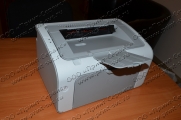 Один из наших многочисленных корпоративных клиентов обратился к нам с проблемой печати: принтер периодически отказывался печатать из-за замятия бумаги, но замятия фактически не было.
Зачастую ремонтники грешат на датчики на выходе бумаги. Часто причиной указанной проблемы является износившийся ролик узла захвата. Наша задача разобраться и решить сложившуюся проблему.
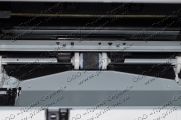
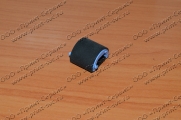
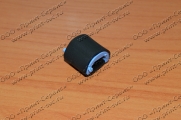
Для начала осмотрим ролик захвата бумаги. На принтере HP P1102 он виден невооруженным взглядом, достаточно извлечь картридж. Сразу видно, что ролик изношен и требует замены. Из-за износа в рабочей области ролика бумага при захвате принтером проскальзывает. Из-за чего принтер своими датчиками видит бумагу немного длиннее, что распозгается им как замятие.
В этом принтере ни разу не менялся ролик захвата бумаги, поэтому можно немного удешевить ремонт путем изменения ориентации резиновой втулки относительно оси.
Отгибаем усики крепления ролика захвата бумаги и извлекаем его. Снимаем резиновую втулку, тщательно моем и устанавливапем обратно с поворотом на 180 градусов. Таким образом, мы задействуем исправную область ролика захвата.
Устанавливаем ролик обратно. Принтер можно эксплуатировать дальше.
MACTEP, 24 июня 2015 г.
Лазерный принтер зажевал бумагу? Причины подобной неисправности сводятся к нарушению правил эксплуатации принтера или износу комплектующих.
Пользовательские ошибки легко устранить самостоятельно, если быть предельно аккуратным и придерживаться правил. А вот с поломками или износом внутренних механизмов печатающего устройства дела обстоят несколько иначе.
Если неприятность с зажеванной бумагой – это разовое явление, беспокоиться не стоит. Но когда ситуация со смятыми отпечатками повторяется на регулярной основе, вам следует как можно скорее обратиться за помощью в профильный сервисный центр.
- Как правильно вытащить зажеванный лист?
- Почему принтер зажевывает бумагу?Качество бумагиЗагрязнение роликов захвата и подающей платформыНесовместимость форматовИзнос деталейНекорректная сборка картриджаПерегрев печатающего устройстваПопадание инородных предметов
- Качество бумаги
- Загрязнение роликов захвата и подающей платформы
- Несовместимость форматов
- Износ деталей
- Некорректная сборка картриджа
- Перегрев печатающего устройства
- Попадание инородных предметов
Как правильно вытащить зажеванный лист?
Алгоритм действий зависит от того, в каком месте принтера застряла бумага: лоток подачи, область выхода готовых отпечатков, в районе фиксации картриджа, задняя часть принтера (когда при открытии всех крышек и лотков невозможно однозначно определить место замятия).
Общие рекомендации для звлечения зажеванных листов:
- Отсоедините шнур питания из розетки.
- В зависимости от конкретной модели принтера, откройте лоток приема бумаги, переднюю и заднюю крышки.
- Достаньте картридж из печатающего устройства.
- Для определения места замятия, осмотрите принтер со всех сторон.
- В зависимости от ситуации возьмитесь двумя руками за края бумаги и медленно потяните на себя либо вытаскивайте лист по ходу печати через входной лоток.
- Рассмотрите извлеченный отпечаток. В случае отсутствия недостающих клочков, нужно добраться до обрывков бумаги руками или с помощью монтажного пинцета. Оставлять внутри аппарата мелкие элементы категорически не рекомендуется. Их наличие может вывести из строя фиксаторы картриджа, редукторы и прочее.
- Убедитесь, что в принтере нет посторонних предметов. Скрепки, скобы и прочая мелкая канцелярия могут быть причиной того, что устройство зажевывает бумагу. При возможности аккуратно удалите лишний элемент. Если сомневаетесь в своих силах, не раздумывая обращайтесь к специалистам сервисного центра.
- Закройте корпус принтера.
- Проверьте работоспособность печатающего устройства.
Почему принтер зажевывает бумагу?
Чтобы разобраться в проблеме с замятием бумаги, необходимо ознакомиться с самыми распространенными причинами ее возникновения на конкретных примерах.
Качество бумаги
Уделите большое внимание качеству используемой бумаги. При выборе учитывайте плотность листов. Они должны обязательно соответствовать техническим характеристикам принтера и не быть слишком толстыми или тонкими.
Оптимальная толщина составляет 80 г/м². В случае нестандартного типа печати, например на картоне или пленке, выбирайте соответствующие параметры в настройках.
Соблюдайте условия хранения бумаги, особенно в условиях повышенной влажности. Не перегружайте лоток. Отрегулируйте ориентацию листов таким образом, чтобы предотвратить замятие, вызванное косой подачей.
Проверяйте листы перед началом печати на наличие скобок и скрепок, чтобы принтер их не зажевал.
Загрязнение роликов захвата и подающей платформы
Первым проявлением загрязнения подающей платформы и роликов захвата является зажевывание принтером бумаги в количестве от одного до нескольких листов одновременно.
Такие ролики представляют собой пластмассовые цилиндры, обтянутые мягкой слегка шершавой резиной. Накопленная на них бумажная пыль не дает равномерно протягивать листы.
Устранить замятие можно методом очистки деталей с помощью тряпки без ворса и спиртового раствора.
Несовместимость форматов
Проблема с замятием листов возникает в случае, если используемый формат бумаги не совпадает с заявленными в настройках характеристиками.
Проверьте параметры печати. При необходимости измените настройки или замените бумагу.
Износ деталей
В процессе эксплуатации печатающего устройства некоторые комплектующие могут выходить из строя вследствие механического износа.
Например, бумага может захватываться несколькими листами одновременно из-за поломки механизма подающей платформы. Тогда деталь нуждается в замене.
Нарушение целостности термопленки становится причиной перекоса бумаги и ее зажевывания.
Устранить неполадки в работе принтера можно при помощи ремонта или покупки новых деталей.
Некорректная сборка картриджа
Предпочитаете заправку отработанных картриджей, вместо покупки новых? Некачественная сборка деталей расходника непременно приведет к частым замятиям.
Перегрев печатающего устройства
Интенсивная и непрерывная работа принтера является причиной замятия из-за перегрева устройства.
Если ваша оргтехника не адаптирована к большим объемам печати, периодически давайте ей остывать. Разделяйте большие документы на отдельные файлы.
Попадание инородных предметов
Не допускайте попадания во внутренние отсеки принтера скоб, скрепок, колпачков от шариковых ручек, клочков бумаги и прочего.
Для поиска инородного предмета откройте крышку доступа к картриджу. При помощи фонарика исследуйте внутреннее пространство печатающего устройства. Деликатно достаньте посторонний предмет, затем закройте крышку. Если самостоятельно произвести подобного рода манипуляцию не получается, обращайтесь к специалистам.
Необходима помощь с извлечением зажеванной бумаги и заменой изношенных механизмов? Сервисный центр МосТонер – бесплатный выезд мастера, безналичная оплата, обслуживание по договору!
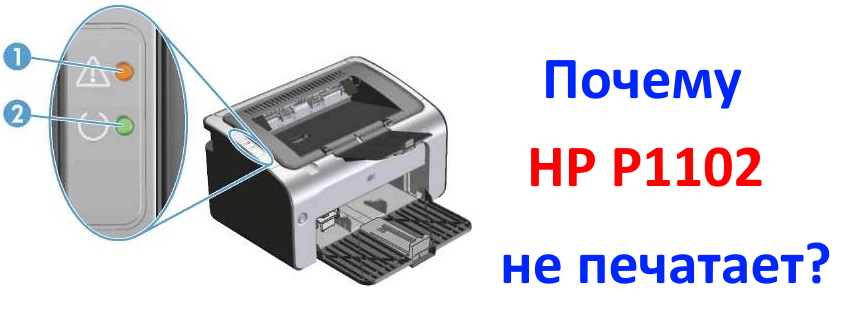
Возникли проблемы с принтером HP P1102? Сбои в работе печатающего устройства могут возникнуть по разным причинам: начиная от неполадок общего характера, до более серьезных проблем, справиться с которыми без помощи специалиста не получится. Ошибки печати HP P1102 и рекомендации по их устранениюПонимание значений цветовой индикации на панели управления поможет вам восстановить работоспособность принтера. В таблице собраны распространенные ошибки принтера HP P1102 и представлены пути их решения. Но, перед тем как начать устранение неисправности, проследите некоторое время за отображением индикатора состояния на устройстве. Универсальная инструкция по восстановлению работоспособности HP P1102Заметили сбои в работе принтера HP P1102? Специалисты сервисного центра МосТонер рекомендуют действовать согласно пошаговой инструкции по урегулированию неисправностей. Если на конкретном этапе будет найден путь решения проблемы, значит, остальные операции нет надобности выполнять.
- Проверить, как установлен расходник.Запустить в работу печатающее устройство нажатием кнопки «Запуск».
- Проверить, как установлен расходник.
- Запустить в работу печатающее устройство нажатием кнопки «Запуск».
- Шаг №2. Организовать надежное соединение принтера с компьютером.
- Шаг №3. Если на панели управления было замечено характерное мигание индикаторов, для устранения ошибки нужно обратиться к информации из таблицы.
- Шаг №4. Подобрать бумагу, подходящую по качеству и другим параметрам для конкретного печатающего устройства и правильно вставить ее в лоток подачи.
- Шаг №5. Проверить программное обеспечение: установку необходимого ПО и драйвера печати, соответствующего модели принтера.
- Шаг №6. Вывести на печать страницу самопроверки или распечатать любой документ другого формата.Также можно попробовать использовать инной ПК для распечатки пробного документа.
HP P1102 печатает медленно? Чек-лист факторов, которые влияют на скорость печати!Как правило, на производительность печатающего устройства HP P1102 оказывают влияние следующие факторы:
- использование для печати разных типов бумаги (среди которых листы повышенной плотности);
- размер и формат изображений для печати;
- нестабильное соединение между устройствами: ПК-принтер.
Необходима восстановить работоспособность HP P1102? Сервисный центр МосТонер – бесплатный выезд мастера в пределах МКАД!