
После установки печатающих головок на принтере не выполняется заправка системы подачи чернил, а в программном обеспечении
принтера или в приложении HP Smart появляется сообщение об ошибке Печатающие головки отсутствуют. В зависимости от принтера также может отображаться одно из следующего.
-
Принтеры с сенсорными экранами: отображается сообщение об ошибке «Проблема с картриджем».
-
Принтеры без сенсорных экранов: мигают значок предупреждения
 , один или оба значка печатающих головок, а также индикатор чернил/печатающей головки.
Определение печатающей головки, которая стала причиной возникновения ошибки
Посмотрите на дисплей или панель управления принтера, чтобы определить, какая печатающая головка стала причиной возникновения
ошибки.
-
Если для ошибки «Проблема с картриджем» отображается значок трехцветного картриджа или над значком трехцветного картриджа отображается мигающий значок, это означает,
что причиной возникновения ошибки стал трехцветный картридж.
-
Если для ошибки «Проблема с картриджем» отображается значок черного картриджа или над значком черного картриджа отображается мигающий значок, это означает, что причиной
возникновения ошибки стал черный картридж.
-
Если для ошибки «Проблема с картриджем» отображаются значки трехцветного и черного картриджей или над значками трехцветного и черного картриджей отображаются мигающие
значки, это означает, что причиной возникновения ошибки стали оба картриджа.
Проверка печатающих головок
На принтере может появляться сообщение об ошибке, если печатающие головки установлены неправильно.
-
Убедитесь, что резервуары для чернил заполнены не менее чем наполовину.
-
Убедитесь, что бумага загружена в основной лоток, затем включите принтер.
-
Откройте переднюю дверцу, а затем откройте дверцу доступа к печатающей головке.
-
Прежде чем продолжить, дождитесь остановки каретки.
-
Убедитесь, что фиксатор каретки печатающей головки закрыт.
-
Если фиксатор печатающей головки закрыт, выполните следующие действия.
-
Если фиксатор печатающей головки открыт, нажмите на фиксатор, чтобы его закрыть, закройте переднюю дверцу, а затем попробуйте
выполнить печать. Если устранить ошибку не удается, выполните следующие шаги.
-
-
Нажмите на фиксатор печатающей головки, чтобы ее разблокировать.
-
Нажмите на печатающую головку, с которой связана ошибка, чтобы ее извлечь, вытяните ее из гнезда, а затем разместите ее на
защищенной поверхности, например на листе бумаги.
ОСТОРОЖНО:
Чтобы предотвратить пролитие или перенос чернил, все время удерживайте ее за боковые стороны в вертикальном положении.
-
Убедитесь, что заглушки в верхней части печатающей головки были сняты.
-
Убедитесь, что лента с контактов печатающей головки была снята.
ОСТОРОЖНО:
Не прикасайтесь к медным контактам или соплам картриджа. Не заменяйте защитную пленку на контактах. Прикосновение к этим деталям
может привести к закупорке сопел, ненадлежащему распределению чернил и нарушению электрических соединений.
-
Установите печатающую головку в соответствующее гнездо под небольшим углом, после чего осторожно нажмите на печатающую головку
до ее фиксации со щелчком.
-
Повторите эти действия для другой печатающей головки, только если на это указывает значок печатающей головки или сообщение об ошибке.
-
Закройте фиксатор печатающей головки, нажав на него до фиксации на месте.
-
Закройте дверцу доступа к печатающим головкам, а затем закройте переднюю дверцу.
-
Выполните выравнивание печатающих головок.
-
Если принтер оснащен сенсорной панелью управления, следуйте указаниям на панели управления для печати страницы выравнивания,
а затем следуйте инструкциям на странице для выравнивания печатающих головок. -
Если принтер не оснащен сенсорной панелью управления, на панели управления мигает символ A, а страница выравнивания распечатывается автоматически. Следуйте инструкциям на странице для выравнивания печатающих головок.
-
Перезагрузка принтера
Выполните перезагрузку принтера для восстановления после ошибок и сбоев.
-
Когда принтер включен, отсоедините от него кабель питания.
-
Отсоедините кабель питания от источника питания.
-
Подождите 60 секунд.
-
Снова подключите кабель питания к электрической розетке и принтеру.
Прим.:
Компания HP рекомендует подключать принтер напрямую к электрической розетке.
-
Включите принтер, чтобы завершить перезагрузку.
Обращение в службу поддержки клиентов HP
Если в результате выполнения предыдущих действий проблема не была устранена, обратитесь в службу поддержки клиентов HP для
получения дальнейшей помощи.
-
Введите серийный номер продукта, чтобы проверить статус гарантии и при необходимости изменить свое местоположение.
-
Выберите вариант поддержки. Если вы находитесь в Азиатско-Тихоокеанской стране/регионе, вы будете направлены в местный сервисный
центр в вашей стране/регионе.
Как исправить отсутствующую или сбойную ошибку печатающей головки
Ошибка «Отсутствует или вышла из строя печатающая головка» — это ошибка, которая возникает для некоторых принтеров HP. Это сообщение об ошибке появляется на панели управления принтера и отображает: «Кажется, что печатающая головка отсутствует, не обнаружена или неправильно установлена». В результате пользователи не могут ничего печатать. Вот некоторые решения для ошибки «Отсутствует или вышла из строя печатающая головка» на принтерах HP OfficeJet.
Как пользователи могут исправить ошибку «отсутствует или неисправна печатающая головка»?
Сбросить принтер HP
- Сначала попробуйте перезагрузить принтер HP. Для этого включите принтер, если он выключен.
- Затем отсоедините шнур питания от задней панели принтера.
- После этого отсоедините шнур питания от стены.

- Подождите несколько минут, а затем снова подключите кабель питания принтера к розетке.
- Подключите кабель питания к задней панели принтера.
- Затем включите принтер.

Переустановите печатающую головку принтера HP
- Некоторым пользователям может понадобиться повторно установить печатающую головку принтера. Для этого пользователям необходимо открыть дверцу доступа к картриджу, потянув вперед слот слева от принтера.
- Выньте кабель питания из задней части принтера, чтобы отсоединить его, что обеспечит отсутствие перемещения каретки.
- Затем поднимите защелку справа от каретки.
- Слегка вытяните печатающую головку из каретки, но не вынимайте ее полностью из каретки.

- Затем плотно установите печатающую головку обратно в каретку, чтобы она полностью сидела.
- Не забудьте сдвинуть защелку каретки вниз перед закрытием дверцы доступа к картриджу.
- Затем пользователи могут вставить кабель питания обратно в принтер.
- Включите принтер.

Очистите чернильный картридж
Чистка чернильных картриджей может также устранить ошибку «Отсутствует или вышла из строя печатающая головка» для некоторых пользователей. Для этого выньте картриджи из печатающей головки. Аккуратно протрите медные контакты картриджей безворсовой тканью и дистиллированной водой. Затем вытрите картриджи сухой тканью, прежде чем вставить их обратно в принтер.

Обновление прошивки принтера
- Убедитесь, что на принтере установлена последняя версия прошивки HP . Для этого откройте страницу загрузки программного обеспечения и драйверов для принтеров HP в браузере.

- Нажмите « Принтеры» , введите требуемый номер модели и нажмите кнопку « Отправить» .
- Разверните категорию «Прошивка» на странице программного обеспечения принтера.

- Нажмите Загрузить, чтобы сохранить микропрограмму, указанную там, в папке.
- Откройте папку, содержащую загруженную прошивку. Затем откройте файл прошивки, чтобы установить последнюю версию прошивки.


Замените картриджи не HP
Если ни одно из указанных выше решений не работает, пользователям может потребоваться заменить их картриджи. Это особенно актуально, если они не являются картриджами HP . Убедитесь, что замена — это оригинальный картридж HP.

Это некоторые исправления, которые могут устранить ошибку «Отсутствует или вышла из строя печатающая головка». Однако некоторым пользователям могут понадобиться сменные печатающие головки. Пользователи с печатающими головками, на которые распространяется гарантия, могут получить комплекты сборки печатающих головок от HP, с которыми они могут устанавливать как новые печатающие головки, так и картриджи.
СВЯЗАННЫЕ СТАТЬИ, ЧТОБЫ ПРОВЕРИТЬ:
- Что делать, если ваш принтер HP не может печатать
- Что делать, если ваш принтер HP не печатает черным
- Вот как исправить ошибку 79 на принтерах HP
Содержание этого документа относится к принтерам и МФУ HP Smart Tank 500 и 508 All-in-One, Smart Tank 511, 514, 515, 516, 517, 518 и 519 Wireless All-in-One, а также Smart Tank Plus 551, 555 и 559 Wireless All-in-One.
Во время печати принтер перестает подавать страницы, на панели управления отображается E4, и мигает индикатор возобновления печати.
Примечание.
Сообщения о замятии бумаги могут быть истинными и ложными. Принтер может сообщить о замятии бумаги, хотя замятие отсутствует. Описанные далее действия применимы для случаев истинных и ложных замятий.

Шаг 1. Извлеките замятую бумагу из принтера
Замятие бумаги может происходить в различных областях принтера. Если вам не удается обнаружить замятие бумаги в одной области, перейдите к следующей, пока не обнаружите замятие.
Извлеките замятую бумагу из входного лотка
Извлеките замятую бумагу из области входного лотка.
-
Извлеките всю бумагу из входного лотка.
-
Нажмите кнопку Отмена
, чтобы попытаться устранить замятие автоматически. -
Извлекайте замятую бумагу из входного лотка обеими руками.
-
Извлеките любые порванные фрагменты бумаги или сторонних объектов из внутренней части входного лотка.
-
Загрузите бумагу во входной лоток, затем нажмите кнопку Возобновить
, чтобы продолжить задание печати.
 , чтобы попытаться устранить замятие автоматически.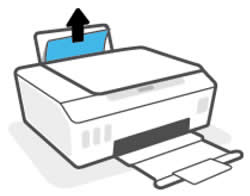
 , чтобы продолжить задание печати.
Если устранить ошибку не удалось, проверьте наличие замятой бумаги в другой области принтера.
Извлеките замятую бумагу из области выходного лотка
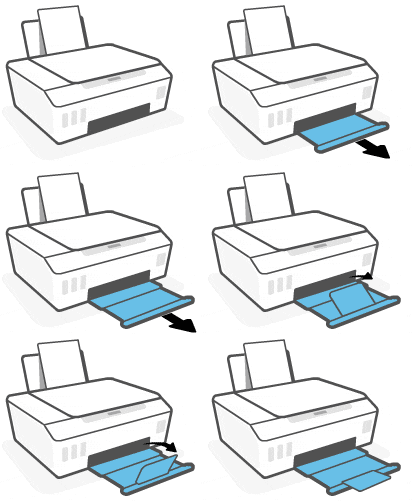
Извлеките всю замятую бумагу из области выходного лотка.
-
Нажмите кнопку Отмена
, чтобы попытаться устранить замятие автоматически. -
Извлекайте замятую бумагу из выходного лотка обеими руками.
-
Извлеките любые порванные фрагменты бумаги или сторонние объекты из внутренней части выходного лотка.
-
Нажмите кнопку Возобновить
, чтобы продолжить задание печати.
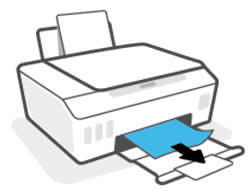
Если устранить ошибку не удалось, проверьте наличие замятой бумаги в другой области принтера.
Извлечение замятой бумаги из внутренней части принтера
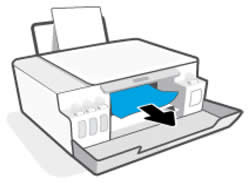
Откройте принтер и извлеките любую замятую бумагу, доступную в области доступа к печатающей головке.
-
Нажмите кнопку Отмена
, чтобы попытаться устранить замятие автоматически. -
Закройте удлинитель выходного лотка, затем закройте выходной лоток.
-
Откройте переднюю дверцу, затем откройте дверцу доступа к печатающей головке.
-
Извлекайте любые листы замятой бумаги из принтера двумя руками.
-
Извлеките любые порванные фрагменты бумаги или сторонние объекты из внутренней части принтера.
-
Закройте дверцу на передней панели.
-
Выдвиньте выходной лоток.
-
Нажмите кнопку Возобновить
, чтобы продолжить задание печати.
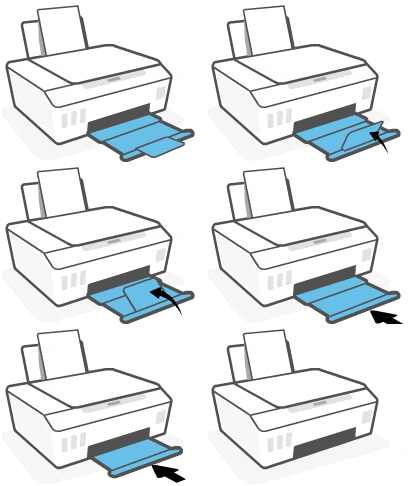
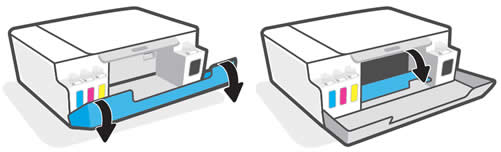
Если устранить ошибку не удалось, проверьте наличие замятой бумаги в другой области принтера.
Извлеките замятую бумагу из-под корпуса принтера
Извлеките любую неплотно загруженную или замятую бумагу, доступную в области доступа к чернильным картриджам.
Примечание.
Эти действия включают укладку принтера на тыльную сторону. Во избежание пролития чернил не держите принтер в этом положении дольше, чем требуется для устранения замятия.
-
Нажмите кнопку Отмена
, чтобы попытаться устранить замятие автоматически. -
Закройте удлинитель выходного лотка, затем закройте выходной лоток.
-
Извлеките всю бумагу из входного лотка, а затем опустите приемный лоток.
-
Убедитесь, что все колпачки чернил закрыты.
-
Выключите принтер, затем отсоедините кабель питания и любые другие кабели.
Предупреждение.
Перед началом работы с внутренними компонентами принтера обязательно отсоединяйте кабель питания во избежание получения травм или поражения электрическим током.
-
Поднимите принтер, затем положите его на тыльную сторону, чтобы получить доступ к днищу.
-
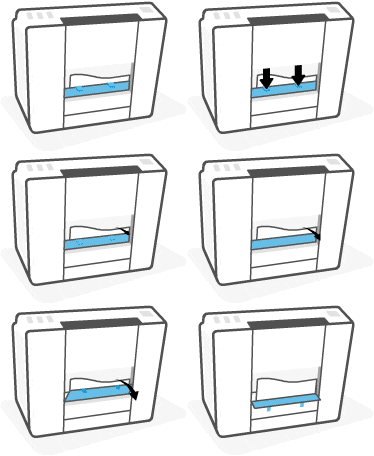
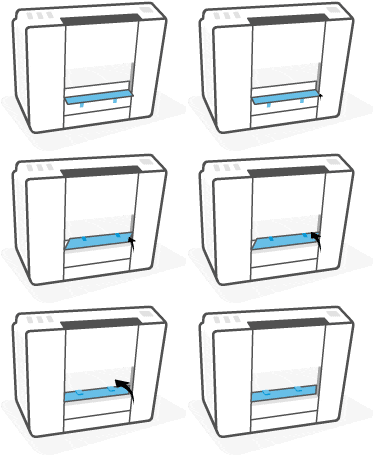
Найдите дверцу для очистки в нижней части принтера, затем потяните за выступы, чтобы ее открыть.
-
Извлекайте замятую бумагу из области очистки обеими руками.
-
Извлеките неплотно прилегающую бумагу или посторонние предметы из зоны очистки.
-
Закройте дверцу очистки.
-
Аккуратно поставьте принтер вертикально.
-
Подсоедините шнур питания и любые другие кабели к тыльной части принтера, затем включите принтер.
-
Поднимите входной лоток и загрузите бумагу.
-
Выдвиньте выходной лоток.
-
Нажмите кнопку Возобновить
, чтобы продолжить задание печати.


Если устранить ошибку не удалось, проверьте наличие замятой бумаги в другой области принтера.
Если ошибка не устранена после проверки всех путей прохождения бумаги, перейдите к следующему шагу.
Шаг 2. Очистите ролики захвата бумаги с помощью автоматизированного инструмента
Скопления частиц пыли, бумажных волокон и прочих частиц на роликах подачи бумаги могут стать причиной замятия бумаги и неполадок в подаче листов. Очистите ролики с панели управления принтера.
-
Выключите принтер.
-
Извлеките стопку бумаги из подающего лотка.
-
Нажав и удерживая кнопку питания
, нажмите кнопку Отмена трижды, нажмите кнопку Цветное копирование семь раз, затем отпустите кнопку питания.Принтер включается и очищает ролики тракта подачи бумаги.
-
Дождитесь полной остановки работы принтера.
 , нажмите кнопку
  семь раз, затем отпустите кнопку
 Попробуйте выполнить печать. Если устранить ошибку не удалось, перейдите к следующему шагу.
Шаг 3. Очистите ролики захвата бумаги вручную
Для чистки роликов внутри принтера используйте ватную палочку.
-
Выключите принтер, затем отсоедините кабель питания и любые другие кабели.
Предупреждение.
Перед началом работы с внутренними компонентами принтера обязательно отсоединяйте кабель питания во избежание получения травм или поражения электрическим током.
-
Поднимите входной лоток, затем поднимите и удерживайте щиток входного лотка.
Внимание!
Не убирайте щиток входного лотка. Щиток входного лотка предотвращает попадание посторонних предметов в тракте прохождения бумаги, что может быть причиной замятия бумаги.
-
Загляните внутрь открытого лотка подачи и найдите серые ролики захвата бумаги.
-
Смочите длинный ватный тампон дистиллированной водой и отожмите его, чтобы удалить излишки воды.
-
Очистите ролики чистящей палочкой, прокручивая их пальцами вверх. При удалении частиц пыли или грязи не прилагайте больших усилий.
-
Просушите ролики в течение 10 минут.
-
Подсоедините кабель питания и все другие кабели на задней панели принтера.
-
Включите принтер.
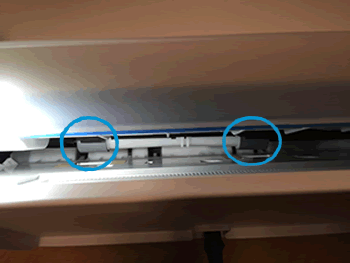
Попробуйте выполнить печать. Если устранить ошибку не удалось, перейдите к следующему шагу.
Иногда сообщение о замятии бумаги выводится, несмотря на то, что с листами бумаги все в порядке (ложное замятие бумаги). Сбросьте настройки принтера, что может сбросить ложное сообщение о замятии бумаги, затем повторите печать.
-
Когда принтер включен, отсоедините от него кабель питания.
-
Отсоедините кабель питания от источника питания.
-
Подождите 60 секунд.
-
Снова подключите кабель питания к электрической розетке и принтеру.
Примечание.
Компания HP рекомендует подключать принтер напрямую к электрической розетке.
Попробуйте выполнить печать. Если устранить ошибку не удалось, перейдите к следующему шагу.
Шаг 5. Выполните сервисное обслуживание принтера
Проведите сервисное обслуживание или замените устройство HP, если выполнение всех вышеуказанных действий не помогло устранить проблему.
Перейдите на веб-страницу Обращение в службу поддержки клиентов HP, чтобы запланировать ремонт или замену устройства. Если вы находитесь в стране Азиатско-Тихоокеанского региона, вы будете направлены в местный сервисный центр в вашей стране/регионе.
Для проверки состояния гарантии перейдите на веб-страницу Проверка гарантии на устройства HP. За ремонт устройств после окончания гарантийного срока может взиматься оплата.
Выходной лоток
После замятия в принтере могут оставаться остатки тонера. Обычно это проходит после печати нескольких листов.
Замятие бумаги случается часто или периодически?
Для устранения неполадок, связанных с частыми замятиями бумаги, выполните следующие действия. Если первый шаг не устраняет неполадку, перейдите к следующему шагу пока проблема не будет устранена.
1. Если бумага застряла в принтере, извлеките ее и распечатайте страницу конфигурации для проверки принтера.
2. Убедитесь, что на панели управления принтера лоток сконфигурирован правильно для данного типа и формата бумаги. Отрегулируйте параметры бумаги при необходимости.
а. На главном экране панели управления принтера сдвиньте вкладку в верхней части экрана вниз, чтобы открыть панель мониторинга, а затем коснитесь значка «Настройка».
б. Коснитесь Настройка бумаги.
в. Выберите лоток из списка.
г. Выберите Тип бумаги, а затем выберите тип бумаги во входном лотке.
д. Выберите Формат бумаги, а затем выберите формат бумаги во входном лотке (сдать просроченные от принтеров hp, canon, epson, сдать с просроченной датой, скупка просроченных к принтерам hp, canon, epson продать в Питере, кому продать просроченные от принтеров hp, canon, epson по высокой цене, кто скупает hp, canon, epson дороже на 32% в Санкт Петербурге, кому продать оригинальные от принтеров hp, canon, epson скупка в Питере).
3. Выключите принтер, подождите 30 секунд, а затем снова включите его.
4. Распечатайте страницу очистки, чтобы удалить излишки тонера внутри принтера:
а. На главном экране панели управления принтера сдвиньте вкладку в верхней части экрана вниз, чтобы открыть панель мониторинга, а затем коснитесь значка «Настройка».
б. Откройте следующие меню:
1. Техническое обслуживание принтера
2. Инструменты качества печати
3. Страница очистки
5. Напечатайте страницу конфигурации для проверки принтера:
а. На главном экране панели управления принтера сдвиньте вкладку в верхней части экрана вниз, чтобы открыть панель мониторинга, а затем коснитесь значка «Настройка».
б. Откройте следующие меню:
1. Отчеты
2. Печать отчета о конфигурациях
Если ни одно из этих действий не помогло устранить проблему, возможно, требуется сервисное обслуживание принтера. Обратитесь в службу технической поддержки.
Ложное замятие бумаги в принтерах hp, причины, решение..
Почему происходит замятие бумаги в струйных принтерах HP при ее отсутствии?
Струйные принтеры HP известны абсурдными сообщениями системы диагностики неисправности. Одно из типичных сообщений при фатальной ошибки принтера «замятие бумаги, устраните замятие и нажмите OK». Далее часто следует анимация, как удалить застрявшую в принтере бумагу. На сайте HP для устранения проблемы предлагается найти обрывки бумаги, выключить-включить и тому подобные очевидные вещи. Здесь мы опишем не очевидные причины, которые могут привести к сообщению «замятие бумаги».
Конкретные случаи успешного ремонта струйных принтеров HP с «замятием».
1. МФУ HP Photosmart C5183 постоянно пишет «замятие бумаги, устраните замятие и нажмите OK», но никакой бумаги нет. Принтер не берет бумагу вообще. При диагностике выяснено, что все шестерни целы, сломанных нет. Проблема была в неисправности парковочного узла из-за попадания посторонних предметов. После ремонта узла парковки принтер заработал.
2. МФУ HP Photosmart C6283, С5183, С7283 сообщает о замятии бумаги и предлагает удалить бумагу, которой нет. Остатков бумаги тоже нет, нет никаких посторонних предметов в принтере. На экране демонстрация удаления застрявшей бумаги. Принтер не берет бумагу.

Причина замятия — лопнувшая шестерня на валу подачи бумаги сзади принтера. Шестерня приводит в движение механизм каретки. Чтобы заменить шестерню, нужно разобрать половину МФУ.
Шестерню можно заменить, либо отремонтировать.
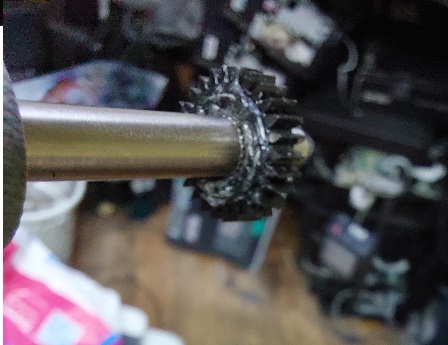
Шестерня получается армированная, но ее ремонт стоит дороже 3000 руб.
3. К подобным ошибкам может приводить поломка шестерни перекидного редуктора, маятникового механизма, а также зубчатого механизма переключения. Ниже узел очистки и перекидной редуктор.

4. Треском сопровождается ошибка «замятие бумаги» в принтере HP Deskjet Ink Advantage 5525, связанная с поломкой зубьев каретки в узле очистки.

Аналогичная неисправность в другом принтере, а также в другом месте.

Во многих случаях при вращении двигателя чувствуется какое-то препятствие, приводящее к заеданию.
5. Замятие каретки МФУ HP Photosmart C5183 может возникнуть при поломке узла очистки, в частности рычага переключения режимов. Работа сложная, требует разборки практически всего МФУ и снятия узла очистки. Цена 2500-3000 руб. Возможна при наличии запасных деталей.
6. Замятие бумаги в МФУ HP DeskJet Ink Advantage 5525, 5515, 3525.
Иногда замятие бумаги в струйных принтерах HP появляется из-за заедания насоса.
7. Поломка любой шестерни на ведущем валу в старых струйных принтерах HP.

Например, поломка шестерни с энкодером.

А также других шестерней.
Перейти к странице ремонта принтеров, МФУ.
Места замятия бумаги
Замятия могут возникать в следующих местах.

|
Номер |
Описание |
|
1 |
Устройство подачи документов |
|
2 |
Область термоблока |
|
3 |
Лоток 3 (дополнительно) |
|
4 |
Лоток 2 Область дуплексера (для доступа снимите лоток 2) |
|
5 |
Лоток 1 |
Принтеры hp deskjet 2700, 4100, 4800 – отображается сообщение об ошибке “e4” (замятие бумаги) | служба поддержки hp®
Содержание этого документа относится к принтерам HP DeskJet 2710, 2710e, 2720, 2720e, 2721, 2721e, 2722, 2722e, 2723, 2723e, 2724, 2732, 2742e, 2752, 2752e, 2755, 2755e, 4110e, 4120e, 4121e, 4122e, 4123e, 4130e, 4132e, 4152e, 4155e, 4158e, DeskJet Ink Advantage 2775, 2776, 4175, 4176, DeskJet Plus 4110, 4120, 4121, 4122, 4130, 4140, 4152, 4155, 4158, DeskJet Ink Advantage Ultra 4825, 4826, 4828, 4829 и 4877 All-in-One.
Во время выполнения задания печати принтер перестает подавать бумагу, отображается ошибка E4 и начинает мигать индикатор возобновления печати. Это указывает, что внутри принтера, возможно, замялась бумага.
Принтеры hp ink tank 310, 410 – ошибка “e4” (замятие бумаги) | служба поддержки hp®
Содержание этого документа относится к принтерам HP Ink Tank 310, 311, 315, 316, 318, 319, Wireless 410, 411, 412, 415, 416, 418 и 419.
Сообщения о замятии бумаги могут быть действительными или ложными. Принтер может сообщить о замятии бумаги, даже если оно отсутствует. Описанные далее действия применимы при получении действительных и ложных сообщений о замятии.
Устранение замятий бумаги в лотке 1
Для устранения замятий в лотке 1 выполните следующую процедуру.
При возникновении замятия на панели управления отображаются анимационные подсказки, помогающие устранить замятие.
Осторожно вытяните замятую бумагу из принтера.

Устранение замятий в устройстве подачи документов
Чтобы проверить наличие бумаги во всех возможных местах замятий, относящихся к устройству подачи документов, выполните следующую процедуру.
При возникновении замятия на панели управления отображаются анимационные подсказки, помогающие устранить замятие.
1. Откройте крышку устройства подачи документов.

2. Осторожно вытяните замятую бумагу.
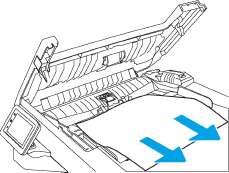
3. Закройте крышку устройства подачи документов. Убедитесь, что все лотки полностью закрыты.
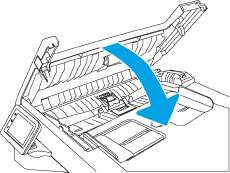
4. Откройте крышку лотка устройства подачи документов.
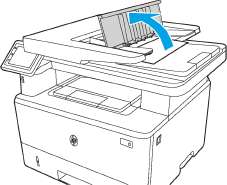
5. Осторожно вытяните замятую бумагу.
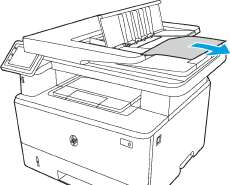
б. Закройте крышку лотка устройства подачи документов.

7. Откройте крышку сканера. Если произошло замятие бумаги в крышке сканера, осторожно вытяните ее, затем закройте крышку сканера.
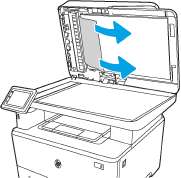
Устранение замятия бумаги
Ознакомьтесь с приведенными ниже сведениями об устранении замятия бумаги.
• Введение
• Замятие бумаги случается часто или периодически?
• Места замятия бумаги
• Устранение замятий в устройстве подачи документов
• Устранение замятий бумаги в Лотке 1
• Устранение замятия бумаги в лотке 2
• Устранение замятия бумаги в лотке 3
• Устранение замятия в области картриджей с тонером и в области термоблока
• Устранение замятия бумаги в выходном лотке
• Устранение замятия в дуплексере
Введение
Следующая информация содержит инструкции по устранению замятий бумаги в принтере.
Устранение замятия бумаги в выходном лотке
Чтобы проверить наличие бумаги во всех возможных местах замятия в области выходного лотка, выполните следующую процедуру.
При возникновении замятия на панели управления отображаются анимационные подсказки, помогающие устранить замятие.
1. Если бумага видна в выходном приемнике, возьмитесь за передний край и извлеките ее.
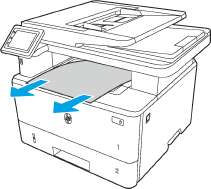
2. Нажмите кнопку фиксатора передней дверцы.

3. Откройте переднюю дверцу.

4. Поднимите узел сканера.

5. Извлеките всю замятую бумагу.
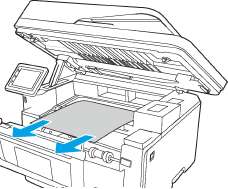
б. Закройте модуль сканера.

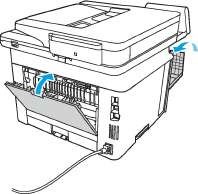
7. Откройте заднюю дверцу.

8. Извлеките замятую бумагу в области задней дверцы.

9. Закройте заднюю и переднюю дверцы.
Устранение замятия бумаги в лотке 2
Чтобы проверить наличие бумаги во всех возможных местах замятия, относящихся к лотку 2, выполните следующую процедуру.
При возникновении замятия на панели управления отображаются анимационные подсказки, помогающие устранить замятие.
1. Извлеките лоток из устройства.
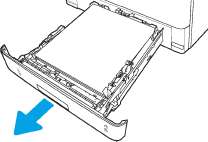
2. Уберите бумагу из лотка и удалите все поврежденные листы.

3. Задняя направляющая бумаги должна быть отрегулирована по указателю соответствующего формата бумаги. Если необходимо, отодвиньте фиксатор и переместите заднюю направляющую бумаги в правильное положение. Она должна защелкнуться на месте.
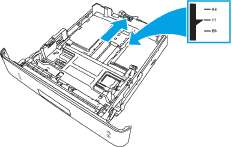
Загрузите бумагу в лоток. Проверьте, чтобы пачка бумаги не загибалась по углам, а высота стопки бумаги не превышала высоту расположения указателей максимальной высоты.

Установите на место и закройте лоток.

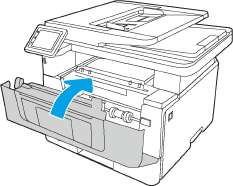
б. Нажмите кнопку фиксатора передней дверцы.

7. Откройте переднюю дверцу.

8. Извлеките картридж с тонером.

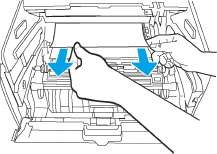
9. Откройте крышку отсека доступа к замятой бумаге.

10. Извлеките всю замятую бумагу.
11. Установите картридж с тонером.

12. Закройте переднюю дверцу.
Устранение замятия бумаги в лотке 3
Чтобы проверить наличие бумаги во всех возможных местах замятия, относящихся к лотку 3, выполните следующую процедуру.
При возникновении замятия на панели управления отображаются анимационные подсказки, помогающие устранить замятие.
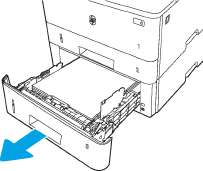
1. Извлеките лоток из устройства.
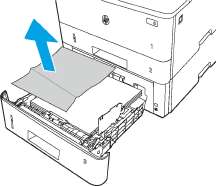
Z. Уберите бумагу из лотка и удалите все поврежденные листы.
3. Задняя направляющая бумаги должна быть отрегулирована по указателю соответствующего формата бумаги. Если необходимо, отодвиньте фиксатор и переместите заднюю направляющую бумаги в правильное положение. Она должна защелкнуться на месте.

4. Загрузите бумагу в лоток. Проверьте, чтобы пачка бумаги не загибалась по углам, а высота стопки бумаги не превышала высоту расположения указателей максимальной высоты.

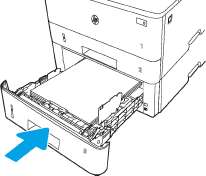
5. Установите на место и закройте лоток.
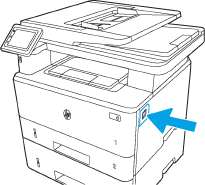
6. Нажмите кнопку фиксатора передней дверцы.
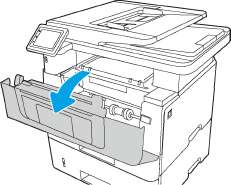
7. Откройте переднюю дверцу.
8. Извлеките картридж с тонером.

9. Откройте крышку отсека доступа к замятой бумаге.
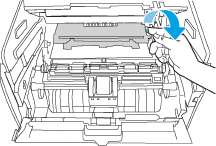
10. Извлеките всю замятую бумагу.

11. Установите картридж с тонером.
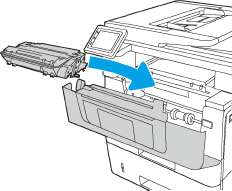
12. Закройте переднюю дверцу.
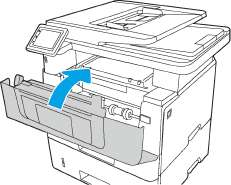
Устранение замятия в дуплексере
Чтобы проверить наличие бумаги во всех возможных местах замятия, относящихся к устройству двусторонней печати, выполните следующую процедуру.
При возникновении замятия на панели управления отображаются анимационные подсказки, помогающие устранить замятие.
1. Полностью снимите лоток 2 с принтера.

2. Нажмите зеленую кнопку, чтобы освободить поддон дуплексера.
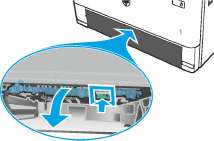
3. Извлеките всю замятую бумагу.

4. Закройте поддон дуплексера.

5. Переустановите лоток 2.

б. Нажмите кнопку фиксатора передней дверцы.

7. Откройте переднюю дверцу.
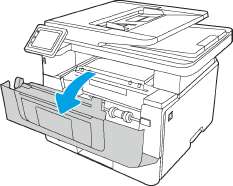
8. Закройте переднюю дверцу.

Устранение замятия в области картриджей с тонером и в области термоблока
Чтобы проверить наличие бумаги во всех возможных местах замятия, относящихся к области картриджей с тонером или к области термоблока, выполните следующую процедуру.
При возникновении замятия на панели управления отображаются анимационные подсказки, помогающие устранить замятие.
1. Нажмите кнопку фиксатора передней дверцы.

2. Откройте переднюю дверцу.

3. Извлеките.

4. Откройте крышку отсека доступа к замятой бумаге.

5. Если замятая бумага видна, удалите ее.
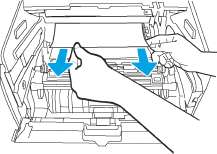
б. Установите.

7. Закройте переднюю дверцу.
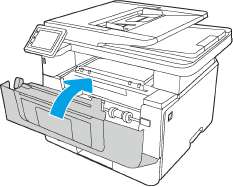
8. Если бумага не замялась внутри дверцы отсека, нажмите кнопку фиксатора передней дверцы.

9. Откройте переднюю и заднюю дверцы.
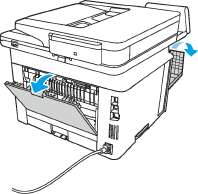
10. Если видна замятая бумага, извлеките ее со стороны задней дверцы.

11. Закройте заднюю и переднюю дверцы.

Hi @cmc_sha
Welcome to the HP Support Community. I’d be happy to assist you.
The carriage only moves if the printer is in a printhead error state. If the carriage does not move to the center of the printer when you open the printhead access door, the printheads do not need to be replaced. Replace printheads only when instructed to by error messages on the printer software, control panel, or HP Smart app.
you may refer to this document for more info on replacing the printheads. If there is a printhead error, kindly follow the steps from this document.
I hope this helps! Keep me posted.
Please click “Accept as Solution” if you feel my post solved your issue, it will help others find the solution.
Click the “Kudos, Thumbs Up» on the bottom right to say “Thanks” for helping!
Have a great day!
KUMAR0307
I am an HP Employee
Коды ошибок струйных принтеров HP Ink Tank и Smart Tank
Данную страницу мы посветим ошибкам, которые отображаются на передней панели. Рассмотрим по отдельности ошибки Ink Tank и Smart Tank.
Данное описание относится к принтерам моделей HP Ink Tank 310 | 311 | 315 | 316 | 318 | 319 | 410 | 411 | 412 | 415 | 416 | 418 | 419.
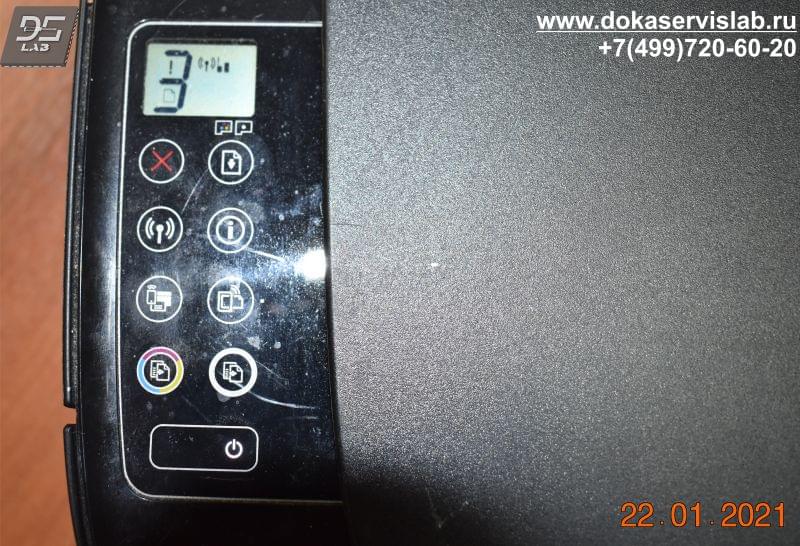
От того, какие индикаторы мигают и что отображается на самой панели, можно определить причину неисправности. Ниже рассмотрим только варианты буквенного и цифрового значения. Остальные индикаторы и так понятны любому пользователю. К примеру, если мигает индикатор беспроводной связи, значит принтер пытается установить соединение с Вашим маршрутизатором. Если мигает индикатор над одной из головок, то соответственно требуется обслуживание или замена данной головки. Поэтому приведем только таблицу самих ошибок на передней панели.
|
Ошибка |
Описание ошибки |
|
A |
Принтер ожидает загрузки страницы выравнивания. После распечатки тестовой страницы, следует разместить данный лист на стекло сканера и нажать кнопку цветного сканирования |
|
P |
После установки печатающих головок произошел сбой прокачки чернил. Нажмите кнопку возобновления печати |
|
E1 |
Загруженная бумага в принтере не соответствует формату, указанному в драйвере печати |
|
E2 |
Загруженная бумага в принтере не соответствует по длине, указанному в драйвере печати |
|
E3 |
Застряла каретка. Проверьте путь движения узла каретки |
|
E4 |
Замятие бумаги. откройте крышку принтера и извлеките бумагу. Перезапустите принтер |
|
E5 |
Ошибка узла сканирования. Перезапустите принтер. |
|
E6 |
Общая ошибка принтера. Перезапустите принтер. При повторном возникновении проведите сброс устройства до заводских настроек |
|
E7 |
Ошибка заправки системы. Проверьте наличие чернил в ёмкостях. |
|
E9 |
Требуется обслуживание системы подачи чернил. Следуйте инструкциям на странице обслуживания, распечатанный принтером |
Ошибки принтеров HP Smart tank
Данное описание относится к принтерам моделей HP Smart Tank 500 | 508 | 511 | 514 | 515 | 516 | 517 | 518 | 519 | 551 | 555 | 559
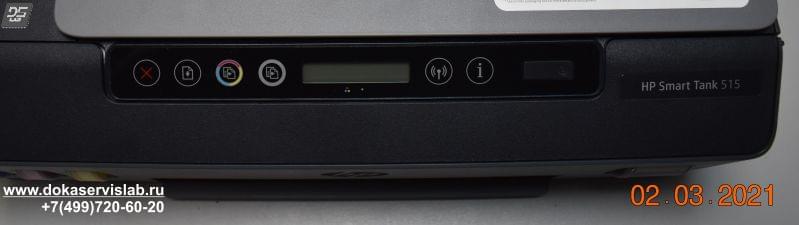
Так же, как и с принтерами Ink Tank рассмотрим только сами ошибки, так как мигающие индикаторы и так говорят сами за себя.
|
Ошибка |
Описание ошибки |
|
A |
Ошибка выравнивания печатающей головки. Повторите попытку, нажав кнопку возобновления печати, после чего следуйте инструкциям по странице |
|
P |
После установки печатающих головок произошел сбой прокачки чернил. Нажмите кнопку возобновления печати |
|
E1 E2 |
Загруженная бумага в принтере не соответствует формату, указанному в драйвере печати. Загрузите соответствующего размера бумагу |
|
E3 |
Застряла каретка. Проверьте путь движения узла каретки |
|
E4 |
Замятие бумаги. откройте крышку принтера и извлеките бумагу. Перезапустите принтер |
|
E5 |
Ошибка узла сканирования. Перезапустите принтер. |
|
E6 |
Общая ошибка принтера. Перезапустите принтер. При повторном возникновении проведите сброс устройства до заводских настроек |
|
E7 |
Один или несколько резервуаров пусты. Заправьте резервуары с мигающим индикатором |
Гарантия на ремонт струйных принтеров HP
Гарантийный срок обслуживания зависит от использования техники и характера повреждений. В зависимости от работы и запасных частей мы даём гарантию от 1 до 3 месяцев.
-
Производите ли вы ремонт на выезде?
Нет, ремонт струйной техники мы проводим только в нашем сервисном центре.
|
Обращайтесь в наш сервисный центр, будем рады Вам помочь! |
|
Ответим на интересующие Вас вопросы ( в чатах моментальные ответы / Будние дни). |
|
Дадим профессиональную консультацию. |
|
Примем меры по устранению неполадок! |
|
Связаться с нами можно по телефонам: |
Остались вопросы? Закажите звонок
Дата статьи 26.05.2021. Пишите любые замечания и рекомендации для улушения сайта и компании. Будем признательны за работу. При регистрации на сайте Вы получаете 10% скидку на все виды работ и покупку деталей для плоттеров серии HP DesignJet