
05.5:10
Обновление BIOS принтера.
08:04
Перезапустите принтер. Если неполадку не удалось устранить, обновите микропрограммное обеспечение принтера. См. раздел Обновление микропрограммного обеспеченияОбновление микропрограммного обеспечения.
08:08
Перезапустите действие. При повторном сбое перезапустите принтер. Если неполадку не удалось устранить, обновите микропрограммное обеспечение принтера. См. раздел Обновление микропрограммного обеспеченияОбновление микропрограммного обеспечения.
09:01
Замятие в сканере Удалите из сканера всю бумагу и повторите попытку.
09:02
Калибровка сканера. См. раздел Калибровка сканераКалибровка сканера.
09:04
Перезапустите принтер. Если неполадку не удалось устранить, обновите микропрограммное обеспечение принтера. См. раздел Обновление микропрограммного обеспеченияОбновление микропрограммного обеспечения.
39.1:01
Рулон 1 был неожиданно извлечен. Загрузите рулон снова.
39.2:01
Рулон 2 был неожиданно извлечен. Загрузите рулон снова.
61:01
Неверный формат файла, принтер не может обработать задание.
-
Выключите принтер с помощью кнопки питания на лицевой стороне.
-
Выключите электропитание с задней стороны принтера.
-
Отсоедините кабель питания.
-
Снова подключите кабель питания к принтеру.
-
Повторно отправьте на печать то же самое задание.
-
Убедитесь, что используется последняя версия микропрограммного обеспечения принтера. См. раздел Обновление микропрограммного обеспеченияОбновление микропрограммного обеспечения.
61:04.1, 61:04.2
Обновите микропрограммное обеспечение принтера. См. раздел Обновление микропрограммного обеспеченияОбновление микропрограммного обеспечения.
61:08
Повторно отправьте задание.
61:08.1
Задание не может быть напечатано, так как защищено паролем.
61:08.2
Задание не может быть напечатано, так как содержит ошибки. Повторно отправьте задание со встроенного сервера печати.
61:09
Повторно отправьте задание.
63:10
-
Выключите принтер с помощью кнопки питания на лицевой стороне.
-
Выключите электропитание с задней стороны принтера.
-
Отсоедините кабель питания.
-
Снова подключите кабель питания к принтеру.
-
Проверьте, правильно ли подключен сетевой кабель.
-
Убедитесь, что используется последняя версия микропрограммного обеспечения принтера. См. раздел Обновление микропрограммного обеспеченияОбновление микропрограммного обеспечения.
63:20
Возможно, на сетевом интерфейсе обнаружена проблема.
-
Выключите принтер с помощью кнопки питания на лицевой стороне.
-
Выключите электропитание с задней стороны принтера.
-
Отсоедините кабель питания.
-
Снова подключите кабель питания к принтеру.
-
Повторно отправьте на печать то же самое задание.
-
Убедитесь, что используется последняя версия микропрограммного обеспечения принтера. См. раздел Обновление микропрограммного обеспеченияОбновление микропрограммного обеспечения.
71.03, 71.08
Недостаточно памяти. Для устранения данной неполадки в драйвере HP-GL/2 откройте вкладку Дополнительно и выберите вариант Посылать задание как рисунок.
74.01
Произошла ошибка при загрузке файла обновления микропрограммного обеспечения.
-
Выключите принтер с помощью кнопки питания на лицевой стороне.
-
Выключите электропитание с задней стороны принтера.
-
Отсоедините кабель питания.
-
Снова подключите кабель питания к принтеру.
-
Повторно загрузите файл обновления микропрограммы в принтер. См. раздел Обновление микропрограммного обеспеченияОбновление микропрограммного обеспечения.
74.1:04
Попытайтесь повторить обновление микропрограммного обеспечения. Не используйте компьютер, пока идет обновление.
74.8:04
Обновление микропрограммы завершилось со сбоем. Файл микропрограммы может быть неисправным; повторите попытку загрузки. См. раздел Обновление микропрограммного обеспеченияОбновление микропрограммного обеспечения.
75.11:10
Рекомендуется провести профилактическое обслуживание 1. См. раздел Обращение в службу поддержки HPОбращение в службу поддержки HP.
75.21:10
Рекомендуется провести профилактическое обслуживание 2. См. раздел Обращение в службу поддержки HPОбращение в службу поддержки HP.
76:03
Жесткий диск принтера заполнен. Может понадобиться очистка диска для освобождения пространства; см. раздел Очистка дискаОчистка диска.
78:08
Печать без полей невозможна; параметр проигнорирован. Убедитесь, что загруженная бумага поддерживает печать без полей.
79:03, 79:04
Обновление микропрограммного обеспечения принтера. См. раздел Обновление микропрограммного обеспеченияОбновление микропрограммного обеспечения.
81:01
Откройте крышку сканера и убедитесь, что движению ведущего валика ничто не препятствует. Если произошло замятие бумаги, устраните препятствие, выполнив инструкции на передней панели.
86:01
Откройте крышку сканера и убедитесь, что движению каретки печатающей головки ничего не препятствует. Если произошло замятие бумаги, устраните препятствие, выполнив инструкции на передней панели.
94, 94.1
Перезапустите процедуру калибровки цвета. См. раздел Калибровка цветаКалибровка цвета.
Системные ошибки плоттеров HP DesignJet T920| 930 | T1500 | T1530 | T2500 | T2530 | T3500
В этом разделе описываются все коды системных ошибок, которые могут возникнуть при использовании плоттеров данных серий, и описание проблем, чтобы знать в каком узле искать причину неисправности.
|
Системная ошибка |
Описание проблемы |
|
01.7:10 |
Ошибка связи между главной платой и форматером |
|
01.0:10 |
Проблема с главной платой |
|
01.1:10 |
Ошибка главной платы |
|
01.2:10 |
Проблема с резервным копированием NVM |
|
01.7:10 |
Ошибка связи между главной платой и форматером |
|
02.1:10 |
Проблема с платой каретки |
|
03.2:10 |
Проблема с вентиляторами охлаждения E-Box |
|
03:10 |
Проблема с блоком питания |
|
05.1:10 |
Проблемы с вентилятором охлаждения платы форматера |
|
05.4:10 |
Поврежденные данные в форматоре |
|
05.5:10 |
BIOS должен быть обновлен (совет) |
|
05.7:10 |
Проблемы синхронизации между панелью управления и устройством форматирования |
|
06:03 and 06:10 |
Проблемы с NVM на жестком диске |
|
06.1:10 |
Не обнаружен жесткий диск |
|
06.2:10 |
Жесткий диск не может быть разблокирован |
|
06.3:10 |
Поврежден жесткий диск |
|
08:04 |
Потеряна связь между передней панелью и форматором |
|
08:08 |
Не срабатывают иконки на передней панели |
|
08:10 |
Обнаруженные неполадки в аппаратной части передней панели |
|
08:11 |
Пропала связь между передней панелью и плоттером |
|
09:01 |
Замятие бумаги в узле сканера |
|
09:01:10 |
Ошибка мотора сканера |
|
09:02 |
Сканер не откалиброван |
|
09:02:10 |
Ошибка элемента A в CIS (в узле сканера) |
|
09:03 |
Ошибка файла I/O |
|
09:03:10 |
Ошибка элемента B в CIS (в узле сканера) |
|
09:04 |
Не загружена библиотека |
|
09:04:10 |
Ошибка элемента C в CIS (в узле сканера) |
|
09:05:10 |
Ошибка элемента D в CIS (в узле сканера) |
|
09:06:10 |
Ошибка элемента E в CIS (в узле сканера) |
|
09:08:11 |
Вышел из строя кабель питания узла сканера |
|
09:09:11 |
Вышел из строя USB-кабель узла сканера |
|
09:10:04 |
Сканер находится в режиме SAFE MODE (безопасный режим) |
|
09:10:10 |
Ошибка SCU (Плата Контроллера Сканера) |
|
11:10 |
Ошибка кабеля (шлейфа) каретки |
|
21.2:13 |
Отказ подвижного механизма в сервисной станции |
|
21:13 |
Проблема мотора сервисной станции |
|
22.0:00 |
Ошибка станции подачи чернил со стороны сервисной станции |
|
22.1:00 |
Ошибка станции подачи чернил со стороны передней панели |
|
24:10 |
Обнаружена ошибка в системе чернильных трубок |
|
26:01 |
Ошибка подачи чернил, обнаруженная во время диагностического теста IDS |
|
27:01 |
Слишком много чернил при вспрыске сопел |
|
41:03 |
Электрическая проблема (неисправность, предел тока, перегрев) в моторе протяжки бумаги |
|
42:03 |
Электрическая проблема (неисправность, предел тока, перегрев) в моторе протяжки каретки |
|
45.1:03 and 45.1:10 |
Ошибка верхнего намотчика рулона |
|
45.2:03 and 45.2:10 |
Ошибка нижнего намотчика рулона |
|
46.1:10 |
Ошибка в верхнем насосе системы продувки PHA |
|
46.2:10 |
Ошибка в в нижнем насосе системы продувки PHA |
|
47:03 and 47:10 |
Ошибка мотора маховика |
|
47.5:10 |
Ошибка датчика перемещения мотора маховика |
|
48:00 |
Отказ системы привода PRS |
|
52:10 |
Ошибка датчика — Drop detector |
|
54.4:03 |
Ошибка мотора подъемника Pinchwheel |
|
55:10 |
Не удается получить доступ к EEPROM линейного датчика |
|
56:01 |
Ошибка считывания между диском и платой энкодера |
|
59.1:09 |
Две электрических узла были заменены одновременно |
|
59.2:00 |
Установлена неподдерживаемая или повторно используемая деталь |
|
59.3:10 |
Неправильно сохраненная информация в CryptoAsic |
|
59.4:10 |
Ошибка CryptoAsic |
|
59.5:19 |
Несоответствие типов CryptoAsic |
|
59.6:19 |
Несоответствие серийного номера плоттера |
|
59.7:14 |
Общая ошибка CryptoAsic |
|
60.1:11 |
Ошибка инициализации (не удается прочитать RFID-метку) |
|
60.2:17 |
Ошибка инициализации (RFID содержит неверные данные) |
|
61:01 |
Неверный или неподдерживаемый формат файла |
|
61:04.1 |
Шрифты PostScript отсутствуют |
|
61:04.2 |
Неизвестный идентификатор PostScript ID |
|
61:08 |
Неверный тип бумаги, указанный в задании |
|
61:08.1 |
Задание не может быть напечатано, так как оно защищено паролем |
|
61:08.2 |
Задание содержит ошибки формата или неверные настройки |
|
61:09 |
Внезапное прерывание задания |
|
61:10 |
Тайм-аут задания |
|
63:04 |
Ошибка сетевого интерфейса |
|
63:10 |
Ошибка сетевого интерфейса |
|
63:20 |
Потенциальная проблема в сетевом интерфейсе |
|
71:03 |
Недостаточно памяти |
|
71:08 |
Несоответствующий список отображения. Уменьшите разрешение до 300 точек |
|
72.02 |
Следует выполнить сервисную калибровку |
|
74:01 |
Ошибка загрузки файла обновления микропрограммы |
|
74.1:04 |
Ошибка загрузки данных предварительной настройки бумаги |
|
74.08:04 |
Проблема обновления прошивки |
|
76:03 |
Жесткий диск заполнен |
|
78:08 |
Бумага не поддерживает печать без полей |
|
78.1:04 |
Область параметров бумаги отсутствует в файле параметров бумаги |
|
79:03 |
Общая ошибка прошивки |
|
79:04 |
Общая ошибка прошивки |
|
79.2:04 |
Общая ошибка операционной системы |
|
80:03 |
Ошибка мотора укладчика |
|
81:01 |
Выключение сервопривода бумаги, возможно замятие бумаги |
|
86:01 |
Отключение сервопривода оси сканирования, возможно замятие бумаги |
|
87:01 |
Проблема чтения энкодера оси сканирования |
|
89:03 |
Ошибка мотора пандуса укладчика |
|
90:03 |
Ошибка мотора valves |
|
93.0.n:10 |
Ошибка давления чернил в первом тесте во время заполнения печатающей головки для цвета n |
|
93.1.n:10 |
Температурная погрешность при первом испытании на вспрыск во время заполнения печатающей головки для цвета n |
|
93.2.n:10 |
Ошибка давления чернил во втором тесте во время заполнения печатающей головки для цвета n |
|
93.3.n:10 |
Температурная погрешность при втором тесте на вспрыск во время заполнения печатающей головки для цветаn |
Чтение кода системной ошибки
Коды системных ошибок объясняют, какой компонент или система вышли из строя, и какие действия следует предпринять для их устранения.
Коды системных ошибок отображаются непосредственно на передней панели (их также можно увидеть на информационной странице) и определены в формате XX.YZ. или XX. n: YZ.м.
● XX: Подсистема или процесс (2 цифры)
● nor m: Подсистема или индекс процесса (необязательно), например для определения цвета картриджа
● Y: Кто должен выполнить действие (1 цифра): 0 для пользователя или 1 для сервисного инженера
● Z: Действие для выполнения (1 цифра)
Ремонт плоттеров HP DesignJet T930 | T1530 | T2530 | T3500 от компании Дока-Сервис в Москве и области.
Цены на ремонт плоттера HP DesignJet T930 | T1530 | T2530 | T3500
Problem began with an 81:01 paper servo shutdown, however no visible obstacles in the paper path, no damage, drive roller moves a half turn or so before error occurs.
Updated firmware to latest release.
Ran the paper drive diagnostic test, got an 89:03, ran the stacker motor diagnostic, replaced stacker motor, ran test again, got a 21:13.
Made sure the service station path was clear, ran the service station diagnostic which failed, replaced the service station. Ran test again, got an 80:03 stacker overdrive failure.
Ran the Starwheels Life diagnostic, failed with error 47.5:10
Any help on where to go and what to try next would be greatly appreciated.
HP Designjet plotters are an engineer’s work horse when it comes to productivity. When your HP Designjet Plotter stops working, first thing you need to do is chek if ther is any error codes are displayed on the LCD screen. You may see one of the below described messages/error codes displayed on the front-panel of the HP plotter printer. If you can identify error codes or messages on your HP Designjet Plotter in Dubai, please follow the instructions mentioned in this article.
If you see another error code that does not mentioned here, and you need assistance in HP plotter repair Dubai, or if the recommended action does not seem to solve the problem, first try restarting the printer. If the problem remains, contact HP printer service center Dubai
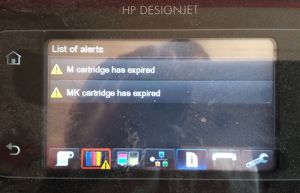
Error Messages (Text Based)
[Color] cartridge altered
Variations: C cartridge altered, M cartridge altered, Y cartridge altered, PK cartridge altered, MK cartridge altered, G cartridge altered
When there is something unexpected with the cartridge’s status, HP Designjet Plotter show this error. Check the cartridge mentioned in the message for any damage and make sure cartidge is installed correctly. Replace it if required.
[Color] cartridge has expired
Variations: C cartridge has expired, M cartridge has expired, Y cartridge has expired, PK cartridge has expired, MK cartridge has expired, G cartridge has expired
believe it or not, your HP Designjet Plotter ink cartridge has an expiry date. Past the date, it will lead to the error message and stop working. Replace the cartridge with a valid one to start printing your documents.
[Color] cartridge is low on ink
Variations: C cartridge is low on ink, M cartridge is low on ink, Y cartridge is low on ink, PK cartridge is low on ink, MK cartridge is low on ink, G cartridge is low on ink
No need to panic. It’s just a warning message to notify you that the cartridge mentioned in the message will be run out of ink soon. Just make sure that you have a new ink cartridge of the same color ready to replace.
[Color] cartridge is missing
Variations: C cartridge is missing, M cartridge is missing, Y cartridge is missing, PK cartridge is missing, MK cartridge is missing, G cartridge is missing
Your HP Designjt Plotter is telling you that there is no ink cartridge present, or it is not properly installed in the printer. Make sure the mentioned cartridge is installed correctly. If you are still facing the issue, call HP plotter technician to check the machine for other problems.
[Color] cartridge is non-HP ink
Variations: C cartridge is non-HP ink, M cartridge is non-HP ink, Y cartridge is non-HP ink, PK cartridge is non-HP ink, MK cartridge is non-HP ink, G cartridge is non-HP ink
This is just a notification to tell you that you are using an non genuine HP ink cartridge in your HP Designjet plotter, which may eventually cause malfunction of the plotter. You are recommended to buy and install an HP original ink cartridge for optimum print quality and system performance.
[Color] cartridge is out of ink
Variations: C cartridge is out of ink, M cartridge is out of ink, Y cartridge is out of ink, PK cartridge is out of ink, MK cartridge is out of ink, G cartridge is out of ink
The ink cartridge is empty. Replace the desired ink cartridge mentioned in the message and enjoy printing on your HP Designjet plotter in Dubai.
[Color] cartridge is very low on ink
Variations: C cartridge is very low on ink, M cartridge is very low on ink, Y cartridge is very low on ink, PK cartridge is very low on ink, MK cartridge is very low on ink, G cartridge is very low on ink
This message is to notify the ink level in HP Designjet Plotter is extremely low. Make sure that you have a new cartridge of the same color ready for the replacement.
Printhead error: not present
Your HP Designjet plotter is not able to detect the printhead. Check if the printhead is present and make sure the printhead is seated correctly.
Printhead error: replace
Printhead in your HP Designjet plotter is non-functional. Remove the corrupted printhead and insert a new HP printhead.
Printhead error: reseat
HP Designjet Plotter printhead is not seated properly in the holder. Remove and reinsert the printhead. If it dosen’t solve the issue, try cleaning the electrical connections. If necessary, insert a new printhead.
Printhead out of warranty
The HP designjet plotter printhead’s warranty has ended, because of one of the following reasons.
1. Length of time the HP desinjet plotter printhead has been in operation is exceeded the warranty period
2. The volume of ink used is exceeded the warranty limit
3. Non-HP ink has been used in the system which is a violation of warranty terms
Printhead replacement incomplete. Restart it
The message says a process or an operation for the printhead installation was interrupted, incomplete or cancelled. This message may get resolved temporarily by rebooting the HP Designjet Plotter but will frequently return if no action taken to resolve it. Also try restarting the printhead replacement process and see if it goes smoothly.
Check the ink levels and status of all ink cartidges and if there is any empty or problematic cartridges found, replace the desired cartridge and and see how the printhead replacement process goes.
Replace incorrect [color] cartridge
Variations: Replace incorrect C cartridge, Replace incorrect M cartridge, Replace incorrect Y cartridge, Replace incorrect PK cartridge, Replace incorrect MK cartridge, Replace incorrect G cartridge
The message says a process or an operation for the printhead installation was interrupted, incomplete or cancelled. This message may get resolved temporarily by rebooting the HP Designjet Plotter but will frequently return if no action taken to resolve it. Also try restarting the printhead replacement process and see if it goes smoothly. Buy HP Printer Spare Parts

Журнал системных ошибок
Принтер сохраняет журнал системных ошибок
, доступ к которому можно получить следующими
способами
.
Использование флэш
—накопителя USB
1.
Создайте пустой файл с именем
pdipu_enable.log на флэш-накопителе USB.
2.
Установите флэш
-накопитель USB в высокоскоростной порт узла USB на передней
панели
. Журнал будет автоматически скопирован на накопитель.
С помощью встроенного веб
—сервера
1.
В веб
-браузере откройте http://
IP-адрес принтера/hp/device/webAccess/log.html.
2.
Встроенный веб
-сервер отправит вам файл с расширением .trb, содержащий журнал
системных ошибок
.
Вы также можете выбрать вкладку Поддержка
, затем Техническая поддержка > Загрузить
пакет диагностики
.
302 Глава 27 Сообщения об ошибках на передней панели
RUWW