
Содержание этого документа относится к принтерам HP Ink Tank 310, 311, 315, 316, 318, 319, Wireless 410, 411, 412, 415, 416, 418 и 419.
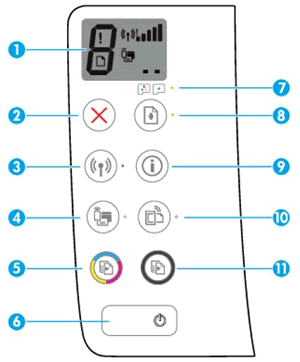
В последующих разделах описаны основные ошибки, о которых свидетельствуют сочетания мигающих индикаторов на панели управления, а также способы устранения неполадок для каждой комбинации. Сопоставьте наблюдаемую последовательность мигания индикаторов с соответствующей последовательностью, описанной в документе, и выполните указанные действия для устранения возникшей неполадки.
-
Дисплей панели управления
-
Кнопка «Отмена»
-
Кнопка/индикатор беспроводной связи
-
Кнопка/индикатор состояния Wi-Fi Direct
-
Кнопка «Начать цветное копирование»
-
Кнопка/индикатор питания
-
Индикатор предупреждения о печатающей головке
-
Кнопка/индикатор возобновления печати
-
Кнопка/индикатор информации
-
Кнопка/индикатор HP ePrint
-
Кнопка «Начать ч/б копирование»
Рис. : Кнопки и индикаторы на панели управления
-
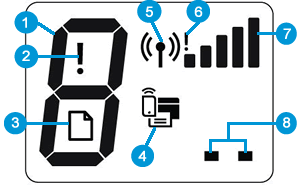
Значок количества копий
-
Значок ошибки
-
Значок ошибки бумаги
-
Значок Wi-Fi Direct
-
Значок беспроводного подключения
-
Значок привлечения внимания к беспроводному подключению
-
Значок уровня сигнала
-
Значки печатающей головки
Рис. : Значки панели управления
Мигает индикатор беспроводной связи, горят значки беспроводной связи и беспроводного подключения
Это происходит, если включено беспроводное подключение, но принтер не может найти сигнал беспроводной связи.
Рис. : Мигает индикатор беспроводной связи, горят значки беспроводной связи и беспроводного подключения

Шаг 1. Дождитесь, пока принтер установит подключение
Индикатор беспроводной связи мигает, когда принтер пытается подключиться к беспроводному маршрутизатору или точке доступа. Подождите несколько минут, затем снова проверьте световые индикаторы.
-
Если принтер устанавливает подключение, дальнейшие действия не требуются.
-
Если индикатор беспроводной связи все еще мигает, перейдите к следующему шагу.
Шаг 2. Проверка проблем, связанных с беспроводной сетью
Следующие факторы могут быть причиной потери беспроводного соединения принтера:
-
Сетевое подключение более неактивно, либо низкий уровень сигнала в сети.
-
Принтер переключается в спящий режим (или режим ожидания).
-
Принтер находится слишком далеко или слишком близко от беспроводного маршрутизатора. Рекомендованное расстояние между принтером и маршрутизатором — от 1,0 до 1,5 метров.
-
Брандмауэр препятствует обращению принтера к компьютеру и беспроводной сети.
-
Расположенное поблизости устройство, излучающее высокочастотные сигналы (например, микроволновая печь или беспроводной телефон) могут создавать помехи беспроводному соединению.
-
Виртуальная частная сеть (VPN) препятствует обращению принтера к компьютеру и беспроводной сети.
Если вы устранили любые элементы в списке и принтер установил подключение, дальнейшие действия не требуются.
Шаг 3. Подключите принтер к сети
Мигают индикатор беспроводной связи и значок привлечения внимания к беспроводному подключению, отображается значок беспроводного подключения
Это происходит в том случае, если принтер не может подключиться к сети.
Рис. : Мигают индикатор беспроводной связи и значок привлечения внимания к беспроводному подключению, отображается значок беспроводного подключения

Шаг 1. Дождитесь, пока принтер установит подключение
Индикатор беспроводной связи медленно мигает при попытке подключения к беспроводному маршрутизатору или точке доступа. Подождите несколько минут, затем снова проверьте световые индикаторы.
-
Если это действие помогло устранить неполадку, дальнейшие действия не требуются.
-
Если проблема не устранена, перейдите к следующему шагу.
Шаг 2. Проверка проблем, связанных с беспроводной сетью
Следующие факторы могут быть причиной потери беспроводного соединения принтера:
-
Сетевое подключение более неактивно, либо низкий уровень сигнала в сети.
-
Принтер переключается в спящий режим (или режим ожидания).
-
Принтер находится слишком далеко или слишком близко от беспроводного маршрутизатора. Рекомендованное расстояние между принтером и маршрутизатором — от 1,0 до 1,5 метров.
-
Брандмауэр препятствует обращению принтера к компьютеру и беспроводной сети.
-
Расположенное поблизости устройство, излучающее высокочастотные сигналы (например, микроволновая печь или беспроводной телефон) могут создавать помехи беспроводному соединению.
-
Виртуальная частная сеть (VPN) препятствует обращению принтера к компьютеру и беспроводной сети.
Если вы устранили любые элементы в списке и принтер установил подключение, дальнейшие действия не требуются.
Шаг 3. Подключите принтер к сети
Отображается ошибка А
Принтер не издает звуков, а на панели управления принтера мигает символ A.
Рис. : Мигает символ А

Принтер напечатал страницу выравнивания и ожидает сканирование страницы и завершения выравнивания.
-
Поднимите крышку сканера.
-
Поместите страницу выравнивания на стекло сканера в передний правый угол стороной для печати вниз, затем закройте крышку сканера. Выровняйте ее по направляющим вокруг стекла сканера.
Рис. : Поместите страницу выравнивания на стекло сканера

-
Закройте крышку сканера.
-
На панели управления устройства нажмите кнопку Начать цветное копирование
.

 .
.Отображается ошибка P
После установки печатающих головок принтер не издает звуков, а на панели управления принтера мигает символ P.
Рис. : Мигает символ P

Работа принтера была прервана во время прокачки системы подачи чернил. Нажмите и удерживайте кнопку Возобновить в течение 3 секунд, чтобы продолжить процесс инициализации. Дополнительные сведения см. в разделе Отображается мигающая ошибка P.
Все индикаторы отключены, принтер не отвечает
Это происходит, когда принтер выключен, или есть проблема блока питания.
Шаг 1. Включите принтер
Нажмите кнопку питания для включения принтера.
Если принтер не включается, перейдите к следующему шагу.
Шаг 2. Убедитесь, что принтер подключен
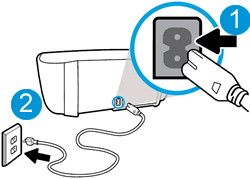
Убедитесь, что кабель питания подключен в разъем на задней панели принтера и к электрической розетке.
-
Осмотрите заднюю сторону принтера, чтобы убедиться в надежном подсоединении кабеля питания.
-
Убедитесь в том, что вилка кабеля питания надежно подключена к электрической розетке.
-
Вид принтера сзади
-
Электрическая розетка
Рис. : Проверьте электрические подключения
-
-
Включите принтер.
Если принтер не включается, перейдите к следующему шагу.
Шаг 3. Подключите вилку кабеля питания принтера напрямую к электрической розетке
При использовании сетевого фильтра, удлинительного кабеля или разветвителя питания подключите вилку кабеля питания принтера напрямую к электрической розетке, чтобы проверить правильность работы источника питания.
-
Отсоедините кабель питания от сетевых фильтров, удлинительных кабелей или разветвителей питания.
-
Вставьте вилку кабеля питания в розетку.
-
Включите принтер.
Шаг 4. Убедитесь в том, что электрическая розетка работает
Убедитесь, что розетка, к которой подключен принтер, работает.
-
Отсоедините кабель питания от электрической розетки.
-
Подключите к розетке другое устройство и проверьте, исправна ли розетка.
-
Если розетка электросети не работает, подключите принтер в другую исправную розетку.
-
Если розетка электросети работает, но принтер не включается, переходите к следующему шагу.
Шаг 5. Проверьте питание, используя совместимый кабель от другого принтера
Если у вас есть кабель от другого устройства, совместимый с данным принтером, воспользуйтесь им, повторив предыдущие действия.
-
Если эти действия помогли устранить неполадку, выполнение дальнейших действий не требуется.
-
Если принтер включается при использовании другого шнура, это означает, что причина проблемы связана с первым шнуром. Обратитесь в HP для замены кабеля питания.
Шаг 6. Выполните сервисное обслуживание принтера
Если вы выполнили все приведенные выше действия, но проблема сохранилась, перейдите к разделу Сервисное обслуживание принтера в конце этого документа.
Мигает один или оба значка печатающих головок, значок ошибки и индикатор предупреждения о печатающей головке
Это вызвано тем, что одна или обе чернильных печатающих головки нуждаются в обслуживании или неисправны, работают неправильно, отсутствуют, повреждены или несовместимы.
Рис. : Мигает один значок печатающей головки, значок ошибки и индикатор предупреждения о печатающей головке

Рис. : Мигают оба значка печатающих головок, значок ошибки и индикатор предупреждения о печатающей головке

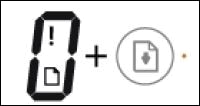
Горят значок ошибки, значок ошибки бумаги и индикатор возобновления печати
Это происходит, когда во входной лоток не загружена бумага. Для устранения проблемы загрузите в принтер обычную бумагу.
Рис. : Горят значок ошибки, значок ошибки бумаги и индикатор возобновления печати
-
Поднимите входной лоток.
-
Сдвиньте направляющую ширины бумаги в крайнее левое положение.
-
Загрузите обычную белую бумагу во входной лоток, сдвиньте стопку бумаги вниз до остановки, затем придвиньте направляющую ширины бумаги к краю стопки.
-
Извлеките выходной лоток, а затем поднимите удлинитель лотка.
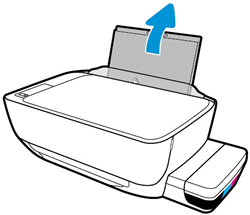
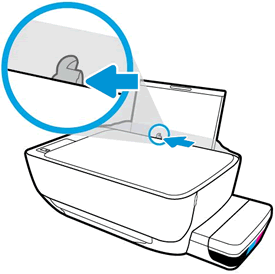
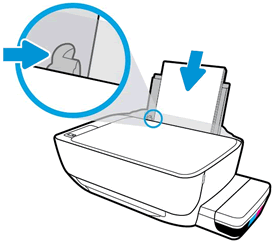

Примечание.
Перед печатью выберите правильный размер бумаги и настройки типа бумаги на компьютере.
Мигает индикатор HP ePrint
Это условие возникает, когда HP ePrint включен, однако принтер не подключен к серверу веб-служб.
Включите веб-службы, а затем настройте функцию автоматического обновления принтера, чтобы всегда пользоваться новейшими функциональными возможностями принтера. Для использования веб-служб HP ePrint необходимы периодические обновления программного обеспечения принтера.
-
Загрузите в лоток обычную бумагу.
-
На панели управления принтера одновременно нажмите кнопки беспроводной связи
и информации .Будет напечатана страница конфигурации сети.
-
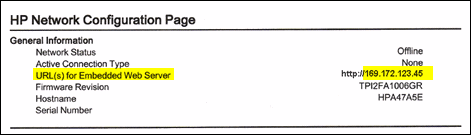
В разделе Общие сведения найдите IP-адрес. Он находится в списке URL-адреса встроенных веб-серверов.
Рис. : Пример IP-адреса на странице конфигурации сети
-
Откройте новое окно или вкладку веб-браузера.
-
В адресной строке веб-браузера введите IP-адрес и нажмите клавишу Ввод. Откроется окно встроенного веб-сервера.
-
На вкладке Главная выберите пункт Веб-службы.
-
В разделе Параметры веб-служб нажмите Настройка, затем — Продолжить.
-
Установите флажки, чтобы принять условия использования и включить веб-службы, затем нажмите кнопку Далее. Принтер выполнит поиск обновлений, а затем автоматически напечатает страницу информации веб-служб.
 и информации
  .
.
Отображается ошибка E1, мигает индикатор возобновления печати
Ошибка E1 возникает, когда настройки бумаги, заданные в драйвере печати, не соответствуют характеристикам бумаги, загруженной в принтер.
Отображается ошибка E2
Ошибка E2 возникает, когда принтер пытается выполнить задание на печать с одной или несколькими страницами, а длина страницы, выбранная в параметрах печати, не совпадает с длиной загруженной бумаги. Принтер затем печатает первую страницу с ошибками.
Рис. : Значок «Количество копий» меняется с E на 2 и обратно
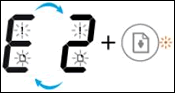
Примечание.
Мигают значок ошибки, значок ошибки бумаги и индикатор возобновления печати при попытке печати многостраничного задания.
Вы можете устранить ошибку, отменив задание на печать, а затем изменив параметры печати в программном обеспечении печати.
-
Нажмите кнопку Отмена
, чтобы отменить задание на печать или сбросить ошибку.
 , чтобы отменить задание на печать или сбросить ошибку.
Отображается ошибка E3, мигает индикатор возобновления печати
Ошибка E3 возникает при застревании каретки принтера.
Рис. : На значке количества копий чередуются надписи «E» и «3», мигает индикатор возобновления печати

Отображается ошибка E5, на панели управления мигают все индикаторы
Ошибка E5 возникает, если принтер находится в состоянии ошибки сканирования.
Рис. : На значке количества копий чередуются надписи E и 5, на панели управления мигают все индикаторы

Выключите и включите принтер, чтобы попробовать устранить ошибку сканирования. Если ошибка сканирования возникла, когда сканирование не производилось, перейдите к разделу Сервисное обслуживание принтера в конце документа.
Примечание.
Принтер все еще печатает, даже если функция сканирования недоступна.
-
Выключите принтер.
-
Подождите не менее 15 секунд.
-
Включите принтер.
-
Убедитесь, что индикаторы на панели управления больше не мигают.
-
Попробуйте выполнить сканирование еще раз.
Отображается ошибка E6, мигают все индикаторы
Ошибка E6 означает, что принтер находится в состоянии ошибки.
Рис. : На значке количества копий чередуются надписи «E» и «6», все индикаторы мигают

Шаг 1. Перезапустите принтер
Сброс настроек принтера может устранить состояние ошибки.
-
Когда принтер включен, отсоедините от него кабель питания.
-
Отсоедините кабель питания от источника питания.
-
Подождите 60 секунд.
-
Снова подключите кабель питания к электрической розетке и принтеру.
Примечание.
Компания HP рекомендует подключать принтер напрямую к электрической розетке.
Шаг 2. Подключите вилку кабеля питания принтера напрямую к электрической розетке
Вставьте вилку кабеля питания устройства в электрическую розетку и убедитесь в том, что источник питания исправен.
-
Отсоедините кабель питания из разъема на задней панели устройства.
-
Отсоедините кабель питания от разветвителей питания или сетевых фильтров.
-
Включите вилку кабеля питания непосредственно в электрическую розетку.
-
Подсоедините кабель питания в разъем на задней панели устройства.
-
Нажмите кнопку питания (
), чтобы включить устройство. -
Повторите задание.
Если проблема не устранена, попробуйте использовать другую розетку.
Шаг 3. Выполните сервисное обслуживание принтера
Если вы выполнили все приведенные выше действия, но проблема сохранилась, перейдите к разделу Сервисное обслуживание принтера в конце этого документа.
Отображается «Ошибка 7»
Ошибка E7 возникает, если принтер не может заправить систему и выполнил максимальное число попыток заправки.
Рис. : Значок «Количество копий» меняется с E на 7 и обратно

Отображается ошибка E9, принтер печатает страницу обслуживания системы подачи чернил
Ошибка E9 возникает, когда принтер определяет, что требуется обслуживание системы подачи чернил. Страница обслуживания системы подачи чернил содержит инструкции по открытию и закрытию дверцы доступа к печатающей головке для устранения ошибки.
Примечание.
HP рекомендует открыть и закрыть дверцу доступа к печатающей головке 3-4 раза для удаления всех налипших чернил и обеспечения наивысшего качества печати.

Рис. : Значок «Количество копий» меняется с E на 9 и обратно

Рис. : Страница обслуживания системы подачи чернил
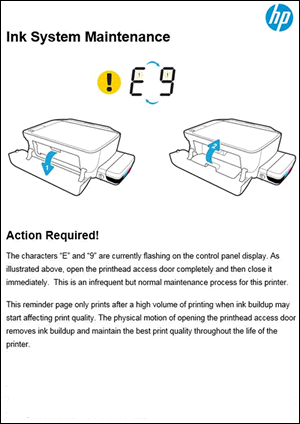
Выполните сервисное обслуживание принтера
Проведите сервисное обслуживание или замените устройство HP, если выполнение всех вышеуказанных действий не помогло устранить проблему.
Перейдите на веб-страницу Обращение в службу поддержки клиентов HP, чтобы запланировать ремонт или замену устройства. Если вы находитесь в стране Азиатско-Тихоокеанского региона, вы будете направлены в местный сервисный центр в вашей стране/регионе.
Для проверки состояния гарантии перейдите на веб-страницу Проверка гарантии на устройства HP. За ремонт устройств после окончания гарантийного срока может взиматься оплата.
Содержание этого документа относится к принтерам HP Ink Tank 310, 311, 315, 316, 318, 319, Wireless 410, 411, 412, 415, 416, 418 и 419.
В последующих разделах описаны основные ошибки, о которых свидетельствуют сочетания мигающих индикаторов на панели управления, а также способы устранения неполадок для каждой комбинации. Сопоставьте наблюдаемую последовательность мигания индикаторов с соответствующей последовательностью, описанной в документе, и выполните указанные действия для устранения возникшей неполадки.
-
Дисплей панели управления
-
Кнопка «Отмена»
-
Кнопка/индикатор беспроводной связи
-
Кнопка/индикатор состояния Wi-Fi Direct
-
Кнопка «Начать цветное копирование»
-
Кнопка/индикатор питания
-
Индикатор предупреждения о печатающей головке
-
Кнопка/индикатор возобновления печати
-
Кнопка/индикатор информации
-
Кнопка/индикатор HP ePrint
-
Кнопка «Начать ч/б копирование»
Рис. : Кнопки и индикаторы на панели управления
-
Значок количества копий
-
Значок ошибки
-
Значок ошибки бумаги
-
Значок Wi-Fi Direct
-
Значок беспроводного подключения
-
Значок привлечения внимания к беспроводному подключению
-
Значок уровня сигнала
-
Значки печатающей головки
Рис. : Значки панели управления
Мигает индикатор беспроводной связи, горят значки беспроводной связи и беспроводного подключения
Это происходит, если включено беспроводное подключение, но принтер не может найти сигнал беспроводной связи.
Рис. : Мигает индикатор беспроводной связи, горят значки беспроводной связи и беспроводного подключения
Шаг 1. Дождитесь, пока принтер установит подключение
Индикатор беспроводной связи мигает, когда принтер пытается подключиться к беспроводному маршрутизатору или точке доступа. Подождите несколько минут, затем снова проверьте световые индикаторы.
-
Если принтер устанавливает подключение, дальнейшие действия не требуются.
-
Если индикатор беспроводной связи все еще мигает, перейдите к следующему шагу.
Шаг 2. Проверка проблем, связанных с беспроводной сетью
Следующие факторы могут быть причиной потери беспроводного соединения принтера:
-
Сетевое подключение более неактивно, либо низкий уровень сигнала в сети.
-
Принтер переключается в спящий режим (или режим ожидания).
-
Принтер находится слишком далеко или слишком близко от беспроводного маршрутизатора. Рекомендованное расстояние между принтером и маршрутизатором — от 1,0 до 1,5 метров.
-
Брандмауэр препятствует обращению принтера к компьютеру и беспроводной сети.
-
Расположенное поблизости устройство, излучающее высокочастотные сигналы (например, микроволновая печь или беспроводной телефон) могут создавать помехи беспроводному соединению.
-
Виртуальная частная сеть (VPN) препятствует обращению принтера к компьютеру и беспроводной сети.
Если вы устранили любые элементы в списке и принтер установил подключение, дальнейшие действия не требуются.
Шаг 3. Подключите принтер к сети
Мигают индикатор беспроводной связи и значок привлечения внимания к беспроводному подключению, отображается значок беспроводного подключения
Это происходит в том случае, если принтер не может подключиться к сети.
Рис. : Мигают индикатор беспроводной связи и значок привлечения внимания к беспроводному подключению, отображается значок беспроводного подключения
Шаг 1. Дождитесь, пока принтер установит подключение
Индикатор беспроводной связи медленно мигает при попытке подключения к беспроводному маршрутизатору или точке доступа. Подождите несколько минут, затем снова проверьте световые индикаторы.
-
Если это действие помогло устранить неполадку, дальнейшие действия не требуются.
-
Если проблема не устранена, перейдите к следующему шагу.
Шаг 2. Проверка проблем, связанных с беспроводной сетью
Следующие факторы могут быть причиной потери беспроводного соединения принтера:
-
Сетевое подключение более неактивно, либо низкий уровень сигнала в сети.
-
Принтер переключается в спящий режим (или режим ожидания).
-
Принтер находится слишком далеко или слишком близко от беспроводного маршрутизатора. Рекомендованное расстояние между принтером и маршрутизатором — от 1,0 до 1,5 метров.
-
Брандмауэр препятствует обращению принтера к компьютеру и беспроводной сети.
-
Расположенное поблизости устройство, излучающее высокочастотные сигналы (например, микроволновая печь или беспроводной телефон) могут создавать помехи беспроводному соединению.
-
Виртуальная частная сеть (VPN) препятствует обращению принтера к компьютеру и беспроводной сети.
Если вы устранили любые элементы в списке и принтер установил подключение, дальнейшие действия не требуются.
Шаг 3. Подключите принтер к сети
Отображается ошибка А
Принтер не издает звуков, а на панели управления принтера мигает символ A.
Рис. : Мигает символ А
Принтер напечатал страницу выравнивания и ожидает сканирование страницы и завершения выравнивания.
-
Поднимите крышку сканера.
-
Поместите страницу выравнивания на стекло сканера в передний правый угол стороной для печати вниз, затем закройте крышку сканера. Выровняйте ее по направляющим вокруг стекла сканера.
Рис. : Поместите страницу выравнивания на стекло сканера
-
Закройте крышку сканера.
-
На панели управления устройства нажмите кнопку Начать цветное копирование
.
Отображается ошибка P
После установки печатающих головок принтер не издает звуков, а на панели управления принтера мигает символ P.
Рис. : Мигает символ P
Работа принтера была прервана во время прокачки системы подачи чернил. Нажмите и удерживайте кнопку Возобновить в течение 3 секунд, чтобы продолжить процесс инициализации. Дополнительные сведения см. в разделе Отображается мигающая ошибка P.
Все индикаторы отключены, принтер не отвечает
Это происходит, когда принтер выключен, или есть проблема блока питания.
Шаг 1. Включите принтер
Нажмите кнопку питания для включения принтера.
Если принтер не включается, перейдите к следующему шагу.
Шаг 2. Убедитесь, что принтер подключен
Убедитесь, что кабель питания подключен в разъем на задней панели принтера и к электрической розетке.
-
Осмотрите заднюю сторону принтера, чтобы убедиться в надежном подсоединении кабеля питания.
-
Убедитесь в том, что вилка кабеля питания надежно подключена к электрической розетке.
-
Вид принтера сзади
-
Электрическая розетка
Рис. : Проверьте электрические подключения
-
-
Включите принтер.
Если принтер не включается, перейдите к следующему шагу.
Шаг 3. Подключите вилку кабеля питания принтера напрямую к электрической розетке
При использовании сетевого фильтра, удлинительного кабеля или разветвителя питания подключите вилку кабеля питания принтера напрямую к электрической розетке, чтобы проверить правильность работы источника питания.
-
Отсоедините кабель питания от сетевых фильтров, удлинительных кабелей или разветвителей питания.
-
Вставьте вилку кабеля питания в розетку.
-
Включите принтер.
Шаг 4. Убедитесь в том, что электрическая розетка работает
Убедитесь, что розетка, к которой подключен принтер, работает.
-
Отсоедините кабель питания от электрической розетки.
-
Подключите к розетке другое устройство и проверьте, исправна ли розетка.
-
Если розетка электросети не работает, подключите принтер в другую исправную розетку.
-
Если розетка электросети работает, но принтер не включается, переходите к следующему шагу.
Шаг 5. Проверьте питание, используя совместимый кабель от другого принтера
Если у вас есть кабель от другого устройства, совместимый с данным принтером, воспользуйтесь им, повторив предыдущие действия.
-
Если эти действия помогли устранить неполадку, выполнение дальнейших действий не требуется.
-
Если принтер включается при использовании другого шнура, это означает, что причина проблемы связана с первым шнуром. Обратитесь в HP для замены кабеля питания.
Шаг 6. Выполните сервисное обслуживание принтера
Если вы выполнили все приведенные выше действия, но проблема сохранилась, перейдите к разделу Сервисное обслуживание принтера в конце этого документа.
Мигает один или оба значка печатающих головок, значок ошибки и индикатор предупреждения о печатающей головке
Это вызвано тем, что одна или обе чернильных печатающих головки нуждаются в обслуживании или неисправны, работают неправильно, отсутствуют, повреждены или несовместимы.
Рис. : Мигает один значок печатающей головки, значок ошибки и индикатор предупреждения о печатающей головке
Рис. : Мигают оба значка печатающих головок, значок ошибки и индикатор предупреждения о печатающей головке
Горят значок ошибки, значок ошибки бумаги и индикатор возобновления печати
Это происходит, когда во входной лоток не загружена бумага. Для устранения проблемы загрузите в принтер обычную бумагу.
Рис. : Горят значок ошибки, значок ошибки бумаги и индикатор возобновления печати
-
Поднимите входной лоток.
-
Сдвиньте направляющую ширины бумаги в крайнее левое положение.
-
Загрузите обычную белую бумагу во входной лоток, сдвиньте стопку бумаги вниз до остановки, затем придвиньте направляющую ширины бумаги к краю стопки.
-
Извлеките выходной лоток, а затем поднимите удлинитель лотка.
Примечание.
Перед печатью выберите правильный размер бумаги и настройки типа бумаги на компьютере.
Мигает индикатор HP ePrint
Это условие возникает, когда HP ePrint включен, однако принтер не подключен к серверу веб-служб.
Включите веб-службы, а затем настройте функцию автоматического обновления принтера, чтобы всегда пользоваться новейшими функциональными возможностями принтера. Для использования веб-служб HP ePrint необходимы периодические обновления программного обеспечения принтера.
-
Загрузите в лоток обычную бумагу.
-
На панели управления принтера одновременно нажмите кнопки беспроводной связи
и информации .Будет напечатана страница конфигурации сети.
-
В разделе Общие сведения найдите IP-адрес. Он находится в списке URL-адреса встроенных веб-серверов.
Рис. : Пример IP-адреса на странице конфигурации сети
-
Откройте новое окно или вкладку веб-браузера.
-
В адресной строке веб-браузера введите IP-адрес и нажмите клавишу Ввод. Откроется окно встроенного веб-сервера.
-
На вкладке Главная выберите пункт Веб-службы.
-
В разделе Параметры веб-служб нажмите Настройка, затем — Продолжить.
-
Установите флажки, чтобы принять условия использования и включить веб-службы, затем нажмите кнопку Далее. Принтер выполнит поиск обновлений, а затем автоматически напечатает страницу информации веб-служб.
Отображается ошибка E1, мигает индикатор возобновления печати
Ошибка E1 возникает, когда настройки бумаги, заданные в драйвере печати, не соответствуют характеристикам бумаги, загруженной в принтер.
Отображается ошибка E2
Ошибка E2 возникает, когда принтер пытается выполнить задание на печать с одной или несколькими страницами, а длина страницы, выбранная в параметрах печати, не совпадает с длиной загруженной бумаги. Принтер затем печатает первую страницу с ошибками.
Рис. : Значок «Количество копий» меняется с E на 2 и обратно
Примечание.
Мигают значок ошибки, значок ошибки бумаги и индикатор возобновления печати при попытке печати многостраничного задания.
Вы можете устранить ошибку, отменив задание на печать, а затем изменив параметры печати в программном обеспечении печати.
-
Нажмите кнопку Отмена
, чтобы отменить задание на печать или сбросить ошибку.
Отображается ошибка E3, мигает индикатор возобновления печати
Ошибка E3 возникает при застревании каретки принтера.
Рис. : На значке количества копий чередуются надписи «E» и «3», мигает индикатор возобновления печати
Отображается ошибка E5, на панели управления мигают все индикаторы
Ошибка E5 возникает, если принтер находится в состоянии ошибки сканирования.
Рис. : На значке количества копий чередуются надписи E и 5, на панели управления мигают все индикаторы
Выключите и включите принтер, чтобы попробовать устранить ошибку сканирования. Если ошибка сканирования возникла, когда сканирование не производилось, перейдите к разделу Сервисное обслуживание принтера в конце документа.
Примечание.
Принтер все еще печатает, даже если функция сканирования недоступна.
-
Выключите принтер.
-
Подождите не менее 15 секунд.
-
Включите принтер.
-
Убедитесь, что индикаторы на панели управления больше не мигают.
-
Попробуйте выполнить сканирование еще раз.
Отображается ошибка E6, мигают все индикаторы
Ошибка E6 означает, что принтер находится в состоянии ошибки.
Рис. : На значке количества копий чередуются надписи «E» и «6», все индикаторы мигают
Шаг 1. Перезапустите принтер
Сброс настроек принтера может устранить состояние ошибки.
-
Когда принтер включен, отсоедините от него кабель питания.
-
Отсоедините кабель питания от источника питания.
-
Подождите 60 секунд.
-
Снова подключите кабель питания к электрической розетке и принтеру.
Примечание.
Компания HP рекомендует подключать принтер напрямую к электрической розетке.
Шаг 2. Подключите вилку кабеля питания принтера напрямую к электрической розетке
Вставьте вилку кабеля питания устройства в электрическую розетку и убедитесь в том, что источник питания исправен.
-
Отсоедините кабель питания из разъема на задней панели устройства.
-
Отсоедините кабель питания от разветвителей питания или сетевых фильтров.
-
Включите вилку кабеля питания непосредственно в электрическую розетку.
-
Подсоедините кабель питания в разъем на задней панели устройства.
-
Нажмите кнопку питания (
), чтобы включить устройство. -
Повторите задание.
Если проблема не устранена, попробуйте использовать другую розетку.
Шаг 3. Выполните сервисное обслуживание принтера
Если вы выполнили все приведенные выше действия, но проблема сохранилась, перейдите к разделу Сервисное обслуживание принтера в конце этого документа.
Отображается «Ошибка 7»
Ошибка E7 возникает, если принтер не может заправить систему и выполнил максимальное число попыток заправки.
Рис. : Значок «Количество копий» меняется с E на 7 и обратно
Отображается ошибка E9, принтер печатает страницу обслуживания системы подачи чернил
Ошибка E9 возникает, когда принтер определяет, что требуется обслуживание системы подачи чернил. Страница обслуживания системы подачи чернил содержит инструкции по открытию и закрытию дверцы доступа к печатающей головке для устранения ошибки.
Примечание.
HP рекомендует открыть и закрыть дверцу доступа к печатающей головке 3-4 раза для удаления всех налипших чернил и обеспечения наивысшего качества печати.
Рис. : Значок «Количество копий» меняется с E на 9 и обратно
Рис. : Страница обслуживания системы подачи чернил
Выполните сервисное обслуживание принтера
Проведите сервисное обслуживание или замените устройство HP, если выполнение всех вышеуказанных действий не помогло устранить проблему.
Перейдите на веб-страницу Обращение в службу поддержки клиентов HP, чтобы запланировать ремонт или замену устройства. Если вы находитесь в стране Азиатско-Тихоокеанского региона, вы будете направлены в местный сервисный центр в вашей стране/регионе.
Для проверки состояния гарантии перейдите на веб-страницу Проверка гарантии на устройства HP. За ремонт устройств после окончания гарантийного срока может взиматься оплата.
8 Решение проблемы
Этот раздел содержит указанные ниже темы.
●
Замятие и ошибки подачи бумаги
●
Проблемы с печатающими головками
●
Проблемы печати
●
Проблемы копирования
●
Проблемы сканирования
●
Проблемы с сетью и подключением
●
Вызов справки в приложении HP Smart
●
Аппаратные проблемы принтера
●
Коды ошибок на панели управления
●
Служба поддержки HP
RUWW 89
Замятие и ошибки подачи бумаги
Что необходимо сделать?
Устранение замятия бумаги
Устраните проблемы замятия бумаги.
Использование мастера HP устранения неполадок через Интернет
Получите пошаговые инструкции по устранению замятия листов и решению проблем, связанных с бумагой или ее подачей.
ПРИМЕЧАНИЕ.
Мастер HP устранения неполадок через Интернет может быть доступен не на всех языках.
Прочтите общие инструкции по устранению замятия бумаги
Замятие бумаги может возникать в нескольких местах.
Устранение замятия бумаги из входного лотка
1.
Нажмите кнопку Отмена ( ), чтобы попытаться устранить замятие автоматически. Если это не удалось, выполните следующие шаги, чтобы устранить замятие вручную.
2.
Осторожно извлеките бумагу из входного лотка.
3.
Убедитесь, что в тракте подачи бумаги нет посторонних предметов, после чего загрузите бумагу повторно.
ПРИМЕЧАНИЕ.
Экран входного лотка предотвращает падение инородных предметов в тракт подачи бумаги, которое может привести к серьезному замятию. Не снимайте экран входного лотка.
4.
Нажмите кнопку Возобновить ( ) на панели управления, чтобы возобновить текущее задание.
Устранение замятия бумаги из выходного лотка
1.
Нажмите кнопку Отмена ( ), чтобы попытаться устранить замятие автоматически. Если это не удалось, выполните следующие шаги, чтобы устранить замятие вручную.
90 Глава 8 Решение проблемы RUWW
2.
Осторожно извлеките бумагу из выходного лотка.
3.
Нажмите кнопку Возобновить ( ) на панели управления, чтобы возобновить текущее задание.
Устранение замятия бумаги из области доступа к печатающим головкам
1.
Нажмите кнопку Отмена ( ), чтобы попытаться устранить замятие автоматически. Если это не удалось, выполните следующие шаги, чтобы устранить замятие вручную.
2.
Извлеките замятую бумагу.
а.
Нажмите кнопку Характеристики ( ), чтобы выключить принтер.
б.
Закройте удлинитель выходного лотка, а затем поверните выходной лоток по часовой стрелке, чтобы вставить его в принтер.
в.
Откройте переднюю дверцу принтера.
RUWW
г.
Откройте крышку доступа к печатающей головке.
Замятие и ошибки подачи бумаги 91
д. Убедитесь, что фиксатор печатающей головки закрыт и на пути каретки нет препятствий.
Если каретка находится в центре принтера, сдвиньте ее вправо.
ПРЕДУПРЕЖДЕНИЕ.
Не открывайте фиксатор печатающих головок. Делать это можно только в случае установки новых головок или перемещения принтера за пределы дома или офиса.
е.
Извлеките замятую бумагу.
ж. Закройте крышку доступа к печатающей головке, а затем переднюю дверцу.
з.
Выдвиньте выходной лоток и удлинитель лотка.
3.
Нажмите кнопку Характеристики ( ), чтобы включить принтер.
92 Глава 8 Решение проблемы RUWW
Устранение замятия бумаги в принтере
ПРИМЕЧАНИЕ.
Чтобы избежать утечки чернил, убедитесь, что колпачки емкостей для чернил плотно закрыты.
1.
Нажмите кнопку Отмена ( ), чтобы попытаться устранить замятие автоматически. Если это не удалось, выполните следующие шаги, чтобы устранить замятие вручную.
2.
Нажмите кнопку Характеристики ( ), чтобы выключить принтер.
3.
Осторожно переверните принтер на бок, найдите дверцу для извлечения бумаги в нижней части принтера, а затем потяните за оба выступа на дверце, чтобы открыть ее.
4.
Извлеките замятую бумагу.
5.
Закройте крышку доступа. Аккуратно нажмите на заднюю крышку так, чтобы фиксаторы защелкнулись.
6.
Переверните принтер в исходное положение и нажмите кнопку Характеристики ( ), чтобы включить его.
Устранение застревания каретки
Устранение застревания каретки.
Использование мастера HP устранения неполадок через Интернет
Если какой-либо предмет блокирует каретку или мешает ее перемещению, следуйте пошаговым инструкциям.
RUWW Замятие и ошибки подачи бумаги 93
ПРИМЕЧАНИЕ.
Мастер HP устранения неполадок через Интернет может быть доступен не на всех языках.
Прочтите общие инструкции по устранению застревания каретки
Удалите все предметы, блокирующие каретку, например бумагу. Дополнительную информацию см. в пункте «Устранение замятия в области доступа к печатающей головке» в разделе «
Устранение замятия бумаги на стр. 90 ».
ПРИМЕЧАНИЕ.
Для извлечения замятой бумаги не используйте инструменты или другие устройства.
Всегда соблюдайте осторожность при извлечении замявшейся бумаги из принтера.
Узнайте, как предотвратить замятие бумаги
Для предотвращения замятий бумаги следуйте следующим рекомендациям.
●
Для достижения наилучших результатов не переполняйте входной лоток, но следите за тем, чтобы были загружены по крайней мере 5 листов.
●
Извлекайте бумагу и закрывайте входной лоток, когда принтер не используется, чтобы не допускать попадания в него пыли и мусора.
●
Чаще извлекайте распечатанные страницы из выходного лотка.
●
Убедитесь, что бумага, загруженная во входной лоток, не имеет изгибов, загнутых краев и разрывов.
●
Не загружайте во входной лоток одновременно бумагу разных типов и форматов. Вся бумага в стопке, загруженной во входной лоток, должна быть одинакового формата и типа.
Для достижения максимальной производительности используйте бумагу HP. Дополнительную информацию о бумаге HP см. в разделе
Основные сведения о бумаге на стр. 26 .
●
Отрегулируйте направляющую ширины бумаги во входном лотке, чтобы она вплотную прилегала к бумаге. Убедитесь, что направляющая ширины не сгибает бумагу во входном лотке.
●
Не прилагайте излишних усилий при загрузке бумаги во входной лоток.
●
Не загружайте дополнительную бумагу во время выполнения печати. Если в принтере мало бумаги, дождитесь сообщения о заканчивающейся бумаги, после чего добавьте бумагу.
Устранение проблем, связанных с подачей бумаги
К какому типу относится возникшая проблема?
●
Не подается бумага из входного лотка
—
Убедитесь, что бумага загружена во входной лоток. Дополнительную информацию см. в разделе
Загрузка бумаги на стр. 19
.
—
Отрегулируйте направляющую ширины бумаги во входном лотке, чтобы она вплотную прилегала к бумаге. Убедитесь, что направляющая ширины не сгибает бумагу во входном лотке.
94 Глава 8 Решение проблемы RUWW
—
Убедитесь, что находящаяся во входном лотке бумага не скручена. Распрямите бумагу, изогнув ее в противоположном направлении.
—
Очистите ролики.
●
Перекос страниц
—
Убедитесь, что бумага загружена в дальний правый угол входного лотка, а направляющая ширины бумаги размещена параллельно левой стороне бумаги.
—
Не загружайте бумагу в принтер во время печати.
●
Захват нескольких листов
—
Отрегулируйте направляющую ширины бумаги во входном лотке, чтобы она вплотную прилегала к бумаге. Убедитесь, что направляющая ширины не сгибает бумагу во входном лотке.
—
Убедитесь, что во входном лотке нет лишней бумаги.
—
Убедитесь, что листы бумаги не слиплись.
—
Для достижения максимальной производительности и эффективности используйте бумагу
HP.
—
Очистите ролики.
Очистка роликов с помощью автоматизированного инструмента
1.
Нажмите кнопку Характеристики ( ), чтобы включить принтер.
2.
Извлеките бумагу из входного лотка.
3.
Нажмите и удерживайте кнопку Характеристики ( ), нажмите кнопку Отмена ( ) три раза, нажмите кнопку Цветная копия ( ) семь раз и отпустите кнопку Характеристики ( ).
Принтер производит шум в течение примерно одной минуты. Перед тем, как продолжить, дождитесь, пока принтер перестанет производить шум.
4.
Повторите печать. Если проблема не будет устранена, очистите ролики вручную.
Очистка роликов вручную.
1.
Вам потребуются следующие материалы:
●
Длинная ватная палочка без ворса
●
Дистиллированная, отфильтрованная или бутылочная вода (водопроводная вода может повредить принтер)
2.
Нажмите кнопку Характеристики ( ), чтобы выключить принтер.
3.
Отсоедините шнур питания от разъема на задней панели принтера.
4.
Отключите кабель USB, если он еще не отключен.
5.
Поднимите входной лоток.
RUWW Замятие и ошибки подачи бумаги 95
6.
Поднимите и удерживайте экран входного лотка.
ПРИМЕЧАНИЕ.
Не снимайте экран входного лотка. Экран входного лотка предотвращает падение инородных предметов в тракт подачи бумаги, которое может привести к замятию бумаги.
7.
Осмотрите принтер через открытый входной лоток и найдите серые ролики подачи бумаги. Вам может потребоваться фонарик.
8.
Окуните длинную ватную палочку в бутылочную или дистиллированную воду и отожмите ее тканью.
9.
Нажмите палочкой на ролики, а затем пальцами прокрутите их вверх. Слегка надавите, чтобы удалить скопившуюся пыль или загрязнение.
10.
Опустите экран входного лотка.
11.
Дайте роликам высохнуть в течение 10-15 минут.
12.
Подсоедините шнур питания к разъему на задней панели принтера.
13.
Если необходимо, повторно подсоедините кабель USB к принтеру.
14.
Нажмите кнопку Питание для включения принтера.
96 Глава 8 Решение проблемы RUWW
Проблемы с печатающими головками
Определение исправности печатающей головки
Чтобы установить наличие неисправности печатающей головки, проверьте состояние соответствующего индикатора Предупреждение о печатающей головке и значка Печатающая
головка . Дополнительную информацию см. в разделе
Индикаторы панели управления и состояние значков на экране на стр. 8 .
Исправление проблем с печатающей головкой
ПРЕДУПРЕЖДЕНИЕ.
Инструкции в этом разделе распространяются только на установку печатающих головок в процессе первоначальной настройки принтера. Не открывайте фиксаторы печатающих головок после того, как печатающие головки были заполнены чернилами, за исключением случаев установки новых печатающих головок или перемещения принтера из дома или офиса.
Если после установки печатающей головки возникает ошибка, или появляется сообщение о ее неисправности, следует извлечь эту печатающую головку. Убедитесь в том, что с печатающих головок снята защитная пластиковая полоска и пробка, а затем установите печатающую головку на место. Если это не помогло, очистите контакты печатающей головки. Если проблема все же не будет устранена, обратитесь в службу поддержки HP за помощью.
Проверка правильности установки печатающих головок
1.
Убедитесь, что принтер включен.
2.
Закройте удлинитель выходного лотка, а затем поверните выходной лоток по часовой стрелке, чтобы вставить его в принтер.
3.
Снимите и заново установите печатающую головку.
а.
Откройте переднюю дверцу принтера.
RUWW Проблемы с печатающими головками 97
б.
Откройте крышку доступа к печатающей головке. Нажмите и удерживайте кнопку Черно-
белая копия в течение примерно трех секунд, пока каретка не начнет двигаться.
ПРЕДУПРЕЖДЕНИЕ.
Инструкции в этом разделе распространяются только на установку печатающих головок в процессе первоначальной настройки принтера. Не открывайте фиксаторы печатающих головок после того, как печатающие головки были заполнены чернилами, за исключением случаев установки новых печатающих головок или перемещения принтера из дома или офиса.
в.
Нажмите на фиксатор печатающих головок, чтобы открыть его.
г.
Извлеките печатающую головку из каретки.
98 Глава 8 Решение проблемы RUWW
RUWW
д. Проверьте, нет ли пробки сверху печатающей головки или пластиковой ленты на ее контактах. При наличии таковых удалите пробку с верхней части печатающей головки и пластиковую ленту с контактов.
ПРИМЕЧАНИЕ.
Не прикасайтесь к электрическим контактам печатающей головки.
е.
Вставьте печатающую головку в гнездо до щелчка.
ж. Плотно закройте фиксатор печатающих головок. Убедитесь, что фиксатор печатающей головки правильно закрыт, чтобы избежать таких проблем, как застревание каретки.
з.
Закройте крышку доступа к печатающим головкам.
Проблемы с печатающими головками 99
и.
Закройте переднюю дверцу принтера.
4.
Выдвиньте выходной лоток и удлинитель лотка.
Как очистить контакты печатающих головок
ПРЕДУПРЕЖДЕНИЕ.
●
Открывайте фиксаторы печатающих головок только при необходимости; например, если печатающая головка не определяется.
Эти инструкции применимы только к этому разделу. Не открывайте фиксатор печатающих головок, если они уже наполнены чернилами. Делать это можно только в случае установки новых головок или перемещения принтера за пределы дома или офиса.
●
Процедура очистки занимает всего несколько минут. Переустановите печатающие головки в устройство как можно скорее. Не рекомендуется извлекать печатающие головки из устройства более чем на 30 минут. Это может привести к повреждению печатающей головки.
1.
Убедитесь, что питание включено.
2.
Закройте удлинитель выходного лотка, а затем поверните выходной лоток по часовой стрелке, чтобы вставить его в принтер.
100 Глава 8 Решение проблемы RUWW
3.
Откройте переднюю дверцу принтера.
4.
Откройте крышку доступа к печатающей головке. Нажмите и удерживайте кнопку Черно-белая
копия в течение примерно трех секунд, пока каретка не начнет двигаться.
ПРЕДУПРЕЖДЕНИЕ.
Эти инструкции применимы только к этому разделу. Не открывайте фиксатор печатающих головок, если они уже наполнены чернилами. Делать это можно только в случае установки новых головок или перемещения принтера за пределы дома или офиса.
5.
Нажмите на фиксатор печатающих головок, чтобы открыть его.
6.
Извлеките печатающую головку, указанную в сообщении об ошибке.
RUWW
7.
Очистите контакты печатающей головки и принтера.
Проблемы с печатающими головками 101
а.
Удерживая печатающую головку по бокам нижней стороной вверх, определите расположение электрических контактов на печатающей головке.
Электрические контакты представляют собой небольшие металлические прямоугольники золотистого или медного цвета на печатающей головке.
б.
Протирайте контакты только сухой тканью без ворса.
ПРЕДУПРЕЖДЕНИЕ.
Будьте осторожны! Протирайте только контакты и не размажьте чернила или грязь по печатающей головке.
в.
Внутри устройства найдите контакты для печатающей головки.
Контактные выводы принтера представляют собой набор нескольких золотистых выступов, расположенных так, чтобы контакты печатающей головки идеально с ними совпадали.
г.
Протрите контакты сухой тканью без ворса.
8.
Переустановите печатающую головку.
9.
Плотно закройте фиксатор печатающих головок. Убедитесь, что фиксатор печатающей головки правильно закрыт, чтобы избежать таких проблем, как застревание каретки.
10.
Закройте крышку доступа к печатающей головке, а затем переднюю дверцу.
11.
Проверьте, исчезло ли сообщение об ошибке. Если сообщение об ошибке по-прежнему отображается, выключите, а затем снова включите принтер.
102 Глава 8 Решение проблемы RUWW
Проблемы печати
Что необходимо сделать?
Исправление ошибок печати (невозможно распечатать)
Программа HP Print and Scan Doctor для диагностики печати и сканирования
Программа HP Print and Scan Doctor для диагностики печати и сканирования – это инструмент, который выполняет диагностику проблемы и автоматически устраняет неполадку.
Устранение ошибок печати заданий.
ПРИМЕЧАНИЕ.
Эту утилиту можно использовать только в ОС Windows.
Использование мастера HP устранения неполадок через Интернет
Следуйте пошаговым инструкциям, если принтер не отвечает или не печатает.
ПРИМЕЧАНИЕ.
Программа HP Print and Scan Doctor для диагностики печати и сканирования и мастера
HP устранения неполадок через Интернет могут быть доступны не на всех языках.
Прочтите общие инструкции по устранению ошибок невозможности печати
Устранение проблем печати (Windows)
Убедитесь, что принтер включен и во входном лотке есть бумага. Если проблемы с печатью не устранены, выполните следующие действия в указанном порядке.
1.
Проверьте сообщения об ошибке от программное обеспечение принтера и устраните проблемы, следуя инструкциям на экране.
2.
Если принтер подключен к компьютеру с помощью кабеля USB, отключите и снова подключите кабель USB. Если принтер подключен к компьютеру по беспроводной сети, проверьте наличие соединения.
3.
Убедитесь, что устройство не приостановлено и не отключено.
Как проверить, что устройство не приостановлено и не отключено а.
В зависимости от операционной системы выполните одно из следующих действий.
●
Windows 10. В меню Пуск щелкните Все программы, выберите Система Windows,
Панель управления, а затем щелкните Просмотр устройств и принтеров в меню
Оборудование и звук.
●
Windows 8.1 и Windows 8: Переместите курсор мыши в правый верхний угол экрана или коснитесь его, чтобы открыть панель Charms, щелкните по значку Настроек, затем щелкните или коснитесь Панели управления и выберите опцию Просмотреть все
устройства и принтеры.
●
Windows 7. В меню Пуск Windows выберите Устройства и принтеры.
RUWW Проблемы печати 103
●
Windows Vista. В меню Пуск Windows выберите Панель управления, затем Принтеры.
●
Windows XP. В меню Пуск Windows выберите Панель управления, затем Принтеры и
факсы.
б.
Дважды щелкните или щелкните правой кнопкой мыши значок принтера, а затем выберите
Просмотр очереди печати, чтобы открыть очередь печати.
в.
Убедитесь, что не установлены флажки Приостановить печать или Работать автономно в меню Принтер.
г.
Если были сделаны какие-либо изменения, повторите печать.
4.
Убедитесь, что устройство выбрано в качестве принтера по умолчанию.
Проверка выбора устройства в качестве принтера по умолчанию а.
В зависимости от операционной системы выполните одно из следующих действий.
●
Windows 10. В меню Пуск щелкните Все программы, выберите Система Windows,
Панель управления, а затем щелкните Просмотр устройств и принтеров в меню
Оборудование и звук.
●
Windows 8.1 и Windows 8: Переместите курсор мыши в правый верхний угол экрана или коснитесь его, чтобы открыть панель Charms, щелкните по значку Настроек, затем щелкните или коснитесь Панели управления и выберите опцию Просмотреть все
устройства и принтеры.
●
Windows 7. В меню Пуск Windows выберите Устройства и принтеры.
●
Windows Vista. В меню Пуск Windows выберите Панель управления, затем Принтеры.
●
Windows XP. В меню Пуск Windows выберите Панель управления, затем Принтеры и
факсы.
б.
Убедитесь, что в качестве принтера по умолчанию выбрано верное устройство.
Принтер по умолчанию отмечен черным или зеленым круглым значком с пометкой.
в.
Если в качестве принтера по умолчанию выбрано другое устройство, щелкните правой кнопкой мыши нужное устройство и выберите Использовать по умолчанию.
г.
Еще раз попробуйте воспользоваться принтером.
5.
Перезапустите диспетчер очереди печати.
Перезапуск диспетчера очереди печати а.
В зависимости от операционной системы выполните одно из следующих действий.
Windows 10 i.
В меню Пуск щелкните Все программы, затем Система Windows.
ii.
Щелкните Панель управления, Система и безопасность, а затем Администрирование.
iii. Дважды щелкните Службы.
iv. Щелкните правой кнопкой мыши Очередь печати принтера, а затем щелкните
Свойства.
104 Глава 8 Решение проблемы RUWW
RUWW
v.
На вкладке Общие убедитесь, что для параметра Тип запуска выбрано значение Авто.
vi. Если служба не запущена, под надписью Состояние службы щелкните Пуск, затем щелкните ОК.
Windows 8.1 и Windows 8 i.
Щелкните в правом верхнем углу экрана или коснитесь его, чтобы открыть панель
Charms, затем щелкните на значке Параметры.
ii.
Нажмите Панель управления и щелкните или коснитесь значка Система и
безопасность.
iii. Щелкните или коснитесь Административные службы, затем дважды щелкните или коснитесь Службы.
iv. Щелкните правой кнопкой мыши или коснитесь и удерживайте Диспетчер печати, а затем щелкните Свойства.
v.
На вкладке Общие убедитесь, что для параметра Тип запуска выбрано значение Авто.
vi. Если служба не запущена, под надписью Состояние службы щелкните Пуск, затем щелкните ОК.
Windows 7.
i.
В меню Пуск Windows выберите Панель управления, Система и безопасность,
Администрирование.
ii.
Дважды щелкните Службы.
iii. Щелкните правой кнопкой мыши Диспетчер очереди печати, а затем Свойства.
iv. На вкладке Общие проверьте, что для параметра Тип запуска выбрано значение Авто.
v.
Если служба не запущена, под надписью Состояние службы щелкните Пуск, затем OK.
Windows Vista i.
В меню Пуск Windows выберите Панель управления, Система и ее обслуживание,
Администрирование.
ii.
Дважды щелкните Службы.
iii. Щелкните правой кнопкой мыши Служба очереди печати принтера, а затем Свойства.
iv. На вкладке Общие проверьте, что для параметра Тип запуска выбрано значение Авто.
v.
Если служба не запущена, под надписью Состояние службы щелкните Пуск, затем OK.
Windows XP i.
В меню Пуск Windows щелкните правой кнопкой мыши Мой компьютер.
ii.
Щелкните Управление, а затем щелкните Службы и приложения.
Проблемы печати 105
iii. Дважды щелкните Службы, затем выберите Диспетчер очереди печати.
iv. Правой кнопкой мыши щелкните Диспетчер очереди печати и щелкните
Перезапустить для повторного запуска этой службы.
б.
Убедитесь, что в качестве принтера по умолчанию выбрано верное устройство.
Принтер по умолчанию отмечен черным или зеленым круглым значком с пометкой.
в.
Если в качестве принтера по умолчанию выбрано другое устройство, щелкните правой кнопкой мыши нужное устройство и выберите Использовать по умолчанию.
г.
Еще раз попробуйте воспользоваться принтером.
6.
Перезагрузите компьютер.
7.
Очистите очередь печати.
Очистка очереди печати а.
В зависимости от операционной системы выполните одно из следующих действий.
●
Windows 10. В меню Пуск щелкните Все программы, выберите Система Windows,
Панель управления, а затем щелкните Просмотр устройств и принтеров в меню
Оборудование и звук.
●
Windows 8.1 и Windows 8: Переместите курсор мыши в правый верхний угол экрана или коснитесь его, чтобы открыть панель Charms, щелкните по значку Настроек, затем щелкните или коснитесь Панели управления и выберите опцию Просмотреть все
устройства и принтеры.
●
Windows 7. В меню Пуск Windows выберите Устройства и принтеры.
●
Windows Vista. В меню Пуск Windows выберите Панель управления, затем Принтеры.
●
Windows XP. В меню Пуск Windows выберите Панель управления, затем Принтеры и
факсы.
б.
Чтобы открыть очередь печати, дважды щелкните значок принтера.
в.
В меню Принтер щелкните Очистить очередь печати или Отменить печать документов, затем для подтверждения щелкните Да.
г.
Если в очереди печати остались документы, перезапустите компьютер и повторите печать.
д. Снова убедитесь, что в очереди печати нет документов, а затем повторите попытку.
Устранение проблем печати (OS X и macOS)
1.
Проверьте наличие сообщений об ошибках и устраните их.
2.
Отсоедините, а затем снова подсоедините кабель USB.
3.
Убедитесь, что устройство не приостановлено и не отключено.
Как убедиться, что устройство не приостановлено и не отключено а.
В диалоговом окне Системные настройки щелкните Принтеры и сканеры .
б.
Нажмите кнопку Открыть очередь печати.
106 Глава 8 Решение проблемы RUWW
в.
Щелкните задание печати, чтобы выбрать его.
Для управления заданием печати используйте следующие кнопки.
●
Удалить. Отмена выбранного задания печати.
●
Приостановить. Приостановка выбранного задания на печать.
●
Возобновить. Продолжение приостановленного задания печати.
●
Пауза в работе принтера. Приостановка всех заданий в очереди печати.
г.
Если были сделаны какие-либо изменения, повторите печать.
4.
Перезагрузите компьютер.
Исправление проблем с качеством печати
Пошаговые инструкции по устранению большинства проблем с качеством печати.
Устранение проблем с качеством печати через
Интернет
Прочтите общие инструкции по устранению ошибок с качеством печати
ПРИМЕЧАНИЕ.
Чтобы защитить печатающие головки от высыхания, всегда выключайте питание принтера, используя кнопку Характеристики , и дожидайтесь выключения индикатора
Характеристики .
Как повысить качество печати
1.
Убедитесь, что используйте оригинальные печатающие головки и чернила HP.
●
Убедитесь, что все емкости для чернил заправлены выше линии минимума.
●
Заправляйте емкости чернилами, когда уровни чернил достигают линии минимума.
2.
Проверьте тип бумаги.
●
Для достижения наилучшего качества печати используйте бумагу HP или бумагу, соответствующую стандарту ColorLok®. Дополнительную информацию см. в разделе
Основные сведения о бумаге на стр. 26 .
●
Убедитесь, что печать выполняется на ровной бумаге. Для достижения наилучших результатов при печати изображений воспользуйтесь улучшенной фотобумагой HP Advanced
Photo Paper.
●
Храните специальную бумагу в оригинальной упаковке в закрывающемся пластиковом пакете на ровной поверхности в прохладном сухом месте. Извлекайте бумагу из упаковки непосредственно перед загрузкой в устройство. После завершения печати поместите неиспользованную фотобумагу обратно в пластиковую упаковку. Это предотвратит скручивание фотобумаги.
3.
С помощью программного обеспечения принтера проверьте, что параметры печати соответствуют используемому типу бумаги. Дополнительную информацию о параметрах печати см. в разделе
Советы по настройке принтера на стр. 45 .
RUWW Проблемы печати 107
4.
Нажмите и удерживайте кнопку Цветная копия ( ) на панели управления в течение трех секунд, чтобы распечатать страницу диагностики.
5.
Осмотрите голубую, пурпурную, желтую и черную области, а также другое содержимое страницы диагностики.
6.
Если на странице диагностики в черной или цветных областях видны полосы или отсутствуют чернила, выполните очистку печатающих головок.
7.
Выравняйте печатающие головки (картриджи), если прямые линии имеют зазубрины на отпечатках или если страница диагностики сообщает о том, что выравнивание может помочь решить проблему.
8.
Если после очистки и выравнивания печатающих головок (картриджей) по-прежнему остаются проблемы с качеством печати, обратитесь в службу технической поддержки HP.
108 Глава 8 Решение проблемы RUWW
Очистка печатающих головок (картриджей) (Windows)
ПРЕДУПРЕЖДЕНИЕ.
Чистку печатающих головок (картриджей) следует выполнять только по мере необходимости. Слишком частая чистка приводит к излишнему расходу чернил и сокращает срок службы печатающих головок (картриджей).
1.
Загрузите во входной лоток чистую обычную белую бумагу формата A4 или Letter.
2.
Откройте программное обеспечение принтера. Дополнительную информацию см. в разделе
Откройте программное обеспечение принтера HP (Windows) на стр. 29 .
3.
В окне программное обеспечение принтера щелкните Печать и сканирование и выберите
Обслуживание принтера, чтобы открыть Панель инструментов принтера.
4.
На вкладке Службы устройства щелкните Очистка картриджей. Следуйте инструкциям на экране.
Выравнивание печатающих головок (картриджей) (Windows)
1.
Загрузите во входной лоток чистую обычную белую бумагу формата A4 или Letter.
2.
Откройте программное обеспечение принтера. Дополнительную информацию см. в разделе
Откройте программное обеспечение принтера HP (Windows) на стр. 29 .
3.
В окне программное обеспечение принтера щелкните Печать и сканирование и выберите
Обслуживание принтера, чтобы открыть панель инструментов принтера.
Появится панель инструментов принтера.
RUWW Проблемы печати 109
4.
На вкладке Службы устройства щелкните Выравнивание картриджей.
Принтер распечатает страницу проверки правильности выравнивания.
5.
Следуйте инструкциям на экране, чтобы разместить страницу выравнивания печатающих головок стороной для печати вниз на стекле сканера. После этого нажмите кнопку Сканировать, чтобы выполнить сканирование страницы.
Устройство выполнит выравнивание печатающих головок. Лист выравнивания печатающих головок можно выбросить.
110 Глава 8 Решение проблемы RUWW
Очистка печатающих головок (картриджей) (OS X и macOS)
ПРЕДУПРЕЖДЕНИЕ.
Чистку печатающих головок следует выполнять только по мере необходимости.
Чистка без необходимости приводит к излишнему расходу чернил и сокращает срок службы печатающих головок.
1.
Загрузите во входной лоток обычную белую бумагу формата Letter или A4.
2.
Запустите программу Утилита HP.
ПРИМЕЧАНИЕ.
Утилита HP Utility расположена в папке HP в папке Приложения.
3.
Выберите принтер из списка устройств слева.
4.
Выберите Очистка головок.
5.
Щелкните Очистка и следуйте инструкциям на экране.
ПРЕДУПРЕЖДЕНИЕ.
Очистку печатающей головки следует выполнять только при необходимости. Ненужная очистка приводит к излишней трате чернил и снижению срока службы печатающей головки.
ПРИМЕЧАНИЕ.
Если после очистки качество печати остается низким, выполните выравнивание печатающей головки. Если после выравнивания и очистки печатающей головки по-прежнему остаются проблемы с качеством печати, обратитесь в службу технической поддержки HP.
6.
Щелкните Все параметры для возврата на панель Информация и поддержка.
Выравнивание печатающих головок (картриджей) (OS X и macOS)
1.
Загрузите во входной лоток обычную белую бумагу формата Letter или A4.
2.
Запустите программу Утилита HP.
ПРИМЕЧАНИЕ.
Утилита HP Utility расположена в папке HP в папке Приложения.
3.
Выберите принтер из списка устройств слева.
4.
Щелкните Выравнивание.
5.
Щелкните Выравнивание и следуйте инструкциям на экране.
6.
Щелкните Все параметры для возврата на панель Информация и поддержка.
RUWW Проблемы печати 111
Проблемы копирования
Устранение неполадок копирования
Использование мастера HP устранения неполадок через Интернет
Следуйте пошаговым инструкциям, если принтер не выполняет копирование или выдает низкое качество печати.
ПРИМЕЧАНИЕ.
Мастер HP устранения неполадок через Интернет может быть доступен не на всех языках.
Советы по успешному копированию и сканированию на стр. 63
112 Глава 8 Решение проблемы RUWW
Проблемы сканирования
Программа HP Print and Scan Doctor для диагностики печати и сканирования
Устранение неполадок, связанных со сканированием
Программа HP Print and Scan Doctor для диагностики печати и сканирования – это инструмент, который выполняет диагностику проблемы и автоматически устраняет неполадку.
ПРИМЕЧАНИЕ.
Эту утилиту можно использовать только в ОС Windows.
Использование мастера HP устранения неполадок через Интернет
Следуйте пошаговым инструкциям, если не удается выполнить сканирование или если оно низкого качества.
ПРИМЕЧАНИЕ.
Программа HP Print and Scan Doctor для диагностики печати и сканирования и мастера
HP устранения неполадок через Интернет могут быть доступны не на всех языках.
Советы по успешному копированию и сканированию на стр. 63
RUWW Проблемы сканирования 113
Проблемы с сетью и подключением
Что необходимо сделать?
Исправление беспроводного подключения
Выберите один из следующих вариантов устранения неполадок.
Программа HP Print and Scan
Doctor для диагностики печати и сканирования
Использование мастера HP устранения неполадок через
Интернет
Программа HP Print and Scan Doctor для диагностики печати и сканирования – это инструмент, который выполняет диагностику проблемы и автоматически устраняет неполадку.
ПРИМЕЧАНИЕ.
Эту утилиту можно использовать только в ОС Windows.
●
Запустите устранение неполадок беспроводной сети , если принтер не был подключен или подключен, но перестал работать.
●
Запустите устранение неполадок брандмауэра или антивируса , если есть подозрение, что именно они препятствуют подключению компьютера к принтеру.
ПРИМЕЧАНИЕ.
Программа HP Print and Scan Doctor для диагностики печати и сканирования и мастера
HP устранения неполадок через Интернет могут быть доступны не на всех языках.
Прочтите общие инструкции по устранению неполадок беспроводного подключения
▲
Для печати страницы конфигурации сети и отчета проверки беспроводного подключения одновременно нажмите кнопки Беспроводное соединение ( ) и Информация ( )
Поиск настроек сети для беспроводного подключения
Выберите один из следующих вариантов устранения неполадок.
Программа HP Print and Scan Doctor для диагностики печати и сканирования
Использование мастера HP устранения неполадок через Интернет
Программа HP Print and Scan Doctor для диагностики печати и сканирования – это инструмент, который может сообщить имя сети (SSID) и пароль (ключ сети).
ПРИМЕЧАНИЕ.
Эту утилиту можно использовать только в ОС Windows.
Узнайте, как определить имя сети (SSID) и пароль беспроводного подключения.
ПРИМЕЧАНИЕ.
Программа HP Print and Scan Doctor для диагностики печати и сканирования и мастера
HP устранения неполадок через Интернет могут быть доступны не на всех языках.
Исправление подключения Wi-Fi Direct
Использование мастера HP устранения неполадок через Интернет
Устраните проблему с Wi-Fi Direct или узнайте, как настроить Wi-Fi Direct.
ПРИМЕЧАНИЕ.
Мастер HP устранения неполадок через Интернет может быть доступен не на всех языках.
114 Глава 8 Решение проблемы RUWW
Прочтите общие инструкции по устранению неполадок Wi-Fi Direct
1.
Убедитесь, что индикатор Wi-Fi Direct на панели управления принтера горит. Если индикатор не горит, нажмите кнопку Wi-Fi Direct ( ), чтобы включить его.
2.
Включите на своем компьютере или мобильном устройстве функцию беспроводного подключения (Wi-Fi), выполните поиск и подключитесь к устройству Wi-Fi Direct с именем принтера.
3.
Введите пароль к Wi-Fi Direct, когда откроется соответствующее диалоговое окно.
4.
Если вы используете мобильное устройство, убедитесь, что на нем установлено совместимое приложение печати. Дополнительную информацию о мобильной печати см. на веб-сайте www.hp.com/global/us/en/eprint/mobile_printing_apps.html
.
Изменение USB-подключения на беспроводное подключение
Выберите один из следующих вариантов устранения неполадок.
Программа HP Print and Scan Doctor для диагностики печати и сканирования
Использование мастера HP устранения неполадок через Интернет
Программа HP Print and Scan Doctor для диагностики печати и сканирования – это инструмент, который выполняет диагностику проблемы и автоматически устраняет неполадку.
ПРИМЕЧАНИЕ.
Эту утилиту можно использовать только в ОС Windows.
Изменение USB-подключения на беспроводное подключение или Wi-Fi Direct.
ПРИМЕЧАНИЕ.
Программа HP Print and Scan Doctor для диагностики печати и сканирования и мастера
HP устранения неполадок через Интернет могут быть доступны не на всех языках.
Переход с USB-соединения на подключение по беспроводной сети на стр. 84
RUWW Проблемы с сетью и подключением 115
Вызов справки в приложении HP Smart
Приложение HP Smart оповещает о проблемах с принтером (замятия и другие проблемы), предоставляет ссылки на справочные материалы и возможность обратиться в службу поддержки для получения дополнительной помощи.
116 Глава 8 Решение проблемы RUWW
Аппаратные проблемы принтера
Закройте крышку доступа к печатающим головкам
●
Перед началом печати крышка доступа к печатающим головкам должна быть закрыта.
Принтер неожиданно выключается
●
Проверьте источник питания и подключение к нему.
●
Убедитесь, что кабель питания принтера надежно подсоединен к работающей электрической розетке.
ПРИМЕЧАНИЕ.
Если функция Автоотключение активирована, принтер автоматически выключается после 2 часов бездействия для уменьшения расхода электроэнергии. Дополнительную информацию см. в разделе
Автоотключение на стр. 33 .
Устранение сбоя принтера
●
Выключите, а затем включите принтер. Если после этого неполадка не устранена, обратитесь в службу поддержки HP.
RUWW Аппаратные проблемы принтера 117
Коды ошибок на панели управления
Если значение значка Количество копий на экране принтера попеременно меняется с буквы «Е» на соответствующую цифру, это говорит о наличии неисправности в работе принтера. Буква «Е» говорит о наличии ошибки, а цифра обозначает ее номер. Например, если значение значка Количество копий попеременно меняется с буквы «Е» на цифру «4», это значит, что произошло замятие бумаги.
Описание кодов ошибок и соответствующие шаги по их устранению приведены в части о значках
Количество копий раздела
Индикаторы панели управления и состояние значков на экране на стр. 8 .
118 Глава 8 Решение проблемы RUWW
Служба поддержки HP
Последние обновления программных продуктов и сведения о поддержке см. на веб-сайте службы поддержки по адресу www.support.hp.com
. Поддержка HP в Интернете предполагает несколько вариантов помощи при неполадках принтера.
Драйверы и материалы для загрузки: загрузите драйверы и обновления программного обеспечения, а также руководства по эксплуатации и документацию, которые поставляются в комплекте с принтером.
Форумы поддержки HP: посетите форумы поддержки HP, чтобы получить ответы для решения распространенных вопросов и проблем. Можно просматривать вопросы, размещаемые другими пользователями продукции НР, или пройти регистрацию и размещать свои собственные.
Поиск и устранение неполадок: используйте онлайн-инструменты HP для определения модели принтера и поиска рекомендуемых решений устранения неполадок.
ПРИМЕЧАНИЕ.
С помощью приложения HP Smart также можно проверить ошибки принтера и
получить помощь в устранении неполадок. Информацию об этом приложении см. в разделе С помощью приложения HP Smart можно выполнять печать, сканирование и устранение неполадок принтера с устройств iOS, Android и Windows 10 на стр. 30
.
Связь с HP
Если вам нужна помощь специалиста технической поддержки HP в решении проблемы, посетите
Перейти на веб-сайт поддержки . Доступны следующие варианты бесплатного обращения заказчиков, имеющих гарантию на продукт (поддержка агента HP для заказчиков, не имеющих гарантии, может быть платной).
Общение с агентом службы поддержки НР с помощью чата.
Звонок агенту службы поддержки HP.
При обращении в службу поддержки HP будьте готовы предоставить следующие сведения.
●
Название устройства (указано на устройстве, например HP Ink Tank Wireless 410)
●
Номер изделия (указан под передней дверцей)
RUWW
●
Серийный номер (находится сзади или внизу принтера).
Служба поддержки HP 119
Регистрация принтера
Регистрация займет всего несколько минут и поможет получать более быстрое обслуживание, более эффективную поддержку и уведомления о поддержке устройства. Если регистрация принтера не была выполнена при установке программного обеспечения, это можно сделать сейчас по адресу: http://www.register.hp.com
.
Дополнительные варианты гарантии
За дополнительную плату для принтера можно приобрести планы обслуживания с расширенными сроками действия. Перейдите на веб-сайт www.hp.com/support , выберите свою страну или регион и язык, а затем изучите варианты предоставления расширенной гарантии, доступные для вашего принтера.
120 Глава 8 Решение проблемы RUWW