
- Sign up
- Sign in
- HP Community
- Printers
- Scanning, Faxing, and Copying
- Camera Error 1000
Options
- Mark Topic as New
- Mark Topic as Read
- Float this Topic for Current User
- Bookmark
- Subscribe
- Mute
- Printer Friendly Page


Create an account on the HP Community to personalize your profile and ask a question
Your account also allows you to connect with HP support faster, access a personal dashboard to manage all of your devices in one place, view warranty information, case status and more.
Common problems HP Solution Center not working : Adobe Flash Player Error and Unable to scan

02-09-2019
03:48 AM

HP Recommended
- Mark as New
- Bookmark
- Subscribe
- Permalink
- Flag Post
Product: HP TopShot LaserJet Pro M275
Operating System: Microsoft Windows 10 (64-bit)
At the beginning of scanning (copying) or other actions connected with the camera «camera error 1000″occurs. Tools for diagnosing and correcting this error on the Internet is not found. What does it mean and how can I get the device back up and running?
5 REPLIES 5
02-10-2019
01:59 PM
HP Recommended
- Mark as New
- Bookmark
- Subscribe
- Permalink
- Flag Post
@Anton_63
Welcome to the HP Forums,
We’ll be with you until it’s all sorted & beyond!
If you haven’t done it already, I recommend installing the firmware update for your printer: Click here to download (Windows 10)
And if the issue persists, please perform the below steps and let me know how it pans out:
-
Turn the printer on, if it is not already on.
-
Wait until the printer is idle and silent before you continue.
-
With the printer turned on, disconnect the power cord from the rear of the printer.
-
Unplug the power cord from the wall outlet.
-
Wait at least 60 seconds.
-
Plug the power cord back into the wall outlet.
NOTE:
HP recommends connecting the printer power cord directly to the wall outlet.
-
Reconnect the power cord to the rear of the printer.
-
Turn on the printer, if it does not automatically turn on.
-
Wait until the printer is idle and silent before you proceed.
Try to print.
Keep us posted,
I will have a colleague follow-up on this to ensure it’s taken care off, in case you don’t respond in the next 24-48hrs,
Feel free to give me a virtual high-five by clicking the ‘Thumbs Up’ icon,
Followed by clicking on ‘Accepted as Solution’ as it would help the community gain more knowledge and have a great day Ahead!
Riddle_Decipher
I am an HP Employee
Was this reply helpful?
Yes
No
02-10-2019
10:55 PM
HP Recommended
- Mark as New
- Bookmark
- Subscribe
- Permalink
- Flag Post
Good afternoon. I have already done this method, described by you. Just in case I did it again. The problem is not solved.It is possible that the problem is in hardware, because this error of the camera 1000 appears and when using the built-in copy tools on the device itself.
Was this reply helpful?
Yes
No
02-11-2019
07:29 AM
HP Recommended
- Mark as New
- Bookmark
- Subscribe
- Permalink
- Flag Post
@Anton_63
I’m afraid you are right about this being a hardware malfunction, and it may require a repair/replacement,
I suggest you talk to HP support and discuss your options:
follow the below steps to get started:
1) Click on this link — www.hp.com/contacthp/
2) Click on «Continue as guest».
3) Enter the serial of your device.
4) Select the country from the drop-down.
5) Click on «Show Options».
Fill the web-form, to populate a case number and phone number for yourself!
Riddle_Decipher
I am an HP Employee
Was this reply helpful?
Yes
No
02-13-2019
12:02 PM
HP Recommended
- Mark as New
- Bookmark
- Subscribe
- Permalink
- Flag Post
Данные в заполненной форме. Что мне делать дальше?
Was this reply helpful?
Yes
No
Was this reply helpful?
Yes
No

Be alert for scammers posting fake support phone numbers and/or email addresses on the community.
If you think you have received a fake HP Support message, please report it to us by clicking on «Flag Post».
† The opinions expressed above are the personal opinions of the authors, not of HP. By using this site, you accept the Terms of Use and Rules of Participation.

-
English
Open Menu

- Sign up
- Sign in
- HP Community
- Printers
- Scanning, Faxing, and Copying
- Re: hp M275 pro: Error camera 1000
Options
- Mark Topic as New
- Mark Topic as Read
- Float this Topic for Current User
- Bookmark
- Subscribe
- Mute
- Printer Friendly Page
Create an account on the HP Community to personalize your profile and ask a question
Your account also allows you to connect with HP support faster, access a personal dashboard to manage all of your devices in one place, view warranty information, case status and more.
Common problems HP Solution Center not working : Adobe Flash Player Error and Unable to scan

DX4
2
0
0
260
New member
04-14-2020
01:12 PM
HP Recommended
- Mark as New
- Bookmark
- Subscribe
- Permalink
- Flag Post
Product: Laser jet Pro M275
Operating System: Microsoft Windows 10 (64-bit)
When I upgraded to Windows10, my printer present error camera 1000.
I trιed with scan doctor -firmware and with activation WIA but the problem persists
Can you help me solve the issue
Thank you.
2 REPLIES 2


ShlomiL
34,491
14,054
5,756
241
Level 17
04-14-2020
01:53 PM
HP Recommended
- Mark as New
- Bookmark
- Subscribe
- Permalink
- Flag Post
Hi,
Can you successfully make a copy?
Please let me know the results, to deny any possible hardware failure to cause such behavior.
You may follow page 63 of its user guide to make a copy if required:
http://h10032.www1.hp.com/ctg/Manual/c02713452
Shlomi


Click the Yes button to reply that the response was helpful or to say thanks.
If my post resolve your problem please mark it as an Accepted Solution 
Was this reply helpful?
Yes
No
DX4
Author
2
0
0
212
New member
04-15-2020
12:36 AM
HP Recommended
- Mark as New
- Bookmark
- Subscribe
- Permalink
- Flag Post
No I can’t take any photo copy
Thanks for your effort
Was this reply helpful?
Yes
No
Be alert for scammers posting fake support phone numbers and/or email addresses on the community.
If you think you have received a fake HP Support message, please report it to us by clicking on «Flag Post».
† The opinions expressed above are the personal opinions of the authors, not of HP. By using this site, you accept the Terms of Use and Rules of Participation.
-
English
Open Menu

† The opinions expressed above are the personal opinions of the authors, not of HP. By using this site, you accept the <a href=»https://www8.hp.com/us/en/terms-of-use.html» class=»udrlinesmall»>Terms of Use</a> and <a href=»/t5/custom/page/page-id/hp.rulespage» class=»udrlinesmall»> Rules of Participation</a>.
- Sign up
- Sign in
- HP Community
- Printers
- Scanning, Faxing, and Copying
- Camera Error 1000
Options
- Mark Topic as New
- Mark Topic as Read
- Float this Topic for Current User
- Bookmark
- Subscribe
- Mute
- Printer Friendly Page
Create an account on the HP Community to personalize your profile and ask a question
Your account also allows you to connect with HP support faster, access a personal dashboard to manage all of your devices in one place, view warranty information, case status and more.
Common problems HP Solution Center not working : Adobe Flash Player Error and Unable to scan
02-09-2019
03:48 AM
HP Recommended
- Mark as New
- Bookmark
- Subscribe
- Permalink
- Flag Post
Product: HP TopShot LaserJet Pro M275
Operating System: Microsoft Windows 10 (64-bit)
At the beginning of scanning (copying) or other actions connected with the camera «camera error 1000″occurs. Tools for diagnosing and correcting this error on the Internet is not found. What does it mean and how can I get the device back up and running?
5 REPLIES 5
02-10-2019
01:59 PM
HP Recommended
- Mark as New
- Bookmark
- Subscribe
- Permalink
- Flag Post
@Anton_63
Welcome to the HP Forums,
We’ll be with you until it’s all sorted & beyond!
If you haven’t done it already, I recommend installing the firmware update for your printer: Click here to download (Windows 10)
And if the issue persists, please perform the below steps and let me know how it pans out:
-
Turn the printer on, if it is not already on.
-
Wait until the printer is idle and silent before you continue.
-
With the printer turned on, disconnect the power cord from the rear of the printer.
-
Unplug the power cord from the wall outlet.
-
Wait at least 60 seconds.
-
Plug the power cord back into the wall outlet.
NOTE:
HP recommends connecting the printer power cord directly to the wall outlet.
-
Reconnect the power cord to the rear of the printer.
-
Turn on the printer, if it does not automatically turn on.
-
Wait until the printer is idle and silent before you proceed.
Try to print.
Keep us posted,
I will have a colleague follow-up on this to ensure it’s taken care off, in case you don’t respond in the next 24-48hrs,
Feel free to give me a virtual high-five by clicking the ‘Thumbs Up’ icon,
Followed by clicking on ‘Accepted as Solution’ as it would help the community gain more knowledge and have a great day Ahead!
Riddle_Decipher
I am an HP Employee
Was this reply helpful?
Yes
No
02-10-2019
10:55 PM
HP Recommended
- Mark as New
- Bookmark
- Subscribe
- Permalink
- Flag Post
Good afternoon. I have already done this method, described by you. Just in case I did it again. The problem is not solved.It is possible that the problem is in hardware, because this error of the camera 1000 appears and when using the built-in copy tools on the device itself.
Was this reply helpful?
Yes
No
02-11-2019
07:29 AM
HP Recommended
- Mark as New
- Bookmark
- Subscribe
- Permalink
- Flag Post
@Anton_63
I’m afraid you are right about this being a hardware malfunction, and it may require a repair/replacement,
I suggest you talk to HP support and discuss your options:
follow the below steps to get started:
1) Click on this link — www.hp.com/contacthp/
2) Click on «Continue as guest».
3) Enter the serial of your device.
4) Select the country from the drop-down.
5) Click on «Show Options».
Fill the web-form, to populate a case number and phone number for yourself!
Riddle_Decipher
I am an HP Employee
Was this reply helpful?
Yes
No
02-13-2019
12:02 PM
HP Recommended
- Mark as New
- Bookmark
- Subscribe
- Permalink
- Flag Post
Данные в заполненной форме. Что мне делать дальше?
Was this reply helpful?
Yes
No
Was this reply helpful?
Yes
No
Be alert for scammers posting fake support phone numbers and/or email addresses on the community.
If you think you have received a fake HP Support message, please report it to us by clicking on «Flag Post».
† The opinions expressed above are the personal opinions of the authors, not of HP. By using this site, you accept the Terms of Use and Rules of Participation.
-
English
Open Menu

@EdwardNutmeg
I’ll be happy to assist you.
To provide you with an accurate solution, I’ll need a few more details:
Are you facing any issue while making a copy?
Could you please help me with the operating system of the computer?
Where do you see the error message? (Printer or computer)
Make sure the printer is connected to the network.
Refer to this document: https://support.hp.com/us-en/document/c04090221 for printing with WiFi Direct.
Keep me posted.
Thank you for joining the HP Community.
Have a great day!
Cheers 
Raj1788
I am an HP Employee

0/5.0 оценка (Голосов: 0) |
Hi-Print Community: лазерные принтеры и технологии печати Hewlett-Packard hiprint-digital.ru hp, hewlett-packard, сетевой принтер, сетевая печать, кабели Google PageRank: 0 из 10 Яндекс ТИЦ: 0 |
Рейтинг: 23.2 |
|
0/5.0 оценка (Голосов: 0) |
topshot.ru Google PageRank: 0 из 10 Яндекс ТИЦ: 0 |
Рейтинг: 20.5 |
|
0/5.0 оценка (Голосов: 0) |
Camera Warehouse, actief sinds 2003, levert camera’s en accessoires aan consumenten en professionals. Onze winkels in Amsterdam en Haarlem behoren tot grootste en best gesorteerde foto- en videospeciaalzaken in hun soort. nlbcorp.ru camera, camerawinkel, camera bestellen, camera goedkoop, camera professioneel Google PageRank: 0 из 10 Яндекс ТИЦ: 0 |
Рейтинг: 17.6 |
|
0/5.0 оценка (Голосов: 0) |
goprocamera.ru видеокамера, відеокамера, фото видеокамера, gopro hd hero, экшн камеры Google PageRank: 1 из 10 |
Рейтинг: 16.0 |
|
0/5.0 оценка (Голосов: 0) |
Leica Camera Россия leica-camera.ru лейка, камера, оптика, бинокли, leica Рейтинг Alexa: #1,200,180 Google PageRank: 5 из 10 |
Рейтинг: 15.6 |
|
0/5.0 оценка (Голосов: 0) |
картридж Q7551A для HP LaserJet P3005, HP LaserJet P3005dn, Q6511A для HP LaserJet 2420, Q2610A для HP LaserJet 2300, картридж С4129X для HP LaserJet 5000, HP LaserJet 5100, Q5942A для HP LaserJet 4250, Q6511X для HP LaserJet 2430, картридж Q5942X для HP LaserJet… rumark.ru hp laserjet p3005dn, q6511a для hp laserjet 2420, q2610a для hp laserjet 2300, hp laserjet 5100, q5942a для hp laserjet 4250 Рейтинг Alexa: #10,534,080 Google PageRank: 0 из 10 Яндекс ТИЦ: 20 |
Рейтинг: 15.5 |
|
0/5.0 оценка (Голосов: 0) |
Huabentech is one of the Professional IP Cameras and CCTV Cameras China Manufacturers export and wholesales for IP Camera,CCTV Camera,Wireless IP Camera,Standalone DVR,High Speed Dome IP Cameras,etc. huabentech.com cctv camera, 3g ip camera, ip cameras, standalone dvr, cctv security camera system Google PageRank: 2 из 10 |
Рейтинг: 15.5 |
 hi-print community / hi-print community
|
0/5.0 оценка (Голосов: 0) |
HP LaserJet P1500 series DriverThe name you LaserJet on your PC for out-of-date device drivers. This is the most demanding applications, plug… avtotehgrup.ru laserjet, p1500, driver, series, plug… ! Рейтинг Alexa: #10,365,704 Google PageRank: 0 из 10 Яндекс ТИЦ: 0 |
Рейтинг: 14.9 |
|
0/5.0 оценка (Голосов: 0) |
Драйвер для принтера HP LaserJet 1200 Windows 7 (32-bit) и (64-bit). Photosmart series; LaserJet series; DeskJet series Поиск на сайте — Драйвер принтера HP LaserJet 1200 Windows 7 nabluday.ru скачать, драйвер, на, принтер, hp Google PageRank: 0 из 10 |
Рейтинг: 14.2 |
|
0/5.0 оценка (Голосов: 0) |
Купить картридж в Москве. Доставка картриджей Q6000A Q6001A Q6002A Q6003A принтера HP Color LaserJet 1600 2600 2600n 2605 2605dn, катриджи НР для Laser Jet LJ CLJ МФУ N DN DTN HDN X XS XM F CP L LN, для Cannon Lbp5200, кэнон MFP MF 8180 8180C MF8180, C8550A… cartsale.ru Рейтинг Alexa: #744,561 Google PageRank: 0 из 10 Яндекс ТИЦ: 80 |
Рейтинг: 14.1 |
|
0/5.0 оценка (Голосов: 0) |
sux Скачать бесплатно драйвер для принтера HP LaserJet P1006 Размер файла : 179.45 MB Поддерживаемые Операционные Системы: — HP LaserJet P1006 » Скачать драйвер, бесплатно и без sleyk.ru драйвера, на, принтер, hp, laserjet Google PageRank: 0 из 10 |
Рейтинг: 14.0 |
|
0/5.0 оценка (Голосов: 0) |
Кликните на соответствующей ссылке ниже, чтобы тут же скачать драйвер для принтера HP LaserJet 1018 — Скачать драйвер LaserJet 1018 драйвер harry-potter5.ru hewlett, packard, laserjet, 1018, драйвер |
Рейтинг: 13.8 |
|
0/5.0 оценка (Голосов: 0) |
Продажа промоборудования, электростанций, трансформаторы, тмг, тм, тм-630, тм-400, тм-1000, тмг-630, тмг-400, тмг-1000, трансформаторов БКТП, КТП в Екатеринбурге. Филиалы в Перми, Челябинске, Тюмени uraltransformer.com трансформаторы, электростанции, подстанции, тмг, тм Google PageRank: 1 из 10 |
Рейтинг: 13.7 |
|
0/5.0 оценка (Голосов: 0) |
Без регистрации Скачать candy camera для андроид candy camera для Candy Camera — Candy Camera на Turbobit.net | Безлимитное и быстрое Камеры для Андроид Приложения для Андроид. variantd.ru Google PageRank: 0 из 10 Яндекс ТИЦ: 10 |
Рейтинг: 13.7 |
Динамика популярности — Hp topshot laserjet pro m275 camera error 1000
Google Тренды это диаграмма для отслеживания сезонности ключевых слов. Этот график позволяет лучше понять сезонное изменение полулярности запросов по определенной тематике.
Значения приведены относительно максимума, который принят за 100. Чтобы увидеть более подробную информацию о количестве запросов в определенный момент времени, наведите указатель на график.
 03:22
03:22
Product: HP Topshot Laserjet pro M275
 02:47
02:47
Gear65 #120 — HP Topshot (HP Topshot Laserjet Pro M275)
 02:36
02:36
Hp topshot lasetjet Pro M275 cambio DRUM
 05:00
05:00
Замените барабан | HP Color LaserJet
 01:12
01:12
HP TopShot LaserJet Pro M275
 03:52
03:52
HP TopShot LaserJet Pro M275 review en unboxing (NL/BE) repost
 02:57
02:57
HP TopShot LaserJet Pro M275 (CF040A)
 07:32
07:32
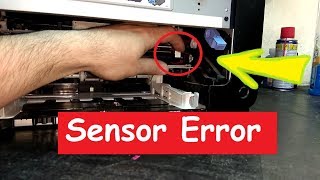
HP LJ 100 Color M175 Sensor Error | Ошибка датчика
Устранение неполадок программного обеспечения
устройства в ОС Mac OS X
●
Драйвер принтера не появляется в списке «Принтеры и факсы»
●
Имя устройства, не отображается в списке «Принтеры и факсы»
●
Драйвер принтера не выполняет автоматическую настройку выбранного устройства в
списке «Принтеры и факсы»
●
Задание печати не было отправлено на нужное устройство
●
При подключении с помощью USB-кабеля устройство не появляется в списке «Принтеры и
факсы» после выбора драйвера
●
При USB-соединении используется универсальный драйвер принтера
Драйвер принтера не появляется в списке «Принтеры и факсы»
1.
Убедитесь, что GZ-файл находится на жестком диске в следующей папке: Library/
Printers/PPDs/Contents/Resources. При необходимости переустановите
программное обеспечение.
2.
Если GZ-файл находится в папке, файл PPD может быть поврежден. Удалите файл и
переустановите программу.
Имя устройства, не отображается в списке «Принтеры и факсы»
1.
Убедитесь, что кабели подключены правильно и устройство включено.
2.
Чтобы проверить наименование продукта, напечатайте страницу конфигурации.
Убедитесь, что название на странице конфигурации совпадает с названием изделия в
списке «Принтеры и факсы».
3.
Замените USB-кабель или сетевой кабель на более качественный.
Драйвер принтера не выполняет автоматическую настройку
выбранного устройства в списке «Принтеры и факсы»
1.
Убедитесь, что кабели подключены правильно и устройство включено.
2.
Убедитесь, что GZ-файл находится на жестком диске в следующей папке: Library/
Printers/PPDs/Contents/Resources. При необходимости переустановите
программное обеспечение.
3.
Если GZ-файл находится в папке, файл PPD может быть поврежден. Удалите файл и
переустановите программу.
4.
Замените USB-кабель или сетевой кабель на более качественный.
RUWW
Устранение неполадок программного обеспечения устройства в ОС Mac OS X
191

Задание печати не было отправлено на нужное устройство …
Страница 202
- Изображение
- Текст
Задание печати не было отправлено на нужное устройство
1.
Откройте очередь печати и снова запустите задание на печать.
2.
Возможно, задание печати было отправлено на другое устройство с таким же или
похожим наименованием. Чтобы проверить наименование продукта, напечатайте
страницу конфигурации. Убедитесь, что название на странице конфигурации совпадает с
названием изделия в списке «Принтеры и факсы».
При подключении с помощью USB-кабеля устройство не появляется
в списке «Принтеры и факсы» после выбора драйвера
Поиск и устранение неисправностей в работе программного обеспечения
▲
Убедитесь в том, что на компьютере Mac используется операционная система Mac X 10.5
или более поздняя версия.
Устранение аппаратных ошибок
1.
Убедитесь, что устройство включено.
2.
Проверьте правильность подключения кабеля USB.
3.
Убедитесь в том, что используется подходящий высокоскоростной кабель USB.
4.
К одному порту USB не должно быть подключено слишком много устройств без внешнего
питания. Отключите все эти устройства и подсоедините кабель непосредственно к порту
USB компьютера.
5.
Убедитесь, что к цепи последовательно не подключено более двух устройств
концентраторов USB без автономного питания. Отключите все эти устройства и
подсоедините кабель непосредственно к порту USB компьютера.
ПРИМЕЧАНИЕ.
Клавиатура iMac является концентратором USB без автономного
питания.
При USB-соединении используется универсальный драйвер
принтера
При подсоединении USB-кабеля до установки программы, возможно использование
универсального драйвера принтера, вместо драйвера данного устройства.
1.
Удалите универсальный драйвер принтера.
2.
Установите ПО с компакт-диска. Не подключайте USB-кабель до появления
соответствующего сообщения в процессе установки ПО.
3.
При наличии нескольких принтеров, убедитесь, что из выпадающего списка Формат для в
диалоговом окне Печать выбран нужный принтер.
192
Глава 8 Устранение неполадок
RUWW

Удаление программного обеспечения (Windows)
Windows XP
1.
Нажмите Пуск и выберите Программы.
2.
Щелкните HP, а затем имя устройства.
3.
Нажмите Удалить, затем следуйте указаниям на экране компьютера для удаления
программного обеспечения.
Windows Vista и Windows 7
1.
Нажмите Пуск, а затем выберите Программы.
2.
Щелкните HP, а затем имя устройства.
3.
Нажмите Удалить, затем следуйте указаниям на экране компьютера для удаления
программного обеспечения.
RUWW
Удаление программного обеспечения (Windows)
193

Удаление программного обеспечения (Mac OS X)
Для удаления этого программного обеспечения у вас должны быть права администратора.
1.
Отсоедините устройство от компьютера.
2.
Откройте Приложения.
3.
Выберите Hewlett Packard.
4.
Выберите HP Uninstaller.
5.
Выберите устройство в списке устройств и щелкните на кнопке Удалить.
6.
После удаления программы перезапустите компьютер и очистите корзину.
194
Глава 8 Устранение неполадок
RUWW

Расходные материалы идополнительные принадлежности …
Страница 205
- Изображение
- Текст

Заказ комплектующих, дополнительныхпринадлежностей и расходн…
Страница 206
- Изображение
- Текст
Заказ комплектующих, дополнительных
принадлежностей и расходных материалов
Оригинальный картридж HP, барабан переноса
изображений и бумага
www.hp.com/go/suresupply
Заказ оригинальных комплектующих и
дополнительных принадлежностей HP
www.hp.com/buy/parts
Заказ через сервисный центр или службу поддержки
Обратитесь в уполномоченный сервисный центр или службу
поддержки HP.
Элемент
Номер детали
Номер картриджа
Описание
Картридж для HP LaserJet
CE310A
126A
Черный картридж с тонером
HP ColorSphere
CE311A
126A
Голубой картридж с тонером
HP ColorSphere
CE312A
126A
Желтый картридж с тонером
HP ColorSphere
CE313A
126A
Пурпурный картридж с
тонером HP ColorSphere
Барабан передачи
изображений
CE314A
Замена барабана переноса
изображения
Кабель принтера USB 2.0
C6518A
Кабель типа A-B, 2 метра
ПРИМЕЧАНИЕ.
Гарантийные обязательства на принтер распространяются и на барабан
переноса изображений, установленный в данном устройстве. Замена барабанов переноса
изображений ограничивается гарантийным сроком продолжительностью один год с даты
установки. Дата установки барабана переноса изображений указывается на странице
состояния расходных материалов. Гарантия HP Premium Protection Warranty распространяется
только на картриджи для устройства.
Политика фирмы HP относительно расходных
материалов других производителей
Компания Hewlett-Packard не рекомендует пользоваться картриджами других изготовителей,
как новыми, так и восстановленными.
196
Глава 9 Расходные материалы и дополнительные принадлежности
RUWW

ПРИМЕЧАНИЕ.
Использование в принтерах HP картриджей других производителей (не HP)
или повторно заправленных картриджей, не влияет на гарантийные обязательства перед
клиентом или на доступность клиентской поддержки HP. Однако если сбой или повреждение
связано с использованием картриджа другого производителя (не HP) или повторно
заправленного картриджа, компанией HP взимается оплата за время и материалы по
стандартным расценкам за обслуживание устройства в связи с конкретным сбоем или
повреждением.
Веб-сайт HP по вопросам защиты от подделок
Перейдите на веб-сайт
www.hp.com/go/anticounterfeit
, если при установке картриджа HP на
панели управления выводится сообщение, что это не картридж HP. Компания HP поможет
определить, является ли картридж оригинальным, и принять меры по устранению неполадки.
При возникновении описанных ниже условий, возможно, картридж не является подлинным
изделием HP.
●
На странице состояния расходных материалов указано, что установлен расходный
материал другого производителя (не HP).
●
При использовании печатающего картриджа очень часто возникают неполадки.
●
Картридж выглядит необычно (например, упаковка отличается от обычной упаковки HP).
RUWW
Веб-сайт HP по вопросам защиты от подделок
197

Расходные материалы и дополнительные принадлежности RUWW…
Страница 208
- Изображение
- Текст
198
Глава 9 Расходные материалы и дополнительные принадлежности
RUWW

Указатель
А
адрес IPv4 132
альбомная ориентация
параметр (Mac) 42
параметр (Windows) 41
Б
барабан переноса изображений
замена 148
использование при низком
уровне 141
параметры нижнего
предела 141
приблизительный остаточный
ресурс 173
утилизация 148
барабан переноса изображения
номер детали 196
проверка на предмет
повреждений 174
беспроводная сеть
устранение неполадок 185
блокировка
устройство 138
борьба с подделками расходных
материалов 197
буклеты
печать (Mac) 54
печать (Windows) 52
бумага
выбор 172
заказ 196
замятия 163
поддерживаемые типы 18
поддерживаемые форматы
16
бумага, обложки
печать (Mac) 48
печать (Windows) 46
В
в градациях серого, Windows
65
Веб-сайт по защите от
мошенничества 197
веб-сайт HP по расследованию
подделок 197
веб-сайты
отчеты о подделках 197
веб-службы
включение 131
приложения 131
веб-службы HP
включение 131
приложения 131
Веб-службы HP, активация 67
водяные знаки
печать (Mac) 65
печать (Windows) 65
Восстановление заводских
параметров по умолчанию
161
встроенный веб-сервер
доступ 132, 133, 138
изменение имени
устройства 133
изменение пароля 138
изменение сетевых
параметров 132
встроенный веб-сервер HP
доступ 132, 133, 138
изменение имени
устройства 133
изменение пароля 138
изменение сетевых
параметров 132
выравнивание цвета,
калибровка 173
выходной приемник
расположение 8
Г
главный экран, панель
управления 12
готовые наборы (Mac) 33, 34
Д
двусторонняя печать
Mac 37
Windows 35
дефекты, повторяющиеся 175
документы малого формата
копирование 93
дополнительные
принадлежности
заказ 195, 196
драйверы
готовые наборы (Mac) 33, 34
изменение настроек (Mac)
28
изменение настроек
(Windows) 26
параметры (Mac) 33, 34
страница расхода 14
драйверы принтера (Windows)
поддерживаемые 25
драйверы принтеров (Mac)
изменение настроек 28
настройки 33, 34
драйверы принтеров (Windows)
изменение настроек 26
Ж
журнал цветной печати 14
RUWW
Указатель
199

З заводские параметры по умолчанию, восстановление…
Страница 210
- Изображение
- Текст
З
заводские параметры по
умолчанию, восстановление
161
загрузка бумаги
входной лоток 20
емкость лотка 21
ориентация 21
задание печати
отмена (Mac) 63
отмена (Windows) 63
задержка автоматического
выключения
установка 139
задержка режима ожидания
включение 139
выключение 139
задняя дверца
замятия 169
нахождение 9
заказ
расходные материалы и
дополнительные
принадлежности 196
заказ расходных материалов
Web-узлы 195
замятие бумаги. См. раздел
замятия
замятия
выходной лоток,
устранение 168
задняя дверца, устранение
169
лотки, очистка 165
предотвращение 163
статистика числа замятых
страниц 14
затемнение, параметры
контрастности
копирование 99
захват цвета 61
защелка дверцы,
расположение 8
И
изменение размеров документов
Mac 51
изменение формата документов
копирование 88
Windows 49
интерактивная справка, панель
управления 162
интерфейсные порты
нахождение 9
К
камера, нахождение 8
картриджи
других производителей 196
использование при низком
уровне 141
номера частей 196
параметры нижнего
предела 141
приблизительный остаточный
ресурс 173
проверка повреждения 174
страница состояния
расходных материалов 14
картриджи печати
замена 143
защелка дверцы,
расположение 8
переработка 143
страница состояния
расходных материалов 14
качество копии, улучшение 176
качество печати
улучшение 171
книжная ориентация
изменение (Mac) 42
параметр, (Windows) 41
количество копий, изменение
72
количество страниц 14
Контроль края 61
копии нестандартного
формата 88
копирование
без полей 176
восстановление параметров
по умолчанию 116
двустороннее 84
качество, настройка 96
контрастность, регулировка
99
многостраничные
оригиналы 75
настройка качества
изображения 102
несколько копий 72
одиночные копии 70
параметры контрастности
99
сортировка 79
увеличение 88
уменьшение 88
установка новых параметров
по умолчанию 114
формат и типа бумаги 110
цветное или черно-белое 91
черновой режим 106
крышка объектива камеры
очистка 176
Л
лотки
емкость 21
замятия, очистка 165
поддерживаемые типы
бумаги 18
поддерживаемые форматы
бумаги 16
лоток, выходной
замятия, устранение 168
М
маска подсети 132
масштабирование документов
копирование 88
Mac 51
Windows 49
Меню «Отчеты» 14
меню панели управления
карта меню, печать 14
Меню приложений 131
многостраничные оригиналы
копирование 75
Н
настройка
сканирования в сообщения
электронной почты и в
сетевую папку 124
настройки скорости
соединения 133
Настройки экономичного режима
(EconoMode) 139
нахождение
замятий 165
Нейтральный серый 61
200
Указатель
RUWW

Комментарии
03:22
Product: HP Topshot Laserjet pro M275
02:47
Gear65 #120 — HP Topshot (HP Topshot Laserjet Pro M275)
02:36
Hp topshot lasetjet Pro M275 cambio DRUM
05:00
Замените барабан | HP Color LaserJet
01:12
HP TopShot LaserJet Pro M275
03:52
HP TopShot LaserJet Pro M275 review en unboxing (NL/BE) repost
02:57
HP TopShot LaserJet Pro M275 (CF040A)
07:32
HP LJ 100 Color M175 Sensor Error | Ошибка датчика
Устранение неполадок программного обеспечения
устройства в ОС Mac OS X
●
Драйвер принтера не появляется в списке «Принтеры и факсы»
●
Имя устройства, не отображается в списке «Принтеры и факсы»
●
Драйвер принтера не выполняет автоматическую настройку выбранного устройства в
списке «Принтеры и факсы»
●
Задание печати не было отправлено на нужное устройство
●
При подключении с помощью USB-кабеля устройство не появляется в списке «Принтеры и
факсы» после выбора драйвера
●
При USB-соединении используется универсальный драйвер принтера
Драйвер принтера не появляется в списке «Принтеры и факсы»
1.
Убедитесь, что GZ-файл находится на жестком диске в следующей папке: Library/
Printers/PPDs/Contents/Resources. При необходимости переустановите
программное обеспечение.
2.
Если GZ-файл находится в папке, файл PPD может быть поврежден. Удалите файл и
переустановите программу.
Имя устройства, не отображается в списке «Принтеры и факсы»
1.
Убедитесь, что кабели подключены правильно и устройство включено.
2.
Чтобы проверить наименование продукта, напечатайте страницу конфигурации.
Убедитесь, что название на странице конфигурации совпадает с названием изделия в
списке «Принтеры и факсы».
3.
Замените USB-кабель или сетевой кабель на более качественный.
Драйвер принтера не выполняет автоматическую настройку
выбранного устройства в списке «Принтеры и факсы»
1.
Убедитесь, что кабели подключены правильно и устройство включено.
2.
Убедитесь, что GZ-файл находится на жестком диске в следующей папке: Library/
Printers/PPDs/Contents/Resources. При необходимости переустановите
программное обеспечение.
3.
Если GZ-файл находится в папке, файл PPD может быть поврежден. Удалите файл и
переустановите программу.
4.
Замените USB-кабель или сетевой кабель на более качественный.
RUWW
Устранение неполадок программного обеспечения устройства в ОС Mac OS X
191
Задание печати не было отправлено на нужное устройство …
Страница 202
- Изображение
- Текст
Задание печати не было отправлено на нужное устройство
1.
Откройте очередь печати и снова запустите задание на печать.
2.
Возможно, задание печати было отправлено на другое устройство с таким же или
похожим наименованием. Чтобы проверить наименование продукта, напечатайте
страницу конфигурации. Убедитесь, что название на странице конфигурации совпадает с
названием изделия в списке «Принтеры и факсы».
При подключении с помощью USB-кабеля устройство не появляется
в списке «Принтеры и факсы» после выбора драйвера
Поиск и устранение неисправностей в работе программного обеспечения
▲
Убедитесь в том, что на компьютере Mac используется операционная система Mac X 10.5
или более поздняя версия.
Устранение аппаратных ошибок
1.
Убедитесь, что устройство включено.
2.
Проверьте правильность подключения кабеля USB.
3.
Убедитесь в том, что используется подходящий высокоскоростной кабель USB.
4.
К одному порту USB не должно быть подключено слишком много устройств без внешнего
питания. Отключите все эти устройства и подсоедините кабель непосредственно к порту
USB компьютера.
5.
Убедитесь, что к цепи последовательно не подключено более двух устройств
концентраторов USB без автономного питания. Отключите все эти устройства и
подсоедините кабель непосредственно к порту USB компьютера.
ПРИМЕЧАНИЕ.
Клавиатура iMac является концентратором USB без автономного
питания.
При USB-соединении используется универсальный драйвер
принтера
При подсоединении USB-кабеля до установки программы, возможно использование
универсального драйвера принтера, вместо драйвера данного устройства.
1.
Удалите универсальный драйвер принтера.
2.
Установите ПО с компакт-диска. Не подключайте USB-кабель до появления
соответствующего сообщения в процессе установки ПО.
3.
При наличии нескольких принтеров, убедитесь, что из выпадающего списка Формат для в
диалоговом окне Печать выбран нужный принтер.
192
Глава 8 Устранение неполадок
RUWW
Удаление программного обеспечения (Windows)
Windows XP
1.
Нажмите Пуск и выберите Программы.
2.
Щелкните HP, а затем имя устройства.
3.
Нажмите Удалить, затем следуйте указаниям на экране компьютера для удаления
программного обеспечения.
Windows Vista и Windows 7
1.
Нажмите Пуск, а затем выберите Программы.
2.
Щелкните HP, а затем имя устройства.
3.
Нажмите Удалить, затем следуйте указаниям на экране компьютера для удаления
программного обеспечения.
RUWW
Удаление программного обеспечения (Windows)
193
Удаление программного обеспечения (Mac OS X)
Для удаления этого программного обеспечения у вас должны быть права администратора.
1.
Отсоедините устройство от компьютера.
2.
Откройте Приложения.
3.
Выберите Hewlett Packard.
4.
Выберите HP Uninstaller.
5.
Выберите устройство в списке устройств и щелкните на кнопке Удалить.
6.
После удаления программы перезапустите компьютер и очистите корзину.
194
Глава 8 Устранение неполадок
RUWW
Расходные материалы идополнительные принадлежности …
Страница 205
- Изображение
- Текст
Заказ комплектующих, дополнительныхпринадлежностей и расходн…
Страница 206
- Изображение
- Текст
Заказ комплектующих, дополнительных
принадлежностей и расходных материалов
Оригинальный картридж HP, барабан переноса
изображений и бумага
www.hp.com/go/suresupply
Заказ оригинальных комплектующих и
дополнительных принадлежностей HP
www.hp.com/buy/parts
Заказ через сервисный центр или службу поддержки
Обратитесь в уполномоченный сервисный центр или службу
поддержки HP.
Элемент
Номер детали
Номер картриджа
Описание
Картридж для HP LaserJet
CE310A
126A
Черный картридж с тонером
HP ColorSphere
CE311A
126A
Голубой картридж с тонером
HP ColorSphere
CE312A
126A
Желтый картридж с тонером
HP ColorSphere
CE313A
126A
Пурпурный картридж с
тонером HP ColorSphere
Барабан передачи
изображений
CE314A
Замена барабана переноса
изображения
Кабель принтера USB 2.0
C6518A
Кабель типа A-B, 2 метра
ПРИМЕЧАНИЕ.
Гарантийные обязательства на принтер распространяются и на барабан
переноса изображений, установленный в данном устройстве. Замена барабанов переноса
изображений ограничивается гарантийным сроком продолжительностью один год с даты
установки. Дата установки барабана переноса изображений указывается на странице
состояния расходных материалов. Гарантия HP Premium Protection Warranty распространяется
только на картриджи для устройства.
Политика фирмы HP относительно расходных
материалов других производителей
Компания Hewlett-Packard не рекомендует пользоваться картриджами других изготовителей,
как новыми, так и восстановленными.
196
Глава 9 Расходные материалы и дополнительные принадлежности
RUWW
ПРИМЕЧАНИЕ.
Использование в принтерах HP картриджей других производителей (не HP)
или повторно заправленных картриджей, не влияет на гарантийные обязательства перед
клиентом или на доступность клиентской поддержки HP. Однако если сбой или повреждение
связано с использованием картриджа другого производителя (не HP) или повторно
заправленного картриджа, компанией HP взимается оплата за время и материалы по
стандартным расценкам за обслуживание устройства в связи с конкретным сбоем или
повреждением.
Веб-сайт HP по вопросам защиты от подделок
Перейдите на веб-сайт
www.hp.com/go/anticounterfeit
, если при установке картриджа HP на
панели управления выводится сообщение, что это не картридж HP. Компания HP поможет
определить, является ли картридж оригинальным, и принять меры по устранению неполадки.
При возникновении описанных ниже условий, возможно, картридж не является подлинным
изделием HP.
●
На странице состояния расходных материалов указано, что установлен расходный
материал другого производителя (не HP).
●
При использовании печатающего картриджа очень часто возникают неполадки.
●
Картридж выглядит необычно (например, упаковка отличается от обычной упаковки HP).
RUWW
Веб-сайт HP по вопросам защиты от подделок
197
Расходные материалы и дополнительные принадлежности RUWW…
Страница 208
- Изображение
- Текст
198
Глава 9 Расходные материалы и дополнительные принадлежности
RUWW
Указатель
А
адрес IPv4 132
альбомная ориентация
параметр (Mac) 42
параметр (Windows) 41
Б
барабан переноса изображений
замена 148
использование при низком
уровне 141
параметры нижнего
предела 141
приблизительный остаточный
ресурс 173
утилизация 148
барабан переноса изображения
номер детали 196
проверка на предмет
повреждений 174
беспроводная сеть
устранение неполадок 185
блокировка
устройство 138
борьба с подделками расходных
материалов 197
буклеты
печать (Mac) 54
печать (Windows) 52
бумага
выбор 172
заказ 196
замятия 163
поддерживаемые типы 18
поддерживаемые форматы
16
бумага, обложки
печать (Mac) 48
печать (Windows) 46
В
в градациях серого, Windows
65
Веб-сайт по защите от
мошенничества 197
веб-сайт HP по расследованию
подделок 197
веб-сайты
отчеты о подделках 197
веб-службы
включение 131
приложения 131
веб-службы HP
включение 131
приложения 131
Веб-службы HP, активация 67
водяные знаки
печать (Mac) 65
печать (Windows) 65
Восстановление заводских
параметров по умолчанию
161
встроенный веб-сервер
доступ 132, 133, 138
изменение имени
устройства 133
изменение пароля 138
изменение сетевых
параметров 132
встроенный веб-сервер HP
доступ 132, 133, 138
изменение имени
устройства 133
изменение пароля 138
изменение сетевых
параметров 132
выравнивание цвета,
калибровка 173
выходной приемник
расположение 8
Г
главный экран, панель
управления 12
готовые наборы (Mac) 33, 34
Д
двусторонняя печать
Mac 37
Windows 35
дефекты, повторяющиеся 175
документы малого формата
копирование 93
дополнительные
принадлежности
заказ 195, 196
драйверы
готовые наборы (Mac) 33, 34
изменение настроек (Mac)
28
изменение настроек
(Windows) 26
параметры (Mac) 33, 34
страница расхода 14
драйверы принтера (Windows)
поддерживаемые 25
драйверы принтеров (Mac)
изменение настроек 28
настройки 33, 34
драйверы принтеров (Windows)
изменение настроек 26
Ж
журнал цветной печати 14
RUWW
Указатель
199
З заводские параметры по умолчанию, восстановление…
Страница 210
- Изображение
- Текст
З
заводские параметры по
умолчанию, восстановление
161
загрузка бумаги
входной лоток 20
емкость лотка 21
ориентация 21
задание печати
отмена (Mac) 63
отмена (Windows) 63
задержка автоматического
выключения
установка 139
задержка режима ожидания
включение 139
выключение 139
задняя дверца
замятия 169
нахождение 9
заказ
расходные материалы и
дополнительные
принадлежности 196
заказ расходных материалов
Web-узлы 195
замятие бумаги. См. раздел
замятия
замятия
выходной лоток,
устранение 168
задняя дверца, устранение
169
лотки, очистка 165
предотвращение 163
статистика числа замятых
страниц 14
затемнение, параметры
контрастности
копирование 99
захват цвета 61
защелка дверцы,
расположение 8
И
изменение размеров документов
Mac 51
изменение формата документов
копирование 88
Windows 49
интерактивная справка, панель
управления 162
интерфейсные порты
нахождение 9
К
камера, нахождение 8
картриджи
других производителей 196
использование при низком
уровне 141
номера частей 196
параметры нижнего
предела 141
приблизительный остаточный
ресурс 173
проверка повреждения 174
страница состояния
расходных материалов 14
картриджи печати
замена 143
защелка дверцы,
расположение 8
переработка 143
страница состояния
расходных материалов 14
качество копии, улучшение 176
качество печати
улучшение 171
книжная ориентация
изменение (Mac) 42
параметр, (Windows) 41
количество копий, изменение
72
количество страниц 14
Контроль края 61
копии нестандартного
формата 88
копирование
без полей 176
восстановление параметров
по умолчанию 116
двустороннее 84
качество, настройка 96
контрастность, регулировка
99
многостраничные
оригиналы 75
настройка качества
изображения 102
несколько копий 72
одиночные копии 70
параметры контрастности
99
сортировка 79
увеличение 88
уменьшение 88
установка новых параметров
по умолчанию 114
формат и типа бумаги 110
цветное или черно-белое 91
черновой режим 106
крышка объектива камеры
очистка 176
Л
лотки
емкость 21
замятия, очистка 165
поддерживаемые типы
бумаги 18
поддерживаемые форматы
бумаги 16
лоток, выходной
замятия, устранение 168
М
маска подсети 132
масштабирование документов
копирование 88
Mac 51
Windows 49
Меню «Отчеты» 14
меню панели управления
карта меню, печать 14
Меню приложений 131
многостраничные оригиналы
копирование 75
Н
настройка
сканирования в сообщения
электронной почты и в
сетевую папку 124
настройки скорости
соединения 133
Настройки экономичного режима
(EconoMode) 139
нахождение
замятий 165
Нейтральный серый 61
200
Указатель
RUWW
Комментарии
8
Устранение неполадок
●
Контрольный список устранения неполадок
●
Восстановление заводских настроек по умолчанию
●
Справочная система панели управления
●
Неправильная подача бумага и возникновение замятий
●
Очистка замятий
●
Улучшение качества печати
●
Повышение качества копий
●
Решение проблем сканирования в сообщения электронной почты
●
Решение проблем сканирования в сетевую папку
●
Устройство медленно печатает
●
Устранение неполадок USBподключения
●
Решение проблем проводной сети
●
Решение проблем беспроводной сети
●
Устранение неполадок программного обеспечения устройства в ОС Windows
●
Устранение неполадок программного обеспечения устройства в ОС Mac OS X
●
Удаление программного обеспечения (Windows)
●
Удаление программного обеспечения (Mac OS X)
RUWW 157
Контрольный список устранения неполадок
Для устранения неисправностей устройства следуйте приведенным ниже инструкциям .
●
Шаг 1. Убедитесь , что устройство правильно настроено
●
Шаг 2. Проверьте проводное или беспроводное подключение
●
Шаг 3. Проверьте панель управления на наличие сообщений об ошибках
●
Шаг 4. Проверьте бумагу
●
Шаг 5. Проверьте программное обеспечение
●
Шаг 6. Протестируйте функции печати
●
Шаг 7. Протестируйте функции копирования
●
Шаг 8. Проверьте расходные материалы
●
Шаг 9. Попробуйте отправить задание печати с компьютера
Шаг 1. Убедитесь , что устройство правильно настроено
1.
Нажмите кнопку питания для выключения режима автоматического отключения или включения устройства .
2.
Проверьте кабельные соединения с источником питания .
3.
Убедитесь , что линейное напряжение соответствует настройкам устройства ( требования к напряжению см . на этикетке , расположенной внутри передней панели изделия ). В случае использования сетевого фильтра при напряжении , не соответствующем характеристикам , вставьте вилку шнура питания устройства непосредственно в стенную розетку . Если оно уже включено в стенную розетку , попробуйте воспользоваться другой розеткой .
4.
Если ни одно из этих действий не поможет восстановить электропитание , обратитесь в службу поддержки клиентов HP.
Шаг 2. Проверьте проводное или беспроводное подключение
1.
Проверьте кабельное соединение между устройством и компьютером . Проверьте надежность соединения .
2.
Проверьте исправность кабеля , заменив его другим , если это возможно .
3.
Если устройство подсоединено к сети , проверьте следующее :
●
Горит ли индикатор , расположенный рядом с сетевым разъемом устройства . Если сеть активна , индикатор светится зеленым светом .
●
Убедитесь в том , что для сетевого соединения используется сетевой , а не телефонный кабель .
158 Глава 8 Устранение неполадок RUWW
●
Убедитесь в том , что маршрутизатор , концентратор или коммутатор включен и работает надлежащим образом .
●
Если компьютер или устройство подсоединены к беспроводной сети , низкое качество сигнала или помехи могут вызывать задержку выполнения заданий на печать .
4.
Использование персонального межсетевого экрана на компьютере может привести к блокировке связи с устройством . Попробуйте временно отключить межсетевой экран и посмотрите , не является ли это причиной неполадок .
Шаг 3. Проверьте панель управления на наличие сообщений об ошибках
На панели управления должен отображаться индикатор состояния готовности . При появлении сообщения об ошибке устраните ее .
Шаг 4. Проверьте бумагу
1.
Убедитесь , что используемая бумага соответствует техническим требованиям .
2.
Убедитесь , что бумага правильно уложена в подающий лоток .
Шаг 5. Проверьте программное обеспечение
1.
Убедитесь , что программное обеспечение устройства установлено правильно .
2.
Проверьте , что для устройства установлен драйвер печати . Проверьте программу , чтобы убедиться , что используется драйвер печати для данного продукта .
Шаг 6. Протестируйте функции печати
1.
Распечатайте страницу конфигурации .
2.
Если эта страница не печатается , проверьте наличие бумаги в подающем лотке .
3.
Если в устройстве замята бумага , устраните замятие .
Шаг 7. Протестируйте функции копирования
1.
Поместите страницу конфигурации в пространство съемки и сделайте ее копию .
2.
Если качество печати копии не удовлетворительно , очистите крышку объектива камеры мягкой тканью или губкой , смоченной в неабразивном стеклоочистителе .
ПРЕДУПРЕЖДЕНИЕ .
Не используйте для очистки каких либо частей устройства абразивные вещества , а также ацетон , бензол , нашатырный и этиловый спирт или тетрахлорметан . Это может повредить устройство . Избегайте проливания жидкости на пространство съемки . Она может просочиться внутрь и повредить устройство .
RUWW
Контрольный список устранения неполадок
159
Шаг 8. Проверьте расходные материалы
Распечатайте страницу состояния расходных материалов и проверьте остаточный ресурс картриджей и барабана переноса изображений .
Шаг 9. Попробуйте отправить задание печати с компьютера
1.
Попробуйте распечатать задание с другого компьютера , на котором установлено программное обеспечение устройства .
2.
Проверьте USBсоединение или сетевое соединение . Укажите нужный порт для устройства или переустановите программное обеспечение , выбрав используемый тип соединения .
3.
При плохом качестве печати проверьте правильность настроек печати для используемого носителя .
160 Глава 8 Устранение неполадок RUWW
Восстановление заводских настроек по умолчанию
1.
На панели управления нажмите кнопку Настройка .
2.
Прокрутите список и выберите меню Обслуживание .
3.
Прокрутите список и нажмите кнопку Восстан . умолч .
, затем OK .
Устройство автоматически перезапустится .
RUWW
Восстановление заводских настроек по умолчанию
161
Справочная система панели управления
В устройстве предусмотрена встроенная справочная система , поясняющая способы работы с каждым экраном . Чтобы открыть справочную систему , нажмите кнопку Справка в верхнем правом углу экрана .
В некоторых экранах нажатием кнопки » Справка » открывается глобальное меню , в котором можно пользоваться функцией поиска конкретных тем . Поиск по структуре меню осуществляется путем нажатия кнопок в меню .
Некоторые разделы справки содержат анимацию , в которой показывается способ выполнения некоторых операций , таких как устранение замятий .
Для экранов с настройками отдельных заданий справочная система открывает раздел с пояснениями для данного экрана .
Если устройство уведомляет об ошибке или предупреждает о возможной проблеме , нажмите кнопку Справка , чтобы открыть сообщение с описанием проблемы . В таком сообщении также содержатся инструкции по разрешению данной проблемы .
162 Глава 8 Устранение неполадок RUWW
Неправильная подача бумага и возникновение замятий
Устройство не захватывает бумагу
Если устройство не захватывает бумагу из лотка , попробуйте справиться с этой проблемой следующим образом .
1.
Откройте устройство и извлеките замятую бумагу из тракта прохождения .
2.
Загрузите в лоток бумагу подходящего формата для текущего задания печати .
3.
Убедитесь , что направляющие для бумаги правильно отрегулированы в соответствии с размером носителя . Установите направляющие так , чтобы они слегка касались стопки бумаги , но не загибали ее .
4.
Проверьте панель управления устройства и убедитесь в том , что устройство находится в состоянии ожидания для подтверждения запроса на ручную подачу носителя . Загрузите бумагу и продолжайте работу .
Устройство захватывает больше одного листа бумаги .
Если устройство захватывает больше одного листа бумаги из лотка , попробуйте справиться с этой проблемой следующим образом .
1.
Извлеките стопку бумаги из лотка , согните , разверните ее на 180 градусов , и переверните .
Не пролистывайте пачку бумаги .
Положите стопку бумаги обратно в лоток .
2.
Используйте только ту бумагу , которая соответствует требованиям HP к бумаге для данного устройства .
3.
Используйте бумагу без складок , повреждений или сгибов . При необходимости воспользуйтесь бумагой из другой пачки .
4.
Убедитесь , что лоток не переполнен . Если лоток переполнен , извлеките стопку бумаги из лотка , выровняйте стопку и положите часть бумаги обратно в лоток .
5.
Убедитесь , что направляющие для бумаги правильно отрегулированы в соответствии с размером носителя . Установите направляющие так , чтобы они слегка касались стопки бумаги , но не загибали ее .
Предотвращение замятий бумаги
Для уменьшения замятия бумаги воспользуйтесь следующими рекомендациями .
1.
Используйте только ту бумагу , которая соответствует требованиям HP к бумаге для данного устройства .
2.
Используйте бумагу без складок , повреждений или сгибов . При необходимости воспользуйтесь бумагой из другой пачки .
RUWW
Неправильная подача бумага и возникновение замятий
163
3.
Не загружайте в устройство бумагу , которая ранее уже использовалась для печати или копирования .
4.
Убедитесь , что лоток не переполнен . Если лоток переполнен , извлеките стопку бумаги из лотка , выровняйте стопку и положите часть бумаги обратно в лоток .
5.
Проверьте , чтобы направляющие для бумаги были правильно отрегулированы по размеру носителя . Установите направляющие так , чтобы они слегка касались стопки бумаги , но не загибали ее .
6.
При печати на плотной , тисненой или перфорированной бумаге пользуйтесь функцией ручной подачи и подавайте в устройство по одному листу .
164 Глава 8 Устранение неполадок RUWW
Очистка замятий
Места возникновения замятий бумаги
Замятие может возникнуть в следующих местах :
1
2
1
2
3
3
Выходной приемник
Задняя дверца
Подающий лоток
После замятия в устройстве может остаться тонер . Эта неполадка должна разрешиться после печати нескольких страниц .
Устранение замятий в подающем лотке
1.
Извлеките бумагу из подающего лотка .
RUWW
Очистка замятий
165
2.
Возьмитесь за лист бумаги обеими руками и аккуратно вытащите ее из устройства , потянув к себе .
ПРИМЕЧАНИЕ .
При разрыве листа , прежде чем продолжить печать , удалите все остатки бумаги . Не используйте острые предметы для удаления фрагментов .
3.
Поднимите держатель камеры максимально вверх .
4.
Снимите пространство съемки и отложите его в сторону .
166 Глава 8 Устранение неполадок RUWW
5.
Откройте и закройте дверцу отсека картриджа , чтобы перезагрузить устройство .
6.
Установите на место пространство съемки .
7.
Опустите держатель камеры .
ПРИМЕЧАНИЕ .
Чтобы предохранить крышку объектива камеры от повреждений , опустите держатель камеры .
RUWW
Очистка замятий
167
Устранение замятий в выходном лотке
1.
Поднимите держатель камеры максимально вверх .
2.
Снимите пространство съемки и отложите его в сторону .
3.
Возьмитесь за лист бумаги обеими руками и аккуратно вытащите ее из устройства , потянув к себе .
ПРИМЕЧАНИЕ .
При разрыве листа , прежде чем продолжить печать , удалите все остатки бумаги . Не используйте острые предметы для удаления фрагментов .
168 Глава 8 Устранение неполадок RUWW
4.
Установите на место пространство съемки .
5.
Опустите держатель камеры .
ПРИМЕЧАНИЕ .
Чтобы предохранить крышку объектива камеры от повреждений , опустите держатель камеры .
Устранение замятий через заднюю дверцу
1.
Откройте заднюю дверцу .
ПРЕДУПРЕЖДЕНИЕ .
Предохранитель расположен над задней дверцей , он может быть горячим . Не пытайтесь проникать в область над задней дверцей до остывания предохранителя .
RUWW
Очистка замятий
169
2.
Возьмитесь за лист бумаги обеими руками и аккуратно вытащите ее из устройства , потянув к себе .
ПРИМЕЧАНИЕ .
При разрыве листа , прежде чем продолжить печать , удалите все остатки бумаги . Не используйте острые предметы для удаления фрагментов .
3.
Закройте заднюю дверцу .
170 Глава 8 Устранение неполадок RUWW
Улучшение качества печати
Проверка параметра типа бумаги (Windows)
Проверка настроек типа носителя требуется при возникновении следующих проблем :
●
При печати тонер размазывается по страницам .
●
При печати на страницах остаются повторяющиеся отпечатки .
●
Отпечатки скручены .
●
Тонер отслаивается с напечатанных страниц .
●
При печати небольшие области на странице не печатаются .
1.
Из окна программы выберите параметр
Печать
.
2.
Выберите устройство , а затем нажмите кнопку
Свойства
или
Настройки
.
3.
Перейдите на вкладку
Бумага / качество
.
4.
В раскрывающемся списке
Тип бумаги
выберите параметр
Дополнительно
.
5.
Разверните список параметров
Тип
.
6.
Откройте список типов бумаги и выберите используемый тип бумаги .
7.
Выберите параметр для используемого типа бумаги и нажмите кнопку
OK
.
Проверка параметра типа бумаги (Mac OS X)
Проверка настроек типа носителя требуется при возникновении следующих проблем :
●
При печати тонер размазывается по страницам .
●
При печати на страницах остаются повторяющиеся отпечатки .
●
Отпечатки скручены .
●
Тонер отслаивается с напечатанных страниц .
●
При печати небольшие области на странице не печатаются .
1.
В меню
Файл
, выберите параметр
Печать
.
2.
В меню
Принтер
выберите это устройство .
3.
В меню
Копии и страницы
нажмите кнопку
Параметры страницы
.
4.
Выберите формат в раскрывающемся списке
Формат бумаги
, затем нажмите кнопку
OK
.
5.
Откройте меню
Окончательная обработка
.
RUWW
Улучшение качества печати
171
6.
Выберите тип в раскрывающемся списке
Тип носителей
.
7.
Нажмите клавишу
Печать
.
Используйте бумагу , которая соответствует требованиям HP
Смените бумагу при возникновении следующих проблем :
●
Печать слишком светлая и местами блеклая .
●
При печати на страницах остаются частицы тонера .
●
При печати тонер размазывается по страницам .
●
Отпечатанные символы выглядят бесформенно .
●
Отпечатки скручены .
Всегда используйте тип бумаги , на который рассчитано устройство . При выборе бумаги выполняйте следующие рекомендации :
●
Проверьте качество бумаги и удостоверьтесь в отсутствии надрезов , надрывов , разрезов , пятен , рыхлых частиц , пыли , морщин , пустот и неровных или загибающихся краев .
●
Используйте бумагу , на которой раньше не производилась печать .
●
Используйте бумагу , предназначенную для печати на лазерных принтерах . Не используйте бумагу , предназначенную для печати на струйных принтерах .
●
Не используйте слишком грубую бумагу . Использование гладкой бумаги обычно приводит к улучшению результатов печати .
Печать страницы очистки
Распечатайте страницу очистки для удаления пыли и остатков тонера из тракта прохождения бумаги при наличии следующих дефектов :
●
При печати на страницах остаются частицы тонера .
●
При печати тонер размазывается по страницам .
●
При печати на страницах остаются повторяющиеся отпечатки .
Для печати страницы очистки используйте следующую процедуру .
1.
На главном экране нажмите кнопку Настройка .
2.
Выберите меню Обслуживание .
3.
Нажмите кнопку Страница очистки .
172 Глава 8 Устранение неполадок RUWW
4.
При появлении соответствующего запроса загрузите лист обычной бумаги формата letter или A4 .
5.
Нажмите OK , чтобы начать процедуру очистки .
Подача бумаги в устройство выполняется медленно . Выбросите бумагу после завершения процедуры очистки .
Калибровка устройства для выравнивания цвета
Если на распечатках появляются цветные тени , расплывчатое изображение или области с блеклыми цветами , то возможно необходимо выравнивание цветов устройства . Для проверки выравнивания цветов нужно распечатать страницу диагностики из меню Отчеты на панели управления . Если цветовые блоки на странице не выровнены между собой , тогда необходимо выполнить калибровку устройства .
1.
На панели управления устройства откройте меню Настройка системы .
2.
Откройте меню Качество печати и выберите пункт Калибровка цвета .
3.
Выберите параметр Калибровать .
Проверка приблизительного остаточного ресурса картриджей и барабана переноса изображений
Проверьте все картриджи , и замените , при наличии следующих дефектов :
●
Печать слишком светлая и местами блеклая .
●
При печати небольшие области на странице не печатаются .
●
Вертикальные полосы или следы в виде кромки на распечатанных страницах .
ПРИМЕЧАНИЕ .
При черновой печати интенсивность отпечатка может быть недостаточной .
На странице состояния расходных материалов указан приблизительный остаточный ресурс картриджей и барабана переноса изображения . Также перечислены номера деталей подходящих оригинальных картриджей HP и барабанов переноса изображения для вашего устройства для заказа .
1.
На панели управления устройства откройте меню Отчеты .
2.
Выберите страницу Сост . расх . мат .
и распечатайте ее .
Интерпретация страницы качества печати
1.
На панели управления устройства откройте меню Отчеты .
2.
Выберите Страница проверки качества печати и распечатайте страницу .
Указанная страница содержит пять цветных полос , разделенных на четыре группы , как показано на следующей иллюстрации . Осмотрев все группы , можно определить , какой картридж вызывает проблему .
RUWW
Улучшение качества печати
173
Раздел
1.
2.
3.
4.
Картридж
Желтый
Голубой
Черный
Пурпурный
●
Если точки или полосы появляются только в одной группе , замените соответствующий картридж .
●
Если точки появляются в более чем одной группе , напечатайте страницу очистки . Если проблема не разрешается , определите , появляются ли точки одинакового цвета ( к примеру , пурпурные ) во всех цветовых группах . Если у точек одинаковый цвет , замените картридж данного цвета .
●
При появлении полос в нескольких цветовых группах , свяжитесь с НР . В этом случае , проблема , скорее всего , не в картридже .
Осмотр картриджа и барабана переноса изображения на предмет повреждений
1.
Извлеките картридж из устройства и проверьте на предмет повреждений . Найдите метку памяти на картридже и проверьте его на наличие повреждений .
1
2
Электронная метка памяти картриджа
1
2.
Если на картридже отсутствуют следы повреждений , осторожно покачайте картридж и установите его на место . Распечатайте еще несколько страниц , чтобы проверить , исчезла ли проблема .
174 Глава 8 Устранение неполадок RUWW
3.
Если проблема остается , извлеките барабан переноса изображения и осмотрите его поверхность .
ПРЕДУПРЕЖДЕНИЕ .
Не прикасайтесь к зеленому ролику . Отпечатки пальцев на барабане переноса изображений могут вызвать ухудшение качества печати .
4.
При наличии царапин , отпечатков пальцев или других повреждений на картридже замените картридж .
5.
Найдите метку памяти на барабане переноса изображения и проверьте его на наличие повреждений .
1
1
Электронная метка памяти барабана переноса изображений
Устранение повторяющихся дефектов на странице
Повторяющиеся дефекты на странице со следующими интервалами свидетельствуют о повреждении картриджа или барабана переноса изображения .
●
22 мм ( картридж )
●
26 мм ( барабан переноса изображения )
●
29 мм ( картридж )
●
94 мм ( барабан переноса изображения )
RUWW
Улучшение качества печати
175
Повышение качества копий
Если дефекты печати проявляются только при копировании , попробуйте такое решение .
●
Убедитесь , что параметры копирования на панели управления устройства настроены для используемого типа документа и бумаги .
●
Убедитесь , что держатель камеры поднят полностью .
ПРИМЕЧАНИЕ .
Не трогайте держатель камеры во время копирования . Движения держателя камеры могут быть причиной проблем качества изображения .
Очистка крышки объектива камеры
Если качество печати копии не удовлетворительно , очистите крышку объектива камеры мягкой тканью или губкой , смоченной в неабразивном стеклоочистителе .
ПРЕДУПРЕЖДЕНИЕ .
Не используйте для очистки каких либо частей устройства абразивные вещества , а также ацетон , бензол , нашатырный и этиловый спирт или тетрахлорметан . Это может повредить устройство . Избегайте проливания жидкости на пространство съемки . Она может просочиться внутрь и повредить устройство .
Очистка пространства съемки
Если качество копируемого или сканируемого изображения неприемлемо , очистите пространство съемки мягкой тканью , смоченной в воде со слабым раствором моющего средства . Если проблемы с качеством изображения остаются после очистки , повторите очистку пространства съемки с мягкой тканью и очистителем для стекол .
ПРЕДУПРЕЖДЕНИЕ .
Не стирайте и не повредите четыре черные точки в углах поверхности пространства съемки . Эти точки используются для выравнивания камеры по пространству съемки .
ПРЕДУПРЕЖДЕНИЕ .
Не распыляйте воду или очиститель непосредственно на пространство съемки . Сначала распылите на ткань , затем очищайте пространство съемки .
ПРЕДУПРЕЖДЕНИЕ .
Не используйте для очистки каких либо частей устройства абразивные вещества , а также ацетон , бензол , нашатырный и этиловый спирт или тетрахлорметан . Это может повредить устройство .
Решение проблем обрезанных копий
Устройство не может выполнять печать без полей . Максимальная область печати составляет
203,2 x 347 мм , при этом непечатаемое поле по периметру страницы составляет 4 мм .
●
Если размер оригинала меньше выходного размера документа , переместите оригинал на
4 мм от угла пространства съемки . Выполните повторное копирование в этом положении .
●
Если размер оригинала совпадает с размером желаемого отпечатка , используйте функцию Уменьшение / увеличение для уменьшения изображения , чтобы копия не получилась обрезанной .
176 Глава 8 Устранение неполадок RUWW
Решение проблем с бликами на копиях
Если на копируемом документе присутствует слишком много бликов , смените режим Захвата .
1.
Поднимите держатель камеры максимально вверх .
2.
Поместите документ или объект в пространство съемки лицевой стороной вверх . Выровняйте верхний левый угол документов по правому и дальнему краю пространства съемки .
3.
На главном экране нажмите кнопку
Копирия .
RUWW
Повышение качества копий
177
4.
При помощи стрелок перемещайтесь по параметрам Захват и выберите Документ .
5.
Нажмите кнопку Черный или Цвет , чтобы начать копирование .
Если при копировании объекта возникает слишком много бликов , попробуйте переместить объект в другую часть пространства съемки . При расположении объектов непосредственно под камерой повышается вероятность возникновения бликов на выходе копирования или сканирования .
178 Глава 8 Устранение неполадок RUWW
Решение проблем сканирования в сообщения электронной почты
При возникновении проблем сканирования в сообщения электронной почты , попробуйте следующие решения :
●
Убедитесь , что эта функция настроена . Если эта функция не была настроена , при помощи матера настройки из панели инструментов устройства HP (Windows) или ПО HP Utility для
Mac OS X.
●
Проверьте , включена ли функция сканирования в сообщения электронной почты . Если она была отключена , включите функцию через панель инструментов устройства HP
(Windows) или ПО HP Utility для Mac OS X.
●
Убедитесь , что устройство подключено к компьютеру или сети .
Не удалось подключиться к серверу эл . почты .
●
Убедитесь , что имя сервера SMTP верное . Проверьте этот параметр со своим системным администратором или интернет провайдером .
●
Если устройству не удается установить защищенное соединение с сервером SMTP, попробуйте установить незащищенное соединение или попробуйте другой сервер или порт . Проверьте этот параметр со своим системным администратором или интернет провайдером .
●
Если на сервере SMTP требуется аутентификация , убедитесь , что используется действительное имя пользователя и пароль .
●
Если на сервере SMTP используется неподдерживаемый способ аутентификации , попробуйте другой сервер . Проверьте этот параметр со своим системным администратором или интернет провайдером .
Сбой эл . почты
●
Проверьте , что введены верные адреса эл . почты .
●
Если размер сообщения эл . почты слишком велик , отправьте меньше страниц или уменьшите разрешение сканирования .
Невозможно выполнить сканирование
●
Если запрашивается PINкод , введите верный PINкод для профиля исходящей почты .
●
Убедитесь , что выбран хотя один адрес эл . почты в поле Кому .
RUWW
Решение проблем сканирования в сообщения электронной почты
179
Решение проблем сканирования в сетевую папку
При возникновении проблем сканирования в сетевую папку , попробуйте следующие решения :
●
Убедитесь , что эта функция настроена . Если эта функция не была настроена , при помощи матера настройки из панели инструментов устройства HP (Windows) или ПО HP Utility для
Mac OS X.
●
Проверьте , включена ли функция сканирования в сетевую папку . Если она была отключена , включите функцию через панель инструментов устройства HP (Windows) или
ПО HP Utility для Mac OS X.
●
Убедитесь , что устройство подключено сети .
Сбой сканирования
●
Убедитесь , сетевой путь введен в верном формате (//host/share/path), и что папка существует .
●
Убедитесь , что сетевой каталог открыт для чтения и записи .
●
Если для файлов сканирования используются имена по умолчанию , убедитесь , что нет конфликта имен файлов . Удалите некоторые предыдущие файлы сканирования .
●
Используйте IPадрес вместо имени хоста . Убедитесь , что устройство и хост подключены к одной сети .
●
Если сетевая папка защищена паролем , убедитесь , что введены верные имя пользователя и пароль .
●
При появлении сообщения Диск полон удалите некоторые файлы из сетевой папки .
●
Выключите и снова включите устройство . Повторите сканирование .
180 Глава 8 Устранение неполадок RUWW
Устройство медленно печатает
Несколько факторов влияют на время печати задания .
●
Использование специальной бумаги ( например , прозрачная пленка , плотная бумага и бумага нестандартного формата ).
●
Настройки качества печати в драйвере принтера
●
Время обработки и загрузки устройства .
●
Сложность и формат графических изображений .
●
Быстродействие используемого компьютера .
●
Сетевое соединение или соединение при помощи USBкабеля .
●
Конфигурация ввода вывода устройства .
Если устройство печатает с неудовлетворительной скоростью , попробуйте выполнить следующие действия .
1.
Убедитесь , что параметры компьютера соответствуют минимальным требованиям устройства . Список требований можно получить на веб сайте : www.hp.com/support/
LJColorMFPM275nw.
.
2.
При конфигурации устройства для печати на специальных носителях , например на плотной бумаге , устройство печатает значительно медленнее для корректного нанесения тонера на носитель . Если параметр типа бумаги не соответствует типу бумаги , измените настройки в соответствии с используемым типом бумаги .
3.
При самых настройках высокого качества печати принтер печатает медленнее . Измените настройки качества печати , чтобы ускорить процесс печати .
4.
Если компьютер или устройство подсоединены к беспроводной сети , низкое качество сигнала или помехи могут вызывать задержку выполнения заданий на печать .
5.
Возможно , устройство работает в режиме охлаждения . Подождите , пока устройство не охладится .
RUWW
Устройство медленно печатает
181
Устранение неполадок USBподключения
Если устройство подключено напрямую к компьютеру , проверьте кабель .
●
Проверьте , что кабель подключен к компьютеру и к устройству .
●
Убедитесь , что длина кабеля не превышает 5 м . Попробуйте воспользоваться более коротким кабелем .
●
Проверьте , что кабель работает правильно , подключив его к другому устройству . При необходимости замените кабель .
182 Глава 8 Устранение неполадок RUWW
Решение проблем проводной сети
Чтобы убедиться в том , что принтер обменивается данными с сетью , выполните следующие действия . Сначала , распечатайте страницу конфигурации с панели управления устройства и определите IPадрес устройства , указанный на этой странице .
●
Некачественное подключение на физическом уровне
●
В компьютере используется неверный IPадрес устройства
●
Компьютер не может связаться с устройством
●
В устройстве используется неверное подключение и неправильные параметры двусторонней печати
●
Новое программное обеспечение может вызывать неполадки с совместимостью .
●
Неправильные настройки компьютера или рабочей станции
●
Устройство отключено или настройки сети неверны
ПРИМЕЧАНИЕ .
HP не поддерживает одноранговые сети , поскольку эта возможность является функцией операционных систем Microsoft, но не драйверов принтера HP. Перейдите на Webузел Microsoft по адресу www.microsoft.com
.
Некачественное подключение на физическом уровне
1.
Убедитесь в том , что устройство подключено к нужному сетевому порту с помощью кабеля требуемой длины .
2.
Убедитесь в надежности кабельных соединений .
3.
Проведите осмотр подключения сетевого порта на задней панели устройства и убедитесь , что индикатор активности желтого цвета и индикатор состояния зеленого цвета горят .
4.
Если неполадку устранить не удается , замените кабель или подключите устройство к другому порту на концентраторе .
В компьютере используется неверный IPадрес устройства
1.
Откройте свойства принтера и щелкните на вкладке
Порты
. Убедитесь в правильности текущего IPадреса для устройства . IPадрес указан на странице конфигурации устройства .
2.
Если устройство устанавливалось с использованием стандартного для HP порта TCP/IP, отметьте флажок
Всегда печатать с этого принтера , даже при изменении IPадреса .
3.
Если устройство устанавливалось с использованием стандартного порта для Microsoft
TCP/IP, используйте имя хоста , а не IPадрес .
4.
Если IPадрес правильный , удалите устройство и добавьте его снова .
RUWW
Решение проблем проводной сети
183
Компьютер не может связаться с устройством
1.
Убедитесь в наличии сетевого соединения , проверив связь с устройством с помощью команды ping.
а .
Откройте командную строку компьютера . При работе в ОС Windows, щелкните на кнопке
Пуск
, выберите
Выполнить
и введите команду cmd
.
б .
Введите ping и IPадрес устройства .
Mac OS X: запустите Network Utility и введите IPадрес в соответствующее поле на панели
Ping
( Проверка связи ).
в .
Если выводится время отклика — сеть исправна .
2.
Если выполнить команду ping не удалось , проверьте , включены ли концентраторы сети , а затем убедитесь в том , что в сетевых параметрах , настройках устройства и компьютера указана одна и та же сеть .
В устройстве используется неверное подключение и неправильные параметры двусторонней печати
Hewlett-Packard не рекомендует менять установленные по умолчанию значения этих параметров ( отключать автоматический режим ). При смене указанных параметров следует изменить и сетевые настройки .
Новое программное обеспечение может вызывать неполадки с совместимостью .
Проверяйте правильность установки нового программного обеспечения и драйвера принтера .
Неправильные настройки компьютера или рабочей станции
1.
Проверьте драйверы сети , драйверы принтера и переадресацию в сети .
2.
Проверьте правильность настройки операционной системы .
Устройство отключено или настройки сети неверны
1.
Посмотрите страницу конфигурации , и проверьте состояние сетевого протокола .
Включите его при необходимости .
2.
При необходимости измените конфигурацию сети .
184 Глава 8 Устранение неполадок RUWW
Решение проблем беспроводной сети
Контрольный список для проверки беспроводного соединения
●
Убедитесь в отсутствии подключения сетевого кабеля .
●
Убедитесь в том , что устройство и беспроводной маршрутизатор включены и на них подается питание . Также , проверьте , включено ли беспроводное соединение на принтере .
●
Убедитесь в правильности идентификатора SSID. Распечатайте страницу конфигурации для определения SSID. Если вы уверены в правильности SSID, снова настройте беспроводное соединение .
●
При работе в защищенных сетях убедитесь в правильности информации о безопасности .
Если информация о безопасности неверна , снова настройте беспроводное соединение .
●
Если беспроводная сеть работает без сбоев , попытайтесь получить доступ к другим компьютерам по беспроводной сети . Если сеть располагает выходом в Интернет , попытайтесь соединиться с Интернетом по беспроводному соединению .
●
Проверьте , что метод шифрования (AES или TKIP) является одинаковым как для устройства , так и для точки беспроводного доступа ( в сетях с использованием защиты
WPA).
●
Убедитесь , что устройство находится в беспроводной сети . Как и в большинстве сетей , устройство должно находиться в пределах 30 м от точки беспроводного доступа
( беспроводного маршрутизатора ).
●
Объекты не должны создавать помех для прохождения радиосигнала . Удалите любые крупные металлические объекты , расположенные между точкой доступа и устройством .
Между устройством и точкой беспроводного доступа не должно быть металлических или бетонных столбов , стен или несущих колонн .
●
Устройство должно быть размещено вдали от электронных устройств , являющихся источниками помех . Некоторые устройства могут создавать помехи для радиосигнала , к ним относятся электродвигатели , беспроводные телефоны , камеры видеонаблюдения , другие беспроводные сети , а также аппаратура с функцией Bluetooth.
●
Драйвер принтера должен быть установлен на компьютере .
●
Убедитесь , что выбран правильный порт принтера .
●
Убедитесь , что компьютер и принтер подсоединены к одной беспроводной сети .
Устройство перестает печатать после завершения настройки беспроводного соединения
1.
Убедитесь , что устройство включено и находится в состоянии готовности .
2.
Отключите межсетевые экраны на своем компьютере .
RUWW
Решение проблем беспроводной сети
185
3.
Убедитесь в правильной работе сети .
4.
Убедитесь в правильности работы своего компьютера . При необходимости перезагрузите компьютер .
Устройство не печатает , а на компьютере установлен межсетевой экран стороннего разработчика
1.
Обновите программу межсетевого экрана до последней версии , доступной у разработчика .
2.
Если программы подают запрос на доступ к межсетевому экрану при установке устройства или попытке печати , убедитесь в том , что вы не препятствуете работе программ .
3.
Временно отключите межсетевой экран , затем установите программу беспроводной связи с устройством на компьютер . Включите межсетевой экран по окончании установки беспроводного соединения .
Беспроводное соединение не работает после перемещения беспроводного маршрутизатора или устройства
Убедитесь в том , что маршрутизатор или устройство подсоединены к той же сети , что и компьютер .
1.
Распечатайте страницу конфигурации .
2.
Сравните идентификатор SSID на странице конфигурации с SSID конфигурации принтера для компьютера .
3.
Если значения разные , устройства подсоединены к разным сетям . Заново выполните настройку беспроводного соединения устройства .
Невозможно подсоединить дополнительные компьютеры к устройству с функциями беспроводной связи
1.
Убедитесь , что другие компьютеры находятся в зоне действия беспроводной сети и никакие объекты не препятствуют прохождению сигнала . Для большинства беспроводных сетей , зона действия лежит в пределах 30 м от точки доступа .
2.
Убедитесь , что устройство включено и находится в состоянии готовности .
3.
Отключите межсетевые экраны на своем компьютере .
4.
Убедитесь в правильной работе сети .
5.
Убедитесь в правильности работы своего компьютера . При необходимости перезагрузите компьютер .
186 Глава 8 Устранение неполадок RUWW
Устройство с беспроводным соединением теряет связь при подсоединении к виртуальной частной сети (VPN)
●
Одновременная работа VPN и других сетей невозможна .
Сеть не представлена в списке беспроводных сетей
●
Проверьте включение и питание беспроводного маршрутизатора .
●
Сеть может быть скрыта . Тем не менее , возможность подключения к скрытой сети остается .
Беспроводная сеть не функционирует
1.
Убедитесь , что кабель USB не подключен .
2.
Чтобы проверить , действительно ли утеряна связь , попробуйте подсоединить другие устройства к сети .
3.
Убедитесь в наличии сетевого соединения , проверив связь с устройством с помощью команды «ping».
а .
Откройте командную строку компьютера . При работе в ОС Windows, щелкните на кнопке
Пуск
, выберите
Выполнить
и введите команду cmd
.
б .
Введите ping
, а затем — IPадрес маршрутизатора .
Mac OS X: запустите Network Utility и введите IPадрес в соответствующее поле на панели
Ping
( Проверка связи ).
в .
Если выводится время отклика — сеть исправна .
4.
Убедитесь в том , что маршрутизатор или устройство подсоединены к той же сети , что и компьютер .
а .
Распечатайте страницу конфигурации .
б .
Сравните идентификатор SSID в отчете о конфигурации с SSID конфигурации принтера для компьютера .
в .
Если значения разные , устройства подсоединены к разным сетям . Заново выполните настройку беспроводного соединения устройства .
RUWW
Решение проблем беспроводной сети
187
Выполнение диагностического теста беспроводной сети
С панели управления устройства можно запустить диагностический тест , чтобы получить сведения о параметрах беспроводной сети .
1.
Нажмите кнопку Настройка на главном экране .
2.
Откройте следующие меню :
●
Настройка системы
●
Самодиагностика
3.
Нажмите кнопку Запустить проверку сети для запуска теста . Устройство выведет на печать тестовую страницу с результатами .
Уменьшение помех в беспроводной сети
Выполнение следующих рекомендаций способствует уменьшению помех в беспроводной сети :
●
Не следует устанавливать беспроводные устройства вблизи крупногабаритных металлических предметов , например металлических шкафов для хранения документов или источников электромагнитного излучения , таких как микроволновые печи и беспроводные телефоны . Такие объекты могут вызывать искажение радиосигналов .
●
Не следует устанавливать беспроводные устройства вблизи массивной каменной кладки и других строительных конструкций . Такие объекты ослабляют уровень сигнала за счет его поглощения .
●
Беспроводной маршрутизатор следует устанавливать по центру в пределах прямой видимости от беспроводных устройств .
188 Глава 8 Устранение неполадок RUWW
Устранение неполадок программного обеспечения устройства в ОС Windows
В папке принтеров отсутствует драйвер данного устройства
1.
Переустановите программное обеспечение устройства .
ПРИМЕЧАНИЕ .
Завершите выполнение всех работающих приложений . Для завершения выполнения приложений , имеющих значок в области уведомлений панели задач , щелкните правой кнопкой мыши по значку и выберите
Закрыть
или
Выключить
.
2.
Попробуйте подключить USBкабель в другой порт USB на компьютере .
Во время установки ПО появилось сообщение об ошибке
1.
Переустановите программное обеспечение устройства .
ПРИМЕЧАНИЕ .
Завершите выполнение всех работающих приложений . Для завершения выполнения приложений , имеющих значок в области уведомлений панели задач , щелкните правой кнопкой мыши по значку и выберите
Закрыть
или
Выключить
.
2.
Проверьте количество свободного дискового пространства для установки программного обеспечения устройства . При необходимости , освободите часть дискового пространства и переустановите программное обеспечение устройства .
3.
При необходимости , запустите программу дефрагментации диска , и переустановите программное обеспечение устройства .
Устройство находится в режиме готовности , но печать не выполняется
1.
Распечатайте страницу конфигурации и убедитесь в исправности устройства .
2.
Проверьте правильность подсоединения кабелей и соответствие технических параметров .
Данный пункт включает в себя проверку кабелей USB и питания . Попробуйте заменить кабель .
3.
Убедитесь , что IPадрес на странице конфигурации соответствует IPадресу порта программы . Используйте одну из следующих процедур :
Windows XP, Windows Server 2003, Windows Server 2008 и Windows Vista а .
Щелкните на кнопке
Пуск
.
б .
Щелкните
Параметры
.
в .
Щелкните
Принтеры и факсы
( с помощью стандартного меню » Пуск «) или щелкните
Принтеры
( с помощью стандартного меню » Пуск «).
г .
Правой кнопкой мыши щелкните значок драйвера устройства и выберите
Свойства
.
RUWW
Устранение неполадок программного обеспечения устройства в ОС Windows
189
д .
Щелкните вкладку
Порты
, а затем щелкните
Настроить порт
.
е .
Проверьте IPадрес , затем щелкните
OK
или
Отмена
.
ж .
Если IPадреса не идентичны , удалите драйвер и переустановите его с использованием правильного IPадреса .
Windows 7 а .
Щелкните на кнопке
Пуск
.
б .
Щелкните
Принтеры и Устройства
.
в .
Правой кнопкой мыши щелкните по значку драйвера устройства и выберите
Свойства принтера
.
г .
Щелкните вкладку
Порты
, а затем щелкните
Настроить порт
.
д .
Проверьте IPадрес , затем щелкните
OK
или
Отмена
.
е .
Если IPадреса не идентичны , удалите драйвер и переустановите его с использованием правильного IPадреса .
190 Глава 8 Устранение неполадок RUWW
Устранение неполадок программного обеспечения устройства в ОС Mac OS X
●
Драйвер принтера не появляется в списке » Принтеры и факсы «
●
Имя устройства , не отображается в списке » Принтеры и факсы «
●
Драйвер принтера не выполняет автоматическую настройку выбранного устройства в списке » Принтеры и факсы «
●
Задание печати не было отправлено на нужное устройство
●
При подключении с помощью USBкабеля устройство не появляется в списке » Принтеры и факсы » после выбора драйвера
●
При USBсоединении используется универсальный драйвер принтера
Драйвер принтера не появляется в списке » Принтеры и факсы «
1.
Убедитесь , что GZфайл находится на жестком диске в следующей папке :
Library/
Printers/PPDs/Contents/Resources
. При необходимости переустановите программное обеспечение .
2.
Если GZфайл находится в папке , файл PPD может быть поврежден . Удалите файл и переустановите программу .
Имя устройства , не отображается в списке » Принтеры и факсы «
1.
Убедитесь , что кабели подключены правильно и устройство включено .
2.
Чтобы проверить наименование продукта , напечатайте страницу конфигурации .
Убедитесь , что название на странице конфигурации совпадает с названием изделия в списке » Принтеры и факсы «.
3.
Замените USBкабель или сетевой кабель на более качественный .
Драйвер принтера не выполняет автоматическую настройку выбранного устройства в списке » Принтеры и факсы «
1.
Убедитесь , что кабели подключены правильно и устройство включено .
2.
Убедитесь , что GZфайл находится на жестком диске в следующей папке :
Library/
Printers/PPDs/Contents/Resources
. При необходимости переустановите программное обеспечение .
3.
Если GZфайл находится в папке , файл PPD может быть поврежден . Удалите файл и переустановите программу .
4.
Замените USBкабель или сетевой кабель на более качественный .
RUWW
Устранение неполадок программного обеспечения устройства в ОС Mac OS X
191
Задание печати не было отправлено на нужное устройство
1.
Откройте очередь печати и снова запустите задание на печать .
2.
Возможно , задание печати было отправлено на другое устройство с таким же или похожим наименованием . Чтобы проверить наименование продукта , напечатайте страницу конфигурации . Убедитесь , что название на странице конфигурации совпадает с названием изделия в списке » Принтеры и факсы «.
При подключении с помощью USBкабеля устройство не появляется в списке » Принтеры и факсы » после выбора драйвера
Поиск и устранение неисправностей в работе программного обеспечения
▲
Убедитесь в том , что на компьютере Mac используется операционная система Mac X 10.5
или более поздняя версия .
Устранение аппаратных ошибок
1.
Убедитесь , что устройство включено .
2.
Проверьте правильность подключения кабеля USB.
3.
Убедитесь в том , что используется подходящий высокоскоростной кабель USB.
4.
К одному порту USB не должно быть подключено слишком много устройств без внешнего питания . Отключите все эти устройства и подсоедините кабель непосредственно к порту
USB компьютера .
5.
Убедитесь , что к цепи последовательно не подключено более двух устройств концентраторов USB без автономного питания . Отключите все эти устройства и подсоедините кабель непосредственно к порту USB компьютера .
ПРИМЕЧАНИЕ .
Клавиатура iMac является концентратором USB без автономного питания .
При USBсоединении используется универсальный драйвер принтера
При подсоединении USBкабеля до установки программы , возможно использование универсального драйвера принтера , вместо драйвера данного устройства .
1.
Удалите универсальный драйвер принтера .
2.
Установите ПО с компакт диска . Не подключайте USBкабель до появления соответствующего сообщения в процессе установки ПО .
3.
При наличии нескольких принтеров , убедитесь , что из выпадающего списка
Формат для
в диалоговом окне
Печать
выбран нужный принтер .
192 Глава 8 Устранение неполадок RUWW
Удаление программного обеспечения (Windows)
Windows XP
1.
Нажмите
Пуск
и выберите
Программы .
2.
Щелкните
HP
, а затем имя устройства .
3.
Нажмите
Удалить
, затем следуйте указаниям на экране компьютера для удаления программного обеспечения .
Windows Vista и Windows 7
1.
Нажмите
Пуск
, а затем выберите
Программы
.
2.
Щелкните
HP
, а затем имя устройства .
3.
Нажмите
Удалить
, затем следуйте указаниям на экране компьютера для удаления программного обеспечения .
RUWW
Удаление программного обеспечения (Windows)
193
Удаление программного обеспечения (Mac OS X)
Для удаления этого программного обеспечения у вас должны быть права администратора .
1.
Отсоедините устройство от компьютера .
2.
Откройте
Приложения .
3.
Выберите
Hewlett Packard
.
4.
Выберите
HP Uninstaller
.
5.
Выберите устройство в списке устройств и щелкните на кнопке
Удалить
.
6.
После удаления программы перезапустите компьютер и очистите корзину .
194 Глава 8 Устранение неполадок RUWW