
Первым делом:
Скачайте библиотеку — скачать hppdcompio.dll
Затем:
Поместите hppdcompio.dll
в одну из следующих папок:
Если у вас 64-битная версия Windows, то поместите файл в:
«C:WindowsSysWOW64»
Если у вас 32-битная версия Windows, то поместите файл в:
«C:WindowsSystem32»
После этого
Перезагрузите компьютер, чтобы изменения вступили в силу.
Всё равно выдаёт ошибку hppdcompio.dll
не был найден?
Тогда придётся установить этот файл вручную. Для этого:
Зайдите в меню «Пуск».
В строчке поиска введите «cmd». И запустите найденную программу от имени администратора.
В открывшемся окне введите «regsvr32 hppdcompio.dll
«.
После этого снова перезагрузите компьютер. Теперь ошибка должна быть исправлена.
Если что-то не понятно прочитайте более подробную инструкцию — как установить dll файл.
Блог компьютерного слесаря :))
- Главная
- Работа
- Дружественные сайты
- Софт
- Юмор
- Инструменты
- Запчасти
- Список ТыТруба
Главная
> Работа > [решено] hp mfp 1530 падение spool ошибка hppccompio.dll
[решено] hp mfp 1530 падение spool ошибка hppccompio.dll
18 октября 2013
Carnolio Написать комментарий
К комментариям
1. Удаляем принтер
2. Удаляем содержимое папки C:WindowsSystem32SpoolDriversw32×86
3. Заходим в принтеры, если что появилось, удаляем.
4. Ставим дрова с 0
Related posts:
- [Решено] Файлы и папки обозначены шрифтом синего цвета
- lsass.exe «При обновлении пароля…»
Categories: Работа Tags:
Комментарии (0)
Уведомления (0)
Написать комментарий
Уведомление
- Пока что нет комментариев.
- Пока что нет уведомлений.
Имя (обязательно)
E-mail (не публикуется) (обязательно)
Вебсайт
Подписаться на комментарии по RSS
[Видео] Про обезьян и зарплату
Особенности прошивки BIOS с флэш
RSS
- Youdao
- Xian Guo
- Zhua Xia
- My Yahoo!
- newsgator
- Bloglines
- iNezha
 RSS
RSS
 RSS
RSS- upgrade old h61 1155
- [решено]Microsoft заменяет драйвера AMD
- [sovled/решено] zabbix One child process died
- [решено] uninstall windows update console
- control userpasswords2 add checkbox CTRL+ALT+DEL
- [howto] установка nextcloud на ubuntu 16.10 i386
- [solved/решено] error 0xc000035a
- [решено] powershell get vm hostname from vm
- linux удобные команды
- [решено] epson adjustment program resetter zprotect
| Пн | Вт | Ср | Чт | Пт | Сб | Вс |
|---|---|---|---|---|---|---|
| 1 | 2 | 3 | 4 | |||
| 5 | 6 | 7 | 8 | 9 | 10 | 11 |
| 12 | 13 | 14 | 15 | 16 | 17 | 18 |
| 19 | 20 | 21 | 22 | 23 | 24 | 25 |
| 26 | 27 | 28 | 29 | 30 |
Рубрики
- AliExpress
- English
- Uncategorized
- wordpress
- Афоризмы
- Видео
- Жизнь
- Запчасти
- Игры
- Книги
- Машина
- Программы
- Работа
- Старые запасы
- Фотография
- Юмор
Categories
- AliExpress
- English
- Uncategorized
- wordpress
- Афоризмы
- Видео
- Жизнь
- Запчасти
- Игры
- Книги
- Машина
- Программы
- Работа
- Старые запасы
- Фотография
- Юмор
Blogroll
Archives
- Июнь 2023
- Май 2023
- Апрель 2023
- Март 2023
- Февраль 2023
- Январь 2023
- Ноябрь 2022
- Октябрь 2022
- Июль 2022
- Май 2022
- Январь 2022
- Декабрь 2021
- Ноябрь 2021
- Октябрь 2021
- Сентябрь 2021
- Апрель 2021
- Март 2021
- Февраль 2021
- Январь 2021
- Декабрь 2020
- Ноябрь 2020
- Октябрь 2020
- Сентябрь 2020
- Июль 2020
- Июнь 2020
- Май 2020
- Апрель 2020
- Март 2020
- Февраль 2020
- Январь 2020
- Октябрь 2019
- Сентябрь 2019
- Август 2019
- Июль 2019
- Май 2019
- Апрель 2019
- Март 2019
- Февраль 2019
- Январь 2019
- Декабрь 2018
- Ноябрь 2018
- Октябрь 2018
- Сентябрь 2018
- Август 2018
- Июль 2018
- Март 2018
- Январь 2018
- Декабрь 2017
- Ноябрь 2017
- Октябрь 2017
- Сентябрь 2017
- Август 2017
- Июль 2017
- Май 2017
- Апрель 2017
- Март 2017
- Февраль 2017
- Январь 2017
- Декабрь 2016
- Ноябрь 2016
- Октябрь 2016
- Сентябрь 2016
- Август 2016
- Июль 2016
- Июнь 2016
- Май 2016
- Апрель 2016
- Март 2016
- Февраль 2016
- Январь 2016
- Декабрь 2015
- Октябрь 2015
- Сентябрь 2015
- Август 2015
- Июль 2015
- Май 2015
- Апрель 2015
- Март 2015
- Февраль 2015
- Декабрь 2014
- Ноябрь 2014
- Октябрь 2014
- Сентябрь 2014
- Август 2014
- Июль 2014
- Июнь 2014
- Май 2014
- Апрель 2014
- Февраль 2014
- Январь 2014
- Декабрь 2013
- Ноябрь 2013
- Октябрь 2013
- Сентябрь 2013
- Август 2013
- Июль 2013
- Июнь 2013
- Май 2013
- Апрель 2013
- Март 2013
- Февраль 2013
- Январь 2013
- Декабрь 2012
- Ноябрь 2012
- Октябрь 2012
- Сентябрь 2012
- Август 2012
- Июль 2012
- Июнь 2012
- Май 2012
- Апрель 2012
- Март 2012
- Февраль 2012
- Январь 2012
- Декабрь 2011
- Ноябрь 2011
- Октябрь 2011
- Сентябрь 2011
- Август 2011
- Июль 2011
- Май 2011
- Апрель 2011
- Март 2011
- Февраль 2011
- Январь 2011
- Декабрь 2010
- Ноябрь 2010
- Октябрь 2010
- Сентябрь 2010
- Август 2010
- Июль 2010
- Июнь 2010
- Май 2010
- Апрель 2010
- Март 2010
- Февраль 2010
- Декабрь 2009
- Ноябрь 2009
- Октябрь 2009
- Сентябрь 2009
- Август 2009
- Июль 2009
- Июнь 2009
- Май 2009
- Апрель 2009
- Март 2009
- Июнь 2008
- Март 2008
- Февраль 2007
- Январь 2007
Meta
- Войти
Наверх
WordPress
Copyright © 2007-2023 Carnolio
Тема блога от NeoEase. Valid XHTML 1.1 and CSS 3.
| файл: | hppdcompio.dll |
| Размер файла: | 189.05K |
| md5 hash: | 672287a24fb03936b6d0517e2ceca02c |
| OS: | Windows XP, Vista, 7, 8, 10 |
| Немного: | x32/x64 |
| Создание файла: | 11.02.2011 |
| Просмотры сайта: | 8,302 |
| Скачать hppdcompio.dll (189.05K) → |
Если у вас есть ошибка, связанная с hppdcompio.dll, проверьте, есть ли файл на компьютере. Dll обычно должен быть в папке C:WINDOWSsystem32, C:WindowsSysWOW64 или в папке приложения, в которой происходит ошибка. Если вы не знаете, что такое DLL — прочитайте статью в Википедии о Microsoft Dynamic-link library
Как установить hppdcompio.dll файл?
- В Windows щелкните мышью на «Пуск» (внизу слева) и найдите «Выполнить», а затем щелкните мышью на «Выполнить».
- Тип CMD и щелчок мыши Ok
- В черном окне напишите:
regsvr32 hppdcompio.dllа затем нажмите Enter - Установка займет всего несколько секунд, и вы получите сообщение, когда она будет завершена.
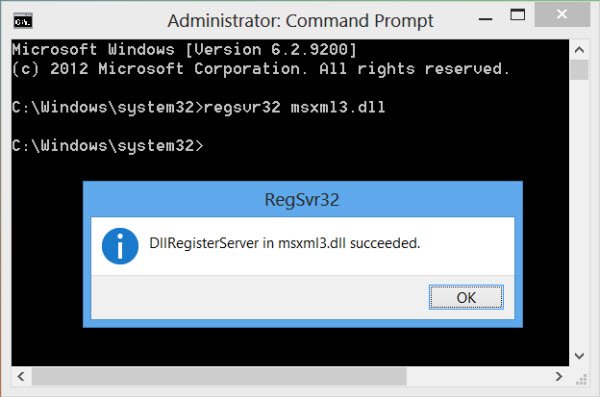
Возможно, вам придется перезагрузить компьютер, если вы все еще получаете ошибки DLL
RegSvr32.exe имеет следующие параметры командной строки:
Regsvr32 [/u] [/n] [/i[:cmdline]] hppdcompio.dll
/n - не вызывайте DllRegisterServer; эта опция должна использоваться с /i
/s – Бесшумный; не отображать сообщения
/u - Отменить регистрацию сервера
/i - Вызовите DllInstall, передавая его необязательно [cmdline]; когда он используется с /u, это вызывает удаление DLL
Обновление драйверов
Ошибки DLL могут быть вызваны ошибками, устаревшими драйверами устройств. Чтобы устранить эту возможность, обновите драйверы для всех аппаратных устройств, установленных на вашем компьютере. Драйверы устройств для OEM-систем можно получить на веб-сайте производителя системы или на вашем собственном диске, который прилагается к покупке вашего компьютера. Snappy Driver Installer Это мощная программа для установки отсутствующих драйверов и обновления старых драйверов.
Наиболее распространенная ошибка, связанная с файлом:
Подобные файлы DLL:
hpqnt.dll
hppatusg01.dll
hpstatusbl.dll
HPZSRWN7.dll
hpzvuw72.dll
hpzppw72.dll
hpzssw71.dll
hpzrp307.dll
HPZSTWN7.dll
hpzstw72.dll
hpzpi4wm.dll
HPZSSWN7.dll
hp1006pp.dll
hpzurw71.dll
HPMON.dll
HPZLEwn7.dll
hppccompio.dll
HPPLVS.dll
hpmsn115.dll
HPNetworkCheckPlugin.dll
hpotscl.dll
hppadt40.dll
hppldcoi.dll
hppdcompio.dll
hpmprein.dll
hppamon0.dll
hppmopjl.dll
hpmlm121.dll
hpotiop1.dll
HPPRN02.dll
Alright, well this was a beast of a problem to say the least. I’m so relieved to be finished with this nonsense.
How it all started — a recap:
We changed the password on our wireless network as we were updating it for security reasons. I couldn’t find ANYTHING that allowed for me to update the network details (password or SSID) directly on my printer and everywhere said I needed to uninstall and reinstall everything (and re-run the connect to wifi via USB). This is not the case — there is a much simpler solution which I will also cover at the end of this post. Anyway, as mentioned above, during the stage of installing device drivers, the installer crashes with the Windows message «HP Installer Setup Has Stopped Working».
How I fixed it:
1. Printed a configuration page by pressing down the ‘resume’ button for a few seconds and letting go. I took note of the following in the upper right corner:
Status: Not Connected
Network in Use: None
IP Address: 0.0.0.0
I got continued to wonder if I could connect to the printer directly through the ethernet port so I…
2. plugged in a cat5 from my laptop to the printer.
3. Printed a second configuration page. Now I got the following information:
Status: Connected
Network in Use: Wired
IP Address: 169.254.71.50
4. I opened my web browser and tried going to 169.254.71.50 but the page wouldn’t connect. I recently just built a gaming computer and found a way to bridge internet from a wireless laptop to a wired device (http://www.youtube.com/watch?v=96Z1_6rX5qU) so I wondered if this would work with the printer.
5. Bridged my Wireless and Network connections as per the video above.
6. Opened my web browser and once again tried navigating to 169.254.71.50 and it WORKED! (Not sure if that IP address is unqiue to my printer, but printing a configuration report is the best place to find it.
7. I clicked on the Networking tab and then selected Wireless Configuration.
8. From here I was able to enable my wireless connection, updated my wireless password, and choose the wireless network I wanted to connect to! This is how you can update your wifi information without having to do a complete reinstall!!
9. I now unplugged the ethernet cable (as suggested next to the enable/disable radio buttons. My wireless printer light turned on and stayed on. I was now connected again!!
10. I don’t think this was a critical step, but I also set up the ePrint mobile printing
11. I printed another configuration page, and could now see the following:
Status: Connected
Newtwork in Use: Wireless
IP Address: 192.168.1.115
12. I could now navigate back into the printer through my browser using that IP and was able to find and print to my printer wirelessly through my phone, but was still unable to print from my laptop wirelessly.
13. I inserted the original install CD, held my breath and clicked install. Holding your breath here is optional.
14. It asked how I wanted to connect, and as before I choose wirelessly. This time instead of asking me to connect the USB, it FOUND my printer on the network! I selected it, clicked continue and everything successfully installed!
Everything is now back to normal! I can use my printer wirelessly once again. PLEASE let me know if anyone needs more clarification on the above steps, or if something doesn’t work for you because there is no other solution out there. Trust me, I spent HOURS AND HOURS looking. I hope this helps some of you!
Cheers,
Kirk
Скачал сам поделись с друзьями. Поддержи сайт.
Нужна помощь в установке hppdcompio.dll?
Администрация сайта не несет ответственности за ваши действия
- Загрузите файл hppdcompio.dll на компьютер.
- Распакуйте и поместите файл в папку с требующей его программой.
- Скопируйте файл hppdcompio.dll в следующие системные директории.
- (Windows 95/98/Me) — C:WindowsSystem
- (Windows NT/2000) — C:WINNTSystem32
- (Windows XP, Vista, 7) — C:WindowsSystem32
В Windows x64 необходимо поместить файл в директорию C:WindowsSysWOW64
- Перезагрузите компьютер.
Проблемы с установкой? Прочтите рекомендации по установке DLL файлов
Ошибки hppdcompio.dll
 Наиболее распространенные ошибки связанные с файлом.
- «hppdcompio.dll не найден.»
- «Файл hppdcompio.dll отсутствует.»
- «hppdcompio.dll нарушение прав доступа.»
- «Файл hppdcompio.dll не удалось зарегистрировать.»
- «Файл C:WindowsSystem32hppdcompio.dll не найден.»