
Информация о статусе сервера обновлена только что.
 Проверить снова
Что делать, если сайт недоступен?
Portalmr.egisz.rosminzdrav.ru не работает сегодня июнь 2023?
Узнайте, работает ли Portalmr.egisz.rosminzdrav.ru в нормальном режиме или есть проблемы сегодня
Статус Portalmr.egisz.rosminzdrav.ru : нет сбоя
56 комментариев
Сообщить о сбое в соцсетях:
Portalmr.egisz.rosminzdrav.ru сбои за последние 24 часа
Не работает Portalmr.egisz.rosminzdrav.ru?
Не открывается, не грузится, не доступен, лежит или глючит?
Самые частые проблемы Portalmr.egisz.rosminzdrav.ru
Форум пользователей Portalmr.egisz.rosminzdrav.ru
Подсказки? Разочарования? Обсуждаем проблемы сервиса с другими посетителями сайта:
Чат с регистрацией
идентификация не требуется
комментарии с нецензурной лексикой и оскорблениями удаляются
Олеся
•
20 дней назад
#
15 мая 2023
+
0
—
Сегодня ошибка 404, до этого все прекрасно работало
Гость
•
51 дней назад
#
14 апреля 2023
+
0
—
★
☆
☆
☆
☆
Ошибка 404
гость
•
88 дней назад
#
7 марта 2023
+
0
—
Кто такие умные придумали?
Гость
•
97 дней назад
#
27 февраля 2023
+
0
—
★
☆
☆
☆
☆
Работает когда не надо.
Ошибка 404
Решения нет.
Настроек нет
Людмила
•
201 дней назад
#
15 ноября 2022
+
9
—
Людмила Оренбургская область
Грозят штрафами, а отладить ничего не могут. Не возможно войти на страницу, показывает ошибку 404 или вообще сайт не доступен. Что же нам делать с этими неполадками?
Алексей Амурская область
•
213 дней назад
#
+
1
—
Нет списка должностей. При выборе должности «Ничего не найдено» Это как понимать?
Невозможно принять или уволить работника. Обязательные поля не заполнить. Бардак. И это уже с месяц как обнаружилось. Где копать?
Елена
•
215 дней назад
#
+
1
—
Издевательство! Вообще ничего не работает, ваши ссылки выше в том числе. Невозможно загрузить документы на аккредитацию. И это сайт росминздрава! Позор! Неужели нельзя исправить? Услышьте людей!
Флюра
•
215 дней назад
#
+
0
—
Подключение не защищено
Злоумышленники могут пытаться похитить ваши данные с сайта portalmr.egisz.rosminzdrav.ru (например, пароли, сообщения или номера банковских карт). Подробнее…
NET::ERR_CERT_AUTHORITY_INVALID
Чтобы браузер Chrome стал максимально безопасным, включите режим «Улучшенная защита».
Валентина
•
219 дней назад
#
+
2
—
Два дня не могла зайти ни на один ресурс ЕГИСЗ. Потом синхронизировала время на компьютере со своим часовым поясом, и после этого все получилось. Ребята в тех.поддержке в первую очередь обращают внимание на то, что время должно быть синхронизировано до минуты.
Станислав
•
235 дней назад
#
+
0
—
Как это не странно, но с обычного телефона на андройде могу зайти и все работает. Правда интерфейс не очень удобен.
Евгения
•
237 дней назад
#
+
0
—
Калининград.
Не работает раздел «личное дело» работников
Артем
•
240 дней назад
#
+
0
—
Кто-нибудь решил проблему с 404? Все перепробовал, даже систему переустанавливал, никак не работает 
Лилия
•
247 дней назад
#
+
0
—
Это какое-то издевательство…Ни один сайт не работает…..Вы уже как-нибудь наладьте сначала..а потом спрашивайте.А то переоформить лицензию не могу…В бумажном ввиде не принимают .Только через ЕГИСЗ .КОТОРЫЕ САЙТЫ НЕ РАБОТАЮТ…Тех.поддержка тоже молчит….ЗАМКНУТЫЙ КРУГ ПОЛУЧАЕТЬСЯ.
Владимир
•
247 дней назад
#
+
0
—
всем у кого проблемы с доступом фрмо вот инфа :
Уважаемые пользователи!
Для корректной работы Системы необходимо настроить сертификат для подсистем и компонентов ЕГИСЗ согласно инструкции по ссылке, а также синхронизировать время на рабочем ПК в соответствии с региональным временем.
Настройка поможет решить часто встречающиеся проблемы при входе в Систему:
— ошибка 404;
— некорректно работающий поиск мед. организаций и мед. работников;
— «белый экран».
https://portal.egisz.rosminzdrav.ru/news/701 ссылка на сертификат новый
Алёна
•
250 дней назад
#
+
0
—
Куда пропали в ФРМР образование, награды и т.д.?
Елена
•
250 дней назад
#
+
0
—
Самара. сегодня 27.09.20222г Тоже не можем внести данные сотрудников уже как 2 недели. А сегодня у внесенных сотрудников не видим в карточке ни образования ни прошли ли они аккредитацию
Центр содействия семейному воспитанию
•
251 дней назад
#
+
0
—
Учреждение зарегистрировано в ФРМО. Уже больше 2 мес. не можем зайти на свою страницу для вода новых данных по работникам. Ошибка 404 (страница не найдена) Что делать и к кому обращаться. тел. поддержки не отвечает
Артыш
•
255 дней назад
#
+
0
—
portalmr.egisz.rosminzdrav.ru/unauthorized Запрашиваемый ресурс не найден.
Артыш
•
255 дней назад
#
+
0
—
portalmr.egisz.rosminzdrav.ru/unauthorized
Олег
•
258 дней назад
#
+
0
—
Абакан. Не можем войти в ФРМО в течении месяца. Дозвониться до техподдержки невозможно, на электронные письма — отправляют отписки. Что за издевательство? Если вводят систему контроля ФРМО,ФРМР — сделайте доступность и простоту.
И.П. Шалина И. И.
•
263 дней назад
#
+
1
—
Я -И.П. Свою организации зарегистрировала в ФРМО. НО заполнить карточку своей организации не могу уже месяц ( штатное расписание, оборудование, сведения о мед работнике, здание). А Росздравнадзор торопит. Телефон 8-800-500-74-78 не возможно дозвониться ( неуспешная попытка исходящего соединения), либо все менеджеры заняты на данный момент и слушай музыку 30-40 мин ( делать-то нечего больше). Как быть? Куда звонить? Кому писать?
Наталья
•
264 дней назад
#
+
0
—
Саратовская область. Не могу уволить сотрудницу в течении недели, сайт не работает
Зиля Фаварисовна
•
264 дней назад
#
+
0
—
Республика Башкортостан. не могу переоформить лицензию, безобразие!
Наталия
•
265 дней назад
#
+
0
—
Санкт-Петербург. В ЛК могу зайти, но работать в нем не могу. Не зайти в ФРМО/ФРМР — «ошибка 404». Продолжается месяц не можем уволить сотрудников и принять на работу в ЕГИСЗ. Телефон 8(800) 500-74-78 отвечает «Неуспешная попытка исходящего соединения», техподдержка письмо зарегистрировало, но не отвечает. Просим устранить неполадки как можно быстрее. И опубликуйте пожалуйста рекомендации в центре поддержи. Похоже много у кого такие проблемы. Браузер Яндекс, если что…
Наталья
•
269 дней назад
#
+
0
—
Пермская ЦРБ Уже месяц не могут наши программисты добиться, чтоб я смогла войти в ФРМО выходит Ошибка 404! А потом скажут за 2 дня внести изменения и дополнения (а для этого нужно некоторым МО пару месяцев работать, особенно сельским, где понаобъединяли по 7 больниц в одну с множеством зданий поликлиник, ВА и ФАПов)!!!
ЛГСП1
•
270 дней назад
#
+
0
—
Липецк. Не возможен вход на портал ФРМО/ФРМР — «Ошибка 404» уже больше месяца
Онкодиспансер ГУЗ ЛООД
•
270 дней назад
#
+
0
—
Как редактировать отделения?
ТФОМС НЕ ПРИНИМАЕТ реестры на оплату из-за несоответствия отделений!!!
Помогите СРОЧНО! решить вопрос!
Спасибо
Александр
•
271 дней назад
#
+
0
—
Как редактировать введённое ранее штатное расписание?
Лариса
•
272 дней назад
#
+
0
—
Сотрудников, кого раньше занесли, найти не могу. Если кто то находится, страница с образованием — ошибка 404 (страница не найдена). Нового сотрудника ввести не возможно, образование не добавляется, карточка не сохраняется. Работать не возможно!
Елена
•
276 дней назад
#
+
0
—
Не прошло и месяца- на сайт смогли войти. А дальше следующие «танцы с бубнами». Ни принять, ни уволить никого не можем! Практически ничего сделать нельзя. А что можно-то с десятого раза или каждую запись подтверждая электронной подписью. Полное безобразие.
Евгения
•
276 дней назад
#
+
0
—
Не активна карточка специалиста. Нет поисковой строки работников.
Калининград
Ирина
•
276 дней назад
#
+
0
—
сайт не работает, не могу запустить ФРМР и ФРМО (Москва)
Марина
•
276 дней назад
#
+
0
—
Не возможно войти на сайт!! не работает!ошибка, не защищеный сайт,выбивает
Валентина
•
277 дней назад
#
+
1
—
Все тоже -не редактируется карточка специалиста,не возможно редактировать паспортные данные ,ввести ИНН и отчество. В службу поддержки невозможно дозвониться-связи сначала есть а потом идут гудки,как будто специально делают что бы не доставали звонками.
Лилия
•
277 дней назад
#
+
0
—
Stabilo, согласна полностью с Вашим заявлением, весь август не можем войти в свой аккаунт, дозваниваюсь операторам, не могут дать внятный ответ,
Stabilo
•
277 дней назад
#
+
1
—
Алтайский край. Работа с сервисом невозможна с 10 августа. Передаю привет топовым разработчиками и «команде поддержки». Такую отвратительную работу могут выполнять только IT-шники из государственных органов России (да, Роскомнадзор?). А самое главное, что они не могут просто вырубить свои сервера и повесить плашку, мол так и так, у нас проблемы, хз когда запустимся, а потом рассылочку на почту всем участникам выслать как заработает сервис. Нет, вместо этого они на сайте техподдержки будут каждый день писать сообщения о КАК БЫ НОВЫХ технических работах. Лицемерие, безответственность и халатность на высочайшем уровне.
Валентина
•
278 дней назад
#
+
0
—
Не редактируется карточка специалиста,не возможно редактировать паспортные данные ,ввести ИНН и отчество
Евгения
•
279 дней назад
#
+
0
—
Калининград.
Страница » Главная/ФРМО » где ввод данных:(Сокращенное наименование, полное наименование, OID). После ввода всех данных , нажимаем применить колесо загрузки крутится 1 — 2 секунды и ничего больше не происходит. Колесо загрузки исчезает, данные так и остаются введенными, при повторном нажатии применить, происходит тоже самое.
Валентина
•
279 дней назад
#
+
0
—
Портал не работает .В ФРМР невозможно провести кадровые изменения.В ФРМО нет подразделений и штатного расписания, только наименование организации.
Юлия
•
279 дней назад
#
+
0
—
Сведения из ФРМО не подтягиваются в ГИС ОМС, после обновления подсистемы ФРМО лицензия не подтянулась автоматически, вручную эту информацию не добавить
Гость
•
280 дней назад
#
+
0
—
★
☆
☆
☆
☆
Не дает внести изменения по образованию, адресам, не добавляет сотрудника из регистра обучающихся.
Светлана
•
282 дней назад
#
+
0
—
Ленинградская область. Вход ФРМО заработал, но толку нет. Внести новых сотрудников или присоединить уже зарегистрированных в системе не дает. Поля не активны. Федеральный справочник пустой (((
Артур
•
282 дней назад
#
+
0
—
Невозможно зайти на сайт. 5 дней пишет вход невозможен. Ошибка 404. Белгородская область
Валентина
•
282 дней назад
#
+
0
—
Не все специалисты перенесены в новую программу
Валентина
•
282 дней назад
#
+
0
—
ФРМО и ФРМР не работает.Нет штатного расписания ,подразделений
Наталия
•
283 дней назад
#
+
0
—
до сих пор ничего не работает
Денис
•
283 дней назад
#
+
0
—
Ребята, админы, ну это реальное издевательство — с 14.08 невозможно зайти ни на ФРМО ни на ФРМР. А в Минздраве Свердловской области ещё и с 01.09 прекращают принимать документы на бумаге — только в электронном виде, это кабздец! Подготовили весь пакет документов, а занести в долбаный ЕГИСЗ инфу об имуществе и персонале не можем! А без занесения инфы в ЕГИСЗ заявление в Минздрав не подать… А Ваш ресурс одно себе — «Ошибка 404, Страница не найдена, Ресурс не найден.» Чистили КЭШи, память, меняли браузеры, с 6 северов разных пытались зайти — ответ одинаков — «Ошибка 404, Страница не найдена, Ресурс не найден.» Когда начнёт работать? Полстраны ****** в позе «позднего раскаяния»…
Марина
•
283 дней назад
#
+
0
—
в ФРМР висит один только человек, принятые не добавляются
Галина
•
283 дней назад
#
+
0
—
Не работает ЕГИС
Елена
•
283 дней назад
#
+
0
—
Вход в ЕГИС по прежнему невозможен. Интересно, хоть кому-то удалость начат работать?
Алла
•
284 дней назад
#
+
0
—
Вообще ни как.ЕГИС (медработники) «НУЛЕВОЙ» (не открывается). Добавить сотрудника и внести изменения не возможно. Это просто издевательство. Первый раз при выгрузке данные утеряны т.е. не выгрузились, затем программа изменилась, а теперь еще, что-то ИНТЕРЕСНОЕ. Больше заняться не чем, чтоб только довести всех кадровиков до белого колена. Зачем? А спрашивать будут. На какого «ДЯДЮ» ссылаться?
Евгения
•
284 дней назад
#
+
0
—
Калининград. Вход в ЕГИСЗ, по-прежнему, невозможен.
Тамара.
•
285 дней назад
#
+
0
—
Волгоград.Невозможно осуществить вход в ФРМР. На главной странице ФРМР отсутствует
Ольга
•
285 дней назад
#
+
0
—
пишет ошибка 404
Елена
•
285 дней назад
#
+
0
—
не открывается
ЕВГЕНИЯ
•
286 дней назад
#
+
0
—
Калининградская область: ВХОД в ЕГИСЗ не осуществляется
Многие пишут, что ФРМР не работает. И чтобы решить проблемы отправляют запросы в официальную техподдержку Минздрава. Однако ответ приходится ждать не один день (иногда, неделями).
Наша компания уже 2 года помогает устранять ошибки по ЕГИСЗ. Мы предлагаем решить ваши проблемы прямо сейчас.
Топ-3 проблемы со входом в ФРМР
ФРМР не могу зайти, пишет «небезопасный сайт»
Предупреждение выходит, если вы входите в ФРМР через иностранный браузер или устройство. Чтобы подсистема стабильно работала используйте браузеры российских разработчиков.
Инструкция «Как войти в реестр через иностранный браузер» — читать

ФРМР страница не найдена, появляется ошибка 404
На странице может также появляться уведомление, что запрашиваемый ресурс не найден. Это происходит при авторизации, когда на компьютере установлены неверные настройки.

Доступ запрещен, пользователь не найден (сотрудника с данным СНИЛС не существует в системе)


Такое сообщение выходит у тех пользователей, которых не зарегистрировали в ФРМР. У них отсутствует доступ в личный кабинет. Чтобы исправить эту проблему необходимо обратиться к работодателю — он должен указать своих сотрудниках в системе ЕГИСЗ.
Мы указали самые распространенные причины появления ошибок. Однако, на самом деле выделяют более 80 штук. Поэтому, лучше довериться специалистам для быстрого результата.
На чтение 6 мин. Просмотров 1.8k. Опубликовано 03.09.2019
Всякий раз, когда вы запрашиваете веб-страницу и получаете ошибку 404 – запрашиваемый ресурс недоступен – вверху браузера или вы получаете сообщения, такие как « страница не найдена ‘или ‘ страница, которую вы ищете, может быть удалена, изменено ее имя или временно недоступна ‘, это может быть вызвано несколькими причинами.
Некоторые из известных и распространенных причин, когда веб-сервер возвращает ошибку HTTP 404 – запрошенный ресурс недоступен (если он не может получить запрошенную страницу), включают:
- Запрошенный вами файл был переименован
- Файл был перемещен в другое место и/или удален
- Файл временно недоступен из-за обслуживания, обновлений или других причин, которые неизвестны
- Файл не существует
- IIS 6.0 – соответствующее расширение веб-службы или MIME-тип не включены
- Виртуальный каталог был сопоставлен с корнем диска на другом сервере.
Хотя эта ошибка 404 может показаться технической по своей сути, есть несколько быстрых исправлений, которые вы можете попробовать, и посмотрите, поможет ли она решить проблему на вашем компьютере.
Содержание
- Как исправить ошибку 404 – запрошенный ресурс недоступен
- 1. Проверьте свой URL
- 2. Загрузитесь в безопасном режиме с поддержкой сети
- 3. Выполните чистую загрузку
- 4. Выполните проверку системных файлов проверки
- 5. Запустите Internet Explorer в режиме без надстроек
- 6. Сбросьте Internet Explorer
- 7. Устраните ошибку 404 на сервере под управлением IIS
Как исправить ошибку 404 – запрошенный ресурс недоступен
- Проверьте свой URL
- Загрузка в безопасном режиме с поддержкой сети
- Выполнить чистую загрузку
- Запустить проверку проверки системных файлов
- Запустите Internet Explorer в режиме без надстроек
- Сброс настроек Internet Explorer
- Устраните ошибку 404 на сервере под управлением IIS
1. Проверьте свой URL
Проверьте, правильно ли вы ввели URL. Неправильный URL вызовет ошибку 404, будь то одна буква или цифра, это имеет значение.
2. Загрузитесь в безопасном режиме с поддержкой сети
Безопасный режим с поддержкой сети запускает Windows в безопасном режиме, включая сетевые драйверы и службы, необходимые для доступа в Интернет или другие компьютеры в той же сети.
Выполните следующие шаги для загрузки в безопасном режиме с сетью:
- Перезагрузите компьютер
- Когда отобразится экран входа, удерживайте клавишу SHIFT, пока вы выбираете «Питание», а затем «Перезагрузить».
- После перезагрузки компьютера на экране Выберите вариант выберите Устранение неполадок .

- Нажмите Дополнительные параметры .

- Нажмите Параметры запуска .
- Нажмите Перезагрузить .
- После перезапуска вы увидите список параметров. выберите 5 или F5 для безопасного режима с сетью
Когда вы перейдете в безопасный режим, попробуйте выполнить чистую загрузку, как описано в следующем решении.
- ТАКЖЕ ЧИТАЙТЕ: безопасный режим Windows 10 не работает [FIX]
3. Выполните чистую загрузку
Если вам удается загрузиться в безопасном режиме, выполните чистую загрузку, чтобы устранить любые конфликты программного обеспечения, которые могут быть причиной проблемы.
Выполнение чистой загрузки для вашего компьютера уменьшает конфликты, связанные с программным обеспечением, которое может выявить основные причины ошибки 404. Эти конфликты могут быть вызваны приложениями и службами, которые запускаются и работают в фоновом режиме при обычном запуске Windows.
Как выполнить чистую загрузку
Чтобы успешно выполнить чистую загрузку в Windows 10, вы должны войти в систему как администратор, а затем выполните следующие действия:
- Перейти к окну поиска
- Введите msconfig

- Выберите Конфигурация системы .

- Найдите вкладку Услуги

- Установите флажок Скрыть все службы Microsoft .

- Нажмите Отключить все .
- Перейдите на вкладку Автозагрузка .
- Нажмите Открыть диспетчер задач .

- Закройте диспетчер задач и нажмите ОК .
- Перезагрузите компьютер
У вас будет чистая среда загрузки после того, как все эти шаги будут тщательно выполнены, после чего вы можете попытаться проверить, устранена ли проблема.
Как выйти из безопасного режима с помощью сети:
- Нажмите правую кнопку Пуск .
- Выберите Выполнить .

- Введите msconfig
- Откроется всплывающее окно
- Перейдите на вкладку Загрузка .

- Снимите или снимите флажок Безопасная загрузка
- Перезагрузите компьютер
ТАКЖЕ ЧИТАЙТЕ: Как добавить функцию безопасного режима в меню загрузки в Windows 10
4. Выполните проверку системных файлов проверки
Сканирование проверки системных файлов проверяет или сканирует все защищенные системные файлы, а затем заменяет неправильные версии подлинными и правильными версиями Microsoft.
Вот как это сделать:
- Нажмите Пуск .
- Перейдите в поле поиска и введите CMD .
- Выберите Командная строка .

- Нажмите правой кнопкой мыши и выберите Запуск от имени администратора .

- Введите sfc/scannow

- Нажмите Enter .
- Перезагрузите компьютер
5. Запустите Internet Explorer в режиме без надстроек
Открывая веб-страницы на своем компьютере, вы можете использовать Internet Explorer (без режима надстроек) в качестве отказоустойчивого режима или альтернативный браузер с собственным безопасным режимом и проверить ошибку 404 – запрошенный ресурс недоступен. Проблема не устранена. , Это означает, что вы временно отключите все надстройки и посмотрите, не вызывают ли они проблему.
Вот как это сделать:
- Нажмите Пуск .
- Выберите Все приложения .

- Нажмите Аксессуары .

- Нажмите Internet Explorer .
- Нажмите Инструменты

- Выберите Свойства обозревателя .

- На вкладке Программы нажмите Управление надстройками .

Если в режиме «Без надстроек» он работает нормально, это может быть вызвано надстройкой, поэтому необходимо повторно включить каждую из них, чтобы определить, какая из них вызывает проблему.
- ТАКЖЕ ЧИТАЙТЕ: исправлено: проблемы с черным экраном Internet Explorer
6. Сбросьте Internet Explorer
Если имя файла содержит вирус и была удалена, ошибка не устранена, тогда вы можете попытаться сбросить настройки Internet Explorer.
Однако это действие необратимо и может сбрасывать настройки безопасности или конфиденциальности, добавленные в список доверенных сайтов, включая настройки родительского контроля, поэтому запишите сайты перед выполнением сброса.
Вот шаги для сброса настроек Internet Explorer к заводским настройкам по умолчанию:
- Закрыть все окна
- Выберите Инструменты .

- Выберите Свойства обозревателя .

- Выберите вкладку “Дополнительно” .

- Перейдите на страницу Сброс настроек Internet Explorer .

ошибка 404 – запрошенный ресурс недоступен
- Выберите Сбросить .
- Выберите Закрыть после применения настроек по умолчанию.
- Нажмите ОК .
- Перезагрузите компьютер, чтобы применить изменения
7. Устраните ошибку 404 на сервере под управлением IIS
Если вы работаете на сервере с IIS, вы можете устранить ошибку 404, проверив, что запрошенный файл существует на компьютере IIS и находится в правильном месте.
Используйте оснастку IIS Microsoft Management Console (MMC), чтобы определить, где находится файл в файловой системе компьютера IIS.
Это важно, если веб-сайт использует виртуальный каталог – тот, который не содержится в домашнем каталоге веб-сайта, но отображается в браузере клиента, как если бы он это делал. Виртуальный каталог должен быть сопоставлен с подпапкой на диске или ссылочными файлами по имени.
Помогло ли какое-либо из этих решений исправить ошибку 404 – проблема с запрошенным ресурсом недоступна? Дайте нам знать, оставив комментарий в разделе ниже.
Первый этап взаимодействия клиник с ЕГИСЗ МЗ РФ – последовательная регистрация в двух федеральных регистрах — медицинских организаций и медицинских работников.
Федеральный реестр медицинских организаций (ФРМО) – это одна из подсистем единой информационной системы (ЕГИСЗ), она создана для ведения учета данных о медицинских учреждениях страны — государственных, муниципальных и частных организациях системы здравоохранения. Здесь содержится информация о медицинских учреждениях, фармацевтических организациях, а также образовательных учреждениях, которые реализуют программы подготовки медицинских и фармацевтических специалистов по основным и дополнительным профессиональным образовательным программам. В реестре также содержится информация о структурных подразделениях этих организаций, информация об их точном местонахождении, оснащенности медицинскими изделиями, специализации деятельности.
Федеральный регистр медицинских работников (ФРМР) также является одной из подсистем единой информационной системы (ЕГИСЗ). В данном регистре содержатся сведения о кадровом обеспечении медицинских и фармацевтических организаций, трудоустройстве медицинских и фармработников, их образовании, повышении квалификации, а также данные об обучающихся по программам медицинского и фармацевтического образования среднего профессионального и высшего уровня (требование о внесении данных по обучающимся начало действовать с 1 марта 2023 года).
Данные, содержащиеся в этих реестрах, в первую очередь необходимы для осуществления информационно-аналитической поддержки принятия решений в сфере здравоохранения.
Внесение сведений в эти подсистемы является лицензионными требованиями и регламентируется пунктом 5 подпунктом «ж» Постановления Правительства РФ от 01.06.2021. Проверка полноты и достоверности сведений осуществляется Росздравнадзором. Если данные по организации и сотрудникам не внесены в реестры или внесены не в полном объеме дальнейшее взаимодействие с единой государственной информационной системой будет невозможным!
Срок внесения информации в ФРМР о новом сотруднике — не позднее 3-х рабочих дней со дня заключения трудового договора (в том числе при работе по совместительству). Актуализация сведений в реестрах также регламентирована тремя рабочими днями с момента наступления факта изменений.
Зарегистрироваться в данных реестрах и в дальнейшем поддерживать данные в актуальном состоянии клиника может самостоятельно, не прибегая к помощи посредников.
Для взаимодействия с данными подсистемами клинике необходим доступ в Интернет и Яндекс Браузер для корректной работы с сайтом ЕГИСЗ.
Далее разберем подробно процесс внесения данных, последовательно начав с ФРМО ЕГИСЗ.
Перед началом работы внимательно ознакомьтесь со справочной информацией внизу страницы !
Информация о статусе сервера обновлена только что.
Проверить снова
Что делать, если сайт недоступен?

Узнайте, работает ли Portalmr.egisz.rosminzdrav.ru в нормальном режиме или есть проблемы сегодня
Статус Portalmr.egisz.rosminzdrav.ru : сбой Почему?
Portalmr.egisz.rosminzdrav.ru сбои за последние 24 часа
| Город | Сбои |
|---|---|
| Тольятти, Самарская область | 2 |
| Саратов, Саратовская область | 2 |
| Москва | 2 |
| Новосибирск, Новосибирская область | 2 |
| Гурьевск, Кузба́сс | 1 |
| Уфа, Башкортостан | 1 |
| Воронеж, Воронежская область | 1 |
Не работает Portalmr.egisz.rosminzdrav.ru?
Не открывается, не грузится, не доступен, лежит или глючит?
Самые частые проблемы Portalmr.egisz.rosminzdrav.ru
Форум Portalmr.egisz.rosminzdrav.ru
Подсказки? Разочарования? Обсуждаем проблемы сервиса с другими посетителями сайта:
Чат с регистрацией
идентификация не требуется
комментарии с нецензурной лексикой и оскорблениями удаляются
Людмила
•
87 дней назад
#
15 ноября 2022
+
9
—
Людмила Оренбургская область
Грозят штрафами, а отладить ничего не могут. Не возможно войти на страницу, показывает ошибку 404 или вообще сайт не доступен. Что же нам делать с этими неполадками?
Алексей Амурская область
•
99 дней назад
#
3 ноября 2022
+
0
—
Нет списка должностей. При выборе должности «Ничего не найдено» Это как понимать?
Невозможно принять или уволить работника. Обязательные поля не заполнить. Бардак. И это уже с месяц как обнаружилось. Где копать?
Елена
•
100 дней назад
#
1 ноября 2022
+
1
—
Издевательство! Вообще ничего не работает, ваши ссылки выше в том числе. Невозможно загрузить документы на аккредитацию. И это сайт росминздрава! Позор! Неужели нельзя исправить? Услышьте людей!
Флюра
•
101 дней назад
#
31 октября 2022
+
0
—
Подключение не защищено
Злоумышленники могут пытаться похитить ваши данные с сайта portalmr.egisz.rosminzdrav.ru (например, пароли, сообщения или номера банковских карт). Подробнее…
NET::ERR_CERT_AUTHORITY_INVALID
Чтобы браузер Chrome стал максимально безопасным, включите режим «Улучшенная защита».
Валентина
•
105 дней назад
#
28 октября 2022
+
2
—
Два дня не могла зайти ни на один ресурс ЕГИСЗ. Потом синхронизировала время на компьютере со своим часовым поясом, и после этого все получилось. Ребята в тех.поддержке в первую очередь обращают внимание на то, что время должно быть синхронизировано до минуты.
Станислав
•
+
0
—
Как это не странно, но с обычного телефона на андройде могу зайти и все работает. Правда интерфейс не очень удобен.
Евгения
•
+
0
—
Калининград.
Не работает раздел «личное дело» работников
Артем
•
+
0
—
Кто-нибудь решил проблему с 404? Все перепробовал, даже систему переустанавливал, никак не работает
Лилия
•
+
0
—
Это какое-то издевательство…Ни один сайт не работает…..Вы уже как-нибудь наладьте сначала..а потом спрашивайте.А то переоформить лицензию не могу…В бумажном ввиде не принимают .Только через ЕГИСЗ .КОТОРЫЕ САЙТЫ НЕ РАБОТАЮТ…Тех.поддержка тоже молчит….ЗАМКНУТЫЙ КРУГ ПОЛУЧАЕТЬСЯ.
Владимир
•
+
0
—
всем у кого проблемы с доступом фрмо вот инфа :
Уважаемые пользователи!
Для корректной работы Системы необходимо настроить сертификат для подсистем и компонентов ЕГИСЗ согласно инструкции по ссылке, а также синхронизировать время на рабочем ПК в соответствии с региональным временем.
Настройка поможет решить часто встречающиеся проблемы при входе в Систему:
— ошибка 404;
— некорректно работающий поиск мед. организаций и мед. работников;
— «белый экран».
https://portal.egisz.rosminzdrav.ru/news/701 ссылка на сертификат новый
Алёна
•
+
0
—
Куда пропали в ФРМР образование, награды и т.д.?
Елена
•
+
0
—
Самара. сегодня 27.09.20222г Тоже не можем внести данные сотрудников уже как 2 недели. А сегодня у внесенных сотрудников не видим в карточке ни образования ни прошли ли они аккредитацию
Центр содействия семейному воспитанию
•
+
0
—
Учреждение зарегистрировано в ФРМО. Уже больше 2 мес. не можем зайти на свою страницу для вода новых данных по работникам. Ошибка 404 (страница не найдена) Что делать и к кому обращаться. тел. поддержки не отвечает
Артыш
•
+
0
—
portalmr.egisz.rosminzdrav.ru/unauthorized Запрашиваемый ресурс не найден.
Артыш
•
+
0
—
portalmr.egisz.rosminzdrav.ru/unauthorized
Олег
•
+
0
—
Абакан. Не можем войти в ФРМО в течении месяца. Дозвониться до техподдержки невозможно, на электронные письма — отправляют отписки. Что за издевательство? Если вводят систему контроля ФРМО,ФРМР — сделайте доступность и простоту.
И.П. Шалина И. И.
•
+
1
—
Я -И.П. Свою организации зарегистрировала в ФРМО. НО заполнить карточку своей организации не могу уже месяц ( штатное расписание, оборудование, сведения о мед работнике, здание). А Росздравнадзор торопит. Телефон 8-800-500-74-78 не возможно дозвониться ( неуспешная попытка исходящего соединения), либо все менеджеры заняты на данный момент и слушай музыку 30-40 мин ( делать-то нечего больше). Как быть? Куда звонить? Кому писать?
Наталья
•
+
0
—
Саратовская область. Не могу уволить сотрудницу в течении недели, сайт не работает
Зиля Фаварисовна
•
+
0
—
Республика Башкортостан. не могу переоформить лицензию, безобразие!
Наталия
•
+
0
—
Санкт-Петербург. В ЛК могу зайти, но работать в нем не могу. Не зайти в ФРМО/ФРМР — «ошибка 404». Продолжается месяц не можем уволить сотрудников и принять на работу в ЕГИСЗ. Телефон 8(800) 500-74-78 отвечает «Неуспешная попытка исходящего соединения», техподдержка письмо зарегистрировало, но не отвечает. Просим устранить неполадки как можно быстрее. И опубликуйте пожалуйста рекомендации в центре поддержи. Похоже много у кого такие проблемы. Браузер Яндекс, если что…
Наталья
•
+
0
—
Пермская ЦРБ Уже месяц не могут наши программисты добиться, чтоб я смогла войти в ФРМО выходит Ошибка 404! А потом скажут за 2 дня внести изменения и дополнения (а для этого нужно некоторым МО пару месяцев работать, особенно сельским, где понаобъединяли по 7 больниц в одну с множеством зданий поликлиник, ВА и ФАПов)!!!
ЛГСП1
•
+
0
—
Липецк. Не возможен вход на портал ФРМО/ФРМР — «Ошибка 404» уже больше месяца
Онкодиспансер ГУЗ ЛООД
•
+
0
—
Как редактировать отделения?
ТФОМС НЕ ПРИНИМАЕТ реестры на оплату из-за несоответствия отделений!!!
Помогите СРОЧНО! решить вопрос!
Спасибо
Александр
•
+
0
—
Как редактировать введённое ранее штатное расписание?
Лариса
•
+
0
—
Сотрудников, кого раньше занесли, найти не могу. Если кто то находится, страница с образованием — ошибка 404 (страница не найдена). Нового сотрудника ввести не возможно, образование не добавляется, карточка не сохраняется. Работать не возможно!
Елена
•
+
0
—
Не прошло и месяца- на сайт смогли войти. А дальше следующие «танцы с бубнами». Ни принять, ни уволить никого не можем! Практически ничего сделать нельзя. А что можно-то с десятого раза или каждую запись подтверждая электронной подписью. Полное безобразие.
Евгения
•
+
0
—
Не активна карточка специалиста. Нет поисковой строки работников.
Калининград
Ирина
•
+
0
—
сайт не работает, не могу запустить ФРМР и ФРМО (Москва)
Марина
•
+
0
—
Не возможно войти на сайт!! не работает!ошибка, не защищеный сайт,выбивает
Валентина
•
+
1
—
Все тоже -не редактируется карточка специалиста,не возможно редактировать паспортные данные ,ввести ИНН и отчество. В службу поддержки невозможно дозвониться-связи сначала есть а потом идут гудки,как будто специально делают что бы не доставали звонками.
Лилия
•
+
0
—
Stabilo, согласна полностью с Вашим заявлением, весь август не можем войти в свой аккаунт, дозваниваюсь операторам, не могут дать внятный ответ,
Stabilo
•
+
0
—
Алтайский край. Работа с сервисом невозможна с 10 августа. Передаю привет топовым разработчиками и «команде поддержки». Такую отвратительную работу могут выполнять только IT-шники из государственных органов России (да, Роскомнадзор?). А самое главное, что они не могут просто вырубить свои сервера и повесить плашку, мол так и так, у нас проблемы, хз когда запустимся, а потом рассылочку на почту всем участникам выслать как заработает сервис. Нет, вместо этого они на сайте техподдержки будут каждый день писать сообщения о КАК БЫ НОВЫХ технических работах. Лицемерие, безответственность и халатность на высочайшем уровне.
Валентина
•
+
0
—
Не редактируется карточка специалиста,не возможно редактировать паспортные данные ,ввести ИНН и отчество
Евгения
•
+
0
—
Калининград.
Страница » Главная/ФРМО » где ввод данных:(Сокращенное наименование, полное наименование, OID). После ввода всех данных , нажимаем применить колесо загрузки крутится 1 — 2 секунды и ничего больше не происходит. Колесо загрузки исчезает, данные так и остаются введенными, при повторном нажатии применить, происходит тоже самое.
Валентина
•
+
0
—
Портал не работает .В ФРМР невозможно провести кадровые изменения.В ФРМО нет подразделений и штатного расписания, только наименование организации.
Юлия
•
+
0
—
Сведения из ФРМО не подтягиваются в ГИС ОМС, после обновления подсистемы ФРМО лицензия не подтянулась автоматически, вручную эту информацию не добавить
Гость
•
+
0
—
★
☆
☆
☆
☆
Не дает внести изменения по образованию, адресам, не добавляет сотрудника из регистра обучающихся.
Светлана
•
+
0
—
Ленинградская область. Вход ФРМО заработал, но толку нет. Внести новых сотрудников или присоединить уже зарегистрированных в системе не дает. Поля не активны. Федеральный справочник пустой (((
Артур
•
+
0
—
Невозможно зайти на сайт. 5 дней пишет вход невозможен. Ошибка 404. Белгородская область
Валентина
•
+
0
—
Не все специалисты перенесены в новую программу
Валентина
•
+
0
—
ФРМО и ФРМР не работает.Нет штатного расписания ,подразделений
Наталия
•
+
0
—
до сих пор ничего не работает
Денис
•
+
0
—
Ребята, админы, ну это реальное издевательство — с 14.08 невозможно зайти ни на ФРМО ни на ФРМР. А в Минздраве Свердловской области ещё и с 01.09 прекращают принимать документы на бумаге — только в электронном виде, это кабздец! Подготовили весь пакет документов, а занести в долбаный ЕГИСЗ инфу об имуществе и персонале не можем! А без занесения инфы в ЕГИСЗ заявление в Минздрав не подать… А Ваш ресурс одно себе — «Ошибка 404, Страница не найдена, Ресурс не найден.» Чистили КЭШи, память, меняли браузеры, с 6 северов разных пытались зайти — ответ одинаков — «Ошибка 404, Страница не найдена, Ресурс не найден.» Когда начнёт работать? Полстраны ****** в позе «позднего раскаяния»…
Марина
•
+
0
—
в ФРМР висит один только человек, принятые не добавляются
Галина
•
+
0
—
Не работает ЕГИС
Елена
•
+
0
—
Вход в ЕГИС по прежнему невозможен. Интересно, хоть кому-то удалость начат работать?
Алла
•
+
0
—
Вообще ни как.ЕГИС (медработники) «НУЛЕВОЙ» (не открывается). Добавить сотрудника и внести изменения не возможно. Это просто издевательство. Первый раз при выгрузке данные утеряны т.е. не выгрузились, затем программа изменилась, а теперь еще, что-то ИНТЕРЕСНОЕ. Больше заняться не чем, чтоб только довести всех кадровиков до белого колена. Зачем? А спрашивать будут. На какого «ДЯДЮ» ссылаться?
Евгения
•
+
0
—
Калининград. Вход в ЕГИСЗ, по-прежнему, невозможен.
Тамара.
•
+
0
—
Волгоград.Невозможно осуществить вход в ФРМР. На главной странице ФРМР отсутствует
Ольга
•
+
0
—
пишет ошибка 404
Елена
•
+
0
—
не открывается
ЕВГЕНИЯ
•
+
0
—
Калининградская область: ВХОД в ЕГИСЗ не осуществляется
На чтение 6 мин. Просмотров 1.5k. Опубликовано 03.09.2019
Всякий раз, когда вы запрашиваете веб-страницу и получаете ошибку 404 – запрашиваемый ресурс недоступен – вверху браузера или вы получаете сообщения, такие как « страница не найдена ‘или ‘ страница, которую вы ищете, может быть удалена, изменено ее имя или временно недоступна ‘, это может быть вызвано несколькими причинами.
Некоторые из известных и распространенных причин, когда веб-сервер возвращает ошибку HTTP 404 – запрошенный ресурс недоступен (если он не может получить запрошенную страницу), включают:
- Запрошенный вами файл был переименован
- Файл был перемещен в другое место и/или удален
- Файл временно недоступен из-за обслуживания, обновлений или других причин, которые неизвестны
- Файл не существует
- IIS 6.0 – соответствующее расширение веб-службы или MIME-тип не включены
- Виртуальный каталог был сопоставлен с корнем диска на другом сервере.
Хотя эта ошибка 404 может показаться технической по своей сути, есть несколько быстрых исправлений, которые вы можете попробовать, и посмотрите, поможет ли она решить проблему на вашем компьютере.
Содержание
- Как исправить ошибку 404 – запрошенный ресурс недоступен
- 1. Проверьте свой URL
- 2. Загрузитесь в безопасном режиме с поддержкой сети
- 3. Выполните чистую загрузку
- 4. Выполните проверку системных файлов проверки
- 5. Запустите Internet Explorer в режиме без надстроек
- 6. Сбросьте Internet Explorer
- 7. Устраните ошибку 404 на сервере под управлением IIS
Как исправить ошибку 404 – запрошенный ресурс недоступен
- Проверьте свой URL
- Загрузка в безопасном режиме с поддержкой сети
- Выполнить чистую загрузку
- Запустить проверку проверки системных файлов
- Запустите Internet Explorer в режиме без надстроек
- Сброс настроек Internet Explorer
- Устраните ошибку 404 на сервере под управлением IIS
1. Проверьте свой URL
Проверьте, правильно ли вы ввели URL. Неправильный URL вызовет ошибку 404, будь то одна буква или цифра, это имеет значение.
2. Загрузитесь в безопасном режиме с поддержкой сети
Безопасный режим с поддержкой сети запускает Windows в безопасном режиме, включая сетевые драйверы и службы, необходимые для доступа в Интернет или другие компьютеры в той же сети.
Выполните следующие шаги для загрузки в безопасном режиме с сетью:
- Перезагрузите компьютер
- Когда отобразится экран входа, удерживайте клавишу SHIFT, пока вы выбираете «Питание», а затем «Перезагрузить».
- После перезагрузки компьютера на экране Выберите вариант выберите Устранение неполадок .
- Нажмите Дополнительные параметры .
- Нажмите Параметры запуска .
- Нажмите Перезагрузить .
- После перезапуска вы увидите список параметров. выберите 5 или F5 для безопасного режима с сетью
Когда вы перейдете в безопасный режим, попробуйте выполнить чистую загрузку, как описано в следующем решении.
- ТАКЖЕ ЧИТАЙТЕ: безопасный режим Windows 10 не работает [FIX]
3. Выполните чистую загрузку
Если вам удается загрузиться в безопасном режиме, выполните чистую загрузку, чтобы устранить любые конфликты программного обеспечения, которые могут быть причиной проблемы.
Выполнение чистой загрузки для вашего компьютера уменьшает конфликты, связанные с программным обеспечением, которое может выявить основные причины ошибки 404. Эти конфликты могут быть вызваны приложениями и службами, которые запускаются и работают в фоновом режиме при обычном запуске Windows.
Как выполнить чистую загрузку
Чтобы успешно выполнить чистую загрузку в Windows 10, вы должны войти в систему как администратор, а затем выполните следующие действия:
- Перейти к окну поиска
- Введите msconfig
- Выберите Конфигурация системы .
- Найдите вкладку Услуги
- Установите флажок Скрыть все службы Microsoft .
- Нажмите Отключить все .
- Перейдите на вкладку Автозагрузка .
- Нажмите Открыть диспетчер задач .
- Закройте диспетчер задач и нажмите ОК .
- Перезагрузите компьютер
У вас будет чистая среда загрузки после того, как все эти шаги будут тщательно выполнены, после чего вы можете попытаться проверить, устранена ли проблема.
Как выйти из безопасного режима с помощью сети:
- Нажмите правую кнопку Пуск .
- Выберите Выполнить .
- Введите msconfig
- Откроется всплывающее окно
- Перейдите на вкладку Загрузка .
- Снимите или снимите флажок Безопасная загрузка
- Перезагрузите компьютер
ТАКЖЕ ЧИТАЙТЕ: Как добавить функцию безопасного режима в меню загрузки в Windows 10
4. Выполните проверку системных файлов проверки
Сканирование проверки системных файлов проверяет или сканирует все защищенные системные файлы, а затем заменяет неправильные версии подлинными и правильными версиями Microsoft.
Вот как это сделать:
- Нажмите Пуск .
- Перейдите в поле поиска и введите CMD .
- Выберите Командная строка .
- Нажмите правой кнопкой мыши и выберите Запуск от имени администратора .
- Введите sfc/scannow
- Нажмите Enter .
- Перезагрузите компьютер
5. Запустите Internet Explorer в режиме без надстроек
Открывая веб-страницы на своем компьютере, вы можете использовать Internet Explorer (без режима надстроек) в качестве отказоустойчивого режима или альтернативный браузер с собственным безопасным режимом и проверить ошибку 404 – запрошенный ресурс недоступен. Проблема не устранена. , Это означает, что вы временно отключите все надстройки и посмотрите, не вызывают ли они проблему.
Вот как это сделать:
- Нажмите Пуск .
- Выберите Все приложения .
- Нажмите Аксессуары .
- Нажмите Internet Explorer .
- Нажмите Инструменты
- Выберите Свойства обозревателя .
- На вкладке Программы нажмите Управление надстройками .
Если в режиме «Без надстроек» он работает нормально, это может быть вызвано надстройкой, поэтому необходимо повторно включить каждую из них, чтобы определить, какая из них вызывает проблему.
- ТАКЖЕ ЧИТАЙТЕ: исправлено: проблемы с черным экраном Internet Explorer
6. Сбросьте Internet Explorer
Если имя файла содержит вирус и была удалена, ошибка не устранена, тогда вы можете попытаться сбросить настройки Internet Explorer.
Однако это действие необратимо и может сбрасывать настройки безопасности или конфиденциальности, добавленные в список доверенных сайтов, включая настройки родительского контроля, поэтому запишите сайты перед выполнением сброса.
Вот шаги для сброса настроек Internet Explorer к заводским настройкам по умолчанию:
- Закрыть все окна
- Выберите Инструменты .
- Выберите Свойства обозревателя .
- Выберите вкладку “Дополнительно” .
- Перейдите на страницу Сброс настроек Internet Explorer .
ошибка 404 – запрошенный ресурс недоступен
- Выберите Сбросить .
- Выберите Закрыть после применения настроек по умолчанию.
- Нажмите ОК .
- Перезагрузите компьютер, чтобы применить изменения
7. Устраните ошибку 404 на сервере под управлением IIS
Если вы работаете на сервере с IIS, вы можете устранить ошибку 404, проверив, что запрошенный файл существует на компьютере IIS и находится в правильном месте.
Используйте оснастку IIS Microsoft Management Console (MMC), чтобы определить, где находится файл в файловой системе компьютера IIS.
Это важно, если веб-сайт использует виртуальный каталог – тот, который не содержится в домашнем каталоге веб-сайта, но отображается в браузере клиента, как если бы он это делал. Виртуальный каталог должен быть сопоставлен с подпапкой на диске или ссылочными файлами по имени.
Помогло ли какое-либо из этих решений исправить ошибку 404 – проблема с запрошенным ресурсом недоступна? Дайте нам знать, оставив комментарий в разделе ниже.
When it comes to developing WordPress in a local environment, XAMPP is a popular and trusted tool. However, that doesn’t mean you won’t ever run into errors. One you might come across is the HTTP error 404 “The requested resource is not found.”
If you encounter this issue, there are several ways to try to resolve it. These fixes aren’t overly complicated and don’t take a lot of time to perform. With a little patience, you should be back up and running in no time. In this article, we’ll explain what the error “requested resource is not found” in XAMPP is. Then, we’ll share five tips for how to fix the problem and get you back on track.
What the XAMPP HTTP Error 404 “The Requested Resource Is Not Found” Means
A 404 error is one of many HTTP status codes that are sent from a server to a client. In general, this error indicates that the browser is requesting something that can’t be found on the server.

It can be challenging to determine the source of a 404 error, as there are several potential causes. These can include:
- The domain no longer exists.
- The requested resource has been deleted or moved to a different URL.
- The URL was mistyped into the browser.
You’ve likely run into these situations when browsing the web. However, you can encounter 404 errors when working on localhost with XAMPP as well. In this case, you may also see the message expressed as Error 404 “the object is not found.”
How to Fix the HTTP Error 404 “The Requested Resource Is Not Found” in XAMPP (5 Tips)
Now that you understand what this particular XAMPP error is, let’s explore how to fix it using the following five tips.
1. Be Sure You Typed the URL Correctly
Before you attempt any other fixes, we recommend double-checking that you haven’t mistyped or included anything unnecessary in the URL. For example, a common mistake is including “XAMPP” when it’s not needed:
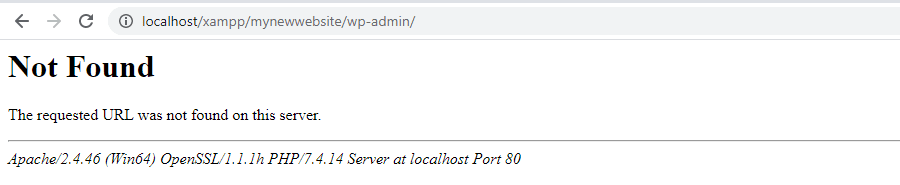
Errant keystrokes are a frequent cause of this error but are also easy to fix. If you’re sure you’ve entered the correct URL and are still having problems, there are a few other solutions you can try.
2. Check Your .htaccess File
A missing .htaccess file can also cause a 404 error. Therefore, it’s important to be sure the file exists in the correct location, especially if you see the “the object is not found” version of the error.
To find the file, you can navigate to the XAMPP folder on your computer. Within this folder, there will be another one called htdocs. This folder is likely where you installed WordPress when you initially set up your website. You should find the .htaccess file there:
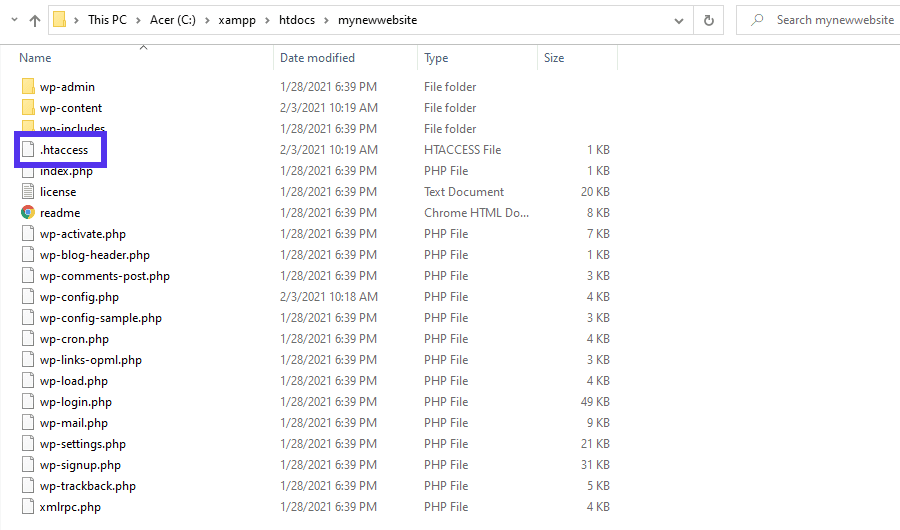
If you are using a macOS, the file will still be in the htdocs folder. However, you’ll find it via Applications > Xampp > xamppfiles > htdocs.
If the file doesn’t exist, you’ll need to create one. To do this, open your preferred text editor and name the file “.htaccess”. The exact code you need to paste into it may vary depending on your setup, but it should look something like this:
# BEGIN WordPress
RewriteEngine On
RewriteRule .* - [E=HTTP_AUTHORIZATION:%{HTTP:Authorization}]
RewriteBase /
RewriteRule ^index.php$ - [L]
RewriteCond %{REQUEST_FILENAME} !-f
RewriteCond %{REQUEST_FILENAME} !-d
RewriteRule . /index.php [L]
# END WordPress
Save the file to the folder you created for your website. Even if you don’t discover an obvious problem with your .htaccess file, sometimes simply replacing it with a fresh one can fix the error.
3. Deactivate and Uninstall New Plugins
When you install plugins, they may make changes to your code or database that can cause this 404 error. Starting with your newer plugins, you can try deactivating or uninstalling them to see if that fixes the problem.
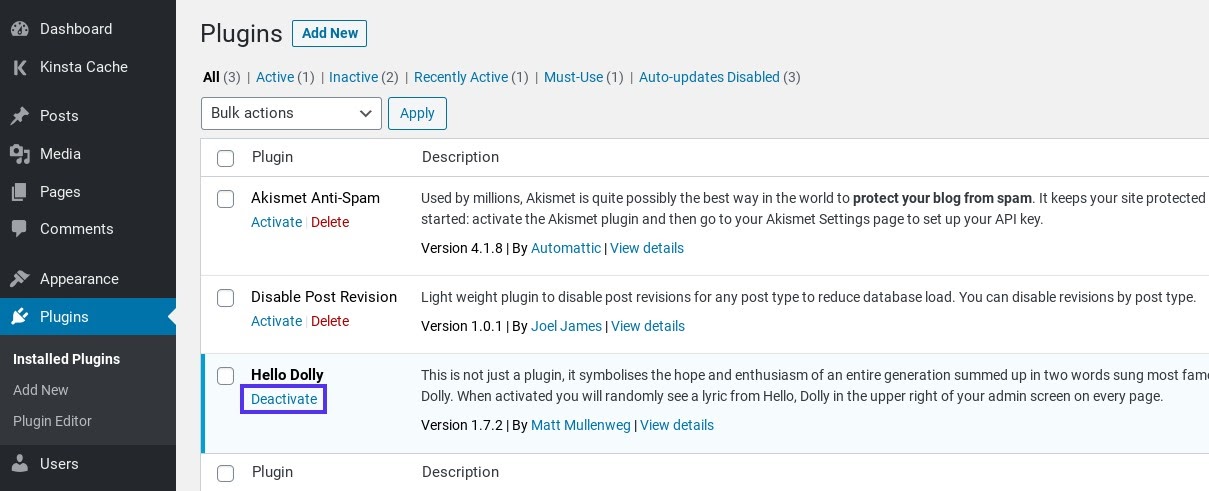
Plugins can be deactivated from the admin dashboard of your local site. To do so, in the menu on the left of the screen, click on Plugins > Installed Plugins. To deactivate one, click on the Deactivate link under the name of the plugin:
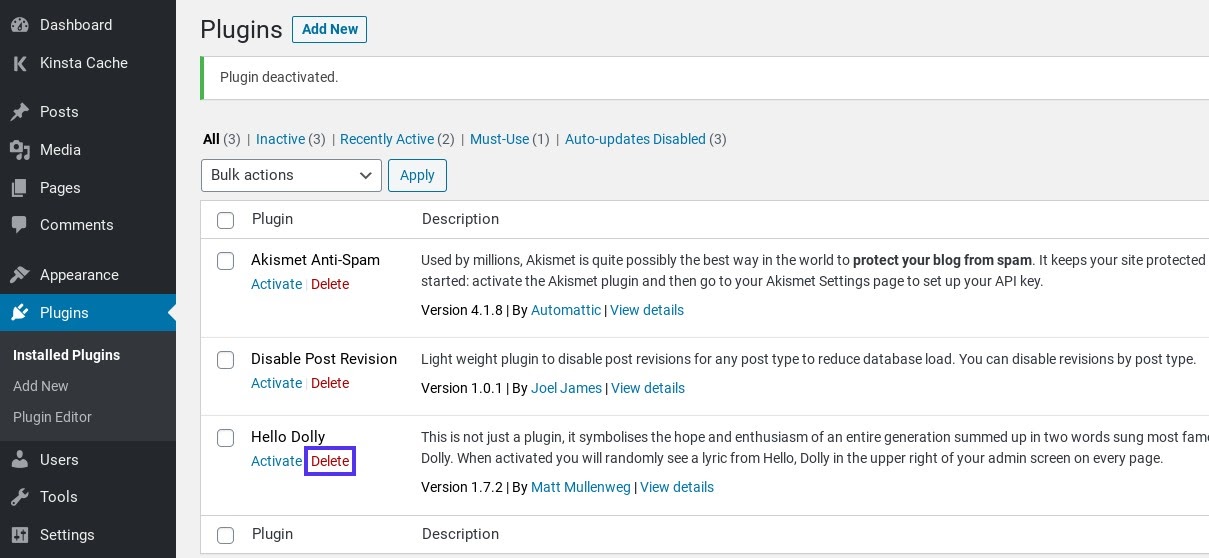
If you want to uninstall a plugin completely, you can do so from the same screen. First, deactivate the plugin, then click on the red Delete link that below the name of the plugin:
Even if you haven’t installed any plugins recently, this is worth trying, since updates to plugins can sometimes cause problems. You can also deactivate all of your plugins at once by renaming the plugins folder in your site’s directory.
4. Check Your Database for Changes
Even if you uninstall a problematic plugin, the changes it made to your site may continue to cause issues. If you suspect this is the case, you may want to check your local site’s database for changes.
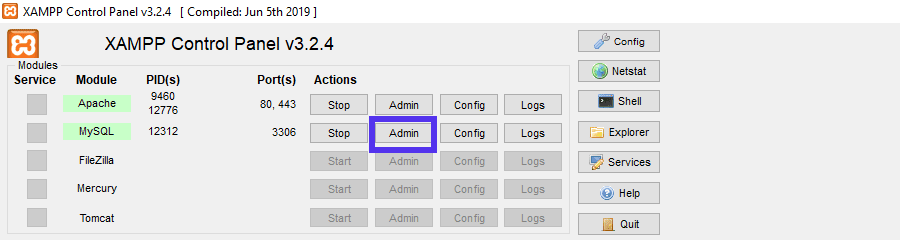
To access the database, you can type http://localhost/phpmyadmin into your browser. Alternatively, from the XAMPP control panel, you can click on the Admin button next to MySQL to open phpMyAdmin.
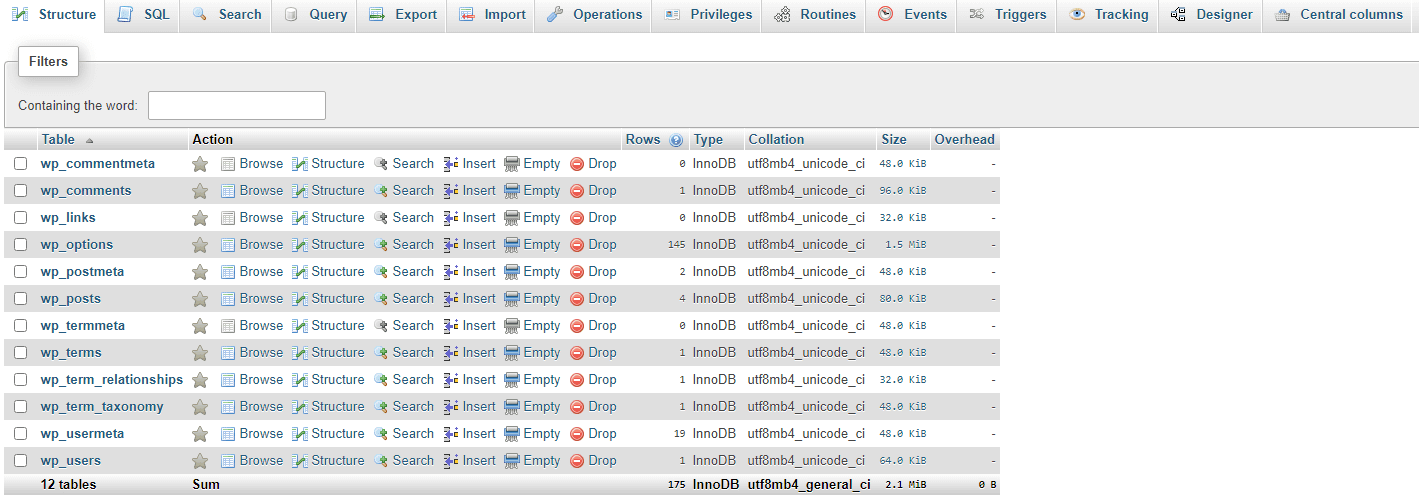
Now you can click on the Databases tab at the top of the screen. Locate your website’s database in the list to view the tables it contains:
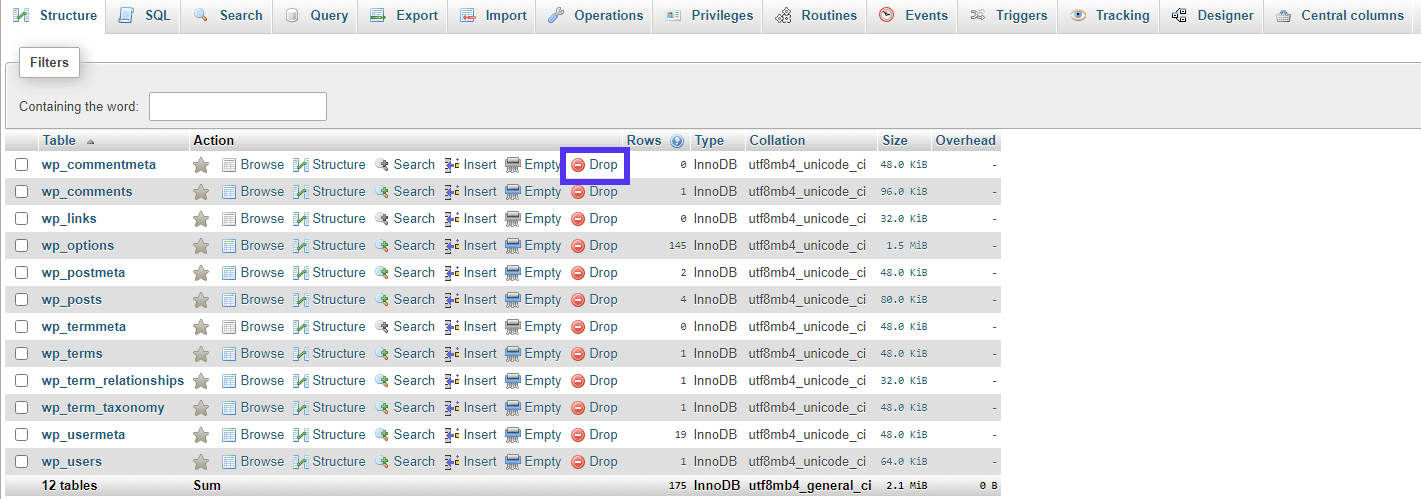
Next, you’ll want to comb through the database and look for anything that shouldn’t be there. Some plugins will add entirely new tables to your database. To remove an unnecessary table, click on the Drop link to its right:
Most plugins will make changes to the wp_options table, so you’ll want to have a look at that entry. You can also check the core WordPress tables. While plugins shouldn’t change these tables, it is possible, especially if you installed a nulled plugin.
If you’re unsure what your database or tables are supposed to look like, you may want to create a new WordPress site. Then you can compare the fresh database to yours.
5. Check Your Apache Configuration
If you’re having trouble opening a PHP file, your Apache configuration could be incorrect. More specifically, there may be a conflict with the port that Apache is trying to use.
Apache uses port 80 by default, but you may need to change it if you already have something listening on that port. To find a free port, you can click on the Netstat button in the XAMPP control panel:

If port 80 is already in use, or if you just prefer to leave it open, you can go ahead and choose a free port number. We’ll use “8080” for this example, but you can use whichever port you’d like.
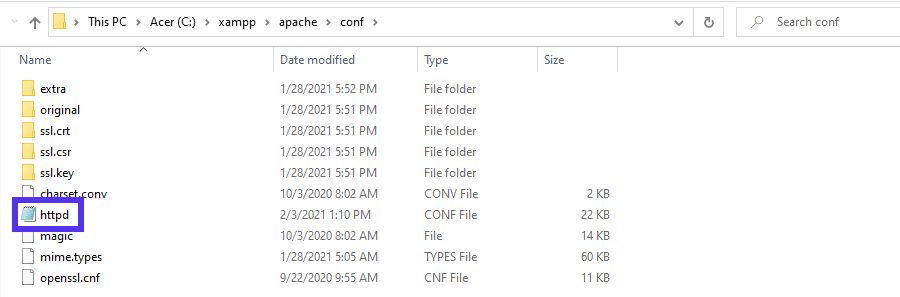
Next, you’ll need to edit the httpd.conf file. You can find it in C:xamppapacheconfig if you’re using Windows:
If you’re working on macOS, you can find this file in the /etc/apache2 directory. You can locate it using the Go to Folder option in Finder.
Once you’ve found the file, go ahead and open it in your preferred text editor. There are two lines you’ll need to edit:
Listen 80
ServerName localhost:80
Change the Listen port number to 8080 and the ServerName to localhost:8080. Now you can save and close the file.
At this point, you can restart the Apache server and attempt to access localhost:8080 (or whichever port you’re using) in your browser. If you’re not successful, you’ll need to edit the http-ssl.conf file. Windows users can find this file in xamppapacheconfextra.
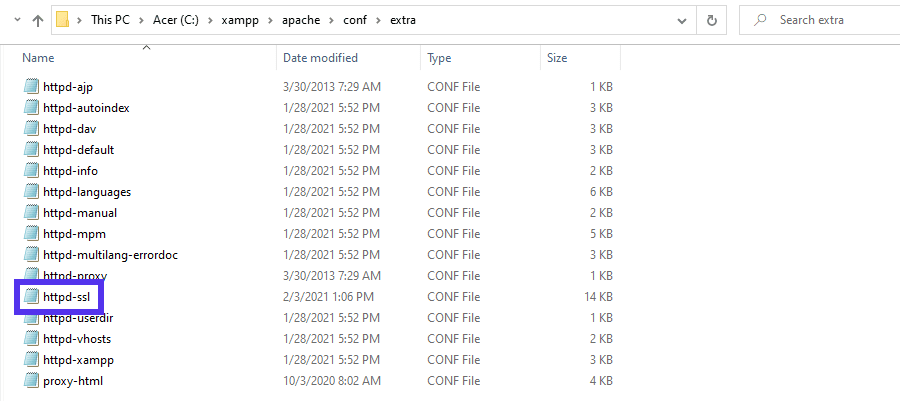
Once again, you should be able to locate this file on a macOS by typing /etc/apache2 into Finder’s Go to Folder.
Once located, you can open the file in a text editor. There are three lines that you’ll need to update in this file:
Listen 443
<VirtualHost _default_:443>
ServerName localhost:443
Locate each of these lines in the file and change the values to “8080”. After saving the file, you can restart the Apache server again. Now you should be able to access localhost:8080 in your browser.
Summary
The “requested resource is not found” error can undoubtedly slow you down when you’re working with XAMPP. There are a few possible causes for this issue. Fortunately, the solutions for resolving it aren’t complicated.
In this post, we covered a few ways you can attempt to fix the XAMPP Error 404. You can start by ensuring that you’ve entered the URL correctly, and move on from there. With any luck, you’ll be back to work in no time.
If you enjoyed this tutorial, then you’ll love our support. All Kinsta’s hosting plans include 24/7 support from our veteran WordPress developers and engineers. Check out our plans today to learn more!
Get all your applications, databases and WordPress sites online and under one roof. Our feature-packed, high-performance cloud platform includes:
- Easy setup and management in the MyKinsta dashboard
- 24/7 expert support
- The best Google Cloud Platform hardware and network, powered by Kubernetes for maximum scalability
- An enterprise-level Cloudflare integration for speed and security
- Global audience reach with up to 35 data centers and 275 PoPs worldwide
Test it yourself with $20 off your first month of Application Hosting or Database Hosting. Explore our plans or talk to sales to find your best fit.
When it comes to developing WordPress in a local environment, XAMPP is a popular and trusted tool. However, that doesn’t mean you won’t ever run into errors. One you might come across is the HTTP error 404 “The requested resource is not found.”
If you encounter this issue, there are several ways to try to resolve it. These fixes aren’t overly complicated and don’t take a lot of time to perform. With a little patience, you should be back up and running in no time. In this article, we’ll explain what the error “requested resource is not found” in XAMPP is. Then, we’ll share five tips for how to fix the problem and get you back on track.
What the XAMPP HTTP Error 404 “The Requested Resource Is Not Found” Means
A 404 error is one of many HTTP status codes that are sent from a server to a client. In general, this error indicates that the browser is requesting something that can’t be found on the server.
It can be challenging to determine the source of a 404 error, as there are several potential causes. These can include:
- The domain no longer exists.
- The requested resource has been deleted or moved to a different URL.
- The URL was mistyped into the browser.
You’ve likely run into these situations when browsing the web. However, you can encounter 404 errors when working on localhost with XAMPP as well. In this case, you may also see the message expressed as Error 404 “the object is not found.”
How to Fix the HTTP Error 404 “The Requested Resource Is Not Found” in XAMPP (5 Tips)
Now that you understand what this particular XAMPP error is, let’s explore how to fix it using the following five tips.
1. Be Sure You Typed the URL Correctly
Before you attempt any other fixes, we recommend double-checking that you haven’t mistyped or included anything unnecessary in the URL. For example, a common mistake is including “XAMPP” when it’s not needed:
Errant keystrokes are a frequent cause of this error but are also easy to fix. If you’re sure you’ve entered the correct URL and are still having problems, there are a few other solutions you can try.
2. Check Your .htaccess File
A missing .htaccess file can also cause a 404 error. Therefore, it’s important to be sure the file exists in the correct location, especially if you see the “the object is not found” version of the error.
To find the file, you can navigate to the XAMPP folder on your computer. Within this folder, there will be another one called htdocs. This folder is likely where you installed WordPress when you initially set up your website. You should find the .htaccess file there:
If you are using a macOS, the file will still be in the htdocs folder. However, you’ll find it via Applications > Xampp > xamppfiles > htdocs.
If the file doesn’t exist, you’ll need to create one. To do this, open your preferred text editor and name the file “.htaccess”. The exact code you need to paste into it may vary depending on your setup, but it should look something like this:
# BEGIN WordPress
RewriteEngine On
RewriteRule .* - [E=HTTP_AUTHORIZATION:%{HTTP:Authorization}]
RewriteBase /
RewriteRule ^index.php$ - [L]
RewriteCond %{REQUEST_FILENAME} !-f
RewriteCond %{REQUEST_FILENAME} !-d
RewriteRule . /index.php [L]
# END WordPress
Save the file to the folder you created for your website. Even if you don’t discover an obvious problem with your .htaccess file, sometimes simply replacing it with a fresh one can fix the error.
3. Deactivate and Uninstall New Plugins
When you install plugins, they may make changes to your code or database that can cause this 404 error. Starting with your newer plugins, you can try deactivating or uninstalling them to see if that fixes the problem.
Plugins can be deactivated from the admin dashboard of your local site. To do so, in the menu on the left of the screen, click on Plugins > Installed Plugins. To deactivate one, click on the Deactivate link under the name of the plugin:
If you want to uninstall a plugin completely, you can do so from the same screen. First, deactivate the plugin, then click on the red Delete link that below the name of the plugin:
Even if you haven’t installed any plugins recently, this is worth trying, since updates to plugins can sometimes cause problems. You can also deactivate all of your plugins at once by renaming the plugins folder in your site’s directory.
4. Check Your Database for Changes
Even if you uninstall a problematic plugin, the changes it made to your site may continue to cause issues. If you suspect this is the case, you may want to check your local site’s database for changes.
To access the database, you can type http://localhost/phpmyadmin into your browser. Alternatively, from the XAMPP control panel, you can click on the Admin button next to MySQL to open phpMyAdmin.
Now you can click on the Databases tab at the top of the screen. Locate your website’s database in the list to view the tables it contains:
Next, you’ll want to comb through the database and look for anything that shouldn’t be there. Some plugins will add entirely new tables to your database. To remove an unnecessary table, click on the Drop link to its right:
Most plugins will make changes to the wp_options table, so you’ll want to have a look at that entry. You can also check the core WordPress tables. While plugins shouldn’t change these tables, it is possible, especially if you installed a nulled plugin.
If you’re unsure what your database or tables are supposed to look like, you may want to create a new WordPress site. Then you can compare the fresh database to yours.
5. Check Your Apache Configuration
If you’re having trouble opening a PHP file, your Apache configuration could be incorrect. More specifically, there may be a conflict with the port that Apache is trying to use.
Apache uses port 80 by default, but you may need to change it if you already have something listening on that port. To find a free port, you can click on the Netstat button in the XAMPP control panel:
If port 80 is already in use, or if you just prefer to leave it open, you can go ahead and choose a free port number. We’ll use “8080” for this example, but you can use whichever port you’d like.
Next, you’ll need to edit the httpd.conf file. You can find it in C:xamppapacheconfig if you’re using Windows:
If you’re working on macOS, you can find this file in the /etc/apache2 directory. You can locate it using the Go to Folder option in Finder.
Once you’ve found the file, go ahead and open it in your preferred text editor. There are two lines you’ll need to edit:
Listen 80
ServerName localhost:80
Change the Listen port number to 8080 and the ServerName to localhost:8080. Now you can save and close the file.
At this point, you can restart the Apache server and attempt to access localhost:8080 (or whichever port you’re using) in your browser. If you’re not successful, you’ll need to edit the http-ssl.conf file. Windows users can find this file in xamppapacheconfextra.
Once again, you should be able to locate this file on a macOS by typing /etc/apache2 into Finder’s Go to Folder.
Once located, you can open the file in a text editor. There are three lines that you’ll need to update in this file:
Listen 443
<VirtualHost _default_:443>
ServerName localhost:443
Locate each of these lines in the file and change the values to “8080”. After saving the file, you can restart the Apache server again. Now you should be able to access localhost:8080 in your browser.
Summary
The “requested resource is not found” error can undoubtedly slow you down when you’re working with XAMPP. There are a few possible causes for this issue. Fortunately, the solutions for resolving it aren’t complicated.
In this post, we covered a few ways you can attempt to fix the XAMPP Error 404. You can start by ensuring that you’ve entered the URL correctly, and move on from there. With any luck, you’ll be back to work in no time.
If you enjoyed this tutorial, then you’ll love our support. All Kinsta’s hosting plans include 24/7 support from our veteran WordPress developers and engineers. Check out our plans today to learn more!
Get all your applications, databases and WordPress sites online and under one roof. Our feature-packed, high-performance cloud platform includes:
- Easy setup and management in the MyKinsta dashboard
- 24/7 expert support
- The best Google Cloud Platform hardware and network, powered by Kubernetes for maximum scalability
- An enterprise-level Cloudflare integration for speed and security
- Global audience reach with up to 35 data centers and 275 PoPs worldwide
Test it yourself with $20 off your first month of Application Hosting or Database Hosting. Explore our plans or talk to sales to find your best fit.
|
Подсистема/компонент |
Перечень необходимых сведений для доступа |
Методические материалы и формы заявок |
|
||
|
Федеральный регистр медицинских работников/Федеральный реестр медицинских организаций |
Для получения доступа к ФРМО и ФРМР необходимо: |
|
|
1. Зарегистрировать организацию с необходимым типом в ФРМО. |
Видеоурок |
|
|
1.1. Проверить наличие организации в ФРМО можно на портале НСИ в реестре медицинских организаций РФ. Справочник включает в себя организации с типами «медицинская организация», «фармацевтическая организация», «организация здравоохранения». |
Реестр медицинских организаций РФ https://nsi.rosminzdrav.ru/#!/refbook/1.2.643.5.1.13.13.11.1461 |
|
|
1.2. В случае отсутствия в справочнике организации с нужным типом направить заявку на добавление организации в ФРМО, формы заявок представлены в Руководстве пользователя ФРМО в Приложении 1. |
Руководство пользователя ФРМО https://portal.egisz.rosminzdrav.ru/materials/423 |
|
|
1.3. Если организация является соискателем лицензии на медицинскую деятельность, дополнительно нужно направить скан-копию проекта заявления о предоставлении лицензии (без приложений), заверенную руководителем организации (либо его заместителем, ИО) и заверенную печатью организации. |
||
|
2. Направить заявку на предоставление доступа к ФРМО и ФРМР в соответствии с Инструкцией по предоставлению доступа. |
Инструкция по получению доступа ФРМО и ФРМР https://portal.egisz.rosminzdrav.ru/materials/3549 |
|
|
3. Направить документы на электронный адрес службы технической поддержки ЕГИСЗ egisz@rt-eu.ru |
Срок рассмотрения обращения подобного типа — 16 рабочих часов |
|
|
4. Дождаться ответа от СТП ЕГИСЗ о добавлении организации в ФРМО и предоставлении доступа и перейти по адресу https://nr.egisz.rosminzdrav.ru/ |
Видеоурок по входу в ФРМО/ФРМР |
|
| Обратите внимание: | ||
|
1) Организация регистрируется как медицинская организация (МО) в случае, если имеет действующую лицензию на медицинскую деятельность либо является соискателем данной лицензии вне зависимости от основного вида деятельности; |
Руководство пользователя ФРМО (приложение 1.2, 1.3, 1.5) https://portal.egisz.rosminzdrav.ru/materials/423 |
|
|
Для внесения и редактирования информации о медицинских работниках необходимо получить доступ с ролью «Работник МО» и к ФРМО, и к ФРМР. Без предварительного заполнения сведений об организации технически не получится прикрепить к ней медицинских работников. |
Инструкция по предоставлению доступа ФРМО и ФРМР (приложения 2-4) |
|
|
2) Организация регистрируется как фармацевтическая организация в случае, если имеет действующую лицензию на фармацевтическую деятельность. Предоставляется только доступ к просмотру и редактированию информации об организации для фармацевтических организаций (не входящих в состав МО). На данный момент нет требований вносить данные сотрудников фармацевтических организаций; |
Руководство пользователя ФРМО (приложение 1.7) https://portal.egisz.rosminzdrav.ru/materials/423 | |
| 3) Организация регистрируется как образовательная организация, если имеет лицензию на образовательную деятельность и: 3.1) обучает по программам медицинского или фармацевтического образования и/или 3.2) имеет в штате научных/педагогических работников, осуществляющих по совместительству/совмещению медицинскую деятельность. Проверить наличие образовательной организации в ФРМО можно на портале НСИ в Реестре образовательных организаций, реализующих профессиональные образовательные программы медицинского образования и фармацевтического образования |
Руководство пользователя ФРМО (приложение 1.9) https://portal.egisz.rosminzdrav.ru/materials/423 Реестр образовательных организаций, реализующих профессиональные образовательные программы медицинского образования и фармацевтического образования https://nsi.rosminzdrav.ru/#!/refbook/1.2.643.5.1.13.13.11.1519 |
|
| Доступ к внесению научных и педагогических работников предоставляется с ролью «Работник ОО (ФРМР), к внесению студентов, обучающихся по программам среднего или высшего профессионального (медицинского/фармацевтического) образования — с ролью «Работник ОО (регистр обучающихся)». Для внесения сведений о факультетах/отделениях/курсах также потребуется роль «Работник ОО (ФРМО)». Организациям дополнительного профессионального образования доступ к регистру обучающихся не предоставляется. |
Доступ к ФРМР с ролью «Работник ОО»: Инструкция по предоставлению доступа к ФРМО и ФРМР (приложение3) https://portal.egisz.rosminzdrav.ru/materials/3549 Доступ к регистру обучающихся: ФРМО и ФРМР. Сведения об обучающихся. Руководство пользователя (приложение 7.1) |
|
| 4) Организация регистрируется как организация здравоохранения, если осуществляет управление и контроль над здравоохранением на региональном или федеральном уровне; | Руководство пользователя ФРМО (приложение 1.6) https://portal.egisz.rosminzdrav.ru/materials/423 | |
| 5) Заявка на регистрацию филиала направляется в том случае, если головная организация уже зарегистрирована в ФРМО, данный филиал имеет КПП, отличный от КПП головной организации, а также филиал присутствует в выписке из ЕГРЮЛ в разделе «Филиалы». Обособленные структурные подразделения медицинских организаций, не попадающие под данные критерии, вносятся в карточку головной организации | Руководство пользователя ФРМО (приложение 1.4, 1.10) https://portal.egisz.rosminzdrav.ru/materials/423 | |
|
Федеральная интегрированная электронная медицинская карта |
Для удаления СЭМД в ИЭМК необходимо предоставить заявку на удаление некорректного СЭМД пациента от ОУЗ за подписью не ниже заместителя руководителя ОУЗ. Заполняется в свободной форме. Заявка должна содержать следующую информацию:
В случае возникновения ошибки в ответе на запрос необходимо предоставить идентификатор запроса (параметр MessageID из блока Header), либо сам запрос для просмотра всего взаимодействия по нему и выяснения причин возникновения ситуации. Для получения доступа к отчетам в СИП необходимо направить заявку в адрес СТП ЕГИСЗ, руководствуясь Порядком, описанным в Регламенте. Для детальной информации перейти по адресу http://portal.egisz.rosminzdrav.ru/materials/3535 |
http://portal.egisz.rosminzdrav.ru/materials/503 Приложения А-В |
|
Система мониторинга проведения диспансеризации детей-сирот и детей, находящихся в трудной жизненной ситуации, и прохождения несовершеннолетними медицинских осмотров |
В случае регистрации частной МО: В приложение к заявке должно быть подтверждающее письмо от ОУЗ Вашего региона с печатью и подписью руководителя ОУЗ о согласовании регистрации Вашей организации в Системе Если произошла реорганизация организации:
Если произошло переименование организации:
Для снятия ограничения на ввод карт диспансеризации:
Если необходимо актуализировать справочник врачей:
Врачи, которые добавляются в справочник в системе ДС, должны быть добавлены в Федеральный регистр медицинских работников (ФРМР) и иметь открытую запись в личном деле. Для проверки наличия врачей в ФРМР и оперативной обработки заявки необходимо направить их СНИЛС в адрес СТП. Также список должен содержать только тех сотрудников, которые дают заключение по результатам проведенных обследований. Для добавления/редактирования стационарного учреждения необходимо обратиться в региональный ОУЗ. Внесением изменений в данный справочник занимаются сотрудники ОУЗ. Для добавления образовательного учреждения необходимо направить файл, заполненный согласно форме: Форма заявки на добавление ОУ. |
https://portal.egisz.rosminzdrav.ru/materials/813 Руководства: https://portal.egisz.rosminzdrav.ru/materials/3529 |
|
Федеральный реестр электронных медицинских документов |
Для удаления некорректно загруженных сведений об ЭМД в БД РЭМД необходимо от ОУЗ направить письмо за подписью не ниже заместителя руководителя ОУЗ, расшифровкой подписи и печатью ОУЗ, содержащее следующую информацию:
В случае возникновения ошибки в ответе на запрос необходимо предоставить идентификатор запроса (параметр MessageID из блока Header), либо сам запрос Для получения доступа к отчетам в СИП необходимо направить заявку в адрес СТП ЕГИСЗ, руководствуясь Порядком, описанным в Регламенте. Для детальной информации необходимо перейти по адресу http://portal.egisz.rosminzdrav.ru/materials/3535 |
https://portal.egisz.rosminzdrav.ru/materials/1879 |
|
Компонент, обеспечивающий сбор и представление сведений об организации оказания высокотехнологичной медицинской помощи |
Для добавления медицинской организации (МО) в Систему необходимо предоставить данные, содержащие:
Если оказывается ВМП в ОМС:
Если необходимо соотнести пользователя с медицинской организацией (МО) в Системе:
|
https://portal.egisz.rosminzdrav.ru/materials/2959 Руководства (Приложения 1): https://portal.egisz.rosminzdrav.ru/materials/643 |
|
Компонент, обеспечивающий сбор и представление сведений о санаторно-курортном лечении в санаторно-курортных учреждениях, находящихся в ведении уполномоченного федерального органа исполнительной власти |
Заявка должна быть заверена печатью и подписью:
Если необходимо добавить/изменить информацию о должностном лице:
Если необходимо внести изменения в даты в заявке/путевке, необходимо прислать скан письма в свободной форме за печатью оргнаизации и подписью ответственного лица, указав:
Если в справочнике нет страховой медицинской организации (СМО):
Если необходимо соотнести пациента с другой медицинской организацией:
|
https://portal.egisz.rosminzdrav.ru/materials/3389 Руководства (Приложения 1): https://portal.egisz.rosminzdrav.ru/materials/3225 |
|
Федеральный регистр лиц, страдающих жизнеугрожающими и хроническими прогрессирующими редкими (орфанными) заболеваниями |
Доступ предоставляется для сотрудников ОУЗ и МЗ. |
http://portal.egisz.rosminzdrav.ru/materials/3507 |
|
Федеральный регистр лиц, инфицированных вирусом иммунодефицита человека |
Роли Пользователь МО (уровня МО ФОИВ) и Пользователь НСИ (ФРВИЧ) одновременно не предоставляются. Заявка должна быть подписана:
На заявке должна быть поставлена печать:
Если необходимо удалить регистровые записи или внести в них изменения, для выполнения которых недостаточно прав уровня региона/ведомства:
Если отсутствуют сведения о лекарственном препарате (торговое наименование, международное непатентованное наименование, лекарственная форма либо дозировка):
|
http://portal.egisz.rosminzdrav.ru/materials/443 |
|
Федеральный регистр лиц, больных туберкулезом |
Если необходимо внести изменения в регистровые записи пациентов:
В заявках не нужно приводить персональные данные пациентов, такие как СНИЛС, ФИО, данные документа, удостоверяющего личность. Для идентификации пациента специалистами СТП достаточно указать УНРЗ. |
http://portal.egisz.rosminzdrav.ru/materials/385 Приложения 1-4 |
|
Федеральный регистр 14 нозологий |
Если необходимо внести изменения в регистровые записи пациентов:
В заявках не нужно приводить персональные данные пациентов, такие как СНИЛС, ФИО, данные документа, удостоверяющего личность. Для идентификации пациента специалистами СТП достаточно указать УНРЗ. |
http://portal.egisz.rosminzdrav.ru/materials/447 Приложения 1-4 Руководства: http://portal.egisz.rosminzdrav.ru/materials/455 |
|
Интеграционная подсистема интеграции прикладных подсистем |
К заявке на регистрацию ИС в ИПС необходимо приложить файл сертификата в формате .cer. Регистрация в тестовой версии возможна с самозаверенным сертификатом с алгоритмом подписи RSA, ГОСТ Р 34.10-2001, ГОСТ Р 34.10-2012 с длиной ключа 256 бит или ГОСТ Р 34.10-2012 с длиной ключа 512 бит, в рабочей версии – только с квалифицированным сертификатом открытого ключа с алгоритмом подписи ГОСТ Р 34.10-2012 с длиной ключа 256 бит. Для изменения сертификата ИС в тестовой/промышленной среде ИПС необходимо прислать заявку по форме, размещенной в приложении П.1.7 документа «ИПС. Методические материалы по подключению к сервису ИПС». В заявке необходимо указать серию сертификата ключа, а также алгоритм подписи. Обязательным условием является приложение файла сертификата в формате .cer. |
http://portal.egisz.rosminzdrav.ru/materials/11 Приложения 1.1-1.2 |
Если вопрос связан с некорректной работой системы, просьба предоставить следующие данные:
- Наименование системы;
- Наименование Вашей организации;
- Субъект РФ;
- Описание сути вопроса (пошагово описать действия, приводящие к некорректной работе системы);
- Скриншоты;
- Пример запросов (при необходимости).
Содержание
- Состояние сайта covid.egisz.rosminzdrav.ru
- Из России в данный момент сайт не доступен
- Из Германии в данный момент сайт не доступен
- Из США в данный момент сайт не доступен
- Пользовательский рейтинг — 0 из 5
- Оцените работоспособность сайта
- Как открыть сайт covid.egisz.rosminzdrav.ru?
- Почему сайт covid.egisz.rosminzdrav.ru не работает сегодня?
- Система мониторинга оказания специализированной медицинской помощи
- Ролевая модель
- Матрица прав и ролей
- Раздел «Ввод данных»
- Должностные лица
- Раздел «Лечение»
- Поиск карты пациента
- Поиск талона
- Создание карты пациента
- Добавление документа, удостоверяющего личность
- Просмотр карты пациента
- Создание талона на СМП
- Общие принципы
- Талон на СМП. 1 этап
- Талон на СМП. 2 этап
- Талон на СМП. 3 этап
- Талон на СМП. 4 этап
- Талон на СМП. 5 этап
- Талон на СМП. 6 этап
- Талон на СМП. 7 этап
- Работа с уведомлениями
- Создание нового уведомления
Состояние сайта covid.egisz.rosminzdrav.ru
Из России в данный момент сайт не доступен
Из Германии в данный момент сайт не доступен
Из США в данный момент сайт не доступен
- Дата добавления: 2020-12-22 09:26:54
- Дата последней проверки: 2021-10-17 02:43:50
- Сайт не доступен по IPv6
Пользовательский рейтинг — 0 из 5
Оцените работоспособность сайта
Как открыть сайт covid.egisz.rosminzdrav.ru?
Самые частые причины того, что не открывается сайт covid.egisz.rosminzdrav.ru могут заключатся в следующем:
- Сайт заблокирован Вашим провайдером. Для того чтобы открыть сайт воспользуйтесь VPN сервисами.
- Вирусы переписали файл hosts. Откройте файл C:WindowsSystem32driversetchosts (Windows) или /ets/hosts (Unix) и сотрите в нем строчки связанные с сайтом covid.egisz.rosminzdrav.ru.
- Ваш антивирус или фаервол блокирует доступ к данному сайту. Попробуйте отключаить их.
- Расширение AdBlock (или другое аналогичное) блокирует содержимое сайта. Отключите плагин для данного сайта.
- Иногда проблема с недоступностью сайта заключается в ошибке браузера. Попробуйте открыть сайт covid.egisz.rosminzdrav.ru в другом браузере, например: Firefox, Chrome, Opera, Internet Explorer, Safari.
- Проблемы с DNS у Вашего провайдера.
- Проблемы на стороне провайдера.
- Выполните команды ping covid.egisz.rosminzdrav.ru или tracert covid.egisz.rosminzdrav.ru . Если выполнение указанных команд завершается ошибкой, то проблема, скорей всего, на сетевом уровне.
Почему сайт covid.egisz.rosminzdrav.ru не работает сегодня?
Причины по которым возникают проблемы с доступом на сайт covid.egisz.rosminzdrav.ru могут быть как на стороне сервера, на котором располагается сайт, так и на стороне клиента, т.е. Вас. Так же сайт может не открываться из за проблем на стороне Вашего Интернет провайдера. Однако хотим отметить, что чаще всего невозможность открыть сайт covid.egisz.rosminzdrav.ru связана либо с попаданием сайта в черный список РКН (РосКомНадзор), либо с ошибками на стороне сайта.
Последнее время причиной невозможности открыть сайт так же становятся различные блокировщики рекламы, установленные на Вашем ПК, а так же антивирусное программное обеспечение.
Источник
Система мониторинга оказания специализированной медицинской помощи
Ролевая модель
- Пользователь направляющей МО
- Пользователь принимающей МО
- Пользователь ФОМС
- Пользователь ТФОМС
- Пользователь ОУЗ
- Пользователь МЗ
- Администратор СМП
Матрица прав и ролей
Перечень сведений/ Роли
Сведения о должностных лицах
(Ввод данных)
Сведения о пациенте
(Карта пациента)
Сведения о талонах (Талон на СМП)
Форум
Уведомления
Пользователь направляющей МО
Создание/ изменение/ просмотр в пределах МО
Пользователь принимающей МО
Пользователь ФОМС
Пользователь ТФОМС
Пользователь ОУЗ
Пользователь МЗ
Администратор СМП
Создание/ изменение/ просмотр
Создание/ изменение/ просмотр
Порядок загрузки данных и программ
Для начала работы с Системой на рабочем месте пользователя должен быть настроен постоянный доступ к сети Интернет. Интерфейс пользователя Системы поддерживает следующие веб-браузеры:
- Google Chrome от версии 40.0 и выше;
- Mozilla Firefox от версии 50.0 и выше.
Вход в подсистему
Для успешного входа в Систему необходимо открыть веб-браузер и в адресной строке ввести адрес https://smp.egisz.rosminzdrav.ru/.
На экране отобразится страница авторизации. Для входа в Систему необходимо нажать на кнопку «Войти». Произойдёт переход на страницу авторизации ЕСИА (ИА).
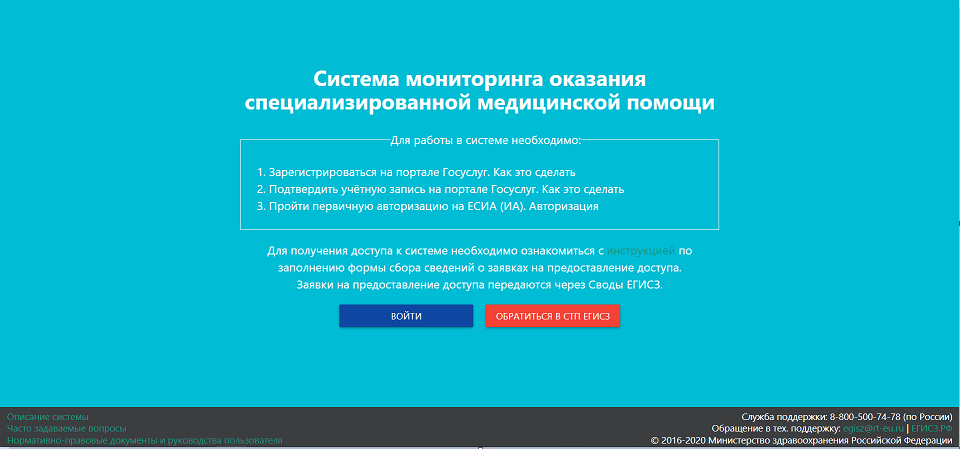
Рисунок 1 – Страница авторизации
Для предоставления доступа в Систему через ЕСИА (ИА) необходимо иметь подтвержденную учетную запись на едином портале государственных услуг по адресу https://www.gosuslugi.ru/.
Порядок предоставления доступа:
- Подготовить сведения по сотрудникам, для которых необходимо предоставление доступа в Систему:

- Передать подготовленные сведения ответственным представителям ОИВ субъектов РФ в сфере охраны здоровья, ТФОМС и ФОИВ:

i. по направляющим субъектовым МО — представителям ОУЗ;
ii. по направляющим частным МО — представителям ТФОМС;
iii. по принимающим МО ФГУ — представителям ФОИВ;
3.1. В случае отсутствия доступа к системе https://svody.egisz.rosminzdrav.ru оформляют заявку на доступ в соответствии с инструкцией — http://portal.egisz.rosminzdrav.ru/materials/3765;
- По факту успешной автоматической проверки внесенных сведений с ФРМР (для роли направляющая МО) сотрудники СТП ЕГИСЗ предоставляют доступ в систему СМП.
Примечания
- Использование учетной записи пользователя информационной системы другими лицами недопустимо. В случае необходимости расширения количества пользователей информационной системы необходимо подать дополнительную заявку в соответствии с вышеописанным Порядком.
- ЕГИСЗ является объектом критической информационной инфраструктуры Российской Федерации. В связи с этим в ЕГИСЗ организован постоянный мониторинг подозрительной активности пользователей. В случае выявления подозрительной активности данные об инциденте передаются в Государственную систему обнаружения, предупреждения и ликвидации последствий компьютерных атак ФСБ России.
После нажатия кнопки «Войти» на экране отобразится страница авторизации пользователей.
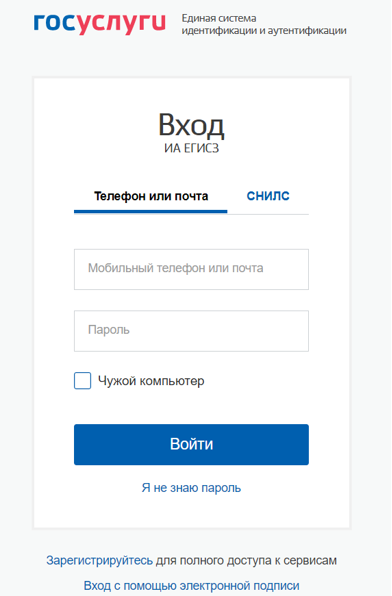
Рисунок 2 – Окно авторизации
На форме авторизации необходимо ввести логин и пароль пользователя и нажать на кнопку «Войти».
Примечание – в связи с тем, что ИА не доступна из ЗСПД, необходимо осуществить дополнительную настройку рабочего места. Для работы с СМП через ЗСПД МО должна подключиться к региональному узлу доступа ЗСПД Минздрава России. Описание порядка подключения можно получить у представителей органа исполнительной власти субъекта РФ в сфере охраны здоровья, ответственного за функционирование региональной инфраструктуры ЗСПД.
Описание схемы подключения приведено на портале оперативного взаимодействия участников ЕГИСЗ по адресу https://portal.egisz.rosminzdrav.ru/materials/3795. Настоящий документ описывает последовательность организационных и технических шагов, необходимых для организации доступа МО к СМП посредством ЗСПД.
Регламент подключения к защищенной сети передачи данных Единой государственной информационной системы в сфере здравоохранения участников информационного взаимодействия опубликован на портале оперативного взаимодействия участников ЕГИСЗ по адресу https://portal.egisz.rosminzdrav.ru/materials/3533.
В случае успешной авторизации произойдет переход на главную страницу Системы.
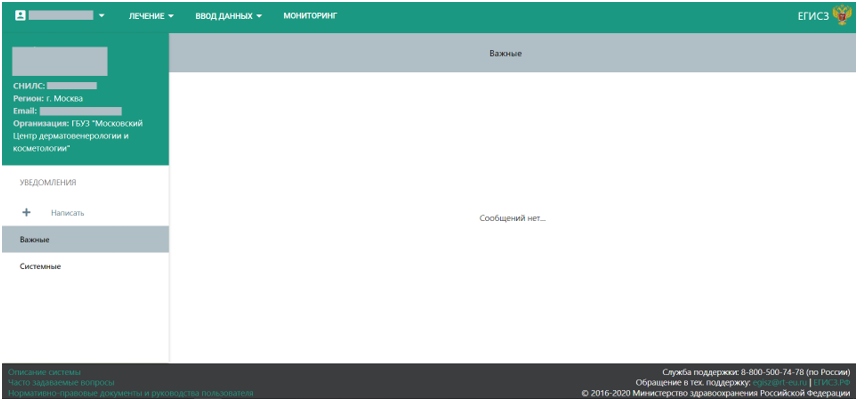
Рисунок 3 – Стартовая страница Системы
Раздел «Ввод данных»
Должностные лица
Подраздел «Должностные лица» доступен с главного меню Системы. Данный подраздел предназначен для определения состава должностных лиц медицинской организации. Указание должностного лица (в статусе «Подтверждено») является обязательным при заполнении талона, где в поле «Лицо, давшее заключение» выводится для выбора список всех добавленных должностных лиц.
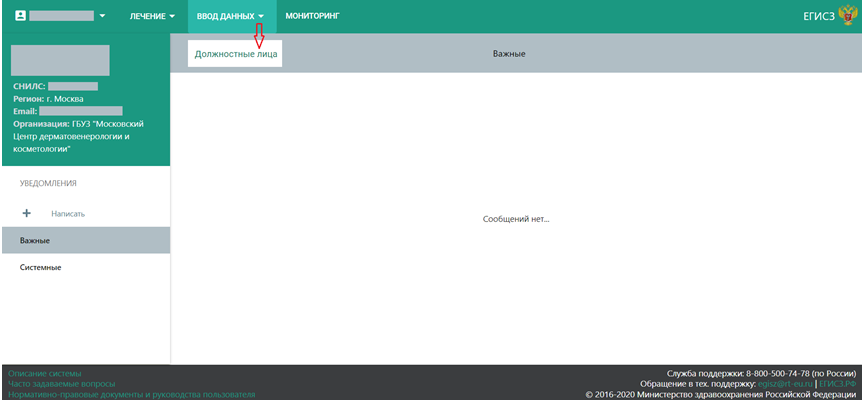
Рисунок 4 – Подраздел «Должностные лица»
В разделе реализована функция просмотра, добавления и редактирования данных о должностных лицах организации.
Для добавления должностного лица необходимо нажать на кнопки «Редактировать»/ «Добавить». Далее необходимо заполнить все обязательные поля:
После ввода данных необходимо нажать на кнопку «Сохранить».
После сохранения сведений о должностных лицах в Федеральный регистр медицинских работников (далее – ФРМР) отправляется запрос для подтверждения данных о сотруднике.
Примечание – у сотрудника МО в личном деле в ФРМР должна присутствовать открытая запись о том, что он работает в этой организации. В случае подтверждения записи о работе сотрудника в данной организации в подразделе «Должностные лица» в СМП происходит смена статуса на «Подтверждено».
Статус «Не подтверждено» указывает на отсутствие записи в личном деле сотрудника в ФРМР.
Статус «Коллизия» указывает на наличие у сотрудника нескольких открытых записей в ФРМР. В этом случае в подразделе «Должностные лица» в СМП необходимо выбрать одну запись из имеющихся.
Смена статуса записи, возможные сценарии:
- из статуса по умолчанию «Не проверено» в статус «Проверяется»;
- из статуса «Проверяется» в статус «Подтверждено»: сотрудник с указанным в запросе СНИЛС зарегистрирован в системе ФРМР;
- из статуса «Проверяется» в статус «Не подтверждено»: сотрудник с указанным в запросе СНИЛС не зарегистрирован в системе ФРМР.
- из статуса «Проверяется» в статус «Коллизия»: наличие нескольких записей в личном деле у сотрудника в ФРМР – требуется выбрать одну запись в СМП.
Примечание – для просмотра обновленного статуса в подразделе «Должностные лица» необходимо нажать на кнопку обновления страницы браузера.
Для удаления записи необходимо нажать на кнопку «Редактировать», отметив поле  «флажком», и нажать на кнопку «Удалить».
Для отмены внесенных изменений нажать на кнопку «Сбросить».
Раздел «Лечение»
Поиск карты пациента
Для поиска карты пациентов необходимо перейти в раздел «Лечение/ Поиск карты пациента». После перехода на страницу «Поиск карты пациента» и нажатия кнопки «Фильтры» в Системе отобразятся параметры, предназначенные для расширенного поиска карты пациентов.
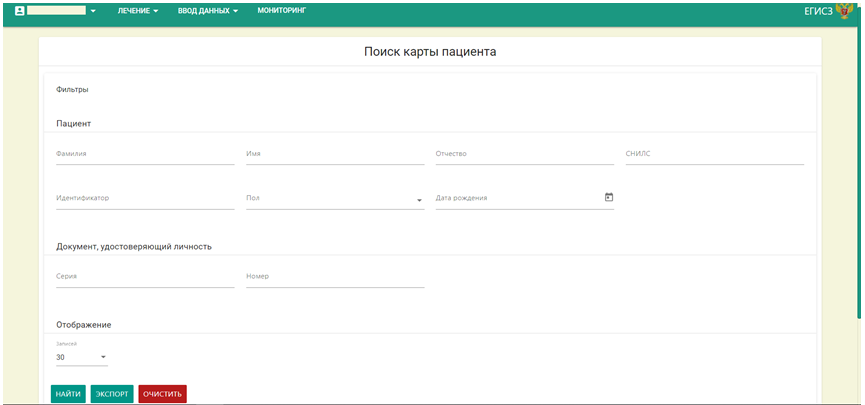
Рисунок 5 – Поиск карты пациента
Форма поиска карты пациента содержит следующие фильтры:
- «Фамилия», «Имя», «Отчество»;
- «СНИЛС»;
- «Дата рождения»;
- «Пол»;
- «Идентификатор»;
- «Серия документа» и «Номер документа», удостоверяющего личность пациента.
Для осуществления поиска карты пациента необходимо ввести требуемые параметры и нажать на кнопку «Найти». Если требуется получить полный список карт пациентов, то необходимо нажать на кнопку «Найти», не указывая параметров поиска. Для очистки полей параметров поиска следует нажать на кнопку «Очистить».
Кнопка «Экспорт» предназначена для выгрузки результатов поиска в виде выбора формата: xlsx или xls. В случае большой выборки будут экспортированы только первые 5000 карт пациентов.
Примечание – в результат поиска попадут карты пациентов, которые были созданы вашей МО или карты пациентов, на которые в вашей МО были оформлены талоны. Иначе необходимо осуществить поиск по СНИЛС или по комбинации параметров: «Фамилия» + «Имя» + «Пол» + «Дата рождения».
Результаты поиска выводятся в табличном представлении, где строки – найденные карты пациентов, столбцы – данные о пациенте. Настройка «Количество записей на странице» позволяет управлять внешним видом страницы.
Рисунок 6 – Количество записей на странице
Примечание – при нажатии на название столбца происходит сортировка параметров по выбранным полям. Например, после нажатия на столбец  будут отсортированы в алфавитном порядке все имеющиеся в выборке ФИО пациентов. Предусмотрена возможность сортировки по следующим полям, которые отображаются по результатам поиска: идентификатор, ФИО, дата рождения.
Поиск талона
Для поиска талонов необходимо перейти в раздел «Лечение/ Поиск талона». После нажатия кнопки «Фильтры» в Системе отобразится страница поиска талонов.
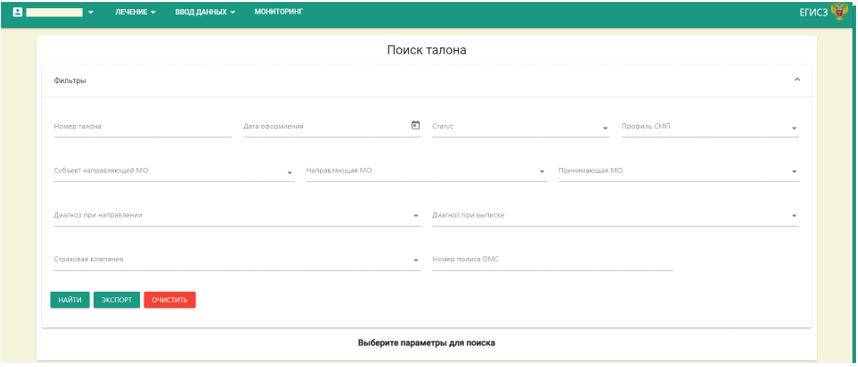
Рисунок 7 – Поиск талона
Форма поиска заявок содержит следующие фильтры:
- «Номер талона»;
- «Дата оформления»;
- «Статус»;
- «Профиль СМП»;
- «Субъект направляющей МО»;
- «Направляющая МО»;
- «Принимающая МО»;
- «Диагноз при направлении»;
- «Диагноз при выписке»;
- «Страховая компания»;
- «Номер полиса ОМС».
Для осуществления поиска талона необходимо ввести нужные параметры и нажать на кнопку «Найти». Если требуется получить полный список талонов, оформленных Вашей организацией, необходимо нажать на кнопку «Найти», не указывая параметров поиска.
Для очистки полей параметров поиска следует нажать на кнопку «Очистить».
Кнопка «Экспорт» предназначена для выгрузки результатов поиска в виде выбора формата: xlsx или xls. В случае большой выборки будут экспортированы только первые 5000 талонов.
При нажатии на название столбца происходит сортировка параметров по выбранным полям. Например, после нажатия на столбец «Номер талона» будут отсортированы в возрастающем или убывающем порядке все имеющиеся в выборке талоны. Предусмотрена возможность сортировки по следующим полям, которые отображаются по результатам поиска: номер талона, ФИО.
Столбцы «Номер талона» и «ФИО» являются ссылками для быстрого перехода к соответствующему талону или к карте пациента.
Создание карты пациента
Для регистрации пациента в Системе необходимо перейти в раздел «Лечение/ Карта пациента». В Системе отобразится страница создания новой карты пациента.
Карта пациента предназначена для регистрации паспортных данных пациента.
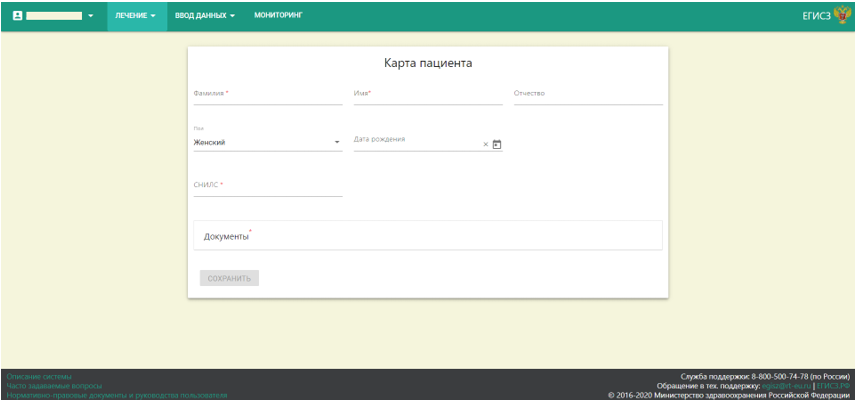
Рисунок 8 – Создание карты пациента
Карта пациента содержит следующие поля:
- «Фамилия», «Имя», «Отчество»;
- «СНИЛС»;
- «Пол»;
- «Дата рождения»;
- «СНИЛС»;
- Сведения о документе, удостоверяющем личность:
- – «Тип документа»;
- – «Серия документа»;
- – «Номер документа»;
- – «Дата выдачи документа»;
- – «Кем выдан документ».
Предусмотрена возможность заполнения нескольких документов, удостоверяющих личность пациента.
После ввода данных необходимо нажать на кнопку «Сохранить».
Примечание – на странице кнопка «Сохранить» изначально скрыта и станет активной при условии заполнения всех обязательных полей. Иначе сохранение карты пациента недоступно.
Для успешной регистрации пациента в Системе необходимо выполнение следующих условий:
- заполнение всех обязательных полей;
- пациент с СНИЛС ранее не был зарегистрирован в Системе;
- пациент с типом, серией и номером документа, удостоверяющего личность гражданина РФ, ранее не был зарегистрирован в Системе.
При нарушении данных условий пользователю будет выдано сообщение о соответствующей ошибке в соответствии с рисунком.

Рисунок 9 – Наличие карты пациента в Системе
При нажатии кнопки  возможен переход к существующей карте пациента.
Добавление документа, удостоверяющего личность
Для внесения сведений о ДУЛ в строке «Документы» необходимо нажать на кнопку «+». Откроется модальное окно, в поля которого необходимо внести информацию о ДУЛ:
- кнопка «Ок» проверяет корректность заполнения полей. При успешном выполнении проверок внесенные данные сохраняются, модальное окно закрывается и в карте пациента в пункте «Документы» появляется строка о добавленном документе;
- кнопка «Отмена» закрывает модальное окно без сохранения данных о ДУЛ.
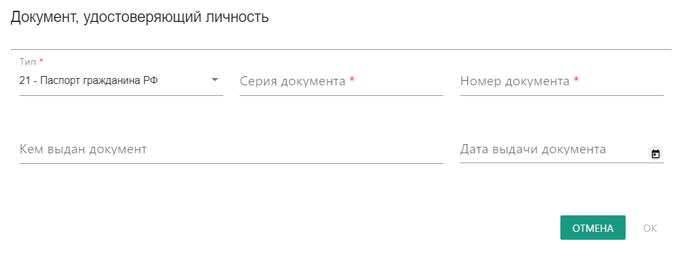
Рисунок 10 – Добавление документа, удостоверяющего личность
Просмотр карты пациента
Для просмотра карты пациента необходимо перейти в подраздел «Поиск карты пациента» и осуществить поиск по известным параметрам карты пациента. В Системе отобразится результат поиска.
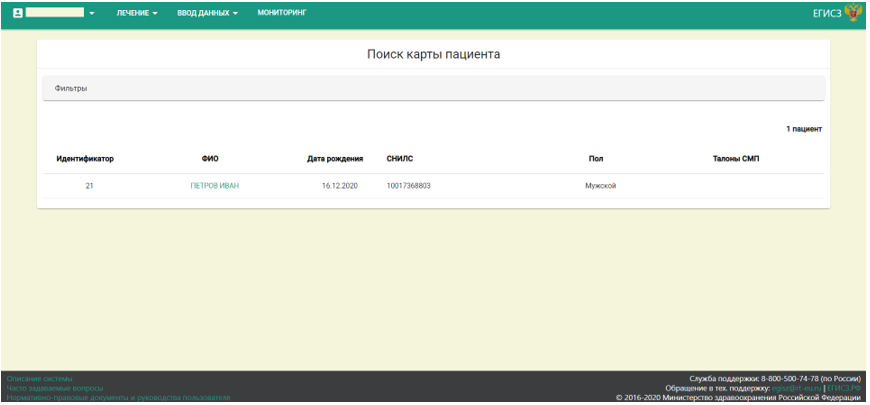
Рисунок 11 – Результат поиска пациента по заданным параметрам
Для перехода к карте пациента необходимо нажать на ФИО пациента. Откроется страница с картой выбранного пациента.
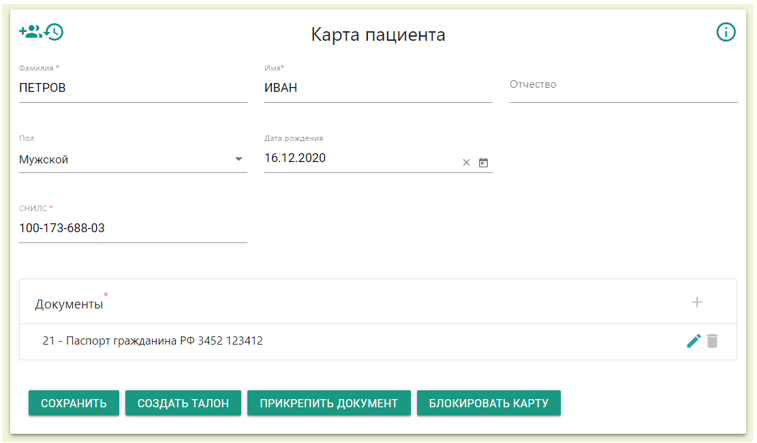
Рисунок 12 – Просмотр карты пациента
Примечание – предусмотрены: функция объединения карт (по кнопке  ) и окно просмотра истории изменений в карте (
 ) .
) .
Для прикрепления документов необходимо нажать на кнопку «Прикрепить документ». Появится окно загрузки файла.
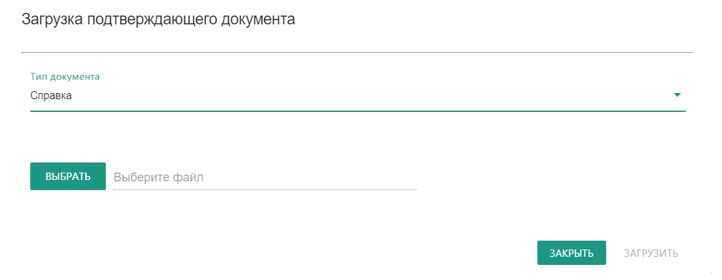
Рисунок 13 – Прикрепление документа
Далее необходимо выбрать тип документа, документ и нажать на кнопку «Загрузить». В случае успешной загрузки отобразится сообщение «Файл «название документа» успешно загружен». Для закрытия данного окна нажать на кнопку «Закрыть».
Создание талона на СМП
Общие принципы
В работе с талоном на СМП существует 7 этапов: от процесса его создания и до закрытия.
Для направляющих организаций доступны для заполнения 1, 2, 4 и 7 этапы. Остальные этапы (3, 5, 6 этапы) заполняет сотрудник принимающей МО.
Для создания талона на СМП необходимо открыть карту пациента и нажать на кнопку «Создать талон» (+).
После нажатия на кнопку + «Создать талон» в Системе отображается новый талон на СМП для выбранного пациента. Поля ввода данных, отмеченные «*», являются обязательными для заполнения. Без заполнения данных полей сохранение талона на СМП будет невозможно.
После сохранения талону на СМП будет присвоен уникальный номер.
Примечание – создание нового талона на СМП возможно при наличии у пациента активных талонов, но до 3 этапа (лист ожидания).
Талон на СМП может находиться в следующих статусах:
- «Этап 2» – талон на СМП находится на 2-ом этапе заполнения направляющей МО;
- «Лист ожидания» – проверка на наличие объемов по году создания и выбранному профилю СМП для МО ФГУ (на 3-ем этапе при сохранении талона);
- «Этап 4» – талон на СМП находится на 4-ом этапе заполнения направляющей МО;
- «Этап 5» – талон на СМП находится на 5-ом этапе заполнения принимающей МО;
- «Этап 6» – талон на СМП находится на 5-ом этапе заполнения принимающей МО;
- «Этап 7» – талон на СМП находится на 7-ом этапе заполнения направляющей МО;
- «Отказ» – отказ по талону направляющей МО на 1, 2, 4 и 7 этапах;
- «Отказ (требует подтверждения)» – отказ по талону принимающей МО на 3, 5 и 6 этапах;
- «Пролечен» – талон закрыт: пациент пролечен.
При работе с талонами на СМП все этапы для одного талона заполняются последовательно. Если не заполнены предыдущие этапы талона на СМП, то заполнение следующих этапов невозможно.
Талон на СМП. 1 этап
Для заполнения 1‐го этапа талона на оказание СМП необходимо перейти в карту пациента и нажать на кнопку + «Создать талон». После нажатия на кнопку в Системе отобразится страница с полями для ввода информации по этапу.
Направляющая МО вносит сведения о страховой компании, номер полиса, указывает адрес регистрации/ проживания пациента, контактные данные, наличие или отсутствие льгот, социальную группу и источник финансирования. На 1-ом этапе предусмотрена возможность прикрепления к талону необходимых документов по кнопке «Прикрепить документ».
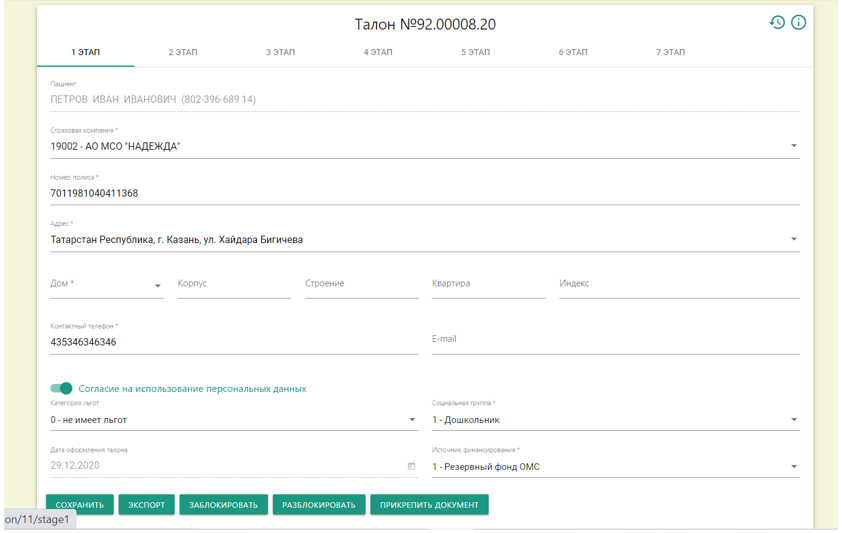
Рисунок 14 – Талон на СМП. 1 этап
На 1-ом этапе создания талона на СМП доступны для заполнения следующие поля:
- «Страховая компания» — выбор из справочника;
- «Номер полиса» — ручной ввод;
- «Адрес» – выбор из ФИАС;
- «Дом», «Корпус», «Строение», «Квартира», «Индекс»;
- «Контактный телефон» – ручной ввод;
- «Адрес электронной почты» – ручной ввод;
- «Категория льгот» – выбор из справочника;
- «Социальная группа» – выбор из справочника;
- «Согласие на использование персональных данных» да/нет;
- «Дата оформления талона» – календарь;
- «Источник финансирования» – выбор из справочника.
После заполнения полей необходимо нажать на кнопку «Сохранить».
По кнопке «Экспорт» предусмотрена возможность экспорта талона в формате Excel. По кнопке «Заблокировать» возможна блокировка талона на СМП, по кнопке «Разблокировать» – разблокировка талона соответственно.
Талон на СМП. 2 этап
На 2-ом этапе направляющая МО вносит сведения о пациенте, указывая основное и сопутствующие заболевания (МКБ-10), выбирает профиль специализированной медицинской помощи и федеральную МО, оказывающую такую медицинскую помощь. К талону прикрепляются все необходимые документы, такие как выписка из медицинской документации, результаты лабораторных, инструментальных и других видов исследований.
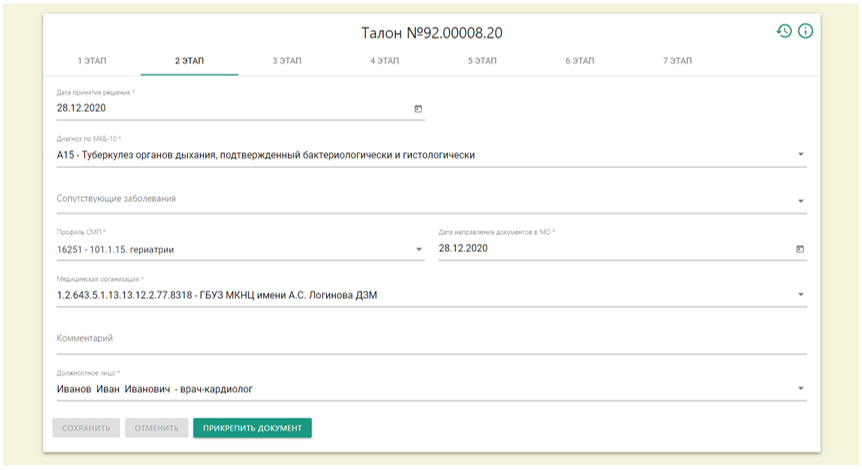
Рисунок 15 – Талон на СМП. 2 этап
На данном этапе заполнения талона на СМП доступны следующие поля:
- «Дата принятия решения» — календарь;
- «Диагноз по МКБ-10» — выбор из справочника;
- «Сопутствующие заболевания» — выбор из справочника;
- «Профиль СМП» — выбор из справочника;
Примечание:
— при выборе значения в поле «Профиль СМП» на 2-ом этапе талона необходимо учитывать следующее:
- 101.1. – при оказании специализированной медицинской помощи в условиях дневного стационара,
- 101.2. – при оказании специализированной медицинской помощи в стационарных условиях.
— если при заполнении 2-го этапа талона на СМП после выбора профиля специализированной медицинской помощи не доступна для выбора Федеральная МО, необходимо обратиться в Федеральную МО, чтобы они проверили наличие лицензии в Федеральном реестре медицинских организаций (ФРМО), а именно: должна быть действующая запись в разделе «Лицензия», в которой отражены профили, по которым организация оказывает СМП.
В блок «Лицензии» в ФРМО информация вносится автоматически при помощи сервиса из реестра Росздравнадзор http://www.roszdravnadzor.ru/ (Единый реестр лицензий). В случае отсутствия актуальных сведений о лицензиях Вам необходимо проверить реквизиты вашей организации на сайте Росздравнадзора и сравнить их с данными из ФРМО, а также проверить наличие актуальных лицензий на сайте Росздравнадзор. Обращаем ваше внимание, что обновление лицензий происходит один раз в неделю.
- «Дата направления документов в МО» — календарь;
- «Медицинская организация» — выбор из справочника ФГУ МО (доступны те МО, у которых есть действующие лицензии по указанному профилю СМП, см. примечание выше);
- «Комментарий»;
- «Должностное лицо» — выбор из подтвержденных значений раздела «Должностные лица».
После заполнения полей необходимо нажать на кнопку «Сохранить».
Талон на СМП. 3 этап
После заполнения 1-го и 2-го этапа направляющей МО талон переходит на 3 этап к принимающей (федеральной) МО.
Принимающая МО рассматривает направление и выписку из медицинской документации пациента, фиксирует решение о возможности приема пациента протоколом врачебной комиссии.
Сведения о принятом решении вносятся в Систему, прикрепляется протокол врачебной комиссии. Информация о принятом решении доводится до направляющей МО и до пациента.
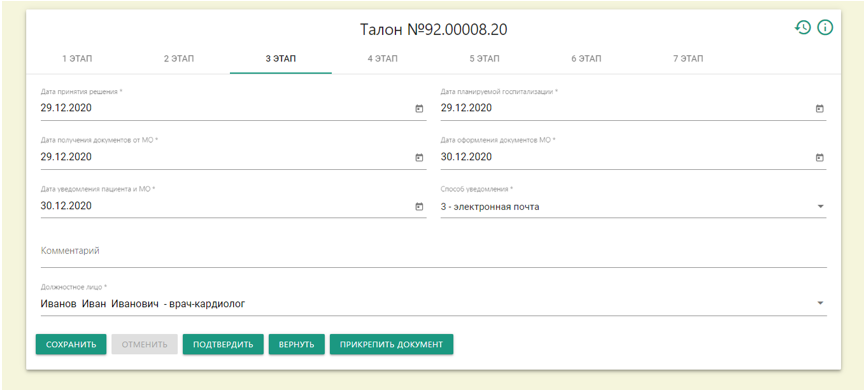
Рисунок 16 – Талон на СМП. 3 этап
На 3-ем этапе принимающей МО заполняются следующие поля:
- «Дата принятия решения» — календарь;
- «Дата планируемой госпитализации» — календарь;
- «Дата получения документов от МО» — календарь;
- «Дата оформления документов МО» — календарь;
- «Дата уведомления пациентов и МО» — календарь;
- «Способ уведомления» — выбор из справочника;
- «Комментарий» — ручной ввод;
- «Должностное лицо» — выбор из подтвержденных значений раздела «Должностные лица».
Если сотрудник принимающей МО принимает решение о возврате талона на редактирование в направляющую организацию, то заполняет поле «Комментарий» и нажимает кнопку «Отменить». Далее направляющая МО либо подтверждает отмену, либо нажимает на кнопку «Вернуть» для возможности редактирования 2 этапа талона и отправки его на 3 этап.
Талон на СМП. 4 этап
При подтверждении талона на 3 этапе сотрудником принимающей МО талон переходит на 4-ый этап к сотруднику направляющей МО.
На данном этапе сотрудник направляющей МО заполняет дату выдачи талона на проезд, указывает № талона на проезд, сведения о сопровождении, прикрепляет, при необходимости, документы (по кнопке «Прикрепить документ»). После сохранения данного этапа талон переход на 5-ый этап на рассмотрение принимающей МО.
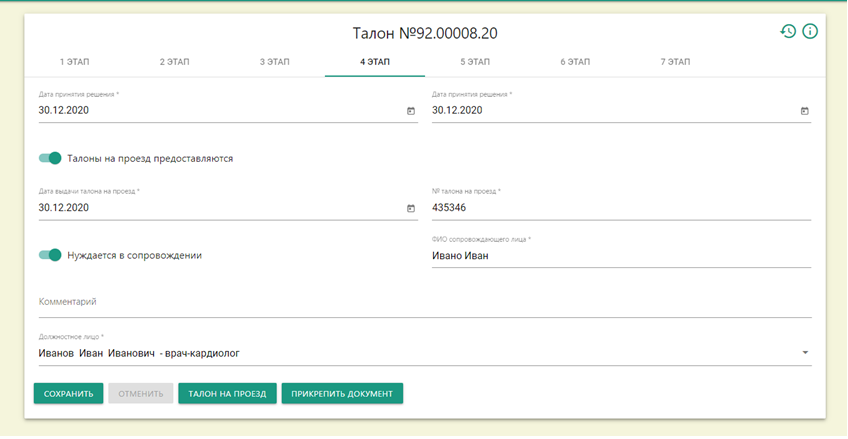
Рисунок 17 – Талон на СМП. 4 этап
На 4 этапе направляющей МО заполняются следующие поля:
- Дата принятия решения – календарь;
- Талоны на проезд предоставляются – да/нет;
- Дата выдачи талона на проезд – календарь;
- № талона на проезд – ручной ввод;
- Нуждается в сопровождении – да/нет;
- ФИО сопровождающего лица – ручной ввод;
- Комментарий – ручной ввод;
- Должностное лицо – выбор из подтвержденных значений раздела «Должностные лица».
Талон на СМП. 5 этап
На 5-ом этапе сотрудник принимающей МО указывает сведения о госпитализации пациента.
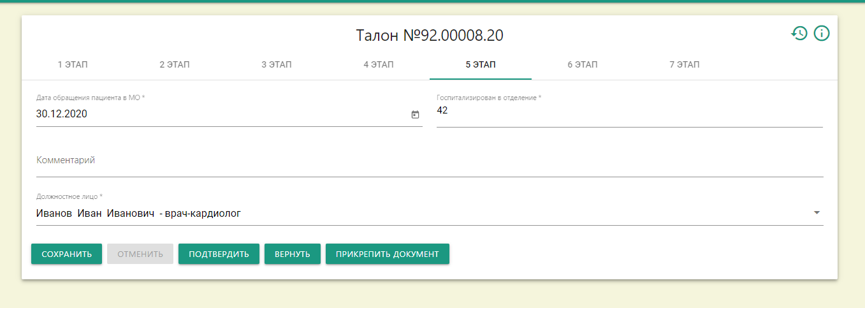
Рисунок 18 – Талон на СМП. 5 этап
На 5 этапе принимающей МО заполняются следующие поля:
- Дата обращения пациента в МО – календарь;
- Госпитализирован в отделение – ручной ввод;
- Комментарий – ручной ввод;
- Должностное лицо — выбор из подтвержденных значений раздела «Должностные лица».
Талон на СМП. 6 этап
На 6-ом этапе принимающая МО последовательно вносит в Систему сведения о выписке пациента, результатах оказания медицинской помощи, диагнозе при выписке, рекомендации по реабилитации или наблюдении лечащим врачом.
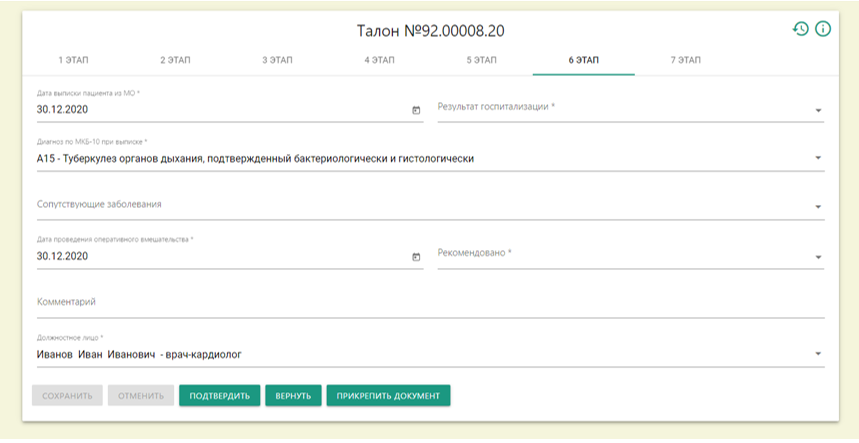
Рисунок 19 – Талон на СМП. 6 этап
На 6 этапе принимающей МО заполняются следующие поля:
- Дата выписки пациента из МО – календарь;
- Результат госпитализации – выбор из справочника;
- Диагноз по МКБ-10 при выписке – выбор из справочника;
- Сопутствующие заболевания – выбор из справочника;
- Дата проведения оперативного вмешательства – календарь;
- Рекомендовано – выбор из справочника;
- Комментарий – ручной ввод;
- Должностное лицо — выбор из подтвержденных значений раздела «Должностные лица».
Талон на СМП. 7 этап
На 7-ом этапе направляющая МО«закрывает» талон, последовательно указывая сведения о результатах оказания медицинской помощи, рекомендации по реабилитации или наблюдении лечащим врачом.
Сотрудник направившей организации указывает учреждение для реабилитации после оказания СМП, сохраняет этап путем нажатия на кнопку «Сохранить».
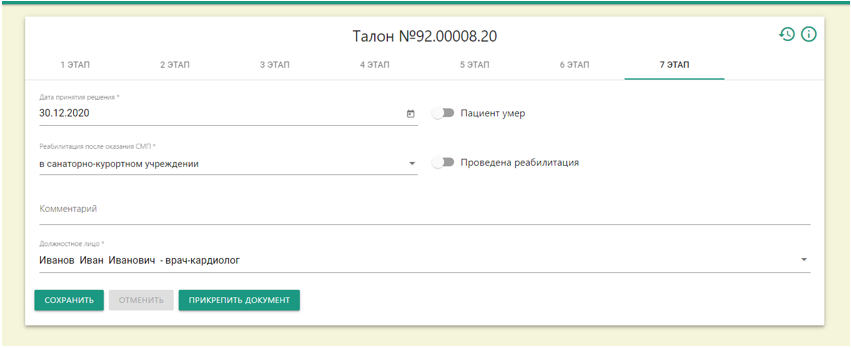
Рисунок 20 – Талон на СМП. 7 этап
На 7 этапе направляющей МО заполняются следующие поля:
- Дата принятия решения – календарь;
- Пациент умер – да/ нет;
- Реабилитация после оказания СМП – выбор из справочника;
- Проведена реабилитация – да/нет;
- Комментарий – ручной ввод;
- Должностное лицо — выбор из подтвержденных значений раздела «Должностные лица».
Примечание – на каждом этапе можно осуществить отказ по талону на оказание СМП с помощью кнопки «Отменить». После нажатия на кнопку «Отменить» необходимо выбрать одну из предложенных причин отказа, после чего талон будет переведен в статус Отказано. Если отменить талон на 3, 5 и 6 этапах, то для полной отмены талона необходимо будет подтверждение направляющей организацией нажатием на кнопку «Подтвердить». Подобные талоны направляющая организация может вернуть на этап, на котором талон был отказан. Для этого необходимо нажать на кнопку «Вернуть».
Работа с уведомлениями
В раздел «Уведомления» можно перейти, нажав на ФИО пользователя в верхнем левом углу.

Рисунок 21 – Раздел «Уведомления»
Раздел «Уведомления» позволяет:
- создавать уведомления, прикреплять вложения, отправлять уведомления;
- просматривать входящие уведомления, скачивать вложения;
- отображать количество непрочитанных сообщений;
- создавать группы, просматривать информацию о группе, создавать рассылки группе лиц;
- хранить истории.
Для работы с уведомлениями необходимо перейти в подраздел «Уведомления». В Системе отобразится страница с перечнем всех групп.
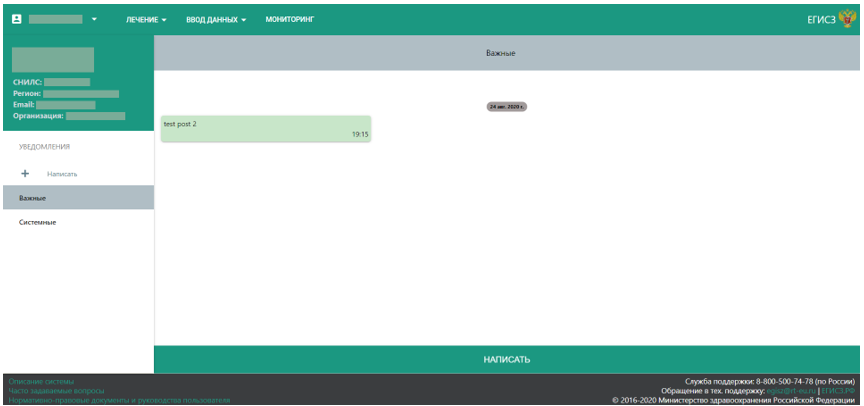
Рисунок 22 – Раздел «Уведомления»
По умолчанию настроены группы «Важные» и «Системные».
В группу «Важные» поступают уведомления от Службы технической поддержки ЕГИСЗ, а в группу «Системные» – уведомления о действиях в Системе других пользователей-участников по тем процессам, над которыми идет совместная работа.
Создание нового уведомления
Чтобы создать новое уведомление, необходимо нажать кнопку «Написать», в поле «Кому» ввести название организации, в которую будет направлено уведомление (Рисунок 24), написать текст, прикрепить документ, нажав на кнопку  и нажать кнопку
  для отправки уведомления.
Рисунок 23 – Создание нового уведомления
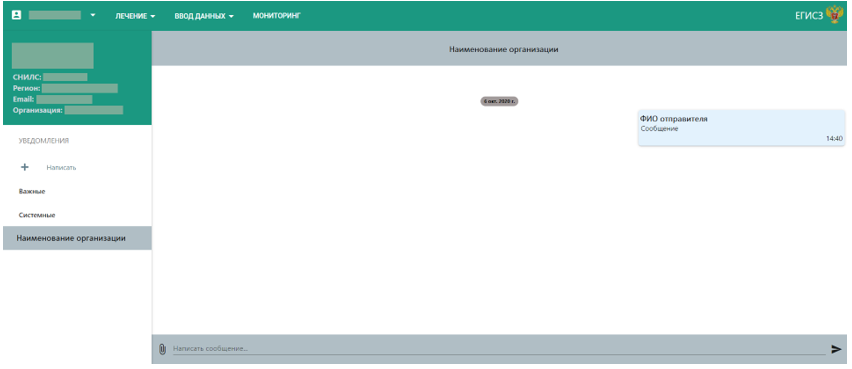
Рисунок 24 – Отправка уведомления
Имеется возможность выбора нескольких организаций при создании нового уведомления, в результате чего будет создана Группа. Созданные группы будут отображаться в левой части экрана.
После перехода в Группу при нажатии на название группы в нижней части экрана отобразятся участники данной группы.
Источник