
23 июль 2020 13:39 — 24 авг 2020 12:34 #16384
от FarWinter
Континент TLS-клиент. Ошибка
Не совпадают алгоритмы подписи сертификатов. Сертификат сервера по ГОСТ 2001, ожидается: ГОСТ 2012
Вход в Электронный бюджет через lk2012.budget.gov.ru — c 1 августа 2020 не работает.
Нужно заходить через lk.budget.gov.ru
Ещё такая ошибка может быть из-за неправильно настроенного файла hosts
Для браузера Chromium GOST в таком случае будет сообщение:
HTTPS-прокси. Ошибка сертификата
Сертификат имеет неправильное назначение
Сертификат отозван
Время действия сертификата еще не наступило
Срок действия сертификата истёк
В сообщении Типовые ошибки при работе в Chromium GOST
sedkazna.ru/forum.html?view=topic&catid=9&id=1206#16365
пункт
3.2 В файле hosts для lk.budget.gov.ru ошибочно прописан IP адрес от lk2012.budget.gov.ru
или
Проверьте вход в ЭБ через браузер Chromium GOST без Континент TLS-клиент
(Для Chromium GOST — Не нужно устанавливать Континент TLS-клиент и Jinn-Client для работы в Электронном бюджете)
Тема на форуме QuickCG — Порядок быстрой настройки Chromium GOST
ссылка sedkazna.ru/forum.html?view=topic&catid=9&id=1206#16364
«ЭБ CG.lnk» — Запуск Chromium GOST и переход на страницу https://lk.budget.gov.ru/udu-webcenter
Пожалуйста Войти или Регистрация, чтобы присоединиться к беседе.
Windows, Программное обеспечение
- 16.09.2016
- 117 574
- 22
- 28.04.2020
- 26
- 25
- 1
- Содержание статьи
- Ошибка «Не удается отобразить эту страницу»
- Ошибка «Прокси сервер не отвечает»
- Комментарии к статье ( 22 шт )
- Добавить комментарий
Сайт ssl.budgetplan.minfin.ru является очень важным для работы бухгалтеров любой отечественной бюджетной организации, и обычно первичная настройка не вызывает особых проблем. Тем не менее, периодически случаются ситуации, когда приходится столкнуться с какой-нибудь непредвиденной ошибкой — и в этой статье мы постараемся ответить на наиболее часто возникающие.
Ошибка «Не удается отобразить эту страницу»
Если при заходе на сайт ssl.budgetplan.minfin.ru появляется следующая ошибка:
Не удается отобразить эту страницу
Включите TLS 1.0, TLS 1.1 и TLS 1.2 в дополнительных параметрах и повторите попытку подключения к https://ssl.budgetplan.minfin.ru . Если ошибка повторяется, возможно, этот сайт использует неподдерживаемый протокол или комплект шифров, например RC4 (ссылка на статью со сведениями), который не считается безопасным. Обратитесь к администратору сайта.
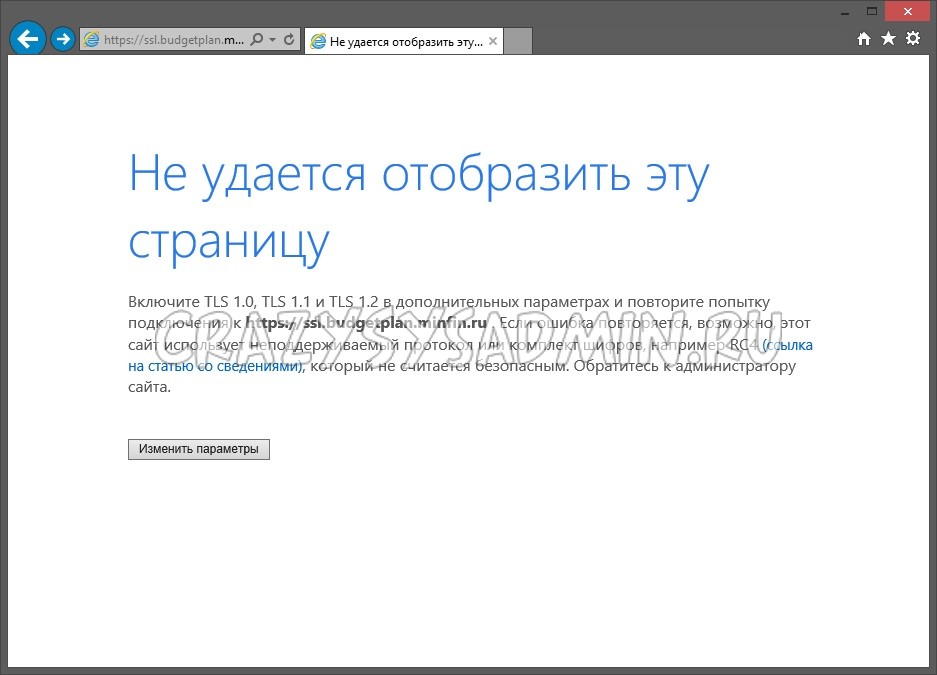
Первым делом нужно проверить, что в системе присутствует установленный КриптоПро CSP с активной лицензией. Затем сверяем соответствие всех его настроек, как это указано в соответствующей инструкции (см. скриншот ниже).
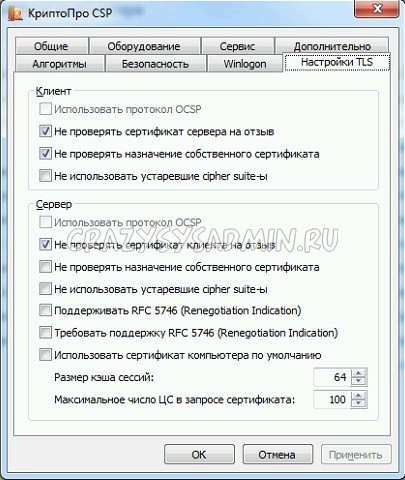
Если все верно, то для решения проблемы нужно выполнить следующую команду с правами администратора:
regsvr32 cpcngИ после этого все должно заработать.
P.S: Так же в комментариях подсказывают, что простая переустановка КриптоПро может помочь решить данную проблему.
Ошибка «Прокси сервер не отвечает»
Если Вы уверены, что проблема не в прокси сервере, то в таком случае, чаще всего замешан установленный на компьютере антивирус. Для проверки, стоит отключить антивирус, и посмотреть, пропала ли ошибка, или нет.
Про то, как бороться с данной ошибкой при установленном антивирусе Kaspersky Endpoint Security 11, у нас есть отдельная статья.
Содержание
- lk.budget.gov.ru
- Один отзыв для “lk.budget.gov.ru”
- Ошибка при входе в Электронный бюджет
- Континент TLS-клиент сертификат сервера не прошёл проверку
- Перестало пускать в эл. бюджет + остальные гос.сайты по эцп
lk.budget.gov.ru
Сообщаем Вам, что 09.12.2020 21:00 (МСК) будет произведено переключение на импортозамещенный Личный кабинет ГИИС
«Электронный бюджет». В связи с данными работами будет обновлено представление навигации в Личном кабинете ГИИС
«Электронный бюджет» расположенном по адресу https://lk.budget.gov.ru/udu-webcenter
В случае обнаружения ошибок Личного кабинета ГИИС «Электронный бюджет», прошу регистрировать обращение на группу
«ЦА Группа поддержки Электронного бюджета ПОИ»
При обнаружении блокирующих ошибок работу можно продолжить в предыдущей версии портала доступной по адресу
https://lk.budget.gov.ru/etd. Аналитический инструмент доступен в предыдущей версии Личного кабинета.
Просим учесть в своей работе указанные
Опишу некоторые моменты, почему Вы не можете попасть в личный кабинет Электронного Бюджета по ссылке lk.budget.gov.ru
Есть несколько рабочих и проверенных способов — для работы в ЭБ.
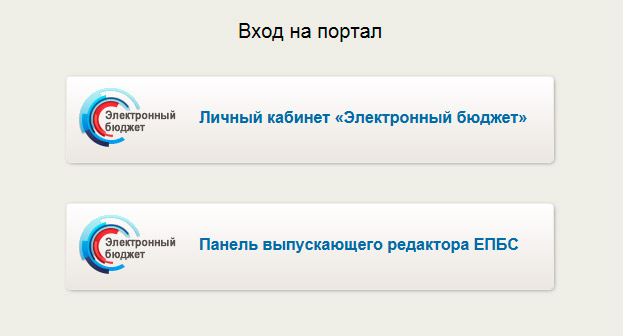
1. На нашем сайте есть весь необходимый софт — для входа в личный кабинет ЭБ.
а) Jinn Client 1.0.3050.0
б) Континент TLS 2.0
в) eXtended Container
Скачать все это Вы можете в разделе «Электронный Бюджет»
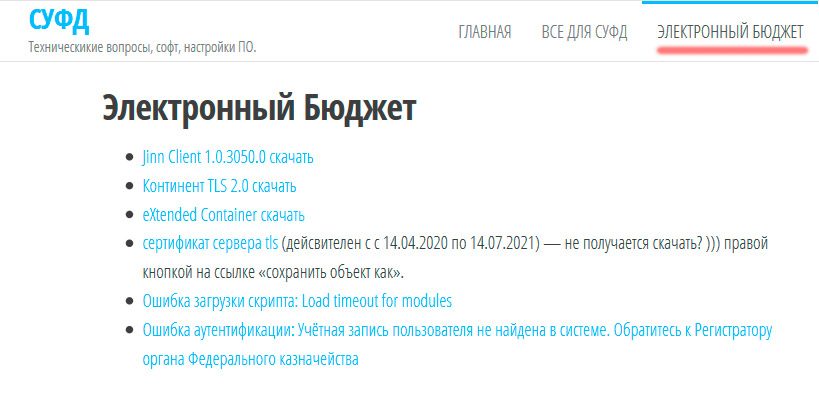
2. Более простой и тоже рабочий способ, использовать для входа в личный кабинет браузер Internet Explorer — и обязательно протокол https — ссылку для входа https://lk.budget.gov.ru/, а не http://lk.budget.gov.ru/
Можно воспользоваться браузером chromium-gost и cadesplugin (КриптоПро ЭЦП Browser plug-in) — выложены в разделе «Дополнительный софт».
В последнее время стал пользоваться только этим способом. Нет ни какой надобности использовать Jinn и Континент TLS 2.0 а так же не требуются какие дополнительные настройки. Скачал, установил и зашел в ЭБ! )))
Один отзыв для “lk.budget.gov.ru”
не рабочая программа, постоянно зависает. каждая операция проводится иной раз сутки. оператор ничего сказать не может. позвонить в техническую поддержку не возможно. ждать когда техническая поддержка позвонить можно тоже сутками. у нас коммерческая организация, и каждый час это деньги которые мы можем просто не получить, зачем тогда вообще нужен электронный бюджет, когда есть коммерческие банки, где все операции проходят молниеносно, а если нет то там служба поддержки работает всегда на телефонах в онлайн режимах.
Источник
Ошибка при входе в Электронный бюджет
- Сообщений: 1
- Спасибо получено: 0
Вложения:

Пожалуйста Войти или Регистрация, чтобы присоединиться к беседе.
- FarWinter
- —>
- Не в сети
 —>
—>- Сообщений: 250
- Репутация: 1
- Спасибо получено: 90
Континент TLS-клиент. Ошибка
Не совпадают алгоритмы подписи сертификатов. Сертификат сервера по ГОСТ 2001, ожидается: ГОСТ 2012
Вход в Электронный бюджет через lk2012.budget.gov.ru — c 1 августа 2020 не работает.
Нужно заходить через lk.budget.gov.ru
Ещё такая ошибка может быть из-за неправильно настроенного файла hosts
Для браузера Chromium GOST в таком случае будет сообщение:
HTTPS-прокси. Ошибка сертификата
Сертификат имеет неправильное назначение
Сертификат отозван
Время действия сертификата еще не наступило
Срок действия сертификата истёк
В сообщении Типовые ошибки при работе в Chromium GOST
sedkazna.ru/forum.html?view=topic&catid=9&id=1206#16365
пункт 3.2 В файле hosts для lk.budget.gov.ru ошибочно прописан IP адрес от lk2012.budget.gov.ru
Удалите из Континента TLS — СЕРВЕРНЫЕ СЕРТИФИКАТЫ, сертификаты, которые вы добавили.
Переустановите Корневые сертификаты ФК
Установить с помощью автоматического инсталлятора
«root_2036 Локальный компьютер (ГОСТ 2012).exe»
ссылки для скачивания:
c Я ндекс Диск «root_2036 Локальный компьютер (ГОСТ 2012).exe»
или
с сайта sedkazna.ru файл: «root_2036 Локальный компьютер (ГОСТ 2012).zip»
Устанавливать нужно под пользователем с правами Администратора
и обязательно запускать файл правой кнопкой мыши — Запуск от имени Администратора
Будет выполнена
Установка корневых сертификатов для ГОСТ 2012
в хранилище сертификатов — Локальный компьютер
Root «Минкомсвязь России» Действующий по <1 июля 2036 г. 15:18:06>
CA «Федеральное казначейство» Действующий по <19 ноября 2033 г. 18:56:01>
CA «Федеральное казначейство» Действующий по
Главное чтобы был установлен новый корневой сертификат УЦ ФК (Действительный с 05.02.2020 по 05.02.2035) в «Локальный компьютер»-«Промежуточные центры сертификации»
и
Добавлен в настройках Континент-TLS — Ресурс — lk.budget.gov.ru
Достаточно один раз зайти в ЭБ по http ссылке lk.budget.gov.ru/udu-webcenter с запущенным «Континент TLS-клиентом»,
будет предложено добавить сертификат в хранилище, нужно будет нажать [ OK ]
новый сертификат сам добавится в СЕРВЕРНЫЕ СЕРТИФИКАТЫ Континент TLS
или
Проверьте вход в ЭБ через браузер Chromium GOST без Континент TLS-клиент
(Для Chromium GOST — Не нужно устанавливать Континент TLS-клиент и Jinn-Client для работы в Электронном бюджете)
«ЭБ CG.lnk» — Запуск Chromium GOST и переход на страницу https://lk.budget.gov.ru/udu-webcenter
Пожалуйста Войти или Регистрация, чтобы присоединиться к беседе.
Источник
Континент TLS-клиент сертификат сервера не прошёл проверку
- Сообщений: 14
- Спасибо получено: 0
Вложения:
Пожалуйста Войти или Регистрация, чтобы присоединиться к беседе.
- FarWinter
- —>
- Не в сети
- Сообщений: 250
- Репутация: 1
- Спасибо получено: 90
Для lk.budget.gov.ru
в сети ЗКВС вчера заменили сертификат сайта на новый
а в интернет сети
На самом сайте lk.budget.gov.ru
сертификат сайта остался старый (закончился 14 июля 2021 г. 10:48:49 )
Поэтому сейчас можно зайти с помощью IE или Chromium GOST без Континент TLS
по https ссылкам
https://lk.budget.gov.ru/udu-webcenter
или
через старый интерфейс ЭБ по ссылке
https://lk.budget.gov.ru/etd
Будет только ругаться на сертификат, и скажет что соединение не защищено
И не факт, что всё будет работать корректно
Когда сайте lk.budget.gov.ru поменяют сертификат сайта
на новый Действующий с 30 июня 2021 г. 12:59:10 по 30 сентября 2022 г. 12:59:10
Тем кто не обновлял у себя в Континент-TLS серверный сертификат
нужно будет его установить
также нужно будет обязательно установить(если не установлен)
Новый подчинённый сертификат от Головного удостоверяющего центра (сертификат УЦ ФК) (Действительный с 13.04.2021 по 13.04.2036)
sedkazna.ru/forum.html?view=topic&catid=. =1011&start=30#18540
Пожалуйста Войти или Регистрация, чтобы присоединиться к беседе.
- sect14
- —>
- Не в сети
- Сообщений: 2
- Спасибо получено: 0
Вложения:
Пожалуйста Войти или Регистрация, чтобы присоединиться к беседе.
- Serg39
- —>
- Не в сети
- Сообщений: 1
- Спасибо получено: 0
Пожалуйста Войти или Регистрация, чтобы присоединиться к беседе.
- FarWinter
- —>
- Не в сети
- Сообщений: 250
- Репутация: 1
- Спасибо получено: 90
Serg39 пишет: И у нас тоже самое,звонили в свой ГРБС и у них,походу старый истек,а новый на сайте не воспринимает,хотя он и не новый от 30.06,на сайте есть от 14.07 и его тоже пробовал не идет.
Пожалуйста Войти или Регистрация, чтобы присоединиться к беседе.
- Alex_04
- —>
- Не в сети
- ТОФК
 —>
—>- Сообщений: 1925
- Репутация: 45
- Спасибо получено: 296
DenisKa_ пишет: В данный момент установлен новый сертификат действующий до 30.09.2022, старый был удалён, но почему то tls всё равно говорит что сертификат устарел
Было такое. Дело в некорректном обновлении 2-х CRL-файлов со списками аннулированных сертов на ПК пользователя.
Помогло следующее:
1. Открыть в консоли управления сертификатами раздел «Сертификаты — текущий пользователь» (можно ч/з Пуск -> Все программ -> КРИПТО-ПРО -> Сертификаты пользователя).
2. Открыть хранилище «Промежуточные центры сертификации» -> «Список отзыва сертификатов«.
3. Удалить ВСЕ имеющиеся там строки, ответив «да» на все предупреждения.
4. Закрыть консоль без сохранения в ответ на запрос об этом.
5. Открыть TLS-клиент в трее.
6. Перейти в «Управление сертификатами -> CDP«.
6. Нажать на «Скачать CRL» -> «Обновить». В графе «URL» у . / ucfk_2020.crl и . / ucfk_2021.crl д.б. «Действителен«.
7. Перейти в «Серверные сертификаты» -> нажать «Обновить».
8. У всех д.б. «Действителен» и статус и CRL.
Пожалуйста Войти или Регистрация, чтобы присоединиться к беседе.
- sect14
- —>
- Не в сети
- Сообщений: 2
- Спасибо получено: 0
Пожалуйста Войти или Регистрация, чтобы присоединиться к беседе.
- DenisKa_
- Автор темы —>
- Не в сети
- Сообщений: 14
- Спасибо получено: 0
Пожалуйста Войти или Регистрация, чтобы присоединиться к беседе.
- _Nik_
- —>
- Не в сети
- Сообщений: 29
- Спасибо получено: 3
Пожалуйста Войти или Регистрация, чтобы присоединиться к беседе.
- Alex_04
- —>
- Не в сети
- ТОФК
- Сообщений: 1925
- Репутация: 45
- Спасибо получено: 296
sect14 пишет: Я тоже никак не могу зайти в ЭБ. Заменил сертификат все ровно ругается.
DenisKa_ пишет: если проблема всё таки на их стороне, не хотелось бы что то менять на многих локальных своих машинах, неивестно как это отразится когда они исправят её, но спс за совет
«DenisKa_», сомнения понятны, но предлагаемое, имхо, точно не испортит ничего. Все необходимые для работы не только ТЛС списки отзыва сертов подгрузятся при выполнении импортирования CRL в настройках ТЛСа — проверено.
Но если это не помогает — тогда точно какой-то косяк на сервере(ах) ТЛСа, остается только ждать когда починят.
ИМХО: сегодня последний день действия старого серверного серта, отсюда и трабла: пересекаются данные списков отзыва как для старого, так для нового серверных сертов. Дождаться завтрашнего дня и посмотреть что будет — может «само устаканится»?
Пожалуйста Войти или Регистрация, чтобы присоединиться к беседе.
Источник
Перестало пускать в эл. бюджет + остальные гос.сайты по эцп
- Сообщений: 5
- Спасибо получено: 0
Пожалуйста Войти или Регистрация, чтобы присоединиться к беседе.
- gurazor
- —>
- Не в сети
 —>
—>- Сообщений: 149
- Спасибо получено: 15
Включите TLS 1.0, TLS 1.1 и TLS 1.2.
Пожалуйста Войти или Регистрация, чтобы присоединиться к беседе.
- spiritwalker
- Автор темы —>
- Не в сети
- Сообщений: 5
- Спасибо получено: 0
Пожалуйста Войти или Регистрация, чтобы присоединиться к беседе.
- Alex67
- —>
- Не в сети
 —>
—>- Сообщений: 1582
- Репутация: 20
- Спасибо получено: 398
spiritwalker пишет: Меня смущает, что перестали появляться окна выбора сертификата вообще.
Пожалуйста Войти или Регистрация, чтобы присоединиться к беседе.
- gurazor
- —>
- Не в сети
- Сообщений: 149
- Спасибо получено: 15
spiritwalker пишет: . перестали появляться окна выбора сертификата вообще.
Пожалуйста Войти или Регистрация, чтобы присоединиться к беседе.
- Alex_04
- —>
- Не в сети
- ТОФК
- Сообщений: 1925
- Репутация: 45
- Спасибо получено: 296
spiritwalker пишет: Chrome/chromium-gost/firefox
— «empty responce» (для lk2012.budget.gov.ru) или жалуются на несоответствие версий SSL а-ля «ERR_SSL_VERSION_OR_CIPHER_MISMATCH» (для остальных сайтов).
Пожалуйста Войти или Регистрация, чтобы присоединиться к беседе.
- spiritwalker
- Автор темы —>
- Не в сети
- Сообщений: 5
- Спасибо получено: 0
Специально поставил весь сопутствующий софт на машину с Windows 10 x64. и работает. Через chromium-gost и https во всяком случае.
Остальные проблемные сайты нормально открываются через ie11.
Но вот такой момент — ровно с теми же настройками на виртуальной машине с Windows 7 x86 — не работает ни бюджет (через тот же хромиум-гост), ни то же минфиновское бюджетное планирование через ie11. Настройки идентичны, ну кроме самой версии ОС, её разрядности и virtualbox. Может есть какая-то тонкость при работе с ЭЦП через виртуалку? А то проблематично сейчас доезжать до рабочих машин (на которых стоят именно такие семерки и переставить их возможности нет) и узнать, что дело не в virtualbox. Кроме того, работало же всё неделю назад.
Ну и вдогонку вопрос касаемо гост и https: а есть ли какой-нибудь подвох при работе с эл.бюджетом? При подписи документов — по прежнему ли нужен jinn-client? Ну и будет ли он работать через https?
Всем огромное спасибо!
Пожалуйста Войти или Регистрация, чтобы присоединиться к беседе.
- Wmffre
- —>
- Не в сети
 —>
—>- Сообщений: 612
- Репутация: 23
- Спасибо получено: 174
spiritwalker, попробуйте обновить корневые сертификаты Windows, скачиваемые операционной системой с сайта Microsoft, вручную. Для этого скачайте KB2728973 , откройте архиватором rvkroots.exe и разархивируйте оттуда только updroots.exe .
Далее скачайте файлы по следующим ссылкам и поместите их рядом в одну папку с updroots.exe:
Далее в командной строке, запущенной от имени администратора, перейдите в папку, где находится updroots.exe и выполните следующие команды:
Пожалуйста Войти или Регистрация, чтобы присоединиться к беседе.
Источник
Всем привет!
Сегодня особенный привет работникам бюджетной сферы. Поговорим о наболевшем. О работе в системе ГИС «Электронный бюджет». Который просто кишит ошибками.
Вот эта ошибка: «crl сертификата сервера не загружен или устарел» , по запросу на которую вы сюда и пришли, она тянется с августа 2020г. Тогда в электронном бюджете произошли большие изменения, и вместе с ними, например, «приклеились» и всякие ошибки, которые до сих пор не могут быть устранены в автоматическом режиме в «полюбившемся» вам континент tls 2.0. Уж извините за сарказм.
Однако, вернёмся к нашим баранам… Такая у вас сейчас ошибка?
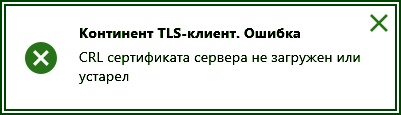
Если вы видите такую ошибку в своём TLS — клиенте, значит нужно установить «список отзыва» вручную
Проблема в том, что ещё 2 года назад программисты УФК говорили, что обычные пользователи не должны выискивать вручную в интернете «рецепты», и всё должно делаться автоматически в Континент TLS 2.0 «по кнопке»:
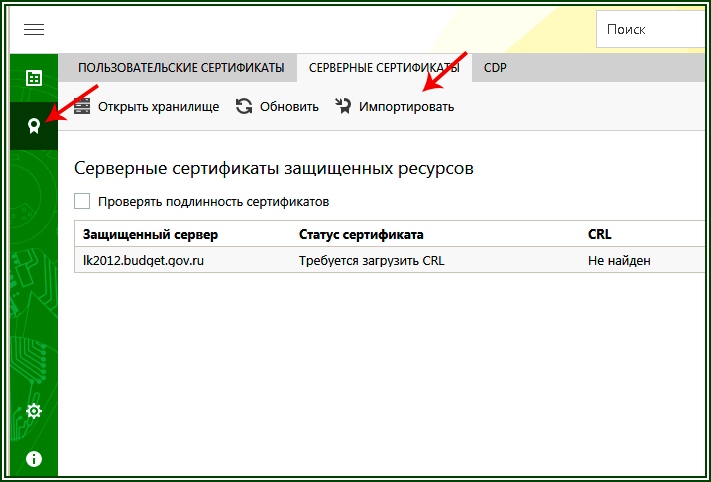
На этом скрине по задумке авторов — создателей ПО Континент TLS 2.0, мы, пользователи системы «Электронный бюджет», должны при возникновении подобных проблем лишь нажимать кнопку «обновить». Но .. реальность как всегда несколько иная… чем ожидания.
Да, кстати, если при попытке войти в электронный бюджет ПОСЛЕ выбора сертификата пользователя вылезает ошибка вида: «Необходимо обновить CRL серверного сертификата», то рецепт избавления тот же. Читаем внимательно текст НИЖЕ:
1. Перед тем как устанавливать список отзыва, необходимо вручную скачать и установить новый серверный сертификат для сервера «Континент TLS VPN» Инструкция с официального сайта Федерального казначейства . На рис.2 стрелочками указано как это сделать.
2. Теперь переходим к процедуре установки «списка отзыва»
Есть некая ссылка… — Вот она (http://crl.roskazna.ru/crl/)
По ней надо пройти, и вы увидите заголовок:
Сертификаты и Списки аннулированных сертификатов Удостоверяющего центра Федерального казначейства:

Список этот будет меняться с течением времени. Но ссылка работает пока. Это файлы с расширением .CRL на текущий момент их 6. Но не суть важно. Главное понять как их устанавливать. Итак, скачиваем все .CRL — файлы с этой страницы в какую-либо папку:
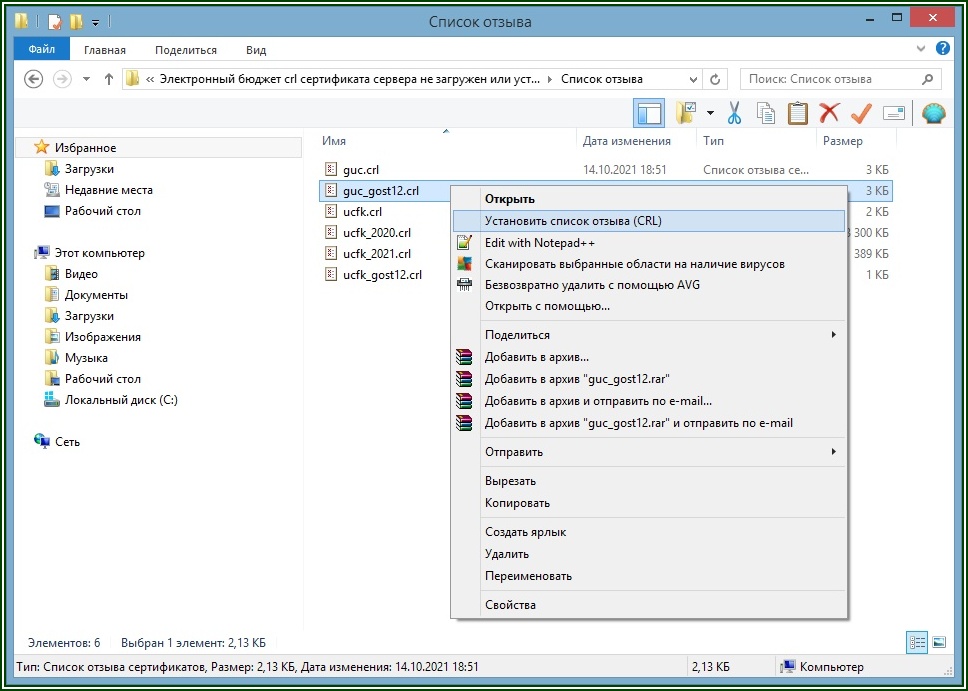
И правой мышкой, по очереди на каждом файле, нажимаем и выбираем в меню «Установить список отзыва CRL». Следуйте несложным инструкциям после этого (грубо говоря жмём на все вопросы «ОК», «далее» и т.п.)
После этого в TLS — клиенте на закладке «СЕРВЕРНЫЕ СЕРТИФИКАТЫ» вместо зловещего «требуется обновление» или «не найден» , «не действителен» изменится тут же на «Действителен», и можно работать. Вот такой вот он… Электронный бюджет… Желаю всем, чтобы это шаманство и вам помогло, ибо мне оно помогло..)
P.S. Данный рецепт получил от тех.поддержки УФК.
Всем привет!
Сегодня особенный привет работникам бюджетной сферы. Поговорим о наболевшем. О работе в системе ГИС «Электронный бюджет». Который просто кишит ошибками.
Вот эта ошибка: «crl сертификата сервера не загружен или устарел» , по запросу на которую вы сюда и пришли, она тянется с августа 2020г. Тогда в электронном бюджете произошли большие изменения, и вместе с ними, например, «приклеились» и всякие ошибки, которые до сих пор не могут быть устранены в автоматическом режиме в «полюбившемся» вам континент tls 2.0. Уж извините за сарказм.
Однако, вернёмся к нашим баранам… Такая у вас сейчас ошибка?
Если вы видите такую ошибку в своём TLS — клиенте, значит нужно установить «список отзыва» вручную
Проблема в том, что ещё 2 года назад программисты УФК говорили, что обычные пользователи не должны выискивать вручную в интернете «рецепты», и всё должно делаться автоматически в Континент TLS 2.0 «по кнопке»:
На этом скрине по задумке авторов — создателей ПО Континент TLS 2.0, мы, пользователи системы «Электронный бюджет», должны при возникновении подобных проблем лишь нажимать кнопку «обновить». Но .. реальность как всегда несколько иная… чем ожидания.
Да, кстати, если при попытке войти в электронный бюджет ПОСЛЕ выбора сертификата пользователя вылезает ошибка вида: «Необходимо обновить CRL серверного сертификата», то рецепт избавления тот же. Читаем внимательно текст НИЖЕ:
1. Перед тем как устанавливать список отзыва, необходимо вручную скачать и установить новый серверный сертификат для сервера «Континент TLS VPN» Инструкция с официального сайта Федерального казначейства . На рис.2 стрелочками указано как это сделать.
2. Теперь переходим к процедуре установки «списка отзыва»
Есть некая ссылка… — Вот она (http://crl.roskazna.ru/crl/)
По ней надо пройти, и вы увидите заголовок:
Сертификаты и Списки аннулированных сертификатов Удостоверяющего центра Федерального казначейства:
Список этот будет меняться с течением времени. Но ссылка работает пока. Это файлы с расширением .CRL на текущий момент их 6. Но не суть важно. Главное понять как их устанавливать. Итак, скачиваем все .CRL — файлы с этой страницы в какую-либо папку:
И правой мышкой, по очереди на каждом файле, нажимаем и выбираем в меню «Установить список отзыва CRL». Следуйте несложным инструкциям после этого (грубо говоря жмём на все вопросы «ОК», «далее» и т.п.)
После этого в TLS — клиенте на закладке «СЕРВЕРНЫЕ СЕРТИФИКАТЫ» вместо зловещего «требуется обновление» или «не найден» , «не действителен» изменится тут же на «Действителен», и можно работать. Вот такой вот он… Электронный бюджет… Желаю всем, чтобы это шаманство и вам помогло, ибо мне оно помогло..)
P.S. Данный рецепт получил от тех.поддержки УФК.
Новая серия увлекательных приключений с любимым СЭД budget.gov.ru. Ошибка validation failed or not avaliable yet. При подписании документа при выборе подписи не видны подписи в Континент TLS или Jinn-Client. Но они есть в сертификатах виндовс и при выборе их ЭБ показывает вам иероглифы и смеются вам в лицо, и jinn client при подписи уходи в бесконечный цикл.
На флэшке вообще не видит.
 Jinn-Client пишет иероглифами про тебя гадости.
Вы думали проблемы наконец-то кончились? А они только начались. Вы перешли на настроили континент TLS и КриптоПро и ходите уже в личный кабинет по адресу lk2012.budget.gov.ru .

Начнем с — validation failed or not avaliable yet.
Ошибка достаточно проста и бывает не всегда, касается она приблуды под названием — eXtended Container. Она видимо ставится в комплекте с Континент TLS клиент 2.0.14, но не в том виде который ожидает Jinn-Client. Идем в установку и удаление программ, находим eXtanded Container 1.0.2.2 или подобное. Ставим eXtanded Container 1.0.2.2 из набора того Джин клиента что у вас стоит, там же должен быть ключ.
Если нет ключа возможно этот пройдет. Клац.
лицензионный ключ E6FV-00BC-CLDE-00BC-0A49-0000-0009
В программах и компонентах будет что-то типа XC. Тогда ошибка validation failed or not avaliable yet возможно исчезнет.
Jinn-Client показывает иероглифы при подписи и виснет или нет подписей в списке на флешке.
Эта проблема касается только подписей по ГОСТ 2012 и происходит в lk2012.budget.gov.ru . Насколько я понял связанно это с тем что казначейство выдало подписи по гост 2012, но не совсем те. Возможно в следующий раз проблема уже не проявится.
Вы кстати знаете где смотреть какой ГОСТ у вашей подписи?
 Так выглядит подпись с ГОСТ2012, очевидно для 2001 в этой секции будет ГОСТ 2001
Но сейчас надо что-то делать. Решительно качаем конвертер для подписей там есть инструкции. Если не доверяем мне идем на сайт читаем, качаем. Ставить ничего не надо. Распаковываем архив, запускаем.exe файл. Если в крипто про подписи установлены верно в появившимся окне будет выбор из всех подписей с пометками кто какого госта (если есть проблемы с КриптоПРО рекомендую ).
Важно, при конвертации с вас спросят поставить пароль даже если его не было. Отказаться нельзя, сойдет хоть пробел. Жмем далее и выбираем на какую флешку хоронить подпись. Появятся два файла с названием TE.cer и TEcont.p15. Переименовывать их нельзя и как следствие на одну флэху две подписи не запихать. Если кто знает как это провернуть буду благодарен за ответ в комментах.
Ну и при подписании документа не забываем в Jinn Client выставить свой пароль в поле — Пароль криптоконтейнера. Насчет галки «запомнить» не уверен, потому что черт ее знает где ее потом отжать если что.
Вот они, внизу.
Собственно на этом все, на этом Jinn Client должен перестать вам показывать иероглифы. Радуемся жизни и ждем новых подстав от майора Пейна.
— Бюджетном планировании и их решения.
1.
При входе в личный кабинет выдает окно с предупреждением: «Возникла проблема с сертификатом безопасности этого веб-сайта
«.
Решение:
Необходимо настроить Internet Explorer. Для этого нажимаем на значок шестеренки
в верхнем правом углу, потом из выпадающего списка Свойства браузера
.

В открывшемся окне переходим на вкладку Безопасность
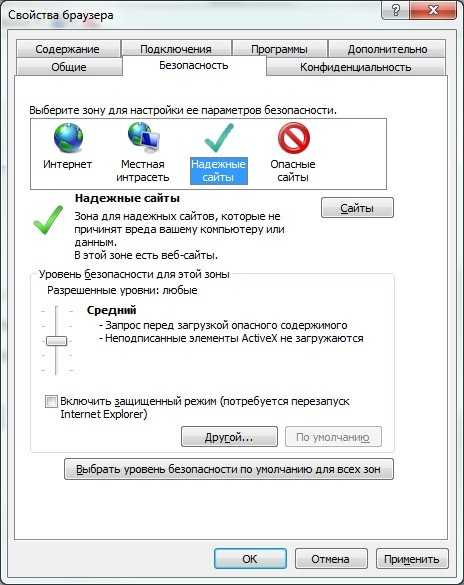
Выбираем Надежные сайты
и жмем расположенную ниже кнопку Сайты
.

Добавляем *://ssl.budgetplan.minfin.ru
в поле сверху и жмем Добавить
.
2
. Окно «Вставьте ключевой носитель
«

Решение:
Проверить, вставлен ли ваш flash-накопительruTokeneToken с ключевой информацией. Если он на месте и работает корректно — установить сертификат. Можно воспользоваться
.
3
. Не удается отобразить эту страницу.

Решение:
Проверить версию браузера. Для корректной работы нужен internet explorer 11.0 или аналог с поддержкой TLS GOST. Чтобы проверить версию internet explorer нужно нажать на шестеренку
, в открывшемся списке выбрать последнюю строчку — О программе
.

Проверить корректность установки сертифицированной версии криптопровайдера КриптоПРО CSP (на момент написания статьи это версия 3.9 и 4.0).
Проверить наличие других криптопровайдеров, установленных вместе с КриптоПРО CSP (возможен конфликт).
Проверить настройку антивирусов и брандмауэров. Фильтрация https трафика должна быть отключена, либо адрес портала должен быть в исключениях.
Но это неисчерпывающий список проблем с которыми можно столкнуться в процессе работы на портале Бюджетного планирования. Для более детального анализа можете обратиться к нам за удаленной помощью (контакты в верхнем правом углу сайта).
4.
После выбора сертификата появляется окно ввода логина и пароля.

Решение:
Появление этого окна говорит о том, что пользователь, чей сертификат вы выбрали, не зарегистрирован в системе. Система сверяет СНИЛС пользователя, указанный в сертификате (в поле субъект), со СНИЛСом, указанном при регистрации пользователя в системе. Были случаи, когда при регистрации допускали ошибку в СНИЛСе, для уточнения можно обратиться по бесплатному многоканальному номеру техподдержки 8 800 350-02-18.
5.
Не удается отобразить эту страницу. Включите протоколы TLS 1.0, TLS 1.1 и TLS 1.2

Решение:
Чаще всего эта ошибка возникает из-за проблем с криптопровайдером КриптоПРО CSP и некорректной настройкой антивирусного программного обеспечения. Для решения этой проблемы примените рекомендации из пункта 3.
Настройка АРМ Электронного бюджета происходит в несколько этапов, они не сложные, но требуют внимательности. Делаем все по инструкции по настройке электронного бюджета. Коротко и по делу…
Электронный бюджет настройка рабочего места
Корневой сертификат электронный бюджет
Создайте папку key в Моих документах, чтобы хранить в этой папке скаченные сертификаты:
На сайте http://roskazna.ru/gis/udostoveryayushhij-centr/kornevye-sertifikaty/ в меню ГИС -> Удостоверяющий центр -> Корневые сертификаты, необходимо скачать «Корневой сертификат (квалифицированный)» (см. рисунок), либо если вами была получена флешка с сертификатами скопируйте их с папки Сертификаты.
Сертификат Континент TLS VPN
Второй сертификат который необходимо скачать, это сертификат Континент TLS VPN, но я не смог найти на новом сайте roskazna, поэтому ставлю ссылку со своего сайта. Скачиваем сертификат Континент TLS VPN в папку key, он нам пригодиться позднее, когда будем настраивать программу Континент TLS клиент.
Устанавливаем скаченный Корневой сертификат (квалифицированный) для работы с электронным бюджетом.
В меню ПУСК -> Все программы -> КРИПТО-ПРО -> запустите программу Сертификаты.
Перейдите в пункт Сертификаты как показано на рисунке ниже:

Заходим в меню Действие — Все задачи — Импорт, появится окно Мастер импорта сертификатов — Далее — Обзор — Находим скаченный Корневой сертификат (квалифицированный)
в нашем случае он находиться в Моих документах в папке key

Если все сделали правильно, то корневой сертификат УЦ Федерального казначейства появиться в папке сертификаты.

Установка «Континент TLS Клиент» для работы с электронным бюджетом
Continent_tls_client_1.0.920.0 можно найти в интернете.
Распаковываем скаченный архив, заходим в папку CD и запускаем ContinentTLSSetup.exe

Из пункта нажимаем на Континент TLS Клиент KC2 и запускаем установку.


Принимаем условия

В папке назначения оставляем по дефолту

В окне запуск конфигуратора, ставим галочку на Запустить конфигуратор после завершения установки.
При установке появиться окно Настройка сервиса:

Адрес — указываем lk.budget.gov.ru
Сертификат — выбираем второй сертификат скаченный ранее в папке key.

Нажимаем ОК и завершаем установку, Готово.

На запрос о перезагрузке операционной системы отвечаем Нет.
Установка средства электронной подписи «Jinn-Client»
Скачать программу Jinn-Client можно в интернете.
Заходим в папку Jinn-client — CD, запускаем setup.exe

Нажимаем из списка Jinn-Client, запускается установка программы

Не обращаем внимания на ошибку, нажимаем Продолжить, Далее, принимаем соглашение и нажимаем кнопку Далее.

Введите выданный лицензионный ключ

Устанавливаем программу по умолчанию, нажимаем Далее


Завершаем установку, на вопрос о перезагрузке операционной системы отвечаем Нет
Установка модуля для работы с электронной подписью «Cubesign»
Если будет нужен архив с программой, пишите в комментариях.
Запускаем установочный файл cubesign.msi


Настройка браузера Mozilla Firefox для работы с Электронным бюджетом.
1. Откройте меню «Инструменты» и выберите пункт «Настройки».
2. Перейти в раздел «Дополнительные» на вкладку «Сеть»
3. В секции настроек «Соединение» нажать кнопку «Настроить…».
4. В открывшемся окне параметров соединения установить значение
«Ручная настройка сервиса прокси».
5. Задать значения полей HTTP-прокси: 127.0.0.1; Порт: 8080.

6. Нажать кнопку «ОК».
7. В окне «Настройки» нажать кнопку «Ок».
Вход в личный кабинет Электронного бюджета
Откроется окно с выбором сертификата для входа в личный кабинет Электронного бюджета.

Выбираем сертификат для входа в Личный кабинет Электронного бюджета, если есть пароль на закрытую часть сертификата пишем и нажимаем ОК, после откроется Личный кабинет Электронного бюджета.

Распространенные ошибки при подключении к ГИИС
«Электронный бюджет
»
При возникновении проблем с подключением к ГИИС «Электронный бюджет» необходимо проверить настройки:
1. вход в личный кабинет осуществляется по ссылкеhttp://
lk
.
budget
.
gov
.
ru
/
udu
—
webcenter
;
2. проверить настройки«Континент TLSVPNКлиент».
Открыть конфигуратор настроек (Пуск >Все программы > Код Безопасности >Client> Настройка Континент TLSклиента), «Порт»должно быть указано значение 8080
, «Адрес»-lk.
Отметки «Использовать внешний прокси-сервер» не должно быть, если организация не использует внешний прокси, «Требовать поддержку RFC 5746» можно убрать.
После добавления сертификата Континента TLSв поле «Сертификат»должно быть указано «<»;
Рисунок 1. Настройка сервиса
3. проверить настройки обозревателя.
На примере браузера Mozilla FireFox, запустить обозреватель, открыть параметры соединения (Главное менюбраузера «Инструменты»>«Настройки»> вкладка «Дополнительные»> вкладка «Сеть»> кнопка «Настроить»).Выбрать «Ручная настройка сервиса прокси», в поле «HTTP прокси»указать значение 127.0.0.1, «Порт»- 8080. Поставить отметку «Использовать этот прокси-сервер для всех протоколов».
Вполе«Не использовать прокси для» не должно быть указано значение 127.0.0.1.

Рисунок 2. Параметры соединения
Типичные ошибки при подключении к ГИИС
«Электронный бюджет
»
Варианты решения: 1) Отключить антивирус. В случае решения проблемы – изменить параметры антивируса 2) Проверить настройки TLS и обозревателя.
2.
403 Доступ запрещен. Сертификат сервера отличается от заданного в настройках. Отличается длина сертификатов.
Решение: Проверить указанный в настройках TLS сертификат по наименованию в строке. Должно быть «<».
3.
Не выдает окно выбора сертификата.
Решение: Убрать галочку «Требовать поддержку RFC 5746» если стоит. В противном случае проверить остальные настройки.
4.
403 Доступ запрещен. Не найден корневой сертификат.
Решение: Повторная установка сертификата УЦ Федерального казначейства (если был уже установлен).
Для WindowsXP:
Пуск >Выполнить>mmc>консоль>добавить или удалить оснастку>добавить «сертификаты»(Рис. 3) >моей учетной записи>Готово >ОК>развернуть список >открыть строку «доверенные корневые центры» — «сертификаты»>на пустом месте окна с сертификатами нажать правую кнопку мыши и выбрать (Рис. 4)>все задачи >импорт>

Рисунок 3

Рисунок 4
Для Windows 7:
Пуск >Выполнить>mmc>файл>добавить или удалить оснастку>добавить оснастку «сертификаты» (Рис. 5)>добавить>моей учетной записи>Готово>ОК>развернуть содержимое и встать на строку «доверенные корневые центры»- «сертификаты» (Рис. 6)>на пустом месте окна с сертификатами нажать правую кнопку мыши и выбрать>все задачи >импорт>выбрать нужный сертификат и установить.

Рисунок 5

Переход на «Электронный бюджет» является требованием времени и муждународных стандартов. По мнению Министра финансов РФ Силуанова А. Г.
создание «Электронного бюджета» даст «возможность усиления подотчетности органов государственной власти перед обществом, а значит, повышения прозрачности и эффективности использования бюджетных средств».
Современная Россия переживает один из активнейших этапов развития информационного общества, построения электронного государства, электронного правительства.
Вопросы информатизации уже коснулись и сферы управления общественными финансами. До 2015 года система электронного бюджета объединит все министерства и ведомства РФ и все организации, входящие в их структуру. Президент РФ в Бюджетном послании на 2012 – 2014 гг., поставил задачу Правительству РФ о необходимости утверждения создания и развития интегрированной информационной системы управления общественными финансами «Электронный бюджет», электронный документ которой можно увидеть на официальном сайте Министерства финансов РФ – http//www.minfin.ru.
Говоря об актуальности темы нужно отметить что, концепция создания и развития государственной интегрированной информационной системы управления общественными финансами «Электронный бюджет» одобрена Распоряжением Правительства РФ от 20.07.2011 № 1275-р. Концепция разработана в соответствии с положениями Программы Правительства РФ по повышению эффективности бюджетных расходов на период до 2012 года, утвержденной Распоряжением Правительства РФ от 30.06.2010 № 1101-р. Концепция создания и развития системы «Электронный бюджет» предусматривает пятилетний срок реализации – до 2015 года.
По мнению Перцова Л. В.
«Электронный бюджет» предназначен для обеспечения открытости, прозрачности и подотчетности деятельности органов государственной власти и органов местного самоуправления, повышения качества финансового менеджмента организаций сектора государственного управления и создания условий для наиболее эффективного использования бюджетных средств и активов публично-правовых образований за счет формирования единого информационного пространства, применения информационных и телекоммуникационных технологий в сфере управления общественными финансами — что и является основной целью создания и развития «Электронного бюджета».
Внедрение системы электронный бюджет должно достичь три взаимосвязанные цели.
Во-первых
, сделать открытым не только результат финансово – хозяйственной деятельности, но и сам процесс принятия решения. Не только открыть документы – отчетные данные, проекты, прогнозы, но и дать понять гражданам логику принятия решений.
Вторая цель
– связать финансовую информацию с конечными результатами деятельности органов власти, сделать ее доступной для конкретного пользователя.
Третья цель
– переход от локальных информационных систем каждого учреждения, к использованию так называемых облачных технологий, которые создают единую систему для всех участников бюджетного процесса по единым правилам. «У нас сейчас в бюджетном учреждении на каждом столе стоит персональный компьютер, который, по сути, закрывает всю сеть, не дает возможности пользователям участвовать в едином пространстве, которое может быть создано при помощи облачных технологий. Более 20 000 учреждений на федеральном уровне расходуют миллиардные средства для приобретения, доработки и ежегодного сопровождения бухгалтерских программ.
Так какие же все-таки можно выделить преимущества и недостатки создания «Электронного бюджета»? К преимуществам можно отнести, следующее:
- создание «Электронного бюджет» поможет унифицировать и упростить, составление и представление регламентированной отчетности, тем самым, исключит необходимость многократного ввода информации вручную;
- создания «Электронного бюджета», будет способствовать переходу на юридически значимый документооборот в сфере управления общественными финансами;
- будет автоматизирована процедура обработки документов и контроль над исполнением поручением, тем самым будет создано централизованное, современное хранилище нормативной и иных нормативно-правовых актов в сфере бюджетного правоотношения.
- экономия средств на закупке и поддержке программного обеспечения для проектирования и исполнения бюджета;
- ускорение прохождения документов за счет организации безбумажного документооборота с применением ЭЦП между учреждением и его главным распорядителем или финансовым органом;
- возможность работы по проектированию и исполнению бюджета совместно со своими подведомственными в учреждениями в единой базе данных;
- возможность анализа хода проектирования и исполнения бюджета с любой степенью детализации в режиме онлайн;
- контроль над деятельностью главных распорядителей бюджетных средств и государственных (муниципальных) учреждений в режиме онлайн;
- возможность контролировать процессы планирования исполнения бюджета со стороны населения;
Недостатком системы или точнее говоря проблемой реализации системы «Электронного бюджета», является то, что:
- отсутствие необходимого технического оснащения. Трудно представить полноценную интеграцию различных организаций в рамках построения электронного бюджета, если часть из них работает на современном оборудовании и современных программных продуктах, а другая часть использует устаревшую технику и программы прошлого века.
- Второй проблемой, ссылаясь на интервью Дмитрия Вахрушева, члена экспертной группы при Комиссии по публичному обсуждению вопросов создания и развития информационных технологий в сфере управления общественными финансами Министерства финансов РФ, можно сказать, является отсутствие программного обеспечения. Как заявляет сам Дмитрий Вахрушев: «Переход на новое программное обеспечение всегда тяжело воспринимается специалистами в учреждениях. Я очень часто сталкивался при замене одного программного продукта на другой с элементарной проблемой, когда бухгалтер не может найти кнопку, которую нажимал раньше … надо грамотно организовать обучение персонала на этапе внедрения и создать качественную систему поддержки».
- Третья проблема состоит в следующем – каждый субъект РФ живет и развивается по своему, отличному от всех остальных пути, имеет свою специфику. Если мы будем применять к каждому региону одну и ту же методику, это вряд ли даст результаты. Очень важно чтобы внедренная система была действительно востребована на местах, а главное – работала. Чтобы в регионах была заинтересованность в «Электронном бюджете», он должен решать управленческие задачи субъекта РФ, а также учитывать специфику каждого региона. Нужна адаптация системы под нужды конечных пользователей, в данном случае – под нужды публично-правовых образований (субъектов РФ и муниципальных образований). Такую адаптацию можно проводить намного эффективнее, если региональный сегмент «Электронного бюджета» будут создавать региональные разработчики.
- Четвертая проблема – неготовность российских разработчиков программного обеспечения включиться в работу по созданию компонентов системы «Электронный бюджет» из-за узкой специализации, т.е., когда одна компания занимается только государственными закупками, другая – только бюджетным учётом или отчётностью, третья – только казначейским учётом. В Связи с этим для решения задач стоящих в рамках концепции «Электронный бюджет» разработчик должен быть компетентен во всех вопросах, в том числе увязки всех систем (государственных закупок, бюджетным учетом и контролем) в одну.
Таким образом, создания «Электронного бюджета» создаст как благоприятные условия для выработки единой методологии проектирования и исполнения бюджета, так и некоторые «издержки».
Содержание
- Не заходит на сайт ssl.budgetplan.minfin.ru
- Ошибка «Не удается отобразить эту страницу»
- Ошибка «Прокси сервер не отвечает»
- Комментарии к статье (21)
- ssl.budgetplan.minfin.ru — Вход по сертификату
- Создание и ведение бюджетной сметы
- Формирование проектов бюджетных смет
- Рекомендации для улучшения навыков работы
- Единый Центр Электронно Цифровой Подписи
- Настройка браузера Internet Explorer для работы с бюджетным планированием Электронного бюджета
- Вход в подсистему бюджетного планирования Электронного бюджета
- Проблемы при подключении к бюджетному планирования Электронного бюджета:
- Сертификат безопасности этого веб-сайта не был выпущен доверенным центром сертификации
- Internet Explorer показывает чистую страницу или Не удается отобразить эту страницу
- Не удалось получить свойство «getStore» ссылки, значение которой не определено или является NULL
- ssl.budgetplan.minfin.ru и ГОСТ 2012
Не заходит на сайт ssl.budgetplan.minfin.ru
Сайт ssl.budgetplan.minfin.ru является очень важным для работы бухгалтеров любой отечественной бюджетной организации, и обычно первичная настройка не вызывает особых проблем. Тем не менее, периодически случаются ситуации, когда приходится столкнуться с какой-нибудь непредвиденной ошибкой — и в этой статье мы постараемся ответить на наиболее часто возникающие.
Ошибка «Не удается отобразить эту страницу»
Если при заходе на сайт ssl.budgetplan.minfin.ru появляется следующая ошибка:
Не удается отобразить эту страницу
Включите TLS 1.0, TLS 1.1 и TLS 1.2 в дополнительных параметрах и повторите попытку подключения к https://ssl.budgetplan.minfin.ru . Если ошибка повторяется, возможно, этот сайт использует неподдерживаемый протокол или комплект шифров, например RC4 (ссылка на статью со сведениями), который не считается безопасным. Обратитесь к администратору сайта.
Первым делом нужно проверить, что в системе присутствует установленный КриптоПро CSP с активной лицензией. Затем сверяем соответствие всех его настроек, как это указано в соответствующей инструкции (см. скриншот ниже).
Если все верно, то для решения проблемы нужно выполнить следующую команду с правами администратора:
И после этого все должно заработать.
P.S: Так же в комментариях подсказывают, что простая переустановка КриптоПро может помочь решить данную проблему.
Ошибка «Прокси сервер не отвечает»
Если Вы уверены, что проблема не в прокси сервере, то в таком случае, чаще всего замешан установленный на компьютере антивирус. Для проверки, стоит отключить антивирус, и посмотреть, пропала ли ошибка, или нет.
Про то, как бороться с данной ошибкой при установленном антивирусе Kaspersky Endpoint Security 11, у нас есть отдельная статья.
Была ли эта статья Вам полезна?
Комментарии к статье (21)
-
- Алексей
- 28.04.2020 12:38
Спасибо! Помогло.
Общие параметры — Параметры сети — Проверять защищенные соединения.Несколько дней не могли зайти. Серьезная ошибка № 0х80070005 и сразу перезагрузка. Всё перепробовали, и вот чудо, убрали «галочки» на TLS 1.1 и TLS 1.2 и зашли
Нужно обновить КриптоПРО CSP до версии КриптоПРО CSP 4.0.9944 или выше.
Старую версию КриптоПРО 4.0 удалять не нужно, запустить CSPSetup.exe и нажать ДА (т.е. обновить)Несколько лет Электронный Бюджет и Бюджетное Планирование работали через одно место.
После установки всё летает и ЭБ, и БП, и ГМУ.В дополнение к предыдущему своему сообщению. В Спутнике при проверке КриптоПро плагин «Плагин недоступен Плагин не загружен » При этом в IE все работает.
Спутник работает на движке Chromium, по этому сравнивать его работоспособность нужно не с IE, а с Google Chrome. В свою очередь, Google Chrome работать с электронным бюджетом не может.
В инструкции по электронному бюджету от 5 февраля 2019 года так и сказано:
При работе в системе с использованием криптопровайдера КриптоПро CSP вход в Личный кабинет Электронного бюджета возможен только через веб-обозреватель Internet Explorer с помощью протокола «https».
В IE 11 бюджетное планирование работает. Установил Спутник — выдает ошибку: «Этот сайт не может обеспечить безопасное соединение
На сайте ssl.budgetplan.minfin.ru используется неподдерживаемый протокол.Переустановил плагин КриптоПро. Настройки Спутник берет из IE. но вот походу не все. Как бы бюджетное планирование на Спутнике запустить.
Отключил антивирус и зашло (АВГ)
Возможно, проблема в антивирусе.
Попробуйте отключить антивирус и зайти.
Конкретно, некоторые антивирусы блокируют подключение по SSL2. Попробуйте отключить эту блокировкуЗдравствуйте! С какого числа требуется ОГРН в сертификате?
Доброго дня! Коллеги, всё выше перечисленное не помогло. не получается настроить Электронный бюджет-бюджетное планирование на Windows-10 с браузером IE11, что только не пробовал, подскажите если кто работает на WIN-10 где собака зарыта?
При входе именно сообщение браузера:
Включите TLS 1.0, TLS 1.1 и TLS 1.2 в дополнительных параметрах и повторите попытку подключения к https://ssl.budgetplan.minfin.ru . Если ошибка повторяется, возможно, этот сайт использует неподдерживаемый протокол или комплект шифров, например RC4 (ссылка на статью со сведениями), который не считается безопасным. Обратитесь к администратору сайта.в сертификате должен быть ОГРН
Сергей подскажите разобрались с проблемой если да что помогло
Источник
ssl.budgetplan.minfin.ru — Вход по сертификату
Для возможности входа в личный профиль портала необходимо подключиться к сервису через электронную подпись. Для этой цели рекомендуют использовать специальный браузер и плагин КриптоПро ЭЦП, который в автоматическом режиме создает и проверяет стандартные и усовершенствованные подписи. Ссылка на скачивание программы находится на главной странице портала.После установки плагина КриптоПро необходимо подключить к нему сертификат, который предварительно размещен на USB носителе. Когда завершится синхронизация данных и произойдет копирование ЭЦП, можно переходить на портал бюджетного планирования и нажимать на кнопку «Вход по сертификату». На следующем этапе необходимо выбрать профиль для авторизации, после чего согласиться с политикой обработки персональных данных.
Если возникают ошибки при авторизации, рекомендуют проверять правильность настройки плагина и сведения о сертификате. СНИЛС и другие персональные данные должны соответствовать действительным значениям.
Создание и ведение бюджетной сметы
Процесс формирования БС происходит в несколько этапов, начиная от ввода данных и согласования расходов, заканчивая подписанием и утверждением сметы. Рассмотрим основные шаги:
- Вначале происходит загрузка документации БС. Для этой цели можно заполнять данные вручную или импортировать готовый файл, после чего запись появляется в реестре.
- Затем проводят аргументацию расходов и формируют предварительные предложения на закупку.
- На следующем этапе БС отправляется на согласование. Ответственный орган присылает мотивированный ответ с рекомендациями, поправками и замечаниями.
- После согласования сметы происходит ее подписание, после чего она закрепляется в электронном реестре.
Формирование проектов бюджетных смет
Процесс создания и утверждения проектов бюджетных смет занимает длительный промежуток времени, поскольку все действия требуют тщательной проверки. Как создается проект БС:
- Добавление готового проекта или использование доступного шаблона на портале.
- Заполнение детальной информации, включая сметы и строки кода бюджетной классификации из росписи, реестра расходных обязательств.
- Добавление строк по дополнительному финансированию проекта.
- Редактирование текущих вариантов проектов, внесение изменение и согласование.
- Утверждение строк кода, смет и обоснованности проектов.
Процесс утверждения происходит выборочно для отдельных проектов или массово для большинства выбранных разделов БС. Для начала ответственный человек должен выделить новые строки и отправить их на согласование с помощью нажатия на одноименный пункт. После этого компетентный представитель власти получит уведомление и проверит БС. Когда сведения обновятся, у строк появится статус «Не/Согласовано», в зависимости от принятого решения.
Если проекты БС отклонили, необходимо провести редактирование данных с учетом комментариев, после чего отправить строки на повторную проверку.
Рекомендации для улучшения навыков работы
На платформе проводятся регулярные вебинары, предназначенные для улучшения навыков работы с порталом бюджетного планирования. Эксперты рассказывают о правильности использования функционала сервиса, а также проводят мастер-классы и отвечают на вопросы зрителей. Зарегистрироваться для участия в трансляции можно на сайте Минфина РФ. От пользователя требуется следующая информация:
- название интересующего вебинара;
- email, имя, и фамилия.
После запуска трансляции и непосредственно перед созданием комнаты вебинара на адрес электронной почты придет уведомление с деталями для авторизации.
Источник
Единый Центр Электронно Цифровой Подписи
В статье рассмотрено подключение к бюджетному планированию Электронного бюджета. Только самое главное.
Необходимое программное обеспечение для работы в системе бюджетного планирования Электронного бюджета:
- Браузер Internet Explorer 11;
- КриптоПро CSP;
Настройка браузера Internet Explorer для работы с бюджетным планированием Электронного бюджета
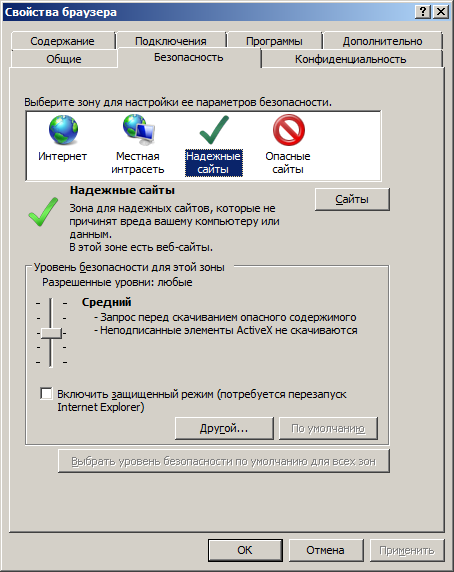
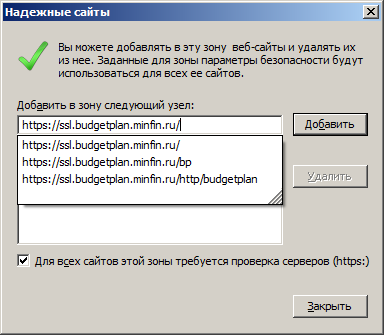
Необходимо зайти в свойство обозревателя -> Безопасность -> Надежные сайты -> Сайты
Добавить ссылку https://ssl.budgetplan.minfin.ru/ в надежные сайты
Корневой сертификат
Скачать корневой сертификат http://ssl.budgetplan.minfin.ru/CAMinfin.cer
Установить корневой сертификат в следующее хранилище: Доверенные корневые центры сертификации
Вход в подсистему бюджетного планирования Электронного бюджета
Вход в подсистему бюджетного планирования Электронного бюджета находиться по ссылке https://ssl.budgetplan.minfin.ru/bp/
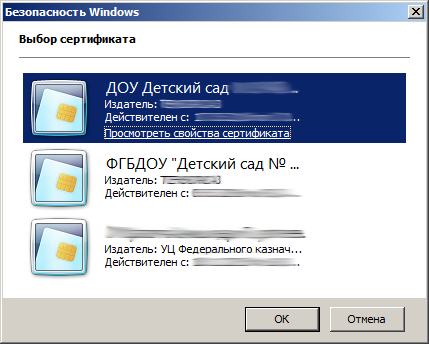
При входе в систему бюджетного планирования будет запрошен сертификат, выберите необходимый сертификат.
Проблемы при подключении к бюджетному планирования Электронного бюджета:
Сертификат безопасности этого веб-сайта не был выпущен доверенным центром сертификации
Решение: Скачать корневой сертификат http://ssl.budgetplan.minfin.ru/CAMinfin.cer
Установить корневой сертификат в следующее хранилище: Доверенные корневые центры сертификации
Internet Explorer показывает чистую страницу или Не удается отобразить эту страницу
Решение: Проверьте версию Internet Explorer, она должна быть не ниже 10 версии.
Не удалось получить свойство «getStore» ссылки, значение которой не определено или является NULL
Решение: Обновить Internet Explorer до 11 версии.
Источник
ssl.budgetplan.minfin.ru и ГОСТ 2012
- Сообщений: 33
- Спасибо получено: 4
Коллеги!
Если тема уже существует, прошу больно не пинать. не нахожу ответа на свою проблемуКороче говоря, сегодня получил злосчастный ЭЦП по госту 2012 и не могу подключиться к ssl.budgetplan.minfin.ru/ !
Просто после окон с выбором сертификата вылетает окно с предложением ввода логина и пароля!а по с ЭЦП по ГОСТУ 2001 всё работает!
корневые 2012 года конечно стоят .. TLS 1.2 включал/отключал . что ещё копнуть?Пожалуйста Войти или Регистрация, чтобы присоединиться к беседе.
- dadhi
- Автор темы —>
- Не в сети
- Сообщений: 33
- Спасибо получено: 4
Вложения:
Пожалуйста Войти или Регистрация, чтобы присоединиться к беседе.
- Wmffre
- —>
- Не в сети
- Сообщений: 612
- Репутация: 23
- Спасибо получено: 174
dadhi пишет: не могу подключиться к ssl.budgetplan.minfin.ru/ !
Просто после окон с выбором сертификата вылетает окно с предложением ввода логина и пароля!а по с ЭЦП по ГОСТУ 2001 всё работает!
корневые 2012 года конечно стоят .. TLS 1.2 включал/отключал . что ещё копнуть?Пожалуйста Войти или Регистрация, чтобы присоединиться к беседе.
- diablothebest
- —>
- Не в сети
- Сообщений: 27
- Спасибо получено: 6
Пожалуйста Войти или Регистрация, чтобы присоединиться к беседе.
- ViktorGRBS
- —>
- Не в сети
- Сообщений: 116
- Репутация: 1
- Спасибо получено: 8
dadhi пишет: вылетает сообщение
см. скрин.Пожалуйста Войти или Регистрация, чтобы присоединиться к беседе.
- _Nik_
- —>
- Не в сети
- Сообщений: 29
- Спасибо получено: 3
Вложения:
Пожалуйста Войти или Регистрация, чтобы присоединиться к беседе.
- Alex_04
- —>
- Не в сети
- ТОФК
- Сообщений: 1927
- Репутация: 45
- Спасибо получено: 296
_Nik_ пишет: Перевыпустил сертификат на юр лицо 2012 гост
Пожалуйста Войти или Регистрация, чтобы присоединиться к беседе.
- _Nik_
- —>
- Не в сети
- Сообщений: 29
- Спасибо получено: 3
Пожалуйста Войти или Регистрация, чтобы присоединиться к беседе.
- _Nik_
- —>
- Не в сети
- Сообщений: 29
- Спасибо получено: 3
Вложения:
Пожалуйста Войти или Регистрация, чтобы присоединиться к беседе.
- Wmffre
- —>
- Не в сети
- Сообщений: 612
- Репутация: 23
- Спасибо получено: 174
_Nik_ пишет: Перевыпустил сертификат на юр лицо 2012 гост при попытке зайти на ssl.budgetplan.minfin.ru пишит то, что на картинке, корневые вроде бы все стоят.
Пожалуйста Войти или Регистрация, чтобы присоединиться к беседе.
- _Nik_
- —>
- Не в сети
- Сообщений: 29
- Спасибо получено: 3
Пожалуйста Войти или Регистрация, чтобы присоединиться к беседе.
- Wmffre
- —>
- Не в сети
- Сообщений: 612
- Репутация: 23
- Спасибо получено: 174
_Nik_ пишет: ssl.budgetplan.minfin.ru я его добавл на авось так как так и не заходит
прокси в IE11 должно быть отключено, https:// ssl.budgetpan.minfin.ru должен быть добавлен в Надежные узлы, настройки этой зоны безопасности такие же, как для zakupki.gov.ru.
После отключения прокси и перезагрузки компьютера попробуйте более детально описать (приложить скриншоты), что значит «Не заходит». Сертификат пользователя даёт выбрать?
Пожалуйста Войти или Регистрация, чтобы присоединиться к беседе.
- _Nik_
- —>
- Не в сети
- Сообщений: 29
- Спасибо получено: 3
Пожалуйста Войти или Регистрация, чтобы присоединиться к беседе.
Источник

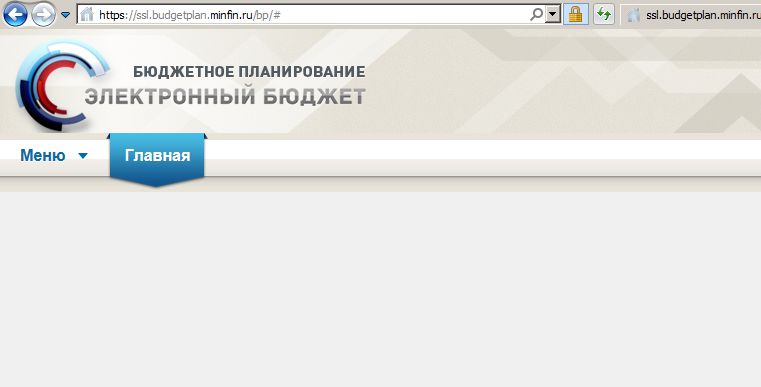
Добрый день
Помогите понять куда копать )
Заканчиваются ЭЦП для ЭБ, получали их через lk-fzs.roskazna.ru/
Так же через fzs сделал новые ЭЦП
написал на почту Этот адрес электронной почты защищён от спам-ботов. У вас должен быть включен JavaScript для просмотра. для регистрации сертификатов, получил ответ —
Сертификаты привязаны
С уважением,
Отдел технологического обеспечения
Управления Федерального казначейства
по г. Москве
В итоге старые ЭЦП всё так же работают (заканчиваются 10 мая 2021) на той же рабочей станции
Но установленные новые на той же рабочей станции не работают с ошибкой — Ошибка аутентификации: Учётная запись пользователя не найдена в системе. Обратитесь к Регистратору органа Федерального казначейства
На чём работаю:
Win 7 х64 Проф
Континент TLS-клиент (зарегистрирован)
КриптоПро 4.0.9944 (лицензия установлена)
Континент АП кажется когда-то давно был, но сейчас его на рабочей станции нет и без него старые ЭЦП работают, он нужен?
Как пытался решить:
Переустановка Континент TLS-клиент
Переустановка КриптоПро 4.0.9944
Установка сертификатов ФК действителен с 13.04.2021 по 13.04.2036 (в Континент TLS-клиент CRL действителен)
Всё это с перезагрузками пк, очистками кэшей в IE сбросами соединений Континент TLS-клиента и тд
не помогло ошибка таже, после этого
дальше
Установка и настройка QuickCG — Порядок быстрой настройки Chromium GOST на том же пк с отключенным Континент TLS-клиент и по http и по https, то новые ошибки то всё та же
дальше плюнул на пк на котором работали заканчивающиеся ЭЦП
создал виртуалку, установил win 10 х64 проф
ну и всё по кругу, сначала без Chromium GOST, потом тоже с ним, и снова старые ЭЦП работают, новые нет, с той же самой ошибкой
Ошибка аутентификации: Учётная запись пользователя не найдена в системе. Обратитесь к Регистратору органа Федерального казначейства.
Ещё обращался в техподдержку Этот адрес электронной почты защищён от спам-ботов. У вас должен быть включен JavaScript для просмотра. оттуда звонил специалист, подключался к пк по anydesk смотрел настройки сказал всё нормально, — обращаться к регистратору
после этого ещё два раза просил на почту Этот адрес электронной почты защищён от спам-ботов. У вас должен быть включен JavaScript для просмотра. зарегистрировать новые сертификаты, оба раза отвечали что сертификаты привязаны
Может я обращаюсь не на ту почту? эта почта точно для ЭБ а не СУФД?
В данной статье описывается настройка рабочего места для доступа к Электронному бюджету от федерального казначейства. Прежде чем приступать непосредственно к настройке компьютера, потребуется наличие программного обеспечения и пара телодвижений в плане заполнения документов. Список ниже.
Подготовка к настройке АРМ для электронного бюджета
1. Сертификаты ключа электронной подписи, выданные в казначействе на физических лиц — главного бухгалтера и руководителя;
2. Полученные сертификаты необходимо зарегистрировать в электронном бюджете через казначейство (Заполняются заявки и согласия, отвозятся в территориальное казначейство). В заявке потребуется указать серийные номера сертификатов, поэтому если сертификата у вас ещё нет — бегом получать.
3. Потребуется ПО КриптоПро CSP не ниже 4 версии и КриптоПро ЭЦП Browser Plugin (Cades). Скачать можно тут. Для загрузки потребуется пройти бесплатную регистрацию.
4. Ещё одна программка нам так же понадобится — Континент TLS Клиент. Скачать можно по ссылке.
5. Актуальная версия Internet Explorer (11). Данный браузер по умолчанию установлен как в Windows 7, так и в Windows 8-10.
6. Актуальная версия серверного TLS сертификата. Её можно скачать по этой ссылке. (lk.budget.gov.ru)
Порядок установки программ
1. Сначала устанавливаем Крипто Про CSP 4, желательно версии R5;
2. Затем устанавливаем Континент TLS VPN клиент, перезагружаем компьютер;
3. После установки Континент нужно зарегистрировать — это бесплатно. Достаточно просто вбить ФИО, организацию и электронную почту;
4. Устанавливаем личный сертификат, полученный в казначействе. Если не умеете — см. статью Установка сертификатов Крипто Про в реестр;
5. Устанавливаем CADES, он же Крипто Про ЭЦП Browser Plugin.
Настройка TLS VPN для Электронного бюджета
После установки всего и перезагрузки АРМ, запускаем наш TLS клиент. Его ярлык будет лежать на рабочем столе.
В меню Континент TLS-клиента необходимо нажать на «+ Добавить» и выбрать вкладку «Ресурс». В это поле вписываем адрес электронного бюджета. На данный момент актуальный адрес личного кабинета ЭБ — lk.budget.gov.ru. Порт указываем 443.
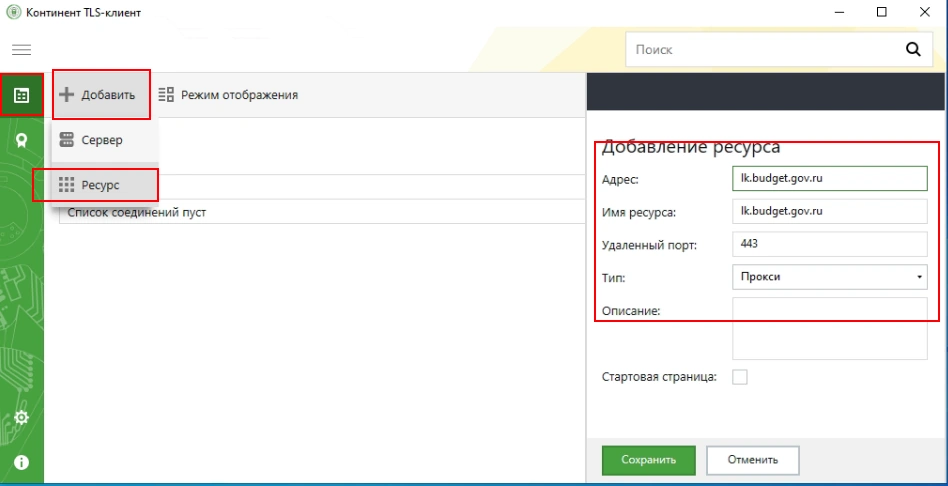
Далее нам потребуется установить серверный сертификат. Это тот самый сертификат lk.budget.gov.ru, который мы скачивали с этой страницы. Идём в раздел «Управление сертификатами» в континент TLS, выбираем пункт «Серверные сертификаты» и импортируем скачанный файлик.
Если на АРМ ранее не пользовались электронными подписями — будет ошибка типа «Не найден корневой сертификат, невозможно проверить цепочку сертификатов«. Скорее всего не установлены сертификаты минкомсвязи и удостоверяющего центра ФК.
Для удобства — вот ссылка на сертификат минкомсвязи. Его устанавливаете в Доверенные корневые центры сертификации. А вот ссылка на актуальные корневые сертификаты УФК, их устанавливаете в Промежуточные центры сертификации.
Если ошибок нет, сертификат говорит что он действителен, пройдите на соседнюю вкладку «CDP» и прожмите пункт «Скачать CRL».
В настройках Континента можно включить автоматический старт программы при запуске компьютера — это удобно.
Проверка входа в личный кабинет Электронного бюджета
Для работы в Электронном бюджете УФК придётся использовать браузер Internet Explorer. Находим его в пуске, вбиваем в адресную строку адрес личного кабинета ЭБ — Lk.budget.gov.ru. Если всё настроено верно — появится окно с выбором сертификата на вход.
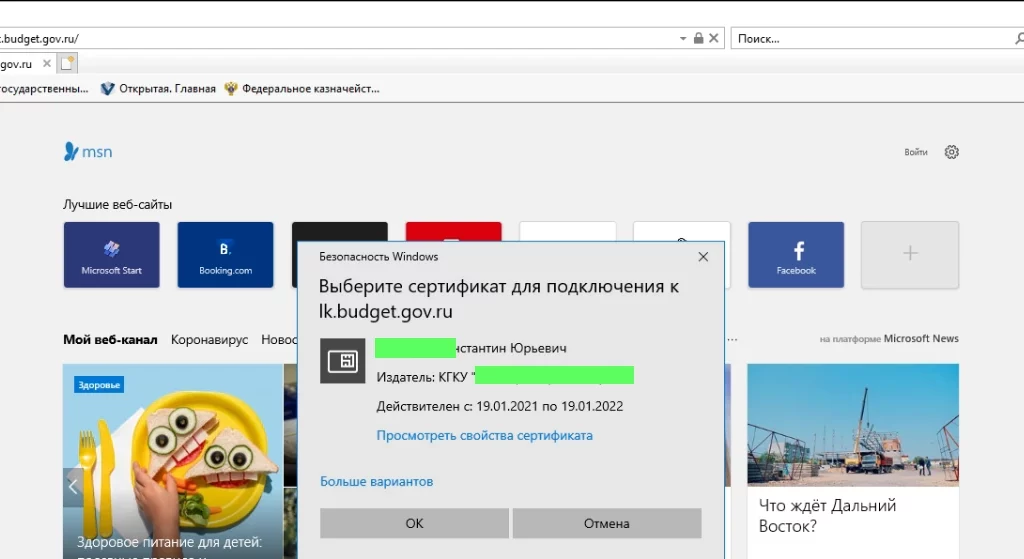
В Windows 10 по умолчанию отображается не полный список сертификатов, а просто первый в списке. Для отображения полного списка установленных сертификат прожмите кнопку «Больше вариантов». Выбирать нужно именно тот сертификат, серийный номер которого указывали при направлении заявки на подключение к Электронному бюджету.
Если после выбора сертификата получаем страницу входа в лк — значит компьютер настроен верно.
Если при попытке продвинуться дальше ЭБ выдаёт ошибку с текстом «Ошибка аутентификации: Учётная запись пользователя не найдена в системе. Обратитесь к Регистратору органа Федерального казначейства«, значит запрос, который вы вместе с согласием передавали в казначейство ещё не обработали, либо в запросе нашли ошибки. Звоните в территориальное казначейство и уточняйте, там же можно проконсультироваться по поводу заполнения самих запросов на доступ к Электронному бюджету. На следующую попытку ваш компьютер уже готов к работе
Всем привет!
Как вы уже догадались, что приключения в любимом всеми бюджетниками электронном бюджете продолжаются. Ну и поскольку мы бюджетники, то я по мере возможности выкладываю некоторые вещи, с которыми я сталкиваюсь по ходу своей профессиональной деятельности.
И буквально вчера мы столкнулись с очередной ошибкой в ГИИС Электронный бюджет, которая фигурировала на экране как «Электронный бюджет: Учётная запись пользователя не найдена в системе. Обратитесь к Регистратору органа Федерального казначейства».
Сейчас расскажу откуда мы «выкопали» такую ошибку, и что надо сделать для её устранения.
При смене ЭЦП пользователя не пускает по новой ЭЦП в Электронный бюджет
Предыстория такова. Мы сделали плановую замену электронной подписи пользователя в нами любимом ФЗС — портале. После новогодних каникул прописали эту новую ЭЦП на АРМ Электронного бюджета, как положено, в программу континент TLS 2.0. Сделали конвертацию ЭП на флешку. Как я уже писал ранее, без конвертации ЭЦП подписывать внутри системы ЭБ пока нельзя, потому что ЭБ не видит подписи. Надеюсь, вы не забыли про это..)
Однако, после выбора новой ЭЦП из списка при заходе в lk.budget.gov.ru почти сразу же вылезает вот та самая ошибка (кликабельно):

Что может быть причиной такой ошибки? Тут две причины могут быть. Первое — данный пользователь впервые получает ЭЦП, и у него нет никаких ещё прав. Точнее полномочий. Перечень полномочий подаётся в виде заявки в уполномоченный орган УФК по вашему местоположению. У нас Подмосковье, потому и ссылку привёл на mo.roskazna.gov.ru.
Вторая ситуация как у нас. Пользователь произвёл плановую замену ЭЦП в связи с истечением срока действия. Полномочия мы уже подавали два года назад. Ничего не изменилось. Но не пускает, говорит вот что «Учётная запись пользователя не найдена в системе».
Это 100% означает, что пользователь не прописан на серверах УФК. Соответственно, мы просто позвонили своему программисту в УФК, и нам за день он всё прописал. И вуаля! Никаких документов подавать не требуется, т.к. полномочия уже были назначены когда-то и не менялись.
Кстати, в РУнете можно встретить упоминания, что ТП УФК может бодро отрапортовать вам, что данный сертификат уже зарегистрирован на серверах УФК, типа входите. Но не входит в ГИИС ЭБ всё-равно! В таком случае, стоит проверить кеш браузера на рабочем месте, я использую для этой цели, например, ПО ccleaner.
Кстати, если после чистки кеша браузера, со старой подписью пользователь успешно входит в ГИИС ЭБ, то 100% вам надо атаковать вашего регистратора УФК. Чтобы они не говорили вам, на серверах они не прописали новый сертификат. Такое бывает, мы с УФК один раз бодались по этому поводу долгих 5 месяцев, но это уже совсем другая история..)
управления общественными финансами «Электронный бюджет»
База знаний
по установке и настройке программного обеспечения автоматизированного рабочего места пользователя системы «Электронный бюджет»
аннотация.. 3
1…. Список терминов и сокращений.. 4
2…. Перечень возможных проблем с подключением… 5
3…. Варианты решения.. 6
3.1. Ошибка «403 Доступ запрещен «Не найден актуальный список отозванных сертификатов». 6
3.2. Ошибка «403 Доступ запрещен «Не найден корневой сертификат». 7
3.3. «Ошибка аутентификации: Учётная запись пользователя не найдена в системе. Обратитесь к Регистратору органа Федерального казначейства». 8
3.4. Ошибка «403 Доступ запрещен «Не выбран корректный сертификат клиента. Формат выбранного ключевого контейнера не поддерживается». 8
3.5. Ошибка «503 Сервер назначения недоступен». 8
Лист регистрации изменений.. 10
аннотация
Настоящий документ содержит перечень возможных проблем и способов их устранения при установке и настройке программного обеспечения автоматизированного рабочего места пользователя системы «Электронный бюджет».
2. Список терминов и сокращений
В документе используются следующие термины и сокращения:
АРМ – автоматизированное рабочее место пользователя системы «Электронный бюджет»;
ПО – программное обеспечение;
Система «Электронный бюджет» – государственная интегрированная информационная система управления общественными финансами «Электронный бюджет».
3. Перечень возможных проблем с подключением
Перечень возможных проблем при установке и настройке ПО приведен в таблице (Таблица 1).
Таблица 1. Перечень возможных проблем при установке и настройке ПО.
|
№ п |
Описание ошибки |
Раздел |
|
Ошибка «403 Доступ запрещен «Не найден актуальный список отозванных сертификатов» |
||
|
Ошибка «403 Доступ запрещен «Не найден корневой сертификат» |
||
|
«Ошибка аутентификации: Учётная запись пользователя не найдена в системе. Обратитесь к Регистратору органа Федерального казначейства» |
||
|
Ошибка «403 Доступ запрещен «Не выбран корректный сертификат клиента. Формат выбранного ключевого контейнера не поддерживается» |
||
|
Ошибка «503 Сервер назначения недоступен» |
||
|
В окне выбора сертификата пользователя отсутствует требуемый сертификат |
4. Варианты решения
4.1. Ошибка «403 Доступ запрещен «Не найден актуальный список отозванных сертификатов»
4.2. Ошибка «403 Доступ запрещен «Не найден корневой сертификат»

4.3. «Ошибка аутентификации: Учётная запись пользователя не найдена в системе. Обратитесь к Регистратору органа Федерального казначейства»

4.4. Ошибка «403 Доступ запрещен «Не выбран корректный сертификат клиента. Формат выбранного ключевого контейнера не поддерживается»

4.5. Ошибка «503 Сервер назначения недоступен»

4.6. В окне выбора сертификата пользователя отсутствует требуемый сертификат

Лист регистрации изменений
|
Номер версии документа |
Дата изменения (дд. мм. гггг) |
Со смарта сейчас зашел. UC браузер.
Там просто еще спрашивает при заходе сертификат, я указываю тот, что мне дали в администрации.
А он ругается — типа старый или нерабочий сертификат, но по идее другово нет.
Погоди — ты заходишь с телефона в личный кабинет без всяких доп программ?
Нафиг тогда все это настраивать?
Просто там же есть TLS клиент, и вроде как только после того как он поднимет сессию, можно подключиться.
В последних версиях хрома запретили SSL3, насколько я помню. В нем дырку нашли серьезную.
Этот запрет заставляет браузер использовать TLS, а на сайте, куда вы пытаетесь зайти, или вообще TLS не поддерживается, или его старая версия, на которую хром тоже будет ругаться. Временное решение
1. Набриать «Chrome://flags» в адресной строке
2. Найти опцию «Minimum SSL/TLS» version support»
3. Поставить чекрыжку на » SSLv3″ опцию.
Этот костыль заставит хром не ругаться на SSL3 и он должен начать работать с вашим сайтом. Следует только помнить, что все нормальные пацаны SSL3 отключают от греха подальше ввиду его недавно найденной дырявости.
Вообще, с этими последними «отменами» SSL протоколов и ранней версии TLS чувствую нахлебаемся мы еще.
У нас дык вообще страсти по FIPS. Перевели тестовые сервера в режим FIPS compliant only, и _такое_ началось..я даже не знаю как это описать:) Уже вторую неделю выковыриваю всякие гадости из совершенно казалось бы несвязанных мест.
У меня сегодня получилось в ЛК попасть. Пришлось скачать Firefox последнюю версию (до этого пробовал через IE, не получалось), у него в настройках прописать по инструкции прокси сервер 127.0.0.1 порт 8080 и поставить галку «Использовать для всех сервисов». После этого вставить Токен с ЭП в комп, зайти на сайт budget.gov.ru, справа вверху «Вход», потом «Вход в личный кабинет системы Электронный бюджет». Появляется системное окно Мозилы с просьбой указать сертификат, выбираю тот который выдан федеральным казначейством, тут же указывается пароль на контейнер сертификата. Ждём ОК и попадаем в личный кабинет.
из требований к арм:
2. Для входа в личный кабинет пользователя системы «Электронный
бюджет» должна использоваться одна из следующих версий веб-
обозревателя:
Internet Explorer версии 10.0 или выше;
Mozilla Firefox версии 32.0 или выше;
Google Chrome версии 38.0 или выше;
Opera версии 25.0 или выше.
Никто не сталкивался с настройкой?
Непонятно с каких браузеров заходить, с Хрома ругается что неподдерживаемый протокол безопасности, с Фаерфокса просто не грузит, с Оперы новой зависает загрузка.
Выше ответ уже дали.
И зачем настройка прокси через loopback, если ты все равно заходишь на сайт lk.budget.gov.ru ?
Просто адрес lk.budget.gov.ru
Сталкивались. Ознакомтесь с документом Руководство по настройке АРМ пользователя.doc
(должны были выдать в УФК, или скачайте )
Выше ответ уже дали.
Затем что устанавливается безопастное VPN соедниние через Континент TLS клиент. Вы, похоже, инструкцию вообще не читали.
И самое главное: личный кабинет находится по адресу http://lk.budget.gov.ru/udu-webcenter
, просто адрес lk.budget.gov.ru
не работает! Тупые разрабы не сделали редирект.
я читал эту инструкцию, все установил как есть, ввожу прокси 127.0.0.1 ,интернет исчезает,убираю,появляется
Сталкивались. Ознакомтесь с документом Руководство по настройке АРМ пользователя.doc
(должны были выдать в УФК, или скачайте )
Выше ответ уже дали.
Затем что устанавливается безопастное VPN соедниние через Континент TLS клиент. Вы, похоже, инструкцию вообще не читали.
И самое главное: личный кабинет находится по адресу http://lk.budget.gov.ru/udu-webcenter
, просто адрес lk.budget.gov.ru
не работает! Тупые разрабы не сделали редирект.
если так разбираешься,помоги по удаленному доступу,напиши мне на почту [email protected]
У меня сегодня получилось в ЛК попасть. Пришлось скачать Firefox последнюю версию (до этого пробовал через IE, не получалось), у него в настройках прописать по инструкции прокси сервер 127.0.0.1 порт 8080 и поставить галку «Использовать для всех сервисов». После этого вставить Токен с ЭП в комп, зайти на сайт budget.gov.ru, справа вверху «Вход», потом «Вход в личный кабинет системы Электронный бюджет». Появляется системное окно Мозилы с просьбой указать сертификат, выбираю тот который выдан федеральным казначейством, тут же указывается пароль на контейнер сертификата. Ждём ОК и попадаем в личный кабинет.
все версии хрома скачивал, мозилы скачивал,обновлял,пробовал через яндекс и оперу,одна и та же ошибка
Всем привет, подскажите следующее, сюда lk.budget.gov.ru можно только при помощи токена попасть? Континент TLS клиент ни одной ЭЦП не показывает хотя эти ЭЦП установлены в реестре и на дискете через КриптоПро.
Континент TLS может использовать только eToken , Rutoken или USB флешка. Реестр это не по правилам (IMG:style_emoticons/default/smile.gif) , а дискеты уже мертвы.
Глобальный адрес: crl.roskazna.ru/crl/fk01.crl
Локальный адрес(для УФК): crl.fsfk.local/crl/fk01.crl
Еще один вариант решения данной ошибки
Ошибка 404 Решение: все худо с настройками.(смотрим выше)
Ошибка 434 Решение: В первую очередь обратить внимание на правильность вводимого адреса(lk.budget.gov.ru/udu-webcenter), особенно на букву «c», если адрес откуда то скопирован. Проверить настройки «Континент TLS» и браузера. (Все выше). В редких случаях фаирвол блочит(встречал только на ПК с comodo, avast) Сам порт открывать без необходимости не стоит, нужно лишь разрешить нормально работать Континент TLS. Как это не прискорбно. Перезагрузка службы «Континент TLS» иногда помогает.
Ошибка 500: Ошибка на стороне сервера. Обновляем страницу в браузере
Ошибка 502: Глобальная проблема связанная с работой сервера
Необходимо обратиться к сис. админу. Решение: перезагрузка службы «Континент TLS» Либо элементарно обновить страницу в браузере.
Необходимо обратиться к регистратору ФК. Решение:
Не установлен сертификат прилагаемый с заявкой(писал выше), либо выбран не верный сертификат. В окне выбора сертификатов справа есть серийные номера по которым легко опознавать необходимый сертификат. Для повторного выбора сертификата,после ошибки, желательна перезагрузка службы «Континент TLS»
—
Ошибка 401
Решение: проверить настройки «Континент TLS».
Перезагрузка службы «Континент TLS»
—
Ошибка 403
Решение: Установить корневой сертификат в локальное хранилище(локальный компьютер) взять можно
, дополнительно проверить доступность списка отозванных сертификатов fk01.crl, возможно по каким то причинам блокируется пути.
Глобальный адрес:
crl.roskazna.ru/crl/fk01.crl
Локальный адрес(для УФК):
crl.fsfk.local/crl/fk01.crl
Еще один вариант решения данной ошибки
—
Ошибка 404
Решение: все худо с настройками.(смотрим выше)
—
Ошибка 434
Решение: В первую очередь обратить внимание на правильность вводимого адреса(lk.budget.gov.ru/udu-webcenter), особенно на букву «c», если адрес откуда то скопирован. Проверить настройки «Континент TLS» и браузера. (Все выше). В редких случаях фаирвол блочит(встречал только на ПК с comodo, avast) Сам порт открывать без необходимости не стоит, нужно лишь разрешить нормально работать Континент TLS. Как это не прискорбно. Перезагрузка службы «Континент TLS» иногда помогает.
—
Ошибка 500
: Ошибка на стороне сервера. Обновляем страницу в браузере
—
Ошибка 502
: Глобальная проблема связанная с работой сервера
—
Необходимо обратиться к сис. админу.
—
Необходимо обратиться к регистратору ФК.
Решение:
Не установлен сертификат прилагаемый с заявкой(писал выше), либо выбран не верный сертификат. В окне выбора сертификатов справа есть серийные номера по которым легко опознавать необходимый сертификат. Для повторного выбора сертификата,после ошибки, желательна перезагрузка службы «Континент TLS»
«Электронный бюджет» необходимо проверить настройки:
- вход в личный кабинет осуществляется по ссылке http://
lk
.
budget
.
gov
.
ru
/
udu
—
webcenter
; - проверить настройки «Континент TLS VPN Клиент».
Открыть конфигуратор настроек (Пуск > Все программы > Код Безопасности > Client > Настройка Континент TLS клиента), «Порт» должно быть указано значение 8080
, «Адрес» —
lk.budget.gov.ru
Отметки «Использовать внешний прокси-сервер» не должно быть , если организация не использует внешний прокси , «Требовать поддержку RFC 5746» можно убрать.
После добавления сертификата Континента TLS в поле «Сертификат» должно быть указано «<.budget.gov.ru>
- проверить настройки обозревателя.
На примере браузера Mozilla FireFox, запустить обозреватель , открыть параметры соединения (Главное меню браузера «Инструменты» > «Настройки» > вкладка «Дополнительные» > вкладка «Сеть» > кнопка «Настроить»). Выбрать «Ручная настройка сервиса прокси», в поле «HTTP прокси» указать значение 127.0.0.1, «Порт» — 8080. Поставить отметку «Использовать этот прокси-сервер для всех протоколов».
В поле «Не использовать прокси для» не должно быть указано значение 127.0.0.1.

Типичные ошибки при подключении к ГИИС
«Электронный бюджет
»
- 401 Ошибка авторизации. Ошибка установления защищенного канала по протоколу TLS.
Варианты решения: 1) Отключить антивирус. В случае решения проблемы – изменить параметры антивируса 2) Проверить настройки TLS и обозревателя.
- 403 Доступ запрещен. Сертификат сервера отличается от заданного в настройках. Отличается длина сертификатов.
Решение: Проверить указанный в настройках TLS сертификат по наименованию в строке. Должно быть «<.budget.gov.ru>
- Не выдает окно выбора сертификата.
Решение: Убрать галочку «Требовать поддержку RFC 5746» если стоит. В противном случае проверить остальные настройки.
- 403 Доступ запрещен. Не найден корневой сертификат.
Решение: Повторная установка сертификата УЦ Федерального казначейства (если был уже установлен).
Для Windows XP:
Пуск > Выполнить > mmc > консоль > добавить или удалить оснастку > добавить «сертификаты» (Рис. 3) > моей учетной записи > Готово > ОК > развернуть список > открыть строку «доверенные корневые центры» — «сертификаты» > на пустом месте окна с сертификатами нажать правую кнопку мыши и выбрать (Рис. 4)> все задачи > импорт > выбрать нужный сертификат и установить.

Рисунок 3

Рисунок 4
Для Windows 7:
Пуск > Выполнить > mmc > файл > добавить или удалить оснастку>добавить оснастку «сертификаты» (Рис. 5) > добавить > моей учетной записи > Готово > ОК > развернуть содержимое и встать на строку «доверенные корневые центры»- «сертификаты» (Рис. 6) > на пустом месте окна с сертификатами нажать правую кнопку мыши и выбрать > все задачи > импорт > выбрать нужный сертификат и установить.

Рисунок 5

Конечно же первой и самой важной задачей в начале работы с органами казначейства является правильная настройка рабочего места.
Условно говоря настройку рабочего места можно разделить на три основных этапа:
- Установка всех необходимых сертификатов (при необходимости формирование их);
- Установка необходимых программ для корректной работы;
- Настройка подписания документов в программе.
1. Установка всех необходимых сертификатов (при необходимости формирование их)
Первым шагом необходимо установить все сертификаты (корневые, доверенные, личные, пользователя). Необходимо со всем вниманием и точностью установить все сертификаты, так как необходимо создать правильную цепочку сертификатов. Ведь это дает возможность успешно и безпрепятственно заходить как в личный кабинет Электронного бюджета, так и в СУФД. Необходимым условием для правильной установки также является наличие исправно работающего приложения КриптоПро.
Рассмотрим список наиболее встречающихся ошибок из-за неправильно установленных сертификатов:
- Ошибка 403. Формат выбранного ключевого контейнера не поддерживается;
- Ошибка 403 – доступ запрещен. Не найден список отозванных сертификатов;
- Ошибка 403 – доступ запрещен. Не найден корневой сертификат.
2. Установка необходимых программ для корректной работы
Вторым шагом будет установка необходимого программного обеспечения.
Если у Вас открыт 41 лицевой счет (СУФД), то Вам будет необходимо установить:
- Континент-АП;
- Браузер «Mozilla Firefox» (рекоммендуется, но можно и другие);
- Плагин для подписания в браузере.
При установке очень важно правильно настроить программу Континент-АП, так как она дает возможность установки соединения с СУФД (личный кабинет при работе с 41 лицевым счетом).
Список наиболее часто встречающихся ошибок из-за неправильно установленного программного обеспечения:
- Ошибка получения криптографического контекста 0x0000054f;
- Ошибка «Не совпадает подпись открытого эфемерного ключа»;
- Ошибка работы с криптопровайдером 0x80090017. Тип поставщика не определен;
- Ошибка 721 Удаленный компьютер не отвечает.
Если у Вас открыт 71 лицевой счет (Электронный бюджет), то Вам будет необходимо установить:
- Континент-TLS;
- Jinn-client;
- Браузеры для корректной работы;
- Плагин для подписания в браузере.
При установке также необходимо уделить внимание установке Континент-TLS, так как именно с этой программой возникает большое количество проблем.
Список наиболее встречающихся ошибок из-за неправильно установленного программного обеспечения:
- Корневой сертификат не найден или Цепочка сертификатов недействительна;
- Требуется обновить CRL;
- CRL сертификата сервера не загружен или устарел;
- Сервер разорвал соединение на этапе аутентификации;
- Не удалось установить TCP-соединение;
- Ошибка пакета установщика Windows. Невозможно запустить необходимую для завершения установки библиотеку DLL.
Также необходимо помнить, что для успешной работы должны быть установлены все дополнительные компоненты всех программ.
3. Настройка подписания документов в программе
После того, как Вы правильно установили все сертификаты и установили все программное обеспечение на компьютере, можете пробовать заходить в личный кабинет Электронного бюджета или СУФД. Все актуальные ссылки для входа можно уточнить на сайте вашего территориального Казначейства или у наших специалистов.
Необходимым условием для входа будет:
- Наличие действующего сертификата пользователя;
- Осуществления заранее аккредитации в системе СФУД или Электронный бюджет, путем предоставления Заявки на подключение к соответствующей системе.
Последний шаг – это настройка подписания в самих системах. Для этого важным условием выступает правильная установка плагинов для подписание и их настройка в браузерах.
Список наиболее встречающихся ошибок из-за неправильно настроенного процесса подписания в системах СУФД и Электронный бюджет:
- При подписании документов в «Электронном бюджете» Jinn Client не видит установленные сертификаты
Дорогие участники казначейского сопровождения!
Наша компания уже на протяжение долгих лет занимается настройкой рабочих мест для работы с Казначейством таких, как СУФД, Электронный бюджет и т.д.
На самом деле это непростое занятие у неподготовленных специалистов может занять дни, недели и даже месяца. А опыт и технические знания наших специалистов помогают нам настроить для Вас рабочее место всего за 30 минут (при условии соблюдения всех остальных критериев).
Стоимость услуги
Настройка автоматизированного рабочего места (АРМ) СУФД:
5 000
Настройка автоматизированного рабочего места (АРМ) ГИИС Электронный бюджет:
3 000
На настоящий момент нами настроено свыше 2000 рабочих мест по всей стране. Вы можете стать в числе этих счастливых клиентов! А с нашей стороны мы сделаем приятной и комфортной работу с нашей компанией!
Для этого стоит сделать лишь один звонок по тел. 8 (800) 550-2864 или заполнить заявку ниже на нашем сайте и уже на следующий день Вы увидите результат нашей работы!
Содержание
- Бюджетное планирование проблемы Windows10
- Электронный бюджет от казначейства — настройка рабочего места в 2022
- Подготовка к настройке АРМ для электронного бюджета
- Порядок установки программ
- Настройка TLS VPN для Электронного бюджета
- Проверка входа в личный кабинет Электронного бюджета
- Единый Центр Электронно Цифровой Подписи
- Электронный бюджет настройка рабочего места
- Корневые сертификаты казначейства
- Настройка Электронного Бюджета (гост 2012)
- Сертификат Континент TLS VPN (гост 2012)
- Установка «Континент TLS-клиент» для работы с Электронным Бюджетом (гост 2012)
- Установка JinnClient_1.0.3050.0 для подписания документов
- Установка eXtended Container
- Вход в личный кабинет Электронного бюджета
- Возможные проблемы
- CRL сертификата сервера не загружен или устарел
- 171 комментария “ Инструкция по настройке электронного бюджета ”
Бюджетное планирование проблемы Windows10
Пожалуйста Войти или Регистрация, чтобы присоединиться к беседе.
shura70@mail.ru пишет: доброго времени суток!
Большая проблема с входом на сайт бюджетного планирования ( ssl.budgetplan.minfin.ru/bp/ ) при входе запрашивает сертификат и далее пытается что-то загрузить и ни чего не грузит словно не может загрузить /запустить какую-то библиотеку ошибок не выдает ни каких
на соседнем компе с windows 7 таких проблем нет все загружается Где собака зарыта?
Пожалуйста Войти или Регистрация, чтобы присоединиться к беседе.
shura70@mail.ru пишет: доброго времени суток!
Большая проблема с входом на сайт бюджетного планирования ( ssl.budgetplan.minfin.ru/bp/ ) при входе запрашивает сертификат и далее пытается что-то загрузить и ни чего не грузит словно не может загрузить /запустить какую-то библиотеку ошибок не выдает ни каких
на соседнем компе с windows 7 таких проблем нет все загружается Где собака зарыта?
какой браузер? Microsoft Edge? IE?
Пожалуйста Войти или Регистрация, чтобы присоединиться к беседе.
shura70@mail.ru пишет: доброго времени суток!
Большая проблема с входом на сайт бюджетного планирования ( ssl.budgetplan.minfin.ru/bp/ ) при входе запрашивает сертификат и далее пытается что-то загрузить и ни чего не грузит словно не может загрузить /запустить какую-то библиотеку ошибок не выдает ни каких
на соседнем компе с windows 7 таких проблем нет все загружается Где собака зарыта?
какой браузер? Microsoft Edge? IE?
Пожалуйста Войти или Регистрация, чтобы присоединиться к беседе.
Пожалуйста Войти или Регистрация, чтобы присоединиться к беседе.
Источник
Континент TLS-клиент. Ошибка
Федеральное казначейство: Сертификат сервера не прошел проверку. Ошибка: Цепочка сертификатов недействительна
Так же нужно для клиентов Федерального казначейства, которые получали сертификаты после 18.02.2020
созданные с использованием нового корневого сертификата УЦ ФК (Действительного с 05.02.2020 по 05.02.2035)
Установить с помощью автоматического инсталлятора
«root_2036 Локальный компьютер (ГОСТ 2012).exe»
ссылки для скачивания:
c Я ндекс Диск «root_2036 Локальный компьютер (ГОСТ 2012).exe»
или
с сайта sedkazna.ru файл: «root_2036 Локальный компьютер (ГОСТ 2012).zip»
Порядок настройки Электронного бюджета, для подписания сертификатами ГОСТ 2001 и ГОСТ 2012.
Автоматическая установка Jinn-Client_1.0.3050, Континент_TLS_VPN_Клиент_2.0.1440
и ещё ряд программ для работы в ЭБ
Если на рабочей станции установлена старая версия КриптоПро например 3.6
Лучше будет сделать полное удаление с чисткой следов КриптоПро, чтобы не ловить потом непонятных косяков с подписанием.
И установить КриптоПро 4.0
. ОБЯЗАТЕЛЬНО ПЕРЕЗАГРУЗИТСЯ после установки
Инструкцию по удалению следов КриптоПро можно взять из файла «!Порядок полного удаления КриптоПро и Кода Безопасности.zip»
Если требуется только обновить КриптоПро 4.0, например, с версии 4.0.9842 до 4.0.9944,
то старую версию удалять не нужно, запустить CSPSetup.exe и нажать ДА (т.е. обновить)
. Перезагружаться не нужно.
1.0 Установить Mozilla Firefox 51 и обновить Java 6u21
. Если для работы в электронном бюджете вы используете Internet Explorer 11,
то Mozilla Firefox 51 и Java 6u21 можете не устанавливать.
Установить Mozilla Firefox 51, запускаете файл:
Firefox Setup 51.0 x32.exe
Если на ПК есть старая версия Mozilla до 51, то установка идёт просто поверх,
оставляете каталог по умолчанию, и нажимаете обновить.
. Если в командном окне в Свойствах-Правка выставлено = Выделение мышью
(т.е. вставка текста из буфера, просто по правой кнопке мыши)
И при установке, случайно кликнуть мышкой в командное окно, процесс установки может остановиться
В заголовке окна добавится слово: Выбрать (т.е. процесс будет ждать выделения текста)
Нужно просто нажать один раз любую стрелку (вверх, вниз), процесс установки продолжится
Будут автоматически выполнятся следующие пункты установки:
Самыми долгими по времени могут быть «Установка библиотек Microsoft Visual С++» и «Континент_TLS_VPN_Клиент_2.0.1440»
Всё зависит от конкретного компьютера.
После окончания установки, закрыть командное окно, и перезагрузить компьютер. 3. Перезагрузка ПК и вход под Пользователем
. Перезагружаем компьютер и заходим под пользователем. 4. Континент_TLS Настройки
На рабочем столе запустить ярлык «Континент TLS-клиент»
Настройка через прокси требуется, если антивирус блокирует вход на сайт ЭБ
Если антивирус не блокирует вход на сайт ЭБ, то прокси можно отключить
[ ] Использовать непрозрачное проксирование
На некоторых компьютерах чек бокс «Использовать непрозрачное проксирование»
может быть окрашен серым цветом и быть не доступен для изменения
Это может быть связано с правами текущего пользователя
или включённым Контролем учётных записей
— Если обычный пользователь, то на рабочем столе, на ярлыке «Континент TLS-клиент»
нажав и удерживая Shift щёлкнуть правой кнопкой мыши «Запуск от имени другого пользователя»
Зайти под локальной администраторской учётной записью
Логин: .Администратор
Ввести Пароль
После включения(или отключения) чек бокса, нажать Сохранить и
снова сделать выход из «Континент TLS-клиент».
После этого просто запустить ярлык с рабочего стола «Континент TLS-клиент»
(континент запустится с правами текущего пользователя)
Достаточно один раз зайти в ЭБ с запущенным «Континент TLS-клиентом»
по ссылке http://lk.budget.gov.ru
будет предложено добавить сертификат в хранилище, нужно будет нажать [ OK ]
новый сертификат сам добавится в СЕРВЕРНЫЕ СЕРТИФИКАТЫ Континент TLS
2) Скачать файл с официального сайта www.roskazna.ru в разделе
Главная/ГИС/Электронный бюджет/Подключение к системе
www.roskazna.ru/gis/ehlektronnyj-byudzhe. lyuchenie-k-sisteme/
Т.к. файл сертификата сайта с нестандартным расширением crt
при ручном импорте, после нажатия на кнопку [ Импортировать ] нужно в окне внизу справа изменить фильтр на Все файлы(*.*)
выбрать файл federalnoe-kaznacheystvo.crt и нажать [ Открыть ]
Нужно убрать 2001 из названия ярлыка и можно использовать для входа в ЭБ
Выбрать контейнер на флешке,
нажать Конвертировать
Выбрать флешку, куда создавать новый контейнер (т.е. можно ту же флешку, где находится конвертируемый контейнер)
Ввести пароль (минимум 4 символа) (При подписании в ЭБ в окне Jinn-Client нужно будет вводить этот пароль)
Нажать Сохранить
На флешке получится создать только один такой контейнер, т.к. при конвертации другого контейнера на флешке
файлы TE.cer и TEcont.p15 будут перезаписываться
Пожалуйста Войти или Регистрация, чтобы присоединиться к беседе.
Источник
Электронный бюджет от казначейства — настройка рабочего места в 2022
В данной статье описывается настройка рабочего места для доступа к Электронному бюджету от федерального казначейства. Прежде чем приступать непосредственно к настройке компьютера, потребуется наличие программного обеспечения и пара телодвижений в плане заполнения документов. Список ниже.
Подготовка к настройке АРМ для электронного бюджета
1. Сертификаты ключа электронной подписи, выданные в казначействе на физических лиц — главного бухгалтера и руководителя;
2. Полученные сертификаты необходимо зарегистрировать в электронном бюджете через казначейство (Заполняются заявки и согласия, отвозятся в территориальное казначейство). В заявке потребуется указать серийные номера сертификатов, поэтому если сертификата у вас ещё нет — бегом получать.
3. Потребуется ПО КриптоПро CSP не ниже 4 версии и КриптоПро ЭЦП Browser Plugin (Cades). Скачать можно тут. Для загрузки потребуется пройти бесплатную регистрацию.
4. Ещё одна программка нам так же понадобится — Континент TLS Клиент. Скачать можно по ссылке.
5. Актуальная версия Internet Explorer (11). Данный браузер по умолчанию установлен как в Windows 7, так и в Windows 8-10.
6. Актуальная версия серверного TLS сертификата. Её можно скачать по этой ссылке. (lk.budget.gov.ru)
Порядок установки программ
1. Сначала устанавливаем Крипто Про CSP 4, желательно версии R5;
2. Затем устанавливаем Континент TLS VPN клиент, перезагружаем компьютер;
3. После установки Континент нужно зарегистрировать — это бесплатно. Достаточно просто вбить ФИО, организацию и электронную почту;
4. Устанавливаем личный сертификат, полученный в казначействе. Если не умеете — см. статью Установка сертификатов Крипто Про в реестр;
5. Устанавливаем CADES, он же Крипто Про ЭЦП Browser Plugin.
Настройка TLS VPN для Электронного бюджета
После установки всего и перезагрузки АРМ, запускаем наш TLS клиент. Его ярлык будет лежать на рабочем столе.
В меню Континент TLS-клиента необходимо нажать на «+ Добавить» и выбрать вкладку «Ресурс». В это поле вписываем адрес электронного бюджета. На данный момент актуальный адрес личного кабинета ЭБ — lk.budget.gov.ru. Порт указываем 443.
Далее нам потребуется установить серверный сертификат. Это тот самый сертификат lk.budget.gov.ru, который мы скачивали с этой страницы. Идём в раздел «Управление сертификатами» в континент TLS, выбираем пункт «Серверные сертификаты» и импортируем скачанный файлик.
Если на АРМ ранее не пользовались электронными подписями — будет ошибка типа «Не найден корневой сертификат, невозможно проверить цепочку сертификатов«. Скорее всего не установлены сертификаты минкомсвязи и удостоверяющего центра ФК.
Для удобства — вот ссылка на сертификат минкомсвязи. Его устанавливаете в Доверенные корневые центры сертификации. А вот ссылка на актуальные корневые сертификаты УФК, их устанавливаете в Промежуточные центры сертификации.
Если ошибок нет, сертификат говорит что он действителен, пройдите на соседнюю вкладку «CDP» и прожмите пункт «Скачать CRL».
В настройках Континента можно включить автоматический старт программы при запуске компьютера — это удобно.
Проверка входа в личный кабинет Электронного бюджета
Для работы в Электронном бюджете УФК придётся использовать браузер Internet Explorer. Находим его в пуске, вбиваем в адресную строку адрес личного кабинета ЭБ — Lk.budget.gov.ru. Если всё настроено верно — появится окно с выбором сертификата на вход.
В Windows 10 по умолчанию отображается не полный список сертификатов, а просто первый в списке. Для отображения полного списка установленных сертификат прожмите кнопку «Больше вариантов». Выбирать нужно именно тот сертификат, серийный номер которого указывали при направлении заявки на подключение к Электронному бюджету.
Если после выбора сертификата получаем страницу входа в лк — значит компьютер настроен верно.
Если при попытке продвинуться дальше ЭБ выдаёт ошибку с текстом «Ошибка аутентификации: Учётная запись пользователя не найдена в системе. Обратитесь к Регистратору органа Федерального казначейства«, значит запрос, который вы вместе с согласием передавали в казначейство ещё не обработали, либо в запросе нашли ошибки. Звоните в территориальное казначейство и уточняйте, там же можно проконсультироваться по поводу заполнения самих запросов на доступ к Электронному бюджету. На следующую попытку ваш компьютер уже готов к работе 😀
Источник
Единый Центр Электронно Цифровой Подписи
Настройка АРМ Электронного бюджета происходит в несколько этапов, они не сложные, но требуют внимательности. Делаем все по инструкции по настройке электронного бюджета. Коротко и по делу…
Электронный бюджет настройка рабочего места
Установка и настройка ПО для Электронного Бюджета состоит из:
Корневые сертификаты казначейства
Перед установкой корневых сертификатов ПО КриптоПро 4.0 должен быть установлен.
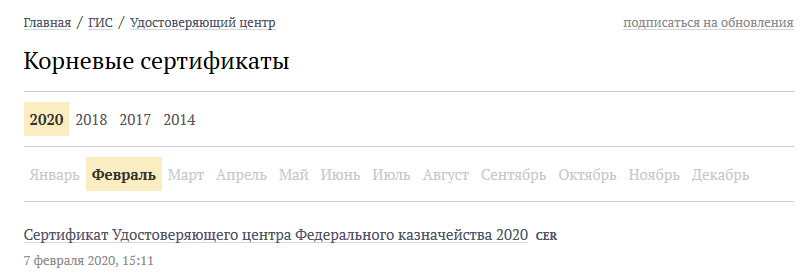
Настройка Электронного Бюджета (гост 2012)
Сертификат Континент TLS VPN (гост 2012)
Еще один сертификат который необходимо скачать, это сертификат Континент TLS VPN.
Если у Вас сертификат выданный казначейством по ГОСТ-у 2012 то скачиваем по этой ссылке.
Скачиваем сертификат Континент TLS VPN в загрузки, он нам пригодиться позднее, когда будем настраивать программу Континент TLS клиент.
Установка «Континент TLS-клиент» для работы с Электронным Бюджетом (гост 2012)
Распаковываем архив TLS_Client_2.0.1440 и запускаем установщик Континент TLS-клиент.
Устанавливаем Континент TLS-клиент, настройки оставляем по дефолту, после установки перегружаем компьютер.
После перезагрузки на рабочем столе запускаем ярлык Континент TLS-клиент. Запускается мастер регистрации программы, нажимаем на зарегистрировать и регистрируем программу.
После открытия программы Континент TLS-клиента, необходимо добавить Ресурс: lk.budget.gov.ru, нажимаем Сохранить.
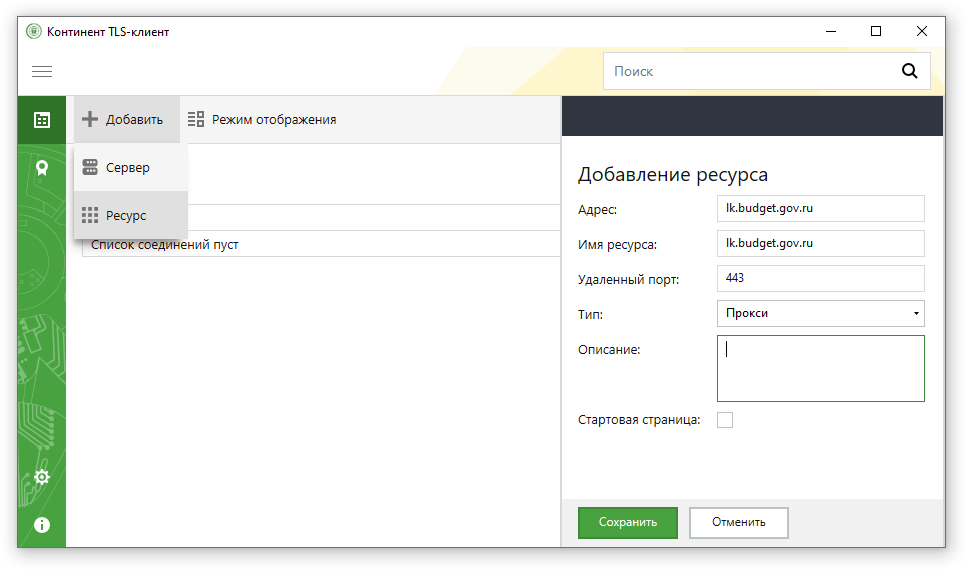
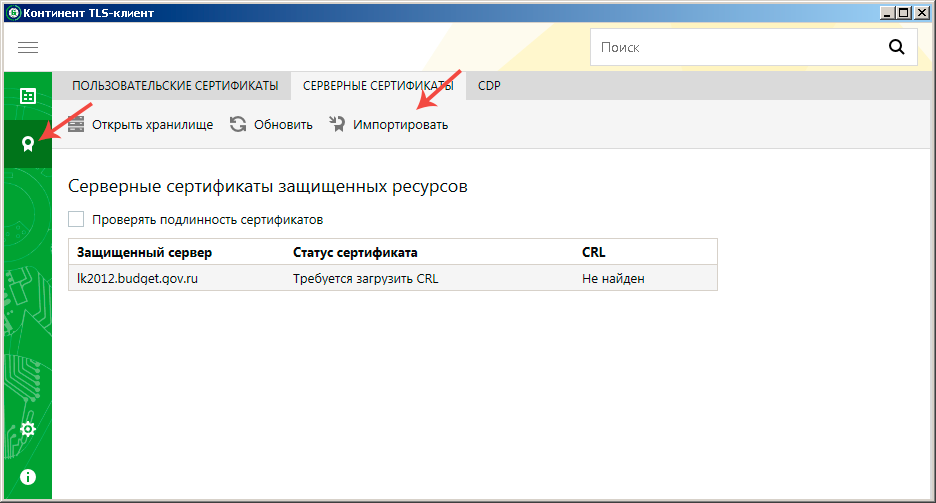
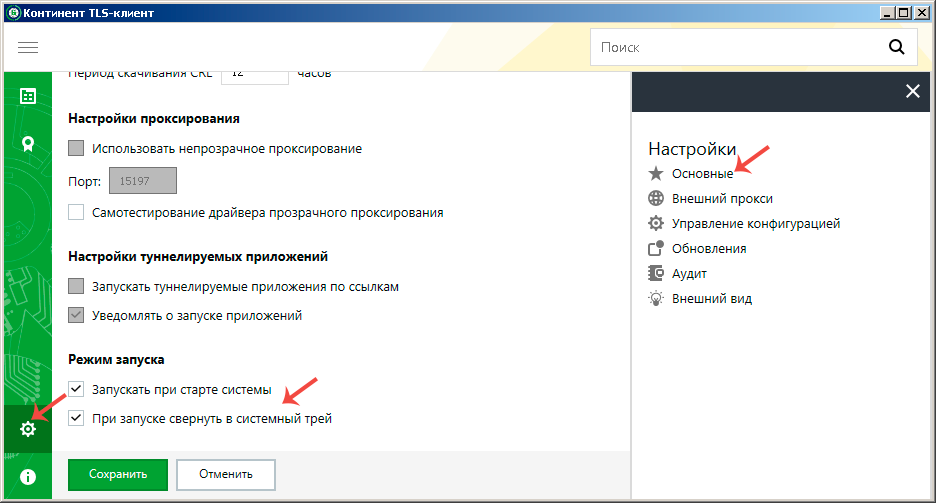
Установка JinnClient_1.0.3050.0 для подписания документов
Распаковываем архив и запускаем установщик Setup.exe
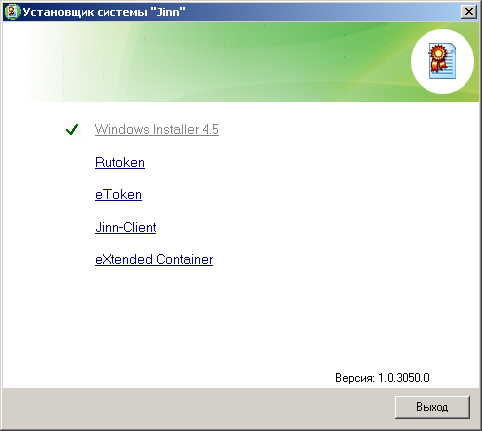
Нажимаем на Jinn-Client, открывается Мастер установки:
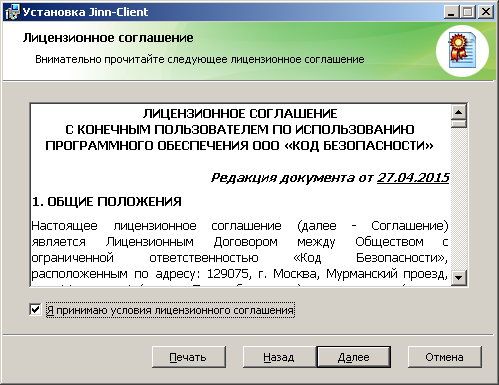
Вводим лицензиооный ключ получений в Казначействе.
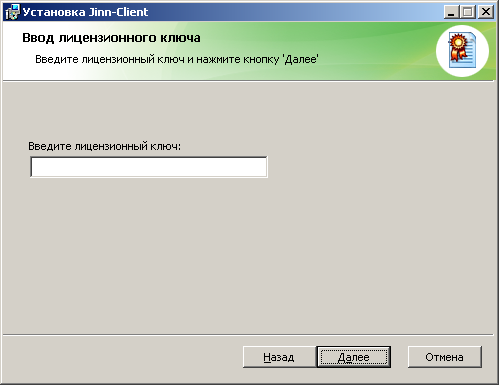
Не меняем настройки, продложаем установку, по окончании перегружаем компьютер.
Установка eXtended Container
Запускаем Setup.exe в папке JinnClient_1.0.3050.0.
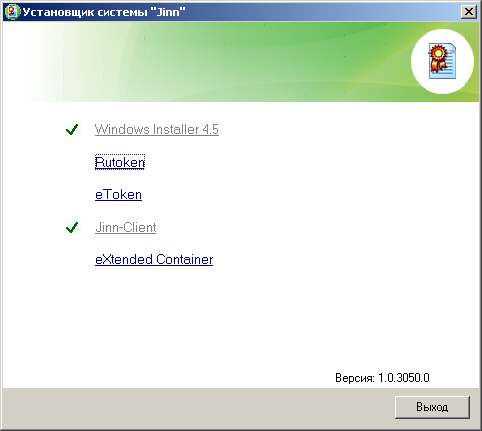
Вводим лицензионный ключ продукта полученный в Казначействе и продолжаем установку.
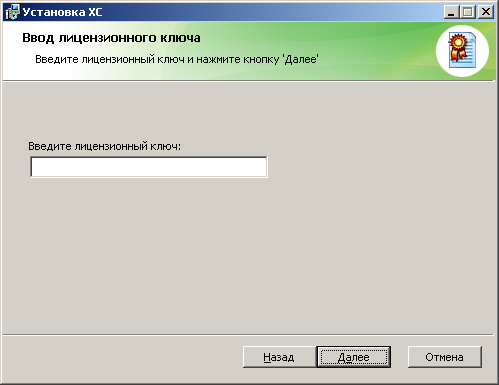
После установки перегрузите компьютер.
Вход в личный кабинет Электронного бюджета
В браузере Firefox открываем ссылку: http://lk.budget.gov.ru/
Откроется окно с выбором сертификата для входа в личный кабинет Электронного бюджета.
Выбираем сертификат для входа в Личный кабинет Электронного бюджета, если есть пароль на закрытую часть сертификата пишем и нажимаем ОК, после откроется Личный кабинет Электронного бюджета.
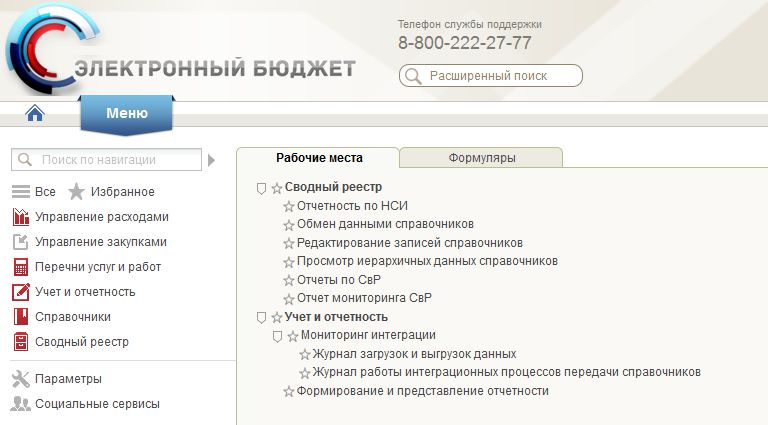
Возможные проблемы
CRL сертификата сервера не загружен или устарел
При подключении к Электронному Бюджету появляется ошибка CRL сертификата сервера не загружен или устарел.
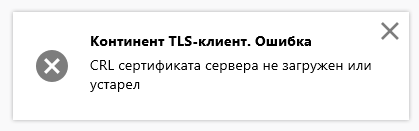
Решение:
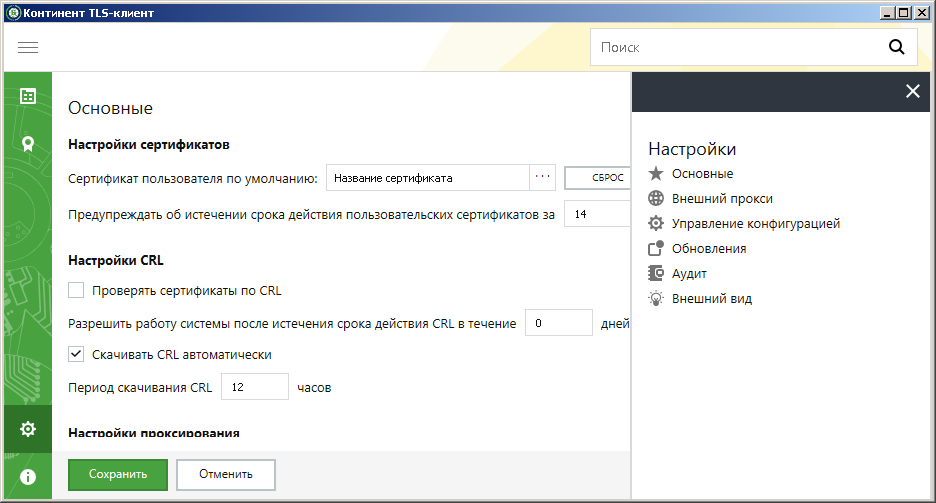
171 комментария “ Инструкция по настройке электронного бюджета ”
Добрый день, подскажите как справиться с проблемой — в IE, подписываем сконвертированным через Конвертер сертификатом через Jinn выходит ошибка: введен неверный пароль или сертификат не соответствует криптографическому контейнеру. Через Крипто про другие документы здесь же этой же подписью (без конвертировании) подписываем без проблем.
Добрый день, подскажите пожалуйста, не могу зайти в ЭБ.
При входе на сайт ik.budget.gov.ru выплывает окно КриптоПро CSP с просьбой вставить ключевой носитель «указан номер». Ключевой носитель вставлен располагается на диске G, но его КриптоПро не видит. Что это может быть?
А если зайти в раздел Сервис и выбрать Просмотреть сертификаты в контейнере, там показывается ваш сертификат?
Добрый день! Электронный бюджет не дает утвердить документ. Согласование проходит, а при утверждении появляется надпись:»ваши данные не будут отображены (это если не стоит галочка отображать данные) » и внизу три варианта:обновить, подписать, отмена. И пустая строка с сертификатом. Если обновить, появляется сертификат, выбираешь его, пояаляется возможность подписать. Нажимаешь на «подписать» и все. Намертво, остается активной только пункт «отмена». Обновляли сертификаты, перезагружали, пробовали подписать и зайти под другим сертификатом. Ни бюджетные, ни денежные обязательства не дает утвердить. Вся работа встала.
У нас та же самая проблема
Аналогичная проблема, вроде нужно переходить на ГОСТ 2012 года и заходить теперь через http://lk2012.budget.gov.ru/udu-webcenter, но для этого нужно Континент TLS-клиент 2,0 (TLS_Client_2.0.1438.0).
Елена, Вы как-то решили эту проблему? У нас то же самое!
У нас аналогичная проблема. в ТП написали, они прислали инструкцию, выполнил ее, но эффекта не было.
Что можно еще настроить?
Появилось внезапно, бухгалтерия клянется, что ничего не меняли, но сейчас никем подписать не могут.
Что делать?
Добрый вечер. У нас тоже такая проблема. Вам удалось исправить? Поделитесь пожалуйста.
Ситуация аналогичная, как решили? Или не решили
Возможно информация не актуально, но возможно кому пригодится. При выполнении «Утилитой конвертации криптоконтейнеров» с PKS#12 на PKS#15 надо установить пароль. После конвертации создадутся файлы TE.cer и TEcont.p15. Пароль установленный при конвертации спрашивает только Jinn-Client в ходе подписания документов в ЭБ. СУФД не просит этот пароль.
Доброго времени суток! Новый сотрудник, главный бух, сделали ЭЦП, подкрепили (вроде как ) в эл бюджет, контейнер был запаролен, ввели пароль, СУФД подписывает (там же установлен СУФД), а эл бюджет вход не осуществляет, пишет «введен не верный пароль или сертификат не соответствует криптографическому контейнеру». Что бы это значило и как решить проблему? Спасибо!
дает ошибку «Не найден трансформер java.util.HashMap@f25fb761[threshold=12,loadFactor=0.75]» Что делать?
Здравствуйте! Ошибка 403. Описание: Не найден актуальный список отозванных сертификатов. Техническое описание: Список отозванных сертификатов не актуален. Список отзывов по факту актуален, установлен по месту назначения. Что можно попробовать для решения данной проблемы?
Здравствуйте, я вела неверный пароль и сейчас не могу входить в ЭБ, при этом выходит: «введен неверный пароль или сертификат не соответствует криптографическому контейнеру». Что мне делать?
Как решили вашу проблему, у меня примерно похожее, в ЭБ пускает, а ошибка возникает при попытке подписания документа
Здравствуйте! Всё установил по инструкции. Захожу в личный кабинет. Появляется меню слева, всё тыкается, а вот ни одна форма в правом поле не подгружается, всё пусто. С чем может быть связано не скажите?
Спасибо, помощь не нужна! Помогли коллеги. Оказывается джинн плагин подставляет вместо http протокола https. Приходится каждый раз ручками убирать букву s и всё работает. Через одно место, конечно, как всегда.
Виктор, спасибо Вам! Два дня «кувыркался» с пустым листом… А вот в адресую строку посмотреть…. Спасибо!
Добрый день. Возникла проблема при подписании документов выдаёт бумажный экземпляр но подписать нельзя( роле подпись пустая, выбрать нельзя). В чем может быть проблема?
При подключении к ЭБ выходит ошибка- Прокси-сервер отказывается принимать соединение. Что нужно делать? Мои действия?
Добрый день! Столкнулся с проблемой, по установке. Устанавливаю (правильней сказать настраиваю) Электронный бюджет на 2 разные машины. На одной (1-ой) все машине все ок, повторяю все настройки (прокси, сертификатов и т.п. и т.д. браузер тоже обновил) на другой машине (2-ой)… ошибка следующего рода: Соединение с сервером lk.budget.gov.ru сбой (Сервер не отвечает.) как я понял такая ошибка может быть если прокся 127.0.0.1 не прописана в браузере (по крайней мере она (ошибка) в начале выскакивала на 1-ой машине. Но на второй то я все прописал… кто знает в чем может быть проблема подскажите пожалуйста. Может кто сталкивался с похожей ситуацией.
Документы подписывает, но потом, по результатам проверки, выдает ошибку:
Не правильное значение хэша.
Добрый день!
Не могу загрузить отчетность, дает ошибку
«Не найден трансформер java.util.HashMap@f25fb761[threshold=12,loadFactor=0.75]»
Что делать?
Не удалось обработать
script
document.getElementById(…).loadCertificates is not a function (TypeError)
Подскажите пожалуйста решение проблемы
проблема точна токая же подскажите решение
Привожу из типовых ошибок
«Проверить разрешен ли плагин jinn-clienta. Для этого в Мозиле нажать одновременно ctrl +shift + a (английская). Выбрать в слева пункт «плагины» найти там jinn-client и поставить напротив него разрешить всегда. Если плагина нет в списке — установить плагин.»
1) Есть подозрение, что плагин может слететь при переустановке браузера. Поэтому после переустановки, нужно заново переставить jinn-client (Не проверено!)
2) Попадалась информация, что для 64-х разрядных систем нужно ставить 64-х разрядный jinn-client, иначе может не работать (Не проверено!)
поставьте версию мазилы 49
Здравствуйте, бюджетное обязательство согласовываю, однако подписать не могу….появляется окно сертификат с пустым списком, нажимаю обновить — выдает сообщение об ошибке :
1 Errors
Не удалось обработать
script
document.getElementById(…).loadCertificates is not a function (TypeError)
Что делать?
Вам не удалось решить проблему?
Установите Fire Fox 47 версию
Извините:
1 Errors
Не удалось обработать
script
document.getElementById(…).loadCertificates is not a function (TypeError). Подскажите как можно решить. сегодня срок отчетности.
такая же проблема, помогите пожалуйста сроки поджимают
При повторном предоставлении отчетных форм через «Электронный бюджет» выдает ошибку » найден дублирующий документ», хотя отмененные формы удалены, что делать.
Как сменить пользователя в электронном бюджете?? (войти в личный кабинет под другой учетной записью)
При входе надо использовать тот сертификат пользователя под которым надо зайти. Если с первого раза не зашел пару раз обновить страничку нажав F5.
Проблема с подписанием документов. Дает подписать один документ, на втором ругается, что криптосистема не инициализирована, пытаемся подписать тем же сертификатом. Помогает только перезапуск Континента TLS и опять по кругу. Есть решение?
Та же проблема, нам помогает простая перезагрузка страницы
Уважаемые пользователи ЭБ. У меня не более острый вопрос. Для подписания формы отчета требуется подпись Начальника и Главного бухгалтера, но!… Главбух в начале года уволилась и ее лишили доступа к ЭБ. Остался только Начальник, но сначала должен подписать Главбух. Есть заместитель главного бухгалтера, но ее сертификат не хочет воспринимать ЭБ. Есть у кого предположения как решить эту проблему?
PS. Бедный программист один на несколько учреждений в разрыв… Поэтому пытаемся сами решать проблему…
За «батник» Владимиру отдельное Спасибо очень помог.
Есть два варианта:
1. В настройках согласования отчетности оставить только Начальника как подписанта. (возможно фокус не пройдет).
2. Нужно идти на поклон в местное УФК с регистрацией нового пользователя и отдавать сертификат.
Спасибо. Решили первым способом. Пришлось все формуляры исправлять и заново создавать формы. А сегодня другая фича, вообще зайти на ЭБ не можем.
при подписание документа ошибка в том что джин клиент повреждён
как его удалить и что делать
При отправке на согласование, сообщение, выбираемый объект не уникален. В апреле задавался вопрос, остался без ответа. Спасибо.
Не найден трансформер java.util.HashMap@1d70ae0a[threshold=12,loadFactor=0.75]
браузер мазила
Здравствуйте, Ирина! Как Вы решили эту проблему?
Здравствуйте!
После уcтановки нового сертификата Континент TLS: не могу подписать документы ….появляется окно сертификат с пустым списком, нажимаю обновить — выдает сообщение об ошибке :
1 Errors
Не удалось обработать
script
document.getElementById(…).loadCertificates is not a function (TypeError)
В местном УФК разводят руками, знакомые сисадмины ничем помочь не смогли. Проблему необходимо решить до 26.06.2017
Сергей, увы эту проблему решит только техническая поддержка ЭБ.
Обновился браузер. При входе в личный кабинет выходит сообщение: Незащищенное соединение. Далее по инструкции мозилы. доходит до загрузки личного кабинета и выдает сообщение: не найден корневой сертификат. Сертификат установлен. Что делать?
Спасибо, огромное. Моя проблема уже решена удаленно.
Здравствуйте, обновили сертификат Континент TLS. В личный кабинет ЭБ заходит без проблем, в подсистеме учет и отчетность/формирование и представление отчетности ф.0503178 согласовываю, однако подписать не могу….появляется окно сертификат с пустым списком, нажимаю обновить — выдает сообщение об ошибке :
1 Errors
Не удалось обработать
script
document.getElementById(…).loadCertificates is not a function (TypeError)
В местном УФК разводят руками, знакомые сисадмины ничем помочь не смогли. Проблему необходимо решить до 26.06.2017
Подскажите как решить эту проблему?
P.S. сертификат «Континент TLS»
Добрый день! Установила новый сертификат (плановая смена) в ЭБ, при входе в портал выдается ошибка : 400 «Плохой запрос». Подскажите, что нужно сделать? Спасибо!
Здравствуйте. Переустановил винду. Не соединяется с http://lk.budget.gov.ru/, отваливается по таймауту. Не выходит окно выбора ЭП. Устанавливал все по инструкции (и не первый раз). Уже всю голову сломал, что не так. :(( На соседнем компе все работает(сам же все и ставил).
Все разобрался :))) Чертов копипаст. Скопировал пробел в имя сайта :((
Доброго времени всем! Присоединяюсь к вопросу Фёдора от 04.05.2017 к 12:34.
Поделитесь пожалуйста полным дистрибутивом Jinn Client 1.0.1130.0. Очень нужна версия для x32-битной ОСи, по ссылке, размещенной здесь, только для x64-битной.
Андрей вопрос отпал в версии 32-бита или нет отпишитесь.
При создании запроса ФНС не требуется подпись. Просто создаете и отправляете.
Здраствуйте. помогите пожалуйста.
у нас такая ошибка выходит при подписании запроса в ФНС
Не удалось загрузить схему подписи [http://eb-oe-proxy:18011/Proxy_BPMMetadataService/get?addpack=true&type=binary&path=/apps/eb/meta/frms/REF_EGRULRequestFNS/1.ss].
Пожалуйста, поделитесь каким образом Вам удалось решить проблему? У нас тоже такая же ошибка вылетает.Не удалось загрузить схему подписи [http://eb-oe-proxy:18011/Proxy_BPMMetadataService/get?addpack=true&type=binary&path=/apps/eb/meta/frms/REF_EGRULRequestFNS/1. Заранее благодарны.
Может кто-нибудь поделится полным jinn-client версии 1130? наше казначейство про нее ничего не слышало, раздают 943.
Фёдор, Вам удалось раздобыть полный дистриб Jinn Client-а 1.0.1130.0. Поделитесь пожалуйста если удалось!
Не удалось загрузить схему подписи [http://eb-oe-proxy:18011/Proxy_BPMMetadataService/get?addpack=true&type=binary&path=/apps/eb/meta/frms/REF_UBPandNUBPR/default_v1.ss]
Сегодня есть проблемы в ЭБ, попробуйте подписать позже.
Здравствуйте подскажите решение проблемы, пожалуйста. Выдает после выбора сертификата:
403 Доступ запрещен
Описание:
Не выбран корректный сертификат клиента
Техническое описание:
Формат выбранного ключевого контейнера не поддерживается
Здравствуйте! У меня не подписывает отчеты. На согласование отправляется, а подписать не дает. В казначействе говорят что последняя версия Мозиллы не работает. Плагины не правильно работает чтоли) Какую версию мозиллы поставить? У меня версия 52.0.2.
При отправке на согласование выдает ошибку: «Выбираемый объект не уникален»
JTA transaction unexpectedly rolled back (maybe due to a timeout); nested exception is weblogic.transaction.RollbackException: setRollbackOnly called on transaction
Что бы это значило?
При импорте фала отчётности из Свод-Смарта возникает ошибка «не найден трансформер java.util.HashMap». Прошу учесть, что данная ошибка происходит не при загрузке файла из папки на локальном компьютере, а при нажатии «сохранить».
Доброго времени суток.
При подключении в подсистему «Бюджетное планирование» вылетает такая ошибка.
При соединении с ssl.budgetplan.minfin.ru произошла ошибка. Установка защищённого соединения с этим узлом не удалась: отсутствуют общие алгоритм(ы) шифрования. Код ошибки: SSL_ERROR_NO_CYPHER_OVERLAP
Крипто про 3.6 (переустанавливалось, не помогает)
В подсистему «Составление и предоставление отчетности» заходит без проблем.
Подскажите решение проблемы?
Появилась проблема: при нажатии на кнопку «импорт» появляется сообщении «обработка запроса» и висит до бесконечности. Help.
Ирина, попробуйте использовать Yandex браузер.
Не помогает, пробовала в опере, в яндексе и мозиле. Просто крутится «обработка запроса» и ничего не происходит.
Неужели нет вариантов? замкнутый круг какой-то…. ((((
Так же появляется ошибка 400 Ошибка SSL сертификата с пунктами на белом фоне: Сертификат просрочен, Срок действия сертификата не наступил.
Может удалось решить проблему кому то?
При загрузке файлов в подсистему «Учет и отчетность» Электронного бюджета система выдает ошибку — не найден трансформер java.util.HashMap….
Как с ней бороться?
firefox управление сертификатами нужно ли добавлять во вкладке «ваши сертификаты» сертификаты тех кто подписывает?
подскажите пожалуйста где взять лицензионный ключ для jinn client.
В вашем УФК должны выдавать.
Ключ можно взять в УФК, предоставив заявку.
Произвел плановую смену сертификатов через казначейство. По новым сертификатам в ЭБ зайти не могу (типа нет такого пользователя). В госзакупки вхожу без проблем. Может кто знает, через кого решается эта прблема?
Обратитесь в свое УФК, возможно они не привязали новые сертификаты к учетным записям пользователей в ЭБ.
В чем причина такой ошибки «введен неверный пароль или сертификат не соответствует криптографическому контейнеру»
Обратитесь к нам, постараемся помочь.
Подскажите, пожалуйста, в чем причина такой ошибки «введен неверный пароль или сертификат не соответствует криптографическому контейнеру»
Ничего он не нашёл. Просто совпадение. Это проблема на портале и они подправили. Чтобы прочитать изменения, надо очистить кэш, закрыть браузер, перезапустить ТЛС, поднять новую сессию Оракл. Переустановка Кьюб косвенно решило проблему перезапуска сессии.
Ничего не делал. Через пару часов, ткнул, и всё подписалось. Таким образом, все формы согласованы, подписаны и представлены, даже те, у которых в контроле есть желтые круги.
Вообще, если у вас проходит согласование, это означает, что формы справочника согласования форм настроены правильно. Скриним ошибку подписания формы, отправляем в саппорт-ёб@росказну и ждем, когда исправят.
Всем удачи!
Создателям 3— (троечка с большим минусом)
Ошибка парсинга файла в формате AviComp [строка 6]. Считывание заголовка отчета. Не корректный заголовок секции
at com.otr.sufd.transformer.AVICOMP.common.AbstractAvicompTransformer.mergeErrors(AbstractAvicompTransformer.java:1415)
at com.otr.sufd.transformer.AVICOMP.common.AbstractAvicompTransformer.convertToSUFD(AbstractAvicompTransformer.java:571)
at com.otr.sufd.transformer.impexp.ImportExportRegistryImpl.importDocument(ImportExportRegistryImpl.java:791)
at
Открываете файл экспортированной формы блокнотом, например 0503721
D:InstallBuhЭлектронный БюджетВыгрузка загрузка321Y01.тхт
и смотрите 6 строку, должна быть переменная ИСТ равно 172, так:
ИСТ=172,
если пусто, то вводите 172.
Всё.
Ольга,
я написал свой код ИСТ=172
Вообще,
ИСТ=значение, это:
(код главы министерства, ведомства (см. Приложение 7, графа 1), в случае реорганизации код главы министерства ведомства кому перешли функции реорганизуемого.
При представлении ГРБС Отчета ф. 0503127 в МОУ ФК – указывается 3-х значный код ГРБС в соответствии с Приложение 7, графа 1. При представлении ГРБС, как ПБС Отчета ф. 0503127 в МОУ ФК для сверки показателей с данными ЛС получателя средств, открытого в МОУ ФК – указывается 5-ти значный код УБП в соответствии со справочником «Перечень участников бюджетного процесса». При предоставлении ПБС Отчета ф. 0503127 в ТОФК для сверки показателей с данными ЛС получателя средств, открытого в ТОФК – указывается 5-ти значный код УБП в соответствии со справочником «Перечень участников бюджетного процесса». При предоставлении сводной отчетности ГРБС из МОУ ФК в МФ РФ указывается значение «000».)
В поддержке уверяют, что значение не подставляются, если не была пересчитана форма. Но на самом деле, мы все формы пересчитали, и не один раз, и код, в некоторых формах, при выгрузке, не подставился, забили вручную.
Посмотреть свой код можно в других файлах, которые выгружены корректно.
Надеюсь кому-то поможет.
Источник