
- Ответить с цитатой
Huawei Modem Terminal
При запуске терминала Huawei Modem Terminal (Windows 7 SP1) выскакивает ошибка;
«Приведение строки «5#» к типу «Integer». После «5» — каждый раз разные символы.
Как исправить? Помогите, пожалуйста.

- Huawei_Err.jpg (86.19 Кб) Просмотров: 4562
-
- GenaSh
- Новичок
- Сообщений: 3
- Зарегистрирован: 30 май 2014, 11:10
- Благодарил (а): 0 раз.
- Поблагодарили: 0 раз.
- Пункты репутации: 0

- Ответить с цитатой
Номер сообщения:#2  Denis » 30 май 2014, 12:28
А откуда вы скачивали программу?
У меня на Windows 7 Максимальная SP1 (X64), вот эта работает без ошибок — Huawei Modem Terminal
My Mobile Modem: Huawei E3372
-

- Denis
- Супермодератор
- Сообщений: 682
- Зарегистрирован: 22 дек 2011, 07:08
- Откуда: Россия, Кореновск
- Благодарил (а): 22 раз.
- Поблагодарили: 140 раз.
- Пункты репутации: 86

- Ответить с цитатой
Номер сообщения:#3 GenaSh » 30 май 2014, 13:50
Терминал по вашей ссылке работает то же с ошибкой.
Наверно Windows, точнее Net Framework или в программе допущена ошибка
при конвертации String-> Integer
-
- GenaSh
- Новичок
- Сообщений: 3
- Зарегистрирован: 30 май 2014, 11:10
- Благодарил (а): 0 раз.
- Поблагодарили: 0 раз.
- Пункты репутации: 0
- Ответить с цитатой
Номер сообщения:#4 Avako » 30 май 2014, 14:20
GenaSh, антивирус не пробовали отключать? Может он что то по ошибке блокирует в программе?
-

- Avako
- Модератор
- Сообщений: 425
- Зарегистрирован: 01 май 2012, 13:04
- Откуда: Россия
- Благодарил (а): 23 раз.
- Поблагодарили: 74 раз.
- Пункты репутации: 40

- Ответить с цитатой
Номер сообщения:#5 GenaSh » 31 май 2014, 19:47
Спасибо, я скачал DC-Unlocker, то же можно вводить АТ-команды. Нормально работает.
Антивирус, думаю, не причем, что то в программе. Строка «5#» (должно быть целое число) почему то
содержит дополнительные символы и, разумеется, комп не может преобразовать в число.
-
- GenaSh
- Новичок
- Сообщений: 3
- Зарегистрирован: 30 май 2014, 11:10
- Благодарил (а): 0 раз.
- Поблагодарили: 0 раз.
- Пункты репутации: 0
- Ответить с цитатой
Номер сообщения:#6 Avako » 31 май 2014, 23:57
GenaSh писал(а):Антивирус, думаю, не причем, что то в программе. Строка «5#» (должно быть целое число) почему тосодержит дополнительные символы и, разумеется, комп не может преобразовать в число.
Так почему же у всех эта программа работает, а у вас нет?
Попробуйте на другом компьютере.
-
- Avako
- Модератор
- Сообщений: 425
- Зарегистрирован: 01 май 2012, 13:04
- Откуда: Россия
- Благодарил (а): 23 раз.
- Поблагодарили: 74 раз.
- Пункты репутации: 40
-
-
Звук нажатия клавиш (HUAWEI MODEM 3.0, 3.5, small….)
malgrim » 05 мар 2021, 10:45
в форуме Cофт для модемов и роутеров HUAWEI - 2
- 857
malgrim

05 мар 2021, 12:08
-
-
-
Прошивка HUAWEI ET306
merik » 04 июл 2022, 15:26
в форуме Модемы и роутеры HUAWEI - 0
- 1038
merik
04 июл 2022, 15:26
-
-
-
Huawei B220 от Мегафона
lige » 20 дек 2018, 21:16
в форуме Модемы и роутеры HUAWEI - 4
- 2064
lige
22 дек 2018, 18:58
-
-
-
Huawei K4203 — как открыть порт?
Chelentano » 13 янв 2020, 17:55
в форуме Модемы и роутеры HUAWEI - 0
- 1301
Chelentano
13 янв 2020, 17:55
-
-
-
HUAWEI E8372, не работает в автомобиле
hoffman » 30 сен 2018, 14:39
в форуме Модемы и роутеры HUAWEI - 3
- 1718
hoffman
01 окт 2018, 20:35
-

Вернуться в Модемы и роутеры HUAWEI
Кто сейчас на форуме
Сейчас этот форум просматривают: Yandex [Bot] и гости: 1
Мы поговорим об открытие COM-портов в модеме с HiLink прошивкой и об ошибках возникающих при этом.
Важно!!! К компьютеру должен быть подсоединён только модем, отключены все другие сетевые подключения (локальные, кабель, Wi-Fi), установленные антивирусы, включённые файрволы, закрыть всё то, что может занимать порты (DC-Unlocker, Терминал и т.п.) и все Приложения и Процессы в Диспетчере задач, связанные с модемом (смотреть по названиям операторов и приложений).
Модем подключать, через интерфейс порта USB 2.0 (В системном блоке подключаться к USB разъёмам на задней панели.)
Код ошибки:10, Порт не найден! (Решение проблемы)
Необходимо наличие в ОС драйвера — Fc Sеrial Driver
Нужно перевести HiLink-модем в режим с портами, но http://192.168.1.1/html/switchProjectMode.html или http://192.168.8.1/html/switchProjectMode.html (switchDebugMode.html) не работает:
Способ 1.
Переключение устройства в Project/Debug mode (открывалка портов) скачать.
Внимание! Скрипт порты не откроет, если, по какой-либо причине, нет доступа к модему по сети.
Способ 2.
Автоопределение в DC-Unlocker (Запуск от имени администратора) и нажать Лупу, затем в Диспетчере устройств (ДУ) посмотреть порты. Если порты не появились, то закрываем DC-Unlocker, переподключаем модем и снова запускаем DC-Unlocker.
Если вышеописанные способы не открыли порты, то надо удалить MobileBrServ, если установлена.

и(или) отключить Управление переключением во вторичную, рабочую USB-композицию в Windows, если включено и попробовать ещё раз…
При отсутствии положительного результата —>
Способ 3.
Восстановление модемов не аварийным методом (без иголки) (Под сполейром будет метод как для модемов с прошивкой HILINK, так и STICK)
Код ошибки:11, Не удалось открыть порт. (Решение проблемы)
Запустить Диспетчер задач и в нём закрыть все Приложения и Процессы, связанные с модемом (смотреть по названиям операторов и приложений), а также всё то, что может занимать порты (Терминалы, Операторские утилиты и т.п.).
Код ошибки:16, Не удалось переключить режим загрузки.
Код ошибки:12, Сведения об устройстве не найдены! (Решение проблемы)
Перевести модем в режим загрузки:
1. Удалить все драйверы для модемов и программы управления модемами (модем отсоединён);
2. Перезагрузка;
3. Установить на компьютер без подключённого модема эти драйверы:
HUAWEI DataCard Driver 6.00.08.00
(иногда, в более ранние ОС, лучше устанавливать HUAWEI DataCard Driver 5.05.01.00);
Fc Sеrial Driver;
set hilink switch (Удалить MobileBrServ, если ранее была установлена. Выполнить скрипт set_hilink_switch_01.exe, выбрать «1 — включить переключение» и перезагрузить систему)
4. Подключить модем без сим-карты и флеш-карты (microSD), на предложение установить программное обеспечение с модема, нажать на кнопку «ОТМЕНА» и дождаться установки ранее установленных драйверов, если ОС предложит перезагрузиться —> перезагрузиться, нет —> нет.
Желательно: в DC-Unlocker (Запуск от имени администратора) определить модем (выбрать «Автоопределение» и нажать лупу, если в Диспетчере устройств (ДУ) порты не появились —> закрыть DC-Unlocker —> переподключить модем —> и снова определить DC-Unlocker-ом. Если порты появились, но пишет: «Модем не найден!», то, просто, перезапустить DC-Unlocker или вторично нажать лупу.) —> закрыть DC-Unlocker и продолжить;
5. Открыть Терминал нажать «Порт«, выбрать PC UI Interface, нажать на кнопку «Закрыт«, в случае соединения программы терминал с этим портом, кнопка «Закрыт» переименуется в кнопку «Открыт«.
а) Выполнить две АТ команды (через меню Терминала «Действия«): AT^CURC=0 затем ATE1.
б) Набрать последовательно команды: AT^DATALOCK=»код v201(или v2)», затем AT^GODLOAD в поле «Отправить«, нажимая кнопку «Отправить«. Закрыть терминал, посмотреть Диспетчер Устройств на наличие портов.
в) Код v201 (или v2) можно получить у нас.
Код ошибки:13, Сбой обновления. (Решение проблемы)
Перевести модем в режим загрузки:
1. Повторить все то же самое, как и по Код 12 и 16
Далее:
2. Использовать Комплект для прошивки (Dashboard и WebUi не поддерживаются).
Распаковать архив, поместить нужную прошивку (.exe или .bin) в папку с командным файлом go.cmd и запустить его.
3. Воспользоваться Комплект для прошивания через balong flash
Распаковать архив, поместить нужную прошивку рядом с командным файлом go.cmd и запустить его.
Не запускать от Администратора!
Вывод модема из режима загрузки
Как вывести его из режима загрузки смотрите тут

-
#1
Здрасте.
Вообще заранее прошу сильно не пинать за то, что тема возможно избита.
Ситуация следующая.
Есть модем Е1550 (МТС Коннект). Я его не прошивал (незачем, МТС мне вкатывет).
Мне нужно было подключить его к китайскому планшету. Я применил команду AT^U2DIAG=0 в «My Huawei Terminal». Все заработало на планшете отлично.
Дальше я забросил его далеко. Прошло время, поменялась винда.
Я задумал применить команду AT^U2DIAG=256.
Скачал «My Huawei Terminal» но она начала выдавать ошибки при запуске типа:

Система: Win7 (Home) 64-бит. Отдельно накачал framework’ов, установил, не помогает. Также проделал эту операцию на XP, та же картинка вылазит.
Короче, что теперь делать-то? Как все восстановить?

-
#2
чтобы вернуть всё к заводским настройкам команда AT^U2DIAG=255
(только для модема Huawei )
-
#3
чтобы вернуть всё к заводским настройкам команда AT^U2DIAG=255
(только для модема Huawei )
Да я приконектить не могу его в «My Huawei Terminal»
-
#4
попробуйте под XP через гипертерминал Панель управления, Тлефон модем, модем, вкладка дополнительно, окошко дополнитенные команды вводите туда эту команду и передёргуете модем ПОД XP всё должно получиться
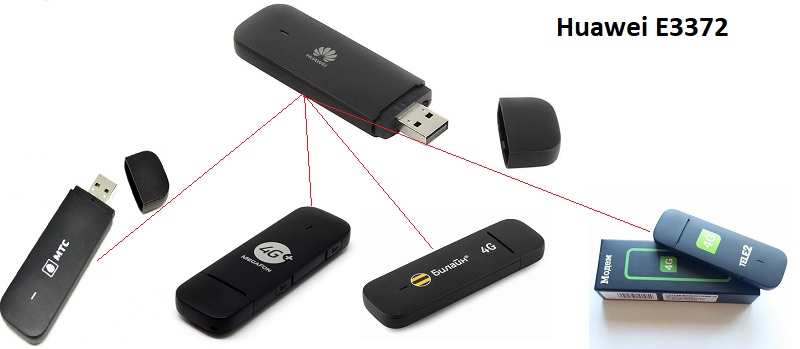
У пользователей 4G модемов может возникнуть неприятная ситуация когда при смене места дислокации устройство перестает стабильно работать или не ловит связь вовсе из-за плохой зоны покрытия того или иного оператора, отсюда следует вывод, что необходимо сменить поставщика услуги, но родная прошивка модема заточена только для работы в одностороннем порядке с Мегафоном, Билайном, Теле-2, МТС, а это значит, что мы можем либо купить универсальный модем, работающий со всеми симкартами ценой от 2800 руб, либо напрячь пару извилин и прошить его самостоятельно, что мы сегодня и сделаем.
Содержание
- Разновидности модема Huawei E3372
- Различия родной прошивки
- Чем будем прошивать?
- Файлы для разблокировки модема
- Прошиваем и Разблокируем!
- Инструкция прошивки E3372S
Разновидности модема Huawei E3372
Мы будем прошивать и разблокировать под всех операторов самый популярный модем от Huawei – E3372, именного его массово закупили поставщики интернет-связи, украсили собственным логотипом и вшили индивидуальную аппаратную прошивку, из-за чего одно устройство может маркироваться под различные модели, а именно:
- Мегафон – М150-2
- МТС – 827F или 829F
- Теле 2 – E3372h-153
- Билайн – E3372 или E3370
Различия родной прошивки
Существует два типа родных прошивок Huawei – E3372 и в зависимости от Вашего оператора они могут различаться на:
- E3372h
- E3372s
Что бы понять какая прошивка стоит у Вас необходимо взглянуть на серийный номер модема “SN”, серийники 3372h – должны начинаться с G4P, а 3372s с L8F.
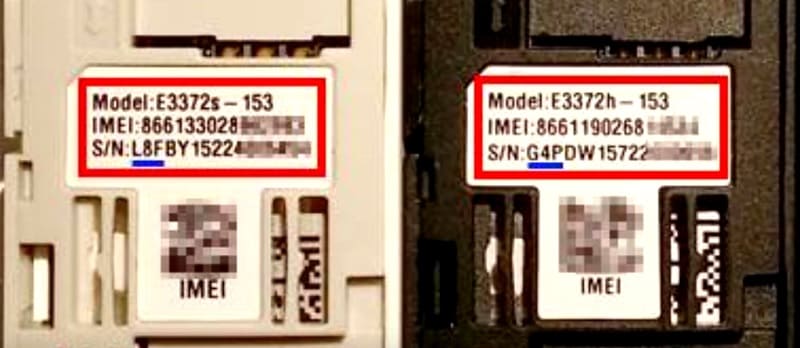
Обе версии шьются по разному и определенными прошивками, которые будут доступны в архиве для скачивания.
[stextbox id=’warning’ caption=’Внимание’]Если вы прошьете модем не верной прошивкой, то получите испорченное нерабочее устройство, так что будьте предельно аккуратны и полностью следуйте инструкции.[/stextbox]
Чем будем прошивать?
Существует две платформы прошивок Stick и Hilink. Первые взаимодействуют с модемом через специальный программный клиент, например Megafon Internet или MTS Сonnect Manager. Главным недостатком Stick прошивки является ограничение по скорости в 20-30 Мбс, да и сам клиент частенько тупит, то модем не видит, то интернет отвалится в ненужный момент. Если Вы планируете подключить usb модем к роутеру, то stick не лучший вариант, так как роутер может не распознать модем, что в конечном итоге приведет к бесконечным пляскам с бубном в поиске решения.
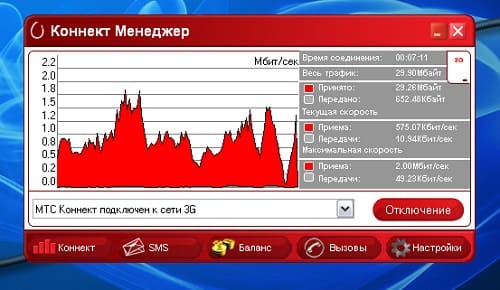
Вторые делают из модема некое подобие роутера, доступ к которому осуществляется через web интерфейс (ip адрес устройства). Hilink не имеет ограничений по скорости и легко синхронизируется с любым роутером, например даже не обновленный роутер Zyxel из коробки сразу распознает модем. Hilink имеет более гибкие настройки и по степени надежности превосходит stick, так что вывод очевиден.

Файлы для разблокировки модема
[stextbox id=’download’ caption=’Скачать’]Все необходимые компоненты, нужные для разблокировки usb модема можно скачать по следующей [link]ссылке[/link]. Если запросит пароль – bezopasnik.[/stextbox]
Прошиваем и Разблокируем!

1.Отключаем все антивирусы, подключаем usb модем к компьютеру и устанавливаем родное клиент приложение, вместе с ним установятся родные драйвера, это необходимо для того, что бы компьютер распознал модем. (Если драйвера и ПО уже установлены, пропускаем этот пункт).

Я буду прошивать мегафон модем М150-2 c прошивкой e3372h, если Ваш модем отличается просто следуйте моей инструкции и делайте все по аналогии.
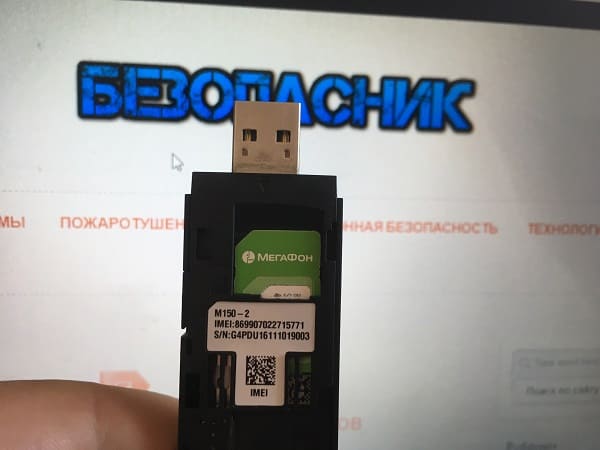
2. Скачиваем и распаковываем архив с нужными файлами (Ссылку я указывал Выше). В первую очередь нас интересует программа DC Unlocker – программа терминал, с помощью ее мы узнаем всю необходимую информацию по нашему модему при помощи AT команд.
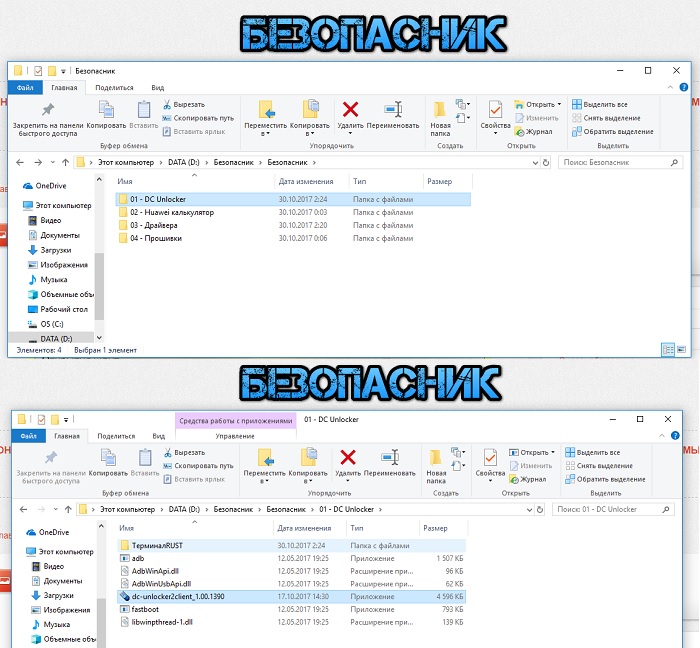
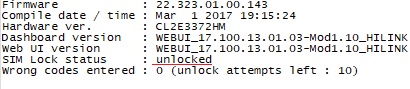
Запускаем программу (usb модем должен быть подключен), кликаем на значок “Лупа” для определения модема. Терминал должен выдать следующую необходимую информацию.
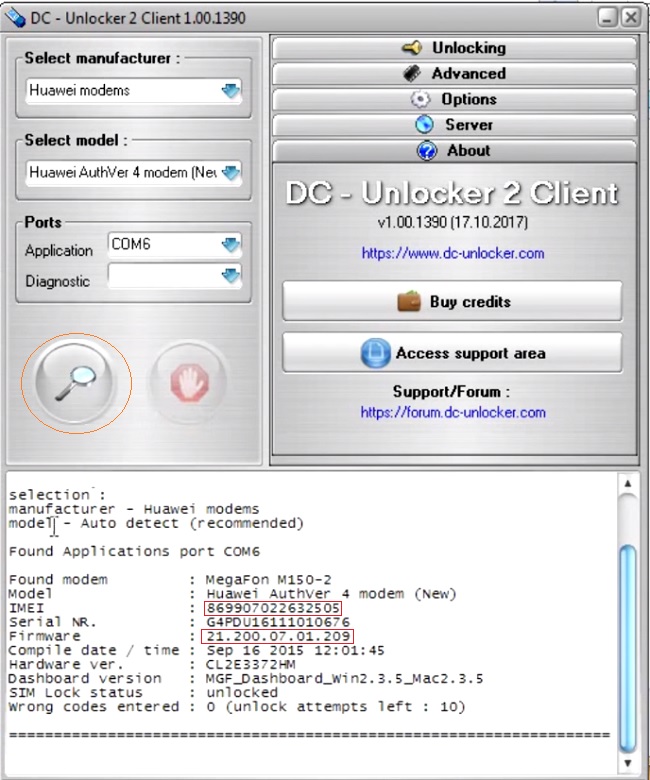
Необходимо записать следующие данные, которые пригодятся нам в дальнейшем: Версия прошивки(Firmware) и IMEI.
Кстати, по версии прошивки мы определяем какая платформа прошивки установлена в данный момент. Если в первом значении после двойки стоит единица значит это stick, ну а нежели после двойки стоит 2 – Hilink.

[stextbox id=’grey’]Далее, давайте еще раз убедимся на 100% какая прошивка установлена в нашем модеме, для этого в пустом поле анлокера вводим AT команду: AT^FHVER и жмем enter.[/stextbox]

Как видно моя прошивка e3372h.
2.1. Счастливчики. После определения модема через dc unlocker у нас могли выявиться счастливчики, которые могут разлочить модем под все симки сразу при помощи at команды. Объясняю в чем суть, дело в том, что модемы E3372h или E3372s со старой версией прошивки ниже 2_.200, начинающиеся со следующих чисел 2_.180 имеют поддержку at команд по умолчанию.
[stextbox id=’grey’]Для того чтобы разлочить модем, Вам всего лишь нужно в dc unlocker вбить следующую команду: at^nvwrex=8268,0,12,1,0,0,0,2,0,0,0,a,0,0,0 и нажать enter. Если терминал выдаст OK , то модем разблокирован.[/stextbox]
Если версия прошивки 2_.200.07 и выше, то нам в любом случае придется прошивать модем, так как наша прошивка не поддерживает AT команды разблокировки, под это описание подходит мой модем, так что движемся дальше.
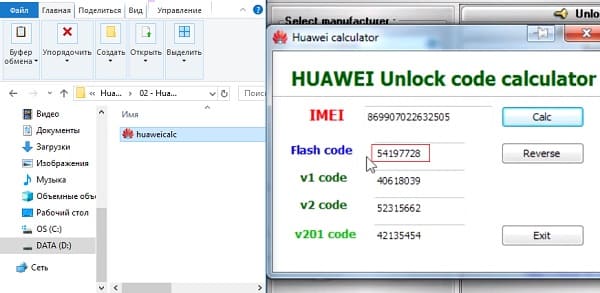
3. Во время прошивки программа может запросить пароль, что бы его вычислить необходимо воспользоваться приложением из архива Huaweicalc. Вводим IMEI модема, жмем “Calc” и сохраняем Flash code – он и является паролем.
4. Перед прошиванием необходимо снести весь операторский софт под частую. Панель управления→Удаление программ→ снести весь операторский софт под частую→перезагрузить компьютер, это крайне ВАЖНО! ПОСЛЕ ЗАГРУЗКИ КОМПЬЮТЕРА ВНОВЬ ОТКЛЮЧИТЕ ВСЕ АНТИВИРУСЫ!
5. Отключаем модем, в архиве с файлами есть три драйвера. Устанавливаем их по очереди. МОДЕМ ДОЛЖЕН БЫТЬ ОТКЛЮЧЕН! После установки драйверов подключаем модем.

6. Напоминаю, что в данный момент я прошиваю модем – e3372h, для e3372s описание будет дано ниже, но вы можете просмотреть принцип прошивания он будет мало чем отличаться от Вашего.
Теперь нам нужно понять какие файлы подходят для шитья той или иной версии прошивки. Вновь обращаемся к версии прошивки usb модема и сверяем ее со следующим описанием.
[stextbox id=’warning’]Если версия прошивки в модеме ниже 2_.200.15.__.__, либо оканчивается на .00 или .143:
-Прошиваем “E3372h-153_Update_22.323.01.00.143_M_AT_05.10”.
-Затем шьём “Update_WEBUI_17.100.13.01.03_HILINK_Mod1.10”.[/stextbox]
[stextbox id=’warning’]У кого прошивка выше версии 2_.200.15.__.__:
Сначала сверяемся с этим списком и, если нужно, прошиваем “переходную” прошивку:
-Если в модеме прошивка 22.315.01.01.161 или 22.317.01.00.161, прошить “E3372h-153_Update_21.180.01.00.00_M_01.10_for_.161.rar”
-Если в модеме прошивка 22.317.01.00.778, прошить “E3372h-153_Update_21.180.01.00.00_M_01.10_for_.778.rar”
-Если в модеме прошивка 22.3xx.xx.xx.715, прошить “E3372h-153_Update_21.180.01.00.00_M_01.10_for_.715.rar”
Если Вы прошили переходную прошивку, то далее шьем эту “E3372h-153_Update_22.323.01.00.143_M_AT_05.10”.
Ну и в конце шьем сам web интерфейс “Update_WEBUI_17.100.13.01.03_HILINK_Mod1.10”.
[/stextbox]
В моем случае версия прошивки модема 21.200.07.01.209 ниже 2_.200.15.__.__, значит шью согласно инструкции из первого прямоугольника.
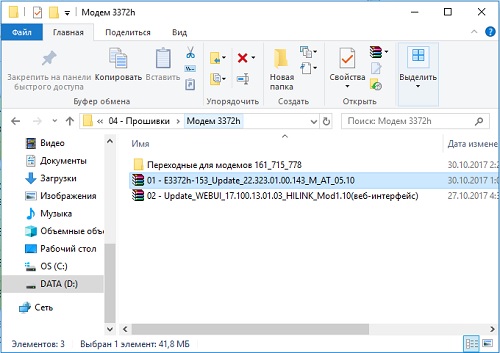
Нахожу нужную прошивку, распаковываю и устанавливаю. После обновления прошивки автоматически установятся новые драйвера, компьютер обнаружит новое устройство.
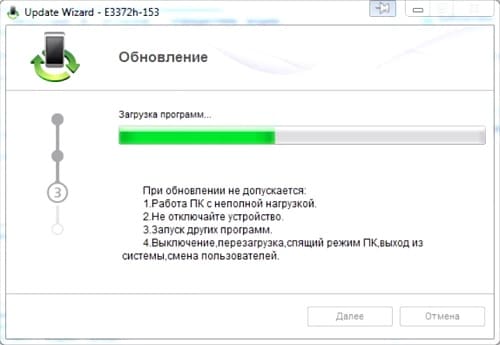
7. Следующим шагом я буду шить Web интерфейс своего модема Hilink прошивкой, ее так же Вы найдете в архиве.
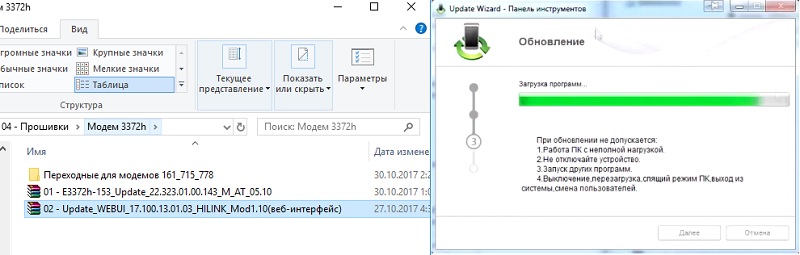
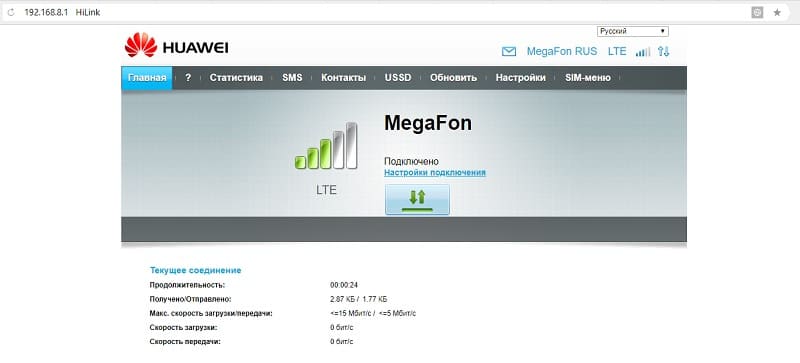
Открываем и устанавливаем WEBUI, после чего вбиваем ip адрес 192.168.8.1 в поисковой строке браузера и попадаем в интерфейс управления модемом, теперь нам остается лишь разблокировать модем под всех операторов.
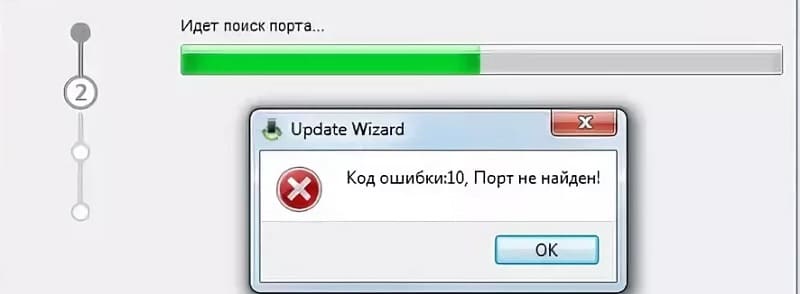
[stextbox id=’info’ caption=’Ошибка 10. Порт не найден.’]Во время прошивки web интерфейса бывают редкие случаи появления ошибки “Порт не найден”, из-за чего web интерфейс не получается установить, как правило это лечится следующим образом: Откройте Dc Unlocker c правами администратора, нажмите на значок “Лупа”, когда модем определиться повторите прошивку.[/stextbox]
8. Открываем DC Unlocker, жмем лупу, как только модем определиться вбиваем AT команду: at^nvwrex=8268,0,12,1,0,0,0,2,0,0,0,a,0,0,0 жмем enter. OK – модем разблокирован.
При последующем определении модема в DC Unlocker появится сообщение со строкой: SIM Lock status – unlocked, это означает, что наш модем работает со всеми симками.
Инструкция прошивки E3372S
Принцип прошития остается прежним, главное следовать инструкции, описанной ниже:
- Отключаем модем и удаляем весь операторский софт
- Устанавливаем драйвер HUAWEI DataCard Driver из папки “Драйвера”
- Прошиваем “переходную” Stick-прошивку (если версия прошивки начинается на 22, то не надо) E3372s-153_Update_21.300.05.00.00_M_EC_01.10.rar
- Шьём модифицированную хайлинк-прошивку E3372s-153_Update_22.300.09.00.00_M_AT_05.10
- Прошиваем веб-интерфейс Update_WEBUI_17.100.13.01.03_HILINK_Mod1.10
Рекомендуем к прочтению – от 1G до 5G.
Разблокировка модема. (Модемы с прошивкой 11.126.16.17.209 стандартными способами не разблокируются, способ разблочки описан здесь).
Для разблокировки модема с прошивкой 11.126.15.00.209 необходимо посчитать код калькулятором  huaweicalc_win32.rar ( 3.37 МБ )
по алгоритму v.2
HUAWEI E173 LIFE UKRAINE и MTS UKRAINE на данный момент не разблокируются ни платно ни бесплатно ©
Решение 633 ошибки
Активация голоса и сброс счетчика неверных попыток ввода NCK на модемах Huawei с новым алгоритмом блокировки
Отличие CD1E153M от CH2E303SM
Настройки профилей интернета
huawei_modem_unlocker (1.62 Мб)
Huawei Calculator:hCalculator.zip ( 395.69 КБ )Huawei Unlock Code Calculator.zip ( 3.36 МБ )v4mpire_unlocker.zip ( 363.39 КБ )My Huawei Terminal.zip ( 44.35 КБ ) Data Card Unlocker client software.exe ( 3.51 МБ )DT Huawei Tools v6.zip ( 11.57 МБ )
Программа для создания своей прошивки
Новые драйвера
Драйвера на Windows10:HUAWEI+Driver+6.08+(+for+win10).zip ( 2.32 МБ )HUAWEI Drivers.exe ( 8.41 МБ )
Активация голоса:HUAWEI Mobile Connect — 3G PC Voice Interface.zip ( 1.64 МБ )
e173update_11.126.16.00.00.b416 e173update_11.126.16.00.00.b416.rar ( 7.06 МБ )
E173(e171) 11.126.85.00.209_b427- e173update_11.126.85.00.209_b427 8.25 МБFirmware.110305.zip ( 8.16 МБ )3G Modem utps11.300.05.21.343_driver_v._4.22.05-1.zip ( 27.16 МБ )
Dashboards (универсальный под всех операторов) UTPS11.302.09.15.209_3G Internet(dashboard).zip ( 62.12 МБ )
В теме нет куратора. По вопросам наполнения шапки обращайтесь к модераторам раздела через кнопку  под сообщениями. Как это сделать правильно, что бы вас поняли с первого раза, хорошо описано здесь.
Сообщение отредактировал M|A|G — 13.01.21, 18:50
как перепрошить модем в режим только модем?
Сообщение отредактировал kirill984 — 04.08.11, 17:41
Windows XP/ Windows Vista/ Windows XP X64/ Windows Vista64/ Windows 7/ Windows 7 x64/ Windows 8/ Windows 8 x64 Driver_v3.17.00.00.rar ( 3.3 МБ )
Driver v4.25.10.00.rar ( 5.19 МБ )
Driver v4.25.11.00.rar ( 5.19 МБ )
Driver_v5.01.05.00.rar ( 6.18 МБ )
Сообщение отредактировал mymy1749 — 07.02.14, 11:49
_Muzzy_, На модеме от Мегафона E173u-1 надо в начале менять прошивку а после разлочивать.
У вас стоит 11.126. 15 .00.209 прошивка.
Меняйте на 11.126. 85 .00.209 и всё пойдёт на ура.
Не забудьте востановить попытки до 10.
Сообщение отредактировал EdGon — 03.11.11, 17:38
Помогайте други. прошил уже не первый мопед. но вот решил разлочить свой 173й. сначала залил официальные даш и фирм. просто сказка. потом скачал анлокер 1.1 от микро бокс тим. дальше ход событий трудновато воспроизводится-сказался день варенья. но однозначно помню, что
1. запустил прогу нажал чек лок (что выдал не могу вспомнить)
2. запустил для верности калькулятор, сгенил по имею две цифири-обе ввел и нажал (поочереди) анлок
3. браво билайн заробил
4. теперь все робит только на edge.
5. пишет на wcdma утентификация и все. люлям сезам
потом череда различных даш и фирмов..пытаюсь на заводские скинуть. бесполезно. ЧТО я СДЕЛАЛ НЕ ТАК. и как исправить. помогите плиз
Сообщение отредактировал БамБук — 09.11.11, 16:30
Здравствуйте, товарищи. Возникла проблема с E173. Сам модем не прошивал, просто разлочил с помощью утилит «v4mpire_unlocker» и «huawei unlocker v 1.1», собственно модем стал принимать все симки. Но правда, подключается через раз (иногда выдает ошибку 619) и, главная проблема, во время скачивания файла, когда скорость поднимается, инет просто отрубается. Процесс выглядит так — серфю странички — все нормально — скачиваю файл — чуть-чуть скачивается (пока скорость не поднялась до 100 КБАЙТ (если верить Download Master)) и инет отрубается. В установленном «Мегафон Интернет», скорость у обоих.. эмм.. «датчиков скорости» по нулям. Приходится переподключать инет заново, что, согласитесь, несколько проблемно.
Подскажите, что нужно сделать, чтобы избавиться от этой проблемы?
Источник
Код ошибки 17 терминал не firmware что это
Обсуждение Huawei E392.
- В теме действуют все Правила форума и 10 заповедей новичка, кому тяжело осилить Правила Форума
- Для сравнения устройства с другими моделями и по вопросам выбора обращайтесь в тему Выбор и сравнение беспроводных модемов
- Коды разблокировки для устройства запрашиваем в теме Здесь можно получить коды разблокировки устройств БЕСПЛАТНО
- Обсуждение устройств, не относящихся к данной теме, запрещено. Если нужной вам темы по конкретной модели не существует — создайте её.
- Вместо слов «Спасибо!» используйте . Если у Вас меньше 15 постов — нажмите на кнопку «Жалоба» под тем сообщением, где Вам помогли, и напишите благодарность.
- Полезные темы на заметку: FAQ по форуму.
 . Если у Вас меньше 15 постов — нажмите на кнопку «Жалоба» под тем сообщением, где Вам помогли, и напишите благодарность.
- E392u-12: ( FDD 800/900/1800/2100/2600MHz )
- E392u-21: ( FDD/TDD 2600MHz ) — МТС,Мегафон.
- E392u-22: ( FDD 800/1800/2600MHz & TDD 2600MHz )
- E392u-92: ( TDD 2300/2600MHz )
- E392u-511: ( FDD 2600MHz )
- японские E392 — (FDD 1500Mhz & TDD 2500-2690Mhz) — НЕ ПРИГОДНЫ ДЛЯ ИСПОЛЬЗОВАНИЯ В РФ!
Чипсет.
- Qualcomm MDM9200.
Частоты.
- 2G: ( 850/900/1800/1900MHz )
- 3G: ( 900/2100MHz )
- 4G: Спойлер, модели.
Скорости передачи данных.
- 100 Мегабит ( Получение )
- 50 Мегабит ( Отправка )
Антенна.
- 2 разъёма ( TS-9 ) для внешней антенны.
Поддержка операционных систем.
- Windows / Linux / Mac OS X.
Разъём для карт памяти.
- MicroSD.
Размеры:
- 100 x 35 x 14 мм.
Вес:
- 40 грамм.
Производитель:
- Huawei Technologies Co., Ltd.
- Инструкция МегаФон E392 — e392_ug_ru.pdf ( 247.47 КБ )
 e392_ug_ru.pdf ( 247.47 КБ )
Смена IMEI в модеме
Предупреждение: Подходит только для модемов с «Мегафоновской» прошивкой 11.836.13.00.209.
Инструкция:
- 1. Скачиваем архив. — Скачать
- 2. Распаковываем архив.
- 3. Запускаем Huawei Flasher.exe.
- 4. Выбираем нужный com-порт ( если не выбрался автоматически )
- 5. Нажимаем Read modem info — чтобы убедиться, что порт выбран правильно ( а заодно — проверить модель модема и версию Firmware )
- 6. Если информация не прочиталась — возвращаемся к пункту 4.
- 7. Выбираем Select firmware -> Parse from HMF.
- 8. Выбираем файл MDM9200-1Update_11.836.13.00.209.B757.hmf из папочки MDM9200-1Update_11.836.13.00.209.B757.
- 9. Снимаем в правом окне все галочки, кроме той, что напротив файла 07.bin.
- 10. Выбираем Flash modem -> Normal mode.
- 11. С появившися предложением сделать бэкап NVM лучше согласиться — мало ли чего, да и вообще бэкапы лишими не бывают.
- 12. Ждём сообщения об успешной прошивке.
- 13. Если модем не прошился и вылезла какая-то ошибка ( как, например, у меня — после гуляния по com-портам прошивальщик предложил перешить мой встроенный в ноут 3G-модем, от чего я, разумеется, отказался ) — не паникуем, смотрим в девайс менеджере порт модема, выбираем его и шьёмся через Resurrect mode ( галочки, повторяю, должны быть сняты со всех компонентов, кроме 07.bin )
- 14. Как только прошивка закончится и модем закончит инициализироваться — вытаскиваем его, ждем пару секунд и вставляем снова.
- 15. Наслаждаемся 4-х цветной индикацией режимов ( Зелёный — GPRS/EDGE, синий — UMTS/HSDPA, голубой — HSDPA+, фиолетовый — LTE )
ВНИМАНИЕ! ВСЁ ДЕЛАЙТЕ НА СВОЙ СТРАХ И РИСК!
AT^SETPORT=? — отображение возможной конфигурации портов.
AT^SETPORT? — отображение текущей конфигурации портов.
- AT^SETPORT=»A1,A2;1,2,3,7,A1,A2″ — включен режим ( По умолчанию )
- AT^SETPORT=»A1,A2;1,2,3″ — включен режим «Только Модем»
- AT^SETPORT=»A1,A2;1,2,3,7″ — включен режим «Только Модем» и «NDIS»
- AT^SETPORT=»A1,A2;2,7″ — включен режим «Только NDIS»
AT^SYSINFOEX — Чтобы узнать в какой сети ( GSM, WCDMA или LTE ) зарегистрирован Модем.
AT^SYSCFGEX=? — Чтобы узнать диапазоны сети.
ATI — вывод информации о Модеме.
AT^RESET — перезагрузка Модема, очень полезная команда не требует «передергивать» Модем.
AT^VERSION? — информация о версии прошивки Модема.
Включение / отключение режимов 3G и 4G.
- AT^SYSCFGEX=»00″,3fffffff,2,4,7fffffffffffffff,, — Автоматически.
- AT^SYSCFGEX=»02″,3fffffff,2,4,7fffffffffffffff,, — Только 3G.
В теме нет куратора. По вопросам наполнения шапки обращайтесь к модераторам раздела через кнопку «Жалоба» под сообщениями, на которые необходимо добавить ссылки, или через QMS.
Желающие стать куратором, просьба писать заявку в тему Хочу стать Куратором , предварительно ознакомившись с шапкой темы и всеми материалами для кураторов.
Сообщение отредактировал artem1701 — 06.09.16, 13:46
Вот скажите мне, какой мутант придумал синий и голубой цвет для индикации? И какой мутат потом еще решил все черной краской это все закрасить. Лично я не могу отличить синий от голубого днем. Вечером вроде с этим получше.
Сообщение отредактировал GraveStone — 29.05.12, 00:11
Я TP-Link TL-MR3020 использую именно из-за мобильности, так как таскаю с телефоном и планшетом. Про Кинетик вообще не знаю, ибо этот вариант даже не рассматривал, не зачем как-то было.
Сообщение отредактировал JIaMep — 18.06.12, 15:04
сегодня нарыл обновление дашбоард и утилиты управления модемом от Huawei в ревизии на конец мая, которых пока нет на сайте мегафона, а для роутера zyxel keenetic 4g информацию по настройке с помощью AT-команд режимов управления приоритетами 4g-3g-2g
последние актуальные версии для e392:
прошивка vers: 11.836.13.00.209
Dashboard версии: UTPS23.002.08.03.143
soft Версия v23.002.08.03.143 — программа упр. модемом
Сообщение отредактировал Justmoose — 23.06.12, 18:22
добавления по работе LTE модема Huawei E392 от Мегафона для Zyxel Keenetic 4G:
1. Если вы хотите включить режим «LTE Only», отключив все остальные, необходимо в настройках роутера ввести вот такую AT-команду:
AT^SYSCFGEX=»03″,3fffffff,2,4,7fffffffffffffff,,
в конце две запятые обязательны, в этой команде первое значение расшифровывается так:
00 — Автоматический режим, стоит по умолчанию(приоритеты в порядке очереди — 4G->3G->2G)
01 — GSM GPRS(2G)
02 — WCDMA(3G)
03 — LTE(4G)
99 — Оставить текущие настройки без изменений
можно набрать свою последовательность приоритетов в порядке убывания, например:
AT^SYSCFGEX=»0302″,3fffffff,2,4,7fffffffffffffff,,
в этом случае модем будет пытаться в начале подключиться к сети LTE, затем к 3G, исключая работу в 2G, если набрать например так:
AT^SYSCFGEX=»030201″,3fffffff,2,4,7fffffffffffffff ,,
то это будет эквивалентно
AT^SYSCFGEX=»00″,3fffffff,2,4,7fffffffffffffff,,
2. второе значение 3fffffff — частоты GPS и UMTS, в данном случае выбраны все диапазоны этих частот, это значение стоит по умолчанию,
если хотите сделать свою комбинацию, используйте логическое «ИЛИ» для их набора(представлены не все значения):
00080000 — GSM 850
00000080 — GSM системы DCS 1800
00000100 — Расширенный GSM 900
00000200 — Стандартный GSM 900
00100000 — Железнодорожный GSM 900
00200000 — GSM PCS 1900
00400000 — IMT-2000, WCDMA
00800000 — WCDMA II PCS 1900
04000000 — WCDMA 850 V
40000000 — Оставить текущие настройки без изменений
3. третье значение 2 — настройки роуминга:
0 — роуминг выключен
1 — роуминг включен
2 — Оставить текущие настройки без изменений
по умолчанию там стоит 1, роуминг включен
4. четвертое значение 4 — сервисы:
0 — только SMS и голос
1 — только передача данных
2 — SMS, голос и передача данных
4 — Оставить текущие настройки без изменений
по умолчанию там стоит 2 — включены все сервисы
5. пятое значение 7fffffffffffffff — частоты LTE, в данном случае выбраны все частоты, если хотите сделать
свою комбинацию, используйте логическое «ИЛИ» для их набора (представлены не все значения):
00000000040 — LTE BC7
00000002000 — LTE ВС13
00000020000 — LTE BC17
10000000000 — LTE BC40
последние два значения, указанные пустыми через запятую, являются резервными и не используются.
Вы можете посмотреть эти значения в своем модеме, если подключите его к компьютеру и наберете в терминале следующие команды:
AT^SYSCFGEX?
или более детальный с расшифровкой частот
заработали голосовые функции модема
появилась информация как можно снять привязку к мегафону (разлочить) и использоват в сети Yota.
Со 2 июня поддержка E392 появилась в разблокировщике dc-unlocker — http://www.dc-unlock. ware-V1_00_0877 — можно снять lock Мегафона и использовать, например, с YOTA. Программа скачивается бесплатно, но за пользование серверной частью надо заплатить (получить логин/пароль( в комплекте) и купить определенное количество «кредитов» ,оплатить можно через PayPAl) Разблокировка одного E392 стоит 7 кредитов. 1 кредит — 1 евро.
свой e-392 уже разлочил, с билайном и мтс-ом работает нормально, с Yota тоже должен, попробую, только у меня дома слабый сигнал от Yota и ловится только у одного окна, симку поставлю от роутера Yota LTE gemtek. Поставил — в сети Yota работает, через мобильный роутер TEW-655 тоже работает.
разлочка обошлась в 240 рублей.
Всем привет.
Может переименовать эту тему из «Обсуждение беспроводного модема Huawei E392» в «Обсуждение беспроводного 3G/4G/LTE модема Мегафон Huawei E392».
Сообщение отредактировал Justmoose — 27.06.12, 09:32
Источник
Внимание! Все действия со своим модемом, Вы совершаете на свой страх и риск, ни кто кроме вас самих не несёт ответственности за порчу вашего модема, вследствие неудачной прошивки.
Инструкция по обновлению Firmware в модемах HUAWEI (старая версия прошивки)
Запустите компьютер и подключите к нему модем производства «HUAWEI«, без сим-карты.
В случае, если модем впервые подключен к компьютеру, дождитесь, пока компьютер завершит установку драйверов модема. После установки драйверов и запуска пользовательского интерфейса, закройте его.
Если у вас уже установлена программа управления модемом (пользовательский интерфейс), то перед прошивкой не удаляйте её. Для успешной прошивки, модем должен корректно определятся компьютером.
Запустите программу обновления (прошивку Firmware).
В открывшемся окне, выберите пункт » I accept the agreement » и нажмите «NEXT«.
Будет произведен поиск оборудования.
Дождитесь обнаружения модема программой и нажмите «NEXT«
Внимание!!! Во избежание серьезных повреждений модема, в течении операции обновления Firmware модема, запрещается:
1. Выключать компьютер.
2. Извлекать модем из компьютера.
3. Запускать другие программы или приложения.
4. Закрывать программу обновления.
В появившемся окне нажмите «START«
Возможно у вас откроется окно, в котором надо ввести Flashing (Flasheo, FLA, Flash) код.
Получить его можно, совершено бесплатно, с помощью специального калькулятора. Скачать калькулятор (351 kb).
Введите полученный Flashing (Flasheo, FLA, Flash) код в поле ввода и нажмите «NEXT«
Процедура обновления займет 3-4 минуты.
Дождитесь окончания процедуры обновления, нажмите «Ok» затем «Finish«.
Обновление прошивки Firmware удачно завершено.
После завершения обновления программного обеспечения отключите модем от компьютера, и заново подключите.
Посмотреть инструкцию со скриншотами (старая версия прошивки)
Инструкция по обновлению Firmware в модемах HUAWEI (новая версия прошивки)
Запустите компьютер и подключите к нему модем производства «HUAWEI«, без сим-карты.
В случае, если модем впервые подключен к компьютеру, дождитесь, пока компьютер завершит установку драйверов модема. После установки драйверов и запуска пользовательского интерфейса, закройте его.
Если у вас уже установлена программа управления модемом (пользовательский интерфейс), то перед прошивкой не удаляйте её. Для успешной прошивки, модем должен корректно определятся компьютером.
Запустите программу обновления (прошивку Firmware).
В открывшемся окне, нажмите «Начало«.
Будет произведен поиск порта оборудования.
После того как порт оборудования будет найден, начнётся сбор сведений об устройстве.
После корректного определения устройства, возможно у вас откроется окно, в котором надо ввести Flashing (Flasheo, FLA, Flash) код.
Получить его можно, совершено бесплатно, с помощью специального калькулятора. Скачать калькулятор (351 kb).
Введите полученный Flashing (Flasheo, FLA, Flash) код в поле ввода и нажмите «OK«
Если Flashing (Flasheo, FLA, Flash) код введён верно, автоматически начнётся прошивка.
Внимание!!! Во избежание серьезных повреждений модема, в течении операции обновления Dashboard модема, запрещается:
1. Выключать компьютер.
2. Извлекать модем из компьютера.
3. Запускать другие программы или приложения.
4. Закрывать программу обновления.
Процедура обновления займет 3-4 минуты.
Дождитесь окончания процедуры обновления, нажмите «Готово«.
Обновление прошивки Firmware выполнено успешно.
После завершения обновления программного обеспечения отключите модем от компьютера, и заново подключите.
Посмотреть инструкцию со скриншотами (новая версия прошивки)
Выбрать и скачать прошивку Firmware для модемов HUAWEI
Huawei E3372h-320 – разблокировка, смена imei, фиксация ttl
Huawei E3372h-320 – разблокировка, смена imei, фиксация ttl |
— программа терминала для прямой работы с беспроводными модемами Huawei, а также (ограниченно) с любыми другими модемами.
Huawei Terminal
— программа терминала для прямой работы с беспроводными модемами Huawei, а также (ограниченно) с любыми другими модемами.
Запускаем My Huawei Terminal
. В окне нужно выбрать
HUAWEI Mobile Connect — 3G PC UI Interface
Нажимаем
Подключить
(
Connect
)
Для уверенности, что вы действительно подключились, наберите команду AT
И нажмите отправить: Если в ответ от модема
OK
. Значит вы все сделали правильно и все готово для работы с модемом.
AT^CARDLOCK=»NCK Code»
, где
NCK Code
– это код разблокировки который вы приобрели у нас. Например код
43963141
Тогда наша команда будет иметь такой вид
AT^CARDLOCK=»43963141?
. Вставляем команду
AT^CARDLOCK=»43963141?
И нажимаем кнопку
ENTER
Клавиатуре.
DC-Unlocker client
Качаем программу DC-Unlocker client
И устанавливаем ее. После чего запускаем.
1.
Далее меняем язык на русский. Нажимаем
Options
И выбираем
Russian
Выбираем производителя модема или роутера в нашем случаи это
Huawei
. Нажимаем на
Лупу
Как показано на картинке и пойдет чтение информации. Внимание! родная программа от модема должна быть закрыта). После прочтения информации вы увидите
Статус SIM блокировки
–
Блокировано
Далее нам необходимо вести команду
AT^CARDLOCK=»NCK Code»
, где
NCK Code
– это код разблокировки который вы приобрели у нас. Например код
12860791
Тогда наша команда будет иметь такой вид
AT^CARDLOCK=»12860791?
. Вставляем команду
AT^CARDLOCK=»12860791?
Внизу прочитанной информации и нажимаем кнопку
ENTER
Клавиатуре.
После нажатия на
ENTER
Произойдет ввод кода в наше устройство и выйдет сообщение
OK
Нажимаем еще раз на
Лупу
, чтобы прочитать заново информацию. И вы увидим, где
Статус SIM блокировки
– надпись
Разблокирован
Вот и все. Наше устройство успешно разблокировано.
AT^CARDLOCK=»NCK Code»
– ввод кода снятия блокировки (8-значное число).
NCK Code
– это код разблокировки. Пример команды
AT^CARDLOCK=»12345678?
Так же в этой программе можно посмотреть другие параметры модема.
Скачиваем программу Huawei Modem Tool v3.3, вставляем модем БЕЗ СИМ карты – если запуститься программа модема то закрываем, запускаем huawei modem tool и ждём пока определиться модем, вводим код разблокировки и нажимаем Send Unlock code
. После этого модем разблокируется.
Смотрим картинку там всё подробно нарисовано.
После ввода команды, во всех трёх программах должен быть ответ
ОК
. Это значит что команда была принята.
Список доступных At команды
Модема
Huawei
И
ZTE MF
Смотрим здесь: AT команды для модемов Huawei и для ZTE MF
Ремонт техники в наше время может позволить себе далеко не каждый. Дело не только в цене, а и в очереди на ремонт и отсутствии гарантии на работу устройства в будущем. Согласитесь, когда человек приходит в салон с целью починить модем, а ему называют цену, которая превышает стоимость нового аппарата, да ещё и не дают гарантии, что модем будет работать нормально, ситуация не радует.
В данной статье мы рассмотрим, как разблокировать модем или телефон самостоятельно, какие шаги нужно проделать для этого и каких ошибок нужно избегать?
Что это за программа и каковы ее возможности?
DC-Unlocker 2 client — программа, которая предоставляет возможность разблокировать беспроводной (2G3G4G) модем, форм-фактора USBPCMCIA. На данный момент модельный ряд включает в себя мобильные телефоны, смартфоны, WiFi роутеры.
Алгоритм её действия прост: она отвязывает модем от оператора связи, чтобы при помощи модема можно было подключаться к любым сетям. Для того, чтобы разблокировать модем, нужно перейти на официальный сайт разработчика, сделать регистрацию, ввести свой логин и пароль, и перейти в раздел «Кредиты» и купить нужное количество условных единиц. Разблокировка разных моделей модемов стоит разное количество кредитов.
Поскольку большинство модемов стандартизированы и изначально не содержат никакой прошивки, программа не производит никаких чудес, она попросту откатывает модем или другое устройство к первоначальному состоянию.
Где-то снаружи
Очень часто IMEI смартфона или планшета на Андроиде пишется на батарее, над или под штрихкодом, где-либо на коробке, в которой продавалось устройство, или даже на специальных наклейках, идущих в комплекте. Тогда, чтобы определить свой IMEI, достаточно найти соответствующую надпись и аккуратно переписать последовательность цифр — это так же несложно, как узнать, прослушивается ли мобильный телефон.
Важно: IMEI устройства — конфиденциальная информация, которой не следует делиться с кем бы то ни было без весомой причины.
Владелец аппарата может, используя приведённые далее инструкции, узнать IMEI самостоятельно, а все предложения «пробить» его по Интернету — в абсолютном большинстве случаев мошенничество. То же касается и платных услуг: IMEI присваивается телефону производителем по единому алгоритму и не относится к закрытым для владельца сведениям — а значит, тратить деньги, чтобы его проверить, совершенно не обязательно.
Скачать client
Загрузить программу можно с официального сайта, или скачать приложение DC-Unlocker Dongle, которая активирует большинство моделей модемов бесплатно, а функция «unlock» безлимитна.
Рекомендуется не загружать приложения из не известных источников, так как программа, которая контролирует интернет-соединение на уровне командной оболочки, может полностью анализировать ваш трафик и перенаправлять его злоумышленникам.
Ввод ат-команд через putty
АТ-команды управляют определенными функциями устройства. Это несколько команд, состоящих из не длинных серий строчек из букв и цифр. Определенное количество специальных серий текстовых строк формирует команду операции для модема: соединение, передачу данных или изменение формата подключения.
Вводить АТ-команды можно с помощью специальных терминалов. Для беспроводных модемов Huawei лучше все подходит программа терминал PuTTy.
Инструкция по установке
Нужно скачать программу из любого доступного источника, но нужно убедиться, что вы используете актуальную версию с обновлённым списком устройств. Купить лицензию на сайте, если вы приобретали программу официально. Войти в программу, введя свой логин и пароль. Отключить антивирус и фаерволл на компьютере и нажать кнопку «Check Login», для проверки средств на аккаунте.
После этого нажать клавишу «Автопоиск» (иконка с лупой) для нахождения устройства. Если пользователь точно знает модель устройства, он может указать её в ручном режиме. После того, как программа нашла нужное устройство, не нажать кнопку «Разблокировать». Утилита выведет сообщение о завершении процесса. В случае ошибки будет выведено сообщение о неполадках.
После разблокировки модем или телефон сможет работать с любой СИМ-картой любого оператора.
Ввод кода разблокировки через ат-команды?
Прежде чем поменять IMEI модема Huawei – снимите блокировку системы устройства. Рассмотрим пример введения кода для снятия блокировки, используя софт PuTTy. Для этого выполните все действия из инструктажа по использованию данной программы.
Если в окне появилась строчка – «^CARDLOCK 2,10,0» значит, блокировка снята и оборудование готов к использованию в нем любых сим-карт.
Как пользоваться?
Программа позволяет вернуть модем или телефон к заводским настройкам. Если, например, человек приобрёл телефон из-за границы, чтобы установить на него отечественную СИМ-карту, иногда нужно приложить усилия. DC-Unlocker поможет в этом, отвязав диапазон зарубежных карт от командной оболочки телефона или модема. Устройство начинает видеть весь GSM диапазон.
Разблокировать модем 3g
Важно! Если вы разблокируете модем этой программой, то он теряет свою гарантию.
Полезное видео
Пример того как можно разблокировать модем Huawei:
Как разблокировать телефон
Важно! Если на телефоне разблокированы root-права, это может нанести ему серьёзный ущерб! Если загрузить взломанную версию, которая получит доступ к системным файлам, они могут навредить компьютеру и телефону, а также своровать данные пользователя, в том числе и номера мобильных телефонов.
Huawei e3372h-320 – разблокировка, смена imei, фиксация ttl |
Ко мне обратился посетитель сайта, у него возникла проблема с 4G модемом. Он приобрёл оный на известной китайской торговой площадке, но не смог модифицировать под свои нужды, а именно произвести смену имей и зафиксировать ттл. Эти модификации необходимы для пользования интернетом без ограничения скоростных характеристик, которые внедряют некоторые мобильные операторы на своих сетях.
Ну раз есть проблема, то необходимо попытаться её решить. Давайте посмотрим, что возможно и невозможно осуществить на данный момент времени с данным модемом. И надо особо отметить, что речь идёт именно о модеме Huawei E3372h с номерным индексом 320, ранее доступные на рынке модемы этой же марки, но с индексом 153 (и многими другими) озвученными проблемами не страдает.
Данная компания является одной из немногих лидеров в индустрии, которая выпускает мобильные модемы и роутеры. Её продукция неизменно пользовалась спросом как со стороны операторов (брендированные заблокированные модемы), так и обычных пользователей. Но в последнее время всё больше операторов предпочло отказаться от продукции данной компании.
И связано это с очень слабой защитой от модификаций прошивки. Очень многие люди покупали у операторов брендированные модемы и роутеры, с лёгкостью разблокировали их вносили модификации, что операторы не могли отличать подключенные роутеры, так как они «представлялись» телефонами, а также отслеживать раздачу интернета. И компания Huawei, поняв сложившуюся ситуацию и не желая терять клиентов из числа мобильных операторов, существенно улучшила безопасность своих устройств от внесения каких-либо модификаций в прошивку. Если вдаться в технические детали, то теперь используется цифровая подпись в прошивках, шифрование и защищённые блоки памяти в устройствах (аппаратная защита). Едва ли в данном случае можно её обойти.
Шанс этого, несомненно, есть, но совсем небольшой. Политика компании Huawei существенно изменилась. Ведь она попала под санкции США как раз из-за того, что там объявили, что её оборудование недостаточно защищено, обладает уязвимостями.
Что же делать сейчас? Попытаться найти в продаже ранее выпускавшиеся модемы, где с разблокировкой, изменением имей и фиксацией ттл никаких проблем нет. На AliExpress имеется довольно приличный выбор, однако нужно быть внимательным при заказе роутера или модема оттуда, подробнее в материале «Есть ли смысл покупать 4G модем или роутер с AliExpress».
Не видит модем huawei, что делать?
Иногда client dc-unlocker 2 может не находить модем huawei e3372, mf833 и другие модели. Что бы исправить это надо:
Переустановите драйверы модема и удостоверьтесь в том, что модем видит диспетчер устройств Windows. Если модем не найден, нужно «Обновить конфигурацию оборудования» или вручную «Отключить», после чего «Задействовать» устройство. Как правило, программа берёт данные из диспетчера устройств, и если модема/телефона нет там, то она также не найдёт его.
Какие ошибки могут быть при работе?
Выводы
Если ничего не помогает, значит ваша система не совместима с данным устройством, так как после разблокировки, модем попросту не найдёт необходимые драйверы для работы.
Скачиваем программу с официального сайта.
Устанавливаем как обычную программу. Если возникли вопросы спрашиваем в комментариях. Обязательно ответим!
Довольно часто при использовании модема от компании МТС возникает необходимость его разблокировки для возможности установки любых SIM-карт помимо фирменной. Сделать это можно исключительно с помощью сторонних средств и не на каждой модели устройства. В рамках настоящей статьи мы расскажем о разлочке устройств МТС наиболее оптимальными способами.
Прошивка и разблокировка 3G4G модема М-150-2, 827F829F, E3372E3370, E3372H-153 под всех операторов
У пользователей 4G модемов может возникнуть неприятная ситуация когда при смене места дислокации устройство перестает стабильно работать или не ловит связь вовсе из-за плохой зоны покрытия того или иного оператора, отсюда следует вывод, что необходимо сменить поставщика услуги, но родная прошивка модема заточена только для работы в одностороннем порядке с Мегафоном, Билайном, Теле-2, МТС, а это значит, что мы можем либо купить универсальный модем, работающий со всеми симкартами ценой от 2800 руб, либо напрячь пару извилин и прошить его самостоятельно, что мы сегодня и сделаем.
Разновидности модема Huawei E3372
Мы будем прошивать и разблокировать под всех операторов самый популярный модем от Huawei – E3372, именного его массово закупили поставщики интернет-связи, украсили собственным логотипом и вшили индивидуальную аппаратную прошивку, из-за чего одно устройство может маркироваться под различные модели, а именно:
Различия родной прошивки
Существует два типа родных прошивок Huawei – E3372 и в зависимости от Вашего оператора они могут различаться на:
Что бы понять какая прошивка стоит у Вас необходимо взглянуть на серийный номер модема “SN”, серийники 3372h – должны начинаться с G4P, а 3372s с L8F.
Обе версии шьются по разному и определенными прошивками, которые будут доступны в архиве для скачивания.
Если вы прошьете модем не верной прошивкой, то получите испорченное нерабочее устройство, так что будьте предельно аккуратны и полностью следуйте инструкции.
Видеоинструкция по разблокировке МТС 827F с S/N: G4P…
2015 827F 829F algo v4 e3372h Huawei Huawei Code Reader 2020 LTE S/N G4P код разблокировки сети модем МТС отвязка от оператора Разблокировка разлочка
Похожие Записи
Разблокировка сети 4G WiFi-роутера МТС 8214F (Huawei E5573Cs-322)
Обзор и разблокировка Senseit A109
Разблокировка 4G WiFi-роутера МегаФон MR150-3 (Huawei E5573bs-320)
Чем будем прошивать?
Существует две платформы прошивок Stick и Hilink. Первые взаимодействуют с модемом через специальный программный клиент, например Megafon Internet или MTS Сonnect Manager. Главным недостатком Stick прошивки является ограничение по скорости в 20-30 Мбс, да и сам клиент частенько тупит, то модем не видит, то интернет отвалится в ненужный момент. Если Вы планируете подключить usb модем к роутеру, то stick не лучший вариант, так как роутер может не распознать модем, что в конечном итоге приведет к бесконечным пляскам с бубном в поиске решения.
Вторые делают из модема некое подобие роутера, доступ к которому осуществляется через web интерфейс (ip адрес устройства). Hilink не имеет ограничений по скорости и легко синхронизируется с любым роутером, например даже не обновленный роутер Zyxel из коробки сразу распознает модем. Hilink имеет более гибкие настройки и по степени надежности превосходит stick, так что вывод очевиден.
Как восстановить модем МТС 829f после неудачной прошивки
Прошить модем или выполнить обновление смартфона не всегда получается гладко и без проблем. Неправильная работа или полная недееспособность устройства следует из действий настройщика: забыли скачать или установить драйвера, неправильно ввели имей, значение Encrypted Block или код разблокировки.
Восстановить жизнеспособность роутера или модема после неудачной прошивки появилась благодаря BootPoint (говоря по-русски, “методу иголки”). Замыкая точку с массой устройства, оно с помощью USB-порта подключается к ПК и переводится в режим загрузки, подготавливаясь к перепрошивке с помощью специального ПО. По адресу PC UI Interface появится новый СОМ-порт, с помощью которого и перепрошивают устройство.
Описать выполнение указанной задачи в статье не представляется возможным, поэтому выделим под эту тему отдельный материал.
Прошиваем и Разблокируем!
1.Отключаем все антивирусы, подключаем usb модем к компьютеру и устанавливаем родное клиент приложение, вместе с ним установятся родные драйвера, это необходимо для того, что бы компьютер распознал модем. (Если драйвера и ПО уже установлены, пропускаем этот пункт).
Я буду прошивать мегафон модем М150-2 c прошивкой e3372h, если Ваш модем отличается просто следуйте моей инструкции и делайте все по аналогии.
2. Скачиваем и распаковываем архив с нужными файлами (Ссылку я указывал Выше). В первую очередь нас интересует программа DC Unlocker – программа терминал, с помощью ее мы узнаем всю необходимую информацию по нашему модему при помощи AT команд.
Запускаем программу (usb модем должен быть подключен), кликаем на значок “Лупа” для определения модема. Терминал должен выдать следующую необходимую информацию.
Необходимо записать следующие данные, которые пригодятся нам в дальнейшем: Версия прошивки(Firmware) и IMEI.
Кстати, по версии прошивки мы определяем какая платформа прошивки установлена в данный момент. Если в первом значении после двойки стоит единица значит это stick, ну а нежели после двойки стоит 2 – Hilink.
Далее, давайте еще раз убедимся на 100% какая прошивка установлена в нашем модеме, для этого в пустом поле анлокера вводим AT команду: AT^FHVER и жмем enter.
Как видно моя прошивка e3372h.
2.1. Счастливчики. После определения модема через dc unlocker у нас могли выявиться счастливчики, которые могут разлочить модем под все симки сразу при помощи at команды. Объясняю в чем суть, дело в том, что модемы E3372h или E3372s со старой версией прошивки ниже 2_.200, начинающиеся со следующих чисел 2_.180 имеют поддержку at команд по умолчанию.
Если версия прошивки 2_.200.07 и выше, то нам в любом случае придется прошивать модем, так как наша прошивка не поддерживает AT команды разблокировки, под это описание подходит мой модем, так что движемся дальше.
3. Во время прошивки программа может запросить пароль, что бы его вычислить необходимо воспользоваться приложением из архива Huaweicalc. Вводим IMEI модема, жмем “Calc” и сохраняем Flash code – он и является паролем.
4. Перед прошиванием необходимо снести весь операторский софт под частую. Панель управления>Удаление программ> снести весь операторский софт под частую>перезагрузить компьютер, это крайне ВАЖНО! ПОСЛЕ ЗАГРУЗКИ КОМПЬЮТЕРА ВНОВЬ ОТКЛЮЧИТЕ ВСЕ АНТИВИРУСЫ!
5. Отключаем модем, в архиве с файлами есть три драйвера. Устанавливаем их по очереди. МОДЕМ ДОЛЖЕН БЫТЬ ОТКЛЮЧЕН! После установки драйверов подключаем модем.
6. Напоминаю, что в данный момент я прошиваю модем – e3372h, для e3372s описание будет дано ниже, но вы можете просмотреть принцип прошивания он будет мало чем отличаться от Вашего.
Теперь нам нужно понять какие файлы подходят для шитья той или иной версии прошивки. Вновь обращаемся к версии прошивки usb модема и сверяем ее со следующим описанием.
Если Вы прошили переходную прошивку, то далее шьем эту “E3372h-153_Update_22.323.01.00.143_M_AT_05.10”. Ну и в конце шьем сам web интерфейс “Update_WEBUI_17.100.13.01.03_HILINK_Mod1.10”.
В моем случае версия прошивки модема 21.200.07.01.209 ниже 2_.200.15.__.__, значит шью согласно инструкции из первого прямоугольника.
Нахожу нужную прошивку, распаковываю и устанавливаю. После обновления прошивки автоматически установятся новые драйвера, компьютер обнаружит новое устройство.
7. Следующим шагом я буду шить Web интерфейс своего модема Hilink прошивкой, ее так же Вы найдете в архиве.
Открываем и устанавливаем WEBUI, после чего вбиваем ip адрес 192.168.8.1 в поисковой строке браузера и попадаем в интерфейс управления модемом, теперь нам остается лишь разблокировать модем под всех операторов.
Ошибка 10. Порт не найден.
Во время прошивки web интерфейса бывают редкие случаи появления ошибки “Порт не найден”, из-за чего web интерфейс не получается установить, как правило это лечится следующим образом: Откройте Dc Unlocker c правами администратора, нажмите на значок “Лупа”, когда модем определиться повторите прошивку.
8. Открываем DC Unlocker, жмем лупу, как только модем определиться вбиваем AT команду: at^nvwrex=8268,0,12,1,0,0,0,2,0,0,0,a,0,0,0 жмем enter. OK – модем разблокирован.
При последующем определении модема в DC Unlocker появится сообщение со строкой: SIM Lock status – unlocked, это означает, что наш модем работает со всеми симками.
Ввод AT-команд через PuTTy
Чтобы поменять imei на модеме Huawei, придётся сделать следующее:
На этом подготовительный этап завершается, а пользователи могут перейти к сбору информации, которая понадобится для внесения изменений. Так, для использования программы понадобится специальный OEM-код для разлочки модема. Чтобы получить упомянутый код, понадобится имей USB-маршрутизатора.
Почему пользовательские данные заблокированы на Хонор и Хуавей: где взять пин-код?
Источники:
Https://xeonix. ru/instrukcii/dc-unlocker-4pda. html
Https://mymeizu-online. ru/mts/kak-pereproshit-modem. html
Дорогие пользователи! У нас появился новый форум на платформе tp-link.community (Сообщество)
Форум доступен по ссылке https://community.tp-link.com/ru
Если при регистрации в Сообществе Вы укажете адрес электронный почты, который используете на данном форуме, то Ваши данные будут перенесены на форум Сообщества автоматически.
Также, если на форуме Сообщества Ваш никнейм будет занят, то Вам предложат сменить его или оставить, но с приставкой «_RU».
Подробнее Вы можете прочитать тут: https://community.tp-link.com/ru/home/f … pic/501542
Убедительная просьба не дублировать темы на старом/новом форуме.
-
BIGSTILE
- Сообщения: 6
- Зарегистрирован: 15 мар 2014, 13:08
- Страна: Россия
Re: С поддержкой 4g модема МТС 224F (он же huawei e3272).
drasta писал(а):Победил) MR3420 + 824f MTC, опишу что сделал я.
В Huawei Modem Terminal открываем порт модема, нажимаем коннект, и послаем комманды:
ATI — выдаст инфу по модему,
AT^SETPORT=? — выдаст список комманд
AT^SETPORT=»A1;1,2″ — Включит режим только модема,
AT^RESET — перезагрузит модем.
Втыкаем в роутер.
На вкладке Network — 3G/4G выбрал Россия / МТС и кнопку Save.
После этого на прошивке роутера 3.13.27 Build 121206 все заработало!!!
Хотя на модеме горит голубой огонек, скорость подсказывает что работает режим 3G.На прошивке роутера красный Huntsman 2013-12-20 и прописывании портов в модем AT^SETPORT=»A1;61,62,76″ заработал 4G, но через Wi-Fi скорость не более 13 Мбит, по шнуру 20-22Мбит.
ПОМОГИ.Пожалуйста.НЕ могу так же подключить 824:-(Обяъсни где искать и где брать Huawei Modem Terminal?
-
Cenobit
- Лучший пользователь 2013-2017
- Сообщения: 2737
- Зарегистрирован: 24 июн 2013, 05:57
- Страна: Россия

Re: С поддержкой 4g модема МТС 224F (он же huawei e3272).
Сообщение
Cenobit » 15 мар 2014, 13:51
BIGSTILE писал(а):где брать Huawei Modem Terminal?
А погуглить?
TL-MR3220 v2 + Huawei E3372, ZTE MF823
-
BIGSTILE
- Сообщения: 6
- Зарегистрирован: 15 мар 2014, 13:08
- Страна: Россия
Re: С поддержкой 4g модема МТС 224F (он же huawei e3272).
Сообщение
BIGSTILE » 15 мар 2014, 13:59
Cenobit писал(а):
BIGSTILE писал(а):где брать Huawei Modem Terminal?
А погуглить?
Спасибки:-)попробую подключить…..
-
BIGSTILE
- Сообщения: 6
- Зарегистрирован: 15 мар 2014, 13:08
- Страна: Россия
Re: С поддержкой 4g модема МТС 224F (он же huawei e3272).
Сообщение
BIGSTILE » 15 мар 2014, 14:14
Cenobit писал(а):
BIGSTILE писал(а):где брать Huawei Modem Terminal?
А погуглить?
скачал,выбрал порт,жму конект,и вылазиет сообщение что НЕВОЗМОЖНО ОТКРЫТЬ,ВЕРОЯТНО ПОРТ ЗАНЯТ ДРУГОЙ ПРОГРАММОЙ:-(Что делать?:-(
-
Cenobit
- Лучший пользователь 2013-2017
- Сообщения: 2737
- Зарегистрирован: 24 июн 2013, 05:57
- Страна: Россия
Re: С поддержкой 4g модема МТС 224F (он же huawei e3272).
Сообщение
Cenobit » 15 мар 2014, 14:21
BIGSTILE писал(а):ПОРТ ЗАНЯТ ДРУГОЙ ПРОГРАММОЙ
Конечно занят.
Что делать?
Зайдите в диспетчер задач виндоус и грохните процесс Коннект менеджер и потом пробуйте
TL-MR3220 v2 + Huawei E3372, ZTE MF823
-
BIGSTILE
- Сообщения: 6
- Зарегистрирован: 15 мар 2014, 13:08
- Страна: Россия
Re: С поддержкой 4g модема МТС 224F (он же huawei e3272).
Сообщение
BIGSTILE » 16 мар 2014, 16:15
Cenobit писал(а):
BIGSTILE писал(а):ПОРТ ЗАНЯТ ДРУГОЙ ПРОГРАММОЙ
Конечно занят.
Что делать?
Зайдите в диспетчер задач виндоус и грохните процесс Коннект менеджер и потом пробуйте
Отключил менеджер.Выбираю порт,жму коннект,пишет в окне сверху справа что нет соединения:-(
-
Cenobit
- Лучший пользователь 2013-2017
- Сообщения: 2737
- Зарегистрирован: 24 июн 2013, 05:57
- Страна: Россия
Re: С поддержкой 4g модема МТС 224F (он же huawei e3272).
Сообщение
Cenobit » 16 мар 2014, 17:26
BIGSTILE писал(а):Выбираю порт,жму коннект,пишет в окне сверху справа что нет соединения:-(
А порт то правильный выбираете?
Скрин из диспетчера устройств, с тем разделом где СОМ-порты при подключённом модеме сюда запостите
TL-MR3220 v2 + Huawei E3372, ZTE MF823
-
inferno042
- Сообщения: 8
- Зарегистрирован: 07 мар 2014, 18:06
- Страна: Россия
- Откуда: Ростов на Дону
Re: С поддержкой 4g модема МТС 224F (он же huawei e3272).
Сообщение
inferno042 » 22 мар 2014, 09:01
не обращайте внимания на эту надпись,она там всегда висит.Если написано «Connected» значит всё нормально и соединение с портом есть.А на эту надпись не обращайте внимания
-
ivanov_vl
- Сообщения: 2
- Зарегистрирован: 22 авг 2014, 06:40
- Страна: Россия
TL-MR3420 отваливается интернет
Сообщение
ivanov_vl » 22 авг 2014, 06:51
Аппаратная версия устройства: ver. 2
Версия прошивки: build 140401
Ваша страна: Россия
Название провайдера: Билайн
Тип подключения: Dynamic IP
Скорость по тарифу: 20-50 Мбит/с
Подключение с ПК по wifi или по кабелю?: wi-fi
Если наблюдаются разрывы, то как часто?: Несколько раз в течении часа, а может раз в сутки
Наблюдается проблема, когда нет нагрузки?: Да
Что пишется в статусе Вашего подключения при проблеме?: Подключен
Наблюдается ли проблема при подключении без роутера?: Нет
Ваша операционная система: Windows 7
Антивирусные программы и фаерволы: Avast
Добрый день! Имеется роутер TL-MR3420 v.2 с последней прошивкой и модем Huawei e3272 (прошивка 21.470.09.00.00) от Билайн. Постоянно обрывается связь с интернетом, хотя в статусе подключение написано «Connected» и лампочка на модеме горит. Ручное переподключение (disconect — connect) не помогает. Помогает только полная перезагрузка роутера. В момент обрыва соединения в журнале роутера следующие сообщения:
Ping DNS failed, timeout interval 10 seconds
Detect DNS and NTP failed
Куда копать? Спасибо
-
Cenobit
- Лучший пользователь 2013-2017
- Сообщения: 2737
- Зарегистрирован: 24 июн 2013, 05:57
- Страна: Россия
Re: TL-MR3420 отваливается интернет
Сообщение
Cenobit » 22 авг 2014, 11:42
ivanov_vl писал(а):модем Huawei e3272 (прошивка 21.470.09.00.00) от Билайн
Это Hilink версия прошивки, с веб-интерфейсом?
TL-MR3220 v2 + Huawei E3372, ZTE MF823