
1. Используйте другой USB-кабель
Если не удается зарядить телефон после подключения к компьютеру, возможно, кабель поврежден. В этом случае используйте оригинальный кабель передачи данных и повторите попытку.

Некоторые кабели сторонних производителей могут использоваться для зарядки телефона и не могут использоваться для передачи данных.
2. Измените режим USB-подключения
Подключите телефон к компьютеру и выберите Переданные файлы после появления диалогового окна USB-подключение. Вы также можете провести вниз по панели уведомлений, нажать Нажмите, чтобы посмотреть и выбрать Переданные файлы. Теперь вы можете просматривать файлы на компьютере.
- Если диалоговое окно USB-подключение не появляется на вашем телефоне, откройте Настройки, перейдите в раздел О телефоне и нажмите на Номер сборки семь раз подряд, пока не появится сообщение «Вы стали разработчиком!». Перейдите в раздел , включите функцию Всегда спрашивать при USB-подключении и повторите попытку.
- Раздел Для разработчиков можно включить только в режиме владельца. Он не поддерживается в режимах PrivateSpace, Пользователи и Цифровой баланс (в режиме ребенка).
3. Проверьте USB-драйвер, установленный на компьютере
- Проверьте, отображается ли на панели задач компьютера в правом нижнем углу значок USB (значок Безопасное извлечение устройства). Если рядом со значком USB появился крутящийся кружок, драйвер устанавливается.
- На рабочем столе правой кнопкой мыши нажмите на опцию Этот компьютер и выберите в меню быстрого доступа вкладку Управление > Диспетчер устройств. Проверьте, отображается ли телефон Android или переносное устройство. Если ничего не отображается или рядом с драйвером ADB, HDB или MTP отображается вопросительный или восклицательный знак в разделе телефона Android или переносного устройства, это указывает на наличие проблемы с драйвером. В этом случае необходимо переустановить драйвер. Если компьютер подключен к сети, обновление экрана вкладки Диспетчер устройств или отсоединение и повторное подключение USB-кабеля приведет к автоматическому перезапуску установки драйвера. Если драйвер не может быть установлен автоматически, откройте Диспетчер устройств, найдите неопознанное устройство MTP, нажмите на него правой кнопкой мыши и выберите Обновить драйвер в меню быстрого доступа, чтобы установить драйвер вручную. Для получения дополнительной информации см. раздел «Обновление и загрузка BIOS, драйверов и прошивки».


5. Если проблема не решена
- Используйте другой USB-порт или другой компьютер для проверки соединения. Если подключение выполнено, USB-порт компьютера, скорее всего, несовместим или поврежден.
- Если проблема не решена, позвоните по телефону горячей линии службы поддержки клиентов Huawei или создайте резервную копию данных устройства и обратитесь с ним в авторизованный сервисный центр Huawei.
Драйвер HUAWEI USB PORT 1.0 — порт нужен для восстановления смартфонов через тестпоинт, восстановления кирпичей, снятия аккаунтов. Раньше уже был установлен, но вот в один прекрасный момент вместо него определился как «USB SER»
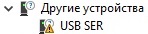
При попытке установить вновь драйвер HUAWEI USB COM 1.0 выдает — «Произошла ошибка при установке драйверов для этого устройства».
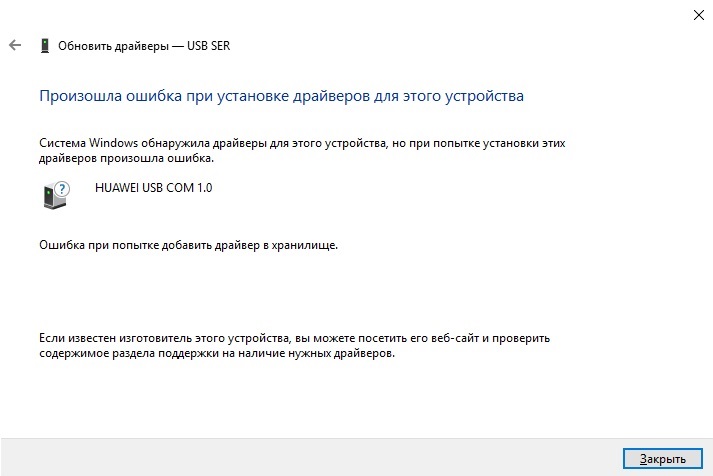
Вот как можно решить эту проблему:
Выделяем наше устройство usb ser.
Нажимаем Обновление драйвера устройства.
Далее Выполнить поиск драйверов на этом компьютере.
Выбрать драйвер из списка доступных драйверов на компьютере.
Выбираем Порты (COM и LPT).
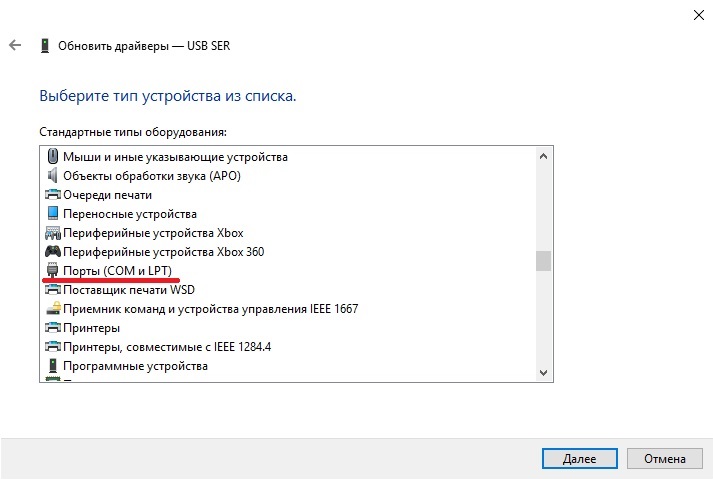
В левом столбце указываем Huawei Incorporated, в правом наш искомый HUAWEI USB PORT 1.0
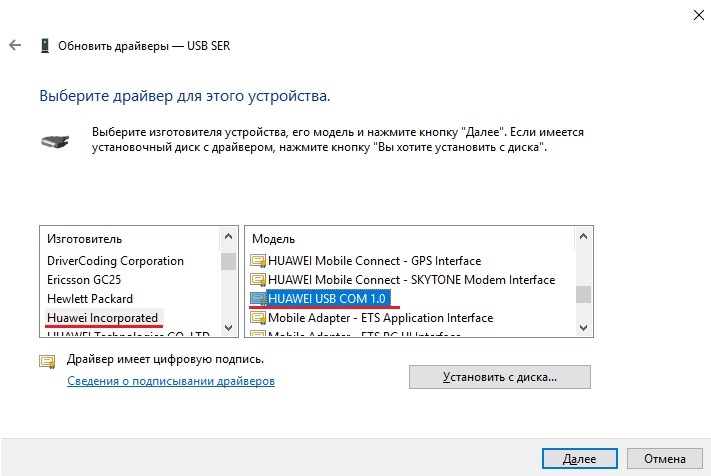
Нажимаем далее, соглашаемся с предупреждением и теперь устройство определилось правильно.
Если у вас нет нужного драйвера в списке, установите программу HiSuite, вместе с ней установятся и драйвера с цифровой подписью и появятся в списке. После установки драйверов программу можно удалить, драйвера останутся.
|
15 / 0 / 0 Регистрация: 29.09.2012 Сообщений: 52 |
|
|
1 |
|
|
20.01.2013, 18:54. Показов 20282. Ответов 34
Всем привет! Я установил программу Megafon Modem на Windows 7, но драйвера Huawei Mobile не хотят ставится. На Ubuntu всё работает. Месяц назад у меня на винде была установлена эта же программа, но потом я переустановил систему и сейчас она (прога) не обнаруживает модем. Как это исправить?
—-
0 |


|
174 / 84 / 2 Регистрация: 06.05.2012 Сообщений: 324 |
|
|
23.01.2013, 09:25 |
21 |
|
AvriX, я же вам пишу , как она увидит модем ,если на него не установлены драйвера ?
0 |
|
15 / 0 / 0 Регистрация: 29.09.2012 Сообщений: 52 |
|
|
23.01.2013, 14:46 [ТС] |
22 |
|
lehajordan, патч не помогает.
0 |
|
14340 / 6168 / 327 Регистрация: 03.07.2010 Сообщений: 20,691 |
|
|
23.01.2013, 15:09 |
23 |
|
AvriX, удалите все что относится к модему , зайдите в безопасный режим и пробуйте установить.
0 |
|
15 / 0 / 0 Регистрация: 29.09.2012 Сообщений: 52 |
|
|
23.01.2013, 16:05 [ТС] |
24 |
|
dzu, не помогло.
0 |

|
14340 / 6168 / 327 Регистрация: 03.07.2010 Сообщений: 20,691 |
|
|
23.01.2013, 16:13 |
25 |
|
фаервол(брандмауэр) стандартный или сторонний?
0 |
|
15 / 0 / 0 Регистрация: 29.09.2012 Сообщений: 52 |
|
|
23.01.2013, 16:16 [ТС] |
26 |
|
Стандартный, включен.
0 |
|
14340 / 6168 / 327 Регистрация: 03.07.2010 Сообщений: 20,691 |
|
|
23.01.2013, 16:24 |
27 |
|
указал путь к папке с драйверами драйверы распакуйте в отдельную папку и при установке из диспетчера устройств укажите на нее.
0 |


|
15 / 0 / 0 Регистрация: 29.09.2012 Сообщений: 52 |
|
|
23.01.2013, 19:30 [ТС] |
28 |
|
dzu, то же самое — не обнаруживает.
0 |
|
174 / 84 / 2 Регистрация: 06.05.2012 Сообщений: 324 |
|
|
23.01.2013, 19:44 |
29 |
|
AvriX, не может быть ! Устройства у вас есть , драйвера есть, как вы устанавливаете драйвера?
0 |
|
15 / 0 / 0 Регистрация: 29.09.2012 Сообщений: 52 |
|
|
24.01.2013, 09:03 [ТС] |
30 |
|
Не ставятся они, ошибку выдаёт, что не может найти (с этими драйверами тоже). Что и через driversetup.exe, что и через Диспетчер устройств.
0 |
|
15 / 0 / 0 Регистрация: 29.09.2012 Сообщений: 52 |
|
|
05.02.2013, 16:31 [ТС] |
31 |
|
Пришлось всё-таки переустановить систему. Всё заработало, спасибо всем.
0 |
|
13 / 13 / 13 Регистрация: 20.06.2011 Сообщений: 82 |
|
|
06.02.2013, 15:26 |
32 |
|
Попробуй удалить Мегафон модем, перезагрузить компьютер и попробовать заново, если не получится по модели модема ищи драйвер в интернете.
0 |
|
ScrollLock |
|
06.02.2013, 16:45
|
|
Не по теме:
Попробуй удалить Мегафон модем, перезагрузить компьютер и попробовать заново …..:
Пришлось всё-таки переустановить систему. Всё заработало, спасибо всем.
0 |
|
gecata |
|
06.02.2013, 16:53
|
|
Не по теме: ScrollLock, Возможно, ray_nixon писал свой ответ, находясь на третьей странице и не заметив четвёртую. А у меня, например, сообщение ТС о переустановке ОС именно на четвёртой странице…
0 |

|
Persk |
|
06.02.2013, 17:22
|
|
Не по теме: 4 страницы испостить и
Пришлось всё-таки переустановить систему :wall::wall::wall:
0 |
Обратите внимание, исправление ошибок мы будем производить на примере программы HUAWEI Modem, но все нижеописанные действия могут быть применены к любой* программе управления модемом HUAWEI.
Перед исправлением различных ошибок настоятельно рекомендуем выполнить переустановку программы управления модемом, это помогает решить 90 % всех ошибок.
- Переустановка производится следующим образом: | Показать
1. Ошибка «Подключение разорвано»
Появляется практически сразу после нажатия на кнопку «Подключить».
- Причины и решения | Показать
2. Подключение зависает
При попытке подключения отображается надпись «Подключение» и больше ничего не происходит.
- Причины и решения | Показать
3. USB-модем не определяется программой HUAWEI Modem
Программу HUAWEI Modem Вы уже установили, но при запуске она не видит модем. Появляется ошибка «Устройство не найдено» или что-то подобное при запуске самой программы, или при попытке подключиться к Интернету.
- Причины и решения | Показать
4. Вы не можете подключиться без регистрации в доступной сети
Ошибка указывает на то, что модем не зарегистрировался в сотовой сети. По аналогии, пока Ваш телефон не зарегистрируется в сотовой сети, Вы не можете совершать вызовы. Также и здесь, пока модем не найдет сеть, подключиться к Интернету будет невозможно.
- Причины и решения | Показать
5. Модем не определяется системой
При подключении модема к компьютеру ничего не происходит.
- Причины и решения | Показать
6. Не открываются веб-страницы, или подключение «Без доступа к Интернету»
Подключение у Вас успешно установилось, но веб-сайты не открываются, браузер сообщает, что «Не удалось отобразить эту веб — страницу», или сама система сообщает, что подключение не имеет доступа к Интернету.
- Причины и решения | Показать
7. Неверный дескриптор
Ошибка указывает на то, что программа для работы с модемом работает некорректно. Чаще всего это связано с тем, что в Windows отсутствуют некоторые файлы, требуемые для работы программы.
- Причины и решения | Показать
8. Обрыв подключения к Интернету
Вы пользуетесь Интернетом, и тут внезапно подключение пропадает, в Вашем браузере веб — страницы перестают открываться.
Важно! При решении этой ошибки необходимо будет узнать, в каком режиме работает Ваш модем (см. «Не открываются веб — страницы»)
- Причины и решения | Показать
9. Ошибка 31
Временный сбой, повторите операцию. Повторите Ваше последнее действие.
10. Ошибка 5. Отказано в доступе
Ошибка указывает на то, что Вы не являетесь администратором системы, поэтому не можете совершить необходимое действие: создать подключение, установить драйвера и т.п.
Для того, чтобы исправить ошибку, необходимо получить права администратора на вашем компьютере.
Попробуйте запустить программу от имени администратора. Для этого кликните правой кнопкой мышки по иконке приложения и выберите «Запуск от имени Администратора».
11. Ошибка 619. Не удается подключиться к удаленному компьютеру, поэтому порт подключения закрыт.
- Причины и решения | Показать
12. Ошибка 629. Подключение прервано удаленным компьютером
Появляется после нажатия на кнопку «Подключить».
- Причины и решения | Показать
13. Ошибка 628, 630, 631, 632, 633. Moдeм или дpугoe уcтpoйcтвo cвязи ужe иcпoльзуeтcя или нe нacтpoeнo
Означает, что какая-либо другая программа использует модем, либо некорректно установлены драйвера для модема.
- Решения | Показать
14. Ошибка 638. Запрос просрочен
Переустановите программу HUAWEI Modem.
15. Ошибка 645.
- Причины и решения | Показать
16. Ошибка 666.
- Причины и решения | Показать
17. Ошибка 678. Удаленный компьютер не отвечает
- Решения | Показать
18. Ошибка 680. Отсутствует гудок
Ошибка, скорее всего, связана с неверными настройками правил набора Windows.
- Решения | Показать
19. Ошибка 692. В модеме или другом устройстве связи произошла аппаратная ошибка
Ошибка указывает на то, что драйвера модема работают некорректно.
- Решения | Показать
20. Ошибка 711. «Соединение разорвано»
Ошибка появляется практически сразу после нажатия на кнопку «Подключить».
- Решение | Показать
21. Ошибка 720. Не удается подключиться к удаленному компьютеру. Возможно, потребуется изменение сетевых параметров соединения.
Ошибка указывает на некорректно работающие сетевые протоколы на компьютере.
- Решения | Показать
22. Ошибка 756. Это подключение уже выполнено
Ошибка означает, что данное подключение уже установлено, т.е. Вы пытаетесь подключиться повторно. Необходимо перезагрузить компьютер.
23. Ошибка 777. Попытка подключения не удалась, поскольку на удаленном компьютере не работает модем или другое устройство связи.
- Причины и решения | Показать
24. Ошибка 797. Не удалось подключиться, поскольку модем не найден или занят
Возникает по причине того, что модем не зарегистрирован в сети, либо возникла проблема с драйверами.
- Решения | Показать
Очень часто нам может понадобиться перенести информацию с телефона на компьютер, например, чтобы сбросить фотографии. На телефонах компании Huawei/Honor это делается с помощью программы HiSuite или можно открыть память телефона просто как флешку. Но бывают ситуации, когда это не получается. Подключаем телефон с помощью кабеля USB, а компьютер не видит память телефона. Давайте разбираться в причинах и способах решения.

Содержание
- Проверьте работу аппаратного обеспечения
- Убедитесь, что USB-кабель подключен правильно
- Проверьте, исправен ли USB-порт на компьютере
- Проверьте наличие проблем с программным обеспечением
- Проверьте на компьютере, работает ли USB-драйвер телефона
- Проверьте, отображается ли ваш смартфон в качестве диска на компьютере
- Проверьте, включены ли HDB и Отладка по USB
- Проверьте, используете ли вы стороннее приложение-диспетчер
Проверьте работу аппаратного обеспечения
Убедитесь, что USB-кабель подключен правильно
Если подключать смартфон к ПК при помощи USB-кабеля, на экране гаджета должно высветиться меню, так же как и на рисунке ниже. На нем изображено устройство с версией EMUI 8.X/Magic UI 2.X, или выше, при подключении к ПК.
Примечание: Стоит помнить, что подключать гаджет к ПК следует стандартным кабелем. Ведь нестандартный кабель может поддерживать только зарядку.

В случае, когда дисплей смартфона не отображается, так как на рисунке, устранить проблему можно используя инструкцию:
- Стоит убедиться в том, что при подключении используется стандартный кабель.
- Если нет, подключите тот кабель, что поставляется в комплекте вместе с телефоном.
- Далее следует попробовать еще раз.
Проверьте, исправен ли USB-порт на компьютере
Для этого следует воспользоваться подсказкой:
- Первым шагом нужно установить соединение устройства к ПК.
- В случае, когда ПК не отвечает, или на дисплее отобразилось оповещение о том, что данное USB-устройство не опознано, нужно зайти в пункт «Диспетчер устройств».
- Далее перейти в раздел «Порты». Здесь необходимо проверить отображение в списке «Android Adapter PCUI» и «DBAdapter Reserved Interface». Если они отображаются, значит, устройство работает исправно.
- Затем нужно выбрать пункт «Проверка ошибок программного обеспечения», чтобы устранить имеющиеся неполадки.
В случае, когда порты не видны в списке, требуется проделать следующие манипуляции:
- Нужно проверить работу USB-портов на ПК. Для этого можно подключить смартфон к другому разъему данного ПК, и проверить отображение вышеупомянутых двух портов. Если все получилось, не стоит отключать гаджет. Следующим шагом необходимо зайти в пункт «Проверка ошибок программного обеспечения». Это нужно для последующего устранения неполадок.
- Если подключение в другой разъем ПК – не помогло, и порты все равно не отображаются, следует проверить подключение при помощи другого ПК.
- В случае, когда порты отобразились при подключении к другому ПК, стоит оставить смартфон подключенным. Далее нужно зайти в раздел «Проверка проблем с программным обеспечением». В данном пункте можно устранить последующие неполадки.
- Если данный метод не помог решить проблему, и порты все равно не отображаются, следует обратиться к мастерам сервисного центра. При этом обязательно нужно сделать резервную копию данных.
Проверьте наличие проблем с программным обеспечением
Проверьте на компьютере, работает ли USB-драйвер телефона
- Первым шагом необходимо проверить наличие USB-значка. При подключении к ПК он отображается в строке состояния с правой стороны. Когда USB-знак отобразился в виде крутящегося кружка – это значит, что идет установление драйвера.
- Далее требуется кликнуть правой кнопкой мыши по строке «Этот компьютер или Мой компьютер». Затем, зайдя в меню быстрого доступа, нужно выбрать «Управление». А после пункт «Диспетчер устройств». Здесь можно проверить наличие всех драйверов.
- Если в данном разделе отсутствуют драйвера ADB/HDB, значит, они не работают. Также если на знаке этих драйверов показан вопросительный или восклицательный знак – это тоже говорит об их неисправности. Решением данной проблемы служит переустановка нужных драйверов.
Проверьте, отображается ли ваш смартфон в качестве диска на компьютере
Случается, когда доступ к памяти гаджета через ПК возможен, но отображения файлов не происходит. Значит нужно проделать следующие манипуляции:
- Первым шагом нужно проверить, зарядка аккумулятора высветилась только на смартфоне в нижней части, или на панели оповещений тоже.
- Если высвечивается оповещение только с зарядом батареи, значит нужно переключить USB-режим. Для этого нужно нажать на «Диспетчер файлов (МТР). Далее нажать два раза на знак диска, в виде которого обозначается подключенный смартфон.
Проверьте, включены ли HDB и Отладка по USB
Если, с помощью HiSuite не удалось установить подключение, значит нужно воспользоваться инструкцией:
- Требуется проделать последующие шаги: откройте «Настройки», далее «Безопасность и конфиденциальность», затем «Дополнительные настройки», а после включить «Разрешить HiSuite доступ к HDB». Далее, в качестве USB-соединения, устанавливается «Диспетчер файлов (МТР)». На рисунке ниже показан пример.

- Если и после всех проделанных шагов, возникают неполадки с соединением, требуется также активировать опцию «Отладка по USB».
Проверьте, используете ли вы стороннее приложение-диспетчер
Проблемы с соединением могут возникать при использовании сторонних приложений-диспетчеров. Чтобы их устранить нужно:
- Первым шагом требуется выбрать раздел «Настройки». Далее найти и открыть пункт «Для разработчиков».
- Если данный пункт отсутствует, нужно зайти в раздел «О телефоне», в приложении «Настройки». Здесь следует прописать семь раз номер сборки гаджета. Если требуется пароль от блокировки экрана, нужно ввести и его. Затем должно появиться оповещение «Вы стали разработчиком!». После всех проделанных шагов, требуется вернуться к меню «Настройки», далее нужно нажать на «Для разработчиков». После чего потребуется активировать опцию «Отладка по USB», так, как показано на рисунке.

- После активации данной опции, нужно отключить USB-кабель, а затем повторить попытку подключения. Если и это не помогло устранить проблему, значит, следует отключить опцию «Отладка по USB», а после снова ее активировать.
В случае, когда вышеописанная инструкция не помогла устранить неисправность, значит, проблема связана с посторонними дополнениями-диспетчерами. Это случается когда дополнение не совместимо с Android, на котором функционирует смартфон. Для того чтобы устанавливать соединение между гаджетом и ПК, следует использовать HUAWEI HiSuite. Как установить данную программу можно прочитать ниже:
- Первым шагом нужно подключить гаджет к ПК при помощи USB-кабеля.
- Далее нужно войти в «Этот компьютер или Мой компьютер».
- Затем в списке портативных устройств нужно выбрать, и два раза кликнуть по «HiSuite Downloader.exe».
- После чего можно установить приложение на телефон. Еще в данном разделе можно проверить наличие новых версий. Всегда нужно использовать последнюю версию приложения.
Примечание: Для того чтобы установить HiSuite на устройство, поддерживающее Magic UI 2.X, Magic UI 3.0.1, EMUI 9.X или EMUI 10.0.1, потребуется:
- Установить соединение гаджета с ПК.
- Далее перейти в раздел «Этот компьютер или Мой компьютер» при помощи рабочего стола.
- Затем два раза кликнуть по знаку диска HiSuite.
- После чего выбрать файл exe., и также два раза по нему кликнуть.
- Чтобы загрузить и установить приложение, нужно нажать на строку «Загрузить».