
Существует несколько возможных причин сбоя соединения Wi-Fi. Чтобы решить проблему, выполните следующие действия.
Не получается подключиться к любой сети Wi-Fi
Откройте Настройки, найдите и выберите раздел Сброс настроек сети, нажмите на кнопку Сброс настроек сети и повторите попытку. (В результате все данные о соединениях Wi-Fi и Bluetooth будут удалены). Если проблема не решена, обратитесь в авторизованный сервисный центр Huawei.
Не удается подключиться к бесплатной публичной сети Wi-Fi
-
Не удается подтвердить подключение к публичной сети Wi-Fi торгового центра или железнодорожного вокзала на телефоне.
Перейдите в раздел , найдите сеть Wi-Fi, к которой подключено устройство, выберите опцию Удалить и повторно подключитесь к сети Wi-Fi. Подождите 30 секунд. Когда на экране телефона отобразится уведомление о подтверждении, выполните его согласно подсказкам.
-
Если количество подключенных к публичной сети Wi-Fi устройств превышает максимальное значение.
Роутер публичной сети Wi-Fi поддерживает ограниченное количество подключенных устройств. Если количество подключенных к публичной сети устройств превышает максимальное значение, роутер может быть слишком занят и не сможет подключить другие устройства. В таком случае вы можете подключиться к сети 4G.
При подключении к сети Wi-Fi отображается уведомление о неверном пароле
После ввода пароля сети Wi-Fi отображается уведомление о том, что введен неверный пароль, в результате чего телефон не может подключиться к сети Wi-Fi.
Проверьте корректность введенного пароля сети Wi-Fi. Чтобы посмотреть содержание введенного пароля, нажмите на значок глаза рядом с полем ввода пароля.
Проверьте, настроен ли на роутере белый список MAC-адресов. Перейдите в раздел , выберите пункт MAC-адрес Wi-Fi и добавьте данный адрес в белый список роутера. Для подробной информации см. раздел Настройка черных и белых списков Wi-Fi или обратитесь к администратору за помощью.
При подключении к сети Wi-Fi выберите пункт Дополнительно в меню входа. Перейдите в раздел и повторите попытку подключения.
При попытке подключения к сети Wi-Fi необходимы верификация или сертификат шифрования
Возможно, вы подключаетесь к сети Wi-Fi с шифрованием корпоративного класса.
- Свяжитесь с администратором сети Wi-Fi компании, чтобы получить инструкцию по подключению.
- При попытке подключения к сети бытового роутера проверьте способ шифрования. Настройте значения WPA2/WPA3 Personal или WPA2/WPA3 Enterprise для данного параметра. Если настроен способ шифрования Enhanced Open, WPA3 Personal или WPA3 Enterprise, класс шифрования роутера будет определен устройствами с интерфейсом EMUI 9.X или ниже как корпоративный.

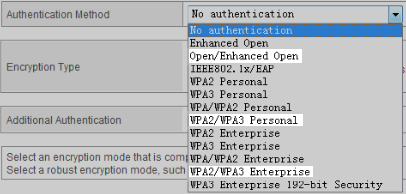
Не получается повторно подключиться к сети Wi-Fi
Для повторного подключения нажмите имя точки доступа Wi-Fi, выберите Удалить и введите пароль.
Отображается сообщение «Доступ к сети запрещен», или нет ответа после подключения
Количество подключенных устройств превышает максимальное количество разрешенных устройств роутера, или на нем настроена фильтрация MAC-адресов (черный список).
- Если количество подключенных устройств превышает максимальное количество разрешенных устройств роутера, сеть Wi-Fi отклонит запросы на доступ других устройств или не будет отвечать на последующие запросы на доступ. В таком случае рекомендуется увеличить максимальное количество разрешенных устройств для роутера. Для изменения максимального количества разрешенных устройств роутера обратитесь к провайдеру услуг за помощью.
- Если MAC-адрес телефона добавлен в Черный список, отобразится сообщение «Доступ к сети запрещен», и телефон не сможет подключиться к сети Wi-Fi. В таком случае проблему решит изменение настроек фильтрации MAC-адресов. Для проверки MAC-адреса устройства на своем телефоне откройте Настройки, найдите и выберите раздел Статус, найдите пункт MAC-адрес Wi-Fi. Путь к MAC-адресу устройства может зависеть от модели телефона. Обратитесь к провайдеру услуг.
Другая проблема
Рекомендуется восстановить заводские настройки роутера и телефона, затем повторить попытку подключения телефона и роутера.
- Для восстановления заводских настроек роутера нажмите и удерживайте кнопку сброса (Reset) роутера до повторного включения светового индикатора. Для подробной информации о восстановлении заводских настроек обратитесь к руководству пользователя роутера. Затем перейдите в меню управления роутером и повторно настройте сеть широкополосного доступа согласно руководству пользователя.
- Для восстановления заводских настроек телефона откройте Настройки, найдите и откройте раздел Сброс настроек сети, затем нажмите на опцию Сброс настроек сети. (В результате все данные о соединениях Wi-Fi и Bluetooth будут удалены).
Если проблема не устранена, сохраните резервную копию данных и отнесите устройство в авторизованный сервисный центр Huawei.
Содержание
- Как исправить недоступность мобильной сети Huawei P30 | не обнаруживает сеть
В последнее время у нескольких пользователей Huawei возникли проблемы с сетью. В этом посте мы рассмотрим конкретную проблему с сетью на Huawei P30 — ошибка мобильной сети недоступна.
Прежде чем мы продолжим, мы хотим напомнить вам, что если вы ищете решения вашей собственной проблемы с #Android, вы можете связаться с нами, используя ссылку внизу этой страницы. Описывая вашу проблему, будьте как можно более подробными, чтобы мы могли легко найти подходящее решение. Если можете, укажите точные сообщения об ошибках, которые вы получаете, чтобы дать нам представление, с чего начать. Если вы уже попробовали выполнить некоторые действия по устранению неполадок перед тем, как написать нам по электронной почте, обязательно укажите их, чтобы мы могли пропустить их в наших ответах.
Исправить недоступную мобильную сеть Huawei P30 очень просто. Обычно это поправимо на уровне пользователя. Узнайте, что вы можете сделать, чтобы решить эту проблему, ниже.
Мобильная сеть Huawei P30 недоступна, исправление # 1: проверьте сигнал
Ошибка «Мобильная сеть недоступна» на Huawei P30 может означать, что проблема связана с сигналом. Это происходит, если устройство находится в плохо закрытом месте или когда сигнал не может достигать его постоянно. Попробуйте проверить, колеблется ли сигнал от отличного (от максимального до плохого). Если это правда, то проблема в качестве обслуживания, а не в устройстве. Чтобы исправить ошибку, просто переместитесь в область с лучшим сигналом. Если вы находитесь внутри здания, когда появляется сообщение об отсутствии мобильной сети, перемещение на более открытое пространство должно решить проблему.
Мобильная сеть Huawei P30 недоступна, исправление # 2: проверьте голосовой вызов
Текстовые сообщения и голосовые вызовы часто работают в одном и том же сетевом режиме. Если у вас возникла проблема с одним, другой, скорее всего, тоже не сработает. Если и текстовые сообщения, и голосовые вызовы не работают, когда возникает ошибка мобильной сети, возможно, проблема связана с сетью или устройством. Продолжайте выполнять действия по устранению неполадок, указанные ниже.
Мобильная сеть Huawei P30 недоступна, исправление # 3: переустановите SIM-карту
Одним из основных факторов, которые вам также необходимо проверить на этом этапе, является SIM-карта. Вы можете сделать это, выключив телефон и временно вынув SIM-карту. После этого подождите несколько секунд, прежде чем снова вставить SIM-карту. Если это помогает, не забудьте также очистить SIM-карту, протерев ее медные контакты, прежде чем снова вставлять ее. SIM-карты редко выходят из строя, но и полный отказ случается. В большинстве случаев проблема с учетной записью может быть причиной того, что SIM-карта может не работать должным образом. В других случаях это может быть физическое повреждение или налипание грязи на медные контакты. В любом случае, лучший способ проверить, работает ли SIM-карта, — это приобрести новую. Если возможно, попробуйте посетить магазин вашего местного оператора и посмотреть, сможете ли вы заменить SIM-карту. Обязательно спросите, как сохранить свой номер, чтобы избежать проблем с аккаунтом. Если получение новой SIM-карты — это слишком много, попробуйте вставить текущую SIM-карту в другой совместимый телефон и посмотрите, работает ли она. Если это так, перейдите к следующему шагу устранения неполадок.
Мобильная сеть Huawei P30 недоступна, исправление # 4: перезагрузите устройство
Иногда перезапуск устройства может творить чудеса. Убедитесь, что вы принудительно перезагрузили телефон, если ни одно из предложений пока не помогло. Попробуйте сделать принудительную перезагрузку с помощью нажатие и удерживание кнопки питания от 10 до 15 секунд. Если ваш телефон работает, он должен перезагрузиться, вы должны почувствовать вибрацию и увидеть логотип Huawei. Если вы не чувствуете вибрации и экран все еще остается пустым, просто нажмите и удерживайте кнопку питания еще некоторое время, пока не увидите, что устройство перезагружается.
Если после нескольких попыток перезагрузки устройства ничего не изменилось, вы можете отказаться от этого устранения неполадок и перейти к следующим ниже.
Мобильная сеть Huawei P30 недоступна, исправление # 5: сброс настроек сети
Если ваша мобильная сеть Huawei P30 не доступна, ошибка недоступна, следующее, что вам нужно сделать, это убедиться, что на устройстве есть все правильные настройки сети. Устройство Huawei может иногда испытывать проблемы с сетью, если настройки сети неверны. Это не означает, что вы лично внесли какие-то неправильные изменения. Иногда приложение или обновление могут привести к изменениям, которые не подходят для других приложений или операционной системы. Плохая конфигурация сети может возникнуть по разным причинам. Что вы можете сделать сейчас, так это убедиться, что вы вернули все сетевые настройки к значениям по умолчанию, чтобы система могла использовать их в дальнейшем. Чтобы сбросить все настройки сети, выполните следующие действия:
- Откройте приложение «Настройки».
- Зайдите в Расширенные настройки.
- Прокрутите и коснитесь Резервное копирование и сброс.
- Выберите Сброс настроек сети из предложенных вариантов.
- При появлении запроса прочтите предупреждающее сообщение, а затем дважды нажмите «Сброс настроек сети» для подтверждения.
Дайте устройству завершить сброс настроек сети и восстановить значения по умолчанию. После сброса настроек сети перезагрузите телефон и снова подключитесь к сети Wi-Fi.
Мобильная сеть Huawei P30 недоступна, исправление # 6: используйте другой сетевой режим
Иногда переключение в другой сетевой режим может решить проблемы с сетью. Идея состоит в том, чтобы заставить устройство очистить текущую конфигурацию сети и заменить настройки для другого режима сети. После переключения вы можете вернуться в исходный сетевой режим по вашему выбору, чтобы проверить, не изменилось ли что-нибудь.
- Откройте приложение «Настройки».
- Коснитесь Беспроводная связь и сети.
- Коснитесь Мобильная сеть.
- Коснитесь Предпочитаемый тип сети.
- Выберите более медленный сетевой режим.
- Перезагрузите телефон.
- Повторите шаги 1-4.
- Выберите самую быструю доступную сеть.
- Проверьте наличие проблемы.
Мобильная сеть Huawei P30 недоступна, исправление # 7: проверьте наличие мошеннических приложений
Если после установки нового приложения произошла ошибка мобильной сети Huawei P30, ошибка может быть связана с этим приложением. Удалите его и посмотрите, решит ли он проблему.
Если вы не можете вспомнить, какое приложение вы установили, или подозреваете, что в системе установлено плохое приложение, попробуйте вернуть устройство в безопасный режим. В безопасном режиме ни одно стороннее приложение не должно работать. Итак, если Wi-Fi работает нормально в безопасном режиме, вы можете поспорить, что виновато плохое стороннее приложение. Вот как загрузить его в безопасном режиме:
- Выключите устройство.
- Включите его снова.
- Как только вы увидите анимацию Huawei на экране, нажмите и удерживайте кнопку уменьшения громкости.
- Вы можете увидеть безопасный режим в нижнем левом углу, когда устройство завершит загрузку.
- Теперь, когда устройство перешло в безопасный режим, зарядите его и посмотрите, есть ли разница.
Не забывайте: безопасный режим блокирует сторонние приложения, но не сообщает вам, какое из них является настоящей причиной. Если вы считаете, что в системе есть мошенническое стороннее приложение, вы должны его идентифицировать. Вот что вам нужно сделать:
- Загрузитесь в безопасном режиме.
- Проверьте наличие проблемы.
- Убедившись, что виновато стороннее приложение, вы можете удалять приложения по отдельности. Мы предлагаем вам начать с самых последних добавленных вами.
- После удаления приложения перезагрузите телефон в нормальном режиме и проверьте наличие проблемы.
- Если ваш Huawei P30 по-прежнему проблематичен, повторите шаги 1–4.
Мобильная сеть Huawei P30 недоступна, исправление # 8: обновите ОС Android
Некоторые проблемы с сетью можно исправить только путем изменения программных кодов. Если на этом этапе ваше устройство по-прежнему показывает проблему отсутствия сигнала, убедитесь, что вы установили все доступные обновления программного обеспечения, имеющиеся на данный момент. Если доступных обновлений нет, просто проигнорируйте это предложение. Некоторые проблемы с сетью можно исправить только путем изменения программных кодов. Если на этом этапе ваше устройство по-прежнему показывает проблему отсутствия сигнала, убедитесь, что вы установили все доступные обновления программного обеспечения, имеющиеся на данный момент. Если доступных обновлений нет, просто проигнорируйте это предложение. Вот как вручную проверить наличие обновлений программного обеспечения на P30:
- Перейти к настройкам.
- Коснитесь Система.
- Выберите Обновление системы.
- Нажмите на опцию Проверить наличие обновлений.
Чтобы проверить наличие ожидающих обновлений приложений, загруженных через приложение «Google Play Маркет», запустите Play Store и перейдите в раздел «Обновления». После этого вы увидите список приложений с ожидающими обновлениями. Просто нажмите «Обновить», чтобы установить обновления для отдельных приложений, или нажмите «Обновить все», чтобы обновить приложения одновременно.
Не забудьте перезагрузить / выполнить программный сброс P30 после установки обновлений, чтобы убедиться, что все новые изменения программного обеспечения внесены правильно, и чтобы какое-либо приложение не перестало работать.
Мобильная сеть Huawei P30 недоступна, исправление # 9: очистить раздел кеша
Поврежденный системный кеш иногда может вызывать проблемы. Это может произойти, если новое обновление системы содержит ошибки или проблемы с кодированием. Чтобы убедиться, что у вашего устройства хороший системный кеш, выполните следующие действия:
- Когда телефон выключен, одновременно нажмите и удерживайте кнопки увеличения громкости и питания не менее 10 секунд.
- Отпустите кнопки, когда появится логотип Honor.
- Вскоре после просмотра логотипа появляется экран EMUI с параметрами режима восстановления.
- Нажмите кнопку уменьшения громкости, чтобы прокрутить и выделить параметр «Очистить раздел кеша».
- Затем нажмите кнопку питания, чтобы подтвердить выбор.
- Используйте кнопки громкости для прокрутки и выделения следующих параметров и кнопку питания для подтверждения выбора.
Мобильная сеть Huawei P30 недоступна, исправление # 10: вернуть программное обеспечение к настройкам по умолчанию
Хотя это и не обязательно всегда, в этой ситуации может помочь сброс к заводским настройкам. Если причиной проблемы является неизвестная программная ошибка, очистка устройства с помощью сброса настроек может помочь.
Существует два метода восстановления заводских настроек на Huawei P30. Если нет проблем с переходом в меню «Настройки», сделайте первое.
Метод 1: аппаратный сброс Huawei P30 через настройки
Очистка телефона с помощью сброса настроек приведет к автоматическому удалению информации из внутренней памяти устройства. Программная среда на вашем устройстве в основном возвращается в исходную форму, как и при выпуске с завода. Это означает, что все, что вы добавили на устройство, например файлы, фотографии, видео и приложения, будет удалено. Если вы не хотите потерять незаменимые данные, обязательно заранее создайте резервную копию.
Может быть много разных причин, по которым пользователь может захотеть восстановить заводские настройки устройства. Если ваша ситуация требует аппаратного сброса Huawei P30 и вы можете получить доступ к меню настроек вашего устройства, то этот первый метод для вас. Это проще сделать по сравнению со вторым методом ниже, поэтому этот метод подойдет вам.
Чтобы выполнить полный сброс Huawei P30 через настройки:
- Создайте резервную копию ваших личных данных.
- Включите устройство.
- Коснитесь Настройки.
- Коснитесь Система.
- Выберите Сброс.
- Коснитесь Сбросить все настройки.
- Коснитесь Сбросить все настройки.
- Подтвердите действие, нажав «Сбросить все настройки».
- Дождитесь завершения восстановления заводских настроек.
Метод 2: аппаратный сброс Huawei P30 в режиме восстановления
Этот метод полезен в одной конкретной ситуации: когда меню настроек недоступно. Меню настроек может стать недоступным по разным причинам. В некоторых случаях устройство могло просто зависнуть или не отвечать. В других случаях это может быть связано с проблемой, которую вы пытаетесь устранить. В любом случае вы должны сделать Hard reset на Huawei P30 через режим восстановления, когда ситуация вынуждает вас это делать. Мы по-прежнему рекомендуем вам использовать первый метод в качестве основного из соображений удобства. Что касается эффектов, эти два метода не имеют никакой разницы. Устройство будет полностью продезинфицировано, а все пользовательские данные удалены после выполнения любого из них.
Чтобы выполнить полный сброс Huawei P30 в режиме восстановления:
- Создайте резервную копию ваших личных данных.
- Выключите мобильный телефон, нажав на несколько секунд кнопку питания.
- Нажмите и удерживайте кнопки увеличения громкости и питания в течение нескольких секунд.
- Когда появится режим восстановления, отпустите все клавиши.
- Теперь выберите «стереть данные / восстановить заводские настройки». Используйте кнопки громкости для навигации и клавишу питания, чтобы принять его.
- Подтвердите операцию, набрав «да» и выбрав «стереть данные / восстановить заводские настройки».
- Когда вы увидите информацию о подтверждении Google, подтвердите операцию, выбрав «стереть данные / восстановить заводские настройки».
- Наконец, выберите «перезагрузить систему сейчас» с помощью клавиши питания.
Мобильная сеть Huawei P30 недоступна, исправление # 11: обратитесь за помощью к оператору связи
Как конечный пользователь, вы можете сделать очень многое. Если ни одно из предложений не помогло, а ошибка мобильной сети Huawei P30 не доступна, обратитесь за помощью к оператору сети.
Если вы один из пользователей, у которых возникла проблема с вашим устройством, сообщите нам об этом. Мы бесплатно предлагаем решения проблем, связанных с Android, поэтому, если у вас возникла проблема с вашим устройством Android, просто заполните небольшую анкету в эта ссылка и мы постараемся опубликовать наши ответы в следующих постах. Мы не можем гарантировать быстрый ответ, поэтому, если ваша проблема зависит от времени, найдите другой способ ее решения.
Если вы найдете этот пост полезным, пожалуйста, помогите нам, поделившись информацией с друзьями. TheDroidGuy также присутствует в социальных сетях, поэтому вы можете взаимодействовать с нашим сообществом на наших страницах в Facebook и Google+.
Главная » FAQ » Связь » Почему доступ к сети закрыт «Сбой соединения» на Хонор и Хуавей: причины, что делать?
0
Почему доступ к сети закрыт «Сбой соединения» на Хонор и Хуавей: причины, что делать?
Содержание:
- Причины
- «Доступ к сети закрыт. Сбой соединения»
Каждый пользователь хотя бы раз получал сообщение с ошибкой «Доступ к сети закрыт сбой соединения» на Huawei и Honor. Находясь вне дома, владельцы Huawei и Honor и не только используя мобильный интернет сталкиваются с этим. Это простой способ использовать соцсети, видео платформы и другие развлекательные сервисы. Данный метод затратный и потребует денежные вложения. Мегабайты быстро расходуются. В любом кафе или ресторане сейчас можно найти бесплатный WI-FI. Гораздо удобнее, «сидеть» в интернете через роутер. Официанты дают пароль для входа. При данном соединении могут появится проблемы. Пользователям не всегда удается соединиться по роутеру. В чем причина этого сбоя и как его исправить.
Причины
Прежде чем решать проблему, необходимо опередить вид поломки. Стоит заметить, что вариантов сбоя большое количество. Часть их них легко решить самостоятельно.
Основные причины сбоя соединения:
Мобильный гаджет определяет вай-фай, но не подключается. В такой ситуации проверьте правильность пароля. При неправильном вводе хотя бы одного символа блокируется доступ. Для просмотра комбинации нажмите на значок «глаза».
Сбой в работе гаджета. Просто перезагрузите, и заново подключите модем.
Проблема с домашним роутером. Используйте другой источник интернета для подключения. Возможно проблема в конкретном роутере.
Старая прошивка. Устаревшая версия мобильного девайса приводит к разного рода неполадкам. Один из вариантов – это отсутствие подключения к роутеру.
Телефон не подключается к модему, однако определяет нужную сеть. Узнайте вид защиты на девайсе. Вероятно, нет доступа к andrоid.
«Доступ к сети закрыт. Сбой соединения»
Для начала нужно понять в работе какого прибора появился сбой. Если к роутеру не подключается гаджет, то проблема кроется в параметрах и старой прошивке. Если беспроводную сеть не определяет ни один девайс, то проверьте параметры модема.
Для предотвращения сбоя нужно сменить месторасположение и канал. В параметрах выберите регион США, который имеет примерно 9-10 каналов. Выберите один из вариантов. В случае ошибки аутентификации сделайсе следующее:
нажмите на «Забыть точку доступа»;
выключите и снова включите модем;
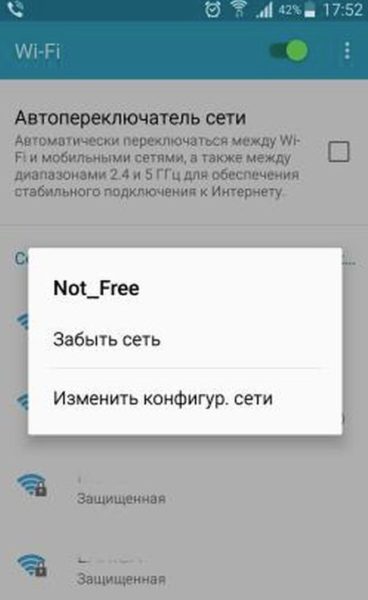
Если ситуация не поменялась, то зайдите на веб-сайт устройства. Адрес и данные находятся на самом корпусе. Далее:
поменяйте пароль, введите латинские символы;
выберите стандарт WPА2-PSK.
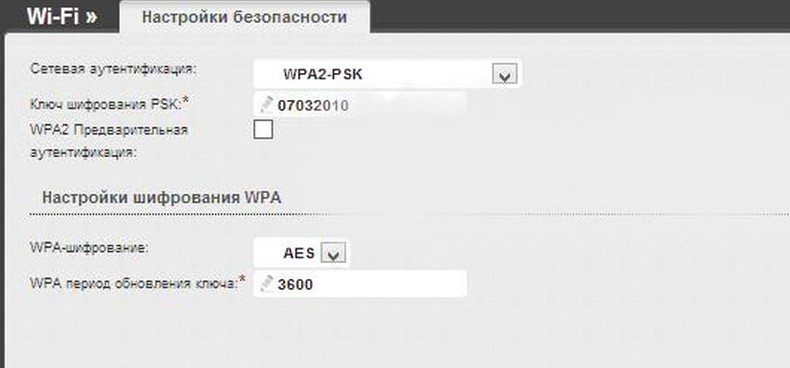
Сделать данную операцию можно только дома. В общественном месте вряд ли получится проверять данные параметры.
Читать

Meizu Fold был отправлен на доработку
Читать

OnePlus 11 получит лимитку по Genshin Impact?
Читать

Обзор Xiaomi Redmi 12C: доступный смартфон с большим экраном
Каждый человек, так или иначе, пользуется интернетом по работе, учебе или просто для развлечений и общения. В цивилизованной стране нет, наверное, ни одного человека, который бы не сталкивался с компьютером и интернетом. Часто бывает, что подключение к сети пропадает, и доступ моментально обрывается. Возможны также и различные сбои, влекущие за собой отсутствие сети. В этой статье будет разобрано, почему пишет ограниченный доступ вай-фай на ноутбуке, что делать, если доступ к сети запрещен Wi-Fi на телефоне и как вернуть интернет.
Почему не работает интернет на телефоне Honor и Huawei: причины и что делать?
Сегодня нельзя обойтись без смартфона, на котором необходим хороший сигнал интернета для корректной работы системных сервисов, общения в социальных сетях, работы и т.д. Отсутствие включенного соединения с онлайном доставит пользователю немало проблем. Ведь не всем хочется искать ближайшую точку доступа Wi-Fi. Рассмотрим, что делать, если не работает интернет на Хуавей и Хонор.

Почему не работает мобильный интернет на Huawei/Honor
Выделим основные причины, связанных с проблемой доступа:
- Слабый сигнал сотовой сети.
- Отрицательный баланс на счету мобильного телефона определенного сотового оператора или ограничение скорости интернета согласно активному тарифному плану.
- Сбой подключения к интернету.
- Случайно включён режим полёта.
- Выключена передача данных в настройках гаджета.
- Неправильно установлены точки доступа в беспроводном адаптере.
Далее мы детально рассмотрим указанные причины, а также изучим возможные варианты решения неполадок.
Плохо ловит
В России многие операторы стараются создать обширную карту покрытия соединения, чтобы у клиентов не возникало дискомфорта, например, в долгих поездках, на даче и т.д. Но, в России имеются зоны, где смартфон не ловит даже минимальный сигнал. Данное обстоятельство связано с отсутствием вышек, даже если их создание необходимо в конкретном районе.

Посмотрите на антенну, которая располагается в верхней панели справа, рядом с иконкой заряда батареи. Если на индикаторе нет ни одной полоски, то устройство не может подключится к сети. Около этого значка указывается тип текущего подключения – 3G, 4G, E.
Когда вы находитесь в местах, где налажена зона покрытия, хотя онлайн не включается и подключение есть. Но сигнал все равно отсутствует. Вам потребуется перезагрузить устройство. Обычно такая манипуляция помогает исправить ситуацию. Если экстренное отключение ничего не исправило, то отойти в другое место. Может ваше местоположение не покрывает вышка, создаются помехи, провоцирующие сбои.
Сбой подключения к интернету
Системный сбой у владельцев телефона на базе Android далеко не редкость. Эта неисправность решается с помощью отключения телефона. Бывает, что перезапуск не даёт результатов. В таких случаях проверьте баланс на счету вашего устройства.
Подобный просчёт может быть на стороне оператора. И наконец, вы можете обратиться в техподдержку для разъяснения деталей.
Недостаток средств на счету
Некоторые пользователи тратят пакет допустимого трафика, рассчитанный на определенный срок (месяц). Оператор в подобных случаях отключает подключение к онлайну и предлагает докупить недостающие гигабайты.
Для регулярного использования мобильного инета операторы большой четверки активно предлагают оптимальные условия для доступа к всемирной паутине. Такие тарифные планы хоть и подразумевают небольшое увеличение суммы ежемесячного платежа, зато клиент не останется без онлайна на телефоне.
Включён режим полёта
Часто используемыми режимами на различных смартфонах являются беззвучный, обычный и «В полете». Последний из них полностью отрезает пользователя от «внешнего мира» – препятствует осуществлению звонков, приему текстовых сообщений, доступу к глобальной сети. В данном режиме доступны функции, не требующие передачи сигнала. К тому же, устройство может найти сигнал Wi-Fi и подключиться.

На «Автономный режим» человек может нажать чисто случайно. Он приведёт к отсутствию сети на Хоноре. Чтобы наладить работу гаджета нужно свайпнуть вниз от центра любой части экрана, после чего нажать на иконку «самолет», чтобы она стала неактивной.
Указанная инструкция поможет решить неполадки с выходом в инет.
Отключена передача данных
Проблема с интернетом на телефоне Honor может быть связана с отключением передачи данных. Рекомендация по включению сходна с предыдущим пунктом.
Если у Вас остались вопросы или есть жалобы — сообщите нам
Во-первых, необходимо смахнуть вниз.
Во-вторых, нажать на соответствующий значок (указан на скриншоте).
Также отметьте галочкой передачу данных в разделе «Мобильные сети».

В результате на верхней панели рядом с антеннами появится значок, который информирует пользователя о подключении:
- G – наиболее слабый сигнал, имеющий скорость соединения около 170 килобит в секунду.
- Е– слабая скорость, предоставляющая до 500 килобит в секунду.
- 3G поддерживает примерно 3,6 мегабит в секунду.
- Возможности Н подключения составляют 8 мегабит в секунду.
- Скорость H+ – в пределах 42 мегабит в секунду.
- 4G является самым лучшим соединением – до 100 мегабит в секунду.
Проверьте имя и пароль роутера, к которому ваш телефон не может подключиться
Причина, по которой у вас возникла проблема с подключением, может быть связана с тем, что вы пытаетесь подключиться к неправильной сети. Иногда это может произойти если у ваших соседей один и тот же интернет-провайдер и, следовательно, аналогичные сетевые имена в некоторых случаях.
Убедитесь, что вы проверяете, к какой сети подключаетесь, глядя на заднюю или нижнюю часть вашего маршрутизатора. Вы увидите небольшую наклейку, в которой содержится информация, которая вам нужна.
Если вы выяснили, что пытаетесь подключиться к правильной сети, следующим шагом будет проверка пароля. Вы найдете эту информацию на той же наклейке, что и имя сети. Повторно введите пароль для сети, к которой вы пытаетесь подключиться, и посмотрите, решит ли это вашу проблему. Просто имейте в виду, что пароль чувствителен к регистру.
Почему не работает интернет на телефоне Хуавей и Хонор: причины и что делать?
Не работает интернет на Хуавей и Хонор? Мобильный интернет — один из самых полезных сервисов на любом смартфоне. Каждый обладатель Android использует интернет для поиска информации, общения с друзьями, просмотра видео и сериалов. Мировая паутина позволяет оставаться на связи 24 часа в сутки. Очень важно иметь хорошее подключение. Помимо этого, большинство программ и приложений работают только при 3G. Если столкнулись с отсутствием подключения воспользуйтесь краткой инструкцией. Найдите причину сбоя и пути решения.
Почему не работает мобильный интернет на Huawei/Honor и как исправить?
Не представляете жизнь без доступа к Интернету? Чтобы найти решение, нужно разобраться в причинах сбоя и понять почему не работает интернет на телефоне Хуавей?

Основных причин поломок насчитывают 6:
- плохо ловит саму сеть. Возможно находитесь вне зоны покрытия 3G или 4G. Решить эту проблему можно простым способом. Проверьте значок сети в верхнем левом углу экрана. Там находятся 4 палочки сети. Для хорошей работы должно быть минимум 3 полоски;
- сбой подключения к интернету Возможен сбой в работе самого смартфона. Перезагрузите мобильник. Отключите и включите устройство заново. Пробуйте зайти в сеть;
- минусовой баланс на номере. При недостаточном количестве средств подключения не будет осуществлено. Проверьте деньги на счету. Пока деньги не поступят на счёт, воспользоваться Internet не выйдет;
- включен режим полета. Это состояние телефона, в котором звонки не поступают. Его включают при полетах на самолете. Проверьте, возможно после рейса забыли выключить его и возникли проблемы;
- наиболее банальная. Возможно, забыли включить передачу данных. Без нажатия этой клавиши онлайн работу выполнять не получится;
- некорректные настройки точки доступа. Заново подключите модем и роутер. Свяжитесь с провайдером и объясните причину сбоя.
Плохо ловит
К сожалению, покрытия мобильной сети на разных участках отличается. Особенно плохое подключение загородом или в небольших сёлах и пригородах. Если плохо ловит сеть пользоваться мировой паутиной в полной мере не выйдет. Попробуйте перезагрузить устройство. Пройдитесь по территории и найдите более удачное покрытие. В верхнем левом углу следите за количеством «полосок».
Сбой подключения к интернету
Сбой в работе интернета возникает из-за сбоя параметров. Чтобы заново осуществить подключение, зайдите в «Настройки» и выберете пункт «Беспроводные сети». Далее нажимаете «Мобильная сеть». Заходим в браузер и проверяем включение.
Недостаток средств на счету
Если стабильно используйте интернет — приобретите тариф с безлимитным количеством мегабайт. Платите по факту раз в месяц, используйте в неограниченном количестве. В таком случае, недостаток средств на свету перестанет быть проблемой.
Включен режим полета
При полетах на самолете запрещается получать и осуществлять звонки. Для того, чтобы избежать подобной ситуации, рекомендуют включать специальный режим. При включении любые звонки будут блокироваться. Звонящий абонент получит уведомлении о выключенном телефоне. Однако, в таком состоянии 3G или 4G недоступен. После полета рекомендуется сразу выключать.

Отключена передача данных
Кнопка «Передача данных» находится в быстром меню. Привести ее в действие легко. Проведите по экрану сверху вниз и найдите значок. Если иконка не выделена значит доступа к сети нет.

Некорректные настройки точки доступа
Точку доступа возможно включить с помощью сотового оператора. Если проблема в этом позвоните по номеру оператора или посетите сервисный центр. Подробно объясните сбой, и попросите помощи. Независимо от Honor или Huawei порядок действий одинаковый. Менеджер предоставит данные для настройки.
Перезагрузите роутер и смартфон

Вполне возможно, что маршрутизатор виноват в ваших проблемах с подключением, а не смартфон. Это происходит постоянно и довольно легко решается.
Просто отключите маршрутизатор от розетки и подождите не менее 30 секунд, прежде чем подключать его обратно. После этого вам придется подождать минуту или две, чтобы маршрутизатор снова включился. Как только он настроен, попробуйте снова подключиться к сети.
Если этого не произойдет, перезагрузите устройство. Иногда это может решить множество проблем, связанных с смартфоном, и занимает меньше минуты. Просто нажмите и удерживайте кнопку питания, выберите параметр перезапуска, подождите, пока устройство снова включится, а затем проверьте, не исчезла ли проблема подключения.
Android не подключается к WiFi
Если Android не подключается к WiFi, то чаще всего пользователь видит сообщение «Получение IP адреса» или уведомление «Ошибка аутентификации». Еще одна распространенная ошибка подключения — Андроид пишет «Сохранено, защита WPA/WPA2», но в интернет не выходит.
Данная статья подходит для всех брендов, выпускающих телефоны на Android 10/9/8/7: Samsung, HTC, Lenovo, LG, Sony, ZTE, Huawei, Meizu, Fly, Alcatel, Xiaomi, Nokia и прочие. Мы не несем ответственности за ваши действия.
Внимание! Вы можете задать свой вопрос специалисту в конце статьи.
Возможные причины сбоя
Если Android не может подключиться к Wi-Fi — например, вместо активного значка вайфая вы видите серую кнопку и значок восклицательный знак — то причиной этого может быть:
- Неправильный пароль от Wi-Fi.
- Установка неподдерживаемого типа защиты или стандарта беспроводной связи в настройках роутера.
- Проблемы с прошивкой Android.
Первым делом необходимо понять, в работе какого устройства возникают проблемы. Если к точке не подключается только ваш телефон, то причину следует искать в его настройках и прошивке. Если беспроводную сеть не находит ни одно устройство, то следует проверить настройки роутера.
Правильные сетевые настройки DC-клиента
Если у вас не прямое подключение
компьютера к сети, а через
роутер
(маршрутизатор), то настройки могут отличаться. А если у вас провод от провайдера втыкается прямо в комп, то проверьте, что у вас включен
активный режим
передачи файлов (
Файл — Настройки — Настройки соединения
):
Остальные настройки DC++ на сетевые соединения никак не влияют. Так что если у вас тут всё выбрано как на картинке, значит проблема наверняка не в настройка клиента (то есть, читайте дальше).
Сообщение «Получение IP-адреса»
Если при попытке выполнить подключение появляется сообщение с текстом «Получение IP адреса», но соединение не устанавливается, то причиной этого может быть отключение DHCP-сервера в настройках роутера или проблемы в работе Android. Помочь может простая перезагрузка роутера.
Если в работе DHCP-сервера произошел сбой, перезапуск устройства его устранит. При сохранении ошибки:
- Откройте настройки роутера.
- Убедитесь, что DHCP-сервер включен.
Увеличить
В зависимости от модели роутера порядок включения/отключения DHCP может меняться, так что вам нужно искать инструкцию для своего устройства.
Ошибка аутентификации
Если аутентификация при подключении заканчивается ошибкой, то, скорее всего, причиной неполадки является неправильный ввод пароля Wi-Fi. Чтобы устранить ошибку:
- Забудьте беспроводную точку на телефоне/планшете.
- Перезагрузите роутер.
Увеличить
Если перезагрузка оборудования и повторное обнаружение точки доступа не помогло, зайдите в веб-интерфейс роутера. Адрес интерфейса и данные для входа вы найдете на корпусе устройства.
- Измените пароль, используя только латинские буквы и цифры.
- Убедитесь, что для сетевой аутентификации выбран стандарт WPA2-PSK.
Увеличить
Если телефон не поддерживает стандарт WPA2-PSK, то выберите другой режим — WPA, WPA2. Понятно, что в метро или торговом центре вы не можете это сделать, так что остается только смириться. А вот дома или в отеле можно получить доступ к роутеру и проверить параметры работы беспроводной сети.
Исправление системного файла Hosts
Теперь перейдем к более сложному методу исправления ошибок, когда может срабатывать тайм-аут операции.

Сначала в меню отображения файлов и папок (в стандартном «Проводнике» это меню «Сервис» со строкой «Параметры папок») на вкладке вида необходимо задать показ скрытых папок и файлов.

После вышеуказанной операции необходимо открыть меню «Выполнить» и ввести в строке команду «notepad %windir%system32driversetchosts» (естественно, без кавычек), поле чего в «Блокноте» будет открыт файл Hosts. Обратите внимание: снизу имеется строка «::1 localhost». По идее, она должна быть последней, так что все, что находится ниже нее, нужно удалить, после чего произвести сохранение файла с оригинальным названием и местоположением. Теперь остается только перезагрузить компьютерный терминал. Затем, как правило, ошибка исчезает.
Сохранено, защита WPAWPA2
Если подключение осуществляется без пароля, то ошибки аутентификации быть не может. Тем не менее, бывает другая ситуация — сеть сохранена, но доступа в интернет нет. Обычно помогает перезагрузка роутера, но иногда приходится залазить в настройки достаточно глубоко.
- Проверьте правильность ввода пароля от Wi-Fi.
- Зайдите в интерфейс роутера. Установите правильный регион (тот, в котором вы находитесь).
- Выберите канал от 1 до 10 вместо Авто.
- Попробуйте другой режим работы роутера. Если стоит «N» или «В», установите «Auto» или «B/G/N mixed».
- Измените тип шифрования и пароль.
- Поэкспериментируйте с шириной канала. Сначала попробуйте установить «Auto», потом «20 MHz» и так далее.
Увеличить
Кроме того, посмотрите количество разрешенных устройств. Если стоит «0», значит, ограничений нет.
Проблемы с обнаружением сети
Если Android не видит сеть Wi-Fi, то обычно тоже помогает изменение региона и канала. Если в настройках выбрана Россия, роутер автоматически подключается к каналам от 1 до 13. Однако некоторые устройства не поддерживают каналы больше 10 — так появляется ошибка. Чтобы устранить ее:
- Поставьте регион США — у него только 10 каналов.
- Измените вручную канал на один из ряда 1-10.
Если это не помогает, то убедитесь, что сеть видят другие устройства. Возможно, причину неполадки следует искать в работе Wi-Fi модуля на Android.
Huawei, Honor не работает Wi-Fi или мобильный интернет: что делать?

Многие владельцы телефонов известного производителя Huawei замечали такой интересный момент – при выключенном экране не работает Wi-Fi. Аналогичная ситуация касается и мобильного интернета.
Естественно, что некоторые пользователи начинают подозревать в каком-то сбое или неисправности в их смартфоне. На самом деле это не так. В этой статье мы расскажем, почему не работает интернет на Huawei или Honor при выключенном экране. И как исправить это, если пользователю важно сохранять подключение даже в этом режиме.
На компьютер через USB
- Представим, что интернета на компьютере нет, и вы видите красный крестик на подключении, или жёлтый треугольник;
- Сначала нужно подключить устройство по USB к компьютеру или ноутбуку. После этого заходим в тоже меню как в прошлых инструкциях и включаем первый режим.
- На компе вы должны увидеть, что сеть начнёт подключаться.
- Через несколько секунд интернет будет доступен.
Если вы увидели жёлтый треугольник, то это обозначает, что ваш провайдер заблокировал раздачу интернета. По этому поводу я писал в самом начале ститьи в строке «Предупреждение» – там есть ссылка на статью по обходу этой блокировки.
Количество возможностей современных смартфонов с каждым годом увеличивается. Десять лет назад никто и представить не мог, что эти устройства полностью заменят людям персональный компьютер. Одной из главных функций современного смартфона является соединение с мировой паутиной, откуда можно скачивать файлы, смотреть видео, слушать музыку, общаться в мессенджерах. Но не все знают, что через них можно подключить к сети другие устройства. В этой статье пойдет речь о том, как раздать интернет с телефона Honor и Huawei.
В чем смысл смены этих настроек
Естественно, у каждого человека может быть свои причины. Приведем один пример:
Человек его получит, когда снова активирует смартфон в рабочий режим, телефон найдет сеть и начнет получать сообщения и все остальное. Естественно, в такой ситуации подобная настройка оказывается совершенно неактуальной. К счастью, параметры можно легко изменить.
Раздать через USB на компьютер
Для того, чтобы подключить смартфон в качестве USB-модема необходимо иметь соответствующий кабель и свободный ЮСБ-порт на компьютере или ноутбуке. Последовательность действий, когда требуется раздавать интернет через USB следующая:
- Подключить аппарат к компьютеру или ноутбуку с помощью кабеля.
- Открыть шторку настроек вверху экрана.
- Выбрать появившееся на экране после присоединения кабеля уведомление.
- Назначить функцию «Передача файлов».
- Перейти в «Настройки» — «Беспроводные сети» — «Режим модема» и выбрать «ЮСБ-модем».
Готово. Теперь можно раздавать интернет на ноутбук или компьютер, в списке подключений которого появится новый вариант.
Изменение настроек для решения проблемы
Итак, чтобы исключить так называемое «отваливание» сети на телефонах этого производителя в спящем режиме, требуется поменять настройки. Как это сделать:
- Кликаем на иконку в виде шестеренки, которую можно обнаружить в верхней части экранчика;
- Сначала переходим в раздел, отвечающий за подключение к Wi-Fi;

- Обращаем внимание на нижнюю часть экрана. Там есть три вертикальных точки. Воспользуемся ими;
- Активируется допменю. В нем выбираем «Дополнительные функции»;

- Новое окно. В нем кликнуть по варианту «Wi-Fi в спящем режиме». Дальше кликаем по «Всегда»;

- Возвращаемся в основное меню настроек. Теперь делаем вход в раздел «Мобильная сеть». В нем необходимо выставить галочку рядом с пунктом «Постоянная передача данных». Это необходимо, чтобы «не отваливался» и мобильный интернет, если он используется;

- Еще раз в основное окно телефонных параметров. Кликаем по «Диспетчер питания»;
- Необходимо просто переключить режим с «Много» на «обычный».


Все готово, теперь проблема полностью решена.
Изменение параметров прокси-сервера
Несколько сложнее обстоит дело с настройками прокси в системе. Рассмотрим в качестве примера стандартный Internet Explorer. В браузере нужно использовать раздел «Свойства обозревателя» и вкладку «Подключения».
Снизу имеется кнопка «Настройка сети», после нажатия на которую будет произведен вход в окно настройки параметров локальной сети. Здесь достаточно просто снять галочку (флажок) со строки «Использовать прокси-сервер» и сохранить изменения (иногда можно отключить прокси для локальных адресов).
Но вот если подключение производится при помощи прокси, для установки правильных настроек лучше обратиться к провайдеру.
Pedant.ru
г. Москва (м. Авиамоторная)
Пожалуйста, звоните
перед визитом
— в сервисе
— на выезде
— через курьера
ПН — ПТ 09:00 — 21:00 СБ — ВС 10:00 — 20:00
Подробнее
Pedant.ru
г. Москва (м. Автозаводская)
Пожалуйста, звоните
перед визитом
— в сервисе
— на выезде
— через курьера
Выезд мастера Pedant.ru в Москве
Ремонт на ваших глазах
за 15-30 мин. Без наценок.
Приезжаем в назначенное время и место.
— на выезде
— через курьера
Ремонт на ваших глазах
за 15-30 мин. Без наценок.
Приезжаем в назначенное время и место.
Pedant.ru
г. Москва (м. Алексеевская)
Пожалуйста, звоните
перед визитом
— в сервисе
— на выезде
— через курьера
Pedant.ru
г. Москва (м. Алтуфьево)
Пожалуйста, звоните
перед визитом
— в сервисе
— на выезде
— через курьера
Pedant.ru
г. Москва (м. Аннино)
Пожалуйста, звоните
перед визитом
— в сервисе
— на выезде
— через курьера
Pedant.ru
г. Москва (м. Арбатская)
Пожалуйста, звоните
перед визитом
— в сервисе
— на выезде
— через курьера
Pedant.ru
г. Москва (м. Аэропорт)
Пожалуйста, звоните
перед визитом
— в сервисе
— на выезде
— через курьера
ПН — СБ 09:00 — 21:00 ВС 10:00 — 19:00
Подробнее
Pedant.ru
г. Москва (м. Бабушкинская)
Пожалуйста, звоните
перед визитом
— в сервисе
— на выезде
— через курьера
Pedant.ru
г. Москва (м. Бауманская)
Пожалуйста, звоните
перед визитом
— в сервисе
— на выезде
— через курьера
ПН — ПТ 09:00 — 21:00 СБ, ВС 10:00 — 20:00
Подробнее
Pedant.ru
г. Москва (м. Белорусская)
Пожалуйста, звоните
перед визитом
— в сервисе
— на выезде
— через курьера
Pedant.ru
г. Москва (м. Беляево)
Пожалуйста, звоните
перед визитом
— в сервисе
— на выезде
— через курьера
Pedant.ru
г. Москва (м. Бибирево)
Пожалуйста, звоните
перед визитом
— в сервисе
— на выезде
— через курьера
ПН — ПТ 10:00 — 21:00 СБ, ВС 10:00 — 22:00
Подробнее
Pedant.ru
г. Москва (м. Братиславская)
Пожалуйста, звоните
перед визитом
— в сервисе
— на выезде
— через курьера
ул. Братиславская, д. 12, стр. 1,
ТЦ «Братиславская Молл»
Как добраться?
Pedant.ru
г. Москва (м. Бунинская аллея)
Пожалуйста, звоните
перед визитом
— в сервисе
— на выезде
— через курьера
Pedant.ru
г. Москва (м. Верхние Лихоборы)
Пожалуйста, звоните
перед визитом
— в сервисе
— на выезде
— через курьера
Pedant.ru
г. Москва (м. Водный стадион)
Пожалуйста, звоните
перед визитом
— в сервисе
— на выезде
— через курьера
Pedant.ru
г. Москва (м. Дмитровская)
Пожалуйста, звоните
перед визитом
— в сервисе
— на выезде
— через курьера
Pedant.ru
г. Москва (м. Домодедовская)
Пожалуйста, звоните
перед визитом
— в сервисе
— на выезде
— через курьера
Pedant.ru
г. Москва (м. Жулебино)
Пожалуйста, звоните
перед визитом
— в сервисе
— на выезде
— через курьера
Pedant.ru
г. Москва (м. Зюзино)
Пожалуйста, звоните
перед визитом
— в сервисе
— на выезде
— через курьера
Pedant.ru
г. Москва (м. Кантемировская)
Пожалуйста, звоните
перед визитом
— в сервисе
— на выезде
— через курьера
Pedant.ru
г. Москва (м. Каширская)
Пожалуйста, звоните
перед визитом
— в сервисе
— на выезде
— через курьера
Pedant.ru
г. Москва (м. Киевская)
Пожалуйста, звоните
перед визитом
— в сервисе
— на выезде
— через курьера
Pedant.ru
г. Москва (м. Китай-город)
Пожалуйста, звоните
перед визитом
— в сервисе
— на выезде
— через курьера
ПН — ПТ 10:00 — 21:00 СБ, ВС 10:00 — 20:00
Подробнее
Pedant.ru
г. Москва (м. Коломенская)
Пожалуйста, звоните
перед визитом
— в сервисе
— на выезде
— через курьера
Pedant.ru
г. Москва (м. Коньково)
Пожалуйста, звоните
перед визитом
— в сервисе
— на выезде
— через курьера
Pedant.ru
г. Москва (м. Котельники)
Пожалуйста, звоните
перед визитом
— в сервисе
— на выезде
— через курьера
Pedant.ru
г. Москва (м. Красносельская)
Пожалуйста, звоните
перед визитом
— в сервисе
— на выезде
— через курьера
ПН — ПТ 09:00 — 21:00
СБ — ВС 10:00 — 20:00
Подробнее
Pedant.ru
г. Москва (м. Красные ворота)
Пожалуйста, звоните
перед визитом
— в сервисе
— на выезде
— через курьера
Pedant.ru
г. Москва (м. Крылатское)
Пожалуйста, звоните
перед визитом
— в сервисе
— на выезде
— через курьера
Pedant.ru
г. Москва (м. Кузнецкий мост)
Пожалуйста, звоните
перед визитом
— в сервисе
— на выезде
— через курьера
ПН — ПТ 09:00 — 21:00 СБ — ВС 10:00 — 20:00
Подробнее
Pedant.ru
г. Москва (м. Кузьминки)
Пожалуйста, звоните
перед визитом
— в сервисе
— на выезде
— через курьера
Pedant.ru
г. Москва (м. Курская)
Пожалуйста, звоните
перед визитом
— в сервисе
— на выезде
— через курьера
ПН — ПТ 10:00 — 19:00 СБ 11:00 — 19:00 ВС выходной
Подробнее
Pedant.ru
г. Москва (м. Ленинский проспект)
Пожалуйста, звоните
перед визитом
— в сервисе
— на выезде
— через курьера
Pedant.ru
г. Москва (м. Люблино)
Пожалуйста, звоните
перед визитом
— в сервисе
— на выезде
— через курьера
Pedant.ru
г. Москва (м. Марксистская)
Пожалуйста, звоните
перед визитом
— в сервисе
— на выезде
— через курьера
Pedant.ru
г. Москва (м. Медведково)
Пожалуйста, звоните
перед визитом
— в сервисе
— на выезде
— через курьера
Pedant.ru
г. Москва (м. Некрасовка)
Пожалуйста, звоните
перед визитом
— в сервисе
— на выезде
— через курьера
Pedant.ru
г. Москва (м. Нижегородская)
Пожалуйста, звоните
перед визитом
— в сервисе
— на выезде
— через курьера
Pedant.ru
г. Москва (м. Новогиреево)
Пожалуйста, звоните
перед визитом
— в сервисе
— на выезде
— через курьера
Pedant.ru
г. Москва (м. Новослободская)
Пожалуйста, звоните
перед визитом
— в сервисе
— на выезде
— через курьера
ПН — ПТ 10:00 — 20:00
СБ, ВС 10:00 — 18:00
Подробнее
Pedant.ru
г. Москва (м. Октябрьское поле)
Пожалуйста, звоните
перед визитом
— в сервисе
— на выезде
— через курьера
ПН — ПТ 09:00 — 21:00 СБ, ВС 10:00 — 21:00
Подробнее
Pedant.ru
г. Москва (м. Отрадное)
Пожалуйста, звоните
перед визитом
— в сервисе
— на выезде
— через курьера
Pedant.ru
г. Москва (м. Павелецкая)
Пожалуйста, звоните
перед визитом
— в сервисе
— на выезде
— через курьера
ПН — ПТ 09:00 — 21:00
СБ — ВС 10:00 — 20:00
Подробнее
Pedant.ru
г. Москва (м. Парк Культуры)
Пожалуйста, звоните
перед визитом
— в сервисе
— на выезде
— через курьера
ПН — ЧТ 09:00 — 21:00 ПТ — ВС 10:00 — 20:00
Подробнее
Pedant.ru
г. Москва (м. Первомайская)
Пожалуйста, звоните
перед визитом
— в сервисе
— на выезде
— через курьера
ПН — ПТ 09:00 — 20:00 СБ, ВС 10:00 — 20:00
Подробнее
Pedant.ru
г. Москва (м. Планерная)
Пожалуйста, звоните
перед визитом
— в сервисе
— на выезде
— через курьера
Pedant.ru
г. Москва (м. Полежаевская)
Пожалуйста, звоните
перед визитом
— в сервисе
— на выезде
— через курьера
Pedant.ru
г. Москва (м. Преображенская площадь)
Пожалуйста, звоните
перед визитом
— в сервисе
— на выезде
— через курьера
Pedant.ru
г. Москва (м. Проспект Вернадского)
Пожалуйста, звоните
перед визитом
— в сервисе
— на выезде
— через курьера
Pedant.ru
г. Москва (м. Проспект Мира)
Пожалуйста, звоните
перед визитом
— в сервисе
— на выезде
— через курьера
ПН — ПТ 09:00 — 21:00 СБ, ВС 10:00 — 21:00
Подробнее
Pedant.ru
г. Москва (м. Профсоюзная)
Пожалуйста, звоните
перед визитом
— в сервисе
— на выезде
— через курьера
ПН — ПТ 10:00 — 21:00 СБ, ВС 10:00 — 20:00
Подробнее
Pedant.ru
г. Москва (м. Пятницкое шоссе)
Пожалуйста, звоните
перед визитом
— в сервисе
— на выезде
— через курьера
Pedant.ru
г. Москва (м. Рассказовка)
Пожалуйста, звоните
перед визитом
— в сервисе
— на выезде
— через курьера
Pedant.ru
г. Москва (м. Рязанский проспект)
Пожалуйста, звоните
перед визитом
— в сервисе
— на выезде
— через курьера
Pedant.ru
г. Москва (м. Саларьево)
Пожалуйста, звоните
перед визитом
— в сервисе
— на выезде
— через курьера
Pedant.ru
г. Москва (м. Славянский бульвар)
Пожалуйста, звоните
перед визитом
— в сервисе
— на выезде
— через курьера
Pedant.ru
г. Москва (м. Смоленская)
Пожалуйста, звоните
перед визитом
— в сервисе
— на выезде
— через курьера
Pedant.ru
г. Москва (м. Сокол)
Пожалуйста, звоните
перед визитом
— в сервисе
— на выезде
— через курьера
Pedant.ru
г. Москва (м. Сокольники)
Пожалуйста, звоните
перед визитом
— в сервисе
— на выезде
— через курьера
Pedant.ru
г. Москва (м. Солнцево)
Пожалуйста, звоните
перед визитом
— в сервисе
— на выезде
— через курьера
Pedant.ru
г. Москва (м. Спортивная)
Пожалуйста, звоните
перед визитом
— в сервисе
— на выезде
— через курьера
Pedant.ru
г. Москва (м. Сходненская)
Пожалуйста, звоните
перед визитом
— в сервисе
— на выезде
— через курьера
ПН — ПТ 9:00 — 21:00 Сб, ВС 10:00 — 20:00
Подробнее
Pedant.ru
г. Москва (м. Текстильщики)
Пожалуйста, звоните
перед визитом
— в сервисе
— на выезде
— через курьера
Pedant.ru
г. Москва (м. Теплый стан)
Пожалуйста, звоните
перед визитом
— в сервисе
— на выезде
— через курьера
Pedant.ru
г. Москва (м. Третьяковская)
Пожалуйста, звоните
перед визитом
— в сервисе
— на выезде
— через курьера
ПН — ПТ 09:00 — 21:00 СБ, ВС 10:00 — 20:00
Подробнее
Pedant.ru
г. Москва (м. Тульская)
Пожалуйста, звоните
перед визитом
— в сервисе
— на выезде
— через курьера
Pedant.ru
г. Москва (м. Тушинская)
Пожалуйста, звоните
перед визитом
— в сервисе
— на выезде
— через курьера
Pedant.ru
г. Москва (м. Улица Дмитриевского)
Пожалуйста, звоните
перед визитом
— в сервисе
— на выезде
— через курьера
Pedant.ru
г. Москва (м. Улица Скобелевская)
Пожалуйста, звоните
перед визитом
— в сервисе
— на выезде
— через курьера
Pedant.ru
г. Москва (м. Фонвизинская)
Пожалуйста, звоните
перед визитом
— в сервисе
— на выезде
— через курьера
Pedant.ru
г. Москва (м. Фрунзенская)
Пожалуйста, звоните
перед визитом
— в сервисе
— на выезде
— через курьера
Pedant.ru
г. Москва (м. Ховрино)
Пожалуйста, звоните
перед визитом
— в сервисе
— на выезде
— через курьера
Pedant.ru
г. Москва (м. Цветной бульвар)
Пожалуйста, звоните
перед визитом
— в сервисе
— на выезде
— через курьера
ПН — ПТ 10:00 — 21:00
СБ, ВС 10:00 — 20:00
Подробнее
Pedant.ru
г. Москва (м. ЦСКА)
Пожалуйста, звоните
перед визитом
— в сервисе
— на выезде
— через курьера
ПН — ЧТ, ВС 10:00 — 22:00 ПТ, СБ 10:00 — 23:00
Подробнее
Pedant.ru
г. Москва (м. Чеховская)
Пожалуйста, звоните
перед визитом
— в сервисе
— на выезде
— через курьера
ПН — ПТ 09:00 — 21:00 СБ 11:00 — 19:00 ВС выходной
Подробнее
Pedant.ru
г. Москва (м. Чистые пруды)
Пожалуйста, звоните
перед визитом
— в сервисе
— на выезде
— через курьера
Pedant.ru
г. Москва (м. Шаболовская)
Пожалуйста, звоните
перед визитом
— в сервисе
— на выезде
— через курьера
Pedant.ru
г. Москва (м. Щелковская)
Пожалуйста, звоните
перед визитом
— в сервисе
— на выезде
— через курьера
ПН — ПТ 10:00 — 21:00 СБ, ВС 10:00 — 20:00
Подробнее
Pedant.ru
г. Москва (м. Электрозаводская)
Пожалуйста, звоните
перед визитом
— в сервисе
— на выезде
— через курьера
Pedant.ru
г. Москва (м. Южная)
Пожалуйста, звоните
перед визитом
— в сервисе
— на выезде
— через курьера
Пожалуйста, звоните
перед визитом
— в сервисе
— на выезде
— через курьера
Pedant.ru
г. Зеленоград (ТЦ «Столица»)
Пожалуйста, звоните
перед визитом
— в сервисе
— на выезде
— через курьера
Пожалуйста, звоните
перед визитом
— в сервисе
— на выезде
— через курьера
Pedant.ru
г. Королев (ТЦ «Ковчег»)
Пожалуйста, звоните
перед визитом
— в сервисе
— на выезде
— через курьера
Pedant.ru
г. Люберцы (ТЦ «Косино-Парк»)
Пожалуйста, звоните
перед визитом
— в сервисе
— на выезде
— через курьера
Pedant.ru
г. Мытищи (ТК «Фрегат»)
Пожалуйста, звоните
перед визитом
— в сервисе
— на выезде
— через курьера
Pedant.ru
г. Пушкино (напротив ТЦ «Победа»)
Пожалуйста, звоните
перед визитом
— в сервисе
— на выезде
— через курьера
Pedant.ru
г. Реутов (м. Новокосино)
Пожалуйста, звоните
перед визитом
— в сервисе
— на выезде
— через курьера
Проконсультируем прямо сейчас
Мы онлайн в наших сообществах
Pedant.ru
г. Химки (напротив ост. «Станция Химки»)
Пожалуйста, звоните
перед визитом
— в сервисе
— на выезде
— через курьера
Pedant.ru
г. Щелково («Китайская стена»)
Пожалуйста, звоните
перед визитом
— в сервисе
— на выезде
— через курьера
Pedant.ru
г. Электросталь
Пожалуйста, звоните
перед визитом
— в сервисе
— на выезде
— через курьера