
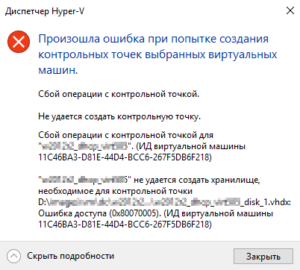
Hyper-V Ошибка Не удается создать хранилище, необходимое для контрольной точки, Ошибка доступа (0x80070005).
Симптомы:
С этой ошибкой я столкнулся при попытке резервного копирования виртуальных машин на хосте Hyper-V. Вот так она выглядела в Veeam:

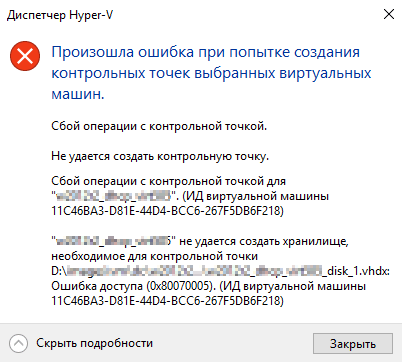
На самом хосте Hyper-V, при попытке создать контрольную точку выскакивала ошибка:
Причины:
Ясно было, что проблема с правами. Скажу, что хост настраивал не я, и что там было «наверчено», непонятно. После «раскопок» обнаружил, что виртуальные машины были расположены в нескольких папках. Машины из одной папки позволяли создать контрольные точки, а из другой — нет.
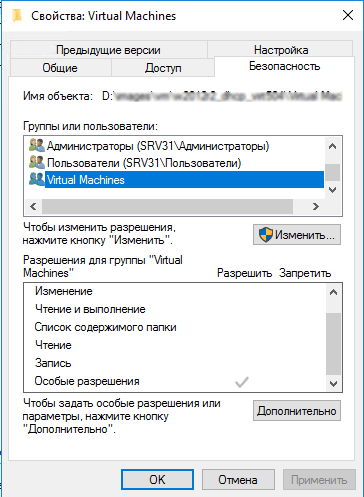
В свойствах безопасности папки, ВМ из которой работали нормально, была группа пользователей Virtual Machines, а в свойствах другой ее не было. (и найти ее мне не удалось…))
Решение:
Для исправления ситуации можно было, конечно, разрешить доступ к папке виртуальных машин всем пользователям с правами на изменение, но это как-то…
Поэтому я решил переместить «проблемные» виртуальные машины в другое место. Для этого в диспетчере Hyper-V выбираем ВМ и жмем «Переместить».

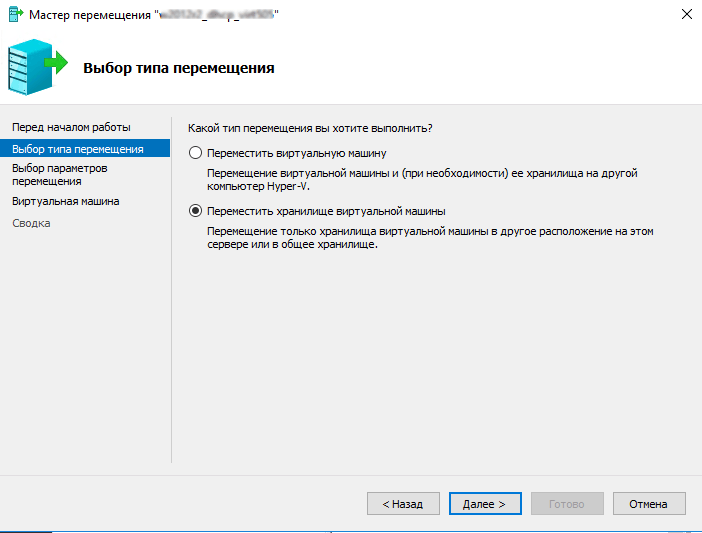
Откроется мастер перемещения. Жмем «Далее».
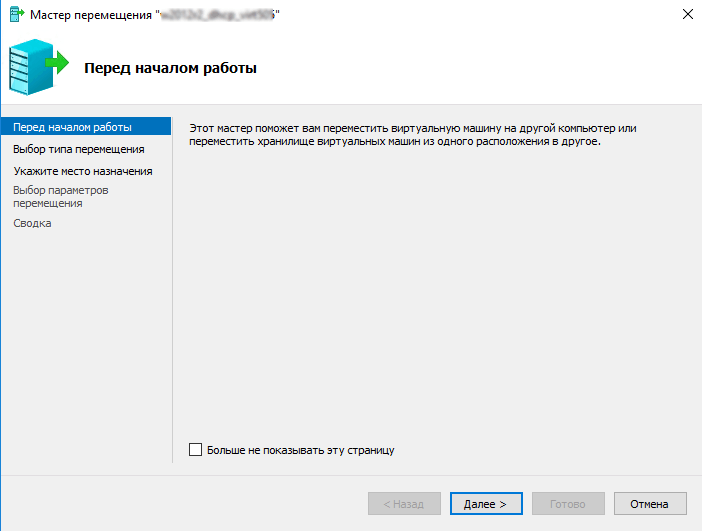
На следующем экране выбираем «Переместить хранилище ВМ».
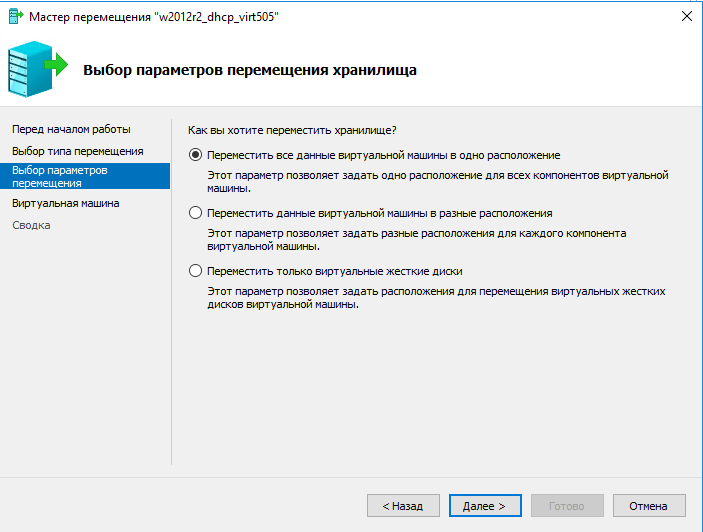
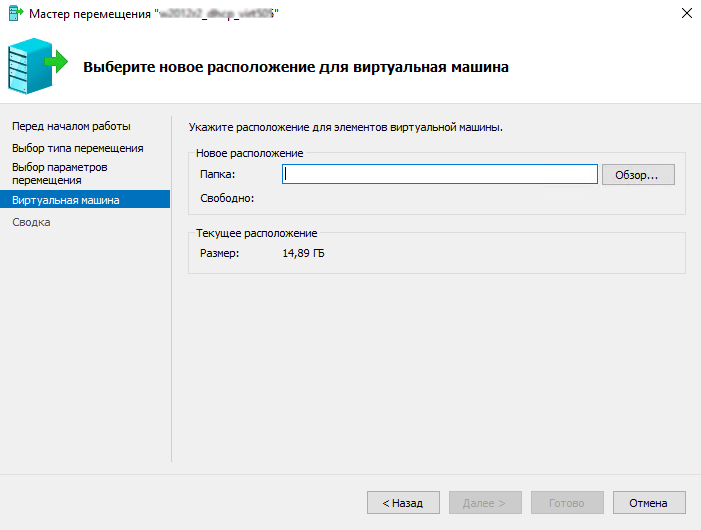
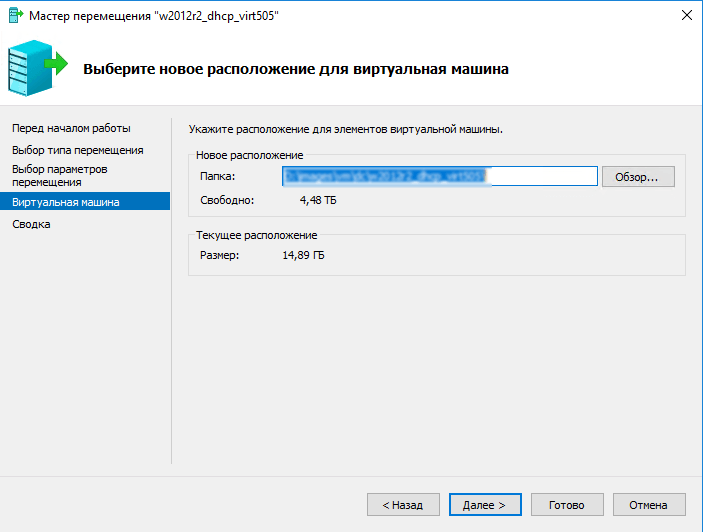
Указываем папку для расположения виртуальной машины.
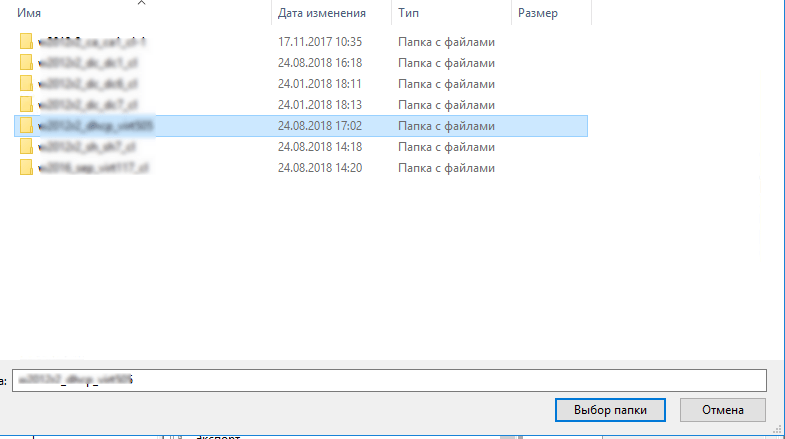
Жмем «Далее».
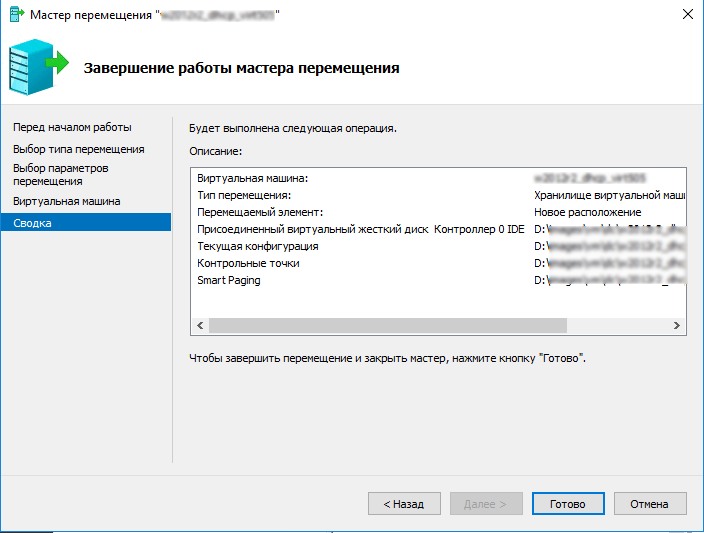
На следующем шаге жмем «Готово».
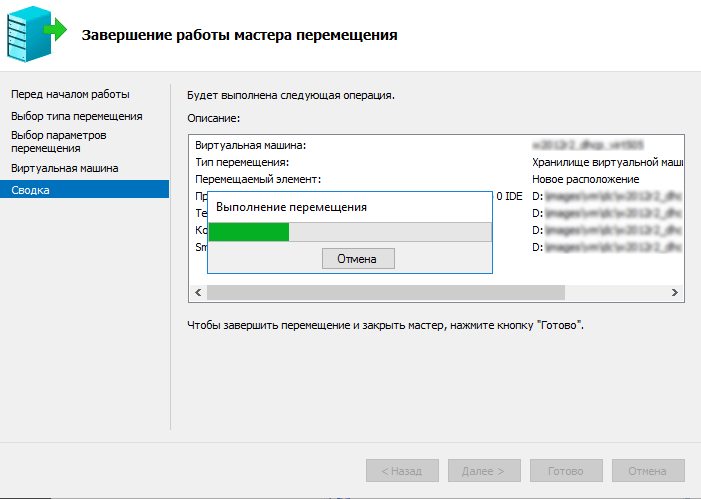
Начнется перемещение виртуальной машины.
После его завершения проблема с созданием контрольных точек исчезла.
Хочу отметить, что проблема не воспроизводилась и после обратного перемещения ВМ в исходное расположение.
Обсуждение подобной проблемы есть на https://social.technet.microsoft.com/Forums/ru-RU/0c83b8ad-7b9a-4fab-8a68-eb61a827b47c/10551088108610731083107710841099?forum=WS8ru
Еще статьи про виртуализацию VMware и Hyper-V.
Пытаюсь запустить Hyper-V на свежеустановленной Windows 10 Pro (1709) на AMD FX 6350, 8 Гб RAM.
Слажба Hyper-V Virtual Machine Management (vmms) запускается нормально, а Hyper-V Host Compute Service (vmcompute) падает с ошибкой
Windows could not start the Hyper-V Host Compute Service service on Local Computer. Error 0x80070005: Access is denied.В логе только ничего не значащее сообщение
The Hyper-V Host Compute Service service terminated with the following error: General access denied errorСобственно, кому именно и куда именно access is denied и чем лечить?
Гугление находит аналогичную ошибку при миграции или экспорте виртуальных машин, но не при первом же запуске Hyper-V, когда ни одной машины не создано.
Ранее на этом железе стояла Windows 7 и VmWare Player успешно работал. Теперь хочу попробовать «нативную» виртуализацию.
К слову, точно такая же проблема на ноутбуке на Intel i5-2430M.
Hyper-V виртуальная машина может не запускаться, и вы получаете ошибку 0x80070005: общий доступ отказано в ошибке
В этой статье помогают устранить 0x80070005 ошибки, которые возникают, когда Hyper-V не удается запустить виртуальную машину.
Применяется к: Windows Server 2012 R2
Исходный номер КБ: 2249906
Симптомы
Виртуальная Hyper-V может не запуститься, и вы получите сообщение об ошибке, напоминая следующее:
Ошибка произошла при попытке запуска выбранной виртуальной машины(ы).
«VMName» не удалось запустить.
Microsoft Emulated IDE Controller (Instance ID <83F8638B-8DCA-4152-9EDA-2CA8B33039B4>): Failed to Power on with Error ‘General access denied error’
Учетная запись IDE/ATAPI не имеет достаточных привилегий для открытия вложения ‘E:VMsVMNameDisk0.vhd. Ошибка: «Ошибка общего доступа, отказано в доступе»
Учетная запись не имеет достаточных привилегий для открытия вложения ‘E:VMsVMNameDisk0.vhd. Ошибка: «Ошибка общего доступа, отказано в доступе»
При нажатии кнопки См. сведения в окне сообщений, отображаются следующие сведения:
«VMName» не удалось запустить. (Виртуальный машинный ID 5FC5C385-BD98-451F-B3F3-1E50E06EE663)
Контроллер эмулированного IDE Microsoft ‘VMName’ (Экземпляр ID <83F8638B-8DCA-4152-9EDA-2CA8B33039B4>): Не удалось работать с ошибкой «Ошибка общего доступа, отказано в доступе» (0x80070005). (Виртуальный машинный ID 5FC5C385-BD98-451F-B3F3-1E50E06EE663)
«VMName»: учетная запись IDE/ATAPI не имеет достаточной привилегии для открытия вложения ‘E:VMsVMNameDisk0.vhd. Ошибка: «Общая ошибка, отказано в доступе» (0x80070005). (Виртуальный машинный ID 5FC5C385-BD98-451F-B3F3-1E50E06EE663)
«VMName»: Учетная запись не имеет достаточных привилегий для открытия вложения ‘E:VMsVMNameDisk0.vhd. Ошибка: «Общая ошибка, отказано в доступе» (0x80070005). (Виртуальный машинный ID 5FC5C385-BD98-451F-B3F3-1E50E06EE663)
- Это сообщение об ошибке ссылается на контроллер эмулированного IDE Майкрософт или синтетический контроллер SCSI.
- Это сообщение об ошибке ссылается либо на виртуальный жесткий диск (.vhd), либо на файл моментального снимка (.avhd).
- ID виртуальной машины является уникальным для каждой виртуальной машины.
Причина
Эта проблема возникает, если разрешения на виртуальном жестком диске (vhd) или файл моментального снимка (.avhd) некорректны.
Каждая Hyper-V виртуальная машина имеет уникальный ID виртуальной машины (SID). Если в разрешении безопасности в файле .vhd или .avhd отсутствует SID виртуальной машины, виртуальная машина не начинается, и вы получаете ошибку 0x80070005 (ошибка общего доступа, отказано в доступе), которая упоминается в разделе Симптомы.
Решение
Чтобы устранить эту проблему, добавьте SID виртуальной машины в виртуальный жесткий диск (.vhd) или в файл моментального снимка (.avhd).
Чтобы добавить SID виртуальной машины в файл .vhd или avhd, выполните следующие действия:
Обратите внимание на ID виртуальной машины, который указан в 0x80070005 ошибке (общий доступ отказано в ошибке).
Например, рассмотрим следующее сообщение об ошибке:
«VMName»: учетная запись IDE/ATAPI не имеет достаточной привилегии для открытия вложения ‘E:VMsVMNameDisk0.vhd. Ошибка: «Общая ошибка, отказано в доступе» (0x80070005). (Виртуальный машинный ID 5FC5C385-BD98-451F-B3F3-1E50E06EE663)
В этом примере виртуальный машинный ИД 5FC5C385-BD98-451F-B3F3-1E50E06EE6663.
Откройте командную строку с повышенными привилегиями.
Чтобы предоставить ID виртуальной машины (SID) доступ к файлу .vhd или .avhd, введите следующую команду и нажмите кнопку Ввод:
Например, чтобы использовать ID виртуальной машины, отмеченный на шаге 1, введите следующую команду и нажмите кнопку Ввод:
Запустите виртуальную машину.
Дополнительная информация
Если разрешения на файл конфигурации Hyper-V компьютера (.xml файл) некорректны, виртуальная машина не запустится и возвращает следующее сообщение об ошибке:
«Неназванный VM» не удалось инициализировать.
Попытка чтения или обновления конфигурации виртуальной машины не удалась из-за того, что доступ был отказано.
Если нажать кнопку См. сведения в окне сообщений, отображается следующее сообщение об ошибке:
«Неназванный VM» не удалось инициализировать. (Виртуальная машина 7E77503A-A26B-4BB5-9846-396F49A30141)
«Неназванный VM» не смог прочитать или обновить конфигурацию виртуальной машины, так как доступ был отказано: ошибка общего доступа отказано (0×80070005). Проверьте параметры безопасности в папке, в которой хранится виртуальная машина. (Виртуальная машина 7E77503A-A26B-4BB5-9846-396F49A30141)
Чтобы устранить эту проблему, выполните действия в разделе «Разрешение», чтобы добавить SID виртуальной машины в .xml файл. Например, выполните следующую команду:
Ссылки
Дополнительные сведения о Hyper-V см. в Hyper-V.
Источник
Параметры безопасности виртуальных машин 1-го поколения
Область применения: Windows Server 2022, Windows Server 2016, Microsoft Hyper-V Server 2016, Windows Server 2019, Microsoft Hyper-V Server 2019
С помощью параметров безопасности виртуальной машины 1-го поколения в диспетчере Hyper-V можно защитить данные и состояние виртуальной машины.
Параметры поддержки шифрования в диспетчере Hyper-V
Чтобы защитить данные и состояние виртуальной машины, выберите следующие параметры поддержки шифрования.
- Encrypt State and VM migration traffic (Шифровать трафик миграции данных состояния и виртуальной машины). Этот параметр шифрует трафик динамической миграции и сохраненные данные о состоянии виртуальной машины при записи на диск.
Чтобы включить этот параметр, следует добавить для виртуальной машины диск хранилища ключей.
Диск для хранилища ключей в диспетчере Hyper-V
Диск хранилища ключей предоставляет виртуальной машине небольшой диск для хранения ключа BitLocker. Это позволяет виртуальной машине шифровать диск операционной системы, не применяя виртуальной микросхемы доверенного платформенного модуля (TPM). Содержимое диска хранилища ключей шифруется с помощью предохранителя ключа. Предохранитель ключа предоставляет узлу Hyper-V право запуска виртуальной машины. Содержимое диска хранилища ключей и соответствующий предохранитель ключа хранятся как часть состояния среды выполнения для виртуальной машины.
Чтобы расшифровать содержимое диска хранилища ключей и запустить виртуальную машину, узел Hyper-V должен соответствовать любому из следующих условий:
- входить в проверенную защищенную структуры для этой виртуальной машины;
- получить закрытый ключ от одного из хранителей виртуальной машины.
Дополнительные сведения о защищенных структурах см. в разделе вводных данных об экранированных виртуальных машинах этой статьи.
Диск хранилища ключей можно добавить в пустой слот на любом из контроллеров IDE виртуальной машины. Для этого выберите действие Добавить диск хранилища ключей для первого свободного слота контроллера IDE на нужной виртуальной машине.
Источник
Исправление распространенных ошибок Hyper-V
Репликация ОС или Hyper-V экономит много времени. Однако репликация Hyper-V, также называемая «реплика Hyper-V», отличается. Процесс позволяет выполнять репликацию с одной виртуальной машины на другую среду виртуальной машины.
Проще говоря, он создает копию работающей виртуальной машины на автономной виртуальной машине. Обычно это полезно для стратегии аварийного восстановления.
Исправить ошибки репликации Hyper-V
Причиной сбоя репликации Hyper-V может быть несколько причин. Это могут быть проблемы с сетью, устаревший хост, целостность или что-то еще.
Ниже приведены некоторые из распространенных проблем и решений:
- Hyper-V приостановил репликацию для виртуальной машины из-за неисправимого сбоя. (Идентификатор виртуальной машины ).
- Hyper-V запретил запуск виртуальной машины, потому что она подготовлена к отработке отказа
- Hyper-V Не удалось разрешить имя сервера реплики
- Hyper-V не в состоянии принять репликацию на сервере реплики для виртуальной машины
- Не удалось выполнить операцию. Hyper-V не находится в допустимом состоянии репликации для выполнения операции
Интересно отметить, что большинство ошибок Hyper-V возникают из-за проблем синхронизации между ними. Либо хост находится в обслуживании, либо сервер реплики находится в автономном режиме или не готов.
1] Hyper-V приостановил репликацию для виртуальной машины из-за неисправимого сбоя. (Идентификатор виртуальной машины)
Полное описание включает: Hyper-V не может реплицировать изменения для виртуальной машины , поскольку сервер-реплика отклонил соединение. Это может быть связано с тем, что на сервере-реплике имеется ожидающая операция репликации для той же виртуальной машины, которая занимает больше времени, чем ожидалось или имеет существующее соединение.
Чтобы решить, проверьте по следующим пунктам:
- Щелкните правой кнопкой мыши виртуальную машину и выберите возобновление процесса репликации.
- Убедитесь, что сервер репликации подключен.
- На сервере реплик всегда должно быть достаточно места
- Достаточная пропускная способность сети, чтобы процесс репликации мог завершиться за один цикл.
- Обычно это может решить проблему, но если это не так, то удалите реплику и заново настройте репликацию, предлагает Microsoft. Вам придется подождать, пока синхронизация не будет завершена. Если сервер репликации долгое время находился в автономном режиме, исходный сервер акклиматизирует столько данных, что становится невозможным его пересылка.
2] Hyper-V запретил запуск виртуальной машины, так как она подготовлена к отработке отказа
При настройке страницы сервера реплики необходимо ввести NetBIOS или полное доменное имя сервера реплики. Если сервер реплики является частью отказоустойчивого кластера, введите имя посредника реплики Hyper-V.
Если есть что-то кроме того, что мы рассказали выше, у вас будет эта ошибка, потому что процесс восстановления после сбоя не может ее найти. Чтобы исправить это, вам нужно будет отредактировать страницу настройки репликации и заменить имя на NetBIOS или FQDN. Как только исправление будет сделано, вы не получите сообщение об ошибке репликации Hyper-V.
3] Hyper-V Не удалось разрешить имя сервера реплики
То же, что и выше, и это явная ошибка. Если Hyper-V не может разрешить имя сервера реплики, необходимо проверить, используете ли вы NetBIOS или FQDN. Если вы используете правильный формат, то проблема с DNS. Вы должны проверить DNS-сервер, чтобы выяснить почему он не может разрешить ожидаемый адрес сервера.
4] Hyper-V не в состоянии принять репликацию на сервере реплики для виртуальной машины
Когда репликация включена на виртуальной машине, процесс создает файлы виртуальной машины реплики, где все хранится. У каждой из этих папок есть имя, которое представляет GUID. Это уникально для каждого исходного сервера.
Если по какой-либо причине мастер установки Hyper-V имеет такой же UID, поскольку он уже был настроен один раз, вы получите эту ошибку. Поскольку процесс проверяет наличие дублирующейся виртуальной машины перед завершением, появляется ошибка.
Альтернативой этому методу является не использование GUID. Документы Microsoft предлагают следующее:
- Включите репликацию для виртуальной машины и убедитесь, что начальная репликация не запускается сразу (вы можете запланировать начальную репликацию на более позднее время)
- После создания виртуальной машины-реплики используйте мастер перемещения, чтобы переместить хранилище виртуальной машины на выбранный вами путь (миграция хранилища).
- После завершения миграции хранилища вы можете запустить начальную репликацию для виртуальной машины.
5] Не удалось выполнить операцию, Hyper-V не находится в допустимом состоянии репликации для выполнения операции
Это происходит по двум причинам:
Первый — это когда сервер не настроен как сервер реплики. Поэтому, когда источник инициирует процесс репликации, другая сторона не знает, что делать с вводом.
Второй — когда сервер блокирует доступ к Hyper-V на сервере репликации.
Хотя первая причина может быть устранена путем подготовки сервера реплики, вторая — это скорее проблема брандмауэра, которую Системный администратор может решить за вас.
Источник
Ошибка Hyper-V «Не удаётся запустить виртуальную машину, поскольку не выполняется низкоуровневая оболочка»

Hyper-V , родная для систем Windows – в её серверных выпусках, а также в некоторых десктопных версиях и редакциях – среда для работы с виртуальными машинами и их гостевыми ОС не всегда работает без проблем. Одной из таких проблем может быть выскакивающее при запуске виртуальной машины уведомление, что, мол, Hyper-V не удаётся её запустить, поскольку не выполняется некая низкоуровневая оболочка.
Что это за ошибка, и как её исправить.
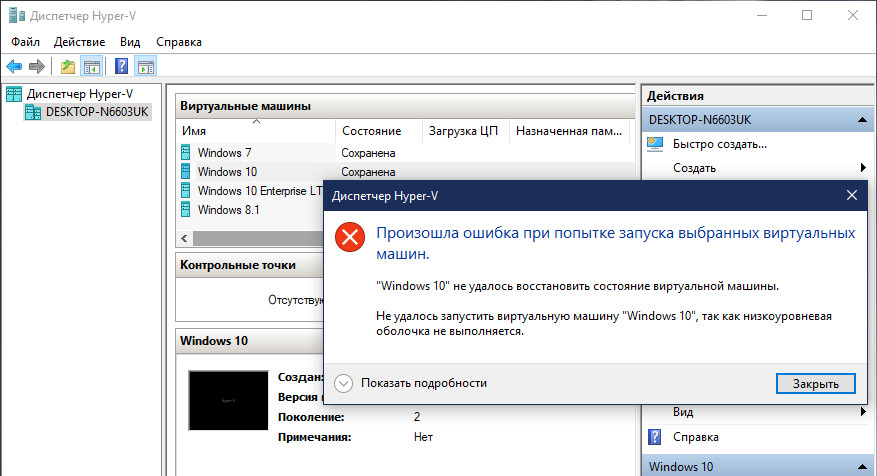
Окно с такой ошибкой является универсальной трактовкой, причина может крыться в нескольких вещах.
Системные требования
Если сама Windows не соответствует требованиям для работы с Hyper-V, а десктопные выпуски не все позволяют работать с этим компонентом, он попросту не активируется в системе. Но есть ещё аппаратные требования. Их несоответствие может не влиять на активацию гипервизора, но в дальнейшем стать причиной появления такой ошибки.
Для работы Hyper-V необходимо:
• Не менее 4 Гб RAM;
• 64-битный процессор с поддержкой SLAT и технологии виртуализации.
Хранилище BCD
Рассматриваемая ошибка может говорить о неверной конфигурации данных хранилища BCD . Компонент Hyper-V глубоко интегрирован в Windows и стартует до запуска ядра системы. Если в хранилище BCD вносились изменения для модификации запуска гипервизора, они могут быть неверными. Либо же запуск Hyper-V и вовсе был ранее намеренно отключён с целью временной оптимизации использования ресурсов компьютера. В таком случае конфигурацию BCD в части запуска гипервизора необходимо либо подкорректировать, либо вернуть дефолтное значение путём установки автозапуска Hyper-V. Для установки автозапуска открываем CMD от имени администратора (обязательно) , вводим:
bcdedit /set hypervisorlaunchtype auto
После этого осуществляем перезагрузку.
AMD Bulldozer
Hyper-V не работает с процессорами компании AMD с архитектурой Bulldozer.
Технологии виртуализации
Для обеспечения жизнедеятельности среды виртуализации посредством любого гипервизора процессор должен быть обустроен технологией, обеспечивающей виртуализацию – Intel Virtualization, либо же AMD-V. О поддержке этих технологий можно узнать на страничке спецификаций процессора на сайтах, соответственно, Intel и AMD . И технология виртуализация, естественно, должна быть включена в BIOS .
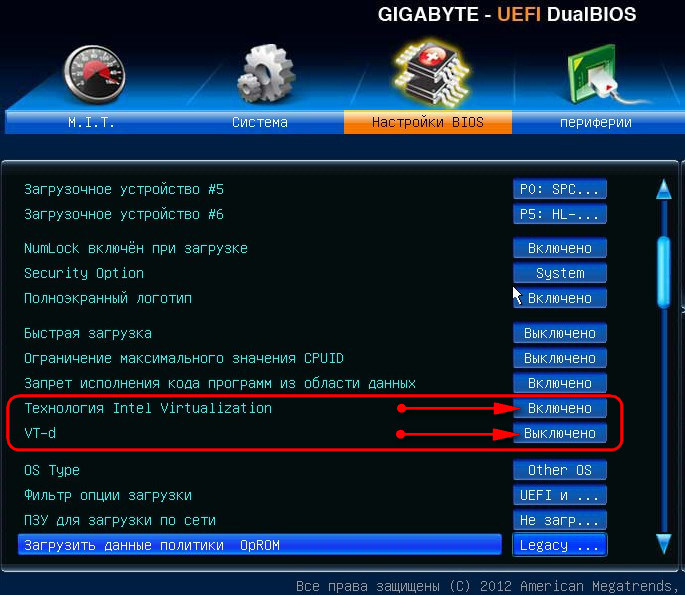
Ещё один важный нюанс: для процессоров Intel в BIOS должны быть отключены специфические технологии Intel VT-d и Trusted Execution. С ними встроенный в Windows гипервизор не дружит. Вот примерно так должны выглядеть настройки BIOS для работы с Hyper-V: технология виртуализации включена, а специфические технологии – выключены.

Большинство обновлений популярного гипервизора VirtualBox направлены на оптимизацию кода и устранение мелких ошибок, но бывает .

Некорректные настройки VirtualBox, например, выделение слишком большого объема памяти виртуальной машине, нередко становятся причиной разных .

Для изменения параметров загрузки в командной строке в Windows традиционно используется редактор конфигурации загрузки — .

После системного сбоя, а также некоторых манипуляций с компонентами защиты при открытии службы безопасности Windows, .
Источник
- Remove From My Forums
-
Вопрос
-
Здравствуйте
Начал осваивать новые Windows 8.1 и Server 2012 R2. Не раз натолкнулся на проблему доступа/учётных записей в W8.1 (до S2012R2 не дошёл). На ноутбук обновление из магазина до W8.1 не встало — зациклилось на этапе ковыряния учётной записи
и на рабочий стол так и не вышло, откатил. Вопрос в другом. У меня сеть из нескольких компьютеров с W8 pro и S2012. Сеть одноранговая, на всех компьютерах создана моя локальная учётка как администратора с одинаковым
логином и паролем. На S2012 есть шары, которые подключены как сетевые диски на всех компьютерах с W8. Теперь на одном из ББ я сделал чистую установку W8.1 enterprise x64, там поднял Hyper-V и создал в нём
ВМ W8.1 pro с установленной VS2013 pro. Воодушевлённый озвученными Шаповалом в его демо-видео достижениями нового Hyper-V, я решил опробовать на практике экспорт этой самой ВМ, находящейся в запущенном состоянии. Вызываю
«Экспорт», указываю внутрь папки, находящейся на шаре сервера (на сетевом диске). В результате получаю ошибку доступа 0x80070005! Причём, внутри указанной папки создаётся папка с именем ВМ и всё. В чём трабл? Или
это фича? Через проводник создаю/удаляю папки и файлы на этой шаре без проблем.Ещё проблема доступа, видимо, связанная. Когда я для инсталляции ОС на ВМ пытался в качестве iso-образа взять файл с сетевого диска NAS-а, у меня тоже возникла ошибка доступа. Пришлось скопировать образ на локальный диск и подключать
его:Учетная запись компьютера «Служба управления виртуальными машинами Hyper-V» и/или пользователь, инициирующий операцию управления виртуальной машиной, не имеют доступа к общему файловому ресурсу…
ЗЫ. Использовал новый IE11 и почему-то при пастинге текста сюда, большая часть ранее введённого текста из поля ввода исчезает. Хорошо хоть спасает ундо. Это тоже фича?
-
Изменено
25 октября 2013 г. 21:48
-
Изменено
Сегодня столкнулся с интересной ситуацией: Нужно экспортировать виртуальную машину Hyper-V, а на локальном диске уже нет места. Ну, думаю, экспортну в сетевую папку. Расшариваю папку, прописываю права на доступ для нужных пользователей, запускаю экспорт … И получаю сообщение об ошибке «Failed to copy file from source to network share: General access denied error (0x80070005)»
Начинаю разбираться и нахожу вполне логичное хотя сразу и не всегда очевидное решение. Оказывается, при запуске экспорта машины в сетевую папку данные записываются от учетной записи самого Hyper-V хоста.
Таким образом, для решения проблемы нужно просто прописать разрешения на запись в сетевую папку для учетной записи компьютера Hyper-V.
Если вы вдруг забыли как это делается:
Обновление разрешений уровня NTFS :
- На сервере куда собираетесь экспортировать , правый клик мыши по нужной папке и выбираем «Свойства».
- Вкладка «Безопасность».
- Кнопка «Изменить» -> Кнопка «Добавить».
- Клик «Типы объектов» и отметить тип «Компьютер»
- В диалоговом окне «Введите имена выбираемых объектов» впишите имя хоста Hyper-V и кликните «Проверить имена»
- Для учетной записи Hyper-V поставьте в колонке «Разрешения» Полный доступ и нажмите Ок.
Обновление разрешений уровня сетевого доступа:
- На сервере куда собираетесь экспортировать , правый клик мыши по нужной папке и выбираем «Свойства».
- Выбираем закладку «Доступ» -> Клик «Расширенная настройка»
- В диалоговом окне «Расширенная настройка» клик «Разрешения» -> «Добавить».
- Клик «Типы объектов» и отметить тип «Компьютер»
- В диалоговом окне «Введите имена выбираемых объектов» впишите имя хоста Hyper-V и кликните «Проверить имена».
- Для учетной записи Hyper-V поставьте в колонке «Разрешения» Полный доступ и нажмите Ок.
После этого повторяем попытку и наслаждаемся экспортом виртуальной машины без ошибок.