
На чтение 8 мин. Просмотров 6.5k. Опубликовано 03.09.2019
Windows 10 поддерживает клиент Hyper-V; надежная, высокопроизводительная и гибкая технология виртуализации клиентов, которая позволяет пользователям одновременно запускать несколько операционных систем на своем компьютере Windows. Вы можете включить функцию Hyper-V в разделе «Включение или отключение функции Windows» на рабочем столе. Вы также можете включить его из Windows PowerShell, а также из командной строки. Иногда вы можете столкнуться с проблемами при установке Hyper-V в Windows 10. Важно сначала проверить, поддерживает ли ваш компьютер Hyper-V.
Содержание
- Hyper-V не будет установлен на Windows 10, как это исправить?
- Решение 1. Проверьте требования к оборудованию
- Решение 2 – Обновите вашу систему
- Решение 3 – Удалить стороннее программное обеспечение
- Решение 4. Убедитесь, что вы не используете домашнюю версию
- Решение 5. Используйте командную строку
- Решение 6 – Изменить ваш реестр
- Решение 7. Установите компоненты Hyper-V отдельно
- Решение 8 – Начать все с начала
Hyper-V не будет установлен на Windows 10, как это исправить?
Hyper-V – отличная функция, но иногда вы можете столкнуться с проблемами при ее установке. Что касается проблем, вот некоторые распространенные проблемы, с которыми столкнулись пользователи:
- Не удалось включить Hyper-V Windows 10 . Это распространенная проблема с Hyper-V в Windows 10. Чтобы устранить эту проблему, обязательно проверьте, соответствует ли ваш компьютер требованиям к оборудованию.
- Невозможно включить Hyper-v Windows 10 . Многие пользователи сообщили, что вообще не могут включить Hyper-V на своем ПК. Это может произойти из-за стороннего программного обеспечения, и после удаления проблемного программного обеспечения проблема будет решена.
- Windows 10 Hyper-V не будет устанавливаться . Если Hyper-V вообще не будет устанавливаться на вашем компьютере, возможно, что определенные настройки мешают ему. Однако вы можете исправить эти параметры, выполнив несколько команд в командной строке.
- Не удается установить платформу Hyper-V, службы интеграции – . Иногда вы не сможете установить Hyper-V из-за определенных проблем на вашем ПК. Тем не менее, вы должны быть в состоянии решить эту проблему, используя одно из наших решений.
Решение 1. Проверьте требования к оборудованию
Hyper-V – отличная функция, но если вы хотите ее использовать, сначала вы должны соответствовать определенным требованиям к оборудованию. Чтобы использовать Hyper-V, ваш компьютер должен соответствовать следующим требованиям:
- 64-битная Windows
- 4 ГБ ОЗУ
- Трансляция адресов второго уровня (SLAT), также известная как быстрая индексация виртуализации (RVI)
Тем не менее, вы можете легко проверить, соответствует ли ваш компьютер требованиям к оборудованию. Для этого вам нужно будет запустить одну команду в командной строке. Для этого просто выполните следующие действия:
-
Нажмите Windows Key + X , чтобы открыть меню Win + X. Выберите Командная строка (администратор) или Powershell (администратор) .

-
Теперь выполните команду systeminfo.exe .


Если во всех записях раздела «Требования Hyper-V» указано «Да», это означает, что ваш ПК может поддерживать и использовать Hyper-V. С другой стороны, если некоторые функции недоступны, вам нужно включить их в BIOS.

В BIOS можно включить функции Предотвращение выполнения данных и Виртуализация, включенная в прошивку . С другой стороны, такие функции, как Расширения режима монитора ВМ и Трансляция адресов второго уровня , связаны с вашим оборудованием, и если эти функции недоступны, вы нужно обновить свой процессор.
Решение 2 – Обновите вашу систему
Проблема:
Hyper-V нельзя включить даже после выполнения чистой установки сборок Windows 10 10049 или после обновления со сборки, в которой не был включен Hyper-V.
Причина:
- Оборудование не поддерживается. Старые машины могут не иметь возможности включать Hyper-V, если оборудование несовместимо. Следовательно, одна из причин, по которой вы не можете включить Hyper-V, заключается в том, что оборудование было признано недопустимым. В этом случае вам может потребоваться обновить процесс программного обеспечения или использовать другую систему с совместимым процессором.
- wstorvsp.inf не был правильно добавлен в хранилище драйверов во время оперативного обслуживания драйверов.
Решение:
Если wstorvsp.inf не был правильно добавлен в драйвер, Microsoft предоставляет Центр обновления Windows для решения проблемы. Чтобы обновление работало, вы должны запустить Windows 10 Technical Preview build 10049. Вы также должны перезагрузить компьютер после установки обновления.
При включении Hyper-V в Windows 10 может также возникнуть ошибка 0x800F0906 . Ошибка возникает, когда исходные файлы не могут быть загружены. Чтобы исправить ошибку, выполните следующие действия.
- Найдите файл Windows ISO, который вы использовали для установки операционной системы. Щелкните правой кнопкой мыши и выберите «Mount».
- Распакуйте файл Iso и найдите папку Sources sxs. Скопируйте эту папку на любой диск, который не является системным корневым диском, например, F: диск.
- Теперь откройте Windows PowerShell или административную командную строку и введите следующую команду.
- dism/online/enable-feature/имя_файла: Microsoft-hyper-v-all/All/LimitAccess/Source:
- После появления запроса перезагрузите систему. Функция Hyper-V будет готова к использованию после перезагрузки.
Решение 3 – Удалить стороннее программное обеспечение
Hyper-V – это встроенное программное обеспечение для виртуализации в Windows 10, но, к сожалению, оно не очень хорошо работает со сторонними приложениями. Иногда стороннее программное обеспечение может устанавливать свои собственные драйверы, которые могут мешать работе Hyper-V.
Если Hyper-V не удается установить, обязательно удалите все сторонние программы виртуализации с вашего ПК. У многих пользователей были проблемы с VirtualBox , но после его устранения проблема была решена. Помимо VirtualBox, пользователи сообщали о проблемах с Check Point Endpoint Security VPN , поэтому, если вы используете это приложение, обязательно удалите его.
Чтобы проблема больше не возникала, важно полностью удалить проблемное приложение. Самый простой способ сделать это – использовать программное обеспечение для удаления, такое как Revo Uninstaller .
Эти типы приложений удаляют все файлы и записи реестра, связанные с приложением, обеспечивая его полное удаление с вашего компьютера.
Решение 4. Убедитесь, что вы не используете домашнюю версию
Hyper-V – отличная функция, однако не все версии Windows 10 поддерживают ее. Как вы знаете, существуют разные версии Windows 10, и у каждой версии разные цены и функции.
К сожалению, Hyper-V недоступен в домашних версиях Windows 10, поэтому, если вы используете домашнюю версию, вам не повезло. Единственный способ использовать Hyper-V – перейти на версию Professional, Education или Enterprise.
Решение 5. Используйте командную строку
Если вы не можете установить Hyper-V на ПК с Windows 10, возможно, в вашей системе есть небольшая ошибка, которая мешает вам установить его. Несколько пользователей сообщили, что они исправили этот сбой, просто запустив одну команду в командной строке.
Для этого просто выполните следующие простые шаги:
- Запустите Командную строку от имени администратора.
-
Запустите команду Конфигурация SC, доверенный установщик start = auto .

После выполнения команды перезагрузите компьютер и попробуйте снова установить Hyper-V.
Решение 6 – Изменить ваш реестр
Несколько пользователей сообщили, что система EFI с включенной функцией безопасной загрузки может вызвать проблемы с Hyper-V и помешать его установке. Однако вы можете решить эту проблему, выполнив несколько команд в командной строке.
Имейте в виду, что эти команды изменят ваш реестр, но если вас это не устраивает, вы можете пропустить это решение. Чтобы решить эту проблему, вам нужно сделать следующее:
- Запустите Командную строку от имени администратора.
- Теперь выполните следующие команды:
- reg delete HKEY_LOCAL_MACHINE SYSTEM CurrentControlSet Control DeviceGuard/v EnableVirtualizationBasedSecurity
- reg delete HKEY_LOCAL_MACHINE SYSTEM CurrentControlSet Control DeviceGuard/v RequirePlatformSecurityFeatures
- bcdedit /set {0cb3b571-2f2e-4343-a879-d86a476d7215} loadoptions DISABLE-LSA-ISO, DISABLE-VBS
После выполнения этих команд проверьте, сохраняется ли проблема.
Решение 7. Установите компоненты Hyper-V отдельно
По словам пользователей, если вы не можете установить Hyper-V на свой ПК, вы можете обойти эту проблему, просто установив компоненты Hyper-V отдельно. Это довольно просто, и вы можете сделать это, выполнив следующие действия:
-
Нажмите Windows Key + S и введите функции Windows . Выберите в меню Включить или выключить функции Windows .
-
Появится окно Функции Windows . Разверните раздел Hyper-V . Сначала проверьте Платформу Hyper-V и нажмите ОК .
- После перезагрузки компьютера повторите шаги, описанные выше, но на этот раз установите Инструменты управления Hyper-V .


После перезагрузки компьютера проблема должна быть полностью решена, и Hyper-V будет установлен на ваш компьютер.
Решение 8 – Начать все с начала
В Windows 10 есть полезная функция «Свежий запуск», которая позволяет быстро и легко переустановить Windows 10. Перед началом «Свежего запуска» рекомендуется выполнить резервное копирование файлов, чтобы не потерять их.Этот процесс удалит установленные вами приложения, поэтому вам придется установить их заново вручную.
Чтобы начать все сначала, вам нужно сделать следующее:
-
Нажмите Ключ Windows + I , чтобы открыть приложение Настройки . Перейдите в раздел Обновление и безопасность .
-
Перейдите в раздел Безопасность Windows на левой панели. На правой панели нажмите Открыть Центр безопасности Защитника Windows .
-
Когда откроется Защитник Windows , перейдите в раздел Производительность и работоспособность устройства .
-
Прокрутите страницу вниз до раздела Начало работы и нажмите Дополнительная информация .
-
Нажмите кнопку Начать .
- Теперь следуйте инструкциям на экране, чтобы завершить процесс.


После завершения процесса у вас будет новая установка Windows 10, и Hyper-V сможет ее установить.
Отсутствие возможности использовать Hyper-V может быть большой проблемой для некоторых пользователей, но мы надеемся, что вам удалось решить эту проблему с помощью одного из наших решений.
Примечание редактора . Этот пост был первоначально опубликован в августе 2016 года и с тех пор был полностью переработан и обновлен для обеспечения свежести, точности и полноты.
Hyper-V, родная для систем Windows – в её серверных выпусках, а также в некоторых десктопных версиях и редакциях – среда для работы с виртуальными машинами и их гостевыми ОС не всегда работает без проблем. Одной из таких проблем может быть выскакивающее при запуске виртуальной машины уведомление, что, мол, Hyper-V не удаётся её запустить, поскольку не выполняется некая низкоуровневая оболочка.
Что это за ошибка, и как её исправить.
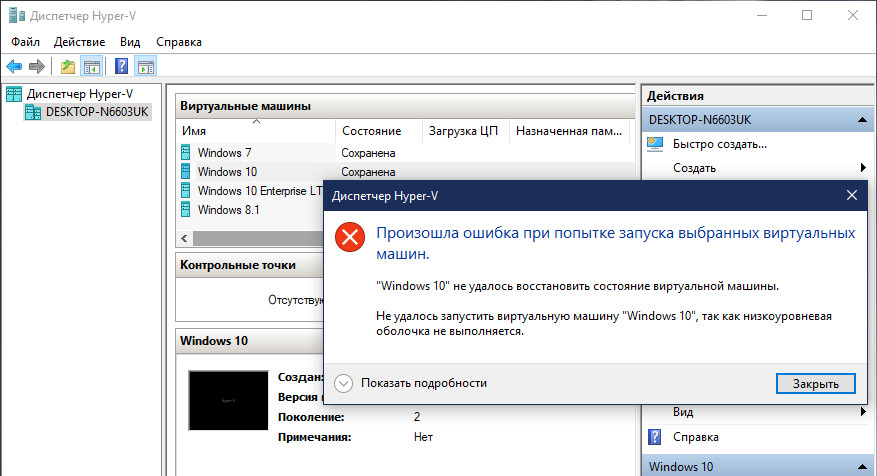
Окно с такой ошибкой является универсальной трактовкой, причина может крыться в нескольких вещах.
Системные требования
Если сама Windows не соответствует требованиям для работы с Hyper-V, а десктопные выпуски не все позволяют работать с этим компонентом, он попросту не активируется в системе. Но есть ещё аппаратные требования. Их несоответствие может не влиять на активацию гипервизора, но в дальнейшем стать причиной появления такой ошибки.
Для работы Hyper-V необходимо:
• Не менее 4 Гб RAM;
• 64-битный процессор с поддержкой SLAT и технологии виртуализации.
Хранилище BCD
Рассматриваемая ошибка может говорить о неверной конфигурации данных хранилища BCD. Компонент Hyper-V глубоко интегрирован в Windows и стартует до запуска ядра системы. Если в хранилище BCD вносились изменения для модификации запуска гипервизора, они могут быть неверными. Либо же запуск Hyper-V и вовсе был ранее намеренно отключён с целью временной оптимизации использования ресурсов компьютера. В таком случае конфигурацию BCD в части запуска гипервизора необходимо либо подкорректировать, либо вернуть дефолтное значение путём установки автозапуска Hyper-V. Для установки автозапуска открываем CMD от имени администратора (обязательно), вводим:
bcdedit /set hypervisorlaunchtype auto
После этого осуществляем перезагрузку.
AMD Bulldozer
Hyper-V не работает с процессорами компании AMD с архитектурой Bulldozer.
Технологии виртуализации
Для обеспечения жизнедеятельности среды виртуализации посредством любого гипервизора процессор должен быть обустроен технологией, обеспечивающей виртуализацию – Intel Virtualization, либо же AMD-V. О поддержке этих технологий можно узнать на страничке спецификаций процессора на сайтах, соответственно, Intel и AMD. И технология виртуализация, естественно, должна быть включена в BIOS.
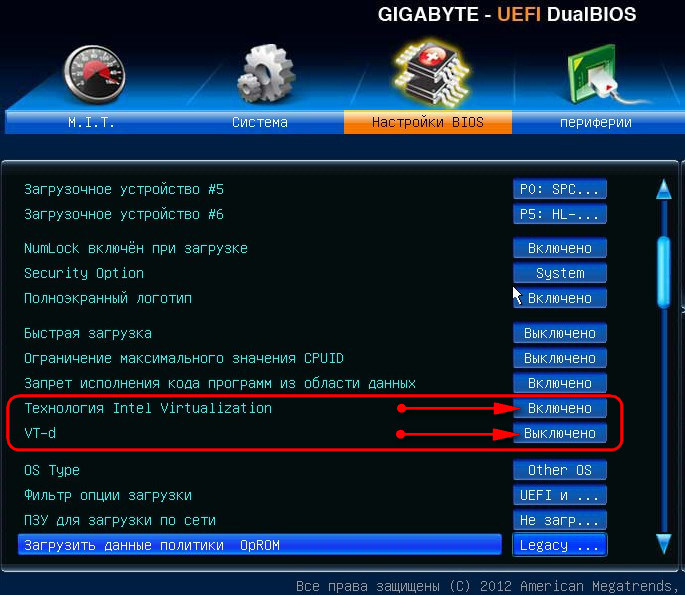
Ещё один важный нюанс: для процессоров Intel в BIOS должны быть отключены специфические технологии Intel VT-d и Trusted Execution. С ними встроенный в Windows гипервизор не дружит. Вот примерно так должны выглядеть настройки BIOS для работы с Hyper-V: технология виртуализации включена, а специфические технологии – выключены.
 Загрузка…
Содержание
- необходимо запустить гипервизор Windows
- Проблема
- Влияние
- Решение
- Проверка поддержки виртуализации в BIOS или UEFI
- Проверка журналов событий
- См. также:
- Низкоуровневая оболочка не выполняется hyper v windows 10
- Вопрос
- Ответы
- Все ответы
- Ошибка Hyper-V «Не удаётся запустить виртуальную машину, поскольку не выполняется низкоуровневая оболочка»
- Системные требования
- Хранилище BCD
- AMD Bulldozer
- Технологии виртуализации
- Низкоуровневая оболочка не выполняется hyper v windows 10
- Вопрос
- Все ответы
- hyper v windows 10 низкоуровневая оболочка
- Системные требования
- Хранилище BCD
- AMD Bulldozer
- Технологии виртуализации
необходимо запустить гипервизор Windows
Область применения: Windows Server 2022, Windows Server 2019, Windows Server 2016
| Свойство | Сведения |
|---|---|
| Операционная система | Windows Server 2016 |
| Продукт или компонент | Hyper-V |
| Уровень серьезности | Предупреждение |
| Категория | Предварительные требования |
В следующих разделах курсив указывает текст пользовательского Интерфейса, который отображается в анализатор соответствия рекомендациям для этой проблемы.
Проблема
низкоуровневая оболочка Windows не запущена.
Влияние
виртуальные машины не могут быть запущены, пока не будет запущена низкоуровневая оболочка Windows.
Решение
проверьте каталог сервера Windows, чтобы узнать, является ли этот сервер полным для запуска Hyper-V. Теперь убедитесь, что в BIOS включена аппаратная виртуализация и предотвращение выполнения данных, обеспечивающее аппаратное обеспечение. Затем проверьте журнал событий гипервизора Hyper-V.
Изменение определенных параметров в BIOS компьютера может привести к прекращению загрузки операционной системы компьютером или к тому, что устройства, например жесткие диски, недоступны. Всегда проконсультируйтесь с руководством пользователя компьютера, чтобы определить правильный способ настройки BIOS системы. Кроме того, всегда рекомендуется отследить параметры, которые вы изменяете, и их исходное значение, чтобы при необходимости их можно было восстановить позже. При возникновении проблем после изменения параметров в BIOS системы попробуйте загрузить параметры по умолчанию (параметр обычно доступен в служебной программе настройки BIOS) или обратитесь за помощью к изготовителю компьютера.
Проверка поддержки виртуализации в BIOS или UEFI
Перезагрузите компьютер и получите доступ к BIOS или UEFI с помощью средства настройки. Доступ к этому средству обычно предоставляется, когда компьютер проходит через процесс загрузки. Сразу после включения большинства компьютеров в течение нескольких секунд появится сообщение, содержащее ключ или сочетание клавиш для открытия средства настройки.
Найдите параметры виртуализации и аппаратной защиты, обеспечивающие выполнение данных (DEP), и убедитесь, что они включены. Ниже приведены общие расположения меню для этих параметров в средстве настройки, а также примеры их именования.
Обычно доступен под параметрами основного процессора или производительности. Иногда он находится под параметрами безопасности.
Найдите имена параметров, которые включают «виртуализация» или «технология виртуализации».
Аппаратное обеспечение DEP:
Обычно доступен в параметрах безопасности или памяти.
Найдите имена параметров, которые включают «выполнение», «выполнение» или «предотвращение».
При необходимости включите параметры, следуя инструкциям в средстве настройки. Сохраните изменения и завершите работу.
Если вы внесли изменения, выключите и снова включите питание, чтобы завершить работу.
Рекомендуется выключить и снова включить питание (иногда это называется циклом электропитания), так как изменения не применяются на некоторых компьютерах, пока это не произойдет.
Затем проверьте журнал событий низкоуровневой оболочки Hyper-V. При возникновении проблем вы также сможете проверить системный журнал.
Проверка журналов событий
Откройте средство просмотра событий. Нажмите кнопку Пуск, выберите пункт Администрирование, а затем щелкните Просмотр событий.
Откройте журнал событий низкоуровневой оболочки Hyper-V. в области навигации разверните узел журналы приложений и служб >> Microsoft >> Windows >> Hyper-V-гипервизор, а затем выберите пункт операционная.
если Windows низкоуровневая оболочка запущена, дальнейшие действия не требуются. если Windows гипервизор не работает, сделайте следующее:
Используйте фильтр для поиска событий гипервизора Hyper-V:
См. также:
дополнительные сведения об использовании hyper-v на Windows 10, в том числе о том, как проверить, может ли компьютер работать под управлением hyper-v, см. в статье Windows 10 требования к системе hyper-v.
Источник
Низкоуровневая оболочка не выполняется hyper v windows 10

Вопрос
Установил Hyper-V Server
Дистанционно обращаюсь к нему
вроде все работает машины создаются
но при попытке запустить вирт.машину получаю такую ошибку:
Машина если на нее поставить обычные сервер 2008 не CORE работает с виртуальными машинами нормально
но хочется освободить лицензию и использовать ее под другие задачи
Как ни бился ничего не смог сделать все время это сообщение
Ответы
bcdedit /set hypervisorlaunchtype auto
Все ответы
» Не выполняется низкоуровневая оболочка»
Где мне смотреть то?
PS. Машина аппаратно совместима.
Народ помогите пожалуйста никак не справится с проблемой!
«Hyper-V launch aborted due to auto-launch being disabled in the registry.»
Переставлял уже 4 раза. Русский вариант, английский все одно и тоже
Не запустить виртуальную машину.
Сервисы вроде все запущены. В реестре никаких вроде явных ошибок не увидел
Что делаю не так непонятно
bcdedit /set hypervisorlaunchtype auto
мне тоже не помогло. Есть еще какие соображения?
Собственно, для работы виртуальных машин в в BIOS должна быть включена поддержка аппаратной виртуализации (AMD-V/Intel VT) и Data Execution Prevention.
Если упростить ответ, то
1) В «Программы и компоненты», «Включение или отключение компонентов Windows» напротив строчки «Hyper-v» должна стоять именно галочка (ни черный квадратик, ни пустой, а именно галочка). Ошибка описанная вначале обычно выдается при не установленной «низкоуровневая оболочка Hyper-v». То есть в компонентах ставим все «hyper-v».
2)В bios компьютера включаем виртуализацию процессора.
А у меня не профит. Сервера старые, но с последними версиями фирмвэра, камни стоят Xeon E5335 как у одного из вышеуказанных. Hyper-V Server 2016 устанавливаю, виртуалки стартануть не могу.
bcdedit /set hypervisorlaunchtype auto
Не помог, хотя в биосе виртуализация включена.
Попробую Hyper-V как службу на 2008 R2, вроде пару лет назад работало.
Источник
Ошибка Hyper-V «Не удаётся запустить виртуальную машину, поскольку не выполняется низкоуровневая оболочка»

Что это за ошибка, и как её исправить.
Окно с такой ошибкой является универсальной трактовкой, причина может крыться в нескольких вещах.
Системные требования
Если сама Windows не соответствует требованиям для работы с Hyper-V, а десктопные выпуски не все позволяют работать с этим компонентом, он попросту не активируется в системе. Но есть ещё аппаратные требования. Их несоответствие может не влиять на активацию гипервизора, но в дальнейшем стать причиной появления такой ошибки.
Для работы Hyper-V необходимо:
• Не менее 4 Гб RAM;
• 64-битный процессор с поддержкой SLAT и технологии виртуализации.
Хранилище BCD
bcdedit /set hypervisorlaunchtype auto
После этого осуществляем перезагрузку.
AMD Bulldozer
Hyper-V не работает с процессорами компании AMD с архитектурой Bulldozer.
Технологии виртуализации
Ещё один важный нюанс: для процессоров Intel в BIOS должны быть отключены специфические технологии Intel VT-d и Trusted Execution. С ними встроенный в Windows гипервизор не дружит. Вот примерно так должны выглядеть настройки BIOS для работы с Hyper-V: технология виртуализации включена, а специфические технологии – выключены.
Источник
Низкоуровневая оболочка не выполняется hyper v windows 10
Вопрос
С уважением Алексей.
Все ответы
Какая ОС на данной физической машине?
С помощью какой программного продукта создана ВМ?
Обновления на ОС последние?
Что в логах написано по данной проблеме?
Прошивка BIOS последняя?
Системы 8.1 и сервер 2012r2 64 бита, прошивка биуса одна из последних 2.90, да все обновления сделаны.
могу скинуть скрин этой беды.
это попытка настроить hyper-v есть еще вирт бох он стартует без проблем, в чем проблема так и не могу понять
VM Monitor Mode Extensions: Yes
Virtualization Enabled In Firmware: Yes
Second Level Address Translation: Yes
Data Execution Prevention Available: Yes
Roman Levchenko, MCSA, MCITP, MCTS http://www.rlevchenko.com
Загрузка Windows
——————-
идентификатор <263045dc-ea21-11e3-a839-a245407906ee>
device partition=C:
path WINDOWSsystem32winload.exe
description Windows 8.1
locale ru-RU
inherit <6efb52bf-1766-41db-a6b3-0ee5eff72bd7>
recoverysequence <8acccc71-ea21-11e3-a839-a245407906ee>
recoveryenabled Yes
allowedinmemorysettings 0x15000075
osdevice partition=C:
systemroot WINDOWS
resumeobject <263045db-ea21-11e3-a839-a245407906ee>
nx OptIn
bootmenupolicy Standard
hypervisorlaunchtype Auto
Расширения режима мониторинга виртуальной машины: Да
Виртуализация включена во встроенном ПО: Да
Преобразование адресов второго уровня: Да
Доступно предотвращение выполнения данных: Да
Roman Levchenko, MCSA, MCITP, MCTS http://www.rlevchenko.com
Roman Levchenko, MCSA, MCITP, MCTS http://www.rlevchenko.com
Последовал вашему совету удалил вирт бокс удалил роль hyper-v перезагрузил станцию поставил роль заново перезагрузил станцию создал вирт машину ошибка выпадает таже самая дело было не в вирт боксе
Источник
hyper v windows 10 низкоуровневая оболочка
Что это за ошибка, и как её исправить.
Окно с такой ошибкой является универсальной трактовкой, причина может крыться в нескольких вещах.
Системные требования
Если сама Windows не соответствует требованиям для работы с Hyper-V, а десктопные выпуски не все позволяют работать с этим компонентом, он попросту не активируется в системе. Но есть ещё аппаратные требования. Их несоответствие может не влиять на активацию гипервизора, но в дальнейшем стать причиной появления такой ошибки.
Для работы Hyper-V необходимо:
• Не менее 4 Гб RAM;
• 64-битный процессор с поддержкой SLAT и технологии виртуализации.
Хранилище BCD
bcdedit /set hypervisorlaunchtype auto
После этого осуществляем перезагрузку.
AMD Bulldozer
Hyper-V не работает с процессорами компании AMD с архитектурой Bulldozer.
Технологии виртуализации
Ещё один важный нюанс: для процессоров Intel в BIOS должны быть отключены специфические технологии Intel VT-d и Trusted Execution. С ними встроенный в Windows гипервизор не дружит. Вот примерно так должны выглядеть настройки BIOS для работы с Hyper-V: технология виртуализации включена, а специфические технологии – выключены.
Не запускается виртуальная машина на VirtualBox — пишет AMD-V is not available (VERR_SVM_NO_SVM) — хотя в биосе все включено, в авасте отключил виртуализацию, в Компонентах W10 убран Hyper-V и удаление и установка Платформы низкоуровневой оболочки Windows не помогает.
Утилита AMD-V Check выдает что система совместима с Hyper-V, но в итоге ни VirtгalBox, ни VMware ни Android Studio не могут воспользовать виртуализацией, хоть систему сноси..
Не существует ли инструмента для сброса параметров виртуализации на Windows 10? Или может какой супер мануал — хотя я уже много их перелопатил, или еще как то можно найти где баг?
PS: раньше работало, перестало после толи обновлений Виндовс толи после настроек ПО.
Сейчас так выдает: 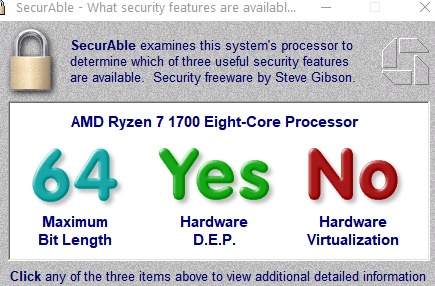
А VirualBox пишет:
Не удалось открыть сессию для виртуальной машины Win10.
(VERR_NEM_MISSING_KERNEL_API).
AMD-V is not available (VERR_SVM_NO_SVM).
Код ошибки: E_FAIL (0x80004005)
Компонент: ConsoleWrap
Интерфейс: IConsole
Если при добавлении роли Hyper-V в Windows Server 2012 R2 внутри виртуальной машины может возникнуть ошибка «Низкоуровневая оболочка уже запущена» или «Hypervisor is already running». Официально Windows Server 2012 R2 не поддерживает «виртуализацию внутри виртуальной машины», но есть способ обойти эту ошибку и добавить роль Hyper-V. Сначала необходимо убедиться, что процессор хост-системы поддерживает виртуализацию VT-d, включить эту опцию в биосе, а также настроить поддержку виртуализации в параметрах виртуальной машины, в настройках процессора галка virtual intel vt-x/ept or amd-v/rvi.
Дальше в папке с файлами виртуальной машины нужно найти файл *.vmx, открыть его любым текстовым редактором и добавить в конец:
Всё, можно устанавливать роль Hyper-V и запускать виртуальные машины.
Все манипуляции предложенные в статье пригодны и тестировались для VmWare Workstation 10.0.1 build-1379776 и для Vmware ESXI 5.5.0.
Источник
Мы можем одновременно запускать Windows 11/10 или другие платформы, такие как Linux, на одном компьютере с Hyper-V или любой другой платформой виртуальных машин. Однако некоторые пользователи сообщают, что при попытке включить Hyper-V или запустить виртуальную машину в диспетчере Hyper-V они получают ошибку 0x80070057. В этой статье мы увидим, что вы можете сделать, если увидите код ошибки Hyper-V 0x80070057. .
Видимые ошибки:
Hyper-V не удалось запустить рабочий процесс, один или несколько аргументов неверны, код ошибки 0x80070057
ИЛИ
Произошла ошибка при попытке сохранить состояние выбранной виртуальной машины. Один или несколько аргументов недействительны, код ошибки 0x80070057.
ИЛИ
Windows не удалось внести запрошенные изменения.
Неверный параметр.
Код ошибки: 0x80070057
Что такое ошибка виртуальной машины 0x80070057?
Код ошибки 0x80070057 не позволяет пользователям включать Hyper-V или запускать виртуальную машину в диспетчере Hyper-V на своем компьютере с Windows. Код ошибки обычно является результатом неправильного параметра или поврежденных или отсутствующих системных файлов.
Если вы видите код ошибки Hyper-V 0x80070057 при попытке включить Hyper-V с помощью Возможности системы Windows или запустите виртуальную машину в диспетчере Hyper-V, а затем используйте решение, приведенное ниже, для решения этой проблемы.
- Убедитесь, что компьютер соответствует минимальным системным требованиям
- Включить аппаратную виртуализацию
- Включить Hyper-V с помощью PowerShell
- Настроить реестр
Давайте начнем.
1]Убедитесь, что система соответствует минимальным системным требованиям.
Прежде всего, мы должны увидеть системные требования Hyper-V. Вы не сможете включить Hyper-V, если системные требования не выполнены. Итак, убедитесь, что ваш компьютер соответствует указанным ниже системным требованиям.
- Процессор: двухъядерный (или более) совместимый 64-разрядный процессор с тактовой частотой 1 ГГц (или быстрее)
- Оперативная память: 4 ГБ или выше
- Системная память: минимум 64 ГБ или больше
- Системная прошивка должна поддерживать UEFI и безопасную загрузку.
- Поддержка доверенного платформенного модуля (TPM) версии 2.0
- Видеокарта должна быть совместима с DirectX 12 или более поздней версии.
Поддержка драйвера WDDM 2.0 - Дисплей с поддержкой 720p HQ с диагональю более 9 дюймов и 8-битной цветной панелью
Если вы выполнили эти системные требования, перейдите к следующему решению.
Читать: виртуальная машина Hyper-V зависла в сохраненном состоянии
2]Включить аппаратную виртуализацию
Если вы не можете включить Hyper-V, включите аппаратную виртуализацию. Для создания виртуальной машины требуется виртуализация Hyper-V, и иногда Hyper-V отказывается включаться, если эта функция отключена в BIOS. По умолчанию эта функция включена, но ее можно отключить с помощью обновления BIOS или системы. Итак, включите аппаратную виртуализацию на своем компьютере и повторите попытку.
3]Включите Hyper-V с помощью PowerShell
Большинство из нас не осознает тот факт, что нам не всегда нужно использовать графический интерфейс для включения Hyper-V, вместо этого мы можем использовать команду PowerShell, чтобы сделать то же самое. Для некоторых жертв можно легко включить Hyper-V с помощью команды PowerShell. Выполните шаги, указанные ниже, чтобы сделать то же самое.
Теперь проверьте, включен ли Hyper-V.
4]Настроить реестр
Если виртуальная машина не запускается в Hyper-V, весьма вероятно, что какой-то ключ реестра настроен неправильно или нуждается в некотором изменении. Это изменение необходимо, поскольку McAfee VirusScan Enterprise 8.8 Patch 5 создает строку mfedisk, которая мешает работе Hyper-V.
Прежде чем вносить какие-либо изменения, создайте резервную копию реестра, чтобы ее можно было использовать, если что-то пойдет не так. После создания резервной копии откройте редактор реестра и перейдите в следующую папку.
HKEY_LOCAL_MACHINESYSTEMCurrentControlSetControlClass{4d36e967-e325-11ce-bfc1-08002be10318}
Найдите mfedisk и удалите его.
Наконец, перезагрузите компьютер и проверьте, решена ли проблема.
Надеюсь, вы сможете решить проблему, используя решения, упомянутые в этой статье.
Чтение: ошибка 0x80370102, не удалось запустить виртуальную машину.
Как исправить код ошибки 0x80070057?
См. этот пост, если вы получаете сообщение об ошибке 0x80070057 в Windows 11/10 при использовании Центра обновления Windows, установке или обновлении Windows, запуске резервного копирования Windows и т. д., тогда вы увидите этот вездесущий код ошибки, когда один или несколько аргументов недействительны.
Читайте . Исправьте ошибку 0x800f080c Hyper-V в Windows.
На чтение 4 мин. Просмотров 338 Опубликовано 16.04.2021
Мы уже говорили об IP-сети в Hyper-V и процедуре, используемой для настройки виртуальных сетевых коммутаторов. Иногда это не работает из-за проблем с сетевым адаптером и хостом. Одна из проблем, с которыми сталкиваются конечные пользователи, – это создание внешнего коммутатора в клиенте Hyper-V, размещенном в Windows 10. Ошибка:

Эти решения можно использовать одинаково во всех версиях Windows. Прежде чем продолжить, убедитесь, что вы сохранили свои конфигурации в отдельной резервной папке.
Содержание
- Решение 1: Попробуйте создать внешний коммутатор с помощью PowerShell.
- Решение 2. Сбросить сеть подключения с помощью ‘netcfg’
- Решение 3. Обновите драйвер сетевого адаптера
- Решение 4. Переустановите сетевой адаптер
- Решение 5. Переустановите роль Hyper-V
- Решение 6. Обманите сетевой коммутатор
Решение 1: Попробуйте создать внешний коммутатор с помощью PowerShell.
Поскольку эта проблема возникает при использовании графического интерфейса пользователя, некоторые конечные пользователи успешно создали внешний коммутатор с помощью PowerShell.
- Щелкните Меню Пуск и введите PowerShell , щелкните его правой кнопкой мыши и выберите Запуск от имени администратора
- Введите следующую команду. Это создаст новый внешний виртуальный коммутатор.
New-VMSwitch -name ExternalSwitch -NetAdapterName Ethernet -AllowManagementOS $ true
– имя – это то, как сетевой адаптер отображается в диспетчере Hyper-V.
-NetAdapterName – это имя команды
-AllowManagementOS имеет значение $ true для хоста и виртуальной машины, чтобы у обоих был Интернет

- Откройте Virtual Switch Manager в Hyper-V Manager и проверьте наличие внешнего переключатель отображается в списке. В нашем случае это так.

Решение 2. Сбросить сеть подключения с помощью ‘netcfg’
Netcfg – это командная утилита, используемая для управления конфигурациями сети. Если вы предпочитаете использовать графический интерфейс, загрузите инструмент по этой ссылке. В нашем случае мы выполним эту команду с помощью PowerShell.
netcfg -d удалит все ваши существующие подключения, поэтому мы рекомендуем создать точку восстановления системы перед выполнением этой команды.
- Щелкните Start Menu и введите PowerShell , щелкните его правой кнопкой мыши и выберите Запуск от имени администратора .
- Введите следующую команду и нажмите Enter. Это перезапустит все сетевые адаптеры и удалит объекты MUX.
netcfg -d
- Откройте Virtual Switch Manager в Hyper-V Manager и попробуйте создать внешний коммутатор и посмотрите, проблема решена.

Решение 3. Обновите драйвер сетевого адаптера
Всем рекомендуется использовать последнюю версию драйвера. поставщиков, и это должно быть сделано, даже если мы устранили проблему с помощью предыдущих решений. Вы можете использовать драйвер Microsoft по умолчанию или загрузить последнюю версию драйвера с веб-сайта производителя.
Решение 4. Переустановите сетевой адаптер
В этом решении мы удалим сетевой адаптер из диспетчера устройств и снова попытаемся создать внешний коммутатор. Это обновит ваш адаптер, установив драйверы по умолчанию.
- Щелкните меню Пуск и найдите Диспетчер устройств и запустите его.
- Разверните Сетевые адаптеры и затем выберите сетевой адаптер, который вы хотите удалить.
- Вправо – щелкните сетевой адаптер и выберите Удалить устройство.
- Выберите Удалить программный драйвер для этого устройства , а затем нажмите
- Reboot your Windows перед открытием Virtual Switch Manager в Hyper-V Manager и попыткой создания внешнего коммутатора

Решение 5. Переустановите роль Hyper-V
В этом решении мы повторно включим Hyper-V в Windows 10. Во время процедуры отключения/включения ваши виртуальные машины будут храниться в диспетчере Hyper-V. После создания виртуальной машины с Hyper-V перезагрузите компьютер и посмотрите, решена ли проблема.
Решение 6. Обманите сетевой коммутатор
Еще один популярный обходной путь, который сработал для многих, – это обман сетевого переключателя на вашем компьютере. Это позволило обойти сообщение об ошибке без каких-либо дополнительных изменений на вашем компьютере.
- Откройте Virtual Switch Manager в Hyper -V Manager . Создайте внутренний переключатель .
- Теперь, удерживая логотип Windows , нажмите R. Введите i netcpl. cpl и нажмите Enter , чтобы откройте Сетевые адаптеры .
- Щелкните правой кнопкой мыши сетевой адаптер (проводной или Wi-Fi), а затем нажмите Свойства
- Щелкните вкладку Совместное использование и выберите Разрешить другим пользователям сети подключаться через подключение к Интернету этого компьютера
- Выберите адаптер из списка и нажмите ОК . Щелкните правой кнопкой мыши виртуальную машину и выберите Настройки .
- Щелкните Сетевой адаптер , а затем выберите вновь созданный внутренний переключатель
- Получите доступ к гостевой операционной системе и, при необходимости, настройте параметры сети
