
Содержание
- Процесс Intel Rapid Storage нагружает CPU
- Способ 1: Перезагрузка системы
- Способ 2: Завершение процесса
- Способ 3: Удаление программы
- Способ 4: Обновление драйверов
- Способ 5: Поиск вирусов и восстановление системы
- Вопросы и ответы

Разнообразные приложения, особенно работающие с накопителями, призваны повышать производительность системы и обеспечивать комфортную работу пользователя. Увы, из-за сбоев или повреждений они могут начать действовать в обратную сторону: приводить к торможению ПК и создавать значительные трудности при взаимодействии юзера с его компьютером. Одним из таких приложений является IAStorDataMgrSvc.exe, и в рамках данной статьи будет рассмотрено, почему оно грузит процессор, а также как это исправить.
Процесс Intel Rapid Storage нагружает CPU
Само приложение не является вредоносным по своей природе: это исполняемый процесс программного обеспечения, которое взаимодействует с накопителями — Intel Rapid Storage. Оно способно создавать RAID-массивы, а также оптимизировать жёсткие и твердотельные диски. Однако сбои, повреждения или вирус, маскирующийся под полезный софт, могут стать причинами того, почему данное ПО грузит компьютер вместо того, чтобы его ускорять. Лечение, так сказать, от тормозов, может быть самым примитивным, от рестарта системы, так и чуть сложнее, в виде частичного или полного отключения программы с её удалением. Дополнительно стоит рассмотреть и вариант, когда процесс является прикрытием для вируса.
Примечание для быстрого ориентирования: понять вирус это или нет, можно по тому, есть ли у вас вообще программа Intel Rapid Storage, ведь если её нет, то и связанные процессы, включая IAStorDataMgrSvc.exe возникать не должны, а значит, это вредоносное ПО, которое таким образом маскируется. Проверьте наличие софта в панели «Приложения и возможности», и если оно есть – действуйте последовательно, начиная с первого способа, а если нет – пролистайте сразу, до последнего.

Способ 1: Перезагрузка системы
Оперативным и простым, но с тем и действенным, что вы можете сделать – перезапустить ПК. При некритичном или только возникшем сбое этот способ наиболее эффективный. Нажмите на кнопку «Пуск», кликните по значку выключения левой кнопкой мыши и выберите «Перезагрузка».
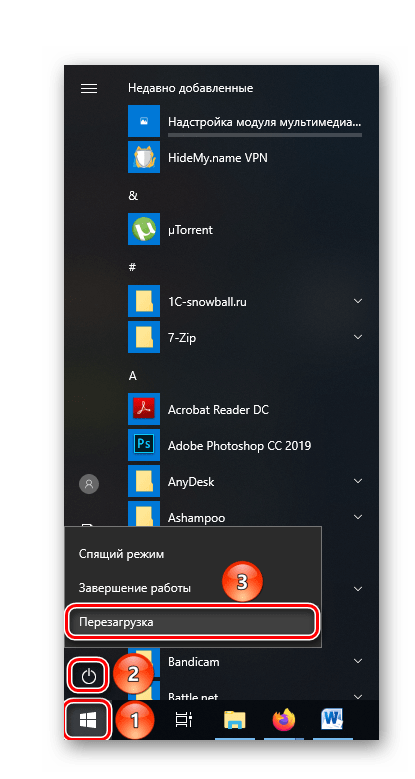
Мы не утверждаем, что это решит проблему, однако с перезагрузки стоит начать хотя бы ради того, чтобы исключить фактор одноразовой и лишь мелкой ошибки, которая исчезнет с новым запуском ПК.
Способ 2: Завершение процесса
Как вариант быстрого и гарантированного решения, вы можете просто отключить грузящий систему процесс. Поскольку он не является системным или критически необходимым для работы дисков, его отключение произойдёт если и не незаметно, то максимально безболезненно. Для того чтобы немедленно завершить его:
- Откройте «Диспетчер задач» удобным вам способом: через поиск или комбинацию клавиш «Ctrl + Alt + Esc» с последующим нажатием по одноимённой строке.
- Найдите процесс «IAStorDataMgrSvc.exe» или «Intel(R) Rapid Storage Technology Management Service», кликните по нему правой кнопкой мыши и выберите «Снять задачу» или же, минуя взаимодействие с мышью, выделите нужную строку и нажмите клавишу «Delete».
Читайте также: Методы запуска «Диспетчера задач» в Windows 10

Таким образом, вы тут же остановите нагружающее приложение и сможете продолжить работу без торможения системы. В случае наличия мелкого сбоя неполадка будет исправлена при следующем включении компьютера, если же нет, вам придётся отключать процесс каждый раз или перейти к более радикальным действиям.
Способ 3: Удаление программы
Чтобы решить проблему раз и навсегда, можно просто удалить Intel Rapid Storage, как приложение, со своего компьютера. Этим самым вы уничтожите корень возникновения процесса, создающего чрезмерную нагрузку на ваш CPU. Для решения задачи воспользуйтесь таким алгоритмом:
- В поиске панели «Пуск» найдите параметры системы «Установка и удаление программ», после чего откройте их, нажав на соответствующий значок или кнопку «Открыть».
- В местной строке поиска введите имя программы (можно по слову «Rapid»), а затем кликните по записи обнаруженного приложения и нажмите «Удалить».
- Подтвердите удаление, во всплывшем окне, вновь кликнув по «Удалить».
- В открывшемся окне «установочная платформа Intel ®» нажмите на кнопку «Далее».
- Подождите, пока приложение деинсталлируется.
- Поставьте галочку напротив строки «Да, я хочу перезагрузить этот компьютер сейчас» и нажмите «Готово».


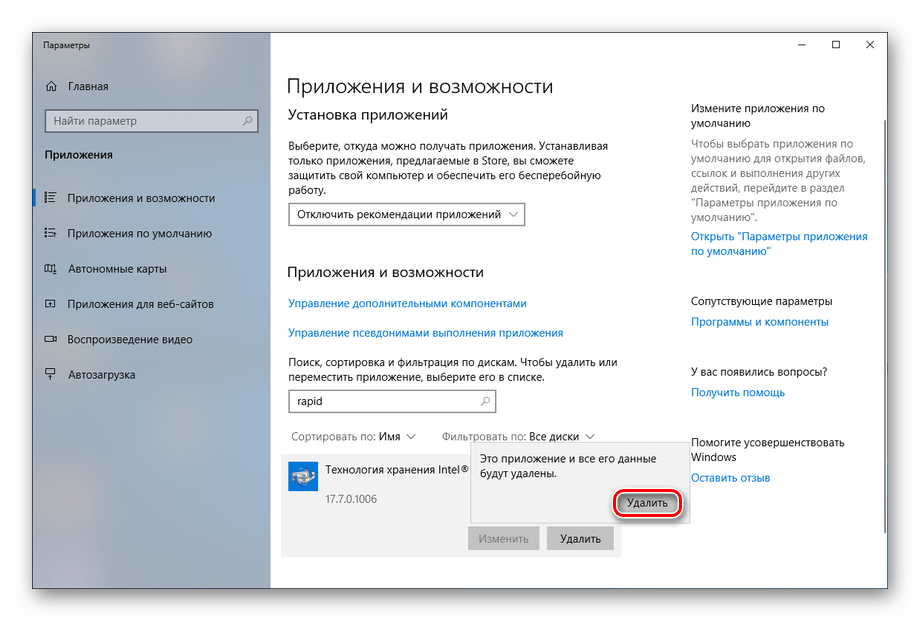
Примечание: Windows может потребоваться последнее подтверждение от вас. Система обратится к вам с вопросом: «Разрешить этому приложению вносить изменения на вашем устройстве?», на что дайте ответ «Да», для начала процедуры удаления.
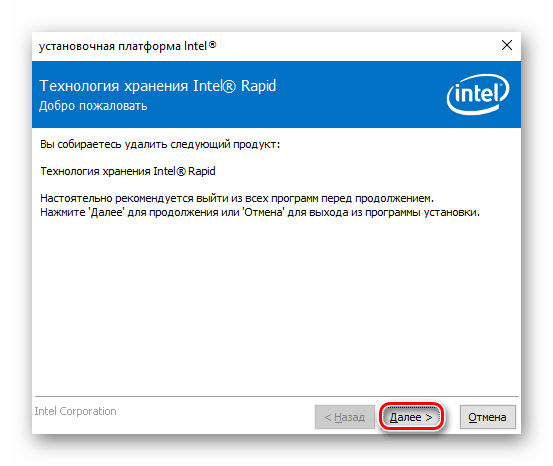


После перезагрузки компьютера процесс IAStorDataMgrSvc.exe больше не будет вас беспокоить по причине своего отсутствия. Такой способ эффективен, если имеет место несовместимость какой-либо, даже новой версии рассматриваемого ПО, с вашим оборудованием.
Способ 4: Обновление драйверов
В том случае, когда вы не хотите удалять программу и/или же она вам необходима, возможно решить проблему путём обновления программного обеспечения и сопутствующих драйверов накопителей.
Подробнее: Как обновить драйверы на компьютере
Однако стоить отметить, что даже в новейших версиях могут наблюдаться сбои и необоснованная нагрузка на процессор. Причина тому — несовместимость с конкретным оборудованием.
Способ 5: Поиск вирусов и восстановление системы
Если же ПО Intel Rapid Storage у вас на компьютере в принципе нет, но процессы якобы от него нагружают ЦПУ, следует констатировать наличие вируса на вашем ПК.
Предполагая, что ваш штатный антивирус не справился со своей задачей и пропустил вредоносное программное обеспечение, рекомендуем вам воспользоваться сторонними утилитами для поиска и удаления программ-злоумышленников, а также провести мероприятия по восстановлению реестра и системы.
Подробнее:
Борьба с компьютерными вирусами
Чистка реестра с помощью CCleaner
Использование и восстановление проверки целостности системных файлов в Windows 10
В статье мы рассмотрели, почему IAStorDataMgrSvc.exe грузит процессор и как с этим бороться. Решением проблемы может стать как банальная перезагрузка, так и частичное отключение, полное удаление программы или же её обновление вместе с сопутствующими драйверами. Не стоит забывать и о возможном вирусном заражении, которое необходимо излечить, а после восстановить системные файлы и записи.
Содержание
- 1. Что такое IAStorDataMgrSvc.exe?
- 2. IAStorDataMgrSvc.exe безопасно, или это вирус или вредоносное ПО?
- 3. Могу ли я удалить или удалить IAStorDataMgrSvc.exe?
- 4. Распространенные сообщения об ошибках в IAStorDataMgrSvc.exe
- 5. Как исправить IAStorDataMgrSvc.exe
- 6. Обновление за июнь 2023 года
- 7. Загрузите или переустановите IAStorDataMgrSvc.exe
Обновлено Июнь 2023: Вот три шага к использованию инструмента восстановления для устранения проблем с exe на вашем компьютере: Получите его по адресу эту ссылку
- Скачайте и установите это программное обеспечение.
- Просканируйте свой компьютер на наличие проблем с exe.
- Исправьте ошибки exe с помощью программного инструмента
IAStorDataMgrSvc.exe это исполняемый файл, который является частью Intel Rapid Storage Technology enterpriseD Программа, разработанная Intel Corporation, Программное обеспечение обычно о 21.53 MB по размеру.
Расширение .exe имени файла отображает исполняемый файл. В некоторых случаях исполняемые файлы могут повредить ваш компьютер. Пожалуйста, прочитайте следующее, чтобы решить для себя, является ли IAStorDataMgrSvc.exe Файл на вашем компьютере — это вирус или троянский конь, который вы должны удалить, или это действительный файл операционной системы Windows или надежное приложение.
Рекомендуется: Выявление ошибок, связанных с IAStorDataMgrSvc.exe
(опциональное предложение для Reimage — Cайт | Лицензионное соглашение | Персональные данные | Удалить)

IAStorDataMgrSvc.exe безопасно, или это вирус или вредоносное ПО?
Первое, что поможет вам определить, является ли тот или иной файл законным процессом Windows или вирусом, это местоположение самого исполняемого файла. Например, такой процесс, как IAStorDataMgrSvc.exe, должен запускаться из C: Program Files intel intel (r) технологии быстрого хранения enterprise iastorui.exe и нигде в другом месте.
Для подтверждения откройте диспетчер задач, выберите «Просмотр» -> «Выбрать столбцы» и выберите «Имя пути к изображению», чтобы добавить столбец местоположения в диспетчер задач. Если вы обнаружите здесь подозрительный каталог, возможно, стоит дополнительно изучить этот процесс.
Еще один инструмент, который иногда может помочь вам обнаружить плохие процессы, — это Microsoft Process Explorer. Запустите программу (не требует установки) и активируйте «Проверить легенды» в разделе «Параметры». Теперь перейдите в View -> Select Columns и добавьте «Verified Signer» в качестве одного из столбцов.
Если статус процесса «Проверенная подписывающая сторона» указан как «Невозможно проверить», вам следует взглянуть на процесс. Не все хорошие процессы Windows имеют метку проверенной подписи, но ни один из плохих.
Наиболее важные факты о IAStorDataMgrSvc.exe:
- Находится в C: Program Files Intel Intel (R) Rapid Storage Technology для предприятий вложенная;
- Издатель: Intel Corporation
- Полный путь: C: Program Files intel intel (r) технология быстрого хранения предприятия iastorui.exe
- Файл справки:
- URL издателя:
- Известно, что до 21.53 MB по размеру на большинстве окон;
Если у вас возникли какие-либо трудности с этим исполняемым файлом, вы должны определить, заслуживает ли он доверия, прежде чем удалять IAStorDataMgrSvc.exe. Для этого найдите этот процесс в диспетчере задач.
Найдите его местоположение (оно должно быть в каталоге C: Program Files Intel Intel® Rapid Storage Technology) и сравните размер и т. Д. С приведенными выше фактами.
Если вы подозреваете, что можете быть заражены вирусом, вы должны немедленно попытаться это исправить. Чтобы удалить вирус IAStorDataMgrSvc.exe, необходимо Загрузите и установите приложение полной безопасности, например Malwarebytes., Обратите внимание, что не все инструменты могут обнаружить все типы вредоносных программ, поэтому вам может потребоваться попробовать несколько вариантов, прежде чем вы добьетесь успеха.
Кроме того, функциональность вируса может сама влиять на удаление IAStorDataMgrSvc.exe. В этом случае вы должны включить Безопасный режим с загрузкой сетевых драйверов — безопасная среда, которая отключает большинство процессов и загружает только самые необходимые службы и драйверы. Когда вы можете запустить программу безопасности и полный анализ системы.
Могу ли я удалить или удалить IAStorDataMgrSvc.exe?
Не следует удалять безопасный исполняемый файл без уважительной причины, так как это может повлиять на производительность любых связанных программ, использующих этот файл. Не забывайте регулярно обновлять программное обеспечение и программы, чтобы избежать будущих проблем, вызванных поврежденными файлами. Что касается проблем с функциональностью программного обеспечения, проверяйте обновления драйверов и программного обеспечения чаще, чтобы избежать или вообще не возникало таких проблем.
Согласно различным источникам онлайн,
3% людей удаляют этот файл, поэтому он может быть безвредным, но рекомендуется проверить надежность этого исполняемого файла самостоятельно, чтобы определить, является ли он безопасным или вирусом. Лучшая диагностика для этих подозрительных файлов — полный системный анализ с Reimage, Если файл классифицируется как вредоносный, эти приложения также удаляют IAStorDataMgrSvc.exe и избавляются от связанных вредоносных программ.
Однако, если это не вирус, и вам нужно удалить IAStorDataMgrSvc.exe, вы можете удалить Intel Rapid Storage Technology enterpriseD с вашего компьютера, используя программу удаления, которая должна находиться по адресу: C: Program Files Intel Intel (R). ) Rapid Storage Technology enterprise Uninstall setup.exe -uninstall. Если вы не можете найти его деинсталлятор, вам может потребоваться удалить Intel Rapid Storage Technology enterpriseD, чтобы полностью удалить IAStorDataMgrSvc.exe. Вы можете использовать функцию «Установка и удаление программ» на панели управления Windows.
- 1. в Меню Пуск (для Windows 8 щелкните правой кнопкой мыши в нижнем левом углу экрана), нажмите Панель управления, а затем под Программы:
o Windows Vista / 7 / 8.1 / 10: нажмите Удаление программы.
o Windows XP: нажмите Установка и удаление программ.
- 2. Когда вы найдете программу Intel Rapid Storage Technology enterpriseDщелкните по нему, а затем:
o Windows Vista / 7 / 8.1 / 10: нажмите Удалить.
o Windows XP: нажмите Удалить or Изменить / Удалить вкладка (справа от программы).
- 3. Следуйте инструкциям по удалению Intel Rapid Storage Technology enterpriseD.
Распространенные сообщения об ошибках в IAStorDataMgrSvc.exe
Наиболее распространенные ошибки IAStorDataMgrSvc.exe, которые могут возникнуть:
• «Ошибка приложения IAStorDataMgrSvc.exe».
• «Ошибка IAStorDataMgrSvc.exe».
• «IAStorDataMgrSvc.exe столкнулся с проблемой и должен быть закрыт. Приносим извинения за неудобства».
• «IAStorDataMgrSvc.exe не является допустимым приложением Win32».
• «IAStorDataMgrSvc.exe не запущен».
• «IAStorDataMgrSvc.exe не найден».
• «Не удается найти IAStorDataMgrSvc.exe».
• «Ошибка запуска программы: IAStorDataMgrSvc.exe».
• «Неверный путь к приложению: IAStorDataMgrSvc.exe.»
Эти сообщения об ошибках .exe могут появляться во время установки программы, во время выполнения связанной с ней программы, Intel Rapid Storage Technology enterpriseD, при запуске или завершении работы Windows, или даже во время установки операционной системы Windows. Отслеживание момента появления ошибки IAStorDataMgrSvc.exe является важной информацией, когда дело доходит до устранения неполадок.
Как исправить IAStorDataMgrSvc.exe
Аккуратный и опрятный компьютер — это один из лучших способов избежать проблем с Intel Rapid Storage Technology enterpriseD. Это означает выполнение сканирования на наличие вредоносных программ, очистку жесткого диска cleanmgr и ПФС / SCANNOWудаление ненужных программ, мониторинг любых автозапускаемых программ (с помощью msconfig) и включение автоматических обновлений Windows. Не забывайте всегда делать регулярные резервные копии или хотя бы определять точки восстановления.
Если у вас возникла более серьезная проблема, постарайтесь запомнить последнее, что вы сделали, или последнее, что вы установили перед проблемой. Использовать resmon Команда для определения процессов, вызывающих вашу проблему. Даже в случае серьезных проблем вместо переустановки Windows вы должны попытаться восстановить вашу установку или, в случае Windows 8, выполнив команду DISM.exe / Online / Очистка-изображение / Восстановить здоровье, Это позволяет восстановить операционную систему без потери данных.
Чтобы помочь вам проанализировать процесс IAStorDataMgrSvc.exe на вашем компьютере, вам могут пригодиться следующие программы: Менеджер задач безопасности отображает все запущенные задачи Windows, включая встроенные скрытые процессы, такие как мониторинг клавиатуры и браузера или записи автозапуска. Единый рейтинг риска безопасности указывает на вероятность того, что это шпионское ПО, вредоносное ПО или потенциальный троянский конь. Это антивирус обнаруживает и удаляет со своего жесткого диска шпионское и рекламное ПО, трояны, кейлоггеры, вредоносное ПО и трекеры.
Обновлено Июнь 2023:
Мы рекомендуем вам попробовать это новое программное обеспечение, которое исправляет компьютерные ошибки, защищает их от вредоносных программ и оптимизирует производительность вашего ПК. Этот новый инструмент исправляет широкий спектр компьютерных ошибок, защищает от таких вещей, как потеря файлов, вредоносное ПО и сбои оборудования.
- Шаг 1: Скачать PC Repair & Optimizer Tool (Windows 10, 8, 7, XP, Vista — Microsoft Gold Certified).
- Шаг 2: Нажмите «Начать сканирование”, Чтобы найти проблемы реестра Windows, которые могут вызывать проблемы с ПК.
- Шаг 3: Нажмите «Починить все», Чтобы исправить все проблемы.

(опциональное предложение для Reimage — Cайт | Лицензионное соглашение | Персональные данные | Удалить)
Загрузите или переустановите IAStorDataMgrSvc.exe
Вход в музей Мадам Тюссо не рекомендуется загружать заменяемые exe-файлы с любых сайтов загрузки, так как они могут сами содержать вирусы и т. д. Если вам нужно скачать или переустановить IAStorDataMgrSvc.exe, то мы рекомендуем переустановить основное приложение, связанное с ним Intel Rapid Storage Technology enterpriseD.
Информация об операционной системе
Ошибки IAStorDataMgrSvc.exe могут появляться в любых из нижеперечисленных операционных систем Microsoft Windows:
- Windows 10
- Windows 8.1
- Windows 7
- Windows Vista
- Windows XP
- Windows ME
- Windows 2000
Hello ddDerelict2,
Thank you for posting on the Intel® communities.
In order to better assist you, please provide the following:
1. Just to confirm, you mentioned that your computer was showing the error «IAStorDataMgrSvc.exe stopped working» after changing from Windows 7 to Windows 10. Then, you downloaded and installed the Intel® Rapid Storage Technology (Intel® RST) package and that stopped the issue, however; in a troubleshooting page it mentions that you need to uninstall the old Intel® RST components so you want to check if this step is still needed, is that correct? Please explain and additionally, share that page for troubleshooting/resolving in which you saw those steps, and the Intel® RST package download link.
2. If you still need technical assistance, run the Intel® System Support Utility (Intel® SSU) and attach the report generated:
- Open the application, check the «Everything» box, and click on «Scan» to see the system and device information. By default, Intel® SSU will take you to the «Summary View«.
- Click on the menu where it says «Summary» to change to «Detailed View«.
- To save your scan, click on «Next«, then «Save«.
- Use the option under the reply window to attach the report to the thread (Drag and drop here or browse files to attach).
3. Please also try to get the System Report for Intel® Rapid Storage Technology.
Regards,
Sebastian M
Intel Customer Support Technician
 Процесс IAStorDataMgrSvc.exe от компании Intel, а вернее от их софта, это хорошо уже тем, что это не вирус. Но может быть всякое, может и вирус маскируется под IAStorDataMgrSvc.exe.
Если копнуть глубже, то в системе может быть не только процесс, но и служба IAStorDataMgrSvc, которая принимает участие в работе RAID-массива. Если массив состоит из SSD, то нет гарантий, что при отключенной этой службы все будет работать как нужно и команда TRIM будет обрабатываться.
Некоторые пользователи говорят, что отключение службы IAStorDataMgrSvc ничем не грозит, так как все главные функции массива начинают вообще работать еще до загрузки ОС. Полное название службы такое — IA Storage Data Manager Service, что как бы намекает на то, что это менеджер и не более.

Но где же сидит IAStorDataMgrSvc.exe? Я это тоже раскопал, значит так, живет этот зверек в папке:
C:Program Files (x86)IntelIntel(R) Rapid Storage Technology
То есть как видим, процесс IAStorDataMgrSvc.exe у вас скорее всего появился после установки драйверов, а вернее Intel(R) Rapid Storage Technology (нужен для создания RAID-массивов а также построение кэша на основе SSD).
Значит так, какой вывод я могу сделать? Если у вас какие-то проблемы с процессом IAStorDataMgrSvc.exe, если он жутко грузит систему, то возможно поможет переустановка дров Intel(R) Rapid Storage Technology на более старую версию.
Если глюков у вас нет, но процесс надоедает, то можно его и отключить — сперва завершите его работу и посмотрите как будет работать система. Если все ОК и нет глюков, то можете потом пойти в папку:
C:Program Files (x86)IntelIntel(R) Rapid Storage Technology
И там файл IAStorDataMgrSvc.exe переименовать например в IAStorDataMgrSvc.exe_ (чтобы потом если что переименовать обратно!), после этого процесс уже не будет запускаться.
Тут смотрите сами, просто я не знаю что у вас, может у вас SSD-кэш установлен или RAID-массив, Intel Rapid Storage удалять лучше не стоит пока вы не будете уверены в том, что к ник чему плохому это не приведет.
Чтобы убедится в том, что процесс не вирус, посмотрите установлен ли Intel Rapid Storage у вас, в Панели управления есть пункт Программы и компоненты, а там в списке установленного софта смотрите если есть, и при этом IAStorDataMgrSvc.exe процесс не сидит в подозрительной папке, то это не вирус:

Так, что еще хочу написать. Вполне возможно, что под IAStorDataMgrSvc.exe маскируется вирус, а почему бы и нет? Процесс то типа системный, при подозрении на вирус (может не в той папке сидит он, в которой нужно, кстати в диспетчере правой кнопкой по процессу и там будет расположение, так можете узнать где сидит процесс) советую проверить комп утилитами Dr.Web CureIt! и Kaspersky Virus Removal Tool.
Добавить комментарий Отменить ответ
Этот сайт использует Akismet для борьбы со спамом. Узнайте как обрабатываются ваши данные комментариев.
iastordatasvc грузит процессор на 100 процентов
iastordatasvc грузит процессор на 100 процентов

Всех приветствую снова у себя на блоге, сегодня рассмотрим вот такой момент когда процесс iastordatasvc грузит процессор на 100 процентов, в следствии чего работать за компьютером просто не возможно, а такая вещь может быть и на сервере. Поговорим, что за процесс и для чего он вообще нужен и нужен ли вообще. Главное правило у компьютера, должно работать только, то что используете.
iastordatasvc
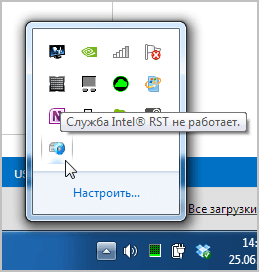
Что за процесс iastordatasvc. За него отвечает утилита Служба Intel RST. И как видите, в момент пиковой нагрузке на процессор, служба Intel RST не работает.
Назначение у iastordatasvc простое, если у вас есть в ноутбуке или компьютере, два или более жестких дисков, то вы можете с ее помощью организовать RAID массив. Есть Trim для RAID массивов SSD или возможность вытаскивания диска на живую, без краха системы, так же улучшают работу и производительность ssd дисков.
Для того, чтобы iastordatasvc перестал грузить процессор на 100 процентов, вам нужно зайти на сайт производителя и скачать свежую версию Intel Rapid Storage Technology.
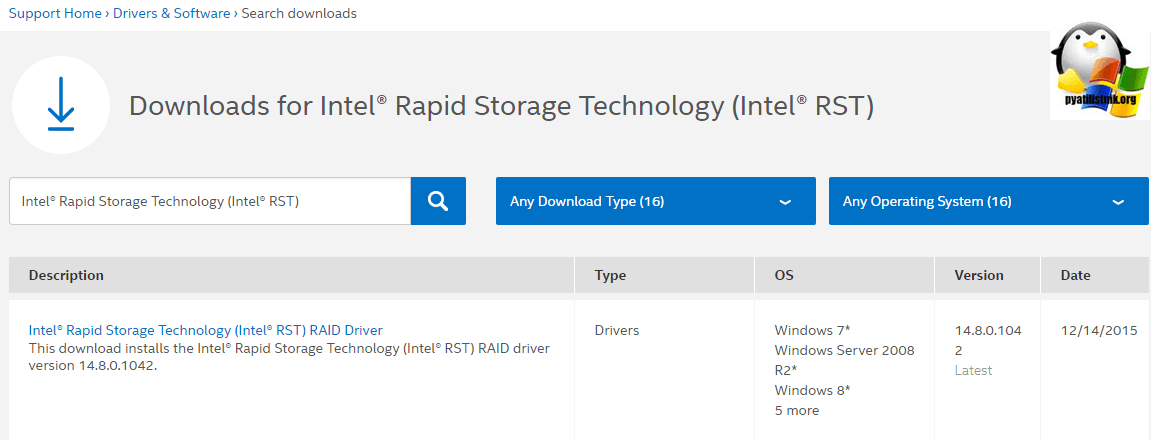
После переустановки данной утилиты от компании Intel все будет, работать в штатном режиме и компьютер не будет адски тормозить, так как процесс iastordatasvc работает правильно.
Подлинный файл является одним из компонентов программного обеспечения Intel® Rap >Intel Corporation.
IAStorDataMgrSvc.exe — это исполняемый файл (программа) для Windows. Расширение имени файла .exe — это аббревиатура от англ. слова executable — исполнимый. Необходимо запускать исполняемые файлы от проверенных производителей программ, потому что исполняемые файлы могут потенциально изменить настройки компьютера или нанести вред вашему компьютеру. Бесплатный форум с информацией о файлах может помочь вам разобраться является ли IAStorDataMgrSvc.exe вирусом, трояном, программой-шпионом, рекламой, которую вы можете удалить, или файл принадлежит системе Windows или приложению, которому можно доверять.
Вот так, вы сможете исправить ошибки, связанные с IAStorDataMgrSvc.exe
- Используйте программу Настройщик Windows, чтобы найти причину проблем, в том числе и медленной работы компьютера.
- Обновите программу IAStorDataSvc. Обновление можно найти на сайте производителя (ссылка приведена ниже).
- В следующих пунктах предоставлено описание работы IAStorDataMgrSvc.exe.
Информация о файле IAStorDataMgrSvc.exe
Описание: IAStorDataMgrSvc.exe не является важным для Windows и часто вызывает проблемы. IAStorDataMgrSvc.exe находится в подпапках «C:Program Files» или иногда в подпапках «C:UsersUSERNAME». Известны следующие размеры файла для Windows 10/8/7/XP 13,336 байт (35% всех случаев), 13,592 байт и еще 15 варианта . 
Название сервиса — IAStorDataMgrSvc.
У процесса нет видимого окна. Это не файл Windows. Сертифицировано надежной компанией. Это файл, подписанный Verisign. IAStorDataMgrSvc.exe представляется сжатым файлом. Поэтому технический рейтинг надежности 27% опасности.
Если есть проблемы с IAStorDataMgrSvc.exe, то вы просто можете ее удалить (Пуск > Панель управления > Установка и удаление программ > Intel(R) Rapid Storage Technology или Intel(R) Rapid Storage).
Важно: Некоторые вредоносные программы маскируют себя как IAStorDataMgrSvc.exe. Таким образом, вы должны проверить файл IAStorDataMgrSvc.exe на вашем ПК, чтобы убедиться, что это угроза. Мы рекомендуем Security Task Manager для проверки безопасности вашего компьютера.
Комментарий пользователя
| грузит цп |
| Я каждый раз захожу через диспетчер задач и выбираю монитор ресурсов и в закладке ЦП просто удаляю задачу и после этого компьютер нормально работает гемморойно что каждый раз надо это делать зато ничего не надо удалять Александр Ракитянский |
| В фоновом режиме загрузка процессора стала 25% против прежней 0-1%.С помощью прогаммы System Explorer выявил процесс,остановил и программу удалил.Теперь порядок.Пока подожду.Если что-скопирую. Юрий |
| Этот фаил в «Мониторе ресурсов» загружает 2 из 4 процессоров на 20%, даже в состоянии бездействия. Когда его отключаю, нагрузка на процессор падает до 1% (Как и должно быть в состоянии бездействия) Дмитрий |
| это тебе не нужно если у тебя один диск и ты не собираешься делать регулярные теневые копии данных, по задумке оно должно было ускорять работу за счет оптимизации жесткого диска, но по факту технология новая и сырая, никакой ощутимой пользы я не заметил. удалил (дополнительная информация) юра |
| Нагружает очень сильно компьютер. Максим |
| Грузит ЦП на 25% после удаления никаких видимых проблем в системе не заметил Дмитрий |
| он взбрыкивает обычно когда драйвера кривые или не подходящие,обычно после обновления драйверов Дмитрий |
| Грузил процессор под 100% у меня машинка так слабоватая пришлось остановить этот вирус я бы сказал Руслан |
| От этой программы у меня кулер перегружался, сильно тормозили игры и в них невыносимо играть! Кристина |
| Грузил ЦП под 100%—вирусов НЕТ. Удалил. ноут Sony Vaio Сергей |
| Загружает цп на 25%, буду удалять, т.к. не имеет смысла держать её на пк, если есть только один HDD. К томуже вирусы под этот процесс маскируются. |
| Чтоб каждый раз не убивать процесс приложения IAStorDataMgrSvc.exe в диспетчере задач, всего лишь установить программу(полезную) Glary Utilities 5 , далее в меню модулей выбрать пункт автозагрузка в разделе Управление системой, в открывшемся менеджере приложений выбрать вкладку «Службы приложений» и найдя Intel(R) Rapid Storage Technology , нажать кнопочку ВЫКЛЮЧИТЬ радоваться жизни 🙂 (так же позволяет во вкладке «Автозапуск» вставить задержку в секундах, выбрав её в выпадающей менюшке возле кнопки Вкл/Выкл, для ускорения старта винды, обнаружить ключ активации Виндоус если затёрта наклейка на пузе ноута например и много чего ещё всяких плюшек) Владимир |
| Ну в принципе сторонний процес, сильно нагружает ЦП. Если не хочется рисковать — Диспетчер задач — Монитор ресурсов — Снять задачу(Каждый раз так делаю). Любители что-то попробовать новое — Удалите из компонентов Windows IAStorDataMgrSvc.exe Владислав.Тютюнников |
Лучшие практики для исправления проблем с IAStorDataMgrSvc
Аккуратный и опрятный компьютер — это главное требование для избежания проблем с IAStorDataMgrSvc. Для этого требуется регулярная проверка компьютера на вирусы, очистка жесткого диска, используя cleanmgr и sfc /scannow, удаление программ, которые больше не нужны, проверка программ, которые запускаются при старте Windows (используя msconfig) и активация Автоматическое обновление Windows. Всегда помните о создании периодических бэкапов, или в крайнем случае о создании точек восстановления.
Если у вас актуальные проблемы, попробуйте вспомнить, что вы делали в последнее время, или последнюю программу, которую вы устанавливали перед тем, как появилась впервые проблема. Используйте команду resmon, чтобы определить процесс, который вызывает проблемы. Даже если у вас серьезные проблемы с компьютером, прежде чем переустанавливать Windows, лучше попробуйте восстановить целостность установки ОС или для Windows 8 и более поздних версий Windows выполнить команду DISM.exe /Online /Cleanup-image /Restorehealth. Это позволит восстановить операционную систему без потери данных.
Следующие программы могут вам помочь для анализа процесса IAStorDataMgrSvc.exe на вашем компьютере: Security Task Manager отображает все запущенные задания Windows, включая встроенные скрытые процессы, такие как мониторинг клавиатуры и браузера или записей автозагрузки. Уникальная оценка рисков безопасности указывает на вероятность процесса быть потенциально опасным — шпионской программой, вирусом или трояном. Malwarebytes Anti-Malware определяет и удаляет бездействующие программы-шпионы, рекламное ПО, трояны, кейлоггеры, вредоносные программы и трекеры с вашего жесткого диска.
IAStorDataMgrSvc сканер

Security Task Manager показывает все запущенные сервисы Windows, включая внедренные скрытые приложения (например, мониторинг клавиатуры или браузера, авто вход). Уникальный рейтинг надежности указывает на вероятность того, что процесс потенциально может быть вредоносной программой-шпионом, кейлоггером или трояном.
Бесплатный aнтивирус находит и удаляет неактивные программы-шпионы, рекламу, трояны, кейлоггеры, вредоносные и следящие программы с вашего жесткого диска. Идеальное дополнение к Security Task Manager.
Reimage бесплатное сканирование, очистка, восстановление и оптимизация вашей системы.
Проблемы EXE, связанные с IAStorDataMgrSvc.exe, в большинстве случаев связаны с повреждением, отсутствием или заражением исполняемого файла и часто наблюдаются на этапе запуска программного обеспечения IAStorDataSvc. Для устранения неполадок, связанных с файлом EXE, большинство профессионалов ПК заменят файл на соответствующую версию. Мы также рекомендуем выполнить сканирование реестра, чтобы очистить все недействительные ссылки на IAStorDataMgrSvc.exe, которые могут являться причиной ошибки.
Типы Исполнимые файлы, которые используют EXE, также известны в качестве формата Windows Executable File. Ниже вы также можете найти последние версии файлов для %%os%% (и для других версий ОС). В нашей базе представлены не все версии IAStorDataMgrSvc.exe, поэтому нажмите на кнопку Request (Запрос), чтобы наши сотрудники её получили. Кроме того, Intel Corporation также может предоставить вам некоторые редкие файлы, которые отсутствуют в нашем каталоге.
Правильное расположение файла IAStorDataMgrSvc.exe является решающим фактором в успешном устранении ошибок подобного рода. Однако, не будет лишним выполнить быструю проверку. Убедитесь в том, что вам удалось устранить ошибку, открыв IAStorDataSvc и (или) выполнив операцию, при выполнении которой возникала проблема.
| IAStorDataMgrSvc.exe Описание файла | |
|---|---|
| File: | EXE |
| Тип приложения: | IAStorDataSvc |
| Софт: | IAStorDataSvc |
| ID: | 12.8.6.1000 |
| Компания: | Intel Corporation |
| Имя файла: | IAStorDataMgrSvc.exe |
| Байт: | 15720 |
| SHA-1: | A40C146D03D52FFD944EF37E22B23230CAEFE5DB |
| MD5: | 66c99e5514c8361745304036bef64ff9 |
| CRC32: |
Продукт Solvusoft
Загрузка
WinThruster 2023 — Сканировать ваш компьютер на наличие ошибок реестра в IAStorDataMgrSvc.exe
Windows
11/10/8/7/Vista/XP
Установить необязательные продукты — WinThruster (Solvusoft) | Лицензия | Политика защиты личных сведений | Условия | Удаление
EXE
IAStorDataMgrSvc.exe
Идентификатор статьи: 1150089
IAStorDataMgrSvc.exe
| Имя файла | MD5 | Размер (в байтах) | Загрузить | |||||||||||||||
|---|---|---|---|---|---|---|---|---|---|---|---|---|---|---|---|---|---|---|
| + IAStorDataMgrSvc.exe | 66c99e5514c8361745304036bef64ff9 | 15.35 KB | ||||||||||||||||
|
Классические проблемы IAStorDataMgrSvc.exe
Эти проблемы IAStorDataSvc, связанные с IAStorDataMgrSvc.exe, включают в себя:
- «Ошибка в приложении: IAStorDataMgrSvc.exe»
- «Недопустимая программа Win32: IAStorDataMgrSvc.exe»
- «Извините, IAStorDataMgrSvc.exe столкнулся с проблемой. «
- «К сожалению, мы не можем найти IAStorDataMgrSvc.exe. «
- «IAStorDataMgrSvc.exe не может быть найден. «
- «Ошибка запуска в приложении: IAStorDataMgrSvc.exe. «
- «IAStorDataMgrSvc.exe не работает. «
- «IAStorDataMgrSvc.exe остановлен. «
- «Ошибка в пути к программному обеспечению: IAStorDataMgrSvc.exe. «
Проблемы IAStorDataSvc IAStorDataMgrSvc.exe возникают при установке, во время работы программного обеспечения, связанного с IAStorDataMgrSvc.exe, во время завершения работы или запуска или менее вероятно во время обновления операционной системы. Отслеживание того, когда и где возникает ошибка IAStorDataMgrSvc.exe, является важной информацией при устранении проблемы.
Эпицентры IAStorDataMgrSvc.exe Головные боли
Большинство проблем IAStorDataMgrSvc.exe связаны с отсутствующим или поврежденным IAStorDataMgrSvc.exe, вирусной инфекцией или недействительными записями реестра Windows, связанными с IAStorDataSvc.
В первую очередь, проблемы IAStorDataMgrSvc.exe создаются:
- Недопустимый IAStorDataMgrSvc.exe или поврежденный раздел реестра.
- Загрязненный вирусом и поврежденный IAStorDataMgrSvc.exe.
- IAStorDataMgrSvc.exe злонамеренно или ошибочно удален другим программным обеспечением (кроме IAStorDataSvc).
- Другая программа находится в конфликте с IAStorDataSvc и его общими файлами ссылок.
- Поврежденная загрузка или неполная установка программного обеспечения IAStorDataSvc.