
Одна из многих проблем, с которой сталкиваются пользователи iCloud это невозможность подключиться к серверу. Когда они делают что-то, что требует подключения к iCloud, устройство сообщает об ошибке «Ошибка верификации». Это ошибка подключения к серверу Apple ID.В некоторых случаях в ошибке так же говорится «Невозможно подключиться к серверу».
Если вы сталкивались с этой проблемой, я могу понять вашу боль когда ваше устройство не может подключиться к iCloud и вы не можете делать что-либо, требующее использования iCloud.
Пока нету каких либо серьезных решений, которые могли бы устранить эту проблему, вот несколько способов, которые вы можете проверить и узнать, работают ли они в вашем случае. В большинстве случае способы должны сработать и помочь подключиться к iCloud без каких либо проблем.
В большинстве случае способы должны сработать и помочь подключиться к iCloud без каких либо проблем.
Вот несколько способов:
- Совет 1: Проверьте, работают ли сервера Apple
- Совет 2: Проверьте ваш iCloud аккаунт
- Совет 3: Выйдите из аккаунта и зайдите снова
- Совет 4: Проверьте iPhone на наличие ошибок
- Совет 5: iCareFone это хорошая альтернатива, чтобы восстановить ваши iOS данные и сделать выборочное восстановление
Совет 1: Проверьте, работают ли сервера Apple
Первое, что вы должны сделать это проверить работают ли сервера Apple в данный момент. Чтобы это сделать, вам нужно зайти в браузер на своем компьютере, перейти на сайт Apple и убедиться, что все сервера обозначены зеленым цветом. Если это так, значит сервера работают и с ними все в порядке.

Тем не менее, если вы увидите, что сервера, связанные с iCloud обозначены красным цветом, это значит что они находятся на техобслуживании и вам нужно подождать. Как только эти сервера запустятся, вы сможете подключиться к iCloud без каких либо проблем.
Совет 2: Проверьте ваш iCloud аккаунт
Еще один способ, который вы можете попробовать что бы решить проблему подключения к iCloud, это пройти верификацию вашего аккаунта. Это значит что вам нужно зайти в панель настроек и согласиться с правилами и условиями пользования, просто что бы убедиться что вы находитесь на действующем аккаунте.
Что бы сделать это, зайдите в настройки и нажмите на пункт iCloud. Потом просто согласитесь с правилами и условиями пользования. Таким образом вы пройдете верификацию и сможете подключиться к вашему iCloud аккаунту.
Совет 3: Выйдите из аккаунта и зайдите снова
Иногда ошибка подключения к iCloud случается во время входа в аккаунт. Если это ваш случай, то все что вам нужно сделать это выйти из вашего аккаунта на этом устройстве и войти в него снова.
Что бы это сделать, зайдите в настройки и нажмите на AppStore. После этого, нажмите на ваш аккаунт и выберете пунк «Выход». Тем самым вы выйдите со своего аккаунта. Затем войдите в аккаунт, используя свои данные и проверьте, можете ли вы теперь подключиться к iCloud.
Это должно решить вашу проблему.
Совет 4: Проверьте iPhone на наличие ошибок
Периодически, но не слишком часто проблема возникает из-за проблем с вашим iPhone. В этом случае вам нужно починить ваш iPhone, что бы он работал безотказно. Один из лучших способов, это использовать специальное приложение Tenorshare ReiBoot, которое поможет исправить ошибки на вашем устройстве и к счастью, такое приложение есть.


1)Скачайте и установите ReiBoot на ваш компьютер. Пока приложение запускается, подключите ваше устройство к компьютеру используя USB кабель. Затем, нажмите на Войти в режим восстановления в приложении, это запустит ваш iPhone в режиме восстановления.
2)Когда режим восстановления завершится, нажмите на выход из режима восстановления в приложении, это запустит ваше устройство в обычном режиме.
Таким образом вы можете исправить проблему подключения к серверу iCloud, и тоже можете исправить все iOS проблемы после того, как вы нажали кнопку «Скачать» прошивку. если у вас есть другие проблемы, пожалуйста оставьте комментарий ниже.
Совет 5: iCareFone это хорошая альтернатива, чтобы восстановить ваши iOS данные и сделать выборочное восстановление
Мы всегда сталкиваемся с проблемами в iTunes и iCloud , во время резервного копирования. Итак, есть ли альтернативный способ сделать резервное копирование и восстановление данных iOS, без использования iTunes и iCloud? Хочу порекомендовать вам Tenorshare iCareFone, это новый способ сделать резервное восстановление и копирование данных без использования iTunes и iCloud. Приложение может восстановить все ваши данные на компьютер без каких либо ограничений, а так же сделать выборочное восстановление из локальных файлов iTunes.
Посмотрите видео ниже, что бы узнать как восстановить информацию, когда iTunes и iCloud восстановление не помогает или даже нету доступа к восстановлению данных с помощью iTunes и iCloud.
Присоединяйтесь к обсуждению и поделитесь своим голосом здесь
На днях пользователи техники Apple массово столкнулись с проблемами при синхронизации данных с iCloud. Одним не удавалось войти в свой аккаунт Apple ID, другие не могли воспользоваться функцией резервного копирования данных, у третьих не работали отдельные приложения, использующие облачное хранилище. Большинство устройств выдавало ошибку следующего характера: Проверка не удалась. Произошла ошибка при подключении к iCloud. В статье предлагаю разобраться в том, что вообще происходит и как быть, если подобная ситуация случится в будущем.
Пользователи столкнулись с проблемами работы iCloud. В чем проблема?
Оказалось, что с проблемами подключения к iCloud столкнулись пользователи по всему миру. На зарубежных форумах начали появляться разные сообщения, описывающие подобный недуг. По сути, iCloud встало. Ни приложения, ни фото, ни резервное копирование не работали. Понятно, что каждый подумал на проблемы с собственным устройством, но все оказалось чуть сложнее.
Apple отказалась от обновлений безопасности для старых версий iOS.
Содержание
- 1 Проверка Apple ID не удалась
- 2 При подключении к серверу Apple ID произошла ошибка
- 2.1 Проверить сервера Apple
- 2.2 Забыл пароль от Apple ID
- 2.3 Не работает iCloud. Что делать
Проверка Apple ID не удалась
Ошибки в работе iCloud возникает не так часто, однако подобные случаи — не самое приятное из того, что может произойти с вашей техникой. Из всех причин, по которым это могло произойти выделим следующие:
- Сбои в серверах Apple.
- Проблемы с подключением к интернету на вашем устройстве.
- Введен неправильный пароль Apple ID.
- На устройстве неправильно установлена дата и время.
Вчера проблема возникла исключительно техническая. Сначала это подтвердила мониторинговая группа NetBlocks, затем сама Apple. В компании подчеркнули, что ошибка возникла у пользователей по всему миру и не привязана к определенным странам.
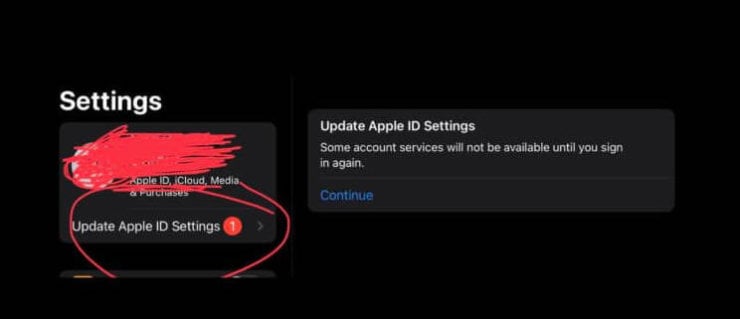
Вот такое уведомление начало появляться на устройствах Apple.
Чаще всего подобные ошибки исправляются в самое короткое время, так что ждать долго не приходится. В этот раз все решилось буквально за несколько часов. Лично я с проблемой вообще не столкнулся. Вся техника, включая iPhone, iPad, Mac и Apple Watch работали в штатном режиме. Единственное, что Apple Watch с утра показали уведомление: Возникли проблемы с подключением. Повторите попытку позже. Я нажал на колесико Digital Crown и все заработало пуще прежнего.

Вот такое уведомление показали мои Apple Watch.
О проблеме заявили и владельцы компьютеров Mac. Их преследовало уведомление с текстом: этот компьютер Mac не может подключиться к iCloud из-за проблемы a***@gmail.com. Далее система предлагала перейти в Настройки Apple ID, и ошибка повторялась вновь.
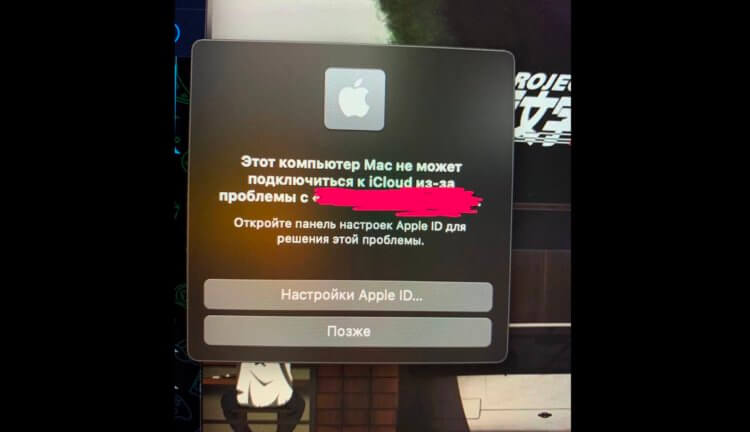
Вот такое уведомление появилось на компьютерах Mac.
Подписывайтесь на нас в Яндекс.Дзен, там много интересного!
При подключении к серверу Apple ID произошла ошибка
Надо сказать, что подобные проблемы возникают не так уж и редко. На официальном форуме Apple мне удалось найти сообщения с информацией об ошибке датируемые 2020 годом. А под кнопкой «У меня тоже возник такой вопрос» подписалось больше 11к пользователей.
Проверить сервера Apple
Если вы столкнулись с подобными проблемами, первое, что необходимо сделать — проверить сервера Apple.
Для этого:
- Определиться, с каким именно сервисом у вас возникли неполадки.
- Перейдите на страницу Состояние системы Apple, и убедиться, что в настоящее время нет никаких перебоев.
- Если индикатор напротив сервиса горит желтым или красным, это значит, что проблема кроется здесь. В таком случае остается только ждать пока купертиновцы не исправят неполадки.
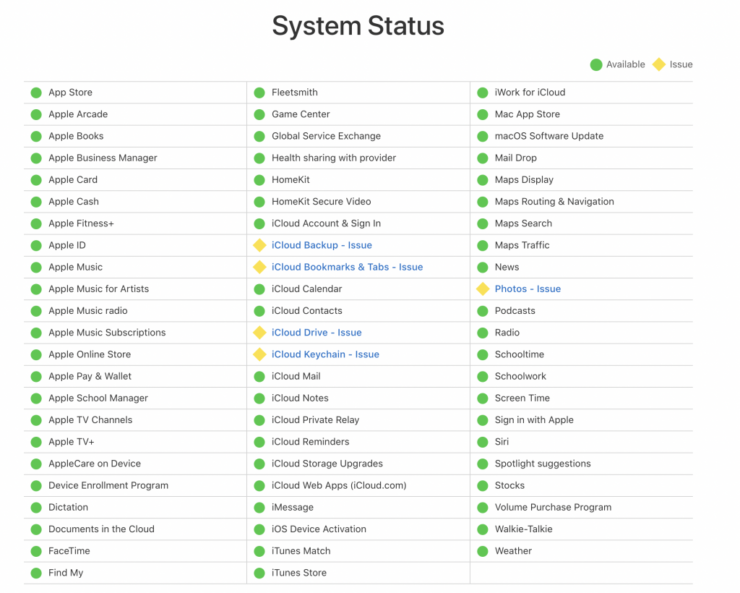
Вот так вчера выглядела страница Состояния системы на сайте Apple.
Забыл пароль от Apple ID
Далее убедитесь, что вы вошли в учетную запись iCloud с использованием одного и того же пароля от Apple ID на всех ваших устройствах. Имейте в виду, что если вы пытались зайти в iCloud, используя неправильный пароль Apple ID, автоматически блокируется.
Чтобы сбросить пароль от Apple ID, вам понадобится:
- Зайдите на сайт авторизации в Apple ID через компьютер.
- Нажмите на кнопку Забыли Apple ID или пароль в нижней части страницы.
- Введите почту, которая привязана к учетной записи Apple ID.
- Введите номер телефона, привязанный к учетной записи.
- Подтвердите сброс на любом устройстве Apple.
- Введите новый пароль и подтвердите процедуру.
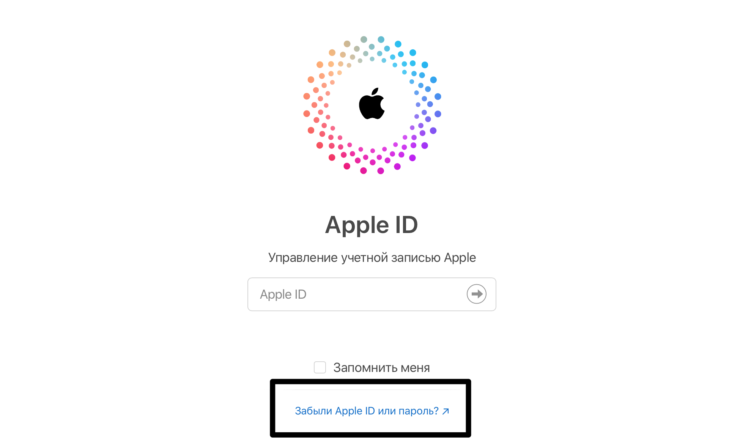
Восстановление пароля Apple ID.
Понятно, что это далеко не единственный способ сброса пароля Apple ID, но мне лично он нравится больше всего. Подробнее о том, как разблокировать Айфон, если забыл Apple ID, писал автор AppleInsider.ru Иван Кузнецов. Коллега подробно описал несколько способов разблокировки и дал рекомендации. Рекомендую к прочтению.
Не работает iCloud. Что делать
Если с серверами Apple все хорошо, пароль от iCloud вы помните, то проверьте подключение к интернету на вашем устройстве. Переодически такие проблемы могут возникать при перебоях в работе сотовой сети. Если вы используете Mac — проверьте подключение к Wi-Fi, если iPhone или iPad — перейдите в Настройки, Сотовые данные и проверьте, включен ли тумблер напротив.
Если вы настраиваете новый смартфон и вам выдает сообщение Не удалось создать Apple ID или Не удалось настроить iCloud, то это значит, что в течение года вы создали более 5 новых аккаунтов Apple ID на одном устройстве.
Что делать, если закончилась память в iCloud.
Стокнулись ли вы с похожим недугом? Как долго сервисы были недоступны? Дайте обратную связь в нашем Телеграм-чате или в комментариях ниже. Будет интересно прочесть.
iCloudПроблемы AppleСоветы по работе с Apple
Для продуктов Apple, таких как iOS, macOS и других пользователей, iCloud является одной из самых важных учетных записей и приложений, в которых они нуждаются, особенно для хранения, просмотра и защиты своих файлов. Именно поэтому защита аккаунта является обязательной. Однако, несмотря на то, что мы сделали все, было также время, когда iCloud обнаружил ошибку при подключении к серверу. Эти проблемы могут быть вызваны разными причинами, поэтому в этой статье вы найдете другие способы устранения проблемы. Пожалуйста, продолжайте читать его и узнайте больше.
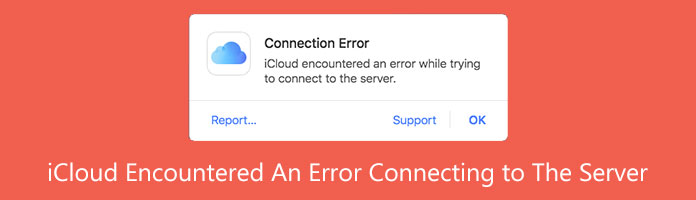
iCloud обнаружил ошибку при подключении к серверу
- 1. Почему мой iCloud говорит, что не удается подключиться к серверу?
- 2. Как исправить ошибку подключения к серверу Apple ID?
- 3. Часто задаваемые вопросы об ошибке iCloud при подключении к серверу
1. Почему мой iCloud говорит, что не удается подключиться к серверу?
Когда вы пытаетесь подключиться к iTunes и Apple Store из настроек iPhone, iCloud иногда не может подключиться к серверу и отображает сообщение об ошибке «Ошибка проверки». Произошла ошибка подключения к серверу Apple ID или проблема с подключением к серверу. Когда вы получаете ошибку неудачной проверки при подключении к серверу Apple ID, ваше устройство не может связаться с рассматриваемым сервером по разным причинам. Сеть между вашим устройством и сервером может быть недоступна, или сервер не работает. Подводя итог, можно сказать, что ваш iCloud не подключается к серверу по следующим причинам.
- 1. Проблема с подключением к интернету.
- 2. Отключите сервер Apple.
- 3. Устаревшая версия iOS.
- 4. Неправильная установка даты/времени.
2. Как исправить ошибку подключения к серверу Apple ID?
Поскольку мы уже знаем разные причины, по которым ваш iCloud обнаружил ошибку при подключении к серверу. Тогда нам также понадобятся многочисленные методы для решения нашей проблемы. Для этого вот три практических способа, которым мы можем следовать, поскольку мы собираемся облегчить проблему. Пожалуйста, ознакомьтесь с методами и ознакомьтесь с подходящими для вас шагами.
Способ 1: правильно установить дату/время
Неправильная настройка даты и времени в iOS или macOS приведет к ошибке на наших устройствах. Вот почему вот рекомендации, которым мы можем следовать, чтобы устранить фактор, который может вызвать проблему. Пожалуйста, проверьте шаги, которые вам нужно предпринять ниже.
Для iOS-устройств
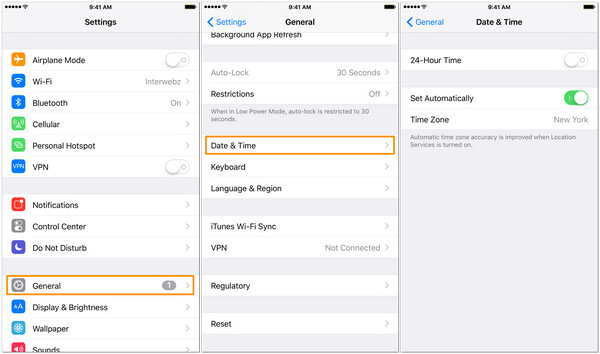
1Пожалуйста, перейдите к настройке в списке меню. Оттуда выберите значок для Общие.
2Теперь вы увидите различные варианты; Пожалуйста, найдите вариант даты и времени.
3Теперь вы увидите, что дата и время неверны. Вы устанавливаете его вручную, следуя правильным настройкам. Вы также можете включить функцию Устанавливать автоматически вариант. Обратите внимание, правильно ли теперь установлены настройки.
Для устройств macOS
1Пожалуйста, найдите Меню Apple вашего устройства Mac. Затем щелкните его, чтобы увидеть различные варианты, которые вы можете использовать.
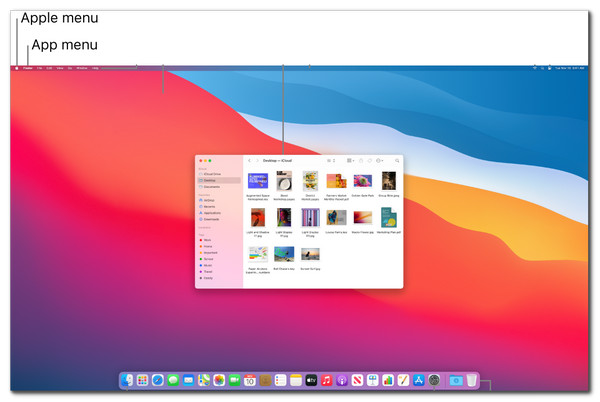
2Среди вариантов найдите Системные настройки. После этого вы можете начать ориентироваться в перспективах Дата и время установка.
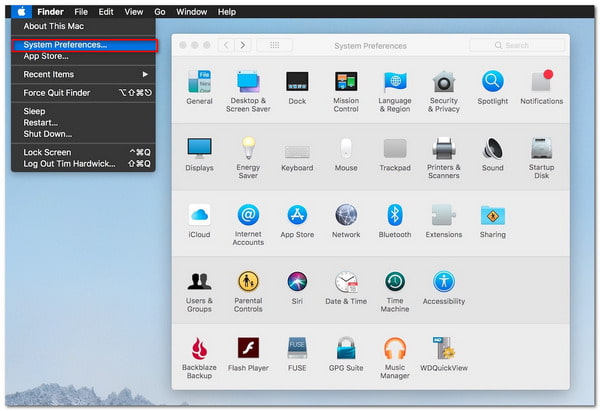
3Увидев настройку, мы должны теперь установить Дата и время вручную в соответствии с настройками. С другой стороны, см. вариант для Установите дату и время автоматически для мгновенной модификации.
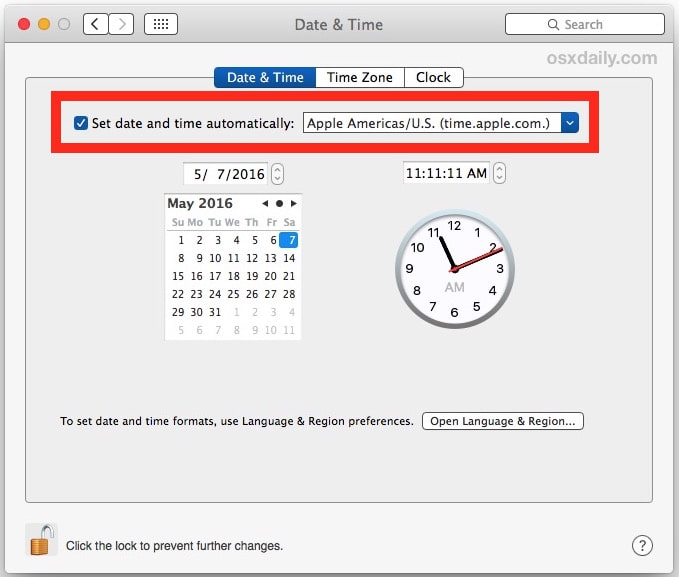
4Пожалуйста, перезагрузите устройство и обратите внимание на изменения в настройках даты и времени.
Способ 2: обновить версию iOS/macOS
Вы также можете получить сообщение об ошибке сервера или подключения, если ваша операционная система устарела. В худшем случае произойдет ошибка при подключении iCloud к серверу. Именно поэтому, если ваша версия все еще устарела, мы должны обновить ее сейчас. Выполните шаги, описанные ниже, чтобы обновить операционную систему до последней версии. Мы дадим вам различные этапы для устройств iOS и macOS. Пожалуйста, проверьте их ниже.
Для iOS-устройств
1Было бы лучше, если бы вы открыли настройка значок вашего iPhone из главного меню. Затем оттуда, пожалуйста, смотрите вариант для Общие настройки.
2В разделе «Общие» вы увидите другой список параметров. Среди вариантов найдите Обновление ПО вариант. Нажмите на нее, и устройство покажет вам подробную информацию о последней версии вашей iOS.
3просто нажмите на Установить сейчас кнопку, когда мы начнем установку последней версии iOS.
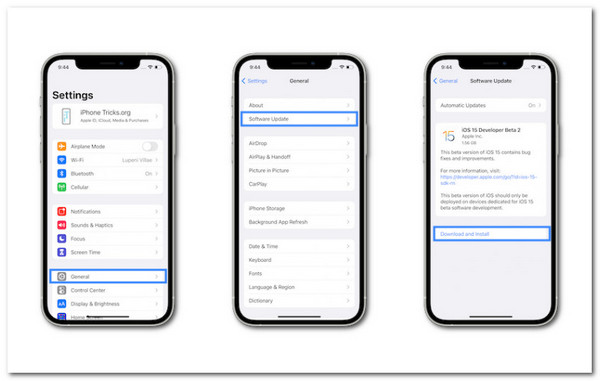
Затем вы можете попробовать подключить iCloud к серверу, чтобы увидеть, устранена ли проблема. Кроме того, этот метод также работает, когда ваши данные, такие как видео, сообщения, фотографии, контакты и многое другое не синхронизируются с iCloud.
Для устройств macOS
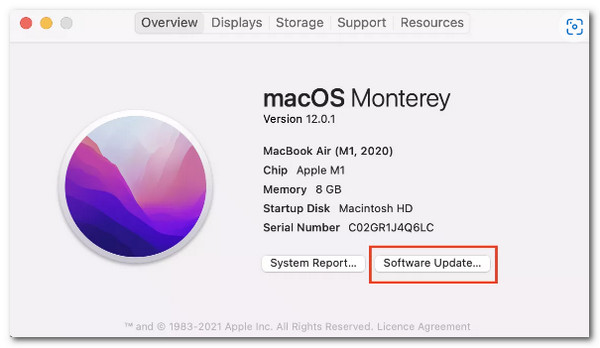
1Пожалуйста, направьте на Меню Apple. Теперь он покажет вам панель списка, где вы можете увидеть Об этом компьютере. Пожалуйста, нажмите на нее, когда мы продолжим.
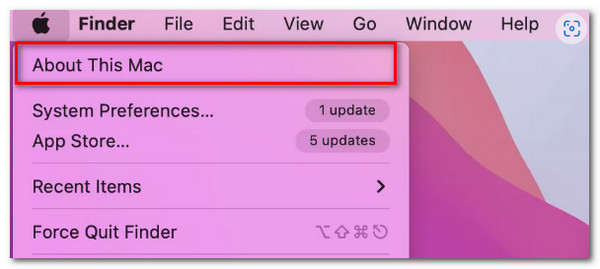
2Оттуда найдите Обновление ПО. Вы можете увидеть эту опцию под сведениями о вашей текущей версии macOS.
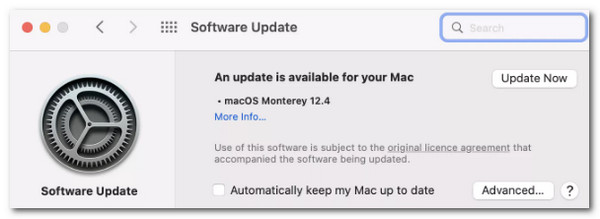
3Проверьте наличие доступных обновлений macOS. Появится окно «Системные настройки» с поиском новых обновлений macOS. Если таковые найдены, нажмите Обновить Сейчас скачать и установить их. Если обновление уже загружено, выберите Перезагрузить сейчас для его установки.
Способ 3: используйте восстановление системы AnyMP4 iOS
У нас есть AnyMP4 iOS Восстановление системы как лучшее программное обеспечение, которое поможет нам решить проблему. С помощью этого программного обеспечения теперь мы можем устранить более 100 проблем с системой iOS самостоятельно дома и вернуть проблемную систему iOS для iPhone, iPad и iPod в нормальное состояние за считанные минуты без потери каких-либо данных. Давайте посмотрим, что он может сделать с ошибкой в нашем iCloud.
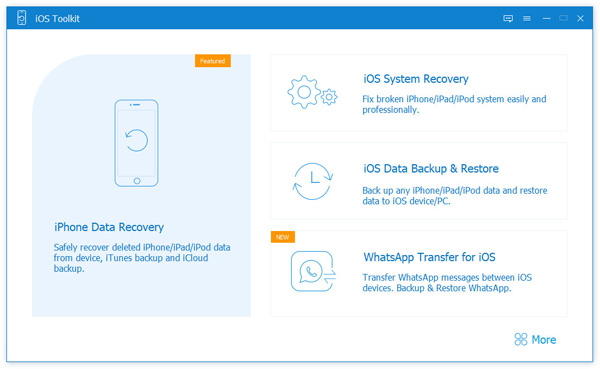
1Установите и запустите программу прямо на вашем ПК. Пожалуйста, выберите Восстановление системы iOS из главного меню.
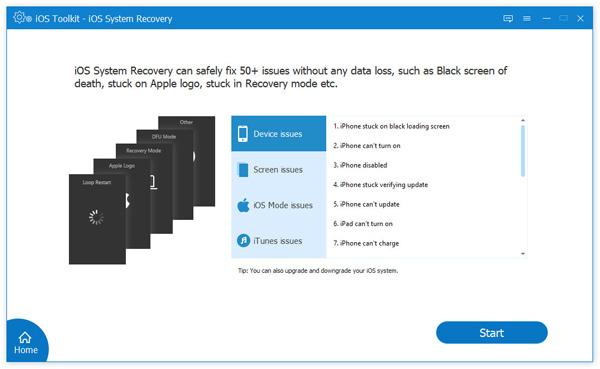
2Далее вам будут показаны все системные проблемы iOS, которые может исправить это программное обеспечение. Таким образом, пожалуйста, нажмите кнопку Start кнопку, чтобы продолжить. Подключите устройство iOS через USB-кабель к компьютеру.
3После этого вы должны нажать фиксированный после попытки Free Quick Fix и неудачи.
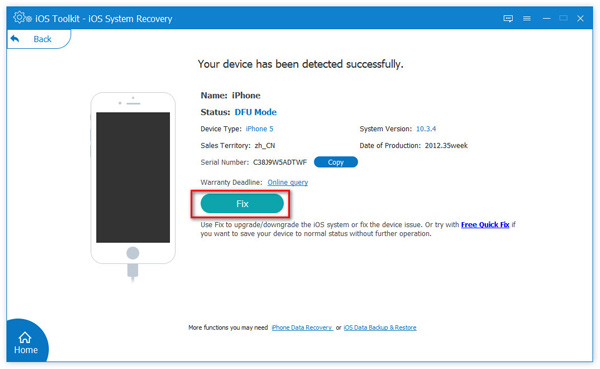
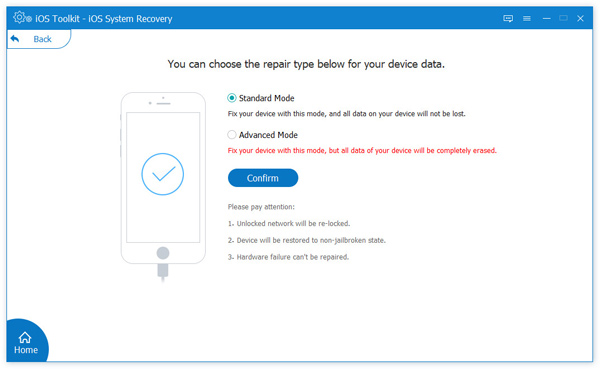
4Выберите режим ремонта, Стандартный режим или Расширенный режим, А затем нажмите подтвердить во всплывающем окне.
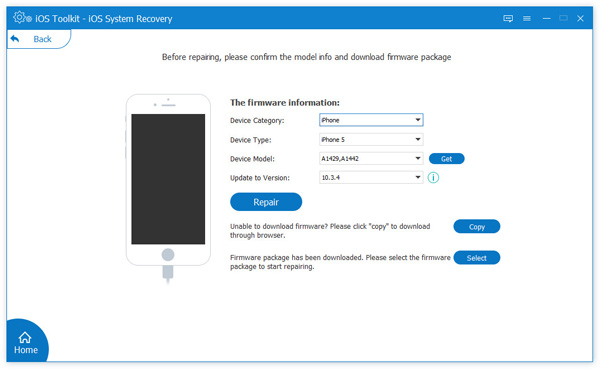
5Здесь вы должны подтвердить информацию о модели вашего устройства iOS. При необходимости измените их, если они неверны. Версия iOS, которую вы хотите установить на свое устройство iOS, нажмите на нее. Чтобы исправить iOS, нажмите Исправить в конце.
3. Часто задаваемые вопросы об ошибке iCloud при подключении к серверу
Какая лучшая альтернатива iCloud?
Мы можем использовать огромные приложения для резервного копирования в качестве альтернативы iCloud. Три из этих приложений отлично подходят DropBox. Это также печально известный инструмент резервного копирования среди пользователей из-за его невероятного использования и возможностей. Далее идет AnyMP4 iPhone Transfer Pro. Он совместим с Windows и Mac, что обеспечивает фантастический процесс резервное копирование iPhone без iCloud без Wi-Fi. И, наконец, OneDrive от Microsoft, популярный среди фанатов Microsoft.
Может ли нежелательное приложение быть виновником ошибки при подключении iCloud к сети?
Да. Некоторые приложения или программное обеспечение, которые мы используем на наших устройствах iOS или macOS, содержат вредоносное вредоносное ПО, которое может вызвать ошибку. Одна из этих ошибок связана с подключением нашего iCloud к его серверу. Если это так, то теперь у нас могут возникнуть проблемы с резервным копированием наших данных. Для этого предлагается удалить приложение или программное обеспечение, чтобы облегчить ситуацию.
Что произойдет, если произойдет ошибка iCloud при подключении к серверу?
Если у вашего iCloud есть проблема с подключением к серверу, вы не сможете получить доступ к своим важным файлам. Например, некоторые файлы, которые вы сохранили в iCloud в качестве резервной копии, останутся. Таким образом, исправление ошибки является обязательным.
Заключение
Вот и все, многочисленные причины и решения, которые могут мгновенно облегчить нашу проблему с нашим iCloud. Мы видим, что нам не нужно беспокоиться, если мы столкнемся с проблемой, потому что у нас есть инструкции для этого. Кроме того, мы можем сказать, что AnyMP4 iOS System Recovery — отличное программное обеспечение, которое может помочь нам мгновенно решить проблему. Для этого даже новые пользователи могут легко использовать его. Поэтому мы очень надеемся, что приведенная выше информация нам очень поможет. Пожалуйста, не забудьте поделиться этой статьей с друзьями, так как мы тоже хотим помочь им.
Вы получили сообщение об ошибке «iCloud обнаружил ошибку при попытке подключения к серверу» Вот что вы можете сделать (06.04.23)
iCloud считается сердцем пользовательского опыта Apple, поскольку он соединяет и синхронизирует все наши устройства Apple вместе. Он также позволяет выполнять широкий спектр основных задач и предоставляет доступ к ключевым службам Apple. Например, весь ваш контент надежно хранится, а ваши приложения обновляются на всех ваших устройствах — все благодаря iCloud. Он также делает все ваши фотографии, файлы, заметки и другие данные доступными, где бы вы ни находились.
Так что, когда iCloud выходит из строя, это может быть очень тревожным, потому что это похоже на то, что весь ваш мир рушится. Это особенно верно для людей, которые в значительной степени полагаются на iCloud во всем, что они делают.
Одной из распространенных ошибок, связанных с iCloud, с которой часто сталкиваются пользователи, является проблема «iCloud обнаружил ошибку при попытке подключения к серверу». . В этом руководстве рассказывается, почему в iCloud возникла ошибка при попытке подключения к серверу, и что вы можете сделать, чтобы вернуть себе доступ.
Подробнее об ошибке Mac «iCloud обнаружил ошибку при попытке подключиться к серверу»
Когда появляется сообщение «iCloud обнаружила ошибку при попытке подключиться к серверу», это означает, что вы не можете получить доступ к своему iCloud аккаунт, использующий это устройство. Однако появление этой ошибки не означает, что вы полностью заблокированы для своей учетной записи iCloud. Большинство пользователей Mac, столкнувшихся с этой ошибкой, отметили, что они смогли получить доступ к своей учетной записи iCloud на других устройствах.
Но что делает эту проблему проблемой, так это то, что вы не сможете синхронизировать свой data и обновите свои приложения на вашем Mac. Например, вы не сможете получить доступ к своим новым фотографиям или файлам, сохраненным в iCloud. Чтобы снова получить доступ к iCloud на Mac, сначала необходимо устранить эту ошибку.
Эта ошибка обычно возникает случайно. Бывают случаи, когда пользователь внезапно сталкивается с этой ошибкой, делая то, что он или она регулярно делает на своем Mac. Но бывают также случаи, когда ошибка «iCloud обнаружила ошибку при попытке подключения к серверу» возникает после установки обновления или нового приложения на компьютер. Какой бы ни была причина, одно остается неизменным: эта ошибка является огромным убийцей производительности, и ее необходимо немедленно устранить.
Причины возникновения «iCloud обнаружил ошибку при попытке подключения к серверу»
Как упоминалось ранее, эта ошибка появляется случайно, когда пользователи используют свои Mac. Некоторые сталкиваются с ошибкой после установки приложения, особенно приложений безопасности и конфиденциальности, таких как Kaspersky, Malwarebytes и Trusteer. Это может быть связано с тем, что эти приложения не позволяют вашему Mac взаимодействовать с сервером iCloud, вызывая именно эту ошибку.
Однако есть сообщения о том, что пользователи получают эту ошибку, даже если не были установлены новые приложения. На первый взгляд пользователи могут подумать, что на их Mac ничего особенного не происходит, но вполне возможно, что обновления устанавливаются автоматически для ваших приложений и для самой macOS. Эти невидимые изменения могут вызывать ошибку «iCloud обнаружил ошибку при попытке подключения к серверу».
Помимо причин, упомянутых выше, вам необходимо учитывать еще несколько факторов:
- Проблемы с сервером iCloud. В редких случаях серверы iCloud испытывают некоторый простой, что означает, что все пользователи не смогут получить доступ к службе. Если другие люди также получают эту ошибку в то же время, то это, вероятно, так.
- Плохое подключение к Интернету. Иногда причина кроется в отсутствии подключения к Интернету. Если у вас очень низкая скорость интернета или соединение вообще отсутствует, значит, вы не сможете подключиться к серверу iCloud.
- Неверные данные для входа — убедитесь, что вы ввели правильное имя пользователя и пароль. Проверьте ключ CAPS, чтобы убедиться в правильности случаев.
- Устаревший браузер. Хотя iCloud разработан для работы с большинством браузеров, бывают случаи, когда новые обновления мешают всему и приводят к этой ошибке.
- Проверьте, не работает ли iCloud, перейдя на страницу состояния системы Apple в вашем браузере. Зеленая точка рядом с iCloud означает, что служба активна.
- Проверьте подключение к Интернету. Зайдите на YouTube и попробуйте воспроизвести видео. Если все работает хорошо, то проблема не в этом.
- Обновите браузер. А если есть ожидающие обновления системы, установите и их.
- Перезагрузите Mac.
- Как исправить «В iCloud произошла ошибка при попытке подключения к серверу» на Mac
Если вы получаете эту ошибку на своем Mac, но можете получить доступ к iCloud на других устройствах, проблема в macOS. Возможно, что-то происходит с вашим Mac, о чем вы не знаете, и это вызывает эту ошибку.
Но прежде чем мы перейдем к решениям, вы должны сначала попробовать некоторые базовые исправления. Кто знает, может, им удастся во всем разобраться. Вот что вам нужно сделать:
Не работает? Попробуйте вместо этого:
Исправление №1: загрузитесь в безопасном режиме.
Когда вы загружаетесь в безопасном режиме, сторонние приложения не запускаются и загружаются только базовые службы. Таким образом, вы сможете сразу определить, вызвана ли ошибка внешним фактором. Чтобы загрузиться в безопасном режиме, перезагрузите Mac и нажмите Shift при запуске. Вы должны увидеть ярлык безопасного режима на рабочем столе, чтобы знать, что вы успешно загрузились в него.
В безопасном режиме попробуйте подключиться к своей учетной записи iCloud и посмотрите, работает ли он. Если сообщение об ошибке не появляется, это означает, что ваша проблема вызвана сторонним программным обеспечением.
Исправление №2: удалите недавно установленные приложения.
Если ошибка начала появляться после того, как вы установили программное обеспечение на Mac, то, вероятно, в этом виновата. Попробуйте удалить приложение, чтобы увидеть, исчезнет ли ошибка. Иногда удаления приложения недостаточно, потому что на вашем Mac могут быть оставшиеся файлы. Чтобы это не мешало вашему процессу, используйте средство для очистки Mac, чтобы удалить все ненужные файлы.
После того, как вы полностью удалили все следы приложения на вашем Mac, попробуйте получить доступ к iCloud, чтобы проверить, не вы добьетесь успеха. Если проблема действительно связана с удаленным приложением, поищите альтернативное приложение.
Исправление №3: сбросьте настройки сети.
Если вы можете подключиться к серверам iCloud после выполнения всех описанных выше действий, вы можете попробовать сбросить настройки сети, чтобы проверить, изменится ли это. Для этого отключите Mac от домашней сети, выключите маршрутизатор и отсоедините его. Подождите несколько секунд, прежде чем снова подключить его и снова включить маршрутизатор. Это должно обновить вашу домашнюю сеть. Затем попробуйте войти в iCloud, чтобы проверить, работает ли он.
Заключительные мысли
Отсутствие доступа к iCloud на вашем Mac может сильно повлиять на вашу продуктивность, поскольку вы не сможете получить доступ к необходимым reimgs. Поэтому, если вы получили эту ошибку, просто обратитесь к руководству выше, чтобы исправить ее.
YouTube видео: Вы получили сообщение об ошибке «iCloud обнаружил ошибку при попытке подключения к серверу» Вот что вы можете сделать
06, 2023
Содержание
- 4 полезных совета как исправить ошибку невозможно подключиться к серверу iCloud
- Совет 1: Проверьте, работают ли сервера Apple
- Совет 2: Проверьте ваш iCloud аккаунт
- Совет 3: Выйдите из аккаунта и зайдите снова
- Совет 4: Проверьте iPhone на наличие ошибок
- Совет 5: iCareFone это хорошая альтернатива, чтобы восстановить ваши iOS данные и сделать выборочное восстановление
- Если вы не можете подключиться или войти в iCloud
- Помощь со входом в iCloud
- Если вы забыли свой идентификатор Apple ID или пароль
- Если вы получили сообщение о том, что ваш идентификатор Apple ID заблокирован или отключен
- Если вы не можете войти в систему на сайте iCloud.com
- Если вы не можете войти, только когда используете передачу данных по сотовой сети
- Если у вас возникла проблема с получением проверочных кодов или ваш проверочный код отклонен
- Если появляется сообщение «Не удалось создать Apple ID» или «Не удалось настроить iCloud»
- Появление других запросов на ввод пароля
- Если вам неоднократно предлагается ввести пароль для идентификатора Apple ID на компьютере Mac или устройстве iOS
- Если вы хотите войти в стороннее приложение, но ваш пароль отклоняется
- Если требуется дополнительная помощь
- Исправлено: Ошибка проверки. Ошибка подключения к Apple ID Server —
- Метод # 1 Обновление времени и даты
- Метод № 2 Выйти из iTunes Магазин приложений
- Метод № 3 Используйте Wi-Fi соединение
- Метод № 4 Выйдите из системы и войдите в свой Wi-Fi
- Метод № 5 Сброс настроек сети
- Метод № 6 Изменить свой пароль Apple ID
- Метод № 7 Принудительный перезапуск
- ¿Recibió el error «iCloud encontró un error al intentar conectarse al servidor»? Aquí está lo que puede hacer (10.09.21)
- Video de Youtube: ¿Recibió el error «iCloud encontró un error al intentar conectarse al servidor»? Aquí está lo que puede hacer
- Проблема подключения к серверу apple id, сбой проверки
- По каким причинам система выдает сбой при входе в учетную запись
- С какими видами системных сбоев может столкнуться пользователь
- Можно ли избежать проблемы со входом в личный профиль
4 полезных совета как исправить ошибку невозможно подключиться к серверу iCloud
Одна из многих проблем, с которой сталкиваются пользователи iCloud это невозможность подключиться к серверу. Когда они делают что-то, что требует подключения к iCloud, устройство сообщает об ошибке «Ошибка верификации». Это ошибка подключения к серверу Apple ID.В некоторых случаях в ошибке так же говорится «Невозможно подключиться к серверу».
Если вы сталкивались с этой проблемой, я могу понять вашу боль когда ваше устройство не может подключиться к iCloud и вы не можете делать что-либо, требующее использования iCloud.
Пока нету каких либо серьезных решений, которые могли бы устранить эту проблему, вот несколько способов, которые вы можете проверить и узнать, работают ли они в вашем случае. В большинстве случае способы должны сработать и помочь подключиться к iCloud без каких либо проблем.
В большинстве случае способы должны сработать и помочь подключиться к iCloud без каких либо проблем.
Вот несколько способов:
Совет 1: Проверьте, работают ли сервера Apple
Первое, что вы должны сделать это проверить работают ли сервера Apple в данный момент. Чтобы это сделать, вам нужно зайти в браузер на своем компьютере, перейти на сайт Apple и убедиться, что все сервера обозначены зеленым цветом. Если это так, значит сервера работают и с ними все в порядке.
Тем не менее, если вы увидите, что сервера, связанные с iCloud обозначены красным цветом, это значит что они находятся на техобслуживании и вам нужно подождать. Как только эти сервера запустятся, вы сможете подключиться к iCloud без каких либо проблем.
Совет 2: Проверьте ваш iCloud аккаунт
Еще один способ, который вы можете попробовать что бы решить проблему подключения к iCloud, это пройти верификацию вашего аккаунта. Это значит что вам нужно зайти в панель настроек и согласиться с правилами и условиями пользования, просто что бы убедиться что вы находитесь на действующем аккаунте.
Что бы сделать это, зайдите в настройки и нажмите на пункт iCloud. Потом просто согласитесь с правилами и условиями пользования. Таким образом вы пройдете верификацию и сможете подключиться к вашему iCloud аккаунту.
Совет 3: Выйдите из аккаунта и зайдите снова
Иногда ошибка подключения к iCloud случается во время входа в аккаунт. Если это ваш случай, то все что вам нужно сделать это выйти из вашего аккаунта на этом устройстве и войти в него снова.
Что бы это сделать, зайдите в настройки и нажмите на AppStore. После этого, нажмите на ваш аккаунт и выберете пунк «Выход». Тем самым вы выйдите со своего аккаунта. Затем войдите в аккаунт, используя свои данные и проверьте, можете ли вы теперь подключиться к iCloud.
Это должно решить вашу проблему.
Совет 4: Проверьте iPhone на наличие ошибок
Периодически, но не слишком часто проблема возникает из-за проблем с вашим iPhone. В этом случае вам нужно починить ваш iPhone, что бы он работал безотказно. Один из лучших способов, это использовать специальное приложение Tenorshare ReiBoot, которое поможет исправить ошибки на вашем устройстве и к счастью, такое приложение есть.
1)Скачайте и установите ReiBoot на ваш компьютер. Пока приложение запускается, подключите ваше устройство к компьютеру используя USB кабель. Затем, нажмите на Войти в режим восстановления в приложении, это запустит ваш iPhone в режиме восстановления.
2)Когда режим восстановления завершится, нажмите на выход из режима восстановления в приложении, это запустит ваше устройство в обычном режиме.
Таким образом вы можете исправить проблему подключения к серверу iCloud, и тоже можете исправить все iOS проблемы после того, как вы нажали кнопку «Скачать» прошивку. если у вас есть другие проблемы, пожалуйста оставьте комментарий ниже.
Совет 5: iCareFone это хорошая альтернатива, чтобы восстановить ваши iOS данные и сделать выборочное восстановление
Посмотрите видео ниже, что бы узнать как восстановить информацию, когда iTunes и iCloud восстановление не помогает или даже нету доступа к восстановлению данных с помощью iTunes и iCloud.
Обновление 2019-07-25 / Обновление для iPhone Проблемы и Решения
Источник
Если вы не можете подключиться или войти в iCloud
Если вы настроили свой идентификатор Apple ID и вам нужна помощь со входом в сервис iCloud или его использованием, выполните следующие действия.
Помощь со входом в iCloud
Прежде чем начать, проверьте на странице «Состояние системы Apple», что в настоящее время нет никаких перебоев или планового обслуживания, влияющего на работу iCloud. Помимо этого, убедитесь, что вы вошли в iCloud с использованием одного и того же идентификатора Apple ID на всех ваших устройствах.
Если вы забыли свой идентификатор Apple ID или пароль
Если вы забыли свой идентификатор Apple ID, проверьте эти настройки и сервисы, чтобы найти его. Если вы забыли пароль для идентификатора Apple ID, узнайте, как сбросить его.
Если вы получили сообщение о том, что ваш идентификатор Apple ID заблокирован или отключен
Если вы или кто-либо другой неправильно вводит пароль, ответы на контрольные вопросы или другие данные учетной записи слишком много раз, идентификатор Apple ID автоматически блокируется из соображений безопасности? и по этой причине вы не будете иметь доступа к сервисам Apple. Узнайте, как разблокировать свой идентификатор Apple ID.
Если вы не можете войти в систему на сайте iCloud.com
Узнайте, что делать, если у вас возникли проблемы со входом в систему на сайтеiCloud.com.
Если вы не можете войти, только когда используете передачу данных по сотовой сети
Убедитесь, что на вашем устройстве iPhone, iPad или компьютере с ОС Windows имеется надежное подключение к Интернету и что вы включили передачу данных по сотовой сетина устройстве iPhone или iPad. Для этого перейдите в раздел «Настройки» > «Сотовые данные» (или «Мобильные данные»). Если этот параметр выключен, вы не сможете получить доступ к идентификатору Apple ID и iCloud при отсутствии подключения к сети Wi-Fi.
Если у вас возникла проблема с получением проверочных кодов или ваш проверочный код отклонен
Узнайте, как получить проверочный код и войти в iCloud с использованием двухфакторной аутентификации. Если ваше устройство работает под управлением iOS 8, OS X Yosemite или более ранней версии, вместо этого выполните вход с помощью двухэтапной проверки.
Если появляется сообщение «Не удалось создать Apple ID» или «Не удалось настроить iCloud»
Если у вас появилось одно из этих сообщений, это означает, что вы превысили количество новых идентификаторов Apple ID, которые можно настроить для iCloud на одном устройстве в течение года. Узнайте, что делать в этой ситуации.
Появление других запросов на ввод пароля
Если вам неоднократно предлагается ввести пароль для идентификатора Apple ID на компьютере Mac или устройстве iOS
Если вы хотите войти в стороннее приложение, но ваш пароль отклоняется
Если вы хотите получить доступ к информации в iCloud из стороннего приложения, вам потребуется использовать пароль для приложения. Это помогает защитить вашу учетную запись, обеспечивая безопасный вход в систему. Узнайте, как создавать и использовать пароли для приложений.
Если требуется дополнительная помощь
Если вам по-прежнему нужна помощь со входом в iCloud, обновите устройство iPhone, iPad или iPod touch до последней версии iOS либо iPadOS и компьютер Mac до последней версии macOS. Дополнительные сведения см. в статье Системные требования для iCloud.
Информация о продуктах, произведенных не компанией Apple, или о независимых веб-сайтах, неподконтрольных и не тестируемых компанией Apple, не носит рекомендательного или одобрительного характера. Компания Apple не несет никакой ответственности за выбор, функциональность и использование веб-сайтов или продукции сторонних производителей. Компания Apple также не несет ответственности за точность или достоверность данных, размещенных на веб-сайтах сторонних производителей. Обратитесь к поставщику за дополнительной информацией.
Источник
Исправлено: Ошибка проверки. Ошибка подключения к Apple ID Server —
После обновления до iOS 9 многие пользователи испытывают проблемы при попытке войти в iCloud и выполнить восстановление из своих резервных копий. Проблема не в забытом / неправильном пароле или имени пользователя. Даже учетные данные для входа являются точными на 100%, когда пользователь пытается войти в iCloud, появляется следующая ошибка.
«Ошибка проверки: при подключении к Apple ID Server произошла ошибка.»
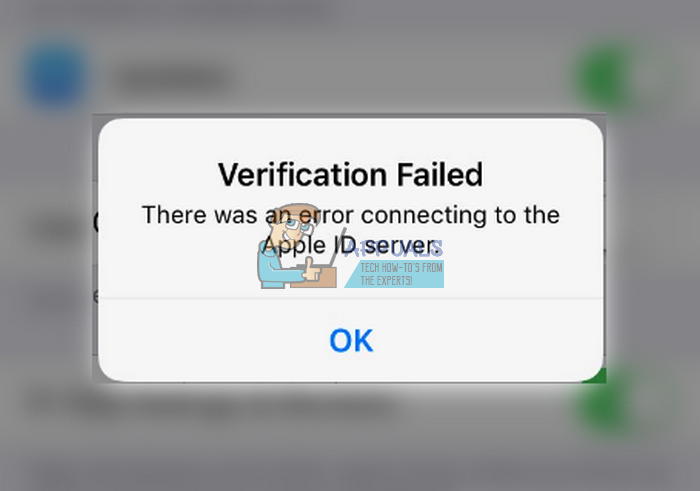
Если вы столкнулись с этой проблемой, вот как это исправить.
Метод # 1 Обновление времени и даты
Убедитесь, что время и дата установлены правильно.
Метод № 2 Выйти из iTunes Магазин приложений
Теперь перейдите в iCloud и попробуйте войти снова.
Метод № 3 Используйте Wi-Fi соединение
При попытке войти в свой iCloud, делать конечно вы используете Wi-Fi соединение. Многие пользователи сообщали, что переключение с данных 3G / 4G на Wi-Fi решило эту проблему проверки. Кроме того, убедитесь, что ваш VPN отключен. (Настройки> VPN Toggle OFF)
Метод № 4 Выйдите из системы и войдите в свой Wi-Fi
Если предыдущий метод не решил вашу проблему, попробуйте этот.
После того, как вы закончите с этими шагами, вернитесь в iCloud и попробуйте войти снова.
Метод № 5 Сброс настроек сети
Все еще есть та же проблема? Попробуйте сбросить настройки сети iPhone.
Замечания: Эта процедура НЕ удалит данные из памяти вашего телефона. Он удалит только ваши пароли Wi-Fi и настройки сети.
Метод № 6 Изменить свой пароль Apple ID
Если ваш пароль «старый», он может не соответствовать рекомендациям Apple по надежности. И это может быть причиной проблемы проверки. К счастью, вы можете изменить его на любом устройстве с подключением к Интернету.
Теперь вы сможете войти в свой iCloud с помощью любого iDevice.
Метод № 7 Принудительный перезапуск
Если ничего не работает, попробуйте силу перезапуск ваш чтения компакт-дисков. Если вы не знакомы с процедурой принудительного перезапуска, вы можете узнать, как выполнить ее на вашем конкретном устройстве, в этой статье https://appuals.com/fix-iphones-dead-wont-turn-on/.
Помогла ли эта статья вам исправить ошибку Verification Failed на вашем iPhone? Обязательно сообщите нам об этом в разделе комментариев ниже. Кроме того, если вы знаете какие-либо другие методы, которые решают эту проблему, не стесняйтесь поделиться ими с нами.
Источник
¿Recibió el error «iCloud encontró un error al intentar conectarse al servidor»? Aquí está lo que puede hacer (10.09.21)
iCloud se considera el corazón de la experiencia del usuario de Apple porque conecta y sincroniza todos nuestros dispositivos Apple juntos. También habilita una amplia gama de tareas esenciales y otorga acceso a servicios clave de Apple. Por ejemplo, todo su contenido se almacena de forma segura y sus aplicaciones se mantienen actualizadas en todos sus dispositivos, todo gracias a iCloud. También hace que todas tus fotos, archivos, notas y otros datos estén disponibles dondequiera que estés.
Entonces, cuando iCloud falla, puede ser muy alarmante porque es como si todo tu mundo se estuviera derrumbando. Esto es particularmente cierto para las personas que dependen en gran medida de iCloud para todo lo que hacen.
Más sobre el error de Mac «iCloud encontró un error al intentar conectarse al servidor»
Cuando aparece el error «iCloud encontró un error al intentar conectarse al servidor», significa que no puede acceder a su iCloud cuenta usando ese dispositivo. Sin embargo, recibir este error no significa que esté totalmente bloqueado en su cuenta de iCloud. La mayoría de los usuarios de Mac que informaron haber encontrado este error notaron que pudieron acceder a su cuenta de iCloud en otros dispositivos.
Pero lo que hace que este problema sea un problema es que no podrá sincronizar su datos y actualice sus aplicaciones en su Mac. Por ejemplo, no podrá acceder a sus nuevas fotos ni a sus archivos guardados en iCloud. Para poder acceder a su iCloud nuevamente en su Mac, primero debe resolver este error.
Este error suele ocurrir de forma aleatoria. Hay casos en los que el usuario se encuentra repentinamente con este error mientras hace lo que hace habitualmente en su Mac. Pero también hay casos en los que el error «iCloud encontró un error al intentar conectarse al servidor» ocurre después de instalar una actualización o una nueva aplicación en la computadora. Cualquiera sea el motivo, una cosa sigue siendo la misma: este error es un enorme asesino de la productividad que debe resolverse de inmediato.
Qué causa «iCloud encontró un error al intentar conectarse al servidor»
Como se mencionó anteriormente, este error parece aparecer aleatoriamente cuando los usuarios utilizan sus Mac. Algunos encuentran el error después de instalar una aplicación, particularmente aplicaciones de seguridad y privacidad como Kaspersky, Malwarebytes y Trusteer. Esto podría deberse a que estas aplicaciones impiden que su Mac se comunique con el servidor de iCloud, lo que desencadena este error en particular.
Sin embargo, hay informes de usuarios que reciben este error incluso cuando no se instalaron nuevas aplicaciones. En la superficie, los usuarios pueden pensar que no ocurre mucho en su Mac, pero es posible que se estén instalando actualizaciones automáticamente para sus aplicaciones y para macOS. Estos cambios invisibles podrían estar causando el error «iCloud encontró un error al intentar conectarse al servidor».
Aparte de las razones mencionadas anteriormente, aquí hay algunos otros factores que debe considerar:
Si recibe este error en su Mac pero puede acceder a iCloud en otros dispositivos, entonces macOS es el problema. Es posible que algo esté sucediendo con su Mac del que no sea consciente y esté causando este error.
Pero antes de pasar a las soluciones, primero debe probar algunas correcciones básicas. Quién sabe, tal vez puedan arreglar las cosas. Esto es lo que debe hacer:
¿No funciona? Pruebe estos en su lugar:
Solución n. ° 1: Arranque en Modo seguro.
Cuando arranca en Modo seguro, las aplicaciones de terceros no se ejecutan y solo se cargan los servicios básicos. De esta forma, podrá determinar inmediatamente si el error es causado por un factor externo. Para arrancar en Modo seguro, reinicie su Mac y presione la tecla Mayús cuando se esté iniciando. Debería ver la etiqueta de Modo seguro en el escritorio para saber que ha iniciado correctamente.
Una vez en Modo seguro, intente conectarse a su cuenta de iCloud y vea si funciona. Si el mensaje de error no aparece, significa que su problema es causado por un software de terceros.
Solución n. ° 2: desinstale las aplicaciones instaladas recientemente.
Si el error comenzó a aparecer después de instalar un software en tu Mac, probablemente ese sea el culpable. Intente desinstalar la aplicación para ver si el error desaparece. A veces, desinstalar la aplicación no es suficiente porque podría haber archivos sobrantes en su Mac. Para evitar que esto se interponga en su proceso, use un limpiador de Mac para eliminar todos los archivos basura.
Una vez que haya eliminado por completo todos los rastros de la aplicación en su Mac, intente acceder a iCloud para ver si tendrás éxito. Si la aplicación desinstalada es la causa del problema, busque una aplicación alternativa.
Solución n. ° 3: restablezca la configuración de su red.
Si puede conectarse a los servidores de iCloud después de realizar todos los pasos anteriores, puede intentar restablecer la configuración de su red para verificar si hará una diferencia. Para hacer esto, desconecte su Mac de su red doméstica, apague su enrutador y desconéctelo. Espere unos segundos antes de volver a enchufarlo y volver a encender su enrutador. Esto debería actualizar su red doméstica. A continuación, intente iniciar sesión en iCloud para ver si funciona.
Estar bloqueado de iCloud en su Mac puede afectar en gran medida su productividad, ya que no podrá acceder a los reimgs que necesita. Por lo tanto, si recibe este error, consulte la guía anterior para solucionarlo.
Video de Youtube: ¿Recibió el error «iCloud encontró un error al intentar conectarse al servidor»? Aquí está lo que puede hacer
Источник
Проблема подключения к серверу apple id, сбой проверки
Чтобы сделать загрузку приложения, программы, музыки и видео, пользователю необходимо выполнить авторизацию в своем профиле. Но бывает так, что возникает проблема подключения к серверу Apple ID. Стоит разобраться в причинах ошибки, какие они бывают и как избавиться от них самостоятельно.
По каким причинам система выдает сбой при входе в учетную запись
Ошибка подключения к серверу аккаунта Apple ID может появиться на экране по различным причинам. Чаще всего такая проблема возникает в следующих ситуациях:
Пользователь уже узнал о причинах, почему произошла ошибка подключения к используемому серверу Apple ID. Теперь стоит рассказать о том, какие вообще существуют проблемы.
С какими видами системных сбоев может столкнуться пользователь
Сбой проверки Apple ID происходит по разным причинам. Но владельцу также следует узнать, с какими именно ошибками он может столкнуться. Чаще всего на экране появляется надпись о том, что выполнить подключение к сервису невозможно. Надпись появляется при попытке войти в личный профиль через Айфон или Айпад. Возможно, причина заключается в технических работах, которые проводит компания. Но шанс такого исхода мал. Зачастую причина заключается в таких пунктах:
Если на дисплее мобильного появилось окно «Этот Апл Айди не поддерживается», это говорит о том, что клиент не может воспользоваться таким приложением через свой личный аккаунт. Профили, которые создавались давно, устарели. Они не могут поддерживаться системой, поэтому пользоваться некоторыми скаченными программами владелец не сможет.
Иногда появляется надпись о том, что текущий адрес является неактуальным или же «Апл Айди не найден». Такое сообщение говорит о том, что профиль был заблокирован. Ситуация возникает, если клиент забыл подтвердить процедуру создания аккаунта через почтовый ящик.
Как владелец имеет возможность самостоятельно исправить возникшие сбои при входе в профиль
Если на экране высветился сбой выполнения входа Apple ID, пользователь должен сначала определить проблему, а затем решить ее. Избавиться от ошибки можно такими способами:
Можно ли избежать проблемы со входом в личный профиль
Иногда при проверке Apple ID появляется ошибка подключения. Чтобы снизить риск появления такой ситуации, необходимо следовать простым правилам:
Когда клиент использует официальные сервисы компании Apple, он может столкнуться со сбоем в работе системы. Чаще всего устранить проблему пользователь может сам. Но если владелец не смог сам справиться с ситуацией, необходимо обратиться в технический отдел фирмы.
Источник