
Чтобы получить доступ к личному кабинету пациента и ко всем сервисам портала “Здоровье петербуржца” необходимо зарегистрироваться на Госуслугах и получить Подтвержденную учетную запись. Подробнее на портале Госуслуг
Зарегистрироваться на Госуслугах и получить Подтвержденную учетную запись, а вместе с ней – доступ ко всем услугам портала Госуслуг, можно одним из следующих способов:
1. Зарегистрировать учетную запись прямо на портале Госуслуг (если вы не являетесь клиентом указанных ниже банков) и поднять уровень учетной записи до Подтвержденной.
Для этого вам необходимо будет пройти 3 шага, описанных ниже:
Шаг 1. Регистрация Упрощенной учетной записи.
Укажите в регистрационной форме на портале Госуслуг свою фамилию, имя, мобильный телефон и адрес электронной почты. После клика на кнопку регистрации вы получите СМС с кодом подтверждения регистрации.
Шаг 2. Подтверждение личных данных — создание Стандартной учетной записи.
Заполните профиль пользователя — укажите СНИЛС и данные документа, удостоверяющего личность (Паспорт гражданина РФ, для иностранных граждан — документ иностранного государства). Данные проходят проверку в ФМС РФ и Пенсионном фонде РФ. На ваш электронный адрес будет направлено уведомление о результатах проверки. Это может занять от нескольких часов до нескольких дней.
Шаг 3. Подтверждение личности (создание Подтвержденной учетной записи):
• лично, обратившись с документом, удостоверяющим личность, и СНИЛС в удобный Центр обслуживания;
• онлайн через веб-версии интернет-банков или мобильные приложения Сбербанка, Тинькофф Банка и Почта Банка (при условии, что вы являетесь клиентом одного из банков);
• почтой, заказав получение кода подтверждения личности Почтой России из профиля;
• воспользоваться Усиленной квалифицированной электронной подписью или Универсальной электронной картой (УЭК)*.
2. (НОВИНКА) Если вы являетесь клиентом одного из банков — Сбербанк, Тинькофф или Почта Банк — то можете создать учетную запись на Госуслугах в веб-версиях интернет-банков или мобильных приложениях. После проверки данных вы сразу получите Подтвержденную учетную запись без необходимости очного посещения отделения банка или Центра обслуживания.
3. Зарегистрироваться в Центре обслуживания. Посетить Центр обслуживания придется лично, но вы также получите Подтвержденную учетную запись сразу после проверки данных.
* Обратите внимание — выпуск УЭК прекращен с 1 января 2017. На Госуслугах с помощью УЭК пока ещё можно авторизоваться или подтвердить учетную запись, если срок действия карты не закончился.
Источник: портал Госуслуг
Записаться на приём к врачам поликлиники можно:
– Через Интернет на Портале “Здоровье петербуржца”;
– По телефону поликлиники;
– Через Интернет на сайте поликлиники;
– Через терминал самозаписи в Вашей поликлинике;
– В регистратуре Вашей поликлиники.
Для записи на Портале “Здоровье петербуржца” необходимо выполнить следующие действия:
– На главной странице выбрать ссылку «Свободная запись к врачу»:
– На открывшейся странице выбрать район, в котором находится нужная медицинская организация:
– В списке медицинских организаций выберите нужную;
– Выберите специализацию врача, к которому вы планируете записаться;
– Выберите врача, к которому есть свободные талоны (если Вам необходимо записаться к врачу, к которому нет свободных талонов, Вы можете подать заявку в журнал отложенной записи (инструкция));
– Нажмите на кнопку «Выбрать талон», после выбора нужных даты и времени талона нажмите кнопку «Записаться»:
– Укажите данные пациента, нажмите кнопку «Далее»;
– На последнем шаге обязательно поставьте галочку об ознакомлении с информацией и нажмите на кнопку «Записаться», чтобы подтвердить талон:
– После подтверждения Вы увидите текст об успешной записи на прием и возможность скачать талон в формате pdf:
Внимание! В случае, если вам необходимо отменить приём, воспользуйтесь сервисом «Просмотр и отмена записи» или обратитесь по телефону в регистратуру медицинской организации.
Отменить запись к врачу могут все пользователи: как в личном кабинете, так и без него.
Если у Вас нет Личного кабинета на Портале, для отмены записи нужно:
1. Зайти на страницу https://www.gorzdrav.spb.ru/service-cancel, либо на главной странице портала нажать на ссылку «Отмена записи»
2. Выбрать район и медицинскую организацию, в которую вы были записаны
3. Ввести данные пациента и нажать «Далее» для поиска ваших талонов
4. Из полученного списка ваших записей нужно выбрать необходимую и нажать на кнопку «Отменить».
Если Вы пользуетесь личным кабинетом (ЛК) пациента, Вы можете отменять записи в разделе «Мои посещения» в ЛК Портала без необходимости ввода своих данных.
Для этого нужно:
1. Авторизоваться в личном кабинете пациента и зайти на страницу «Мои посещения» личного кабинета
2. На талоне, который необходимо отменить, нажать на кнопку «Отменить».
Записаться на приём по направлению, выданному Вашим лечащим врачом, можно:
— Через Интернет на Портале “Здоровье петербуржца”;
— По телефону медицинской организации;
— В регистратуре медицинской организации.
Для записи на Портале “Здоровье петербуржца” необходимо выполнить следующие действия:
– На главной странице выбрать ссылку «Запись к врачу по направлению»:
– На открывшейся странице в соответствующие поля введите номер направления * и фамилию пациента (Пример: Иванов. Имя и отчество пациента вводить не нужно), нажмите кнопку «Продолжить»
* Для записи к врачу по направлению Ваш лечащий врач должен выдать Вам бланк направления. На нем указан 14-значный номер направления. Номер направления должен соответствовать формату: 78**-***-***-****.
Если номер направления состоит из иного количества символов или имеет другой формат – запись по такому направлению возможна только через регистратуру медицинской организации (лично или по телефону).
– Выберите врача, к которому есть свободные талоны;
– Нажмите на кнопку «Выбрать талон», после выбора нужных даты и времени талона нажмите кнопку «Записаться»:
– На последнем шаге обязательно поставьте галочку об ознакомлении с информацией и нажмите на кнопку «Записаться», чтобы подтвердить талон:
– После подтверждения Вы увидите текст об успешной записи на прием и возможность скачать талон в формате pdf:
Внимание! В случае, если вам необходимо отменить приём, воспользуйтесь сервисом «Просмотр и отмена посещений по направлению» или обратитесь по телефону в регистратуру медицинской организации.
Отменить запись к врачу по направлению можно даже не имея Личного кабинета на Портале.
Необходимо выполнить следующие шаги:
1. Перейдите на страницу «Просмотр, перенос и отмена предстоящих посещений» по ссылке: https://www.gorzdrav.spb.ru/service-cancel , либо на главной странице нажмите на ссылку «Отмена записи»:
2. Выбрать пункт «Просмотр и отмена посещений по направлению»
3. Ввести в поля поиска номер направления и фамилию пациента
4. На экране отобразятся Ваши текущие записи с возможностью отмены. Выберите нужную запись из списка и отмените Ваш визит к врачу.
Информация о расписании приема врачей и талонах для записи публикуется на портале самими медицинскими организациями.
При отсутствии талонов вы можете:
– попробовать записаться через регистратуру поликлиники, либо попросить сотрудника регистратуры поликлиники внести вашу заявку в журнал отложенной записи (журнал фиксированной очередности предоставления медицинских услуг гражданам);
– подать заявку в журнал отложенной записи (ЖОЗ) на портале.
После подачи заявки в ЖОЗ при появлении свободных талонов сотрудник регистратуры поликлиники свяжется с вами и согласует дату и время посещения врача.
Обращаем ваше внимание: запись к врачу в электронном виде предназначена для планового посещения, не требующего срочного вмешательства. В экстренных случаях, в зависимости от сложности, прием осуществляется в самой поликлинике непосредственно в момент обращения, либо же вызывается на дом врач поликлиники, скорой или неотложной помощи.
При отсутствии свободных талонов на прием к врачу Вы можете оставить заявку в журнал отложенной записи.
Заявку в журнал отложенной записи Вы можете оставить следующими способами:
1) при обращении по телефону в районный центр записи
Вам следует попросить оператора телефонного центра записи внести вашу заявку в журнал отложенной записи (журнал фиксированной очередности предоставления медицинских услуг гражданам). Сотрудник регистратуры поликлиники, в которую осуществляется запись, свяжется с вами и предоставит вам информацию о свободных талонах по мере их появления.
2) при обращении в регистратуру медицинской организации
Для записи на прием к врачам-специалистам вам следует попросить сотрудника регистратуры поликлиники внести вашу заявку в журнал отложенной записи. При появлении свободных талонов сотрудник регистратуры поликлиники свяжется с вами и согласует дату и время посещения врача.
3) на портале «Здоровье петербуржца»
Возможность подать заявку в журнал отложенной записи на портале появляется в тот момент, когда Вы записываетесь на прием к врачу, но свободные талоны отсутствуют.
В таком случае Вы увидите сообщение:
«Не найдено свободных талонов. При отсутствии номерков Вы можете подать заявку в журнал отложенной записи медицинской организации…»:
При нажатии на кнопку «Подать заявку» Вы увидите форму для заполнения личными данными:
При появлении свободных талонов сотрудник регистратуры поликлиники свяжется с вами и согласует дату и время посещения врача.
Сроки приема врачами-терапевтами участковыми, врачами общей практики (семейными врачами), врачами-педиатрами не должны превышать 5 рабочих дней с момента обращения.
Срок предоставления плановой консультации врачей — специалистов — не более 10 дней с момента регистрации вашей заявки.
Отказать в записи на прием к врачу могут только при отсутствии у пациента полиса ОМС или при обслуживании его в другой поликлинике. Других причин для отказа в записи к врачу быть не может.
Талоны, полученные при свободной записи на прием к врачу, а также при записи к врачу по направлению, отображаются в личном кабинете на странице «Мои посещения».
Обращаем Ваше внимание: на странице отображаются предстоящие талоны в те медицинские организации, к которым Вы прикреплены по полису ОМС.
Для просмотра информации о предстоящих посещениях во все медицинские организации, в том числе к которым у Вас нет прикрепления по полису ОМС, необходимо использовать сервис «Просмотр и отмена предстоящих посещений» .
Обращаем Ваше внимание: при записи в учреждения, к которым у Вас нет прикрепления по полису ОМС (например, в больницы), предстоящие талоны отображаются только на странице «Просмотр и отмена предстоящих посещений«.
Чтобы воспользоваться записью на прием к врачу, записью на диспансеризацию, а также вызвать врача на дом в электронном виде, сначала необходимо убедиться, что у пациента есть прикрепление к медицинской организации по полису ОМС.
Обратите внимание: запись на прием к врачу, запись на диспансеризацию в медицинскую организацию по прикреплению, а также вызов врача на дом в электронном виде возможны только после однократного очного обращения пациента в регистратуру данной организации (для уточнения персональных данных). В регистратуру необходимо предъявить паспорт, полис ОМС и СНИЛС.
Если полис ОМС прикреплен к медицинским организациям и ранее Вы посещали данные организации, но видите это сообщение – Вам необходимо проверить корректность номера полиса ОМС, введенного Вами на портале Госуслуг: на портале Госуслуг номер полиса ОМС должен состоять только из цифр, без других символов, букв, пробелов).
Если Вы вносите или меняете номер полиса ОМС в личном кабинете на портале Госуслуг, то для того, чтобы обновленные сведения о номере полиса ОМС отобразились на портале «Здоровье петербуржца», необходимо выйти из личного кабинета пациента, обновить страницу, повторно открыть портал «Здоровье петербуржца» и авторизоваться в личном кабинете пациента.
Проверить прикрепление полиса к медицинской организации можно следующими способами:
— в личном кабинете на странице «Сведения о медицинском полисе»
— на странице «Проверить прикрепление полиса ОМС к медицинской организации»
— на сайте Территориального фонда обязательного медицинского страхования или по телефону 703-73-01 (информационно-справочная служба системы ОМС для граждан)
— в медицинской организации, в которую Вы хотите записаться, или в страховой компании (номер телефона указан на полисе ОМС).
Данное сообщение отображается в том случае, если по Вашему номеру полиса ОМС, введенному Вами в личном кабинете на портале Госуслуг, нет прикрепления ни к одной медицинской организации в Санкт-Петербурге.
В случае, если по полису ОМС Вы прикреплены к медицинским организациям Санкт-Петербурга, но видите это сообщение – Вам необходимо проверить корректность номера полиса ОМС, введенного Вами на портале Госуслуг: на портале Госуслуг номер полиса ОМС должен состоять только из цифр, без других символов, букв, пробелов.
Если Вы вносите или меняете номер полиса ОМС в личном кабинете на портале Госуслуг, то для того, чтобы обновленные сведения о номере полиса ОМС отобразились на портале «Здоровье петербуржца», необходимо выйти из личного кабинета пациента, обновить страницу, повторно открыть портал «Здоровье петербуржца» и авторизоваться в личном кабинете пациента.
При получении сообщения на портале «Здоровье петербуржца» об отсутствии номера полиса ОМС на портале Госуслуг необходимо выполнить следующие действия:
— авторизоваться в личном кабинете на портале Госуслуг;
— зайти в раздел «Документы и данные» и внести номер полиса ОМС. Если номер полиса ОМС уже внесен, необходимо проверить его корректность: номер полиса ОМС должен состоять только из цифр, без других символов, букв, пробелов.
После внесения или изменения номера полиса ОМС в личном кабинете на портале Госуслуг, для того, чтобы обновленные сведения о номере полиса ОМС отобразились на портале «Здоровье петербуржца», необходимо:
— выйти из личного кабинета пациента на портале «Здоровье петербуржца»;
— повторно открыть портал «Здоровье петербуржца» и авторизоваться в личном кабинете пациента.
Информация о том, имеет ли пациент прикрепление к медицинской организации, проверяется на стороне медицинской организации.
Для записи к врачу в электронном виде ваши данные (паспортные, страховые, сведения о прикреплении к поликлинике и т.д.) должны быть в электронной базе той медицинской организации, в которую вы хотите записаться.
Получение данной ошибки может означать следующее:
— Вы не прикреплены к данной медицинской организации;
— Вы прикреплены, но ни разу не посещали данную медицинскую организацию (т.е. Ваши данные не занесены в базу данных медицинской организации);
— Ваши данные ошибочно внесены в медицинскую информационную систему (в этом случае необходимо проверить правильность внесенных сведений в медицинской организации);
— Вы вводите данные с какой-либо ошибкой в момент записи к врачу.
Способы решения проблемы:
— Прикрепиться к медицинской организации по полису ОМС;
— Если Вы прикреплены по полису ОМС к выбранной медицинской организации, но ни разу ее не посещали, то для внесения в базу медицинской организации ваших данных вам необходимо обратиться в регистратуру этой медицинской организации с паспортом, полисом ОМС и СНИЛС.После занесения ваших данных в систему учреждения Вы сможете записываться на прием через портал www.gorzdrav.spb.ru;
— Обратиться в регистратуру медицинской организации с целью проверки корректности ваших данных в системе медицинской организации.
Если не удалось решить проблему, обратитесь, пожалуйста, в медицинскую организацию (по телефону, либо направив обращение в адрес медицинской организации).
Причины ошибки могут быть следующие:
— номер направления или фамилия введены с ошибкой (в поле «Фамилия» должна быть введена только фамилия, без имени и отчества пациента)
— пациенту выдан неверный номер направления. Номер направления должен быть 14-тизначным и соответствовать формату: 782*-***-***-****.
Если номер состоит из другого количества цифр или НЕ начинается с цифр «782», то запись возможна только по телефону/обращению в медицинскую организацию.
Чтобы узнать серию и номер вашего единого полиса, необходимо:
— Зайти на сайт Территориального фонда ОМС.
— Найти в меню слева «Поиск Вашего полиса».
— Ввести запрошенные данные
— Нажать кнопку «Найти».
Полис ОМС – это документ, который подтверждает ваше право получать бесплатно медицинскую помощь на всей территории России в объёме базовой программы ОМС, а также в Санкт-Петербурге в объёме Территориальной программы ОМС.
При получении гарантированной государством бесплатной медицинской помощи по программам ОМС вы обязаны предъявлять полис ОМС.
Полис ОМС гарантирует, что оплату оказанной вам медицинской помощи в системе ОМС осуществит страховая компания, которая выдала полис.
Полис ОМС нового образца может быть:
— В виде бумажного полиса формата А5 со штрих-кодом.
— В виде пластиковой карточки с электронным носителем информации и фотографией владельца.
— В виде электронного приложения с номером, нанесённым на универсальную электронную карту (УЭК).
— В виде электронной записи в реестре полисов ОМС без необходимости предъявления полиса на материальном носителе при обращении в медицинские организации, участвующие в проекте по выдаче электронных полисов. Подробнее
Кому выдаётся полис ОМС?
— Гражданам Российской Федерации, со дня государственной регистрации рождения.
— Иностранным гражданам и лицам без гражданства, постоянно или временно проживающим в Российской Федерации.
— Лицам, имеющим право на медицинскую помощь в соответствии с Федеральным законом «О беженцах».
— Временно пребывающим в РФ трудящимся государств – членов ЕАЭС – Евразийский экономический союз (Белоруссия, Армения, Киргизия, Казахстан).
— Временно пребывающим в РФ иностранным гражданам, относящимся к категории членов коллегии Комиссии, должностных лиц и сотрудников ЕАЭС.
Кому не выдается полис ОМС?
— Военнослужащим.
— Лицам рядового и начальствующего состава органов внутренних дел РФ(МВД).
— Сотрудникам федеральной противопожарной службы.
— Лицам начальствующего состава федеральной фельдъегерской связи.
— Сотрудникам учреждений и органов уголовно-исполнительной системы (ФСИН).
— Сотрудникам таможенных органов РФ, имеющие специальные звания, в связи с исполнением обязанностей военной службы.
Как получить полис ОМС?
— Необходимо выбрать страховую медицинскую организацию из числа работающих по обязательному медицинскому страхованию в Санкт-Петербурге.
— Лично или через своего представителя обратиться в выбранную страховую компанию.
Законными представителями граждан являются:
— представители гражданина по доверенности;
— для несовершеннолетних и недееспособных — родители, опекуны, попечители.
Документы, необходимые для получения полиса ОМС гражданами Российской Федерации:
В возрасте 14 лет и старше:
— Паспорт гражданина РФ либо временное удостоверение личности гражданина РФ, выдаваемое на период оформления паспорта
— СНИЛС
Для ребёнка до 14 лет:
— Свидетельство о рождении, либо его заверенную копию
— Документ, удостоверяющий личность законного представителя ребенка
Документы, предоставляемые представителем гражданина по доверенности:
— Паспорт гражданина РФ
— Паспорт доверенного лица
— Доверенность на получение полиса ОМС в простой письменной форме, без заверения
— СНИЛС, при получении полиса ОМС для взрослых
Где получить полис ОМС?
— В пунктах выдачи полисов ОМС страховых компаний.
— В Многофункциональном центре предоставления государственных услуг. Многофункциональные центры обслуживают только жителей Санкт-Петербурга!
— На Портале государственных и муниципальных услуг Санкт-Петербурга по ссылке https://gu.spb.ru/188449/
Порядок выдачи полисов ОМС
Полис ОМС единого образца выдается в два этапа:
1 этап: в день подачи заявления выдается временное свидетельство.
По нему вы сможете беспрепятственно получать бесплатную медицинскую помощь по ОМС.
Срок действия временного свидетельства ограничен — до момента получения полиса ОМС, но не более тридцати рабочих дней с даты его выдачи.
2 этап: через 30 рабочих дней выдаётся полис ОМС.
Полис ОМС единого образца изготавливается централизованно на фабрике ГОЗНАКА.
Застрахованное лицо по ОМС вправе иметь только один полис.
Как узнать об изготовлении полиса ОМС
— Страховая медицинская организация проинформирует вас по телефону или направит вам SMS-сообщение
— Самостоятельно проверить готовность вашего полиса ОМС можно здесь
Полис ОМС действует на всей территории России вне зависимости от того, в каком регионе он был вам выдан. Любой отказ в медицинской помощи по причине предъявления полиса ОМС, выданного вне территории страхования, неправомерен.
Источник: Официальный сайт Территориального фонда ОМС Санкт-Петербурга
Все услуги, назначенные лечащим врачом, должны быть бесплатными.
Платить придется только за услуги, получаемые в порядке личной инициативы или вне порядка и условий, действующих в ОМС. Если, например, вас госпитализировали с обострением язвенной болезни, а вы хотите пройти УЗИ органов малого таза в качестве профилактики, то вам придется заплатить за это обследование.
Узнать, что вам гарантировано бесплатно по полису, всегда можно в своей страховой компании.
Источник: Официальный сайт Территориального фонда ОМС Санкт-Петербурга
Да, ст. 16 Федерального закона «Об обязательном медицинском страховании» устанавливает право застрахованного лица на бесплатное оказание медицинской помощи в медицинских организациях, работающих в системе ОМС, на всей территории России в объеме, установленном Базовой программой ОМС.
Защитой прав и законных интересов застрахованных лиц при получении ими медицинской помощи по полису ОМС вне территории страхования занимается Территориальный Фонд ОМС соответствующего региона. Именно туда необходимо обращаться по телефону его «горячей линии» в случае отказа в оказании медицинской помощи и других возникающих препятствиях. Сведения о номерах телефонов служб защиты прав застрахованных лиц в регионах Росиийской Федерации можно получить на сайте Федерального фонда ОМС www.ffoms.ru.
Источник: Официальный сайт Территориального фонда ОМС Санкт-Петербурга
Горячая линия Комитета по здравоохранению Санкт-Петербурга: (812) 63-555-77
По телефону «горячей линии» Комитета по здравоохранению 63-555-77 круглосуточно осуществляется прием устных обращений граждан на неправомерные действия медицинских работников.
Любой звонок на телефон «горячей линии» поможет повысить качество оказания медицинской помощи и устранить причины несоблюдения медицинских технологий и неэффективного использования ресурсов.
Цель работы «горячей линии» — обеспечение органов управления здравоохранением и исполнительной власти Санкт-Петербурга достоверной и актуальной информацией о причинах неудовлетворенности граждан качеством медицинской помощи, оказываемой в городских лечебно-профилактических учреждениях (ЛПУ).
Справочная служба о наличии лекарств (телефон 63-555-66)
Государственная информационно-справочная служба «Здоровье города» обеспечивает информационную поддержку граждан по вопросам здравоохранения и оказания медицинской помощи. Бесплатно и круглосуточно.
Все операторы службы «Здоровье города» имеют высшее/среднее фармацевтическое образование или высшее медицинское образование.
Справочная служба о наличии лекарств (телефон 63-555-66) информирует о:
– наличии лекарственных средств в отделах льготного отпуска аптек;
– порядке обеспечения лекарственными средствами и изделиями медицинского назначения;
– наличии и стоимости лекарственных средств, изделий медицинского назначения, ортопедических изделий, детского питания и лечебной косметики в аптеках города в ближайшем районе;
– телефонах, адресах и режиме работы аптек;
– аптеках, работающих круглосуточно;
– аналогах и свойствах зарегистрированных лекарственных средств.
Дежурный врач Комитета по здравоохранению: (812) 571-09-06
По вопросам лекарственного обеспечения: вторник 10:00-13:00, четверг 14:00-16:30.
Прием граждан по вопросам Дополнительного лекарственного обеспечения ведется сотрудниками фармацевтического управления Комитета по здравоохранению по средам с 10:00 до 13:00, кабинет №10.
Узнать, какие медицинские организации обслуживают конкретный адрес в Санкт-Петербурге, можно здесь.
Поликлинику можно выбрать по месту жительства (работы, учебы).
Поликлинику можно поменять – один раз в год или чаще при смене места жительства. Для этого необходимо обратиться в выбранную поликлинику с заявлением о прикреплении на имя главного врача.
Гражданину не вправе отказать в прикреплении к выбранной им поликлинике по месту его фактического проживания (работы, учебы). При необходимости амбулаторная медицинская помощь оказывается врачами на дому. При прикреплении гражданина к поликлинике по месту его работы или учебы медицинская помощь на дому будет оказана врачами поликлиники, в зоне обслуживания которой он фактически проживает.
Федеральным законом «Об основах охраны здоровья граждан в Российской Федерации» (ст. 21) гражданину гарантировано право на выбор врача и медицинской организации.
Для выбора врача нужно подать заявление на имя главного врача соответствующей медицинской организации. Такой выбор можно осуществлять не чаще, чем один раз в год (за исключением случаев замены медицинской организации). Однако законодательство дает право выбранному вами врачу не согласиться с прикреплением к нему дополнительных пациентов.
Источник: Официальный сайт Территориального фонда ОМС Санкт-Петербурга
Отсутствие полиса ОМС, отсутствие документов, отсутствие регистрации пациента в системе ОМС не является основанием для отказа в предоставлении бесплатной скорой медицинской помощи.
Соответственное разъяснение дано Минздравом РФ от 25.12.2012 г. Применить данное разъяснение может каждый гражданин, которому неправомерно отказывают в бесплатной скорой медицинской помощи из-за отсутствия полиса ОМС.
Если Вам выдано направление к врачу, но его формат не соответствует необходимому формату для записи на портале (78**-***-***-****) Вам необходимо обратиться для записи в регистратуру медицинской организации.
Если в ходе записи к врачу по направлению невозможно завершить процесс записи, Вам необходимо обратиться в регистратуру медицинской организации, в которую Вы направлены, с сообщением о данной ошибке.
Это затрудняет вашу способность правильно использовать оборудование. Код ошибки почти всегда представлен в следующем формате:
«Windows не может загрузить драйвер устройства для этого оборудования. Драйвер может быть поврежден или отсутствует ».
Код 39
Причины ошибок
Существуют отдельные драйверы устройств для принтеров, устройств чтения компакт-дисков и клавиатуры, и это лишь некоторые из них.
Многие драйверы устройств уже встроены в операционную систему. Но иногда вам нужно будет установить новый драйвер устройства, если вы хотите использовать новое устройство, которое операционная система не знает или не ожидает.
Независимо от того, интегрированы ли драйверы в операционную систему или нет, вы все равно можете столкнуться с кодом 39, как правило, из-за поврежденных или устаревших драйверов.
Устаревшие и поврежденные драйверы приводят к сбоям и сбоям оборудования, которые вызывают коды ошибок драйверов устройств, такие как код 39. Другие причины включают неверные значения реестра.
Дополнительная информация и ручной ремонт
Ниже приведены некоторые из самых простых и эффективных способов решения проблемы с кодом диспетчера устройств 39 на вашем ПК.
Чтобы следовать и применять эти методы, вам не нужны никакие технические знания или опыт. Просто следуйте этим инструкциям, чтобы исправить ошибку прямо сейчас.
Существует вероятность того, что код ошибки 39 вызван некоторой случайностью в диспетчере устройств или в вашем BIOS.
Если это причина, то простая перезагрузка ПК может решить проблему немедленно. Поэтому, прежде чем что-то попробовать, рекомендуется перезагрузить систему.
Если это работает, то это хорошо, но если это не так, не беспокойтесь, попробуйте другие методы, приведенные ниже, чтобы успешно решить эту проблему.
Если код ошибки 39 генерируется из-за неисправных или устаревших драйверов, просто удалите и удалите их, а затем переустановите новые версии драйверов. Есть два способа удалить неисправные драйверы.
Первый способ
Метод второй
Этот метод, хотя и эффективен для устранения кода ошибки 39, может занять много времени. Чтобы избежать хлопот и сэкономить время, попробуйте способ 3.
Если вы хотели бы читать более полезный статьи и советы о посещении различного программного и аппаратного обеспечения errortools.com в день.
Выполните полное сканирование системы, используя ВОДИТЕЛЬFIX. Для этого следуйте инструкциям ниже.
Источник

Решение проблемы с кодом ошибки 39
В большинстве своём код 39 указывает на программный сбой: файлы драйверов действительно повреждены и нуждаются в переустановке, в системной реестре присутствует одна или несколько ошибочных записей, результат ошибок в работе сканера антивируса. Рассмотрим методы решения проблемы.
Способ 1: Переустановка драйвера сбойного устройства
Чаще всего проблема возникает вследствие повреждения файлов системного ПО проблемного компонента. Обычно подобные неполадки Виндовс может устранить самостоятельно, но в некоторых случаях потребуется вмешательство пользователя.
В первую очередь стоит попробовать установку драйверов системным средством, с помощью того же «Диспетчера устройств». Процедура довольно простая, однако у неопытного юзера могут быть проблемы, поэтому данной категории мы посоветуем сперва ознакомиться со следующей инструкцией. 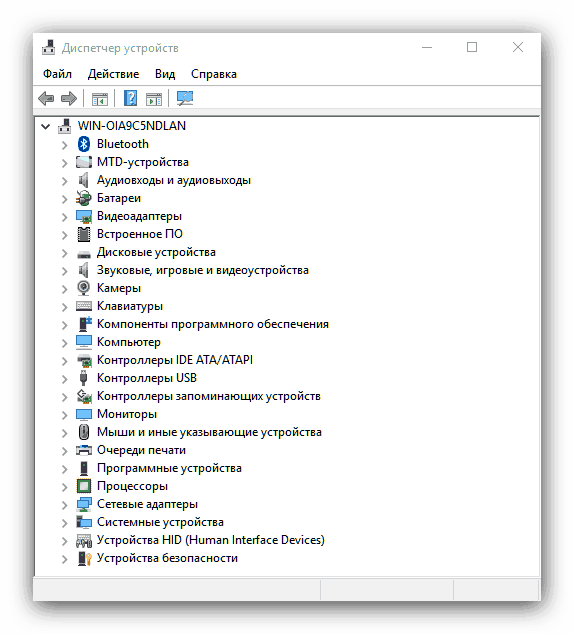
Если эта мера оказалась неэффективной, можно воспользоваться методом поиска драйверов по идентификатору. Идентификатор, иначе ID, присваивается всем аппаратным компонентам, и отображается в том числе и для сбойных. О том, как получить ИД и что с ним делать дальше, вы можете узнать из отдельного материала.
Метод с идентификатором может показаться слишком сложным или трудоёмким. Облегчить задачу способно программное обеспечение от сторонних разработчиков – так называемые драйверпаки. Этот софт предназначен для автоматизации процедуры поиска и установки драйверов и рассчитан на все категории пользователей.
Среди представленных решений советуем обратить внимание на приложения DriverMax и DriverPack Solution: эти продукты не раз доказали свою состоятельность в задаче установки ПО даже к редким девайсам. 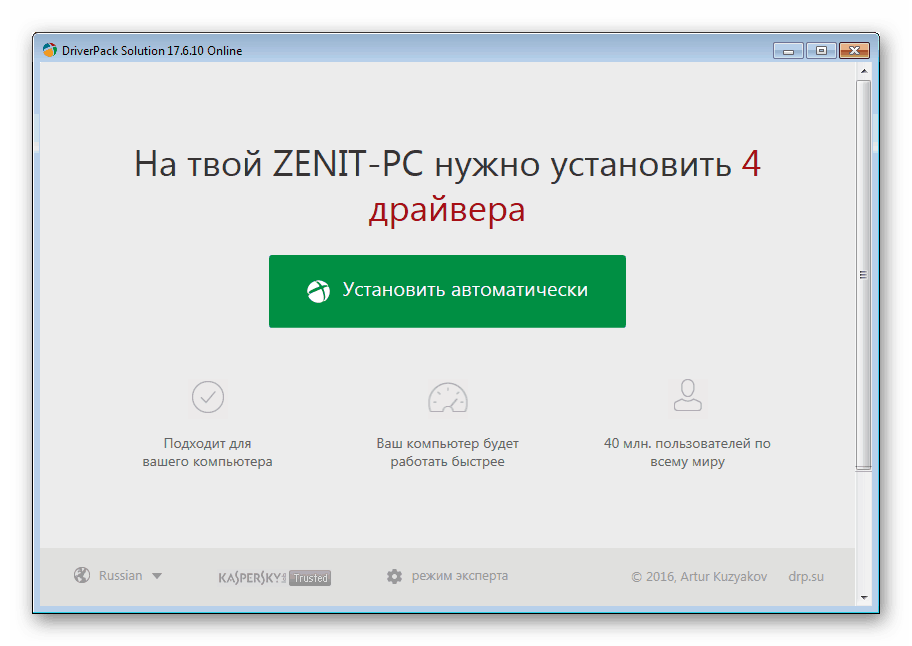
Подробнее: Обновление драйверов с помощью DriverMax и DriverPack Solution
Также обращаем внимание на следующий факт. Нередко сбойное устройство является виртуальным (например, привод для работы с образами дисков) или самодельным, без официально одобренных драйверов. В таком случае может понадобится установить неподписанные файлы, исключительно вручную. Процедура не самая простая, поэтому рекомендуем проконсультироваться со специальным руководством на нашем сайте. 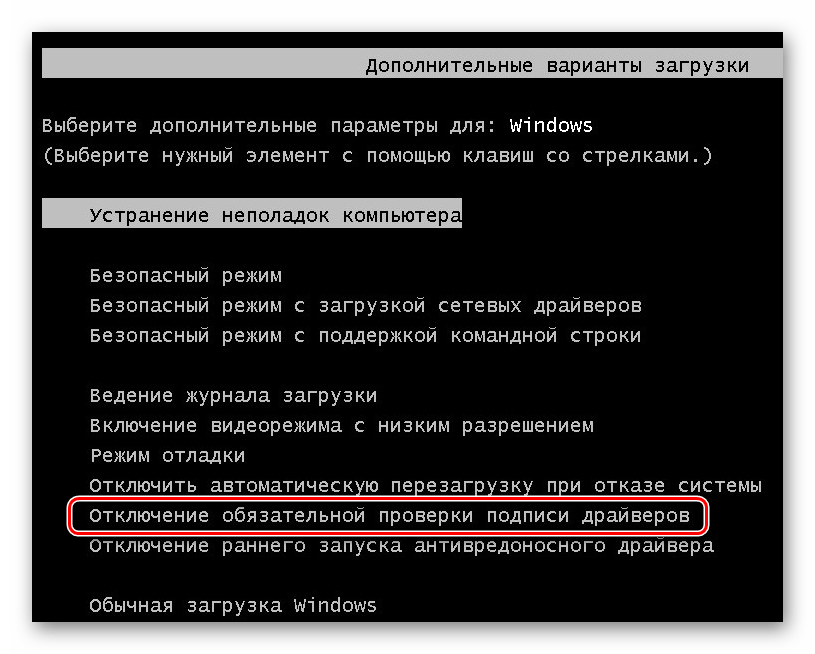
Если проблема заключалась в проблемном ПО, описанные выше методы позволят её устранить.
Способ 2: Манипуляции с системным реестром
Порой попытка установки заведомо работоспособного драйвера для устройства с ошибкой 39 приводит к сообщению, что ПО установить невозможно. Обычно подобное является сигналом проблем в системном реестре: система ошибочно пометила указанные девайсы как неисправные, и пользователю потребуется удалить эти пометки. Процедура не слишком сложная – следуйте алгоритму ниже:

Каждый каталог с набором символов в качестве названия представляет собой распознанное устройство. Вот пример наименований для самых распространённых девайсов:

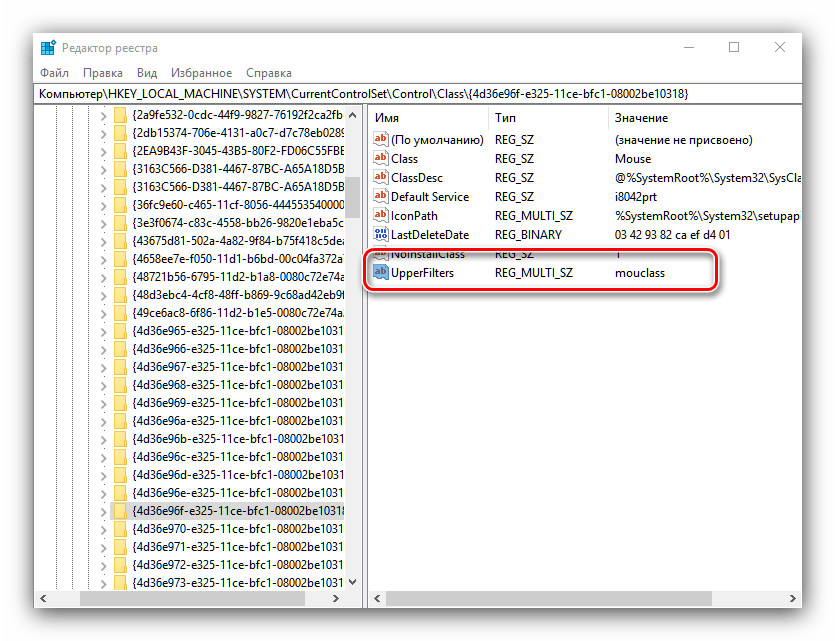
Их нужно удалить – для этого выделите одну из записей, вызовите контекстное меню и воспользуйтесь опцией «Удалить».


После процедуры не забудьте перезагрузить компьютер для применения изменений. Теперь драйвера должны устанавливаться без проблем.
Способ 3: Удаление антивируса
Редкий, но не единичный вариант появления описываемой ошибки – сбой в работе антивируса. Чаще всего подобное происходит после крупных обновлений как системы, так и самого защитного софта. Увы, но решение в этом случае только одно: удаление проблемного продукта с компьютера и установка другого. Можно временно инсталлировать бесплатный антивирус, пока разработчики поправят ошибки в работе используемого вами ранее решения.
Заключение
Мы рассмотрели причины появления ошибки драйверов с кодом 39 и методы её исправления. Как видим, решить описываемую проблему достаточно просто.
Помимо этой статьи, на сайте еще 12509 инструкций.
Добавьте сайт Lumpics.ru в закладки (CTRL+D) и мы точно еще пригодимся вам.
Отблагодарите автора, поделитесь статьей в социальных сетях.
Источник
Код ошибки 39 горздрав
?Подробная инструкция, как проверить больничный лист: онлайн и офлайн способы
Проверка больничного листа очень важна как для работника, так и для работодателя. Неправильно оформленный документ лишит работника возможности получить компенсацию средств за вынужденное отсутствие на рабочем месте.
Кроме того, отсутствие на работе без уважительной причины является серьезным нарушением по Трудовому кодексу и грозит применением различных мер по отношению к отсутствующему работнику.
Бывают ситуации, когда у работодателя могут возникнуть сомнения в подлинности больничного листа. Именно поэтому и работнику, и работодателю необходимо тщательно проверить выданный документ на его подлинность, а также правильность заполнения.
Дорогие читатели! Наши статьи рассказывают о типовых способах решения юридических вопросов, но каждый случай носит уникальный характер.
Пошаговая инструкция: как проверить больничный лист
Документы, подтверждающие факт заболевания работника могут быть двух видов: бумажные и электронные (ЭЛН).
Несмотря на то, что на сегодняшний день наиболее распространены именно электронные больничные, их бумажные аналоги на бланках строгой отчетности никто не отменял.
На сайте Госуслуги заработал сервис, позволяющий просматривать информацию о ЭБЛН, а именно, получать оповещения об открытии, продлении, закрытии и других изменениях. Помимо этого доступны данные о номере, мед. организации и враче, выдавшем ЭБЛН.
Электронный БЛН на сайте ФСС
Общедоступной процедурой является проверка номера на сайте Фонда социального страхования, однако алгоритм её проведения для работодателя и работника отличается.
??? Для работодателя
Для проверки ЭЛН работодателю необходимо:
Получить в любом аккредитованном удостоверяющем центре электронно-цифровую подпись, необходимую для электронного документооборота с ФСС
Вход в личный кабинет страхователя возможен только после регистрации профиля организации-работодателя на Едином портале государственных услуг РФ по адресу: www. gosuslugi. ru
Если больничный подлинный – появятся все данные по причинам нетрудоспособности, заполненные медицинской организацией, выдавшей его.
? Для сотрудника
Для проверки ЭЛН работнику необходимо:
Без наличия учетной записи вход в Личный кабинет невозможно будет осуществить.
Однако, в отличие от работодателя, работнику не требуется получение квалифицированной ЭЦП.
Самозапись к врачу в Санкт-Петербурге
Жители Санкт-Петербурга могут удалённо записываться на приём к врачам через сайт “Здоровье петербуржца”. Он был основан в 2011 году Комитетом по здравоохранению при поддержке Администрации города. Такого рода система позволяет значительно сэкономить время на ожидание в очередях регистратуры и получить талон на удобное для себя время.
На платформе “Здоровье петербуржца” можно не только записываться на приём, но и проверить прикрепление по полису ОМС, узнать расписание специалистов, адреса поликлиник и больниц. Но для этого нужно зарегистрировать личный кабинет. Об этом по порядку мы расскажем в обзоре.
Запись к врачу через интернет в Санкт-Петербурге на официальном сайте gorzdrav. spb. ru
Самозапись к врачам через интернет доступна только в том случае, если пациент прикреплён к поликлинике Санкт-Петербурга и у него на руках действующий полис ОМС. Регистрации на портале “Здоровье петербуржца нет”. Вход осуществляется через официальную страницу портала самозаписи при помощи подтверждённого аккаунта Госуслуг.
Рассмотрим весь порядок авторизации на сайте самозаписи к врачу в Санкт-Петербурге.
На главной странице сайта “Здоровье петербуржца” в правом верхнем углу кликнуть по кнопке “Личный кабинет”.
На следующем этапе нужно ввести логин и пароль от личного кабинета ЕСИА Госуслуги. Если сведения внесены верно, то система автоматически перенаправит Вас на страницу горздрава. На ней нужно перейти по кнопке “Записаться на приём”.
На открывшейся странице нужно указать свой район проживания в Санкт-Петербурге, то есть где Вы прикреплены к поликлинике и обслуживаетесь.
После этого появится список всех медицинских учреждений выбранного района. Вам необходимо найти свою поликлинику. Если затрудняетесь искать по названию, то ориентируйтесь по адресу.
На следующем этапе нужно определиться со специализацией врача.
Появится список специалистов данной специализации, работающих в выбранной Вами поликлинике. Найдите интересующего Вас врача и кликните по его фамилии. Откроется график его приёма, где необходимо слева выбрать день, а справа время посещения специалиста.
На последнем шаге заполните форму, в которую внесите данные:
Справка! В некоторых случаях программа просит указывать контактную информацию. Она удобна тем, что об изменении графика работы врача Вам сообщат заранее. А также приходит напоминание о предстоящем посещении медучреждения.
В видеоролике Вы можете ознакомиться с этапами самозаписи к врачам через сайт “Здоровье петербуржца”:
Запись к врачу в СПб через сайт Госуслуг
Жители Санкт-Петербурга, независимо от района проживания Пушкинский, Адмиралтейский, Красносельский и прочие могут записаться к врачу через сайт Госуслуг. Для этого нужно зайти на региональный портал и в нижнем меню перейти в блок “Запись на приём к врачу”.
На следующем этапе ознакомьтесь с условиями предоставления услуги и после этого нажимайте на кнопку “Получить услугу”, расположенную слева.
Появится окно, в котором выберите вид получаемой услуги: самозапись к врачу или отмена талона.
После этого система попросит Вас авторизоваться или войти в неё без авторизации. В первом случае вход осуществляется через личный кабинет ЕСИА Госуслуг. Поэтому выбрав эту кнопку, нужно будет указать логин и пароль от личного кабинета Госуслуг и разрешить предоставить порталу Санкт-Петербурга Ваши персональные данные. Это необходимо для получения талона.
На следующем этапе в представленном списке найдите свой район Санкт-Петербурга и кликните по нему, чтобы перейти к поиску своей поликлиники.
Находим по адресу своё медицинское учреждение и нажимаем на его название. Справа появится карта и месторасположение объекта. Если Вы правильно определились с учреждением, то слева нажмите на кнопку “Выбрать”.
Проверьте внесённые персональные данные, то есть фамилию, имя, отчество, дату рождения и адрес электронной почты. Если Вы входили без авторизации, то потребуется ввести информацию о себе самостоятельно.
После этого выберете специалиста и время приёма. Талон можно вывести на печать, а также он придёт в письме на Вашу электронную почту.
Важно! Если при самозаписи в медучреждение Санкт-Петербурга у Вас возникли проблемы, то есть данные пациента не найдены, то обратитесь в регистратуру. Возможно потребуется написать заявление о прикреплении.
Как записаться на свободный приём через Горздрав?
На сайте Горздрава Санкт-Петербурга есть возможность получить талон на первичный приём по свободной записи. Доступ открыт по следующим специалистам:
Для этого на странице сайта “Здоровье петербуржца” в верхнем меню кликните по блоку “Запись к врачу”. В открывшемся списке перейдите в раздел “Свободная запись”.
Следующий алгоритм действий стандартный, то есть нужно выбрать район Санкт-Петербурга, найти поликлинику, выбрать специалиста и время приёма. В конце система попросит указать персональные данные, номер полиса ОМС и контакты.
Запись по направлению лечащего врача
После первичного осмотра врач может назначить процедуры или назначить повторную явку. В этом случае для самозаписи на приём нужно в блоке “Запись к врачу” выбрать строку “Запись к врачу по направлению”.
После перехода в раздел откроется форма. В ней в верхнем поле укажите номер направления, а в нижнем — свою фамилию.
После этого выберите удобное время посещения врача.
Запись ребёнка к врачу в СПб
Для самозаписи ребёнка в детскую поликлинику Санкт-Петербурга у него должно быть прикрепление к медицинскому учреждению. На сайте Горздрава вверху перейдите в блок “Запись к врачу” и в появившемся списке кликните по строке “Свободная запись”. Дальнейшие действия аналогичны самозаписи взрослого человека. Отличия заключаются в том, что в форме нужно указать фамилию, имя и дату рождения ребёнка, а не родителя.
Записаться к врачу по телефону
Если Вам сложно получить талон в поликлинику через онлайн-ресурс, то воспользуйтесь справочной регистратуры. На сайте Горздрава Санкт-Петербурга в верхней строке кликните по блоку “Справочник учреждений”.
На следующем этапе слева выберите район Санкт-Петербурга и тип учреждения для облегчённого поиска.
В появившемся списке найдите интересующий объект. По нему будут даны адрес и номер регистратуры, по которому можно записаться на приём.
Внимание! Если у специалиста нет свободного времени на ближайшие даты, то Вы можете оставить заявку на получение информации при появлении талонов.
Как отменить или перенести запись через Горздрав?
В системе Горздрава предусмотрено два варианта: самозапись на приём и её отмена. Перенести дату нельзя, но можно отказаться от действующего талона и получить его заново. Для этого на главной странице самозаписи Санкт-Петербурга в верхнем меню перейдите в блок “Запись к врачу”. В появившемся списке внизу кликните по строке “Отмена записи”.
После этого выберите район, где расположено медицинское учреждение, в котором Вы желаете отменить самозапись. Затем находим поликлинику и заполняем специальную форму с персональными данными.
Перенести или отменить запись к врачу через Госуслуги
На сайте Госуслуг Санкт-Петербурга также можно отменить приём к врачу и получить новый талон на другую дату. На главной странице в нижнем меню находим “Запись на приём к врачу” и в открывшемся окне выбираем “Отмена”.
После этого выбираем район Санкт-Петербурга, в котором располагается поликлиника. Находим её по адресу и вводим персональные данные. На странице появятся все действующие талоны. Выбираете ту, что нужно отменить.
Расписание работы врачей в Санкт-Петербурге
На сайте Горздрава Санкт-Петербурга можно ознакомиться с графиком работы специалиста медучреждения. Для этого в верхнем меню раскройте блок “Запись к врачу” и в списке перейдите в раздел “Расписание приёма врачей”.
Последующий алгоритм действий схож с тем, когда Вы получаете талон на приём. То есть сперва указываем район Санкт-Петербурга, затем ищем медучреждение и специалиста.
Часто задаваемые вопросы
На сайте самозаписи Санкт-Петербурга можно ознакомиться с ответами на часто задаваемые вопросы от пациентов. Он расположен в верхнем меню справа в блоке “Вопросы и ответы”.
Ниже мы дадим полные ответы на самые популярные вопросы, которые задают пользователи портала самозаписи Санкт-Петербурга.
Где узнать серию и номер полиса?
Узнать серию и номер своего полиса обязательного медицинского страхования можно на сайте ТФОМС. Этот орган регулирует выдачу документа и распределяет страховые выплаты по медучреждениям. На главной странице в блоке “Сервисы для граждан” найдите ссылку “Поиск Вашего полиса” и кликните по ней.
Справа заполните анкету, в которую внесите свои персональные данные. Система проведёт автоматический поиск по своим базам.
Важно! Если Вы прибыли из другого региона, то в первую очередь нужно сменить полис ОМС, потом прикрепиться к поликлинике по месту пребывания. В этом случае Вы будете числиться в базе ТФОМС. Иногородние граждане не смогут найти себя на сайте ТФОМС Санкт-Петербурга.
Как узнать, к какой поликлинике прикреплён?
Вы можете проверить, есть ли у Вас прикрепление к конкретной поликлинике города. Для этого нужно на главной странице Горздрава в верхнем меню в блоке “Запись к врачу” перейти по соответствующей ссылке. Последующие действия схожи с самозаписью, то есть выбираете район города, учреждение и вводите персональные сведения.
Что делать, если нет свободных талонов?
Нередко случается так, что свободных талонов к выбранному специалисту нет. В этом случае позвоните в регистратуру медицинского учреждения и попросите специалиста внести Ваши данные в журнал ожидания. При появлении свободного талона он позвонит Вам и предложит записаться.
Больницы и поликлиники Санкт-Петербурга
На территории Санкт-Петербурга действуют следующие виды и разновидности медицинских учреждений:
| Вид медучреждения | Разновидность |
|---|---|
| Больница | ● детская; ● взрослая. |
| Поликлиника | ● детская; ● взрослая; ● стоматологическая. |
| Клиника | ● комплекс реабилитации; ● НИИ; ● диагностический центр. |
| Диспансер | ● КВД; ● психоневрологический; ● противотуберкулёзный. |
| Здоровье женщины и ребёнка | ● женская консультация; ● роддом. |
С более полным списком можно ознакомиться на странице самозаписи Санкт-Петербурга, где выбрать слева район города и тип учреждения.
Как видно из обзора, получить в онлайне талон к специалисту не составит труда, если Вы прикреплены к медучреждению и у Вас действующий полис ОМС. При этом получить талон можно в любую поликлинику как взрослому, так и ребёнку. Сервис самозаписи удобный и современный ресурс, позволяющий экономить время.
Вы житель Санкт-Петербурга и уже пользовались услугами самозаписи? Тогда мы просим поделиться своим опытом и рассказать о плюсах и минусах ресурса. Это поможет нам составить полное представление о нём.
Источник
Идентификатор ошибки 39 горздрав что это
Я, в соответствии с требованиями статьи 9 Федерального закона от 27.07.2006 № 152-ФЗ «О персональных данных» (далее – Закон о персональных данных), Федерального закона от 21.11.2011 №323-ФЗ «Об основах охраны здоровья граждан в Российской Федерации», распоряжения Комитета по здравоохранению от 21.02.2018 №88-р «О создании и ведении «Электронной медицинской карты петербуржца» подтверждаю свое согласие на обработку моих персональных данных, в том числе полученных из Единой Системы Идентификации и Аутентификации (ЕСИА), Комитетом по здравоохранению (далее – Оператор), зарегистрированному по адресу: 191023, Санкт-Петербург, ул. Малая Садовая, д. 1, включающих:
В том числе, согласно п. 3 ст. 22 Федерального закона №323-ФЗ от 21.11.2011 «Об основах охраны здоровья граждан в Российской Федерации», я подтверждаю свое согласие на просмотр сведений, касающихся состояния моего здоровья и (или) здоровья лица, законным представителем, которого я являюсь.
Так же я даю согласие на получение информации посредством электронной почты с целью информирования меня о ранее оказанных и о планируемых медицинских услугах, в том числе для оценки мной качества оказания медицинских услуг.
Предоставляю Оператору осуществлять все действия (операции) с моими персональными данными, совершаемые с использованием средств автоматизации или без использования таких средств, включая сбор, запись, систематизацию, накопление, хранение, уточнение (обновление, изменение), извлечение, использование, передачу (распространение, предоставление, доступ), обезличивание, блокирование, удаление, уничтожение персональных данных.
Оператор имеет право во исполнение своих обязательств согласно регламенту электронного взаимодействия медицинских организаций при ведении «Электронной медицинской карты Петербуржца» (Приложение 1 к распоряжению Комитета по здравоохранению от 21.02.2018 №88-р) на обмен (прием и передачу) моими персональными данными с медицинскими организациями, имеющими лицензии на осуществление медицинской деятельности в г. Санкт-Петербурге, с СПб ГБУЗ МИАЦ и с иными прописанными в регламенте участниками электронного взаимодействия с использованием машинных носителей информации или по каналам связи, с соблюдением мер, обеспечивающих их защиту от несанкционированного доступа, при условии, что их прием и обработка будут осуществляться лицом, обязанным сохранять врачебную тайну.
Передача моих персональных данных иным лицам или иное их разглашение может осуществляться только с моего письменного согласия.
Я уведомлен(а), что срок хранения персональных данных, обрабатываемых Оператором при оказании медицинских услуг, соответствует сроку хранения первичных медицинских документов и составляет 25 лет.
Я извещен о том, что согласно пункту 5 статьи 21 Закона о персональных данных, настоящее согласие может быть отозвано мной только посредством составления соответствующего письменного заявления, которое должно содержать: фамилию, имя, отчество (при наличии), дату рождения, номер документа, удостоверяющего личность, сведения о дате выдачи указанного документа и выдавшем его органе либо номер свидетельства о рождении несовершеннолетнего, сведения о дате выдачи указанного документа и выдавшем его органе, и может быть направлено мной в адрес Оператора по почте заказным письмом с уведомлением о вручении либо вручен лично под расписку представителю Оператора.*
Я также соглашаюсь с тем, что регистрация на сайте Оператора (https://gorzdrav.spb.ru/) и (или) запрос на предоставление Сервиса на сайте Оператора с учетом предварительного ознакомления с настоящим текстом является в соответствии с пунктом 1 статьи 9 Закона о персональных данных достаточной формой согласия на обработку моих персональных данных. Указанная форма согласия позволяет подтвердить факт получения моего согласия, при этом письменная форма или иные доказательства для дополнительного подтверждения моего свободного волеизъявления Оператору не требуются.
Мое согласие является конкретным, информированным и сознательным.
Настоящее согласие действует на весь срок хранения моих персональных данных.
(Фамилия, имя, отчество)
Настоящее согласие дано мной
* Пользователь в Личном кабинете пациента в разделе «Управление доступом – мои согласия на доступ» вправе отозвать согласие на отображение в ЭМК сведений, содержащих медицинские данные Пользователя.
Источник
Ветка четко отвечает за CDRom и в этой ветке мы как раз это видим.
Не работает Контроллер USB шины (код 39)
Что делать после удаления “Upperfilters” и “Lowerfilters”
После удаления “Upperfilters” и “Lowerfilters” нужно удалить все USB устройства и контроллеры и т. д. (т. е. все устройства которые помечены желтым знаком)
Для это нам надо зайти в диспетчер устройств:
т. е. наша основная задача если Вы столкнулись с такой же ситуацией, НО все вышеперечисленные варианты не помогают, пробегитесь по всей ветки KEY_LOCAL_MACHINESYSTEMCurrentControlSetControlClass и где в ключах Class будет описание касаться USB (или близко похожие к ним) удаляйте параметры Upperfilters” и “Lowerfilters”
Скажу честно, когда я все починил, я выписал все блоки откуда нужно было удалять, но нечаянно закрыл и не сохранил. Дам только один совет, нельзя удалять в тупую из-зо всех веток параметры. Потому как после перезагрузки комп может и не загрузится, нужно осмысленно удалять все! Но если после удаления у вас не загружается комп, то просто загрузите компьютер в последней удачной конфигурацией (при загрузке компа жмете F8) и пробуйте снова играться с удалением ключей. Этот вариант работает на все 100% просто делайте все это аккуратно!
Вот результат проделанной работы :-))))
Не могу записаться к врачу через Госуслуги
Пользователи единого государственного портала очень часто сталкиваются со следующей проблемой: не могу записаться к врачу через Госуслуги. Виной этому может быть несколько причин. Когда проблема будет обнаружена, можно приступать к ее устранению. 
Возможные проблемы
Почему я не могу записаться к врачу через портал Госуслуг? Если вы имеете учетную запись на едином портале, но попасть на прием таким способом не получается, то существует несколько причин, по которым возникает эта проблема:
Способы решения проблемы
Любая из вышеуказанных проблем решаема, поэтому нужно ознакомиться с действиями, которые необходимо предпринять в конкретном случае.
Оформление постоянного полиса ОМС
Полис ОМС подтверждает тот факт, что пользователь, а также медицинское учреждение, к которому он прикреплен, являются участниками программы обязательного медицинского страхования. 
Важно! Если у вас на руках не постоянный полис ОМС, а временный, то записаться к врачу через Госуслуги не получится.
Из этой ситуации есть два выхода:
Если у вас вообще нет полиса, то необходимо заняться его оформлением. На получение постоянного полиса ОМС уйдет около 30 дней, до этого момента вы будете пользоваться временным.
Прикрепление к больнице по месту прописки и жительства
Невозможно записаться к врачу и выбрать время для записи через портал Госуслуг, что делать? Самая распространенная причина, по которой не выходит попасть на прием через единый портал – пользователь не прикреплен к медицинскому учреждению. Если это исключено, но появляющаяся ошибка говорит об обратном, то на сайте произошел сбой. 
Чтобы иметь возможность записаться на прием через Госуслуги, пользователю необходимо прикрепиться к больнице, которая является участницей программы обязательного медицинского страхования.
Чтобы встать на учет в конкретном медицинском учреждении, необходимо оформить медкарту. Для этого нужно следовать установленному алгоритму действий:
Что входит в пакет обязательных бумаг:
Внимание! Представлять оригиналы документов не нужно – необходимы копии.
Восстановить доступ к сети интернет
Необходимо проверить, подключен ли компьютер или телефон к сети.
Важно! Сайт поддерживает исключительно онлайн-режим, функционирование которого становится возможным только при наличии доступа к сети.
Подтвердить свою учетную запись
Если ваша учетная запись на Госуслугах не подтверждена, то вы не сможете воспользоваться многими функциями сайта, в том числе и записью на прием к врачу. 
Существует несколько способов, которые позволят подтвердить учетную запись на Госуслугах:
Технические работы
Если сайт не работает, то нужно немного подождать, а затем снова попытаться получить талон к врачу.
Устранить ошибки в профиле пользователя
Осуществить проверку интересующего ведомства
В некоторых городах/регионах стоит запрет записи к медицинскому работнику через единый государственный портал. Поэтому для начала нужно осуществить проверку наличия такой возможности. Необходимо зайти на официальный сайт интересующего ведомства, расположенного в конкретном городе/области и узнать, можно ли получить их услуги посредством записи через сайт.
Открыть список реестра ФФОМС
Далеко не во все больницы можно записаться через портал Госуслуг. Чтобы проверить наличие такой возможности, необходимо открыть список реестра ФФОМС и найти там интересующую поликлинику. Если она была обнаружена, то проблемы с записью возникли не по этой причине. 
Обратите внимание! Если в списке реестра ФФОМС нужная поликлиника не была обнаружена, то записаться на прием можно либо при личном посещении регистратуры, либо посредством звонка в медучреждение.
Реорганизация больницы
Как действовать, если была осуществлена реорганизация медицинского учреждения? В этом случае необходимо узнать, как называется больница, в которой вы состоите на учете.
Обращение в службу поддержки портала Госуслуг
Абсолютно все пользователи портала государственных услуг могут обратиться в службу поддержки сайта. Если у вас возникли проблемы с записью к врачу, то достаточно кликнуть на вкладку под названием «Помощь и поддержка», которая находится в главном меню.
После этого высветится перечень часто задаваемых вопросов. Если вы не нашли решения своей проблемы, то необходимо задать вопрос самостоятельно, заполнив соответствующую форму.

Если вам нужно как можно быстрее решить возникшую проблему, то необходимо позвонить по телефону поддержки сайта: 8 (800) 100-70-10. В каком бы регионе РФ вы не проживали, за звонок не придется платить.
Если вы пользуетесь Телеграмом, то можете связаться с сотрудником техподдержки сайта через этот мессенджер. Вам потребуется телефон или компьютер с выходом в интернет. На портале Госуслуг перейдите в раздел «Помощь и поддержка», а затем нужно нажать на иконку Телеграма. После этого вы окажетесь на страничке мессенджера и сможете задать интересующий вопрос.
Также онлайн-консультанты сидят в таких социальных сетях, как ВКонтакте, Одноклассники, Facebook и Твиттер. Чтобы задать вопрос, необходимо зайти на любой из указанных ресурсов и вступить в группу Госуслуг.
Выводы
Некоторые пользователи портала Госуслуг жалуются, что не могут записаться на прием к врачу. Причин этому может быть несколько и одна из них – отсутствие постоянного полиса ОМС. Если решить проблему самостоятельно не получается, то можно связаться с сотрудниками службы поддержки.
Источники:
https://www. nibbl. ru/windows/draiver-povrezhden-ili-otsutstvuet-kod-39.html
https://easyblank. ru/zdorovie/ne-mogu-zapisatsya-k-vrachu-cherez-gosuslugi/
У кого проблемы с записью к врачам — во чо нашла.
6 марта 2017 16:38
Что делать при отсутствии свободных талонов на прием к врачу на портале записи?
Вам следует обратиться в телефонный центр записи своего района или в регистратуру поликлиники. Распределением свободных талонов занимается непосредственно сама поликлиника.Важно! Чтобы воспользоваться услугами удаленной записи на прием к врачу, необходимо убедиться, что ваш медицинский полис зарегистрирован в системе ОМС и прикреплен к поликлинике, в которую вы пытаетесь записаться. Проверить свой полис можно в Территориальном фонде обязательного медицинского страхования на сайте https://www.spboms.ru Запись к врачу в электронном виде (в Интернете или через телефонный центр записи) предназначена для планового посещения, не требующего срочного вмешательства. В экстренных случаях, в зависимости от сложности, прием осуществляется в самой поликлинике непосредственно в момент обращения; либо же вызывается на дом врач поликлиники, скорой или неотложной помощи.
Что делать при отсутствии свободных талонов на прием к врачу при обращении в телефонный центр записи?
Вам следует попросить оператора телефонного центра записи внести вашу заявку в журнал отложенной записи (журнал фиксированной очередности предоставления медицинских услуг гражданам). Сотрудник регистратуры поликлиники, в которую осуществляется запись, свяжется с вами и предоставит вам информацию о свободных талонах по мере их появления. Срок предоставления плановой консультации участковых врачей — не более 7 дней, врачей-специалистов — не более 14 дней с момента регистрации вашей заявки.
Что делать, если отсутствуют свободные талоны в регистратуре поликлиники?
Вам следует попросить сотрудника регистратуры поликлиники внести вашу заявку в журнал отложенной записи (журнал фиксированной очередности предоставления медицинских услуг гражданам). При появлении свободных талонов сотрудник регистратуры поликлиники свяжется с вами и согласует дату и время посещения врача. Срок предоставления плановой консультации участковых врачей — не более 7 дней, врачей — специалистов — не более 14 дней с момента регистрации вашей заявки.
Отказать в записи на прием к врачу могут только при отсутствии у пациента полиса ОМС или при обслуживании его в другой поликлинике. Других причин для отказа в записи к врачу быть не может. Запись к врачу в электронном виде (в Интернете или через телефонный центр записи) предназначена для планового посещения, не требующего срочного вмешательства. В экстренных случаях, в зависимости от сложности, прием осуществляется в самой поликлинике непосредственно в момент обращения; либо же вызывается на дом врач поликлиники, скорой или неотложной помощи.
…
Справочные телефоны для населения
03 — городская станция скорой помощи. Вызов скорой медицинской помощи с мобильного телефона (Билайн, Мегафон, МТС, TELE2) — 103.
571-45-04 — телефон претензий по работе скорой помощи.
703-7-301 — территориальный фонд ОМС Санкт-Петербурга.
635-55-66 — справочная о наличии лекарств в аптеках города.
635-55-63 — медицинская справочная служба «Здоровье города».
635-55-77 — «горячая линия» Комитета по здравоохранению.
571-09-06 — дежурный врач Комитета по здравоохранению, прием по общим вопросам: пн, ср, пт. 10:00-16:00, по вопросам лекарственного обеспечения: вт. 10:00-13:00, чт. 14:00-16:30.
—————————————————-
Но таки да, надо туда ногами топать. Потому как телефон записи либо занят либо не отвечает…
————————————————————
Телефоны районных центров записи
РайонТелефон
Адмиралтейский(812) 573-99-01
Василеостровский(812) 573-99-02
Выборгский(812) 573-99-03
Калининский(812) 573-99-04
Кировский(812) 573-99-05
Колпинский(812) 573-99-06
Красногвардейский(812) 573-99-07
Красносельский(812) 573-99-08
Кронштадский(812) 573-99-09
Курортный(812) 573-99-10
Московский(812) 573-99-11
Невский(812) 573-99-12
Петроградский(812) 573-99-13
Петродворцовый(812) 573-99-14
Приморский(812) 573-99-15
Пушкинский(812) 573-99-16
Фрунзенский(812) 573-99-17
Центральный(812) 573-99-18
Все центры записи работают по рабочим дням с 8.00 до 20.00

Комментарии
Код 39 — Что это?
Код 39 — это код ошибки драйвера устройства, который появляется, когда операционная система Windows не может загрузить драйвер для оборудования, которое вы хотите использовать.
Это затрудняет вашу способность правильно использовать оборудование. Код ошибки почти всегда представлен в следующем формате:
«Windows не может загрузить драйвер устройства для этого оборудования. Драйвер может быть поврежден или отсутствует ».
Код 39
Причины ошибок
Драйвер устройства — это программа, которая сообщает операционной системе, как управлять конкретным аппаратным устройством. У каждого аппаратного устройства свой драйвер.
Существуют отдельные драйверы устройств для принтеров, устройств чтения компакт-дисков и клавиатуры, и это лишь некоторые из них.
Многие драйверы устройств уже встроены в операционную систему. Но иногда вам нужно будет установить новый драйвер устройства, если вы хотите использовать новое устройство, которое операционная система не знает или не ожидает.
Независимо от того, интегрированы ли драйверы в операционную систему или нет, вы все равно можете столкнуться с кодом 39, как правило, из-за поврежденных или устаревших драйверов.
Устаревшие и поврежденные драйверы приводят к сбоям и сбоям оборудования, которые вызывают коды ошибок драйверов устройств, такие как код 39. Другие причины включают неверные значения реестра.
Дополнительная информация и ручной ремонт
Ниже приведены некоторые из самых простых и эффективных способов решения проблемы с кодом диспетчера устройств 39 на вашем ПК.
Чтобы следовать и применять эти методы, вам не нужны никакие технические знания или опыт. Просто следуйте этим инструкциям, чтобы исправить ошибку прямо сейчас.
Способ 1 — исправить с помощью простой перезагрузки
Существует вероятность того, что код ошибки 39 вызван некоторой случайностью в диспетчере устройств или в вашем BIOS.
Если это причина, то простая перезагрузка ПК может решить проблему немедленно. Поэтому, прежде чем что-то попробовать, рекомендуется перезагрузить систему.
Если это работает, то это хорошо, но если это не так, не беспокойтесь, попробуйте другие методы, приведенные ниже, чтобы успешно решить эту проблему.
Способ 2 — удалить и переустановить драйверы
Если код ошибки 39 генерируется из-за неисправных или устаревших драйверов, просто удалите и удалите их, а затем переустановите новые версии драйверов. Есть два способа удалить неисправные драйверы.
Первый способ
- Во-первых, чтобы перейти в меню «Пуск», щелкните «Панель управления» и выберите «Установка и удаление программ».
- Удалите программу и драйвер, который, по вашему мнению, вызывает проблемы. Это полностью удалит все следы неисправного водителя.
- Для переустановки выполните те же действия, но на этот раз установите новую версию драйвера устройства.
Метод второй
- Другой способ — зайти в меню «Пуск», набрать Диспетчер устройств в строке поиска, а затем нажмите клавишу ВВОД, чтобы продолжить.
- В диспетчере устройств найдите и найдите проблемное устройство.
- После этого дважды щелкните категорию устройства, которое вы хотите удалить. Допустим, Windows не может загрузить драйвер видеокарты.
- Это означает, что вам придется нажать на категорию «Адаптер дисплея» в диспетчере устройств, чтобы удалить графическую карту.
- После успешного удаления Windows предложит вам подтвердить удаление устройства.
- Просто нажмите OK, чтобы подтвердить и продолжить. Чтобы активировать изменения, перезагрузите компьютер.
- Для переустановки перейдите в диспетчер устройств, перейдите на вкладку «Действие» и выберите опцию «Сканировать на предмет изменений оборудования».
Этот метод, хотя и эффективен для устранения кода ошибки 39, может занять много времени. Чтобы избежать хлопот и сэкономить время, попробуйте способ 3.
Способ 3. Автоматическое обновление драйверов с помощью DRIVERFIX
Если вы хотели бы читать более полезный статьи и советы о посещении различного программного и аппаратного обеспечения errortools.com в день.
Расширенный ремонт системы Pro
Автоматизированное решение для ремонта ПК в один клик

С Advanced System Repair Pro вы можете легко
Замените поврежденные файлы
Восстановить производительность
Удалить вредоносные программы
СКАЧАТЬ
Advanced System Repair Pro совместим со всеми версиями Microsoft Windows, включая Windows 11.
Поделиться этой статьей:
Вас также может заинтересовать
Что такое ошибка времени выполнения 372?
Ошибка выполнения 372 является одним из различных типов ошибок времени выполнения на ПК с Windows. Этот код ошибки препятствует вашей возможности доступа и запуска приложений Microsoft Visual Basic в системе.
Решения
 Причины ошибок
 Причины ошибок
Ошибка выполнения 372 может возникнуть по нескольким причинам:
- Повреждение приложения из-за вирусной инфекции
- Отсутствующий или поврежденный файл DLL
- Плохое обслуживание ПК
- Перегрузка данных
- Ущерб реестра
Задержка в устранении ошибки времени выполнения 372 подвергает ваш компьютер дополнительным проблемам, таким как невозможность установки новых программ, проблемы с запуском Windows, низкая производительность ПК, зависания системы, сбои и т. д. Поэтому рекомендуется немедленно принять меры для устранения ошибки времени выполнения 372.
Дополнительная информация и ручной ремонт
Реестр является одним из наиболее важных компонентов ПК с Windows. Он хранит все данные и конфигурацию вашего компьютера. Каждое аппаратное и программное обеспечение в системе должно подключаться к реестру для правильной работы. Тем не менее, ежедневное и частое использование ПК создает ненужные, устаревшие и недействительные записи в вашей системе и сохраняет их в реестре. И если их не очистить, эти файлы расширят реестр и в конечном итоге приведут к сбоям в работе реестра. Файлы DLL пропадают и часто повреждаются или искажаются. Это ведет к ошибка выполнения всплывающие окна, такие как код ошибки 372. Кроме того, иногда реестр также повреждается из-за атак вредоносных программ и вирусных инфекций. Это вредоносное программное обеспечение повреждает реестр и подвергает вашу систему серьезным угрозам для ПК, таким как системные сбои, потеря данных и утечка данных.
Решения для ошибки времени выполнения 372
Чтобы устранить ошибку выполнения 372 в вашей системе, очистите и восстановите реестр. Для этого вам не нужно нанимать техника и тратить сотни долларов, когда вы можете отремонтировать его бесплатно. Все, что вам нужно сделать, это скачать Restoro. Это мощное универсальное решение для всех ваших проблем, связанных с ПК. Он работает как очиститель реестра и оптимизатор системы. Restoro — это удобный инструмент для восстановления ПК с Windows, который может использоваться пользователями всех уровней. Чтобы запустить и использовать это программное обеспечение в вашей системе, вам не нужно быть программистом или экспертом. Его простая навигация и макет делают его очень простым в использовании. Это решает проблемы фрагментации диска, которые приводят к отсутствующим файлам DLL. Он также восстанавливает поврежденный и поврежденный реестр, тем самым устраняя ошибки времени выполнения, такие как код ошибки 372. Restoro — это надежный и эффективный инструмент, не содержащий ошибок. Он совместим со всеми версиями Windows.
Открыть чтобы загрузить Restoro, чтобы исправить ошибку выполнения 372 на вашем компьютере.
Узнать больше
Код ошибки 0xc0000142, что это?
Код ошибки 0xc0000142 — это код ошибки, который влияет на пользователей Windows 10. Это часто происходит, когда пользователи пытаются запустить приложения Windows. Сообщение в поле ошибки приложения позволяет пользователям распознать ошибку, поскольку в нем говорится, что «приложение не смогло запуститься правильно (0xc0000142)». Общие симптомы этого кода ошибки включают следующее:
- Невозможность запуска приложений
- Невозможность полностью запустить приложения Windows
- Появление окна сообщения с кодом ошибки 0xc0000142
Причины ошибок
Код ошибки 0xc0000142 в Windows 10 часто вызывается проблемами, связанными с автозагрузкой программ, поврежденными файлами или другими приложениями. Чтобы решить эту проблему, источник проблемы должен быть расположен. Но как пользователи смогут сделать это, пока присутствует код ошибки?
Дополнительная информация и ручной ремонт
Для исправления кода ошибки 0xc0000142 пользователям потребуется использовать хотя бы одну процедуру восстановления вручную. Это может включать проверку вашей системы на наличие поврежденных файлов с помощью таких инструментов, как Microsoft System File Checker (SFC). Если вы не уверены в своих навыках или предпочитаете получить профессиональную поддержку, обратитесь за помощью к специалисту по ремонту Windows.
Три верхних метода для устранения кода ошибки 0xc0000142 включают следующее:
Метод первый: выполнить чистую загрузку
Чистая загрузка — это одна из самых простых процедур, которые вы можете запустить для устранения кода ошибки такого рода в Windows. Он работает, определяя, мешает ли конфликт между программами запуска правильно работать приложениям Windows. Это происходит в процессе чистой загрузки с использованием Windows с использованием минимального набора драйверов и программ запуска при перезагрузке.
Вот что вам нужно сделать:
- Шаг первый: перейдите в Пуск и введите MSCONFIG
- Шаг второй: щелкните правой кнопкой мыши и выберите Конфигурация системы
- Шаг третий: выберите Сервис вкладку и нажмите Скрыть все службы Microsoft Затем нажмите Отключить все.
- Шаг четвертый: Нажмите Вкладка «Запуск» в диалоговом окне Конфигурация системы.
- Шаг пятый: выберите Откройте диспетчер задач
- Шаг шестой: На вкладке «Запуск» диспетчера задач выберите Отключить для каждого элемента запуска, затем закройте диспетчер задач.
- Шаг седьмой: Нажмите OK на вкладке Автозагрузка конфигурации системы.
- Шаг восьмой: перезагрузите компьютер.
Этот метод разрешает конфликт программного обеспечения, возникающий при попытке обновления, запуска программы или просто использования операционной системы. Однако, если код ошибки 0xc0000142 остается нерешенным после перезагрузки компьютера, выполните следующий шаг ниже.
Способ второй: запустить проверку системных файлов
Проверка системных файлов (SFC) — это служебная программа, встроенная в операционную систему Windows 10 и другие версии Windows, для обнаружения и восстановления поврежденных системных файлов. Так как поврежденные системные файлы могут привести к коду ошибки 0xc0000142, запустите этот инструмент, выполнив следующие действия:
- Шаг первый: перейдите в Пуск и введите Командная строка or CMD.
- Шаг второй: щелкните правой кнопкой мыши и выберите Администратор
- Шаг третий: Проверьте и восстановите поврежденные системные файлы. Просто введите sfc / scannow. (Обязательно поместите пробел между «sfc» и «/ scannow»).
После выполнения этих процедур средство проверки системных файлов автоматически просканирует ваш компьютер, найдет и восстановит поврежденные файлы. Если это источник или основная причина кода ошибки 0xc0000142 в вашей системе, код ошибки будет устранен. Однако, если источник проблемы не связан с повреждением нашей системы или является просто более сложной проблемой, попробуйте следующий метод, выделенный ниже.
Узнать больше
Ошибка 0X800F080C связана с поврежденными системными файлами и проблемами .NET Framework. В этой статье мы сосредоточимся на том, как это исправить, начав сначала с исправлений .NET, а затем перейдя к системным. Следуйте пошаговым инструкциям, чтобы быстро и легко исправить эту ошибку.
Используйте стороннее автоматическое решение
Если вы не разбираетесь в технологиях или не хотите вручную разбираться с системой Windows, вы можете использовать RESTORO (руководство и ссылка для скачивания ниже), чтобы автоматически исправить эту ошибку. RESTORO автоматически просканирует вашу систему и исправит все ошибки одним щелчком мыши. Если вы хотите исправить ошибку вручную, продолжайте читать.
Проблемы с .NET
Как указывалось ранее, ошибка 0X800F080C может возникать из-за проблем с .NET framework, если быть более точным, с платформой 3.5, и есть два способа исправить эту ошибку. Следуйте приведенному ниже руководству, как представлено:
-
Установите платформу .NET 3.5 из компонентов Windows
Прежде всего, попробуйте установить фреймворк из функций Windows. Иногда установка и активация .NET 3.5 другими способами может привести к этой ошибке. Чтобы установить его, сделайте следующее: Нажмите ⊞ ОКНА + R чтобы открыть диалоговое окно запуска. Внутри запуска введите appwiz.cpl и нажмите ENTER чтобы открыть меню «Программы и компоненты» внутри Программы и компоненты меню нажмите на Включение или отключение компонентов Windows. Установите флажок, связанный с .NET Framework 3.5 (этот пакет включает в себя .NET 2.0 и 3.0) Нажмите OK Нажмите YES и подождите, пока пакет будет установлен, затем перезагрузите компьютер.
-
Запустите средство восстановления .NET.
Если предыдущий шаг не увенчался успехом или у вас уже установлена .NET 3.5, запустите средство устранения неполадок, чтобы устранить проблемы. Перейдите на официальный веб-сайт средства восстановления платформы Microsoft .NET. здесь и скачать его. После загрузки установите инструмент и следуйте инструкциям на экране.
Поврежденные системные файлы
Если предыдущее решение не дало результатов, значит, у вас есть повреждение системного файла, которое необходимо исправить. Переходите от одного решения к другому, как показано ниже:
-
Запуск сканирования SFC
SFC-сканирование — это встроенный инструмент Windows для решения проблем с поврежденными системными файлами, он полностью автоматизирован и не требует от пользователя каких-либо знаний или информации. Чтобы запустить его и просканировать систему, сделайте следующее: Нажмите ⊞ ОКНА + X чтобы открыть секретное меню Щелкните левой кнопкой мыши на командная строка (администратор)
В командной строке введите SFC / SCANNOW и нажмите ENTER
Дождитесь завершения процесса, не прерывайте его, и как только он будет завершен, перезагрузите компьютер. -
Запустить сканирование DISM
Сканирование DISM похоже на сканирование SFC, но оно устраняет различные типы повреждения системных файлов, и его рекомендуется запускать также после завершения SFC. Обратите внимание, что для успешного сканирования DISM вам потребуется стабильное подключение к Интернету, поскольку DISM заменит поврежденные файлы новыми, загруженными из Microsoft. Чтобы запустить его, сделайте следующее: Нажмите ⊞ ОКНА + X чтобы открыть секретное меню Щелкните левой кнопкой мыши на командная строка (администратор)
внутри командной строки введите: exe / онлайн / очистка изображения / scanhealth последующей ENTER, затем введите: Dism.exe / online / cleanup-image / restorehealth также последовал ENTER. Оставьте сканирование для завершения и перезагрузите компьютер.
Узнать больше
Если вы используете ПК с Windows 10, на котором объединены разные процессоры, скорее всего, вы можете столкнуться с ошибкой «МУЛЬТИПРОЦЕССОРНАЯ КОНФИГУРАЦИЯ НЕ ПОДДЕРЖИВАЕТСЯ» во время обновления Windows или установки программного обеспечения. Эта ошибка на самом деле вызвана проверкой ошибок со значением 0x0000003E. Эта ошибка также указывает на то, что процессоры вашего компьютера асимметричны по отношению друг к другу. Поэтому, если вы хотите обновиться, вам нужно иметь все процессоры одного типа и уровня. Но не беспокойтесь, это руководство поможет вам исправить эту ошибку. Ошибка MULTIPROCESSOR_CONFIGURATION_NOT_SUPPORTED может возникать в нескольких случаях, например, во время установки Windows 10, при загрузке драйвера или при запуске или завершении работы Windows, и вероятность появления синего экрана очень высока. Чтобы исправить эту ошибку, обратитесь к приведенным ниже параметрам и внимательно следуйте им.
Вариант 1. Попробуйте отключить Hyper-Threading в BIOS.
Hyper-Threading в BIOS позволяет процессору (многопоточному) выполнять различные задачи одновременно. Чтобы отключить это, вот что вы должны сделать:
- Перезагрузите компьютер и загрузитесь в него сразу после. Чтобы сделать это, нажмите клавишу F2.
- Как только вы войдете в BIOS, найдите опцию Hyper-Threading, которая должна находиться в разделе «Производительность» вместе с другими опциями, такими как поддержка многоядерных процессоров, технология Rapid Start и многие другие.
- Отключите Hyper-Threading, а затем обязательно сохраните изменения и выйдите из BIOS.
Примечание: Хотя Hyper-Threading используется только при необходимости, есть некоторые OEMS, у которых нет возможности отключить его, и в этом случае вам нужно попробовать другие варианты, указанные ниже.
Вариант 2 — Попробуйте отключить виртуализацию в BIOS
Виртуализация в BIOS позволяет пользователям запускать один физический ресурс, такой как сервер или устройство хранения, так, чтобы он выглядел как несколько логических ресурсов. Его также правильно называют «HYPER-V». Чтобы отключить его, выполните следующие действия:
- Загрузитесь в BIOS, как делали ранее.
- Затем найдите параметры безопасности.
- После этого в параметрах безопасности найдите технологию виртуализации или VTX среди указанных параметров.
- Затем выключите его и перезагрузите компьютер.
Примечание. Хотя Windows 10 предлагает такие функции, как защита устройства для изоляции ядра и целостность памяти, если вы отключите их на программном уровне, это не поможет вообще. Если вам удастся устранить ошибку, вы можете провести дальнейшие исследования и посмотреть, какое программное или аппаратное обеспечение вы можете использовать для дальнейшей помощи.
Вариант 3. Попробуйте проверить, доступны ли обновления BIOS для вашего ПК.
Обновление BIOS может помочь устранить ошибку «МНОГОПРОЦЕССОРНАЯ КОНФИГУРАЦИЯ НЕ ПОДДЕРЖИВАЕТСЯ». Вы можете просто зайти на сайт OEM-производителя, поскольку он предлагает служебное программное обеспечение, которое может загрузить прошивку BIOS и обновить ее без каких-либо проблем. Обновления BIOS обычно предлагают улучшения и исправления некоторых проблем, подобных этой.
Узнать больше
Проблема с обновлением Windows может возникнуть, если конфигурация службы обновления Windows не настроена должным образом, или эта ошибка также может возникать при поврежденной установке Windows. Прежде чем пробовать какое-либо из приведенных решений этой ошибки, попробуйте сначала чистой загрузки ваша Windows и выключить любое стороннее служебное приложение. Если этот метод не помог, перейдите к предоставленным решениям.
-
Изменить тип запуска службы UOS на автоматический
UOS или служба Update Orchestrator необходимы для правильного обновления Windows. Если эта служба каким-либо образом включена вручную, это может быть причиной ошибки, поскольку она может привести к несовместимости между модулями ОС. В этом случае автоматическая настройка решит проблему. нажимать CTRL + SHIFT + ESC на клавиатуре, чтобы вызвать диспетчер задач, и нажмите на вкладку службы. В службах найдите службу оркестратора, щелкните правой кнопкой мыши на нем и из списка типов запуска выберите автоматически. Нажмите на ОТНОСИТЬСЯ и перезагружать твой компьютер.
-
Попробуй исправить в командной строке
Если описанный выше метод не удался, попробуйте решить проблему с помощью командной строки. нажимать ⊞ ОКНА + X вызвать секретное меню и запустить командная строка (администратор)
В командной строке напишите эти строки одну за другой по мере их завершения:
чистые стоповые бит
net stop wuauserv
net stop appidsvc
net stop cryptsvc
Ren% systemroot% SoftwareDistribution SoftwareDistribution.bak
Ren% systemroot% system32catroot2 catroot2.bak
Чистые стартовые биты
Чистый старт
Net Start appidsvc
Чистый старт cryptsvc
После всего этого перезагружать вашей системе и проверьте, правильно ли работают обновления. -
Попробуй исправить через редактор реестра
Нажмите ⊞ ОКНА + R принести запустить и ввести его RegEdit, нажмите ENTER
найдите Компьютер HKEY_LOCAL_MACHINE SYSTEM CurrentControlSet Services UsoSvc
в правой части найдите ключ НАЧАТЬ МАЙНИНГ и изменить его значение на 2
Rэлектронная загрузка Ваша система -
Попробуйте с новой учетной записью пользователя
Если случайно данные учетной записи пользователя повреждены, это может быть причиной этой ошибки. Создать новый администратор Учетная запись пользователя
выключать ваш компьютер ON и войдите с помощью новый аккаунт -
Выполнить сканирование SFC
Нажмите ⊞ ОКНА + X , а затем выберите командная строка (администратор)
печатать: ПФС / SCANNOW
Это может занять некоторое время, расслабьтесь, дайте ему закончиться и попробуйте еще раз обновить Windows
Это все, учитывая эту конкретную ошибку, мы, безусловно, надеемся, что вам удалось исправить ее с помощью любого из предоставленных решений, если нет, попробуйте Ресторо, автоматический инструмент исправления ошибок и исправьте его одним щелчком мыши.
Узнать больше
Что такое запись PST?
Часто ли вы используете MS-Outlook для общения в рабочей среде? Если это так, вы должны знать, что все сообщения электронной почты, которые вы отправляете и получаете, вложения, контакты и элементы расписания, которые вы создаете, файлы, которые вы создаете, и сведения, которые вы включаете, хранятся в папке файлов данных Outlook. Это включает в себя 2 типа файлов .OST и .PST.
OST — это автономная таблица хранения, которая позволяет пользователям Outlook получать доступ к учетной записи электронной почты без доступа в Интернет. Но этот документ уязвим для коррупции. Поэтому вам нужно изменить его на файловую структуру PST (Personal Storage Table). Этот документ защищает данные и надежно сохраняет все данные в ваших учетных записях электронной почты, включая электронные письма, элементы календаря, контактную информацию, уведомления и аксессуары, на локальном жестком диске. В целях безопасности и конфиденциальности необходима защита паролем.
Как заблокировать файл PST?
Однако из-за большого количества работы многие люди часто упускают из виду и легко забывают пароль Outlook. Это влияет на возможность пользователя получить доступ к учетной записи и использовать связанные функции электронной почты. Это очень сложно для тех, у кого в нем хранятся контакты и важные электронные письма, которые хотелось бы видеть мгновенно. В этом случае также существует угроза потери данных, которые были значимы в долгосрочной перспективе. К сожалению, Outlook не предоставляет простого способа восстановить этот пароль без удаления всех ваших личных данных.
Почему я должен использовать Stellar Phoenix Outlook PST Repair Tool
Инструмент Stellar Phoenix Outlook PST Repair может быть лучшим программным обеспечением для исправления ошибок. Он прост в использовании, безопасен, надежен и быстр. Вам не нужно быть профессионалом, чтобы использовать его. Всего за пару кликов ваш пароль может быть восстановлен без потери каких-либо важных данных, включая контакты сотрудников и переписку по электронной почте. Этот ремонтный инструмент полон особых характеристик. Он совместим с большинством, если не со всеми вариантами Windows, включая 2000 и Vista, Win7, Windows 2003. Кроме того, он помогает исправить все версии MS-outlook, такие как 2010 и 2000, 2002, 2003, 2007.
Вот что вы должны сделать
Просто нажмите здесь. Скачайте и установите Stellar Phoenix Outlook PST Repair на свой компьютер. Запустите его, чтобы восстановить все ваши данные в учетной записи электронной почты и восстановить утраченный пароль для файла PST MS-Outlook.
Помимо помощи в восстановлении пароля к файлу PST, его можно использовать для устранения сбоев в файлах PST и любых других связанных с этим проблем. Например, этот инструмент восстановления может помочь исправить поврежденные и поврежденные ошибки ограничения размера файла PST, а также файлы PST. Если вы используете MS Outlook 2002 версия на вашем ПК, и вы используете ее довольно часто и предпочитаете не удалять в ней электронные письма, то вы можете столкнуться с ошибкой ограничения размера файла PST 2 ГБ. Эта ошибка возникает, когда вы достигаете или превышаете предел памяти в 2 гигабайта. Если это произойдет, ваша способность отправлять и получать электронные письма через учетную запись MS-Outlook будет сильно затруднена. Вы также не можете добавлять новые контакты. В таких случаях полезен Stellar Phoenix Outlook PST Repair Tool. Это помогает увеличить лимит ГБ в два раза по сравнению с обычным. Это означает, что ваш лимит памяти увеличивается с 2 до 4 ГБ, что делает Stellar PST Outlook Repair важным инструментом для всех пользователей MS Outlook.
Узнать больше
Устранение неполадок Bluetooth, я твердо верю, что каждый из нас, у кого есть Bluetooth, рано или поздно сталкивался с некоторыми проблемами, в конце концов, похоже, что это в природе радиопередатчиков время от времени из-за характера сигнала и характера Windows слабая связь между ними, что может привести к тому, что устройство, кажется, работает правильно, но не может установить соединение. В большинстве случаев проблемы с Bluetooth таковы, сигнал теряется, соединение прерывается, и его повторное установление иногда может быть настоящей болью, к счастью для вас, у нас есть опыт в этой области, и мы здесь, чтобы помочь вам и предоставить вам советы, как решить проблемы с подключением Bluetooth, основанные на наших собственных проблемах.
-
Проверьте, включен ли BlueTooth
Да, это кажется глупым и очень похоже на то, что он подключен, но вот меня. Из-за потери соединения и различных настроек схемы электропитания внутри Windows приемник Bluetooth может быть фактически выключен, что не позволяет другому устройству найти ваш компьютер. Первое, что нужно сделать, это проверить, не был ли Bluetooth случайно отключен, и снова включить его, и это может быть простым решением вашей проблемы.
-
Перезагрузите устройство BlueTooth.
Да, еще один из них: вы пытались выключить и снова включить совет, который кажется техническим клише, но в случае Bluetooth это действительно может решить вашу проблему. Радиосигналы и радиосоединения — это не такие уж зверя, как кабельные, и иногда устройство Bluetooth запоминает определенную информацию и может вызвать конфликт. Выключив, а затем снова включив его, вы очистите его память и кеш, и вы будете готовы к новому началу, надеюсь, вы решите свою проблему на этом пути.
-
Проверьте питание
Если ваше устройство Bluetooth не имеет индикатора заряда батареи, было бы разумно проверить состояние батареи устройства. Иногда мы забываем зарядить батареи, иногда кто-то их разрядил. Не следует упускать из виду проверку батареи или просто проверить, правильно ли работает блок питания, и это обязательно должно быть в вашем списке быстрых решений.
-
Перезагрузите компьютер
Иногда работают самые простые решения, и если перезагрузка устройства Bluetooth не сработала, возможно, перезагрузка компьютера. Когда вы перезагружаете компьютер, вы очищаете кеш и многие другие вещи, которые потенциально могут быть причиной проблем с подключением.
-
Проверяет расстояние устройства BlueTooth от компьютера или помех от препятствий
Устройство Bluetooth работает через радиоволны, и, как и в случае с Wi-Fi, если расстояние от компьютера слишком велико или между ними есть толстые стены, сигнал ухудшится и станет почти бесполезным. Имейте в виду, что ваш компьютер может улавливать волны устройства и обнаруживать их, но сам сигнал может быть слишком слабым для правильной работы соединения. Возьмите устройство и переместите его ближе к ПК, чтобы увидеть, исчезнет ли проблема, если проблема была на расстоянии или у стен.
-
Переустановите или обновите драйверы устройств.
Иногда проблема может заключаться в обновлении Windows и старых драйверах, убедитесь, что все ваши драйверы обновлены до последней версии и что в самой Windows установлено самое последнее обновление. Попытка переустановить устройство в холодном состоянии также решает некоторые проблемы.
-
Удалить и снова связать лед
Если вы пробовали все предыдущие шаги, попробуйте удалить устройство из Windows, а затем снова выполнить сопряжение. Это могло решить проблему, поскольку сама Windows могла ошибочно сохранить его как что-то еще и не могла его распознать.
-
Используйте средство устранения неполадок Windows
Если все остальное не удалось, щелкните правой кнопкой мыши и перейдите к устранению неполадок. Средство устранения неполадок Windows попытается найти проблему и направит вас к решению.
Если, к сожалению, ни одна из этих вещей не работает, вам следует связаться с производителем устройства, так как это очень хороший шанс, что проблема связана с аппаратным обеспечением.
Узнать больше
Ошибка Fmod.dll — Что это?
Это тип кода ошибки DLL. DLL — это аббревиатура от Dynamic Link Library. Файлы DLL содержат небольшие программы, похожие на исполняемые файлы. Один файл DLL может использоваться для загрузки и запуска нескольких программ. Fmod.dll создан Electronic Arts Inc. и связан с Crysis. Этот файл разработан для ОС Windows. Этот код ошибки возникает, когда вы не можете получить доступ, запустить и загрузить программы, поддерживаемые Crysis, на вашем ПК. Сообщение с кодом ошибки Fmod.dll отображается в различных форматах, таких как:
- «Fmod_event.dll не найден».
- «Файл fmod_event.dll отсутствует».
- «Не удалось запустить данное приложение, так как не найден файл fmod_event.dll. Повторная установка приложения может решить эту проблему.»
- «Не удается запустить Crysis. Отсутствует необходимый компонент: fmod_event.dll. Пожалуйста, установите Crysis еще раз».
- «Fmod_event.dll нарушение прав доступа».
- «Не удается зарегистрировать fmod_event.dll.»
- «Файл C:WindowsSystem32fmod_event.dll не найден.»
Ошибка Fmod.dll может выскакивать при запуске или выключении ПК или даже во время установки программы.
Решения
Причины ошибок
Сужение до одной причины для кода ошибки Fmod.dll практически невозможно, потому что эта ошибка может возникнуть из-за различных причин в вашей системе. Некоторые из распространенных причин, связанных с этим кодом ошибки:
- Вирусная инфекция
- Аппаратный сбой
- Файл Fmod.dll отсутствует, поврежден или удален
- Неправильная установка программы
- Проблемы с реестром
Независимо от того, что может быть основной причиной, рекомендуется немедленно решить проблему, чтобы избежать серьезных угроз для ПК.
Дополнительная информация и ручной ремонт
Чтобы устранить эту ошибку в вашей системе, попробуйте методы, описанные ниже:
Способ 1 — проверьте корзину
Как упоминалось выше, Fmod.dll — это файл DLL, который используется для запуска и загрузки различных программ в вашей системе. Есть вероятность, что вы удалили программу, которая поддерживалась файлом Fmod.dll, и случайно удалили ее. В таком случае самый простой способ устранить код ошибки Fmod.dll — переустановить удаленный файл из корзины. Для этого зайдите в корзины и найдите файл. Если вы найдете его переустановить, то просто скачайте файл Fmod.dll с надежного веб-сайта.
Способ 2 — сканирование на наличие вредоносных программ
Вредоносное ПО обычно проникает через фишинговые электронные письма и загрузки. Затем эти вредоносные программы скрываются в вашей системе под видом DLL или EXE-файлов. Возникновение ошибки файла fmod.dll может быть связано с вредоносными программами, скрывающимися в вашей системе. Поэтому просканируйте весь свой компьютер мощным антивирусом. Антивирус обнаруживает и удаляет все вредоносные программы, такие как вирусы, вредоносные программы, трояны, шпионское и рекламное ПО. Попробуйте это, чтобы устранить код ошибки Fmod.dll и посмотреть результаты.
Способ 3 — исправить проблемы с оборудованием
Ошибка файла Fmod.dll также может появиться на вашем экране из-за аппаратного сбоя. Если причина в этом, то мы советуем вам использовать Диспетчер устройств — встроенный инструмент в Windows 7 и 8 для исправления аппаратных сбоев. Для этого перейдите в меню «Пуск», затем в «Панель управления». Теперь нажмите ссылку «Оборудование и звук», а затем нажмите «Диспетчер устройств». Если вы найдете какие-либо устройства с красным восклицательным знаком, это означает, что это устройство проблемное. Удалите драйвер для этого аппаратного устройства, а затем обновите драйвер. Установите последнюю версию для решения. Помните, что аппаратные проблемы в основном связаны с устаревшими драйверами.
Способ 4 — точки восстановления
Используйте System Restore, встроенную утилиту, также известную как инструмент восстановления, чтобы восстановить точки и убедиться, что ваш компьютер вернулся к своему предыдущему рабочему состоянию до появления кода ошибки. Проще говоря, это помогает отменить последние изменения. Вы можете найти Инструмент восстановления системы в папке «Системные инструменты».
Способ 5 — очистить и восстановить реестр
Реестр — это часть вашего ПК, в которой хранится вся информация, выполненные действия и файлы, включая ненужные файлы, недействительные ключи, неверные записи и файлы cookie. Когда эти файлы накапливаются на вашем ПК, они занимают все пространство реестра и повреждают важные системные и DLL-файлы, также хранящиеся в реестре, тем самым вызывая такие ошибки. Теперь вы можете почистить реестр вручную. Но этот процесс может занять много времени и иметь некоторые технические особенности, поэтому мы советуем вам скачать Restoro. Это PC Fixer, интегрированный с очистителем реестра. Он прост в использовании, развернут с интуитивно понятным интерфейсом. Очиститель реестра сканирует весь компьютер и удаляет все ошибки реестра. Он стирает все устаревшие файлы и восстанавливает поврежденные DLL и системные файлы.
Открыть скачать Ресторо.
Узнать больше
Код ошибки 0x8007007b — Что это?
Этот код ошибки возникает, когда пользователям не удается активировать свою операционную систему Windows. Это один из наиболее популярных кодов ошибок Windows, поскольку он влияет на многие версии Windows, включая Windows 7, Windows 8.1 и Windows 10. Код ошибки 0x8007007b имеет общие симптомы, в том числе следующие:
- Невозможность активировать установку Windows
- Окно сообщения с подсветкой код ошибки 0x8007007b
Решения
Причины ошибок
Код ошибки 0x8007007b в Windows 8.1 обычно возникает из-за одного или нескольких основных пунктов. Пользователи Windows 8.1 могут столкнуться с этой ошибкой из-за использования носителей с корпоративной лицензией. Код ошибки также может возникнуть, если мастер активации не может подключиться к главному компьютеру службы управления ключами (KMS) или если на вашем компьютере присутствуют поврежденные системные файлы.
Дополнительная информация и ручной ремонт
Коды ошибок Windows, такие как код ошибки 0x8007007b, могут быть сложной проблемой, требующей использования технических знаний и навыков. По этой причине мы перечислили инструкции в самых простых формах, чтобы позволить даже обычным пользователям успешно завершить ручные методы восстановления, которые разрешат код ошибки 0x8007007b.
Тот же подход был применен ко всем нашим решениям с кодами ошибок. Смотрите также Код ошибки 0x00000024 и Код ошибки 0x80004005.
Ниже приведены два основных метода исправления этой проблемы.
Способ первый: использовать ключ многократной активации (MAK) для активации Windows
Этот метод включает использование ключа многократной активации (MAK) вместо службы управления ключами (KMS) для активации Операционная система Windows Вы собираетесь использовать на своем компьютере. Этот ручной метод восстановления требует использования командной строки, поэтому внимательно следуйте приведенным инструкциям, чтобы избежать риска причинения вреда вашей системе.
- Шаг первый: Выберите ключ журнала Windows + X.
- Шаг второй: нажмите Командная строка, затем Админ
- Шаг третий: введите пароль администратора, если командная строка запрашивает его
- Шаг четвертый: Введите slmgr -ipk и ключ продукта MAK. Обратите внимание, что ключ продукта должен состоять из 25 символов с тире между ними, как этот xxxxx-xxxxx-xxxxx-xxxxx-xxxxx
Попытайтесь активировать установку Windows после выполнения точных инструкций, приведенных выше. Если вы не можете завершить этот процесс, попробуйте обратиться за помощью к специалисту по ремонту Windows или просто перейдите к следующему способу восстановления, указанному ниже.
Способ второй: запустить проверку системных файлов
Проверка системных файлов (SFC) позволяет пользователям Windows сканировать и исправлять ошибки или повреждения системных файлов. Поскольку такие ошибки в ваших системных файлах могут привести к возникновению кода ошибки 0x8007007b, выполните следующие действия, чтобы исправить этот код ошибки.
- Шаг первый: Перейдите в Пуск и введите Командная строка или CMD.
- Шаг второй: Запуск от имени администратора
- Шаг третий: Введите sfc / scannow с пробелом между «sfc» и «/ scannow».
Средство проверки системных файлов начнет сканирование компьютера на наличие поврежденных или отсутствующих файлов, требующих ремонта. Если эти файлы найдены в вашей системе, инструмент восстановит и заменит их. После этого перезагрузите компьютер, а затем проверьте, можете ли вы активировать свою операционную систему Windows.
Метод третий: используйте автоматизированный инструмент
Если вы хотите всегда иметь в своем распоряжении утилиту для исправления этих Windows 8 и других связанных с ними проблем, когда они возникают, Загрузить и установить мощный автоматизированный инструмент.
Узнать больше
Одна из худших ошибок типа «синий экран смерти», с которой вы можете столкнуться, — это BSOD UNMOUNTABLE_BOOT_VOLUME в Windows 10. При этой ошибке BSOD ваш компьютер не сможет загружаться должным образом. Это означает, что даже если вы захотите переустановить Windows, вы не сможете сделать резервную копию важных файлов. Таким образом, исправить системные файлы будет нереально, к тому же переустановка Windows 10 займет много времени, не говоря уже о ресурсах. Ошибка UNMOUNTABLE BOOT VOLUME — это ошибка BSOD, которая возникает, если Windows не может получить доступ к тому, содержащему загрузочные файлы. Устранить эту ошибку BSOD будет непросто, но вы наверняка справитесь, следуя приведенным ниже советам, но прежде чем продолжить, обязательно создайте точку восстановления системы.
Вариант 1. Попробуйте проверить оборудование
Если вы получили ошибку UNMOUNTABLE BOOT VOLUME BSOD при попытке обновить ваш компьютер до более поздней версии Windows, то вам нужно проверить, есть ли у вас совместимые драйверы для контроллера диска, а также перепроверить кабельную разводку диска и убедиться, что он правильно настроен. И если вы повторно используете драйверы ATA-100 или ATA-66, убедитесь, что у вас 80-контактный кабель, а не стандартный 40-контактный кабель IDE.
Вариант 2. Попробуйте использовать автоматическое восстановление.
Вы также можете использовать автоматическое восстановление для исправления ошибки BSOD. Для этого выполните следующие действия.
- Вы можете начать с создания и загрузки с загрузочной флешки Windows 10 USB.
- После этого нажмите Восстановить компьютер, расположенный в нижнем левом углу, когда вы находитесь на начальном экране запуска Windows.
- Затем нажмите «Устранение неполадок», а затем на другом экране нажмите «Восстановление при загрузке».
- Теперь выберите операционную систему, которую вы хотите восстановить. Как только вы это сделаете, он начнет восстанавливать вашу операционную систему. Подождите, пока процесс не будет завершен, а затем проверьте, устранена ли проблема.
Вариант 3. Попробуйте исправить основную загрузочную запись или MBR.
MBR или основная загрузочная запись — это место, где установлена архитектура операционной системы. Таким образом, если местоположение или архитектура были изменены, это может вызвать множество ошибок BSOD, таких как ошибка UNMOUNTABLE BOOT VOLUME.
- Загрузите компьютер в безопасном режиме с сетевым подключением, используя расширенные параметры запуска, к которым можно получить доступ, нажав клавишу F2 или F8. Как только вы получили доступ к расширенным параметрам запуска.
- После доступа к параметрам расширенного запуска выберите командную строку с помощью клавиш со стрелками на клавиатуре.
- После открытия командной строки выполните следующую команду и нажмите Enter:
bootrec / Fixboot
- После ввода команды дождитесь завершения процесса и перезагрузите компьютер, чтобы изменения вступили в силу.
Вариант 4. Запустите команду CHKDSK, чтобы исправить ошибки жесткого диска.
Запуск утилиты Chkdsk может помочь вам исправить ошибку UNMOUNTABLE BOOT VOLUME. Если на вашем жестком диске имеются проблемы с целостностью, обновление действительно завершится сбоем, так как система будет считать, что она неработоспособна, и именно здесь появляется утилита Chkdsk. Утилита Chkdsk исправляет ошибки жесткого диска, которые могут вызывать проблему.
- После доступа к параметрам расширенного запуска выберите командную строку с помощью клавиш со стрелками на клавиатуре.
- После открытия командной строки выполните следующую команду и нажмите Enter:
CHKDSK / F / R
- Введенная вами команда проверит жесткий диск на наличие ошибок и автоматически исправит его, если обнаружит некоторые проблемы. Дождитесь завершения процесса и перезагрузите компьютер.
Узнать больше

Авторское право © 2022, ErrorTools, Все права защищены
Товарные знаки: логотипы Microsoft Windows являются зарегистрированными товарными знаками Microsoft. Отказ от ответственности: ErrorTools.com не аффилирован с Microsoft и не претендует на прямую аффилированность.
Информация на этой странице предоставлена исключительно в информационных целях.

Ремонт вашего ПК одним щелчком мыши
Имейте в виду, что наше программное обеспечение необходимо установить на ПК с ОС Windows. Откройте этот веб-сайт на настольном ПК и загрузите программное обеспечение для простого и быстрого устранения ваших проблем.
- Ответ справочной
При попытке взять талон к врачу, пишет указан недопустимый идентификатор талона на запись. в чем причина ошибки?
Дарья МихайловнаОператор справочной
Здравствуйте!
Вы обратились в НАШУ СПРАВКУ — городскую справочную службу. Мы отвечаем бесплатно и круглосуточно, в режиме online.
Какое медицинское учреждение Вас интересует?
Пользователь
ГБУЗ Белореченска ЦРБ МТЗ КК Детская поликлиника 352633
Дарья МихайловнаОператор справочной
Вы обратились в НАШУ СПРАВКУ — городскую справочную службу. Мы отвечаем бесплатно и круглосуточно, в режиме online.
Для уточнения информации обратитесь, пожалуйста, к специалистам по телефонам или используйте официальный сайт организации:
ГБУЗ Белореченская Центральная Районная больница
ул. Толстого, 160/1, Белореченск
+7 (86155) 2-45-96
Заведующая детской поликлиникой:
8 (86155) 2-39-62
Детская поликлиники (регистратура) — тел.: 3-37-03
crbbel.ru
Спасибо за обращение в нашу службу!
Дарья МихайловнаОператор справочной
⚠️Обратите внимание! Как использовать ответ, который предоставил оператор справочной службы.
Ответ будет всегда доступен. Посмотрите историю, все ответы сохраняются.
Можно найти ответ в поиске.
Адреса и телефоны участвующие в ответе, выбраны оператором из справочника. Если контакты изменились, сообщите и мы проверим и исправим.
Оцените ответ. Спасибо за обращение.
Вы можете помочь и дополнить ответ оператора
Узнайте, работает ли Gorzdrav.spb.ru в нормальном режиме или есть проблемы сегодня
Гость
•
12 дней назад
#
17 января 2023
+
1
—
Целый год пытаюсь зайти на сайт, кроме значка загрузки на весь экран ничего нет,сколько бы я не ждала. Через другие телефоны могу записаться, номерков воообще нету всегда 0. Но при этом если придти в регистратуру то где то какой то номерок есть, очереди никогда нету, но талонов нет и не попасть к врачу
Подсказки? Разочарования? Обсуждаем проблемы сервиса с другими посетителями сайта:
идентификация не требуется
комментарии с нецензурной лексикой и оскорблениями удаляются
Андрей
•
3 дней назад
#
27 января 2023
+
0
—
Мусорный сайт
Это не сайт — это опухоль мозга губернатора… За что Москва наказывает Питер таким отстоем. Сайт просто кукольный. Не справляется с нагрузкой. Это боль.
Людмила
•
3 дней назад
#
27 января 2023
+
0
—
645 это что?
Елена
•
3 дней назад
#
26 января 2023
+
0
—
Не могу посмотреть результаты анализа, они мне нужны срочно!!!! Выдаёт ошибку 44
ирина
•
4 дней назад
#
26 января 2023
+
0
—
при записи в больницу по направлению выпадает ошибка 699
Куприянова
•
10 дней назад
#
20 января 2023
+
0
—
Ошибка 39 при записи к врачу по направлению. Как быть?
Гость
•
+
0
—
★
★
☆
☆
☆
Не возможно записаться. То зависает, то не работает
Гость
•
+
2
—
★
☆
☆
☆
☆
Целый год пытаюсь зайти на сайт, кроме значка загрузки на весь экран ничего нет,сколько бы я не ждала. Через другие телефоны могу записаться, номерков воообще нету всегда 0. Но при этом если придти в регистратуру то где то какой то номерок есть, очереди никогда нету, но талонов нет и не попасть к врачу
Эльдар
•
+
0
—
Ошибка 606
Владимир
•
+
0
—
Отсутствуют специальности для записи на приём….
Идентификатор ошибки: 37 Это п-ка 122
Елена
•
+
0
—
Почему пропал перечень специальностей врачей в пол-ке в стрельне???
Гость
•
+
0
—
★
☆
☆
☆
☆
Не работает 9 -10 января 2023 года
Ксения
•
+
1
—
Не загружает запись вообще.ждать можно часами и это постоянно!
Владимир
•
+
0
—
Не работает «Поиск льготных лекарств»
Елена
•
+
0
—
Сайт открывается, выбор на запись Петродворцового района — выбирать бесполезно. Появляется окно, что «Поликлиника не отвечает». Это как?
Гость
•
+
0
—
★
☆
☆
☆
☆
Танцы с бубном нужно проводит чтобы записаться к врачу. И то не помогает. Но иногда и палка стреляет, удаётся записаться. Правда редко.
Николай
•
+
0
—
Идентификатор ошибки: 699
Запись запрещена. Пациент не подходит по полу/возрасту или по назначению приема. Пожалуйста, выберете другую дату/время или обратитесь в поликлинику
Идентификатор ошибки: 699
Все данные указаны верно, смена даты и времени записи к врачу тоже не помогают.
Людмила
•
+
0
—
Не могу записаться к терапевту. Ошибка 699
Александр Пестов
•
+
0
—
Безобразная работа сайта GORZDRAV.RU
Имею на руках направление в Многопрофильную больницу №2. В течение 6 дней пытаюсь записаться на консультацию офтальмолога. В регистратуре мне сообщили, что ежедневно выделяются 40 номерков на прием к врачу. Это явная ЛОЖЬ! Я пытался всеми способами записаться к врачам Обловацкой и Тереховой — БЕСПОЛЕЗНО! Сайт беззастенчиво ВРЁТ. Записаться НЕВОЗМОЖНО! Обещанных 40-ка номерков нет. Необходимо разобраться, как с программистами оформляющих этот сайт, так и с администрацией офтальмологической клиники не принимающих мер к качественной работе этого сайта.
Гость
•
+
0
—
Что такое ошибка 39 и что делать?
Гость
•
+
0
—
★
☆
☆
☆
☆
Ни *** не работает каждый день начиная с 17:00
Гость
•
+
0
—
★
☆
☆
☆
☆
Уже более недели нет возможности записаться к врачу поликлиники.На госуслуги не поступили сведения о моей полной вакцинации от ковида
Елена
•
+
0
—
Не могу записаться к онкологу
Уже в течении месяца не могу записаться к онкологу. КДЦ на Тимуровской, д. 7, к. 3. Не обновляется запись, как было месяц назад запись к Батуриной, так и висят два номерка в течении месяца, и на них не записаться. В другие поликлиники записаться могу, а на Тимуровскую ни как.
Гость
•
+
1
—
Не записаться к врачу, хотя талоны есть. После выбора номерка выдает ошибку 699
Гость
•
+
0
—
★
☆
☆
☆
☆
Здравствуйте! Уже 2 недели я не могу записаться к врачу через онлайн,пишет ошибка 39.
Андрей
•
+
8
—
Невозможно войти в личный кабинет — сообщение «Страница не найдена».
Моля
•
+
0
—
Не могу записаться уже четыре дня ужас
Вера
•
+
2
—
Идентификатор ошибки: 602
При попытке перенести запись ко врачу выходит запись «Медорганизация нам не ответила. Попробуйте записаться позже или обратитесь в регистратуру медорганизации» Идентификатор ошибки: 602
Раньше все быстро открывалось и можно было перенести запись или отменить.
Теперь все утро — «ошибка 602» Исправьте, пожалуйста.
(Санкт-Петербург, поликлиника 32, 20.12.2022)
Николай
•
+
3
—
Есть талоны, не записаться. Пишет ошибка 606
Ирен
•
+
2
—
Этот горздрав просто ужас.И,тех отдел.
Талоны есть,а пишут что занят
Наталья
•
+
3
—
не записаться к врачу
Не могу записать ребенка к врачу, талоны есть свободные, но при завершении записи пишет…»Что-то пошло не так. Попробуйте записаться позже
Идентификатор ошибки: 606″
Иван
•
+
0
—
Код ошибки 602.
Не записаться к врачу через свободную запись.
Елена
•
+
0
—
Код ошибки в 117 поликлинику был 603, спустя 3 часа код ошибки 602
Елена
•
+
0
—
На сайте горздрав не открывается моя поликлиника 117,код ошибки 603. Другие поликлиники открывает
Гость
•
+
0
—
Ошибка 603 при записи по направлению. Не могу записаться на операцию уже 2 месяца
Гость
•
+
0
—
★
☆
☆
☆
☆
На сервисе здоровье петербуржца не работает сайт вызов врача на дом из поликлиники.После заполнения предложенной формы и нажатием на ОТПРАВИТЬ ЗАЯВКУ пишет Ошибка
Идентификатор ошибки: 999
Зря потраченное время больного с высокой температурой!Если эта опция не действует почему ее не уберут из сервиса=морочат голову не работающим сервисом «вызов врача на дом «
14.12.2022
Наталья
•
+
3
—
Запись по направлению в Городскую многопрофильную №2 Офтальмология (на госпитализацию, Санкт-Петербург) нет номеров и код ошибки 699
Гость
•
+
0
—
★
☆
☆
☆
☆
Очень часто выдаёт ошибку 630
Тамара
•
+
1
—
12 декабря код ошибки 630 поликлиника 122, выдает талон нажимаешь на запись и не записывает вылетает код ошибки, пытаюсь 3 дня.
Голотина Н.А
•
+
1
—
Где лекарство? Крик души?
ПОЧЕМУ НЕТ ЛЕКАРСТВА- ЭНЗАЛУТАМИД. КОГДА ОНО БУДЕТ?
ЛЕЧЕНИЕ РАКА: МАЙ 2022Г., ОКТЯБРЬ 2022Г., ТЕПЕРЬ КОГДА? ГДЕ СТАБИЛЬНОСТЬ ! ЭТО РАК, КАКИЕ ПРОПУСКИ!!! КТО ЖЕ ОТВЕТИТ ЗА ЭТО?
ЖДУ ОТВЕТА 9110882616. ЖДУ!
КРИК ДУШИ!
Гость
•
+
3
—
★
☆
☆
☆
☆
Шляпа, а не сайт. Сайт никто не обслуживает. Нет обратной связи с техподдержкой. Спрашивать за все косяки работы сайта не с кого. В декабре 22 когда идёт перегруз показывает всякую хрень.Сначала в моб. Версии сайта, а потом и на пк в день записи на календаре выдаёт 2001 год. Итог 2 раза с номерками пролетел. У меня одного так?!
Гость
•
+
0
—
★
☆
☆
☆
☆
Постоянно ошибка 645 !
Гость
•
+
0
—
★
☆
☆
☆
☆
не работает
Галина
•
+
0
—
нет номеров и код ошибки 699 третий день подряд
Запись по направлению в Городскую многопрофильную №2 Офтальмология (на госпитализацию)(Россия, Санкт-Петербург) нет номеров и код ошибки 699 третий день подряд с 8ч.50мин.
Наталья
•
+
0
—
Детская пол-ка 77, код ошибки 699 при записи, уже второй раз!
Igor
•
+
0
—
Не найдено расписание медицинского ресурса
Подробнее об ошибке
Идентификатор ошибки: 645
Ольга
•
+
0
—
Поликлиника 37,невролога нет в списках на запись!как можно записаться?
ВЛАДИМИР
•
+
0
—
ЖАЛОБА
КОД ОШИБКА 699. НА ЗАПИСЬ ЭЛЕКТРОН. ТАЛОНОВ С 99 ПОЛИКЛИНИКИ С НАПРАВЛЕНИЕМ НА АКО КОМИССИИ АФТОЛЬМОЛОГИИ ВО 2 ю МНОГОПРОФИЛЬНУЮ ПОЛИКЛИНИКУ. И ТАК ВСЮ НЕДЕЛЮ КАК ПОЛУЧИТЬ ТАЛОН
Вера
•
+
0
—
Стоматологическая поликлиника №12 в Московском р-не отсутствует в списке организаций
Галина
•
+
2
—
Код ошибки 615
Валя
•
+
3
—
Идентификатор ошибки: 902 при отправке формы на вызов врача на дом . Весь день 04.12.22
Татьяна
•
+
2
—
код ошибки 615.
Диана
•
+
0
—
Код ошибки 616
Гость
•
+
0
—
★
★
★
★
☆
Не высвечивается Расписание врачей на этой неделе! Оно смазано. Приходиться переходить на следующую неделю и обратно возвращаться- далее оно нормально показывает
Катерина
•
+
1
—
Не могу войти в личный кабинет, пишет «страница не найдена»
Ксения
•
+
1
—
Не могу записать к врачу папу, ошибка 699
Марина
•
+
4
—
Не могу записаться к врачу по направлению, пишет код ошибки 37.
Артём
•
+
0
—
врача не вызвать. ложись и помирай
При попытке вызвать врача на дом на втором пункте после нажатия «Подать заявку» какое то время (1-10с) крутится кружок, после этого ничего не проиходит.
Татьяна
•
+
0
—
Не могу записаться в гор.поликлинику № 21 по направлению к неврологу — ошибка 37.
Наталья
•
+
0
—
Не могу записать к врачу ребенка уже неделю, ошибка 699
Юлия
•
+
2
—
Медорганизация нам не ответила. Попробуйте записаться позже или обратитесь в регистратуру медорганизации
Идентификатор ошибки: 602
Гость
•
+
0
—
★
★
☆
☆
☆
Внутренняя ошибка сервиса
Идентификатор ошибки: 936
Тамара
•
+
0
—
Запись к врачу по направлению. Сбой. Пишут, идентификатор ошибки 615.
Гость
•
+
0
—
★
★
☆
☆
☆
При записи к врачу выдает ошибку сервера.
Ирина
•
+
0
—
запись на прием СПб ГБУЗ «Городская поликлиника №88» Женская консультация №13 не возможна ошибка 636 ЖЕСТЬ !!!
Ирина
•
+
4
—
Запись по направлению: с 10.11.2022 начиная с 9.00 нет номерков и код ошибки 699
Юлия
•
+
1
—
Запись по направлению: в 9.00 нет номерков и код ошибки 699, 9.05 undefined
Павел
•
+
0
—
Всегда нет номерков, а сегодня вообще ошибка undefined. Для стариков самое что надо.
Андрей
•
+
0
—
Не могу войти в личный кабинет «Здоровье Петербуржца». В браузере пометка «Доступ запрещён» !!! Почему и что делать?
Ева
•
+
0
—
код ошибки 37 при записи по направлению! (((
Ева
•
+
1
—
код ошибки 37 при записи по направлению, что это??
Мария
•
+
-1
—
код ошибки 630 ,не записаться ни к одному терапевту(
Регина
•
+
0
—
Сегодня утром заходила на Горздрав, а сейчас не могу посмотреть результаты анализов, пишет «Страница не найдена» весь вечер
Гость
•
+
0
—
★
☆
☆
☆
☆
невозможно записаться к врачу! Все время выдает ошибку то 606 то 630. Сходила в поликлинику, проверили правильность внесенных данных, все правильно, но записаться не могу! И как теперь посещать врачей если все приемы только через интернет запись??????
Диана
•
+
0
—
Не могу войти в личный кабинет, очень долго грузит страницу
Аля
•
+
0
—
Невозможно записаться
Несколько дней не могу записаться к своему участковому врачу. Моего 11го участка вообще нет на портале, а на 12й выдает ошибку 636. То же самое через терминал в поликлинике.
Олег
•
+
0
—
Проверьте работу сервиса записи по направлению
Проверьте работу сервиса записи по направлению
Request URL: https://gorzdrav.spb.ru/_api/api/v2/referral/78221093468922?lastName=%D0%9A%D0%BE%D1%81%D1%82%D0%B8%D0%BD
{
«success»: false,
«errorCode»: 699,
«message»: «По данному профилю нет доступных номерков для записи!»,
«exceptionMessage»: «Failed to call HubService.InspectDoctorsReferral2Async: По данному профилю нет доступных номерков для записи! (code: 99)»,
«stackTrace»: » at HealthcarePortal.Server.Repositories.Impl.ReferralRepository.InspectDoctorsReferral2Async(String referralId, String lastName)n at HealthcarePortal.Server.Core.Impl.ReferralScheduleService.InspectReferralAsync(String referralId, String lastName) in /data/gitlab-runner/zdrav/healthcare-portal-backend/HealthcarePortal.Server.Core.Impl/ReferralScheduleService.cs:line 40n at HealthcarePortal.Server.API.Controllers.V2.ReferralsController.ReferralInfoAsync(String referralId, String lastName) in /data/gitlab-runner/zdrav/healthcare-portal-backend/HealthcarePortal.Server.API/Controllers/V2/ReferralsController.cs:line 42n at lambda_method(Closure , Object )n at Microsoft.Extensions.Internal.ObjectMethodExecutorAwaitable.Awaiter.GetResult()n at Microsoft.AspNetCore.Mvc.Internal.ActionMethodExecutor.AwaitableObjectResultExecutor.Execute(IActionResultTypeMapper mapper, ObjectMethodExecutor executor, Object controller, Object[] arguments)n at System.Threading.Tasks.ValueTask`1.get_Result()n at Microsoft.AspNetCore.Mvc.Internal.ControllerActionInvoker.InvokeActionMethodAsync()n at Microsoft.AspNetCore.Mvc.Internal.ControllerActionInvoker.InvokeNextActionFilterAsync()»
}
Олег
•
+
0
—
Невозможно записаться
Failed to call HubService.InspectDoctorsReferral2Async: По данному профилю нет доступных номерков для записи! (code: 99)
Идентификатор ошибки: 699
Олег
•
+
0
—
Невозможно записаться к специалисту
Невозможно записаться к специалисту
Failed to call HubService.InspectDoctorsReferral2Async: Внутренняя ошибка сервиса. Error details: Произошла ошибка при обращении в сервис «Управление очередями» — «Тип содержимого text/html ответного сообщения не соответствует типу содержимого привязки (text/xml; charset=utf-8). При использовании особого кодировщика необходимо правильно реализовать метод IsContentTypeSupported. Первые 170 байтов ответного сообщения: «<html> <head><title>500 Internal Server Error</title></head> <body> <center><h1>500 Internal Server Error</h1></center> <hr><center>nginx</center> </body> </html> «.» (code: 15)
Идентификатор ошибки: 615
Ирина
•
+
0
—
код ошибки: 612, не оставить заявку при отсутствии талонов
У вас уже есть активная заявка в Журнале отложенной записи данной медорганизации к выбранному специалисту. Вы можете посмотреть и отменить свои текущие заявки в личном кабинете пациента
Подробнее об ошибке
Failed to call HubService.CreateAsync: Ошибка в сервисе УО. Error details: Проверка сведений по базе данных не увенчалась успехом: Проверка сведений по базе данных не увенчалась успехом (code: 12)
Идентификатор ошибки: 612
Гость
•
+
0
—
★
☆
☆
☆
☆
Постоянно глючит. Не войти. Страница не найдена!
Гость
•
+
0
—
★
☆
☆
☆
☆
Сайт виснет, по долгу обновляет страницу, кнопка»записаться» не работает, талон не взять, даже если он есть
Ирина
•
+
1
—
Невозможно записаться к врачу, вижу, что есть талон, но нажимая на кнопочку «записаться», ни чего не происходит и так уже месяц не могу записать ребëнка к окулисту. Пробовала через разные браузеры
Гость
•
+
0
—
★
☆
☆
☆
☆
Не работает!
Ольга Николаевна
•
+
0
—
уже давно вместо такого хорошего сайте — ошибка 404. В чём дело? Почему не могут исправить столько времени или хотя бы объяснить, что произошло. Новые варианты очень неудобны.
Елена
•
+
1
—
Уже какой день невозможно записаться через портал. Ошибка 615.
Безобразие
Татьяна
•
+
0
—
01.11.2022
Failed to call HubService.InspectDoctorsReferral2Async: Внутренняя ошибка сервиса. Error details: Произошла ошибка при обращении в медицинскую информационную систему — «Call to undefined function now()» (code: 15)
Идентификатор ошибки: 615
Гость
•
+
0
—
★
★
☆
☆
☆
Не возможно записаться к терапевту участковому, выдаётся ошибка 630!!!
Елена
•
+
0
—
,
Не записаться по напрвлению к нерологу, ошибка 699
поликлиника 78 фрунзенского р-на СПб
Владимир
•
+
0
—
Не могу войти в личный кабинет и получить результаты анализов!
Надежда
•
+
0
—
Не могу войти в личный кабинет. Пишет такой страницы не существует!!!
Что делать??
Виктор
•
+
0
—
Ошибка 699, не записаться к врачу
333
•
+
0
—
Идентификатор ошибки: 636
Ольга
•
+
0
—
Ошибка 699,не записаться по направлению
Людмила
•
+
1
—
Просто отвратительная работа сайта. Постоянно грузится окно загрузки, просто на всех этапах попытки взять талончик. Ни с компьютера, ни с телефона взять не получается уже несколько дней. Сделайте уже что-нибудь с сайтом!
Владимир
•
+
1
—
ошибка 699 ,25 и 26 октября ,по вашему профилю нет номерков для записи,записываюсь к офтальмологу в гор. больницу №2, после нажатия «продолжить»
далее не т записи, исправьте положение!!!!
Майя
•
+
1
—
25.10.22 не могу зайти ни в одну больницу для записи — грузится, и все, остается то же самое
Гость
•
+
0
—
★
★
☆
☆
☆
Всё время зависает.
Записаться к врачу — сложно, а отменить визит — вообще проблема.
Твердая двойка IT специалистам Горздрава.
Мария
•
+
0
—
Невозможно записаться по направлению. Ошибка 630. Безобразие!
ВИКТОР
•
+
0
—
Не удалось получить информацию о случаях медицинского обслуживания. Попробуйте обновить страницу позже
Идентификатор ошибки: 12 На портале горздрав .Что это такое?
Анна
•
+
0
—
Сайт не работает уже несколько дней, не записаться по направлению, ошибка 630
Гость
•
+
0
—
★
☆
☆
☆
☆
Не записаться к врачу по направлению .Постоянно идентификатор 699
Ирина
•
+
0
—
Невозможно записаться.к врачу.Пыталась 20 и 21 октября.
Татьяна
•
+
0
—
20 октября невозможно войти в личный кабинет.Сначало пустое поле, а при возврате пишет внутреннюю ошибку.
Елена
•
+
0
—
Ошибка 606 с 16.10.2022 при записи в ПНД 9 Невского района
Анна
•
+
0
—
Сегодня не посмотреть медицинскую карту! Сайт часто даёт сбой в работе! Сегодня выдает, что страница не найдена!
Гость
•
+
0
—
★
★
☆
☆
☆
Не открывается сегодня медицинская карта
Елена
•
+
0
—
При записи по направлению к детскому врачу — Внутренняя ошибка сервиса
Идентификатор ошибки: 760. Исправьте.
Гость
•
+
0
—
★
☆
☆
☆
☆
Записаться на приём по направлению НЕВОЗМОЖНО!
Гость
•
+
0
—
★
☆
☆
☆
☆
Не возможно записаться
Я бы поставил минус 5 звезд за потраченные нервы
Людмила
•
+
0
—
сегодня 11 октября, сайт не работает
Гость
•
+
0
—
★
★
☆
☆
☆
Ошибка 645
Гость
•
+
0
—
★
★
☆
☆
☆
Очень часто не показывает анализы или вовсе не работает(
Татьяна
•
+
0
—
Раздел «Подать заявку» при отсутствии свободных талонов не работает вообще никогда. Оставлено было семь или восемь заявок на разные дни, к разным специалистам, ни одного отклика
Гость
•
+
0
—
★
★
☆
☆
☆
Не записаться к Онкологу в Цаоп невского района код ошибки 615
Екатерина
•
+
0
—
Пытаюсь записать по направлению свою полуслепую маму уже не первый день! Выдает ошибку 699 и сообщение: «по вашему профилю нет доступных номерков для записи» Безобразие!!!!!!! Видимо когда сделают сайт, ослепнем совсем :(((((((((
елена
•
+
0
—
112 поликлиника код 603
Алла
•
+
0
—
22.09.2022 код ошибки 615
Елена
•
+
0
—
22.09.2022 код ошибки 603
Гость
•
+
0
—
★
★
★
☆
☆
Скачет на госуслуги,приходиться заново входить,и не один раз
Гость
•
+
0
—
★
☆
☆
☆
☆
Не открывается, выдаёт ошибку (номер не помню, кажется 630)
Мама Кости
•
+
0
—
Не работает вообще
Вера
•
+
0
—
Ошибка 620. При попытке записать ребëнка к врачам, получаю сообщение о том, что карточка не найдена. Уже несколько дней ничего не меняется. В поликлинике не знают, что делать, никто ничего не знает. Куда идти, что делать,к кому обращаться… Ничего не понятно.
Кирилл
•
+
0
—
Ошибка идентификатор ошибки: 699 не записаться на госпитализацию по направлению.
Анна
•
+
0
—
Идентификатор ошибки: 699
Ошибка при записи к педиатр. Исправьте ошибку. Не возможно записаться!
Гость
•
+
0
—
★
☆
☆
☆
☆
Виснет. 50 минут пыталась записать ребёнка и в итоге ничего. Сервис вообще упал, перестал отвечать
Иван
•
+
0
—
Не работает сайт. Уже сколько дней. Кто-нибудь пошевелится хоть что-нибудь сделать?
Марина Федоровна
•
+
0
—
Ошибка 615 при попытке записаться к врачу по направлению
Yesterdead
•
+
0
—
Уже полгода в ЭМК не открываются случаи медобслуживания при этом анализы и самозапись работают
Арсений
•
+
0
—
Сайт уже три дня не работает. Наверное крутые специалисты делали. И самое главное, за него никто не отвечает. Никакой инфы: что, когда, почему…
Ирина
•
+
0
—
Уже второй день проблемы с входом на сайт. И уже второй день нет результатов анализов, уже должны были прийти.
Инесса
•
+
0
—
Не работает сайт, не посмотреть ни анализы, ни обследования, не грузится СОВСЕМ! Было очень удобно.. Жаль…
Наталья
•
+
0
—
Не зайти в личный кабинет, даже не предлагается пароль ввести, сразу зачем-то перекидывает на госуслуги и тут же надпись страница устарела. И так два дня уже.
Наталья
•
+
0
—
с 25.08.22 не могу записаться к врачу. Выдает ошибку «Внутренняя ошибка сервиса
Идентификатор ошибки: 615″
Юрий
•
+
0
—
Бесполезный сервис. При попытке записаться выдаёт: Внутренняя ошибка сервиса
Идентификатор ошибки: 936. И так уже давно.
Анастасия
•
+
0
—
Не записаться на вакцинацию, ошибка 615. Криворучки сайт делали, постоянно ошибки
Екатерина
•
+
0
—
Не записаться к врачу! Ошибка 615!
Анна
•
+
0
—
Вообще не грузится сайт
Анна
•
+
0
—
Не записаться не работает
Л
•
+
0
—
Блин, что же это такое то ????????♀️ вообще не зайти на сайт, тоже не работает
елена
•
+
0
—
код ошибки 615.не записаться.
Игорь
•
+
0
—
Нет доступа к электронной медицинской карте
Ирина
•
+
0
—
Сайт опять не работает!!!
Татьяна
•
+
0
—
Сайт не работает!
Юлия
•
+
0
—
Сайт не доступен
Оля
•
+
0
—
Висит, целый день!
Через сколько обязаны публиковать анализы?
Гость
•
+
0
—
★
★
☆
☆
☆
Как не зайдешь он не работает(
Светлана
•
+
0
—
Сайт недоступен
Гость
•
+
0
—
★
★
☆
☆
☆
Уже две недели ошибка 699, не могу записаться к неврологу. В интернете нашла информацию, что это может быть, если вы прикрепились к поликлинике, но ни разу не посещали ее или в поликлинике не правильно введены данные (не совпадают с госуслугами) и рекомендуют обратиться в регистратуру. Но что-то мне подсказывает, что IT поддержка сайта просто уехала в отпуск.
Анна
•
+
0
—
не дает просмотреть результаты анализов — Идентификатор ошибки: undefined
Антонина
•
+
0
—
Не работает запись к врачу!
Елена
•
+
0
—
Не могу записаться ко врачу. Ничего не выдаёт, на момент выбооа поликлиники просто остаётся на той же странице.
Вероника
•
+
0
—
Не могу записать ребёнка к врачу! Выдает код ошибки 699 и надпись «невозможна запись по телефону»
Гость
•
+
0
—
★
☆
☆
☆
☆
Невозможно зайти на сайт уже неделю.
Гость
•
+
0
—
★
☆
☆
☆
☆
Теперь портал при авторизации перебрасывает в приложение госуслуги. Что за бред? Мне нужно войти на портале в свой лк, а не на госуслуги пялиться..
Наталия
•
+
0
—
несколько дней не записаться к врачу. Код ошибки 636
Гость
•
+
0
—
★
☆
☆
☆
☆
Все очень х—о
Тамара
•
+
0
—
ошибка 699 две недели, на письмо не отвечают
Наталья
•
+
0
—
при записи к врачу ошибка 630
Гость
•
+
0
—
★
★
★
★
★
При входе на сайт выбрасывает на госуслуги..из-за этого нет возможности посмотреть предстоящие посещения к врачу
Елена
•
+
0
—
У меня тоже ошибка 699 уже неделю
Анна
•
+
0
—
Не могу записаться по направлению. В конце выдаёт код ошибки 699. Что это за ошибка? И как от неё избавиться?
Александр
•
+
0
—
при записи к врачу по направлению, при выборе врача выдает, идентификатор ошибки 39 номеров нет ,уже три дня.
Ольга
•
+
0
—
Личный кабинет не работает.
Гость
•
+
0
—
★
☆
☆
☆
☆
Все время технические работы, самозапись невозможна
Виталий
•
+
0
—
Сайт работает, не работает личный кабинет. А это гораздо важнее.
Не работал и вчера, не работает и сегодня 10.06.2022
Когда восстановится непонятно — подводит очень серьезно!
Марина
•
+
0
—
Не могу уже две недели записаться к врачу!!!! Идентификатор ошибки 621 (поликлиника 54)
Гость
•
+
0
—
★
☆
☆
☆
☆
Вечная ошибка 615, ни записаться к врачу, ни проверить, состоялась ли запись. Пока существовала запись на сайте поликлиники, таких проблем не было.
Гость
•
+
0
—
★
☆
☆
☆
☆
На сайте доступно исключительно расписание работы врачей, доступа к записи НЕТ никогда ⛔⚠️
В поликлинике эту информацию знают и подтверждают, отправляют звонить и записываться по телефону (без направления), а при наличии направления — в определенный день приходить к открытию поликлиники лично для получения номера к врачу.
☹️☹️☹️
Московский район, Санкт-Петербург.
Карина
•
+
0
—
Внутренняя ошибка сервиса
Идентификатор ошибки: 615
Уже два дня !!!
Светлана
•
+
0
—
Не записать ребёнка к офтальмологу. Код ошибки 630, что это значит ? ( талончик свободные есть )
Ольга
•
+
0
—
Записалась к лору еще в выходные, сегодня хотела отменить запись, а ее, оказывается, и нет — выяснила через колл центр поликлиники, т.к. на сайте Здоровье Петербуржца при поиске талона (скриншот которого у меня имеется, т.е. фактически запись с моей стороны была инициирована и сайт ее должен был сохранить), сообщалась ошибка 615 — Непредусмотренный конец файла, не закрыты следующие элементы code 15
Елена
•
+
0
—
Пыталась найти свой талон в п-ку 86 (требуют удалить в случае неявки). «Просмотр, перенос и отмена посещений по свободной записи» при корректно заполненных данных выдает внутреннюю ошибку сервиса 615 (Непредусмотренный конец файла. Не закрыты следующие элементы: DELETENOMER, GETNOMERSCLIENT, XML). Эта ошибка лезет не меньше недели.
Гость
•
+
0
—
★
★
☆
☆
☆
«Время ожидания ответа от медицинской организации истекло. Попробуйте записаться позже или обратитесь в регистратуру медицинской организации». Ошибка 603. А регистратура отправляет обратно на Горздрав ! Именно в тот день и время когда надо записаться иначе снова ждать неделю. Зато в другие дни бодро и сразу рапортует что «номерков нет»
Гость
•
+
0
—
★
☆
☆
☆
☆
Отвратительно работает. Уже длительное время не могу зайти в свой личный кабинет и сохранить все результаты анализов. Из-за этого вынуждена ходить за результатами в поликлинику и устраивать там очереди
Гость
•
+
0
—
★
★
☆
☆
☆
На сайт вообще невозможно зайти. Бред!!!!
Марина
•
+
0
—
Невозможно записаться в КДЦ №1 по направлению. Выдает ошибку 612. Пишет, что «У вас уже есть активная заявка в Журнале отложенной записи данной медорганизации к выбранному специалисту. Вы можете посмотреть и отменить свои текущие заявки в личном кабинете пациента»
Людмила
•
+
0
—
Почему не записаться в диагнестический центр 7 на Моховой через горздрав
Юлия
•
+
0
—
Не могу записаться по направлению никогда
Код ошибки 39 с андроида
С планшета вообще сайт не работает
Але программисты, вы там работаете вообще…..
Гость
•
+
0
—
★
☆
☆
☆
☆
Сайт не открывается
Гость
•
+
0
—
★
☆
☆
☆
☆
Сайт висит
Гость
•
+
0
—
★
☆
☆
☆
☆
Три дня — просто все не работало. теперь — Идентификатор ошибки: 645. Уже неделю не записаться к врачу.
Надежда
•
+
0
—
Не могу уже 2-ю неделю зайти на сайт Горздрав для записи к хирургу в стоматологическую поликлинику. Ни с телефона, ни с компьютера. Колл-центр отключен, в поликлинике в 7-30 и в 14-30 только номерки выдают и не факт что тебе хватит. Как-то всё печально….
Гость
•
+
0
—
★
☆
☆
☆
☆
говно
Вася
•
+
0
—
Господа программисты вы еще работаете? Когда наконец-то почините доступ к личному кабинету, а то анализы не скачать!!! Или вы уже свалили из этой страны?
Гость
•
+
0
—
★
☆
☆
☆
☆
невозможно зайти
Анна
•
+
0
—
Попробуйте зайти с компьютера. У меня получилось. )
Ирина
•
+
0
—
Когда будет доступен сайт и запись ? Вы вообще работаете?
Гость
•
+
0
—
★
☆
☆
☆
☆
Мне всего лишь надо записаться к маммологу. Почему на это надо тратить несколько часов и безрезультатно?
Анна
•
+
0
—
Авторизация проходит. Но не открываются страницы сайта, крутится кольцо на главной странице, никуда не нажать!
Гость
•
+
0
—
★
☆
☆
☆
☆
Не могу войти 3 день посмотреть Анализы
Олеся
•
+
0
—
Очень неудобно! Нет возможности войти в ЛК!
Гость
•
+
0
—
★
★
☆
☆
☆
Туда не зайти
Гость
•
+
0
—
★
★
☆
☆
☆
Не зайти на сайт , не возможно получить анализы и записаться к врачу
Юлия
•
+
0
—
Не работает вход через госуслуги, невозможно войти в лк. Третий день. Пробовала с различных устройств. Что происходит?
Код 39 является код ошибки драйвера устройства, который появляется, когда операционная система Windows, не может загрузить драйвер для оборудования, которое вы хотите использовать.
Это затрудняет вашу способность использовать аппаратные должным образом. Код ошибки почти всегда представлены в следующем формате:
«Не удалось загрузить драйвер устройства для данного оборудования. Водитель может быть поврежден или отсутствует «.
Код 39
Решение
Причины ошибок
Драйвер устройства является программа, которая говорит операционной системе о том, как управлять конкретным устройство. Каждый аппаратное устройство имеет другой драйвер.
Есть отдельные драйверы устройств для принтеров, CD-ROM читатели и клавиатуры, чтобы назвать несколько.
Многие драйверы устройств уже встроенные в операционную систему. Но иногда вам нужно будет установить новый драйвер устройства, когда вы хотите использовать новый кусок аппаратного устройства, что операционная система не знаком с, или не предвидеть.
Независимо от того, или нет драйвера уже интегрированы в операционную систему, вы можете все еще испытывают код 39, как правило, из-за поврежденных или устаревших драйверов.
Устаревшие и поврежденные драйверы вызвать неисправности оборудования, а недостаточность, которые вызывают устройств коды ошибок водителя, как код 39. Другие причины включают неправильные значения реестра.
Дополнительная информация и руководство по ремонту
Ниже приведены некоторые из самых простых и самых эффективных способов решения код ошибки Диспетчер устройств 39 на вашем компьютере.
Чтобы следовать и выполнять эти методы, вы не требует никаких технических знаний или опыта. Просто следуйте этим инструкциям, чтобы исправить ошибку сразу.
Способ 1 — Fix с простая перезагрузка
Существует вероятность того, что код ошибки 39 вызвано какой-то счастливой случайности в диспетчере устройств или вашей BIOS.
Если это причина, то просто перезагрузка ПК можно сразу решить проблему. Поэтому, прежде чем пытаться что-нибудь, желательно, чтобы перезагрузить систему.
Если он работает, то это замечательно, но если это не так, то не волнуйтесь, попробуйте другие методы, описанные ниже, чтобы успешно решить эту проблему.
Метод 2 — удалить и переустановить драйверы
Если код ошибки 39 генерируется из-за дефектных или устаревших драйверов, а затем просто удалить и удалить их, а затем переустановить новую версию драйвера. Есть два способа удаления дефектных драйверов.
Метод один
- Одним из них является, чтобы перейти к меню Пуск, выберите Панель управления, а затем Add / Remove Programs.
- Удалите программу и драйвер вы думаете вызывает проблемы. Это тщательно удалить все следы неисправного драйвера.
- Для переустановки, выполните те же действия, но на этот раз установить новую версию драйвера устройства.
Способ второй
- Другой способ это пойти в меню Пуск, введите Диспетчер устройств в строке поиска, а затем нажмите Ввод для продолжения.
- В диспетчере устройств, поиск и найти проблемную устройство.
- После этого, дважды щелкните категорию устройства, который вы хотите удалить. Скажем, Windows не может загрузить драйвер видеокарты.
- Это означает, что вы должны нажать на категории Display Adapter в диспетчере устройств удалить видеокарту.
- После того как вы успешно удалили, Windows предложит вам подтвердить удаление устройства.
- Просто нажмите кнопку ОК для подтверждения и продолжения. Для активации изменений, перезагрузите компьютер.
- Для переустановки, перейдите на диспетчере устройств, щелкните на вкладке действий, а затем выберите опцию «Обновить конфигурацию оборудования».
Этот метод, хотя и эффективны в решении код ошибки 39, может занять много времени. Чтобы избежать хлопот и сэкономить время, попробуйте метод 3.
Метод 3 — Обновление драйверов Автоматический с водителем Assist
Развернутые с интеллектуальной системой программирования, водитель Assist является инновационная программа разработана, чтобы решить драйверов устройств, связанных проблем.
Он определяет все драйверы проблемные в том числе поврежденных драйверов, устаревших драйверов и неправильно сконфигурированный водителей в секундах, затем сопоставляет их с последними версиями и совместимых, и обновляет их сразу, автоматически, и на регулярной основе.
Н
ередко пользователи персонального компьютера сталкиваются с ситуацией, когда один, или несколько компонентов сразу, отказываются работать. Проблемы могут возникнуть с любым USB устройством, дисководом, сетевыми адаптерами, видеокартами и другим железом. При этом в диспетчере устройств рядом с отказавшим оборудованием мы увидим желтый восклицательный знак. Чаще всего это означает ошибку с кодом 39.
В чем причины возникновения проблем с загрузкой драйверов оборудования, какие способы их устранения существуют? На эти и другие вопросы можно найти ответы в этой статье.
Полезно: для вызова диспетчера одновременно зажимаем клавиши Windows
и Pause/Break
и кликаем ссылку Диспетчер устройств
.


Драйвер устройства поврежден или устарел
Повреждение или несоответствие установленного драйвера также может стать причиной нестабильной работы железа. Повреждение программы может быть вызвано деятельностью вирусов, неправильным выключением компьютера и другими факторами. Для устранения ошибки с кодом 39, прежде всего, необходимо очистить компьютер от вирусов, и устранить последствия их деятельности. Для этого можно воспользоваться бесплатными утилитами от основных производителей антивирусных программ: Virus Removal Tool от Касперского и Dr.Web от Dr.Web. Также полезно просканировать ПК на присутствие malware бесплатной утилитой от Malwarebytes.
Вирусы и вредоносные программы способны повредить файлы Windows. Поэтому после лечения полезно выполнить сканирование системных файлов на наличие повреждений с помощью служебной программы Windows sfc /scannow
.
Для этого выполняем следующие действия:

Если в винде были поврежденные файлы, программа обнаружит их и заменит резервными кеш копиями.
Повреждение системных файлов, в частности файлов драйверов аппаратного оборудования, может произойти из-за сбоев жесткого диска. Для исключения такой возможности проверим винчестер на наличие сбоев и исправим их:

После очистки от нежелательных элементов и проверки на наличие ошибок в системных файлах необходимо обновить драйверы чипсета скачав их с сайта производителя материнской платы. Ниже приведены ссылки на центры поддержки официальных сайтов основных брендов:
После обновления драйверов чипсета необходимо удалить не корректно работающее оборудование. Для этого в диспетчере устройств кликаем по нему правой кнопкой мыши и в контекстном меню выбираем Удалить
.

Система может предложить удалить вместе с устройством и его драйвера. Соглашаемся и правой кнопкой мыши кликаем имени компьютера и в открывшемся меню выбираем Обновить конфигурацию оборудования
.

После обнаружения нашего устройства обновляем его драйвер. Для этого кликаем правой кнопкой и в контекстном меню выбираем Обновить
и Выполнить поиск на этом компьютере
:

Далее с помощью проводника, который открывается при нажатии кнопки Обзор
, ищем и выбираем скачанный с официального сайта драйвер устройства и жмем Далее
. После установки проверяем, устранена ли проблема. Если нет, то переходим к следующему пункту.
Важно: при любом изменении в системных файлах полезно создать точку восстановления средствами Windows.
Для этого открываем среду восстановления следующим образом: одновременно зажимаем кнопки Win+Pause/Break
и переходим по ссылке Безопасность
:


Теперь, в случае если что-то пойдет не так, всегда можно вернуться к первоначальному состоянию.
Ошибки реестра
Иногда не корректная работа комплектующих вызывается ошибками реестра, возникающими при установке или удалении новых устройств или программного обеспечения.
Важно
: реестр Windows – иерархическая база знаний об операционной системе. В нем хранится информация обо всем без исключения: о программном и аппаратном обеспечении, о профилях пользователей и так далее. Виндовс постоянно обращается к реестровым записям. Неверные записи в реестре приводят к нестабильной работе системы, вплоть до ее обвала. Не имея достаточного опыта и знаний в работе с реестром исправлять ошибки вручную не рекомендуется. Это может привести к необратимым последствиям
!
Исправление неверных записей можно провести программными средствами. Наиболее популярная утилита для обслуживания ПК от Piriform. Эта программа позволяет не только исправлять неверные записи, но и удалять системный мусор, который тоже приводит к нестабильной работе компьютера. Она имеет понятный дружеский интерфейс, проста в работе и, при всех плюсах, еще и достаточно эффективна. Кроме перечисленных возможностей, с помощью CCleaner можно управлять установленными программами, расширениями браузеров, элементами автозагрузки. Также можно проводить анализ дисков на содержимое, и искать дубли файлов. После очистки системы и исправления ошибок проверяем, устранена ли наша проблема. Если нет, то пробуем другие варианты.
Устранение ошибки код 39 редактированием реестра
Выше мы говорили, что без должной подготовки самостоятельно редактировать реестр не рекомендуется. Не квалифицированные действия могут привести к неработоспособности Windows. В этом разделе мы приведем способ избавления от этой неполадки, который часто оказывается эффективным. Задача пользователя строго следовать инструкции и не отступать от нее ни на шаг.
Способом этот связан с удалением драйверов фильтра оборудования в реестре. Перед тем как перейти к редактированию, не забываем сделать контрольную точку восстановления системы. За контроль аппаратного оборудования отвечает ветка HKEY_LOCAL_MACHINESYSTEMCurrentControlSetControlClass
. Перейдем к пошаговой инструкции по ее редактированию:

Конфликт оборудования
Одна из причин, вызывающих ошибку с кодом 39, это аппаратные конфликты. Возникнуть они могут, если несколько устройств используют одни и те же системные ресурсы. Чтобы выяснить, не вызвана ли неполадка конфликтом, и исправить ситуацию, выполним следующие шаги:

Восстановление системы
Рассмотрим последний, самый простой, но иногда эффективный способ избавления от ошибки с кодом 39. Это восстановление системы. Многие пользователи экономят ресурсы жестко диска и отключают эту функцию, так как образ винды занимает довольно большое пространство на винчестере, но восстановление раннего состояния Windows иногда помогает решить серьезные проблемы. Покажем, как включить восстановление, если оно было отключено ранее и запустить операцию:

Процесс займет некоторое время, в течение которого компьютер будет перезагружен. Не отключайте ПК от питания в это время. Если операция не помогла, выберете другую точку восстановления.
Мы рассмотрели основные причины возникновения и способы устранения ошибки с кодом 39. Надеемся, что эта статья помогла вам решить проблему.
Ещё на сайте:
Не удалось загрузить драйвер устройства (код 39)
обновлено: Январь 25, 2018
автором: admin
Иногда ошибки Code 39 типа «синий экран», связанные с аппаратным обеспечением, могут быть вызваны повреждением оперативной памяти (RAM). Если вы сталкиваетесь со случайными перезагрузками компьютера, звуковыми сигналами при загрузке или другими неисправностями компьютера (в дополнение к ошибкам BSOD 39), то весьма вероятно, что имеются повреждения памяти. На самом деле, почти 10% падений приложений в ОС Windows вызваны повреждениями памяти.
Если вы недавно добавили новую память в компьютер, мы рекомендуем временно убрать ее, чтобы убедиться, что она не является причиной ошибки Code 39. Если это действие устранило BSOD, знаичит, это источник проблемы, и, следовательно, новая память либо несовместима с каким-то вашим оборудованием, либо повреждена. В таком случае, вам потребуется замена новых модулей памяти.
Если вы не добавляли новой памяти, на следующем этапе необходимо провести диагностический тест имеющейся памяти компьютера. Тест памяти позволяет провести сканирование на наличие серьезных сбоев памяти и периодических ошибок, которые могут быть причиной вашего синего экрана смерти 39.
Хотя последние версии Windows содержат утилиту для проверки оперативной памяти, я крайне рекомендую вместо нее использовать Memtest86 . Memtest86 представляет собой тестирующее программное обеспечение на основе BIOS, в отличие от других тестовых программ, запускаемых в среде Windows. Преимущество такого подхода в том, что утилита позволяет проверять ВСЮ операционную память на наличие ошибок Code 39, в то время как другие программы не могут проверять области памяти, занятые собственно программой, операционной системой и другими запущенными программами.
В моем случае проблема возникла на ноутбуке HP Pavilion серии, который клиент принес мне на ремонт со словами «Неожиданно перестал работать тачпад и клавиатура». То, что первое возникло у меня в мыслях — выпал шлейф клавиатуры или тачпада из разъёма, но когда я зашел в БИОС, оказалось, что клавиатура замечательно работает, однако в самой операционной системе Windows 7 отказывается.
Самым простым решением на тот момент я видел подключение внешней USB клавиатуры, что и было мною предпринято. Но она тоже отказалась работать. Перейдя в «Диспетчере устройств»
, я обнаружил, что напротив драйвера клавиатуры и тачпада стоит восклицательный знак с сообщением: «Не удалось загрузить драйвер этого устройства. Возможно, драйвер поврежден или отсутствует. (Код 39)»
. Переустановка и удаление данных драйверов не дало никаких положительных результатов.
После долгих попыток переустановить драйвер и исправить проблему, она все же поддалась исправлению! Тачпад и клавиатура вновь заработали!
Итак, что же привело меня к решению данной проблемы:
- Подключите USB мышку, она должна заработать;
- Откройте экранную клавиатуру «Пуск»
-> «Все программы»
-> «Специальные возможности»
-> «Экранная клавиатура»
; - Запустите браузер и скачайте этот файл: ;
- Запустите скачанный файл и внесите изменения в реестр;
- В «Диспетчере устройств» удалите все драйвера устройств на которых есть восклицательный знак и ошибка 39;
- Перезагрузите компьютер.
Программное обеспечение, которое может оказаться полезным
Утилита для автоматического поиска драйверов
Carambis Driver Updater — программа для автоматического поиска и установки всех драйверов практически на любой компьютер, ноутбук, принтер, веб-камеру и другие устройства
Утилита для поиска и установки новых драйверов и обновления уже установленных на компьютере под управлением операционных систем Windows. Поиск драйверов для любых неопознанных системой устройств, полностью автоматизированное скачивание и установка драйверов для Windows 10, 8.1, 8, 7, Vista и XP.
бесплатно*
Утилита для оптимизации и ускорения Windows
Повышение быстродействия компьютера, исправление ошибок
Утилита Carambis Cleaner поможет Вам значительно повысить скорость работы компьютера путем исправления системных ошибок, очистки записей реестра, оставшихся после удаления программ, удаления дубликатов файлов и больших неиспользуемых временных файлов. Совместима с Windows 10, 8.1, 8, 7, Vista и XP
Ветка четко отвечает за CDRom и в этой ветке мы как раз это видим.
Не работает Контроллер USB шины (код 39)
Что делать после удаления “Upperfilters” и “Lowerfilters”
После удаления “Upperfilters” и “Lowerfilters” нужно удалить все USB устройства и контроллеры и т. д. (т. е. все устройства которые помечены желтым знаком)
Для это нам надо зайти в диспетчер устройств:
т. е. наша основная задача если Вы столкнулись с такой же ситуацией, НО все вышеперечисленные варианты не помогают, пробегитесь по всей ветки KEY_LOCAL_MACHINESYSTEMCurrentControlSetControlClass и где в ключах Class будет описание касаться USB (или близко похожие к ним) удаляйте параметры Upperfilters” и “Lowerfilters”
Скажу честно, когда я все починил, я выписал все блоки откуда нужно было удалять, но нечаянно закрыл и не сохранил. Дам только один совет, нельзя удалять в тупую из-зо всех веток параметры. Потому как после перезагрузки комп может и не загрузится, нужно осмысленно удалять все! Но если после удаления у вас не загружается комп, то просто загрузите компьютер в последней удачной конфигурацией (при загрузке компа жмете F8) и пробуйте снова играться с удалением ключей. Этот вариант работает на все 100% просто делайте все это аккуратно!
Вот результат проделанной работы :-))))
Не могу записаться к врачу через Госуслуги
Пользователи единого государственного портала очень часто сталкиваются со следующей проблемой: не могу записаться к врачу через Госуслуги. Виной этому может быть несколько причин. Когда проблема будет обнаружена, можно приступать к ее устранению.
Возможные проблемы
Почему я не могу записаться к врачу через портал Госуслуг? Если вы имеете учетную запись на едином портале, но попасть на прием таким способом не получается, то существует несколько причин, по которым возникает эта проблема:
Способы решения проблемы
Любая из вышеуказанных проблем решаема, поэтому нужно ознакомиться с действиями, которые необходимо предпринять в конкретном случае.
Оформление постоянного полиса ОМС
Полис ОМС подтверждает тот факт, что пользователь, а также медицинское учреждение, к которому он прикреплен, являются участниками программы обязательного медицинского страхования.
Важно! Если у вас на руках не постоянный полис ОМС, а временный, то записаться к врачу через Госуслуги не получится.
Из этой ситуации есть два выхода:
Если у вас вообще нет полиса, то необходимо заняться его оформлением. На получение постоянного полиса ОМС уйдет около 30 дней, до этого момента вы будете пользоваться временным.
Прикрепление к больнице по месту прописки и жительства
Невозможно записаться к врачу и выбрать время для записи через портал Госуслуг, что делать? Самая распространенная причина, по которой не выходит попасть на прием через единый портал – пользователь не прикреплен к медицинскому учреждению. Если это исключено, но появляющаяся ошибка говорит об обратном, то на сайте произошел сбой.
Чтобы иметь возможность записаться на прием через Госуслуги, пользователю необходимо прикрепиться к больнице, которая является участницей программы обязательного медицинского страхования.
Чтобы встать на учет в конкретном медицинском учреждении, необходимо оформить медкарту. Для этого нужно следовать установленному алгоритму действий:
Что входит в пакет обязательных бумаг:
Внимание! Представлять оригиналы документов не нужно – необходимы копии.
Восстановить доступ к сети интернет
Необходимо проверить, подключен ли компьютер или телефон к сети.
Важно! Сайт поддерживает исключительно онлайн-режим, функционирование которого становится возможным только при наличии доступа к сети.
Подтвердить свою учетную запись
Если ваша учетная запись на Госуслугах не подтверждена, то вы не сможете воспользоваться многими функциями сайта, в том числе и записью на прием к врачу.
Существует несколько способов, которые позволят подтвердить учетную запись на Госуслугах:
Технические работы
Если сайт не работает, то нужно немного подождать, а затем снова попытаться получить талон к врачу.
Устранить ошибки в профиле пользователя
Осуществить проверку интересующего ведомства
В некоторых городах/регионах стоит запрет записи к медицинскому работнику через единый государственный портал. Поэтому для начала нужно осуществить проверку наличия такой возможности. Необходимо зайти на официальный сайт интересующего ведомства, расположенного в конкретном городе/области и узнать, можно ли получить их услуги посредством записи через сайт.
Открыть список реестра ФФОМС
Далеко не во все больницы можно записаться через портал Госуслуг. Чтобы проверить наличие такой возможности, необходимо открыть список реестра ФФОМС и найти там интересующую поликлинику. Если она была обнаружена, то проблемы с записью возникли не по этой причине.
Обратите внимание! Если в списке реестра ФФОМС нужная поликлиника не была обнаружена, то записаться на прием можно либо при личном посещении регистратуры, либо посредством звонка в медучреждение.
Реорганизация больницы
Как действовать, если была осуществлена реорганизация медицинского учреждения? В этом случае необходимо узнать, как называется больница, в которой вы состоите на учете.
Обращение в службу поддержки портала Госуслуг
Абсолютно все пользователи портала государственных услуг могут обратиться в службу поддержки сайта. Если у вас возникли проблемы с записью к врачу, то достаточно кликнуть на вкладку под названием «Помощь и поддержка», которая находится в главном меню.
После этого высветится перечень часто задаваемых вопросов. Если вы не нашли решения своей проблемы, то необходимо задать вопрос самостоятельно, заполнив соответствующую форму.
Если вам нужно как можно быстрее решить возникшую проблему, то необходимо позвонить по телефону поддержки сайта: 8 (800) 100-70-10. В каком бы регионе РФ вы не проживали, за звонок не придется платить.
Если вы пользуетесь Телеграмом, то можете связаться с сотрудником техподдержки сайта через этот мессенджер. Вам потребуется телефон или компьютер с выходом в интернет. На портале Госуслуг перейдите в раздел «Помощь и поддержка», а затем нужно нажать на иконку Телеграма. После этого вы окажетесь на страничке мессенджера и сможете задать интересующий вопрос.
Также онлайн-консультанты сидят в таких социальных сетях, как ВКонтакте, Одноклассники, Facebook и Твиттер. Чтобы задать вопрос, необходимо зайти на любой из указанных ресурсов и вступить в группу Госуслуг.
Выводы
Некоторые пользователи портала Госуслуг жалуются, что не могут записаться на прием к врачу. Причин этому может быть несколько и одна из них – отсутствие постоянного полиса ОМС. Если решить проблему самостоятельно не получается, то можно связаться с сотрудниками службы поддержки.
Источники:
https://www. nibbl. ru/windows/draiver-povrezhden-ili-otsutstvuet-kod-39.html
https://easyblank. ru/zdorovie/ne-mogu-zapisatsya-k-vrachu-cherez-gosuslugi/
14.03.2017 windows | для начинающих
Одна из ошибок в диспетчере устройств Windows 10, 8 и Windows 7, с которой может столкнуться пользователь — желтый восклицательный знак около устройства (USB, видеокарта, сетевая карта, DVD-RW привод и др.) — сообщение об ошибке с кодом 39 и текстом: Windows не удалось загрузить драйвер этого устройства, возможно, драйвер поврежден или отсутствует.
В этой инструкции — пошагово о возможных способах исправить ошибку 39 и установить драйвер устройства на компьютере или ноутбуке.

Решение проблемы с кодом ошибки 39
В большинстве своём код 39 указывает на программный сбой: файлы драйверов действительно повреждены и нуждаются в переустановке, в системной реестре присутствует одна или несколько ошибочных записей, результат ошибок в работе сканера антивируса. Рассмотрим методы решения проблемы.
Способ 1: Переустановка драйвера сбойного устройства
Чаще всего проблема возникает вследствие повреждения файлов системного ПО проблемного компонента. Обычно подобные неполадки Виндовс может устранить самостоятельно, но в некоторых случаях потребуется вмешательство пользователя.
В первую очередь стоит попробовать установку драйверов системным средством, с помощью того же «Диспетчера устройств». Процедура довольно простая, однако у неопытного юзера могут быть проблемы, поэтому данной категории мы посоветуем сперва ознакомиться со следующей инструкцией.

Если эта мера оказалась неэффективной, можно воспользоваться методом поиска драйверов по идентификатору. Идентификатор, иначе ID, присваивается всем аппаратным компонентам, и отображается в том числе и для сбойных. О том, как получить ИД и что с ним делать дальше, вы можете узнать из отдельного материала.
Метод с идентификатором может показаться слишком сложным или трудоёмким. Облегчить задачу способно программное обеспечение от сторонних разработчиков – так называемые драйверпаки. Этот софт предназначен для автоматизации процедуры поиска и установки драйверов и рассчитан на все категории пользователей.
Среди представленных решений советуем обратить внимание на приложения DriverMax и DriverPack Solution: эти продукты не раз доказали свою состоятельность в задаче установки ПО даже к редким девайсам.

Подробнее: Обновление драйверов с помощью DriverMax и DriverPack Solution
Также обращаем внимание на следующий факт. Нередко сбойное устройство является виртуальным (например, привод для работы с образами дисков) или самодельным, без официально одобренных драйверов. В таком случае может понадобится установить неподписанные файлы, исключительно вручную. Процедура не самая простая, поэтому рекомендуем проконсультироваться со специальным руководством на нашем сайте.

Если проблема заключалась в проблемном ПО, описанные выше методы позволят её устранить.
Способ 2: Манипуляции с системным реестром
Порой попытка установки заведомо работоспособного драйвера для устройства с ошибкой 39 приводит к сообщению, что ПО установить невозможно. Обычно подобное является сигналом проблем в системном реестре: система ошибочно пометила указанные девайсы как неисправные, и пользователю потребуется удалить эти пометки. Процедура не слишком сложная – следуйте алгоритму ниже:
- Вызовите утилиту редактирования реестра: нажмите сочетание клавиш Win+R, затем введите в поле «Выполнить»слово regedit и нажмите Enterили кнопку «ОК».

Далее перейдите по адресу HKEY_LOCAL_MACHINESYSTEMCurrentControlSetControlClass.

Каждый каталог с набором символов в качестве названия представляет собой распознанное устройство. Вот пример наименований для самых распространённых девайсов:
- Видеокарта – ;
- Сетевой адаптер – ;
- Устройства USB – ;
- Приводы оптических дисков – .

Для специфичных устройств может понадобиться дополнительно поискать точное наименование соответствующего каталога в реестре. Кликните по каталогу с идентификатором проблемного компонента. В блоке справа будут открыты имеющиеся записи. Приводящие к ошибкам значения называются «LowerFilters» и «UpperFilters». Может присутствовать как одна позиция, так и обе сразу.

Их нужно удалить – для этого выделите одну из записей, вызовите контекстное меню и воспользуйтесь опцией «Удалить».

- Подтвердите удаление записи.

После процедуры не забудьте перезагрузить компьютер для применения изменений. Теперь драйвера должны устанавливаться без проблем.
Способ 3: Удаление антивируса
Редкий, но не единичный вариант появления описываемой ошибки – сбой в работе антивируса. Чаще всего подобное происходит после крупных обновлений как системы, так и самого защитного софта. Увы, но решение в этом случае только одно: удаление проблемного продукта с компьютера и установка другого. Можно временно инсталлировать бесплатный антивирус, пока разработчики поправят ошибки в работе используемого вами ранее решения.
Заключение
Мы рассмотрели причины появления ошибки драйверов с кодом 39 и методы её исправления. Как видим, решить описываемую проблему достаточно просто.
Отблагодарите автора, поделитесь статьей в социальных сетях.
Не удалось загрузить драйвер этого устройства – возможно драйвер поврежден или отсутствует (код 39)
При выборе и установке драйвера на любое оборудование необходимо быть предельно внимательным. Из-за неправильного ПО новое устройство может попросту отключиться и больше не выполнять свою функцию до решения проблемы. Сегодня мы разберем ошибку «Не удалось загрузить драйвер этого устройства. Возможно, драйвер поврежден или отсутствует (Код 39)». Данное сообщение вы можете обнаружить в свойствах оборудования, если откроете «Диспетчер устройств». От этой ошибки не защищен ни один компонент – флешки, принтеры, дисководы, видеокарты могут дать сбой из-за некорректного программного обеспечения. Поэтому наше руководство пригодится читателям во многих ситуациях.

Что такое драйвер и зачем нужна его установка?
Ошибка установки драйвера – типичная проблема, из-за которой ни в чем не повинное железо отправляется на помойку. Как ни странно, но причина неполадок нередко кроется не в аппаратной составляющей, а в программной. Но прежде всего, стоит разобраться, как работает такая сложная система, как современный компьютер и что делать, если «дровишки» неожиданно «перестали гореть».

Итак, драйверы – это комплексные и жизненно необходимые программы, которые дают вашей операционной системе, чаще всего это Windows, доступ к аппаратуре. К материнской плате подключаются видеокарта, процессор, оперативка, блок питания, звуковые устройства, сетевая плата, второсортная периферия… И без установки драйверов все эти девайсы не имеют никакой ценности. Не то, чтобы ничего вообще работать не будет, но полноценного функционала вы не получите. К тому же многие «железки» откажутся от работы, к примеру, сетевая карта, которой дрова необходимы больше, кислород для пользователя.
Таким образом, установка драйверов имеет жизненно важный приоритет. Итак, предположим, что вы столкнулись с ошибкой установки драйвера для конкретного устройства. Неважно, о каком устройстве идет речь, главное, что ваша машина не может работать в полную силу. Не спешите вызывать мастера или бежать в сервисный центр, попробуйте разобраться в проблеме, используя ресурсы бескрайнего интернета. Плохо владеете компьютером? Не беда, моя сегодняшняя статья позволит разобраться с программными ошибками при установке драйверов. Все, что требуется от вас – это внимание и терпение, поскольку ошибок, связанных с работой оборудования может быть много. Соответственно, мы рассмотрим все возможные варианты.
Переустановка драйвера
Начнем решение проблемы с причины, которая указана в самой ошибке. Если драйвер действительно поврежден или вовсе отсутствует, то нужно устранить эту неполадку. Следуйте нашим рекомендациям.
Удаление старой версии
Сначала удаляется текущая версия ПО, если оно вообще установлено на вашем компьютере. Сделать это можно через «Диспетчер устройств». Кликните ПКМ по проблемному компоненту и зайдите в свойства. Затем откройте вкладку «Драйвер» и выберите действие «Удалить устройство».

Повторная установка
Теперь переходим к инсталляции. У вас есть два варианта на выбор – довериться автоматическому поиску Windows или скачать подходящее ПО самостоятельно. Если вы хотите поручить установку операционной системе, то сделайте следующее:
- Зайдите в «Диспетчер устройств» и кликните ПКМ по проблемному оборудованию.
- Выберите вариант «Обновить драйвер».
- Нажмите на первый пункт, который запустит автоматический поиск.
- Подождите окончания процедуры. Если программа успешно установлена, вы увидите соответствующее сообщение.
- Перезагрузите компьютер.

Минус автоматического способа в том, что Windows может подобрать устаревшее или универсальное ПО. Поэтому предпочтительнее решать проблему вручную.
Теперь рассмотрим порядок действий в том случае, если вы хотите провести установку самостоятельно:
- Сначала нужно обзавестись дистрибутивом драйвера. Найдите диск с официальным ПО, скачайте установщик с сайта производителя и так далее.
- Запустите исполняющий файл и следуйте инструкции. Также можно указать путь до папки с ПО в «Диспетчере устройств», после чего Windows выполнит установку автоматически.
- После завершения процедуры перезапустите ПК и проверьте наличие ошибки.
Если у вас нет источника правильного драйвера, то найдите его самостоятельно. Для этого откройте свойства компонента и скопируйте ИД из вкладки «Сведения».

Теперь перейдите на сайт DevID и вставьте скопированный код в поисковую строку. Укажите версию и разрядность операционной системы, затем скачайте дистрибутив. Если с полным ID устройства драйвер не найдется, удалите часть строки до самого правого знака & включительно.
Не устанавливается Сбербанк Онлайн ошибка 24
Запустить процесс установки не удается из-за наличия старых файлов приложения. Платформа Google Play обнаруживает, что частично утилита уже присутствует на устройстве, и поэтому не дает разрешение на установку. Это решается путем удаления предыдущих версий файлов, и очистки корневого каталога Temp, где хранятся записи настройки.
Инсталляция приложения не происходит из-за несовместимости версий ОС с программой. В таком случае, следует скачать apk файл утилиты старой версии. Как правило, это возможно осуществить на не официальных сайтах, например, 4PDA.
В 75% данные манипуляции исправят такую неисправность как ошибка 24 при установке приложения «Сбербанк Онлайн».
Проверка файловой системы и жесткого диска
Теперь перейдем к причинам, которые не связаны с драйвером. Ошибка может возникать из-за некорректной работы ОС и жесткого диска. Необходимо выполнить сканирование и исправление ошибок через командную строку:
- Запустите командную строку с администраторскими привилегиями.
- Введите и запустите команду sfc /scannow .
- Дождитесь окончания процедуры и перезапустите компьютер.

Также рекомендуется откатить Windows до одной из контрольных точек. Сделать это можно стандартными средствами операционной системы.
Что делать, если компьютер перестал загружаться
После редактирования изменения в реестре, устройство может перестать корректно стартовать. При этом, во время старта системы можно нажимать f8, как только появится меню с вариантами загрузки, выбрать последнюю удачную конфигурацию.

В случае, если это не помогло, следует воспользоваться livecd и загрузиться с него. Желательно, чтобы этот диск имел утилиты, которые способны работать с реестром виндовс, тогда все будет проще, иначе придется действовать через командную строку. Для запуска в биосе, в качестве первого устройства загрузки, потребуется выставить накопитель с лайв сиди. После, потребуется запустить утилиту regedit, тем же способом, что и в ОС.
Далее потребуется заменить отредактированную ветвь реестра на ту, которую сохраняли в предыдущих пунктах. Для этого следует нажать на файл — импорт и загрузить сохраненные ранее данные. Если не помогло, значит утилита не подключается автоматически к упавшей системе. В этом случае придется встать на нужную ветку реестра, после чего нажать на файл — загрузить куст, в качестве пути указать WINDOWSsystem32config в нем выбрать system, дальше задать любое имя. Далее необходимо перейти в эту папку и импортировать изменения в нее или создать переменные вручную. После окончания работы следует нажать на Выгрузить куст.
Как исправить ошибку 678 при подключении компьютера к интернету
Не работает Контроллер USB шины (код 39)
- Переходим в ветку «HKEY_LOCAL_MACHINESYSTEMCurrentControlSetControl >Что делать после удаления “Upperfilters” и “Lowerfilters”
После удаления “Upperfilters” и “Lowerfilters” нужно удалить все USB устройства и контроллеры и т.д. (т.е. все устройства которые помечены желтым знаком)
Для это нам надо зайти в диспетчер устройств:
- нажимаем Win” + “R”
- вводим команду devmgmt.msc
- нажимаем Enter
- все устройства с желтым знаком удаляем
- перезагружаем компьютер
т.е. наша основная задача если Вы столкнулись с такой же ситуацией, НО все вышеперечисленные варианты не помогают, пробегитесь по всей ветки KEY_LOCAL_MACHINESYSTEMCurrentControlSetControlClass и где в ключах Class будет описание касаться USB (или близко похожие к ним) удаляйте параметры Upperfilters” и “Lowerfilters”
Скажу честно, когда я все починил, я выписал все блоки откуда нужно было удалять, но нечаянно закрыл и не сохранил. Дам только один совет, нельзя удалять в тупую из-зо всех веток параметры. Потому как после перезагрузки комп может и не загрузится, нужно осмысленно удалять все! Но если после удаления у вас не загружается комп, то просто загрузите компьютер в последней удачной конфигурацией (при загрузке компа жмете F8) и пробуйте снова играться с удалением ключей. Этот вариант работает на все 100% просто делайте все это аккуратно!
Вот результат проделанной работы :-))))

, код 39, код 39 драйвер, код ошибки 39, код возврата 39, код 39 клавиатура, код 39 usb, ошибка драйвера код 39, драйвер клавиатуры код 39, код телефона 39, код региона 39, 39 3 код, мышь код 39, код 39 windows 7, чей код 39, 39 код символа, ошибка usb код 39, драйвер код 39 скачать, не работает клавиатура код 39, контроллеры запоминающих устройств код 39, код ошибки 39 клавиатура, ,
Ошибка драйвера клавиатуры Windows 10
Если после обновления операционной системы перестала работать клавиатура, проблему можно исправить так:
- Провести анализ обновлений Windows 10.
- Если драйвера клавиатуры обновились некорректно, необходимо провести откат или переустановить их.
Если произошла ошибка драйвера bluetooth Windows 10 (не работает беспроводная клавиатура), необходимо проверить состояние драйверов. Для этого необходимо зайти в «Диспетчер задач» и проверить, нет ли напротив программ значка красного или желтого цветов. Если такие отметки появились, необходимо удалить программы и подождать, пока операционная система установит их автоматически. Если этого не произошло, придется переустановить их с официального сайта вручную. Также необходимо поступить, если произошла ошибка драйвера мыши Windows 10.
Не удалось загрузить драйвер этого устройства. Возможно, драйвер поврежден или отсутствует (Код 39)
Одна из ошибок в диспетчере устройств Windows 10, 8 и Windows 7, с которой может столкнуться пользователь — желтый восклицательный знак около устройства (USB, видеокарта, сетевая карта, DVD-RW привод и др.) — сообщение об ошибке с кодом 39 и текстом: Windows не удалось загрузить драйвер этого устройства, возможно, драйвер поврежден или отсутствует.
В этой инструкции — пошагово о возможных способах исправить ошибку 39 и установить драйвер устройства на компьютере или ноутбуке.
Конфликт оборудования
Одна из причин, вызывающих ошибку с кодом 39, это аппаратные конфликты. Возникнуть они могут, если несколько устройств используют одни и те же системные ресурсы. Чтобы выяснить, не вызвана ли неполадка конфликтом, и исправить ситуацию, выполним следующие шаги:
- Открываем диспетчер устройств, как было описано выше или любым другим способом. Например, кликнув правой кнопкой мыши значок Мой компьютер и выбрав в контекстном меню Управление:

- Далее выделяем проблемное оборудование и дважды кликаем мышкой. В появившемся окне «Свойства» переходим на вкладку Ресурсы:


Установка драйвера устройства
Предполагаю, что установка драйверов различными способами уже опробована, но, если нет, то начать лучше с этого шага, особенно если всё, что вы делали для установки драйверов — использовали диспетчер устройств (то, что диспетчер устройств Windows сообщает о том, что драйвер не нуждается в обновлении не говорит о том, что это действительно так).
Прежде всего попробуйте загрузить оригинальные драйверы чипсета и проблемных устройств с сайта производителя ноутбука или сайта производителя материнской платы (если у вас ПК) именно для вашей модели.
Особое внимание обратите на драйверы:
В случае, если на вашем компьютере или ноутбуке установлена Windows 10, а драйверы есть только для Windows 7 или 8, попробуйте установить их, при необходимости используйте режим совместимости.
В том случае, если не удается узнать, для какого устройства Windows отображает ошибку с кодом 39, вы можете узнать это по ИД оборудования, подробнее — Как установить драйвер неизвестного устройства.
Восстановление системы
Рассмотрим последний, самый простой, но иногда эффективный способ избавления от ошибки с кодом 39. Это восстановление системы. Многие пользователи экономят ресурсы жестко диска и отключают эту функцию, так как образ винды занимает довольно большое пространство на винчестере, но восстановление раннего состояния Windows иногда помогает решить серьезные проблемы. Покажем, как включить восстановление, если оно было отключено ранее и запустить операцию:
- Открываем Свойства системы нажав Win+Pause/Break. Выбираем Защита системы:

- В диалоговом окне Свойства системы переходим во вкладку Защита системы и жмем Настроить:

- В следующем окне мы можем включить, отключить восстановление, изменить объем дискового пространства, используемое функцией:

- Если вы только включили восстановление, то запустить его не получится, так как нет точек восстановления. Если точки создавались ранее, переходим к пуску:
- В диалоговом окне Свойства системы нажимаем Восстановить, выбираем Рекомендуемое восстановление и жмем Далее:

- Подтверждаем параметры восстановления, нажав Готово.


Процесс займет некоторое время, в течение которого компьютер будет перезагружен. Не отключайте ПК от питания в это время. Если операция не помогла, выберете другую точку восстановления.
Мы рассмотрели основные причины возникновения и способы устранения ошибки с кодом 39. Надеемся, что эта статья помогла вам решить проблему.
Исправление ошибки 39 с помощью редактора реестра

Если ошибку «Не удалось загрузить драйвер этого устройства» с кодом 39 не получается устранить простой установкой оригинальных драйверов Windows, можно попробовать следующий способ решения проблемы, который часто оказывается работоспособным.
Сначала краткая справка по разделам реестра, которые могут потребоваться при восстановлении работоспособности устройств, которая пригодится при выполнении далее описанных шагов.
- УстройстваиконтроллерыUSB— HKEY_LOCAL_MACHINE SYSTEM CurrentControlSet Control >Сами шаги по исправлению ошибки будут состоять из следующих действий:
- Запустите редактор реестра Windows 10, 8 или Windows 7. Для этого можно нажать клавиши Win+R на клавиатуре и ввести regedit (а затем нажать Enter).
- В редакторе реестра, в зависимости от того, какое устройство отображает код 39, перейдите к одному из разделов (папки слева), которые были указаны выше.
- Если в правой части редактора реестра присутствуют параметры с именами UpperFilters и LowerFilters, нажмите по каждому из них правой кнопкой мыши и выберите пункт «Удалить».

- Закройте редактор реестра.
- Перезагрузите компьютер или ноутбук.

После перезагрузки драйверы либо установятся автоматически, либо появится возможность установить их вручную, не получив сообщения об ошибке.
Дополнительная информация
Редко встречающийся, но возможный вариант причины возникновения проблемы — сторонний антивирус, особенно если он был установлен на компьютере перед крупным обновлением системы (после которого впервые проявилась ошибка). Если ситуация возникла именно при таком сценарии, попробуйте временно отключить (а еще лучше удалить) антивирус и проверить, была ли решена проблема.
Также для некоторых старых устройств или если «Код 39» вызывают виртуальные программные устройства, может потребоваться отключение проверки цифровой подписи драйверов.
Узнайте, работает ли Gorzdrav.spb.ru в нормальном режиме или есть проблемы сегодня
Подсказки? Разочарования? Обсуждаем проблемы сервиса с другими посетителями сайта:
идентификация не требуется
комментарии с нецензурной лексикой и оскорблениями удаляются
Ирина
•
2 дней назад
#
2 июня 2023
+
0
—
СПб заходит в уведомления, но результаты анализов посмотреть на дает.
Елена
•
4 дней назад
#
1 июня 2023
+
0
—
Выдает ошибку ошибку 603, не могу записать маму к окулисту.
Гость
•
5 дней назад
#
31 мая 2023
+
0
—
★
☆
☆
☆
☆
Плохо работает сайт. Выдает ошибку 606
Вова
•
5 дней назад
#
30 мая 2023
+
0
—
Невозможно записаться к врачу. Вообще.
Гость
•
6 дней назад
#
29 мая 2023
+
0
—
★
☆
☆
☆
☆
В электронной карте появилась запись о приеме терапевта, которого на самом деле не было. Отмечен прием доктора, но его даже в штате моей поликлиники нету и к врачам я не обращалась на указанную дату. Неизвестно откуда появилась запись этого приема. Мошенничество какое-то. ????
Гость
•
6 дней назад
#
+
3
—
★
★
☆
☆
☆
Сбои в работе, невозможность записи
Алина
•
6 дней назад
#
+
6
—
В личный кабинет слава богу зашла ,а вот результаты не показывает. Не открывает.
Гость
•
7 дней назад
#
+
0
—
★
☆
☆
☆
☆
Не работает сервер. Выдает ошибку 400. Нет возможности войти в личный кабинет
светлана
•
7 дней назад
#
+
0
—
не войти в личный кабинет
Наталья
•
9 дней назад
#
+
-1
—
Не могу записаться к врачу 2 день, пишет ошибка 699, что делать?
Алина
•
10 дней назад
#
+
0
—
Пациент не имеет прикрепления к данному учреждению или участку
Идентификатор ошибки: 699
Александр
•
11 дней назад
#
+
1
—
Не найдено ни одной специальности по направлению
Не найдено ни одной специальности по направлению
Идентификатор ошибки: 37
А в чем проблема?
Пытаюсь записаться по направлению к гастроэнтерологу
Гость
•
14 дней назад
#
+
0
—
★
☆
☆
☆
☆
Опять не работает! Даже не войти!
Ольга
•
14 дней назад
#
+
0
—
Удаление и перенос невозможны
Издевательство какое-то. Пытаюсь перенести запись к лору на ребенка с одного дня на другой, в итоге старая запись удалилась, а перенос невозможен по какой-то непонятной ошибки. А ещё после не могу записаться, т.к. сайт завис и не отличается никак.
Надежда
•
16 дней назад
#
+
0
—
На Здоровье Петербуржца, Всем плевать
Боже да что за издевательство такое над людьми!!! По телефону теперь никто не записывает((((( говоря запись через Горздрав только… а Ваш дурацкий сайт Горздрав, Не Работает ВООБЩЕ!!!
Ребёнка уже месяц не могу к врачу записать, Ни по направлению , ни просто так!!!
Юлия
•
16 дней назад
#
+
0
—
5 дней не могу записаться в Кдц( МАТРОСОВА 22) по направлению , пишет ошибка 699
Исправьте пожалуйста .
Наталья
•
17 дней назад
#
+
0
—
Не получается записаться через горздрав
Все время пишет то код ошибки, то время ожидания ответа от медорганизации истек. И так постоянно!!!! И это в красногвардейском районе другие дают записи. ИСПРАВТЕ
З
•
17 дней назад
#
+
0
—
Не получается зарисаться через горздрав
Надежда
•
18 дней назад
#
+
0
—
ошибка 39 при записи по направлению
Второй день не могу записаться по направлению ,выдает ошибку 39.На прошлой неделе не работала кнопка выбрать талон, хотя и высвечивалось время.В прошлом месяце при попытке записи уже были такие проблемы более 2 недель,потом вроде устранили проблему, и вот снова….
Гость
•
20 дней назад
#
+
0
—
★
☆
☆
☆
☆
Это ужас! Мне не записать ребенка к специалисту! Уже месяц! Номерки выкладывают только один раз в неделю-понедельник, и каждый раз сайт глючит! То не зайти «такой страницы не существует», то зависает, что » Номерков свободных нет»!!! Номерков дают мало! По телефону в поликлиники тоже невозможно дозвониться! Как мне быть?! Моему малышу нужно было на осмотр в 8 месяцев, а нам уже 9,я никак не могу записаться!!! Есть скриншоты!
Гость
•
20 дней назад
#
+
0
—
★
★
☆
☆
☆
Нет возможности записаться. Нет выбора района и тд…
Анна
•
21 дней назад
#
+
0
—
Не записаться по направлению.Код ошибки 699. Что это значит? У кого «прошло»?
елена
•
24 дней назад
#
+
0
—
выдает код ошибки 37
Лидия
•
24 дней назад
#
+
0
—
Что за позор все перебивает реклама имейте совесть людям нужен ответ почему идёт ошибка
Лидия
•
24 дней назад
#
+
0
—
Не даёт ввести номер направления дублирует последнюю цифру многократно затем ошибка 37
Надя
•
25 дней назад
#
+
0
—
Не возможно записаться к врачу по направление. Код ошибки 603. Или подключение не защищено. Издевательство какой-то
Ольга
•
25 дней назад
#
+
2
—
Не записаться по направлению!
Невозможно записаться на операцию по направлению от врача уже 2 недели! Код ошибки 699. Пишет: по данному профилю нет доступных номерков для записи!
Гость
•
26 дней назад
#
+
0
—
★
☆
☆
☆
☆
На сайт не зайти !
гость
•
26 дней назад
#
+
1
—
ольга.10 мая сайт горздрав не работает.Пишут не возможно установить безопасное соединение.
Ольга
•
26 дней назад
#
+
0
—
Сайт не работает! Днём можно было зайти.
Оля
•
26 дней назад
#
+
0
—
Сайт горздрава не работает до сих пор. 10мая. Издевательство какое-то
Марина
•
26 дней назад
#
+
0
—
На сайт зайти удалось…
Подключение не защищено????
Марина
•
26 дней назад
#
+
2
—
Сайт горздрава
Появилось такое сообщение
«Сервер не может подтвердить связь с доменом gorzdrav.spb.ru. Срок действия его сертификата безопасности истек вчера. Возможно, сервер настроен неправильно или кто-то пытается перехватить ваши данные. Обратите внимание, что часы на вашем компьютере установлены на вторник, 9 мая 2023 г.. Это правильное время? Если нет, измените его и обновите страницу.»
София
•
26 дней назад
#
+
6
—
Сайт горздрава
На 9.05 пишет вот это:
Невозможно установить безопасное соединение
Злоумышленники могут пытаться похитить ваши данные с сайта gorzdrav.spb.ru (например, пароли, сообщения или номера банковских карт). Подробнее
На сайт зайти можно, но это небезопасно. Во всех поисковиках такое
Марина
•
26 дней назад
#
+
0
—
Сайт горздрава
Дополняю предыдущие послания — Brave выдало такое сообщение «Для создания безопасного подключения необходимо, чтобы показания системных часов были верны. Причина в том, что сертификаты для идентификации сайтов имеют ограниченный срок действия. Если часы на устройстве неточны, Brave не может проверить актуальность этих сертификатов».
Через Opera тоже не зайти.
Что делать?
Марина
•
26 дней назад
#
+
3
—
Дополнение -» не удалось установить защищенное соединение с доменом gorsdrav.spb из-за неверных настроек системных часов и календаря»
Марина
•
26 дней назад
#
+
3
—
Что за хрень? На сайт горздрава не зайти, написано «часы спешат», обновите время.
Обновляла…(((
Бесполезно.
Светлана
•
28 дней назад
#
+
0
—
С 6 мая не могу войти в личный кабинет. Сайт не работает. Сдала кровь, нужны результаты.
Гость
•
33 дней назад
#
+
0
—
★
☆
☆
☆
☆
глючит ,не работает
иван
•
33 дней назад
#
+
0
—
не работает
Катя
•
39 дней назад
#
+
0
—
Доброй день мало того что анализы не пришли так еще и сайт совсем не работает
Гость
•
39 дней назад
#
+
0
—
★
★
★
☆
☆
Мобильная и браузерная версия отличается по пунктам меню.
Гость
•
39 дней назад
#
+
3
—
Не работает!!!
Сайт не работает от слова совсем!!!
Записаться к врачу невозможно, по телефону в поликлинике говорят запись только через сайт , когда его починят???
Гость
•
39 дней назад
#
+
1
—
★
★
★
☆
☆
Добрый день. Не открываются районы.
Ольга
•
39 дней назад
#
+
4
—
Сайт не работает со вчерашнего дня!!!!
Марина
•
39 дней назад
#
+
1
—
Не грузится сайт от слова совсем
Гость
•
39 дней назад
#
+
1
—
★
☆
☆
☆
☆
Не работает сайт. Не могу записаться по направлению. Неоперделенный статус ошибки
Ирина
•
39 дней назад
#
+
0
—
Не грузится сайт
Светлана
•
39 дней назад
#
+
2
—
Не работает
Алена
•
39 дней назад
#
+
3
—
Не работает, висит уже 5 часов нет возможности записи к врачу
Марина
•
39 дней назад
#
+
5
—
Пишет ошибку undefined
Марина
•
39 дней назад
#
+
0
—
Сегодня из 91 п-ки
исчезли врачи 2 терап.отделения, а затем ЛОРы.
Телефонов техподдержки на сайте нет, невозможно узнать, что произошло.
Светлана
•
39 дней назад
#
+
2
—
Не даёт выбрать район сразу висит
Ирина
•
39 дней назад
#
+
1
—
Не удается войти на сайт. На этапе нажатия кнопки «Войти» в личный кабинет сайт перестает работать
Гость
•
39 дней назад
#
+
1
—
★
☆
☆
☆
☆
Убогий ресурс, как и его создатели
Гость
•
39 дней назад
#
+
0
—
★
☆
☆
☆
☆
Не работает! На кой этот ресурс тогда, если висит постоянно? Клоуны, делайте место-нибудь!
Анжелика
•
39 дней назад
#
+
7
—
Безобразно работает сайт. Невозможно войти, не то чтобы записаться.
Виктория
•
39 дней назад
#
+
1
—
Не работает.
Гость
•
39 дней назад
#
+
1
—
★
☆
☆
☆
☆
Не работает
Гость
•
39 дней назад
#
+
19
—
★
☆
☆
☆
☆
не грузит совсем!
Мария
•
40 дней назад
#
+
9
—
Не приходят результаты анализов
Марина
•
40 дней назад
#
+
1
—
Поликлиника117 нет записи к ревматолога,а регистратура не записывает! Когда будет порядок с записями. через портал Здоровье Петербуржца!
Валентина
•
40 дней назад
#
+
0
—
Неделю не могу записаться к офтальмологу.
Гость
•
41 дней назад
#
+
0
—
★
☆
☆
☆
☆
Невозможно записаться. Выдает код ошибки 630.
Ирина
•
41 дней назад
#
+
0
—
При попытке записаться или посмотреть записи выдает 616
Светлана
•
42 дней назад
#
+
0
—
Не обновляется информация, сайт » лег».К врачу не записаться(. Санкт-Петербург Новый Петергоф
Алексей
•
42 дней назад
#
+
0
—
Пытался вызвать врача для ребёнка. Ввёл кучу данных, потратил время. В итоге: Внутренняя ошибка сервиса. Идентификатор ошибки: 936
Гость
•
44 дней назад
#
+
3
—
★
☆
☆
☆
☆
Очень часто на сайт не попасть.
Елена
•
44 дней назад
#
+
0
—
все перечисленные админом ссылки на горздрав не работают
Анжелика
•
47 дней назад
#
+
0
—
Невозможно взять талон к врачу
Не могу записаться на приём к врачу. Сегодня невозможно выбрать детскую поликлинику на Шаумяна 29, грузится долго, потом пишет, что мед организация не отвечает, время ответа истекло.
Елена
•
47 дней назад
#
+
0
—
Ошибка 1216 ГБУЗ ГП №109, СПб Купчинская, 5, невозможно записаться на диспансеризацию.
Ирина
•
47 дней назад
#
+
0
—
Ошибка 620, не возможно отменить запись к врачу!!!
Олег
•
48 дней назад
#
+
0
—
Внутренняя ошибка сервиса по п-ке 72…………..
Наталья
•
48 дней назад
#
+
1
—
Красносельский детская 28ая (93пол-ка)
620 — Мы не нашли вашу карточку проверьте корректность данных — как так, если все время записывалась а тут вдруг перестал находить! Неуловимый кардиолог — номерки уходят из под носа два месяца не записаться
Наталия
•
48 дней назад
#
+
1
—
Организуйте беспрерывное функционирование сайта!
Сайт работает безобразно! А когда происходит чудо и открывается страница, начинаются проблемы: с записью к врачам (это надо делать молниеносно, номерки разлетаются в течение минуты), с просмотром медицинской карты (выдает ошибку 404)! Такое ощущение, что живем в средневековье, а не в 21 веке!
Гость
•
48 дней назад
#
+
0
—
★
☆
☆
☆
☆
второй месяц в СПБ для 68 поликлиники сайта не существует, огромный дискомфорт с обращением в поликлинику
Инна
•
48 дней назад
#
+
1
—
Идентификатор ошибки: 603
Здравствуйте! в Петербурге творится бардак с сайтом. Уже второй месяц. Сейчас невозможно просто попасть в списку врачей 68 детской поликлинике (69 отделение). Есть ощущение, что два месяца работают не те специалисты, которые работали раньше и просто беспомощны… Плюс непонятно, почему никакой связи и контактов с сайтом нет. Где группа поддержки сайта?
Алла
•
48 дней назад
#
+
3
—
Невозможно записаться по направлению на операцию
Не можем записаться по направлению уже две недели!!! Что делать? Вот что я вижу:
По данному профилю нет доступных номерков для записи!
Подробнее об ошибке
Failed to call HubService.InspectDoctorsReferral2Async: По данному профилю нет доступных номерков для записи! (code: 99)
Идентификатор ошибки: 699
Татьяна
•
53 дней назад
#
+
0
—
на ноуте windos 10 не открыть сайт gorzdrav.spb.ru
Надежда
•
54 дней назад
#
+
0
—
Ошибка 630
Я не понимаю,для чего это всё? Рецепты инсулина 1раз в неделю,талоны выкидывают только на этот день. Например,сегодня ,в среду записываюсь,чтоб попасть в среду на следующей неделе. Но уже вторую неделю выдаёт ошибка 630!! Обратитесь в регистратуру,бежишь туда,а там говорят,что номеров уже нет! Значит надо ждать уже третию неделю!!! А потом говорят,что смертность от Кавида! Именно из-за такого отношения я и не верю,что именно от Ковида большая смертность! Да из-за такого отношения у нас смертность!!!! Пока дожешся номерка помрёшь!
Александра
•
55 дней назад
#
+
2
—
Ошибка 630 второй день
Причём номерки то улетают! А я не могу записаться
Ирина
•
55 дней назад
#
+
0
—
Не могу записаться к врачу по направлению. Санкт-Петербург
Галина
•
55 дней назад
#
+
0
—
Ошибка 606, извольте устранить!!!
Гость
•
55 дней назад
#
+
0
—
★
☆
☆
☆
☆
можно было бы поставить 0 звезд — поставила бы. сайт слишком часто не работает, чтобы оценивать его работоспособность.
Гость
•
55 дней назад
#
+
0
—
★
☆
☆
☆
☆
не работает сайт
Гость
•
55 дней назад
#
+
0
—
★
☆
☆
☆
☆
Не работает
Ольга
•
55 дней назад
#
+
1
—
Ошибка 404. Не открывается. И как записаться ?
Андрей
•
55 дней назад
#
+
1
—
выдает 404 ошибку
Павел
•
55 дней назад
#
+
0
—
Не войти в горсдрав пишет ошибка 404, либо страница не найдина
Ольга
•
55 дней назад
#
+
0
—
что с сайтом, ошибка 404,нужно запись отменить!
Елена
•
55 дней назад
#
+
9
—
не открывается сайт 404 ошибка
Гость
•
56 дней назад
#
+
0
—
★
☆
☆
☆
☆
Не могу записаться к врачу по направлению.
Долана
•
59 дней назад
#
+
4
—
Здравствуйте
Не могу записаться к врачу по направлению,какая-то ошибка 37
-это что означает?
ирина
•
59 дней назад
#
+
0
—
не могу записаться к врачу с 1 апреля, пишет такую ошибку «Вы уже записаны на прием к врачу выбранной специальности. Если Вы хотите записаться заново, отмените предстоящее посещение
Идентификатор ошибки: 635″. никаких записей у меня нет! что за бардак???
Гость
•
59 дней назад
#
+
2
—
★
☆
☆
☆
☆
Почему на сайте нет ни одного телефона горячей линии???? Где обратная связь с техподдержкой сайта??? Выложены только телефоны различных организация, а сам сайт забаррикадировался от пользователей бетонной стеной! Я уже месяц не могу записаться по направлению к двум врачам, выдает ошибку 699, но при этом нет ни одной адекватной записи на сайте, что с этим делать. Направление выписано верно, мои данные есть в системе, кто должен разбираться с этой проблемой? Где контакты тех, кто занимается сайтом? Где электронная почта, куда можно жаловаться? Я напишу жалобу в Роспотребнадзор на этот безобразный сайт и безобразное отношение к потребителю и всех, кто это читает, я прошу сделать то же самое, пусть наведут порядок на этом сайте.
Сергей
•
61 дней назад
#
+
0
—
С утра (4 апреля) не работает поиск льготных лекарств. Информации по этому поводу на gorzdrav.spb.ru отсутствует.
Наталья
•
63 дней назад
#
+
0
—
Невозможно перенести или отменить запись. Ошибка 606
Юлия
•
64 дней назад
#
+
2
—
С 31.01.23 не могу записаться к врачу по направлению по номеру идентификатора: ошибка 37.
Татьяна
•
66 дней назад
#
+
0
—
Невозможно записаться к врачу, ошибка 630
Елена
•
67 дней назад
#
+
0
—
Достало! С 9 утра сражаюсь с горздравом ,ошибка 636 по службе 122 тоже не могут записать хотя данные мои видят о прекреплении
Мать-одиночка
•
67 дней назад
#
+
0
—
Две недели не могу грудного ребёнка записать по направлению! Все время ошибка! Уроды…
Валерий
•
67 дней назад
#
+
2
—
Зачем нужен Беглов,если не может организовать здравохранение в городе???
татьяна
•
68 дней назад
#
+
2
—
выдает ошибку 37,не может найти врача по индефикатору
Ольга
•
68 дней назад
#
+
1
—
С 8 утра не даёт записаться к врачу ошибка 606. Оператор службы 122 не смог меня то же записать на приём.
Магеррам
•
69 дней назад
#
+
0
—
Направление видно, но не записаться. Ошибка 699
Гость
•
69 дней назад
#
+
2
—
При входе в личный кабинет, пишет, что «404, страница не найдена»
Гость
•
71 дней назад
#
+
0
—
★
☆
☆
☆
☆
Не могу просмотреть результаты анализов. После входа в личный кабинет все зависает.
Борис михайлович
•
71 дней назад
#
+
0
—
Вхожу в личный кабинет. Хочу посмотреть результаты анализов, и ВСЕ ЗАВИСАЕТ!! Белый кружок крутится бесконечно. Это уже не первый раз.
Зоя
•
72 дней назад
#
+
1
—
Не записаться к нефрологу
Не могу вторую неделю записать ребенка к нефрологу по направлению, появляется пара номерков, записываюсь, пишет, что этот номерок уже занят, другой тоже уже занят и всё, через минуту уже нет номерков. Издевательство!
Ирина
•
75 дней назад
#
+
2
—
Не записаться на прием к гинекологу Красногвардейского района. Пишет ошибка 606
Ирина
•
76 дней назад
#
+
0
—
Невозможно записаться !
После ввода номера направления и фамилии невозможно пройти дальше, выдает ошибку 603( время ожидания ответа истекло). А потом, после 30 мин мучений — номерки отсутствуют. Как так?
Елена
•
78 дней назад
#
+
6
—
Направление видно, но не записаться. Ошибка 699
Александр
•
79 дней назад
#
+
1
—
Направление видит сайт, но записаться не дает. Ошибка 615.
Olga
•
79 дней назад
#
+
0
—
Горздрав не открывается
Светлана
•
79 дней назад
#
+
2
—
Не работает сайт
Валерий
•
79 дней назад
#
+
4
—
Я тоже войти не могу. Вот уже полчаса. Сайт не загружается просто.
Геннадий
•
79 дней назад
#
+
2
—
У меня не работает сайт здоровье петербуржца
баьатаоы
•
80 дней назад
#
+
2
—
!
с 8:20 по мск не получается зайти, вот уже полчаса, получается
иногда загружает сайт, но при попытка входа грузится бесконечно, пока не выдаст тайм-аут
Галина
•
80 дней назад
#
+
0
—
10 попытка,сайт не загружается
Гость
•
80 дней назад
#
+
1
—
★
☆
☆
☆
☆
Третий день на прием в поликлинику 40 записаться не могу! Выдает ошибку 636. «Пациент с введенными данными не имеет прикрепления к данной медицинской организации или к данному участку. Проверьте корректность введенных данных» Три раза проверяли с работником поликлиники введенные данные-ноль реакции-ошибка та же! Как быть в таком случае? По-другому к доктору не записывают, даже на повторный прием!
Гость
•
80 дней назад
#
+
1
—
★
☆
☆
☆
☆
Это уже началось? все ваши специалисты покинули вас и остались одни недоучки?
Наталья
•
81 дней назад
#
+
1
—
Не могу записаться к специалисту
Время ожидания ответа от медицинской организации истекло. Попробуйте записаться позже или обратитесь в регистратуру медицинской организации
Подробнее об ошибке
Идентификатор ошибки: 603
Я уже второй раз беру направление к этому специалисту, из-за того, что не могу записаться. Беспредел!
Номер направления 78234297618547.
Гость
•
81 дней назад
#
+
0
—
★
★
☆
☆
☆
загрузка сайта
Гость
•
81 дней назад
#
+
5
—
★
☆
☆
☆
☆
нужно записаться в 69 поликлинику, но выдается сообщение
Медорганизация нам не ответила. Попробуйте записаться позже или обратитесь в регистратуру медорганизации
Подробнее об ошибке
Идентификатор ошибки: 602
и это уже второй день. и совершенно непонятно из этого сообщения, как теперь записаться и вообще существует ли все еще клиника…
Гость
•
83 дней назад
#
+
0
—
★
☆
☆
☆
☆
Уже неделю не записать ребенка к стоматологу. Выдаёт ошибку 630.
Ксения
•
83 дней назад
#
+
1
—
Не записаться по направлению,выдаёт ошибку код:615 ?!
Дмитрий
•
86 дней назад
#
+
3
—
Запись по направлению
выписали направление отправили на стойку регистрации для записи на стойке регистрации сказали записаться на сайте, на сайте вылазит ошибка 699 круг замкнулся не знаю что думать зачем так делают
Инна
•
90 дней назад
#
+
4
—
Работает отвратительно. Вы достали уже с этим сайтом . Постоянно какие-то сбои. По на правлению не записаться .
Светлана
•
90 дней назад
#
+
8
—
не даёт войти, как пациенту: «Страницы не существует»
Марина
•
91 дней назад
#
+
0
—
Не вызвать врача на дом
Александра
•
94 дней назад
#
+
0
—
не даёт посмотреть предстоящие посещения
Антонина
•
95 дней назад
#
+
13
—
Идентификатор ошибки 37, как записаться по направлению?
Анна
•
96 дней назад
#
+
0
—
Ошибка 615
Вероника
•
97 дней назад
#
+
0
—
Код ошибки 634. Не могу записаться к врачу.
Анастасия
•
97 дней назад
#
+
1
—
))
Пятый день подряд, в начале каждого часа «типа» появляются номерки, но когда хочешь записаться, их нет .После они пропадают и появляются снова через час, но записаться также невозможно. И так по кругу. Номер ошибки 39
Ирина
•
98 дней назад
#
+
2
—
Не записаться к врачу!!! Выдает ошибку 630
Саша
•
99 дней назад
#
+
1
—
Когда уже заработает личный кабинет?????
Надежда
•
99 дней назад
#
+
0
—
Уже 3 дня не зайти. Анализы не посмотреть, что за издевательство. Когда починят сайт
Игорь
•
100 дней назад
#
+
0
—
У вас руки откуда растут?
Татьяна
•
100 дней назад
#
+
1
—
Не работает портал Госздрав. Не войти, не посмотреть анализы и электронную медицинскую карту
Маргарита
•
101 дней назад
#
+
3
—
Не войти в личный кабинет. Уже сутки прошли!!! Ало
Пишет ошибка авторизации…
Евгения
•
101 дней назад
#
+
1
—
Не войти. Пишет ошибка авторизации.
Елена
•
101 дней назад
#
+
5
—
Не зайти в личный кабинет! Выдает ошибка авторизации!
Елена
•
101 дней назад
#
+
8
—
Невозможно зайти в личный кабинет, пишит ошибка авторизации. Вчера все было нормально, а сегодня ни как.
Гость
•
102 дней назад
#
+
1
—
★
☆
☆
☆
☆
Невозможно записаться на приём к окулисту( Пушкинский район)- талоны либо не выкладываются, либо( если появляются) при оформлении постоянно выдаёт , что это время занято кем-то другим. И в течении 2-4 минут все талончики благополучно исчезают. Для записи на приём во взрослую стоматологическую поликлинику не получается даже войти в выбранную поликлинику- крутится стрелка, а потом лимит времени запроса медицинской организации исчерпан …… ????♀️ Настройте нормальную работу сайта.
Екатерина
•
102 дней назад
#
+
0
—
Утром сайт работал, номерков правда не было к конкретному доктору. А сейчас не грузится даже
Мария
•
102 дней назад
#
+
0
—
Утром сайт работал, сидела маниторила номерки к врачу… Но уже больше часа вообще не загружается
Гость
•
102 дней назад
#
+
0
—
★
☆
☆
☆
☆
Не работает
Екатерина
•
104 дней назад
#
+
0
—
Взять номерок к врачу не удалось: идентификатор ошибки 630 . уже вторую неделю
Гость
•
105 дней назад
#
+
0
—
★
☆
☆
☆
☆
Не работает, изменили все телефоны. СПб Пушкинский район. Славянка, Пушкин Не дозвониться тк номер очереди по другому телефону 169 ???
Василий
•
105 дней назад
#
+
0
—
Уже 10 дней невозможно записаться к врачу. Выдается информация индикатор ошибки 630.Что это значит ?
Гость
•
109 дней назад
#
+
0
—
★
☆
☆
☆
☆
Уже больше месяца нет результатов анализов.
анатолий
•
110 дней назад
#
+
0
—
Несколько дней не могу записаться по направлению. Выдается информация не найден медресурс. Что это такое?
Наталья
•
110 дней назад
#
+
2
—
Невозможно записаться по направлению от врача! Код ошибки 699. Пишет: нет номерков…Пожилой беспомощный человек теряет зрение!
Лариса
•
110 дней назад
#
+
-1
—
Не найдено расписание медицинского ресурса
Гость
•
114 дней назад
#
+
0
—
★
☆
☆
☆
☆
Нет возможности записаться ко врачу по направлению!!!! (Failed to call HubService.InspectDoctorsReferral2Async), уже 2 недели подряд, каждый день в 09:00!!!! Нужна срочная операция!!! Сделайте уже сайт рабочим..
Алла
•
115 дней назад
#
+
3
—
Взять номерок к врачу не удалось: идентификатор ошибки 630
Елена
•
116 дней назад
#
+
2
—
Не войти на сайт, пишет страница не найдена. И так каждый день. Наладьте, пожалуйста, работу сайта.
Елена
•
116 дней назад
#
+
0
—
Не войти в личный кабинет. Нужно срочно посмотреть анализы!!!
Гость
•
117 дней назад
#
+
0
—
★
☆
☆
☆
☆
Невозможно ничего сделать на сайте, записаться к врачу нельзя, выдает ошибку постоянно.
Михайлова Ольга Сергеевна
•
117 дней назад
#
+
0
—
День добрый не записаться в больницу по направлению,страница не найдена .Запись не возможна красным и т.д.Сколько это будет длиться?
В шоке
•
117 дней назад
#
+
4
—
Вход в личный кабинет не возможен. А как теперь запись к врачу отменить или записаться по направлению…
Гость
•
117 дней назад
#
+
0
—
★
☆
☆
☆
☆
«При авторизации произошел технический сбой. Часть данных в личном кабинете может быть временно недоступна. Авторизуйтесь, пожалуйста, позже.»
Мне кажется, когда все время только такой ответ от Сайта, это значит он не работает!!!!!
Гость
•
117 дней назад
#
+
1
—
★
☆
☆
☆
☆
Так ведь не работает. В личный кабинет не войти уже несколько дней.
Анастасия
•
117 дней назад
#
+
4
—
Не войти в личный кабинет, пишет » Страница не найдена »
Сергей
•
117 дней назад
#
+
0
—
502, не первый день.
Гость
•
118 дней назад
#
+
0
—
★
☆
☆
☆
☆
создать заявку на вызов врача на дом невозможно: Идентификатор ошибки: 936
Елена
•
118 дней назад
#
+
0
—
Не могу зайти на сайт. Пишет сраница не найдена
Тимур
•
118 дней назад
#
+
-1
—
СПб ГБУЗ «Городская многопрофильная больница №2»
Да что за фигня то такая , сначала выдавало ошибку , а теперь есть талоны СПб ГБУЗ «Городская многопрофильная больница №2» но пишет К сожалению, выбранный номерок уже занят, попробуйте выбрать другой подходящий Вам номерок для записи
Идентификатор ошибки: 639 . Серьезно ? 12 талонов на весь город ? Мало того что запись идет на месяц вперед , так еще и записаться не возможно, и запись идет только через ваш дебильный сайт , нет никакой возможности записаться напрямую в больнице , при том что у тебя есть НАПРАВЛЕНИЕ НА РУКАХ ! тебя просто посылают , на ваш убогий сайт , а если человек ослепнет до того того момента как попадет в вашу богадельню , кто отвечать то будет ? Зачем тогда вот это № 78231096594173 направление давали ?
?/?????
•
118 дней назад
#
+
0
—
ошибка undefined
Тимур
•
119 дней назад
#
+
2
—
Идентификатор ошибки: undefined все утро вот такая вот ошибки , второй день не могу записаться по направлению на госпитализацию
Наталья
•
119 дней назад
#
+
0
—
Все поликлиники открываются, а нужная детская ошибку выдает… не можем записаться(((
Мария
•
119 дней назад
#
+
3
—
Уже 4й день сайт не работает( к врачу не записаться(
Евгения
•
119 дней назад
#
+
0
—
Не приходят результаты анализов.
Елена
•
121 дней назад
#
+
1
—
Спасибо за ссылочку, помогла 
Светлана
•
121 дней назад
#
+
0
—
Да что же такое?сайт не работает!!!с ребёнком не возможно записаться к специалистам!
Ирина
•
122 дней назад
#
+
0
—
Сайт 2 дня не работает! Тех.специалисты, вы где?!
Недовольная
•
122 дней назад
#
+
3
—
людям к врачу срочно записываться надо, а эти технодебилы 2ой день починить сайт не могут, я уж молчу про вечно глючные гос услуги. позор.
Константин
•
122 дней назад
#
+
4
—
Ошибка 502 уже 2 дня как
Анастасия
•
122 дней назад
#
+
1
—
Как записаться к врачу ????♀️ завтра нужно срочно к педиатру и не попасть
Светлана
•
122 дней назад
#
+
3
—
Сайты которые скинул админ не работают
Светлана
•
122 дней назад
#
+
1
—
Вторые сутки не работает
Галина
•
122 дней назад
#
+
3
—
Сайт опять не работает, ошибка 502, анализы не распечатать
Нина
•
122 дней назад
#
+
0
—
В январе тоже не работал,всё для народа,если нормальный сайт не сделать введите опять карточки.Всё делается через одно место.
Анна
•
122 дней назад
#
+
3
—
Когда наладят работу сайта? Уже сутки выдаёт 502
Надежда
•
122 дней назад
#
+
3
—
Сутки уже не работает сайт — 502 выдаёт. Сколько нужно времени, что б наладить нормальную работу?!
Роман
•
122 дней назад
#
+
2
—
Не открывается, ошибка 502
Людмила
•
122 дней назад
#
+
0
—
Не открывается ,пишит что ошибка
Елена
•
122 дней назад
#
+
0
—
Не открывается горздрав.
Гость
•
122 дней назад
#
+
1
—
★
☆
☆
☆
☆
Не могу узнать анализы, сайт не работает
Владимир Владимирович
•
122 дней назад
#
+
5
—
Сайт горздрав — Лежал, лежу и лежать буду!
Гость
•
122 дней назад
#
+
1
—
★
★
☆
☆
☆
Проблема с записью к специалистам. Бесплатно не записаться, а реклама платных врачей специалистов мешает сосредоточиться и найти нужную информацию.
Наталья
•
122 дней назад
#
+
1
—
Не работает. Ало доктор где вы?
Елена
•
122 дней назад
#
+
5
—
Второй день не могу войти, почему не ремонтируют?!
Гость
•
122 дней назад
#
+
1
—
★
☆
☆
☆
☆
Несколько дней подряд сайт не грузится, выдает ошибка за ошибкой, обычно это 502 Неверный шлюз, но и даже когда наконец случается прояснение, то записаться к врачу также не получается, сайт и при записи глючит и выдает неправильные названия типа Свободная запись к употреблению, и т.д.
Всё время до 2023 года он вполне работал, претензий не было.
Людмила
•
122 дней назад
#
+
1
—
Ошибка 502
Наталья
•
122 дней назад
#
+
0
—
Публикация в официальном сообществе Вконтакте
Уважаемые Петербуржцы ????
Из-за сбоя в работе распределенного регионального центра обработки данных исполнительных органов государственной власти (РРЦОД) портал «Здоровье петербуржца» (gorzdrav.spb.ru) Санкт-Петербурга временно недоступен.
Специалисты делают все возможное, чтобы устранить технический сбой в максимально короткие сроки.
Приносим извинения за временные неудобства.
Иммануил
•
122 дней назад
#
+
0
—
Это DDOS-атаки украинских партнеров, сами знаете кого, регулярно «кладут» сервера на широких просторах нашей необъятной Родины.
Наталья
•
122 дней назад
#
+
0
—
Ошибка 502
Татьяна
•
122 дней назад
#
+
2
—
Ошибка 500, 502
Код 39 — Что это?
Код 39 — это код ошибки драйвера устройства, который появляется, когда операционная система Windows не может загрузить драйвер для оборудования, которое вы хотите использовать.
Это затрудняет вашу способность правильно использовать оборудование. Код ошибки почти всегда представлен в следующем формате:
«Windows не может загрузить драйвер устройства для этого оборудования. Драйвер может быть поврежден или отсутствует ».
Код 39
Причины ошибок
Драйвер устройства — это программа, которая сообщает операционной системе, как управлять конкретным аппаратным устройством. У каждого аппаратного устройства свой драйвер.
Существуют отдельные драйверы устройств для принтеров, устройств чтения компакт-дисков и клавиатуры, и это лишь некоторые из них.
Многие драйверы устройств уже встроены в операционную систему. Но иногда вам нужно будет установить новый драйвер устройства, если вы хотите использовать новое устройство, которое операционная система не знает или не ожидает.
Независимо от того, интегрированы ли драйверы в операционную систему или нет, вы все равно можете столкнуться с кодом 39, как правило, из-за поврежденных или устаревших драйверов.
Устаревшие и поврежденные драйверы приводят к сбоям и сбоям оборудования, которые вызывают коды ошибок драйверов устройств, такие как код 39. Другие причины включают неверные значения реестра.
Дополнительная информация и ручной ремонт
Ниже приведены некоторые из самых простых и эффективных способов решения проблемы с кодом диспетчера устройств 39 на вашем ПК.
Чтобы следовать и применять эти методы, вам не нужны никакие технические знания или опыт. Просто следуйте этим инструкциям, чтобы исправить ошибку прямо сейчас.
Способ 1 — исправить с помощью простой перезагрузки
Существует вероятность того, что код ошибки 39 вызван некоторой случайностью в диспетчере устройств или в вашем BIOS.
Если это причина, то простая перезагрузка ПК может решить проблему немедленно. Поэтому, прежде чем что-то попробовать, рекомендуется перезагрузить систему.
Если это работает, то это хорошо, но если это не так, не беспокойтесь, попробуйте другие методы, приведенные ниже, чтобы успешно решить эту проблему.
Способ 2 — удалить и переустановить драйверы
Если код ошибки 39 генерируется из-за неисправных или устаревших драйверов, просто удалите и удалите их, а затем переустановите новые версии драйверов. Есть два способа удалить неисправные драйверы.
Первый способ
- Во-первых, чтобы перейти в меню «Пуск», щелкните «Панель управления» и выберите «Установка и удаление программ».
- Удалите программу и драйвер, который, по вашему мнению, вызывает проблемы. Это полностью удалит все следы неисправного водителя.
- Для переустановки выполните те же действия, но на этот раз установите новую версию драйвера устройства.
Метод второй
- Другой способ — зайти в меню «Пуск», набрать Диспетчер устройств в строке поиска, а затем нажмите клавишу ВВОД, чтобы продолжить.
- В диспетчере устройств найдите и найдите проблемное устройство.
- После этого дважды щелкните категорию устройства, которое вы хотите удалить. Допустим, Windows не может загрузить драйвер видеокарты.
- Это означает, что вам придется нажать на категорию «Адаптер дисплея» в диспетчере устройств, чтобы удалить графическую карту.
- После успешного удаления Windows предложит вам подтвердить удаление устройства.
- Просто нажмите OK, чтобы подтвердить и продолжить. Чтобы активировать изменения, перезагрузите компьютер.
- Для переустановки перейдите в диспетчер устройств, перейдите на вкладку «Действие» и выберите опцию «Сканировать на предмет изменений оборудования».
Этот метод, хотя и эффективен для устранения кода ошибки 39, может занять много времени. Чтобы избежать хлопот и сэкономить время, попробуйте способ 3.
Способ 3. Автоматическое обновление драйверов с помощью DRIVERFIX
Если вы хотели бы читать более полезный статьи и советы о посещении различного программного и аппаратного обеспечения errortools.com в день.
Вам нужна помощь с вашим устройством?
Наша команда экспертов может помочь

Специалисты Troubleshoot.Tech всегда готовы помочь вам!
Замените поврежденные файлы
Восстановить производительность
Удалить вредоносные программы
ПОЛУЧИТЬ ПОМОЩЬ
Специалисты Troubleshoot.Tech работают со всеми версиями Microsoft Windows, включая Windows 11, с Android, Mac и другими.
Поделиться этой статьей:
Вас также может заинтересовать
Виртуальная реальность постепенно становится стандартом в играх. Появляется все больше и больше недорогих гарнитур, что снижает начальные цены и делает их доступными для всех. Но в море новых VR-гарнитур важно, по крайней мере, купить приличную, которая будет хорошо работать и, надеюсь, прослужит дольше. Поэтому в сегодняшней статье мы рассмотрим некоторые из лучших вариантов, доступных в настоящее время на рынке.
Окулус Квест 2
 С моделью Rift Oculus зарекомендовала себя как крупный игрок в виртуальной реальности. Теперь компания постепенно отказывается от специализированной привязанной виртуальной гарнитуры со своим последним Quest 2, предназначенным в первую очередь для использования в качестве автономной гарнитуры. Если вы не знаете, привязанная гарнитура означает, что сама гарнитура подключена к вашему ПК и использует свою мощность для управления вашей виртуальной реальностью. Теперь технические характеристики Quest 2 вполне удовлетворительны, и он может работать довольно прилично, и если вы хотите, вы можете приобрести специальный кабель для подключения его к компьютеру, чтобы в полной мере насладиться играми, требующими более мощного оборудования. Oculus Quest 2 — самая дешевая гарнитура в этом списке, и ее стабильная работа настоятельно рекомендуется.
Индекс клапана VR
 Хотя в самой гарнитуре нет ничего революционного или особенного, в ней есть контроллеры. Они могут отслеживать движения отдельных пальцев, делая игры (в которых они используются) гораздо более захватывающими, чем стандартные триггерные захваты на других контроллерах. Более высокая частота обновления Index также обеспечивает более плавное действие, что является еще одним приятным бонусом. Если у вас уже есть HTC Vive или Vive Cosmos Elite и их базовые станции (не обычные Cosmos), вы можете купить только контроллеры.
Sony PlayStation VR
 PlayStation VR привлекательна благодаря тому, что Sony поддерживает ее разработку, а также доступности и доступности PlayStation 4 по сравнению с игровыми ПК. Все, что вам нужно, — это гарнитура, PlayStation 4 и камера PlayStation (теперь она входит в большинство комплектов PlayStation VR). Не самый лучший из всех, но все же один из лучших для консольных игр. Sony работает над новой системой PlayStation VR для PlayStation 5 с переработанными контроллерами. Новая гарнитура еще не анонсирована, но компания выпустила превью новых контроллеров.
HP реверберация G2 VR
 Гарнитура HP — это та, которую вы получаете, если хотите наилучшее качество изображения в гарнитуре VR, к сожалению, контроллеры не следовали тому же качеству, что и сама гарнитура. Но в целом это довольно приличная гарнитура, и ее стоит покупать.
HTC Vive Cosmos
 HTC Vive Cosmos — это обновленная версия Vive. Он имеет более высокое разрешение и заменяет внешние базовые станции камерами, обращенными наружу, для отслеживания движения. Это комплексный пакет для виртуальной реальности во всей комнате. HTC недавно выпустила Vive Pro 2, высококачественную виртуальную гарнитуру, предназначенную как для корпоративных пользователей, так и для обычных пользователей. Эта новая гарнитура оснащена дисплеем с разрешением 2,448 на 2,448 для каждого глаза, что делает ее гарнитурой с самым высоким разрешением, доступной в настоящее время. Это также дороже, чем Cosmos Elite. К сожалению, одна вещь, которая сбивает эту гарнитуру, — это цена.
Узнать больше
Общее практическое правило, которому следует большинство пользователей, заключается в том, чтобы загрузить конкретный отсутствующий файл DLL и поместить его в каталог установки программного обеспечения. Однако это может нанести вред вашей системе, поскольку хакеры часто загружают популярные вредоносные DLL-файлы в целевые системы. Таким образом, вам следует избегать загрузки DLL из Интернета. И выполните следующие действия, чтобы исправить ошибку DLL:
- Перезагрузите компьютер
- Восстановление системы до более раннего состояния
- Запустите сканирование на наличие вредоносных программ / вирусов
- Обновите все драйверы оборудования
- Бег SFC / scannow команда в командной строке
- Затем сделайте то, что предлагает ошибка, переустановите программу, если это возможно. Установка игровых файлов может занять несколько часов, поэтому переустановка может оказаться обременительной работой. Также неприятно, если ошибка появляется после переустановки.
- Обновите драйверы устройств вручную, например графические драйверы, программное обеспечение DirectX, если вы видите ошибку отсутствия DLL во время запуска игры.
Узнать больше
Требование TPM 2.0 для Windows 11 вызвало множество дискуссий с момента его объявления. Такое решение Microsoft, похоже, оставило позади много более старого оборудования. Поэтому, естественно, когда что-то подобное объявляется, особенно когда заявляется, что это обязательная вещь, люди находят способ сломать это и доказать, что это не так. В этом духе я с гордостью представляю вам не один, а три способа установки Windows 11 на оборудование, не имеющее TPM 2.0. Обратите внимание, что в обход этого вы не сможете использовать некоторые функции Windows 11, связанные с такими модулями, как шифрование устройства, vTPM в Hyper-V и все службы, связанные с TPM. Я расскажу о методах от самых простых и понятных до более сложных с использованием редактора реестра.
 Обход TPM при смене установочного носителя
 Обход TPM при смене установочного носителя
Чтобы этот метод работал, вам понадобятся как Windows 10 ISO, так и Windows 11 ISO, поскольку для этого потребуется копирование файлов между ними. Вам также понадобится Rufus или другой инструмент для создания нового установочного носителя после копирования файлов. Все, что вам нужно сделать в этом методе, — это войти в ISO-образ Windows 10 и удалить install.esd, а затем просто скопировать install.wim из Windows 11. установочный носитель в то же место, и все готово. Сделайте установку ISO с помощью Rufus и установите Windows 11.
Измените DLL на установочном носителе
Для этого метода вам понадобится все, как и в предыдущем, и процесс почти такой же, но на этот раз вместо переноса всего установочного файла мы просто заменим файл appraiserres.dll. Скопируйте файл appraiserres.dll с установочного носителя Windows 10 поверх того же файла при установке Windows 11, и все готово.
Обход TPM через редактор реестра
Если по какой-то причине предыдущие простые решения не сработали для вас, не теряйте надежды, есть еще один способ обойти TPM. В этом методе вам не понадобится установочный носитель Windows 10, но процесс немного сложнее, чем в предыдущих.
- Создать установку с носителя Windows 11
- Запустите процесс установки
- Нажмите Следующая кнопку.
- По запросу выберите регион, язык и время. Вы можете изменить эти настройки позже.
- Нажмите Установить сейчас кнопку.
- Если ваше устройство уже было активировано, щелкните значок У меня нет ключа продукта вариант для продолжения.
- Нажмите Следующая кнопка. Выберите редакцию Windows. Когда вы устанавливаете ОС на существующее устройство, Windows не активируется, если вы выберете неправильную версию.
- Нажмите Следующая кнопку.
- Выберите Я принимаю условия лицензионного соглашения вариант и нажмите следующий.
- Выберите Пользовательский: установить только Windows (Advanced)
- Теперь во время экрана установки Windows вы увидите сообщение о том, что ПК не может запускать Windows 11 если у вас нет TPM 2.0
- На этом экране нажмите SHIFT + F10, чтобы открыть окно командной строки.
- Запустите редактор реестра, введите regedit.exe в командной строке и нажмите клавишу ВВОД
- Создайте новый ключ »ЛабКонфиг», Щелкнув правой кнопкой мыши кнопку« Настройка »и выбрав Создать> Ключ под HKEY_LOCAL_MACHINE SYSTEM Setup.
- Тип ЛабКонфиг и нажмите ENTER.
- Щелкните правой кнопкой мыши по значку ЛабКонфиг .
- Выберите Создать> DWORD (32-бит) значения.
- Создайте два значения: Обход TPMCheck и Обход проверки безопасной загрузки.
- Установите свои DWORD32 значение для 1.
- Нажмите Ввод.
- Закройте редактор реестра.
- Введите в командной строке exit и нажмите ENTER или закройте окно.
- Нажмите кнопку «Назад» в программе установки Windows, если по-прежнему отображается «На этом ПК не работает Windows 11».
- Примите условия использования.
- Выберите Пользовательский: установить только Windows (Advanced) вариант и настроить раздел с текущей установкой.
- Нажмите Следующая кнопку.
- Завершите установку Windows 11
Узнать больше
В этом посте вы узнаете, как исправить ошибку 0x80070013 при выполнении различных операций на вашем компьютере с Windows 10, таких как восстановление системы, резервное копирование Windows или обновления Windows. Когда вы столкнетесь с ошибкой 0x80070013, вы увидите следующие сообщения об ошибках. Для восстановления системы там написано:
«Восстановление системы не завершилось успешно. Системные файлы и настройки вашего компьютера не были изменены.
Подробности: не удалось восстановить систему при сканировании файловой системы на диске.
Возможно, диск поврежден. Возможно, вы захотите повторить восстановление системы после запуска chkdsk / R на этом диске.
Во время восстановления системы произошла неизвестная ошибка. (0x80070013)
Вы можете попробовать Восстановление системы еще раз и выбрать другую точку восстановления. Если вы продолжаете видеть эту ошибку, вы можете попробовать расширенный метод восстановления ».
Принимая во внимание, что в Резервном копировании Windows это заявляет:
«Проверьте свою резервную копию. Не удалось выполнить резервное копирование Windows при попытке чтения из этой теневой копии на одном из резервных копий томов. Пожалуйста, проверьте в журналах событий для любых соответствующих ошибок.
Ошибка резервного копирования. Носитель защищен от записи (0x80070013). »
С другой стороны, вы увидите следующее сообщение об ошибке в Центре обновления Windows:
«Были некоторые проблемы с установкой обновлений, но мы попробуем позже. Если вы продолжаете видеть это и хотите искать информацию в Интернете или обратиться в службу поддержки за информацией, это может помочь: (0x80070013) ».
Есть несколько предложений, которые вы можете проверить, чтобы исправить ошибку в зависимости от того, где вы столкнулись с ней. Если вы столкнулись с этим во время работы Центра обновления Windows, то вы можете попытаться сбросить компоненты Центра обновления Windows или запустить средство устранения неполадок Центра обновления Windows. И если вы получили ошибку при запуске System Restore, вы можете попробовать запустить проверку System File Checker или средство DISM, а также утилиту CHKDSK. Наконец, если вы получили эту ошибку при запуске службы резервного копирования Windows, вы можете попробовать проверить ее состояние в диспетчере служб.
Ошибка 0x80070013 в обновлениях Windows:
Вариант 1. Попробуйте сбросить компоненты Центра обновления Windows.
- Откройте командную строку с правами администратора.
- После этого введите каждую из следующих команд и нажмите Enter после ввода одной за другой.
- net stop wuauserv
- net stop cryptsvc
- чистые стоповые бит
- net stop msiserver
Примечание: Введенные вами команды остановят компоненты Центра обновления Windows, такие как служба Центра обновления Windows, Криптографические службы, BITS и установщик MSI.
- После отключения компонентов WU необходимо переименовать папки SoftwareDistribution и Catroot2. Для этого введите каждую из следующих команд ниже и не забудьте нажать Enter после ввода одной команды за другой.
- ren C: /Windows/SoftwareDistribution/SoftwareDistribution.old
- ren C: /Windows/System32/catroot2/Catroot2.old
- Затем перезапустите службы, которые вы остановили, введя другую серию команд. Не забудьте нажать Enter после ввода одной команды за другой.
- net start wuauserv
- net start cryptsvc
- чистые стартовые биты
- net start msiserver
- Закройте командную строку и перезагрузите компьютер.
Вариант 2. Запустите средство устранения неполадок Центра обновления Windows.
Вы также можете запустить средство устранения неполадок Центра обновления Windows, поскольку это также может помочь в устранении ошибки 0x80070013. Чтобы запустить его, перейдите в «Настройки», а затем выберите «Устранение неполадок». Оттуда нажмите Центр обновления Windows, а затем нажмите кнопку «Запустить средство устранения неполадок». После этого следуйте следующим инструкциям на экране, и все будет хорошо.
Ошибка 0x80070013 в восстановлении системы:
Вариант 3. Попытайтесь запустить как проверку системных файлов, так и инструмент DISM.
Запуск сканирования System File Checker, а также инструмента DISM может помочь устранить ошибку 0x80070013 при выполнении восстановления системы. Обратитесь к этим шагам, чтобы сделать это.
- Откройте командную строку с правами администратора.
- После открытия командной строки выполните эту команду, чтобы запустить проверку средства проверки системных файлов: ПФС / SCANNOW
- После завершения сканирования перезагрузите компьютер и посмотрите, исправлена ли теперь ошибка. Если нет, вы можете запустить инструмент DISM.
- Снова откройте командную строку с правами администратора.
- Затем введите следующие команды и обязательно нажмите Enter сразу после ввода каждой из них, чтобы правильно запустить инструмент DISM:
- Dism / Online / Очистка-изображение / CheckHealth
- Dism / Online / Очистка-изображение / ScanHealth
- Dism / Online / Cleanup-image / Восстановление здоровья
- Не закрывайте окно, если процесс занимает некоторое время, поскольку, вероятно, он займет несколько минут.
Вариант 4 — запустить утилиту CHKDSK
- В поле поиска Windows введите «командная строка» и в результатах поиска щелкните правой кнопкой мыши командную строку и выберите «Запуск от имени администратора».
- После открытия командной строки введите эту команду и нажмите Enter: chkdsk : / ф / р / х / б
- Введенная вами команда начнет проверять ошибки и автоматически их исправлять. В противном случае будет выдано сообщение об ошибке «Chkdsk не может быть запущен, поскольку том используется другим процессом. Хотите ли вы проверить график этого объема при следующем перезапуске системы? (Y / N)».
- Нажмите клавишу Y, чтобы запланировать проверку диска при следующей перезагрузке компьютера.
Ошибка 0x80070013 в Windows Backup:
Вариант 5. Попробуйте проверить состояние службы резервного копирования Windows.
- Сначала вам нужно нажать клавиши Win + R на клавиатуре, чтобы открыть диалоговое окно «Выполнить».
- Затем введите «services.msc» в поле и нажмите «ОК» или нажмите «Ввод», чтобы открыть диспетчер служб Windows.
- После этого вы увидите список служб и оттуда найдите службу резервного копирования Windows и дважды щелкните по ней, чтобы открыть ее свойства.
- Затем проверьте, установлен ли тип запуска «Отключено». Если это так, измените его на «Ручной». Обратите внимание, что эта служба необходима, поскольку она обеспечивает резервное копирование и восстанавливает возможности.
- Теперь нажмите кнопку «Применить» и «ОК», чтобы сохранить внесенные изменения, а затем перезагрузите компьютер. Проверьте, не исчезла ли ошибка.
Узнать больше
Одна из наиболее распространенных ошибок типа «синий экран смерти», с которой вы можете столкнуться на компьютере с Windows 10, — это ошибка синего экрана Tcpip.sys. Файл Tcpip.sys — это файл драйвера, который связан с протоколом управления передачей по Интернет-протоколу. Когда вы видите такую ошибку BSOD, вы можете увидеть любое из следующих описаний ошибок:
- IRQL_NOT_LESS_EQUAL
- KMODE_EXCEPTION_NOT_HANDLED
- PAGE_FAULT_IN_NONPAGED_AREA
Какое бы описание ошибки вы ни получили, вам нужно использовать приведенные ниже инструкции в качестве справки, чтобы стереть ошибку синего экрана Tcpip.sys.
Вариант 1. Запустите средство устранения неполадок синего экрана
Средство устранения неполадок синего экрана — это встроенный инструмент в Windows 10, который помогает пользователям исправлять ошибки BSOD, такие как ошибка синего экрана Tcpip.sys. Его можно найти на странице средств устранения неполадок настроек. Чтобы использовать его, выполните следующие действия:
- Нажмите клавиши Win + I, чтобы открыть панель «Настройки».
- Затем перейдите в Обновление и безопасность> Устранение неполадок.
- Оттуда найдите опцию «Синий экран» с правой стороны, а затем нажмите кнопку «Запустить средство устранения неполадок», чтобы запустить средство устранения неполадок «Синий экран», а затем перейдите к следующим параметрам на экране. Обратите внимание, что вам может потребоваться загрузить ваш компьютер в безопасном режиме.
Вариант 2 — попробуйте сбросить TCP / IP
Если вы не заметили, файл Tcpip.sys связан с протоколами TCP / IP в вашей компьютерной системе, поэтому сброс TCP / IP может помочь в устранении ошибки «Синего экрана смерти» Tcpip.sys, особенно когда TCP / IP IP был изменен.
- Сначала вам нужно ввести «командная строка» в строке поиска Windows, а затем щелкнуть правой кнопкой мыши соответствующий результат поиска и выбрать параметр «Запуск от имени администратора», чтобы открыть командную строку.
- После этого введите следующую команду в окне с повышенными правами и нажмите Enter:
Netsh Int сброса IP-адреса
- Теперь перезагрузите компьютер после выполнения команды и проверьте, помогло ли это исправить ошибку синего экрана.
Вариант 3. Попробуйте откатить сетевой драйвер.
Если вы недавно обновили программное обеспечение драйвера и неожиданно получили эту ошибку BSOD, возможно, вам придется откатить драйвер устройства — другими словами, вернуться к предыдущей рабочей версии. Для этого выполните следующие действия:
- Нажмите клавиши Win + R, чтобы открыть окно «Выполнить», а затем введите «devmgmt.msc”И нажмите Enter, чтобы открыть окно диспетчера устройств.
- Под Диспетчером устройств вы увидите список драйверов. Оттуда найдите сетевые адаптеры и разверните их.
- Затем выберите записи драйвера, которые помечены соответствующим образом, кроме всего, в контексте минипорта WAN.
- Затем выберите каждый из них и дважды щелкните, чтобы открыть новое мини-окно.
- После этого убедитесь, что вы находитесь на вкладке «Драйвер», а если нет, просто перейдите к ней и нажмите кнопку «Откатить драйвер», чтобы вернуться к предыдущей версии сетевых адаптеров.
- Теперь перезагрузите компьютер, чтобы успешно применить сделанные изменения.
Вариант 4 — Попробуйте обновить сетевые драйверы
Вы также можете попробовать обновить все ваши сетевые драйверы, чтобы исправить ошибку синего экрана Tcpip.sys. Для этого вот что вам нужно сделать:
- Нажмите клавиши Win + R, чтобы открыть окно «Выполнить», а затем введите «MSC”И нажмите Enter, чтобы открыть окно диспетчера устройств.
- Под Диспетчером устройств вы увидите список драйверов. Оттуда найдите сетевые адаптеры и разверните их.
- Затем щелкните правой кнопкой мыши на каждом из сетевых драйверов и обновите их все.
- Перезагрузите компьютер и посмотрите, помогло ли это исправить ошибку BSOD.
Примечание: Если обновление сетевых драйверов не помогло решить проблему, вы также можете попробовать удалить те же самые драйверы и перезагрузить компьютер с Windows 10. После этого система сама переустановит драйверы, которые вы только что удалили. Кроме того, вы также можете загрузить и установить драйверы напрямую с веб-сайта производителя.
Вариант 5. Попробуйте временно отключить антивирус и брандмауэр.
Бывают случаи, когда антивирусные программы и брандмауэр блокируют веб-сайт, который они считают вредоносным или даже из-за ложных срабатываний, поэтому вам необходимо временно отключить эти программы, поскольку это может быть причиной того, что вы столкнулись с ошибкой, когда пытаюсь просматривать Интернет.
Узнать больше
OEM-раздел, также известный как раздел, зарезервированный системой, размещается OEM-производителем, чтобы помочь пользователям восстановить свои компьютеры или вернуть исходное состояние компьютера при его покупке. Если вы заметили, что часть вашего жесткого диска имеет надпись «Здоровый (OEM-раздел)» в разделе «Управление дисками» и занимает место в ГБ, то это означает, что это нормально и вам не о чем беспокоиться, кроме этой части дискового пространства. недоступен, и даже когда вы щелкаете по нему правой кнопкой мыши, единственное, что он отображает, — это меню «Справка». Таким образом, в этом руководстве вы узнаете, как объединить, а также удалить OEM-раздел на вашем компьютере с Windows 10. Поскольку средство управления дисками в Windows не позволяет объединить или удалить раздел OEM, вы можете просто использовать встроенный инструмент командной строки, известный как Diskpart. Обратите внимание, что вы должны быть особенно осторожны при выполнении команд, так как это может испортить ваш компьютер, и прежде чем приступить к приведенным ниже инструкциям, сначала убедитесь, что вы создали точку восстановления системы. Как только вы это сделаете, следуйте инструкциям ниже.
Шаг 1: Нажмите клавиши Win + R, чтобы открыть диалоговое окно «Выполнить», введите в поле «cmd» и нажмите «Ввод», чтобы открыть командную строку.
Шаг 2: Затем выполните эту команду, чтобы запустить инструмент Diskpart: DiskPart
Шаг 3: Выполните вторую команду, чтобы просмотреть список дисков на вашем компьютере: Список дисков
Шаг 4: Теперь выберите диск, которым хотите управлять, выполнив эту команду: выберите диск х
Примечание: В приведенной выше команде замените «x» буквой вашего диска.
Шаг 5: После этого выполните эту команду, чтобы отобразить все тома или разделы: список разделов
Шаг 6: Теперь выполните эту команду, чтобы выбрать раздел, который вы хотите удалить: выберите раздел х
Примечание: Вы должны заменить «x» на раздел, который хотите удалить.
Шаг 7: После этого выполните эту команду, чтобы удалить выбранный раздел: удалить переопределение раздела
Шаг 8: После этого выполните эту команду, чтобы объединить OEM-раздел с прилегающим значением: Продлить
Примечание: если вы хотите объединить только часть раздела, вам нужно использовать эту команду «расширить [размер = ]». Например, вы хотите увеличить его размер на 5 ГБ, затем вам нужно набрать «Extend size = 5000». Установленный вами размер соответствует размеру, выбранному вами в разделе OEM. Это расширит выбранный том на размер в МБ или мегабайтах.
Узнать больше
Бывают случаи, когда ваш ПК с Windows 10 может столкнуться с проблемой, когда он зависает и отображает сообщение «Подготовка параметров безопасности». Если это происходит с вашим ПК с Windows 10, вы не сможете использовать клавиатуру или даже мышь, и ваш экран будет зависать только на экране, как указано выше. Поскольку ваш компьютер все еще зависает, у вас не останется другого выбора, кроме как выключить его и перезагрузить. Нажмите клавишу F11, как только ваш компьютер включится. Это приведет вас к дополнительным параметрам запуска, где вы можете выполнить некоторые шаги. Если это все еще не сработало, вам нужно загрузить компьютер с Windows 10 в безопасном режиме, а затем попробовать варианты устранения неполадок, указанные ниже.
Вариант 1 — Попробуйте использовать Восстановление системы
Вы можете сделать эту опцию либо загрузкой в безопасном режиме, либо восстановлением системы. Если вы уже находитесь в разделе «Дополнительные параметры запуска», просто выберите «Восстановление системы» и перейдите к следующим шагам. И если вы только что загрузили свой компьютер в безопасном режиме, следуйте инструкциям ниже.
- Нажмите клавиши Win + R, чтобы открыть диалоговое окно «Выполнить».
- После этого введите «sysdm.cpl» в поле и нажмите «Ввод».
- Затем перейдите на вкладку «Защита системы» и нажмите кнопку «Восстановление системы». Откроется новое окно, в котором вы должны выбрать предпочитаемую точку восстановления системы.
- После этого следуйте инструкциям на экране, чтобы завершить процесс, а затем перезагрузите компьютер и проверьте, устранена ли проблема.
Вариант 2. Удалите недавно установленные обновления Windows.
Проблема может быть вызвана обновлениями Windows, поэтому вам нужно проверить, действительно ли это так. Лучший способ сделать это — через безопасный режим.
- Загрузите компьютер в безопасном режиме, а затем нажмите клавиши Win + I, чтобы открыть настройки.
- После этого нажмите «Обновление и безопасность», а затем выберите «Обновление Windows» в левом столбце меню.
- Затем выберите опцию «Просмотр истории установленных обновлений» в правом столбце и нажмите «Удалить обновления». Откроется окно со списком всех установленных обновлений на вашем ПК.
- Оттуда выберите обновление, которое хотите удалить, и нажмите кнопку «Удалить», расположенную в правом нижнем углу окна.
Вариант 3. Попробуйте отключить быстрый запуск.
- Загрузите ваш компьютер в безопасном режиме.
- Затем нажмите клавиши Win + R, чтобы открыть диалоговое окно «Выполнить».
- Затем введите «контроль», чтобы открыть панель управления.
- После этого выберите «Оборудование и звук» и нажмите «Параметры питания».
- Выберите «Выберите, что делают кнопки питания» в левой части меню и нажмите «Изменить настройки, которые в данный момент недоступны».
- После этого снимите флажок «Включить быстрый запуск (рекомендуется)» и нажмите «Сохранить изменения».
- Теперь перезагрузите компьютер и проверьте, устранена ли проблема.
Вариант 4. Попробуйте запустить сканирование SFC и утилиту CHKDSK.
Вы можете выполнять как SFC, так и CHKDSK, используя параметры безопасного режима и расширенного запуска. Для параметров расширенного запуска щелкните параметр «Командная строка» и перейдите к шагам. И если вы загрузили компьютер в безопасном режиме, выполните следующие действия:
- Нажмите клавиши Win + X или щелкните правой кнопкой мыши кнопку «Пуск» и выберите «Командная строка (администратор)».
- После этого введите эту команду и нажмите Enter, чтобы запустить проверку системных файлов или SFC — «Sfc / scannow».
- В качестве альтернативы вы можете использовать эту команду вместо, если предыдущая команда не работала — «sfc / scannow / offbootdir = c: / offwindir = c: windows».
- Подождите, пока сканирование SFC не будет выполнено с процессом, а затем перезагрузите компьютер.
- Затем запустите утилиту CHKDSK и, как только закончите, проверьте диск на наличие ошибок, а затем перезагрузите компьютер, чтобы сохранить сделанные изменения.
Вариант 5. Попробуйте сбросить Windows 10.
Вы можете перезагрузить компьютер с Windows 10, используя дополнительные параметры запуска или загрузившись в безопасном режиме.
- Коснитесь клавиш Win + I и перейдите в Обновление и безопасность> Восстановление.
- Затем нажмите «Начать» в разделе «Сбросить этот компьютер».
- После этого следуйте инструкциям на экране, чтобы узнать, как перезагрузить компьютер и какие файлы и настройки вы хотите восстановить.
- Затем он перезагрузит ваш компьютер, переустановив его
Вариант 6. Попробуйте переименовать папку SoftwareDistribution.
В этом варианте командная строка должна быть такой же, как в варианте 4. Вы можете использовать оба способа, чтобы открыть командную строку.
- Откройте командную строку с повышенными правами от имени администратора, введите приведенные ниже команды и нажмите «Ввод» сразу после ввода каждой из них.
- net stop wuauserv
- чистые стоповые бит
- переименовать c: windowsSoftwareDistribution SoftwareDistribution.bak
- net start wuauserv
- чистые стартовые биты
Примечание. Вы также можете переименовать папку SoftwareDistribution в «SoftwareDistribution.bak» или «SoftwareDistribution.old» после загрузки компьютера в безопасном режиме.
Вариант 7. Попробуйте восстановить BCD
Восстановление BCD может помочь вам исправить застрявшую Windows 10.
- Вы можете начать с загрузки среды установки Windows 10 с установочного носителя.
- После этого нажмите «Восстановить компьютер» и на синем экране выберите «Устранение неполадок», а затем выберите меню «Дополнительные параметры».
- Затем выберите Командная строка и введите команды ниже одну за другой и нажмите Enter сразу после того, как вы это сделаете.
- exe / FixMbr
- exe / FixBoot
- exe / RebuildBcd
Узнать больше
RadioRage — это потенциально нежелательное приложение, разработанное компанией Mindspark Inc. Это дополнение для браузера совместимо с Mozilla Firefox, Internet Explorer и Google Chrome и претендует на улучшение работы в Интернете, позволяя пользователям слушать свою любимую музыку через установленную панель инструментов.
Панель инструментов RadioRage относится к категории рекламного ПО, поскольку она проникает в компьютеры, и после успешной установки это расширение браузера перенаправляет браузеры на home.tb.ask.com. И меняет поисковую систему по умолчанию на myway.com.
Пока RadioRage активен на вашем компьютере, он собирает информацию о пользователях, такую как данные о просмотрах, переходы на веб-сайты, а иногда даже конфиденциальную информацию о пользователях, которую он позже продает / пересылает своим дистрибьюторам рекламы.
О браузере угонщиков
Взлом браузера рассматривается как постоянный риск Интернета, нацеленный на веб-браузеры. Это тип вредоносного программного обеспечения, которое изменяет настройки вашего интернет-браузера таким образом, что вы будете перенаправлены на веб-сайты или страницы, которые вы не собирались проверять. Они созданы для того, чтобы мешать работе браузерных программ по разным причинам. Обычно они используются, чтобы заставить посетителей перейти на определенный веб-сайт, манипулируя веб-трафиком для получения дохода от рекламы. Большинство людей считают, что угонщик браузера — это просто безобидный веб-сайт, но это не так. Практически все угонщики браузеров представляют реальную угрозу вашей онлайн-безопасности, и их необходимо отнести к категории угроз конфиденциальности. В худшем случае ваш браузер может быть взломан для загрузки вредоносного программного обеспечения, которое нанесет серьезный ущерб вашему компьютеру.
Ключевые признаки того, что ваш веб-браузер был взломан
Типичные признаки, которые указывают на наличие этого вредоносного программного обеспечения на вашем компьютере:
1. главная страница вашего веб-браузера внезапно изменилась
2. вы перенаправлены на сайты, которые вы никогда не намеревались посетить
3. Изменена страница поиска по умолчанию в браузере.
4. вы видите несколько панелей инструментов в веб-браузере
5. вы можете заметить много всплывающих окон на вашем экране
6. веб-страницы загружаются медленно, а иногда и не полностью
7. Вы не можете перейти на определенные сайты, такие как домашние страницы программного обеспечения безопасности.
Так как браузер угонщик заражает ПК
Есть много способов, которыми ваш компьютер может быть заражен угонщиком браузера. Обычно они приходят в виде спама по электронной почте, через веб-сайты для обмена файлами или путем загрузки из машины. Их также можно развернуть путем установки панели инструментов веб-браузера, надстройки или расширения. Некоторые угонщики интернет-браузеров распространяются на компьютерах пользователей, используя обманный метод распространения программного обеспечения, известный как «пакетирование» (часто через бесплатное и условно-бесплатное ПО). Известные примеры угонщиков браузера включают Conduit, CoolWebSearch, Coupon Server, OneWebSearch, RocketTab, Searchult.com, Snap.do и Delta Search. Угонщики браузера могут записывать нажатия клавиш пользователя для сбора потенциально ценной информации, что может привести к проблемам с конфиденциальностью, вызвать нестабильность в системе, резко нарушить работу пользователя и, наконец, замедлить работу компьютера до такой степени, что он станет непригодным для использования.
Методы удаления угонщика браузера
Одна вещь, которую вы можете попытаться устранить угонщик браузера, — это найти вредоносное ПО в списке «Установка и удаление программ» панели управления Windows. Это могло быть, а могло и не быть. Когда это произойдет, попробуйте удалить его. Но большинство угонщиков действительно упорны и требуют специальных инструментов, чтобы избавиться от них. Неопытные пользователи ПК никогда не должны пытаться удалить вручную, так как это требует подробных знаний системы для выполнения ремонта в реестре компьютера и файле HOSTS.
Что делать, если вы не можете установить антивирус?
Каждое вредоносное ПО наносит ущерб, и последствия ущерба могут различаться в зависимости от конкретного типа вредоносного ПО. Некоторые вредоносные программы предназначены для ограничения или предотвращения того, что вы хотите делать в своей компьютерной системе. Он может не разрешать вам скачивать что-либо из Интернета, или он не позволит вам получить доступ к нескольким или всем веб-сайтам, особенно антивирусным сайтам. Так что же делать, если вредоносная программа не позволяет загрузить или установить Anti-Malware? Обратитесь к инструкциям ниже, чтобы устранить вредоносные программы с помощью альтернативных методов.
Используйте безопасный режим для решения проблемы
Если вредоносная программа настроена на запуск при запуске Windows, то загрузку в безопасном режиме следует избегать. Когда вы загружаете компьютер или ноутбук в безопасном режиме, загружаются только минимально необходимые приложения и службы. Ниже перечислены шаги, которые необходимо выполнить для устранения вирусов в безопасном режиме.
1) При включении нажмите клавишу F8, прежде чем начнется загрузка заставки Windows. Это вызовет меню Advanced Boot Options.
2) Выберите Safe Mode with Networking с помощью клавиш со стрелками и нажмите ENTER.
3) Как только этот режим загрузится, у вас будет подключение к Интернету. Теперь получите необходимое программное обеспечение для удаления вредоносных программ с помощью браузера. Чтобы установить приложение, следуйте инструкциям мастера установки.
4) Как только программное обеспечение установлено, разрешите запуск сканирования для автоматического устранения вирусов и других угроз.
Переключитесь на другой веб-браузер
Некоторые вирусы могут быть нацелены на уязвимости определенного браузера, которые блокируют процесс загрузки. Когда вы подозреваете, что ваш Internet Explorer был захвачен вредоносным ПО или иным образом скомпрометирован онлайн-хакерами, идеальный план действий — переключиться на другой веб-браузер, такой как Firefox, Chrome или Safari, чтобы загрузить ваше любимое приложение для обеспечения компьютерной безопасности. Safebytes Anti-Malware.
Запустите антивирусное ПО с флешки
Другой подход заключается в загрузке и переносе антивирусной программы с чистого ПК для запуска проверки на вирусы в зараженной системе. Выполните следующие действия, чтобы использовать флэш-диск для исправления зараженной системы.
1) Используйте другую безвирусную компьютерную систему для загрузки Safebytes Anti-Malware.
2) Вставьте перьевой диск в тот же компьютер.
3) Запустите программу установки, дважды щелкнув исполняемый файл загруженного программного обеспечения в формате .exe.
4) Выберите USB-накопитель в качестве места назначения для сохранения файла. Следуйте инструкциям по активации.
5) Теперь перенесите флешку на зараженный компьютер.
6) Дважды щелкните значок Safebytes Anti-malware на перьевом диске, чтобы запустить программное обеспечение.
7) Нажмите кнопку «Сканировать», чтобы запустить полное сканирование компьютера и автоматически удалить вирусы.
Поговорим о SafeBytes Security Suite!
В наши дни антивирусное программное обеспечение может защитить ваш ноутбук или компьютер от различных форм онлайн-угроз. Но подождите, как выбрать правильное среди нескольких программ для защиты от вредоносных программ, доступных на рынке? Возможно, вы знаете, что существует множество компаний и инструментов для защиты от вредоносных программ, которые вам стоит рассмотреть. Некоторые действительно стоят своих денег, но многие нет. При поиске программного обеспечения для защиты от вредоносных программ приобретайте то, которое обеспечивает надежную, эффективную и полную защиту от всех известных компьютерных вирусов и вредоносных программ. Одной из рекомендуемых программ является SafeBytes AntiMalware. SafeBytes имеет действительно хорошую репутацию благодаря высококачественному сервису, и клиенты, похоже, очень им довольны. Антивредоносное ПО SafeBytes — это высокоэффективный и удобный инструмент защиты, предназначенный для конечных пользователей с любым уровнем компьютерной грамотности. Это приложение может легко обнаруживать, удалять и защищать ваш персональный компьютер от самых передовых вредоносных программ, включая шпионское ПО, рекламное ПО, троянские кони, программы-вымогатели, ПНП, черви, паразиты, а также другие потенциально опасные программы. Есть множество удивительных функций, которые вы получите с этим конкретным продуктом безопасности. Ниже перечислены некоторые из замечательных:
Защита в режиме реального времени: SafeBytes обеспечивает круглосуточную защиту вашего компьютера, ограничивая вторжение вредоносных программ в режиме реального времени. Он будет постоянно контролировать ваш ноутбук или компьютер на предмет хакерской активности, а также предоставляет конечным пользователям сложную защиту с помощью брандмауэра.
Защита от вредоносных программ: Созданное на основе широко известного антивирусного движка, это приложение для удаления вредоносных программ способно находить и удалять несколько устойчивых вредоносных угроз, таких как угонщики браузеров, ПНП и программы-вымогатели, которые могут пропустить другие распространенные антивирусные приложения.
Веб-защита: SafeBytes проверяет и присваивает уникальный рейтинг безопасности каждому посещаемому вами сайту и блокирует доступ к веб-страницам, которые считаются фишинговыми, тем самым защищая вас от кражи личных данных или заведомо содержащих вредоносное ПО.
Легкий: Это приложение не «тяжело» использует ресурсы компьютера, поэтому вы не обнаружите проблем с производительностью, когда SafeBytes работает в фоновом режиме.
24/7 он-лайн техподдержка: Служба поддержки доступна 24 x 7 x 365 дней по электронной почте и в чатах, чтобы ответить на ваши вопросы.
Технические детали и удаление вручную (для опытных пользователей)
Если вы хотите удалить RadioRage вручную без использования автоматизированного инструмента, это можно сделать, удалив программу из меню «Установка и удаление программ» Windows или, в случае расширений браузера, перейдя в диспетчер дополнений и расширений браузера. и удаление его. Вероятно, вы также захотите сбросить настройки браузера. Чтобы обеспечить полное удаление, вручную проверьте жесткий диск и реестр на наличие всего следующего и удалите или сбросьте значения соответственно. Обратите внимание, что это предназначено только для опытных пользователей и может быть затруднено из-за неправильного удаления файла, вызывающего дополнительные ошибки ПК. Кроме того, некоторые вредоносные программы способны воспроизводить или предотвращать удаление. Рекомендуется делать это в безопасном режиме.
Следующие файлы, папки и записи реестра создаются или изменяются RadioRage
файлы:
C: Program FilesRadioRage_4jEIInstallr.binNP4jEISb.dl_ C: Program FilesRadioRage_4jEIInstallr.binNP4jEISb.dll C: Program FilesRadioRage_4jEIInstallr.binjEIPlug.dl_ C: Program FilesRadioRage_4jEIInstallr.binjEIPlug.dll C: Program FilesRadioRage_4jEIInstallr.binjEZSETP.dl_ C: Program FilesRadioRage_4jEIInstallr.binjEZSETP.dll C: Программа FilesRadioRage_4jEIInstallr.binjEZSETP.dll C: Program FilesRadioRage_4jEIInstallr.binNP4jEISb.dl_ C: Program FilesRadioRage_4jEIInstallr.binNP4jEISb.dll C: Program FilesRadioRage_4jEIInstallr.binjEIPlug.dl_ C: Program FilesRadioRage_4jEIInstallr.binjEIPlug.dll C: Program FilesRadioRage_4jEIInstallr.binjEZSETP.dl_ C: PROGRA1RADIOR1Installr. binjEZSETP.dl_ C:Program FilesRadioRage_4jEIInstallr.binjEZSETP.dll C:WINDOWSsystem32rundll32.exe
Реестр:
Ключ HKLMSYSTEMCurrentControlSetServicesRadioRage_4jService Ключ HKLMSYSTEMControlSet001ServicesRadioRage_4jService Ключ [электронная почта защищена]_4j.com/Plugin Key HKLMSOFTWARERadioRage_4j Key HKLMSOFTWAREMicrosoftWindowsCurrentVersionUninstallRadioRage_4jbar Uninstall Internet Explorer Key HKLMSOFTWAREMicrosoftWindowsCurrentVersionUninstallRadioRage_4jbar Uninstall Firefox Key HKLMSOFTWAREMicrosoftWindowsCurrentVersionExplorerBrowser Helper Objects5848763c-2668-44ca-ADBE-2999a6ee2858 Key HKLMSOFTWAREMicrosoftWindowsCurrentVersionExplorerBrowser Helper Objects48909954-14fb-4971-a7b3-47e7af10b38a Key HKLMSOFTWAREClassesRadioRage_4j.XMLSessionPlugin.1 Key HKLMSOFTWAREClassesRadioRage_4j.XMLSessionPlugin Ключ HKLMSOFTWAREClassesRadioRage_4j.UrlAlertButton.1 Ключ HKLMSOFTWAREClassesRadioRage_4j.UrlAlertButton Ключ HKLMSOFTWAREClassesRadioRage_4j.ToolbarProtector.1 Ключ HKLMSOFTWAREClassesRadioRage_4j.ToolbarProtector Ключ HKLMSOFTWAREClassesRadioRage_4j.ThirdPartyInstaller.1 Ключ HKLMSOFTWAREClassesRadioRage_4j.ThirdPartyInstaller Ключ HKLMSOFTWAREClassesRadioRage_4j.SkinLauncherSettings.1 Ключевые HKLMSOFTWAREClassesRadioRage_4j.SkinLauncherS ettings Key HKLMSOFTWAREClassesRadioRage_4j.SkinLauncher.1 Key HKLMSOFTWAREClassesRadioRage_4j.SkinLauncher Ключ HKLMSOFTWAREClassesRadioRage_4j.SettingsPlugin.1 Ключ HKLMSOFTWAREClassesRadioRage_4j.SettingsPlugin Ключ HKLMSOFTWAREClassesRadioRage_4j.ScriptButton.1 Ключ HKLMSOFTWAREClassesRadioRage_4j.ScriptButton Ключ HKLMSOFTWAREClassesRadioRage_4j.RadioSettings.1 Ключ HKLMSOFTWAREClassesRadioRage_4j.RadioSettings Ключ HKLMSOFTWAREClassesRadioRage_4j.Radio.1 Ключ HKLMSOFTWAREClassesRadioRage_4j. Radio Key HKLMSOFTWAREClassesRadioRage_4j.PseudoTransparentPlugin.1 Key HKLMSOFTWAREClassesRadioRage_4j.PseudoTransparentPlugin Ключ HKLMSOFTWAREClassesRadioRage_4j.MultipleButton.1 Ключ HKLMSOFTWAREClassesRadioRage_4j.MultipleButton Ключ HKLMSOFTWAREClassesRadioRage_4j.HTMLPanel.1 Ключ HKLMSOFTWAREClassesRadioRage_4j.HTMLMenu.1 Ключ HKLMSOFTWAREClassesRadioRage_4j.HTMLPanel Ключ HKLMSOFTWAREClassesRadioRage_4j.HTMLMenu Ключ HKLMSOFTWAREClassesRadioRage_4j.FeedManager Ключ HKLMSOFTWAREClassesRadioRage_4j.Feed Ключ Manager.1 HKLMSOFTWAREClassesRadioRage_4j.DynamicBarButton.1 Ключ HKLMSOFTWAREClassesRadioRage_4j.DynamicBarButton
Узнать больше
Что такое запись PST?
Часто ли вы используете MS-Outlook для общения в рабочей среде? Если это так, вы должны знать, что все сообщения электронной почты, которые вы отправляете и получаете, вложения, контакты и элементы расписания, которые вы создаете, файлы, которые вы создаете, и сведения, которые вы включаете, хранятся в папке файлов данных Outlook. Это включает в себя 2 типа файлов .OST и .PST.
OST — это автономная таблица хранения, которая позволяет пользователям Outlook получать доступ к учетной записи электронной почты без доступа в Интернет. Но этот документ уязвим для коррупции. Поэтому вам нужно изменить его на файловую структуру PST (Personal Storage Table). Этот документ защищает данные и надежно сохраняет все данные в ваших учетных записях электронной почты, включая электронные письма, элементы календаря, контактную информацию, уведомления и аксессуары, на локальном жестком диске. В целях безопасности и конфиденциальности необходима защита паролем.
Как заблокировать файл PST?
Однако из-за большого количества работы многие люди часто упускают из виду и легко забывают пароль Outlook. Это влияет на возможность пользователя получить доступ к учетной записи и использовать связанные функции электронной почты. Это очень сложно для тех, у кого в нем хранятся контакты и важные электронные письма, которые хотелось бы видеть мгновенно. В этом случае также существует угроза потери данных, которые были значимы в долгосрочной перспективе. К сожалению, Outlook не предоставляет простого способа восстановить этот пароль без удаления всех ваших личных данных.
Почему я должен использовать Stellar Phoenix Outlook PST Repair Tool
Инструмент Stellar Phoenix Outlook PST Repair может быть лучшим программным обеспечением для исправления ошибок. Он прост в использовании, безопасен, надежен и быстр. Вам не нужно быть профессионалом, чтобы использовать его. Всего за пару кликов ваш пароль может быть восстановлен без потери каких-либо важных данных, включая контакты сотрудников и переписку по электронной почте. Этот ремонтный инструмент полон особых характеристик. Он совместим с большинством, если не со всеми вариантами Windows, включая 2000 и Vista, Win7, Windows 2003. Кроме того, он помогает исправить все версии MS-outlook, такие как 2010 и 2000, 2002, 2003, 2007.
Вот что вы должны сделать
Просто нажмите здесь. Скачайте и установите Stellar Phoenix Outlook PST Repair на свой компьютер. Запустите его, чтобы восстановить все ваши данные в учетной записи электронной почты и восстановить утраченный пароль для файла PST MS-Outlook.
Помимо помощи в восстановлении пароля к файлу PST, его можно использовать для устранения сбоев в файлах PST и любых других связанных с этим проблем. Например, этот инструмент восстановления может помочь исправить поврежденные и поврежденные ошибки ограничения размера файла PST, а также файлы PST. Если вы используете MS Outlook 2002 версия на вашем ПК, и вы используете ее довольно часто и предпочитаете не удалять в ней электронные письма, то вы можете столкнуться с ошибкой ограничения размера файла PST 2 ГБ. Эта ошибка возникает, когда вы достигаете или превышаете предел памяти в 2 гигабайта. Если это произойдет, ваша способность отправлять и получать электронные письма через учетную запись MS-Outlook будет сильно затруднена. Вы также не можете добавлять новые контакты. В таких случаях полезен Stellar Phoenix Outlook PST Repair Tool. Это помогает увеличить лимит ГБ в два раза по сравнению с обычным. Это означает, что ваш лимит памяти увеличивается с 2 до 4 ГБ, что делает Stellar PST Outlook Repair важным инструментом для всех пользователей MS Outlook.
Узнать больше
Код ошибки 0xC004C4AE — Что это?
Ошибки активации в Windows 10 могут помешать вам в полной мере использовать систему. Когда на вашем компьютере появляется код ошибки 0xC004C4AE, вы можете увидеть сообщение о том, что процесс проверки был остановлен из-за двоичных файлов, которые, по-видимому, были подделаны.
Хотя текст этого сообщения может показаться пугающим для людей, которые не знакомы с внутренним функционированием системы Windows 10, основное значение сообщения об ошибке заключается в том, что в систему было добавлено что-то, что изначально не поддерживается в Windows 10. В процессе активации Windows проверяет, являются ли все элементы Windows, которые в настоящее время находятся на компьютере, действительными и аутентичными для системы Windows. Обычно этот конкретный код ошибки относится к языковому пакету, который был загружен в систему с помощью стороннего приложения, которое операционная система Windows 10 не поддерживает.
Общие симптомы включают в себя:
- Сообщение об ошибке при попытке активации
- Невозможность завершить процесс активации Windows 10
- Невозможность полностью использовать приложения в Windows 10, пока проблема не будет решена
Эта конкретная ошибка может быть легко устранена с помощью нескольких простых шагов. Однако, если вы не уверены в своей способности использовать описанные ниже методы или они не полностью устраняют проблему на вашем компьютере, вы можете обратиться за помощью к квалифицированному специалисту по ремонту, который хорошо разбирается в процессе активации Windows 10.
Решения
Причины ошибок
Основной причиной ошибки с кодом 0xC004C4AE является который неподдерживаемый язык пакет был включен в компьютер, Чаще всего это происходит, когда сторонние приложения использовались для введения дополнительных языков отображения в вашу систему. Хотя сторонние приложения, предоставляющие языковые пакеты, приемлемы в некоторых версиях операционной системы Windows, процесс активации Windows 10 не сможет завершиться, если система обнаружит, что на вашем компьютере существует один из этих неофициальных языковых пакетов.
Дополнительная информация и ручной ремонт
Существует несколько методов, которые могут быть полезны при решении основной проблемы на языках отображения, которая приводит к появлению кода ошибки 0xC004C4AE:
Метод 1: Восстановите вашу систему до более ранней точки, чтобы отменить изменения
Используйте резервную копию, чтобы восстановить ваш компьютер до более ранней даты, фактически отменяя изменения, вызвавшие ошибку. Когда ваша система будет восстановлена, вы сможете просмотреть любые языковые пакеты, которые не являются родными для операционной системы Windows, и удалить их перед повторной попыткой установки и активации системы Windows 10.
Этот метод наиболее полезен, если вы регулярно делаете резервную копию своей системы и файлов. Если вы не выполняете регулярное резервное копирование информации на своем компьютере, попробуйте один из других методов. Если вы не знаете, как использовать резервную копию, чтобы отменить изменения, или вам неудобно выполнять этот шаг самостоятельно, обратитесь к сертифицированному специалисту по Windows, чтобы он помог вам в этом процессе.
Метод 2: Вернитесь к более ранней системе, чтобы удалить языковой пакет
Если вы не можете восстановить свою систему с помощью резервной копии, другой вариант решения кода ошибки 0xC004C4AE — остановить установку Windows 10 и вернуться к Windows 7 или Windows 8.1, из которой вы сможете удалить языковой пакет в вопрос. После того, как проблемный языковой пакет будет полностью удален с вашего компьютера, процесс активации Windows 10 должен пройти нормально.
Некоторые версии Windows не поддерживают языковые пакеты, поэтому лучший способ предотвратить возникновение этой ошибки — избегать использования каких-либо сторонних инструментов для установки дополнительных языков в систему Windows. Язык заданий Вы можете использовать сторонние инструменты для выполнения альтернативных языковых действий, не устанавливая эти языки в качестве языковых пакетов.
Если приведенные выше решения не помогут вам устранить код ошибки 0xC004C4AE на вашем компьютере, обратитесь к квалифицированному специалисту по ремонту Windows, который может выполнить операции, необходимые для удаления проблемного языкового пакета с вашего компьютера, и разрешить Windows 10 Процесс активации продолжается до завершения.
Узнать больше
Авторское право © 2022, ErrorTools, Все права защищены
Товарный знак: логотипы Microsoft Windows являются зарегистрированными товарными знаками Microsoft. Отказ от ответственности: ErrorTools.com не имеет отношения к Microsoft и не претендует на прямую связь.
Информация на этой странице предоставлена исключительно в информационных целях.