
Данная ошибка появляется у разных пользователей и в разное время года. С чем связана ошибка того, что Idle Master не может подключиться к стим, или же пишет, что подключён, хотя работа программы не начинается, или же пишет, что Не удалось загрузить страницу со значками, пока неизвестно. Есть предположение, что при использовании старой версии программы при её обновлении на сайте получается какой-то сбой и программа не может получить id сессии и удачно подключиться к серверу и стим. Если у Вас одна из этих ошибок, попробуйте качать idle master с фиксом, официально от разработчиков idle master:
Скачать
Качать нужно первый файл «idle_master_extended_v1.3.zip»
Разберемся, почему Steam IDLE Master не авторизируется и как решить эту проблему.
IDLE Master – это программное приложение, которое позволяет пользователям выбивать игровые карточки в сервисе Steam без скачивания, установки и запуска самих игр. Карточки, в свою очередь, можно продать или использовать для уровней.

Сама программа имеет интуитивно-понятный интерфейс и проста в освоении, а удобная сортировка видеоигр позволит сэкономить довольно много времени. Стоит отметить, что IDLE Мастер является одним из немногих проверенных ПО, которое не используется для кражи аккаунтов.
Слабым местом приложения являются частые ошибки, связанные с авторизацией и получением карточек. Наиболее распространенная проблема – это невозможность подключения Steam-аккаунтов непосредственно после нового обновления программы. Зачастую причиной ошибки входа становится неправильный расчет алгоритма авторизации, отвечающего за определение типа и безопасности соединения. В остальных же случаях проблемы со входом решаются со стороны пользователя Steam-аккаунта.
Как подключить Steam-аккаунт в IDLE Master
Зачастую решить проблему авторизации помогут следующие варианты действий:
🔌 Необходимо запустить исполняемый файл программного продукта от имени Администратора.

🔌 При авторизации аккаунта включить запоминание вводимых логина и пароля.

🔌 Удалите текущую версию приложения и установите последнюю доступную, воспользовавшись официальным сайтом steamidlemaster.com.
🔌 Убедитесь, что аккаунт в то же время был активен на самой платформе Steam.
🔌 Удалите вложенную папку пользователя IDLEM.aster, которая находится в C:UsersАдминистраторAppDataLocal. Папка «AppData» является скрытой, поэтому для доступа требуется настроить отображение скрытых папок. После чего должно появиться оповещение о том, что Steam запущен.

🔌 Есть вероятность, что появится сообщение об ошибке «Не удалось загрузить страницу со значками». В этом случае следует посмотреть ID Steam-аккаунта, если там прописаны цифры, то их необходимо заменить только на символы латинского алфавита, а если латиница – только на цифры. Сделать это можно, открыв «Настройки профиля».
IDLE Master все еще не подключился к Steam
В случае, если вышеперечисленные пункты не помогли решить проблему, то стоит уделить внимание самой настройке программы:

- Подключаемся к Steam, используя браузер Chrome. После чего открываем настройки, введя в адресную строку следующий адрес: chrome://settings/siteData.
- Затем в «Поиске файлов Cookie» необходимо вписать «Steam» и в полученных результатах выбрать steamcommunity.com.
- Открыв ресурс, необходимо найти строку SteamLoginSecure и скопировать данные из поля «Контент»;
- Повторяем те же действия со строкой Sessionid.
- После чего, уже в IDLE Master следует открыть «Настройки», «Доп. сведения» и скопировать полученные из браузера данные в соответствующие названиям первые два пункта. Третий пункт заполнять не требуется.
- Сохранив введенные данные, нужно снова открыть «Настройки» и выставить режим работы, как «Запускать каждую игру отдельно».

Отдельно стоит сказать, что если при успешной авторизации и нажатия кнопки «Процесс» ничего не происходит, то скорее всего все возможные карточки уже получены и приложению нечего выбивать.
Итак, мы выяснили, почему Steam IDLE Master не авторизируется. Попробуйте решения и напишите, получилось ли у вас разобраться с проблемой. 
( 2 оценки, среднее 5 из 5 )
IDLE Master — программа для выбивания карточек из игр Steam, без необходимости их скачивать, устанавливать и запускать на компьютере. Эти карточки можно использовать для уровней, либо продать.
Программка довольно полезная, простая и самое главное аккаунты не крадет. Однако в её работе часто выскакивают сбои: то авторизация зависает, то карточки в процессе не фармятся. С каждым апдейтом и выходом новой версии, появляется новая волна пользователей, которые не могут подключить свой аккаунт из Steam.
Наиболее часто это связано с алгоритмами авторизации на серверах, которые не могут определить тип подключения и его безопасность. Во всех остальных случаях — проблема кроется на стороне владельца Steam аккаунта, который не учел несколько моментов, о которых поговорим ниже.
Для начала выполните следующие манипуляции, которые в большинстве и случаев решают проблему подключения:
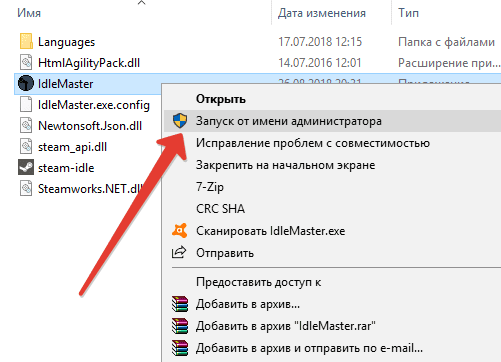
- Запустите сам исполняющий файл программки из-под админа и попробуйте.

Запустите программку из-под админа
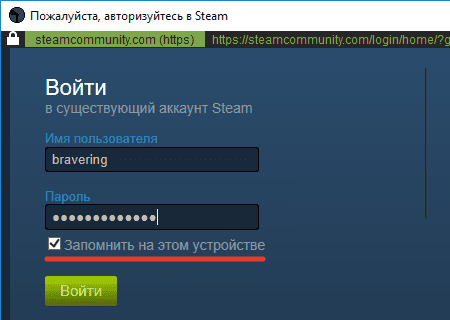
- При вводе логин-пароля от Стим, проставьте галочку запоминания.

Установите запоминание логин-пароля
- Попробуйте полностью переустановить программку. Для этого удалите папку IDLEMaster, а новую версию загрузите из steamidlemaster.com.
- Проверьте, что бы вы были авторизованы в основном клиенте Стим.
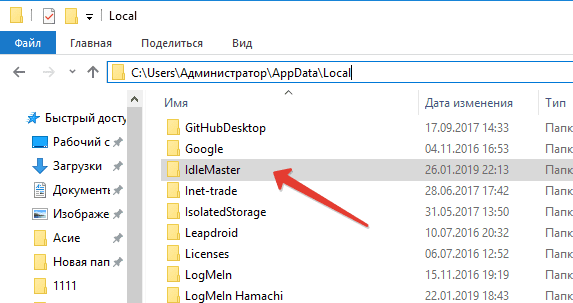
- Пройдите по пути: C:UsersАдминистраторAppDataLocal. Там должна быть вложена папка пользователя IDLEMaster, которую нужно будет удалить. Имейте ввиду — папка AppData является скрытой. После этого проверяйте — появится ли зеленая надпись «Steam запущен».

Удалите папку Idle Master из папки Local
Если проблема решится, но возникнет ошибка «Не удалось загрузить страницу со значками», то просмотрите ID вашего Стима, если имеется латиница — замените её на одни цифры, если прописаны цифры — меняйте на буквы. Инструкций по смене ID в сети достаточно — делается это в «Настройке профиля».
Если Idle Master не авторизируется в Steam
Если предыдущие манипуляции не решат проблемы авторизации в Идле Мастер, то пробуем провернуть более углубленную настройку в самой программке.
- Авторизируемся на Стим площадке через браузер Хром. Далее открывайте настройки его контента, введя адрес: chrome://settings/siteData.
- В поле «Поиск файлов cookie» вбиваем Steam. В результатах выбираем «steamcommunity.com» и разворачиваем его сохранки.
- Первым кликаем на пункт «SteamLoginSecure», откуда копируем данные из строки Контент.
- Тоже самое копируем из пункта «Sessionid».

Настройки контента sessionid и steamLoginSecure
- В программке IDLEMaster (без авторизации) открываем «Настройки» → «Замочек» (доп. сведения) → в строки Sessionid и SteamLogin вносим скопированные данные. Третья строка остается пустой.

Настройка данных авторизации Steam в Idle Master
- После этого обновляем и возвращаемся в настройки, где в режиме работы указываем «Запускать каждую игру отдельно».
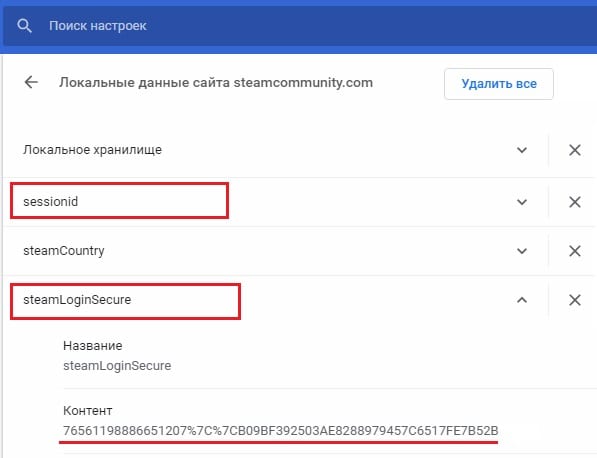
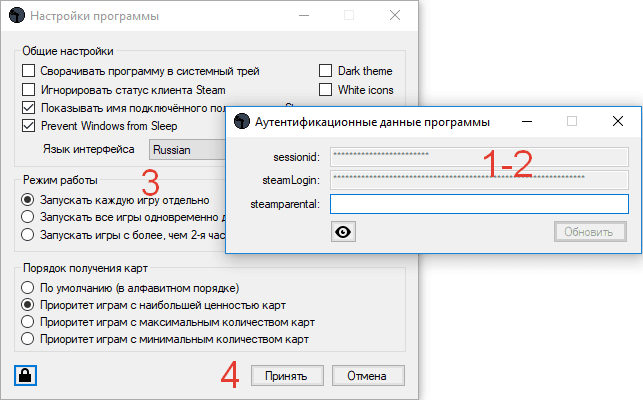
Важно! В некоторых случаях вместо «SteamLoginSecure» может быть строка «SteamLoginSecure» — если у вас так, берите данные из неё. Также хочу отметить, что многие после успешной авторизации нажимают «Процесс», но ничего не происходит. В таких случаях следует понимать — возможно все карточки уже выбиты и программке нечего добывать.


Многие юзеры программы Idle Master (
статья про Idle master
) столкнулись с проблемой. Дело в том, что после старта распродажи в Steam у некоторых мог перестать работать софт. Из-за этого огромное количество людей теперь не могут нормально идлить карточки как раньше. В данной статье вы узнаете способ решения этой проблемы.
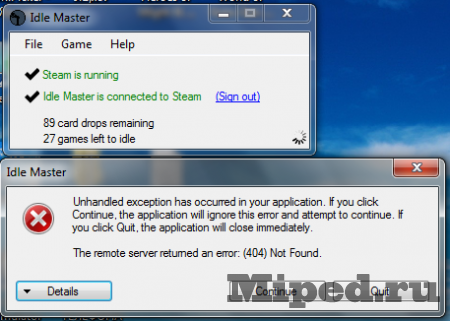
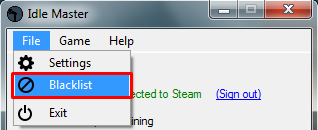
1) Открываем Idle Master, нажимаем на пункт File и выбираем Blacklist.
2) Добавляем в Blacklist ID новой игры в steam «368020».
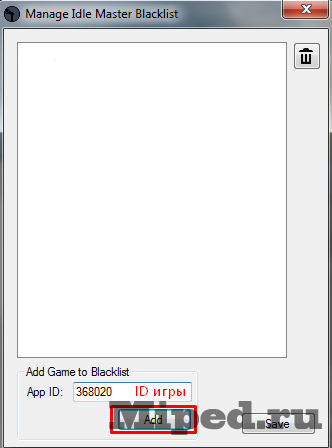
3) Перезапускаем программу.

ПОДЕЛИТЬСЯ
Вконтакте
Google+
ПОХОЖИЕ НОВОСТИ
- Как заработать на Mysterious карточках на летней распродаже в Steam
- Как быстро и легко получать карточки от Steam игр ничего не делая
- Получаем игру Warlock: Master of the Arcane бесплатно в Steam
- Всё о выпадении вещей в CS:GO
- Как повысить статистику и открыть все достижения в CS:GO
Информация
Посетители, находящиеся в группе Гости, не могут оставлять комментарии к данной публикации.
-

норм,+
кстати,замути статейку о программе,вроде не было же? -
Цитата: Gibby228
норм,+
кстати,замути статейку о программе,вроде не было же?Были.
-
Цитата: Gibby228
норм,+
кстати,замути статейку о программе,вроде не было же?была и не одна очень давно
-
-
Я просто установил прогу снова и все прошло.
-
Обновление установилось и всё ))
-
-
-
-
Цитата: stagral
что делает эта прога?
ты её включаешь и тее сыпятся карточки
-
Пользуюсь старым,проверинным SAM. А за тему +
-
Цитата: Nick17
Пользуюсь старым,проверенным SAM. А за тему +
Жиза, но это оказалась удобнее при большом количестве игр.
-
Цитата: Nick17
Пользуюсь старым,проверинным SAM. А за тему +
SAM и idle master это как ручная дрель и электрическая.
-
Ссылку на прогу бы оставил для удобства всетаки есть и такие которые про нее не знают)
-
у меня он вообще в стим не заходит!
видит что работает, но не заходит -
А не легче ли просто зайти на сайт и сскачать новую версию?
-
не банят же за Гейм пикчер?!
-
спасибоооо!!!! огромное просто спасибо, а то уже запарился идлить 2 часа без результата…
-
У меня при запуске вчера вылезло обновление прога обновилась и заработала O_o
-
За ночь, пока я спал, до 500+ аккаунт сам дошёл.
-
Цитата: kos_tch
у меня он вообще в стим не заходит!
видит что работает, но не заходитстоит защита у тебя на стим по sms или семейный доступ
-
Цитата: Tyosensya
У меня при запуске вчера вылезло обновление прога обновилась и заработала O_o
Тоже самое ! Только что обновился и прога заработала !
-
блин чё то ничего не помогло((( у меня такой ошибки даже не выбивает, всё нормально, и время идёт и всё пишет, вот только карточки не выбиваются что за нах???!
-
Итак: после 750 ур. мне обнулили счётчик и взамен дали 1 карточку («Bob»).
-
Вышла новая версия программы!!!
Обновитесь и всё будет норм. -
-
Ребят , что хотел спросить , а игры с картами для idle надо на компьютер устанавливать? Или их просто держать как купленные
-
стремная прога, жесть… (зачем то вводить логин и пароль)
-
Цитата: ghost1064
стремная прога, жесть… (зачем то вводить логин и пароль)
А тебя заставляют ее качать?
Цитата: Hey9I3BuM
Ребят , что хотел спросить , а игры с картами для idle надо на компьютер устанавливать? Или их просто держать как купленные
Самому попробовать и узнать никак?
-
уже как год использую, ошибок не было, все хорошо, карточки получаю, у меня все норм
-
Вот например я накручиваю карточки с игры Borderlands 2, я могу играть в другие игры пока идёт накрутка?
-
Ничего не обновлял, программа работает ,каждые 13-15 минут дропаеться карта
Цитата: Hey9I3BuM
Ребят , что хотел спросить , а игры с картами для idle надо на компьютер устанавливать? Или их просто держать как купленные
Можно не скачивать.
-
-
Пишет «не удалось загрузить страницу со значками».
Помогите исправить плз -
Цитата: teambot
Пишет «не удалось загрузить страницу со значками».
Помогите исправить плзТакая же проблема. Кто может помочь? Некоторые аккаунты не работают




















Подскажите как открыть доступ файлов с компа к установленным программам. Типа установил капкат на расширение а загрузить в приложиху видео и картинки не могу.
Может есть решение?
Запускаем Android приложения на …
На чтение 4 мин Опубликовано 26.01.2019
В последние годы, популярность программы Idle Master набирает популярность. Однако в её работе часто возникают сбои, при которых Идл Мастер не подключается к Steam и попросту не авторизируется. Мы расскажем как решить проблему подключения для нормальной работы приложения.

Содержание
- Что за проблема с подключением?
- Решаем проблему подключения IDLE Master к Стим
- Если Idle Master не авторизируется в Steam
- Заключение
Что за проблема с подключением?
IDLE Master — программа для выбивания карточек из игр Steam, без необходимости их скачивать, устанавливать и запускать на компьютере. Эти карточки можно использовать для уровней, либо продать.
Программка довольно полезная, простая и самое главное аккаунты не крадет. Однако в её работе часто выскакивают сбои: то авторизация зависает, то карточки в процессе не фармятся. С каждым апдейтом и выходом новой версии, появляется новая волна пользователей, которые не могут подключить свой аккаунт из Steam.
Наиболее часто это связано с алгоритмами авторизации на серверах, которые не могут определить тип подключения и его безопасность. Во всех остальных случаях — проблема кроется на стороне владельца Steam аккаунта, который не учел несколько моментов, о которых поговорим ниже.
Решаем проблему подключения IDLE Master к Стим
Для начала выполните следующие манипуляции, которые в большинстве и случаев решают проблему подключения:
- Запустите сам исполняющий файл программки из-под админа и попробуйте.
Запустите программку из-под админа - При вводе логин-пароля от Стим, проставьте галочку запоминания.
Установите запоминание логин-пароля - Попробуйте полностью переустановить программку. Для этого удалите папку IDLEMaster, а новую версию загрузите из steamidlemaster.com.
- Проверьте, что бы вы были авторизованы в основном клиенте Стим.
- Пройдите по пути: C:UsersАдминистраторAppDataLocal. Там должна быть вложена папка пользователя IDLEMaster, которую нужно будет удалить. Имейте ввиду — папка AppData является скрытой. После этого проверяйте — появится ли зеленая надпись «Steam запущен».
Удалите папку Idle Master из папки Local


Если проблема решится, но возникнет ошибка «Не удалось загрузить страницу со значками», то просмотрите ID вашего Стима, если имеется латиница — замените её на одни цифры, если прописаны цифры — меняйте на буквы. Инструкций по смене ID в сети достаточно — делается это в «Настройке профиля».
Если Idle Master не авторизируется в Steam
Если предыдущие манипуляции не решат проблемы авторизации в Идле Мастер, то пробуем провернуть более углубленную настройку в самой программке.
- Авторизируемся на Стим площадке через браузер Хром. Далее открывайте настройки его контента, введя адрес: chrome://settings/siteData.
- В поле «Поиск файлов cookie» вбиваем Steam. В результатах выбираем «steamcommunity.com» и разворачиваем его сохранки.
- Первым кликаем на пункт «SteamLoginSecure», откуда копируем данные из строки Контент.
- Тоже самое копируем из пункта «Sessionid».
Настройки контента sessionid и steamLoginSecure - В программке IDLEMaster (без авторизации) открываем «Настройки» → «Замочек» (доп. сведения) → в строки Sessionid и SteamLogin вносим скопированные данные. Третья строка остается пустой.
Настройка данных авторизации Steam в Idle Master - После этого обновляем и возвращаемся в настройки, где в режиме работы указываем «Запускать каждую игру отдельно».


Важно! В некоторых случаях вместо «SteamLoginSecure» может быть строка «SteamLoginSecure» — если у вас так, берите данные из неё. Также хочу отметить, что многие после успешной авторизации нажимают «Процесс», но ничего не происходит. В таких случаях следует понимать — возможно все карточки уже выбиты и программке нечего добывать.
Заключение
Надеюсь наши советы помогли в решении проблем, при которых IDLE Master не подключается к Steam. Если вдруг вам ничего не помогло и приложение не работает — пишите в комменты, постараемся помочь.
Idle Master — это программное обеспечение для Steam, которое помогает получать карточки Steam и поднимать уровень Вашего профиля. Однако, многие пользователи сталкиваются с проблемой окна авторизации в Idle Master. В этой статье мы рассмотрим, как исправить эту ошибку.
Шаг 1: Обновите Steam
Первым делом, убедитесь, что Steam обновлен до последней версии. Для этого:
- Запустите Steam;
- Перейдите в меню «Steam» в левом верхнем углу;
- Выберите «Проверить обновления Steam».
Если Steam требует обновления, выполните его, а затем перезапустите программу и Idle Master.
Шаг 2: Проверьте свой аккаунт Steam
Если Steam обновлен, но проблема все еще не решена, то, возможно, есть проблемы с вашими учетными данными Steam. В этом случае попробуйте выполнить следующие действия:
- Войдите на свою страницу Steam;
- Перейдите в настройки профиля;
- Выберите «Приватность и безопасность»;
- Отключите двухфакторную аутентификацию, если она включена.
Шаг 3: Проверьте подключение к интернету
Если обновление Steam и проверка аккаунта не помогли, попробуйте проверить качество своего интернет-подключения. Часто, неправильная работа окна авторизации в Idle Master связана с проблемами с интернетом. В этом случае, проверьте стабильность Вашего подключения или попробуйте использовать другой источник интернета.
Шаг 4: Попробуйте переустановить Idle Master
Если ни один из предыдущих шагов не помог, попробуйте переустановить Idle Master:
- Удалите Idle Master с Вашего компьютера;
- Перезагрузите Ваш компьютер;
- Загрузите последнюю версию Idle Master с официального сайта;
- Установите Idle Master заново и попробуйте его запустить.
Вывод
Мы рассмотрели несколько шагов, которые помогут исправить ошибку с окном авторизации в Idle Master. Если ничего из вышеперечисленного не сработало, обратитесь в поддержку Steam или разработчикам Idle Master для получения более подробной помощи.
IDLE Master не подключается к Стиму, что делать? Популярное приложение для фарма карточек давно испробовано пользователями – и заслужило достаточно высокую оценку. Однако не всегда соединение или авторизация происходят без проблем – порой появляются неприятные ошибки, которые не дают войти в программу и воспользоваться ей по назначению. Будем устранять!
Что сделать сначала
Готовы разбираться, что делать, если IDLE Master не подключается к Steam? Мы советуем – сначала нужно предпринять комплекс простейших мер, которые помогают решить огромное количество вопросов. Возможно, дальнейшие способы решения проблемы вам не понадобятся, вы остановитесь на этом этапе.
- Щелкните по ярлычку приложения правой кнопкой мышки;
- Выберите пункт «Запуск от имени администратора».

Запуск от имени администратора не помог, IDLE Master не подключается к Стиму? Пробуем следующее простое решение:
- Запустите приложение;
- На экране авторизации введите логин и пароль;
- Прежде чем кликать по кнопке входа, поставьте галочку в строке «Запомнить меня на этом компьютере».
Такие несложные действия стоит испробовать каждому пользователю, когда Steam IDLE Master не подключается к Стим. Если вы попали в неутешительную статистику – простые методы не помогли – будем задействовать тяжелую артиллерию. Не переживайте – подробно объясним нужный алгоритм действий!
Переустановка
Даже если Steam IDLE не подключается к Стиму, не беда! Способ исправить ситуацию существует всегда (и не один). Возможно, ошибка закралась во внутренние реестры программы – обычный неопытный пользователь не сможет найти мельчайшую «поломку». Проще полностью переустановить софт – тем более, никакие данные вы не потеряете.
Что нужно делать? Сначала стандартным путем удаляем программу – откройте панель управления, войдите в меню «Программы и компоненты», найдите раздел «Установка и удаление». Выделите название правой кнопкой мышки, жмите «Удалить».

Важно: стоит найти и удалить даже скрытые файлы и папки, чтобы наш способ сработал. В этом может помочь специальное ПО, например, CC Cleaner или альтернатива – если вы не умеете управлять процессом самостоятельно.
Чтобы больше не жаловаться «Мой IDLE Master не подключен к Стим», устанавливаем новую версию приложения через сайт steamidlemaster.com. Теперь снова пробуем приступить к работе – ошибка должна исчезнуть.
Меняем Sessionid и steamLogin
Причин, почему IDLE Master не подключается к Стиму, может быть много! Если описанные выше простые варианты не подошли, переходим к продвинутым сценариям. Сейчас углубленно поработаем с параметрами программного обеспечения.
Не бойтесь! Описываемые шаги достаточно просты. Мы работаем в браузере Гугл Хром, вы можете пользоваться другим веб-обозревателем. Просто учитывайте возможную разницу в названиях пунктов меню.
- Нажмите на три точки наверху справа и перейдите к настройкам через контекстное меню;

- Перейдите в раздел «Конфиденциальность и безопасность» и кликните на «Файлы cookie и данные сайтов»;

- Вбивайте название игрового клиента в поисковую строку;

- Щелкайте по значку «Удалить все», как только результаты будут выведены на экран.
Мы продолжаем разбираться, почему не работает IDLE Master, не подключается к Стиму и как это исправить. Не выходим из настроек, открываем новую вкладку и авторизуемся в своем профиле на игровой платформе. Теперь возвращаемся к открытой странице:
- Снова вбиваем в строку поиска название клиента;
- Смотрим на экран и ищем строку «steamcommunity.com»;
- Жмем левой кнопкой мышки и открываем раздел «Sessionid»;
- Переходим на вкладку «Контент» и копируем цифры.
Мы еще не закончили – напрягитесь, соберитесь, впереди несколько важных шагов, позволяющих убрать ошибку «IDLE Master не подключен к Steam».
- Откройте приложение для фарма, жмите «Файл» наверху слева;
- Переходите к настройкам;
- В левом нижнем углу есть замочек – нажимаем на него;
- Появляется новое окно. В поле «Sessionid» нужно вставить скопированные ранее цифры (удалите предыдущее содержимое);
- Жмите по кнопке «Обновить».
Понимаете, что делать, если IDLE Master не подключается к Steam? Мы актуализируем данные и даем ПО возможность восстановить все рабочие процессы. Теперь алгоритм повторяется для других данных:
- Возвращаемся к параметрам браузера и ищем строку «steamLoginSecure»;
- Жмем курсором, входим во вкладку «Контент»;
- Копируем цифры и открываем приложение;
- В настройках IDLE Master находим одноименное поле, вставляем скопированное число и обновляем окошко.
Универсальный способ, которым можно пользоваться, если IDLE Master не подключается к Steam! Помогает на сто процентов, пусть и придется немного повозиться. Результат того стоит!
Обновление Microsoft Edge и .NET Framework
Не будем углубляться в тонкости работы фарминговой программы – просто предлагаем установить свежие обновления двух программ. Это браузер и платформа для запуска.
Проще некуда – достаточно перейти по ссылкам https://www.microsoft.com/ru-ru/download/internet-explorer.aspx и https://www.microsoft.com/ru-RU/download/details.aspx?id=17851, выбрать нужную версию и скачать обновление.

Проблема, при возникновении которой IDLE Master не подключается к Стиму успешно решена! Возможно.
Очистка кэша
Последнее, что мы можем порекомендовать при возникновении ошибки «IDLE Master не подключен к Steam» – почистить кэш. Периодически это действие необходимо совершать в любом случае!
- Кликните по свободному месту на пусковой строке и откройте панель управления;
- Поставьте режим просмотра «Крупные значки»;
- Найдите пункт меню «Параметры проводника» или «Параметры папок»;

- Откройте вкладку «Вид»;
- Найдите строку «Показывать скрытые файлы» и поставьте флажок напротив, сохраните внесенные изменения.

Теперь вы должны перейти в папку «App Data», она находится на диске С, в разделе с вашим именем пользователя. Далее откройте директорию «Local», отыщите папку с именем IDLE Master и полностью удалите ее. Ура!
Завершаем обзор, в котором вы нашли ответ на вопрос, почему IDLE Master не подключается к Стиму. Теперь вы сможете решить трудности и вернетесь к полноценному использованию программы – это не так сложно, опробуйте на практике все способы, от простых к сложным. Какой-то из них обязательно поможет!