


Различные способы перезагрузки iDRAC7, iDRAC8, iDRAC9.
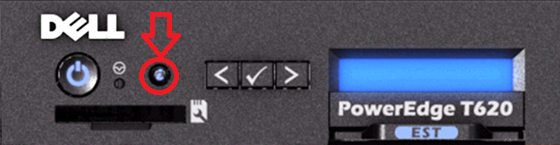
Перезагрузка с помощью System Identification button
Понадобится физический доступ к серверу.
Находим на сервере кнопку с пометкой «i». обычно она имеется на обоих панелях сервера, на передней и на задней. Нажимаем и удерживаем 16 секунд. Отпускаем, когда вентиляторы начинают вращаться на полной скорости, а передний дисплей (если есть) выключится.

Перезагрузка с помощью iDRAC Web interface
Понадобится работающий интерфейс iDRAC.
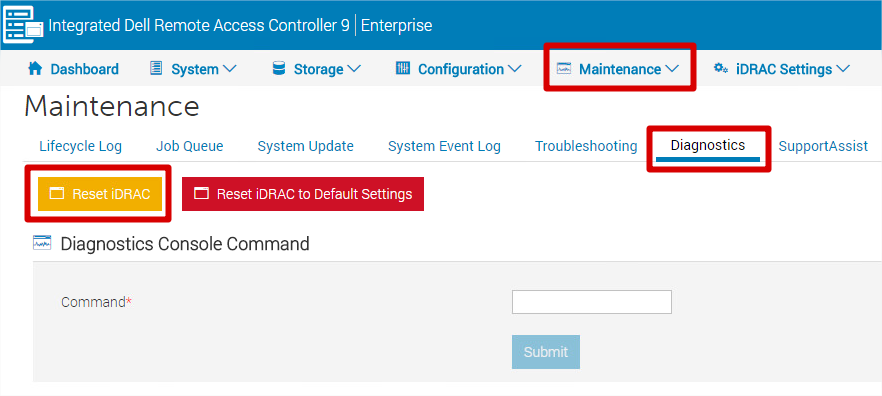
iDRAC9
Подключаемся к web-интерфейсу iDRAC, логинимся. Переходим в Maintenance → Diagnostics. Нажимаем Reset iDRAC (или Reboot iDRAC).
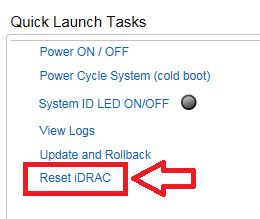
iDRAC7 и iDRAC8
Подключаемся к web-интерфейсу iDRAC, логинимся. В правом нижнем углу в блоке Quick Launch Tasks нажимаем Reset iDRAC.
Перезагрузка с помощью iDRAC Settings Utility
Понадобится доступ к BIOS. Будет выполнен сброс iDRAC на заводские настройки.
При загрузке нажимаем F2. На страницу System Page выбираем iDRAC Settings. Нажимаем «Reset iDRAC configurations to default all». iDRAC сбросит настройки на заводские и перезагрузится.
Перезагрузка с помощью iDRAC Service Module
Понадобится доступ к операционной системе сервера. Установить iDRAC Service Module для выбранной ОС.
iDRAC Service Module (iSM) — это приложение, которое можно установить на ОС сервера с iDRAC7, iDRAC8 или iDRAC9. С помощью утилит этого приложения можно перезагрузить iDRAC из ОС.
Windows WMI
Выполнить под администратором:
winrm i iDRACHardReset wmi/root/cimv2/dcim/DCIM_iSMService?InstanceID="iSMExportedFunctions"Или удалённо:
winrm i iDRACHardReset wmi/root/cimv2/dcim/dcim_ismservice -u:"admin-username" -p:"password" -r:http://"remote-hostname or IP"/wsman -a:Basic -encoding:utf-8 -skipCACheck -skipCNCheckWindows PowerShell
Потребуется .NET framework 64-bit version 2.x или старше.
Разрешаем PowerShell скрипты:
Set-ExecutionPolicy AllSignedили
Set-ExecutionPolicy UnrestrictedЗапускаем PowerShell под администратором:
Invoke-iDRACHardResetОпция » -force» отключит ввод подтверждения пользователем.
Linux
/opt/dell/srvadmin/iSM/bin/Invoke-iDRACHardResetили
/opt/dell/srvadmin/iSM/bin/Invoke-iDRACHardReset -fVMWare ESXi
winrm i iDRACHardReset http://schemas.dell.com/wbem/wscim/1/cimschema/2/root/cimv2/dcim/DCIM_iSMService?__cimnamespace=root/cimv2/dcim+InstanceID=iSMEx portedFunctions -u:"root-username" -p:"password" -r:https://"Host-IP":443/wsman -a:basic -encoding:utf-8 -skipCNCheck -skipCACheck -skipRevocationcheckОтобразится целочисленной значение, индикатор успешного или неуспешного выполнения.
На ESXi 6.0 U1 и ESXi 6.0 U2 после этой операции может перестать отвечать IPMI driver, нужно будет перезагрузить:
/etc/init.d/sfcbd-watchdog stop
esxcfg-module -u ipmi_si_drv => unload ipmi_si_drv
esxcfg-module ipmi_si_drv => load ipmi_si_drv
/etc/init.d/sfcbd-watchdog start
Перезагрузка с помощью RACADM
Dell RACADM (Remote Access Controller Admin) — command-line утилита дял удалённого управления iDRAC. Выполнять можно локально или удалённо.
Перезагрузка iDRAC7/8/9
racadm racresetили
racadm racreset -fСброс на заводские настройки iDRAC7/8
Без сохранения пользователя и настроек сети:
racadm racresetcfgСброс на заводские настройки iDRAC9
С сохранением пользователя и настроек сети:
racadm racresetcfgСброс на заводские настройки, в том числе пользователей.
racadm racresetcfg -allСброс на заводские настройки, пользователь root / calvin.
racadm racresetcfg -rcСброс на заводские настройки с кастомизацией.
racadm racresetcfg -customСсылки
https://dell.to/3EJwwz0
Бонус
Если на сервере включен IPMI, то можно перезагрузить iDRAC с помощью ipmitool.
Команда для холодной перезагрузки IPMI (cold):
ipmitool bmc reset cold
# или
ipmitool mc reset cold
Команда для тёплой перезагрузки IPMI (warm):
ipmitool bmc reset warm
# или
ipmitool mc reset warm
Команда для холодной перезагрузки IPMI (cold) по сети:
ipmitool -I lanplus -H <server> -U <user> -P <password> bmc reset cold
# или
ipmitool -I lanplus -H <server> -U <user> -P <password> mc reset cold
Команда для тёплой перезагрузки IPMI (warm) по сети:
ipmitool -I lanplus -H <server> -U <user> -P <password> bmc reset warm
# или
ipmitool -I lanplus -H <server> -U <user> -P <password> mc reset warmОбновлено 15.01.2023

Всем привет сегодня хочу рассказать о том, как настроить iDRAC порт управления Dell. Про порты управления в целом я уже писал небольшую заметку, почитайте и посмотрите как и у кого они называются. Думаю у многих системных администраторов, есть в своем парке сервера данного вендора и вы хотели бы с ними познакомиться поближе и использовать по возможности весь его потенциал, который закладывали в него инженеры компании Dell.
Что такое idrac
У компании Dell idrac или как ее еще можно расшифровать Dell Remote Access Controller, это технология управления сервером, через интерфейсную плату. Интерфейс dell idrac обладает своим процессором, RAM памятью и конечно же сетевым интерфейсом со своим mac адресом, для доступа к системной шине. Основные назначения idrac, это
- Управление электропитанием
- Получение системной информации о сервере (серийные номера)
- Мониторинг физического состояния сервера
- Монтирования ISO образов для установки систем
- Удаленное включение и перезагрузка сервера Dell
- Обновление прошивок BIOS
Все это доступно через дружелюбный веб интерфейс или же командную строку по ssh. С 5 поколения сервера Dell имеют спереди индекс i (integrated), что вас информирует о том, что DRAC интегрирован в аппаратную часть материнской платы сервера.
Настройка dell idrac
Включаем сервер и начинается загрузка, дожидаемся когда вам предложат нажать
Ctrl+E для попадания в idrac Configuration Utility
Если у вас в данном сегменте локальной сети есть DHCP сервер, то вы должны поймать ip адрес, как на примере ниже.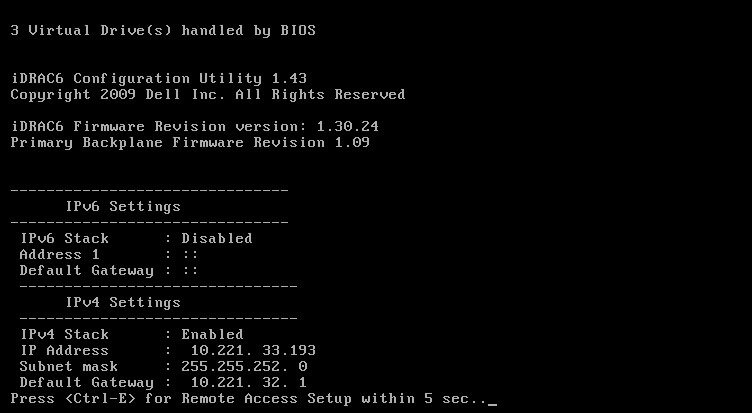
У вас откроется BIOS подобная утилита idrac Configuration Utility. Выбираем IDRAC LAN, для изменения параметра нажимаем пробел, вы должны поставить в позицию ON.
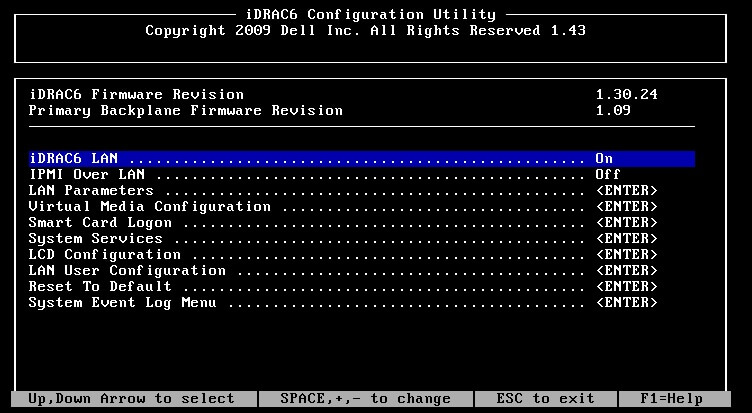
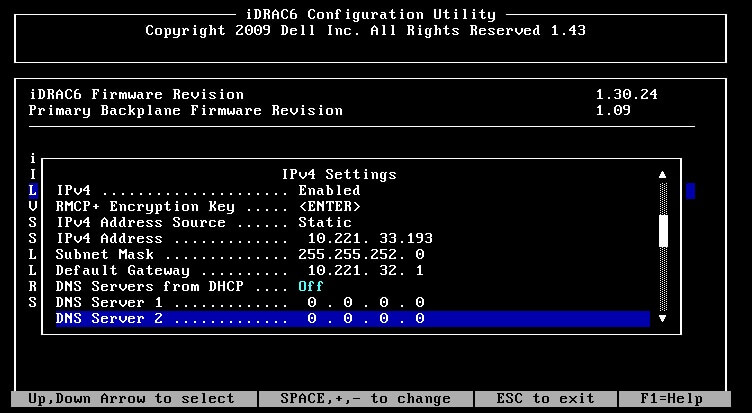
Теперь идем в пункт LAN Parameters и настраиваем обязательно статический ip адрес, как и у любого сервера, запомните это правило. Так же заполняем шлюз и DNS адреса, жмем пробел для сохранения.
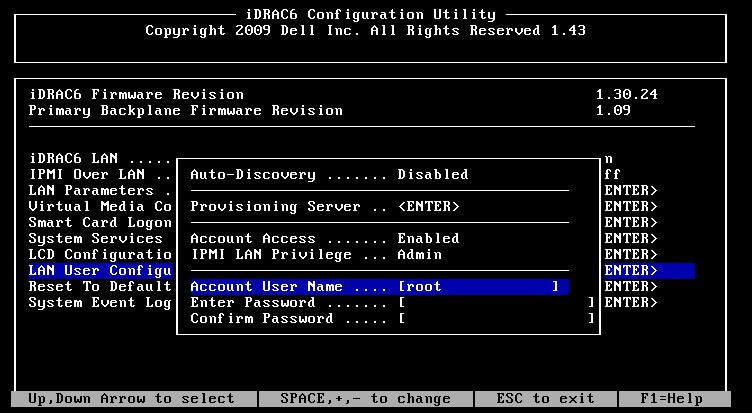
Далее переходим в пункт LAN User Configuration. В LAN User Configuration вам необходимо задать пароль для учетной записи Admin, у которой будет доступ к web интерфейсу, и проверьте что выставлено Account Access > Enable.
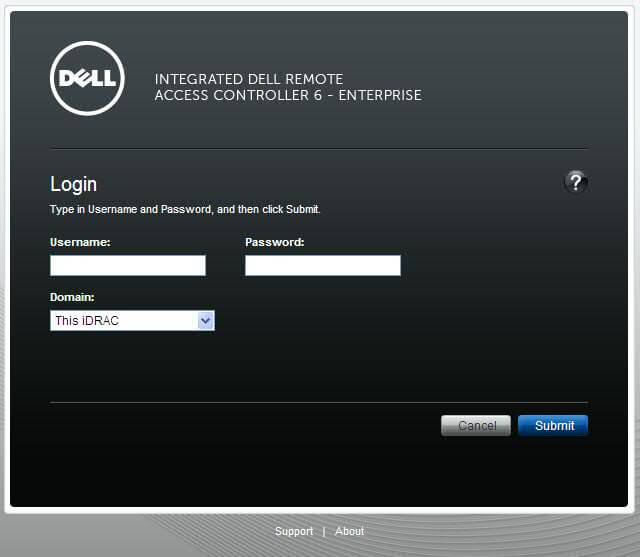
Все нажимаем ESC и сохраняем настройки через Save settings and server will reboot. Открываем браузер и вводим, заданный вами ip адрес Dell idrac.
По умолчанию вы попадете на вкладку System Summary, с общей информацией о сервере.
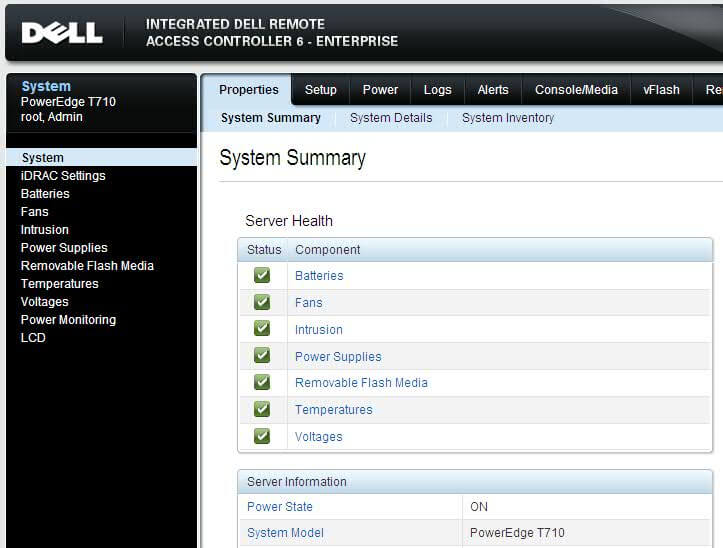
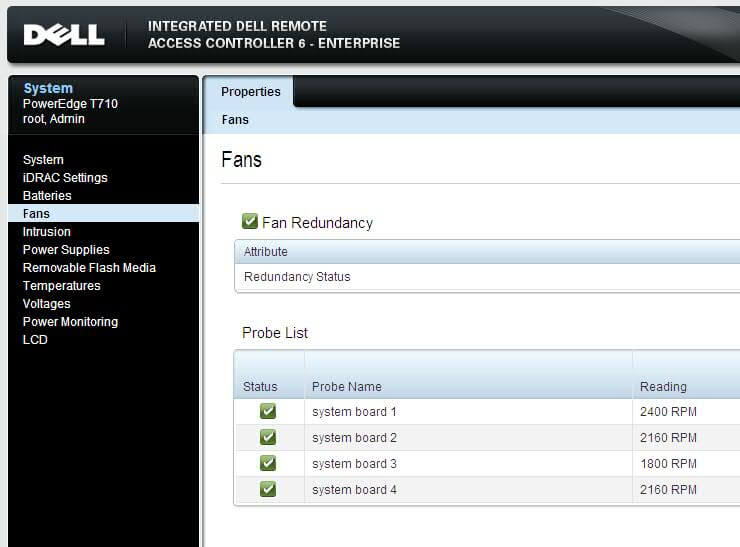
Тут много чего интересного и мы обязательно пробежимся по всем пунктам, для примера вы можете проверить состояние ваших вентиляторов:).
Логин и пароль на IDRAC по умолчанию
Если вы вдруг не установили нужный вам пароль через BIOS сервера, то по умолчание на серверах Dell он вот такой:
логин root и пароль calvin
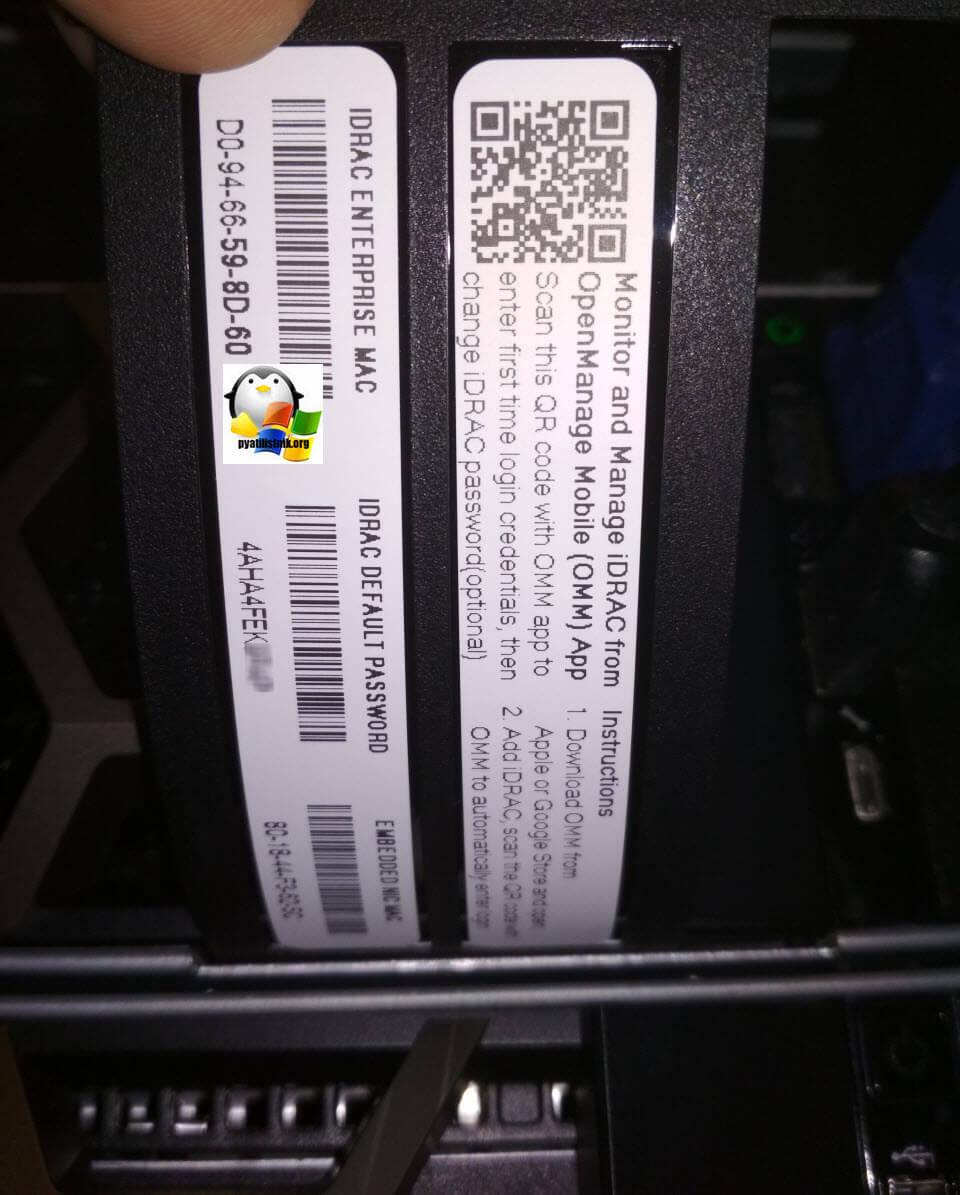
На серверах 12-14 поколения, если пароль calvin не подходит, то на сервере, на лицевой стороне есть этикетка с паролем, вот пример для серверов Dell PowerEdge R740.
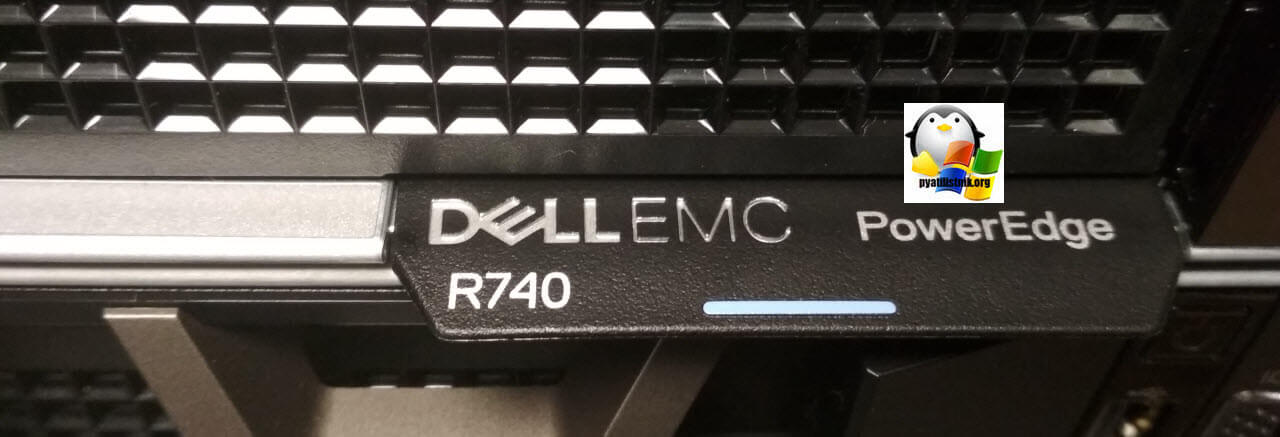
Вытаскиваем ее, и на лицевой стороне видим информацию, о Service tag
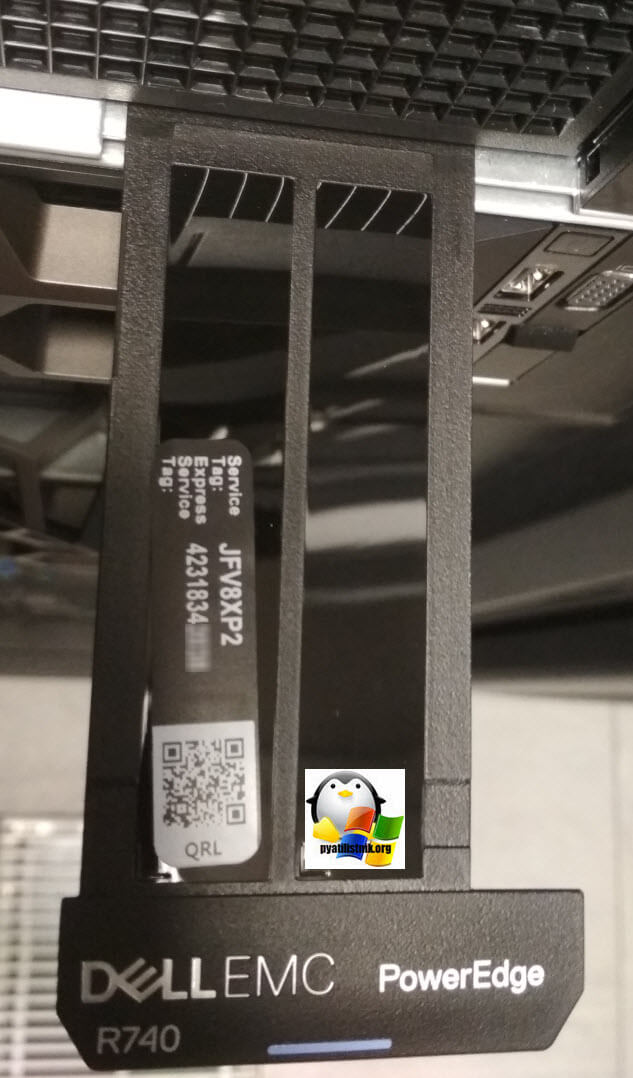
А вот если ее перевернуть, то вы увидите пароль от данного сервера к IDRAC 9. Вот аж куда запрятали.
Настройка IDRAC через Dell OpenManage Server Administrator
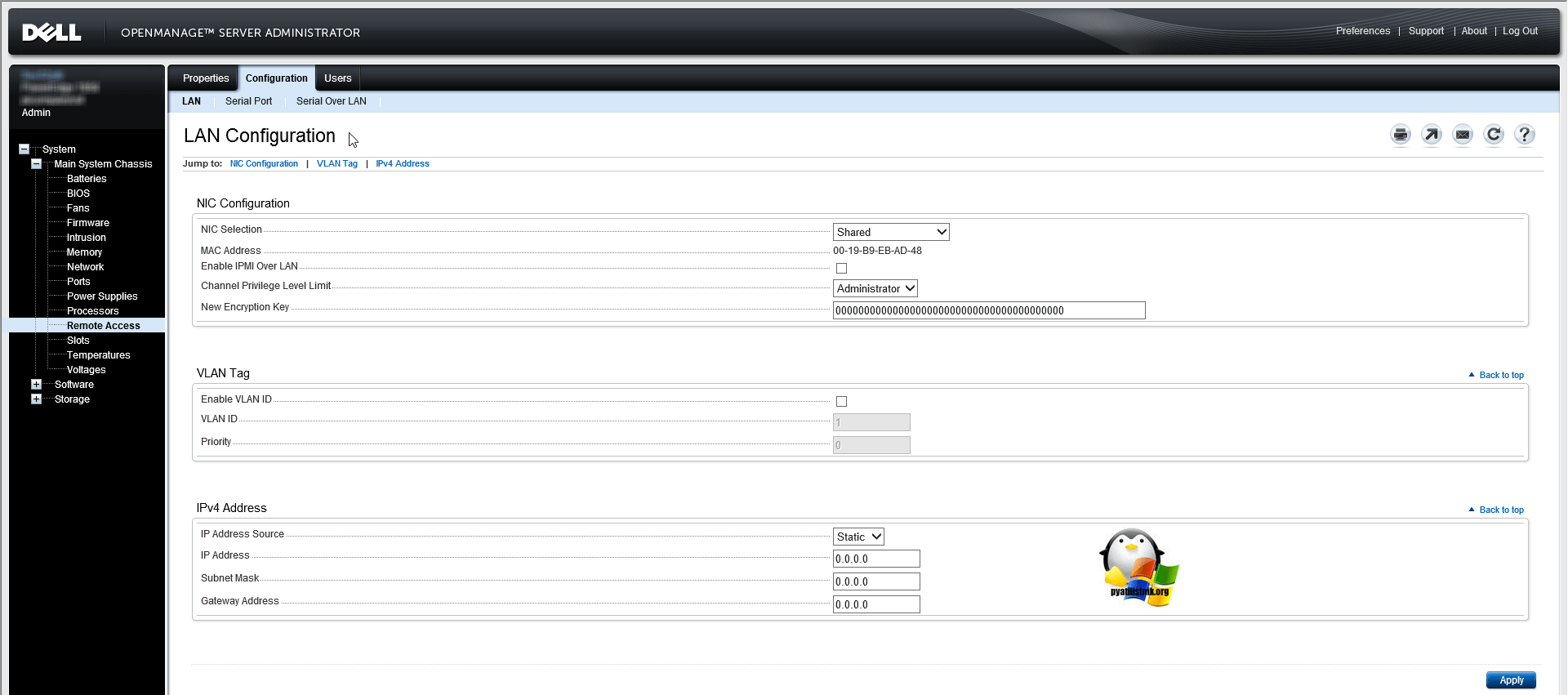
Произвести настройку порта управления на серверах компании Dell можно и из операционной системы, для этого можно использовать утилиту Dell OpenManage Server Administrator, выглядит это таким образом. Вы заходите на вкладку Remote Access и задаете в пункте IPv4 Adrees нужный вам адрес.
Как настроить IDRAC 9 на серверах 14 поколения
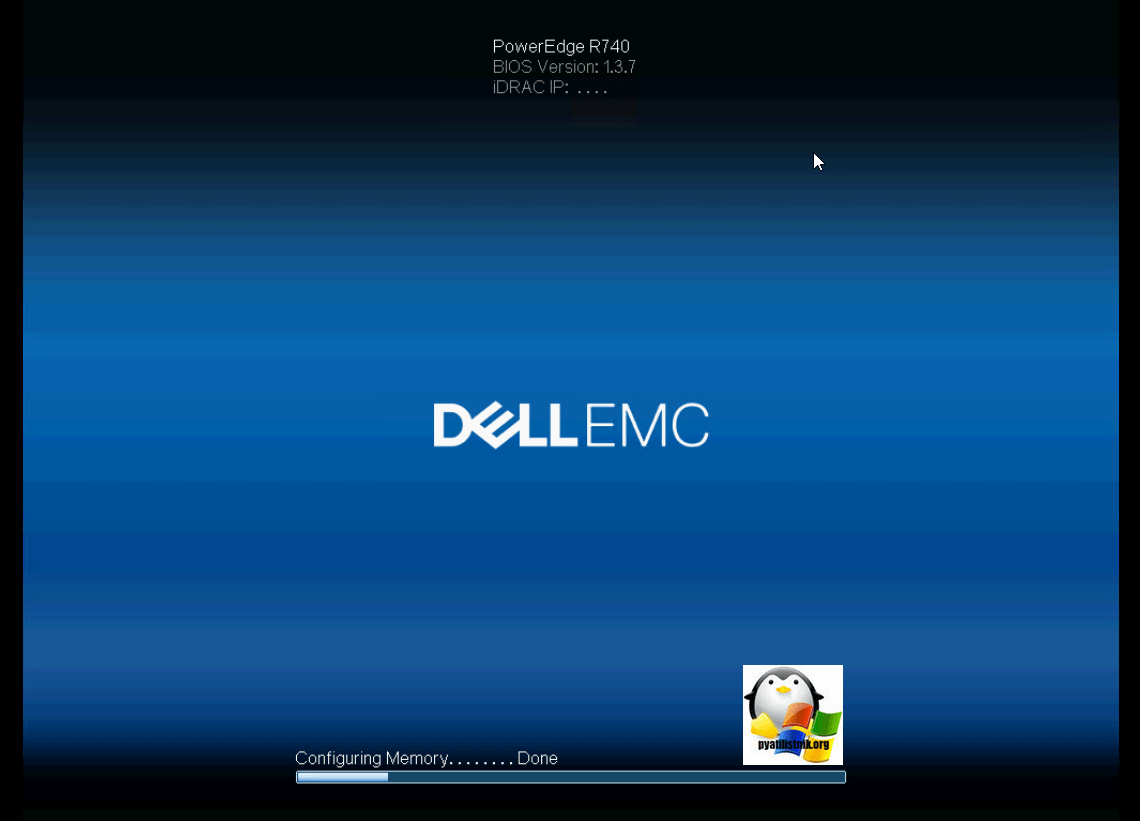
У меня есть сервера Dell PowerEdge R740 и в них уже идет порт управления девятой версии, ниже я покажу, как производится настройка. Включаем ваш Dell PowerEdge R740, сверху у вас будет информация, о версии BIOS и IDRAC 9, ниже будет ползунок загрузки компонентов.
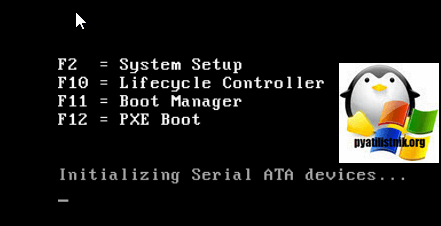
После инициализации оборудования, у вас появится меню, из которого нужно выбрать пункт «System Setup», для этого вы должны нажать кнопку F2.
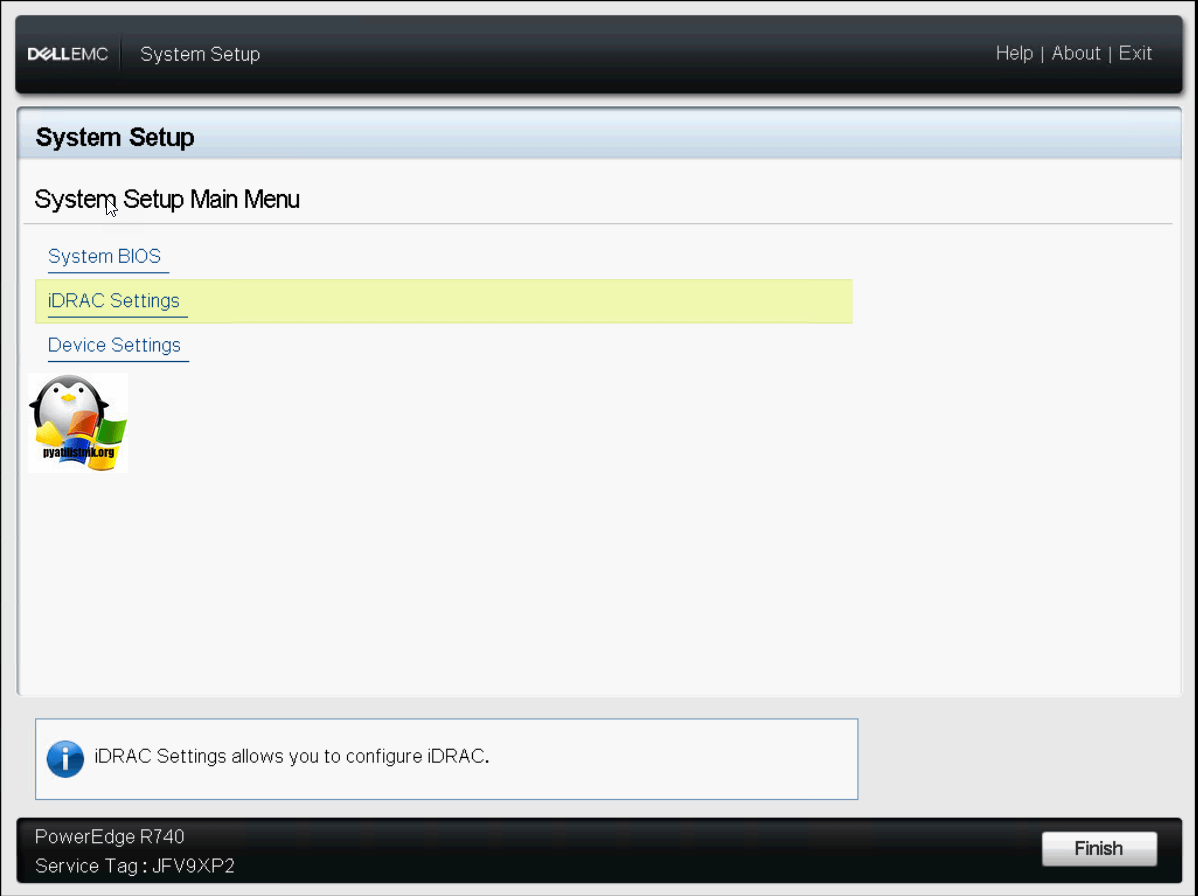
Попав в биос Dell PowerEdge R740, вы должны выбрать пункт «IDRAC Settings».
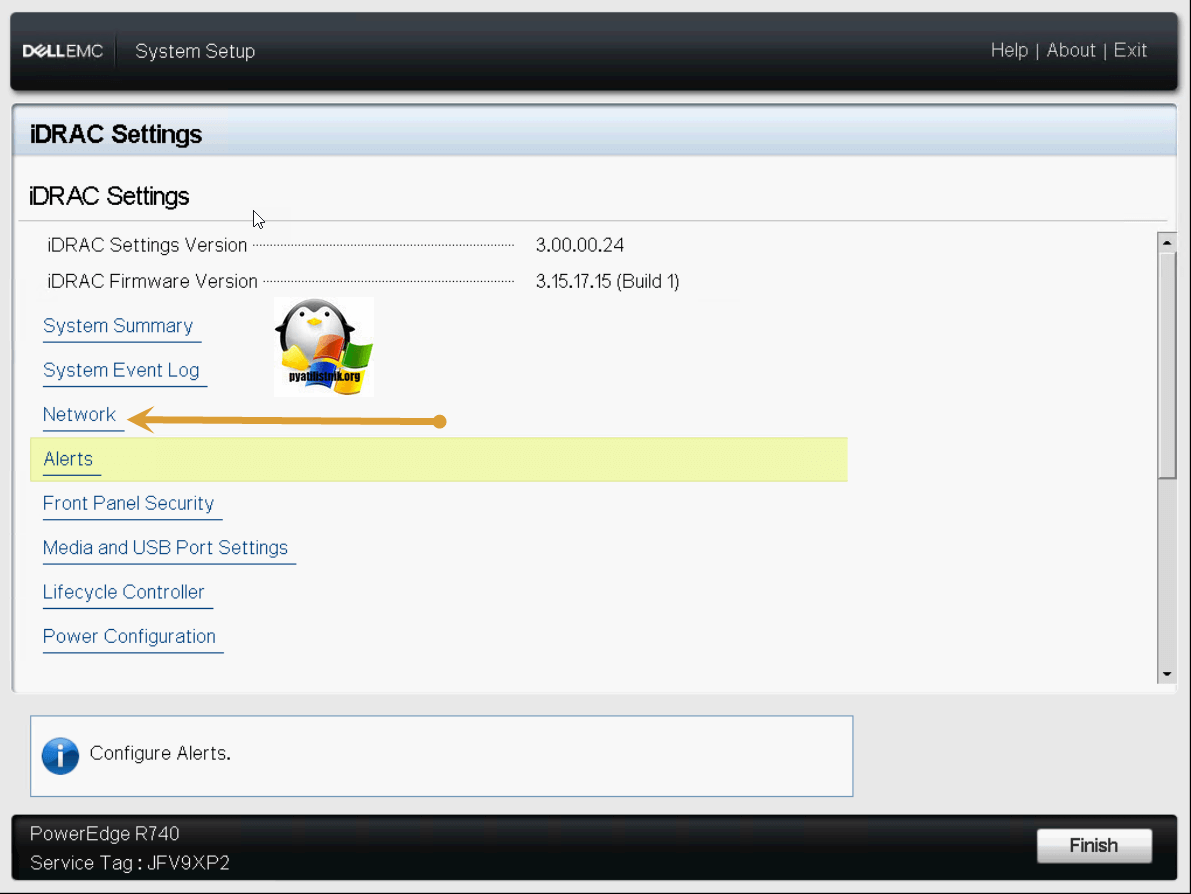
Далее, для настройки сети выберите пункт «Network»
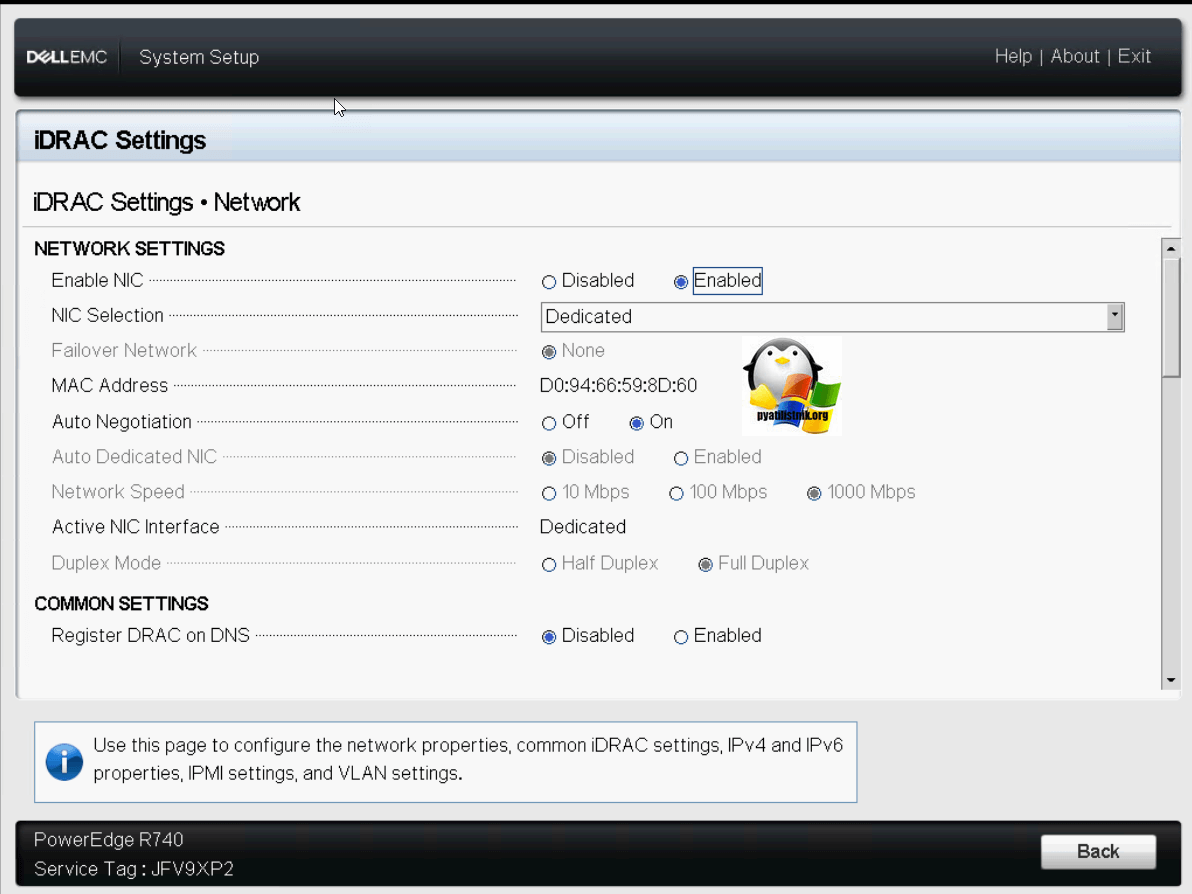
В «Network Settings» убедитесь, чтобы стоял режим «Dedicated» и советую выставить галку регистрации в DNS «Register DRAC on DNS»
Чуть ниже вы можете задать статический ip адрес.
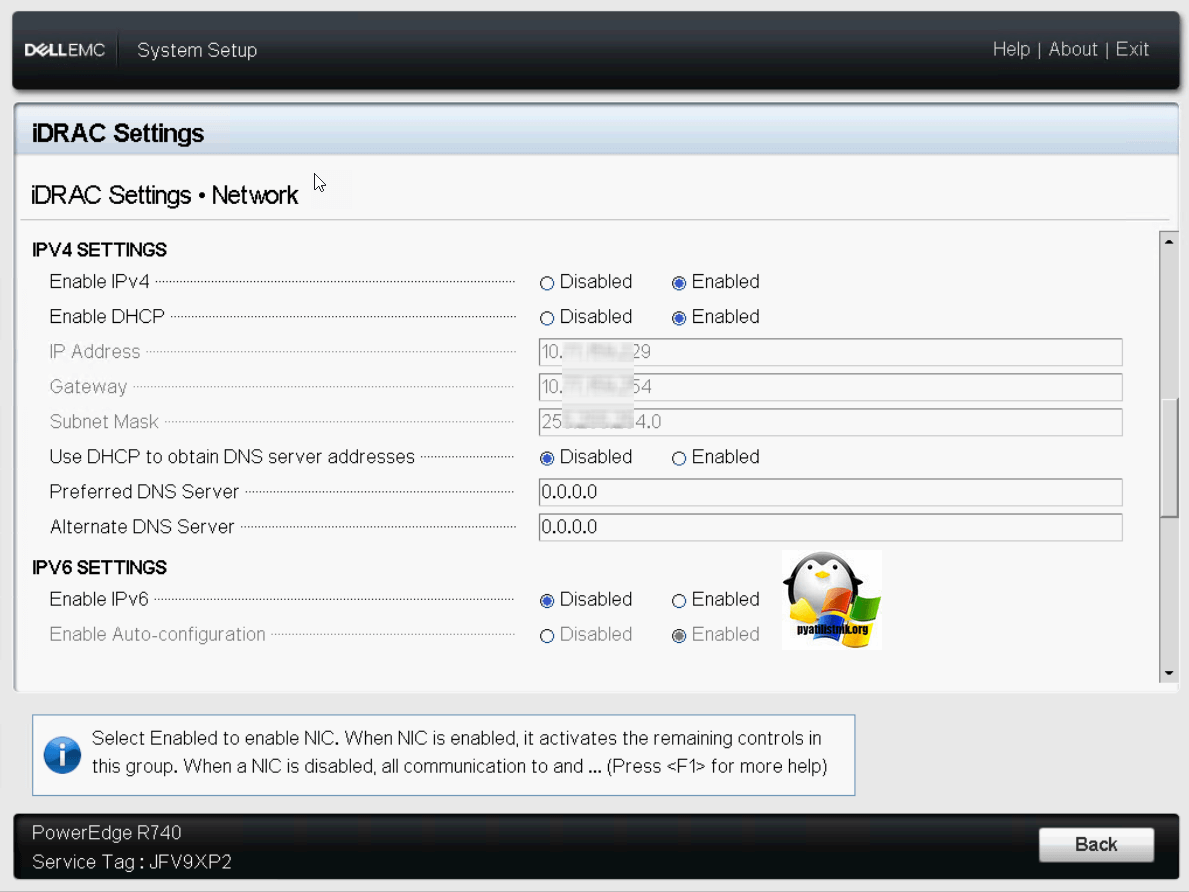
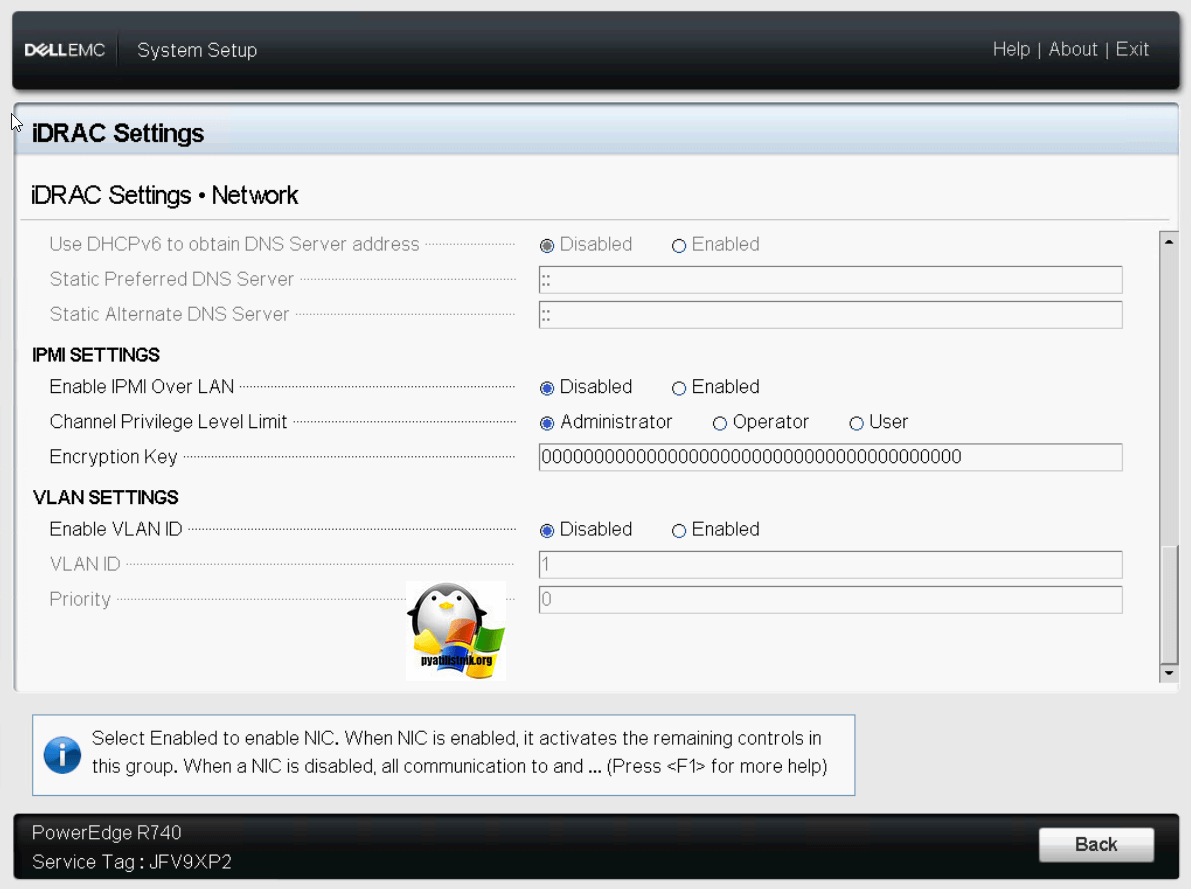
Если вам необходимо настроить VLAN, то это делается в настройках «VLAN SETTINGS»
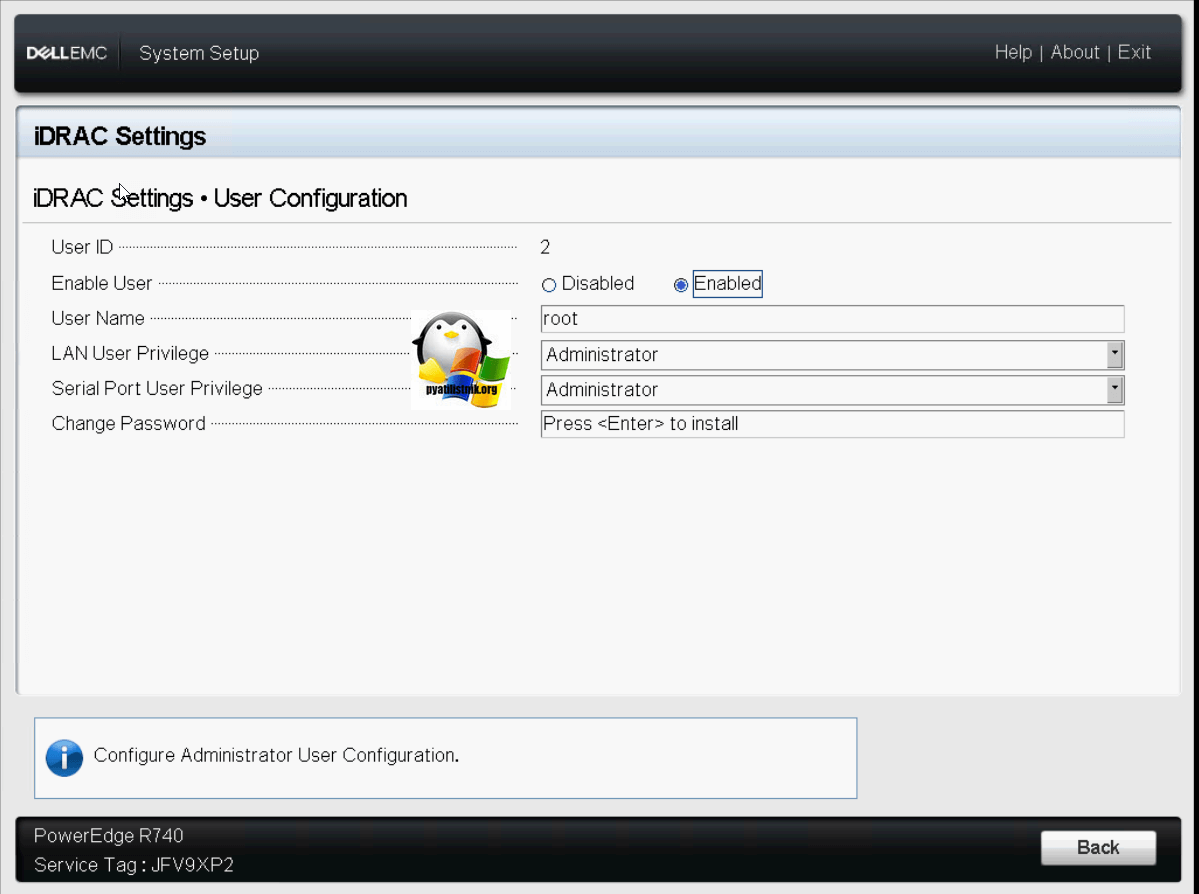
На вкладке «User Configuration» вы можете задать имя пользователя и выбрать ему привилегии. Тут же вы можете поменять пароль.
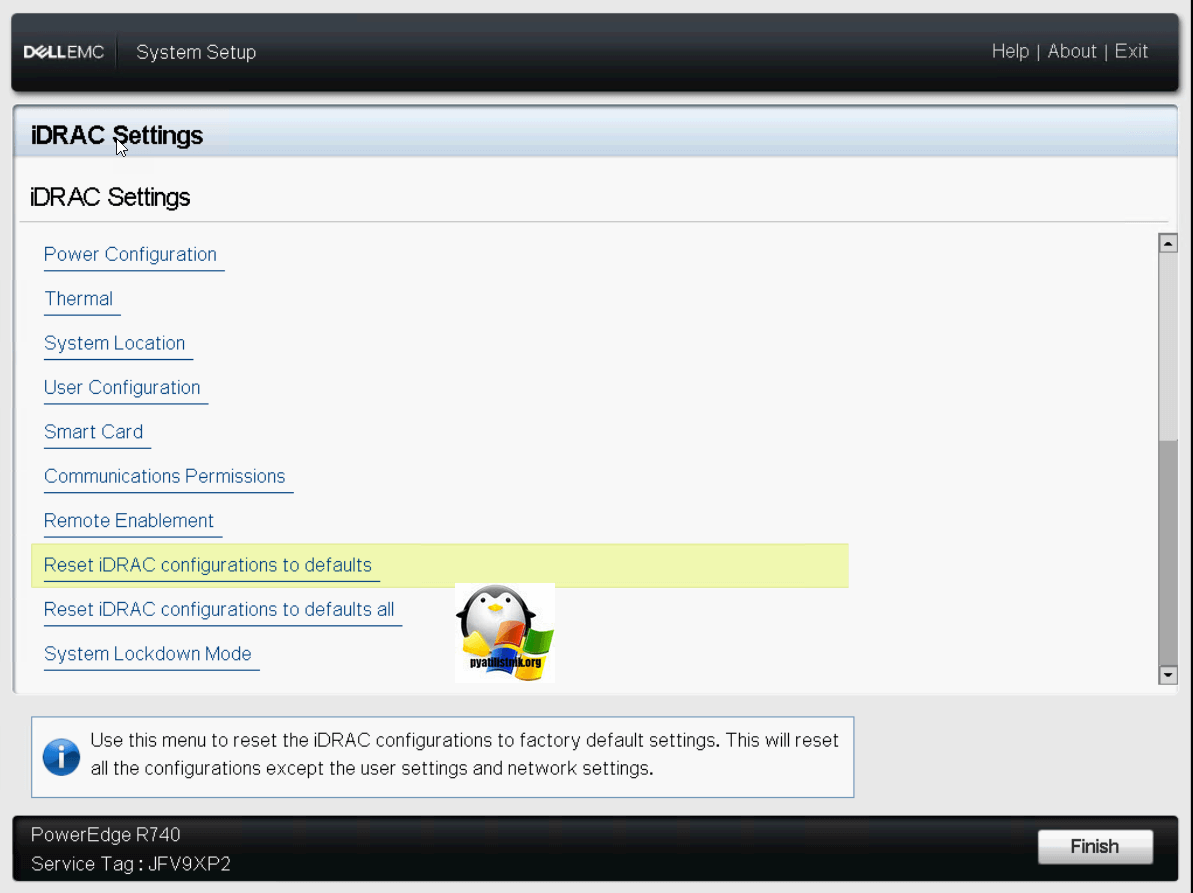
Как производится сброс настроек и перезагрузка IDRAC
1️⃣Чтобы произвести сброс настроек или перезагрузить IDRAC с текущими настройка, вы можете воспользоваться следующими пунктами:
- Reset IDRAC configuration to defualts — сброс порта управления, банальная перезагрузка. Все настройки и пароли останутся.
- Reset IDRAC configuration to defaults all — полное обнуление настроек.
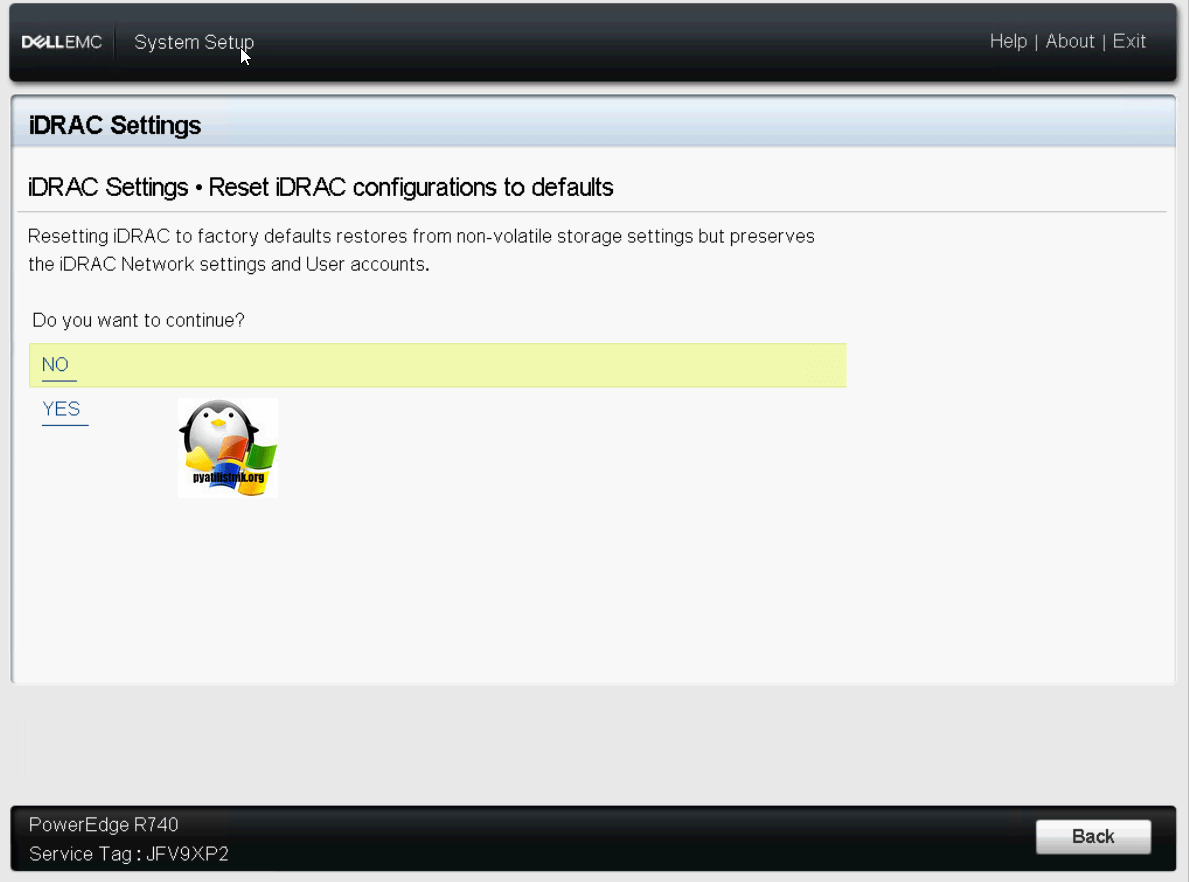
Подтверждаете ваши действия.
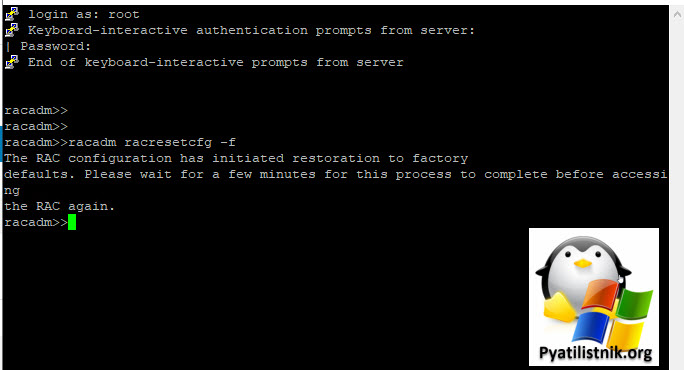
2️⃣Второй вариант сброса порта управления IDRAC, это подключение по ssh и выполнение специализированной команды. В качестве программы подключения я использую Putty. Для этого есть команда racresetcfg, но тут нужно определиться с ключами.
- Сброс при создании раздела vFlash. Выполняется операция создания раздела vFlash SD-карты. Сброс iDRAC может привести к повреждению SD-карты vFlash. Чтобы принудительно выполнить racresetcfg , используйте флаг -f
- Сброс всех настрое iDRAC до значений по умолчанию и сохранения пользовательских и сетевых настроек.
- Сброс всех настрое iDRAC до значений по умолчанию и сброс для пользовательских значение доставки. Тут пароль пользователя будет, тот что идет на этикетке.
- Сброс всех настрое iDRAC до значений по умолчанию и сброс пользователя до root/calvin..
3️⃣Третий вариант сброса IDRAC на заводские настройки по умолчанию, это в самом веб-интерфейсе. Для этого зайдите в «Maintenance — Reset IDRAC to Facrtory Default«. Тут будет три режима:
-
-
Discard all settings, but preserve user and network settings. — Отменить все настройки, но сохранить пользовательские и сетевые настройки. Это означает, что IP-адрес останется тот же и пароль от пользователя так же ваш.
-
Discard all settings and reset the default username to root and password to the shipping value (root/shipping value). — Отмените все настройки и сбросьте имя пользователя по умолчанию на root и пароль на значение доставки (значение root/shipping).
-
-
Discard all settings and reset to default credentials. — Отмените все настройки и сбросьте учетные данные по умолчанию.
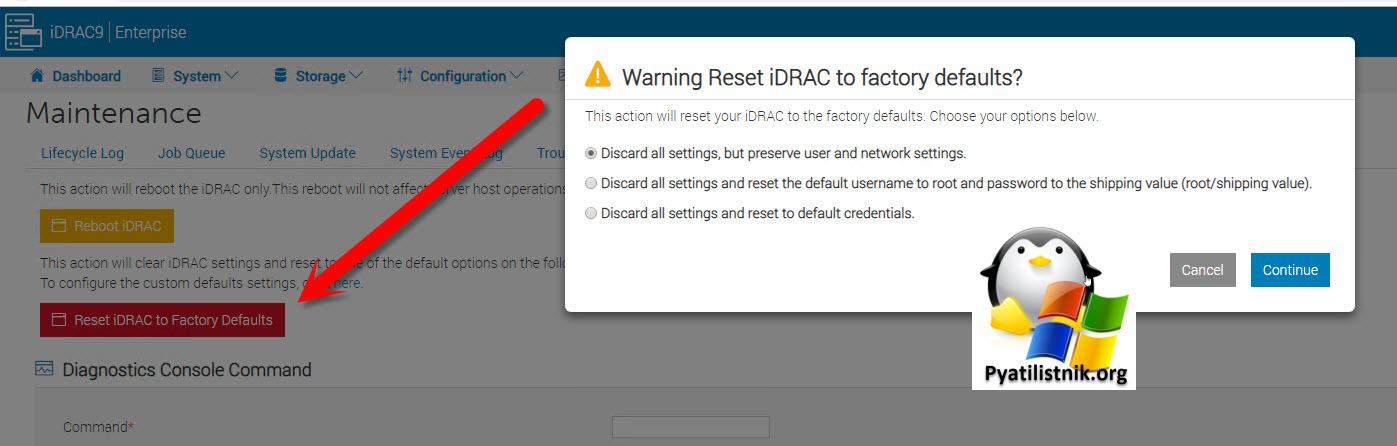
Я сохраню текущие настройки пользователя и сети, выбрав первый вариант. Согласитесь с данной операцией.
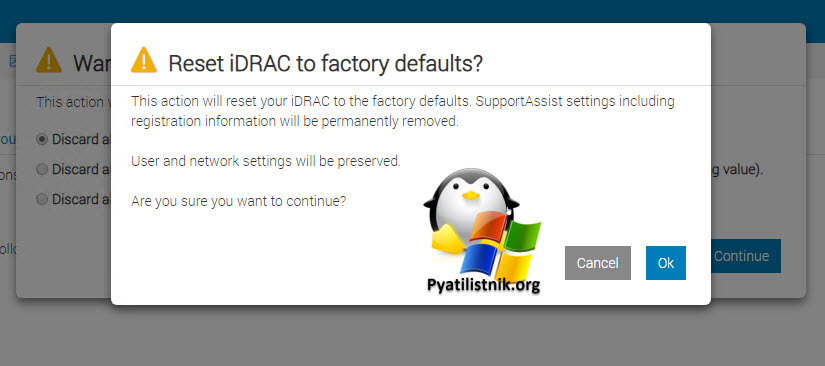
Если все хорошо, то вы увидите успешно выполненное задание. Данный сброс будет проходить минут 5.

When it comes to the dell servers, there are 2 ways to clear the event log. One of them does NOT require a restart, which is nice if your server is up and running. If your server is not booting into the OS, or if the iDRAC web interface is not working, there is a 2nd way involving the hardware that requires a restart. Let’s go through each method one at a time.
1st Method: iDRAC web interface.
This method is great if you don’t want to restart your server, your iDRAC is configured with a known IP address, and you’re machine is up and running. You can do this method without internet access, as long as you can access your server via an IP address.
- To do this, the first step is to log into the IP address using your web browser. Mine is set to the default setting, which is 192.168.0.120.
- Now you’ll be prompted with your user ID and password for your iDRAC. You should know this information, but if this is your first time accessing your iDRAC this way, the defaults are “root” for the username, and “calvin”, all lowercase, for the password. Make sure the dropdown box says “this iDRAC” and then click submit.
- At the next screen, if you have never been to this web interface before, it will most likely ask you to change the default username and password. If you see that screen, do this now and go through your typical company’s protocol for storing and remembering passwords.
- After the login, you will come to this screen (main page for iDRAC web interface). You need to navigate to….The Dashboard.
a) On the right side of the dashboard, there is a few quick launch tags.
Click on View system event log.
- Here’s a chance to see what is in your event log. Just make sure that nothing in the log is unexpected.
- Click “clear log”. At this point, your event log should be cleared. You can log out of the iDRAC if you have nothing else to do here. Wait a few minutes, and the LCD screen on the front of your machine should go from Amber to the standard blue, indicating that there are no persistent errors at the moment. If after a few minutes, the screen is still amber, make sure to go through the errors using the buttons on the screen. If you are still getting an error, it could be that the problem is persistent and something in your machine is not ideal and needs to be fixed before clearing the event log, which will bring the screen back to standard blue. An example of this would be if your raid cables were missing or plugged into the wrong ports. In that instance, the LCD Amber error light will not go away until the machine has detected new Raid cables in the machine and then the machine is rebooted again.
One last thing to note here is that if you open the lid on your server, but have no other errors when your machine boots up, you will get an Amber LCD screen for only a minute while the machine boots, and the error will say “intrusion”, but this will go away after about a minute and the LCD screen will go back to blue.
2nd Method: Hardware way, using Ctrl + E on bootup
- For this method, the first thing we need to do is restart the server. Make sure you have your company’s permission before you continue.
- Once you are rebooting, you will see a splash screen for either Dell or the maker of your machine.
- Then you will get to the next POST screen, which displays all the information of your machine and starts listing options. The option you are looking for will say “Press Ctrl + E to enter remote access setup within 5 seconds…” at the bottom of your screen. Press Ctrl + E immediately when you see that.
- If it worked, you will enter this screen. Simply use the down arrow key to navigate all the way to the bottom of the list where it says (THIS). Hit enter.
- After 10 seconds, you will be given two options, to either view or clear the event log. You can clear it if you want, but this is a GREAT opportunity to see what is in the event log. If you are having issues with your server hardware, this is a great place to start looking, but if you simply need to clear it, just use the clear option and hit enter. Clearing the log should be instantaneous.
- Once it’s cleared, hit escape until you exit the Remote Access screen. At this point, your machine will continue to boot up as normal. Your LCD screen should go back to the standard blue soon, if there are no persistent errors. If it remains Amber after a minute, use the arrows on the LCD screen to see what errors are still coming up.
This finalizes the steps you should take to clear the event log on the Dell PowerEdge Models: R710, R810, R910
2nd Method: Hardware way, using F2 on bootup( 12th and 13 Gen)
- For this method, the first thing we need to do is restart the server. Make sure you have your company’s permission before you continue.
- Once you are rebooting, you will see a splash screen for either Dell or the maker of your machine.
- Then you will get to the next POST screen, which displays all the information of your machine and starts listing options. You are going to want to Press F2 at the end of POST.
- If it worked, you will enter this screen. Simply use the down arrow key to navigate all the way to the bottom of the list where it says to the IDRAC setting. Hit enter.
- After 10 seconds, you will be given two options, to either view or clear the event log. You can clear it if you want, but this is a GREAT opportunity to see what is in the event log. (If you do not see the system event logs option you may need to update your idrac and system bios as this was a feature that was added later )
- Select yes to clear and exit the menu and it will prompt you once you confirm exiting to save changes.
- Once it’s cleared, hit escape until you exit the Remote Access screen. At this point, your machine will continue to boot up as normal. Your LCD screen should go back to the standard blue soon, if there are no persistent errors. If it remains Amber after a minute, use the arrows on the LCD screen to see what errors are still coming up.
This finalizes the steps you should take to clear the event log on the Dell PowerEdge 12th and 13th Generation.(Models: R720, R720xd, R730, R730xd, R820, R830, R920, R930)
10. If you have selected Network, enter the network location details.
11. Select the I agree to allow SupportAssist to use this data option and click Export to export the data to the specified location.
Generating SupportAssist Collection manually using RACADM
To generate the SupportAssist Collection by using RACADM, use the techsupreport subcommand. For more information, see the
iDRAC RACADM Command Line Reference Guide available at dell.com/esmmanuals.
When a flashing amber LED is blinking, and a particular server has an error, the main Server Status Screen on the LCD highlights the
affected server in orange. Use the LCD navigation buttons to highlight the affected server, then click the center button. Error and
warning messages will be displayed on the second line. For the list of error messages displayed on the LCD panel, see the server’s
Owner’s Manual.
Restarting iDRAC
You can perform a hard or soft iDRAC restart without turning off the server:
•
Hard restart — On the server, press and hold the LED button for 15 seconds.
•
Soft restart — Using iDRAC Web interface or RACADM.
Resetting iDRAC using iDRAC web interface
To restart iDRAC, do one of the following in the iDRAC Web interface:
•
Go to Overview → Server → Summary. Under Quick Launch Tasks, click Reset iDRAC.
•
Go to Overview → Server → Troubleshooting → Diagnostics. Click Reset iDRAC.
Resetting iDRAC using RACADM
To restart iDRAC, use the racreset command. For more information, see the RACADM Reference Guide for iDRAC and CMC
available at dell.com/support/manuals.
Erasing system and user data
You can erase system component(s) and user data for those components. The system components include:
•
Lifecycle Controller Data
•
Embedded Diagnostics
•
Embedded OS Driver Pack
•
BIOS reset to default
•
iDRAC reset to default
Before performing system erase, ensure that:
•
You have iDRAC Server Control privilege.
•
Lifecycle Controller is enabled.
The Lifecycle Controller Data option erases any content such as the LC Log, configuration database, rollback firmware, factory as-
shipped logs, and the configuration information from the FP SPI (or management riser).
NOTE: The Lifecycle Controller log contains the information about the system erase request and any information
generated when the iDRAC restarts. All previous information is removed.
288
Содержание:
- Что такое IDRAC
- Особенности iDRAC
- Варианты лицензий
- Возможности лицензий iDRAC 9
- Настройка iDRAC
- Логин и пароль на IDRAC
- Настройка IDRAC через Dell OpenManage Server Administrator
- Настройка IDRAC 9 на серверах 14 поколения
- Сброс настроек и перезагрузка IDRAC
К наиболее известным производителям компьютеров и серверного оборудования относят компанию Dell. Она зарекомендовала себя как надежный поставщик, который применяет самые современные технологии при производстве. Один из распространенных вопросов – как настроить порт service iDRAC. Подобная работа вызывает массу трудностей, так как сервер, в отличие от обычного компьютера, имеет много параметров работы.
Что такое IDRAC
Под названием iDRAC подразумевается технология управления сервером через плату, которая принимает команды. Она имеет встроенный процессор, RAM-память и собственный сетевой модуль. При этом есть MAC-адрес для обеспечения удаленного доступа к системной плате. Рассматриваемое решение применяется в нескольких случаях:
- управление электропитанием системы;
- сбор информации для ее дальнейшего анализа;
- определение текущего состояния сервера;
- интеграция ISO-образов для установки различных профессиональных систем;
- удаленное отключение или перезагрузка системы;
- обновление установленной прошивки BIOS.
Особенностью предложения также можно назвать использование комфортного интерфейса. Для решения более сложных задач есть SSH-консоль. Она предусматривает введение команд.
Инженеры рассматриваемого оборудования применяли современные технологии при изготовлении. Подобные блоки имеют несколько особенностей:
- Компактные размеры. Это позволяет сэкономить пространство при создании больших блоков серверов.
- Возможность максимальной интеграции. Отдельные блоки объединяются в системы.
Встречается несколько примеров серверов со встроенным контроллером iDRAC. Их особенности:
- Большинство моделей работает на процессоре IntelXeon. Он подходит для большинства задач. Современные решения имеют около 8 ядер.
- Оперативная память – более 32 Гб. Этому параметру уделяется больше всего внимания. Современные системы могут иметь до 512 Гб ОЗУ.
- SSD-диски для хранения информации. Специалисты рекомендуют совмещать несколько блоков меньшего размера. Это обеспечивает высокую скорость записи и чтения информации. В некоторых случаях добавляется HDD, который имеет больший объем.
Технология iDRAC считается посредником между админом и сервером. К особенностям работы относят несколько моментов:
- На момент отправки команды она преобразуется контроллером.
- При внесении настроек пользователь работает через посреднический механизм, который обеспечивает связь с серверными компонентами.
- Для работы не требуется дополнительное расширение или ОС. При подготовке сервера достаточно подключить сетевой кабель.
- Контроль распаивают на материнской плате используемого сервера. На установленной системной шине он соединяется со всеми элементами.
Стоит учитывать, что при отсутствии Remote Card подключение осуществляется через один из портов сервера, поэтому происходит ограничение возможностей при определенных случаях.
Считается, что iDRAC был создан из IPMI. Это объясняет достаточно много сходств. Интерфейс удаленного управления популярен по нескольким причинам:
- Установка контроллера ПО, который зависит от других элементов. Производитель использует собственную аппаратно-программную составляющую. Питание осуществляется от дежурного напряжения, поэтому получить доступ к основным параметрам можно даже при выключенном сервере. Также возможна перезагрузка операционной системы, если она зависла или перестала реагировать на команды. Удаленная загрузка осуществляется всего за несколько минут. Это важно для различных систем, которые устанавливаются в организациях для создания корпоративных сетей для сбора и обработки информации.
- Встроенное оборудование. Компания-производитель, начиная с 6 версии, начала встраивать контроль во все сервера, кроме Т20, Т30 и Т40. При этом можно отметить, что все передаваемые данные будут внеполосными. Управление организовано через локальную сеть или интернет. Пользователь может выбрать подходящий вариант исходя из своих потребностей.
- Собственный веб-интерфейс. До появления версии 2.6 нужно было дополнительно установить JRE. Процесс предусматривает запуск стандартного браузера, авторизацию по выбранному адресу. Пользователю становятся доступны все элементы управления.
- Расширенный функционал. В большинстве случаев iDRACпоставляется в качестве элемента, за который не приходится отдельно платить. Исключением можно назвать только расширение возможностей. Также в некоторых случаях на сервере устанавливается дополнительная плата Remote Card. Для оборудования выше 14 поколения подобное решение можно назвать неактуальным. Это связано с тем, что они уже поставляются с выделенным портом 8P8C. Есть поддержка платной лицензии.
Особенности iDRAC
Для обработки поступающей информации и задач у контроллера есть собственный процессор, память и сетевой модуль. Сочетание всей аппаратной начинки позволяет настраивать сервер удаленно.
Особенность также заключается в веб-интерфейсе. Он позволяет вносить практически любые изменения в работу оборудования без знания языка программирования. После недлительного ознакомления с основными функциями это сможет сделать обычный пользователь.
Поставляются серверы в нескольких вариантах. Они отличаются производительностью и другими параметрами. К примеру, серии 600 и выше имеют встроенные порты iRDAC. Они интегрированы в материнскую карту.
Есть несколько различных версий портов. iDRAC6 Express имеет несколько возможностей:
- регистрация в DDNS;
- удаленное управление всеми возможностями сервера через встроенный WEB-интерфейс;
- авторизация в системе при поддержке MicrosoftActive Director по стандартной и расширенной схеме;
- подробный мониторинг для определения всех свойств системы, которые помогут с анализом компонентов;
- доступ к логам, представленным системными событиями;
- интеграция с ПО DellOpenManager, которое также имеет продуманный веб-интерфейс;
- оборудование отправляет сообщение по Emailо возникающих ошибках в системе;
- удаленное управление питанием, возможность отключения сервера или его перезагрузку;
- применение технологии SSLдля удаленного подключения к веб-интерфейсу с защитой потока;
- изменение прав каждого пользователя;
- поддержка протокола WS-MANи SM-CLP;
- восстановление прошивки, откат до предыдущей версии.
iDRAC6 Enterprise представлена отдельной платой. Она имеет расширенные функции:
- Virtual Media;
- виртуальный KVM;
- сетевая карта для удаленного управления системой;
- установлен дополнительный носитель VirtualFlash для хранения создаваемых образов системы.
Плата рассматриваемого контроллера имеет относительно небольшой размер.
Следующее поколение iDRAC7 было представлено в 2012 году. Стоит учитывать, что плата не может устанавливаться на серверах предыдущего поколения. Разработчики создали новые функции, которые потребуются для повышения производительности системы.
Модель лицензирования также была изменена. Она связана с поддержанием контроллера жизненного цикла. Некоторые из них были лицензированы.
Варианты лицензий
Интеграционный контроллер удаленного доступа был создан для повышения эффективности работы администратора. Выделяют 4 основных типа лицензии:
- Basic. Подходит для серверов серии 200–500. Считается базовым инструментом с собственным веб-интерфейсом. Она входит в комплект практически всех серверов, которые поставляются с корпусом Tower.
- Express. Доступна на всех сериях выше 600. Подходит для расширенного удаленного управления жизненным циклом сервера. Производитель включает лицензию в комплект поставки всех моделей стоечных серверов, а также моделей с корпусом типа Tower.
- Enterprise. Расширенная лицензия для всех моделей серверов. Она предусматривает присутствие всех возможностей лицензии Express. Считается профессиональным решением, которое требуется для решения многих задач.
- Datacenter. В случае этой лицензии есть все функции, которые доступны для Enterprise, а также несколько дополнительных инструментов. В эту категорию относят представление данных о сервере удаленно. Администратор может управлять питанием и контролировать температуру.
Лицензия Express предусматривает использование встроенного интерфейса с выделенным статическим IP-адресом. Расширенная версия предусматривает выделение физического сетевого интерфейса.
Особенностью всех представленных лицензий можно назвать их бессрочность. Другими словами, после единоразового платежа оплачивать подписку не придется. Купить расширенный функционал можно на момент предзаказа оборудования или потом. Для каждого сервера требуется персональная лицензия. Также компания-производитель дает до 90 дней на обкатку их продукта.
Возможности лицензий iDRAC 9
Эта версия считается последней и актуальной на сегодняшний день. Она характеризуется несколькими особенностями:
- автоматизация процесса управления на основании принятых стандартов;
- удаленное управление дисковой системой;
- простое восстановление данных;
- быстрая синхронизация всей информации;
- изменение конфигурации накопителя в реальном времени;
- график изменения энергопотребления;
- мониторинг загруженности процессора, памяти, встроенного сетевого модуля;
- возможность удаленной настройки.
Рассматриваемый модуль устанавливается на серверном оборудовании Power Edge 14 поколения.
Каждый модуль имеет свои возможности, которые зависят от выбранной лицензии. Особенности:
- Пользовательский интерфейс. Он представлен сочетанием технологий HTML5, Redfish, DCMI5 и многих других. В более дорогих подписках есть режим автоматической настройки и детального анализа. Система автоматически обнаруживает номера SKU, синхронизирует данные.
- Различные возможности подключения. Выделяют общую плату LOMи выделенную сетевую. Довольно распространенным инструментом считается выделение IP-адреса, динамические DNS. В Express есть служба отчетности по MAC-адресам. Система автоматически формирует журнал последовательности переадресации в консоли.
- Высокая безопасность. Все обновления программного обеспечения поставляются только с подписью лицензии. Локальные пользователи могут подключаться при шифровании канала по технологии SSL/TSL, выделяют сертификаты UEFI. Пароль безопасности генерируется автоматически. Также администратор может настраивать баннер безопасности для выхода в систему и изменения параметров. Система формирует журнал SMARTдля всех установленных дисков. Есть инвентаризация мониторинга графического интерфейса каждого пользователя. Также осуществляется автоматическое обновление сертификатов SSL.
- Удаленное присутствие. Подключение по локальной сети последовательное. При этом оборудование собирает информацию о мощности. Мониторинг температуры исключает вероятность снижения эксплуатационного срока оборудования. При оформлении дорогой подписки система обнаруживает бездействие сервера. Это может привести к тому, что сервер имеет низкую производительность. Неправильное распределение нагрузки связано с ошибками или неправильной настройкой системы.
- Контроль, управление питанием. Эти функции доступны администратору через WEB-интерфейс.
- Мониторинг состояния в реальном времени. Программное обеспечение собирает информацию о том, как работает вентилятор, центральный процессор, RAID, сетевая карта. Если система имеет твердотельные накопители, датчики определяют степень их износа. При покупке самой дорогой лицензии есть настройка воздушного потока, функция управления температурой, настраиваемое управление выпуском воздуха, контроль и настройка температуры на входе PCIe. В интерфейсе отображается график изменения рабочей температуры, собирается история и другая информация. Все может использоваться для анализа.
- Обновление состояния микропрограмм. Система может автоматически обновить все программное обеспечение.
- Большие возможности, которые касаются вопроса диагностики и обслуживания. Возможно восстановление конфигурации сервера после замены системной платы. Также отображается состояние работоспособности сервера. Многие модели серверов на тыльной стороне имеют встроенный ЖК-монитор, который отображает все нужные данные. Система собирает информацию и отправляет ее по электронной почте. При этом поддерживается около 250 узлов, поэтому администратор может своевременно изменить конфигурацию или заказать ремонт аппаратной начинки.
- Продуманная система управления. Express-подписка имеет фирменное изображение экрана аварийного завершения работы системы. У более дорогих версий подписок вместо изображения используется видео.
Также следует отметить значительное улучшение графического интерфейса пользователя. Для более удобной навигации по всем функциям разработчики добавили новое поле для поиска. В отдельном окне отображается очередность заданий. Обновление всех страниц ПО происходит практически моментально. Это связано со свернутым стилем гармошки, который используется для отображения страниц.
Настройка iDRAC
Несмотря на то, что оборудование относится к профессиональным решениям, разработчики постарались сделать управление более простым и понятным. Для этого был создан web-интерфейс. Его особенности:
- Для начала нужно включить устройство, сервер будет загружаться. Через некоторое время на экране появится предложение нажать кнопку.
- При локальной сети DHCPдля сервера нужно определить IP-адрес. После открывается BIOS и специальная утилита idrac Configuration Utlity. Выбирается режим LAN. Для изменения параметров достаточно нажать на пробел. Показатель переводится в режим ON.
- Следующий шаг заключается в настраивании статистического IP-адреса. Для этого открывается пункт LANParameters. Заполняется информация о шлюзе и DNS-адресах. Для сохранения информации нужно нажать пробел.
- Также нужно указать параметры в пункте LANUser Configuration. В поле Admin вводится пароль для учетной записи. Он будет использоваться при входе в WEB-интерфейс.
- Далее нажимается кнопка ESC. Для сохранения всех параметров выбирается режим SaveSettings and Server will Reboot.
- Открываем любой WEB-браузер, задается ранее указанный статический IP-адрес.
- При удачной авторизации пользователь попадает на вкладку SystemSummary. Она была создана для отображения основной информации о сервере. Используется для показа наиболее важных данных. К примеру, можно проверить активность вентиляторов.
На все этапы уходит всего несколько минут.
Логин и пароль на IDRAC
При настройках серверов пользователь должен указать login и password. Если этого не сделать, выполнить вход в аккаунт можно при использовании default значений. Логин – root, пароль – calvin.
На серверах 12–14 поколения встречается ситуация, когда пароль не подходит. На лицевой стороне оборудования должна быть этикетка с соответствующими параметрами.
Настройка IDRAC через Dell OpenManage Server Administrator
Для настройки порта управления компания Dell создала специальную операционную систему и утилиту Dell OpenManage Server Administrator. Начать настройку сервера можно со входа на вкладку Remote Access. В пункте IPv4 вводится нужный адрес.
Настройка IDRAC 9 на серверах 14 поколения
Есть несколько особенностей настройки серверов последнего поколения:
- После инициализации оборудования должно отобразиться меню. Нажимается клавиша F2, открывается пункт SystemSetup.
- Затем откроется BIOSсистемы, и выбирается пункт iDRAC Settings.
- Выбирается настройка сети «Network».
- В новом окне нужно убедиться в том, что режим Desicatedактивирован. Затем отмечается галочка регистрации в DNS.
- Ниже есть поле, в котором можно указать статический IP-адрес.
- Некоторые системы предусматривают подключение внешнего оборудования по VLAN. Соответствующие настройки указываются в разделе VLAN Settings.
- В графическом интерфейсе есть вкладка UserConfiguration. Она предназначена для введения имени пользователя. Программное обеспечение имеет функцию назначения привилегий. Также есть поле, которое позволяет изменить пароль при необходимости.
IT-инженеры ittelo.ru отлично разбираются в этой теме, поэтому помогут с настройкой системы и решением иных проблем.
Сброс настроек и перезагрузка IDRAC
Если при внесении параметров были допущены ошибки, с загрузкой сервера могут возникнуть трудности. Поэтому разработчики предусмотрели возможность сброса всех параметров до заводских, что также поможет с восстановлением доступа. Есть несколько возможных вариантов:
- ResetiRDAC configuration to defaults – режим сброса порта управления, при котором сохраняются все настройки, пароли и доступы. Требуется в случае, когда операционная система зависла из-за возникающих ошибок.
- Reset IDRAC configuration to defaults all – полноеобновление настроек. Предусматривает установку всех параметров до заводских.
После выбора нужного режима достаточно подтвердить свое действие.
Современное серверное оборудование стало более доступным. При этом разработчики создали веб-интерфейс, который упрощает поставленные задачи. Чтобы избежать проблем с настройками, лучше доверить такую работу профессионалам.