
Windows 10 — самая продвинутая и умная версия Microsoft Windows, которая вызывает у пользователей много высоких ожиданий. Тем не менее, даже несмотря на то, что она лучше, чем все предыдущие версии, она все еще содержит много ошибок и ошибок, которые то и дело беспокоят пользователей. Сегодня мы обсудим одну подобную проблему, а именно «проблему драйвера кодека аудио высокой четкости IDT».
Сообщается, что многие пользователи жаловались на проблему со звуком высокой четкости IDT при обновлении до Windows 10 с Windows 7, Vista или 8. Эта проблема начинает возникать через несколько часов после обновления до Windows 10. Если вы столкнулись с той же проблемой и хотите надежное решение для нее, приведенные ниже исправления помогут вам в этом случае. Давайте узнаем, как:

Содержание страницы
- 1 Что такое ошибка «Драйвер IDT High Definition Audio CODEC»?
-
2 Исправление ошибки «Драйвер IDT High Definition Audio CODEC»
- 2.1 ИСПРАВЛЕНИЕ 1: Установите для аудиоуслуги автоматический режим:
- 2.2 ИСПРАВЛЕНИЕ 2: переустановите драйвер, чтобы исправить драйвер кодека IDT:
- 2.3 ИСПРАВЛЕНИЕ 3: Установите драйвер в режиме совместимости:
Что такое ошибка «Драйвер IDT High Definition Audio CODEC»?
Возникновение ошибки драйвера IDT High Definition Audio CODEC означает отсутствие звука с компьютера. Это происходит либо при попытке пользователя перейти на Windows 10, либо при установке любого последнего обновления Windows 10. Основные причины его возникновения — устаревшие или неисправные драйверы. А из-за неисправности драйверов вы можете получить код ошибки 0x8007001f с сообщением
«Windows обнаружила программное обеспечение драйвера для вашего устройства, но обнаружила ошибку при попытке его установки».
Исправления дляОшибка «Драйвер аудиокодека высокой четкости IDT»
Ниже вы найдете 3 метода решения проблемы с драйвером IDT High Definition Audio CODEC. Вы можете следить за этим один за другим, чтобы исправить эту проблему.
ИСПРАВЛЕНИЕ 1: Установите для аудиоуслуги автоматический режим:
Первый способ исправить «проблему с драйвером IDT High Definition Audio CODEC» — это включить некоторые службы, связанные со звуком IDT. Для этого
ИСПРАВЛЕНИЕ 2: переустановите драйвер, чтобы исправить драйвер кодека IDT:
Переустановка драйвера Audio CODEC — один из самых удобных способов решить проблему со звуком. Для этого
ИСПРАВЛЕНИЕ 3: Установите драйвер в режиме совместимости:
Установка драйвера в режиме совместимости — еще один метод, который может помочь вам решить эту проблему со звуком. Вполне вероятно, что некоторые драйверы, запрограммированные для Windows 10, довольно хорошо работают с более ранними версиями Windows. Принимая во внимание, что некоторые старые драйверы, запрограммированные для более ранней версии Windows, хорошо работают с Windows 10. Учитывая эту ситуацию, вы можете установить драйвер в режиме совместимости для более старой версии Windows. Для этого
- Во-первых, найдите Файл установки драйвера в папке «Загрузки», или вы даже можете загрузить его с веб-сайта производителя (оригинал).
- Найдя, щелкните его правой кнопкой мыши и выберите Характеристики.
- Теперь нажмите на Вкладка совместимости и поставьте галочку перед опцией Запустите эту программу в режиме совместимости.
- Откройте раскрывающееся меню, расположенное ниже, и выберите более старая версия Windows (предпочтительно Windows 7 или Windows 8). Нажмите на ОК.
- Теперь установите драйвер, дважды щелкнув значок Файл установки и следуйте инструкциям на экране вашего компьютера. Процесс установки может занять несколько секунд.
- После завершения процесса перезагрузите компьютер и проверьте наличие аудио.
Итак, это были все возможные исправления, которые помогут вам избавиться от проблемы с драйвером IDT High Definition Audio CODEC. Если вы тоже не слышите звук из своей системы после любого обновления Windows 10 или обновления любой последней версии до Windows 10, попробуйте исправления, упомянутые выше.
Надеемся, что к концу этой статьи у вас будут ответы на все ваши вопросы, касающиеся проблемы с драйвером аудиокодека. После прочтения этой статьи, если у вас есть какие-либо вопросы или отзывы, напишите комментарий в поле для комментариев ниже.
Рекламные объявления Синий экран смерти (BSoD) — одна из самых популярных и фатальных системных ошибок на…
Рекламные объявления Обновления Windows всегда отражают лучшие технологические достижения. Когда мы обновим Windows до более новой…
Рекламные объявления Похоже, что многие пользователи Windows 10 сталкиваются с проблемами с библиотекой динамической компоновки (.dll)…
После обновления Windows 10 до Creators Update некоторые пользователи Windows, использующие IDT High Definition Audio , сообщили, что звук перестает работать. Они также видят ошибку 0x8007001f на экране своего компьютера.
Обычно операционные системы Windows применяют универсальный аудиодрайвер, который позволяет компьютерам распознавать компонент звуковой карты и использовать его основные функции. При правильном включении характеристики звуковой карты (например, модель, производитель, количество каналов) полностью доступны для компьютеров, а все ее функции доступны. Если это не помогает, обновление аудио версии может решить проблемы совместимости, исправить обнаруженные ошибки и улучшить качество звука. Если у вас возникли проблемы, то в этом посте приведены некоторые идеи о том, как можно исправить ошибку IDT High Definition Audio в Windows 10 v1703.
Содержание
- IDT High Definition Audio ошибка в Windows 10
- Проверьте IDT Audio Driver
- Запуск IDT Audio Сопутствующие услуги
IDT High Definition Audio ошибка в Windows 10
IDT High Definition Audio CODEC – это стандартное звуковое устройство, установленное на ПК с Windows 10. При возникновении ошибки IDT High Definition Audio возникнут проблемы со звуком, такие как отсутствие звука в Windows 10. Чтобы решить эту проблему, попробуйте следующее.
Проверьте IDT Audio Driver
Для этого нажмите «Пуск», введите «Диспетчер устройств» в поле поиска и нажмите «Ввод».
Затем нажмите «Звуковые, видео и игровые устройства», чтобы развернуть его меню.

В отображаемом списке параметров щелкните правой кнопкой мыши аудиокодек IDT High Definition и выберите «Обновить драйвер».
Если обновление недоступно, попробуйте переустановить драйвер, нажав кнопку «Удалить».
Наконец, перезагрузите компьютер, загрузите драйверы с веб-сайта производителя и установите его в системе.
В большинстве случаев этот метод дает желаемые результаты.
Запуск IDT Audio Сопутствующие услуги
Если у вас нет звука, может помочь включение некоторых служб Windows. Запустите services.msc, чтобы открыть диспетчер служб. Дважды щелкните каждый из сервисов, чтобы открыть его окно свойств один за другим:
- Windows Audio
- Планировщик мультимедийных классов
- Конечный пункт Windows Audio.
По сути, мы должны убедиться, что эти Сервисы запущены и работают.

Далее выберите вкладку «Общие».

Затем нажмите кнопку «Пуск», чтобы запустить службу, и выберите «Автоматически» или «Автоматически» (отложенный запуск) в раскрывающемся меню «Тип запуска».
После этого перезагрузите компьютер и проверьте, устранена ли проблема со звуком.
Windows 10 — самая продвинутая и умная версия Microsoft Windows, которая вызывает у пользователей много высоких ожиданий. Тем не менее, даже несмотря на то, что она лучше, чем все предыдущие версии, она все еще содержит много ошибок и ошибок, которые то и дело беспокоят пользователей. Сегодня мы обсудим одну подобную проблему, а именно «проблему драйвера кодека аудио высокой четкости IDT».
Сообщается, что многие пользователи жаловались на проблему со звуком высокой четкости IDT при обновлении до Windows 10 с Windows 7, Vista или 8. Эта проблема начинает возникать через несколько часов после обновления до Windows 10. Если вы столкнулись с той же проблемой и хотите надежное решение для нее, приведенные ниже исправления помогут вам в этом случае. Давайте узнаем, как:
Содержание страницы
- 1 Что такое ошибка «Драйвер IDT High Definition Audio CODEC»?
- 2 Исправление ошибки «Драйвер IDT High Definition Audio CODEC»
- 2.1 ИСПРАВЛЕНИЕ 1: Установите для аудиоуслуги автоматический режим:
- 2.2 ИСПРАВЛЕНИЕ 2: переустановите драйвер, чтобы исправить драйвер кодека IDT:
- 2.3 ИСПРАВЛЕНИЕ 3: Установите драйвер в режиме совместимости:
Возникновение ошибки драйвера IDT High Definition Audio CODEC означает отсутствие звука с компьютера. Это происходит либо при попытке пользователя перейти на Windows 10, либо при установке любого последнего обновления Windows 10. Основные причины его возникновения — устаревшие или неисправные драйверы. А из-за неисправности драйверов вы можете получить код ошибки 0x8007001f с сообщением
«Windows обнаружила программное обеспечение драйвера для вашего устройства, но обнаружила ошибку при попытке его установки».
Исправления дляОшибка «Драйвер аудиокодека высокой четкости IDT»
Ниже вы найдете 3 метода решения проблемы с драйвером IDT High Definition Audio CODEC. Вы можете следить за этим один за другим, чтобы исправить эту проблему.
ИСПРАВЛЕНИЕ 1: Установите для аудиоуслуги автоматический режим:
Первый способ исправить «проблему с драйвером IDT High Definition Audio CODEC» — это включить некоторые службы, связанные со звуком IDT. Для этого
ИСПРАВЛЕНИЕ 2: переустановите драйвер, чтобы исправить драйвер кодека IDT:
Переустановка драйвера Audio CODEC — один из самых удобных способов решить проблему со звуком. Для этого
ИСПРАВЛЕНИЕ 3: Установите драйвер в режиме совместимости:
Установка драйвера в режиме совместимости — еще один метод, который может помочь вам решить эту проблему со звуком. Вполне вероятно, что некоторые драйверы, запрограммированные для Windows 10, довольно хорошо работают с более ранними версиями Windows. Принимая во внимание, что некоторые старые драйверы, запрограммированные для более ранней версии Windows, хорошо работают с Windows 10. Учитывая эту ситуацию, вы можете установить драйвер в режиме совместимости для более старой версии Windows. Для этого
- Во-первых, найдите Файл установки драйвера в папке «Загрузки», или вы даже можете загрузить его с веб-сайта производителя (оригинал).
- Найдя, щелкните его правой кнопкой мыши и выберите Характеристики.
- Теперь нажмите на Вкладка совместимости и поставьте галочку перед опцией Запустите эту программу в режиме совместимости.
- Откройте раскрывающееся меню, расположенное ниже, и выберите более старая версия Windows (предпочтительно Windows 7 или Windows 8). Нажмите на ОК.
- Теперь установите драйвер, дважды щелкнув значок Файл установки и следуйте инструкциям на экране вашего компьютера. Процесс установки может занять несколько секунд.
- После завершения процесса перезагрузите компьютер и проверьте наличие аудио.
Итак, это были все возможные исправления, которые помогут вам избавиться от проблемы с драйвером IDT High Definition Audio CODEC. Если вы тоже не слышите звук из своей системы после любого обновления Windows 10 или обновления любой последней версии до Windows 10, попробуйте исправления, упомянутые выше.
Надеемся, что к концу этой статьи у вас будут ответы на все ваши вопросы, касающиеся проблемы с драйвером аудиокодека. После прочтения этой статьи, если у вас есть какие-либо вопросы или отзывы, напишите комментарий в поле для комментариев ниже.
Рекламные объявления Синий экран смерти (BSoD) — одна из самых популярных и фатальных системных ошибок на…
Рекламные объявления Обновления Windows всегда отражают лучшие технологические достижения. Когда мы обновим Windows до более новой…
Рекламные объявления Похоже, что многие пользователи Windows 10 сталкиваются с проблемами с библиотекой динамической компоновки (.dll)…
Microsoft старалась изо всех сил при создании Windows 10, так как все возлагали на нее большие надежды. Windows 10 во многом лучше своих предшественников, но что делает ее не такой успешной, так это баги и ошибки. Windows 10 полна багов и ошибок. И как бы Microsoft ни старалась исправить их с каждым обновлением, какие-то новые всегда появляются из ниоткуда.
Когда люди обновляли свои компьютеры до Windows 10, поначалу все выглядело хорошо. Но уже через несколько дней (часов?) они стали замечать в нем множество багов и ошибок. Некоторые из них были исправлены в первом обновлении, но вскоре их место заняли новые, и цикл продолжился. Одной из таких ошибок, которая беспокоит пользователей Windows 10, является ошибка драйвера аудиокодека высокого разрешения IDT. Эта ошибка приводит к отсутствию звука с компьютера. Обычно эта проблема возникает после обновления компьютера до Windows 10 или после установки любого обновления Windows 10. Обычно это происходит, когда драйвер не обновлен. Но это может произойти и по другим причинам. Эта проблема затрагивает многих пользователей Windows, и если вы один из них, вам не о чем беспокоиться. В этой статье мы поможем вам решить проблему. Просто следуйте методам, упомянутым ниже, один за другим, пока проблема не будет устранена.
Как исправить ошибку IDT HD Audio
Есть всего несколько способов исправить эту ошибку. Следуйте и тщательно выполняйте эти методы, чтобы решить проблему.
Метод работы: –
На клавиатуре нажмите клавишу с логотипом Windows и X (одновременно), чтобы открыть меню быстрого доступа.
1 — Нажмите «Диспетчер устройств».
2 — Разверните Звуковые, видео и игровые контроллеры.
3 – Щелкните правой кнопкой мыши IDT High Definition Audio CODEC.
4 – Выберите «Обновить программное обеспечение драйвера».
5 – Нажмите «Выполнить поиск драйверов на моем компьютере».
6 – Выберите аудиоустройство высокой четкости
7 — Нажмите «Далее»
8 — Нажмите «Да» в предупреждающем сообщении.
9 — Перезагрузите компьютер.
10- Теперь, после перезагрузки ПК, просто нажмите клавиши CTRL + SHIFT + Esc вместе, чтобы открыть диспетчер задач.
11 — Теперь перейдите на вкладку «Автозагрузка».
12. Если вы найдете какой-либо элемент с именем IDT PC Audio, просто щелкните его правой кнопкой мыши и отключите.
Надеюсь, это исправлено. Если это не будет исправлено, перейдите к следующему способу, указанному ниже.
Подтвердите, что это проблема с драйвером
Прежде чем приступить к решению проблемы, вам нужно убедиться, что проблема связана с драйвером. Потому что ошибка могла быть вызвана и какой-то другой причиной. Следуйте инструкциям, чтобы убедиться, что проблема связана с драйвером.
Шаг 1. Щелкните правой кнопкой мыши кнопку меню «Пуск» и выберите «Диспетчер устройств».
Шаг 2. Здесь разверните Звуковые, видео и игровые контроллеры.
Шаг 3. В разделе «Звуковые, видео и игровые контроллеры» вы найдете IDT High Definition Audio CODEC. Теперь вы должны убедиться, что на его значке есть желтый знак вопроса или восклицательный знак. Если присутствует желтая метка, проблема связана с драйвером.
Следуйте следующему методу, чтобы решить эту проблему.
Переустановите драйвер
Убедившись, что проблемы возникают из-за драйвера, мы переустановим драйвер для кодека IDT High Definition Audio. Этот метод работает для большинства пользователей. Выполните шаги, указанные ниже, чтобы выполнить этот метод.
Шаг 1. Щелкните правой кнопкой мыши кнопку меню «Пуск» и выберите «Диспетчер устройств»..
Шаг 2. Разверните Звуковые, видео и игровые контроллеры и щелкните правой кнопкой мыши IDT High Definition Audio CODEC. Выберите Обновить драйвер.
Шаг 3. На следующем шаге выберите Разрешить мне выбирать из списка драйверов устройств на моем компьютере.
Шаг 4. Теперь вы увидите здесь два или более вариантов. Выберите Аудиоустройство высокой четкости. Вам не обязательно выбирать кодек IDT High Definition Audio. После этого нажмите Далее.
Шаг 5. Если появится предупреждающее сообщение, нажмите YES.
Шаг 6. После завершения процесса установки драйвера перезагрузите компьютер.
Это должно решить проблему. Но если вы все еще сталкиваетесь с той же проблемой, следуйте следующему методу.
Установите последнюю версию драйвера с веб-сайта
Поскольку переустановка драйвера в автономном режиме не сработала, вам придется попробовать установить последнюю версию драйвера. Для этого перейдите на веб-сайт производителя вашего компьютера и загрузите установочный файл драйвера для IDT High Definition Audio CODEC. После загрузки просто дважды щелкните по нему и следуйте инструкциям на экране, чтобы установить драйвер.
Это должно решить проблему. Если вы все еще сталкиваетесь с проблемой, следуйте следующему методу.
Установите драйвер в режиме совместимости
Многие драйверы, выпущенные для операционных систем до Windows 10, прекрасно работают с Windows 10. Это также работает и в обратном направлении. Это означает, что многие драйверы, выпущенные для Windows 10, довольно хорошо работают для выпусков Windows до Windows 10. Итак, в этом методе мы попробуем установить последний драйвер для более старой версии Windows в режиме совместимости.
Шаг 1. Найдите файл установки драйвера, который вы загрузили в последнем методе. Вы должны щелкнуть по нему правой кнопкой мыши и выбрать «Свойства».
Шаг 2. Перейдите на вкладку «Совместимость». Установите флажок «Запустить эту программу в режиме совместимости для». После этого выберите более старую версию (Windows 8 или Windows 7) из выпадающего меню. Нажмите «ОК».
Шаг 3. Теперь дважды щелкните установочный файл, чтобы начать процесс установки. Следуйте инструкциям на экране, чтобы установить его.
Шаг 4. Перезагрузите компьютер.
Этот метод должен решить проблему для вас. Если это не так, следуйте следующему методу.
В этом методе мы включим некоторые службы, связанные с IDT Audio. Это может решить проблему для вас. Здесь вам нужно будет изменить запуск трех служб на автоматический. Следуйте инструкциям, чтобы выполнить этот метод.
Шаг 1. Щелкните правой кнопкой мыши кнопку меню «Пуск» и выберите «Выполнить».
Шаг 2. Введите services.msc и нажмите OK.
Шаг 3. Найдите Windows Audio и щелкните его правой кнопкой мыши. Выберите Свойства.
Шаг 4. На вкладке «Общие» выберите тип запуска «Автоматический (отложенный запуск)» или «Автоматический». Нажмите «Пуск», а затем «ОК».
Повторите два вышеуказанных шага для этих двух служб: планировщик классов мультимедиа и построитель конечных точек Windows Audio.
Шаг 5. Когда вы закончите, перезагрузите компьютер.
Это должно решить проблему.
Если вам удалось решить эту проблему каким-либо другим способом или у вас есть какие-либо вопросы по этой проблеме, пожалуйста, укажите их ниже в комментариях.
Содержание
- 1 Исправление 2: переустановите драйвер, чтобы исправить драйвер кодека idt:
- 2 Что такое ошибка «драйвер idt high definition audio codec»?
- 3 Common idt64mp1.exe issues
- 4 Idt64mp1.exe issue origins
- 5 Исправление 1: установите для аудиоуслуги автоматический режим:
- 6 Исправление 3: установите драйвер в режиме совместимости:
- 7 Исправления дляошибка «драйвер аудиокодека высокой четкости idt»
- 7.1 Узнайте больше о Huawei
Переустановка драйвера Audio CODEC – один из самых удобных способов решить проблему со звуком. Для этого
Что такое ошибка «драйвер idt high definition audio codec»?
Возникновение ошибки драйвера IDT High Definition Audio CODEC означает отсутствие звука с компьютера. Это происходит либо при попытке пользователя перейти на Windows 10, либо при установке любого последнего обновления Windows 10. Основные причины его возникновения – устаревшие или неисправные драйверы. А из-за неисправности драйверов вы можете получить код ошибки 0x8007001f с сообщением
«Windows обнаружила программное обеспечение драйвера для вашего устройства, но обнаружила ошибку при попытке его установки».
Common idt64mp1.exe issues
Encountered idt64mp1.exe Problems with 13-inch MacBook Pro Mac OS X 10.6.3 Install DVD Include:
These EXE error messages can appear during program installation, while a idt64mp1.exe-related software program (eg. 13-inch MacBook Pro Mac OS X 10.6.3 Install DVD) is running, during Windows startup or shutdown, or even during the installation of the Windows operating system.
Idt64mp1.exe issue origins
Malware infestation, invalid 13-inch MacBook Pro Mac OS X 10.6.3 Install DVD registry entries, or missing / corrupt idt64mp1.exe files can create these idt64mp1.exe errors.
More specifically, these idt64mp1.exe errors can be caused by:
Исправление 1: установите для аудиоуслуги автоматический режим:
Первый способ исправить «проблему с драйвером IDT High Definition Audio CODEC» – это включить некоторые службы, связанные со звуком IDT. Для этого
Исправление 3: установите драйвер в режиме совместимости:
Установка драйвера в режиме совместимости – еще один метод, который может помочь вам решить эту проблему со звуком. Вполне вероятно, что некоторые драйверы, запрограммированные для Windows 10, довольно хорошо работают с более ранними версиями Windows.
Принимая во внимание, что некоторые старые драйверы, запрограммированные для более ранней версии Windows, хорошо работают с Windows 10. Учитывая эту ситуацию, вы можете установить драйвер в режиме совместимости для более старой версии Windows. Для этого
- Во-первых, найдите Файл установки драйвера в папке “Загрузки”, или вы даже можете загрузить его с веб-сайта производителя (оригинал).
- Найдя, щелкните его правой кнопкой мыши и выберите Характеристики.
- Теперь нажмите на Вкладка совместимости и поставьте галочку перед опцией Запустите эту программу в режиме совместимости.
- Откройте раскрывающееся меню, расположенное ниже, и выберите более старая версия Windows (предпочтительно Windows 7 или Windows 8). Нажмите на ОК.
- Теперь установите драйвер, дважды щелкнув значок Файл установки и следуйте инструкциям на экране вашего компьютера. Процесс установки может занять несколько секунд.
- После завершения процесса перезагрузите компьютер и проверьте наличие аудио.
Итак, это были все возможные исправления, которые помогут вам избавиться от проблемы с драйвером IDT High Definition Audio CODEC. Если вы тоже не слышите звук из своей системы после любого обновления Windows 10 или обновления любой последней версии до Windows 10, попробуйте исправления, упомянутые выше.
Исправления дляошибка «драйвер аудиокодека высокой четкости idt»
Ниже вы найдете 3 метода решения проблемы с драйвером IDT High Definition Audio CODEC. Вы можете следить за этим один за другим, чтобы исправить эту проблему.
 Загрузка…
IDT High Definition Audio CODEC driver can fail to install through Windows Update or Device Manager, especially due to Windows 10 upgrade. The common error could be as follows:
“Windows found driver software for your device but encountered an error while attempting to install it.
IDT High definition Audio CODEC
A device attached to the system is not functioning.”
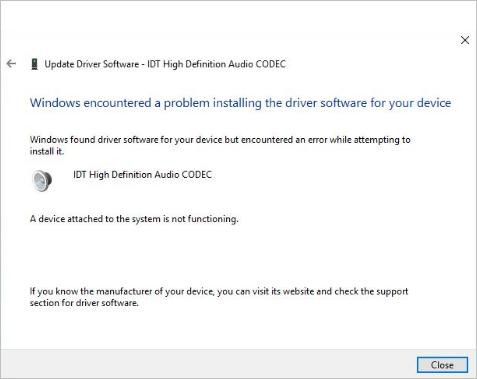
If you meet this problem while installing IDT High Definition Audio CODEC driver, just use the two solutions below, then the driver will be installed correctly.
Solution 1: Reinstall the Driver
Follow these steps:
-
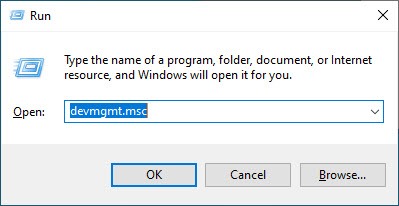
On your keyboard, press Win+R (the Windows logo key and R key) at the same time to invoke the Run box. Type devmgmt.msc into the box and click OK to open Device Manager.

-
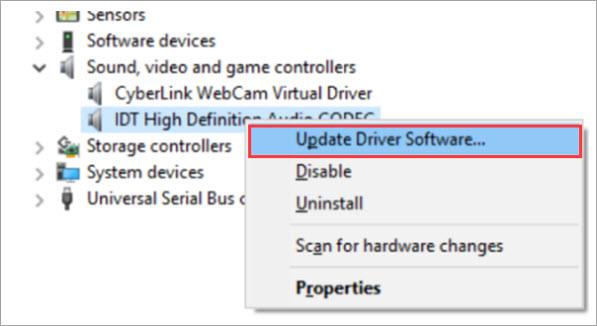
In Device Manager, expand category “Sound, video and game controllers”. Right-click on IDT High Definition Audio CODEC and click Update Driver Software… on the context menu.
-
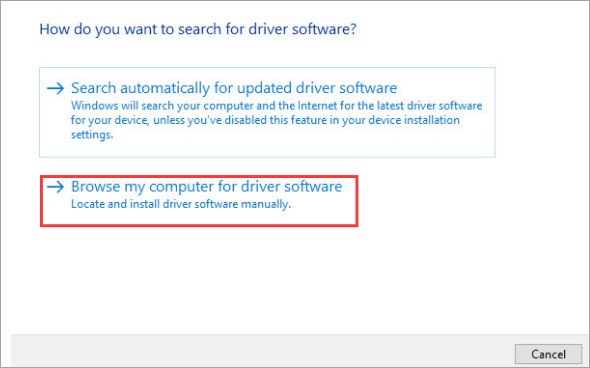
Click on Browse my computer for driver software.
-
Click on Let me pickup a list of device drivers on my computer.
-
Select High Definition Audio Device (Not IDT High Definition Audio CODEC) and click Next button. An warning message might pop up, just click Yes button. Then the driver will be installed successfully.
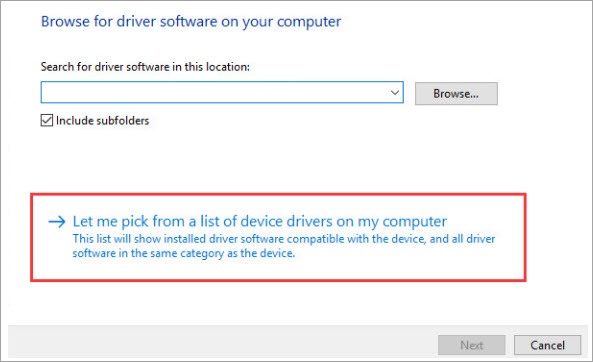
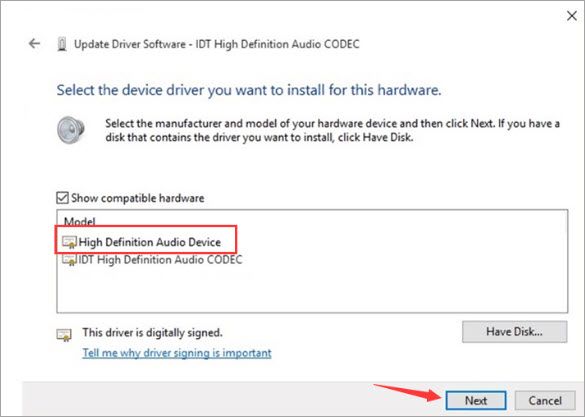
This solution should fix the problem. If not, proceed to Solution 2.
Solution 2: Updating Drivers Using Driver Easy
The steps above may resolve the IDT High Definition Audio CODEC driver problem, but if they don’t, or you’re not confident playing around with drivers manually, you can do it automatically with Driver Easy.
Driver Easy will automatically recognize your system and find the correct drivers for it. You don’t need to know exactly what system your computer is running, you don’t need to risk downloading and installing the wrong driver, and you don’t need to worry about making a mistake when installing.
You can update your drivers automatically with either the FREE or the Pro version of Driver Easy. But with the Pro version it takes just 2 clicks (and you get full support and a 30-day money back guarantee):
1) Download and install Driver Easy.
2) Run Driver Easy and click Scan Now button. Driver Easy will then scan your computer and detect any problem drivers.

3) Click the Update button next to the IDT high definition audio driver to automatically download and install the correct version of this driver (you can do this with the FREE version).
Or click Update All to automatically download and install the correct version of all the drivers that are missing or out of date on your system (this requires the Pro version – you’ll be prompted to upgrade when you click Update All).
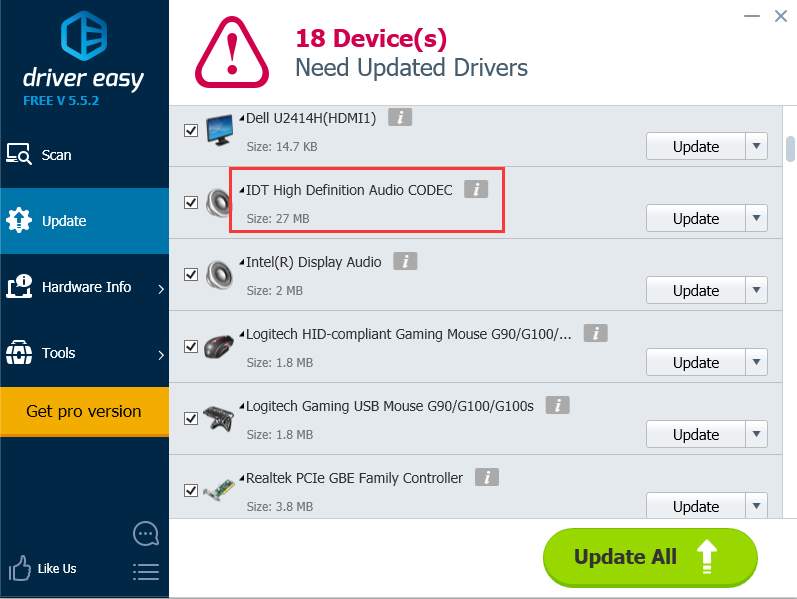
Hopefully you find this article helpful. If you have any questions, ideas or suggestions, feel free to leave a comment below.
451
451 people found this helpful
Available in other languages
Kommt keiner Sound mehr seit Windows-10-Update aus Ihrem Computer? Zur Behebung dieses Fehlers stellen wir Ihnen 2 Methoden vor.
IDT High Definition Audio CODEC driver can fail to install through Windows Update or Device Manager, especially due to Windows 10 upgrade. The common error could be as follows:
“Windows found driver software for your device but encountered an error while attempting to install it.
IDT High definition Audio CODEC
A device attached to the system is not functioning.”
If you meet this problem while installing IDT High Definition Audio CODEC driver, just use the two solutions below, then the driver will be installed correctly.
Solution 1: Reinstall the Driver
Follow these steps:
-
On your keyboard, press Win+R (the Windows logo key and R key) at the same time to invoke the Run box. Type devmgmt.msc into the box and click OK to open Device Manager.
-
In Device Manager, expand category “Sound, video and game controllers”. Right-click on IDT High Definition Audio CODEC and click Update Driver Software… on the context menu.
-
Click on Browse my computer for driver software.
-
Click on Let me pickup a list of device drivers on my computer.
-
Select High Definition Audio Device (Not IDT High Definition Audio CODEC) and click Next button. An warning message might pop up, just click Yes button. Then the driver will be installed successfully.
This solution should fix the problem. If not, proceed to Solution 2.
Solution 2: Updating Drivers Using Driver Easy
The steps above may resolve the IDT High Definition Audio CODEC driver problem, but if they don’t, or you’re not confident playing around with drivers manually, you can do it automatically with Driver Easy.
Driver Easy will automatically recognize your system and find the correct drivers for it. You don’t need to know exactly what system your computer is running, you don’t need to risk downloading and installing the wrong driver, and you don’t need to worry about making a mistake when installing.
You can update your drivers automatically with either the FREE or the Pro version of Driver Easy. But with the Pro version it takes just 2 clicks (and you get full support and a 30-day money back guarantee):
1) Download and install Driver Easy.
2) Run Driver Easy and click Scan Now button. Driver Easy will then scan your computer and detect any problem drivers.
3) Click the Update button next to the IDT high definition audio driver to automatically download and install the correct version of this driver (you can do this with the FREE version).
Or click Update All to automatically download and install the correct version of all the drivers that are missing or out of date on your system (this requires the Pro version – you’ll be prompted to upgrade when you click Update All).
Hopefully you find this article helpful. If you have any questions, ideas or suggestions, feel free to leave a comment below.
451
451 people found this helpful
Available in other languages
Kommt keiner Sound mehr seit Windows-10-Update aus Ihrem Computer? Zur Behebung dieses Fehlers stellen wir Ihnen 2 Methoden vor.
Как исправить»cannot find startup file» IDT High Definition Audio CODEC ∎ Dell Inspiron N5110
Оглавление:
- Ошибка аудио высокой четкости IDT в Windows 10
После обновления Windows 10 до Creators Update некоторые пользователи Windows, работающие под управлением IDT High Definition Audio , сообщили, что звук перестает работать. Они также видят ошибку 0x8007001f на экране своего компьютера.
Обычно операционные системы Windows применяют универсальный аудиодрайвер, который позволяет компьютерам распознавать компонент звуковой карты и использовать ее основные функции. При правильной настройке характеристики звуковой карты (например, модель, производитель, количество каналов) полностью доступны компьютерам, и все ее функции становятся доступными. Если он не работает, обновление версии аудио может решить проблемы совместимости, исправить связанные ошибки и улучшить качество звука. Если вы столкнулись с проблемами, то этот пост дает некоторые идеи о том, как вы можете исправить ошибку IDT High Definition Audio в Windows 10 v1703.
IDT High Definition Audio CODEC — это генерированное звуковое устройство, установленное на ПК с Windows 10. Если есть ошибка IDT High Definition Audio, будут возникать проблемы, связанные с звуком, такие как отсутствие звука в Windows 10. Чтобы решить эту проблему, попробуйте выполнить следующее.
Проверить аудио драйвер IDT
Для этого нажмите «Пуск» и введите «Диспетчер устройств» в поле «Начало поиска» и нажмите «Ввод».
Затем нажмите в разделе «Параметры звука, видео и игровых контроллеров», чтобы расширить свое меню.

В списке отображаемых параметров щелкните правой кнопкой мыши на аудиокодеке IDT High Definition и выберите опцию «Обновить драйвер».
Если обновления нет затем попробуйте переустановить драйвер, нажав «Удалить».
Наконец, перезагрузите компьютер, загрузите драйверы с веб-сайта производителя и установите его в систему.
В большинстве случаев этот метод дает желаемые результаты.
Запуск служб, связанных со звуком IDT
Если у вас нет звука, это может помочь некоторым службам Windows. Запустите services.msc, чтобы открыть диспетчер служб. Дважды щелкните по каждому из Сервисов, чтобы открыть его окно свойств один за другим:
- Windows Audio
- Планировщик мультимедийных классов
- Windows Endpoint Builder.
В принципе, мы должны обеспечить, чтобы эти службы запускаются и запускаются.

Затем выберите вкладку «Общие».

Затем нажмите кнопку «Пуск», чтобы запустить службу, и выберите «Автоматический или автоматический (Задержанный запуск)» в раскрывающемся меню типа «Запуск».
После этого перезагрузите компьютер и проверьте, не решена ли проблема звука.
После обновления Windows 10 авторам Обновите некоторые Windows пользователи работают IDT High Definition Audio сообщили, что звук перестает работать. Они также видят ошибку 0x8007001f на экране своего компьютера.
Как правило, Windows операционные системы применяют общий аудиодрайвер, который позволяет компьютерам распознавать компонент звуковой карты и использовать его основные функции. При правильном включении характеристики звуковой карты (например, модель, производитель, количество каналов) полностью доступны для компьютеров, и все ее функции становятся доступными. Если это не сработает, обновление аудиоверсии может решить проблемы совместимости, исправить обнаруженные связанные ошибки и улучшить качество звука. Если вы столкнулись с проблемами, то этот пост дает некоторые идеи о том, как исправить ошибку IDT High Definition Audio на Windows 10 v1703.
IDT High Definition Audio CODEC — это стандартное звуковое устройство, установленное на Windows 10 ПК. При наличии ошибки IDT High Definition Audio возникли проблемы со звуком, например, отсутствие звука Windows 10, произойдет. Чтобы решить эту проблему, попробуйте следующее.
Проверьте драйвер IDT Audio
Для этого нажмите «Пуск» и введите «Диспетчер устройств» в поле «Начало поиска» и нажмите «Ввод».
Затем нажмите «Параметры звука, видео и игровые контроллеры», чтобы расширить свое меню.

В списке отображаемых параметров щелкните правой кнопкой мыши IDT High Definition audio codec и выберите опцию «Обновить драйвер».
Если обновления нет, попробуйте переустановить драйвер, нажав «Удалить».
Наконец, перезагрузите компьютер, загрузите драйверы с веб-сайта производителя и установите его в систему.
В большинстве случаев этот метод дает желаемые результаты.
Запуск связанных с IDT аудио сопутствующих сервисов
Если у вас нет звука, включите некоторые Windows Услуги могут помочь. Запустите services.msc, чтобы открыть диспетчер служб. Дважды щелкните каждую из служб, чтобы открыть ее окно свойств, одну за другой:
- Windows Audio
- Планировщик мультимедийных классов
- Windows Конструктор аудио конечных точек.
В принципе, мы должны обеспечить запуск и запуск этих служб.

Затем выберите вкладку «Общие».

Затем нажмите кнопку «Пуск», чтобы запустить службу, и выберите «Автоматический или автоматический (Задержанный запуск)» в раскрывающемся меню типа «Запуск».
После этого перезагрузите компьютер и проверьте, не решена ли проблема звука.
Источник
by Vlad Turiceanu
Passionate about technology, Windows, and everything that has a power button, he spent most of his time developing new skills and learning more about the tech world. Coming… read more
Updated on December 17, 2021
- After upgrading to Windows 10, if there’s a problem with the driver for IDT HD Audio CODEC, you’ll stop hearing sounds from your PC.
- This guide contains the best working fixes for this driver issue, so read it to the end.
- For more tips on Windows 10 drivers and applications, visit the Windows 10 section.
- For other step-by-step guides on fixing drivers , explore our thorough Drivers Hub.
XINSTALL BY CLICKING THE DOWNLOAD FILE
This software will repair common computer errors, protect you from file loss, malware damage, hardware failure and optimize your PC for maximum performance. Fix PC issues and remove virus damage now in 3 easy steps:
- Download and Install Fortect on your PC
- Launch the tool and Start scanning to find broken files that are causing the problems
- Right-click on Start Repair to fix issues affecting your computer’s security and performance
- Fortect has been downloaded by 0 readers this month.
A common issue that users face after upgrading to Windows 10 is that they stop hearing the system sounds.
This problem is created by a faulty driver that doesn’t allow the IDT High Definition Audio Codec to run optimally, thus causing this error message to appear:
Windows found driver software for your device but encountered an error while attempting to install it. IDT High Definition Audio CODEC
A device attached to the system is not functioning.
If you are getting this error, you should know that the problem is from the driver for IDT HD Audio CODEC. Read this guide to the end to find out how to fix this problem.
How do I fix IDT High Definition Audio Codec?
1. Use the Device Manager
- Click the Start Menu button.
- Inside the Search box, type in Device Manager.
- From the results, click on Device Manager.
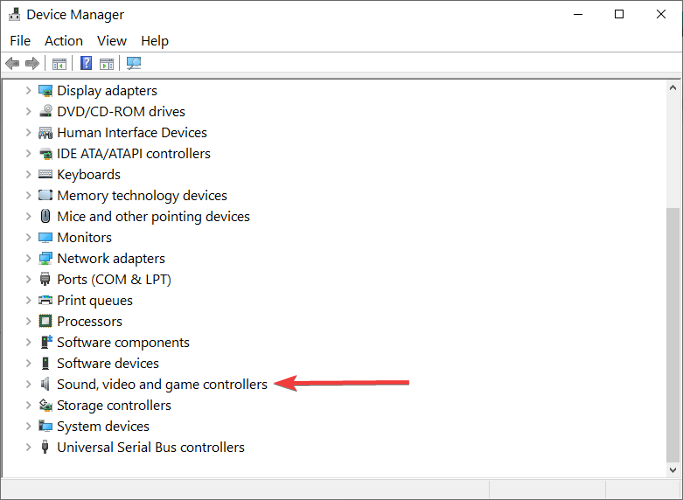
- Once the manager is up, navigate to Sound, video, and Game Controllers.

- Expand the category’s contents.
- Right-click on IDT High Definition CODEC.
- Then, select Update Driver from the results.
- A new window will appear.
- From the options, choose to Browse my computer for driver software.
- Then, choose Let me pick from a list of available drivers on my computer.
- Go for High Definition Audio Device.
- Then, hit Next.
- A warning message will pop up. Click Yes to proceed.
- The IDT HD Audio CODEC driver will be reinstalled successfully.
2. Install the driver in compatibility mode
- Locate the installed driver’s setup file.
- Right-click on it.
- From the options, choose Properties.
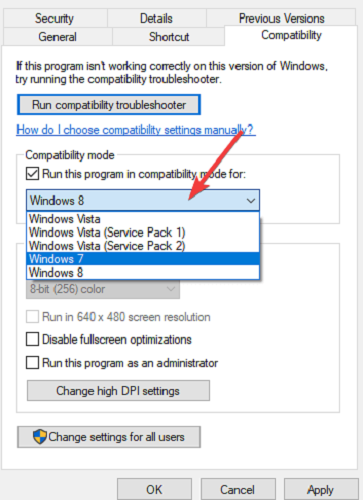
- Go to the Compatibility tab.
- Mark the box beside Run this program in compatibility mode.
- Select an older version of Windows from the drop-down menu (7 or 8).

- Click OK.
- Double-click on the setup files to start installing.
- On-screen instructions will appear. Follow them.
- Restart your computer.
3. Update the driver with DriverFix
When your IDT High Definition Audio Codec has a driver problem, the easiest way to fix it is using DriverFix.
This specialized tool helps you avoid installing the wrong drivers and keep the associated risks at bay.
The application scans your machine and matches the devices with their respective driver updates. In a matter of two to three clicks, you would pick the drivers you want to install and get them working on your computer.
With DriverFix, you enjoy the following features:
- Updates all your drivers, irrespective of the age of your computer
- Keeps you updated about how your download is progressing once an issue is found
- Performs a pre-update backup as an accessible zip archive in case things go sideways
- You do not need additional tools, as the entire update is carried out within the application
- Easily schedule updates so you don’t have to every time
Despite these professional features, DriverFix also has a simple and intuitive user interface that allows both non-advanced techies and professionals to easily use it.
DriverFix is also able to take care of other driver-related issues. If you decide to use the software, you will not have to worry about having corrupt or missing drivers.
The tool detects any issues and informs you right away. Upon your approval, it will repair your drivers and increase your device’s overall performance.
⇒ Get DriverFix
- Right-click on the Windows Start Menu icon.
- Select Run.
- In the box, type in services.msc.
- Click Enter.
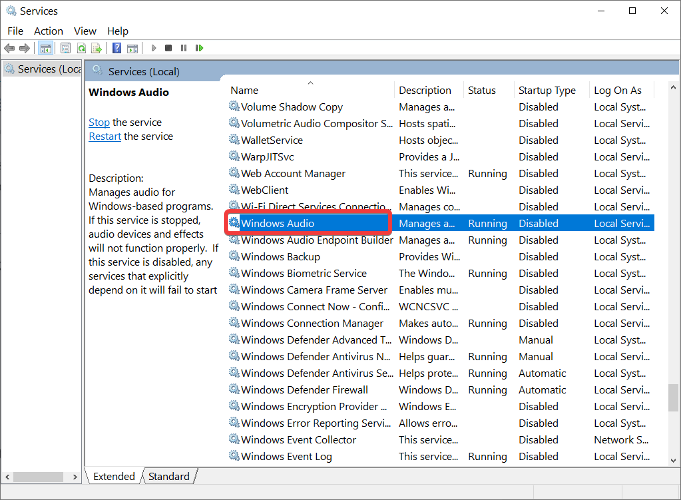
- Locate Windows Audio.

- Right-click on it and select Properties.
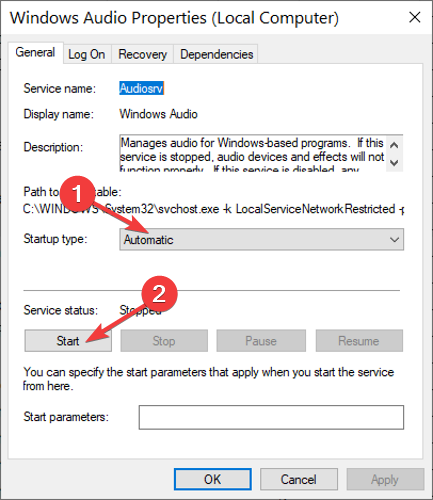
- Under the General tab, set the Startup type to Automatic (Delayed Start) or Automatic.
- Hit Start.

- Click on the OK button.
- Repeat from step 5 to step 9 above for these two services: Multimedia Class Scheduler and Windows Audio Endpoint Builder.
- Restart your computer.
The system sounds alert us of processes, notifications, errors, etc. in the Windows system, and when you experience the IDT High Definition Audio Codec has a driver problem, you miss out on all of these.
The above solutions will get rid of the error and bring back your system sounds. You can use them in any order, not necessarily as they’ve been presented here.
Still experiencing issues?
SPONSORED
If the above suggestions have not solved your problem, your computer may experience more severe Windows troubles. We suggest choosing an all-in-one solution like Fortect to fix problems efficiently. After installation, just click the View&Fix button and then press Start Repair.

После обновления Windows 10 до Creators Update некоторые пользователи Windows, использующие IDT High Definition Audio , сообщили, что звук перестает работать. Они также видят ошибку 0x8007001f на экране своего компьютера.
Обычно операционные системы Windows применяют универсальный аудиодрайвер, который позволяет компьютерам распознавать компонент звуковой карты и использовать его основные функции. При правильном включении характеристики звуковой карты (например, модель, производитель, количество каналов) полностью доступны для компьютеров, а все ее функции доступны. Если это не помогает, обновление аудио версии может решить проблемы совместимости, исправить обнаруженные ошибки и улучшить качество звука. Если у вас возникли проблемы, то в этом посте приведены некоторые идеи о том, как можно исправить ошибку IDT High Definition Audio в Windows 10 v1703.
Содержание
- IDT High Definition Audio ошибка в Windows 10
- Проверьте IDT Audio Driver
- Запуск IDT Audio Сопутствующие услуги
IDT High Definition Audio ошибка в Windows 10
IDT High Definition Audio CODEC – это стандартное звуковое устройство, установленное на ПК с Windows 10. При возникновении ошибки IDT High Definition Audio возникнут проблемы со звуком, такие как отсутствие звука в Windows 10. Чтобы решить эту проблему, попробуйте следующее.
Проверьте IDT Audio Driver
Для этого нажмите «Пуск», введите «Диспетчер устройств» в поле поиска и нажмите «Ввод».
Затем нажмите «Звуковые, видео и игровые устройства», чтобы развернуть его меню.
В отображаемом списке параметров щелкните правой кнопкой мыши аудиокодек IDT High Definition и выберите «Обновить драйвер».
Если обновление недоступно, попробуйте переустановить драйвер, нажав кнопку «Удалить».
Наконец, перезагрузите компьютер, загрузите драйверы с веб-сайта производителя и установите его в системе.
В большинстве случаев этот метод дает желаемые результаты.
Запуск IDT Audio Сопутствующие услуги
Если у вас нет звука, может помочь включение некоторых служб Windows. Запустите services.msc, чтобы открыть диспетчер служб. Дважды щелкните каждый из сервисов, чтобы открыть его окно свойств один за другим:
- Windows Audio
- Планировщик мультимедийных классов
- Конечный пункт Windows Audio.
По сути, мы должны убедиться, что эти Сервисы запущены и работают.
Далее выберите вкладку «Общие».
Затем нажмите кнопку «Пуск», чтобы запустить службу, и выберите «Автоматически» или «Автоматически» (отложенный запуск) в раскрывающемся меню «Тип запуска».
После этого перезагрузите компьютер и проверьте, устранена ли проблема со звуком.
Microsoft старалась изо всех сил при создании Windows 10, так как все возлагали на нее большие надежды. Windows 10 во многом лучше своих предшественников, но что делает ее не такой успешной, так это баги и ошибки. Windows 10 полна багов и ошибок. И как бы Microsoft ни старалась исправить их с каждым обновлением, какие-то новые всегда появляются из ниоткуда.
Когда люди обновляли свои компьютеры до Windows 10, поначалу все выглядело хорошо. Но уже через несколько дней (часов?) они стали замечать в нем множество багов и ошибок. Некоторые из них были исправлены в первом обновлении, но вскоре их место заняли новые, и цикл продолжился. Одной из таких ошибок, которая беспокоит пользователей Windows 10, является ошибка драйвера аудиокодека высокого разрешения IDT. Эта ошибка приводит к отсутствию звука с компьютера. Обычно эта проблема возникает после обновления компьютера до Windows 10 или после установки любого обновления Windows 10. Обычно это происходит, когда драйвер не обновлен. Но это может произойти и по другим причинам. Эта проблема затрагивает многих пользователей Windows, и если вы один из них, вам не о чем беспокоиться. В этой статье мы поможем вам решить проблему. Просто следуйте методам, упомянутым ниже, один за другим, пока проблема не будет устранена.
Как исправить ошибку IDT HD Audio
Есть всего несколько способов исправить эту ошибку. Следуйте и тщательно выполняйте эти методы, чтобы решить проблему.
Метод работы: –
На клавиатуре нажмите клавишу с логотипом Windows и X (одновременно), чтобы открыть меню быстрого доступа.
1 — Нажмите «Диспетчер устройств».
2 — Разверните Звуковые, видео и игровые контроллеры.
3 – Щелкните правой кнопкой мыши IDT High Definition Audio CODEC.
4 – Выберите «Обновить программное обеспечение драйвера».
5 – Нажмите «Выполнить поиск драйверов на моем компьютере».
6 – Выберите аудиоустройство высокой четкости
7 — Нажмите «Далее»
8 — Нажмите «Да» в предупреждающем сообщении.
9 — Перезагрузите компьютер.
10- Теперь, после перезагрузки ПК, просто нажмите клавиши CTRL + SHIFT + Esc вместе, чтобы открыть диспетчер задач.
11 — Теперь перейдите на вкладку «Автозагрузка».
12. Если вы найдете какой-либо элемент с именем IDT PC Audio, просто щелкните его правой кнопкой мыши и отключите.
Надеюсь, это исправлено. Если это не будет исправлено, перейдите к следующему способу, указанному ниже.
Подтвердите, что это проблема с драйвером
Прежде чем приступить к решению проблемы, вам нужно убедиться, что проблема связана с драйвером. Потому что ошибка могла быть вызвана и какой-то другой причиной. Следуйте инструкциям, чтобы убедиться, что проблема связана с драйвером.
Шаг 1. Щелкните правой кнопкой мыши кнопку меню «Пуск» и выберите «Диспетчер устройств».
Шаг 2. Здесь разверните Звуковые, видео и игровые контроллеры.
Шаг 3. В разделе «Звуковые, видео и игровые контроллеры» вы найдете IDT High Definition Audio CODEC. Теперь вы должны убедиться, что на его значке есть желтый знак вопроса или восклицательный знак. Если присутствует желтая метка, проблема связана с драйвером.
Следуйте следующему методу, чтобы решить эту проблему.
Переустановите драйвер
Убедившись, что проблемы возникают из-за драйвера, мы переустановим драйвер для кодека IDT High Definition Audio. Этот метод работает для большинства пользователей. Выполните шаги, указанные ниже, чтобы выполнить этот метод.
Шаг 1. Щелкните правой кнопкой мыши кнопку меню «Пуск» и выберите «Диспетчер устройств»..
Шаг 2. Разверните Звуковые, видео и игровые контроллеры и щелкните правой кнопкой мыши IDT High Definition Audio CODEC. Выберите Обновить драйвер.
Шаг 3. На следующем шаге выберите Разрешить мне выбирать из списка драйверов устройств на моем компьютере.
Шаг 4. Теперь вы увидите здесь два или более вариантов. Выберите Аудиоустройство высокой четкости. Вам не обязательно выбирать кодек IDT High Definition Audio. После этого нажмите Далее.
Шаг 5. Если появится предупреждающее сообщение, нажмите YES.
Шаг 6. После завершения процесса установки драйвера перезагрузите компьютер.
Это должно решить проблему. Но если вы все еще сталкиваетесь с той же проблемой, следуйте следующему методу.
Установите последнюю версию драйвера с веб-сайта
Поскольку переустановка драйвера в автономном режиме не сработала, вам придется попробовать установить последнюю версию драйвера. Для этого перейдите на веб-сайт производителя вашего компьютера и загрузите установочный файл драйвера для IDT High Definition Audio CODEC. После загрузки просто дважды щелкните по нему и следуйте инструкциям на экране, чтобы установить драйвер.
Это должно решить проблему. Если вы все еще сталкиваетесь с проблемой, следуйте следующему методу.
Установите драйвер в режиме совместимости
Многие драйверы, выпущенные для операционных систем до Windows 10, прекрасно работают с Windows 10. Это также работает и в обратном направлении. Это означает, что многие драйверы, выпущенные для Windows 10, довольно хорошо работают для выпусков Windows до Windows 10. Итак, в этом методе мы попробуем установить последний драйвер для более старой версии Windows в режиме совместимости.
Шаг 1. Найдите файл установки драйвера, который вы загрузили в последнем методе. Вы должны щелкнуть по нему правой кнопкой мыши и выбрать «Свойства».
Шаг 2. Перейдите на вкладку «Совместимость». Установите флажок «Запустить эту программу в режиме совместимости для». После этого выберите более старую версию (Windows 8 или Windows 7) из выпадающего меню. Нажмите «ОК».
Шаг 3. Теперь дважды щелкните установочный файл, чтобы начать процесс установки. Следуйте инструкциям на экране, чтобы установить его.
Шаг 4. Перезагрузите компьютер.
Этот метод должен решить проблему для вас. Если это не так, следуйте следующему методу.
В этом методе мы включим некоторые службы, связанные с IDT Audio. Это может решить проблему для вас. Здесь вам нужно будет изменить запуск трех служб на автоматический. Следуйте инструкциям, чтобы выполнить этот метод.
Шаг 1. Щелкните правой кнопкой мыши кнопку меню «Пуск» и выберите «Выполнить».
Шаг 2. Введите services.msc и нажмите OK.
Шаг 3. Найдите Windows Audio и щелкните его правой кнопкой мыши. Выберите Свойства.
Шаг 4. На вкладке «Общие» выберите тип запуска «Автоматический (отложенный запуск)» или «Автоматический». Нажмите «Пуск», а затем «ОК».
Повторите два вышеуказанных шага для этих двух служб: планировщик классов мультимедиа и построитель конечных точек Windows Audio.
Шаг 5. Когда вы закончите, перезагрузите компьютер.
Это должно решить проблему.
Если вам удалось решить эту проблему каким-либо другим способом или у вас есть какие-либо вопросы по этой проблеме, пожалуйста, укажите их ниже в комментариях.