

-
#1
Здравствуйте. Помогите восстановить Huawei P20 Lite. По симптомам полетел софт, либо флеш. Начал прошивать через testpoint с помощью IDT, вначале всё пошло, потом перешёл в режим fastboot и выкинул ошибку 39. Лог прикрепил.
-
2,6 КБ
Просмотры: 32
-
#2
Здравствуйте. Помогите восстановить Huawei P20 Lite. По симптомам полетел софт, либо флеш. Начал прошивать через testpoint с помощью IDT, вначале всё пошло, потом перешёл в режим fastboot и выкинул ошибку 39. Лог прикрепил.
Привет, нашел решение?


-
#3
Чего там искать. На них флешки дохнут как тараканы после дихлофоса.
-
#4
Чего там искать. На них флешки дохнут как тараканы после дихлофоса.
кстате прочиталась в UFI, через ISP, тестпоинт, но дальше пока ни чего не могу
-
1,2 КБ
Просмотры: 23
Просмотр полной версии : [Вопрос] Honor 20 Pro YAL-L41 USB COM 1.0 не прошивается
Honor 20 Pro YAL-L41. Прошивки использовались от 9.1.0.155(C10E2R3P1) до 125.
Первоначально задача была снять FRP (SafeMode способ не работает).
Нашел тестпоинт.
В MRT поддержки kirin 980 не нашел.
HCU естественно спасовал.
DC Phoenix —
The file was loaded successfully
DC Phoenix 0.0.0.115
user:*******
Device detected:
COM16: HUAWEI USB COM 1.0 (COM16)
BOOTLOADER File to update: Kirin980_T1_A9.0_V2
02.09.2019 15:55:15 Starting to write device…
Process identifier:18208716
Writing bootloader…
Writing Kirin980_T1_A9.0_V2_3.dtwork…
Writing Kirin980_T1_A9.0_V2_4.dtwork…
Writing Kirin980_T1_A9.0_V2_5.dtwork…
Waiting for fastboot device…
Device found: 34HDU197****
Looking for a device in fastboot mode
Device found: 34HDU197****
Getting IMEI…
Getting build number…
Getting model …
Getting battery state…
Getting backdoor info…
Getting lock state info…
Getting lock boot info…
SN:34HDU197****
IMEI:8694360*****
IMEI1:8694360*****
MEID:00000000000000
Build number: :YAL-L41 9.1.0.155(C10E2R3P1)
Model: YAL-L41
Battery state: 0
OEM lock state info:
FB LockState: LOCKED
USER LockState: LOCKED
OEM get bootinfo:
locked
Unlocking FRP…
Writing FRP partition
FRP partition UPDATE :FAIL Command not allowed
Writing FRP partition
FRP partition UPDATE :FAIL Command not allowed
Update fastboot mode failed
02.09.2019 15:56:05 Writing device finished — INCOMPLETE
Неудача.
Пробую записать Board Software с помощью IDT_V2.0.0.9 —
20190904-11:15:24 usb1:Start downloading with VCom!
20190904-11:15:24 usb1:Load DownLoadBoot Version 2.0.0.9
20190904-11:15:25 usb1:Opening COM48 Success
20190904-11:15:25 usb1:download mode enter:31
20190904-11:15:25 usb1:Downloading xloader begin.
20190904-11:15:26 usb1:Writing xloader…
20190904-11:15:26 usb1:Write delay = 3000 ms.
20190904-11:15:29 usb1:Download xloader end.
20190904-11:15:29 usb1:download mode enter:0
20190904-11:15:29 usb1:Downloading uce begin.
20190904-11:15:29 usb1:Writing uce…
20190904-11:15:29 usb1:Write delay = 3000 ms.
20190904-11:15:32 usb1:Download uce end.
20190904-11:15:32 usb1:download mode enter:0
20190904-11:15:32 usb1:Downloading fastboot begin.
20190904-11:15:51 usb1:Writing fastboot…
20190904-11:15:51 usb1:Write delay = 3000 ms.
20190904-11:15:54 usb1:Download fastboot end.
20190904-11:15:54 usb1:VCom download successfully.
20190904-11:16:01 usb1:Continue downloading with Fastboot!
20190904-11:16:01 usb1:nPosID = 1.
20190904-11:16:01 usb1:Load DownLoadFastBoot Version 2.0.0.9
20190904-11:16:01 usb1:Loading image files and downloading image…
20190904-11:16:01 usb1:OKAY471859200
20190904-11:16:01 usb1:sending ‘huawei_crc_check’ (0 KB)
20190904-11:16:01 usb1:OKAY
20190904-11:16:01 usb1:writing ‘huawei_crc_check’
20190904-11:16:01 usb1:FAILCommand not allowed
20190904-11:16:01 usb1:sending ‘huawei_crc_check’ (0 KB)
20190904-11:16:01 usb1:OKAY
20190904-11:16:01 usb1:writing ‘huawei_crc_check’
20190904-11:16:01 usb1:FAILCommand not allowed
20190904-11:16:01 usb1:sending ‘huawei_crc_check’ (0 KB)
20190904-11:16:01 usb1:OKAY
20190904-11:16:01 usb1:writing ‘huawei_crc_check’
20190904-11:16:01 usb1:FAILCommand not allowed
20190904-11:16:01 usb1:Midway download fail, disconnected
20190904-11:16:01 FAIL (35 s). Error (39)
Неудача, ошибка в момент перехода телефона в фастбут.
EFT Dongle — попытка записать Board Software.
EFT Dongle
Connecting Fastboot …….
Connecting Fastboot …….Ok
Model Phone: YAL-L41
SW: :YAL-L419.1.0.125(C10E2R3P1)
Android Version: 9
IMEI: :FAILED
Lock state: FBLockState:LOCKED USERLockState:LOCKED
Boot info: locked
battery: 0
———————
Connecting to device (HUAWEI USB COM 1.0)…….OK
Preparing Firmware…….OK
Flash: sec_usb_xloader.img…………..OK
Preparing Firmware…….OK
Flash: sec_usb_xloader2.img…………..OK
Preparing Firmware…….OK
Flash: sec_fastboot.img…………..OK
Connecting Fastboot_ …………OK
flash : huawei_crc_check……….OK
flash : xloader……….OK
flash : huawei_crc_check……….OK
flash : lowpower_para……….OK
flash : huawei_crc_check……….OK
flash : ptable……….OK
flash : huawei_crc_check……….OK
flash : fastboot……….OK
flash : huawei_crc_check……….OK
flash : vector……….OK
flash : huawei_crc_check……….OK
flash : dts……….OK
flash : huawei_crc_check……….OK
flash : dto……….OK
flash : huawei_crc_check……….OK
flash : fw_lpm3……….OK
flash : huawei_crc_check……….OK
flash : sensorhub……….OK
flash : huawei_crc_check……….OK
flash : fw_hifi……….OK
flash : huawei_crc_check……….OK
flash : teeos……….OK
flash : huawei_crc_check……….OK
flash : eng_system……….OK
flash : huawei_crc_check……….OK
flash : eng_vendor……….OK
flash : huawei_crc_check……….OK
flash : preload……….OK
flash : huawei_crc_check……….OK
flash : recovery_ramdisk……….OK
flash : huawei_crc_check……….OK
flash : recovery_vendor……….OK
flash : huawei_crc_check……….OK
flash : recovery_vbmeta……….OK
flash : huawei_crc_check……….OK
flash : cache……….OK
flash : huawei_crc_check……….OK
flash : kernel……….OK
flash : huawei_crc_check……….OK
flash : hhee……….OK
flash : huawei_crc_check……….OK
flash : hdcp……….OK
flash : huawei_crc_check……….OK
flash : vbmeta……….OK
flash : huawei_crc_check……….OK
flash : odm……….OK
flash : huawei_crc_check……….OK
flash : nvme……….OK
flash : huawei_crc_check……….OK
flash : trustfirmware……….OK
flash : huawei_crc_check……….OK
flash : modem_fw……….OK
flash : huawei_crc_check……….OK
flash : modemnvm_update……….OK
flash : huawei_crc_check……….OK
flash : modemnvm_cust……….OK
flash : huawei_crc_check……….OK
flash : isp_firmware……….OK
flash : huawei_crc_check……….OK
flash : userdata……….OK
flash : huawei_crc_check……….OK
flash : system……….OK
flash : huawei_crc_check……….OK
flash : vendor……….OK
flash : huawei_crc_check……….OK
flash : product……….OK
flash : huawei_crc_check……….OK
flash : version……….OK
flash : huawei_crc_check……….OK
flash : splash2……….OK
flash : huawei_crc_check……….OK
flash : frp……….OK
flash : huawei_crc_check……….OK
flash : oeminfo……….OK
flash : huawei_crc_check……….OK
flash : secure_storage……….OK
flash : huawei_crc_check……….OK
flash : modem_secure……….OK
flash : huawei_crc_check……….OK
flash : modemnvm_img……….OK
flash : huawei_crc_check……….OK
flash : modem_driver……….OK
flash : huawei_crc_check……….OK
flash : hisee_img……….OK
flash : huawei_crc_check……….OK
flash : hisee_fs……….OK
flash : huawei_crc_check……….OK
flash : hibench_data……….OK
flash : huawei_crc_check……….OK
flash : hibench_img……….OK
flash : huawei_crc_check……….OK
flash : hi186x_isp……….OK
flash : huawei_crc_check……….OK
flash : ufs_fw……….OK
flash : huawei_crc_check……….OK
flash : efuse……….OK
Reboot ……………OK
Радость оказалась недолгой. EFT имитировал прошивку.
Все осталось на месте.
Есть подсказки?
Не проще заказать FRP key, благо прайс уже давно очень даже вменяемый? Так недолго и увалить тушку, подъем которой для вас станет незабываемым.
dengerouzzz
04.09.2019, 16:40
Да уж, воистину «Безумству храбрых поем мы песню»
Да уж, воистину «Безумству храбрых поем мы песню»
Не пойму так он у вас уже прилег?
remark, В Kirin 980 шить Board? Рисковый вы человек…
Если EFT все же пролил файлы что в логе , то можно поздравить вас с покупкой трубы клиенту.
IMEI восстановить хз чем.
Serg55, а какой там риск? ))) Риск—это когда есть хоть немного шансов на положительный успех, а тут его нету совсем )
Хотя если аппарат не переходит в режим unlocked, то, по идее, не должен привалить аппарат
Но и там, полагаю, человек получил лицензию на убийство трубки
полагаю, человек получил лицензию на убийство трубки
Без «лицензии на убийство» таких издевательств над телом конечно же не было бы.
Не пойму так он у вас уже прилег?
Нет, не прилег, эксперименты закончены, FRP будет сниматься кодом
vBulletin® v3.8.7, Copyright ©2000-2023, Jelsoft Enterprises Ltd. Перевод: zCarot

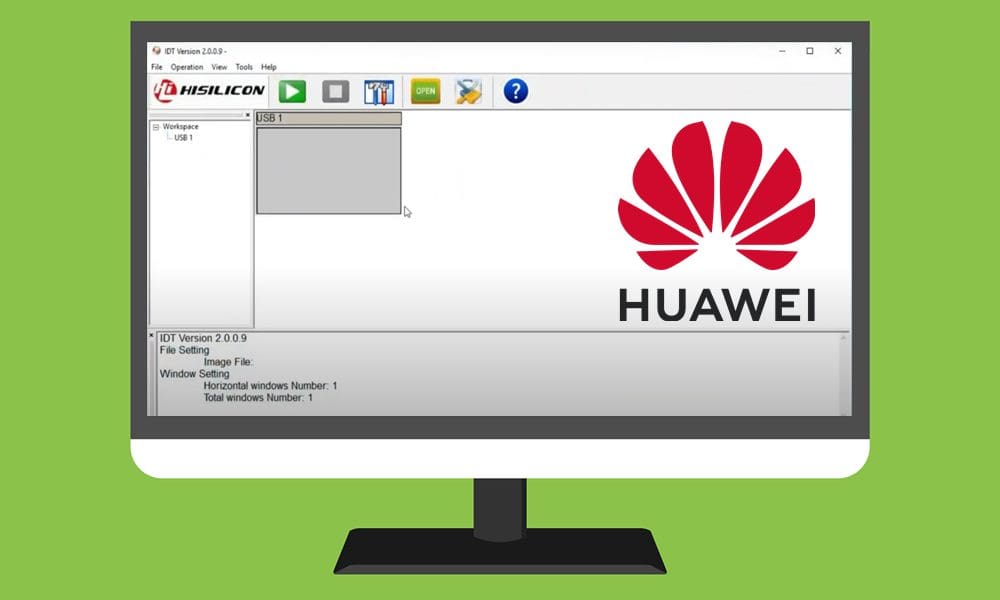
Huawei IDT 2.0.0.9 Flash Tool is a free Huawei repair tool aka Image Download Tool that can help you to get Huawei or Honor phones back to work again after permanently dead or phone bricked, the tool communicate with IC Flash, which is responsible for flashing the phone system in case it system bricked, is a Free flash tool for Kirin processors programmed and developed by HiSilicon to install, flash XML files for damaged Huawei & Honor phones, Just Download Huawei IDT 2.0.0.9 Flash Tool and launch the program on the computer, connect the Huawei/Honor device to the PC with a USB cable, & follow the instructions below. Then finally Enjoy this Huawei repair Tool.
- Download and install the USB driver for Huawei/Honor devices.
- Download the official firmware file for your Huawei/Honor phone with XML extension.
- Please don’t blame us if things go wrong, huaweiflash is not responsible, for any operation flashed to your Huawei/Honor mobile after using this tool.
- Make sure that you put your Huawei/Honor on the charger for at least an hour before starting the flashing process.
Read more: Download Huawei FRP and ID remove Tool For PC
- Name: Image_Download_Tool_v2.0.0.9.rar
- Supported OS: Windows 7 / Windows 8 / Windows 8.1 / Windows 10
- Size: 5.65 MEGA
- Download: Download Link – Download Link – Download Link
- Password: huaweiflash.com
How to Use Huawei IDT Flash Tool
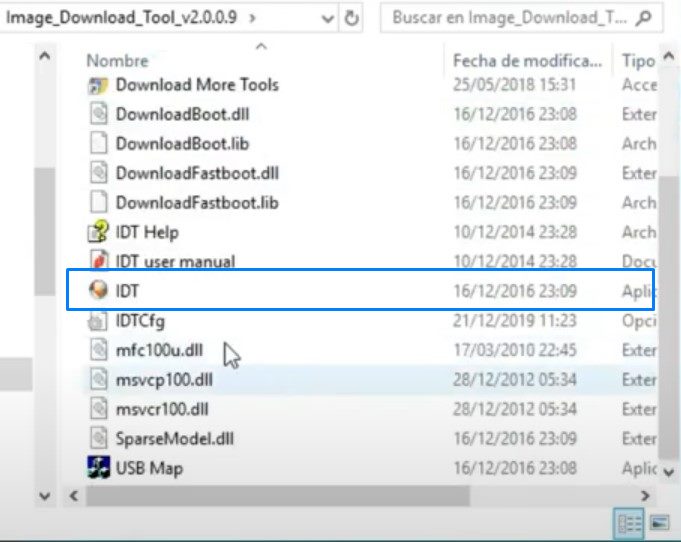
1- Run the IDT.exe as administrator.

2- Connect Your Huawei Device In Frp Lock State & Click on the Setting icon.

3- Click on the Browse button and find the official ROM Image XML file.

4- Click on the green button to begin the flashing process.

Finally, Huawei IDT 2.0.0.9 Flash Tool helps you to repair your Huawei/Honor device in a better manner. I hope you will Recover your Bricked Huawei/Honor device without any issues. If you still need any help? Please let me know. I will try my best to help you soon as possible.
Read more: Unlock Huawei/Honor Bootloader For Free Via PotatoNV Tool 2021
Содержание
- Решение проблемы с кодом ошибки 39
- Способ 1: Переустановка драйвера сбойного устройства
- Способ 2: Манипуляции с системным реестром
- Способ 3: Удаление антивируса
- Заключение
- Вопросы и ответы

Порой те или иные компьютерные устройства отказываются функционировать нормально. Если заглянуть в «Диспетчер устройств», можно увидеть рядом с иконкой девайса значок ошибки, а в свойствах её описание – «Windows не удалось загрузить драйвер этого устройства, возможно драйвер повреждён или отсутствует», а также код 39. Сегодня мы хотим познакомить вас с методами устранения этой неисправности.
В большинстве своём код 39 указывает на программный сбой: файлы драйверов действительно повреждены и нуждаются в переустановке, в системной реестре присутствует одна или несколько ошибочных записей, результат ошибок в работе сканера антивируса. Рассмотрим методы решения проблемы.
Способ 1: Переустановка драйвера сбойного устройства
Чаще всего проблема возникает вследствие повреждения файлов системного ПО проблемного компонента. Обычно подобные неполадки Виндовс может устранить самостоятельно, но в некоторых случаях потребуется вмешательство пользователя.
В первую очередь стоит попробовать установку драйверов системным средством, с помощью того же «Диспетчера устройств». Процедура довольно простая, однако у неопытного юзера могут быть проблемы, поэтому данной категории мы посоветуем сперва ознакомиться со следующей инструкцией.
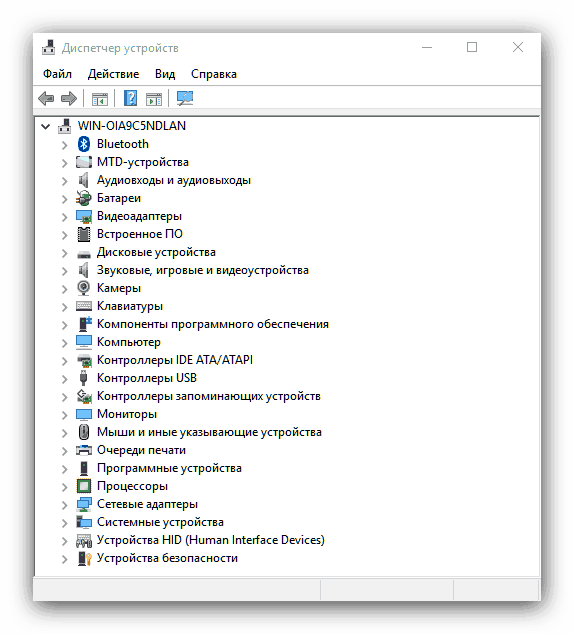
Урок: Установка драйверов с помощью «Диспетчера устройств»
Если эта мера оказалась неэффективной, можно воспользоваться методом поиска драйверов по идентификатору. Идентификатор, иначе ID, присваивается всем аппаратным компонентам, и отображается в том числе и для сбойных. О том, как получить ИД и что с ним делать дальше, вы можете узнать из отдельного материала.
Подробнее: Поиск драйверов с помощью ID оборудования
Метод с идентификатором может показаться слишком сложным или трудоёмким. Облегчить задачу способно программное обеспечение от сторонних разработчиков – так называемые драйверпаки. Этот софт предназначен для автоматизации процедуры поиска и установки драйверов и рассчитан на все категории пользователей.
Подробнее: Лучшие программы для установки драйверов
Среди представленных решений советуем обратить внимание на приложения DriverMax и DriverPack Solution: эти продукты не раз доказали свою состоятельность в задаче установки ПО даже к редким девайсам.
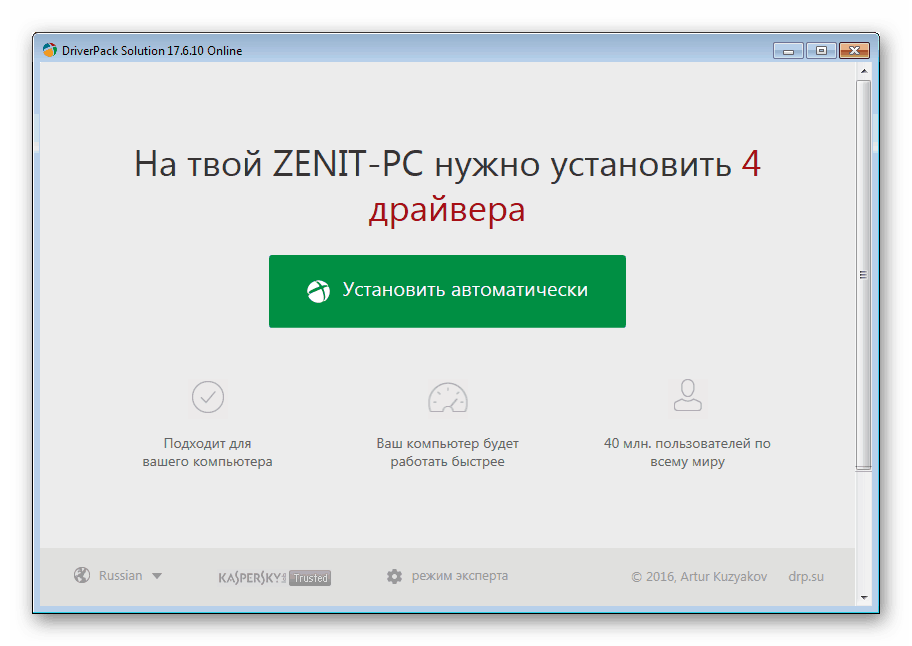
Подробнее: Обновление драйверов с помощью DriverMax и DriverPack Solution
Также обращаем внимание на следующий факт. Нередко сбойное устройство является виртуальным (например, привод для работы с образами дисков) или самодельным, без официально одобренных драйверов. В таком случае может понадобится установить неподписанные файлы, исключительно вручную. Процедура не самая простая, поэтому рекомендуем проконсультироваться со специальным руководством на нашем сайте.
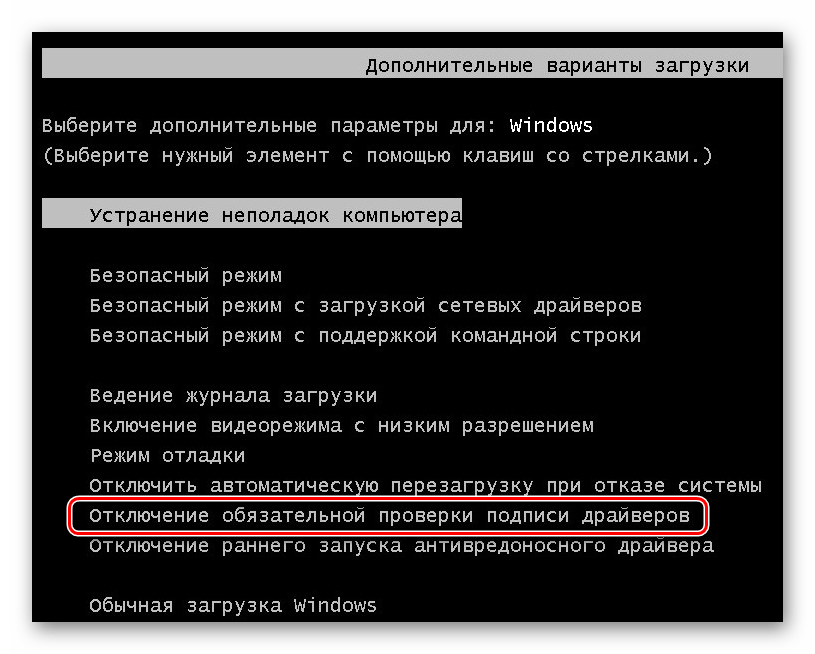
Урок: Установка неподписанных драйверов
Если проблема заключалась в проблемном ПО, описанные выше методы позволят её устранить.
Способ 2: Манипуляции с системным реестром
Порой попытка установки заведомо работоспособного драйвера для устройства с ошибкой 39 приводит к сообщению, что ПО установить невозможно. Обычно подобное является сигналом проблем в системном реестре: система ошибочно пометила указанные девайсы как неисправные, и пользователю потребуется удалить эти пометки. Процедура не слишком сложная – следуйте алгоритму ниже:

- Вызовите утилиту редактирования реестра: нажмите сочетание клавиш Win+R, затем введите в поле «Выполнить» слово
regeditи нажмите Enter или кнопку «ОК». - Далее перейдите по адресу HKEY_LOCAL_MACHINESYSTEMCurrentControlSetControlClass.

Каждый каталог с набором символов в качестве названия представляет собой распознанное устройство. Вот пример наименований для самых распространённых девайсов:
- Видеокарта – {4D36E968-E325-11CE-BFC1-08002BE10318};
- Сетевой адаптер – {4d36e972-e325-11ce-bfc1-08002be10318};
- Устройства USB – {36FC9E60-C465-11CF-8056-444553540000};
- Приводы оптических дисков – {4D36E965-E325-11CE-BFC1-08002BE10318}.
Для специфичных устройств может понадобиться дополнительно поискать точное наименование соответствующего каталога в реестре.
- Кликните по каталогу с идентификатором проблемного компонента. В блоке справа будут открыты имеющиеся записи. Приводящие к ошибкам значения называются «LowerFilters» и «UpperFilters». Может присутствовать как одна позиция, так и обе сразу.
Их нужно удалить – для этого выделите одну из записей, вызовите контекстное меню и воспользуйтесь опцией «Удалить».
- Подтвердите удаление записи.


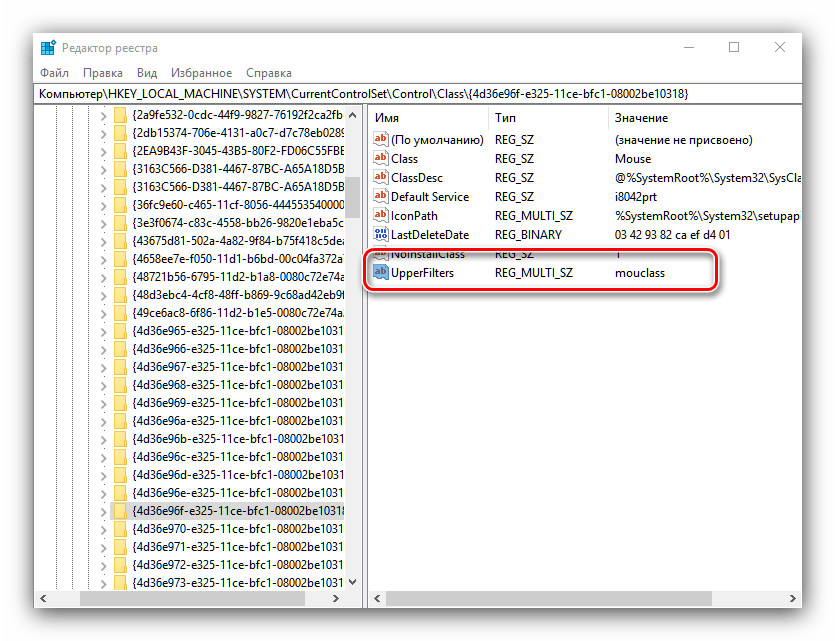


После процедуры не забудьте перезагрузить компьютер для применения изменений. Теперь драйвера должны устанавливаться без проблем.
Способ 3: Удаление антивируса
Редкий, но не единичный вариант появления описываемой ошибки – сбой в работе антивируса. Чаще всего подобное происходит после крупных обновлений как системы, так и самого защитного софта. Увы, но решение в этом случае только одно: удаление проблемного продукта с компьютера и установка другого. Можно временно инсталлировать бесплатный антивирус, пока разработчики поправят ошибки в работе используемого вами ранее решения.
Подробнее:
Как удалить с компьютера антивирус Kaspersky Anti-Virus, ESET NOD32, AVG, Avira, Avast
Лучшие антивирусы
Заключение
Мы рассмотрели причины появления ошибки драйверов с кодом 39 и методы её исправления. Как видим, решить описываемую проблему достаточно просто.
В данной статье мы рассмотри способ как исправить ошибку “Не удалось загрузить драйвер этого устройства. Возможно, драйвер поврежден или отсутствует. (Код 39) когда в диспетчере устройств весит на против пунктов с оборудованием желтый восклицательный знак.
Когда я писал данную статью в далеком 2014 году я был первый в интернете кто решил данную проблему и описал ее в виде инструкции у себя на блоге.
Ошибка Код 39 – говорит о том, что при загрузки система Windows не смогла найти драйвер для этого устройства в своих библиотеках и данное устройство не сможет правильно работать на данном компьютере.
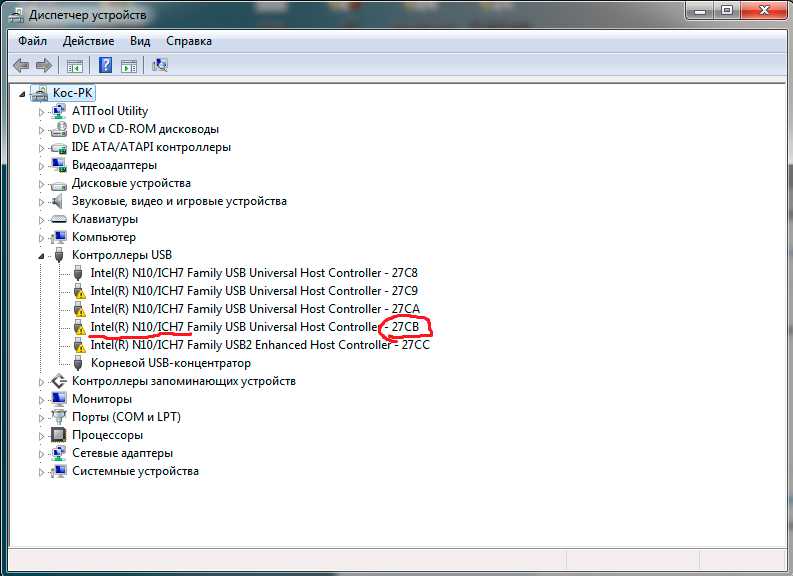
В диспетчере устройств напротив того оборудования которое не смогло взаимодействовать по средствам драйвера с Windows будет гореть желтый восклицательный знак, а если зайти в это оборудование, то там будет описание ошибки со след текстом:
Не удалось загрузить драйвер этого устройства. Возможно, драйвер поврежден или отсутствует. (Код 39)
Когда я столкнулся с этой этой проблемой у меня на компьютере не работали USB порты, т.е. флешки, клавиатуры и мышки не работали от слова совсем!
В новых версиях Windows такая ошибка Код 10 Запуск этого устройства невозможен у меня уже описана в новой инструкции.
За время экспериментов для того чтобы понять в чем была причина я сломал 3 раза систему и приходилось пользоваться же своими же инструкциями по восстановлению загрузчика в windows , но Вам не стоит бояться, потому как сюда я опишу уже четкую инструкцию что нужно делать!
Любые манипуляции с реестром Windows могут привести к неработоспособности компьютера, так что советую сделать бекап и делать все очень аккуратно!
Как исправить ошибку с кодом 39?
- Нажимаем Windows + R и вводим regedit
- Открываем редактор реестра
- Ищем KEY_LOCAL_MACHINESYSTEMCurrentControlSetControlClass и делаем экспорт всей этой ветки (опять же на всякий случай)

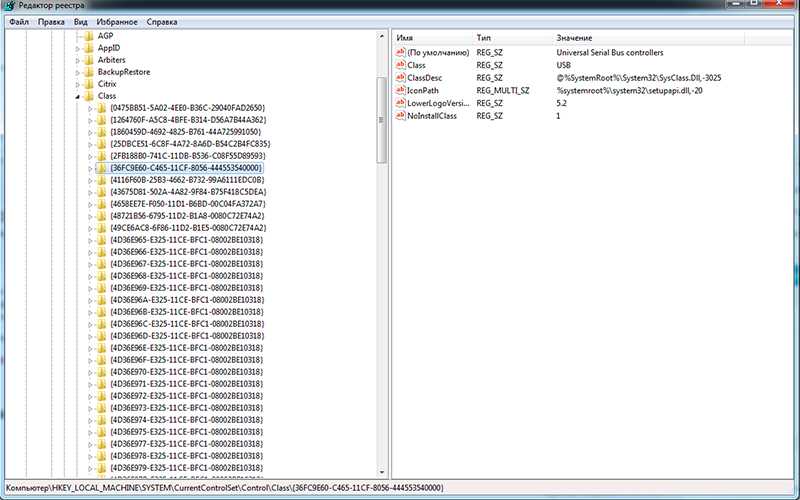
- В моем случае проблема была с USB портами, а за них отвечает ветка {36fc9e60-c465-11cf-8056-444553540000} заходим в нее (ниже у меня представлена таблица по всем устройствам где вы найдете свое)
- удаляем значения “Upperfilters” или “Lowerfilters”
Если удаление “Upperfilters” и “Lowerfilters” не помогло
если после удаления “Upperfilters” или “Lowerfilters” у вас так же не работает устройство, тогда делаем следующее:
- нажимаем Win” + “R”
- вводим команду devmgmt.msc (У нас открывается Диспетчер устройств )
- удаляем все устройства с желтым знаком
- перезагружаем компьютер
GUID Идентификаторы устройств
| GUID | Устройство |
Класс |
| 4d36e965-e325-11ce-bfc1-08002be10318 | Приводы CD/DVD/Blu-ray | CDROM |
| 4d36e967-e325-11ce-bfc1-08002be10318 | Жесткие диски | Дисковод |
| 4d36e968-e325-11ce-bfc1-08002be10318 | Видеоадаптеры | Дисплей |
| 4d36e969-e325-11ce-bfc1-08002be10318 | Контроллеры гибких дисков | FDC |
| 4d36e980-e325-11ce-bfc1-08002be10318 | Дисководы для гибких дисков | Дискета |
| 4d36e96a-e325-11ce-bfc1-08002be10318 | Контроллеры жестких дисков | HDC |
| 745a17a0-74d3-11d0-b6fe-00a0c90f57da | Некоторые USB-устройства | Скрытый класс |
| 6bdd1fc1-810f-11d0-bec7-08002be2092f | Хост-контроллер IEEE 1394 | 1394 |
| 6bdd1fc6-810f-11d0-bec7-08002be2092f | Камеры и сканеры | Изображение |
| 4d36e96b-e325-11ce-bfc1-08002be10318 | Клавишные | Клавиатура |
| 4d36e96d-e325-11ce-bfc1-08002be10318 | Модемы | Модем |
| 4d36e96f-e325-11ce-bfc1-08002be10318 | Мыши и указательные устройства | Мышь |
| 4d36e96c-e325-11ce-bfc1-08002be10318 | Аудио-и видеоустройства | Медиафайлы |
| 4d36e972-e325-11ce-bfc1-08002be10318 | Сетевые адаптеры | Сеть |
| 4d36e978-e325-11ce-bfc1-08002be10318 | Последовательные и параллельные порты | Порты |
| 4d36e97b-e325-11ce-bfc1-08002be10318 | Контроллеры SCSI и RAID | SCSIAdapter |
| 4d36e97d-e325-11ce-bfc1-08002be10318 | Системные шины, мосты и т. Д. | Система |
| 36fc9e60-c465-11cf-8056-444553540000 | Контроллеры и концентраторы USB-хостов | USB |
Разъяснение
Не работает CD-Rom код ошибки 39
если у вас перестал работать или отвечать дисковод, а в диспетчере устройство на против него весит желтый восклицательный знак, делаем след действия.
- заходим в реестр
- переходим в ветку KEY_LOCAL_MACHINESYSTEMCurrentControlSetControlClass{4D36E965-E325-11CE-BFC1-08002BE10318}
- удалить ключи “Upperfilters” и “Lowerfilters”
- перезагружаем комп
Ветка {4D36E965-E325-11CE-BFC1-08002BE10318} четко отвечает за CDRom и в этой ветке мы как раз это видим!!!

Не работает Контроллер USB шины (код 39)
- заходим в реестр
- переходим в ветку “HKEY_LOCAL_MACHINESYSTEMCurrentControlSetControlClass{36FC9E60-C465-11CF-8056-444553540000}”
- Удаляем параметр “Upperfilters” и “Lowerfilters”
- Перезагружаем компьютер
Если проблема не будет устранена. Зайдите в диспетчер устройств и повторно вручную удалите контроллеры USB и заново установите необходимые драйверы.
Вот результат проделанной работы

, код 39, код 39 драйвер, код ошибки 39, код возврата 39, код 39 клавиатура, код 39 usb, ошибка драйвера код 39, драйвер клавиатуры код 39, код телефона 39, код региона 39, 39 3 код, мышь код 39, код 39 windows 7, чей код 39, 39 код символа, ошибка usb код 39, драйвер код 39 скачать, не работает клавиатура код 39, контроллеры запоминающих устройств код 39, код ошибки 39 клавиатура, ,
 |
Error Number: | Error 39 |
| Error Name: | Code 39 | |
| Error Description: | Windows cannot load the device driver for this hardware. The driver may be corrupted or missing. | |
| Developer: | Microsoft Corporation | |
| Software: | Windows Operating System | |
| Applies to: | Windows XP, Vista, 7, 8, 10, 11 |
Commonly, corrupt or missing Code 39 files cause these Windows 10 errors, and are sometimes attributed to a current or past malware infection affecting 39. A large percentage of these file issues can be resolved with downloading and installing the latest version of your Windows 10 file. After the problem file is replaced, running a driver scan will ensure all device drivers are updated (which could be the source of the Code 39 error).
Code 39 Errors
Blue Screen of Death errors, or BSODs, are commonly encountered with Code 39. These «Stop» Code 39 errors include:
- «Problem detected: Code 39 has caused a problem and Windows shutdown to prevent damage.»
- «:( Windows encountered a problem with Code 39 and needs to restart.»
- «0x0A: IRQL_NOT_LESS_EQUAL – Code 39»
- STOP 0x01E: KMODE_EXCEPTION_NOT_HANDLED – Code 39
- 0x050: PAGE_FAULT_IN_NONPAGED_AREA – Code 39
The majority of Code 39 BSOD errors happen after fresh install of new hardware or software (39). 39-related Code 39 errors often happen during the install of a Code 39-related software, during Windows shutdown or startup, or while a Microsoft Corporation-related device driver is being loaded. It’s important to notate when Blue Screen errors with Code 39 happen, as it helps troubleshoot 39-related problems, and report them back to Microsoft Corporation.
Code 39 Problem Causes
Blue Screen Code 39 errors are often caused by related hardware, software, device driver, or firmware problems. Microsoft Corporation-associated hardware or 39 itself can lead to these problems.
Primarily, issues with Code 39 get produced by:
- Poorly configured, outdated, or corrupted device drivers (Code 39).
- Code 39 or 39 registry keys invalid / corrupted.
- Code 39 or 39-related files corrupted from virus infection.
- Code 39 conflicts after Microsoft Corporation-related hardware installation.
- Damage or removal of system files (eg. Code 39) after failed install of 39 or device drivers.
- Code 39 BSOD stemming from hard disk damage.
- Memory (RAM) corrupted from Code 39 BSOD.
Product by Solvusoft
Download Now
WinThruster 2022 — Scan your PC for computer errors.
Compatible with Windows 11, 10, 8, 7, Vista, XP and 2000
Optional Offer for WinThruster by Solvusoft | EULA | Privacy Policy | Terms | Uninstall
Device Manager Errors Knowledgebase
Article ID:
120665
Article Author:
Last Updated:
Popularity:
star rating here
Download Now (Error Fix)
В этом уроке мы покажем вам, как разблокировать устройства Huawei с помощью Huawei Flash Tools IDT 2.0. Хотя большинство производителей смартфонов используют чипсеты Qualcomm и MediaTek, некоторые выбирают Exynos. Однако Huawei придерживается совершенно другого подхода. В качестве базовых наборов микросхем они используют самодельный Kirin SoC. Но даже в этом случае они по-прежнему довольно активны в области настройки.
Существует множество настраиваемых двоичных файлов, модов и настроек, доступных для широкого спектра устройств. Хотя разблокировка загрузчика по-прежнему является сложной задачей, но как только вы сможете это сделать, вас ждет множество настроек. Сразу от возможности установки пользовательского восстановления, такого как TWRP, до рутирования вашего устройства через Magisk, возможности безграничны.
Однако при выполнении вышеупомянутых задач всегда есть шанс, что все пойдет не так. Другими словами, просто небольшая ошибка при прошивке любого файла, и ваше устройство может быть в загрузочном цикле или, что еще хуже, заблокировано. Но даже если это произойдет, все равно есть удобный выход. Вы можете легко разблокировать свои устройства Huawei с помощью Huawei Flash Tools IDT 2.0. И в этом руководстве мы покажем вам, как это сделать. Итак, без лишних слов, приступим.
Прежде чем мы начнем, стоит обсудить важный момент. В то время как устройства Qualcomm поставляются с режимом EDL, который позволяет соответствующему инструменту взаимодействовать с их заблокированными устройствами, такого режима для устройств Kirin нет. В результате вам придется использовать метод Test Point для ваших устройств Huawei.
Что касается ссылок, вы можете обратиться к некоторым из наших подробных руководств по ISP EMMC PinOUT и Test Point и познакомиться с этой терминологией. После этого вы можете перейти к приведенному ниже разделу требований, чтобы разблокировать свои устройства Huawei с помощью Huawei Flash Tools IDT 2.0.
ШАГ 1: Резервное копирование данных (если возможно)
Процесс уничтожит все данные на вашем устройстве. Но поскольку ваше устройство уже мертво, нет никакого метода создания резервной копии как такового. Однако, если вы все же найдете способ сделать резервную копию, сделайте это немедленно.
ШАГ 2: Зарядите устройство
Поскольку у вас заблокировано устройство, возможно, вы не сможете узнать текущий процент заряда батареи. Так что, чтобы быть в большей безопасности, оставьте его подключенным примерно на полчаса или около того. Это достаточно зарядит ваше устройство, чтобы оно не выключилось на полпути во время процесса.
ШАГ 3. Установите USB-драйверы Huawei
Теперь загрузите и установите USB-драйверы Huawei на свой компьютер. Это позволит вашему компьютеру идентифицировать устройство Huawei.
ШАГ 4. Загрузите Huawei Flash Tools IDT 2.0.
Затем загрузите Huawei Flash Tools IDT 2.0. Этот инструмент разработан HiSilicon и позволяет загружать файлы изображений XML на устройства на базе Kirin. С помощью этого инструмента мы вернем ваш мертвый телефон Huawei в нормальное рабочее состояние.
ШАГ 5. Загрузите XML-файл прошивки Huawei
Наконец, вам нужно будет загрузить стандартную прошивку вашего устройства в формате XML. Дважды проверьте формат файла, так как IDT Tool читает только файлы XML, любой другой формат, и инструмент не сможет их распознать. Что касается загрузки прошивки, вы можете ознакомиться с нашей обширной коллекцией стоковых прошивок . Если вы не можете найти его, вы также можете поискать его в Интернете и загрузить из надежного места.
ШАГ 6. Разблокируйте устройство с помощью Huawei Flash Tools IDT 2.0
- Для начала распакуйте содержимое загруженного Huawei Flash Tools IDT 2.0 в любое удобное место на вашем ПК.
- Перейдите в извлеченную папку, и вы должны увидеть файл IDT. Щелкните его правой кнопкой мыши и выберите Запуск от имени администратора.

- Это запустит IDT Tool. Щелкните значок Инструменты, расположенный в верхней строке меню.

- Откроется диалоговое окно «Параметры загрузки». Щелкните Обзор рядом с XML-файлом изображения.

- Затем перейдите к XML-файлу, который вы загрузили для своего устройства, выберите его и нажмите «Открыть».
- Теперь подключите устройство Huawei к ПК и выполните короткую распиновку для метода Test Point. После этого IDT Tool сможет идентифицировать ваше устройство.
- Затем в USB-порту выберите правильный COM-порт, к которому ваше устройство в настоящее время подключено.
- Если инструмент не может прочитать ваше устройство, вы также можете попробовать переключиться на любой другой порт, а затем соответствующим образом изменить COM-порт.
- Наконец, нажмите кнопку «Пуск», расположенную в верхнем меню IDT Tool. Вы также можете перейти в меню «Работа» и выбрать «Пуск».

- Теперь начнется процесс перепрошивки, который может занять несколько минут. Как только это будет сделано, вы получите уведомление об этом.
- Затем вы можете удалить свое устройство с ПК и загрузить его в ОС (если это не произойдет автоматически). Аналогичным образом, теперь вы также можете закрыть инструмент. Вот и все. Процесс завершен.
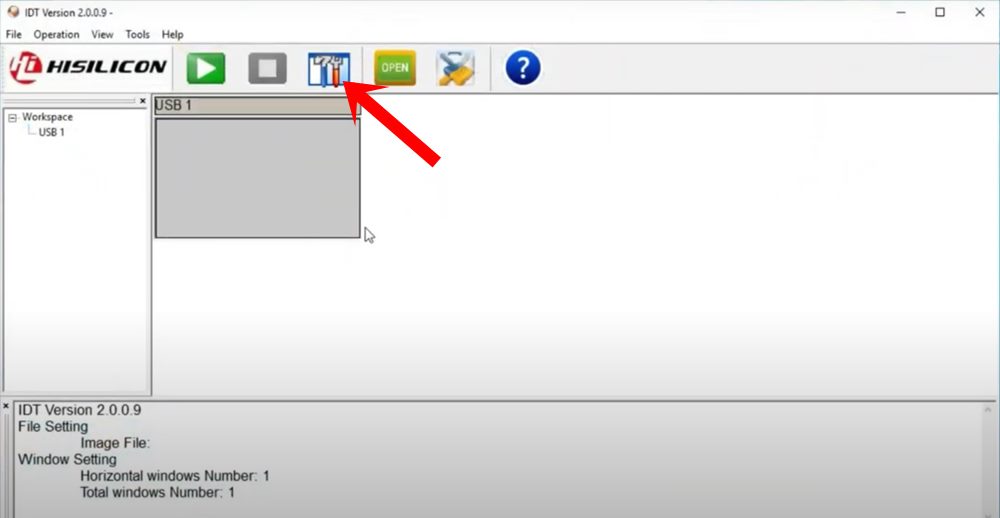
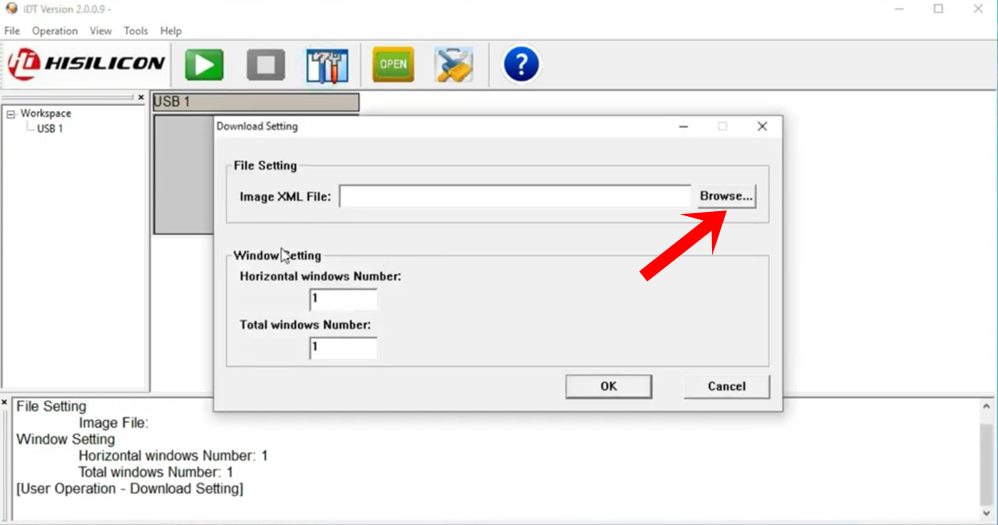
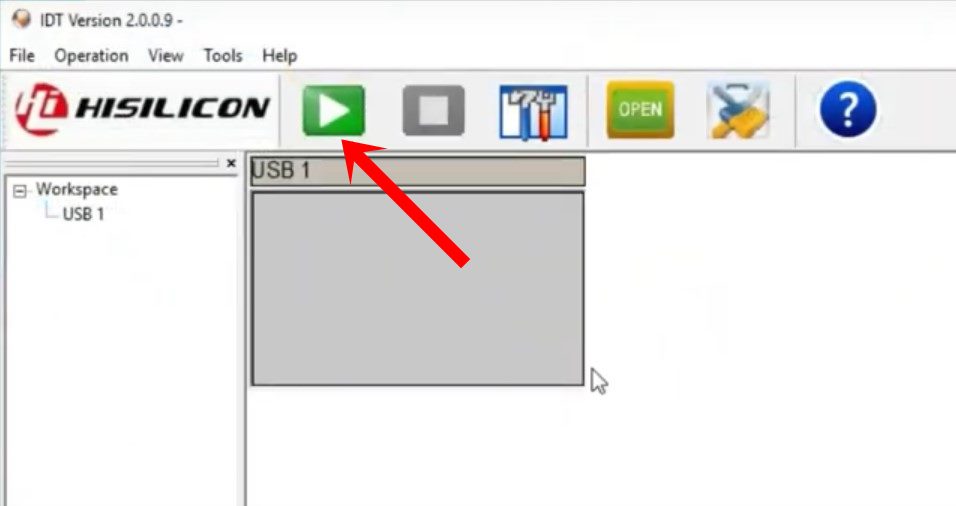
На этом мы завершаем руководство о том, как разблокировать устройства Huawei с помощью Huawei Flash Tools IDT 2.0. Если у вас есть какие-либо вопросы относительно вышеупомянутых инструкций, сообщите нам об этом в разделе комментариев ниже.
Содержание
- 1 Не удалось загрузить драйвер этого устройства. Возможно, драйвер поврежден или отсутствует. (Код 39)
- 2 Не удалось загрузить драйвер этого устройства. Возможно, драйвер поврежден или отсутствует (Код 39)
- 2.1 Установка драйвера устройства
- 2.2 Исправление ошибки 39 с помощью редактора реестра
- 2.3 Дополнительная информация
- 3 Windows не удается запустить это устройство (Код 19) — решение
- 3.1 Происхождение неисправности
- 3.2 Что делать?
- 3.3 Восстановление системы
- 3.4 Коротко о драйверах
- 3.5 Работа с реестром
- 3.6 Что делать, если ничего не помогло?
- 4 Ошибка не удалось запустить это устройство (код 19), решаем за минуту
- 4.1 Причины ошибки «Windows не удается запустить это устройство (Код 19)»
- 4.2 Решаем ошибку: Не удалось запустить это устройство код 19
- 4.3 Как исправить код 19
- 4.4 Первый метод
- 4.5 Второй метод
- 4.6 Третий способ
- 4.7 Дополнительные методы по исправлению кода 19
- 4.8 Дополнительные коды ошибок

Сейчас хочу поставить точку в решении проблемы когда у Вас на компьютере или ноутбуке не работают ни одни usb устройства, Cd-rom, мышки и клавиатуры (usb), а в диспетчере устройств они помечены желтым восклицательным знаком и ошибкой «Не удалось загрузить драйвер этого устройства.
Возможно, драйвер поврежден или отсутствует. (Код 39)» .
C этой проблемой пришлось повозить добрых 4 часа потрепал много нервов, убил раза 3 систему и приходилось пользоваться же своими инструкциями по восстановлению загрузчика в windows , но Вам не стоит бояться, потому как сюда я опишу уже четкую инструкцию что нужно делать!
Самое первое что я все таки советую сделать, это сделать бекап!
Я делаю всегда мини бекап т.е. — создаю контрольную точку системы , что бы если что, можно было откатить систему до момента экспериментов
Источник: https://www.nibbl.ru/windows/draiver-povrezhden-ili-otsutstvuet-kod-39.html
Не удалось загрузить драйвер этого устройства. Возможно, драйвер поврежден или отсутствует (Код 39)
14.03.2017 windows | для начинающих
Одна из ошибок в диспетчере устройств Windows 10, 8 и Windows 7, с которой может столкнуться пользователь — желтый восклицательный знак около устройства (USB, видеокарта, сетевая карта, DVD-RW привод и др.) — сообщение об ошибке с кодом 39 и текстом: Windows не удалось загрузить драйвер этого устройства, возможно, драйвер поврежден или отсутствует.
В этой инструкции — пошагово о возможных способах исправить ошибку 39 и установить драйвер устройства на компьютере или ноутбуке.
Установка драйвера устройства
Предполагаю, что установка драйверов различными способами уже опробована, но, если нет, то начать лучше с этого шага, особенно если всё, что вы делали для установки драйверов — использовали диспетчер устройств (то, что диспетчер устройств Windows сообщает о том, что драйвер не нуждается в обновлении не говорит о том, что это действительно так).
Прежде всего попробуйте загрузить оригинальные драйверы чипсета и проблемных устройств с сайта производителя ноутбука или сайта производителя материнской платы (если у вас ПК) именно для вашей модели.
Особое внимание обратите на драйверы:
- Чипсета и другие системные драйверы
- При наличии — драйверы для USB
- Если проблема с сетевой картой или интегрированным видео — загрузите оригинальные драйвера для них (опять же с сайта производителя устройства, а не, скажем, с Realtek или Intel).
В случае, если на вашем компьютере или ноутбуке установлена Windows 10, а драйверы есть только для Windows 7 или 8, попробуйте установить их, при необходимости используйте режим совместимости.
В том случае, если не удается узнать, для какого устройства Windows отображает ошибку с кодом 39, вы можете узнать это по ИД оборудования, подробнее — Как установить драйвер неизвестного устройства.
Исправление ошибки 39 с помощью редактора реестра
Если ошибку «Не удалось загрузить драйвер этого устройства» с кодом 39 не получается устранить простой установкой оригинальных драйверов Windows, можно попробовать следующий способ решения проблемы, который часто оказывается работоспособным.
Сначала краткая справка по разделам реестра, которые могут потребоваться при восстановлении работоспособности устройств, которая пригодится при выполнении далее описанных шагов.
- Устройства и контроллеры USB — HKEY_LOCAL_MACHINE SYSTEM CurrentControlSet Control Class {36FC9E60-C465-11CF-8056-444553540000}
- карта — HKEY_LOCAL_MACHINE SYSTEM CurrentControlSet Control Class {4D36E968-E325-11CE-BFC1-08002BE10318}
- DVD или CD привод (включая DVD-RW, CD-RW) — HKEY_LOCAL_MACHINE SYSTEM CurrentControlSet Control Class {4D36E965-E325-11CE-BFC1-08002BE10318}
- Сетевая карта (Ethernet Controller) — HKEY_LOCAL_MACHINE SYSTEM CurrentControlSet Control Class {4d36e972-e325-11ce-bfc1-08002be10318}
Сами шаги по исправлению ошибки будут состоять из следующих действий:
- Запустите редактор реестра Windows 10, 8 или Windows 7. Для этого можно нажать клавиши Win+R на клавиатуре и ввести regedit (а затем нажать Enter).
- В редакторе реестра, в зависимости от того, какое устройство отображает код 39, перейдите к одному из разделов (папки слева), которые были указаны выше.
- Если в правой части редактора реестра присутствуют параметры с именами UpperFilters и LowerFilters, нажмите по каждому из них правой кнопкой мыши и выберите пункт «Удалить».
- Закройте редактор реестра.
- Перезагрузите компьютер или ноутбук.
После перезагрузки драйверы либо установятся автоматически, либо появится возможность установить их вручную, не получив сообщения об ошибке.
Дополнительная информация
Редко встречающийся, но возможный вариант причины возникновения проблемы — сторонний антивирус, особенно если он был установлен на компьютере перед крупным обновлением системы (после которого впервые проявилась ошибка). Если ситуация возникла именно при таком сценарии, попробуйте временно отключить (а еще лучше удалить) антивирус и проверить, была ли решена проблема.
Также для некоторых старых устройств или если «Код 39» вызывают виртуальные программные устройства, может потребоваться отключение проверки цифровой подписи драйверов.
А вдруг и это будет интересно:
Источник: https://remontka.pro/code-39-error-driver-windows/
Windows не удается запустить это устройство (Код 19) — решение
Операционка фирмы Майкрософт ориентирована на простого человека и его цели. Благодаря этому, люди подключают гаджеты, а создатели девайсов традиционно подготавливают софт для их определения.
К сожалению, иногда возникают проблемы с таким коннектом. Сегодня мы поговорим о том, что делать при оповещении: «Windows не удалось запустить это устройство, поскольку информация о его конфигурации в реестре неполна или повреждена. (Код 19)».
Сбой может возникать в любой версии Windows — 7, 8, 10.
Ошибка 19 при подключении дисковода
Происхождение неисправности
Первопричина ошибки скрывается в реестре. Разделы конфигурации или не найдены, или не подходят гаджету. Углубляясь в изучение причины, выявляются 3 ситуации, приводящие к ошибке.
- Для девайса в реестре определены несколько служб, что приводит к конфликту.
- Операционка не имеет доступа к значениям службы.
- Виндоус не получается узнать имя драйвера.
Поводом может стать неосторожное обращение с ПК и прочие факторы. Например:
- выключение ПК в момент инсталлирования софта или дров, извлечение флешки или носителя при установке.
- удаление нужной программы, либо установка приложений, блокирующих нормальную работу девайса;
- неисправности железа, вредоносное ПО или блокирование антивирусником.
Случиться сбой может с любым подключенным девайсом: смартфоном или планшетом, флешкой, MP-3 плеером или другим USB-накопителем, клавиатурой и мышью, графической или звуковой платой и даже с игровыми манипуляторами.
Сбой при подключении аудиоустройств
Что делать?
Способов решить проблему множество, поэтому о переустановке Виндоус нечего и подумывать! Сперва начнем с обыденных процедур:
- чистки временных файлов и исправление ошибок реестра утилитами типа CCleaner;
- проверка операционки антивирусным ПО со свежей базой;
- загрузка в режиме «Чистый запуск Windows» и оттуда попытка коннекта.
- удаление или переустановка сторонних программ, вызвавших неисправность;
- ручная установка дров с официального сайта производителя;
Следующий шаг – запуск мастера для обнаружения и устранения неисправностей.
Восстановление системы
Если мастер не выявил способа решить проблему Код-19, то придется самому заняться восстановлением. Существует 2 способа сделать это. Начать стоит с запуска самодиагностики и автоисправления Windows. Нужно открыть командную строку от имени Админа, и прописать команду «sfc /scannow». Не рекомендуется выключать ПК до тех пор, пока не произойдет завершение операции.
Функция восстановления в Windows 10
Если ошибок не возникло, то стоит попробовать откат системы на более раннюю версию конфигураций. Нет точки сохранения? Тогда запускаем процесс восстановления через панель управления или другим способом.
Коротко о драйверах
Обычное обновление дров помогает не всегда. Прежде, чем устанавливать их, рекомендуем удалить имеющиеся. Для этого в Диспетчере оборудования нужно найти нужное устройство, зайти в его свойства и полностью удалить драйвер. После этого отключаем гаджет, перезагружаем ПК и устанавливаем дрова с файла, скачанного с оф.сайт производителя девайса.
Также попробуйте Обновить конфигурацию оборудования
Кроме переустановки ПО для устройства, рекомендуем обновить драйвер для материнской платы и USB портов, если они идут отдельно. Если речь идет о приводе или других комплектующих, то обязательно нужно проверить их активацию в Биосе.
Чаще всего сбой связан с флешками. Поэтому простым вариантом будет использование сторонних программ: ChipGenius_v_3.0 покажем всю информацию о производителе устройства, AlcorMP для прошивки флешек, JetFlash Recovery Tool v1.0.5 для перепрошивка устройств от Transcend.
Работа с реестром
Можно попробовать исправить поврежденные разделы реестра, но не советуем делать это, не имея опыта работы с ними.
- Открыть реестр через команду regedit в командной строке или в строке опции «Выполнить».
- Пройти по пути «HKEY_LOCAL_MACHINE SYSTEM CurrentControlSet Control Class».
- Найти интересующий девайс в списке. Например, DVD привод: {4D36E965-E325-11CE-BFC1-08002BE10318}, USB-устройства: {36FC9E60-C465-11CF-8056-444553540000}, мышка: {4D36E96F-E325-11CE-BFC1-08002BE10318}, клавиатура: {4D36E96B-E325-11CE-BFC1-08002BE10318} и т. д.
- В правой части окна удалить параметры UpperFilters и LowerFilters. После сохраняемся и перезагружаем PC.
Если это не помогло, то воспользуйтесь другим ПК или лаптопом. Нужно зайти в реестр, пройти по такому же пути, и экспортировать параметры для проблемного девайса. Останется только импортировать полученные значения на вашем ПК.
Что делать, если ничего не помогло?
Последним вариантом при ошибке «Windows не удалось запустить это устройство (Код 19)» является служба поддержки. Для получения полного ответа, рекомендуем обратиться в техподдржку Майкрософт, с детальным описанием проблемы, и отправить такое же сообщение в сапорт производителя девайса.
Источник: http://talkdevice.ru/windows-ne-udaetsya-zapustit-eto-ustrojstvo-kod-19-reshenie.html
Добрый день! Уважаемые читатели и гости IT блога Pyatilistnik.org. В данной статье, я в очередной раз, хочу воспеть оду компании Microsoft, так как она не оставляет меня без решения, каких-либо проблем, связанных с ее продуктами.
В прошлый раз, я вам подробно рассказал, как решается ошибка «Запуск этого устройства невозможен (код 10)», там у нас не работали разные устройства.
Сегодня пришло время поговорить, об ошибке «Windows не удалось запустить это устройство (код 19)», при котором все те же устройства, по типу CD-ROM, клавиатура, звуковая карта или USB токены, системой видятся, но с ошибкой, которая не позволяет ему работать. Сегодня мы ее победим и научимся устранять, этот код 19.
Причины ошибки «Windows не удается запустить это устройство (Код 19)»
Прежде, чем мы с вами быстро решим данную ситуацию с проблемным оборудованием, я бы хотел бегло рассмотреть, основные, что означает код 19 (Code 19).
- Если мы говорим, о проблемах с клавиатурой, CD-ROM, флешками, то в первую очередь нет ли физических повреждений. Простой пример с оптическим приводом, код 19 очень часто встречается именно с ним, проверьте его внутреннее подключение, все шлейфы, вытащите его и удостоверьтесь, что там ничего не трясется.
- В случае с флешками, чуть сложнее, но самый простой способ, это пере воткнуть ее в другой USB порт, на материнской плате.
- Если проблема с видеокартой или звуковой картой, то тут можно при наличии другого порта PCI, подключить к нему.
- Повреждены ветки реестра
- Проблема с драйверами
- Конфликт оборудования
- Вирусы
- Обновление Windows
Решаем ошибку: Не удалось запустить это устройство код 19
Переходим от слов к делу, так сказать к практической части. Напоминаю, что вы можете встретить эту ошибку с такими устройствами:
- Внутренний CD-ROM. Выглядит это вот так. Вы открываете диспетчер устройств Windiws, в списке DVD и CD-ROM дисководы, вы видите желтое уведомление, что есть проблемы.
Зайдя в свойства данного устройства, на вкладке «Общие», вы обнаружите вот такое состояние:
Windows не удалось запустить это устройство, поскольку информация, о его конфигурации в реестре неполна или повреждена. (Код 19)
- о поврежденных записях в реестре с кодом 19, вы можете увидеть на звуковых картах, видеокартах
- Классический вариант, это проблема с клавиатурой, которая либо не работает, через USB. или работает очень плохо и частично. В диспетчере устройств, вы так же можете видеть этот код события.
Windows cannot start this hardware device because its configuration information (in the registry) is complete or damaged. (Code 19)
Как исправить код 19
Чтобы исправить ошибку «Windows не удалось запустить это устройство, поскольку информация, о его конфигурации в реестре неполна или повреждена. (Код 19)», существует несколько работающих методов.
Первый метод
Как ни странно, но большая часть проблем с аппаратной и программной частью в операционных системах семейства Windows, решается простой и банальной перезагрузкой, семь бед, один ресет. Например, после перезагрузки, легко может пропасть код 19 у клавиатуры. Так, что пробуем в первую очередь этот метод.
Второй метод
Второй метод заключается в том, что вы должны в диспетчере устройств Windows, удалить сбойное оборудование. У меня, это не рабочий CD-ROM, но все то же самое делается и для видеокарты или клавиатуры. Для этого щелкаем по нему правым кликом и из контекстного меню выбираем пункт «Удалить».
Из вашей конфигурации устройств, данный девайс будет удален.
Теперь нужно заново обновить конфигурацию вашего оборудования, чтобы Windows переопределила все устройства. которые есть у нее и заново установила на нужные из них, пакеты рабочих драйверов. Для этого перейдите в корень всех устройств, щелкните по нему правым кликом и выберите пункт «Обновить конфигурацию оборудования».
У вас будет обновлен список устройств «Plug ang Play», в результате чего в 50-60% случаев, это позволит исправить код 19, у клавиатуры, или сд-рома. с USB, это то же помогает, но чуть реже. Для пущей уверенности перезагрузитесь.
Третий способ
К сожалению, первые два методы, это не панацея от этой ситуации, так что переходим к третьему варианту. Исправления некоторых ключей в реестре операционной системы. Открываем редактор реестра Windows. Если не помните, как это делать, то подробнее можно посмотреть по ссылке, если бегло, то нажмите одновременно клавиши, WIN и R. Введите в окне выполнить слово «regedit» и нажмите Enter.
У вас откроется редактор реестра Windows. Нас тут будет интересовать ветка:
HKEY_LOCAL_MACHINESYSTEMCurrentControlSetControlClass{4D36E965-E325-11CE-BFC1-08002BE10318}
Чтобы быстро ее найти, нажмите одновременно CTRL и F, в окне поиска введите {4D36E965-E325-11CE-BFC1-08002BE10318}.
Перед тем. как делать любые манипуляции, сделайте резервную копию ветки реестра, где мы будем удалять некоторые ключи
Делаем экспорт куста.Что мне помогло:
- Если не работает клавиатура, то удаляем вот такой ключ:
Для клавиатуры: HKEY_LOCAL_MACHINESYSTEMCurrentControlSetControlClass{4D36E96B-E325-11CE-BFC1-08002BE10318}. В ней не должно быть Lowerfilters (удалить, если есть). и должен быть UpperFilters=kbdclass
- Если не работает vsirf, то удаляем вот такой ключ:
Для мыши HKEY_LOCAL_MACHINESYSTEMCurrentControlSetControlClass{4D36E96F-E325-11CE-BFC1-08002BE10318}UpperFilters=mouclass. В дополнение можете еще переименовать ключ LowerFilters, в любое имя.
Перезагружаем систему. После этого, ошибка «Код 19: Windows не удалось запустить это устройство, поскольку информация о его конфигурации в реестре неполна или повреждена» будет устранена. В 99% случаев.
Дополнительные методы по исправлению кода 19
Если вышеописанные методики вам не помогли, то пробуем прибегнуть к дополнительным мерам диагностики и устранения проблем.
- Во первых произведите установку всех доступных обновлений в вашей операционной системе Windows, так как могут прилететь исправления для вашего случая. Можете посмотреть, как обновлять Windows 10 или еще, как устанавливать обновления в Windows 7 и 8.1.
- Произведите установку обновлений на все ваши устройства и комплектующие, для этого определите, вашу модель материнской платы, чипсета и других устройств и обновите их, скачав драйвера с сайта производителя, либо же можете произвести установку апдейтов, с помощью готовых сборников, в которых все уже есть и все будет автоматически определено.
- Если проблема началась после установки обновления или какого-либо программного обеспечения, то попробуйте его удалить
- Можно попробовать произвести откат к последней удачной конфигурации
- Если у вас Windows 10, то можно вернуть компьютер в исходное состояние. Для это вы можете загрузиться в режиме диагностика, там дополнительные параметры — восстановление (ссылка на исходное состояние, чуть выше), либо же вернув классическую F8 и последнюю удачную конфигурацию.
- Можно открыть командную строку и выполнить команду по поиску проблем с системой и системными файлами, для автоматического их восстановления. Для этого выполните в командной строке команду sfc /scannow. Обязательно дождаться окончания ее выполнения.
- Если код 19, у вас вызывает флешка, то можно попробовать ее перепрошить с помощью официальных утилит от производителя, такое я то же встречал.
- Иногда, ошибка с кодом 19, может вызываться программой iTunes, чтобы ее исправить, откройте «Панель управления Windows», там найдите программы и компоненты, можете кстати в них попасть сразу введя в окне выполнить команду appwiz.cpl. Найдите iTunes, нажмите на нее правой кнопкой мыши и выберите «Изменить», пройдите по мастеру, прощелкивая далее, после чего перезагрузите систему. После этого ошибка должна уйти.
Надеюсь вам удалось запустить это устройство с кодом 19, и ваша клавиатура, мышка, флешка, CD-ROM или другое устройство, теперь корректно работают в системе. С ами был Иван Семин автор и создатель, IT блога Pyatilistnik.org.
Дополнительные коды ошибок
Источник: http://pyatilistnik.org/error-cod-19/
Huawei IDT 2.0.0.9 Flash Tool is a free Huawei repair tool aka Image Download Tool that can help you to get Huawei or Honor phones back to work again after permanently dead or phone bricked, the tool communicate with IC Flash, which is responsible for flashing the phone system in case it system bricked, is a Free flash tool for Kirin processors programmed and developed by HiSilicon to install, flash XML files for damaged Huawei & Honor phones, Just Download Huawei IDT 2.0.0.9 Flash Tool and launch the program on the computer, connect the Huawei/Honor device to the PC with a USB cable, & follow the instructions below. Then finally Enjoy this Huawei repair Tool.
- Download and install the USB driver for Huawei/Honor devices.
- Download the official firmware file for your Huawei/Honor phone with XML extension.
- Please don’t blame us if things go wrong, huaweiflash is not responsible, for any operation flashed to your Huawei/Honor mobile after using this tool.
- Make sure that you put your Huawei/Honor on the charger for at least an hour before starting the flashing process.
Read more: Download Huawei FRP and ID remove Tool For PC
- Name: Image_Download_Tool_v2.0.0.9.rar
- Supported OS: Windows 7 / Windows 8 / Windows 8.1 / Windows 10
- Size: 5.65 MEGA
- Download: Download Link – Download Link – Download Link
- Password: huaweiflash.com
How to Use Huawei IDT Flash Tool
1- Run the IDT.exe as administrator.
2- Connect Your Huawei Device In Frp Lock State & Click on the Setting icon.
3- Click on the Browse button and find the official ROM Image XML file.
4- Click on the green button to begin the flashing process.
Finally, Huawei IDT 2.0.0.9 Flash Tool helps you to repair your Huawei/Honor device in a better manner. I hope you will Recover your Bricked Huawei/Honor device without any issues. If you still need any help? Please let me know. I will try my best to help you soon as possible.
Read more: Unlock Huawei/Honor Bootloader For Free Via PotatoNV Tool 2021
14.03.2017 windows | для начинающих
Одна из ошибок в диспетчере устройств Windows 10, 8 и Windows 7, с которой может столкнуться пользователь — желтый восклицательный знак около устройства (USB, видеокарта, сетевая карта, DVD-RW привод и др.) — сообщение об ошибке с кодом 39 и текстом: Windows не удалось загрузить драйвер этого устройства, возможно, драйвер поврежден или отсутствует.
В этой инструкции — пошагово о возможных способах исправить ошибку 39 и установить драйвер устройства на компьютере или ноутбуке.

Решение проблемы с кодом ошибки 39
В большинстве своём код 39 указывает на программный сбой: файлы драйверов действительно повреждены и нуждаются в переустановке, в системной реестре присутствует одна или несколько ошибочных записей, результат ошибок в работе сканера антивируса. Рассмотрим методы решения проблемы.
Способ 1: Переустановка драйвера сбойного устройства
Чаще всего проблема возникает вследствие повреждения файлов системного ПО проблемного компонента. Обычно подобные неполадки Виндовс может устранить самостоятельно, но в некоторых случаях потребуется вмешательство пользователя.
В первую очередь стоит попробовать установку драйверов системным средством, с помощью того же «Диспетчера устройств». Процедура довольно простая, однако у неопытного юзера могут быть проблемы, поэтому данной категории мы посоветуем сперва ознакомиться со следующей инструкцией.

Если эта мера оказалась неэффективной, можно воспользоваться методом поиска драйверов по идентификатору. Идентификатор, иначе ID, присваивается всем аппаратным компонентам, и отображается в том числе и для сбойных. О том, как получить ИД и что с ним делать дальше, вы можете узнать из отдельного материала.
Метод с идентификатором может показаться слишком сложным или трудоёмким. Облегчить задачу способно программное обеспечение от сторонних разработчиков – так называемые драйверпаки. Этот софт предназначен для автоматизации процедуры поиска и установки драйверов и рассчитан на все категории пользователей.
Среди представленных решений советуем обратить внимание на приложения DriverMax и DriverPack Solution: эти продукты не раз доказали свою состоятельность в задаче установки ПО даже к редким девайсам.

Подробнее: Обновление драйверов с помощью DriverMax и DriverPack Solution
Также обращаем внимание на следующий факт. Нередко сбойное устройство является виртуальным (например, привод для работы с образами дисков) или самодельным, без официально одобренных драйверов. В таком случае может понадобится установить неподписанные файлы, исключительно вручную. Процедура не самая простая, поэтому рекомендуем проконсультироваться со специальным руководством на нашем сайте.

Если проблема заключалась в проблемном ПО, описанные выше методы позволят её устранить.
Способ 2: Манипуляции с системным реестром
Порой попытка установки заведомо работоспособного драйвера для устройства с ошибкой 39 приводит к сообщению, что ПО установить невозможно. Обычно подобное является сигналом проблем в системном реестре: система ошибочно пометила указанные девайсы как неисправные, и пользователю потребуется удалить эти пометки. Процедура не слишком сложная – следуйте алгоритму ниже:
- Вызовите утилиту редактирования реестра: нажмите сочетание клавиш Win+R, затем введите в поле «Выполнить»слово regedit и нажмите Enterили кнопку «ОК».

Далее перейдите по адресу HKEY_LOCAL_MACHINESYSTEMCurrentControlSetControlClass.

Каждый каталог с набором символов в качестве названия представляет собой распознанное устройство. Вот пример наименований для самых распространённых девайсов:
- Видеокарта – ;
- Сетевой адаптер – ;
- Устройства USB – ;
- Приводы оптических дисков – .

Для специфичных устройств может понадобиться дополнительно поискать точное наименование соответствующего каталога в реестре. Кликните по каталогу с идентификатором проблемного компонента. В блоке справа будут открыты имеющиеся записи. Приводящие к ошибкам значения называются «LowerFilters» и «UpperFilters». Может присутствовать как одна позиция, так и обе сразу.

Их нужно удалить – для этого выделите одну из записей, вызовите контекстное меню и воспользуйтесь опцией «Удалить».

- Подтвердите удаление записи.

После процедуры не забудьте перезагрузить компьютер для применения изменений. Теперь драйвера должны устанавливаться без проблем.
Способ 3: Удаление антивируса
Редкий, но не единичный вариант появления описываемой ошибки – сбой в работе антивируса. Чаще всего подобное происходит после крупных обновлений как системы, так и самого защитного софта. Увы, но решение в этом случае только одно: удаление проблемного продукта с компьютера и установка другого. Можно временно инсталлировать бесплатный антивирус, пока разработчики поправят ошибки в работе используемого вами ранее решения.
Заключение
Мы рассмотрели причины появления ошибки драйверов с кодом 39 и методы её исправления. Как видим, решить описываемую проблему достаточно просто.
Отблагодарите автора, поделитесь статьей в социальных сетях.
Не удалось загрузить драйвер этого устройства – возможно драйвер поврежден или отсутствует (код 39)
При выборе и установке драйвера на любое оборудование необходимо быть предельно внимательным. Из-за неправильного ПО новое устройство может попросту отключиться и больше не выполнять свою функцию до решения проблемы. Сегодня мы разберем ошибку «Не удалось загрузить драйвер этого устройства. Возможно, драйвер поврежден или отсутствует (Код 39)». Данное сообщение вы можете обнаружить в свойствах оборудования, если откроете «Диспетчер устройств». От этой ошибки не защищен ни один компонент – флешки, принтеры, дисководы, видеокарты могут дать сбой из-за некорректного программного обеспечения. Поэтому наше руководство пригодится читателям во многих ситуациях.

Что такое драйвер и зачем нужна его установка?
Ошибка установки драйвера – типичная проблема, из-за которой ни в чем не повинное железо отправляется на помойку. Как ни странно, но причина неполадок нередко кроется не в аппаратной составляющей, а в программной. Но прежде всего, стоит разобраться, как работает такая сложная система, как современный компьютер и что делать, если «дровишки» неожиданно «перестали гореть».

Итак, драйверы – это комплексные и жизненно необходимые программы, которые дают вашей операционной системе, чаще всего это Windows, доступ к аппаратуре. К материнской плате подключаются видеокарта, процессор, оперативка, блок питания, звуковые устройства, сетевая плата, второсортная периферия… И без установки драйверов все эти девайсы не имеют никакой ценности. Не то, чтобы ничего вообще работать не будет, но полноценного функционала вы не получите. К тому же многие «железки» откажутся от работы, к примеру, сетевая карта, которой дрова необходимы больше, кислород для пользователя.
Таким образом, установка драйверов имеет жизненно важный приоритет. Итак, предположим, что вы столкнулись с ошибкой установки драйвера для конкретного устройства. Неважно, о каком устройстве идет речь, главное, что ваша машина не может работать в полную силу. Не спешите вызывать мастера или бежать в сервисный центр, попробуйте разобраться в проблеме, используя ресурсы бескрайнего интернета. Плохо владеете компьютером? Не беда, моя сегодняшняя статья позволит разобраться с программными ошибками при установке драйверов. Все, что требуется от вас – это внимание и терпение, поскольку ошибок, связанных с работой оборудования может быть много. Соответственно, мы рассмотрим все возможные варианты.
Переустановка драйвера
Начнем решение проблемы с причины, которая указана в самой ошибке. Если драйвер действительно поврежден или вовсе отсутствует, то нужно устранить эту неполадку. Следуйте нашим рекомендациям.
Удаление старой версии
Сначала удаляется текущая версия ПО, если оно вообще установлено на вашем компьютере. Сделать это можно через «Диспетчер устройств». Кликните ПКМ по проблемному компоненту и зайдите в свойства. Затем откройте вкладку «Драйвер» и выберите действие «Удалить устройство».

Повторная установка
Теперь переходим к инсталляции. У вас есть два варианта на выбор – довериться автоматическому поиску Windows или скачать подходящее ПО самостоятельно. Если вы хотите поручить установку операционной системе, то сделайте следующее:
- Зайдите в «Диспетчер устройств» и кликните ПКМ по проблемному оборудованию.
- Выберите вариант «Обновить драйвер».
- Нажмите на первый пункт, который запустит автоматический поиск.
- Подождите окончания процедуры. Если программа успешно установлена, вы увидите соответствующее сообщение.
- Перезагрузите компьютер.

Минус автоматического способа в том, что Windows может подобрать устаревшее или универсальное ПО. Поэтому предпочтительнее решать проблему вручную.
Теперь рассмотрим порядок действий в том случае, если вы хотите провести установку самостоятельно:
- Сначала нужно обзавестись дистрибутивом драйвера. Найдите диск с официальным ПО, скачайте установщик с сайта производителя и так далее.
- Запустите исполняющий файл и следуйте инструкции. Также можно указать путь до папки с ПО в «Диспетчере устройств», после чего Windows выполнит установку автоматически.
- После завершения процедуры перезапустите ПК и проверьте наличие ошибки.
Если у вас нет источника правильного драйвера, то найдите его самостоятельно. Для этого откройте свойства компонента и скопируйте ИД из вкладки «Сведения».

Теперь перейдите на сайт DevID и вставьте скопированный код в поисковую строку. Укажите версию и разрядность операционной системы, затем скачайте дистрибутив. Если с полным ID устройства драйвер не найдется, удалите часть строки до самого правого знака & включительно.
Не устанавливается Сбербанк Онлайн ошибка 24
Запустить процесс установки не удается из-за наличия старых файлов приложения. Платформа Google Play обнаруживает, что частично утилита уже присутствует на устройстве, и поэтому не дает разрешение на установку. Это решается путем удаления предыдущих версий файлов, и очистки корневого каталога Temp, где хранятся записи настройки.
Инсталляция приложения не происходит из-за несовместимости версий ОС с программой. В таком случае, следует скачать apk файл утилиты старой версии. Как правило, это возможно осуществить на не официальных сайтах, например, 4PDA.
В 75% данные манипуляции исправят такую неисправность как ошибка 24 при установке приложения «Сбербанк Онлайн».
Проверка файловой системы и жесткого диска
Теперь перейдем к причинам, которые не связаны с драйвером. Ошибка может возникать из-за некорректной работы ОС и жесткого диска. Необходимо выполнить сканирование и исправление ошибок через командную строку:
- Запустите командную строку с администраторскими привилегиями.
- Введите и запустите команду sfc /scannow .
- Дождитесь окончания процедуры и перезапустите компьютер.

Также рекомендуется откатить Windows до одной из контрольных точек. Сделать это можно стандартными средствами операционной системы.
Что делать, если компьютер перестал загружаться
После редактирования изменения в реестре, устройство может перестать корректно стартовать. При этом, во время старта системы можно нажимать f8, как только появится меню с вариантами загрузки, выбрать последнюю удачную конфигурацию.

В случае, если это не помогло, следует воспользоваться livecd и загрузиться с него. Желательно, чтобы этот диск имел утилиты, которые способны работать с реестром виндовс, тогда все будет проще, иначе придется действовать через командную строку. Для запуска в биосе, в качестве первого устройства загрузки, потребуется выставить накопитель с лайв сиди. После, потребуется запустить утилиту regedit, тем же способом, что и в ОС.
Далее потребуется заменить отредактированную ветвь реестра на ту, которую сохраняли в предыдущих пунктах. Для этого следует нажать на файл — импорт и загрузить сохраненные ранее данные. Если не помогло, значит утилита не подключается автоматически к упавшей системе. В этом случае придется встать на нужную ветку реестра, после чего нажать на файл — загрузить куст, в качестве пути указать WINDOWSsystem32config в нем выбрать system, дальше задать любое имя. Далее необходимо перейти в эту папку и импортировать изменения в нее или создать переменные вручную. После окончания работы следует нажать на Выгрузить куст.
Как исправить ошибку 678 при подключении компьютера к интернету
Не работает Контроллер USB шины (код 39)
- Переходим в ветку «HKEY_LOCAL_MACHINESYSTEMCurrentControlSetControl >Что делать после удаления “Upperfilters” и “Lowerfilters”
После удаления “Upperfilters” и “Lowerfilters” нужно удалить все USB устройства и контроллеры и т.д. (т.е. все устройства которые помечены желтым знаком)
Для это нам надо зайти в диспетчер устройств:
- нажимаем Win” + “R”
- вводим команду devmgmt.msc
- нажимаем Enter
- все устройства с желтым знаком удаляем
- перезагружаем компьютер
т.е. наша основная задача если Вы столкнулись с такой же ситуацией, НО все вышеперечисленные варианты не помогают, пробегитесь по всей ветки KEY_LOCAL_MACHINESYSTEMCurrentControlSetControlClass и где в ключах Class будет описание касаться USB (или близко похожие к ним) удаляйте параметры Upperfilters” и “Lowerfilters”
Скажу честно, когда я все починил, я выписал все блоки откуда нужно было удалять, но нечаянно закрыл и не сохранил. Дам только один совет, нельзя удалять в тупую из-зо всех веток параметры. Потому как после перезагрузки комп может и не загрузится, нужно осмысленно удалять все! Но если после удаления у вас не загружается комп, то просто загрузите компьютер в последней удачной конфигурацией (при загрузке компа жмете F8) и пробуйте снова играться с удалением ключей. Этот вариант работает на все 100% просто делайте все это аккуратно!
Вот результат проделанной работы :-))))

, код 39, код 39 драйвер, код ошибки 39, код возврата 39, код 39 клавиатура, код 39 usb, ошибка драйвера код 39, драйвер клавиатуры код 39, код телефона 39, код региона 39, 39 3 код, мышь код 39, код 39 windows 7, чей код 39, 39 код символа, ошибка usb код 39, драйвер код 39 скачать, не работает клавиатура код 39, контроллеры запоминающих устройств код 39, код ошибки 39 клавиатура, ,
Ошибка драйвера клавиатуры Windows 10
Если после обновления операционной системы перестала работать клавиатура, проблему можно исправить так:
- Провести анализ обновлений Windows 10.
- Если драйвера клавиатуры обновились некорректно, необходимо провести откат или переустановить их.
Если произошла ошибка драйвера bluetooth Windows 10 (не работает беспроводная клавиатура), необходимо проверить состояние драйверов. Для этого необходимо зайти в «Диспетчер задач» и проверить, нет ли напротив программ значка красного или желтого цветов. Если такие отметки появились, необходимо удалить программы и подождать, пока операционная система установит их автоматически. Если этого не произошло, придется переустановить их с официального сайта вручную. Также необходимо поступить, если произошла ошибка драйвера мыши Windows 10.
Не удалось загрузить драйвер этого устройства. Возможно, драйвер поврежден или отсутствует (Код 39)
Одна из ошибок в диспетчере устройств Windows 10, 8 и Windows 7, с которой может столкнуться пользователь — желтый восклицательный знак около устройства (USB, видеокарта, сетевая карта, DVD-RW привод и др.) — сообщение об ошибке с кодом 39 и текстом: Windows не удалось загрузить драйвер этого устройства, возможно, драйвер поврежден или отсутствует.
В этой инструкции — пошагово о возможных способах исправить ошибку 39 и установить драйвер устройства на компьютере или ноутбуке.
Конфликт оборудования
Одна из причин, вызывающих ошибку с кодом 39, это аппаратные конфликты. Возникнуть они могут, если несколько устройств используют одни и те же системные ресурсы. Чтобы выяснить, не вызвана ли неполадка конфликтом, и исправить ситуацию, выполним следующие шаги:
- Открываем диспетчер устройств, как было описано выше или любым другим способом. Например, кликнув правой кнопкой мыши значок Мой компьютер и выбрав в контекстном меню Управление:

- Далее выделяем проблемное оборудование и дважды кликаем мышкой. В появившемся окне «Свойства» переходим на вкладку Ресурсы:


Установка драйвера устройства
Предполагаю, что установка драйверов различными способами уже опробована, но, если нет, то начать лучше с этого шага, особенно если всё, что вы делали для установки драйверов — использовали диспетчер устройств (то, что диспетчер устройств Windows сообщает о том, что драйвер не нуждается в обновлении не говорит о том, что это действительно так).
Прежде всего попробуйте загрузить оригинальные драйверы чипсета и проблемных устройств с сайта производителя ноутбука или сайта производителя материнской платы (если у вас ПК) именно для вашей модели.
Особое внимание обратите на драйверы:
В случае, если на вашем компьютере или ноутбуке установлена Windows 10, а драйверы есть только для Windows 7 или 8, попробуйте установить их, при необходимости используйте режим совместимости.
В том случае, если не удается узнать, для какого устройства Windows отображает ошибку с кодом 39, вы можете узнать это по ИД оборудования, подробнее — Как установить драйвер неизвестного устройства.
Восстановление системы
Рассмотрим последний, самый простой, но иногда эффективный способ избавления от ошибки с кодом 39. Это восстановление системы. Многие пользователи экономят ресурсы жестко диска и отключают эту функцию, так как образ винды занимает довольно большое пространство на винчестере, но восстановление раннего состояния Windows иногда помогает решить серьезные проблемы. Покажем, как включить восстановление, если оно было отключено ранее и запустить операцию:
- Открываем Свойства системы нажав Win+Pause/Break. Выбираем Защита системы:

- В диалоговом окне Свойства системы переходим во вкладку Защита системы и жмем Настроить:

- В следующем окне мы можем включить, отключить восстановление, изменить объем дискового пространства, используемое функцией:

- Если вы только включили восстановление, то запустить его не получится, так как нет точек восстановления. Если точки создавались ранее, переходим к пуску:
- В диалоговом окне Свойства системы нажимаем Восстановить, выбираем Рекомендуемое восстановление и жмем Далее:

- Подтверждаем параметры восстановления, нажав Готово.


Процесс займет некоторое время, в течение которого компьютер будет перезагружен. Не отключайте ПК от питания в это время. Если операция не помогла, выберете другую точку восстановления.
Мы рассмотрели основные причины возникновения и способы устранения ошибки с кодом 39. Надеемся, что эта статья помогла вам решить проблему.
Исправление ошибки 39 с помощью редактора реестра

Если ошибку «Не удалось загрузить драйвер этого устройства» с кодом 39 не получается устранить простой установкой оригинальных драйверов Windows, можно попробовать следующий способ решения проблемы, который часто оказывается работоспособным.
Сначала краткая справка по разделам реестра, которые могут потребоваться при восстановлении работоспособности устройств, которая пригодится при выполнении далее описанных шагов.
- УстройстваиконтроллерыUSB— HKEY_LOCAL_MACHINE SYSTEM CurrentControlSet Control >Сами шаги по исправлению ошибки будут состоять из следующих действий:
- Запустите редактор реестра Windows 10, 8 или Windows 7. Для этого можно нажать клавиши Win+R на клавиатуре и ввести regedit (а затем нажать Enter).
- В редакторе реестра, в зависимости от того, какое устройство отображает код 39, перейдите к одному из разделов (папки слева), которые были указаны выше.
- Если в правой части редактора реестра присутствуют параметры с именами UpperFilters и LowerFilters, нажмите по каждому из них правой кнопкой мыши и выберите пункт «Удалить».

- Закройте редактор реестра.
- Перезагрузите компьютер или ноутбук.

После перезагрузки драйверы либо установятся автоматически, либо появится возможность установить их вручную, не получив сообщения об ошибке.
Дополнительная информация
Редко встречающийся, но возможный вариант причины возникновения проблемы — сторонний антивирус, особенно если он был установлен на компьютере перед крупным обновлением системы (после которого впервые проявилась ошибка). Если ситуация возникла именно при таком сценарии, попробуйте временно отключить (а еще лучше удалить) антивирус и проверить, была ли решена проблема.
Также для некоторых старых устройств или если «Код 39» вызывают виртуальные программные устройства, может потребоваться отключение проверки цифровой подписи драйверов.
В этом руководстве мы покажем вам, как разблокировать устройства Huawei с помощью Huawei Flash Tools IDT 2.0. Говоря о настройке, степень ее в значительной степени определяется базовым набором микросхем в устройстве. Хотя многие из устройств поставляются с чипсетами Snapdragon или MediaTek, некоторые также выбирают чипсеты Exynos от Samsung. Но когда мы смотрим на устройства Huawei, они по-другому говорят о том, как идут дела. У них есть собственные чипсеты Kirin, питающие их устройства. Исключает ли это устройства Huawei из области настройки? Нет. Устройства Huawei также являются активными игроками в области настройки.
Существует большая коллекция пользовательских двоичных файлов, модов и настроек, доступных для большого количества устройств Huawei. Несмотря на то, что загрузчик представляет собой препятствие, его разблокировка позволяет выполнять ряд настроек на устройствах. От установки кастомного восстановления, такого как TWRP, до рутирования вашего устройства с помощью Magisk — нет предела возможностям. Но все эти настройки сопряжены с риском.
При выполнении любой из этих задач, упомянутых выше, существует огромный риск получить ваше устройство в загрузочном цикле, и это может произойти даже из-за небольшой ошибки в процессе перепрошивки файла или прошивки устаревшего пользовательского двоичного файла. Наряду с этим существует также опасность, что ваше устройство заблокируется. Но если вы попали в такую ситуацию, есть способ обойти эту проблему. Вы можете легко разблокировать устройство Huawei с помощью Huawei Flash Tools IDT 2.0. В этом руководстве мы будем рассматривать только это, так что без дальнейших задержек, давайте перейдем к нему.

Прежде чем мы перейдем к процессу, вы должны знать один важный момент. Устройства с чипсетами Qualcomm поддерживают режим EDL. Этот режим позволяет инструментам для прошивки и другому программному обеспечению правильно взаимодействовать с заблокированными телефонами. К сожалению, такого режима для устройств Kirin нет. Поэтому в этой ситуации вы должны использовать метод Test Point для своего устройства Huawei. Теперь перейдите в раздел ниже, чтобы ознакомиться с требованиями к процессу разблокировки вашего устройства Huawei с помощью Huawei Flash Tools IDT 2.0.
ШАГ 1: Резервное копирование данных (если возможно)
Этот процесс сотрет все данные с вашего телефона. Поэтому, если вы можете, вам следует попробовать сделать резервную копию вашего устройства. Поскольку ваше устройство, вероятно, заблокировано, нет подходящего метода для создания резервной копии. Но если у вас есть два трюка в рукаве, например сторонний инструмент или что-то еще, вам следует использовать его, чтобы сделать резервную копию вашего устройства Huawei.
ШАГ 2: Зарядите устройство
Вы не сможете узнать фактический процент заряда батареи вашего устройства, потому что ваше устройство заблокировано. Поэтому на всякий случай зарядите телефон перед тем, как начать процесс. Заряжайте его не менее часа, чтобы он не выключился во время процесса.
ШАГ 3. Установите USB-драйверы Huawei
Далее вам необходимо загрузить и настроить USB-драйверы Huawei на свой компьютер, чтобы ваш компьютер мог идентифицировать ваше устройство и они могли работать синхронно.
ШАГ 4. Загрузите Huawei Flash Tools IDT 2.0.
Теперь вам нужно скачать Huawei Flash Tools IDT 2.0 на твоем компьютере. Этот инструмент разработан HiSilicon и позволяет устанавливать файлы изображений XML на устройства, работающие на чипсетах Kirin. С помощью этого инструмента вы можете разблокировать устройство Huawei и вернуть его в нормальное рабочее состояние.
ШАГ 5. Загрузите XML-файл прошивки Huawei
Теперь вам необходимо загрузить стандартную прошивку для вашего устройства в формате XML-образа. Необходимо убедиться, что файл стандартной прошивки находится в формате XML, потому что Huawei Flash Tools IDT 2.0 может работать только с файлами XML. Если вы используете какой-либо другой формат файла для стоковой прошивки, инструмент не сможет с ним работать. Ознакомьтесь с нашим разделом об устройствах Huawei, чтобы узнать о стоковой прошивке для устройств Huawei. Если вы не можете найти его, вам следует поискать его в Интернете. Убедитесь, что вы загружаете прошивку с надежного сайта.
ШАГ 6. Разблокируйте устройство с помощью Huawei Flash Tools IDT 2.0
ШАГ 1: Прежде всего, вам необходимо извлечь содержимое файла Huawei Flash Tools IDT 2.0, который вы скачали, в любое удобное место на вашем ПК.
ШАГ 2: После этого перейдите в извлеченную папку и найдите файл IDT. Как только вы найдете его, щелкните файл правой кнопкой мыши и запустите его от имени администратора.
ШАГ 3: После этого будут запущены инструменты IDT. В появившейся верхней строке меню щелкните значок Инструменты.

ШАГ 4: Откроется диалоговое окно «Параметры загрузки». Там вам нужно нажать кнопку Обзор рядом с XML-файлом изображения.

ШАГ 5: На этом шаге вам нужно перейти к XML-файлу, который вы загрузили для своего телефона Huawei, выбрать его и затем нажать «Открыть».
ШАГ 6: Теперь вам нужно подключить устройство Huawei к компьютеру, а затем коротко распиновать его для метода Test Point. Благодаря этому ваш компьютер сможет идентифицировать ваше устройство.
ШАГ 7: Затем из порта USB вам необходимо выбрать правильный порт ПЗУ, к которому вы подключили свое устройство.
ШАГ 8: В случае, если инструмент IDT не может идентифицировать ваше устройство, попробуйте подключить ваше устройство к другому порту ПЗУ, а затем соответствующим образом измените его в порту USB.
ШАГ 9: Наконец, вы можете нажать кнопку «Пуск», расположенную в верхнем меню интерфейса инструмента IDT. Кроме того, вы можете перейти в рабочее меню и выбрать оттуда «Пуск».

ШАГ 10: После этого начнется процесс перепрошивки. Процесс может занять несколько минут. Как только он будет завершен, вы получите уведомление.
ШАГ 11: Получив уведомление о завершении процесса, вы можете отключить устройство Huawei от компьютера. Затем, если он не работает сам, загрузите его в ОС. На этом процесс завершен!
На этом мы завершаем наше руководство о том, как разблокировать устройство Huawei с помощью Huawei Flash Tools IDT 2.0. Мы надеемся, что вы нашли это руководство полезным. Если вы столкнулись с какими-либо трудностями, не стесняйтесь размещать их в разделе комментариев ниже.
Просмотр полной версии : [Вопрос] Honor 20 Pro YAL-L41 USB COM 1.0 не прошивается
Honor 20 Pro YAL-L41. Прошивки использовались от 9.1.0.155(C10E2R3P1) до 125.
Первоначально задача была снять FRP (SafeMode способ не работает).
Нашел тестпоинт.
В MRT поддержки kirin 980 не нашел.
HCU естественно спасовал.
DC Phoenix —
The file was loaded successfully
DC Phoenix 0.0.0.115
user:*******
Device detected:
COM16: HUAWEI USB COM 1.0 (COM16)
BOOTLOADER File to update: Kirin980_T1_A9.0_V2
02.09.2019 15:55:15 Starting to write device…
Process identifier:18208716
Writing bootloader…
Writing Kirin980_T1_A9.0_V2_3.dtwork…
Writing Kirin980_T1_A9.0_V2_4.dtwork…
Writing Kirin980_T1_A9.0_V2_5.dtwork…
Waiting for fastboot device…
Device found: 34HDU197****
Looking for a device in fastboot mode
Device found: 34HDU197****
Getting IMEI…
Getting build number…
Getting model …
Getting battery state…
Getting backdoor info…
Getting lock state info…
Getting lock boot info…
SN:34HDU197****
IMEI:8694360*****
IMEI1:8694360*****
MEID:00000000000000
Build number: :YAL-L41 9.1.0.155(C10E2R3P1)
Model: YAL-L41
Battery state: 0
OEM lock state info:
FB LockState: LOCKED
USER LockState: LOCKED
OEM get bootinfo:
locked
Unlocking FRP…
Writing FRP partition
FRP partition UPDATE :FAIL Command not allowed
Writing FRP partition
FRP partition UPDATE :FAIL Command not allowed
Update fastboot mode failed
02.09.2019 15:56:05 Writing device finished — INCOMPLETE
Неудача.
Пробую записать Board Software с помощью IDT_V2.0.0.9 —
20190904-11:15:24 usb1:Start downloading with VCom!
20190904-11:15:24 usb1:Load DownLoadBoot Version 2.0.0.9
20190904-11:15:25 usb1:Opening COM48 Success
20190904-11:15:25 usb1:download mode enter:31
20190904-11:15:25 usb1:Downloading xloader begin.
20190904-11:15:26 usb1:Writing xloader…
20190904-11:15:26 usb1:Write delay = 3000 ms.
20190904-11:15:29 usb1:Download xloader end.
20190904-11:15:29 usb1:download mode enter:0
20190904-11:15:29 usb1:Downloading uce begin.
20190904-11:15:29 usb1:Writing uce…
20190904-11:15:29 usb1:Write delay = 3000 ms.
20190904-11:15:32 usb1:Download uce end.
20190904-11:15:32 usb1:download mode enter:0
20190904-11:15:32 usb1:Downloading fastboot begin.
20190904-11:15:51 usb1:Writing fastboot…
20190904-11:15:51 usb1:Write delay = 3000 ms.
20190904-11:15:54 usb1:Download fastboot end.
20190904-11:15:54 usb1:VCom download successfully.
20190904-11:16:01 usb1:Continue downloading with Fastboot!
20190904-11:16:01 usb1:nPosID = 1.
20190904-11:16:01 usb1:Load DownLoadFastBoot Version 2.0.0.9
20190904-11:16:01 usb1:Loading image files and downloading image…
20190904-11:16:01 usb1:OKAY471859200
20190904-11:16:01 usb1:sending ‘huawei_crc_check’ (0 KB)
20190904-11:16:01 usb1:OKAY
20190904-11:16:01 usb1:writing ‘huawei_crc_check’
20190904-11:16:01 usb1:FAILCommand not allowed
20190904-11:16:01 usb1:sending ‘huawei_crc_check’ (0 KB)
20190904-11:16:01 usb1:OKAY
20190904-11:16:01 usb1:writing ‘huawei_crc_check’
20190904-11:16:01 usb1:FAILCommand not allowed
20190904-11:16:01 usb1:sending ‘huawei_crc_check’ (0 KB)
20190904-11:16:01 usb1:OKAY
20190904-11:16:01 usb1:writing ‘huawei_crc_check’
20190904-11:16:01 usb1:FAILCommand not allowed
20190904-11:16:01 usb1:Midway download fail, disconnected
20190904-11:16:01 FAIL (35 s). Error (39)
Неудача, ошибка в момент перехода телефона в фастбут.
EFT Dongle — попытка записать Board Software.
EFT Dongle
Connecting Fastboot …….
Connecting Fastboot …….Ok
Model Phone: YAL-L41
SW: :YAL-L419.1.0.125(C10E2R3P1)
Android Version: 9
IMEI: :FAILED
Lock state: FBLockState:LOCKED USERLockState:LOCKED
Boot info: locked
battery: 0
———————
Connecting to device (HUAWEI USB COM 1.0)…….OK
Preparing Firmware…….OK
Flash: sec_usb_xloader.img…………..OK
Preparing Firmware…….OK
Flash: sec_usb_xloader2.img…………..OK
Preparing Firmware…….OK
Flash: sec_fastboot.img…………..OK
Connecting Fastboot_ …………OK
flash : huawei_crc_check……….OK
flash : xloader……….OK
flash : huawei_crc_check……….OK
flash : lowpower_para……….OK
flash : huawei_crc_check……….OK
flash : ptable……….OK
flash : huawei_crc_check……….OK
flash : fastboot……….OK
flash : huawei_crc_check……….OK
flash : vector……….OK
flash : huawei_crc_check……….OK
flash : dts……….OK
flash : huawei_crc_check……….OK
flash : dto……….OK
flash : huawei_crc_check……….OK
flash : fw_lpm3……….OK
flash : huawei_crc_check……….OK
flash : sensorhub……….OK
flash : huawei_crc_check……….OK
flash : fw_hifi……….OK
flash : huawei_crc_check……….OK
flash : teeos……….OK
flash : huawei_crc_check……….OK
flash : eng_system……….OK
flash : huawei_crc_check……….OK
flash : eng_vendor……….OK
flash : huawei_crc_check……….OK
flash : preload……….OK
flash : huawei_crc_check……….OK
flash : recovery_ramdisk……….OK
flash : huawei_crc_check……….OK
flash : recovery_vendor……….OK
flash : huawei_crc_check……….OK
flash : recovery_vbmeta……….OK
flash : huawei_crc_check……….OK
flash : cache……….OK
flash : huawei_crc_check……….OK
flash : kernel……….OK
flash : huawei_crc_check……….OK
flash : hhee……….OK
flash : huawei_crc_check……….OK
flash : hdcp……….OK
flash : huawei_crc_check……….OK
flash : vbmeta……….OK
flash : huawei_crc_check……….OK
flash : odm……….OK
flash : huawei_crc_check……….OK
flash : nvme……….OK
flash : huawei_crc_check……….OK
flash : trustfirmware……….OK
flash : huawei_crc_check……….OK
flash : modem_fw……….OK
flash : huawei_crc_check……….OK
flash : modemnvm_update……….OK
flash : huawei_crc_check……….OK
flash : modemnvm_cust……….OK
flash : huawei_crc_check……….OK
flash : isp_firmware……….OK
flash : huawei_crc_check……….OK
flash : userdata……….OK
flash : huawei_crc_check……….OK
flash : system……….OK
flash : huawei_crc_check……….OK
flash : vendor……….OK
flash : huawei_crc_check……….OK
flash : product……….OK
flash : huawei_crc_check……….OK
flash : version……….OK
flash : huawei_crc_check……….OK
flash : splash2……….OK
flash : huawei_crc_check……….OK
flash : frp……….OK
flash : huawei_crc_check……….OK
flash : oeminfo……….OK
flash : huawei_crc_check……….OK
flash : secure_storage……….OK
flash : huawei_crc_check……….OK
flash : modem_secure……….OK
flash : huawei_crc_check……….OK
flash : modemnvm_img……….OK
flash : huawei_crc_check……….OK
flash : modem_driver……….OK
flash : huawei_crc_check……….OK
flash : hisee_img……….OK
flash : huawei_crc_check……….OK
flash : hisee_fs……….OK
flash : huawei_crc_check……….OK
flash : hibench_data……….OK
flash : huawei_crc_check……….OK
flash : hibench_img……….OK
flash : huawei_crc_check……….OK
flash : hi186x_isp……….OK
flash : huawei_crc_check……….OK
flash : ufs_fw……….OK
flash : huawei_crc_check……….OK
flash : efuse……….OK
Reboot ……………OK
Радость оказалась недолгой. EFT имитировал прошивку.
Все осталось на месте.
Есть подсказки?
Не проще заказать FRP key, благо прайс уже давно очень даже вменяемый? Так недолго и увалить тушку, подъем которой для вас станет незабываемым.
dengerouzzz
04.09.2019, 16:40
Да уж, воистину «Безумству храбрых поем мы песню»
Да уж, воистину «Безумству храбрых поем мы песню»
Не пойму так он у вас уже прилег?
remark, В Kirin 980 шить Board? Рисковый вы человек…
Если EFT все же пролил файлы что в логе , то можно поздравить вас с покупкой трубы клиенту.
IMEI восстановить хз чем.
Serg55, а какой там риск? ))) Риск—это когда есть хоть немного шансов на положительный успех, а тут его нету совсем )
Хотя если аппарат не переходит в режим unlocked, то, по идее, не должен привалить аппарат
Но и там, полагаю, человек получил лицензию на убийство трубки
полагаю, человек получил лицензию на убийство трубки
Без «лицензии на убийство» таких издевательств над телом конечно же не было бы.
Не пойму так он у вас уже прилег?
Нет, не прилег, эксперименты закончены, FRP будет сниматься кодом
vBulletin® v3.8.7, Copyright ©2000-2023, Jelsoft Enterprises Ltd. Перевод: zCarot
В данной статье мы рассмотри способ как исправить ошибку “Не удалось загрузить драйвер этого устройства. Возможно, драйвер поврежден или отсутствует. (Код 39) когда в диспетчере устройств весит на против пунктов с оборудованием желтый восклицательный знак.
Когда я писал данную статью в далеком 2014 году я был первый в интернете кто решил данную проблему и описал ее в виде инструкции у себя на блоге.
Что значит ошибка с кодом 39?
Ошибка Код 39 – говорит о том, что при загрузки система Windows не смогла найти драйвер для этого устройства в своих библиотеках и данное устройство не сможет правильно работать на данном компьютере.
В диспетчере устройств напротив того оборудования которое не смогло взаимодействовать по средствам драйвера с Windows будет гореть желтый восклицательный знак, а если зайти в это оборудование, то там будет описание ошибки со след текстом:
Не удалось загрузить драйвер этого устройства. Возможно, драйвер поврежден или отсутствует. (Код 39)
Когда я столкнулся с этой этой проблемой у меня на компьютере не работали USB порты, т.е. флешки, клавиатуры и мышки не работали от слова совсем!
В новых версиях Windows такая ошибка Код 10 Запуск этого устройства невозможен у меня уже описана в новой инструкции.
За время экспериментов для того чтобы понять в чем была причина я сломал 3 раза систему и приходилось пользоваться же своими же инструкциями по восстановлению загрузчика в windows , но Вам не стоит бояться, потому как сюда я опишу уже четкую инструкцию что нужно делать!
Любые манипуляции с реестром Windows могут привести к неработоспособности компьютера, так что советую сделать бекап и делать все очень аккуратно!
Как исправить ошибку с кодом 39?
- Нажимаем Windows + R и вводим regedit
- Открываем редактор реестра
- Ищем KEY_LOCAL_MACHINESYSTEMCurrentControlSetControlClass и делаем экспорт всей этой ветки (опять же на всякий случай)
- В моем случае проблема была с USB портами, а за них отвечает ветка {36fc9e60-c465-11cf-8056-444553540000} заходим в нее (ниже у меня представлена таблица по всем устройствам где вы найдете свое)
- удаляем значения “Upperfilters” или “Lowerfilters”
Если удаление “Upperfilters” и “Lowerfilters” не помогло
если после удаления “Upperfilters” или “Lowerfilters” у вас так же не работает устройство, тогда делаем следующее:
- нажимаем Win” + “R”
- вводим команду devmgmt.msc (У нас открывается Диспетчер устройств )
- удаляем все устройства с желтым знаком
- перезагружаем компьютер
GUID Идентификаторы устройств
| GUID | Устройство |
Класс |
| 4d36e965-e325-11ce-bfc1-08002be10318 | Приводы CD/DVD/Blu-ray | CDROM |
| 4d36e967-e325-11ce-bfc1-08002be10318 | Жесткие диски | Дисковод |
| 4d36e968-e325-11ce-bfc1-08002be10318 | Видеоадаптеры | Дисплей |
| 4d36e969-e325-11ce-bfc1-08002be10318 | Контроллеры гибких дисков | FDC |
| 4d36e980-e325-11ce-bfc1-08002be10318 | Дисководы для гибких дисков | Дискета |
| 4d36e96a-e325-11ce-bfc1-08002be10318 | Контроллеры жестких дисков | HDC |
| 745a17a0-74d3-11d0-b6fe-00a0c90f57da | Некоторые USB-устройства | Скрытый класс |
| 6bdd1fc1-810f-11d0-bec7-08002be2092f | Хост-контроллер IEEE 1394 | 1394 |
| 6bdd1fc6-810f-11d0-bec7-08002be2092f | Камеры и сканеры | Изображение |
| 4d36e96b-e325-11ce-bfc1-08002be10318 | Клавишные | Клавиатура |
| 4d36e96d-e325-11ce-bfc1-08002be10318 | Модемы | Модем |
| 4d36e96f-e325-11ce-bfc1-08002be10318 | Мыши и указательные устройства | Мышь |
| 4d36e96c-e325-11ce-bfc1-08002be10318 | Аудио-и видеоустройства | Медиафайлы |
| 4d36e972-e325-11ce-bfc1-08002be10318 | Сетевые адаптеры | Сеть |
| 4d36e978-e325-11ce-bfc1-08002be10318 | Последовательные и параллельные порты | Порты |
| 4d36e97b-e325-11ce-bfc1-08002be10318 | Контроллеры SCSI и RAID | SCSIAdapter |
| 4d36e97d-e325-11ce-bfc1-08002be10318 | Системные шины, мосты и т. Д. | Система |
| 36fc9e60-c465-11cf-8056-444553540000 | Контроллеры и концентраторы USB-хостов | USB |
Разъяснение
Не работает CD-Rom код ошибки 39
если у вас перестал работать или отвечать дисковод, а в диспетчере устройство на против него весит желтый восклицательный знак, делаем след действия.
- заходим в реестр
- переходим в ветку KEY_LOCAL_MACHINESYSTEMCurrentControlSetControlClass{4D36E965-E325-11CE-BFC1-08002BE10318}
- удалить ключи “Upperfilters” и “Lowerfilters”
- перезагружаем комп
Ветка {4D36E965-E325-11CE-BFC1-08002BE10318} четко отвечает за CDRom и в этой ветке мы как раз это видим!!!
Не работает Контроллер USB шины (код 39)
- заходим в реестр
- переходим в ветку “HKEY_LOCAL_MACHINESYSTEMCurrentControlSetControlClass{36FC9E60-C465-11CF-8056-444553540000}”
- Удаляем параметр “Upperfilters” и “Lowerfilters”
- Перезагружаем компьютер
Если проблема не будет устранена. Зайдите в диспетчер устройств и повторно вручную удалите контроллеры USB и заново установите необходимые драйверы.
Вот результат проделанной работы
, код 39, код 39 драйвер, код ошибки 39, код возврата 39, код 39 клавиатура, код 39 usb, ошибка драйвера код 39, драйвер клавиатуры код 39, код телефона 39, код региона 39, 39 3 код, мышь код 39, код 39 windows 7, чей код 39, 39 код символа, ошибка usb код 39, драйвер код 39 скачать, не работает клавиатура код 39, контроллеры запоминающих устройств код 39, код ошибки 39 клавиатура, ,
Содержание
- Решение проблемы с кодом ошибки 39
- Способ 1: Переустановка драйвера сбойного устройства
- Способ 2: Манипуляции с системным реестром
- Способ 3: Удаление антивируса
- Заключение
- Вопросы и ответы
Порой те или иные компьютерные устройства отказываются функционировать нормально. Если заглянуть в «Диспетчер устройств», можно увидеть рядом с иконкой девайса значок ошибки, а в свойствах её описание – «Windows не удалось загрузить драйвер этого устройства, возможно драйвер повреждён или отсутствует», а также код 39. Сегодня мы хотим познакомить вас с методами устранения этой неисправности.
В большинстве своём код 39 указывает на программный сбой: файлы драйверов действительно повреждены и нуждаются в переустановке, в системной реестре присутствует одна или несколько ошибочных записей, результат ошибок в работе сканера антивируса. Рассмотрим методы решения проблемы.
Способ 1: Переустановка драйвера сбойного устройства
Чаще всего проблема возникает вследствие повреждения файлов системного ПО проблемного компонента. Обычно подобные неполадки Виндовс может устранить самостоятельно, но в некоторых случаях потребуется вмешательство пользователя.
В первую очередь стоит попробовать установку драйверов системным средством, с помощью того же «Диспетчера устройств». Процедура довольно простая, однако у неопытного юзера могут быть проблемы, поэтому данной категории мы посоветуем сперва ознакомиться со следующей инструкцией.
Урок: Установка драйверов с помощью «Диспетчера устройств»
Если эта мера оказалась неэффективной, можно воспользоваться методом поиска драйверов по идентификатору. Идентификатор, иначе ID, присваивается всем аппаратным компонентам, и отображается в том числе и для сбойных. О том, как получить ИД и что с ним делать дальше, вы можете узнать из отдельного материала.
Подробнее: Поиск драйверов с помощью ID оборудования
Метод с идентификатором может показаться слишком сложным или трудоёмким. Облегчить задачу способно программное обеспечение от сторонних разработчиков – так называемые драйверпаки. Этот софт предназначен для автоматизации процедуры поиска и установки драйверов и рассчитан на все категории пользователей.
Подробнее: Лучшие программы для установки драйверов
Среди представленных решений советуем обратить внимание на приложения DriverMax и DriverPack Solution: эти продукты не раз доказали свою состоятельность в задаче установки ПО даже к редким девайсам.
Подробнее: Обновление драйверов с помощью DriverMax и DriverPack Solution
Также обращаем внимание на следующий факт. Нередко сбойное устройство является виртуальным (например, привод для работы с образами дисков) или самодельным, без официально одобренных драйверов. В таком случае может понадобится установить неподписанные файлы, исключительно вручную. Процедура не самая простая, поэтому рекомендуем проконсультироваться со специальным руководством на нашем сайте.
Урок: Установка неподписанных драйверов
Если проблема заключалась в проблемном ПО, описанные выше методы позволят её устранить.
Способ 2: Манипуляции с системным реестром
Порой попытка установки заведомо работоспособного драйвера для устройства с ошибкой 39 приводит к сообщению, что ПО установить невозможно. Обычно подобное является сигналом проблем в системном реестре: система ошибочно пометила указанные девайсы как неисправные, и пользователю потребуется удалить эти пометки. Процедура не слишком сложная – следуйте алгоритму ниже:
- Вызовите утилиту редактирования реестра: нажмите сочетание клавиш Win+R, затем введите в поле «Выполнить» слово
regeditи нажмите Enter или кнопку «ОК». - Далее перейдите по адресу HKEY_LOCAL_MACHINESYSTEMCurrentControlSetControlClass.
Каждый каталог с набором символов в качестве названия представляет собой распознанное устройство. Вот пример наименований для самых распространённых девайсов:
Устройство Наименование Видеокарта {4D36E968-E325-11CE-BFC1-08002BE10318} Сетевой адаптер {4d36e972-e325-11ce-bfc1-08002be10318} Устройства USB {36FC9E60-C465-11CF-8056-444553540000} Приводы оптических дисков {4D36E965-E325-11CE-BFC1-08002BE10318} Для специфичных устройств может понадобиться дополнительно поискать точное наименование соответствующего каталога в реестре.
- Кликните по каталогу с идентификатором проблемного компонента. В блоке справа будут открыты имеющиеся записи. Приводящие к ошибкам значения называются «LowerFilters» и «UpperFilters». Может присутствовать как одна позиция, так и обе сразу.
Их нужно удалить – для этого выделите одну из записей, вызовите контекстное меню и воспользуйтесь опцией «Удалить».
- Подтвердите удаление записи.
После процедуры не забудьте перезагрузить компьютер для применения изменений. Теперь драйвера должны устанавливаться без проблем.
Способ 3: Удаление антивируса
Редкий, но не единичный вариант появления описываемой ошибки – сбой в работе антивируса. Чаще всего подобное происходит после крупных обновлений как системы, так и самого защитного софта. Увы, но решение в этом случае только одно: удаление проблемного продукта с компьютера и установка другого. Можно временно инсталлировать бесплатный антивирус, пока разработчики поправят ошибки в работе используемого вами ранее решения.
Подробнее:
Как удалить с компьютера антивирус Kaspersky Anti-Virus, ESET NOD32, AVG, Avira, Avast
Лучшие антивирусы
Заключение
Мы рассмотрели причины появления ошибки драйверов с кодом 39 и методы её исправления. Как видим, решить описываемую проблему достаточно просто.
В данной статье мы рассмотри способ как исправить ошибку “Не удалось загрузить драйвер этого устройства. Возможно, драйвер поврежден или отсутствует. (Код 39) когда в диспетчере устройств весит на против пунктов с оборудованием желтый восклицательный знак.
Когда я писал данную статью в далеком 2014 году я был первый в интернете кто решил данную проблему и описал ее в виде инструкции у себя на блоге.
Что значит ошибка с кодом 39?
Ошибка Код 39 – говорит о том, что при загрузки система Windows не смогла найти драйвер для этого устройства в своих библиотеках и данное устройство не сможет правильно работать на данном компьютере.
В диспетчере устройств напротив того оборудования которое не смогло взаимодействовать по средствам драйвера с Windows будет гореть желтый восклицательный знак, а если зайти в это оборудование, то там будет описание ошибки со след текстом:
Не удалось загрузить драйвер этого устройства. Возможно, драйвер поврежден или отсутствует. (Код 39)
Когда я столкнулся с этой этой проблемой у меня на компьютере не работали USB порты, т.е. флешки, клавиатуры и мышки не работали от слова совсем!
В новых версиях Windows такая ошибка Код 10 Запуск этого устройства невозможен у меня уже описана в новой инструкции.
За время экспериментов для того чтобы понять в чем была причина я сломал 3 раза систему и приходилось пользоваться же своими же инструкциями по восстановлению загрузчика в windows , но Вам не стоит бояться, потому как сюда я опишу уже четкую инструкцию что нужно делать!
Любые манипуляции с реестром Windows могут привести к неработоспособности компьютера, так что советую сделать бекап и делать все очень аккуратно!
Как исправить ошибку с кодом 39?
- Нажимаем Windows + R и вводим regedit
- Открываем редактор реестра
- Ищем KEY_LOCAL_MACHINESYSTEMCurrentControlSetControlClass и делаем экспорт всей этой ветки (опять же на всякий случай)
- В моем случае проблема была с USB портами, а за них отвечает ветка {36fc9e60-c465-11cf-8056-444553540000} заходим в нее (ниже у меня представлена таблица по всем устройствам где вы найдете свое)
- удаляем значения “Upperfilters” или “Lowerfilters”
Если удаление “Upperfilters” и “Lowerfilters” не помогло
если после удаления “Upperfilters” или “Lowerfilters” у вас так же не работает устройство, тогда делаем следующее:
- нажимаем Win” + “R”
- вводим команду devmgmt.msc (У нас открывается Диспетчер устройств )
- удаляем все устройства с желтым знаком
- перезагружаем компьютер
GUID Идентификаторы устройств
| GUID | Устройство |
Класс |
| 4d36e965-e325-11ce-bfc1-08002be10318 | Приводы CD/DVD/Blu-ray | CDROM |
| 4d36e967-e325-11ce-bfc1-08002be10318 | Жесткие диски | Дисковод |
| 4d36e968-e325-11ce-bfc1-08002be10318 | Видеоадаптеры | Дисплей |
| 4d36e969-e325-11ce-bfc1-08002be10318 | Контроллеры гибких дисков | FDC |
| 4d36e980-e325-11ce-bfc1-08002be10318 | Дисководы для гибких дисков | Дискета |
| 4d36e96a-e325-11ce-bfc1-08002be10318 | Контроллеры жестких дисков | HDC |
| 745a17a0-74d3-11d0-b6fe-00a0c90f57da | Некоторые USB-устройства | Скрытый класс |
| 6bdd1fc1-810f-11d0-bec7-08002be2092f | Хост-контроллер IEEE 1394 | 1394 |
| 6bdd1fc6-810f-11d0-bec7-08002be2092f | Камеры и сканеры | Изображение |
| 4d36e96b-e325-11ce-bfc1-08002be10318 | Клавишные | Клавиатура |
| 4d36e96d-e325-11ce-bfc1-08002be10318 | Модемы | Модем |
| 4d36e96f-e325-11ce-bfc1-08002be10318 | Мыши и указательные устройства | Мышь |
| 4d36e96c-e325-11ce-bfc1-08002be10318 | Аудио-и видеоустройства | Медиафайлы |
| 4d36e972-e325-11ce-bfc1-08002be10318 | Сетевые адаптеры | Сеть |
| 4d36e978-e325-11ce-bfc1-08002be10318 | Последовательные и параллельные порты | Порты |
| 4d36e97b-e325-11ce-bfc1-08002be10318 | Контроллеры SCSI и RAID | SCSIAdapter |
| 4d36e97d-e325-11ce-bfc1-08002be10318 | Системные шины, мосты и т. Д. | Система |
| 36fc9e60-c465-11cf-8056-444553540000 | Контроллеры и концентраторы USB-хостов | USB |
Разъяснение
Не работает CD-Rom код ошибки 39
если у вас перестал работать или отвечать дисковод, а в диспетчере устройство на против него весит желтый восклицательный знак, делаем след действия.
- заходим в реестр
- переходим в ветку KEY_LOCAL_MACHINESYSTEMCurrentControlSetControlClass{4D36E965-E325-11CE-BFC1-08002BE10318}
- удалить ключи “Upperfilters” и “Lowerfilters”
- перезагружаем комп
Ветка {4D36E965-E325-11CE-BFC1-08002BE10318} четко отвечает за CDRom и в этой ветке мы как раз это видим!!!
Не работает Контроллер USB шины (код 39)
- заходим в реестр
- переходим в ветку “HKEY_LOCAL_MACHINESYSTEMCurrentControlSetControlClass{36FC9E60-C465-11CF-8056-444553540000}”
- Удаляем параметр “Upperfilters” и “Lowerfilters”
- Перезагружаем компьютер
Если проблема не будет устранена. Зайдите в диспетчер устройств и повторно вручную удалите контроллеры USB и заново установите необходимые драйверы.
Вот результат проделанной работы
, код 39, код 39 драйвер, код ошибки 39, код возврата 39, код 39 клавиатура, код 39 usb, ошибка драйвера код 39, драйвер клавиатуры код 39, код телефона 39, код региона 39, 39 3 код, мышь код 39, код 39 windows 7, чей код 39, 39 код символа, ошибка usb код 39, драйвер код 39 скачать, не работает клавиатура код 39, контроллеры запоминающих устройств код 39, код ошибки 39 клавиатура, ,