
Igdkmd64.sys – это драйвер Windows для Intel Graphics Kernel Mode, так же известен как igfx. Он создан Intel и он должен находиться на каждой системе, которая работает с процессором с интегрированной графической картой.
Если вы получаете Синий Экран Смерти вместе с этим сообщением об ошибке, то логично будет предположить, что есть какие-то проблемы с драйверами. Данная ошибка может появиться прямо ни с того ни с чего, и как стало известно, некоторые пользователи Mac также могут ее получить на установленной Windows с помощью Boot Camp.
Так как мы уже обозначили корень проблемы, то теперь давайте рассмотрим методы решения ошибки с драйвером igdkmd64.sys
Метод №1 Отключение интегрированной видеокарты Intel
- Сперва отключите свой компьютер и отсоедините графическую карту.
- Включите ваш компьютер и после этого откройте “Диспетчер задач”. Для этого нажмите правой кнопкой мыши по “Пуску” и выберите из контекстного меню “Диспетчер задач”.
- Как только окажетесь там, откройте вкладку “Видеоадаптеры” и найдите интегрированную видеокарту от Intel.
- Нажмите на видеокарту правой кнопкой мыши и нажмите “Отключить”.
- После этого снова отключите свой компьютер и подсоедините графическую карту обратно к материнской карте.
- Затем включите ПК. После этого все должно работать как часы.
Метод №2 Обновление драйверов через принудительное обновление Windows
Если первый метод не помог вам решить проблему с igdkmd64.sys, то можете попробовать воспользоваться принудительным обновлением драйверов. Для начала скачайте все доступные приложения которые предлагает Windows.
- Нажмите правой кнопкой мыши на “Пуск” и выберите в контекстном меню “Панель управления”.
- Зайдите в “Центр обновления Windows” и выполните проверку на обновления. Делайте это до тех пор, пока они не исчерпаются.
- После того как вы закончите с обновлениями, пройдите по пути C:WindowsSoftwareDistributionDownload и удалите все, что находится внутри этой папки.
- Затем нажмите правой кнопкой мыши на “Пуск” и выберите “Командная строка(администратор)”.
- В командной строке введите команду wuauclt.exe /updatenow и нажмите Enter. Как только процесс закончится, закройте Командную строку и перезагрузите систему.
Метод №3 Прекратить разгон системы
Вы могли совершенно случайно переборщить с разгоном системы, а именно с процессором или видеокартой. Именно из-за сильного разгона вы и можете видеть ошибку igdkmd64.sys с Синим Экраном Смерти.
Если проблема заключается именно в этом, то возврат настроек в БИОСе должен исправить вашу ситуацию.
Метод №4 Переименовать igdkmd64.sys
Если вы являетесь пользователем Mac который запустил Windows с помощью Boot camp, то попробуйте следующее:
- Найдите .sys-файл. Обычно он хранится в корневой папке системы Windows, а именно в System32/drivers.
- Нажмите на файл правой кнопкой мыши и выберите “Переименовать”. Назовите файл именем igdkmd64Backup.sys.
После переименования файла igdkmd64.sys данная проблема должна исчезнуть.
Хоть с приходом недавних обновлений как со стороны Windows, так и драйверов Intel, некоторые пользователи указали, что проблема была исправлена, но все же находятся люди, у которых она все еще присутствует.
Содержание
- Способ 1: Перезапуск драйвера встроенного графического адаптера
- Способ 2: Проблемы с драйвером видеокарты
- Дополнительные способы
- Вопросы и ответы
Файл Igdkmd64.sys – это драйвер интегрированной видеокарты Intel, и его присутствие в системе необходимо для корректной работы графики. Зная это, можно понять, что делать, если ошибка с драйвером вызывает BSOD.
Способ 1: Перезапуск драйвера встроенного графического адаптера
Чаще всего проблема с Igdkmd64.sys решается обычным перезапуском драйвера встроенной видеокарты. Этот способ подходит в тех случаях, если в Windows 10 используются две видеокарты, включая дискретную, поскольку между адаптерами может происходить конфликт. Также неполадка происходит по причине сбоев в работе самой системы, поэтому попробуйте перезапустить работу встроенной видеокарты:
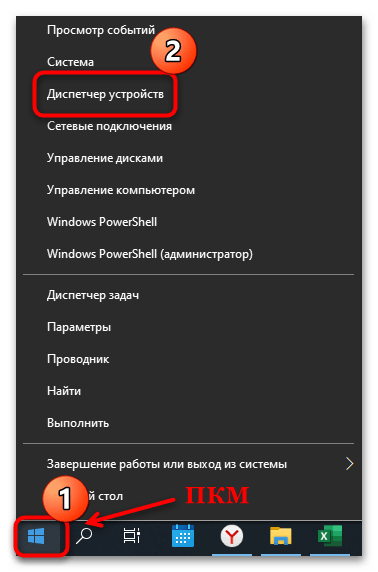
- Откройте «Диспетчер устройств», щелкнув по кнопке «Пуск» правой кнопкой мыши и выбрав соответствующий пункт.
- Разверните меню «Видеоадаптеры» и отыщите название интегрированной видеокарты. Как правило, в подавляющем большинстве ПК и ноутбуков – это компонент от компании Intel. Щелкните по устройству правой кнопкой мыши и выберите из контекстного меню «Отключить устройство».
- Подтвердите действие в новом окне, нажав на кнопку «Да».
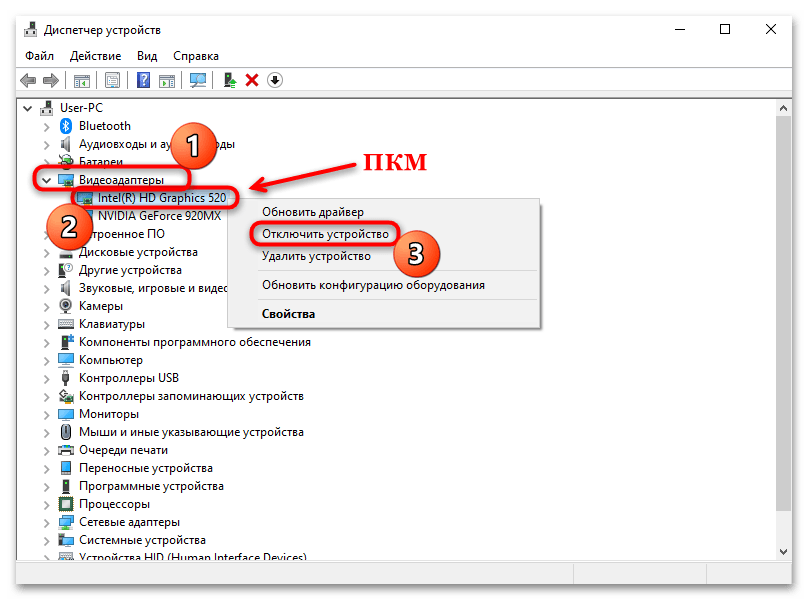

После того как устройство будет отключено, перезагрузите Windows 10, затем снова войдите в «Диспетчер устройств» и активируйте интегрированную видеокарту аналогичным образом — через контекстное меню.
Способ 2: Проблемы с драйвером видеокарты
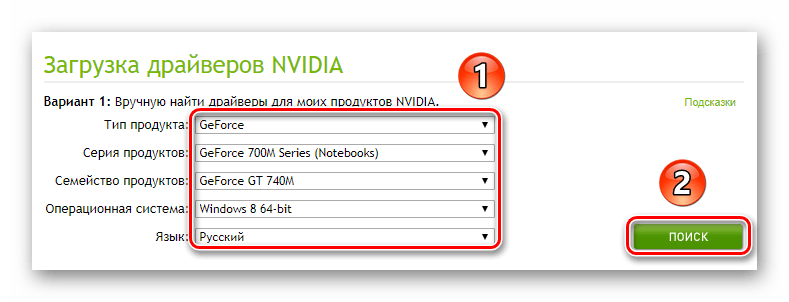
Обновление программного обеспечения графического адаптера нередко решает неполадки, связанные с его функционированием. Если ошибка Igdkmd64.sys продолжает вызывать синий экран, попробуйте обновить драйвер для этого комплектующего. Причем если на компьютере используется несколько видеокарт, то процедуру лучше проделать с каждой из них. В нашем отдельном материале описаны способы обновления ПО для графических адаптеров с использованием сторонних или штатных средств, а также официальных сайтов и вспомогательных утилит от производителей устройств.
Подробнее: Способы обновления драйверов видеокарты в Windows 10
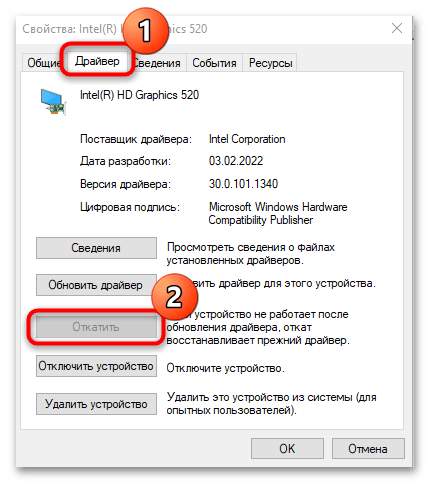
Когда проблема возникает после установки актуальной версии ПО, то, вероятно, при ее инсталляции произошел сбой. В этой ситуации может помочь откат состояния драйвера до предыдущего. Через «Диспетчер устройств» в разделе «Видеоадаптеры» дважды кликните левой кнопкой мыши по названию проблемного устройства. В новом окне перейдите на вкладку «Драйвер» и нажмите на кнопку «Откатить», если она доступна.
Дополнительные способы
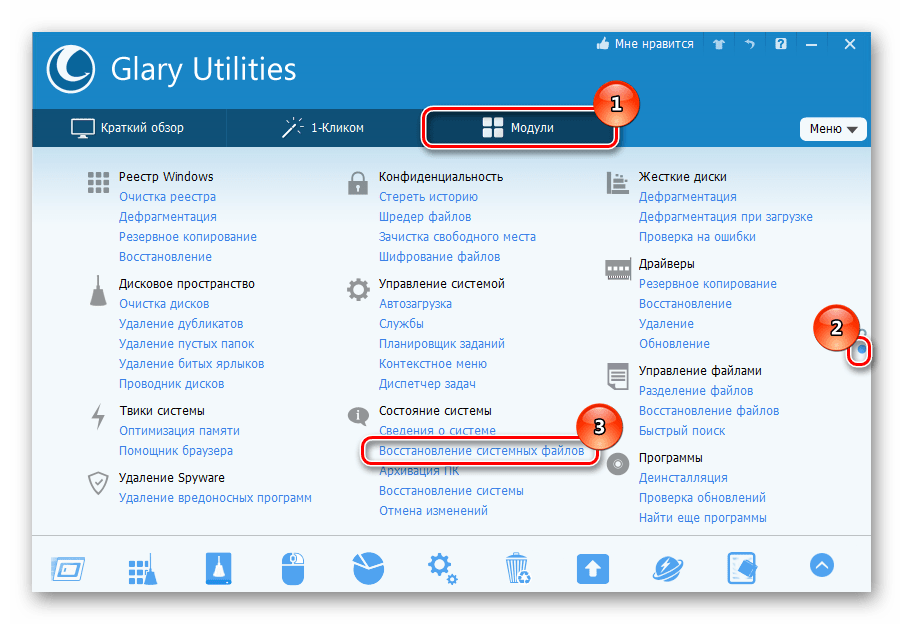
BSOD появляется и в результате системных сбоев, которые в большинстве своем решаются с помощью встроенных средств Windows. Вследствие ошибок повреждаются важные файлы системы или программное обеспечение компонентов. Компания Microsoft предусмотрела возможность поиска и исправления неисправностей в ручном режиме. Более подробную информацию можно узнать из наших статей на сайте.
Подробнее:
Проверка Windows 10 на наличие ошибок
Использование и восстановление проверки целостности системных файлов в Windows 10
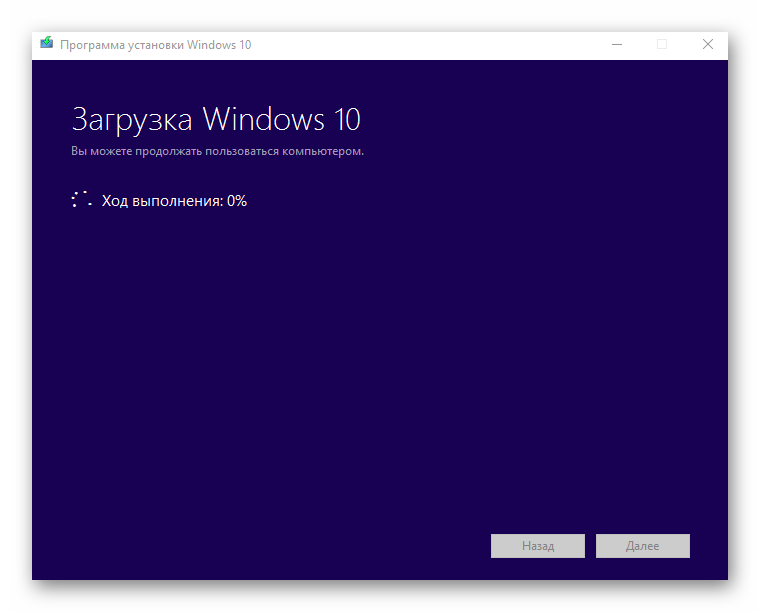
В некоторых случаях причиной синего экрана, где фигурирует драйвер Igdkmd64.sys, становится устаревшая версия операционной системы (обычно возникает конфликт с обновленными версиями драйверов) или недавно внесенные изменения в параметры. Чтобы избавиться от BSOD, попробуйте обновить Windows, откатить ее к предыдущему состоянию или пойти на крайнюю меру и сбросить настройки до заводских.
Подробнее:
Обновление Windows 10 до последней версии
Откат к точке восстановления в Windows 10
Возвращаем Windows 10 к заводскому состоянию
Еще можно проверить компьютер на наличие вирусного ПО и удалить его, если таковое будет обнаружено. В этом помогут не только встроенные средства защиты Windows 10, но полноценные сторонние пакеты инструментов по борьбе с вредоносными файлами или портативные программы, не требующие установки. Наши авторы разбирали все возможные методы сканирования и очистки системы от вирусов, а также способы защиты Пк от такого софта в отдельных руководствах.
Подробнее:
Методы удаления вируса с компьютера под управлением Windows 10
Защищаем компьютер от вирусов
Еще статьи по данной теме:
Помогла ли Вам статья?
Сегодня мы рассмотрим:
- 1 Устранение ошибки Igdkmd64.sys
- 1.1 Способ 1. Выключение интегрированной графической карты
- 1.2 Способ 2. Обновление графического драйвера
- 1.3 Способ 3. Отключение разгона ОС
- 2 Итог

Файл Igdkmd64.sys является драйвером для интегрированных видеокарт от Intel и он должен обязательно быть в операционной системе, чтобы ОС работала без перебоев.
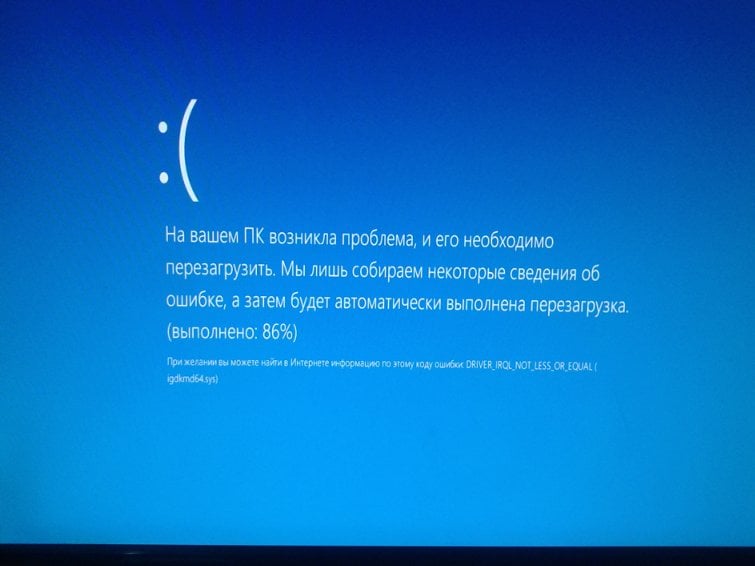
Если вы увидели на своем компьютере или ноутбуке ошибку, как на скриншоте, значит, это из-за файла igdkmd64 sys синий экран в Windows7 или Windows 10 появляется на вашем экране.
Как и большинство подобных проблем, эта не является новой, и уже давно известен способ её решения.
Давайте же во всем разберемся.
Устранение ошибки Igdkmd64.sys
Далее, нами будет рассмотрено несколько способов, как можно решить проблему с ошибкой файла igdkmd64 sys, синий экран из-за которого вы можете наблюдать в Windows 7 или 10. Описанные ниже методы можно применять в любом порядке, однако мы рекомендуем следовать тому, который ниже предложен нами. Таким образом, вы сможете с минимальными затратами во времени и с низкой вероятностью на ошибку исправить свой компьютер или ноутбук.
Способ 1. Выключение интегрированной графической карты
Данный способ предлагает выполнить в некотором роде перезапуск встроенной видеокарты от Intel. Для этого вам понадобиться сделать несколько простых действий:
- Откройте меню «Пуск» и пропишите в нем «Диспетчер устройств». Войдите в него.

- Отыщите раздел «Видеоадаптеры» и раскройте его содержимое.

- Среди устройств в этом списке найдите встроенную графическую карту от Intel и отключите её через контекстное меню, которое вызывается правой кнопкой мыши.

- Далее, перезагрузите компьютер и после его запуска активируйте видеоадаптер снова.


Таким образом, вы сделаете перезапуск устройства, вследствие чего в большинстве случаев ошибка igdkmd64 sys с синим экраном в Виндовс перестает появляться.
Способ 2. Обновление графического драйвера
Первым делом, через вышеупомянутый Диспетчер устройств удалите драйвер для интегрированной видеокарты. Делается это всё так же с помощью клика по видеоадаптеру правой кнопки мыши.
Далее, установите на компьютер утилиту DriverPack Solution и выполните установку и обновление всех предложенных программой драйверов.
Перезагрузите ПК и посмотрите на результат.
Важный момент! Многие информационные ресурсы при анализе этой ошибки рекомендуют сделать принудительное обновление драйверов через Центр обновления Windows. Однако мы не рекомендуем этого делать, так как после загрузки всех обновлений, те, в свою очередь, могут занимать большое количество места, что не пойдет на пользу устройства с малым количеством памяти. А во-вторых, некоторые обновления Windows, имеющие префикс KB негативно сказываются на различные «пиратские» сборки этой операционной системы.
Способ 3. Отключение разгона ОС
Графические драйверы очень часто страдают от так называемых разгонов системы, когда с помощью манипуляций в BIOS пользователь увеличивает нагрузку на процессор и/или видеокарту, от чего эта деталь начинает работать быстрее, но и износ, а также шанс на критическую ошибку имеют большую вероятность.
Дабы избежать этого и ликвидировать ошибку igdkmd64 sys с синим экраном в Windows 7 и 10, мы рекомендуем сбросить настройки BIOS к заводским.
Итог
Только что мы описали достаточное количество способов, чтобы убрать синий экран с ошибкой igdkmd64 sys на вашем компьютере. По любым вопросам по этой тебе обращайтесь к нам в комментариях, и мы поможем вам доделать начатое до конца.
Читайте также
На чтение 4 мин. Просмотров 1.1k. Опубликовано 28.04.2021
Igdkmd64.sys – это драйвер Windows для режима ядра графики Intel , также известного как igfx. Он производится Intel, и он должен присутствовать в каждой системе, которая поставляется с процессором Intel со встроенной видеокартой.
Если вы получаете “Синий экран смерти”, вместе с этим сообщением об ошибке вы можете сделать логический вывод, что с драйвером что-то не так, и вы правы. Эта ошибка может возникнуть из ниоткуда, и, как сообщается, она появляется у некоторых пользователей Mac, которые установили Windows через Bootcamp.
Однако, какова бы ни была причина проблемы, есть решение. Ниже я описал несколько возможных способов избавиться от этого надоедливого сообщения и BSOD.
Содержание
- Метод 1. Отключите встроенный графический процессор Intel (применяется только в том случае, если у вас есть дискретный видеокарта)
- Метод 2. Обновите драйверы с помощью принудительного обновления Windows
- Метод 3: Прекратите разгон, если да
- Метод 4: переименуйте igdkmd64.sys
Метод 1. Отключите встроенный графический процессор Intel (применяется только в том случае, если у вас есть дискретный видеокарта)
Если в вашей системе есть дискретная видеокарта, например AMD или nVidia, вы можете отключить встроенный графический процессор Intel. Это правда, что это скорее обходной путь, чем исправление, но если вы не используете графический процессор Intel, вы не заметите разницы.
- Первое, что нужно сделать нужно выключить ваш компьютер и отключить видеокарту.
- Включить ваш компьютер, а после этого вам нужно открыть Диспетчер устройств. Сделайте это, нажав клавишу Windows на клавиатуре, набрав Диспетчер устройств и открыв результат.
- Один раз внутри разверните адаптеры дисплея и найдите встроенный графический процессор Intel. Щелкните его правой кнопкой мыши и выберите Отключить в раскрывающемся меню.
- После этого выключите компьютер и снова подключите видеокарту. Снова включите компьютер , и все должно работать.

Метод 2. Обновите драйверы с помощью принудительного обновления Windows
Если предыдущий метод не помог проблема, вы можете использовать принудительное обновление, чтобы попробовать и получить более новые драйверы. Сначала вы должны загрузить все, что может предложить Центр обновления Windows.
- Нажмите клавишу Windows на клавиатуре и введите Проверить наличие обновлений . Откройте результат и нажмите Проверить наличие обновлений.
- Повторяйте это действие до тех пор, пока не перестанет существовать доступное обновление и появится сообщение: На вашем устройстве установлена последняя версия.
- Как только вы это сделаете, откройте Этот компьютер и перейдите в C: Windows SoftwareDistribution Download и удалите все внутри.
- После этого откройте командную строку с повышенными привилегиями , одновременно нажав Windows и X . на клавиатуре и выбрав в меню Командная строка (администратор) .
В расширенной командной строке введите wuauclt .exe/updatenow и нажмите Enter на клавиатуре. После этого закройте командную строку и перезагрузите систему.

Метод 3: Прекратите разгон, если да
Скорее всего, если вы не знаете, ‘ повторный разгон – нет, и этот метод к вам не относится. Однако, если это так, это может серьезно повлиять на ваш процессор, а также на графический процессор, в зависимости от того, какой из них вы разгоняете, а это, в свою очередь, может привести к таким проблемам, как BSOD с этим сообщением. Попробуйте вернуть все к штатным частотам и напряжениям и посмотрите, решит ли это проблему.
Если вы являетесь пользователем Mac и запускаете Windows через Bootcamp, это решение, как сообщается, работает в таком случае.
- Найти файл .sys . Обычно он находится в папке Windows раздела, где установлена ваша операционная система, в System32 и внутри драйверов . папку.
- Выберите файл, щелкните его правой кнопкой мыши и выберите Переименовать. Измените имя на что-нибудь вроде igdkmd64Backup.sys , чтобы вы знали, что произошло, и сохраните его. У вас больше не должно быть этой проблемы.
Несмотря на то, что с недавними обновлениями как Windows, так и собственных драйверов Intel, некоторые пользователи сообщают, что эта проблема устранена, вы не можете полностью исключить вероятность того, что это может повториться. В случае, если это так, выше у вас есть несколько методов, которые вы можете использовать, чтобы помочь вам избавиться от него и больше никогда не придется с ним сталкиваться.
На чтение 4 мин. Просмотров 484 Опубликовано 28.04.2021
Igdkmd64.sys – это драйвер Windows для режима ядра графики Intel , также известного как igfx. Он производится Intel, и он должен присутствовать в каждой системе, которая поставляется с процессором Intel со встроенной видеокартой.
Если вы получаете “Синий экран смерти”, вместе с этим сообщением об ошибке вы можете сделать логический вывод, что с драйвером что-то не так, и вы правы. Эта ошибка может возникнуть из ниоткуда, и, как сообщается, она появляется у некоторых пользователей Mac, которые установили Windows через Bootcamp.
Однако, какова бы ни была причина проблемы, есть решение. Ниже я описал несколько возможных способов избавиться от этого надоедливого сообщения и BSOD.
Содержание
- Метод 1. Отключите встроенный графический процессор Intel (применяется только в том случае, если у вас есть дискретный видеокарта)
- Метод 2. Обновите драйверы с помощью принудительного обновления Windows
- Метод 3: Прекратите разгон, если да
- Метод 4: переименуйте igdkmd64.sys
Метод 1. Отключите встроенный графический процессор Intel (применяется только в том случае, если у вас есть дискретный видеокарта)
Если в вашей системе есть дискретная видеокарта, например AMD или nVidia, вы можете отключить встроенный графический процессор Intel. Это правда, что это скорее обходной путь, чем исправление, но если вы не используете графический процессор Intel, вы не заметите разницы.
- Первое, что нужно сделать нужно выключить ваш компьютер и отключить видеокарту.
- Включить ваш компьютер, а после этого вам нужно открыть Диспетчер устройств. Сделайте это, нажав клавишу Windows на клавиатуре, набрав Диспетчер устройств и открыв результат.
- Один раз внутри разверните адаптеры дисплея и найдите встроенный графический процессор Intel. Щелкните его правой кнопкой мыши и выберите Отключить в раскрывающемся меню.
- После этого выключите компьютер и снова подключите видеокарту. Снова включите компьютер , и все должно работать.
Метод 2. Обновите драйверы с помощью принудительного обновления Windows
Если предыдущий метод не помог проблема, вы можете использовать принудительное обновление, чтобы попробовать и получить более новые драйверы. Сначала вы должны загрузить все, что может предложить Центр обновления Windows.
- Нажмите клавишу Windows на клавиатуре и введите Проверить наличие обновлений . Откройте результат и нажмите Проверить наличие обновлений.
- Повторяйте это действие до тех пор, пока не перестанет существовать доступное обновление и появится сообщение: На вашем устройстве установлена последняя версия.
- Как только вы это сделаете, откройте Этот компьютер и перейдите в C: Windows SoftwareDistribution Download и удалите все внутри.
- После этого откройте командную строку с повышенными привилегиями , одновременно нажав Windows и X . на клавиатуре и выбрав в меню Командная строка (администратор) .
В расширенной командной строке введите wuauclt .exe/updatenow и нажмите Enter на клавиатуре. После этого закройте командную строку и перезагрузите систему.
Метод 3: Прекратите разгон, если да
Скорее всего, если вы не знаете, ‘ повторный разгон – нет, и этот метод к вам не относится. Однако, если это так, это может серьезно повлиять на ваш процессор, а также на графический процессор, в зависимости от того, какой из них вы разгоняете, а это, в свою очередь, может привести к таким проблемам, как BSOD с этим сообщением. Попробуйте вернуть все к штатным частотам и напряжениям и посмотрите, решит ли это проблему.
Если вы являетесь пользователем Mac и запускаете Windows через Bootcamp, это решение, как сообщается, работает в таком случае.
- Найти файл .sys . Обычно он находится в папке Windows раздела, где установлена ваша операционная система, в System32 и внутри драйверов . папку.
- Выберите файл, щелкните его правой кнопкой мыши и выберите Переименовать. Измените имя на что-нибудь вроде igdkmd64Backup.sys , чтобы вы знали, что произошло, и сохраните его. У вас больше не должно быть этой проблемы.
Несмотря на то, что с недавними обновлениями как Windows, так и собственных драйверов Intel, некоторые пользователи сообщают, что эта проблема устранена, вы не можете полностью исключить вероятность того, что это может повториться. В случае, если это так, выше у вас есть несколько методов, которые вы можете использовать, чтобы помочь вам избавиться от него и больше никогда не придется с ним сталкиваться.
Как исправить ошибку Igdkmd64.sys в Windows 10 (01.29.23)
Если вы получаете синий экран с сообщением о смерти igdkmd64.sys, ваш логический вывод, вероятно, был бы неправильным с вашим драйвером. Хотя это может быть в целом правильным, это не всегда так. Иногда сообщение об ошибке igdkmd64.sys появляется из-за поврежденного ОЗУ, жесткого диска или вредоносного ПО.
Не беспокойтесь. Хотя есть разные причины, по которым вы видите синий экран с кодом ошибки смерти igdkmd64.sys, вы можете легко исправить это самостоятельно. Ниже приведены некоторые варианты устранения неполадок, которые могут решить проблемы igdkmd64.sys.
Вариант 1. Обновите все драйверы устройств.
Вероятно, что ошибки igdkmd64.sys Windows 10 появляются из-за поврежденных или устаревших драйверов, поэтому вам может потребоваться обновить драйверы устройства.
Однако найти драйвер, совместимый с вашим оборудованием, — непростая задача. Независимо от того, насколько вы опытны в загрузке и установке драйверов вручную, весь процесс может раздражать и отнимать много времени. Хуже того, установка несовместимого драйвера может вызвать только новые проблемы.
Совет для профессионалов: просканируйте свой компьютер на предмет проблем с производительностью, ненужных файлов, вредоносных приложений и угроз безопасности
, которые могут вызвать системные проблемы или низкая производительность.
Бесплатное сканирование для ПК, проблемы с загрузкой 3.145.873Совместимость с: Windows 10, Windows 7, Windows 8
Специальное предложение. Об Outbyte, инструкции по удалению, лицензионное соглашение, политика конфиденциальности.
Поскольку мы знаем, что эта задача может быть сложной, мы предлагаем использовать средство обновления драйверов, такое как Auslogics Driver Updater , чтобы полностью автоматизировать процесс. Этот инструмент создаст резервную копию ваших текущих драйверов устройств и обновит все драйверы устройств одним щелчком мыши.
Вариант 2. Исправьте любые неправильные записи реестра.
Другой причиной появления ошибки igdkmd64.sys является неправильная запись в реестре. Установка стороннего приложения, программы или вредоносного ПО могла привести к повреждению системного реестра и возникновению ошибки. Следовательно, необходимо исправить любую недопустимую запись в реестре.
Если вы не являетесь специалистом по обслуживанию компьютеров, мы не рекомендуем вручную вносить изменения в реестр. Просто потеряйте одну запятую в реестре, и ваш компьютер может больше не работать.
Из-за связанных с этим рисков лучше всего использовать надежную стороннюю программу очистки реестра для сканирования реестра. С помощью таких инструментов вы можете автоматизировать весь процесс поиска недействительных записей в реестре и нерабочих ссылок. Перед тем, как сканирование будет выполнено, сначала создается резервная копия, позволяющая отменить любые изменения одним щелчком мыши и защищать вас от сбоев в работе компьютера.
Вариант 3. Выполнить полное сканирование ПК.
Вирус, вредоносное ПО или системный мусор могут вызывать ошибки igdkmd64.sys, потому что эти вредоносные файлы могут повредить, повредить и даже удалить любые системные файлы.
Если вы на вашем компьютере уже установлена антивирусная программа, тогда отлично. Все, что вам нужно сделать, это запустить быстрое сканирование, и вы сможете определить любые вредоносные файлы. Но если у вас его нет, сейчас самое время скачать.
Outbyte PC Repair — надежное средство для очистки ПК, которое мы рекомендуем. Этот инструмент может обнаруживать все виды системного мусора, включая кеш веб-браузера и неиспользуемые журналы ошибок, обеспечивая быструю и бесперебойную работу вашего компьютера.
Вариант 4. Восстановите настройки вашей системы по умолчанию.
Иногда достаточно просто восстановить настройки вашей системы по умолчанию Настройки могут исправить любые ошибки, включая синий экран ошибки смерти igdkmd64.sys. Чтобы восстановить настройки системы по умолчанию, просто выполните следующие действия:
Вариант 5. Запустите проверку системных файлов.
Знаете ли вы, что на вашем компьютере с Windows есть встроенный инструмент, который позволяет сканировать компьютер на наличие поврежденных системных файлов? Это называется Проверка системных файлов. Если эта утилита обнаружит проблему с вашими системными файлами, она автоматически попытается заменить ошибочный файл.
Как запустить средство проверки системных файлов? Выполните следующие действия:
Вариант 6. Установите все доступные обновления Windows.
Microsoft всегда работает над обновлением и улучшением своих системных файлов, включая igdkmd64.sys. Это означает, что проблему с синим экраном смерти можно решить, просто обновив Windows с помощью последнего патча или пакета обновления.
Чтобы проверить наличие доступных обновлений Windows, выполните следующие действия:
Вариант 7. Проверьте, не поврежден ли ваш жесткий диск.
В некоторых случаях ошибки igdkmd64.sys вызваны повреждением жесткие диски. Со временем на вашем компьютере могли возникнуть проблемы с жестким диском из-за непреднамеренного или повторяющегося неправильного использования, включая неправильное выключение, отключение электроэнергии и принудительное закрытие программ.
К счастью, у Microsoft уже есть утилита, удобно установленная на нем. ваша система. Он называется Проверить диск и предназначен для сканирования и исправления любых ошибок жесткого диска. Чтобы запустить этот инструмент, выполните следующие действия:
Вариант 8. Переустановите Windows.
Если все остальное не помогло, переустановка Windows — последнее средство. Это приведет к удалению всех файлов на вашем жестком диске, что позволит вам начать заново с новой безошибочной системой.
Однако мы должны подчеркнуть, что для переустановки Windows требуются технические знания. Одна ошибка, и вы можете потерять все свои важные данные. Чтобы избежать потери данных, вам необходимо создать резервные копии всех ваших файлов и документов.
Резюме
Синий экран ошибки смерти igdkmd64.sys, скорее всего, вызван конфликтом в системных драйверах, что упрощает устранение неполадок. Опять же, мы не можем исключить возможность того, что это также вызвано проблемами с вредоносными программами или сторонними приложениями. Одно можно сказать наверняка: мы предоставили надежные способы устранения ошибок igdkmd64.sys.
Сообщите нам, какой из вышеперечисленных методов сработал для вас. Поделитесь с нами в комментариях.
01, 2023
На чтение 5 мин. Просмотров 620 Опубликовано 03.09.2019
Мы наслаждаемся мультимедиа на повседневной основе в Windows 10, но, похоже, есть некоторые проблемы, связанные с мультимедийным контентом и Windows 10. Согласно сообщениям, некоторые пользователи получают ошибку VIDEO_TDR_FAILURE (igdkmd64.sys), и сегодня мы увидим, если мы может исправить эту проблему.
Вот еще несколько примеров этой проблемы:
- VIDEO_TDR_FAILURE майнинг . С недавним бумом майнинга майнеры начали сталкиваться с этой ошибкой при развертывании своей видеокарты для майнинга.
- VIDEO_TDR_FAILURE atikmpag.sys Windows 10 . Ошибка с этим файлом может вызвать проблему.
- VIDEO_TDR_FAILURE nvlddmkm.sys windows 10 NVidia . То же самое относится и к этому файлу (поясняется ниже).
- VIDEO_TDR_FAILURE Windows 8 . Несмотря на то, что здесь мы говорим о Windows 10, эта ошибка также может возникать в Windows 8. Однако большинство решений, представленных ниже, по-прежнему применимы.
Как исправить ошибку VIDEO_TDR_FAILURE (igdkmd64.sys) в Windows 10
Содержание .
- Отключить драйвер Intel HD Graphics
- Откатить/переустановить драйвер дисплея по умолчанию
- Понизьте версию своего драйвера Nvidia
- Изменить графические настройки Intel
- Обновите драйверы
- Очистить оборудование
Исправлено: ошибка VIDEO_TDR_FAILURE, вызванная видеокартой
Ошибка VIDEO_TDR_FAILURE (igdkmd64.sys или nvlddmkm.sys) вызвана файлом с именем igdkmd64.sys или nvlddmkm.sys, и этот файл связан с интегрированной графикой Intel, поэтому эта проблема, вероятно, вызвана несовместимостью драйверов с Windows 10.
Решение 1. Отключите графический драйвер Intel HD .
- Перейдите в диспетчер устройств и разверните раздел «Адаптеры дисплея».
- Найдите драйвер Intel HD Graphics и щелкните его правой кнопкой мыши.
- Выберите Disable из списка и перезагрузите компьютер.
Решение 2. Откат/переустановка драйвера дисплея по умолчанию
- Нажмите клавиши Windows + R и введите devmgmt.msc, чтобы запустить диспетчер устройств.
- Разверните раздел «Отображение адаптеров».
- Найдите драйвер дисплея, щелкните его правой кнопкой мыши и выберите «Откатить драйвер».
- Перезагрузите компьютер.
Если проблема все еще сохраняется, повторите шаги, но когда вы щелкнете правой кнопкой мыши по вашему драйверу дисплея вместо того, чтобы выбрать «Откатить драйвер», выберите «Удалить драйвер». Также убедитесь, что вы отметили Удалить программное обеспечение драйвера для этого устройства.

Решение 3. Понизьте версию своего драйвера Nvidia
Удалите драйвер Nvidia, как мы объясняли в предыдущем решении, и посетите веб-сайт Nvidia, чтобы загрузить новый набор драйверов. При поиске драйверов убедитесь, что вы скачали драйверы версии 353.54. Версия 353.54 является более старой версией, но в отличие от последней версии у нее нет проблем с драйверами Intel. Кроме того, вы можете перейти на веб-сайт Intel и загрузить последнюю версию драйверов для вашего устройства.
Решение 4. Изменение настроек графики Intel
Вы должны иметь графические настройки Intel в системном трее. Откройте его и измените следующие настройки:
-
В настройках 3D измените следующее:
- Установите оптимальный для приложения режим.
- Установите Multi-Sample Anti-Alias для использования настроек приложения.
- Установите Консервативное Морфологическое Сглаживание, чтобы Выключить.
- Установите общие настройки в сбалансированный режим
-
В разделе Настройки видео – Основные измените эти настройки:
- Стандартная цветовая коррекция к настройкам приложения.
- Диапазон ввода в настройках приложения.
Решение 5. Обновите драйверы
Поскольку VIDEO_TDR_FAILURE, скорее всего, является проблемой с видеокартой, есть хороший шанс, что только обновление драйверов решит ее. Если вы не уверены, как это сделать, просто следуйте этим инструкциям:
- Перейдите в Поиск, введите devicemngr и откройте Диспетчер устройств .
- Теперь найдите свою видеокарту в разделе Адаптеры дисплея .
- Нажмите правой кнопкой мыши графическую карту и перейдите в раздел Обновить драйвер… .
- Подождите, пока мастер не найдет некоторые драйверы онлайн. Если есть новая версия драйвера, он будет установлен автоматически.
- Перезагрузите компьютер.
Обновлять драйверы вручную
Если вы не хотите, чтобы обновление драйверов выполнялось вручную, мы настоятельно рекомендуем сделать это автоматически с помощью инструмента обновления драйверов Tweakbit. Этот инструмент одобрен Microsoft и Norton Antivirus. После нескольких испытаний наша команда пришла к выводу, что это лучшее автоматизированное решение.Ниже вы можете найти краткое руководство, как это сделать:
-
- Загрузите и установите средство обновления драйверов TweakBit .

- После установки программа начнет сканирование вашего компьютера на наличие устаревших драйверов автоматически. Driver Updater проверит установленные вами версии драйверов по своей облачной базе данных последних версий и порекомендует правильные обновления. Все, что вам нужно сделать, это дождаться завершения сканирования.
- По завершении сканирования вы получите отчет обо всех проблемных драйверах, найденных на вашем ПК. Просмотрите список и посмотрите, хотите ли вы обновить каждый драйвер по отдельности или все сразу. Чтобы обновить один драйвер за раз, нажмите ссылку «Обновить драйвер» рядом с именем драйвера. Или просто нажмите кнопку «Обновить все» внизу, чтобы автоматически установить все рекомендуемые обновления.
- Загрузите и установите средство обновления драйверов TweakBit .

 По завершении сканирования вы получите отчет обо всех проблемных драйверах, найденных на вашем ПК. Просмотрите список и посмотрите, хотите ли вы обновить каждый драйвер по отдельности или все сразу. Чтобы обновить один драйвер за раз, нажмите ссылку «Обновить драйвер» рядом с именем драйвера. Или просто нажмите кнопку «Обновить все» внизу, чтобы автоматически установить все рекомендуемые обновления.

Примечание. Некоторые драйверы необходимо устанавливать в несколько этапов, поэтому вам придется нажимать кнопку «Обновить» несколько раз, пока не будут установлены все его компоненты.
Решение 6. Очистите оборудование .
Вечные дебаты о том, действительно ли чистое оборудование улучшает производительность, все еще продолжаются. Я не буду сейчас углубляться в это, но давайте просто скажем, что лучше иметь оборудование без пыли, чем нет. Таким образом, если ни одно из приведенных выше решений не помогло решить вашу проблему, откройте крышку и удалите пыль с вашей видеокарты и других компонентов. Это конечно не повредит. Если вы не будете осторожны и не повредите свое оборудование во время процесса.
Вот и все, я надеюсь, что хотя бы одно из этих решений помогло вам решить проблему VIDEO_TDR_FAILURE в Windows 10. Если у вас есть какие-либо комментарии или предложения, просто обратитесь к разделу комментариев ниже. Кроме того, если у вас есть какие-либо другие проблемы с Windows 10, возможно, вы найдете решение в нашем разделе Windows 10 Fix.
Содержание
- Ликвидация ошибки Igdkmd64.sys
- Устранение ошибки Igdkmd64.sys
- Способ 1. Выключение интегрированной графической карты
- Способ 2. Обновление графического драйвера
- Способ 3. Отключение разгона ОС
- Как исправить igdkmd64.sys на Windows 10?
- Метод №1 Отключение интегрированной видеокарты Intel
- Метод №2 Обновление драйверов через принудительное обновление Windows
- Метод №3 Прекратить разгон системы
- Метод №4 Переименовать igdkmd64.sys
- Установка Windows 10 с использованием Boot Camp приводит к сбоям в iMac с «исключением системной нити (igdkmd64.sys)»
- Question: Q: IMAC system thread exception not handled igdkmd64.sys error
- All replies
- igdkmd64.sys в Windows 10 Ошибка синего экрана [решено]
- 4 исправления для VIDEO TDR FAILURE
- Что такое синий экран смерти VIDEO TDR FAILURE?
- 1: Запустите средство проверки системных файлов.
- 2: Восстановите драйвер видеокарты
- 3: удалите или отключите драйвер видеокарты.
- 4: Обновите драйвер видеокарты
Сегодня мы рассмотрим:
Файл Igdkmd64.sys является драйвером для интегрированных видеокарт от Intel и он должен обязательно быть в операционной системе, чтобы ОС работала без перебоев.
Если вы увидели на своем компьютере или ноутбуке ошибку, как на скриншоте, значит, это из-за файла igdkmd64 sys синий экран в Windows7 или Windows 10 появляется на вашем экране.
Как и большинство подобных проблем, эта не является новой, и уже давно известен способ её решения.
Давайте же во всем разберемся.
Устранение ошибки Igdkmd64.sys
Далее, нами будет рассмотрено несколько способов, как можно решить проблему с ошибкой файла igdkmd64 sys, синий экран из-за которого вы можете наблюдать в Windows 7 или 10. Описанные ниже методы можно применять в любом порядке, однако мы рекомендуем следовать тому, который ниже предложен нами. Таким образом, вы сможете с минимальными затратами во времени и с низкой вероятностью на ошибку исправить свой компьютер или ноутбук.
Способ 1. Выключение интегрированной графической карты
Данный способ предлагает выполнить в некотором роде перезапуск встроенной видеокарты от Intel. Для этого вам понадобиться сделать несколько простых действий:
Таким образом, вы сделаете перезапуск устройства, вследствие чего в большинстве случаев ошибка igdkmd64 sys с синим экраном в Виндовс перестает появляться.
Способ 2. Обновление графического драйвера
Первым делом, через вышеупомянутый Диспетчер устройств удалите драйвер для интегрированной видеокарты. Делается это всё так же с помощью клика по видеоадаптеру правой кнопки мыши.
Далее, установите на компьютер утилиту DriverPack Solution и выполните установку и обновление всех предложенных программой драйверов.
Перезагрузите ПК и посмотрите на результат.
Важный момент! Многие информационные ресурсы при анализе этой ошибки рекомендуют сделать принудительное обновление драйверов через Центр обновления Windows. Однако мы не рекомендуем этого делать, так как после загрузки всех обновлений, те, в свою очередь, могут занимать большое количество места, что не пойдет на пользу устройства с малым количеством памяти. А во-вторых, некоторые обновления Windows, имеющие префикс KB негативно сказываются на различные «пиратские» сборки этой операционной системы.
Способ 3. Отключение разгона ОС
Графические драйверы очень часто страдают от так называемых разгонов системы, когда с помощью манипуляций в BIOS пользователь увеличивает нагрузку на процессор и/или видеокарту, от чего эта деталь начинает работать быстрее, но и износ, а также шанс на критическую ошибку имеют большую вероятность.
Дабы избежать этого и ликвидировать ошибку igdkmd64 sys с синим экраном в Windows 7 и 10, мы рекомендуем сбросить настройки BIOS к заводским.
Только что мы описали достаточное количество способов, чтобы убрать синий экран с ошибкой igdkmd64 sys на вашем компьютере. По любым вопросам по этой тебе обращайтесь к нам в комментариях, и мы поможем вам доделать начатое до конца.
Источник
Как исправить igdkmd64.sys на Windows 10?
Igdkmd64.sys – это драйвер Windows для Intel Graphics Kernel Mode, так же известен как igfx. Он создан Intel и он должен находиться на каждой системе, которая работает с процессором с интегрированной графической картой.
Если вы получаете Синий Экран Смерти вместе с этим сообщением об ошибке, то логично будет предположить, что есть какие-то проблемы с драйверами. Данная ошибка может появиться прямо ни с того ни с чего, и как стало известно, некоторые пользователи Mac также могут ее получить на установленной Windows с помощью Boot Camp.
Так как мы уже обозначили корень проблемы, то теперь давайте рассмотрим методы решения ошибки с драйвером igdkmd64.sys

Метод №1 Отключение интегрированной видеокарты Intel
Метод №2 Обновление драйверов через принудительное обновление Windows
Если первый метод не помог вам решить проблему с igdkmd64.sys, то можете попробовать воспользоваться принудительным обновлением драйверов. Для начала скачайте все доступные приложения которые предлагает Windows.
Метод №3 Прекратить разгон системы
Вы могли совершенно случайно переборщить с разгоном системы, а именно с процессором или видеокартой. Именно из-за сильного разгона вы и можете видеть ошибку igdkmd64.sys с Синим Экраном Смерти.
Если проблема заключается именно в этом, то возврат настроек в БИОСе должен исправить вашу ситуацию.
Метод №4 Переименовать igdkmd64.sys
Если вы являетесь пользователем Mac который запустил Windows с помощью Boot camp, то попробуйте следующее:
После переименования файла igdkmd64.sys данная проблема должна исчезнуть.
Хоть с приходом недавних обновлений как со стороны Windows, так и драйверов Intel, некоторые пользователи указали, что проблема была исправлена, но все же находятся люди, у которых она все еще присутствует.
Источник
Установка Windows 10 с использованием Boot Camp приводит к сбоям в iMac с «исключением системной нити (igdkmd64.sys)»
Я установил Windows 10 Pro в свой iMac, используя Boot Camp, но когда компьютер включен в течение 3-5 минут, он сбой и показывает BSOD с ошибкой «SYSTEM_THREAD_EXCEPTION_NOT_HANDLED (igdkmd64.sys)».
Я искал в Интернете; все говорят, что это вызвано встроенным драйвером видеокарты Intel HD, но у моего iMac есть выделенная графическая карта AMD Radeon HD 6500, и драйвер обновлен до текущей версии.
Я выполнил эти шаги, чтобы исправить проблему, но все равно не повезло.
… но каждый раз, когда я перезагружаю компьютер, в каталоге system32 существует новый файл igdkmd64.sys.
Проблема заключается в том, что Windows Update всегда пытается установить этот поврежденный драйвер Intel HD в каталог system32.
Я не мог продолжать работать над Windows, потому что не знаю, когда это произойдет.
Эту проблему не было, когда я запускал Windows 8.1 почти полтора года, но когда я установил Windows 10, это начало происходить.
Я нашел решение скрыть проблемные драйверы для автоматического обновления в Windows 10. https://support.microsoft.com/en-us/kb/3073930 Теперь мои окна 10 работают нормально.
Я бы рекомендовал загрузить BlueScreenView или WhoCrashed для сканирования файлов minidump и выяснить, что вызвало эту ошибку BSOD. На основе igdkmd64.sys это связано с драйвером Intel Graphics.
Но если вы попытались удалить этот драйвер и все еще получаете эту проблему из-за того, что Windows заставляет себя перезагружать и переустанавливать, я бы рекомендовал вам сделать это вручную. Это означает:
найти драйвер, загрузить и переустановить вручную.
Кроме того, в некоторых других случаях поврежденные системные файлы также являются причиной, которая создает эту ошибку BSOD.
Источник: как исправить ошибку в системной теме Исправлена ошибка с обработкой
Я нашел простое решение
Видео на итальянском языке, но я думаю, что это лучшие решения и работает на 100%
Источник
Question: Q: IMAC system thread exception not handled igdkmd64.sys error
I am running an imac with bootcamp 5 and windows 8, when left unattented it will give this error then reboot.
Imac is 27″ 2.7 i5 AMD Radeon HD 6770M
Any help appreciated.
iMac (27-inch Mid 2011), Windows 8
Posted on Aug 12, 2013 3:11 AM
Loading page content
Page content loaded
I just set-up my iMac with bootcamp Win 8 and have exactly the same experience, at least one or more times a day.
Any idea or fix? on the latest of everything.
when I first installed win8 upgrade for my win7 i let windows update install what it said was a newer ati driver
I said yes and it was big big trouble
went back to the driver that came with the apple driver pack from osx bootcamp and it was better still had crashes once in awhile
then apple started to official support win8 and I updated the ati driver with the new one from the apple driver pack and all have been well since
can’t remember if it was the same eror text I had though
I discovered that windows update installed a new graphics package that caused my problems. I tried removing the program but it didnt help so I installed bootcamp again and changed windows update to only download updates and not to automatically install them. I then identified the one that caused the problem and gave it the hidden attribute. This has stopped the crashing.
However, not being satisfied with geting windows 8 to work correctly I installed windows 8.1, and its now crashing as before! I am clearly pushing my luck with 8.1, but changing the settings to switch of the monitor after 10min but never go into sleep mode has stopped the crashing. As I am now in 8.1 I cannot give you the exact update that caused me the problems, but I am sure it had graphics in its title and the description stands out from all the others.
Win8.1 is nor a finished product it will not be released for another month or so
And then it could take some time before it get official support in bootcamp after theat
October 17th. It is «RTM» and everyone is furious that MSDN and others will not have access to the final bits until then.
It runs better than 8.0 (on my own PC I built 4+ yrs ago) than 7 ever could or than 8 (I have dual boot with 8 and 8.1 on their own SSDs)
OK, what a pain but finally resolved for me.
I was a bit confused as I thought it was with the 6770M graphics driver but finally found that it was with the seperate Intel one ofcorse that must have come down with Windows Update automatically (I was unlucky I think when setting up via bootcamp the drivers were not inserted even though I did the exact same thing and it worked beutifully before.. later I couldn’t find the bootcamp control panel so I installed it and a little bit after this issue started exhibiting)
I tried renaming of igdkmd64 and it stop the crashing but the next day it returned, I think this could have been due to the microsoft update, I am going to wait until the official 8.1 is released then reinstal bootcamp and work from there. Out of interest, does your computer time keep changing to 1 hour ahead?
Sep 3, 2013 10:50 PM
Strange, mine hasn’t crashed again. I renames two of the files btw. yes, my clock was also out even though it was getting internet time. I have seen that before, anyways, if you change to different internet time provider and update it seems to fix it up after a bit of fiddling. I think this is just a windows thing.
I am aware of this old thread, but I just now upgraded my mid-2011 iMac boot camp from Windows 7 to Windows 8.1 (a bigger switch was to open up the iMac and replaced the dead hard drive with a SSD) (didn’t upgrade to Windows 10, as mid-2011 iMac is not on apple support list), so I am just now joining the crash club.
I already renamed the two igdkmd64.sys file under C:Windows subdirectories.
When you open the elevated Admin Command Prompt under C:Windows, you can do search «dir /s igdkmd64.sys»
Once you locate them, you can navigate to the location and do «move igdkmd64.sys igdkmd64.sys.old»
I haven’t rebooted yet to see if the problem is solved, only time will tell really. However, I don’t recall the iMac having any Intel graphics card. It should only have one ATI graphics.
I also came across a tool called DDU that should be able to remove any display driver that you want. I will try that next if I still run into that BSOD.
Источник
igdkmd64.sys в Windows 10 Ошибка синего экрана [решено]

Если вы используете видеокарту Intel и видите синий экран с сообщением об ошибке смерти с кодом VIDEO TDR FAILURE , вы не одиноки. Многие пользователи Windows также сообщают об этой проблеме. Но не беспокойтесь, это можно исправить, каким бы ужасным это ни казалось.
4 исправления для VIDEO TDR FAILURE
Вот 4 исправления, которые вы можете попробовать. Возможно, вам не придется пробовать их все; просто двигайтесь вниз, пока не найдете тот, который вам подходит.
Что такое синий экран смерти VIDEO TDR FAILURE?
1: Запустите средство проверки системных файлов.
Поврежденные или неисправные системные файлы могут быть основной причиной ошибки Video TDR Failure. Вы можете запустить средство проверки системных файлов, чтобы исправить это:
3) Проверка системных файлов поможет вам найти повреждения в ваших системных файлах и восстановить поврежденные или отсутствующие файлы.
2: Восстановите драйвер видеокарты
Если эта проблема происходит после обновления драйвера видеокарты, откатите его к предыдущему этапу:
4) Перезагрузите компьютер после этого изменения.
Если параметр Откатить драйвер здесь серый, как на следующем снимке экрана, перейдите к следующему методу.
3: удалите или отключите драйвер видеокарты.
Если у вас несколько видеокарт, между ними может быть конфликт. Вы можете попробовать удалить или отключить некоторые из них, оставив только одну:
4 ) Запустить снова.
Это изменение позволит Центру обновления Windows помочь вам найти правильный драйвер для вашей системы, который не вызовет конфликтующих проблем в двух графических драйверах.
4: Обновите драйвер видеокарты
Если описанные выше действия не помогли устранить проблему VIDEO TDR FAILURE (igdkmd64.sys) проблема в Windows 10, рекомендуется обновить драйвер видеокарты.
Driver Easy автоматически распознает ваш системе и найдите для нее подходящие драйверы. Вам не нужно точно знать, на какой системе работает ваш компьютер, вам не нужно рисковать загрузкой и установкой неправильного драйвера, и вам не нужно беспокоиться об ошибке при установке.
Вы можете автоматически обновлять драйверы с помощью БЕСПЛАТНОЙ или Pro версии Driver Easy. Но с версией Pro требуется всего 2 клика (и вы получаете полную поддержку и 30-дневную гарантию возврата денег):
1) Загрузите и установите драйвер Легкий.
3) Нажмите кнопку Обновить рядом с отмеченным драйвером видеокарты Intel, чтобы автоматически загрузить и установить правильную версию этого драйвера (вы можете сделать это с БЕСПЛАТНОЙ версией).
Вам также может понравиться…
Источник