
С недавним обновлением в Warface появилось несколько инструментов для отслеживания важных технических показателей. Я заметил, что не все разобрались с метриками и решил подробно разъяснить, что к чему. Какие иконки, что обозначают и как понять, что за циферки отображают показатели метрик.
Индикаторы проблем
Больше всего вопросов появляется когда на экране, в верхнем правом углу, чудесным образом появляются специальные иконки. Понятно, что что-то пошло не так, а что именно понимают не все игроки. На самом деле все предельно просто.

Индикатор высокого пинга. Это предупреждение можно увидеть, соответственно, при чрезмерно высоком пинге, если быть точнее, то при пинге 200 миллисекунд и выше. Вообще, для тех кто не очень шарит, Пинг — это время, затраченное на передачу пакета информации в компьютерных сетях, от вашего ПК к серверу и обратно от сервера к ПК. На самом деле, для динамичных шутеров крайне желательно, чтобы время передачи пакета не превышало 50 мс, если пинг выше 50, то играть конечно можно, но уже не так комфортно.

Индикатор потери пакетов. С такой иконкой тоже могут встретится некоторые игроки — она сигнализирует о потере пакетов и появляется когда показатель выше 20%. Чаще всего пакеты могут теряться в случае ошибок при передаче данных через беспроводные сети или при перегруженности сети, а также из-за неполадок в программном обеспечении или сетевом оборудовании. Если не все пакеты данных достигают клиента или сервера, в игре могут наблюдаться проблемы. Например: перемещение персонажа рывками, телепорты и прочие неприятные штуковины.

Индикатор низкой кадровой частоты. Эта иконка появляется при недостаточном FPS, а именно при показателе 30 кадров в секунду и ниже. Данный параметр напрямую зависит от аппаратной мощности ПК, и влияет на плавность картинки. Чем больше кадров в секунду — тем лучше. Кстати, у меня на канале есть не плохой ролик о FPS и герцовках мониторов. Держите ссылочку.
Средства мониторинга
Не для кого не секрет, что качественный интернет и высокий FPS — залог комфортной игры. Поэтому, чтобы было удобней следить и оценивать эти показатели, наряду с индикаторами проблем в игру были добавлены специальные средства мониторинга. Которые позволяют в режиме реального времени отображать состояние основных показателей.

- Кадровая частота или FPS
- Задержка центрального процессора
- Задержка графического процессора
- Задержка сети
- Серверная задержка
- Потеря пакетов
Отображение всего этого добра можно изменить в настройках. Выбирайте текстовый вид, график, то и другое, или вообще отключайте показатели, которые вам не интересны — и будет вам счастье.
Подробности
Если о FPS и «пинге» знают практический все, то другие показатели могут быть знакомы не каждому. Сейчас коротенечко, а может и не очень, постараюсь рассказать обо всем.
О счетчике FPS много говорить не стану, лишь напомню, что подробнее об этом я уже рассказывал в одном из моих видео — смотрите сами.
Процессорные задержки
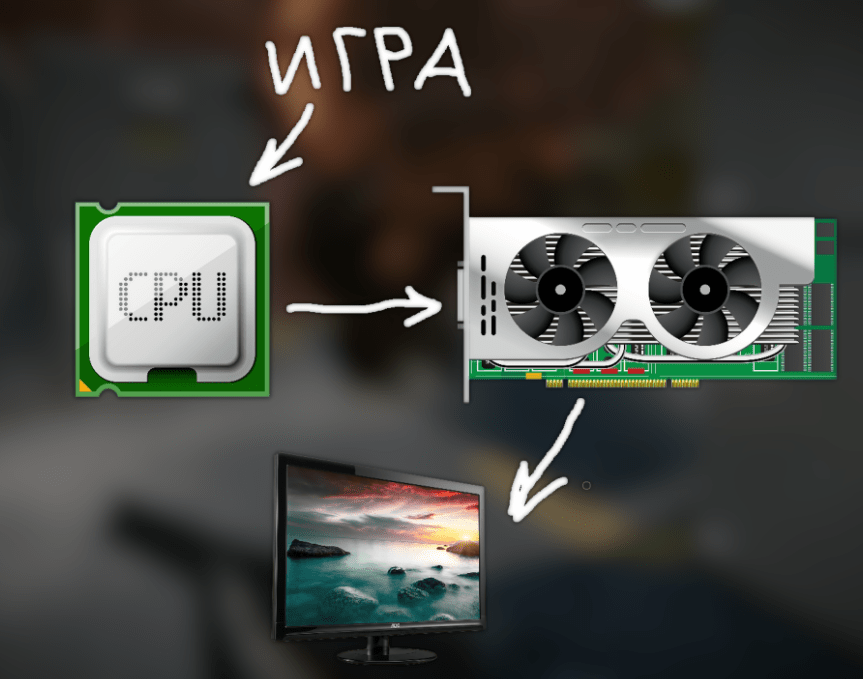
Стоит сказать хоть пару слов о задержке процессора, как центрального, так и графического, т.е. процессора вашей видеокарты. Во время игры оба процессора выполняют массу работы на которую требуется некоторое время. Например: центральный процессор, помимо прочих вычислений занимается предварительной подготовкой кадров, а графический процессор занимается рендерингом и выводом получившейся картинки на монитор. Очевидно, что картинка на мониторе не появляется моментально — волшебным образом. На это всё уходит некоторое количество процессорного времени. Другими словами, задержка процессора — это время, затраченное им на обработку задачи.
Стоит сказать хоть пару слов о задержке процессора, как центрального, так и графического, т.е. процессора вашей видеокарты. Во время игры оба процессора выполняют массу работы на которую требуется некоторое время. Например: центральный процессор, помимо прочих вычислений занимается предварительной подготовкой кадров, а графический процессор занимается рендерингом и выводом получившейся картинки на монитор. Очевидно, что картинка на мониторе не появляется моментально — волшебным образом. На это всё уходит некоторое количество процессорного времени. Другими словами, задержка процессора — это время, затраченное им на обработку задачи.
При высокой загруженности процессора время на обработку задач может увеличится. В таком случае будет не лишним повысить вычислительную мощность процессора или уменьшить объем задач, например, путем перехода на более низкое разрешение и отключение некоторой анимации, а также можно улучшить ситуацию, уменьшив количество программ работающих в фоновом режиме.
Подробнее о «Пинге»
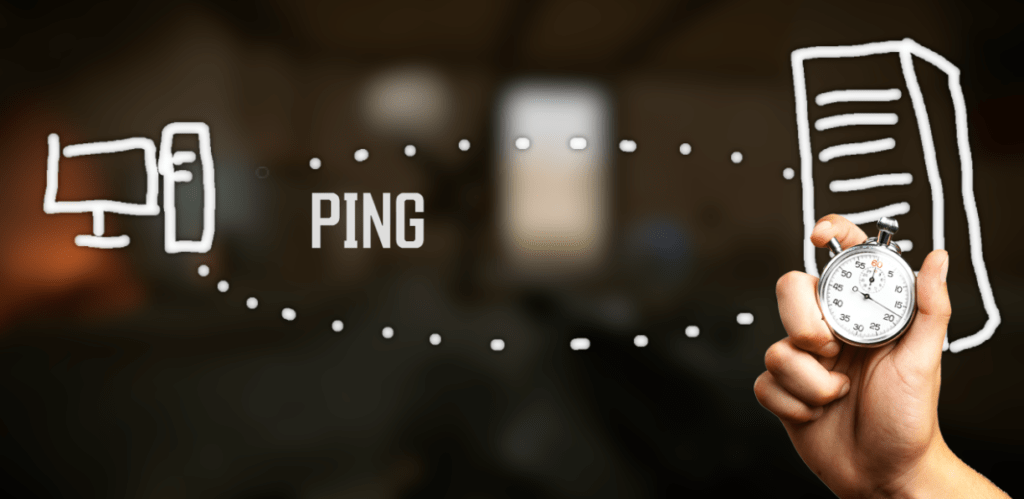
PING — параметр который вроде бы большинству понятен. Каждый опытный геймер знает, что чем ниже пинг — тем лучше. PING — это время, затраченное на отправку запроса на сервер и получения от него ответа — это как бы задержка при приеме информации от сервера. Если говорить еще проще — допустим, игровой персонаж смотрит в определенном направлении, в этот момент ваш компьютер отправляет запрос на сервер и затем получает от него ответ с информацией, о том, что там находится — есть ли там противник и если есть, то в каком именно месте
Хочу разъяснить еще одну вещь которая касается пинга. Большинство интернет-провайдеров, имеют несколько тарифных планов и чем выше на них скорость, тем дороже они обходятся. Многие пользователи уверены, что высокая скорость интернета обеспечит им комфортный гейминг, но это не совсем так и важно понимать, что для этого должна использоваться вся доступная мощность широкополосного интернета, а иначе высокая скорость в гейминге будет бесполезна. Дело в том, что комфортная игра зависит от беспрерывного потока данных, обмена ими между вашим компьютером и сервером игры, обращать внимание нужно именно на качество соединения, а не на скорость закачки информации. Та скорость, которую рекламируют провайдеры — это не скорость обмена данными, а скорость с которой вы будете загружать на свой компьютер определенный объем информации — она важна по большей части для быстрого скачивания больших файлов, а не для игр.
На скорость обмена данными в значительной степени влияет расстояние до сервера. У разных провайдеров оно может отличаться даже при одинаковом качестве самой линии. Например, может случиться так, что у одного провайдера линия, по которой сигнал до выбранного вами сервера, идет максимально коротким путем, то у другого провайдера сигнал может пройти, грубо говоря — зигзагом, что в целом увеличит расстояние и как следствие увеличит задержку отклика от сервера — тот самый пинг.
Не стоит забывать и про мобильные соединения — задержки на новых 4G сетях составляют 50-150 миллисекунд, а беспроводные 3G-сети с их задержками в 100-350 миллисекунд вообще могут сильно разочаровать геймеров.
Server Tik
Кроме пинга существует TickRate — это серверная скорость отправки и получения данных между самим сервером и игровым клиентом. Она измеряется количеством отправок в секунду. Одной из функций в метрике является измерение серверной задержки. Значение Server tick в игре отображается в миллисекундах — это не сам тикрейт, а время между отправкой пакетов. В одной секунде содержится 1000 миллисекунд и если мы разделим этот показатель (в игре он сейчас 16,6 мс), то как раз получим 60 с маленькими копейками. Это и будет текущий тикрейт.

Потеря пакетов
Ну и конечно же еще один интересный показатель — потеря пакетов, он отображается в процентах. Перегруженные сети, которые достигают максимальной пропускной способности, с большей вероятностью испытывают потерю пакетов из-за возросшего трафика. Кроме этого, как я уже говорил пакеты могут теряться в случае ошибок при передаче данных через беспроводные сети, а также из-за неполадок в программном обеспечении или сетевом оборудовании. Конечно же потери сетевых пакетов можно устранить, выяснив причину проблемы. Если виной слабое оборудование, то следует заменить его, а если причина в пропускной способности самой сети, из-за нагрузок или по другим причинам, то имеет смысл проконсультироваться у представителей провайдера Интернет-услуг.

Вроде бы получилось рассказать обо всем, конечно информация не слишком простая, но я постарался донести максимально простым языком. Кроме того, можно посмотреть всё в видео-формате 🙂
Увидимся в игре!

8

12
13.10.2020 14:07
Будем благодарны, если вы приложите скриншот, где виден этот самый восклицательный знак.
9
9
15.10.2020 13:38
Что за знак в углу горит постоянно

9
12
16.10.2020 12:00
тот же знак,ещё игра почему — то теряет связь с сервером через 20 — 30 минут игры,хотя интернет стабильный
8
6
16.11.2020 12:24
Такая же пролема, и подлагивает, очень дискомфортно играть, не знаю что делать. Нашли решение проблемы?
3
1
05.12.2020 09:53
Что за знак в углу горит постоянно

Это означает просидание фпс
В ответ на сообщение от Гостьggg
#218342
Обновлено: 03.06.2023
С ближайшим обновлением в Warface появится несколько инструментов для отслеживания важных технических показателей, таких как интернет-соединение и производительность ПК. Средства мониторинга позволят подобрать оптимальные настройки оборудования для комфортной игры. А в случае возникновения проблем (чего, надеемся, не случится) специальные индикаторы оперативно уведомят вас об этом.
Подробности
Качественное интернет-соединение и высокая кадровая частота являются залогом комфортного игрового процесса. Поэтому для удобной и оперативной оценки состояния этих показателей прямо во время игры в Warface добавлены специальные инструменты — средства мониторинга и индикаторы проблем.
Средства мониторинга позволяют в режиме реального времени отображать состояние основных показателей интернет-соединения и аппаратной части.
- Кадровая частота (FPS).
- Задержка центрального процессора (CPU time).
- Задержка графического процессора (GPU time).
- Задержка сети (Ping).
- Задержка сервера (Server tick).
- Потеря сетевых данных (Packet loss).
- Общая аппаратная задержка до начала рендеринга (для видеокарт с поддержкой SDK NVIDIA Reflex и DirectX 11).
Значение Server tick в игре отображается в миллисекундах — это время между отправкой пакетов. Чтобы узнать количество отправок в секунду, необходимо 1000 мс (то есть 1 с) разделить на это число.
Например, на графике в PvP значение Server tick равно 16,6 мс. Разделив 1000 на 16,6, мы получим
60 отправок, что и является текущим TickRate.
Данные могут быть показаны как в текстовом, так и в графическом виде. Включение и выбор способа отображения инструментов осуществляется на вкладке «Статистика» в окне настроек игры.
Если значение одного или нескольких показателей станет критичным для игрового процесса, новые индикаторы проблем в правом верхнем углу экрана уведомят вас об этом. Однако надеемся, что вы так и не узнаете, как они выглядят.
Индикаторы проблем
Больше всего вопросов появляется когда на экране, в верхнем правом углу, чудесным образом появляются специальные иконки. Понятно, что что-то пошло не так, а что именно понимают не все игроки. На самом деле все предельно просто.
Индикатор высокого пинга. Это предупреждение можно увидеть, соответственно, при чрезмерно высоком пинге, если быть точнее, то при пинге 200 миллисекунд и выше. Вообще, для тех кто не очень шарит, Пинг — это время, затраченное на передачу пакета информации в компьютерных сетях, от вашего ПК к серверу и обратно от сервера к ПК. На самом деле, для динамичных шутеров крайне желательно, чтобы время передачи пакета не превышало 50 мс, если пинг выше 50, то играть конечно можно, но уже не так комфортно.
Индикатор потери пакетов. С такой иконкой тоже могут встретится некоторые игроки — она сигнализирует о потере пакетов и появляется когда показатель выше 20%. Чаще всего пакеты могут теряться в случае ошибок при передаче данных через беспроводные сети или при перегруженности сети, а также из-за неполадок в программном обеспечении или сетевом оборудовании. Если не все пакеты данных достигают клиента или сервера, в игре могут наблюдаться проблемы. Например: перемещение персонажа рывками, телепорты и прочие неприятные штуковины.
Индикатор низкой кадровой частоты. Эта иконка появляется при недостаточном FPS, а именно при показателе 30 кадров в секунду и ниже. Данный параметр напрямую зависит от аппаратной мощности ПК, и влияет на плавность картинки. Чем больше кадров в секунду — тем лучше. Кстати, у меня на канале есть не плохой ролик о FPS и герцовках мониторов. Держите ссылочку.
Что за знаки появляются во время игры в варфейс
Метрики или мониторинг технических показателей
В игре появилось несколько инструментов для отслеживания важных технических показателей, таких как интернет-соединение и производительность ПК. Средства мониторинга позволят подобрать оптимальные настройки оборудования для комфортной игры. А в случае возникновения проблем специальные индикаторы оперативно уведомят вас об этом.
Виды индикаторов проблем
Индикатор низкой кадровой частоты
Появляется при низком параметре FPS (30 кадров в секунду и ниже). Данный параметр напрямую зависит от аппаратной мощности ПК, и влияет на плавность картинки. Чем больше кадров в секунду — тем лучше.
Индикатор высокого пинга
Это предупреждение можно увидеть при чрезмерно высоком пинге (от 200 миллисекунд и выше). Пинг — это время, затраченное на передачу пакета информации в компьютерных сетях, от вашего ПК к серверу и обратно от сервера к ПК. Для игры крайне желательно, чтобы время передачи пакета не превышало 50 мс, если пинг выше 50, то играть становится менее комфортно.
Индикатор потери пакетов
Иконка сигнализирует о потере пакетов и появляется когда этот показатель выше 20%. Чаще всего пакеты могут теряться в случае ошибок при передаче данных через беспроводные сети или при перегруженности сети. А также из-за неполадок в программном обеспечении или сетевом оборудовании. Если не все пакеты данных достигают клиента или сервера, в игре могут наблюдаться проблемы. Например: перемещение персонажа рывками и телепорты.
Средства мониторинга
Качественное интернет-соединение и высокая кадровая частота являются залогом комфортной игры. Поэтому для удобной и оперативной оценки состояния этих показателей в Warface добавлены специальные инструменты — средства мониторинга и индикаторы проблем.
Средства мониторинга позволяют в режиме реального времени отображать состояние основных показателей интернет-соединения и аппаратной части.
- Кадровая частота (FPS).
- Задержка центрального процессора (CPU time).
- Задержка графического процессора (GPU time).
- Задержка сети (Ping).
- Потеря сетевых данных (Packet loss).
- Задержка сервера (Server tick).
- Общая аппаратная задержка до начала рендеринга (для видеокарт с поддержкой SDK NVIDIA Reflex и DirectX 11).
Данные могут быть показаны как в текстовом, так и в графическом виде. Включение и выбор способа отображения инструментов осуществляется в разделе «Метрики» в окне настроек игры.
Если значение одного или нескольких показателей станет критичным для игрового процесса, новые индикаторы проблем в правом верхнем углу экрана уведомят вас об этом.
Низкая кадровая частота (FPS)
Данный параметр напрямую зависит от аппаратной мощности ПК, и при недостатке ресурсов изображение станет менее плавным. В отдельных случаях это может приводить к так называемым «фризам», когда изображение на экране замирает на некоторое время.
Задержка центрального и графического процессоров
Картинка на мониторе не появляется моментально, поскольку во время игры оба процессора выполняют массу работы, на которую требуется некоторое время. Например: центральный процессор, помимо прочих вычислений занимается предварительной подготовкой кадров, а графический процессор занимается рендерингом и выводом получившейся картинки на монитор. На это всё уходит некоторое количество процессорного времени. Другими словами, задержка процессора — это время, затраченное им на обработку задачи. При высокой загруженности процессора время на обработку задач может увеличится. В таком случае будет не лишним уменьшить объем задач, выполняемых процессором. Например, путем изменения настроек игры на более низкие или уменьшив количество программ, работающих в фоновом режиме.
Высокий пинг
Сервер и клиент взаимодействуют путем обмена пакетов данных. Если время, которое требуется пакету данных для перехода от игрового клиента к серверу и обратно, будет слишком большим, качество игрового процесса значительно ухудшится (непрохождение урона, «телепорты» и прочее).
Потеря пакетов
Если пакеты данных не достигают клиента или сервера, в игре также могут наблюдаться проблемы, похожие на указанные выше (например, перемещение персонажа рывками).
Потеря соединения
При возникновении серьезных затруднений в обмене данными между клиентом и сервером дальнейший игровой процесс становится невозможен. Обычно это случается при наличии проблем с интернет-соединением.
Задержка сервера

TickRate — это серверная скорость отправки и получения данных между самим сервером и игровым клиентом. Она измеряется количеством отправок в секунду. Одной из функций в метрике является измерение серверной задержки. Значение Server tick в игре отображается в миллисекундах — это не сам TickRate, а время между отправкой пакетов. В одной секунде содержится 1000 миллисекунд и если мы разделим этот показатель (в игре он сейчас 16,6 мс), то как раз получим 60 с маленькими копейками. Это и будет текущий TickRate.
UPD: В обновлении от 10 декабря 2020 года были изменены единицы измерения для метрики серверного TickRate (с миллисекунд на герцы). Ранее при серверном значении в 60 Гц клиент отображал информацию о 16,6 мс — это корректные и равнозначные показатели. Значение в 16,6 мс появилось из формулы: 1000 мс / 60 Гц, оно отражает информацию о скорости отправки и получения данных между сервером и игровым клиентом. Именно это значение пользователь в итоге видел на своем экране. Оно привлекало внимание и неоднозначно интерпретировалось, поэтому теперь единицы измерения при переходе на герцы станут более понятными и очевидными для каждого игрока. В режиме PVE серверный TickRate составляет 30 Гц, а в PVP — 60 Гц.
Подробности
О счетчике FPS много говорить не стану, лишь напомню, что подробнее об этом я уже рассказывал в одном из моих видео — смотрите сами.
Процессорные задержки

При высокой загруженности процессора время на обработку задач может увеличится. В таком случае будет не лишним повысить вычислительную мощность процессора или уменьшить объем задач, например, путем перехода на более низкое разрешение и отключение некоторой анимации, а также можно улучшить ситуацию, уменьшив количество программ работающих в фоновом режиме.

Хочу разъяснить еще одну вещь которая касается пинга. Большинство интернет-провайдеров, имеют несколько тарифных планов и чем выше на них скорость, тем дороже они обходятся. Многие пользователи уверены, что высокая скорость интернета обеспечит им комфортный гейминг, но это не совсем так и важно понимать, что для этого должна использоваться вся доступная мощность широкополосного интернета, а иначе высокая скорость в гейминге будет бесполезна. Дело в том, что комфортная игра зависит от беспрерывного потока данных, обмена ими между вашим компьютером и сервером игры, обращать внимание нужно именно на качество соединения, а не на скорость закачки информации. Та скорость, которую рекламируют провайдеры — это не скорость обмена данными, а скорость с которой вы будете загружать на свой компьютер определенный объем информации — она важна по большей части для быстрого скачивания больших файлов, а не для игр.
На скорость обмена данными в значительной степени влияет расстояние до сервера. У разных провайдеров оно может отличаться даже при одинаковом качестве самой линии. Например, может случиться так, что у одного провайдера линия, по которой сигнал до выбранного вами сервера, идет максимально коротким путем, то у другого провайдера сигнал может пройти, грубо говоря — зигзагом, что в целом увеличит расстояние и как следствие увеличит задержку отклика от сервера — тот самый пинг.
Не стоит забывать и про мобильные соединения — задержки на новых 4G сетях составляют 50-150 миллисекунд, а беспроводные 3G-сети с их задержками в 100-350 миллисекунд вообще могут сильно разочаровать геймеров.
Server Tik
Кроме пинга существует TickRate — это серверная скорость отправки и получения данных между самим сервером и игровым клиентом. Она измеряется количеством отправок в секунду. Одной из функций в метрике является измерение серверной задержки. Значение Server tick в игре отображается в миллисекундах — это не сам тикрейт, а время между отправкой пакетов. В одной секунде содержится 1000 миллисекунд и если мы разделим этот показатель (в игре он сейчас 16,6 мс), то как раз получим 60 с маленькими копейками. Это и будет текущий тикрейт.

Потеря пакетов
Ну и конечно же еще один интересный показатель — потеря пакетов, он отображается в процентах. Перегруженные сети, которые достигают максимальной пропускной способности, с большей вероятностью испытывают потерю пакетов из-за возросшего трафика. Кроме этого, как я уже говорил пакеты могут теряться в случае ошибок при передаче данных через беспроводные сети, а также из-за неполадок в программном обеспечении или сетевом оборудовании. Конечно же потери сетевых пакетов можно устранить, выяснив причину проблемы. Если виной слабое оборудование, то следует заменить его, а если причина в пропускной способности самой сети, из-за нагрузок или по другим причинам, то имеет смысл проконсультироваться у представителей провайдера Интернет-услуг.

Вроде бы получилось рассказать обо всем, конечно информация не слишком простая, но я постарался донести максимально простым языком. Кроме того, можно посмотреть всё в видео-формате 🙂
Что за знаки появляются во время игры в варфейс
Потеряно соединение с сервером
Если возникают проблемы на игровом сервере — об этом, как правило, публикуется новость.
Если у вас полностью закрывается клиент игры с ошибкой, воспользуйтесь одной из следующих статей:
Если вы подключаетесь через встроенный VPN Игрового центра, пожалуйста, ознакомьтесь со следующей информацией.
- Перезагрузите сетевое оборудование. Это поможет исключить перегрузку устройства данными. Если после перезагрузки затруднения сохраняются, выключите роутер на несколько минут.
- Попробуйте подключиться без использования роутера, если это возможно.
- Закройте другие приложения, которые потребляют интернет-ресурсы, например, торренты.
- Выполните чистую загрузку Windows по следующей инструкции.
- Выполните следующие действия:
- Нажмите «Пуск» и в поле поиска введите «cmd» (без кавычек).
- При появлении в списке программы «cmd.exe» нажмите на неё правой кнопкой мыши и выберите в появившемся меню пункт «Запуск от имени администратора».
- В открывшемся окне поочередно введите 2 следующие команды:
- ipconfig /flushdns
- netsh winsock reset
- Перезагрузите компьютер.
Обращаем ваше внимание, что 3G и 4G модемы не обеспечивают необходимой стабильности интернет-соединения даже, казалось бы, при хорошей скорости. При их использовании корректная работа игрового клиента не гарантируется.
Если ваш интернет-провайдер использует NAT (Network Address Translation) или вы используете прокси-соединение, то корректная работа клиента игры, к сожалению, также не гарантируется.
Чтобы узнать, использует ли ваш провайдер данную технологию, обратитесь в его службу поддержки. Если вы обладаете достаточными техническими знаниями, то можете сделать это и самостоятельно.
- Соберите файлы диагностики при помощи Игрового центра как описано здесь
- Распакуйте полученный архив при помощи программы-архиватора и найдите среди файлов файл трассировки до нужного сервера, например, tracert_global или tracert_novosibirsk
- Если в данном файле на любом из шагов трассировки кроме первого есть «серые» IP адреса, значит, ваш провайдер использует NAT.
На первом «шаге» трассировки может быть ваш роутер, он также имеет «серый» адрес, но не вызывает проблем с потерей соединения, если работает исправно.
К «серым» относятся следующие IP-адреса:
- диапазон от 10.0.0.0 до 10.255.255.255
- диапазон от 172.16.0.0 до 172.31.255.255
- диапазон от 192.168.0.0 до 192.168.255.255
К сожалению, особенности сетевой части Warface таковы, что при использовании технологии NAT провайдером могут возникнуть потери соединения (а могут и не возникнуть, если у вашего провайдера низкая нагрузка и корректные настройки QoS для игрового трафика). Использование данной технологиии выгодно провайдеру, но иногда вызывает проблемы с подключением к игровым серверам. Использование NAT в домашнем роутере проблем не вызывает.
В некоторых случаях вам могут помочь рекомендации по настройке роутеров.
Когда технические особенности вашего подключения к сети Интернет позволяют подключиться без роутера, воспользуйтесь такой возможностью. Если при подключении без роутера проблема пропала, то проблема именно в нем. Обратитесь в специализированный сервисный центр или к вашему интеренет-провайдеру.
Метрики в Warface

С недавним обновлением в Warface появилось несколько инструментов для отслеживания важных технических показателей. Я заметил, что не все разобрались с метриками и решил подробно разъяснить, что к чему. Какие иконки, что обозначают и как понять, что за циферки отображают показатели метрик.
Средства мониторинга
Не для кого не секрет, что качественный интернет и высокий FPS — залог комфортной игры. Поэтому, чтобы было удобней следить и оценивать эти показатели, наряду с индикаторами проблем в игру были добавлены специальные средства мониторинга. Которые позволяют в режиме реального времени отображать состояние основных показателей.

- Кадровая частота или FPS
- Задержка центрального процессора
- Задержка графического процессора
- Задержка сети
- Серверная задержка
- Потеря пакетов
Отображение всего этого добра можно изменить в настройках. Выбирайте текстовый вид, график, то и другое, или вообще отключайте показатели, которые вам не интересны — и будет вам счастье.
Читайте также:
- Как завести 2 друзей в команде в симс 4
- Loyalty minecraft что это
- Poe полная убежденность как работает
- Как отключить hd текстуры в skyrim
- Как узнать прошита ли псп или нет
Просмотров 7.9к. Опубликовано 09.03.2022
Например, Nvidia позволяет установить на ПК GeForce Experience с очень понятным интерфейсом. Достаточно выбрать обновление, и дождаться загрузки файлов. После этого также рекомендуется перезагрузить компьютер.
Что делать варфейс выдает ошибку
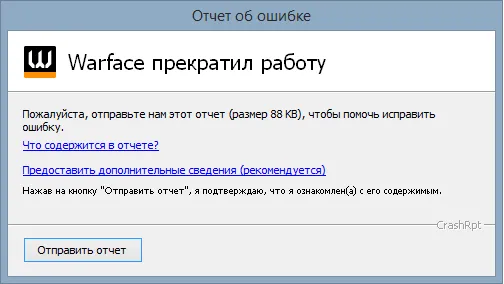
Warface – широко известен среди геймеров рунета и за его пределами. За его стабильностью следит обширный штат сотрудников, но это не предотвращает игру от аварийного закрытия и появления сбоев типа “WF прекратил работу. Отчет об ошибке”. Частота вылетов бага разная – иногда у пользователей не получается даже зайти поиграть, а кому-то дается пару раундов. Давайте рассмотрим пути исправления.
Причин краша игры может быть много – мусор, битые файлы, неверные настройки, несоответствие требованиям. Развитие игр и операционки Windows не всегда протекает равномерно. Не забывайте, что вышедший обновленный драйвер также может отразиться на работоспособности. Но есть некоторые методы, которые помогут значительно снизить риск вылета.
Сбой игры “WF прекратил работу. Отчет об ошибке”
Исправляем вылет “WF прекратил работу”
Обратите внимание, что описанный ниже метод не гарантирует 100% результативность. Вылеты в будущем вполне могут случиться, но они станут появляться намного реже. Нам нужно выполнить такие процедуры:
- настроить совместимость и запуск от администратора;
- во время последующих запусков переключать приоритет процесса и производить чистку файлов игры.
К сожалению, большую часть манипуляций придется проводить каждый раз, сейчас предотвратить ошибку иначе невозможно.
Настраиваем совместимость и активируем запуск от администратора
Итак, вот небольшая инструкция по правильной настройке совместимости.
- Запускаем Игровой центр.
- В меню, расположенном справа от кнопки «Играть» (стрелочка вниз), выбираем «Открыть папку клиента игры».
- Заходим в директорию «Bin32Release», где находим файл «Game».
- Кликаем правой кнопкой, переходим в «Свойства» и вкладку «Совместимость».
- Помечаем галочкой «Запустить программу в режиме совместимости с:» и выбираем вашу версию ОС.
- Внизу здесь же ставим галочку возле «Выполнить эту программу от имени администратора».
- Кликаем «Изменить параметры для всех пользователей» и делаем аналогичные изменения в появившемся окне. После кликаем «Применить».
Все, совместимость настроена. Переходим к следующему пункту.
Также данный баг может быть следствием нехватки выделенной для Варфейс памяти Memory allocation for bytes failed, обязательно ознакомьтесь с данным материалом и проверьте этот пункт.
Что нужно делать при каждом входе?
Как и в первом шаге, действия довольно простые.
- Открываем Игровой центр. В меню кликаем «Открыть папку профиля игры».
- В директории присутствуют папки «HeadsCache» и «ModelsCache». Их содержимое очищаем. Но сами папки не стираем. Закрываем проводник.
- В меню Игрового центра выбираем «Проверить и исправить файлы установленного клиента игры» и ждем процесса.
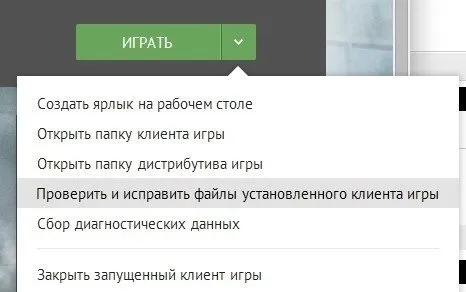
Проверка файлов игры Варфейс через Игровой центр
Еще один важный момент – настройка приоритета. Делается это так.
- Запускаем игру и сворачиваем ее.
- Нажимаем комбинацию «Ctrl»+«Alt»+«Delete» на клавиатуре.
- В диспетчере задач переключаемся на вкладку «Процессы».
- Находим «Game».
- Нажимаем на нем правой клавишей, выбираем «Приоритет», устанавливаем «Низкий».
После этого заходим в игру и играем. Помимо всего вышеперечисленного, желательно провести ручную установку драйвера видеокарты с сайта производителя. Во время игры рекомендуется закрыть все ненужные приложения.
Если же звука нет вообще, то дело однозначно в настройке компьютера. Возможно, неправильно установлены драйвера звуковой карты, а может быть звука нет из-за какой-то специфической ошибки нашей любимой ОС Windows.
Вылетает в Варфейс «Отчет об ошибке» — что делать
Warface – широко известен среди геймеров рунета и за его пределами. За его стабильностью следит обширный штат сотрудников, но это не предотвращает игру от аварийного закрытия и появления сбоев типа «WF прекратил работу. Отчет об ошибке». Частота вылетов бага разная – иногда у пользователей не получается даже зайти поиграть, а кому-то дается пару раундов. Давайте рассмотрим пути исправления.
Причин краша игры может быть много — мусор, битые файлы, неверные настройки, несоответствие требованиям. Развитие игр и операционки Windows не всегда протекает равномерно. Не забывайте, что вышедший обновленный драйвер также может отразиться на работоспособности. Но есть некоторые методы, которые помогут значительно снизить риск вылета.
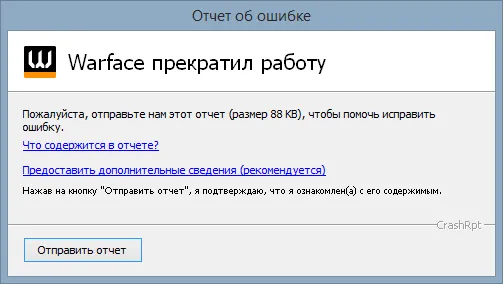
Сбой игры «WF прекратил работу. Отчет об ошибке»
Исправляем вылет «WF прекратил работу»
Обратите внимание, что описанный ниже метод не гарантирует 100% результативность. Вылеты в будущем вполне могут случиться, но они станут появляться намного реже. Нам нужно выполнить такие процедуры:
- настроить совместимость и запуск от администратора;
- во время последующих запусков переключать приоритет процесса и производить чистку файлов игры.
К сожалению, большую часть манипуляций придется проводить каждый раз, сейчас предотвратить ошибку иначе невозможно.
Настраиваем совместимость и активируем запуск от администратора
Итак, вот небольшая инструкция по правильной настройке совместимости.
- Запускаем Игровой центр.
- В меню, расположенном справа от кнопки «Играть» (стрелочка вниз), выбираем «Открыть папку клиента игры».
- Заходим в директорию «Bin32Release», где находим файл «Game».
- Кликаем правой кнопкой, переходим в «Свойства» и вкладку «Совместимость».
- Помечаем галочкой «Запустить программу в режиме совместимости с:» и выбираем вашу версию ОС.
- Внизу здесь же ставим галочку возле «Выполнить эту программу от имени администратора».
- Кликаем «Изменить параметры для всех пользователей» и делаем аналогичные изменения в появившемся окне. После кликаем «Применить».
Все, совместимость настроена. Переходим к следующему пункту.
Также данный баг может быть следствием нехватки выделенной для Варфейс памяти Memory allocation for bytes failed, обязательно ознакомьтесь с данным материалом и проверьте этот пункт.
Что нужно делать при каждом входе?
Как и в первом шаге, действия довольно простые.
- Открываем Игровой центр. В меню кликаем «Открыть папку профиля игры».
- В директории присутствуют папки «HeadsCache» и «ModelsCache». Их содержимое очищаем. Но сами папки не стираем. Закрываем проводник.
- В меню Игрового центра выбираем «Проверить и исправить файлы установленного клиента игры» и ждем процесса.
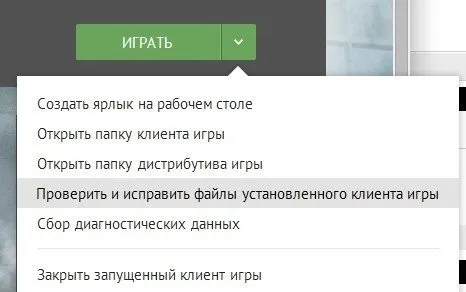
Проверка файлов игры Варфейс через Игровой центр
Еще один важный момент – настройка приоритета. Делается это так.
- Запускаем игру и сворачиваем ее.
- Нажимаем комбинацию «Ctrl»+«Alt»+«Delete» на клавиатуре.
- В диспетчере задач переключаемся на вкладку «Процессы».
- Находим «Game».
- Нажимаем на нем правой клавишей, выбираем «Приоритет», устанавливаем «Низкий».
После этого заходим в игру и играем. Помимо всего вышеперечисленного, желательно провести ручную установку драйвера видеокарты с сайта производителя. Во время игры рекомендуется закрыть все ненужные приложения.
Также данный баг может быть следствием нехватки выделенной для Варфейс памяти Memory allocation for bytes failed, обязательно ознакомьтесь с данным материалом и проверьте этот пункт.
Запуск от имени администратора
Некоторые игры или программы могут работать правильно только при наличии прав администратора в системе. Также бывает, что у некоторых пользователей эти права настроены не правильно и обычно они используют обычную учетную запись. Нажмите по ярлыку правой кнопкой мыши и выберите запуск от имени администратора.
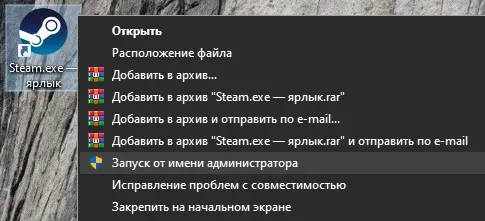
Чистка от ненужных файлов
Если вы через некоторое время установили программу повторно, то старые файлы могут мешать работе уже новой обновленной программе. К примеру, остались старые файлы с информацией про DirectX или видео драйвер, вы установили через год программу заново, и там уже другие обновленные версии видео драйвера и DirectX. Программа может брать информацию со старых файлов и получается конфликт с версиями компонентов, что и вызывает ошибку «Application has stopped working» в работе программы.
1. Первым делом запустите очистку диска от ненужных файлов. Перейдите «Все Параметры» > «Система» > «Память» > справа выберите «Временные файлы» и установите везде галочку, после чего нажмите «Очистить«.
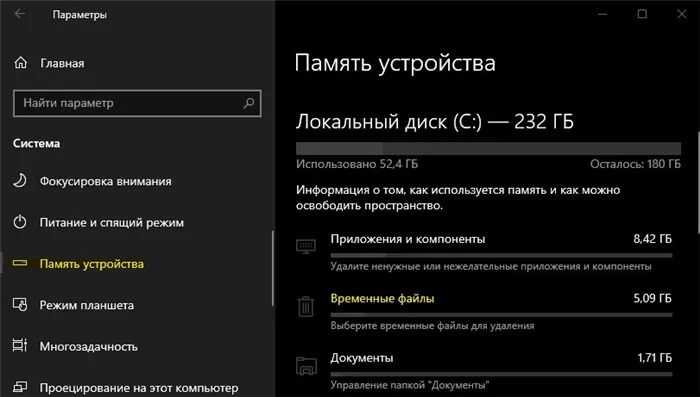
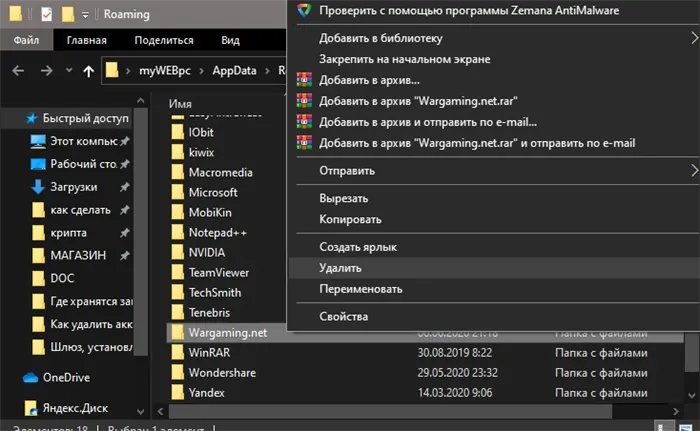
2. Нажмите сочетание кнопок на клавиатуре Win+R и введите %AppData%. Найдите папку с названием программы или игры, которая вызывает ошибку «Application has stopped working», и скопируйте её в другое место для резервной копии. Потом просто удалите эту папку.
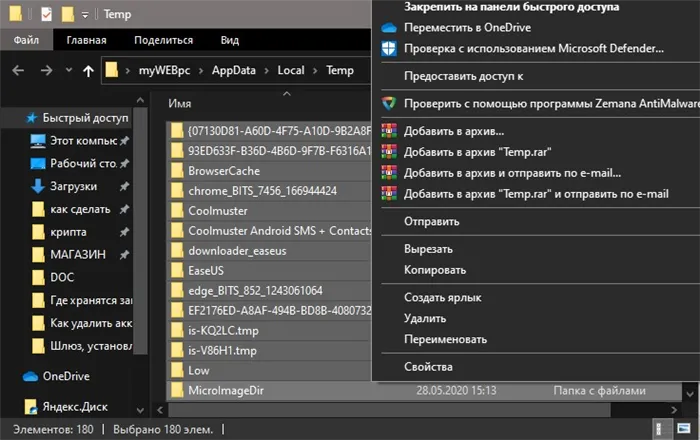
3. Перезагрузите компьютер, чтобы освободить максимум занятых процессов. Далее нажмите сочетание кнопок на клавиатуре Win+R и введите %Temp%. Удалите все содержимое в этой папке.
- Убедитесь в том, что вы вместе с друзьями собираетесь играть в одном игровом регионе, в лаунчере установлен одинаковый регион загрузки.
Удаляем World Of Tanks и остаточные файлы игры
Удалять игру нужно через панель управления, тогда не должно остаться файлов, которые могут нарушить работу вновь установленной WOT. Если на ПК остались например файлы DirectX, то это может вызвать конфликт, так как программа с игрой может обратиться к ним, а не к более новой версии DirectX. В этом случае появится ошибка Application has stopped working. Очистить остаточные файлы (иногда они могут оставаться даже при удалении через панель управления) можно несколькими способами.
Через операционную систему Windows
Для этого нужно выполнить следующие шаги:
- Перейти в «Параметры», далее в «Система» и наконец во вкладку «Память».
- Справа нужно нажать на «Временные файлы» и во всех полях становить галочки.
- Нажать «Очистить».
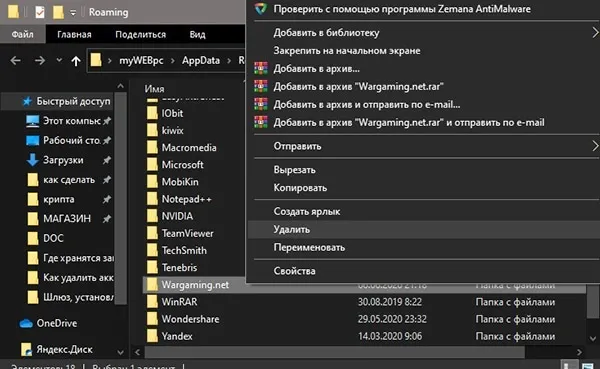
После этого нужно одновременно нажать клавиши Win (клавиша со значком Windows) и R. В открывшемся поле необходимо ввести %AppData% и нажать «OK». Далее в окне нужно найти папку с названием игры World Of Tanks, скопировать её, перенести на другой жесткий диск или носитель. После этого папку нужно удалить.
После этого остается перезагрузить компьютер, снова нажать Win+R и ввести %Temp%. Все содержимое открывшейся папки требуется удалить.
Использование программ очистки кэша
Наиболее популярной и надежной является программа CCleaner. Сначала рекомендуется просканировать систему, очистить кэш. Программа отлично находит неиспользуемые или остаточные файлы и удаляет их.
Проверяем систему на вирусы, чтобы исправить в WOT Application has stopped working
Все может быть и намного тривиальнее, так как в систему могли пробраться вирусы, например, если игрок отключил встроенную защиту, чтобы установить крякнутую утилиту или сомнительный мод. Чтобы избавиться от ошибки Application has stopped в WOT, нужно запустить встроенный антивирус и удалить все подозрительные файлы.
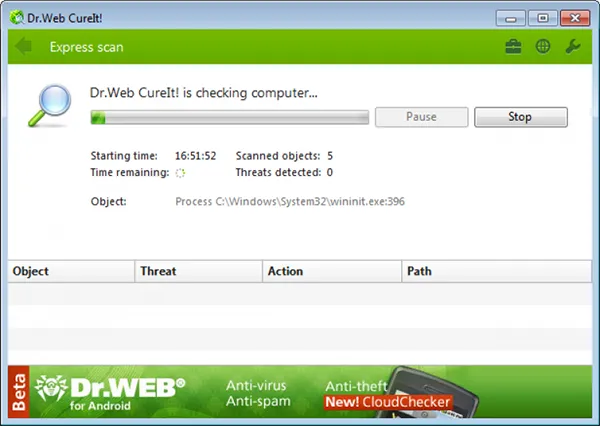
Если используется Windows 7, то можно установить любой антивирус (например, хорошо справляется Dr.Web Curelt или Avast) и выполнить проверку. После этого перезагружаем компьютер и проверяем, что ошибка Application has stopped working попала, а Танки работают нормально. Если не помогло, то идем дальше.
Также данный баг может быть следствием нехватки выделенной для Варфейс памяти Memory allocation for bytes failed, обязательно ознакомьтесь с данным материалом и проверьте этот пункт.
Распространённые сетевые ошибки
Не вижу друзей / друзья в Warface не отображаются
Неприятное недоразумение, а в некоторых случаях даже баг или ошибка (в таких случаях ни один способ ниже не поможет, поскольку проблема связана с серверами). Любопытно, что с подобным сталкиваются многие игроки, причём неважно, в каком лаунчере приходится играть. Мы не просто так отметили, что это «недоразумение», поскольку, как правило, проблема решается простыми нижеописанными способами:
- Убедитесь в том, что вы вместе с друзьями собираетесь играть в одном игровом регионе, в лаунчере установлен одинаковый регион загрузки.
Создателю сервера нужно открыть порты в брандмауэре
Многие проблемы в сетевых играх связаны как раз с тем, что порты закрыты. Нет ни одной живой души, друг не видит игру (или наоборот) и возникают проблемы с соединением? Самое время открыть порты в брандмауэре, но перед этим следует понимать как «это» работает. Дело в том, что программы и компьютерные игры, использующие интернет, для работы требуют не только беспроблемный доступ к сети, но и вдобавок открытые порты. Это особенно важно, если вы хотите поиграть в какую-нибудь сетевую игру.
Часто порты на компьютере закрыты, поэтому их следует открыть. Кроме того, перед настройкой нужно узнать номера портов, а для этого для начала потребуется узнать IP-адрес роутера.
Закрытые порты, или что делать, если игр не видно/не подключается?
Если вы заметили, что в Tunngle/Hamachi никого нет, да и в игре тоже различные косяки с соединением, то есть большая вероятность что у вас просто.
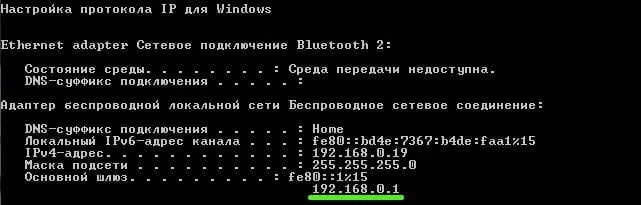
- Открываете окошко с командной строкой (открывается командой «cmd» в Пуске).
- Прописываете команду «ipconfig» (без кавычек).
- IP-адрес отобразится в строчке «Основной шлюз» .
- Открываете командную строку с помощью команды «cmd» в Пуске.
- Вновь прописываете команду «ipconfig » без кавычек.
- Запускаете команду «netstat -а» , после чего отобразится полный список с номерами портов.
- Обязательно следует убедиться в том, что вы обладаете правами администратора Windows.
Ошибка DirectX в Warface
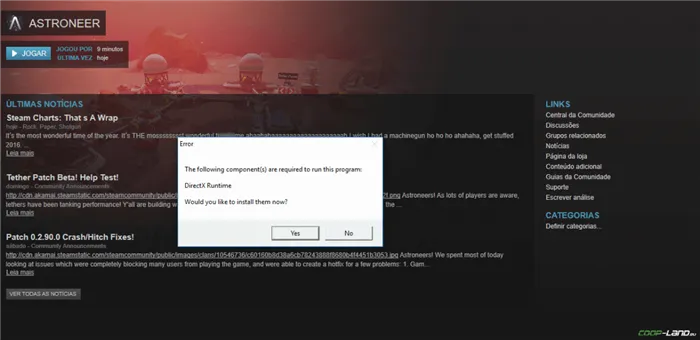
Ошибки, связанные с DirectX, могу возникать конкретно при запуске Warface. Не удивляйтесь, если одна игра работает адекватно, а другая выдаёт ошибку. Подобных ошибок, как правило, довольно много, поэтому мы собрали наиболее распространённые среди пользователей. Так что если у вас вдруг появилось сообщение «DirectX Runtime Error» , «DXGI_ERROR_DEVICE_RESET» , «DXGI_ERROR_DEVICE_HUNG» или же «DXGI_ERROR_DEVICE_REMOVED» , воспользуйтесь ниже описанными инструкциями по устранению данных ошибок.
- Первым делом необходимо установить «чистую» версию драйвера вашей видеокарты (то есть не стоит сразу спешить устанавливать тот же GeForce Experience, ничего лишнего от AMD и аудио).
Обратите внимание, что описанный ниже метод не гарантирует 100% результативность. Вылеты в будущем вполне могут случиться, но они станут появляться намного реже. Нам нужно выполнить такие процедуры:
Warface, скачанная с торрента не работает. Решение
Если дистрибутив игры был загружен через торрент, то никаких гарантий работы быть в принципе не может. Торренты и репаки практически никогда не обновляются через официальные приложения и не работают по сети, потому что по ходу взлома хакеры вырезают из игр все сетевые функции, которые часто используются для проверки лицензии.
Такие версии игр использовать не просто неудобно, а даже опасно, ведь очень часто в них изменены многие файлы. Например, для обхода защиты пираты модифицируют EXE-файл. При этом никто не знает, что они еще с ним делают. Быть может, они встраивают само-исполняющееся программное обеспечение. Например, майнер, который при первом запуске игры встроится в систему и будет использовать ее ресурсы для обеспечения благосостояния хакеров. Или вирус, дающий доступ к компьютеру третьим лицам. Тут никаких гарантий нет и быть не может.К тому же использование пиратских версий — это, по мнению нашего издания, воровство. Разработчики потратили много времени на создание игры, вкладывали свои собственные средства в надежде на то, что их детище окупится. А каждый труд должен быть оплачен.Поэтому при возникновении каких-либо проблем с играми, скачанными с торрентов или же взломанных с помощью тех или иных средств, следует сразу же удалить «пиратку», почистить компьютер при помощи антивируса и приобрести лицензионную копию игры. Это не только убережет от сомнительного ПО, но и позволит скачивать обновления для игры и получать официальную поддержку от ее создателей.
Warface выдает ошибку об отсутствии DLL-файла. Решение
Как правило, проблемы, связанные с отсутствием DLL-библиотек, возникают при запуске Warface, однако иногда игра может обращаться к определенным DLL в процессе и, не найдя их, вылетать самым наглым образом.
Чтобы исправить эту ошибку, нужно найти необходимую библиотеку DLL и установить ее в систему. Проще всего сделать это с помощью программы DLL-fixer, которая сканирует систему и помогает быстро найти недостающие библиотеки.
Если ваша проблема оказалась более специфической или же способ, изложенный в данной статье, не помог, то вы можете спросить у других пользователей в нашей рубрике «Вопросы и ответы». Они оперативно помогут вам!
На чтение 3 мин Просмотров 2.5к. Опубликовано 21.06.2022
Warface – популярный игровой проект с миллионной аудиторией. Однако иногда игрокам приходится сталкиваться с некорректным запуском игры. Рассмотрим наиболее распространённые проблемы, с которыми встречаются игроки и рассмотрим возможные пути решения.
Содержание статьи
- Почему вылетает Варфейс
- Почему не запускается Варфейс
- Почему не работает Варфейс
- Почему лагает Варфейс
- Почему сворачивается Варфейс
- Почему Варфейс пишет потеряно соединение с сервером
- Почему в Варфейс чёрный экран
- Почему в Варфейсе нет курсора
Почему вылетает Варфейс

На рабочий стол игра может вылетать сразу после входа, на этапе загрузки карты или прямо в бою. Причина здесь заключается в устаревших драйверах или библиотеках DirectX. Решается проблема обновлением данного программного обеспечения. Помимо этого, можно снизить нагрузку на центральный процессор, закрыв все системные процессы и приложения, на которые приходится основная нагрузка.
Почему не запускается Варфейс

Проблема может быть вызвана отсутствием необходимых компонентов Майкрософт для 64-разрядных версий. Для решения нужно заново установит библиотеку Microsoft Visual C++. Помимо этого, некорректный запуск обусловлен отсутствием необходимых драйверов, битыми файлами игры, конфликтом с антивирусом. Драйверы и игру можно переустановить, обновив до актуальной версии. Антивирус можно деактивировать на время игрового процесса.
Почему не работает Варфейс
Обычно это вызвано конфликтом клиента игры с видеодрайвером. Обычно это происходит после установки на компьютер различных программ с целью повышения качества графики. Решается проблема удалением конфликтного программного обеспечения.
Почему лагает Варфейс

Лаги в игре встречаются по одной причине – низкая скорость интернет-соединения. Решить эту проблему можно только кардинально, например, переключиться на другого провайдера. Помимо этого, тормоза в игре можно попробовать убрать изменением графических настроек. В частности, нужно снизить до минимума качество текстур и моделей, убрать тени, понизить уровень сглаживания и освещения.
Почему сворачивается Варфейс

Ежеминутные вылеты из клиента игры на рабочий стол невероятно раздражают, но при этом сама проблема решается элементарно. Игра сворачивается в результате залипшей клавиши, поэтому рекомендуем проверить этот момент в первую очередь. Также это происходит в результате действия софта, работающего в фоновом режиме. Сворачивается игра из-за получаемых уведомлений. Чтобы избавиться от проблемы, нужно запретить всем приложениям отправку системных уведомлений.
Почему Варфейс пишет потеряно соединение с сервером

Такое сообщение выводится при ошибках при обмене пакетными данными между конечным устройством пользователя и игровым сервером. Обусловлена проблема некорректно выставленными параметрами сетевого оборудования на стороне игры или пользователя. Первый вариант часто обусловлен техническими работами, разработчики об этом обычно уведомляют заблаговременно, делать ничего не нужно, достаточно только подождать.
Разбираясь в вопросе, почему в Варфейс потеряно соединение с сервером, рекомендуем выполнить следующие действия:
- Отключить на несколько минут роутер для перезагрузки;
- Если есть возможность, попробовать подключить компьютер через провод, что гарантирует максимально корректную передачу данных;
- Закройте все приложения, которые потребляют интернет-ресурсы;
- Переустановите операционную систему.
Также обратите внимание, что при использовании провайдером технологий NAT или при подключении интернета через прокси-соединение, разработчик Warface не гарантирует корректный запуск игры.
Почему в Варфейс чёрный экран

В реальности экран может быть белым или голубым, но причина одна. Это может быть обусловлено использованием двух видеокарт, например, встроенной и дискретной. Если Warface запускается на встроенной видеокарте, а монитор подключен к дискретной, изображения на экране не будет.
Также чёрный или цветной экран может появляться при использовании устаревших драйверов, устаревшей видеокарты или выборе разрешений изображений, которые не поддерживаются самой игрой.
Почему в Варфейсе нет курсора

Без этого игровой процесс становится практически невозможным. Для решения попробуйте свернуть клиент игры в оконные режим и развернуть обратно в полный формат монитора. Также можно попробовать перезагрузить компьютер. Если не помогло, зайдите в панель управления ПК, найдите здесь мышь, выберите параметры указателя и отключите функцию отображать след.