
Кто-нибудь сталкивался с ошибкой 8015190A (возникла проблема с учетными данными, используемыми для входа) при загрузке профиля Xbox live в играх по обратной совместимости (в моём случае пробовал в Fable и Deus Ex HR). Консоль Series X. Нашел видео с решением проблемы через покупку одежды для аватара в «Оригинальные аватары Xbox». Но костюмы даже бесплатные не покупаются. Я так понял, что способ перестал работать после февраля. Есть еще какие-нибудь способы устранить ошибку?
Пробовал различные варианты решения, которые нагуглил, но они не помогли.
Пробовал:
1) Ставить ДНС 8.8.8.8 8.8.4.4
2) Включать/отключать автопродление подписки
3) Покупать одежду для Аватара в “Оригинальные аватары Xbox” (пробовал на компе, телефоне, консоли. Через ВПН/без ВПНа). На компе выходит ошибка попробуйте позже, на консоли ничего не происходит при нажатии.
4) Менять Аватарку на сайте Microsoft.
5) Чистить локальное хранилище Xbox 360 на консоли.
6) Включать двухфакторную аутентификацию.
Некоторые из пунктов выглядят бредово, но люди писали, что им помогало, а я уже не знаю, что еще сделать.
Регион аккаунта — Турция
Регион консоли — Турция

- Форум
- Раздел Xbox
- Xbox Live
- Ошибка 8015190A на Series S

-
19.11.2020, 06:20
#1
Начинающий охотник за трофеями
Ошибка 8015190A на Series S
Приветствую.
Пытаюсь поиграть по обработке в игры с X360, но при запуске отключает от Live и не даёт войти в профиль (соответственно не сохранишься).
Ошибка 8015190A.
Иногда профиль таки можно выбрать но возникает сообщение «Профиль загружен не полностью. Загрузите его ещё раз в службе Xbox Live»
Причем когда отрубаешь интернет — то в профиль входит.
Что делать то? Уже башку изломал всю.
На бутжуйских формах несут ересь — поменяй автор (менял), почисти кэш там то (чистил) — ессесно не помогло.
-
19.11.2020, 15:30
#2
Начинающий охотник за трофеями
-
19.11.2020, 17:29
#3
Начинающий охотник за трофеями
0
Короче сегодня час переписывался с буржуйским саппортом — они сказали, да не сцы, консоль новая, совместимости будут, работаем
Играй че играется.
-
19.11.2020, 20:00
#4
Начинающий охотник за трофеями
Последний раз редактировалось buzzer; 23.11.2020 в 02:57.
-
19.11.2020, 21:11
#5
0
Я не понял о какой очистке кэша шла речь, поэтому советую попробовать очистить локальное хранилище Xbox 360.
Последний раз редактировалось L3n1n; 20.11.2020 в 05:57.
-
22.11.2020, 01:56
#6
Начинающий охотник за трофеями
Последний раз редактировалось buzzer; 22.11.2020 в 02:12.
-
22.11.2020, 17:41
#7
0
то же самое на xbox 360 сегодня вылезло, все советы с реддита и сайта майкрософт не помогают. Профиль удалил, обратно загружать начинаю он не загружается и выскакивает та же ошибка(
-
22.11.2020, 21:52
#8
Начинающий охотник за трофеями
0
Я очень надеюсь, что пофиксят. Это мой первый Xbox, был определенный план (пройти все гирсы с первой части), а тут такая засада. Поиграть тут есть конечно, но ощущения легкой досады присутствуют.
-
06.12.2020, 16:19
#9
0
Сегодня все таки зашел со своего аккаунта в лайв без этой ошибки. Не знаю поможет ли это кому-нибудь но у меня проблема была в следующем. Ровно 2 недели назад я приобрел двухнедельный код активации Game Pass Ultimate в который входит и Голд(он то мне и нужен был), активировал его через сайт майкрософт со своего аккаунта-все хорошо, код рабочий, подписка есть. Включаю бокс и тут эта шляпа вылазит (8015190A). Сегодня подписка как раз истекла, включаю бокс вхожу в акк и все работает, никакой ошибки.
-
08.12.2020, 20:57
#10
Начинающий охотник за трофеями
0
У меня подписка Game Pass на несколько месяцев вперед еще будет действовать, поэтому способ выше не вариант. Однако после последнего как я понимаю обновления что то изменилось. Теперь он пытается пройти на шаг вперед, даже типа заходит в лайв, но все равно вылетает ошибка
Это фиаско конечно. Я взял Game Pass чтобы пройти старые игры, но пока получается он работают только если у тебя нет Game Pass, так что ли получается? Блин и экзов стартовых не подвезли, и в старые не рубануть. Хрень какая-то.
-
09.12.2020, 23:17
#11
0
у меня получается так, или Gold или Game Pass виноват. Хотя сколько я гуглил эту ошибку никто на это не указывал, но им и помогали с проблемой те способы которые мне эффекта не дали никакого.
-
11.12.2020, 19:32
#12
Начинающий охотник за трофеями
0
Тоже столкнулся с такой ситуацией. Ни на xbox one в режиме совместимости ни на xbox 360 не мог зайти в профиль. Все чт на сайте microsoft предлагали не помогло. Помогло только зайти на https://marketplace.xbox.com/ найти купленную игру и загрузить заново на xbox. Думаю можно даже попробовать с чем-то бесплатным, вроде дополнения для gta 5. После этого профиль загрузился. На сколько это работает хз может так получилось, Я не мог зайти ровно неделю.
-
18.12.2020, 14:49
#13
Начинающий охотник за трофеями
0
Проблема 8015190А на данный момент связанна из-за новой подписки когда заканчивается подписка он как-то реагирует на аккаунт, странно вообще подписка это просто привилегия как она может реагировать на аккаунт не совсем понятно. Решение проблемы на данный момент это отказ от подписки или же дождаться окончания подписки и попробовать повторно, сам столкнулся и когда успешно зашёл сразу позвонил в xbox и рассказал это всё им.
-
21.12.2020, 00:07
#14
0
killer2411, а подписка какая конкретно? Gold или GamePass? А то хотел Gold взять без пасса но побаиваюсь теперь
p.s. сам же отвечу на свой вопрос, активировал 14 дней Gold через консоль(если это важно)-полет нормальный, подписка есть, в аккаунт входит.Последний раз редактировалось yellesgarden; 28.12.2020 в 21:34.
-
23.01.2021, 21:54
#15
Начинающий охотник за трофеями
0
Сообщение от yellesgarden
Сегодня все таки зашел со своего аккаунта в лайв без этой ошибки. Не знаю поможет ли это кому-нибудь но у меня проблема была в следующем. Ровно 2 недели назад я приобрел двухнедельный код активации Game Pass Ultimate в который входит и Голд(он то мне и нужен был), активировал его через сайт майкрософт со своего аккаунта-все хорошо, код рабочий, подписка есть. Включаю бокс и тут эта шляпа вылазит (8015190A). Сегодня подписка как раз истекла, включаю бокс вхожу в акк и все работает, никакой ошибки.
Слушай у меня такая же история купил Game Pass Ultimate на 2 недели. И на начале 2 недели появилась эта ошибка. Удалил акк а он не востанавливается. Может когда она закончится, всё заработает?———- Сообщение добавлено в 18:54 ———- Оригинальное сообщение отправлено в 18:52 ———-А где ты купил gold без Passа? на 14 дней?
-
10.03.2021, 11:31
#16
Бумажный охотник за трофеями
0
Короче в Xbox One есть приложение Оригинальные аватары Xbox, там нужно изменить аватар xbox 360. Например приобрести бесплатную машинку Porsche® 918 Spyder в аксессуарах. После этого профиль в xbox 360 должен загрузиться.
-
14.03.2021, 04:59
#17
Начинающий охотник за трофеями
0
Расскажи поподробнее. Покупать с консоли, телефона или ПК?
У меня не дает купить аватар (ни бесплатный, ни платный). Выдает неизвестную ошибку.
Последний раз редактировалось buzzer; 14.03.2021 в 05:54.
-
16.05.2021, 19:36
#18
0
Мне помогло исправить эту ошибку редактирование аватара(фигурки игрока) на xbox one,аватар у меня еще х360 версии,старый такой не от хуана.Я поставил галочку отображать аватар в настройках профиля,потом зашел в редактор аватара,купил первую бесплатную шмотку в магазине(было какое-то кольцо)нацепил сохранил на аватаре,потом сделал новую фотку аватара для картинки профиля,сохранил и все.Зашел сначала в игру по обратке и профиль смог зайти в live.Проверил и на самом х360,профиль скачался нормально.Любые махинации с кэшом,регионом,удалением и перекачкой профиля на самом х360 успехов не принесли,получилось только через хbox one как я написал.Ошибка появилась сегодня утром на профиле с подпиской ультимейт.Забавно то что она была и на другом профиле без подписки вообще на другой консоли х360.Теперь все нормально везде заходит на любых профилях.
Последний раз редактировалось cuca_destroyer; 16.05.2021 в 19:44.
-
14.08.2021, 19:40
#19
Начинающий охотник за трофеями
0
Народ, привет. Есть кто сталкивался и пофиксил эту проблему?
-
18.08.2021, 18:15
#20
Бумажный охотник за трофеями
0
Попробуй купить бесплатный шмот через браузер на ПК: marketplace.xbox.com и уже в приложении оригинальные аватары xbox наряжать своего аватара этим шмотом. Ну или обращайся в техподдержку, но они вряд ли помогут (поддержка xbox 360 закончилась) или посоветуют примерно такое же решение.


 Ошибка 8015190A на Series S




- Форум
- Раздел Xbox
- Xbox Live
- Ошибка 8015190A на Series S
Информация о теме
Пользователи, просматривающие эту тему
Эту тему просматривают: 1 (пользователей: 0 , гостей: 1)
Ваши права

- Вы не можете создавать новые темы
- Вы не можете отвечать в темах
- Вы не можете прикреплять вложения
- Вы не можете редактировать свои сообщения
- BB коды Вкл.
- Смайлы Вкл.
- [IMG] код Вкл.
- [VIDEO] code is Вкл.
- HTML код Выкл.
Правила форума
XBOX 360 не подключается к Интернету из-за ошибок в соединении с Сетью, сбоев работы ИКС Бокс Лайв, низкого качества потоковой передачи, неправильных параметров роутера и других причин. Для устранения проблемы проверьте данные подключения и попробуйте исправить ошибки DNS, MTU, NAT и другие. Ниже рассмотрим, как действовать при возникновении трудностей с сетью Интернет, и какие шаги помогают вернуть работоспособность консоли.
Ошибки и способы их устранения
Существует две распространенные ситуации, когда XBOX не подключается к WiFi или проводному Интернету. Первая — невозможность установить соединение с домашней сетью или службой ИКС Бокс Лайв. Вторая — плохое качество соединения. Причиной может быть низкая скорость, временное выключение, плохое соединение и т. д.
Одна из причин, почему XBOX 360 не подключается к WiFi или другими способами — сложности соединения с сервисом Live. Если приставка не может соединиться с ИКС Бокс Лайв, проверьте подключение к Интернету. При сбоях в соединении появляется сообщение об ошибке, определяющее причину сбоев. Для проверки сетевого соединения сделайте следующее:
- Жмите на кнопку Guide на джойстике.

- Выберите Настройки, а далее Настройки системы и Сетевые …

- Укажите Беспроводную сеть или выберите пункт Проводная сеть, если используете проводное соединение.
- Кликните на Проверка подключения к службе XBOX Live.

В зависимости от ситуации можно сделать вывод о дальнейших действиях. При этом важно знать, почему XBOX 360 не подключается к Интернету, можно предпринимать шаги по устранению проблемы. Рассмотрим, как действовать при проводной и беспроводной связи.
Проводное соединение
Для начала рассмотрим, как действовать, если XBOX не подключается к Сети по проводу.
Общий алгоритм действий такой:
- Восстановите заводские настройки. Для этого жмите на Guide на джойстике, войдите в настроечный раздел, а далее Системные… Зайдите в Настройки сети и Проводная сеть, а там выберите пункт Настроить… В дополнительных параметрах выберите пункт Восстановить заводские значения по умолчанию. На следующем шаге перезапустите консоли и еще раз проверьте, подключается XBOX 360 к Интернету или нет.

- Включите и отключите консоль и роутер. Отбросьте все питающие шнуры на пять минут, а далее подключите их. На следующем шаге проверьте, подключается приставка у ИКС Бокс Лайв к Интернету или нет.

- Попробуйте использовать другой кабель для соединения.
- Если это не помогло, проверьте порт сетевого устройства. Для этого вставьте провод в другой разъем маршрутизатора и проверьте наличие связи с Интернет.
Бывает, когда XBOX 360 не подключается к роутеру из-за ошибок. Выделим основные:
- Конфликт IP адресов. Войдите в Настройки, а далее — системные настройки. Перейдите в Настройки сети и выберите пункт Проводная сеть или имя WiFi. Жмите Настроить сеть. На вкладке Основные настройки войдите в Параметры IP. Кликните Автоматически. Если консоль не подключается к Интернету, переходите к следующему шагу.

- Ошибка DNS. Войдите в настройки консоли (системные), а там в параметры проводной сети. Установите параметры DNS вручную. Укажите основной и дополнительный DNS. Для получения данных войдите в Пуск на ПК с Виндовс и введите cmd. Далее вбейте команду ipconfig/all и Ввод. Запишите данные DNS и внесите их в поля, указанные выше.

- Ошибка Интернета. Попробуйте добавить МАК-адреса приставки XBOX 360 к перечню разрешенных. Как вариант, можно временно отключить MAC на роутере для просмотра, влияет ли фильтрация подключению к службе ИКС Бокс Live.

- Ошибка MTU. Попробуйте отключить обнаружение flood-атак в браузере или включите DMZ на роутере.
- Ошибка ICMP. Если XBOX 360 не подключается к Интернету из-за ICMP-ошибки, почистите системный кэш консоли, включите DMZ на роутере или попробуйте найти поврежденные данные. В последнем случае войдите в настроечный раздел консоли и хранилище, а там выберите запоминающее устройство, а далее папку Игры и приложения. Все проблемные файлы помечаются восклицательным знаком. Удалите их.
Более подробные сведения по ошибкам и особенностях их устранения для подключения к Интернету можно почитать на сайте технической поддержки XBOX — support.xbox.com/ru-RU/help/Hardware-Network/connect-network/xbox-360-wired-connection.
Беспроводное соединение
Во многих случаях XBOX не подключается к Интернету через WiFi. В таком случае действуйте по следующему алгоритму:
- Восстановите заводские настройки ИКС Бокс до заводских.
- Отключите роутер / консоль на пять минут от розетки, а после подайте питание.
- Отбросьте гарнитуру стороннего производителя. Они могут создавать помехи на пути сигнала. После выключения сразу проверьте, подключается девайс к Интернету или нет.
- Устраните другие помехи, которые могут вызывать сбой связи. В эту категорию входят беспроводные наушники, радионяня, духовка, стены и т. д. Попробуйте переместить маршрутизатор ближе к XBOX 360 для уменьшения негативного влияния.
- Поменяйте канал беспроводной связи. При вводе настроек старайтесь выбирать наименее загруженный канал. Как вариант, поставьте пункт Автоматически, чтобы роутер сам выбирал наиболее правильный вариант и давал нормальную «дорогу» Интернету.
- Проверьте полосу пропускания. На приставках ИКС Бокс 360 по умолчанию установлен параметр на 20 МГц. Если на маршрутизаторе стоит 40 МГц, высок риск некорректной работы.
- Измените тип беспроводного режима в настройках роутера. Рекомендуется установить параметр G Only.
- Проверьте уровень беспроводной сети. Если он низкий, поднесите роутер ближе к маршрутизатору.

Иногда ИКС Бокс не подключается к Вай Фай из-за ошибок. Здесь доступны следующие проблемы — с DNS, MTU, ICMP и т. д. Более подробные сведения доступны по ссылке support.xbox.com/ru-RU/help/Hardware-Network/connect-network/xbox-360-wireless-connection.
Из сказанного видно, что XBOX 360 freeboot не подключается к Интернету из-за временных сбоев в работе оборудования или ошибок в настройках. В комментариях поделитесь, с какими трудностями вам приходилось сталкиваться во время работы, и как их решать.
Xbox Live, теперь известная как сеть Xbox, была запущена в 2002 году компанией Microsoft. Это онлайн-сервис для игр и распространения контента для пользователей Xbox. Сервис включает в себя возможность загружать игры и общаться с друзьями. Его могут использовать пользователи Xbox, ПК и мобильных устройств. Хотя за все эти годы служба Xbox Live претерпела множество изменений, ее основная цель — соединять игроков и предоставлять онлайн-игры — оставалась прежней. Несмотря на все замечательные функции Xbox Live, пользователи сталкивались с проблемами при доступе к этим службам. Если вы столкнулись с той же проблемой и столкнулись с ошибкой Xbox Live 8015190e при попытке подключиться к Xbox Live, у нас есть для вас идеальное руководство. Наше руководство охватывает все важные вещи, связанные с ошибкой 8015190e, возникающей при попытке подключения, и ее причины, отдавая приоритет эффективным исправлениям для решения проблемы. Итак, давайте начнем с того, что вкратце узнаем, как исправить код ошибки 8015190e.
Ошибка 8015190e возникает при попытке подключения к Xbox Live. Эта ошибка обычно возникает при попытке доступа к службам, предоставляемым Xbox Live, и поэтому создает проблемы с хорошим игровым процессом. Ошибка возникает из-за проблемы со службами Xbox Live, будь то технической или иной.
Что вызывает ошибку 8015190e?
За возникновением ошибки 8015190e стоят несколько виновников. Вы можете проверить список потенциальных ошибок в списке, приведенном ниже:
- Код ошибки может появиться из-за сбоя сервера по техническим причинам или в период проведения профилактических работ.
- Поврежденный кеш может быть еще одной возможной причиной, которая может вызвать ошибку 8015190e.
- Устаревшая версия консоли Xbox также может быть основной причиной ошибки.
- Следующей вероятной причиной может быть поврежденный профиль на Xbox 360.
- Если служба UPnP в браузере отключена, это также может привести к указанному коду ошибки при попытке доступа к Xbox Live.
- Следующей причиной, которая может вызвать ошибку, являются поврежденные файлы программного обеспечения или прошивки.
- Другой профиль, зарегистрированный в вашем Xbox, также может привести к появлению ошибки 8015190e.
Вы можете исправить код ошибки 8015190e с помощью нескольких исправлений для устранения неполадок, которые вы собираетесь раскрыть в следующих методах. Итак, давайте начнем с нашего самого первого метода, который прост и должен быть рассмотрен, прежде чем переходить к возможным исправлениям.
Способ 1: проверить статус серверов Xbox Live
При устранении ошибок в Xbox Live важно проверить, нет ли каких-либо перебоев в обслуживании или проблем, связанных с техническим обслуживанием. Если основные серверы Xbox Live не работают нормально или DDoS-атаки вызывают срабатывание кода ошибки 8015190e, обязательно проверьте наличие серверов на официальном сайте. Страница состояния Xbox Live и дождитесь периода, если они не работают.
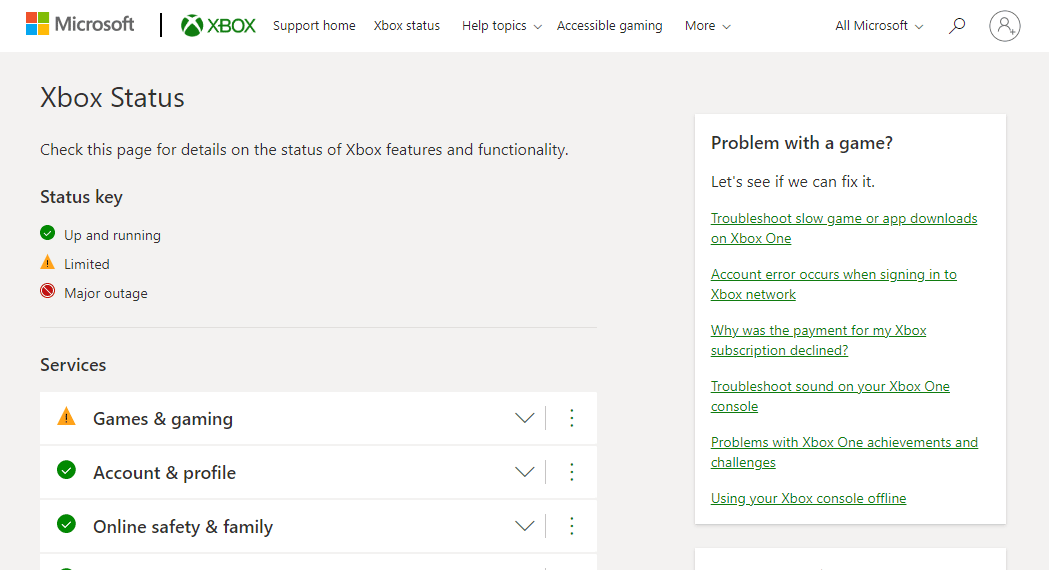
Если все службы на экране сервера Xbox Live отображаются зеленым цветом, проблема не в серверах, и вы должны перейти к следующему способу.
Способ 2: устранение неполадок с подключением к Интернету
Как вы уже знаете, ошибка 8015190e возникает при попытке подключения к Xbox Live, и эта проблема означает проблему с вашим интернет-соединением. Если по какой-то причине ваше сетевое подключение медленное или нестабильное, это может привести к указанной ошибке. Поэтому важно убедиться, что соединение, которое вы используете для Xbox Live, надежное. Вы можете исправить проблемы, связанные с медленным сетевым подключением на вашем устройстве, с помощью нашего руководства Медленное подключение к Интернету? 10 способов ускорить ваш интернет!
 Изображение Стивена Филипса на Unsplash
Способ 3: выключите и снова включите консоль Xbox
Если в вашем Xbox Live есть сбой прошивки, его можно решить с помощью выключения и включения питания. Это также помогает в очистке силовых конденсаторов. Итак, устраните локальные проблемы с Xbox Live с помощью выключения и выключения питания, выполнив следующие действия:
1. Нажмите кнопку Xbox на консоли на 10 секунд.
 Фото Луи Филиппа Пойтраса на Unsplash
2. Отсоедините кабели и снова подключите их к консоли Xbox.
3. Включите консоль Xbox, нажав кнопку Xbox.
После того, как шаги будут выполнены, появится зеленый экран, указывающий на успешное завершение цикла питания.
Примечание. Если зеленый экран не появляется, повторите шаги, указанные выше.
Способ 4: перезапустите консоль Xbox
Следующее общее решение для решения проблем с Xbox Live — сначала перезагрузить консоль. Этот метод помогает устранить мелкие сбои или ошибки, которые могут мешать при попытке подключения к Xbox Live. Итак, выполните базовый перезапуск, используя шаги, указанные ниже:
1. Нажмите кнопку Xbox на контроллере на несколько секунд, чтобы открыть Power Center.
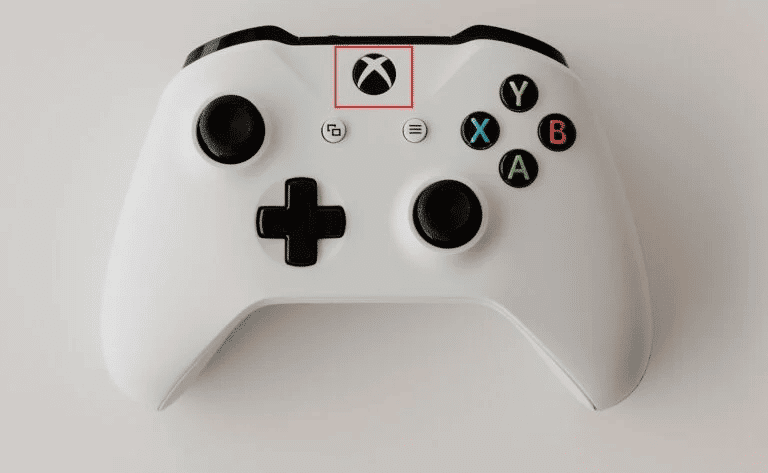
2. Теперь выберите опцию «Перезапустить консоль», как показано на рисунке ниже.
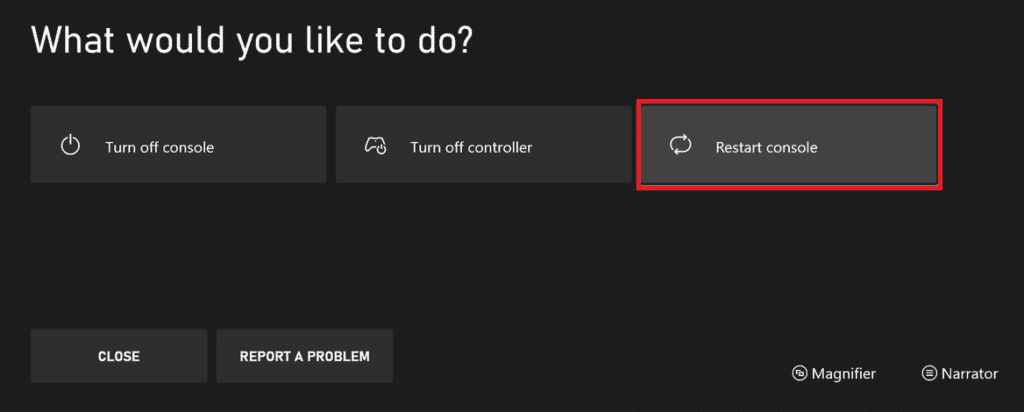
3. Наконец, выберите параметр «Перезагрузить» для подтверждения и продолжения процесса.
Способ 5: использовать автономный режим
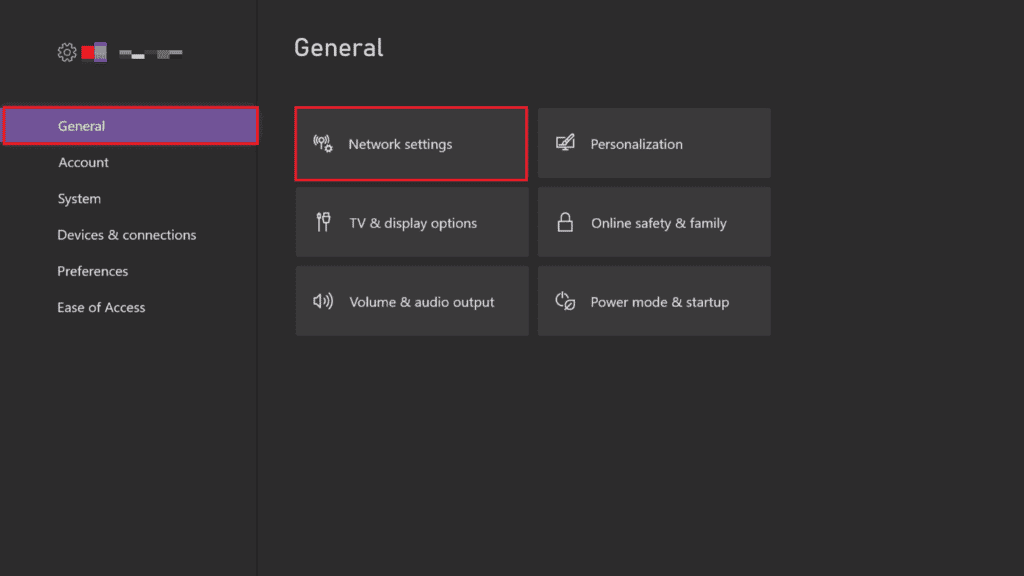
Если вам интересно, как исправить код ошибки 8015190e, обойдя проблемы с сервером, вы можете попробовать использовать автономный режим на Xbox. С его помощью вы сможете пользоваться своей консолью до тех пор, пока проблема с сервером не будет решена. Это, безусловно, лишит вас возможности играть в онлайн-игры, но поможет вам использовать консоль без ошибок. Следуйте приведенным ниже инструкциям, чтобы включить автономный режим:
1. Сначала перейдите в «Профиль и система», а затем выберите «Настройки» в меню.
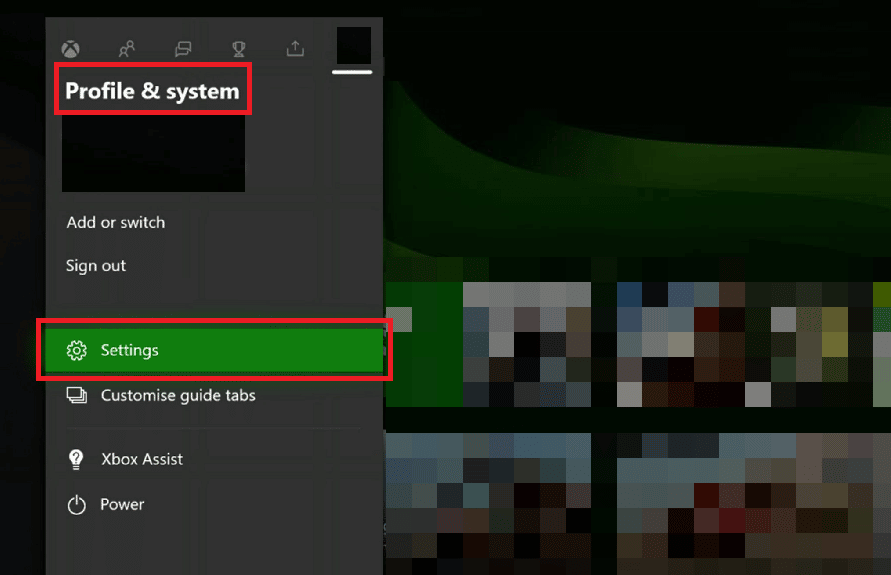
2. В разделе Общие выберите Параметры сети.
3. Затем в меню «Сеть» выберите «Перейти в автономный режим».
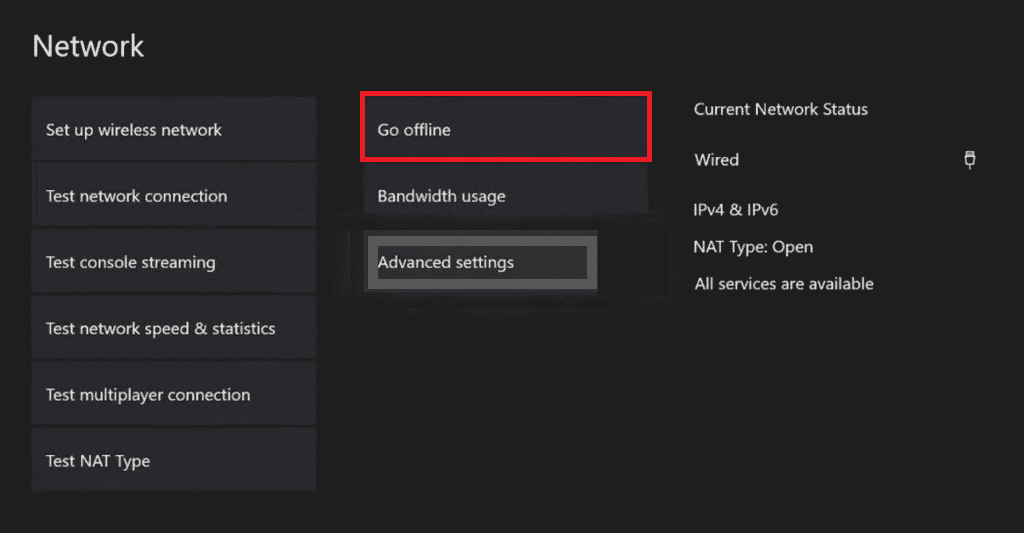
4. Наконец, попробуйте запустить игру, в которой ранее возникал код ошибки, и проверьте, решена ли проблема.
Способ 6: очистить кэш Xbox
Если файлы кэша вашей системы Xbox повреждены, они могут вызвать проблемы в вашей консоли Xbox Live. Итак, чтобы избавиться от ошибки Xbox Live 8015190e, просто сотрите эти файлы из системы.
1. Откройте настройки Xbox.
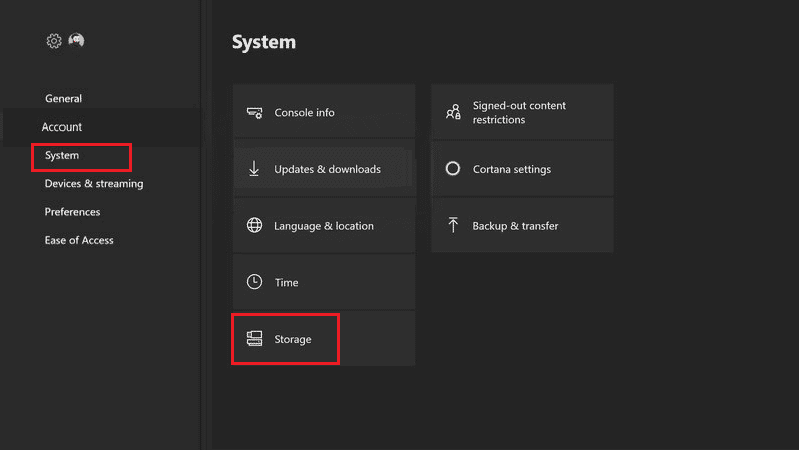
2. Выберите параметр Система на левой панели.
3. Затем выберите параметр «Хранилище» и выберите устройство хранения, которое вы хотите очистить.
4. Теперь нажмите кнопку Y на контроллере Xbox.
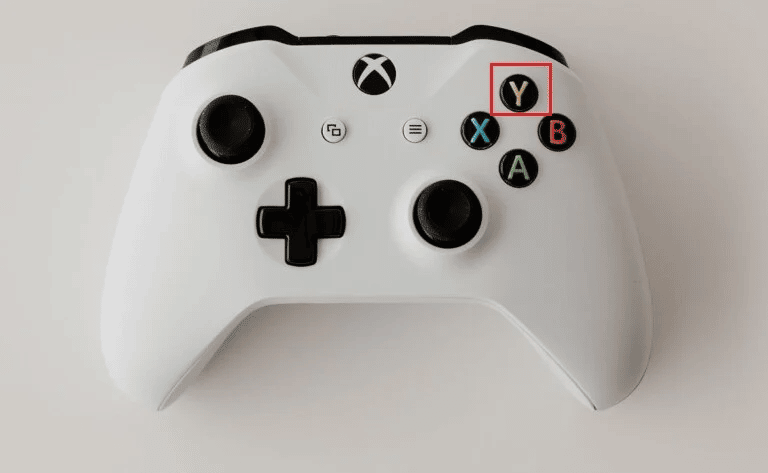
5. Наконец, в меню выберите «Очистить системный кэш» и подтвердите команду, выбрав «Да».
Способ 7: обновить консоль Xbox
Следующий способ устранения ошибки 8015190e, вызывающей проблемы с подключением к Xbox Live, — обновить Xbox. Старая версия вашего Xbox может быть одной из многих причин, которые могут вызвать проблему, поэтому убедитесь, что на вашей консоли установлена новая версия. Вы можете либо проверить наличие обновлений для своей консоли на официальном сайте, либо выполнить следующие шаги:
1. Перейдите в настройки Xbox.
2. Затем выберите «Система» и откройте «Обновления и загрузки».
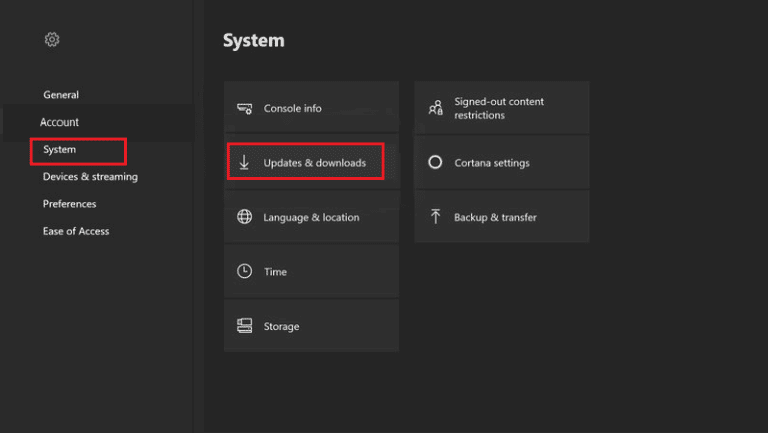
3. Наконец, выберите опцию «Обновить консоль» и проверьте, доступно ли обновление.
Способ 8: очистить альтернативный MAC-адрес
Если кажется, что у вас ничего не работает, и вы все еще задаетесь вопросом, как исправить ошибку Xbox Live 8015190e, попробуйте очистить альтернативный MAC-адрес на консоли Xbox One. Адрес управления доступом к среде, также известный как MAC-адрес, используется в качестве сетевого адреса при обмене данными в сегменте сети. Очистка альтернативного MAC-адреса означает устранение догадок, связанных с ручным отключением питания консоли. Кроме того, в этом случае, если интернет-провайдер предоставляет динамические IP-адреса по умолчанию, очистка MAC-адреса помогает решить все эти проблемы и, в конечном итоге, ошибку Xbox Live 8015190e. Итак, следуйте краткому руководству, приведенному в следующих шагах, чтобы сделать это:
1. Перейдите к настройкам сети Xbox.
2. В меню Сеть выберите Дополнительные параметры.
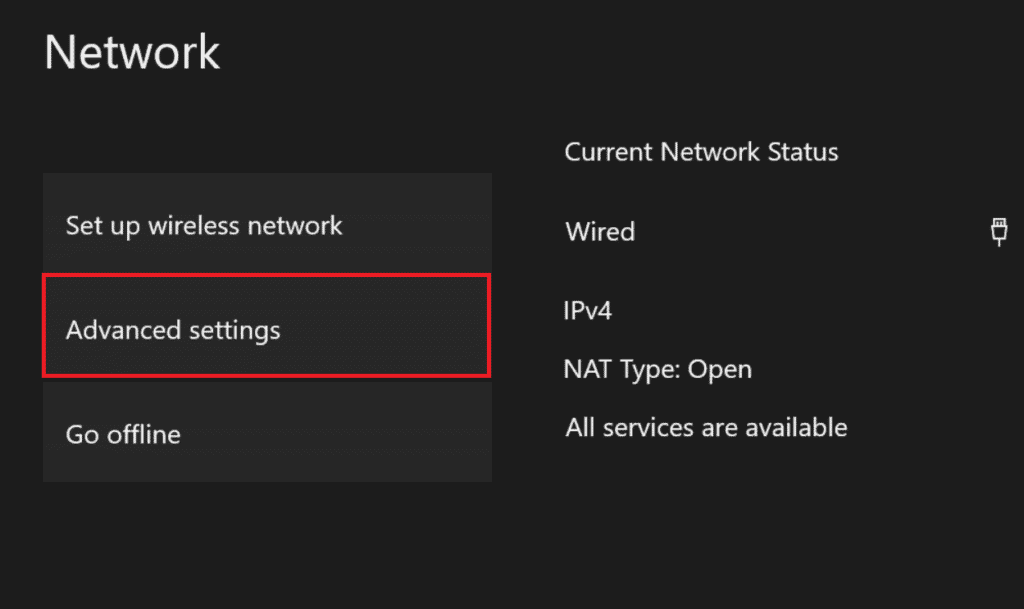
3. Теперь выберите опцию Альтернативный MAC-адрес.
4. Затем выберите в меню Очистить.
5. Теперь перезапустите консоль, чтобы изменения вступили в силу.
Способ 9: включить UPnP на маршрутизаторе
Иногда возникает ошибка 8015190e, когда вы пытаетесь подключить консоль к сети, для которой не открыта трансляция сетевых адресов (NAT). Вы можете решить эту проблему, включив опцию UPnP в настройках маршрутизатора или модема.
Примечание. Вы можете перейти к следующему варианту, если ваш маршрутизатор не поддерживает UPnP.
1. Подключите консоль к маршрутизатору, а затем введите 192.168.0.1 или 192.168.1.1 в браузере, чтобы открыть страницу настроек маршрутизатора.
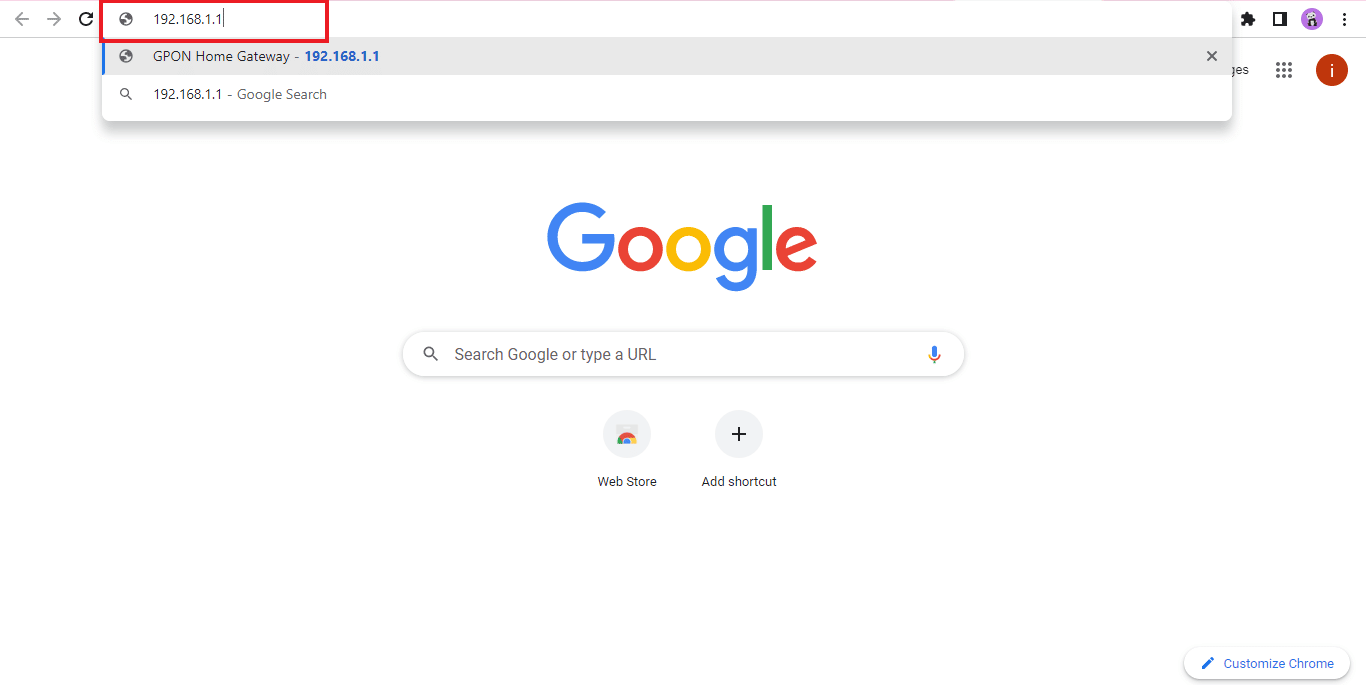
2. Вы можете найти IP-адрес вашего маршрутизатора, если указанные выше адреса вам не подходят, а затем открыть страницу настроек.
3. Затем введите учетные данные вашего маршрутизатора, которые по умолчанию должны быть admin и 1234. Если это не так, проверьте учетные данные вашего маршрутизатора в Интернете.
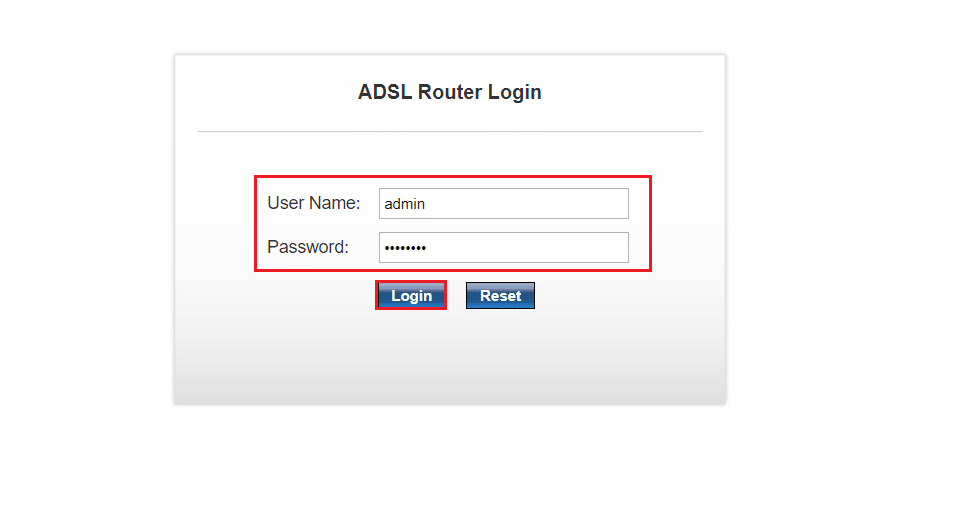
4. Теперь войдите в меню «Дополнительно» и откройте вкладку «Nat Forwarding».
5. Наконец, включите опцию UPnP.
Как только это будет сделано, перезапустите маршрутизатор, а затем консоль, чтобы проверить, не устранена ли ошибка 8015190e при попытке подключения.
Метод 10: выполнить сброс до заводских настроек
В крайнем случае при ошибке Xbox Live 8015190e вы можете выполнить сброс настроек к заводским настройкам на консоли Xbox, что поможет вам избавиться от проблемы, если ни один из методов до сих пор не помог вам.
Примечание. При сбросе настроек к заводским настройкам все файлы из вашего профиля Xbox будут удалены.
1. Перейдите к настройкам системы Xbox.
2. Здесь выберите опцию Информация о консоли.
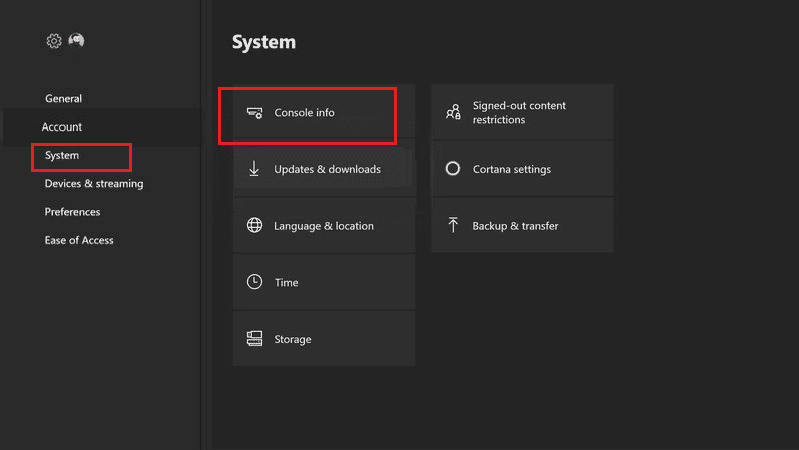
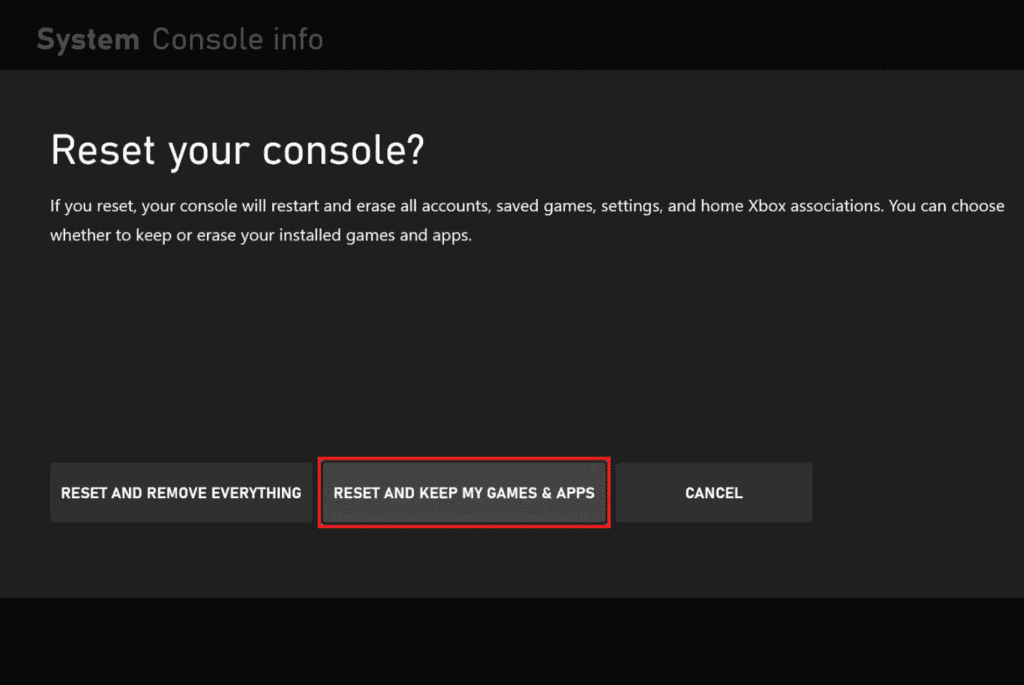
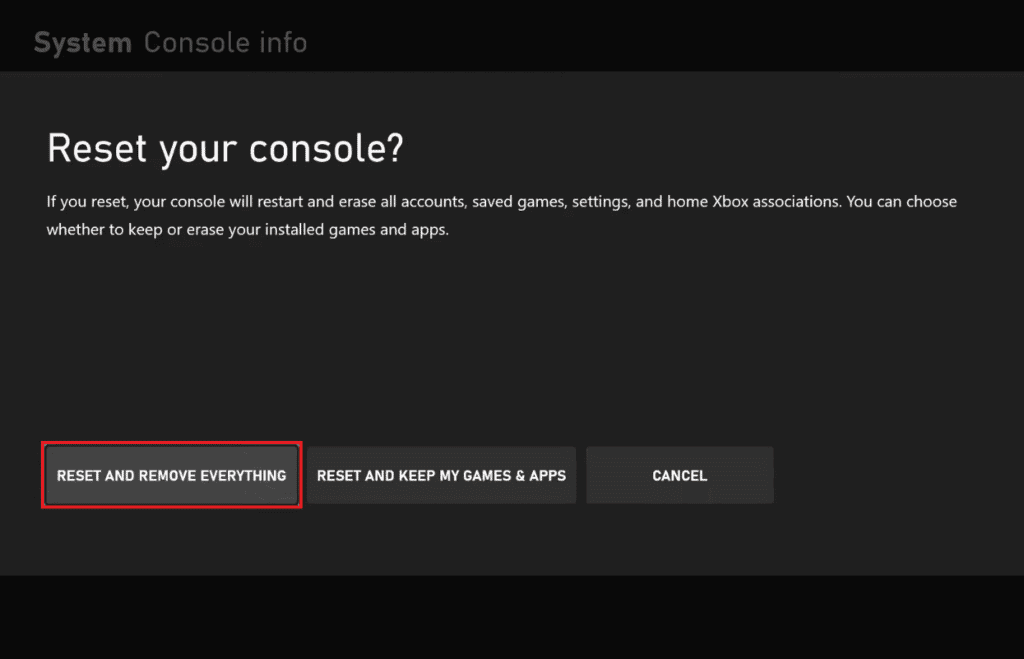
3. Затем выберите параметр «Сбросить консоль».
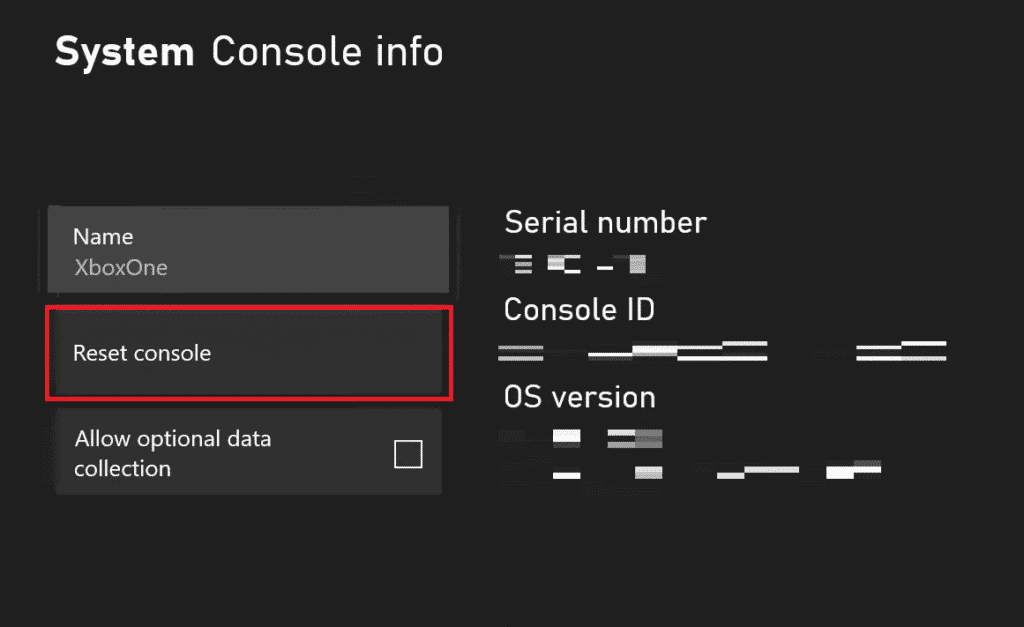
4. Теперь выберите СБРОСИТЬ И СОХРАНИТЬ МОИ ИГРЫ И ПРИЛОЖЕНИЯ.
5. Вы можете выбрать СБРОСИТЬ И УДАЛИТЬ ВСЕ, если хотите сбросить консоль без сохранения каких-либо данных.
***
Мы надеемся, что наше руководство поможет вам в решении проблем с вашей службой Xbox Live и, в основном, в исправлении ошибки Xbox Live 8015190e. Дайте нам знать, какой из методов пришел вам на помощь в этом. Кроме того, оставьте свои вопросы или предложения, если таковые имеются, в разделе комментариев ниже.
В редакцию сайта gamesqa все чаще поступают отчеты об ошибках при подключении к серверам Xbox Live. Это очень масштабная проблема, ведь затрагивает сразу пару сервисов, использующихся для подтверждения прав собственности на игры. Через несколько секунд ожидания вместо ожидаемого результата отображается сообщение «Ваша консоль не может подключиться к Xbox Live», а снизу указан код 8015190E.
Содержание
- Что может вызвать сбой с кодом 8015190E на Xbox One и Xbox 360?
- Решение 1: проверка состояния серверов Xbox Live
- Переход в автономный режим в Xbox One
- Решение 2: активация UPnP на Wi-Fi-роутере
- Решение 3: циклическая перезагрузка
Что может вызвать сбой с кодом 8015190E на Xbox One и Xbox 360?
Чтобы достичь сути проблемы, были рассмотрены разные пользовательские отчеты и эффективные стратегии устранения неполадок. Из этих источников удалось сделать вывод о том, что в ответе за неисправности несколько причин.
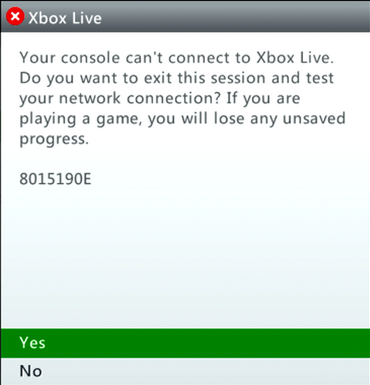
Источники ошибки:
- Проблемы на серверах Xbox Live. Сбой может быть следствием неполадок одной или пары служб Xbox Core. Чаще всего сюда относятся неожиданные отключения или начало технического обслуживания сервисов. Положительная новость – консолью можно продолжать пользоваться в автономном режиме, а через время проблема исчезнет сама собой.
- UPnP выключен. Сами пользователи сообщают, что неполадка у них вызывал Wi-Fi-роутер, в котором неактивна поддержка UPnP. Как следствие, Xbox не открывает часть портов, необходимых для работы Xbox Live. При таком сценарии развития, исправлением служит ручное включение UPnP в настройках маршрутизатора.
- Повреждение временных файлов. Если удалось выяснить, что неполадка носит локальный характер, наиболее вероятная причина – нарушение целостности ПО или прошивки, хранящихся во временной папке. Циклическая перезагрузка устройства способна исправить проблему. Это приводит к очистке данных во временных разделах.
Решение 1: проверка состояния серверов Xbox Live
До начала более решительных мер исправления проблем следует проверить работоспособность серверов. Они находятся за пределами досягаемости пользователей, поэтому эффективного исправления не существует. Разработчики сами восстановят доступ к серверам, а остальным остается только ожидать. Причинами могут служить технические работы, перебои электропитания в data-центре или DDOS-атаки.
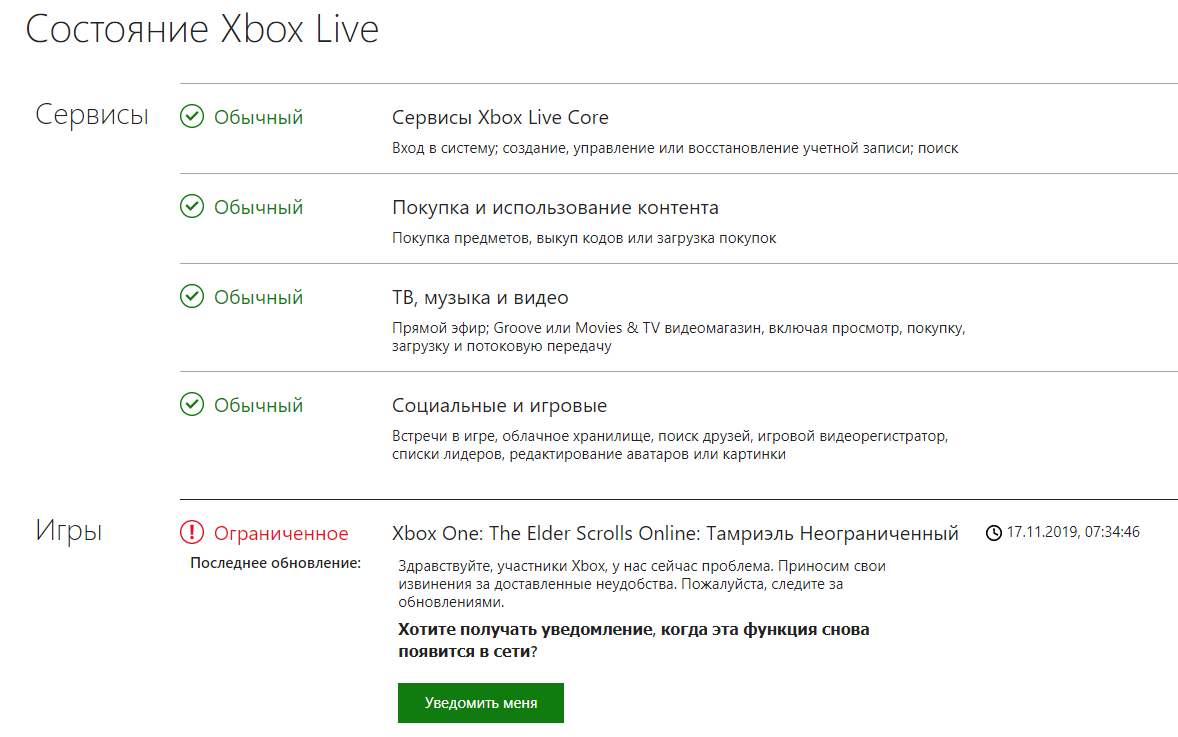
Узнать состояние серверов поможет официальная страница Xbox. Если хоть одна служба имеет ограниченный доступ, скорее всего проблема кроется здесь. Когда все сервисы имеют зеленую пометку, можно сделать вывод, что ошибка 8015190E вызвана роутером или состоянием консоли.
Переход в автономный режим в Xbox One
Если результат расследования указывает на то, что неполадку вызвали технические трудности серверов Xbox Live, все еще можно играть в некоторые игры. Остаются доступными приложения, не требующие обязательный доступ к сети. Нужно лишь перевести консоль в автономный режим. В нем не происходит проверка доступности серверов, соответственно, не появляется ошибка 8015190E. Решение исключает возможность играть в режиме онлайн, но компенсирует это оффлайн-играми.
Инструкция по переходу в автономный режим:
- Нажать на клавишу Xbox на джойстике и перейти в раздел «Настройки».
- Открыть вкладку «Система», затем – «Настройки» и «Сеть».
- В нужном окне открыть «Настройки сети» и активировать опцию «Автономно».
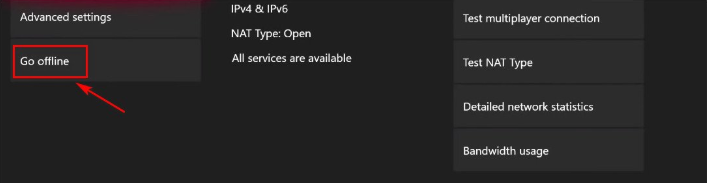
Вернуть консоль к привычному режиму можно тем же методом. Чтобы узнать восстановление работы служб, стоит мониторить страницу Xbox Live.
Решение 2: активация UPnP на Wi-Fi-роутере
Проблема может быть вызвана закрытием NAT в активной сети. Таким образом исправить ошибку 8015190E в некоторых случаях удается включением опции UPnP в параметрах роутера или модема. Правда, не все маршрутизаторы поддерживают UPnP. В подобном случае стоит пропустить способ.
Алгоритм действий:
- Открыть административную панель роутера, перейдя в браузере по ссылке 192.168.0.1 или 192.168.1.1 (у некоторых моделей путь другой, он указан снизу маршрутизатора).
- Вставить данные для авторизации в роутере. По умолчанию логин и пароль «Admin» и «1234». Если авторизоваться не удается, стоит посмотреть информацию на нижней панели роутера.
- Открыть вкладку «Дополнительно» и выбрать список «Nat» в поисках UPnP. Местоположение может и отличаться.

- Активировать UPnP.
- Перезагрузить роутер, а затем – консоль.
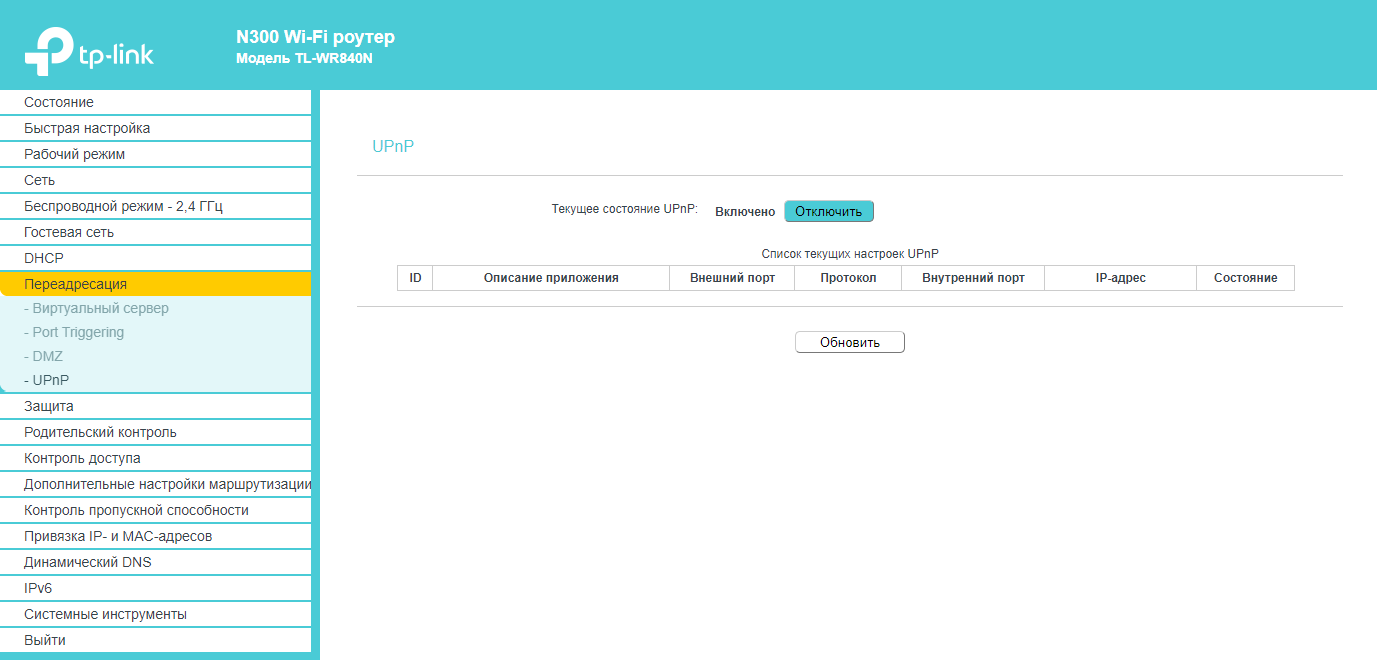
Решение 3: циклическая перезагрузка
Если удалось установить, что корень проблемы носит локальный характер, скорее всего причина в повреждении временных файлов. Самый простой способ решения неполадки – полная перезагрузка приставки с обесточиванием конденсаторов. После повторной загрузки может потребоваться снова выполнить авторизацию в сервисе Xbox Live.
Руководство:
- Полностью выключить консоль (не просто перевести в гибернацию). Для этого нужно зажать кнопку выключения на 10 секунд.
- Отключить блок питания от сети.
- Подождать около 1 минуты и снова подключить кабель, включить устройство.
Возможно, с первого раза не удалось устранить ошибку Xbox Live 8015190E. Стоит попробовать то же действие, но подождать на 1-2 минуты дольше. Теперь исправление должно прийти в проблемную систему.
На этом все, ошибка 8015190E при подключении к Xbox Live должна исчезнуть. Разница только в количестве затраченного времени, усилий в каждом случае потребуется минимум.
What is Xbox 360 Error Code 8015190a?
Error code 8015190A on the Xbox 360 typically indicates a problem with the network connection. This error occurs when the console is unable to connect to Xbox Live. The Xbox 360 error code 8015190A can be frustrating for users. It indicates a problem with the network connection, preventing the console from connecting to Xbox Live. This error can be frustrating because it hinders online gaming, accessing digital content, and using other online features of the Xbox 360.
Xbox 360 Error Code 8015190A can interrupt players from enjoying their gaming experience. This error typically prevents the console from connecting to Xbox Live, which can impact various aspects of online gameplay and features. Xbox 360 Error Code 8015190A is resolvable in many cases. Error code 8015190A on the Xbox 360 can occur due to various reasons, but it is primarily related to network connectivity issues.
Error code 8015190A on the Xbox 360 can occur sporadically for some users, while others may experience it more frequently. The frequency of occurrence can vary depending on various factors, such as network stability, configuration settings, or temporary server issues. In some cases, the error may be resolved by following the troubleshooting steps mentioned earlier. However, following the troubleshooting steps mentioned earlier can help resolve the issue in most cases.
How to Fix Xbox 360 Error Code 8015190a?
To fix Xbox 360 Error Code 8015190A, you can try the following troubleshooting steps:
Check your network connection
- Ensure that all network cables are securely connected.
- If using Wi-Fi, verify that your Wi-Fi network is functioning properly.
- Restart your router and modem to refresh the network connection.
Test your network connection on the Xbox 360
- Go to the «Settings» menu, select «Network Settings,» and choose «Test Xbox Live Connection.»
- This test will check your network connection and provide information about any issues.
Clear system cache
- Clearing the system cache on your Xbox 360 can help resolve various software-related problems.
- Go to the «Settings» menu, select «System,» then «Storage,» and choose your primary storage device (usually «Hard Drive»).
- Select «Clear System Cache» and confirm the action.
- Restart your console after clearing the cache.
Check for Xbox Live service alerts
- Visit the Xbox Live Service Status page (support.xbox.com/status) to check for any known service outages or maintenance periods.
- If there is an ongoing issue, you may need to wait until the service is restored.
Reset network settings on the Xbox 360
- In the «Settings» menu, select «System,» then «Network Settings.»
- Choose «Wired Network» or «Wireless Network» (depending on your setup) and select «Configure Network.»
- Choose «Restore to Factory Defaults» and follow the prompts to reset the network settings.
Check DNS settings
- Go to the «Settings» menu, select «System,» then «Network Settings.»
- Choose your network connection (wired or wireless) and select «Configure Network.»
- In the DNS settings, choose «Automatic» or manually enter preferred and alternate DNS servers (you can use public DNS servers like Google DNS: primary — 8.8.8.8, secondary — 8.8.4.4).
- Save the settings and test the network connection again.
Power cycle your Xbox 360
- Turn off your Xbox 360 console.
- Disconnect the power cable from the back of the console.
- Wait for at least 10-15 seconds, then reconnect the power cable.
- Turn on your console and check if the error persists.
Disable any firewall or security settings on your router
- Access your router’s settings through a web browser by entering the router’s IP address.
- Look for firewall or security settings and temporarily disable them.
- Save the settings and restart your router.
- Attempt to connect your Xbox 360 to Xbox Live again.
Verify UPnP (Universal Plug and Play) settings
- Access your router’s settings through a web browser.
- Look for UPnP settings and ensure that it is enabled.
- Save the settings and restart your router.
- Test the network connection on your Xbox 360 again.
TRENDING
Cause of Xbox 360 Error Code 8015190a
Here are some potential causes of Xbox 360 Error Code 8015190A:
-
Problems with the network setup or connectivity can trigger this error. It could be due to a faulty network cable, improper configuration of network settings, or issues with the router or modem.
-
Incorrect or misconfigured DNS (Domain Name System) settings on the Xbox 360 can result in this error. It may prevent the console from connecting to Xbox Live.
-
If you’re using a wireless connection, interference from other electronic devices or physical barriers between the console and the Wi-Fi router can disrupt the connection and lead to the error.
-
Temporary service outages or maintenance periods on the Xbox Live servers can cause the error. It may prevent the Xbox 360 from establishing a connection.
-
Overly strict firewall or security settings on your router or network can block the Xbox 360’s connection to Xbox Live, causing the error.
-
Corrupted or outdated system cache files on the Xbox 360 can sometimes interfere with the network connection and result in this error.
By identifying these potential causes, you can take appropriate steps to troubleshoot and resolve Xbox 360 Error Code 8015190A.
About XBOX 360
The Xbox 360 is a gaming console developed and manufactured by Microsoft. It was released in November 2005 as the successor to the original Xbox. The Xbox 360 quickly gained popularity and became one of the most prominent gaming consoles of its time. The Xbox 360 introduced several notable features and advancements in gaming technology. It boasted high-definition graphics, robust online capabilities, and a vast library of games spanning various genres. The console offered immersive gaming experiences and provided users with the ability to connect and compete with other players online.
One of the standout features of the Xbox 360 was its online gaming service called Xbox Live. With Xbox Live, players could create profiles, interact with friends, join multiplayer matches, and download additional content for their games. Xbox Live Marketplace provided a platform for purchasing and downloading game demos, trailers, expansion packs, and other digital content. The Xbox 360 also introduced the concept of Achievements, which were specific goals or milestones within games that players could unlock and collect.
Achievements added a competitive and social element to gaming, as players could compare their accomplishments with friends and the wider Xbox Live community. The Xbox 360 underwent several hardware revisions throughout its lifespan, including the introduction of the Xbox 360 S and the Xbox 360 E models. These revisions brought improvements in design, reliability, and overall performance. Over its lifespan, the Xbox 360 amassed a diverse and extensive library of games, including popular franchises such as Halo, Gears of War, and Forza Motorsport.
The console also supported various multimedia functionalities, allowing users to stream movies, listen to music, and access apps like Netflix and YouTube. While the Xbox 360 has been succeeded by newer generations of Xbox consoles, it remains a beloved and influential part of gaming history. Its impact on the industry, robust online features, and impressive game library have left a lasting legacy.
- Next Article ››
Disclaimer: The above information is for general informational purposes only. All information on the Site is provided in good faith, however we make no representation or warranty of any kind, express or implied, regarding the accuracy, adequacy, validity, reliability, availability or completeness of any information on the Site.
How to Fix Xbox 360 Error Code 8015190a — FAQs
1. What is the difference between the Xbox 360 and the original Xbox?
The Xbox 360 is the successor to the original Xbox. It introduced improved graphics, enhanced online features with Xbox Live, a larger game library, and various hardware revisions. The Xbox 360 offered a more advanced and immersive gaming experience compared to its predecessor.
2. Can I play Xbox One games on the Xbox 360?
No, Xbox 360 games and Xbox One games are not compatible with each other. Xbox 360 games can only be played on the Xbox 360 console, while Xbox One games are designed to run on the Xbox One or later generations of Xbox consoles.
3. Is Xbox Live free on the Xbox 360?
While some features of Xbox Live are available for free on the Xbox 360, such as accessing certain apps and features, online multiplayer gaming requires an Xbox Live Gold subscription. Xbox Live Gold provides additional benefits, including free monthly game downloads, exclusive discounts, and access to multiplayer functionality.
4. Can I connect the Xbox 360 to the internet using Wi-Fi?
Yes, the Xbox 360 supports Wi-Fi connectivity. However, not all models of the Xbox 360 have built-in Wi-Fi capabilities. Some models may require a separate Wi-Fi adapter or an Ethernet connection for internet connectivity. It’s important to check the specifications of your specific Xbox 360 model.
5. Can I still purchase games for the Xbox 360?
While the focus has shifted to newer generations of Xbox consoles, you can still purchase games for the Xbox 360. Many game retailers, both physical and digital, continue to offer a wide selection of Xbox 360 games. Additionally, backward compatibility on Xbox One and Xbox Series X/S allows some Xbox 360 games to be played on the newer consoles.