
На чтение 4 мин. Просмотров 16.3k. Опубликовано 03.09.2019
Если вы получите код ошибки Xbox 80151103 , вы, возможно, не сразу узнаете основную причину, поэтому большинство пользователей делают перезапуск своих консолей.
Однако, если перезапуск не помогает, что дальше? К счастью, у нас есть объяснение, что такое код ошибки Xbox 80151103, и как это исправить, чтобы вам не пришлось слишком сильно потеть в поисках решений.
Обычно коды ошибок и состояний в Xbox могут генерироваться из-за перебоев в обслуживании, поэтому, чтобы сэкономить время, вы можете проверить состояние службы Xbox Live для предупреждений, прежде чем выполнять онлайн-поиск кода ошибки Xbox 80151103.
Код ошибки Xbox 80151103 возникает, когда вы загружаете свой профиль на свой Xbox 360, тогда вы получаете любой из этих трех кодов ошибки и сообщений:
- Извините, профили Xbox Live не могут быть загружены прямо сейчас. Пожалуйста, попробуйте позже.
- Код статуса: 80151103.
- Ошибка: не удается подключиться к Live. Код ошибки входа: 0x80151103
Это может означать, что существует временная проблема со службой, информацией о безопасности, которую вы предоставили для своей учетной записи Microsoft, или с профилем Xbox Live, хранящимся на вашей консоли.
Чтобы решить проблему с кодом ошибки Xbox 80151103, вот несколько решений, которые вы можете попробовать.
Содержание
- ИСПРАВЛЕНИЕ: Код ошибки Xbox 80151103
- 1. Проверьте сервисные оповещения
- 2. Подтвердите свои учетные данные Microsoft
- 3. Сбросить пароль
- 4. Снова загрузите свой профиль Xbox Live.
ИСПРАВЛЕНИЕ: Код ошибки Xbox 80151103
- Проверьте сервисные оповещения
- Подтвердите свои учетные данные Microsoft
- Сбросить пароль
- Загрузите свой профиль Xbox Live снова
1. Проверьте сервисные оповещения
Если вы обнаружите какие-либо предупреждения службы при проверке состояния службы Xbox Live, подождите несколько минут или подождите некоторое время, прежде чем повторить попытку, и проверьте, запущена ли служба. Обычно статус отображается как запущенный зеленым цветом с зеленой галочкой рядом с Xbox Live Core Services.
- СВЯЗАННЫЕ: Как исправить нечеткие проблемы с Xbox One
2. Подтвердите свои учетные данные Microsoft
Код ошибки Xbox 80151103 может появиться, если информация о безопасности вашей учетной записи Microsoft неверна. Для решения этой проблемы сделайте следующее:
- Войдите в свою учетную запись Microsoft. В случае, если вы забыли свой пароль или не можете войти в систему, используя его, вы можете узнать, как изменить его с помощью потерянной учетной записи или потерянного пароля.
- После входа в систему перейдите в раздел Безопасность и конфиденциальность.
- Нажмите Сменить пароль и многое другое
- Информация о безопасности помогает обеспечить безопасность вашей учетной записи, подтвердить адреса электронной почты и номер телефона.
- Вы можете добавлять или обновлять информацию о безопасности по мере необходимости
- Выйдите и войдите снова
- Попробуйте войти в Xbox Live
3. Сбросить пароль
Вы можете изменить пароль своей учетной записи Microsoft, зайдя на account.live.com и следуя инструкциям. Как только вы измените его, войдите снова и попробуйте Xbox Live снова.
Смена пароля идеальна, если вы думаете, что кто-то другой использует вашу учетную запись, или продавец, которого вы использовали, если у вас есть нарушение безопасности, и вы использовали тот же пароль в своей учетной записи, или вы просто хотите изменить его в целях безопасности.
Однако, если вы забыли пароль и знаете свой адрес электронной почты, сбросьте пароль в Интернете, подтвердив свою личность, используя другую информацию. Если вы не знаете какую-либо информацию, воспользуйтесь решением для восстановления учетной записи или для восстановления пароля.
Примечание. Вы не можете изменить пароль своей учетной записи Microsoft на консоли Xbox One.
- ОТНОСИТЕЛЬНО: ИСПРАВЛЕНИЕ: Вы не можете играть в онлайн многопользовательский Xbox Live, ваша учетная запись настроена
4. Снова загрузите свой профиль Xbox Live.
Если вы все еще получаете код ошибки Xbox 80151103 после попытки решения выше, снова загрузите свой профиль, выполнив следующие действия:
- Переместите свой профиль Xbox Live с помощью флэш-накопителя USB, подключив его к консоли, а затем перейдите на панель мониторинга> настройки> хранилище> все устройства> профили игроков (выберите свой профиль игрока). Выберите Move, затем выберите блок памяти, в который вы хотите переместить свой профиль. Удалите флешку из консоли
- Очистите системный кеш, нажав кнопку «Гид», затем перейдите в «Настройки»> «Системные настройки»> «Хранилище/Память». Выделите любое устройство хранения, затем вернитесь к контроллеру и нажмите Y. Выберите Очистить системный кэш и выберите Да, чтобы подтвердить
- Перезагрузите консоль Xbox
- Повторно загрузите свой профиль Xbox Live
Помогло ли какое-либо из этих решений исправить ошибку Xbox с кодом 80151103? Дайте нам знать, оставив комментарий в разделе ниже.
Ошибка 80151103 появляется только на Xbox 360, по крайней мере все топики на форумах указывают на это. Может быть сказано: «Сведения учетной записи: Код ошибки 80151103». К сожалению, не удалось выяснить, что значит эта ошибка, так как она появляется у разных пользователей по разным причинам. Все они так или иначе всегда связаны с пользовательским аккаунтом Xbox Live. Мы не будем углубленно изучать, почему произошла ошибка 80151103 в вашем Xbox 360, вместо этого расскажем только об известных исправлениях.
Как исправить ошибку 80151103 на Xbox 360?
Справедливости ради, нужно сказать, что не всем удалось исправить ошибку даже после выполнения всех перечисленных способов. Однако подобных трудных случаев всего 1-2 на 10+ ситуаций. Отсюда вывод – шансы исправить вашу ошибку 80151103 на Xbox 360 крайне велики.
Что нужно сделать:
- Отключить или включить двухфакторную аутентификацию. Это очень часто срабатывает. Вам нужно перейти в настройки своей учетной записи через браузер ПК, выбрать «Дополнительные параметры безопасности». Далее выбираем «Двухэтапная проверка» – «Настроить двухэтапную проверку» и включить ее или отключить. Если у вас она не была активна, нужно включить настройку и наоборот.
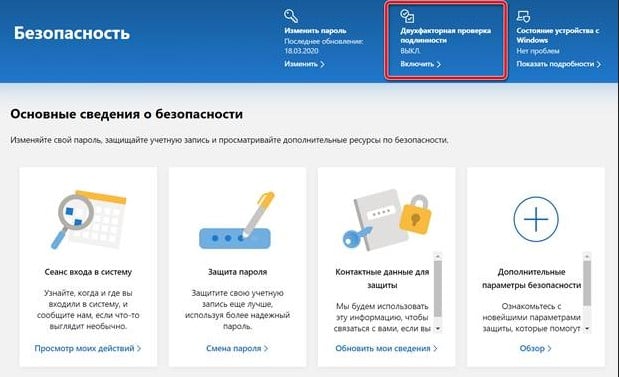
- Сбросить пароль. Если вы давно не меняли пароль, это может сработать. Особенно часто в комплексе с первым решением. То есть нужно восстановить пароль (или просто его заменить) и включить двухфакторную проверку.
- Отключить автоматическое продление подписки Xbox Live. Для этого нужно в своем аккаунте перейти в «Подписки» – «Управление» и отключить параметр «Периодическое выставление счета».
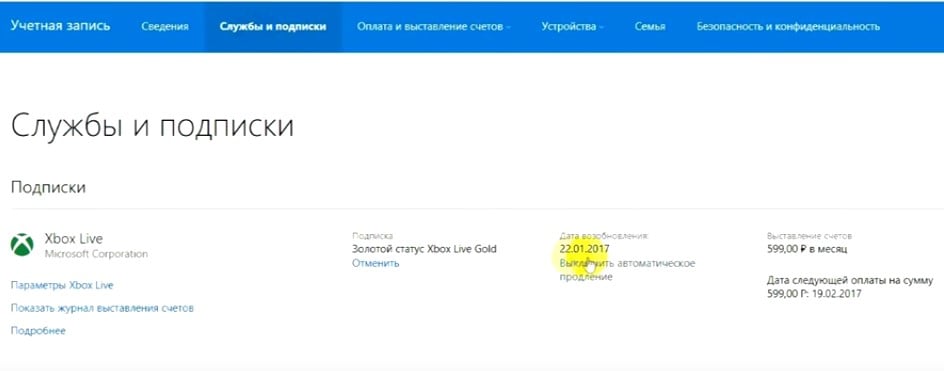
- Переместить учетную запись. У некоторых сработало удаление личного профиля. В разделе «Хранилище» – «Профиль» удаляем проблемный аккаунт. Затем переходим в основные настройки консоли и выбираем опцию «Загрузить профиль». Важный нюанс – нужно сохранять данные аккаунта в память приставки, а не на внешний накопитель.
В большинстве известных случаев срабатывает одно из перечисленных выше решений ошибки 80151103 на Xbox 360. Надеемся, это прервет ваш порочный круг. Также не стесняйтесь писать комментарии с результатами выполненных работ, возможно уточняя или добавляя статью известной вам информацией.
Resetting your Xbox and your internet connection might do the trick
by Milan Stanojevic
Milan has been enthusiastic about technology ever since his childhood days, and this led him to take interest in all PC-related technologies. He’s a PC enthusiast and he… read more
Updated on December 20, 2022
Reviewed by
Vlad Turiceanu

Passionate about technology, Windows, and everything that has a power button, he spent most of his time developing new skills and learning more about the tech world. Coming… read more
- Already bumped into status code 80151103 while using your Xbox? Then you know that resetting your console is not always the answer.
- In fact, this error is usually linked to a temporary problem with the service, your Microsoft account credentials or with the Xbox Live profile stored on your console.
- Check the solutions below to find out exactly what you need to do in order to fix this.
XINSTALL BY CLICKING THE DOWNLOAD FILE
This software will keep your drivers up and running, thus keeping you safe from common computer errors and hardware failure. Check all your drivers now in 3 easy steps:
- Download DriverFix (verified download file).
- Click Start Scan to find all problematic drivers.
- Click Update Drivers to get new versions and avoid system malfunctionings.
- DriverFix has been downloaded by 0 readers this month.
If you get Xbox error code 80151103, you may not immediately know the root cause, so one of the things most users do is restart their consoles.
However, if restarting doesn’t help, what next? Thankfully, we have an explanation for what Xbox error code 80151103 is, and how to fix it so you don’t have to sweat too hard looking for solutions.
Usually, error and status codes on Xbox can be generated by service outages, so in order to save yourself some time, you can check the Xbox Live service status for alerts, prior to doing online searches for the Xbox error code 80151103.
Xbox error code 80151103 occurs when you’re downloading your profile to your Xbox 360, then you get either of these three error codes and messages:
- Sorry, Xbox Live profiles cannot be loaded right now. Please try again later.
- Status code: 80151103.
- Error: Can’t connect to Live. The logon error code is 0x80151103
This could mean that there’s a temporary problem with the service, the security information you gave for your Microsoft account, or the Xbox Live profile stored on your console.
In order to resolve the Xbox error code 80151103 issue, here are some solutions you can try.
- How can I fix Xbox error code 80151103?
- 1. Check for service alerts
- 2. Confirm your Microsoft account credentials
- 3. Reset your password
- 4. Download your Xbox Live profile again
How can I fix Xbox error code 80151103?
1. Check for service alerts
If you find any service alerts when you check the Xbox Live service status, give it a few minutes or wait for a while before trying it again, and check if the service is up and running.
Usually, the status will be displayed as up and running in green color with a green tick next to Xbox Live Core Services.
2. Confirm your Microsoft account credentials
Xbox error code 80151103 can come up if your Microsoft account’s security information is not correct. In order to resolve this, do the following:
- Sign in to your Microsoft account. In case you forgot your password or are unable to sign in using it, you can check with the Lost Account or Lost Password troubleshooting on how to change it.
- Once you’re signed in, go to Security & Privacy
- Click Change password & more
- Under Security info helps keep your account secure, verify your email addresses and phone number
- You can add or update your security information as and when necessary
- Sign out and sign in again
- Try to sign in to Xbox Live
3. Reset your password
You can change your Microsoft account password by going to account.live.com and following the prompts. Once you change it, sign in again and try Xbox Live again.
Password changes are ideal if you think someone else is using your account, or the retailer you use had a security breach and you used the same password on your account, or you just want to change it for safety reasons.
However, if you forgot the password and know your email address, reset the password online by verifying your identity using other information. If you don’t know either information, use the Lost account or a Lost password solution to reset it.
Note: You cannot change your Microsoft account password on your Xbox One console.
4. Download your Xbox Live profile again
If you still get Xbox error code 80151103 after trying the solutions above, redownload your profile again by doing the following:
- Move your Xbox Live profile by using a USB flash drive, plugging it into your console then going to the dashboard>settings>storage>all devices>gamer profiles (select your gamer profile). Select Move, then select the memory unit you want to move your profile too. Remove the USB flash from your console
- Clear the system cache by pressing the Guide button, then go to Settings>System Settings>Storage/Memory. Highlight any storage device, then go back to your controller and press Y. Select Clear System Cache, and select Yes to confirm
- Restart your Xbox console
- Redownload your Xbox Live profile
Did any of these solutions help fix Xbox error code 80151103? Let us know by leaving a comment in the section below.

Код ошибки 80151103 на xbox 360
Как исправить ошибку Xbox с кодом 80151103? Вот решение

Однако, если перезапуск не помогает, что дальше? К счастью, у нас есть объяснение, что такое код ошибки Xbox 80151103, и как это исправить, чтобы вам не приходилось слишком потеть в поисках решений.
Это может означать, что существует временная проблема со службой, информацией о безопасности, которую вы предоставили для своей учетной записи Microsoft, или с профилем Xbox Live, хранящимся на вашей консоли.
Чтобы решить проблему с кодом ошибки Xbox 80151103, вот несколько решений, которые вы можете попробовать.
ИСПРАВЛЕНИЕ: Код ошибки Xbox 80151103
1. Проверьте сервисные оповещения
Если вы обнаружите какие-либо предупреждения службы при проверке состояния службы Xbox Live, подождите несколько минут или подождите некоторое время, прежде чем повторить попытку, и проверьте, запущена ли служба. Обычно статус отображается как запущенный зеленым цветом с зеленой галочкой рядом с Xbox Live Core Services.
2. Подтвердите свои учетные данные Microsoft
Код ошибки Xbox 80151103 может появиться, если информация о безопасности вашей учетной записи Microsoft неверна. Для решения этой проблемы сделайте следующее:
3. Сбросить пароль
Вы можете изменить пароль своей учетной записи Microsoft, зайдя на account. live. com и следуя инструкциям. Как только вы измените его, войдите снова и попробуйте Xbox Live снова.
Смена пароля идеальна, если вы думаете, что кто-то другой использует вашу учетную запись, или продавец, которого вы используете, если у вас есть нарушение безопасности, и вы использовали тот же пароль в своей учетной записи, или вы просто хотите изменить его из соображений безопасности.
Однако, если вы забыли пароль и знаете свой адрес электронной почты, сбросьте пароль в Интернете, подтвердив свою личность, используя другую информацию. Если вам неизвестна какая-либо информация, воспользуйтесь решением для восстановления потерянной учетной записи или пароля.
Примечание. Вы не можете изменить пароль своей учетной записи Microsoft на консоли Xbox One.
4. Снова загрузите свой профиль Xbox Live.
Если вы все еще получаете код ошибки Xbox 80151103 после попытки решения выше, снова загрузите свой профиль, выполнив следующие действия:
Помогло ли какое-либо из этих решений исправить ошибку Xbox с кодом 80151103? Дайте нам знать, оставив комментарий в разделе ниже.
В редакцию сайта gamesqa все чаще поступают отчеты об ошибках при подключении к серверам Xbox Live. Это очень масштабная проблема, ведь затрагивает сразу пару сервисов, использующихся для подтверждения прав собственности на игры. Через несколько секунд ожидания вместо ожидаемого результата отображается сообщение «Ваша консоль не может подключиться к Xbox Live», а снизу указан код 8015190E.
Что может вызвать сбой с кодом 8015190E на Xbox One и Xbox 360?
Чтобы достичь сути проблемы, были рассмотрены разные пользовательские отчеты и эффективные стратегии устранения неполадок. Из этих источников удалось сделать вывод о том, что в ответе за неисправности несколько причин.

Решение 1: проверка состояния серверов Xbox Live
До начала более решительных мер исправления проблем следует проверить работоспособность серверов. Они находятся за пределами досягаемости пользователей, поэтому эффективного исправления не существует. Разработчики сами восстановят доступ к серверам, а остальным остается только ожидать. Причинами могут служить технические работы, перебои электропитания в data-центре или DDOS-атаки.

Переход в автономный режим в Xbox One
Если результат расследования указывает на то, что неполадку вызвали технические трудности серверов Xbox Live, все еще можно играть в некоторые игры. Остаются доступными приложения, не требующие обязательный доступ к сети. Нужно лишь перевести консоль в автономный режим. В нем не происходит проверка доступности серверов, соответственно, не появляется ошибка 8015190E. Решение исключает возможность играть в режиме онлайн, но компенсирует это оффлайн-играми.
Инструкция по переходу в автономный режим:

Решение 2: активация UPnP на Wi-Fi-роутере
Проблема может быть вызвана закрытием NAT в активной сети. Таким образом исправить ошибку 8015190E в некоторых случаях удается включением опции UPnP в параметрах роутера или модема. Правда, не все маршрутизаторы поддерживают UPnP. В подобном случае стоит пропустить способ.
Решение 3: циклическая перезагрузка
Если удалось установить, что корень проблемы носит локальный характер, скорее всего причина в повреждении временных файлов. Самый простой способ решения неполадки – полная перезагрузка приставки с обесточиванием конденсаторов. После повторной загрузки может потребоваться снова выполнить авторизацию в сервисе Xbox Live.
Возможно, с первого раза не удалось устранить ошибку Xbox Live 8015190E. Стоит попробовать то же действие, но подождать на 1-2 минуты дольше. Теперь исправление должно прийти в проблемную систему.
На этом все, ошибка 8015190E при подключении к Xbox Live должна исчезнуть. Разница только в количестве затраченного времени, усилий в каждом случае потребуется минимум.
Если Xbox 360 не подключается к Xbox Live

Xbox Live – сетевая служба, которая позволяет всем моделям консолей Xbox 360 использовать качественный игровой контент «из первых рук». Это настоящий клондайк для геймеров, в котором найдутся игры любой сложности и тематики. Нужно лишь зарегистрироваться, войти, выбрать свою стихию и начать играть.
К сожалению, не всегда получается всё так просто и легко. Нередки случаи, когда Xbox 360 не подключается к Xbox Live, выдавая непонятные, на первый взгляд, ошибки. Из этой статьи вы узнаете о типичных проблемах доступа на игровой ресурс, возникающих у пользователей.
Xbox 360 не подключается к Xbox Live: виды ошибок
Xbox Live – один из сервисов системы Microsoft, поэтому доступ к нему осуществляется через аккаунт в MS. Достаточно иметь подключение к Internet, чтобы, следуя инструкции по подключению, без проблем попасть в эту кладовую игр.
Однако иногда Xbox 360 не входит в Xbox Live, и на экране появляется уведомление об ошибке:
В наших мастерских производится ремонт Xbox 360 . Вы можете смело довериться многолетнему опыту наших специалистов. Звоните и записывайтесь!
Подключение к игровой службе Xbox Live может сопровождать довольно широким перечнем ошибок.
Для удобства пользователей система Microsoft предлагает отслеживать состояние службы в режиме онлайн через страницу «Состояние службы Xbox Live«.
Ещё одна причина, по которой геймеры не могут попасть на ресурс – принудительное ограничение доступа к конкретной учётной записи со стороны администрации.
Что будет если забанят Xbox 360?
Блокировке подвергаются консоли и профили пользователей. Баны применяются, если игрок нарушает правила пользования игровым сервисом:
Многие владельцы Xbox 360 предпочитают перепрошивать свои приставки для возможности неограниченно пользоваться игровым контентом бесплатно. Решаясь на перепрошивку, стоит понимать, каков риск получить бан в Xbox Live в таких случаях. Устаревшие версии прошивок – повод для введения ограниченного доступа к учётным записям и блокировки Xbox 360 по ID. На данный момент система Microsoft редко применяет такие меры к завзятым геймерам, но стоит позаботиться об обеспечении своей консоли последней версией прошивки. Это гарантирует беспрепятственный доступ к игровому сервису и позволит полноценно наслаждаться сетевыми играми.
Что делать если Xbox 360 забанили?
Если администрация Xbox Live произвела только блокировку профиля, то продолжить игровую активность можно, создав новый аккаунт. В случае, когда забанен Xbox 360, вновь созданный Gamertag не сможет решить проблему. К сожалению, заблокированную по ID приставку не сможет разблокировать даже мастер сервисного центра, это не в его полномочиях.
Комменарии (1)
Анастасия
Добрый вечер. При регистрации в Xbox Live возникает ошибка: » Введенный адрес электронной почты или пароль не работает. Повторить попытку с другими данными или используйте свой пароль приложения, если вы настроили двухшаговую проверку». Причем с теми же данными на компьютере учетная запись работает. Поясните, что делать в этой ситуации?
Источники:
https://gadgetshelp. com/windows/kak-ispravit-oshibku-xbox-s-kodom-80151103-vot-reshenie/
https://gamesqa. ru/consols/xbox-live-8015190e-15526/
https://proshivka. pro/esli-xbox-360-ne-podklyuchaetsya-k-xbox-live/
Однако, если перезапуск не помогает, что дальше? К счастью, у нас есть объяснение, что такое код ошибки Xbox 80151103, и как это исправить, чтобы вам не приходилось слишком потеть в поисках решений.
Это может означать, что существует временная проблема со службой, информацией о безопасности, которую вы предоставили для своей учетной записи Microsoft, или с профилем Xbox Live, хранящимся на вашей консоли.
Чтобы решить проблему с кодом ошибки Xbox 80151103, вот несколько решений, которые вы можете попробовать.
ИСПРАВЛЕНИЕ: Код ошибки Xbox 80151103
1. Проверьте сервисные оповещения
Если вы обнаружите какие-либо предупреждения службы при проверке состояния службы Xbox Live, подождите несколько минут или подождите некоторое время, прежде чем повторить попытку, и проверьте, запущена ли служба. Обычно статус отображается как запущенный зеленым цветом с зеленой галочкой рядом с Xbox Live Core Services.
2. Подтвердите свои учетные данные Microsoft
Код ошибки Xbox 80151103 может появиться, если информация о безопасности вашей учетной записи Microsoft неверна. Для решения этой проблемы сделайте следующее:
3. Сбросить пароль
Вы можете изменить пароль своей учетной записи Microsoft, зайдя на account. live. com и следуя инструкциям. Как только вы измените его, войдите снова и попробуйте Xbox Live снова.
Смена пароля идеальна, если вы думаете, что кто-то другой использует вашу учетную запись, или продавец, которого вы используете, если у вас есть нарушение безопасности, и вы использовали тот же пароль в своей учетной записи, или вы просто хотите изменить его из соображений безопасности.
Однако, если вы забыли пароль и знаете свой адрес электронной почты, сбросьте пароль в Интернете, подтвердив свою личность, используя другую информацию. Если вам неизвестна какая-либо информация, воспользуйтесь решением для восстановления потерянной учетной записи или пароля.
Примечание. Вы не можете изменить пароль своей учетной записи Microsoft на консоли Xbox One.
4. Снова загрузите свой профиль Xbox Live.
Если вы все еще получаете код ошибки Xbox 80151103 после попытки решения выше, снова загрузите свой профиль, выполнив следующие действия:
Помогло ли какое-либо из этих решений исправить ошибку Xbox с кодом 80151103? Дайте нам знать, оставив комментарий в разделе ниже.
Fix Xbox error code 80151103 with these solutions

If you get Xbox error code 80151103, you may not immediately know the root cause, so one of the things most users do is to restart their consoles.
However, if restarting doesn’t help, what next? Thankfully, we have an explanation for what Xbox error code 80151103 is, and how to fix it so you don’t have to sweat too hard looking for solutions.
Usually, error and status codes on Xbox can be generated by service outages, so in order to save yourself some time, you can check the Xbox Live service status for alerts, prior to doing online searches for the Xbox error code 80151103.
Xbox error code 80151103 occurs when you’re downloading your profile to your Xbox 360, then you get either of these three error code and messages:
These could mean that there’s a temporary problem with the service, the security information you gave for your Microsoft account, or with the Xbox Live profile stored on your console.
In order to resolve the Xbox error code 80151103 issue, here are some solutions you can try.
How can I fix Xbox error code 80151103?
1. Check for service alerts
If you find any service alerts when you check Xbox Live service status, give it a few minutes or wait for a while before trying it again, and check if the service is up and running.
Usually, the status will be displayed as up and running in green color with a green tick next to Xbox Live Core Services.
2. Confirm your Microsoft account credentials
Xbox error code 80151103 can come up if your Microsoft account’s security information is not correct. In order to resolve this, do the following:
3. Reset your password
You can change your Microsoft account password by going to account. live. com and follow the prompts. Once you change it, sign in again and try Xbox Live again.
Password changes are ideal if you think someone else is using your account, or the retailer you use h ad a security breach and you used the same password on your account, or you just want to change it for safety reasons.
However, if you forgot the password and know your email address, reset the password online by verifying your identity using other information. If you don’t know either information, use Lost account or Lost password solution to reset it.
Note: You cannot change your Microsoft account password on your Xbox One console.
4. Download your Xbox Live profile again
If you still get Xbox error code 80151103 after trying the solutions above, redownload your profile again by doing the following:
Did any of these solutions help fix Xbox error code 80151103? Let us know by leaving a comment in the section below.
Как исправить ошибку Xbox Live 8015190E?
В редакцию сайта gamesqa все чаще поступают отчеты об ошибках при подключении к серверам Xbox Live. Это очень масштабная проблема, ведь затрагивает сразу пару сервисов, использующихся для подтверждения прав собственности на игры. Через несколько секунд ожидания вместо ожидаемого результата отображается сообщение «Ваша консоль не может подключиться к Xbox Live», а снизу указан код 8015190E.
Что может вызвать сбой с кодом 8015190E на Xbox One и Xbox 360?
Чтобы достичь сути проблемы, были рассмотрены разные пользовательские отчеты и эффективные стратегии устранения неполадок. Из этих источников удалось сделать вывод о том, что в ответе за неисправности несколько причин.
Решение 1: проверка состояния серверов Xbox Live
До начала более решительных мер исправления проблем следует проверить работоспособность серверов. Они находятся за пределами досягаемости пользователей, поэтому эффективного исправления не существует. Разработчики сами восстановят доступ к серверам, а остальным остается только ожидать. Причинами могут служить технические работы, перебои электропитания в data-центре или DDOS-атаки.
Переход в автономный режим в Xbox One
Если результат расследования указывает на то, что неполадку вызвали технические трудности серверов Xbox Live, все еще можно играть в некоторые игры. Остаются доступными приложения, не требующие обязательный доступ к сети. Нужно лишь перевести консоль в автономный режим. В нем не происходит проверка доступности серверов, соответственно, не появляется ошибка 8015190E. Решение исключает возможность играть в режиме онлайн, но компенсирует это оффлайн-играми.
Инструкция по переходу в автономный режим:
Решение 2: активация UPnP на Wi-Fi-роутере
Проблема может быть вызвана закрытием NAT в активной сети. Таким образом исправить ошибку 8015190E в некоторых случаях удается включением опции UPnP в параметрах роутера или модема. Правда, не все маршрутизаторы поддерживают UPnP. В подобном случае стоит пропустить способ.
Решение 3: циклическая перезагрузка
Если удалось установить, что корень проблемы носит локальный характер, скорее всего причина в повреждении временных файлов. Самый простой способ решения неполадки – полная перезагрузка приставки с обесточиванием конденсаторов. После повторной загрузки может потребоваться снова выполнить авторизацию в сервисе Xbox Live.
Возможно, с первого раза не удалось устранить ошибку Xbox Live 8015190E. Стоит попробовать то же действие, но подождать на 1-2 минуты дольше. Теперь исправление должно прийти в проблемную систему.
На этом все, ошибка 8015190E при подключении к Xbox Live должна исчезнуть. Разница только в количестве затраченного времени, усилий в каждом случае потребуется минимум.
Источники:
https://gadgetshelp. com/windows/kak-ispravit-oshibku-xbox-s-kodom-80151103-vot-reshenie/
https://windowsreport. com/xbox-error-80151103-fix/
https://gamesqa. ru/consols/xbox-live-8015190e-15526/