
Make sure the software is not corrupt or outdated
by Loredana Harsana
Loredana is a passionate writer with a keen interest in PC software and technology. She started off writing about mobile phones back when Samsung Galaxy S II was… read more
Updated on January 19, 2023
Reviewed by
Alex Serban

After moving away from the corporate work-style, Alex has found rewards in a lifestyle of constant analysis, team coordination and pestering his colleagues. Holding an MCSA Windows Server… read more
- This issue could be caused due to corrupted files, missing updates of the app, or insufficient system resources.
- To fix this, you need to check if the app is updated, system requirements are met, and tweak the Preferences option.
XINSTALL BY CLICKING THE DOWNLOAD FILE
This software will repair common computer errors, protect you from file loss, malware, hardware failure and optimize your PC for maximum performance. Fix PC issues and remove viruses now in 3 easy steps:
- Download Restoro PC Repair Tool that comes with Patented Technologies (patent available here).
- Click Start Scan to find Windows issues that could be causing PC problems.
- Click Repair All to fix issues affecting your computer’s security and performance
- Restoro has been downloaded by 0 readers this month.
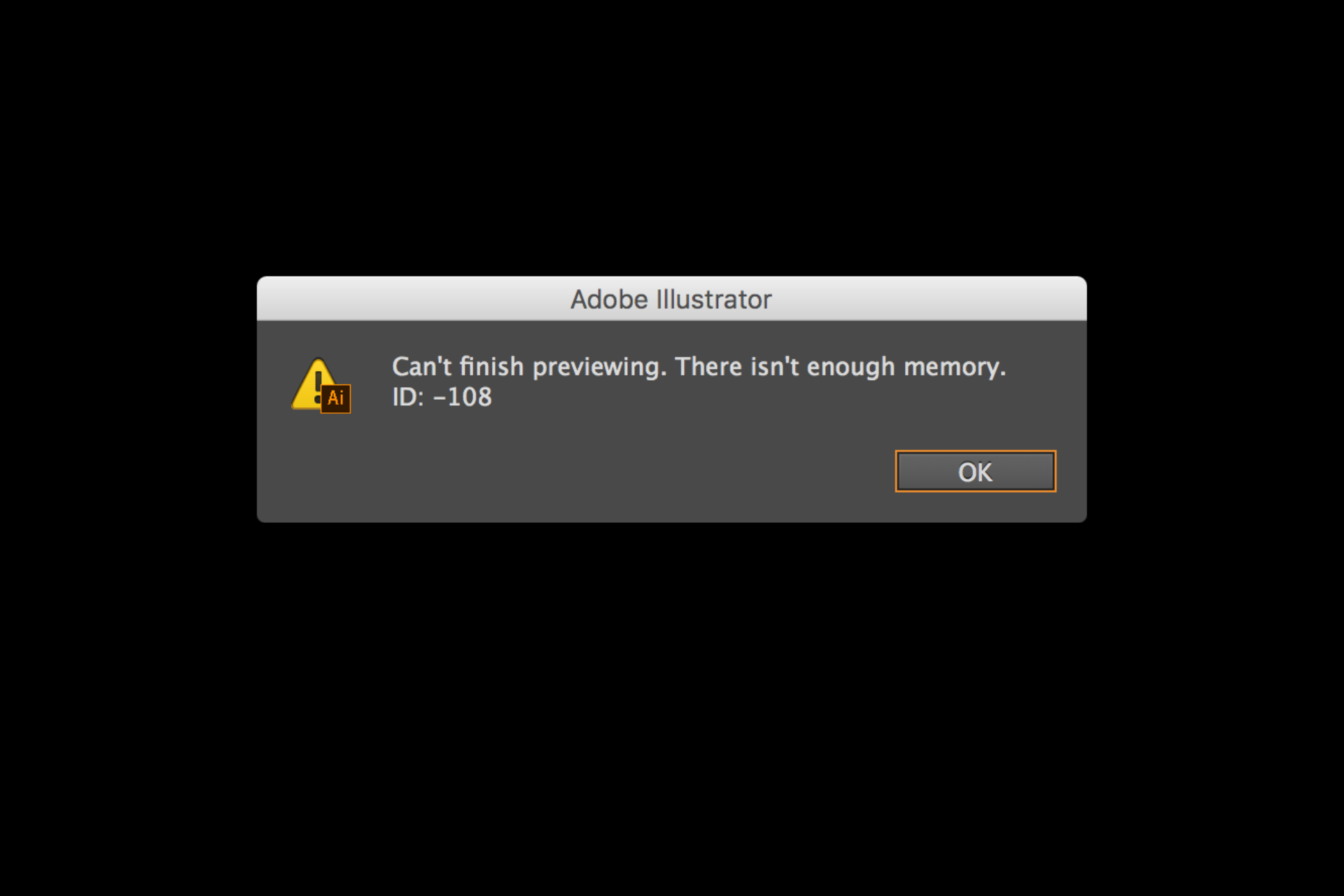
Adobe Illustrator is a powerful tool for creating vector images. It is widely used by graphics designers and artists worldwide. Despite its popularity, it is not free from errors. One such error is can’t finish previewing not enough memory. Thankfully it can be easily fixed.
Here, in this blog, we will discuss the expert-tested methods to fix the issue right after discussing the cause. Let’s get started!
What causes Illustrator can’t finish previewing not enough memory error?
There could be various reasons why Illustrator is unable to finish previewing on Windows 11. Some of the popular ones are:
- Insufficient system resources – Illustrator needs certain memory and processing power to run smoothly. If your computer can’t provide that, you may get this error.
- Software is outdated – You must have an updated version of the app and ensure it is compatible with Windows 11. If the software is obsolete or missing some files, you may get the error.
- A lot of apps running – If your computer has a significant number of apps running, it could interfere with the smooth working of the app. Try to close unnecessary apps or settings.
- System requirements not met – If your computer doesn’t meet the system requirements needed to run Illustrator, then you might face this issue.
- Corrupt files – If the file you want to preview is corrupt, then you might see this issue. To ensure the file is corrupted, try opening another image to see if you get the error.
What can I do if Illustrator shows can’t finish previewing not enough memory error?
Before engaging in advanced troubleshooting steps, you should consider performing the following quick fixes:
- Restart your computer.
- Check the system requirements for the app.
- Close the unnecessary apps.
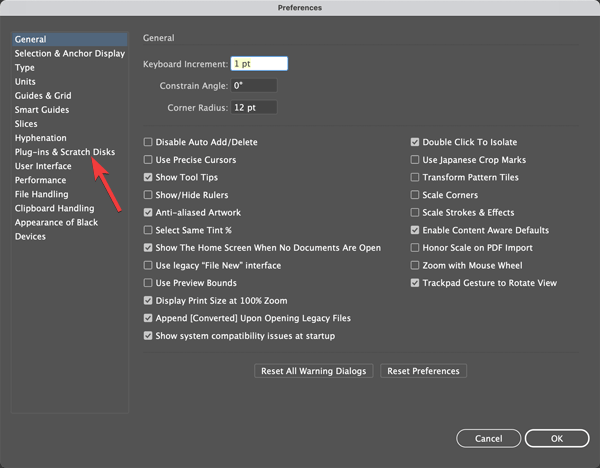
1. Make changes in the Scratch Disk option
- On the Illustrator app, go to the Edit option.
- Click Preferences.
- Now click General, then press Ctrl + K.
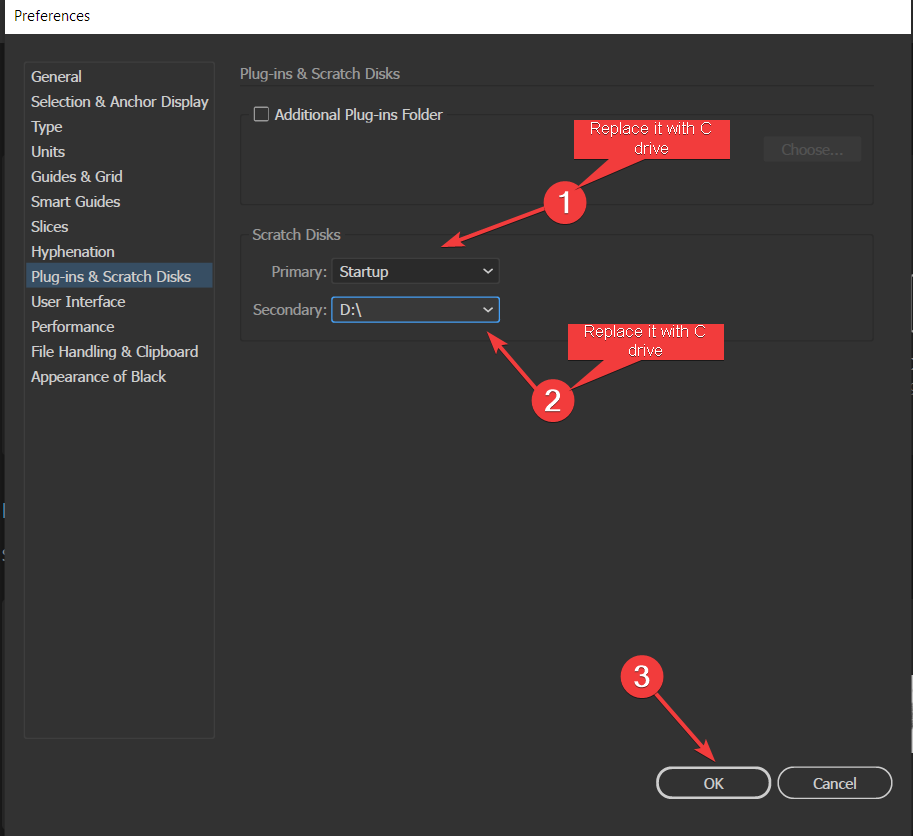
- On the next window, go to Plug-ins and Scratch Disks.

- Under the Scratch Disk option. Select C for Primary from the drop-down.
- Then again, select C drive for Secondary from the drop-down.

- Click OK and restart the Illustrator app.
2. Update the Illustrator app
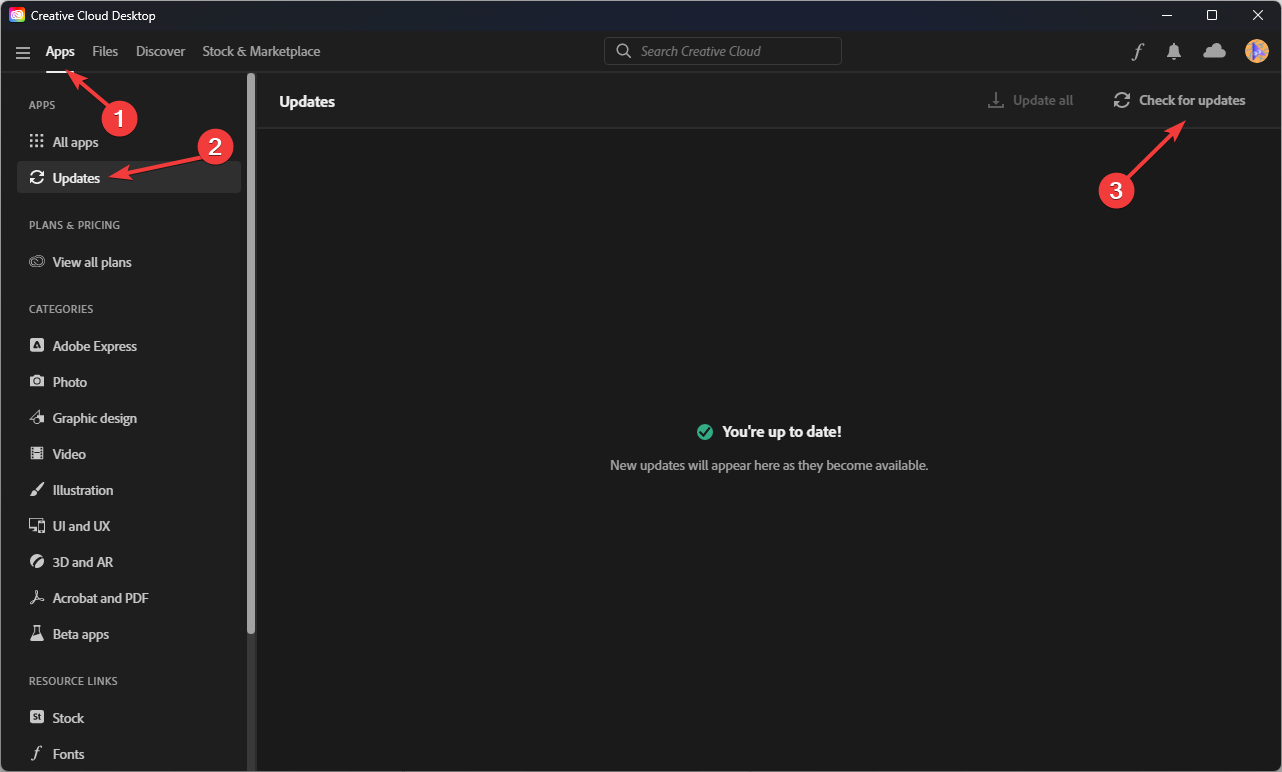
- Launch the Creative Cloud app.
- Go to Apps, and click Updates from the left pane.

- Now select Illustrator and click Check for updates from the upper right corner.
- If an update is available, click Update.
- Fix: Generative Fill not Showing/Working in Photoshop
- Adobe After Effects is Running Slow? 5 Ways to Speed It Up
- Your Adobe App Is Not Genuine: 3 Ways to Remove This Pop Up
- Adobe Media Encoder Not Working: How to Reset It
3. Run Disk Cleanup
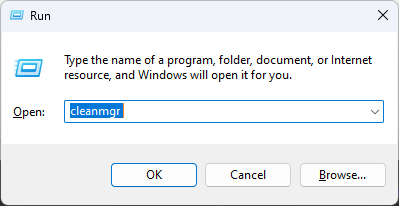
- Press Windows + R to open the Run console.
- Type cleanmgr and press Enter.

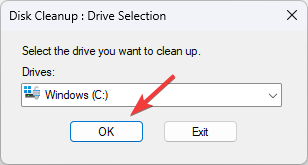
- On the next window, Select C drive and click OK.

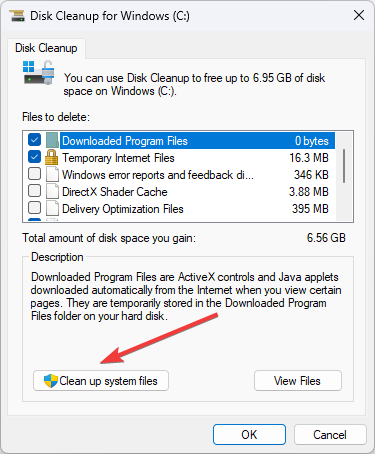
- Now select Clean up system files.

- Again select C drive and click OK.
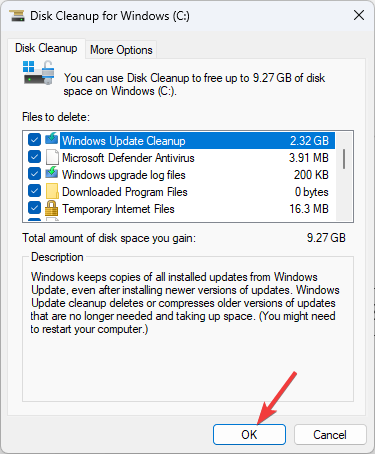
- Now under the Files to delete column, select all files and click OK.
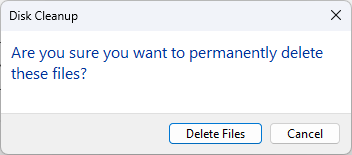
- Choose Delete Files and let the process complete.

4. Split the Complex artwork
Illustrator allows you to create even complex artwork with the available tools and effects such as 3D, effects, mesh, etc. However, it can burden software or the computer’s ability to preview it.
If you suspect that the artwork is causing the issue, you need to split the artwork into segments. Alternatively, you can save the artwork, close the app, and restart your PC.
5. Damaged or missing files
When the artwork is being imported or opened in the app but has links to the artwork that is corrupt, you may get this error. Alternatively, there could be corrupt, missing fonts, patterns, and swatches. To fix this, you need to find the exact font or a font that is close to substituting for the missing font.
6. Contact Adobe Support
If nothing has worked for you so far, it is advised to contact Adobe Customer Support. Explain the issue and solutions you have tried; this will help them to understand the situation better.
So, these are the things that you can try to fix Illustrator can’t finish previewing on Windows 11. Try them and let us know what worked for you in the comments section below.
Still having issues? Fix them with this tool:
SPONSORED
If the advices above haven’t solved your issue, your PC may experience deeper Windows problems. We recommend downloading this PC Repair tool (rated Great on TrustPilot.com) to easily address them. After installation, simply click the Start Scan button and then press on Repair All.

Сохранил многостраничный сложный файл ai. Объем получился около 1,4 гб.
Сохранился хорошо, но при открытии, после прохода всей полосы загрузки выдает ошибку
«не удается открыть иллюстрацию не удалось завершить запрошенную операцию»
Система OS X 10.11
Пожалуйста, дайте совет, как восстановить этот файл
Пробовал: убрать другие процессы, чистил оперативку и виртуалку — всего достаточно. Смотрел перегруз на процессоре и оперативке — все нормально, не сжирает все.

_MBK_
Пикирующий бомбардировщик
-
#2
Открывайте вчерашнюю аналогичную тему и пошагово пытайтесь повторить, там разжевано уж подробнее некуда. 
_MBK_
Пикирующий бомбардировщик
-
#4
Более того, при попытке открыть фаил с одновременно нажатыми клавишами Контр+Альт+Шифт появляется замечание
Если все делаете правильно то не должно появляться.
Открываете так как написано в топике? Нажимаете в правильном порядке? Имя файла правильное? Флажок в AIPrefs нашли и поставили как надо?
У вас ошибка несколько иного рода, не синтаксическая.
Поскольку куча слоев и спотов, как я понимаю, обходные варианты с Place и корелом не подходят?
Много вопросов, в общем
Обновлено: 03.06.2023
Как правило, специалисты по ПК называют «Adobe Illustrator Cs5 Error Id 108 Windows 7» как тип «ошибки времени выполнения». Программисты работают через различные уровни отладки, пытаясь убедиться, что Adobe Illustrator как можно ближе к безошибочным. К сожалению, некоторые критические проблемы, такие как ошибка 108, часто могут быть упущены из виду.
В чем причина ошибки 108?
Наиболее распространенные вхождения «Adobe Illustrator Cs5 Error Id 108 Windows 7» проблемы при загрузке Adobe Illustrator. Это три основных триггера для ошибок во время выполнения, таких как ошибка 108:
Ошибка 108 Crash — программа обнаружила ошибку 108 из-за указанной задачи и завершила работу программы. Когда Adobe Illustrator не может обеспечить достаточный вывод для данного ввода или действительно не знает, что выводить, он часто путает систему таким образом.
Утечка памяти «Adobe Illustrator Cs5 Error Id 108 Windows 7» — при утечке памяти Adobe Illustrator это может привести к медленной работе устройства из-за нехватки системных ресурсов. Потенциальным фактором ошибки является код Adobe Systems Inc., так как ошибка предотвращает завершение программы.
Ошибка 108 Logic Error — логическая ошибка возникает, когда компьютер генерирует неправильный вывод, даже если пользователь предоставляет правильный ввод. Это происходит, когда исходный код Adobe Systems Inc. вызывает уязвимость при обработке информации.
Распространенные проблемы Adobe Illustrator Cs5 Error Id 108 Windows 7
Частичный список ошибок Adobe Illustrator Cs5 Error Id 108 Windows 7 Adobe Illustrator:
- «Ошибка приложения Adobe Illustrator Cs5 Error Id 108 Windows 7.»
- «Adobe Illustrator Cs5 Error Id 108 Windows 7 не является приложением Win32.»
- «Adobe Illustrator Cs5 Error Id 108 Windows 7 должен быть закрыт. «
- «Adobe Illustrator Cs5 Error Id 108 Windows 7 не может быть найден. «
- «Adobe Illustrator Cs5 Error Id 108 Windows 7 не может быть найден. «
- «Проблема при запуске приложения: Adobe Illustrator Cs5 Error Id 108 Windows 7. «
- «Adobe Illustrator Cs5 Error Id 108 Windows 7 не выполняется. «
- «Ошибка Adobe Illustrator Cs5 Error Id 108 Windows 7. «
- «Adobe Illustrator Cs5 Error Id 108 Windows 7: путь приложения является ошибкой. «
Проблемы Adobe Illustrator Adobe Illustrator Cs5 Error Id 108 Windows 7 возникают при установке, во время работы программного обеспечения, связанного с Adobe Illustrator Cs5 Error Id 108 Windows 7, во время завершения работы или запуска или менее вероятно во время обновления операционной системы. Отслеживание того, когда и где возникает ошибка Adobe Illustrator Cs5 Error Id 108 Windows 7, является важной информацией при устранении проблемы.
Корень проблем Adobe Illustrator Cs5 Error Id 108 Windows 7
Проблемы Adobe Illustrator и Adobe Illustrator Cs5 Error Id 108 Windows 7 возникают из отсутствующих или поврежденных файлов, недействительных записей реестра Windows и вредоносных инфекций.
В первую очередь, проблемы Adobe Illustrator Cs5 Error Id 108 Windows 7 создаются:
У вас возникают проблемы при открытии или размещении файла в Illustrator? Узнайте о возможных причинах и способах решения этих проблем.


Неполадки на уровне системы могут привести к возникновению ошибок и некорректной работе. Прежде чем предположить, что документ поврежден, рекомендуется запустить утилиту восстановления диска.
Программа Illustrator не может открыть файл, если для чтения файла недостаточно системной памяти (ОЗУ). Одной из причин недостаточного объема памяти может быть слишком большое количество приложений, открытых на вашем компьютере.
Попробуйте выполнить следующее.
- Убедитесь, что ваш компьютер соответствует указанным системным требованиям.
- Выполните очистку диска, чтобы уменьшить количество неиспользуемых файлов, и убедитесь, что временная папка в вашей версии Windows пуста.
- Закройте некоторые приложения, чтобы освободить системную память.
- При возможности увеличьте объем ОЗУ в системе.
У вас нет прав на открытие этого файла, или требуемые права доступа не предоставлены.
Получите права доступа к файлу от владельца файла и повторите попытку входа.
Совет. Перед началом работы с общим файлом создайте локальную копию, если это возможно.
Файл уже открыт или заблокирован (используется) другим пользователем.
Закройте файл в других приложениях или профилях пользователей.
Файл защищен паролем, или неправильный пароль или имя пользователя для файла.
Убедитесь, что указаны правильные учетные данные для входа.
Файл размещен в сетевой папке, местоположение которой недоступно.
Проверьте подключение к сети и попробуйте снова получить доступ к файлу.
Illustrator не может открыть файл, если он уже открыт в другой версии Illustrator.
Попробуйте выполнить следующее.
- Закройте файл, открытый в другой версии Illustrator.
- Если не удается закрыть файл, принудительно закройте все версии Illustrator или перезагрузите компьютер.
- Если вы столкнулись с этой проблемой при сохранении файла, попробуйте изменить имя и местоположение этого файла. Подробнее о решении проблем, связанных с сохранением файлов, см. в разделе Устранение проблем с сохранением файлов.
Программа Illustrator не может открыть файл, если процесс чтения прерван или если этот файл недоступен/не найден.
Вот несколько ситуаций, когда возможно прерывание процесса чтения файла, и способы решения данной проблемы:
Съемные устройства (накопитель USB, внешний диск, флеш-накопитель и т. д.)
Устройство извлечено из компьютера небезопасным способом
После выполнения операции чтения-записи устройство необходимо извлечь безопасным способом.
Потеряно подключение к сети
Проверьте сетевое подключение.
Папка с общим доступом
Файл с открытым общим доступом больше недоступен
Убедитесь, что общая папка доступна.
- В автоматически восстановленном файле может отсутствовать или быть измененной часть содержимого.
- Процесс автоматического восстановления не изменяет исходный файл, потому что он выполняется на копии файла.
Выполните следующие действия для восстановления
Когда файл .ai оказывается поврежден, вы можете попытаться восстановить его PDF-версию и сохранить документ PDF с расширением .ai. Однако восстановление возможно только при условии, что параметр Создать PDF-совместимый файл был включен во время сохранения файла и содержимое PDF файла .ai существует.
Выполните следующие действия, чтобы восстановить поврежденный файл .ai:
- Откройте поврежденный файл .ai в приложении Acrobat Reader.
- Сохраните файл в формате PDF.
- Откройте сохраненный файл PDF в программе Illustrator и снова сохраните его с расширением .ai.
Помимо описанных выше ситуаций, Illustrator не может открыть и восстановить файл в следующих случаях:
- Неожиданные или неизвестные ошибки.
- Файл поврежден и не подлежит восстановлению.
- Illustrator не поддерживает расширение файла, который вы пытаетесь открыть.
Что можно сделать
Во всех случаях рекомендуется предоставить нам доступ к файлам, которые затронула проблема, чтобы наши специалисты службы поддержки могли ее изучить.

Предоставляя нам доступ к файлам, вы не только позволяете специалистам Adobe найти решение вашей проблемы, но также помогаете нам улучшить саму программу благодаря выявлению и устранению аналогичных проблем.
Мы гарантируем конфиденциальность ваших файлов — они будут использованы только для изучения проблемы.
Мы сделаем все возможное, чтобы помочь вам, но так как восстановление зависит от многих факторов, мы не можем предоставить стандартное решение.
Это звучит не так страшно, это правда. Однако проблема возникает снова и снова, поэтому вам необходимо принять меры.
Если в настоящее время у вас возникли проблемы с решением этой конкретной проблемы, вот несколько решений, которые помогут снова запустить Adobe Illustrator.
Что я могу сделать, если Adobe Illustrator не отвечает?
1. Удалите и переустановите Adobe Illustrator

Если вы ищете самый безопасный способ сделать Adobe Illustrator снова отзывчивым, запустите это руководство по устранению неполадок, удалив Adobe Illustrator.
Нажмите на Креативное облако значок на вашем Windows на панели задач откройте приложение Creative Cloud для ПК, затем нажмите приложений вкладка, чтобы увидеть все установленные приложения.
При необходимости нажмите Больше вариантов значок, чтобы добраться до Adobe иллюстратор и выбрать деинсталляция, Если вы хотите убедиться, что программа не оставляет остаточных файлов, проверьте этот удивительный список с лучшим программным обеспечением для удаления.
Даже если вы думаете о некоторых альтернативах сейчас, вы уже знаете, что они не так совершенны, как те традиционные инструменты продукта, как тот, который вы использовали так долго.
Кроме того, установка последней версии Adobe Illustrator даст вам уверенность, что в ближайшем будущем вы не столкнетесь с подобными ошибками.
2. Попробуйте заставить Adobe Illustrator закончить

Принудительное завершение работы не отвечающего Adobe Illustrator выполняется с помощью диспетчера задач. Прежде всего закройте все связанные с Adobe задачи и откройте диспетчер задач с помощью CTRL + SHIFT + ESC сочетание клавиш.
Затем выберите Adobe Illustrator, выберите Последнее задание и закрыть Диспетчер задач, Программа должна была закрыться немедленно, но не беспокойтесь, если это займет несколько секунд.
Кроме того, некоторым из вас может быть легче использовать ALT + F4 сочетание клавиш для аналогичных результатов.
Ищете альтернативное программное обеспечение диспетчера задач? Найдите наши лучшие варианты в этом полном списке.
3. Выключите и снова включите компьютер

Если вы попробовали вышеупомянутое предложение безрезультатно, возможно, пришло время подумать о применении быстрой перезагрузки. Adobe Illustrator может начать отвечать снова, и этот процесс занимает секунды, поэтому вам нечего терять.
Скорее, рекомендуется выключать компьютер не реже одного раза в неделю, чтобы уменьшить вероятность появления таких ошибок.
Помог ли вам какой-либо из этих советов решить проблему? Дайте нам знать, используя раздел комментариев ниже.
Часто задаваемые вопросы: узнайте больше о проблемах зависания / блокировки Adobe
- Почему мой Adobe Illustrator все еще не работает?
Adobe Illustrator обычно продолжает отказывать, если есть проблема с определенным файлом или если вы используете устаревшую версию.
- Как вы размораживаете Adobe Illustrator?
Чтобы разморозить Adobe Illustrator, вы можете переустановить последнюю версию, принудительно завершить работу или перезагрузить компьютер.
- Почему мой Adobe все еще зависает?
Эта проблема возникает, когда есть ожидающие обновления или если настройки не были сброшены в течение длительного времени.
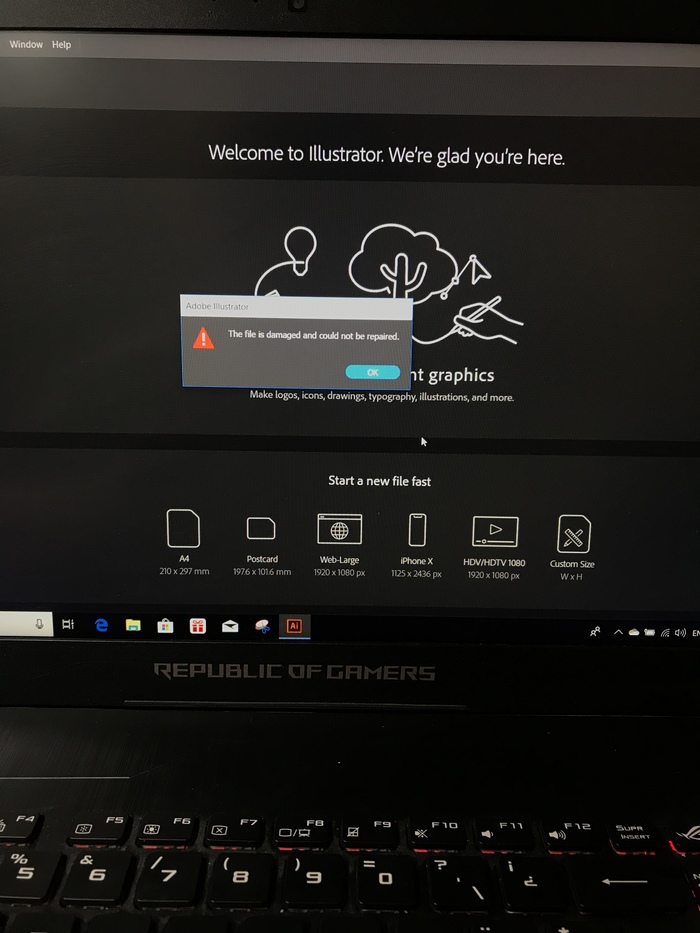
Такая ерунда: во время сохранения файла со сделанной работой ноут вдруг решил выдать синий экран смерти. Мой файл частично сохранился, но всё же благополучно умер и теперь говорит мне это:

Графический и Веб-дизайн
603 поста 11.5K подписчиков
Правила сообщества
Публиковать свои посты / обзоры, и я до сих пор удивлен почему этого никто еще не делает. Практически любой более-менее вменяемый пост можно запилить, и я уверен, что его лампово примут.
Вставить свои 5 копеек. Если будет своя альтернативная точка зрения или совет по какой-то теме, то это приветствуется.
2. Размещать ссылки рекламного характера;
3. Перегибать палку;
Если оступился:
в случае нарушений, доступ в группу будет закрыт, а пользователь занесен в бан-лист;
Самое обидное, что окошко просмотра в проводнике показывает мои файлы в превью
thumbs.db же содержит превьюшки. они там мелкого разрешения.
А функция автосохранения/восстановления включена не была? Там по идее можно откатывать немного версию файла, файлы восстановления с расширением .aid обычно, лежат в AppData в папке с AI
ПДф-совместимость включена была? Если да, можно попробовать открыть Акробатом. Превью — это только превью
Точно такая же история была, только с фотошопом, привычно сохраняя ctrl+s раз в 2-3 минуты, в очередной раз сохранил, и синий экран, перезагрузился, файл битый, в итоге получилось открыть его другой прогой, которая открывает psd, но все векторы были уже в растре( пришлось в итоге переделывать
Вот поэтому я ctrl-s почти каждые 2. 3 минуты на автомате. И себе за правило возьмите.
Что-то как-то я невовремя увидел пост. Если было настроено и работает теневое копирование, то можно восстановить файл из этой самой теневой копии. Правой кнопкой по файлу — Свойства — вкладка Предыдущие версии. Если нет, то лучше бы включить.
Уже поздно, но все же. Если файл был в SVG формате, скорее всего отвалился XML заголовок, и можно было его просто дописать. Если в AI, там уже заголовки PDF формата, что немного усложняет задачу.
Посмотри в папке Temp. Там сохранения от автокада нахожу, когда он вылетает с ошибкой. Только с другим расширением.
может быть стоит автобэкап как в кореле? посмотрите в настройках программы. Правда он мог тютю после ребута компа
Виндовозовский ехплорер показывает превью вектора? Или там какое-то расширение на проводник натянуто? Или вообще не вектор? Зачем тогда люстра?
Если остался jpg, то попробуйте перевести в векторную графику. Есть бесплатные онлайн программы для этого. Но они справляются не очень хорошо. Есть платные программы, они справляются довольно неплохо.
Спасибо, гугл!
Поставил варить яйца и попросил Окей гугл засечь время. Мне очень интересно как фразу «Поставь таймер на шесть с половиной минут» он смог интерпретировать именно так.


Когда вносишь правки сразу на продакшне
Баянометр ругался, но там смысл поста совершенно иной.

Excel. Несколько советов по борьбе с размером глючно-больших файлов
Бывает работаешь в Эксеелвском файле и он начинает тормозить или просто смотришь на размер файла, а он весит 10 мегабайт, а то и 20-30 Мб, хотя должен быть ну 1-2 Мб максимум.
Скриншотов не будет, только текст. Вы все умные и без них разберетесь. Тем более сейчас скажут, что и без меня это все знают. Но вдруг кто не знает, а такие точно есть — это для Вас.
Первый случай — обратите внимания на вертикальный скрол таблицы. В идеале в нижнем положении ползунок скроллинга должен приводить вас к низу таблицы. Если скроллинг уводит вас в строки с порядковыми номерами в сотни тысяч — это сигнал, что что-то там затупило. Не знаю как оно там реально считает размер файла, но похоже оно считает все то пустое место как непустое, а чем то занятое.
Реально не так давно счкинули расчетник по работе весом за 30 Мб. Таблица около 5000 строк. Скролл уходит в бездну Экселя. При этом файл иногда притормаживает.
Выделяем целиком строку чуть ниже таблицы кликнув на ее порядковом номере. Потом жмем Ctrl+Shift+стрелка вниз. Выделилось все. Правой кнопкой мыши кликаем и выбираем «Удалить».
Может даже ругаться, что недостаточно памяти для операции и разрешить сделать ее без возможности отката. Соглашаемся. Удаляет. Обычно не быстро, а подумает. Сохраняемся. Закрываем и открываем файл и видим, что ползунок скролла теперь ведет к низу таблицы. А размер файла из 30 Мб, стал 3,5.
С горизонтальной промоткой такого мне не попадалась, но думаю всякое может быть.
Второй случай — скрытые объекты. Типа рисунков прозрачных. Увидеть их невозможно, только если в нужном месте кликнуть, подсвечивается рамочка, как при работе с картинками.
При чем эти звери плодятся как кролики в геометрической прогрессии если копируешь, перемещаешь строки и столбцы на которых они привязаны.
После определенного роста количества этих объектов работать с файлом становится трудновато из-за тормозов. Да и размер файла растет.
Как и с первым случаем, все проверено на собственном опыте. До определенного момента никто и не мог понять, что творится с файлами и почему все тупить стало. Откуда они взялись не понятно, может из инэта что-то в эксель копировали или еще как-то.
Но избавиться от этого не сложно.
Сначала проверим есть ли такое на листе. И да, проверять надо на каждом листе.
Для отображения скрытых объектов необходимо вызвать в меню Главная/ Редактирование/ Найти и выделить команду Область выделения.
Появится окошко «Фигуры на этом листе» И если кроме Comment = примечаний ваших к ячейкам увидите кучу изображений или других объектов — то вот они ваши гады глюкодельные.
У меня в файле их было слишком много, больше тысячи. Поэтому по одному выделять не вариант.
Выделить ВСЕ объекты можно с помощью инструмента Выделение группы ячеек (Главная/ Найти и выделить). Переключатель установить на Объекты. Потом просто жмем кнопку Delete и ждем пока оно все удалит. Процесс в зависимости от скорости компа и количества объектов может быть не моментальный.
Третий случай — скрытые имена.
Кстати не забываем через вкладку «Формулы» зайти в Диспетчер имен и удалить там все, что не вы назначили. Просто чтоб его не было. Буквально вчера в присланном файле было неработающее имя с ссылкой на файл в папке с названием «Отчеты_2003» . Т.е. оно там уже скоро как 10 лет висит бесцельно. Ладно хоть путь к файлу имел папки с приличными названиями, а не что-то типа «отчеты конченым заказчикам» или типа того.
Но скрытые имена через Диспетчер имен не удалить.
Благо не сложно нагуглить простенький макрос, который у меня в экселе теперь постоянно прописан на всех компах рабочих.
Макрос чтобы удалить скрытые имена в Excel
Sub DeleteHiddenNames()
Dim n As Name
Dim Count As Integer
On Error Resume Next
For Each n In ActiveWorkbook.Names
If Not n.Visible Then
n.Delete
Count = Count + 1
End If
Next n
MsgBox «Скрытые имена в количестве » & Count & » удалены»
End Sub
Создать макрос и запустить выполнение!
Порадовались , что 5000 скрытых имен было удалено. И файл на 1-2 Мб стал легче.
Инструкцию как пользоваться макросами давать не буду. Если не знаете — поисковик в помощь. Все просто — ваша бабушка разберется.
Четвертый случай.
Никаких глюков нет. Но надо сделать вес файла меньше. Ну мало-ли вдруг на дискету не влазит :)))
Файл — Сохранить как — Двоичная книга Эксель.
Хоп.. волшебство — файл получится с расширением .xlsb и на больших файлах может стать на порядок легче, если не в два раза, то на 30-40% вполне (ну если в нем картинок не напихали, тогда поможет только их сжатие). И вроде как должен чуть шустрее открываться.
Опера́нд (англ. operand) в языках программирования ― аргумент операции; данные, которые обрабатываются командой; грамматическая конструкция, обозначающая выражение, задающее значение аргумента операции; иногда операндом называют место, позицию в тексте, где должен стоять аргумент операции. Отсюда понятие местности, или арности, операции, то есть числа аргументов операции.

Титан повержен!Лично для меня это радостная новость.
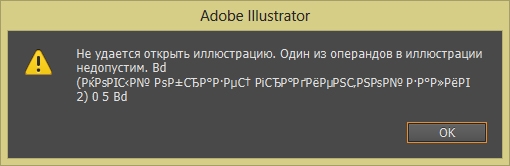
1) Открыть в Corel — не помогло. Corel вылетал или сообщал о повреждениях.2) Открысать в Acrobat и сохранять как .Eps — сработало, но вариант однослойной, порезанной на мелкие кусочки картинки меня не устраивал.
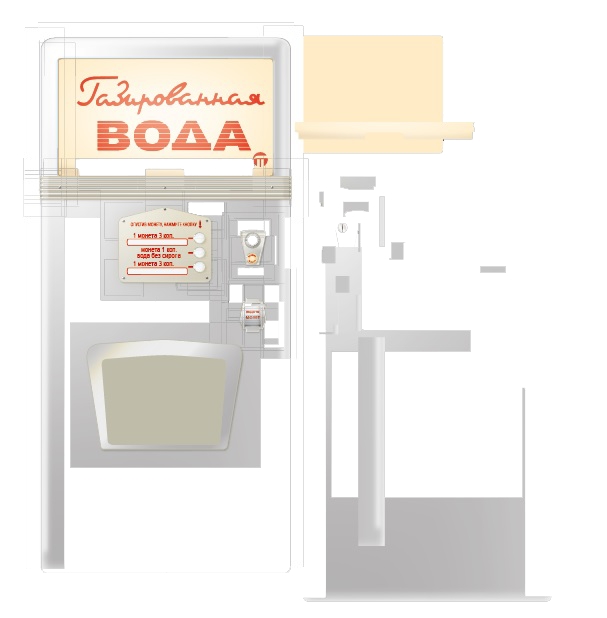
3) Рылся в блогах, везде писали по-разному — не помогло.4) Открывал через блокнот и пытался найти ошибку. Знал, что маловероятно, это был крик отчаяния.5) Спрашивал у знакомых коллег — не помогли.И наконец, спустя два месяца поисков зашел на форум Adobe. Знания Английского пригодились. И вот, Вам ник спасителя — DesignScout.Он написал следующее:
» This just happened to me on a huge project! I was able to recover everything, except for the fonts were no longer in text boxes, and the clipping paths had to be recreated. Here’s what I did: Open a new doc in illustrator. Place the corrupted file into the new document. Select the file that is placed and choose Object, Flatten Transparency. Leave all of the defaults. Then remove the clipping mask on the flattened object by clicking command shift 7. You should then be able to click into the group, or simply ungroup to get at your design.I hope this helps!
Для тех, кто не понял, сейчас переведу и объясню.
Готово! Все слои сохранились. Минус только в том, что рабочее пространство выглядит как созданное в более поздней версии (см. скриншот).
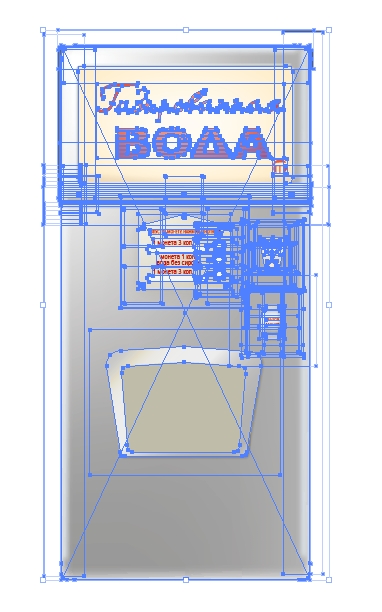
Но, если Ваш файл сохранён только в .EPS, то соболезную. У вас он так и будет открываться мозаикой, хотя совет под ссылкой может немного помочь «Паллиатив .EPS с ошибкой операнда»
Я буду стараться найти более корректный способ исправления .Eps файлов машинным или ручным путём. Как только найду, непременно расскажу Вам.
Читайте также:
- Книга про мальчика который попал в другой мир через компьютер
- Как перенести офис с одного компьютера на другой
- Какие две основные большие микросхемы чипсета содержат современные компьютеры
- Где принимают материнские платы в тольятти
- Куда кидать аси файлы самп
Спасибо за отзыв! Мы усердно работаем над исправлением проблем, о которых вы сообщили. Ниже приведен список неполадок, устраненных в актуальной версии Illustrator.
Хотите оставить отзыв? Посетите наш портал обратной связи.
Если вы хотите узнать о новых возможностях, см. Обзор новых функций.
Illustrator 2023 (версия 27.5)
Illustrator 2023 (версия 27.4)
Illustrator 2023 (версия 27.3)
Illustrator 2023 (версия 27.2)
Этот выпуск включает в себя исправления ошибок стабильности.
Illustrator 2023 (версия 27.1.1)
Этот выпуск включает в себя исправления ошибок стабильности.
Illustrator 2023 (версия 27.1)
Illustrator 2023 (версия 27.0.1)
- Все изображения PNG превращаются в негатив после сохранения и повторного открытия документа.
- [Только для macOS] В окне «Оформление» при нажатии клавиши Enter не работает панель «Прозрачность»
- [Только для macOS] В «Палитре цветов» при нажатии правой кнопкой мыши для вставки значений в поле «Шестнадцатеричное значение» не работают поле и Illustrator
- Добавлены двойные расширения к упакованным PSD-ссылкам
- Смешение цветов отображается неточно в режиме изоляции
- Устранены проблемы со стабильностью
Illustrator 2023 (версия 27.0)
Illustrator 2022 (версия 26.5)
Illustrator 2022 (версия 26.4.1)
Illustrator 2022 (версия 26.3.1)
Illustrator 2022 (версия 26.2.1)
Illustrator 2022 (версия 26.1)
Illustrator 2022 (версия 26.0.3)
Этот выпуск включает в себя исправления ошибок стабильности.
Illustrator 2022 (версия 26.0.2)
Illustrator 2022 (версия 26.0.1)
Illustrator 2022 (версия 26.0)
Illustrator 2021 (версия 25.4.1)
Illustrator 2021 (версия 25.3.1)
Illustrator 2021 (версия 25.2.3)
Illustrator 2021 (версия 25.2.1)
Этот выпуск включает в себя исправления ошибок стабильности.
Illustrator 2021 (версия 25.2)
Illustrator 2021 (версия 25.1)
Illustrator 2021 (версия 25.0.1)
- [только для macOS] Текстовые поля в сторонних внешних модулях не работают после использования встроенного текстового поля Illustrator
- [только для macOS] Illustrator зависает при запуске со старыми драйверами Wacom
- [только для macOS] Illustrator аварийно завершает работу при запуске, если присутствует шрифт coolType
- Неверный URL-адрес значка «Помощь» в диалоговом окне «Изменение цвета»
- Отображение диалогового окна ошибки ГП недостаточно памяти при создании документа
- Проблемы стабильности и аварийного завершения работы
Illustrator 2021 (версия 25.0)
Предыдущие выпуски
Устранены проблемы со стабильностью
- Текст пропадает при его непрерывном наборе без пробела
- Illustrator аварийно завершает работы при нахождении компьютера в спящем режиме
- Illustrator выдает сообщение об ошибке: не удается завершить предварительный просмотр
- Не работает функция выбора цвета с помощью пипетки и нанесения его на текст
Устранены проблемы со стабильностью
В этом выпуске повышена стабильность и производительность продукта, исправлено более 25 проблем со стабильностью, о которых сообщили клиенты, и улучшены процессы восстановления документов.
Обзор исправленных неполадок:
Устранены проблемы со стабильностью
- Невозможно сохранить файл в формате .ai, если файл параметров задания PDF присутствует в папке установок PDF
- При экспорте изображений в фоновом режиме появляется значок переполнения текста
- Неправильный рендеринг переменных шрифтов CoolType
- Одновременный выбор пользовательской фигуры, заполненной произвольным градиентом, с другой фигурой изменяет цвета градиента
Устранены проблемы со стабильностью
- [Только для Windows] При сохранении в формате PDF параметр «Использовать монтажную область» не выбран
- Невозможно добавить опорную точку с помощью клавиши Option при использовании инструмента «Удалить точку привязки»
- [macOS 10.15] На главном экране Illustrator не отображено, когда установлены сторонние модули
- Для сброса настроек предоставлен новый параметр Сбросить настройки на вкладке Общие диалогового окна «Настройки». Дополнительные сведения приведены в разделе Сбросить настройки.
В этом выпуске устранены некоторые проблемы стабильности продукта.
Ниже приведен список устраненных неполадок:
- Оформление исчезает, когда текст добавляется по изогнутой траектории
- Ползунки градиента исчезают во время работы
- Illustrator аварийно завершает работу при использовании инструмента «Пипетка»
- [только для macOS] Не удается выполнить печать на принтере PostScript или сохранение файла PS при использовании шрифта Lao MN.ttc
Текст
- Параметр «Горизонтальное выравнивание по центру» не выравнивает текст по центру объекта, если к тексту применено отслеживание
- Illustrator выдает сообщение об ошибке при печати, если используется обычный шрифт Myanmar MN
- Невозможно переместить маркеры отступа абзаца обратно на 0 на панели вкладок
- Ctrl+Home и Ctrl+End не работают при наборе текста
- Размер диалогового окна «Составной шрифт» должен быть изменяемым
- Добавьте всплывающий параметр палитры «Символ», чтобы включить или отключить предварительный просмотр шрифта
Пользовательский интерфейс
- Не удается выйти из Illustrator, все меню отключены
- Невозможно выбрать сетчатый объект при выделении области по краю
- Выбор области зависает на обрезанном объекте, если выбор обтравочной маски отменен с помощью клавиши Shift+перетаскивание
- Ошибка при вводе числовых значений на панели «Преобразование»
- Alt+Scroll не работает в версии 23.0.6
- Неверный перевод на французский язык в палитре «Связи»
- Руководство по функции отключения
- Возможность определения сочетаний клавиш для выравнивания по левому краю, по правому краю и по центру
- Сочетание клавиш для параметра «Сбросить ограничительную рамку» не работает
- Щелкнув два раза по монтажной области, можно изменить ее название
- При использовании параметра Контур > Разделить на сетку раздается звук ошибки
- Клавиша Escape не работает для сетки перспективы, за исключением случая, когда вы находитесь в сетке перспективы или с выбранным инструментом «Выделение»
- Нажатие клавиши CTRL или CMD + прокрутка мыши позволяет увеличить или уменьшить масштаб панели свойств
Инструменты рисования
- Неправильные границы предварительного просмотра составных контуров штрихов, установленных внутри
- Невозможно изменить размер линий от центра ограничительной рамки
- Отсутствует предупреждение операции перетаскивания через документы на заблокированном слое
- Центральная точка исчезает при преобразовании формы в направляющие и их блокировке
- Объект смещается после трассировки изображения
- Экспортирован неверный растр с помощью комбинации маски, градиента и кисти
- Параметр «Сохранение пропорций по ширине и высоте» на панели свойств работает ненадежно
- Выбор объекта должен быть отменен в режиме рисования внутри
- После применения к тексту функции «Искажение с помощью оболочек» редактирование текста и контуры текстового объекта отображаются на движущемся тексте, а не на фигуре
Ввод/вывод файлов
- Illustrator не записывает единицы при экспорте файла DXF
Документы
- В диалоговом окне нового документа отображается неверный размер бумаги B5
- Новый документ по умолчанию не находится в центре видимой области холста
Библиотеки CC
- Добавление цвета в библиотеку Creative Cloud должно быть отключено по умолчанию
Кисти
- Расширение обводки с помощью дискретной кисти приводит к появлению дополнительной ограничительной рамки в режиме «Контур»
Операции
- Операции по экспорту в EPS не работают.
- Проблемы с открытием файла
- Отчеты о сбоях, отправленные через Adobe Crash Reporter
- Японские шрифты отображаются с английскими названиями на вкладке Узнайте подробнее
- Аварийное завершение работы и проблемы с рендерингом некоторых шрифтов CID в японском языке
- Illustrator аварийно завершает работу при записи действия на панели «Прозрачность»
- Illustrator вставляет файл tiff в Adobe XD даже при доступном SVG в буфере обмена
- Ссылка «Найти расширение на Exchange» в Illustrator не подписывается автоматически на веб-странице
- Предварительный просмотр шрифта внутри меню не выполняется
- Устранено 20 причин аварийного завершения работы, указанных в полученных отчетах о сбоях