
Столкнувшись с проблемой, когда в Illustrator отображается диалоговое окно Обнаружена неизвестная ошибка?, узнайте о возможных причинах и временных решениях.
Эта проблема возникает при попытке сохранить файл в Illustrator в формате .ai. Чтобы решить проблему, начните использовать временные решения в указанном ниже порядке. Попробуйте сохранить файл после применения каждого временного решения и переходите к следующему, если проблема не устранена.
Сохраните файл в формате PDF.
Сначала сохраните файл в формате PDF, затем сохраните файл в формате .ai.
Исправление проблем с текстом/шрифтами в файле
- Преобразуйте интерактивный текст в документе в контуры и попробуйте сохранить файл.
- Измените шрифт или исправьте поврежденные шрифты в файле.
Попробуйте снова сохранить документ и проверьте, не возникает ли проблема.
Измените настройки файла
Проверьте, существуют ли какие-либо имеющиеся настройки для оптимизации файлов, которые мешают сохранению файла.
Выполните действия, описанные ниже.
- Откройте Настройки, нажав Cmd+K или Control+K.
- Перейдите к разделу Обработка файлов и буфер обмена.
- Снимите флажок Оптимизировать открытие файлов для экономии времени в медленных сетях (Beta)
- Снимите флажок Сохранить в фоновом режиме, затем нажмите ОК.
Попробуйте снова сохранить документ и проверьте, не возникает ли проблема.
Изменить настройки PDF
Проверьте, нет ли проблем с предустановками PDF по умолчанию или настроенными предустановками PDF в системе.
Выполните действия, описанные ниже.
Если вы используете предустановки PDF по умолчанию
- Перейдите в папку пользовательских предустановок:
Windows:appdataAdobeAdobe PDFSettings
macOS: ~/Library/Application Support/Adobe/Adobe PDF/Settings - Переименуйте папку Settings в Settings old и создайте папку Settings в том же расположении.
- Запустите Illustrator и попробуйте сохранить документ.
Если вы используете пользовательские предустановки PDF
- Перейдите к разделу Правка > Предустановки Adobe PDF.
- Определите пользовательские стили, использующие совместимость с PDF версии 1.3.
- Закройте приложение Illustrator.
- Перейдите в папку пользовательских предустановок:
Windows:appdataAdobeAdobe PDFSettings
macOS: ~/Library/Application Support/Adobe/Adobe PDF/Settings - Удалите предустановки версии 1.3 из папки предустановок.
- Запустите Illustrator и попробуйте сохранить документ.
Попробуйте снова сохранить документ и проверьте, не возникает ли проблема.
Пришлите нам свои файлы
Мы рекомендуем вам отправить нам папку и файлы предустановок на адрес ShareWithAI@adobe.com в формате zip и помочь нам разобраться в проблеме.
Присоединяйтесь к обсуждению

Если у вас есть вопросы или идеи, которыми вы хотели бы поделиться, присоединяйтесь к беседе в Сообществе Adobe Illustrator. Мы будем рады узнать ваше мнение.

All of a sudden this morning,I cannot open ANY .ai file — I get the message «An unknown error has occurred». I can open .eps files without problems.
I have tried opening files on both my local hard drive and on our server — same result.
I did update Illustrator this morning after receiving notification about the update, but the problem occurred BEFORE i did the update — I decided to try updating to see if it would fix the issue, but no luck.
I have tried quitting Illustrator and restarting the computer, but no luck.
Please help — I am dead in the water if I can’t open my files.
Столкнувшись с проблемой, когда в Illustrator отображается диалоговое окно Обнаружена неизвестная ошибка?, узнайте о возможных причинах и временных решениях.
Эта проблема возникает при попытке сохранить файл в Illustrator в формате .ai. Чтобы решить проблему, начните использовать временные решения в указанном ниже порядке. Попробуйте сохранить файл после применения каждого временного решения и переходите к следующему, если проблема не устранена.
Сохраните файл в формате PDF.
Сначала сохраните файл в формате PDF, затем сохраните файл в формате .ai.
Исправление проблем с текстом/шрифтами в файле
- Преобразуйте интерактивный текст в документе в контуры и попробуйте сохранить файл.
- Измените шрифт или исправьте поврежденные шрифты в файле.
Попробуйте снова сохранить документ и проверьте, не возникает ли проблема.
Измените настройки файла
Проверьте, существуют ли какие-либо имеющиеся настройки для оптимизации файлов, которые мешают сохранению файла.
Выполните действия, описанные ниже.
- Откройте Настройки, нажав Cmd+K или Control+K.
- Перейдите к разделу Обработка файлов и буфер обмена.
- Снимите флажок Оптимизировать открытие файлов для экономии времени в медленных сетях (Beta)
- Снимите флажок Сохранить в фоновом режиме, затем нажмите ОК.
Попробуйте снова сохранить документ и проверьте, не возникает ли проблема.
Изменить настройки PDF
Проверьте, нет ли проблем с предустановками PDF по умолчанию или настроенными предустановками PDF в системе.
Выполните действия, описанные ниже.
Если вы используете предустановки PDF по умолчанию
- Перейдите в папку пользовательских предустановок:
Windows:appdataAdobeAdobe PDFSettings
macOS: ~/Library/Application Support/Adobe/Adobe PDF/Settings - Переименуйте папку Settings в Settings old и создайте папку Settings в том же расположении.
- Запустите Illustrator и попробуйте сохранить документ.
Если вы используете пользовательские предустановки PDF
- Перейдите к разделу Правка > Предустановки Adobe PDF.
- Определите пользовательские стили, использующие совместимость с PDF версии 1.3.
- Закройте приложение Illustrator.
- Перейдите в папку пользовательских предустановок:
Windows:appdataAdobeAdobe PDFSettings
macOS: ~/Library/Application Support/Adobe/Adobe PDF/Settings - Удалите предустановки версии 1.3 из папки предустановок.
- Запустите Illustrator и попробуйте сохранить документ.
Попробуйте снова сохранить документ и проверьте, не возникает ли проблема.
Пришлите нам свои файлы
Мы рекомендуем вам отправить нам папку и файлы предустановок на адрес ShareWithAI@adobe.com в формате zip и помочь нам разобраться в проблеме.
Присоединяйтесь к обсуждению
Если у вас есть вопросы или идеи, которыми вы хотели бы поделиться, присоединяйтесь к беседе в Сообществе Adobe Illustrator. Мы будем рады узнать ваше мнение.
Файл Adobe Illustrator при открытии выдает ошибку. Как его восстановить?
Время от времени в любой программе может возникнуть сбой при сохранении файла. Чаще всего результатом такого сбоя будет ошибка при последующем открытии этого файла.
Нередко в подобную ситуацию попадают пользователи программы Adobe Illustrator, работающие с большим объемом фотоматериала. Потратив не один час на обработку изображения, а затем сохранив его в файл проекта с расширением .AI, будет неприятно обнаружить, что при попытке последующего его открытия появляется ошибка с сообщением о невозможности открыть данный файл из-за повреждения целостности.
В данной статье мы расскажем о способе восстановления поврежденных файлов .AI (Adobe Illustrator), которые не открываются в программе Adobe Illustrator или открываются с ошибкой.
Recovery Toolbox for Illustrator – программа для восстановления поврежденных файлов Adobe Illustrator
Данное приложение благодаря уникальному алгоритму чтения содержимого файлов .ai всех версий находит и исправляет ошибки, из-за которых возникают проблемы при открытии.
Принцип работы Recovery Toolbox for Illustrator простой. Запускаете программу, в главном окне указываете проблемный файл, подлежащий восстановлению, далее указываете имя нового файла .ai, в который все содержимое проблемного файла будет восстановлено и уже через несколько секунд получаете исправленную версию файла, готового к открытию в Adobe Illustrator.
Итак, для начала скачиваете утилиту восстановления с официального сайта разработчика.
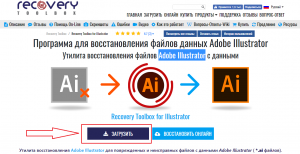
Скачивание утилиты восстановления
Далее устанавливаете ее как обычную программу, следуя указаниям мастера установки.
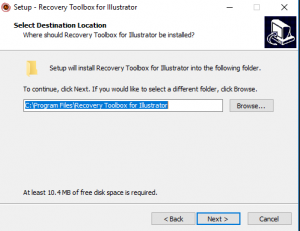
Установка
После этого запускаете через ярлык на рабочем столе или меню “Пуск”.
В самом первом окне указываете путь к файлу, требующему восстановления.
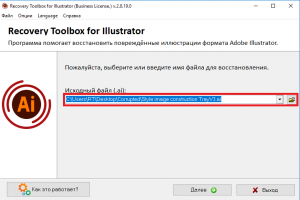
Окно выбора поврежденного файла
Следующим шагом указываете путь и имя файлу с восстановленным содержимым и нажимаете “Сохранить”.
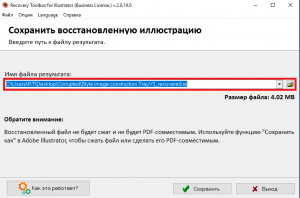
Окно указания файла с результатами восстановления
Затем наблюдаете за процессом восстановления, по окончанию которого в указанном вами месте будет находится рабочий файл проекта Adobe Illustrator готовый к открытию.
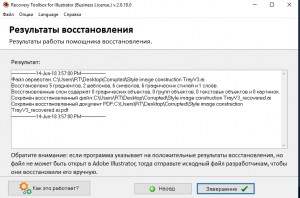
Окончание процесса восстановления
Онлайн восстановление файлов .AI
Если по какой- то причине у вас нет возможности установить утилиту для восстановления, описанную выше, то можете воспользоваться сервисом онлайн восстановления. Стоит отметить, что он работает не только из – под операционной системы Windows, но также и на других популярных платформах, например на macOS, iOS, Android, благодаря чему восстановление можно провести прямо со смартфона или планшета.
Для этого достаточно перейти на эту страницу, выбрать файл для восстановления, указать свою электронную почту и ввести символы с картинки.
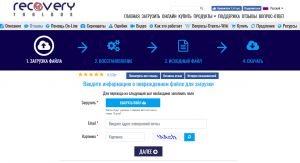
Онлайн сервис для восстановления поврежденных файлов Adobe Illustrator
Нажатие кнопки “Далее” запустит процедуру онлайн восстановления файлов данных Adobe Illustrator, по окончании которой вы сможете скачать восстановленную версию поврежденного файла. AI.
Лучшая благодарность автору — репост к себе на страничку:
Ошибка [PARM], как правило, в AI означает, что невозможно проанализировать некоторые данные, что в вашем случае может быть проблемой с настройками китайского языка.
В Illustrator есть ИЗВЕСТНАЯ ОШИБКА (начиная с CS2…) со сценариями, из-за которой возникает ошибка «PARM» — как только это произойдет, вы ДОЛЖНЫ выйти и перезапустить Illustrator.
Как исправить неизвестную ошибку в Illustrator cs6?
Поддержка базы знаний
- Issue.
- Решения.
- Решение 1. Повторно создайте файл настроек прозрачности Flattner.
- Решение 2. Восстановите или переустановите Illustrator.
- Решение 3. Сохраните файл как файл EPS.
- Решение 4. Сохраните файл без совместимости с PDF.
18.07.2006
Почему мой Illustrator не работает?
Одна большая проблема, которая возникает при попытке использовать Adobe Illustrator, — это скорость отклика программы. … Illustrator не отвечает, и у вас нет другого шанса, кроме как выйти из программы. Наиболее вероятными причинами являются устаревшая версия Adobe Illustrator, поврежденная база данных шрифтов или неверный файл настроек.
Что такое неизвестная ошибка в Illustrator?
Сообщение «неизвестная ошибка» может появиться из-за повреждения одного из файлов настроек Illustrator. Следуйте приведенным ниже инструкциям, чтобы заново создать файлы настроек.
Почему произошла неизвестная ошибка?
Проверьте интернет-соединение
Иногда эта ошибка возникает из-за вашего веб-соединения. … Таким образом, простым решением будет изменить подключение к Интернету и попытаться снова войти в систему с другим подключением к Интернету. Если вы используете сеть Wi-Fi, выключите маршрутизатор на 5 минут и перезапустите соединение.
Что делать, если Illustrator не отвечает?
Это означает, что вы можете одновременно создавать приложения для Android и iPhone.
…
Попробуй это:
- Откройте Диспетчер задач (CTRL (или CMD на Mac) + Alt + Delete) > Диспетчер задач.
- Выберите Adobe Illustrator.
- Щелкните Завершить задачу.
- И перезагрузите компьютер.
Что делать, если Illustrator не отвечает?
Когда Illustrator аварийно завершает работу, рекомендуется перезапустить приложение. Если приложение не отвечает, принудительно закройте его и перезапустите. При перезапуске Illustrator запускается процесс автоматического восстановления приложения, который открывает все несохраненные файлы с суффиксом «Восстановлено». Сохраните восстановленный файл, выбрав Файл > Сохранить как.
Как мне предотвратить сбой моего иллюстратора?
Adobe Illustrator продолжает давать сбой 2019. Решение 1. Перезапустите Adobe Illustrator CC и восстановите файлы Illustrator. Решение 2. Проверьте и обновите Adobe Illustrator. Решение 3. Используйте безопасный режим.
Как сбросить пробную версию 2020 в Illustrator?
Чтобы сбросить пробный период, просто запустите приложение Creative Cloud для настольных ПК на своем компьютере, найдите приложение, которое вы хотите попробовать в течение 30 дней, и нажмите кнопку «Обновить» рядом с этим приложением, и вуаля, у вас есть еще 30 дней. БЕСПЛАТНО!
Чтобы просмотреть полный список инструментов, щелкните значок Редактировать панель инструментов (…), отображаемый в нижней части базовой панели инструментов. Появится панель «Все инструменты», в которой перечислены все инструменты, доступные в Illustrator.
Как сбросить Illustrator до настроек по умолчанию?
Попробуйте удерживать Cmd-Opt-Ctrl-Shift при перезапуске AI на Mac или Alt-Ctrl-Shift на ПК, чтобы сбросить настройки до заводских значений по умолчанию.
-
#1
Доброго времени суток, при открытии файла AI выдает неизвестную ошибку. При открытии в фотошоп или корел, открывает лишь фрагмент файла. Помогите начинающему пользователю
 Можно как то востановить файл?

_MBK_
Пикирующий бомбардировщик
15 лет на форуме
- Сообщения
- 32 589
- Реакции
- 10 667
-
#2
Неизвестную кому? Как конкретно выглядит окно ошибки?
-
#3
Неизвестную кому? Как конкретно выглядит окно ошибки?

вот так, я даже не знаю в чем проблема, вроде закрыт файл был как обычно, но открывать не хочет…

suntory
Administrator
15 лет на форуме
- Сообщения
- 22 649
- Реакции
- 11 974

- Сообщения
- 11 026
- Реакции
- 3 145
-
#5
Помогите начинающему пользователю
Помогаю: выложите файл, опубликуйте ссылку на него, после чего пишите свои хотелки.
-
#6
Помогаю: выложите файл, опубликуйте ссылку на него, после чего пишите свои хотелки.
Я видимо совсем чайник, не пойму, как сюда закинуть файл. Вот из облака. Там впринципе ничего особенного, если востановить не получится ничего страшного, исходнников нет просто на эскизы в файле.!['8]](https://forum.rudtp.ru/styles/default/xenforo/smiles.rudtp/4100_9.gif "'8] '8]")
Файл из Облака Mail.Ru
- Сообщения
- 11 026
- Реакции
- 3 145
-
#8
Спасибо большое, но к сожалению большая часть файла не сохранилась видимо.
Если вы используете Adobe Illustrator (AI), вы можете получить следующее сообщение об ошибке:
Сообщение «Произошла неизвестная ошибка Adobe Illustrator»:
 Если у вас коррупция иллюстратор файл, Markzware может иметь решение для вас.
Markzware предлагает качественные решения сложных восстановление файлов проблемы для рабочих процессов настольной публикации. DTP File Recovery Service это предложение от Markzware которые могут помочь вам восстановить содержимое из поврежденных документов, в том числе саман Иллюстратор.
Позволять Markzware помочь вам с восстановлением файлов. MarkzwareАвтора ДТП Служба восстановления файлов имеет проверенный послужной список для успешного восстановления файлов. Посмотрите это видео о DTP File Recovery Service:
Файл Illustrator не открывается — произошла неизвестная ошибка — решение
Служба восстановления файлов DTP от Markzware может помочь вам восстановить файлы после получения сообщения об ошибке Adobe Illustrator.
Этот простой в использовании сервис может обеспечить вам душевное спокойствие. Вы можете сосредоточиться на других вещах, в то время как Markzware решает проблему восстановления файлов.
Markzware помогает вам сохранить ваши инвестиции в контент, когда DTP целостности файлов скомпрометирован. Наш сервис способен восстановить устаревшие файлы и файлы последних версий в диапазоне нескольких различных форматы файлов.
Как использовать службу восстановления файлов Markzware DTP:
1. Оплатите невозмещаемый сбор за анализ файлов.
(См. DTP File Recovery Service страница.)
2. В случае успешного восстановления файла (восстановление 50% и более документа) взимается дополнительная плата.
После оплаты вы получите ссылку на нашу форму отправки «плохого файла».
3. Сожмите плохой файл и отправьте его (без шрифтов и изображений) вместе с формой.
(Чтобы начать процесс отправки, нажмите кнопку «Начать анализ файла» на DTP File Recovery Service страница.)
Markzware свяжется с вами, как только процедура восстановления файла будет завершена. При получении документа о том, что DTP File Recovery Service предоставляет, вы можете создать резервную копию.
Попробуйте нашу службу восстановления, если вы получите одно из следующих
сообщения об ошибках, указывающие на поврежденный файл:
• Произошла неизвестная ошибка
• Неверный формат файла -39
• Не могу открыть файл
• Ошибка базы данных
• Код ошибки 4
• Код ошибки 5
• Код ошибки 6
• и другие
 Наблюдения и советы этой статьи мы подготовили на основании опыта команды DTP File Recovery Service является доступным. Вам даже не нужно покупать подписку, чтобы использовать сервис.
Воспользуйтесь службой восстановления файлов Markzware DTP.
Markzware«s DTP File Recovery Service может восстанавливать содержимое из обычных нативные файлы для публикации, например Illustrator, InDesign и QuarkXPress. Чтобы узнать больше о нашей службе восстановления, посетите DTP File Recovery Service страница. Дополнительные решения DTP доступны на Markzware Продукты стр.
Технические специалисты, занимающиеся восстановлением данных Markzware, работают до позднего вечера. Вы должны получить ответ в течение часа или двух после отправки формы. В нерабочее время ответ может занять до 48 часов.
Вы платите фиксированную плату за файл только в случае успешного восстановления. (Если специалист по восстановлению не может восстановить ваш файл, к минимальной плате за анализ файла плата не добавляется.) Вы также можете прочитать о программе Markzware. File Recovery истории успеха других пользователей файла DTP. Если у вас есть вопросы о службе восстановления файлов DTP от Markzware, свяжитесь с Markzware сегодня по электронной почте. sales@markzware.com.
Помогла ли служба восстановления файлов DTP от Markzware восстановить файл Adobe Illustrator после неизвестной ошибки? Пожалуйста, оставьте комментарий ниже. Не стесняйтесь также подписаться на Markzware Список адресатов и поделиться с Markzware on
Twitter,
Facebook,
LinkedIn, и
Google+.
Неизвестная ошибка Adobe Illustrator повредила ваш файл AI? Служба восстановления