
Дополнительная информация о функциях импорта
В Google Таблицах доступны функции импорта, позволяющие оптимизировать работу с таблицами. К ним относятся:
- IMPORTHTML
- IMPORTDATA
- IMPORTFEED
- IMPORTXML
- IMPORTRANGE
Лимиты на использование
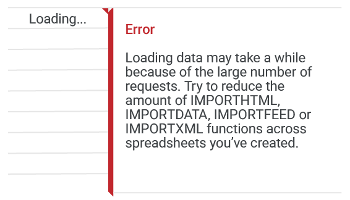
Если функции импорта потребляют слишком много трафика, появится следующее сообщение: «Ошибка. Из-за большого количества запросов загрузка данных может занять некоторое время. Советуем сократить число функций IMPORTHTML, IMPORTDATA, IMPORTFEED и IMPORTXML в созданных таблицах».
Для владельцев документов действуют строгие ограничения в отношении работы с таблицами. Именно поэтому таким пользователям необходимо разумно использовать формулы и функции в таблицах. В квоте также может учитываться изменение, внесенное соавтором.
Чтобы устранить сообщения об ошибках, уменьшите количество изменений в исходном диапазоне, из которого импортирована функция. Например, если разрешенное значение для исходного диапазона в функции =IMPORTDATA(исходный диапазон) часто обновляется, вы должны разрешить внешние вызовы. Они, в свою очередь, могут привести к снижению скорости загрузки.
Актуальность данных
Чтобы данные в таблицах поддерживались в актуальном состоянии и это не препятствовало работе с ними, в отношении функций IMPORTDATA, IMPORTHTML и IMPORTXML действуют следующие правила:
- Все три функции автоматически проверяют наличие обновлений каждый час, пока документ открыт, даже если в формулу и лист не вносились изменения.
- Если вы удаляете и повторно добавляете ячейки или перезаписываете их с помощью одной и той же формулы, функции обновляются.
Важно! Если вы откроете и обновите документ, это не приведет к обновлению функций.
Пересчитываемые функции
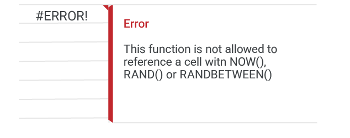
При использовании функции импорта в ячейке может отобразиться надпись «#ERROR!» с сообщением «Ошибка. В качестве аргумента этой функции нельзя указать ячейку, содержащую строки NOW(), RAND() или RANDBETWEEN()«.
Чтобы избежать чрезмерного потребления трафика, функции импорта не могут напрямую или косвенно ссылаться на пересчитываемую функцию, такую как NOW, RAND или RANDBETWEEN, поскольку она часто обновляются.
Если вы получили указанное выше сообщение об ошибке, но все равно хотите посмотреть результаты пересчитываемой функции, скопируйте их. Для этого нажмите Специальная вставка Только значения.
Важно! После этого все значения станут статичными. Например, если вы скопируете результат функции NOW и вставите только значения, они не будут обновляться.
Примечание. Единственным исключением является пересчитываемая функция TODAY, которая обновляется один раз в день.
Сообщение об ошибке «Результат слишком большой»
Если вы получили это сообщение при использовании функции IMPORTXML, сократите объем данных, который возвращает запрос XPATH.
Статьи по теме
- IMPORTFEED
- IMPORTXML
- IMPORTHTML
- IMPORTDATA
- IMPORTRANGE
Эта информация оказалась полезной?
Как можно улучшить эту статью?
Using the answer of Sam and reading documentation, I found the way how to get result of BIG DATA without error. For that you need to make an export step by step. In one query. For example if you need to export data sheet!A3:X100000.
Try to do the following:
first make a query and select only
=QUERY(importrange("link_sheet", "sheet!A3:X10000"), "select *", 0);
after get result just edit query from
=QUERY(importrange("link_sheet", "sheet!A3:X10000"), "select *", 0);
to
=QUERY(importrange("link_sheet", "sheet!A3:X20000"), "select *", 0);
after getting data edit a query again
=QUERY(importrange("link_sheet", "sheet!A3:X300000"), "select *", 0);
and continue while you won’t rich
=QUERY(importrange("link_sheet", "sheet!A3:X100000"), "select *", 0);
with that way I could to import around 800 000 cells with data. For my task it was enough, but I think If I need longer result data, I could continue and it will works.
You should also remember that Google Spreadsheets have a limit on one document maximum can have only 2 million cells.
Google Sheet IMPORTRANGE Ошибка «Внутренняя ошибка диапазона импорта», когда диапазон представляет собой просто столбец
«Внутренняя ошибка диапазона импорта».
=IMPORTRANGE(«https://docs.google.com/spreadsheets/d/1-bCoiKLjBlM5IGRo9wrdm», «sheet1!B:C») , работает.
Это ошибка? до сих пор это был третий раз, когда мне приходилось менять их много раз? Есть ли какое-нибудь последовательное решение для этого? Я использую это решение временно
5 ответов
Это не могло быть решением проблемы. Я построил целую платформу интеграции данных на листах и сильно полагаюсь на функциональность importrange для защиты доступа к источникам данных от пользователей. Теперь в последнее время #REF начал преследовать мои столы повсюду, и он делает все более или менее непригодным для использования.
Однозначно это ошибка или нехватка ресурсов.
Я думаю, что лучшим решением здесь будет использовать
Я не верю, что уклонение от кеша Google — это исправление или даже обходной путь.
Мы поддерживаем лист с функцией importrange на нескольких вкладках в течение многих лет, и только в течение последней недели возникла проблема.
Мы впервые заметили это в пятницу, а сегодня снова вернулись. В обоих случаях я не думаю, что сделал что-либо, чтобы исправить проблему, особенно сегодня. Я переместил формулу по листу, что привело к обновлению функции importrange, но это все равно привело к «внутренней ошибке диапазона импорта». Функция importrange отключилась на время (я не знаю, сколько сегодня, но я думаю, что это было не менее 15 минут), а затем разрешилась на всех вкладках без изменений.
Я думаю, что это определенно ошибка или Google возится с вещами на сервере. Может, нам нужно найти способ сделать все без использования importrange?
Эти ошибки обычно временные и проходят через несколько часов. Чтобы ускорить это, немного измените формулу импорта, заменив «sheet1!B:B» на «sheet1!B:b» — изменения регистра строчных букв достаточно, чтобы позволить вызову утилизировать кеш Google и получить свежие результаты, что должно позволить вам обойти проблему. .
В дополнение к двойному ответу вы также должны ограничить свой диапазон, чтобы не было большого количества мертвых строк. Так что что-то вроде B:B5000 вместо B:B .
у нас есть несколько листов, которые полагаются на importrange для получения данных из других листов Google, начиная с этой недели у нас возникли проблемы с загрузкой некоторых из них, мы просто получаем внутреннюю ошибку #ref import range.
Я пробовал множество решений, но все они, похоже, работают только временно, после чего при обновлении запроса иногда удается получить данные, размер диапазона не является проблемой, поскольку проблема возникает как при большом импорте, так и при импорте. которые получают только 1 ячейку.
пока лучшее решение, которое у меня есть, это удалить = из формулы, а затем добавить его обратно, чтобы снова загрузить данные, однако это длится всего около 30 минут, прежде чем importrange возвращается к той же ошибке.
в формулах нет ничего необычного
Я пробовал варианты заглавных букв для диапазонов, а также добавлял, если ошибка, чтобы попытаться загрузить вариант формулы
но, похоже, ничего не работает, а когда работает, решение не прилипает.
будем очень признательны за любую помощь или понимание того, что может быть причиной этой проблемы.
Как обойти ошибку IMPORTRANGE: «Результаты слишком велики»?
Я пытаюсь IMPORTRANGE из диапазона, содержащего 240 000 ячеек (40 столбцов и 6000 строк). Функция IMPORTRANGE ошибочна: «Результаты слишком велики». Я не могу найти документацию о ограничениях функции.
Каковы ограничения IMPORTRANGE?
Как мне обойти это, чтобы я мог импортировать эти данные в свой листок?
4 ответа
У меня тоже была аналогичная проблема.
Попробуйте разделить диапазон импорта с помощью формулы массива.
Протестируйте это с помощью разных размеров данных, чтобы получить самую короткую версию, и вы можете делать то, что вам нужно.
Пустые клетки могут иметь значение. Мы наблюдали нарушение импорта в ячейках 23573×11 или 259k, типичный рост составлял около 10 рядов ежедневно, поэтому мы некоторое время находились в ячейках более 250 тысяч. Один столбец в основном пустой, у пары других есть несколько пробелов.
Я не мог заставить ARRAYFORMULA разобрать, как показано выше, или с другими догадками, поэтому я использовал это на своей скрытой вкладке «Ingest».
=importrange(«sheet», «A1:K10000») в ячейке A1
=importrange(«sheet», «A10001:K») в ячейке A10001
В моей рабочей /презентационной вкладке используется
, чтобы обеспечить постоянное форматирование, наши исходные листы перезаписываются ежедневно.
Используя ответ Сэма и документацию для чтения, я нашел способ получить результат BIG DATA без ошибок. Для этого вам нужно сделать шаг за шагом. В одном запросе. Например, если вам нужно экспортировать данные sheet!A3:X100000 .
Попробуйте сделать следующее: сначала сделайте запрос и выберите только
после получения результата просто отредактируйте запрос из
после получения данных снова отредактировать запрос
и продолжайте, пока вы не будете богаты
таким образом я мог бы импортировать около 800 000 ячеек с данными. Для моей задачи этого было достаточно, но я думаю, что если мне нужны более длинные данные результата, я мог бы продолжить, и он будет работать.
Вы также должны помнить, что таблицы Google имеют ограничение на один максимум документа, может содержать только 2 миллиона ячеек.
Из моего опыта использования IMPORTRANGE количество ячеек не было причиной вообще, но в любое время, когда я превысил 36 столбцов, это не получилось. Мои результаты могут составлять 600 строк или 6000 строк, если я не превысил 36 столбцов. По иронии судьбы вы можете обойти это, объединив функции IMPORTRANGE.
Обратите внимание на фигурные скобки , используемые до и после двух функций IMPORTRANGE
Вопрос
Я пытаюсь выполнить IMPORTRANGE из диапазона, содержащего 240 000 ячеек (40 столбцов и 6 000 строк). Функция IMPORTRANGE выдает ошибку «Результаты слишком велики».
Я не могу найти документацию по ограничениям этой функции.
Каковы ограничения функции IMPORTRANGE?
Как я могу обойти это, чтобы я мог импортировать эти данные в свой лист?

Ответ на вопрос
14-го февраля 2017 в 10:01
2017-02-14T10:01:26+00:00
#37759634
У меня тоже была похожая проблема.
Попробуйте разделить диапазон импорта с помощью формулы массива.
Пример:
становится
Проверьте это с различными размерами данных, чтобы получить самую короткую версию, и это должно сделать то, что вам нужно.
Решение / Ответ

2-го февраля 2017 в 10:23
2017-02-02T22:23:01+00:00
#37759633
Мои эксперименты показывают, что существует максимальное ограничение на количество элементов, которые вы можете импортировать с помощью функции importrange(), которое не связано с общим количеством ячеек в вашем листе Google.
Эта цифра, похоже, составляет около 175 000 ячеек. Я не уверен, что это официальное максимальное значение, но это самое большее, что я смог импортировать без получения ошибки ‘слишком большой’.

Ответ на вопрос
8-го марта 2017 в 2:43
2017-03-08T14:43:32+00:00
#37759635
Пустые ячейки могут быть фактором. Мы наблюдали разрушение импортного диапазона при 23573×11 или 259 тыс. ячеек, типичный рост составляет 10 или около того строк ежедневно, так что мы уже давно превысили 250 тыс. ячеек. Один столбец в основном пустой, в паре других есть несколько пустых.
Я не смог заставить ARRAYFORMULA разобрать данные, как показано выше, или с другими предположениями, поэтому я использовал это в скрытой вкладке «Ingest».
=importrange("Лист", "A1:K10000") в ячейке A1
=importrange("Лист", "A10001:K") в ячейке A10001
Моя рабочая вкладка/вкладка презентации использует
чтобы обеспечить постоянное форматирование, наши исходные листы перезаписываются ежедневно.

Ответ на вопрос
27-го апреля 2018 в 11:04
2018-04-27T11:04:14+00:00
#37759637
Используя ответ Сэма и читая документацию, я нашел способ, как получить результат BIG DATA без ошибок. Для этого нужно сделать экспорт шаг за шагом. В одном запросе. Например, если вам нужно экспортировать данные sheet!A3:X100000.
Попробуйте сделать следующее:
сначала сделайте запрос и выберите только
после получения результата просто отредактируйте запрос с
на
после получения данных отредактируйте запрос еще раз
и продолжать, пока вы не разбогатеете
Таким образом я смог импортировать около 800 000 ячеек с данными. Для моей задачи этого было достаточно, но я думаю, если мне понадобятся более длинные данные, я смогу продолжить и это сработает.
Вы также должны помнить, что у Google Spreadsheets есть ограничение на то, что в одном документе может быть не более 2 миллионов ячеек.

Ответ на вопрос
23-го мая 2017 в 7:24
2017-05-23T19:24:55+00:00
#37759636
Из моего опыта использования IMPORTRANGE, количество ячеек не было причиной вообще, но каждый раз, когда я превышал 36 столбцов, он терпел неудачу. Мои результаты могли быть 600 строк или 6000 строк до тех пор, пока я не превышал 36 столбцов. Как ни странно, это можно обойти, комбинируя функции IMPORTRANGE.
Пример: =QUERY({IMPORTRANGE("Spreadsheet_Key", "Sheet1!A:AI") , IMPORTRANGE("Spreadsheet_Key", "Sheet1!AJ:AM")}, "WHERE Col38= 'test'").
Обратите внимание на скобки {}, используемые до и после двух функций IMPORTRANGE
#google-sheets #google-sheets-formula
#google-sheets #google-sheets-формула
Вопрос:
Итак, я использую query функцию с importrange и совсем недавно получил сообщение об ошибке «Результат слишком большой». Данные, которые я импортирую из исходного листа, содержат более 10500 строк данных.
=QUERY(IMPORTRANGE("sheet_name", "Social media posts!A:AS"),"SELECT Col1, Col43, Col23, Col16, Col12, Col44, Col45, Col2, Col3 WHERE Col2='instagram'", 1)
Комментарии:
1. попробуйте разделить его на пакеты и использовать
IFвместоQUERYэтого, чтобы это могло сработать
Ответ №1:
Я могу предложить 2 возможных обходных пути.
Разделите importrange на две части:
 ={QUERY(IMPORTRANGE("url/id", "Social media posts!A:AS5000"),"SELECT Col1, Col43, Col23, Col16, Col12, Col44, Col45, Col2, Col3 WHERE Col2='instagram'", 1);
QUERY(IMPORTRANGE("url/id", "Social media posts!A5001:AS"),"SELECT Col1, Col43, Col23, Col16, Col12, Col44, Col45, Col2, Col3 WHERE Col2='instagram'", 1)}
Разделите запрос на две части:
 ={QUERY(IMPORTRANGE("url/id", "Social media posts!A:AS"),"SELECT Col1, Col43, Col23, Col16 WHERE Col2='instagram'", 1),
QUERY(IMPORTRANGE("url/id", "Social media posts!A:AS"),"SELECT Col12, Col44, Col45, Col2, Col3 WHERE Col2='instagram'", 1)}