
Если ваш терминал не работает и выдает определенную ошибку, не стоит расстраиваться, по этой ошибке можно понять в чем дело, а в дальнейшем исправить ошибку.
Ошибка 4120 означает неисправность пинпада (другими словами, выносной клавиатуры), он может быть и вовсе не подключен. Лучше всего обратиться к тем, кто устанавливал терминал, т.е. к сотрудникам Сбера.
Позвонив им, вы так и говорите, что у вас выдает ошибку с номером 4120, они должны снова приехать и подключить, так как вам самим эту ошибку не ликвидировать, только вызвав персонал Сбера.
Таким образом, ошибка 4120 — это не подключенный пинпад, надо звонить сотрудникам Сбера, чтобы устранить ошибку.
3 ноября 2022
Терминал Сбербнка сообщает о неисправности с помощью кодов. Код ошибки 4120 говорит о том, что пин-пад не получил ключ KLK. Причин такой проблемы может быть много, и от причины зависит способ решения. Расскажем подробнее о том, что делать с такой неполадкой.
Поможем устранить ошибку на Эвотор
Бесплатная консультация специалиста8 (800) 700 50 85


Содержание
Ошибка 4120 на Эвотор
На Эвотор ошибка 4120 возникает на терминале Сбербанка. Код такой ошибки расшифровывается так: ПИН-пад не получил код KLK. Некоторые терминалы вместо кода показывают на экране этот текст. Ключ KLK — это транспортный криптографический ключ, который нужен для удаленной загрузки.
Причин появления такой проблемы несколько:
- Неисправность пин-пада
- Сбой в системе
- Отсутствие подключения
- Отсутствуют ключи
Чаще всего такая ошибка 4120 на пин-паде появляется сразу после подключения, так как сотрудник банка неверно настроил устройство. Иногда, такая проблема появляется во время работы. Если это ваш случай, то причина в неисправности пин-пада, поэтому она будет появляться постоянно, пока вы не замените терминал.
Ошибка 4120 терминала Сбербанка — что делать на Эвотор
Если такая ошибка появилась сразу после подключения пин-пада, то звоните в банк. Сотрудник банка неверно подключил устройство и настройку необходимо провести заново.
Если 4120 ошибка терминала возникла в процессе работы, то можно попытаться решить проблему самостоятельною. На решение проблемы может уйти немало времени. Поэтому, советуем принять оплату другим способом — наличными или по QR-коду.
Чтобы принять оплату наличными:
- Нажмите на значок «←» в верхнем углу экрана → Выберите «Наличные»
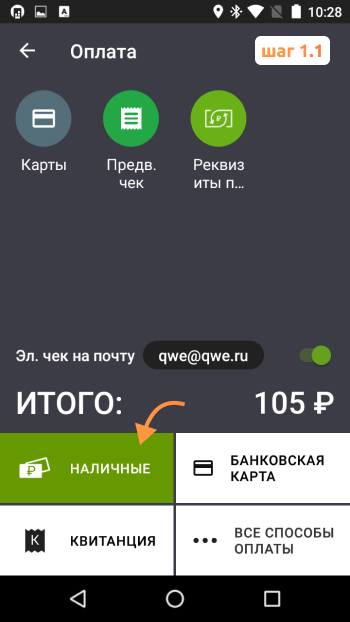
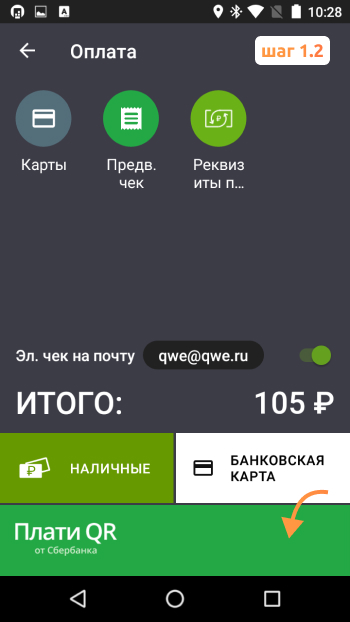
Чтобы принять оплату по QR-коду, вам потребуется приложение «Плати QR». Если у вас не подключена данная функция, то советуем это исправить, так как функция может быть очень полезной, особенно в случае неисправности пин-пада. Подробнее об этом мы писали в статье «Оплата QR Эвотор».
После того, как вы рассчитали клиента, то можно перейти к следующему шагу.
Первое, что вам следует сделать — позвоните в техподдержку банка и сообщите об ошибке 4142 Сбербанка. Эта ошибка является системной, поэтому исправить ее самостоятельно не выйдет. Вероятнее всего, вам потребуется замена устройства. Для этого, к вам должен будет приехать специалист.
Проблему можно ликвидировать до приезда специалиста. Для этого выполните перезагрузку пин-пада. Узнать, как это сделать, вы можете на горячей линии банка. Но предупреждаем, после перезагрузки терминал может начать работать, так как сбой был устранен. Но через день-два, проблема снова возникнет на терминале. Так как причина, вызвавшая неисправность, не устранена, для этого нужно перенастроить пин-пад, а возможно и заменить его.
Расскажите ваши впечатления
Это решает мою проблему
Это не решает мою проблему
Мы рады, что смогли помочь вам
Обращайтесь к нам по любому техническому вопросу
8 (800) 700 50 85
Закрыть
Другие записи блога
Эвотор отчеты на кассе и в личном кабинете
Эвотор касса для интернет-магазина
Ошибки маркировки Эвотор
Как провести интеграцию Эвотор с ЮКасса
Терминал Сбербанка. Коды ошибок.
12 — Неверная настройка терминала. Обратиться к персоналу сбербанка, который устанавливал терминал. 4100, 4119 — Нет связи с банком. Повторить операцию. Если за 2-3 попытки провести операцию не удается, обратиться к персоналу Сбербанка, который устанавливал терминал. 5000 … 5056 — Неверная настройка терминала или нарушены данные на чипе карты. Обратиться к персоналу Сбербанка, который устанавливал терминал. Вопросы и ответыУниверсальный код ссылки для терминалов от Сбербанка по возврату.¹ НЕТ МЕСТА В ЖУРНАЛЕ! ЗАКРЫТЬ СМЕНУ! — нужно сделать закрытие смены по эквайрингу. Как перезагрузить эквайринг — выкл. и вкл. эквайринг. Если он подключен по usb к ПК, то отсоединить шнур и заново подключить. Или удерживать красную кнопку [X], пока не начнется перезагрузка. Для перезагрузки терминала ingenico iPP320 нужно удерживать одновременно желтую кнопку и кнопку с точкой. Просмотров: 71709 Автор: Нуруллин И. Н. Дата: 2019-08-10 Добавить Ваш комментарий: Комментарии к этому тексту: Почему 4405 пропустили? Именно эту ошибку ищу |
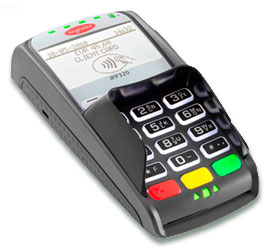
Сбер, Альфа-Банк, Тинькофф активно предоставляют торговым предприятиям услуги эквайринга. Повсеместно в магазинах можно видеть терминалы марок Ingenico или Verifone.
Но даже самая надежная техника иногда работает со сбоями. И вместо надписи «Операция проведена успешно» кассир, покупатель или пользователь платежного терминала на экране видят код ошибки.
Ниже в таблице собраны данные обо всех возможных ошибках. Они могут быть связаны как с неисправностью техники, так и с ошибками пользователей. При появлении соответствующего кода на экране остается только выполнить необходимые действия в соответствии с рекомендациями производителя или поставщика оборудования. В отдельных случаях пользователю остается только звонить в техподдержку и ждать визита специалиста.
Наиболее частые ошибки в терминалах Сбера, Альфа-Банка и Тинькофф
| Код | Причина | Решение |
| 12 | Неверно проведено подключение терминала. Вместо PC-2 монтажник использовал PC-3. Как вариант, поврежден разъем для подключения. | На первом этапе следует устранить ошибки в подключении либо перейти на работу через USB-порт. Если и это не помогает, остается звонить в техподдержку банка и ждать визита работника банка. |
| 99 | Не считывается информация с PIN-пада — панели для ввода PIN-кода карты. | Одна из возможных причин — отошли контакты. Если переподключение не решает проблему, можно заменить соединяющий провод. Ошибка сохраняется? Значит, замена требуется PIN-паду. |
| 361
362 363 364 |
Ридер не считывает чип банковской карты. | На первом этапе можно заменить карту. Далее остается продиагностировать собственно ридер. |
| 403 | Пользователь ошибся при вводе цифр PIN-кода. | Провести процедуру ввода заново. Если собственник карты уверен, что не ошибается, а ошибка сохраняется, необходимо обращаться к специалистам техподдержки банка. |
| 405 | Банк заблокировал PIN-код. | Это не связано напрямую с работой терминала. Владельцу карты необходимо посетить отделение банка для уточнения и устранения проблемы. |
| 444 или 507 | Срок действия банковской карты истек. | Плательщику нужно получить новую карту, а пока использовать иные способы оплаты. |
| 518 | Терминал показывает неправильную дату. | Сотруднику продавца необходимо зайти в настройки и скорректировать дату. |
| 521 | На карте недостаточно денег для оплаты. | Покупатель должен выбрать иной способ оплаты покупки или срочно пополнить баланс карты. |
| 572 | Этот код дублируют ошибки 444 и 507. Карта недействительна в связи с окончанием срока использования. | Решать проблему предстоит так же, как и с кодами 444 и 507. |
| 574
579 |
Заблокирована банковская карта. | Покупатель должен выбрать иную карту или перейти на оплату наличными. |
| 584
585 |
Завершен период обслуживания карты. | Необходимо заново попробовать провести платеж. |
| 705
706 707 |
Коды аналогичны кодам 574 и 579.
Банк заблокировал карту пользователя. |
Решать проблему придется так же, как при высвечивании кодов 574 и 579. |
| 708 709 | Эти коды аналогичны ошибке 405. Банк заблокировал PIN-код. | Решать проблему придется так же, как в случае с кодом 405. |
| 2000 | Покупатель мог случайно или намеренно аннулировать транзакцию, нажав соответствующую кнопку. Либо терминал еще не перешел в рабочий режим, так как не завершена сверка итогов. | Если покупатель не отказывается от покупки, оплату нужно провести заново. |
| 2002 | Покупатель превысил допустимое время ввода PIN-кода. | Необходимо заново провести транзакцию, но карту предварительно вынимают из ридера. |
| 2004
2005 2006 2007 2405 2406 2407 |
Код — аналог ошибок 574 и 579. Карта заблокирована банком. | Решение проблемы приведено для кодов 574 и 579. |
| 3001 | Недостаточно денег, чтобы пополнить баланс карты. | Пользователю необходимо уточнить, какую сумму он внес, и какая поступила на счет. Если где-то прослеживаются разногласия, придется ждать приезда специалиста. |
| 3002 | Пользователь пытается пополнить карту, когда не завершена еще предшествующая транзакция. | Нужно завершить одну операцию, потом запускать следующую. |
| 3019
3020 3021 |
Сервер банка на данный момент времени недоступен. Возможно проводятся работы по обновлению ПО. | Пользователю остается ждать, когда терминал заработает или искать иной способ выполнить нужные действия. |
| 4100 | Отсутствует связь с сервером банка. | Как и в предыдущем варианте, пользователю остается ждать, когда терминал заработает или искать иной способ выполнить нужные действия. |
| 4101 4102 | Не проведена инкассация, например, по итогам торговой смены. | Персоналу следует инкассировать терминал. |
| 4103 4104 | Терминал не считал данные с чипа банковской карты. | Процедуру нужно провести повторно. Если ошибка повторяется, перейти на другой терминал. |
| 4108 | Пользователь ошибся при вводе номера банковской карты. Либо ошибка произошла при считывании. | Необходимо заново провести операцию. |
| 4110 4111 4112 | Необходимо провести инкассацию терминала. | Ответственное лицо должно выполнить регламентные работы. |
| 4113 4114 | Исчерпан лимит операций. | Пользователю необходимо перезвонить в техподдержку. |
| 4115 | Запрещено вводить вручную данные платежного средства. | Пользователь должен сменить платежное средство для выполнения нужных действий. |
| 4116 | При вводе последних цифр в номере кредитки допущена ошибка. | Пользователю нужно убедиться, что он не допустил ошибку и попробовать ввести данные повторно. |
| 4117 | Пользователь не ввел PIN-код. | На PIN-паде нужно указать требуемые данные. |
| 4119 | Терминал не может подключиться к серверу. | Пользователю остается звонить в техподдержку. |
| 4120 | На PIN-пад не поступил код KLK. | Для решения проблемы нужно звонить в техподдержку. |
| 4121 | Возможно произошел сбой в ПО терминала. | Решить проблему может только техподдержка. |
| 4122 | Допущены ошибки при замене ключей. | Решить проблему может только техподдержка. |
| 4123
4124 |
Отсутствуют ключи для начала рабочей сессии терминала. | Решить проблему может только техподдержка. |
| 4125 | Ридер прочитал не чип, а магнитную полосу. | Пользователю необходимо правильно выбрать ридер. |
| 4128 | Поступил не тот ключ KLK. | Решить проблему может только техподдержка. |
| 4130 | Память терминала переполнена. | Ответственный сотрудник должен сверить итоги. |
| 4131 | На PIN-паде ПО загружается с ошибками. | Решить проблему может только техподдержка. |
| 4132 | Зафиксирована отмена операции оплаты. | Это возможно, если пользователь не завершил оплату и поспешил вынуть карту из ридера. Оплату придется проводить заново. |
| 4134 | Ответственные лица не сверяют итоги на терминале. | Необходимо выполнить регламентные действия и перейти к приему платежей. |
| 4136 | На терминале установлена прошивка устаревшей версии. | Требуется обновление прошивки. |
| 4137 | Пользователь неверно указал цифры PIN-кода |
Остается убедиться в отсутствии ошибок и ввести данные повторно. |
| 4138 | Пользователь пытается отправить средства на этот же номер банковской карты. | Необходимо сменить карту либо получателя, либо отправителя. |
| 4139 | Нет возможности связаться с сервером банка для проведения операции. | Можно попробовать перенастроить терминал самостоятельно или сразу обратиться к обслуживающим сотрудникам банка. |
| 4140 | Пользователь ошибся при вводе данных транзакции: суммы или кода. | Нужно проверить правильность данных и попытаться повторить транзакцию. |
| 4141 | Ошибка на уровне ПО. Отсутствует определенный файл. | Можно запустить транзакцию заново. Если ошибка повторяется, нужно звонить в банк. |
| 4142 | Терминал не выполняет указанные действия. | Можно запустить транзакцию заново. Если ошибка повторяется, нужно звонить в банк. |
| 4143 | В СТОП-листе содержатся устаревшие данные. | Необходимо загрузить новый СТОП-лист. |
| 4144 4145 4146 4147 | Для СТОП-листа выбран неактуальный формат. | Необходимо загрузить СТОП-лист в актуальном виде и заново провести транзакцию. |
| 4148 | Платежное средство значится в СТОП-листе. | Предстоит заменить платежное средство или скорректировать СТОП-лист, удалив данные о нужных картах. |
| 4149 | Карта — моментальная. На ней нет данных владельца. | Повторить транзакцию, заменив платежное средство. |
| 4150 | Исчерпан лимит транзакций, которые можно проводить без подключения к банковскому серверу. | Предпринять меры для подключения к серверу. |
| 4160 | Зафиксирована ошибка при считывании биометрических параметров. | Можно попробовать провести операцию повторно. Если на экране опять высвечивается этот же код ошибки, необходимо обратиться к обслуживающему терминал сотруднику. |
| 4161 | Отсутствует файл, позволяющий считывать биометрические параметры пользователя. | Можно инсталлировать необходимое ПО самостоятельно или перезвонить в техподдержку. |
| 4162 4163 4164 | Некорректно считывается или обрабатывается сертификат анализа биометрических параметров. | Можно запустить транзакцию повторно. Если на экране опять высвечивается этот же код ошибки, необходимо обратиться к обслуживающему терминал сотруднику. |
| 4165 4166 4167 | Данные со сканера отпечатков пальцев или сетчатки глаза неверно передаются на терминал. | Нужно проверить, насколько синхронизирована работа всех узлов терминала. Если самостоятельно выявить ошибку не удается, нужно вызывать специалиста из техподдержки. |
| 4168 4169 | Отпечатки пальцев пользователя проверяются некорректно. | Можно запустить транзакцию повторно. Если на экране опять высвечивается этот же код ошибки, необходимо обратиться к обслуживающему терминал сотруднику. |
| 4171 | Нет ПО для шифрования или расшифровки биометрических параметров. | Если есть необходимое ПО, можно провести инсталляцию самостоятельно. Но лучше сообщить в банк. |
| 4202 | Данные загружаются некорректно. | Транзакцию нужно продублировать. |
| 4203 | Пользователь или вообще не ввел код, позволяющий активировать нужную транзакцию, или допустил ошибку. | Нужно проверить, нет ли ошибок в данных и коде и заново провести транзакцию. |
| 4208 | Пользователь загружает данные в удаленном формате, но сервер не содержит шаблон требуемого типа. | Решить проблему может только техподдержка. |
| 4209 | Нужно загрузить данные в удаленном режиме. Но сервер сообщает, что подключение к БД невозможно. | Решить проблему может только техподдержка. |
| 4211 | Отсутствует ключ № 62. | Можно самостоятельно провести действия по загрузке. Если не получается, решить проблему может только техподдержка. |
| 4300 | Не завершена должным образом настройка терминала. Не введены все необходимые данные. | Можно самостоятельно заполнить пункты настройки. Если и после этого на экране появляется код ошибки, решить проблему может только техподдержка. |
| 4301 | Тип транзакции относится к недопустимым. | Можно запустить транзакцию заново. Если опять на экране появляется тот же код, сменить карту или транзакцию. Если это не помогает, решить проблему может только техподдержка. |
| 4302 | Терминал не принимает карты этого типа. | Сменить платежное средство. Если и с другой картой высвечивается этот же код ошибки, стоит проверить, насколько корректно работает ридер, нет ли сбоев в ПО. Решить проблему может только техподдержка. |
| 4303 | Тип платежного средства передается с ошибками. Как вариант, при настройке терминала допущены ошибки. | Решить проблему может только техподдержка. |
| 4305 | Библиотека данных устарела. | Необходимо инициировать обновление данных. |
| 4306 | Отсутствует требуемая библиотека kernel. Этот код можно видеть на экране после проведения обновления, когда терминал еще не начал работать с корректными данными. | Нужно немного подождать и запустить транзакцию заново. Если это не помогает, решит проблему только техподдержка. |
| 4309 | Отсутствуют данные для вывода на печать. | Эта ошибка характерна для ситуаций, когда БД и иное ПО настроены неверно. Как вариант, неправильно проведена синхронизация. Следует проверить работу и каждого отдельного компонента ПО, и всех вместе. |
| 4313 | Есть разночтения в номерах платежного средства. | Транзакцию проводят заново. При сохранении ошибки меняют карту. |
| 4314 | Терминал сообщает, что карта эмитирована зарубежным банком. | Транзакцию проводят заново. При сохранении ошибки меняют карту. |
| 4332 | Ответственный сотрудник не сверил итоги. | Необходимо выполнить регламентные операции. |
| 4334 | Ридер не может считать данные карты. Как вариант, время ожидания исчерпано. | Транзакцию проводят заново. При сохранении ошибки меняют карту. |
| 4335 | Пользователь не указал сумму транзакции. | Транзакцию проводят заново с указанием всех нужных данных. |
| 4336 | Допущена ошибка при вводе кода валюты. | Транзакцию проводят заново с указанием всех нужных данных. |
| 4339 | Требуемая операция недоступна для конкретного вила карт. | Пользователь меняет платежное средство и инициирует транзакцию заново. |
| 5002 | На карте есть дефекты, не позволяющие пользоваться ей. | Пользователь меняет платежное средство и инициирует транзакцию заново. |

Как устранить 4120?
Сброс ошибки для осуществляется следующим образом. В данном случае проблема носит операционный характер и решается только со службой поддержки терминала банка. Лушче обратиться к ним, т.к скорее всего ошибка в связи.
█ 24.04.2012 16:09
Здравствуйте,
Периодически (2-3 раза в неделю) при проведении сверки итогов безнала из меню УКМ2 возникает ошибка 4120 «Пинпад не подключен или не загружены ключи». Терминалы Сбербанка VeriFone SC522 подключены к кассам Биттл Мини через СОМ2. Кассовая программа УКМ 2.462. Сами безналичные платежи проходят нормально. Сверка итогов напрямую из sb_pilot тоже запускается нормально. Подскажите, с чем это может быть связано.
█ 24.04.2012 16:41
сами терминалы глючные.
попинайте сбербанк, чтобы поменяли их.
█ 24.04.2012 16:43
не уверен в этом конкретном случае, но 4120 обычно возникает при кратковременной потери связи с пинпадом или зависанием оного (нет ответа в пределах оговоренного таймаута)
█ 25.04.2012 11:47
подскажите, как увеличить таймаут пинпада
█ 25.04.2012 12:29
Цитата:
Barmental ➤ подскажите, как увеличить таймаут пинпада
насчет того что это именно тот таймаут, не уверен, но мы иногда увеличиваем (и помогает :)) в tlv в международных картах время автоматического отключения, кроме того увеличиваем число попыток связи по каждому варианту, и отключаем время авт оключения и блокировки в общих параметрах, скорость ставим на 115200 как в самом терминале так и в настройках драйвера сом порта винды
кстати, работа идет через п-сервер? если так — то можно и в нем посмотреть — просто мы его не юзаем — все напрямую с кассы
Часовой пояс GMT +3, время: 05:54.
Форум на базе vBulletin®
Copyright © Jelsoft Enterprises Ltd.
В случае заимствования информации гипертекстовая индексируемая ссылка на Форум обязательна.
 Терминалы Сбербанка – это достаточно надежная техника, однако у любого оборудования могут возникать ошибки, проблемы и неполадки. Для наглядности, клиентам и персоналу терминал показывает ошибку (ее код). Исходя из этих данных проблему на терминале Сбербанка можно обойти или исправить.
Как исправить ошибки в банкоматах Сбербанк?
Ниже представлен полный перечень всех возможных ошибок в терминалах, возникающих как при оплате картой Сбербанка, так и при любых других условиях. Следует учитывать, что в большинстве случаев клиент/персонал ничего не сможет сделать, кроме как обратиться к специалистам банка.
|
Код |
Причина |
Решение |
|
12 |
Терминал неправильно подключен (через PC-3, а не PC-2). Если такая ошибка возникает только иногда, то проблема кроется в самом разъеме (например, поврежден). |
Необходимо переподключить оборудование на PC-2. Если это уже сделано или не помогает, подключить через USB-порт. Если и это не помогает – обратиться к специалистам банка. |
|
99 |
Нет связи с ПИН-падом (панелью ввода ПИН-кода). Возможно отошли контакты. |
Проверить контакты, подходящие к ПИН-паду. Попробовать переподключить. Если не помогает, менять ПИН-пад или провода. |
|
361 362 363 364 |
Все ошибки указывают на то, что чип карты не считывается. Проблема или в карте, или в ридере. |
Попробовать вставить любую другую карту. Если чип не будет считан ни на одной из карт, значит проблема в ридере. Нужна диагностика. |
|
403 |
Неверно введен ПИН-код. |
Проверить правильность введения ПИН-кода. Повторить попытку. Если не помогает и клиент уверен, что он все делает правильно – обращаться в службу поддержки. |
|
405 |
Вводимый ПИН-код заблокирован. |
Клиент должен обратиться в службу поддержки или в ближайшее отделение Сбербанка. |
|
444 507 |
Карта не активна (истек срок ее действия) |
Использовать другую карту. |
|
518 |
Неверная дата на терминале. |
Установить верные данные. |
|
521 |
Не хватает денег для совершения операции. |
Использовать другую карту или пополнить счет. |
|
572 |
Аналогична ошибкам 444 и 507 – истек срок действия платежного решения. |
См.решение проблемы с ошибками 444 и 507. |
|
574 579 |
Платежное средство заблокировано. |
Использовать другую карту. |
|
584 585 |
Период обслуживания платежного средства завершен. |
Повторить попытку. |
|
705 706 707 |
Ошибки аналогичны 574 и 579. Платежное средство заблокировано. |
См.решение проблемы с ошибками 574 и 579. |
|
708 709 |
Ошибки аналогичны 405. Вводимый ПИН-код заблокирован. |
См.решение проблемы с ошибкой 405. |
|
2000 |
Скорее всего клиент самостоятельно отменил операцию, нажав на кнопку отмены. В редких случаях проблема может быть в том, что терминал еще не провел сверку итогов и на данный момент не готов к работе. |
Рекомендуется повторить операцию. |
|
2002 |
Слишком долгий ввод ПИН-кода. |
Достать карту из терминала и повторить попытку. |
|
2004 2005 2006 2007 2405 2406 2407 |
Ошибки аналогичны 574 и 579. Платежное средство заблокировано. |
См.решение проблемы с ошибками 574 и 579. |
|
3001 |
Не хватает средств для пополнения карты. |
Проверить, сколько денег вносилось и сколько должно быть перечислено на счет. Если данные совпадают – обращаться в службу поддержки. |
|
3002 |
Предыдущее пополнение через терминал не было завершено. |
Завершить операцию пополнения счета. |
|
3019 3020 3021 |
Сервера Сбербанка находятся на обслуживании/ремонте/ регламентных работах. |
Подождать окончания работ. |
|
4100 |
Нет связи с банком. |
Подождать или воспользоваться другим устройством. |
|
4101 4102 |
Терминал не был проинкассирован. |
Произвести инкассацию. |
|
4103 4104 |
Обмен данными между терминалом и чипом карты был нарушен. |
Повторить операцию еще раз. Если не получается – воспользоваться другим устройством. |
|
4108 |
Номер карты был указан неверно (или был неверно прочитан). |
Повторить операцию еще раз. |
|
4110 4111 4112 |
Предупреждение о том, что нужна инкассация. |
Провести инкассацию. |
|
4113 4114 |
Превышен лимит операций. |
Связаться со службой поддержки. |
|
4115 |
Нельзя вводить карту вручную. |
Воспользоваться другой картой. |
|
4116 |
Последние 4 цифры номера карты введены неверно. |
Проверить данные. Повторить попытку. |
|
4117 |
ПИН-код не был введен |
Ввести ПИН-код. |
|
4119 |
Нет связи с банком. |
Связаться со службой поддержки. |
|
4120 |
ПИН-пад не получил код KLK. |
Связаться со службой поддержки. |
|
4121 |
Проблемы терминала на программном уровне. |
Сообщить специалистам банка. |
|
4122 |
Неверно произведена смена ключей. |
Сообщить специалистам банка. |
|
4123 4124 |
Нет ключей для рабочего сеанса. |
Сообщить специалистам банка. |
|
4125 |
Вместо чипа карты считана магнитная полоса. |
Вставить карту в ридер для чипов. |
|
4128 |
Неверный ключ KLK. |
Сообщить специалистам банка. |
|
4130 |
Забита память устройства. |
Произвести сверку итогов. |
|
4131 |
Проблема с ПИН-падом (неверная загрузка ПО). |
Сообщить специалистам банка. |
|
4132 |
Операция отменена. |
Ошибка возникает тогда, когда карту достают из терминала быстрее, чем пройдет оплата. Необходимо повторить операцию. |
|
4134 |
Давно не было сверки итогов. |
Выполнить сверку итогов. Повторить операцию. |
|
4136 |
Старая версия прошивки. |
Нужно обновить прошивку. |
|
4137 |
Ошибка в вводе ПИН-кода |
Проверить данные. Повторить попытку. |
|
4138 |
Номера карт получателя и отправителя средств совпадают. |
Совершить платеж с другой карты. |
|
4139 |
Нет нужного варианта связи для операции. |
Произвести перенастройку терминала или связаться со службой поддержки. |
|
4140 |
Неверный код или сумма операции. |
Проверить и изменить данные. Повторить попытку. |
|
4141 |
Программная ошибка. Нет нужного файла. |
Повторить попытку. Если операция не проходит – связываться со службой поддержки. |
|
4142 |
Не удается выполнить команду. |
Повторить попытку. Если операция не проходит – связываться со службой поддержки. |
|
4143 |
Старый СТОП-лист. |
Обновить СТОП-лист. |
|
4144 4145 4146 4147 |
Неправильный формат СТОП-листа. |
Изменить формат СТОП-листа на правильный. Повторить попытку. |
|
4148 |
Карта находится в СТОП-листе. |
Использовать другую карту или убрать текущую из СТОП-листа. |
|
4149 |
На платежном средстве нет фамилии клиента. |
Использовать другую карту. |
|
4150 |
Превышен лимит операций без связи с банком. |
Обеспечить связь с банком. |
|
4160 |
Биометрические данные считаны некорректно. |
Повторить попытку. Если проблема повторяется – связываться со службой поддержки. |
|
4161 |
Нет нужного файла для работы с биометрическими данными. |
Установить нужный файл или связаться со службой поддержки. |
|
4162 4163 4164 |
Ошибка в работе с сертификатом проверки биометрических данных. |
Попробовать повторить попытку. Если проблема остается, связываться со службой поддержки банка. |
|
4165 4166 4167 |
Биометрический сканер и терминал некорректно взаимодействуют. |
Проверить подключение устройств и их синхронизацию. Если очевидных проблем нет – связываться со службой поддержки банка. |
|
4168 4169 |
Ошибка в проверке отпечатков пальцев. |
Повторить попытку. Если проблема сохраняется – связываться со службой поддержки. |
|
4171 |
Отсутствует биометрическая криптограмма. |
Установить требуемое ПО или обращаться в службу поддержки. |
|
4202 |
Ошибка при загрузке данных. |
Повторить попытку. |
|
4203 |
При загрузке данных не был указан код для активации или он был указан неверно. |
Проверить данные и указать правильный код активации. |
|
4208 |
Ошибка при удаленной загрузке данных. На сервере нет нужного шаблона. |
Связаться со службой поддержки. |
|
4209 |
Ошибка при удаленной загрузке данных. На сервере нет доступа к базе данных. |
Связаться со службой поддержки. |
|
4211 |
Нет ключа №62 на терминале. |
При невозможности самостоятельно решить проблему и загрузить нужный ключ — связаться со службой поддержки. |
|
4300 |
Введены не все необходимые настройки/параметры. |
Указать всю необходимую для работы устройства информацию. Если проблема сохраняется или непонятно, что именно нужно вносить, обращаться в поддержку банка. |
|
4301 |
Невозможный тип операции. |
Повторить попытку. Если проблема сохраняется, попробовать произвести любую другую аналогичную операцию. Если и в такой ситуации сохраняется проблема – обращаться в службу поддержки. |
|
4302 |
Невозможный тип карты. |
Попробовать другую карту. Если проблема актуальна с любой картой, возможно проблема в ПО или ридере. Рекомендуется обращаться в службу поддержки. |
|
4303 |
Проблемы с передачей типа карты. Возможно неверные настройки устройства. |
Обращаться в службу поддержки банка. |
|
4305 |
Нужна более свежая библиотека данных. |
Обновить библиотеку kernel. |
|
4306 |
Нет нужной библиотеки kernel. Проблема обычно возникает после обновления библиотеки. Данные уже есть, но устройство их еще не успело обработать. |
Повторить попытку через несколько минут. Если ошибка сохраняется, обращаться в службу поддержки. |
|
4309 |
Нет данных для печати. |
Распространенная ошибка, которая возникает при неправильной настройке или синхронизации баз данных, ПО, оборудования и так далее. Рекомендуется пошагово проверять каждый из элементов и его взаимодействие в комплексе. |
|
4313 |
Несоответствие номеров карты. |
Повторить попытку. Если проблема сохраняется – использовать другую карту. |
|
4314 |
Устройство воспринимает отечественную карту как зарубежную. |
Повторить попытку. Если проблема сохраняется – использовать другую карту. |
|
4332 |
Не выполнена сверка итогов. |
Выполнить сверку итогов. |
|
4334 |
Карта не читается либо вышло время ожидания. |
Повторить попытку. Если проблема сохраняется – использовать другую карту. |
|
4335 |
Не введена сумма операции. |
Ввести сумму и повторить попытку. |
|
4336 |
Указан неправильный код валюты. |
Указать правильный код валюты. |
|
4339 |
Операцию невозможно выполнить для этой карты. |
Использовать другую карту. |
|
5002 |
Карта обладает дефектом: повреждена, изначально выпущена с дефектом и так далее. |
Использовать другую карту. |
|
NX |
Внутренняя ошибка терминала, например, отсутствие маршрута сети или сброс ip-адреса |
Техническая проблема-обратиться в техническую поддержку |
|
Z1 |
Техническая ошибка терминала; если нет приоритета pin, то карта не обслуживается |
Техническая проблема Порядок действий:
|
|
Z3 |
Невозможно передать авторизационный запрос в онлайновом режиме; отклонено в оффлайновом режиме |
Решение: Перезагрузите терминал. При включении терминала на экране появится надпись «Для режима работы с кассой нажать F» — нужно нажать F; |
|
Ошибка internal service error — может встречаться на PAX30 |
Причина: При подключении по USB в МК, наша система пытается получить серийный номер терминала. Всего дается 5 попыток. Если после 5 попытки серийный номер терминал не будет получен, будет «NULL». |
Решение: Скорее всего терминал не успел прогрузиться в течение 5 попыток, поэтому необходимо:
|
| Ошибка Internal Error при проведении оплаты через приложение LIFE PAY + терминал (pax SP30 или IPP 320-350) |
Причина:
|
Решение:
|
|
Ошибка «Свяжитесь с ЦА» |
Причина: заполнен журнал операций |
Решение: Перед проведением операции надо очистить журнал (при этом на кассе, в приложении может отобразится ошибка NO CODE) |
|
Ошибка, проверьте настройки процессинга на ТМС (встречается на автономных терминалах (не IPP320) |
Причина: сбой ПО |
Решение: Выполните следующие манипуляции на терминале: 1. Очистить журнал (5-123-очистка журнала) |
|
Ошибка alert irruption на ipp 320 (встречается и на iCT220) |
Причина: Сработала защита от вскрытия. Ошибка Alert Irruption может возникнуть в результате: сильного удара, например при падении со стола; падения напряжения (или плохого контакта) внутреннего источника питания ниже 3 В; переохлаждения или резкого перепада температуры; попадания жидкости внутрь терминала; |
Решение: Исправить ошибку Alert Irruption смогут только в сервисном центре производителя, в данном случае — Ingenico. Если терминал новый и на гарантии — информировать банк о проблеме. Если гарантия завершилась — приобрести новый |
|
Ошибка «Обрыв соединения» на IPP320 при попытке провести сверку, оплату |
Причина: PP320 — кассовый пин-пад. Не работает автономно, а получает команды от кассы, связь берет тоже от кассы |
Решение: Необходимо настроить терминал на работу с кассой:
3. Войти в диспетчер устройств на компьютере и посмотреть номер usb-порта к которому подключен терминал (Порты (COM и LPT)-Ingenico Telium (COM…)); 4. Войти на диск C в папку Аркус2-Ini-cashreg и прописать номер порта из диспетчера устройств (PORT=COM…). Сохранить файл; Далее загружаем конфигурацию, предварительно очистив журнал: 5. Очистка журнала:
Должна появиться надпись «Журнал очищен» 6. Сессия ТМС:
Через некоторое время на терминале появиться надпись «Установка обновлений» и он перезагрузится 7. Загрузка рабочих ключей:
8. Тест оплаты на 1 руб:
|
|
Ошибки на IPP 320/350 Ошибка 5 |
не установлена |
|
|
Ошибка — No serial |
При подключении по USB в МК, наша система пытается получить серийный номер терминала. Всего дается 5 попыток. Если после 5 попытки серийный номер терминал не будет получен, будет «no serial». Скорее всего терминал не успел прогрузиться в течение 5 попыток. Значит нужно вытащить питание IPP из розетки, вставить обратно. Дождаться когда на терминале будет «Готов к работе». После этого выполнить поиск на Lifehub. |
|
Ошибка “вставьте карту” на терминале |
Причина: Такая надпись обычно свидетельствует о том, что на терминале отсутствует конфигурация, скорее всего очень долго не выполняли сверку итогов на терминале. Решение: Если будет ошибка, при выполнении сверки итогов, то из списка выбрать “загрузить ключи” — дождаться сообщения о том, что успешно. |
|
Ошибка, проверьте настройки процессинга на ТМС (встречается на автономных терминалах (не IPP320) |
Причина: сбой ПО |
Решение: Выполните следующие манипуляции на терминале: 1. Очистить журнал (5-123-очистка журнала) |
|
Ошибка 100 |
Причина: сбой ПО |
Решение: Необходимо очистить журнал операций.
|
|
Ошибка: ”Обрыв соединения” на терминале IPP320 |
Причина:
|
Решение:
|
|
При попытке оплатить по карте печатается чек “операция отменена” (на ICT 250) |
Причина: не установлена |
Решение:
|
|
Ошибка 555 / Ошибка 005 (при попытке сделать возврат — предлагает использовать ЧИП) |
Причина: не установлена |
Решение: Сообщить об ошибке в техническую поддержку |
|
Ошибка на ICT 250 — “Пин-пад не подключен» и мигает надпись Allert Irruption |
Причина: устройство вышло из строя |
Решение: Сообщить об ошибке в техническую поддержку |
|
Ошибка 999 и 01 на терминале Ingenico iPP320 / iPP350 |
Причина: не установлена |
Решение: В случае возникновения ошибки 999 (МК, Windows), в первую очередь:
|
|
Ошибка “повторите транзакцию” на IWL 250 |
Причина: сбой ПО |
Решение: 1. Перезагрузить (желтая + точка), убедиться что интернет подключен. |
|
Ошибка: Отложенная операция не выполнена. Обратитесь в ЦА. |
Причина: не установлена |
Решение:
Перезагрузить IPP, нажав желтую кнопку плюс кнопку #, при запуске терминала нажать F, далее выбирать пункт: работать с кассой — > нет.
Если неуспешно — Сообщить об ошибке в техническую поддержку |
|
На IWL 250 нет связи, оплаты не проходят и трубка на экране в горизонтальном положении (красная) |
Причина: Не настроена точка доступа |
Решение: Настроить точку доступа
После включения терминала необходимо дождаться, когда он поймает сеть. Шкала, указывающая на уровень сигнала связи, и поднятая зеленая трубка говорят о том, что терминалом можно пользоваться. |
|
На слип чеке о сверке итогов сообщение “Итоги не совпали” |
Причина: в рамках смены были неуспешные операции, сбои связи и т.д |
Решение: игнорировать; это лишь информационное сообщение. |
|
Ошибка “Отсутствует файл Currency.pst” при оплате через Inpas |
Причина: не указана |
Решение:
|
|
На автономном терминале Ingenico при попытке входа в меню оплаты через клавишу «0» вместо пунктов
терминал сразу предлагает вставить карту |
Причина: не указана |
Решение: на нем необходимо провести очистку журнала и сессию ТМС. После появится возможность попасть в меню оплаты и проводить транзакции 1.Очистка журнала:
В зависимости от типа связи выбираем: — ETHERNET- если терминал подключен к сети по проводу ETH; — TELIUM NET — если терминал работает по сим-карте; — WIFI – если терминал работает через Wifi.
|
Загрузка конфигураций на терминал
1. На компьютер необходимо установить программу Аркус2 и драйвер IngenicoUSBDrivers_2.80_setup;
2. Подключаем терминал к компьютеру через USB;
3. При включении терминала на экране появится надпись «Для режима работы с кассой нажать F» — нужно нажать кнопку F;
Далее:
— Работа с кассой? Нажать да — зеленая;
— Настройка — Нажать — зеленая;
— Интерфейс — Нажать — зеленая;
— Канал — Нажать — зеленая;
— USB — Нажать — зеленая;
— Шаг назад (нажать — красная);
— Сеть — Нажать — зеленая;
— IP через кассу — Нажать — зеленая;
— Да — Нажать — зеленая;
— 2 шага назад (2 раза нажать на красную) и выбрать «Сохранить» — на терминале должна появиться надпись «Готов к работе»
4. — Войти в диспетчер устройств на компьютере и посмотреть номер usb-порта к которому подключен терминал (Порты (COM и LPT) — Sadgem Telium port(COM…));
— Войти на диск C, в папку Аркус2-Ini-cashreg и прописать номер порта из диспетчера устройств (PORT=COM…).
— Если номер порта больше 9 (10 и выше), то после знака = нужно прописать \.
5. Войти на диск C в папку, по пути: Аркус2-Ini-cashreg и прописать номер порта из диспетчера устройств (PORT=COM…). Сохранить файл;
6. Сессия ТМС:
— Зайти в папку Аркус2 — CommandLineTool;
— Запустить байтник admin_menu — на терминале откроется меню администратора;
— на терминале выбираем пункт Сессия ТМС, нажимаем зеленую кнопку;
— ETHERNET, нажимаем зеленую;
— IP адрес: 185.222.52.1 нажимаем зеленую кнопку; порт 51016 нажимаем зеленую кнопку;
— использовать SSL? — выбираем нет, нажимаем зеленую кнопку;
— далее все подтверждаем зеленой кнопкой до появления надписей «Соединение», «Обмен данными»
Через некоторое время на терминале появится надпись «Установка обновлений» и терминал перезагрузится
7. Загрузка рабочих ключей:
— Войти в папку Аркус2 — ComandLineTools;
— Запустить байтник cacher_menu — на терминале откроется Меню кассира;
— Выбираем пункт «Загрузить ключи», нажимаем зеленую;
— Выбираем терминалы LPPxxxx, нажимаем зеленую — на терминале появится надпись Авторизация — Ответ и снова LPPxxxx — нажимаем на красную до надписи «Готов к работе» на экране.
— Открыть файл cheq в папке Аркус2. В файле д.б. указано «Загрузка мас-ключа успешно», «Загрузка пин-ключа успешно».