
Hi,
I just purchased a Dell Inspiron 5570 Laptop and a Samsung 970 Pro NVMe SSD for it. I’m trying to accelerate the HDD, but when I click accelerate, I got the error
(0xA0050055): An unknown error occurred while an operation was in progress. The operation could not be completed.
I try it again by clicking «accelerated device» in the «Performance» tab, but the same thing happens. I restarted the computer and tried numerous times, but without success. I have been trying to use Intel RST v.15.9.1.1020 because it was installed by the Dell website. I installed the latest RST, that didn’t provide me anything to do. I now reinstalled the one on Dell website. I did reboot between each uninstall and install.
What should I do?
Thanks,
Обновлено 2023 января: перестаньте получать сообщения об ошибках и замедлите работу вашей системы с помощью нашего инструмента оптимизации. Получить сейчас в эту ссылку
- Скачайте и установите инструмент для ремонта здесь.
- Пусть он просканирует ваш компьютер.
- Затем инструмент почини свой компьютер.
Многие пользователи Windows 10 жалуются на ошибку закрепления памяти Intel Optane после последнего обновления Windows 1903. Хотя память Intel Optane использовалась для повышения скорости отклика системы Windows 10, отслеживая использование вами файлов, документов и приложений, но в некотором роде. это приводит к появлению таких сообщений об ошибках, как «Intel Optane ™ Memory Pinning: не удается загрузить файл DLL’iaStorAfsServiceApi.dll»: не удается найти указанный модуль. (Исключение HRESULT: 0x8007007E). ». Если вы также являетесь одной из жертв этой ошибки, вот исправления для этой ошибки.

Проблема заключается в том, что приложение Intel Optane Memory было установлено как часть обновления Windows 10 версии 1903, и возникает проблема высокого уровня, когда диски, поддерживающие кэширование памяти Intel Optane на устройствах Dell, не установлены. Вполне вероятно, что Dell должна выпустить исправление Force Patch для автоматического удаления устройств, которые получили обновление Windows 10 Version 1903 и не имеют устройств, которые поддерживают кэширование памяти Optane.
Что такое Intel Optane Memory?

Память Intel Optane — это интеллектуальная технология, которая позволяет отслеживать часто используемые приложения, документы, изображения и видео и сохранять их после их остановки.
Intel Optane Memory была впервые представлена Intel в 2017 с седьмым поколением процессоров Core Series. По словам Intel, память Optane — это новый шаг в памяти, потому что это интеллектуальная технология, которая знакомит с наиболее распространенными приложениями, которые вы используете. Intel Optane Memory запоминает эти приложения и сохраняет их, даже когда система выключена. В конечном итоге это обеспечивает быстрый доступ к данным.
Обновление за январь 2023 года:
Теперь вы можете предотвратить проблемы с ПК с помощью этого инструмента, например, защитить вас от потери файлов и вредоносных программ. Кроме того, это отличный способ оптимизировать ваш компьютер для достижения максимальной производительности. Программа с легкостью исправляет типичные ошибки, которые могут возникнуть в системах Windows — нет необходимости часами искать и устранять неполадки, если у вас под рукой есть идеальное решение:
- Шаг 1: Скачать PC Repair & Optimizer Tool (Windows 10, 8, 7, XP, Vista — Microsoft Gold Certified).
- Шаг 2: Нажмите «Начать сканирование”, Чтобы найти проблемы реестра Windows, которые могут вызывать проблемы с ПК.
- Шаг 3: Нажмите «Починить все», Чтобы исправить все проблемы.

Это повышает быстродействие ПК и значительно сокращает время ожидания в Windows 10. Но иногда эта технология может вызвать некоторые ошибки, которые могут быть очень раздражающими.
Исправьте расширение Intel Optane Explorer
- Выполнять программы и функции
- Самый простой способ — открыть диалоговое окно выполнения (win + R), введите «Appwiz.cpl »в открытое текстовое поле и нажмите кнопку« ОК ».
- В списке программ найдите программу под названием «Intel Optane Pinning Explorer Extensions».
- Найдя его, щелкните его правой кнопкой мыши и выберите «Исправить» в контекстном меню.
- Перезагрузите компьютер, как только процесс восстановления будет завершен.

Удаление расширений Intel Optane Pinning Explorer
Если ошибка не исчезнет, выполните следующие действия, чтобы удалить программное обеспечение. Это не окажет значительного влияния на производительность вашей системы. Но вы избавитесь от надоедливого сообщения Intel Optane Memory Pinning.
- Нажмите Пуск, введите Приложения и компоненты в строке поиска и выберите Приложения и компоненты.
- Если вы найдете «Расширения Intel Optane Pinning Explorer», щелкните по нему.
- Выберите Удалить
- Перезагрузите компьютер
Установите последние драйверы для технологии Intel Rapid Storage.

Наконец, вы можете загрузить и установить последние версии драйверов Intel Rapid Storage Technology в вашей системе и посмотреть, решит ли это вашу проблему. Нажмите на эту ссылку и загрузите файл SetupRST.exe слева. После загрузки файла запустите его и следуйте инструкциям для завершения установки. Затем перезагрузите систему и убедитесь, что ваша проблема решена.
https://www.dell.com/community/XPS/Intel-Optane-memory-Pinning-error/td-p/7341264
Совет экспертов: Этот инструмент восстановления сканирует репозитории и заменяет поврежденные или отсутствующие файлы, если ни один из этих методов не сработал. Это хорошо работает в большинстве случаев, когда проблема связана с повреждением системы. Этот инструмент также оптимизирует вашу систему, чтобы максимизировать производительность. Его можно скачать по Щелчок Здесь

CCNA, веб-разработчик, ПК для устранения неполадок
Я компьютерный энтузиаст и практикующий ИТ-специалист. У меня за плечами многолетний опыт работы в области компьютерного программирования, устранения неисправностей и ремонта оборудования. Я специализируюсь на веб-разработке и дизайне баз данных. У меня также есть сертификат CCNA для проектирования сетей и устранения неполадок.
Сообщение Просмотров: 80
Содержание
- Поиск и включение поиска и устранения неисправностей для Intel® Optane™ной памяти
- Как я могу активировать память Intel® Optane, как исправить сообщение об ошибке: нет совместимого диска?
- Устранение проблем обнаружения, связанных с памятью Intel® Optane™
- Установка устройств памяти Intel® Optane™ и управление ими
- Руководство по установке и конфигурации памяти Intel® Optane™
Поиск и включение поиска и устранения неисправностей для Intel® Optane™ной памяти
Тип материала Поиск и устранение неисправностей
Идентификатор статьи 000025197
Последняя редакция 16.09.2020
Используйте следующие вопросы для поиска и устранения проблем обнаружения, включения и повторного включения, которые могут встретиться с Intel® Optane™ной памятью.
| Примечание: | Если вы получили подробные сообщения об ошибке, проверьте список кодов ошибок. |
Нажмите или вопрос, чтобы получить подробную информацию:
Готова ли память Intel Optane к системной плате?
- Проверьте веб-сайт производителя системной платы. Ваша система должна соответствовать аппаратным требованиям и указывает, что она готова к памяти Intel Optane.
- Ознакомьтесь с требованиями к Intel® Optane™ памяти.
BIOS имеет актуальную версию BIOS? Проверьте страницу поддержки и загрузки для системной платы. Убедитесь в том, что вы используете новейшую версию BIOS UEFI, рекомендованную поставщиком аппаратного обеспечения. Была ли система Windows® 10 64-бит установлена в режиме UEFI BIOS?
- Проверьте один из следующих флажков:
- MSINFO32. exe в разделе « Сводная информация о системе » ≫ режиме BIOS.
- Консоли управления дисками (дискмгмт. msc) загрузочный диск должен иметь раздел EFI. Можно также щелкнуть правой кнопкой мыши >свойства >тома » ≫ « проверить стиль раздела ». Должен быть таблицей разделов GUID (GPT).
- Если операционная система (ОС) не установлена в режиме UEFI для раздела GPT, выполните следующие действия:
- Резервное копирование данных
- Правильные настройки UEFI BIOS
- Форматировать диск
- Переустановите операционную систему или используйте mbr2gpt. exe , если используется ос Windows® 10 Creators Update *
| Примечание | Если ускорение работы вторичного диска/диска данных (поддерживается только с выбранными процессорами, наборами микросхем и драйверами), диск также должен иметь раздел GPT. |
Является ли формат базового диска диском Basic? Ускорение работы дисков с типом ‘ Dynamic ‘ (как показано в оснастке управления дисками). Поддерживается ли диск для ускорения? Жесткий диск SATA, SSHD, твердотельный накопитель и твердотельный накопитель PCIe * NVMe * Intel® серии 6 с Intel® QLC 3D NAND 1 поддерживаются диски с поддержкой ускорения. Это диск, установленный на порте набора микросхем Intel®? Установлен ли модуль памяти Intel® Optane™ на поддерживающем разъеме?
- См. документацию к системной плате и руководство пользователя.
- Проверьте наличие возможных проблем с совместным доступом к полосе. В некоторых системных платах некоторые порты или гнезда могут быть отключены при установке твердотельного накопителя NVMe * M. 2 (память Intel Optane используется с интерфейсом NVMe).
Использовалась ли ранее память Intel Optane? Была ли она отключена должным образом перед внесением существенных изменений в операционную систему (ОС)?
Память Intel Optane становится скрытой после включения. Если она не была выключена перед переустановкой ОС или переключением компьютера, она останется скрытой. Для устранения проблемы выполните одно из следующих действий:
- Выполните низкоуровневое форматирование (безопасное стирание данных) модуля памяти Intel Optane.
- Восстановите не Optane с помощью меню Intel RST в BIOS UEFI.
1 ТВЕРДОТЕЛЬный накопитель Intel® PCIe * NVMe * с Intel® QLC 3D NAND поддерживается для ускорения с помощью Intel® RST драйвера/программного обеспечения версии 17.5.2.1024. Для ускорения не поддерживаются другие накопители PCIe NVMe.
Как я могу активировать память Intel® Optane, как исправить сообщение об ошибке: нет совместимого диска?
Проверено. Это решение проверено нашими клиентами с целью устранения ошибки, связанной с этими переменными среды
Тип материала Установка и настройка
Идентификатор статьи 000031460
Последняя редакция 20.02.2020
Данные были потеряны при первой активации, а теперь при попытке активировать его с помощью по Intel® Optane по выводится сообщение об ошибке «нет совместимого диска». Опция Enable (включить) отображается серым цветом.
Intel® Optane™ серии памяти
Как решить эту проблему:
Если у вас возникли проблемы с включением памяти Intel® Optane и получения сообщения об ошибке «No Compatible Disk» после выполнения всех действий, описанных в руководстве по установке, выполните следующие действия:
- Проверьте работу системы управления дисками и убедитесь, что операционная система имеет формат GPT (таблица разделов GUID). Для проверки:
- Нажмите правой кнопкой мыши на кнопку « Пуск » Windows * (в левом нижнем углу экрана).
- Выберите « Управление дисками».
- Перейдите на нужный диск, щелкните его правой кнопкой мыши и выберите « Свойства».
- Нажмите на тома и посмотрите тип раздела (GPT или MBR). Если диск находится в MBR (Главная загрузочная запись), вы можете узнать, как преобразовать его в GPT без потери данных.
- Убедитесь, что в памяти Intel® Optane нет разделов. Обратитесь к правильным указаниям, чтобы очистить ИТ.
- Кроме того, вы можете найти дополнительные рекомендации по устранению проблем обнаружения и включения.
- И наконец, получите доступ к по Intel® Optane и попробуйте снова активировать память.
Выявление & дополнительной информации:
ИНФОРМАЦИЯ, ПРИВЕДЕННАЯ В ЭТОЙ СТАТЬЕ, ИСПОЛЬЗОВАЛАСЬ НАШИМИ ПОКУПАТЕЛЯМИ, НО НЕ ТЕСТИРОВАЛАСЬ, ПОЛНОСТЬЮ РЕПЛИЦИРОВАНА ИЛИ ПРОВЕРЕНА КОРПОРАЦИЕЙ INTEL. ОТДЕЛЬНЫЕ РЕЗУЛЬТАТЫ МОГУТ ОТЛИЧАТЬСЯ. ДЛЯ всех разнесения и использования контента на этом сайте действуют положения и условия использования сайта.
Устранение проблем обнаружения, связанных с памятью Intel® Optane™
Тип материала Поиск и устранение неисправностей
Идентификатор статьи 000025194
Последняя редакция 05.10.2020
Во время ускорения работы системы могут возникнуть проблемы обнаружения модулей в следующих случаях:
- Intel® Optane™ приложения с поддержкой памяти
- Программное управление Windows® 10 (например, диспетчер устройств)
Далее описаны некоторые наиболее распространенные симптомы. Объясняются причины и рекомендуемые действия по их устранению.
| Примечание |
|
Симптом 1: Модуль не обнаружен ни в Windows * (например, в диспетчере устройств в разделе «дисковые накопители»), ни в приложении памяти Intel® Optane™. Но она обнаружена в системной BIOS
Это может произойти из-за того, что модуль по-прежнему содержит старые данные из более раннего тома. В этом случае необходимо выполнить сброс.
Рекомендуемые действия по разрешению
Вариант 1: Выполните сброс устройства с помощью Intel® RST или Intel® Optane™ приложения памяти и управления системой хранения данных.
- Удалите приложение Intel® Optane™ памяти, если оно установлено.
- Установитеприложение технологии хранения Intel Rapid «SetupRST» или приложение «Intel® Optane™ памяти и управления хранилищами» из приложения MS Store*.
- Откройте приложение.
- Выберите/выделите устройство и нажмите параметр ‘ очистить метаданные ‘.
- Перезагрузите систему.
Вариант 2: Выполните сброс устройства с помощью BIOS.
- Введите системную BIOS.
- Найдите технология хранения Intel® Rapid страницу.
- Выберите модуль Intel® Optane™ памяти.
- Выберите ‘ Reset to non-Optane ‘ или ‘ unсцепление ‘ (если том не был правильно отключен).
- Кроме того, для удаления всех разделов выполните следующие действия:
- Открытые Командная строка (Admin).
- Введите » DiskPart » и нажмитеВвод.
- ВведитеList Disk и нажмитеEnter.
- Обратите внимание на номер индекса диска для модуля Intel® Optane™ памяти.
- ВведитеSELECT Disk # и нажмитеEnter.
- ВведитеОчистить все. После завершения работы курсора вы вернетесь назад; Будьте в пациентах.
Чтобы вновь включить ускорение, обязательно убедитесь в том, что все настройки и процедуры BIOS определены производителем вашей системы. Teh Руководство по установке также могут использоваться ссылки.
| Примечание | Для замены режима SATA или режима загрузки требуется переустановка ОС |
Симптом 2: Диспетчер устройств Windows * и средство управления дисками обнаруживают модуль, но приложения памяти, Поддерживаемые Intel® Optane™ памяти, не поддерживают эту функцию.
Это может быть связано с неправильной конфигурацией системной BIOS. Приложения Windows могут обнаружить устройства, так как драйвер Microsoft NVMe * был загружен. Однако если устройство было неправильно настроено (переназначено), которое будет контролироваться драйвером Intel® RST, программное обеспечение не определит его.
Подтверждение включения повторного сопоставления включено для порта PCIe-M. 2, содержащего данный модуль. Местоположение и название этого параметра в BIOS могут различаться. обратитесь к руководству пользователя системы для получения нужного поля вашей системы.
Если настройки верны и проблема не устранена, проверьте следующие настройки в системной BIOS:
Установка устройств памяти Intel® Optane™ и управление ими
Тип материала Установка и настройка
Идентификатор статьи 000023989
Последняя редакция 01.03.2021
Память Intel® Optane™ — это решение для ускорения работы системы, которое можно использовать для повышения быстродействия на поддерживаемых платформах Intel с помощью программного обеспечения технологии хранения Intel® Rapid.
Информация, которая может помочь в управлении устройствами памяти Intel® Optane™, содержится в следующих руководствах:
- Требования к платформе
- Действия по настройке новой системы для установки или модернизации
- Управление с помощью приложений, поддерживающих память Intel® Optane™, и драйверов технологии хранения Intel® Rapid
- Советы по поиску и устранению неисправностей
| Примечание |
|
Руководство пользователя и инструкции по установке памяти Intel® Optane™ серии M (PDF) 
Размер: 3,45 МБ
Дата: февраль 2021 г.
Версия: 2
Руководство пользователя и инструкции по установке памяти Intel® Optane™ серии H (PDF)
Размер: 2,44 МБ
Дата: февраль 2021 г.
Версия: 1
Примечание. Для просмотра файлов в формате PDF необходим Adobe Acrobat Reader*
Руководство по установке и конфигурации памяти Intel® Optane™
Тип материала Установка и настройка
Идентификатор статьи 000025569
Последняя редакция 11.03.2021
Узнайте о требованиях к установке, в том, чтобы включить и сконфигурировать ускорение системы с® памяти Intel™ Optane.
Убедитесь, что ваша система® с™ памяти.
Нажмите или вопрос для получения информации:
Каковы требования к программному и аппаратным средствам для ускорения системы с® памяти Intel® Optane™?
Выполните все требования для готовности системы для работы с памятью Intel® Optane™.
Ускоряемый диск должен содержать:
- Раздел GPT
- Сектора с форматом 512B
- 64-® Windows® в конце загрузочного тома не менее 5 МБ непрерывного невыгрузочного пространства
| Примечание |
|
Я включил ускорение системы на моем загрузочного диска Windows® 10 и создал том™ памяти Intel® Optane. Могу ли я установить ОС Windows 7* на том памяти Intel® Optane™ сейчас?
Нет. Ускорение системы с® памяти Intel™ Optane™ поддерживается только в 64-битной операционной системе Windows 10. Драйверы, поддерживаюные и управляемые этим томом, не поддерживаются ни в каких других операционных системах.
При попытке установить другую ОС, например Windows 7, том памяти Intel® Optane™ не может быть™ и может привести к потере данных.
Почему я получаю сообщение о том, что на моем диске нет места для® памяти Intel® Optane™ или что размер моего раздела не может быть размером?
Для ускорения работы диска должно быть не менее 5 МБ непрерывного пространства. Устройства сохраняют место для хранения метаданных, используемых для парного хранения дисков. Если вы получите эту ошибку, определите:
- Если ваша система имеет в конце ускоряемого диска блоки разделов
- Если ваш диск не имеет достаточной свободной емкости для поддержки ускорения системы.
Для получения дополнительной информации см. Неподдерживаемая системная диск: Ошибка невозможности невозможности последнего раздела. Могу ли я использовать память Intel® Optane™ для ускорения работы вторичного диска вместо основного загрузочного диска?
Драйвер технологии хранения Intel® Rapid (Intel® RST) версии 16.x или новее позволяет включить ускорение системы на некоторых процессорах/микросхемах. Найдите полную информацию. В более ранних версиях драйвера Intel® RST можно выбрать только загрузочный диск для ускорения системы.
Могу ли я включить ускорение системы с® Intel™ Optane* с диском PCIe* NVMe*?
Ускорение системы может быть включено с помощью жестких дисков SATA/SSD/SSHD или intel® SSD-накопителей серии 660p/665p PCIe NVMe .
Установка Моей Windows 10 находится в разделе MBR (Master Boot Record). Могу ли я по-прежнему включить ускорение системы?
Нет. Раздел GPT (GUID Partition Table) должен быть на основном загрузочный диск, который вы хотите ускорить. Возможно, она работает в разделе MBR, так как во время установки операционной системы в системной BIOS установлен режим устаревшей загрузки, а не UEFI. Также не использовался загрузочный носиттель UEFI.
Для устранения проблемы вы можете преобразовать текущий раздел из записи загрузки (MBR) в GPT, выполнив следующие действия.
Или вы можете переустановить ОС после подтверждения настройки системной BIOS с правильными настройками, указанными в Руководстве по установке.
| Примечание |
|
Как отключить ускорение с помощью памяти Intel® Optane™?
Вы можете отключить ускорение системы с помощью пользовательского интерфейса® Intel™ Optane™ или пользовательского интерфейса технологии intel® RST. Некоторые поставщики материнской платы предоставляют эту возможность через BIOS. Для получения дополнительной информации® руководство по установке™ памяти Intel® Optane или видеоролик.
Следует ли во время установки памяти Intel® Optane™ установить операционную систему на ускоряемом диске (диск повышенной емкости) или модуле памяти Intel® Optane™?
Вы всегда должны установить операционную систему на ускоряемом диске (емкость выше). Модуль памяти Intel® Optane™ полностью стерт при включенном ускорении системы.
Специалисты Microsoft также в курсе данного бага.
Пару дней назад к уже имеющимся проблемам вышедшего в конце мая крупного обновления Windows 10 May 2020 Update добавилась ещё одна проблема: по сообщению ресурса Windows Latest, счастливые владельцы памяти Intel Optane столкнулись c несовместимостью модулей и очередного апдейта операционной системы.

Согласно жалобам ряда пользователей, после установки обновления для системы с памятью Intel Optane серий H10/M10 «на борту» можно столкнуться с серьёзными неприятностями, в том числе с падением производительности и возникновением сообщения об ошибке, сигнализирующем о невозможности загрузки файла iaStorAfsServiceApi.dll. Судя по всему, апдейт просто удаляет один из необходимых файлов Optane Memory Pinning, поэтому в момент обращения к нему возникает соответствующая ошибка.

Источник изображений: Intel
Непосредственно после возникновения жалоб Intel продолжала настаивать на том, что не видит никакого падения производительности, однако вскоре сдалась под напором праведного гнева большинства владельцев её продукции: по словам представителя компании, которые приводит ресурс PCWorld, работа со специалистами Microsoft над этой проблемой уже идёт.
При этом в качестве решения предлагается исправить расширение Intel Optane Pinning Explorer средствами ОС, а затем удалить старую версию пакета из системы. С подробными шагами по решению данной проблемы можно ознакомиться на сайте службы поддержки Intel.
рекомендации
3070 Ti дешевле 60 тр в Ситилинке
3060 дешевле 30тр в Ситилинке
3070 Gainward Phantom дешевле 50 тр
<b>13900K</b> в Регарде по СТАРОМУ курсу 62
10 видов <b>4070 Ti</b> в Ситилинке — все до 100 тр
13700K дешевле 40 тр в Регарде
MSI 3050 за 25 тр в Ситилинке
13600K дешевле 30 тр в Регарде
4080 почти за 100тр — дешевле чем по курсу 60
12900K за 40тр с началом в Ситилинке
RTX 4090 за 140 тр в Регарде
Компьютеры от 10 тр в Ситилинке
3060 Ti Gigabyte дешевле 40 тр в Регарде
3070 дешевле 50 тр в Ситилинке
-7% на 4080 Gigabyte Gaming
Стоит надеяться, что в будущем данный баг будет исключён из очередного апдейта Windows 10, по крайней мере, ответ представителей Intel вселяет надежду.
Этот материал написан посетителем сайта, и за него начислено вознаграждение.
Intel RST works best with 10 and 11 generation CPUs. Your system as 8th generation from reading the spec.
When your system was built it should have had the correct intel drivers for rapid start technology and configured for use with Optane. I do not know if HP has a system restore for your configuration. If they do, then be sure to bring up the BIOS first and make sure that RST is selected and not AHCI before re-installing.
Some info but really only for 10 and 11 gen intel is here
IMHO, Intel’s RST was good for windows 7 but the latest SSD and M.2 make it old technology. Intel has come up with much larger Optane like 256gb and higher and in the $500 and up range.
My Area-51 had option for Optane but I switched to AHCI and made the M.2 a cache to speed up all my hard drives.
Consider one of the following (select AHCI boot instead of RST and uninstall all RST and Intel management drivers)
1. Install a 1tb M.2 and boot from it as the new «C» drive. This assumes you M.2 is 2280 or the price will go way up.
2. Boot from your existing hard drive then
Install a cheap but fast 256gb M.2 (or even smaller) and configure Primo Cache to use it to speed up all your hard drives.
Microsoft is working with game developers for «direct store» game speedup. This is being discussed at the PrimoCache forum and Microsoft has not released technical info to anyone else. I believe this affects windows 11 only.
I am a volunteer and I do not work for, nor represent, HP
If you think this reply was helpful, please mark it as so or as a solution.. Thank You!
A technical post this time:
If getting 0xA0050055 when trying to sort out Intel Optane Technology after a fresh install of Windows 10, try these tips at your own risk:
- Install the lastest Intel RST driver – use: Intel® Driver & Support Assistant (Intel® DSA)
- Leave at least 5GB unallocated at the end of the hard drive main drive
- Initiate the Optane drive in disk management – can try formatting the drive or having it blank either seems to be ok
- Make sure BIOS is set to use Inter RST Intel Optane Technology (name may vary but you should see an option)
- Installing windows in UEFI mode and not legacy
May, or many not help but hopefully useful to someone – if so please leave a review for us!

Intel RST works best with 10 and 11 generation CPUs. Your system as 8th generation from reading the spec.
When your system was built it should have had the correct intel drivers for rapid start technology and configured for use with Optane. I do not know if HP has a system restore for your configuration. If they do, then be sure to bring up the BIOS first and make sure that RST is selected and not AHCI before re-installing.
Some info but really only for 10 and 11 gen intel is here
IMHO, Intel’s RST was good for windows 7 but the latest SSD and M.2 make it old technology. Intel has come up with much larger Optane like 256gb and higher and in the $500 and up range.
My Area-51 had option for Optane but I switched to AHCI and made the M.2 a cache to speed up all my hard drives.
Consider one of the following (select AHCI boot instead of RST and uninstall all RST and Intel management drivers)
1. Install a 1tb M.2 and boot from it as the new «C» drive. This assumes you M.2 is 2280 or the price will go way up.
2. Boot from your existing hard drive then
Install a cheap but fast 256gb M.2 (or even smaller) and configure Primo Cache to use it to speed up all your hard drives.
Microsoft is working with game developers for «direct store» game speedup. This is being discussed at the PrimoCache forum and Microsoft has not released technical info to anyone else. I believe this affects windows 11 only.
I am a volunteer and I do not work for, nor represent, HP
If you think this reply was helpful, please mark it as so or as a solution.. Thank You!
The browser version you are using is not recommended for this site.
Please consider upgrading to the latest version of your browser by clicking one of the following links.
- Safari
- Chrome
- Edge
- Firefox
Support
Error Codes and Messages While Using Intel® Optane™ Memory System Acceleration
Documentation
Content Type
Error Messages
Article ID
000024113
Last Reviewed
06/01/2022
Errors may occur while using the Intel® Optane™ memory-related features and capabilities in supporting applications. Locate the error code or message that has been encountered in the tables below for links to resources to help resolve issues encountered
If you’ve encountered an error not listed below or need further assistance, contact Intel Customer Support.
If you want to search on this page, you can
- Press Control+F (Mac users use Command+F).
- Enter code or message.
No Error Code Listed, only an Error Message or Miscellaneous Codes
| Message similar to «SATA SSHD on Controller 0, Port 2: At risk (SMART event)» |
Intel® Optane™ Memory Pinning Error: Unable to load DLL ‘iaStorAfsServiceApi.dll’ On some systems this may also be presented as error code 0x8007007E |
No Compatible Disk for Intel® Optane™ Memory or There are no valid disk pairs in your system or There are too many volumes in your system or Your system appears to be Intel® Optane™ memory ready, but no Intel® Optane™ memory modules were detected in your computer. |
Error Enabling Intel® Optane™ Memory Unsupported System BIOS or System BIOS is set in Legacy Mode. Contact your BIOS vendor for the latest version and support. |
|
An unknown error has caused Intel® Optane™ Memory and Storage Management’s pinning service to be unavailable. |
Error Occurred The Intel® Optane™ Memory application ran into a problem migrating files. Open Windows Event Viewer for details. Visit the Intel® Optane™ Memory support page for help. |
Your system drive is starting to degrade. Disable Intel® Optane™ Memory to avoid data loss.
Visit the Intel® Optane™ Memory support page for help. |
Error Codes starting with 0xA000000x, 0xA001xxxx
| 0xA0000001 | 0xA0000002 | 0xA0000008 | 0xA001004B | 0xA001004C | 0xA001004E | 0xA0010050 | 0xA0010053 |
| 0xA0010054 | 0xA0010055 | 0xA0010059 | 0xA001005D | 0xA0010063 | 0xA0010064 |
Error Codes starting with 0xA004000x, 0xA005xxxx
| 0xA0040002 | 0xA0040008 | 0xA005004B | 0xA005004E | 0xA0050055 |
Error Codes starting with 0xA007xxxx
| 0xA0070000 | 0xA0070001 | 0xA0070002 | 0xA0070003 | 0xA0070004 | 0xA0070008 | 0xA007000A | 0xA007000B |
| 0xA007000D | 0xA007000F | 0xA0070011 | 0xA0070015 | 0xA0070019 | 0xA007001E | 0xA0070020 | |
| 0xA0070021 | 0xA0070025 | 0xA0070026 | 0xA0070027 | 0xA0070031 |
Error Codes starting with 0xA008xxxx
| 0xA0080000 | 0xA0080001 | 0xA0080003 | 0xA0080005 | 0xA0080006 | 0xA0080007 | 0xA0080008 |
| 0xA008000C | 0xA008001E | 0xA008001F | 0xA0080029 | 0xA008002A | 0xA008002B | 0xA008002C |
| 0xA008002D | 0xA008002E |
Error Codes starting with 0xA009xxxx
| 0xA0090007 | 0xA00906B3 |
Error Codes starting with 0xA00Axxxx
| 0xA00A0000 | 0xA00A0001 | 0xA00A0002 | 0xA00A0003 | 0xA00A0029 | 0xA00A002A | 0xA00A002B |
| 0xA00A002C | 0xA00A002F | 0xA00A0030 | 0xA00A0031 | 0xA00A0032 | 0xA00A0035 |
| Related topics |
| Troubleshooting Guide for Intel® Optane™ Memory |
| How to Install Intel® Optane™ Memory |
Related Products
This article applies to 4 products.
Intel® Optane™ Memory Series
Intel® Rapid Storage Technology (Intel® RST)
Discontinued Products
Intel® Optane™ Memory M10 Series
Intel® Optane™ Memory H10 with Solid State Storage
Show all
Show less
Need more help?
Contact support

Give Feedback
Did you find this information useful?
YES
NO
Characters remaining: 500
We appreciate all feedback, but cannot reply or give product support. Please do not enter contact information. If you require a response, contact support.
Thank you
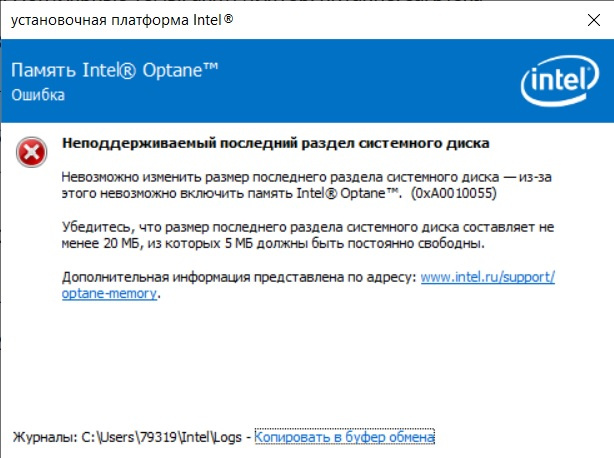
Пару лет назад был куплен леново в заводской комплектации с intel optane 16gb, optane работал. 1 год ноут не включал, вчера включил, накатил лиц. w10. При установке драйвера на optane выдает ошибку — Неподдерживаемый последний раздел системного диска (0xA0010055). Раскрутил ноут, optane выдернул, воткнул — не помогло.
Драйвера качал с сайта intel, в девайс менеджере в разделе disk drivers его нет. И где его вообще можно увидеть?
Помогите пожалуйста понять в чём проблема?
Содержание
- Служба Intel RST не работает в Windows 10
- Способ 1. Обновите драйвер Intel RST
- Способ 2: сбросить тип запуска службы Intel RST
- Исправлено: служба Intel RST не работает —
- Решение 1. Проверка в диспетчере задач
- Решение 2. Изменение статуса запуска
- Решение 3: Обновление драйвера Intel RST
- Технология хранения Intel® Rapid (Intel® RST) в Windows 10® показывает сбои
- Ошибка во время обновления ОС Windows® 10 может 2019 обновлением (V. 1903) в некоторых системах с драйверами Intel® RST.
- ИНФОРМАЦИОННАЯ ПОДДЕРЖКА- CUSTOMER ADVISORY
Служба Intel RST не работает в Windows 10
Служба Intel RST не работает сообщение появляется на панели задач Windows 10, показанной как это изображение?
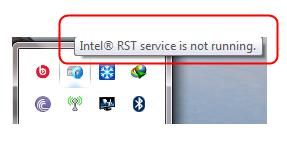
Не знаете, как решить такую ошибку? Не беспокойся! Продолжайте с этим постом, два проверенных способа прямо здесь, чтобы вы могли это исправить. Просто продолжайте читать. 🙂
Замечания: Сервис Intel RST означает сервис Intel Rapid Storage Technology.
- Обновите драйвер Intel RST
- Сбросить тип запуска службы Intel RST
Способ 1. Обновите драйвер Intel RST
1) На клавиатуре нажмите Логотип Windows ключ + Икс нажмите клавишу вместе, чтобы открыть меню быстрого доступа. Затем нажмите Диспетчер устройств.

2) В открывшемся окне найдите и раскройте Дисковый привод раздел. Затем щелкните правой кнопкой мыши на вашем Технология Intel Rapid Storage поддерживающая платформа и выберите Удалить устройство.

3) Зайдите на сайт Intel Dowload. Тип Intel Rapid в поле поиска и нажмите Драйверы технологии Intel Rapid Storage из результата.

4) Нажмите Технология Intel Rapid Storage. Затем на следующей открытой странице найдите и нажмите SetupRST.exe.


5) По завершении загрузки дважды щелкните .EXE файл для установки драйвера на Windows 10.
Если у вас нет времени, терпения или навыков работы с компьютером для обновления драйвера Intel RST вручную, вместо этого вы можете сделать это автоматически с Водитель Легко. Driver Easy автоматически распознает вашу систему и найдет правильный драйвер для вашего Intel RST и ваш вариант системы Windows, а также загрузит и правильно установит его:
1) Скачать и установите Driver Easy.
2) Запустите Driver Easy и нажмите кнопку Сканировать сейчас кнопка. Driver Easy проверит ваш компьютер и обнаружит проблемы с драйверами.

3) Нажмите Обновить кнопка рядом с помеченным драйвером Intel RST для автоматической загрузки и установки правильной версии этого драйвера (вы можете сделать это с помощью СВОБОДНО версия).
Или нажмите Обновить все для автоматической загрузки и установки правильной версии всех драйверов, которые отсутствуют или устарели в вашей системе. (Это требует Pro версия которая поставляется с полной поддержкой и 30-дневной гарантией возврата денег. Вам будет предложено обновить, когда вы нажмете Обновить все.)
Способ 2: сбросить тип запуска службы Intel RST
Если обновление драйвера RST не помогло решить проблему, сбросьте тип запуска службы Intel RST.
Вам нужно сделать это:
1) На клавиатуре нажмите Логотип Windows ключ

+ р ключ вместе, чтобы открыть окно Run. Затем введите services.msc в поле и нажмите Enter.

2) В открывшемся окне найдите и щелкните правой кнопкой мыши Технология быстрого хранения Intel (R). выберите свойства.

3) Выберите для просмотра генеральный Вкладка. Затем установите тип запуска автоматическая и нажмите Хорошо чтобы сохранить ваши настройки.
Исправлено: служба Intel RST не работает —
Технология Intel Rapid Storage — это приложение для Windows, которое повышает надежность и производительность систем, в которых подключенные диски являются дисками SATA. При использовании одного или нескольких дисков SATA вы можете воспользоваться преимуществами повышенной производительности и более низкого энергопотребления. Кроме того, когда вы используете более одного диска SATA, вы можете повысить защиту от потери данных в случае сбоя питания и т. Д.
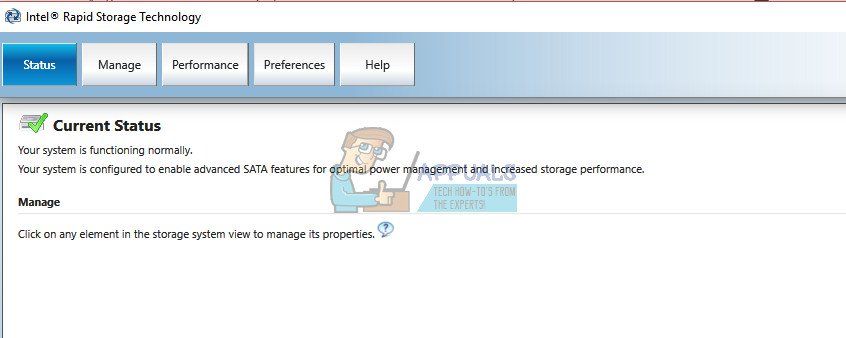
Было много случаев, когда пользователи сообщали, что справа от их панели задач присутствовал значок, указывающий, что RST (технология Intel Rapid Storage) не работает. В первую очередь это может быть связано с тем, что либо служба не запущена, либо тип ее запуска установлен неправильно. Давайте взглянем на имеющиеся обходные пути для решения этой проблемы.
Решение 1. Проверка в диспетчере задач
Прежде чем мы перейдем к изменению настроек службы приложения, мы можем проверить, действительно ли работает технология Intel Rapid Storage или нет. Во многих случаях приложение настроено правильно, но оно не находится в рабочем состоянии в диспетчере задач.
- Нажмите Windows + R, введите «Урочная”В диалоговом окне и нажмите Enter.
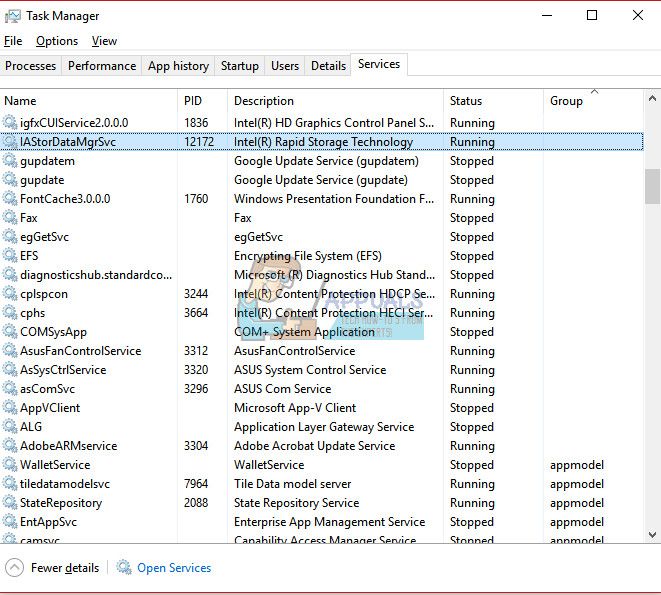
- Оказавшись в диспетчере задач, найдите оказание услуг «Технология Intel Rapid Storage». Если он не запущен, нажмите на него и выберите Начните. Сохраните изменения и выйдите из диспетчера задач.
- Теперь проверьте, правильно ли запущено приложение.
Решение 2. Изменение статуса запуска
Если у вас все еще возникают проблемы с запуском приложения, вы можете изменить статус запуска приложения. Существует много типов стартапов приложения. Это может быть автоматическое состояние задержки или ручное состояние и т. Д. Мы изменим состояние на автоматическое, поэтому при каждом запуске компьютера должна запускаться технология Intel Rapid Storage. Обратите внимание, что вам может потребоваться права администратора для выполнения этого решения.
- Нажмите Windows + R, введите «Сервисы”В диалоговом окне и нажмите Enter.
- Оказавшись в Сервисах, просмотрите весь список сервисов и найдите сервис «Технология Intel Rapid Storage».
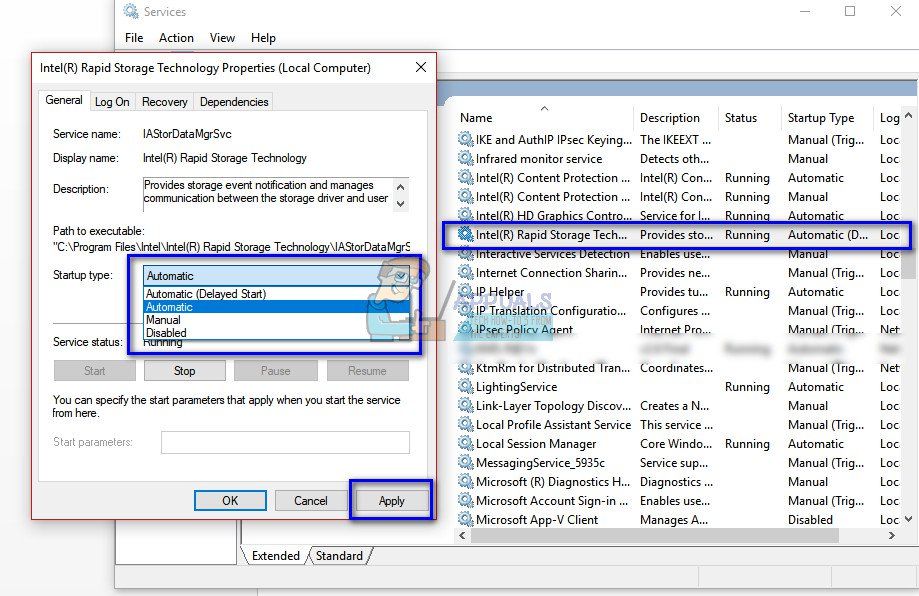
- Дважды щелкните по нему, чтобы открыть его свойства. Измените тип запуска с «Автоматический (отложенный запуск)» на «автоматическая». Нажмите Применить, чтобы сохранить изменения и выйти.
- Перезагрузите компьютер и проверьте, решена ли проблема под рукой.
Решение 3: Обновление драйвера Intel RST
Если оба вышеуказанных решения не подходят для вашего компьютера, мы можем попробовать обновить драйвер Intel RST. Прежде чем обновить его, мы можем попытаться удалить драйвер диска, а затем установить драйвер по умолчанию, поэтому, если текущий драйвер поврежден, его можно удалить. Обратите внимание, что вам потребуется активное подключение к Интернету в этом решении.
- Нажмите + R, введите «devmgmt.ЦКМ”В диалоговом окне и нажмите Enter.
- В диспетчере устройств откройте подкатегорию «Драйвер диска». Найдите платформу, поддерживающую технологию Intel Rapid Storage Technology, щелкните ее правой кнопкой мыши и выберите «Удалить устройство».
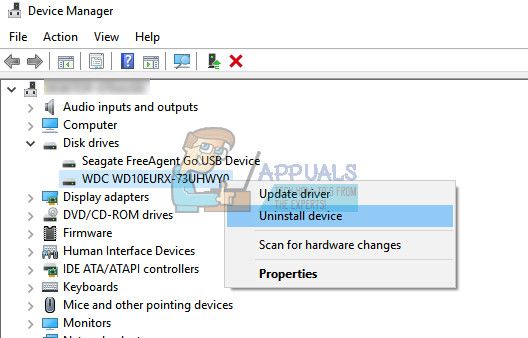
- Теперь щелкните правой кнопкой мыши на любом пустом месте и выберите «Сканирование на предмет изменений оборудования». Драйверы по умолчанию будут установлены.
- Затем перейдите к «Официальному типу загрузок Intel».Интел быстрый»В диалоговом окне и из результатов выберите«Технология Intel® Rapid Storage (Intel®RST)».
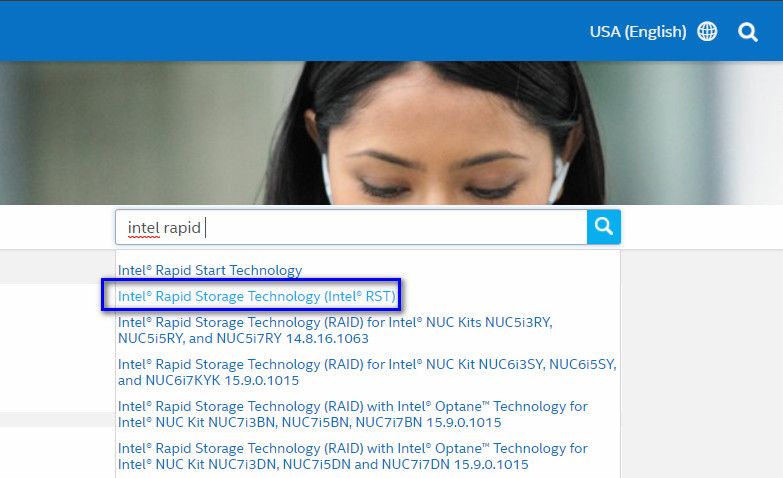
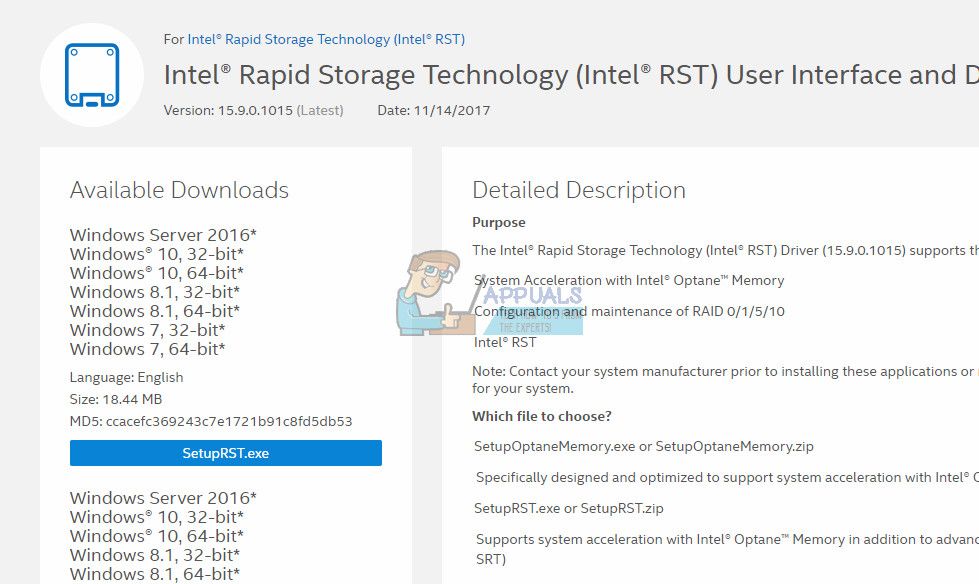
- Из списка опций драйвера скачайте исполняемый файл «SetupRST.EXE». Сохраните его в доступном месте и запустите исполняемый файл.
- После установки программного обеспечения перезагрузите компьютер и посмотрите, решена ли данная проблема.
Замечания: Стоит отметить, что эта проблема не будет решена, если вы установили программное обеспечение Intel RST на диск, который не поддерживает этот механизм. В этом случае мы не можем принудительно запустить его, поскольку существует несколько аппаратных аспектов, которые должны присутствовать для того, чтобы служба выполнялась. Ошибка будет исправлена, только если ваш диск совместим с Intel RST.
Технология хранения Intel® Rapid (Intel® RST) в Windows 10® показывает сбои
Проверено. Это решение проверено нашими клиентами с целью устранения ошибки, связанной с этими переменными среды
Тип материала Поиск и устранение неисправностей
Идентификатор статьи 000027232
Последняя редакция 30.07.2019
Что делать, если выводится сообщение «. service is not running» по технологии Intel® Rapid Storage Technology (Intel® RST)? Нужно ли переустанавливать драйвер?
Существует два возможных решения этой проблемы:
Первое решение: перезапустить службу Intel® RST, запускаемую при загрузке системы
- Нажмите на клавиатуре клавиши Windows + R, чтобы открыть диалог «Выполнить». Введите в поле services.msc и нажмите Enter.
- Найдите в открывшемся окне пункт Intel® Rapid Storage Technology и нажмите на него правой кнопкой мыши. Выберите пункт «Свойства».
- Откройте вкладку «Общие». Установите в поле «Тип автозагрузки» значение «Автоматически» и нажмите OK для сохранения настроек.
Второе решение: обновить драйвер Intel® RST
Часть 1: Удаление текущего драйвера Intel® RST
- Нажмите клавиши Windows + X.
- Выберите «Диспетчер устройств«.
- Найдите и раскройте каталог Disk drives.
- Нажмите правой кнопкой мыши на пункт Intel® Rapid Storage Technology и выберите пункт «Удалить устройство».
Примечание
Если вы получите сообщение об ошибке при попытке удаления, убедитесь, что все службы Intel® RST остановлены, а затем повторите попытку. IAStorUI.exe, IAStorIcon.exe, IAStorDataMgrSvc.exe, iaStorA.sys связаны со службой мониторинга Intel® RST.
Часть 2: Установка нового драйвера Intel® RST
Примечание
Если вы используете готовый ноутбук или ПК, загрузите последнюю версию драйвера RST для системы с сайта производителя оборудования.
Производители систем регулярно модифицируют типовые драйверы Intel для соответствия конструкции своих систем; использовать обновления типовых драйверов Intel не рекомендуется.
- Перейдите в Центр загрузки Intel и загрузите последнюю версию Intel® RST.
- На следующей открытой странице найдите и нажмите кнопку «SetupRST.exe».
- После завершения загрузки нажмите на файл .exe для установки драйвера.
Причина и дополнительная информация:
ПРЕДСТАВЛЕННАЯ В ЭТОЙ СТАТЬЕ ИНФОРМАЦИЯ ИСПОЛЬЗОВАЛАСЬ НАШИМИ КЛИЕНТАМИ, НО НЕ ТЕСТИРОВАЛАСЬ, НЕ КОПИРОВАЛАСЬ И НЕ ПРОВЕРЯЛАСЬ КОРПОРАЦИЕЙ INTEL. РЕЗУЛЬТАТЫ ДЛЯ РАЗНЫХ СИСТЕМ МОГУТ ОТЛИЧАТЬСЯ. ВСЕ ПУБЛИКАЦИИ И ИСПОЛЬЗОВАНИЕ МАТЕРИАЛОВ НА НАСТОЯЩЕМ САЙТЕ РЕГУЛИРУЮТСЯ УСТАНОВЛЕННЫМИ УСЛОВИЯМИ ИСПОЛЬЗОВАНИЯ САЙТА.
Ошибка во время обновления ОС Windows® 10 может 2019 обновлением (V. 1903) в некоторых системах с драйверами Intel® RST.
Тип материала Совместимость
Идентификатор статьи 000055130
Последняя редакция 18.08.2020
Отчет о проблеме
Проблема возникает, когда пользователи обновляют свои системы. У тех, кто в настоящее время имеет Intel® RST версии драйверов между 15.1.0.1002 и 15.5.2.1053, будут обнаружены данные о совместимости обновлений во время обновления ОС Windows® 10 может 2019 обновление компонентов (Windows® 10, версия 1903).
Сообщение об ошибке: «Технология хранения Intel® Rapid (Intel® RST): драйвер хранилища папки иастора. sys не работает на этих системах и приводит к нестабильности работы ОС Windows *. Обратитесь к поставщику программного обеспечения/драйвера для получения обновленной версии, работающей в данной версии Windows. «
Причину
Корпорация Intel и корпорация Майкрософт обнаружили проблемы несовместимости с драйвером Intel® RST версии 15.1.0.1002 на 15.5.2.1053 и Windows 10 может 2019 Update.
Рекомендации
Пользователи, имеющие Intel® RST версий драйверов между 15.1.0.1002 и 15.5.2.1053 , установленными на их системах, должны обновить свои системы на Intel® RST версии драйвера 15.9.8.1050 и перезапустить процесс установки обновления 2019.
Пользователи могут установить драйвер 15.9.8.1050 Generic Intel® или обратиться к производителю своей системы для получения драйверов.
ИНФОРМАЦИОННАЯ ПОДДЕРЖКА- CUSTOMER ADVISORY

- Убедитесь, что версия драйвера Intel RST находится в диапазоне заблокированных версий драйверов.
- Убедитесь, что выводимое сообщение совпадает с сообщением, показанным на рис. 1.
- Обновите драйвер Intel RST до версии 15.9.6.1044 (или более поздней).
- С дополнительной информацией об этой проблеме, а также с инструкциями по загрузке и установке последней версии драйвера Intel RST можно ознакомиться в следующей статье Intel:
HP 20-c200 All-in-One Desktop PC series, HP 20-c300 All-in-One Desktop PC series, HP 22-b200 All-in-One Desktop PC series, HP 22-b300 All-in-One Desktop PC series, HP 24-e000 All-in-One Desktop PC series, HP 24-g000 All-in-One Desktop PC series (Touch), HP 24-g200 All-in-One Desktop PC series, HP 460-a000 Desktop PC series, HP 460-p000 Desktop PC series, HP ENVY 13-ab000 Notebook PC, HP ENVY 13-ad000 Laptop PC series, HP ENVY 13-d000 Notebook PC, HP ENVY 27-b000 All-in-One Desktop PC series, HP ENVY Curved 34-b000 All-in-One Desktop PC series, HP Pavilion 14-ba000 x360 Convertible PC, HP Pavilion 15-bc200 Notebook PC, HP Pavilion 15-cc500 Laptop PC, HP Pavilion 17-ab200 Notebook PC, HP Pavilion 24-a200 All-in-One Desktop PC Series, HP Pavilion 24-b100 All-in-One Desktop PC series, HP Pavilion 24-b200 All-in-One Desktop PC series, HP Pavilion 24-q200 All-in-One Desktop PC series, HP Pavilion 27-a200 All-in-One Desktop PC series, HP ProOne 440 G3 23.8-inch Non-Touch All-in-One PC, HP ProOne 490 G3 23.8-inch Non-Touch All-in-One PC, HP Slimline 270-a000 Desktop PC series, HP Slimline 270-p000 Desktop PC series, OMEN X by HP 900-100, OMEN by HP 15-ax000 Laptop PC series, OMEN by HP 15-ax200 Laptop PC series, OMEN by HP 15-ce000 Laptop PC series, OMEN by HP 17-w200 Laptop PC series, OMEN by HP 880-000 Desktop PC series
Dell Inspiron 3670 running Windows 10 Home 64-bit, Norton Security, and Office 365. Aside from the printer software (Officejet J4680), there is literally no other software installed. Updated all drivers and BIOS. Original HDD was corrupting data quite frequently, so it was cloned over to a new 1TB (same size) and ran DISM, CHKDSK, SFC. The problem is enabling the Optane memory to work with the new drive. When I click enable, I get error «0xA005055». RST is version 16.8. BIOS is set to RAID (Support RST). Cannot confirm it was working before, but it was purchased with the Optane configuration and not an upgrade. UEFI & secureboot on.