
Intel® Optane™ Solid State Drives
Support for Issues Related to Solid State Drives based on Intel® Optane™ technology, Intel® MAS and Firmware Update Tool
Announcements
The Intel sign-in experience has changed to support enhanced security controls. If you sign in, click here for more information.
- Intel Community
- Product Support Forums
- Memory & Storage
- Intel® Optane™ Solid State Drives
- Re: Не выполняется оптимизация Trim. Ошибка: При работе Intel SSD Optimizer возникла ошибка. (10/106
414 Discussions
Subscribe
More actions
- Subscribe to RSS Feed
- Mark Topic as New
- Mark Topic as Read
- Float this Topic for Current User
- Bookmark
- Subscribe
- Mute
- Printer Friendly Page

LeonKen333
Beginner
07-06-2020
01:20 PM
4,442 Views
- Mark as New
- Bookmark
- Subscribe
- Mute
- Subscribe to RSS Feed
- Permalink
- Report Inappropriate Content
Solved Jump to solution
Добрый день! Накопитель 535 Series. При попытке выполнить оптимизацию накопителя выходит ошибка Ошибка: При работе Intel SSD Optimizer возникла ошибка. (10/106). Версия программного обеспечения последняя. Это началось после переустановки Windows 10. Переустановка программы Intel SSD Toolbox не помогла. Подскажите как решить вопрос.
Preview file
167 KB
Preview file
214 KB
Preview file
173 KB
0
Kudos
Reply
1 Solution

LeonWaksman
Super User
07-06-2020
01:42 PM
4,436 Views
- Mark as New
- Bookmark
- Subscribe
- Mute
- Subscribe to RSS Feed
- Permalink
- Report Inappropriate Content
Solved Jump to solution
1. This error was reported by many users. The Intel SSD Toolbox reached End of Maintenance and is now replaced by The Intel Memory and Storage Tool (Intel MAS)
2. Wait with installing the Intel MAS, since it is suffering from the same problem. Intel is working on new version in order to fix that.
Leon
View solution in original post
1
Kudo
Copy link
Reply
-
All forum topics -
Previous topic -
Next topic
Link Copied
3 Replies
LeonWaksman
Super User
07-06-2020
01:42 PM
4,437 Views
- Mark as New
- Bookmark
- Subscribe
- Mute
- Subscribe to RSS Feed
- Permalink
- Report Inappropriate Content
Solved Jump to solution
1. This error was reported by many users. The Intel SSD Toolbox reached End of Maintenance and is now replaced by The Intel Memory and Storage Tool (Intel MAS)
2. Wait with installing the Intel MAS, since it is suffering from the same problem. Intel is working on new version in order to fix that.
Leon
1
Kudo
Copy link
Reply

Sergey2
Beginner
07-29-2020
07:41 AM
4,153 Views
- Mark as New
- Bookmark
- Subscribe
- Mute
- Subscribe to RSS Feed
- Permalink
- Report Inappropriate Content
Solved Jump to solution
На стандартном контроллере SATA AHCI все работает ошибки 10/106 нету.А когда обновил драйвер на контроллер SATA AHCI все перестало работать и появилась ошибка 10/106.
0
Kudos
Copy link
Reply
LeonWaksman
Super User
07-29-2020
08:16 AM
4,136 Views
- Mark as New
- Bookmark
- Subscribe
- Mute
- Subscribe to RSS Feed
- Permalink
- Report Inappropriate Content
Solved Jump to solution
In response to Sergey2
Hi,
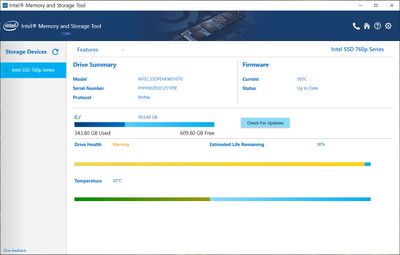
New version of Intel MAS Tool was released. Download and install the latest Version: 1.1. I’ve downloaded and installed this version, updated firmware on my SSD 760P series (rebooted my computer) and the successfully completed the Optimization Test. See the attached images.
Leon

In response to Sergey2
0
Kudos
Copy link
Reply

Reply
Topic Options
- Subscribe to RSS Feed
- Mark Topic as New
- Mark Topic as Read
- Float this Topic for Current User
- Bookmark
- Subscribe
- Printer Friendly Page
-
All forum topics -
Previous topic -
Next topic
For more complete information about compiler optimizations, see our Optimization Notice.
Содержание
- Intel® SSD Toolbox не диагностизирует и представляет отставные блоки
- Ошибка при попытке запуска оптимизатора® Intel® SSD
- Выявлена новая ошибка при работе SSD Intel на ОС Windows 10
- реклама
- реклама
- Набор инструментов Intel® SSD Toolbox
- Совместимость
- Сообщения об ошибке
- Установка и настройка
- Обслуживание и производительность
- Информация о продукции и документация
- Поиск и устранение неисправностей
- Гарантия и программа гарантийной замены
- Совместимость
- Сообщения об ошибке
- Установка и настройка
- Обслуживание и производительность
- Информация о продукции и документация
- Поиск и устранение неисправностей
- Гарантия и программа гарантийной замены
- Драйверы и файлы для загрузки
- Вам нужна дополнительная помощь?
- Оставьте отзыв
Проверено. Это решение проверено нашими клиентами с целью устранения ошибки, связанной с этими переменными среды
Тип материала Сообщения об ошибке
Идентификатор статьи 000030095
Последняя редакция 20.07.2019
SSD не удается диагностики (полное диагностическое сканирование или быстрое диагностическое сканирование) при использовании Intel® Solid State Drive Toolbox и имеет отставные блоки
Твердотельный накопитель Intel® серии 540s
Как это исправить:
- Убедитесь, что вы используете последнюю версию Intel® SSD Toolbox чтобы убедиться, что она содержит последнюю доступную версию прошивки для диска и любые другие реализованные исправления. Чтобы найти его, получить доступ к следующему веб-сайту и включить имя инструмента (Intel SSD Toolbox) в панели поиска, скачать тот, который включает в себя слово «последний», принять условия, а затем установить его. Найти веб-сайт здесь.
- Если прошивка диска устарела, обновите его с помощью Intel® SSD Toolbox нажав на опцию, расположенную в левой части графического интерфейса Intel® SSD Toolbox который говорит: «Обновление прокладки», и система будет автоматически устанавливаться последняя версия.
- Обновление BIOS материнской платы / ноутбука. Обратитесь к производителю материнской платы для получения надлежащих мер для обновления BIOS вашей материнской платы / ноутбука. Найти их контактную информацию по ссылке здесь.
- Если проблема сохраняется после обновления прошивки и BIOS, резервное копирование любых важных данных на диске, а затем попытаться выполнить низкоуровневый формат на SSD, вы можете найти различные инструменты для выполнения его нажав здесь.
Причина и более подробная информация:
ИНФОРМАЦИЯ В ЭТО СТАТЕ ХАС БЫЛИ ПОСЛЕДНИЕ НАШИ КЛИЕНТЫ, НО НЕ ТЕСТ, ПОЛНОСТЬЮ РЕПЛИЦИРУЕТ, ИЛИ ПРОВЕРЕНо BY Intel. ИНДИВИДУАЛЬНЫЕ РЕЗУЛЬТАТЫ МОГУТ ВАРЬИРОВАТЬСЯ. ВСЕ ПРОВИАЦИИ И USE OF THE CONTENT ON THIS SITE ARE SUBJECT TO THE TERMS AND CONDITIONS OF THE SITE.
Ошибка при попытке запуска оптимизатора® Intel® SSD
Проверено. Это решение проверено нашими клиентами с целью устранения ошибки, связанной с этими переменными среды
Тип материала Сообщения об ошибке
Идентификатор статьи 000057205
Последняя редакция 10.03.2021
При попытке запуска функции intel® SSD Optimizer в инструментах Intel® SSD Tools происходит сообщение, подобное ниже.
Ошибка: Произошла ошибка® intel® SSD Optimizer.
Ошибка: Произошла ошибка оптимизатора SSD-фактора Intel (10/106). Перезагружайте и попробуйте еще раз.
Данная функция доступна не во всех продуктах. Далее показаны альтернативные действия.
Intel® Memory and Storage Tool
Intel® SSD Toolbox
Оптимизатор® Intel® работает с командой TRIM Для Windows* в поддерживаемых SSD-системах. Эта функция также может работать в Windows напрямую с помощью следующих действий (в примере для Windows® 10):
- Откройте меню Пуск.
- ТипОптимизироватьдля поиска приложения.


| Примечание | Ос Windows 10 будет работать над этой оптимизацией автоматически в зависимости от графика по умолчанию, которое можно изменить после нажатия на параметры изменения. |
Также загрузите последнюю версию intel® Memory and Storage Tool (GUI) для использования функции Оптимизатора.
Причина и дополнительные сведения:
Выявлена новая ошибка при работе SSD Intel на ОС Windows 10
Компания Microsoft подтвердила еще одну ошибку, которая влияет на обновления Windows 10 May 2020 Update (версия 2004) и недавно выпущенное обновление October 2020 Update (версия 20H2). Проблема вызывает синий экран смерти (BSOD), когда пользователь пытается подключить твердотельный накопитель Thunderbolt NVMe.
реклама
«Intel и Microsoft обнаружили проблемы несовместимости, когда Windows 10 версии 2004 или Windows 10 версии 20H2 используют твердотельный диск (SSD) Thunderbolt NVMe», — сообщил представитель Microsoft.
На затронутых устройствах при подключении твердотельного накопителя Thunderbolt NVMe пользователь может получить сообщение об ошибке «DRIVER_VERIFIER_DMA_VIOLATION (e6) An illegal DMA operation was attempted by a driver being verified» с синим экраном. Затронутые устройства Windows 10 должны иметь как минимум один порт Thunderbolt.
В Microsoft добавили, что они применили ограничение совместимости на устройствах Windows 10 с уязвимыми драйверами или прошивкой из двух предлагаемых в этом году обновлений функций Windows 10, версии 2004 и версии 20H2. Компания также не рекомендовала вручную обновлять затронутые устройства до этих версий операционной системы.
реклама
Как сообщалось ранее, процесс развертывания обновлений функций Windows 10 в этом году, похоже, идет медленнее, чем обычно, поскольку многие устройства все еще ждут обновления до версии 2004, спустя пол года после ее публичного выпуска. Компания также ограничила выпуск своей последней версии Windows 10 20H2, и лишь некоторые получают уведомление об обновлении через Центр обновления Windows. Вот почему все больше пользователей теперь предпочитают загружать файлы ISO и выполнять обновление вручную. Однако настоятельно рекомендуется проверить список известных ошибок Windows 10 перед тем, как делать обновление, чтобы убедиться, что устройство не столкнется с какими-либо проблемами после апдейта.
Информация о поддержке для Intel® SSD Toolbox включая рекомендуемые материалы, загружаемые материалы, спецификации, гарантию и т. д.
Сообщения об ошибке
Определить мой продукт
Установка и настройка
Коды продукции и запасные части
Информация о продукции и документация
Поиск и устранение неисправностей
Гарантия и программа гарантийной замены
Обслуживание и производительность
Поиск не дал результатов для запроса
Совместимость
Сообщения об ошибке
Установка и настройка
Обслуживание и производительность
Информация о продукции и документация
Поиск и устранение неисправностей
Гарантия и программа гарантийной замены
Совместимость
Сообщения об ошибке
Установка и настройка
Обслуживание и производительность
Информация о продукции и документация
Поиск и устранение неисправностей
Гарантия и программа гарантийной замены
Драйверы и файлы для загрузки
- <>
- Дата:<>
- Версия:<> (<>)
- ОС:<>
- Описание:<>
Вам нужна дополнительная помощь?
Оставьте отзыв
Содержание данной страницы представляет собой сочетание выполненного человеком и компьютерного перевода оригинального содержания на английском языке. Данная информация предоставляется для вашего удобства и в ознакомительных целях и не должна расцениваться как исключительная, либо безошибочная. При обнаружении каких-либо противоречий между версией данной страницы на английском языке и переводом, версия на английском языке будет иметь приоритет и контроль. Посмотреть английскую версию этой страницы.
Для работы технологий Intel может потребоваться специальное оборудование, ПО или активация услуг. // Ни один продукт или компонент не может обеспечить абсолютную защиту. // Ваши расходы и результаты могут отличаться. // Производительность зависит от вида использования, конфигурации и других факторов. // См. наши юридические уведомления и отказ от ответственности. // Корпорация Intel выступает за соблюдение прав человека и избегает причастности к их нарушению. См. Глобальные принципы по защите прав человека корпорации Intel Продукция и программное обеспечение Intel предназначены только для использования в приложениях, которые не приводят или не способствуют нарушению всемирно признанных прав человека.

Всем привет!
У меня диск SSD Intel X-25M на 120 Gb, на нём установлена система Windows XP.
Стандартная программа Intel SSD Toolbox, когда выполняешь оптимизацию командой TRIM, оптимизирует SSD диск и он работает быстрее.
Сегодня установил программу O&O Defrag Professional server edition. В этой версии появилась возможность использовать команду TRIM для SSD дисков. До этого в обычном Defrag Professional можно было использовать только дефрагментацию HDD.
Так вот, решил попробовать новую штуку. Установил программу defrag professional и нажал на «оптимизация командой TRIM» на диске SSD. Программа начала работать долго, я отменил процесс. После этого компьютер начал тормозить, как будто сильно фрагментирован. Но это SSD поэтому ему без разницы его фрагментация.
Я зашёл в Intel SSD Toolbox и нажал на оптимизацию, чтобы компьютер перестал тормозить. И на 5-ти процентах возникла
ошибка: При работе Intel SSD Optimizer возникла ошибка. (40). Перезагрузите компьютер и повторите попытку.
Я перезагрузил компьютер и повторил. Всё то же самое: компьютер тормозит и выдаёт ошибку, когда выполняешь оптимизацию.
Дальше в программе Intel SSD Toolbox есть пункт «Быстрое диагностическое сканирование» и там написано «тест чтения:
Ошибка: Обнаружена ошибка при чтении данных с выбранного накопителя Intel SSD. Обратитесь за помощью к своему торговому посреднику или местному представителю Intel.«
До установки Defrag Professional Server Edition всё было нормально.
Что мне делать? У меня компьютер тормозит, а стандартная команда TRIM в стандартной утилите Intel SSD Toolbox не работает, возникает ошибка.
Тип материала Обслуживание и производительность
Идентификатор статьи 000006425
Последняя редакция 03.10.2019
Оптимизатор твердотельных накопителей Intel® (оптимизация ТВЕРДОТЕЛЬных накопителей Intel®) использует функции TRIM.
Эта функция в настоящее время поддерживается всеми операционными системами на базе ОС Windows * со следующими ограничениями или требованиями: (кнопка может быть затенена или сообщение об ошибке может быть представлено).
| Примечание |
|
Корпорация Майкрософт рекомендует устанавливать новейшее встроенное по, чтобы обеспечить оптимальную функциональность инструментов. Также мы рекомендуем запуска оптимизатора раз в неделю.
Заработайте панель инструментов Intel® SSD.
Щелкните оптимизатор твердотельных накопителей Intel®.

Откроется панель «оптимизация». Прочитайте уведомление и обновите встроенное по, если необходимо.
Поделитесь в соцсетях:
Слабые стороны найдутся у любой технологии, насколько совершенной и многообещающей она не казалась бы. SSD в этом плане повезло меньше, чем некоторым другим новинкам. Ее изначально встретили с изрядной долей недоверия, что, с одной стороны, осложнило твердотельным накопителям дорогу на рынок, но, с другой, поможет им быстрее избавиться от «детских болезней». Об одном из таких негативных факторов и предложенном Intel способе его преодоления пойдет речь в этой заметке.
Из комментариев к предыдущим заметкам о SSD несложно заметить, что все мы больше всего обеспокоены надежностью твердотельных накопителей. Если точнее, их ресурсом. Сказывается отсутствие информации о том, сколько смогли проработать SSD-драйвы в реальных условиях – в мобильных и настольных ПК, в серверах. Это вопрос времени, пока нет достаточно го количества статистики по отказам, делать выводы, основываясь на заявленных характеристиках, сложно. Хочу отметить, что ограниченность ресурса свойственна не только SSD, но и всем другим типам накопителей. Только технические факторы, от которых зависит срок жизни дисководов, разные. Магнитные пластины винчестеров, например, тоже выдерживают не бесконечное число циклов перезаписи, кроме того, у HDD ограничено количество старт/стопов, нередки проблемы с контроллерами, не говоря уже о механике приводов. У SSD – свои уязвимые места. С течением времени производители находят способы многие недостатки устранить или ослабить, в чем мы могли не раз убедиться.
Сегодня речь пойдет не о сроке службы, а о производительности твердотельных накопителей. Многие из нас уже заметили, что быстродействие SSD ощутимо снижается по мере их заполнения файлами. Максимум производительности в тестах демонстрируют чистые накопители, а вот в ходе их эксплуатации реальная скорость понемногу начинает снижаться. Причина в том, что в SSD и HDD по-разному организован доступ к данным по чтению и записи. А операционные системы, равно как и интерфейсы ATA, пока что в большей степени оптимизированы под работу с HDD.
Чтение и запись данных на HDD может производиться на уровне отдельных кластеров или секторов. На скорость при этом в значительной степени влияет физическое размещение данных на дисках: время уходит на раскрутку пластин (после простоя), подвод головок, прокрутку диска к нужному сектору. У накопителей SSD в силу отсутствия механики нет таких проблем, но есть свои. Например, процедура перезаписи отдельного кластера, легко выполнимая на винчестере, здесь происходит труднее и является более длительной. При этом требуется прочитать данные из соответствующего 512-килобайтного блока, модифицировать их и снова записать на место после очистки затронутых операцией ячеек памяти. Следовательно, чем больше блоков на SSD содержит полезные данные, тем чаще приходится прибегать к процедуре read-modify-write вместо прямой записи.
Вот как раз тут-то и сказывается оптимизированность ОС для работы с HDD. Как известно, при удалении файлов система не производит физическую очистку секторов на диске. Система лишь помечает файлы, как удаленные, и знает, что занятое ими место можно заново использовать. Работе самого накопителя это никак не мешает и разработчиков интерфейсов этот вопрос раньше не волновал. Однако, если такой подход помогает повысить производительность при работе с HDD, то при использовании SSD становится проблемой. Твердотельный накопитель, не располагая сведениями о том, какие из хранящихся данных являются полезными, а где лежит «мусор», вынужден все занятые блоки обрабатывать по длинному алгоритму, считывая и записывая обратно файлы, которые с точки зрения ОС уже удалены.
Раньше в интерфейсе ATA просто не было команд для физической очистки блоков после удаления файлов на уровне ОС. Для HDD они просто не требовались, но появление SSD заставило пересмотреть отношение к данному вопросу. В результате в спецификации ATA8-ACS-2 появилась новая команда DATA SET MANAGEMENT, более известная как Trim. Она позволяет хосту на уровне драйвера собирать сведения об удаленных в ОС файлах и проактивно передавать их контроллеру накопителя. Эта функция помогает SSD улучшить управление хранением и обработкой данных, но для ее реализации необходима поддержка новой спецификации ATA, во-первых, прошивкой накопителя и, во-вторых, установленным в ОС драйвером.
Команда Trim поддерживается прошивкой SSD, выпускаемых Intel по 35-нанометровой технологии (в серебристых корпусах). С «черными» SSD предыдущего поколения ее использовать нельзя. Со стороны хоста требуется наличие ОС Windows 7, Vista или XP с драйвером Microsoft AHCI или Intel Matrix Storage Manager. Для активизации и использования Trim понадобится еще недавно выпущенная утилита Intel SSD Toolbox с функцией SSD Optimizer. Возможно, потребуется также обновить прошивку накопителя.
Принцип работы Intel SSD Optimizer показывают картинки из посвященного этой утилите буклета. На первой иллюстрации изображена ситуация, при которой OC не уведомляет накопитель об удалении файлов (т.е. без использования оптимизатора). Если сама система считает занимаемые ими прежде блоки освободившимися (OS View of Delete), но накопителю об этом ничего не известно и он оценивает размещение блоков с данными иначе (SSD view of Delete):
Таким образом, при записи в помеченные желтым блоки SSD придерживается стратегии read-modify-write, хотя на самом деле можно было бы обойтись без лишних операций чтения и модификации. Иначе выглядит ситуация при синхронизации сведений об освободившихся блоках между ОС и накопителем при помощи Intel SSD Optimizer, как показано на втором рисунке:
Процедура синхронизации выполняется по расписанию. Она требует небольшого времени (порядка одной или нескольких секунд), Intel рекомендует настроить через SSD Toolbox ежедневный запуск SSD Optimizer. Предусмотрено также еженедельное или ежемесячное расписание, позволяющее задать не только время, но и дни, когда будет запускаться SSD Optimizer.
Кроме запуска оптимизатора, утилита SSD Toolbox позволяет выполнять диагностику SSD и просматривать SMART-данные всех накопителей компьютера. Подробное описание этих атрибутов, как и порядка работы с программой, содержится в User Guide. С помощью SMART, кстати, можно оценить текущую степень износа SSD – параметр E9 отражает оставшееся количество циклов очистки NAND-ячеек в процентах от нормативного значения. Когда величина, уменьшаясь от 100, дойдет до 1, можно ожидать неприятностей.
В следующих версиях поддержка Trim будет реализована непосредственно в Intel Matrix Storage Manager. Кроме того, сегодня ее нельзя использовать для SSD, установленных в RAID-массиве (в будущем такая возможность появится). C зашифрованными дисками SSD Optimizer работает, но перед запуском пользователю приходится подтвердить, что это именно зашифрованные данные, а не RAID (в Windows 7 и Vista утилита не может самостоятельно с этим разобраться). Есть ограничение по интерфейсам накопителей – SSD Optimizer не поддерживает внешние приводы, подключенные через USB (в случае использования eSATA она работает).
Наиболее заметный эффект SSD Optimizer дает на интенсивно эксплуатируемых дисках, которые задействованы для хранения кэш-папок ОС и приложений, и где файлы часто удаляются самим пользователем.
 Если вы приобрели твердотельный диск или купили компьютер или ноутбук с SSD и хотите настроить Windows так, чтобы оптимизировать скорость работы и продлить срок работы SSD, основные настройки вы найдете здесь. Инструкция подойдет для Windows 7, 8 и Windows 8.1. Обновление 2016: для новой ОС от Microsoft смотрите инструкцию Настройка SSD для Windows 10.
Многие уже оценили производительность твердотельных дисков SSD — пожалуй, это один из самых желанных и эффективных апгрейдов компьютера, который может серьезно улучшить производительность. По всем параметрам, связанным со скоростью SSD выигрывает у обычных жестких дисков. Однако в том, что касается надежности не все так однозначно: с одной стороны, они не боятся ударов, с другой — имеют ограниченное количество циклов перезаписи и другой принцип работы. Последнее нужно учитывать при настройке Windows для работы с SSD диском. А теперь переходим к конкретике.
Следует проверить, что функция TRIM включена
По умолчанию, Windows, начиная с версии 7 поддерживает TRIM для SSD по умолчанию, однако лучше проверить, включена ли эта функция. Смысл TRIM в том, что при удалении файлов, Windows сообщает диску SSD, что данная область диска больше не используется и ее можно очистить для последующей записи (для обычных HDD этого не происходит — при удалении файла данные остаются, а потом записываются «сверху»). Если данная функция отключена, это со временем может привести к падению производительности твердотельного диска.
Как проверить TRIM в Windows:
- Запустите командную строку (например, нажмите Win + R и введите cmd)
- Введите команду fsutilbehaviorquerydisabledeletenotify в командной строке
- Если в результате выполнения вы получите DisableDeleteNotify = 0, значит TRIM включена, если 1 — отключена.

Отключите автоматическую дефрагментацию дисков
Прежде всего, твердотельные SSD диски не нужно дефрагментировать, дефрагментация не принесет пользы, а вред возможен. Об этом я уже писал в статье про вещи, которые не нужно делать с SSD.
Все последние версии Windows«знают» об этом и автоматическая дефрагментация, которая по умолчанию включена в ОС для жестких дисков, обычно не включается для твердотельных. Однако, лучше проверить этот момент.

Нажмите клавишу с эмблемой Windows и клавишу R на клавиатуре, после чего в окне «Выполнить» введите dfrgui и нажмите Ок.

Откроется окно с параметрами автоматической оптимизации дисков. Выделите ваш SSD (в поле «Тип носителя» будет указано «Твердотельный накопитель») и обратите внимание на пункт «Оптимизация по расписанию». Для SSD следует отключить ее.
Отключите индексацию файлов на SSD
Следующий пункт, который может помочь оптимизации SSD — отключение индексации содержимого файлов на нем (которая используется для быстрого поиска нужных файлов). Индексирование постоянно производит операции записи, которые в перспективе могут сократить срок службы твердотельного жесткого диска.
Для отключения, проделайте следующие настройки:
- Зайдите в «Мой компьютер» или «Проводник»
- Кликните правой кнопкой мыши по диску SSD и выберите «Свойства».
- Уберите отметку «Разрешить индексировать содержимое файлов на этом диске в дополнение к свойствам файла».
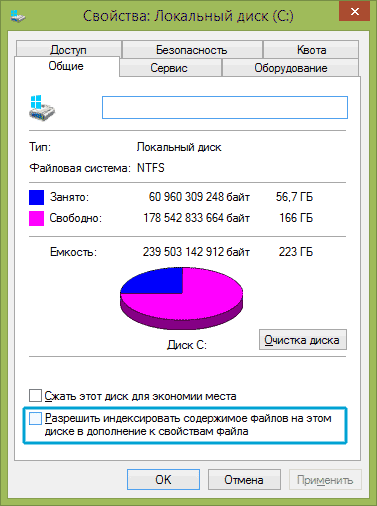
Несмотря на отключенное индексирование, поиск по файлам на SSD будет происходит практически с той же скоростью, что и раньше. (Имеется также возможность продолжить индексацию, но сам индекс перенести на другой диск, но об этом я напишу в другой раз).
Включите кэширование записи
Включение кэширование записи на диск может повысить производительность как HDD, так и SSD дисков. При этом, при включении данной функции, для записи и чтения используются технология NCQ, которая позволяет более «интеллектуально» обрабатывать поступающие от программ обращения. (Подробнее об NCQ на Википедии).

Для того, чтобы включить кэширование, зайдите в диспетчер устройств Windows (Win + R и ввести devmgmt.msc), откройте «Дисковые устройства», кликните правой кнопкой мыши по SSD — «Свойства». Разрешить кэширование вы можете на вкладке «Политика».
Файл подкачки и гибернации
Файл подкачки (виртуальная память) Windows используется при недостаточном количестве оперативной памяти. Впрочем, по факту он используется всегда, когда включен. Файл гибернации — сохраняет все данные из оперативной памяти на диск для последующего быстрого возвращения к рабочему состоянию.
Для максимальной продолжительности работы SSD рекомендуется минимизировать количество операций записи на него и, если отключить или уменьшить файл подкачки, а также отключить файл гибернации, это также приведет к их сокращению. Однако, прямо рекомендовать это сделать я не стану, могу посоветовать прочитать две статьи про данные файлы (там же указано, как их отключить) и самостоятельно принять решение (отключение этих файлов не всегда хорошо):
Возможно, вам есть что добавить на тему настройки SSDна оптимальную производительность?
Hello again
Not letting me just update firmware button is not active to click, otherwise writes DisableDeleteNotify = 0 (Windows TRIM commands are enabled). And here logos are willing. Thanks for the response.
‘ID’, ‘Description’, ‘Raw’, ‘Normalized’, ‘Threshold’, ‘Action’
05, Re-allocated Sector Count, 0, 100, 0, Ready for use.
09, Power-On Hours Count, 201, 100, 0, Ready for use.
0C, Power Cycle Count, 87, 100, 0, Ready for use.
AA, Available Reserved Space, 0, 100, 10, Ready for use.
AB, Program Fail Count, 0, 100, 0, Ready for use.
AC, Erase Fail Count, 0, 100, 0, Ready for use.
AE, Unexpected Power Loss Count, 2, 100, 0, Ready for use.
B7, SATA Downshift Count, 0, 100, 0, Ready for use.
B8, End-to-End Error Detection Count, 0, 100, 90, Ready for use.
BB, Uncorrectable Error Count, 0, 100, 0, Ready for use.
BE, Temperature, 0x120026001E, 30, 0, Ready for use.
, Current degree C, 30, , ,
, Highest degree C, 38, , ,
, Lowest degree C, 18, , ,
C0, Unsafe Shutdown Count, 2, 100, 0, Ready for use.
C7, CRC Error Count, 0, 100, 0, Ready for use.
E1, Host Writes, 660,59 GB, 100, 0, Ready for use.
E2, Timed Workload — Media Wear, 65535, 100, 0, Ready for use.
E3, Timed Workload — Host Read/Write Ratio, 61, 100, 0, Ready for use.
E4, Timed Workload Timer, 65535, 100, 0, Ready for use.
E8, Available Reserved Space, 0, 100, 10, Ready for use.
E9, Media Wearout Indicator, 0, 100, 0, Ready for use.
F1, Total LBAs Written, 660,59 GB, 100, 0, Ready for use.
F2, Total LBAs Read, 1,03 TB, 100, 0, Ready for use.
F9, Total NAND Writes, 7273, 100, 0, Ready for use.
‘Word’, ‘Description’, ‘Value’
0, General Configuration, 0040
, Bit 15 — ATA Device Identifier, 0
, Bit 14:8 — Retired, 00
, Bit 7:6 — Obsolete, 1
, Bit 5:3 — Retired, 0
, Bit 2 — Response Incomplete, 0
, Bit 1 — Retired, 0
, Bit 0 — Reserved, 0
1, Obsolete, 3FFF
2, Specific Configuration, C837
3, Obsolete, 0010
4, Retired, 0000
5, Retired, 0000
6, Obsolete, 003F
7-8, Reserved, 00000000
9, Retired, 0000
10-19, Serial Number, CVTR5310021Q240CGN
20-21, Reserved, 00000000
22, Obsolete, 0000
23-26, Firmware Version, RG21
27-46, Model Number, INTEL SSDSC2BW240H6
47, READ/WRITE MULTIPLE Support, 8010
, Bit 15:8, 80
, Bit 7:0 — Maximum Sectors, 10
48, Trusted Computing Feature Set Options, 4000
, Bit 15 — Must be set to 0, 0
, Bit 14 — Must be set to 1, 1
, Bit 13:1 — Reserved, 0000
, Bit 0 — Trusted Computing Feature Set Supported, 0
49, Capabilities, 2F00
, Bit 15:14 — Reserved, 0
, Bit 13 — Standby Timer Option, 1
, Bit 12 — Reserved, 0
, Bit 11 — IORDY Supported, 1
, Bit 10 — IORDY May Be Disabled, 1
, Bit 9 — LBA Supported, 1
, Bit 8 — DMA Supported, 1
, Bit 7:0 — Retired, 00
50, Capabilities, 4000
, Bit 15 — Must be set to 0, 0
, Bit 14 — Must be set to 1, 1
, Bit 13:2 — Reserved, 0000
, Bit 1 — Obsolete, 0
, Bit 0 — Vendor Specific Minimum Standby timer, 0
51-52, Obsolete, 00000000
53, Field Validity, 0007
, Bit 15:8 — Vendor Recommended Free-Fall Control Sensitivity, 00
, Bit 7:3 — Reserved, 00
, Bit 2 — Word 88 is Valid, 1
, Bit 1 — Words 70:64 are Valid, 1
, Bit 0 — Obsolete, 1
54-58, Obsolete, 3FFF0010003FFC1000FB
59, Multiple Sector Setting, B110
, Bit 15 — Block Erase Ext Command Supported, 1
, Bit 14 — Overwrite Ext Command Supported, 0
, Bit 13 — Crypto Scramble Ext Command Supported, 1
, Bit 12 — Sanitize Feature Supported, 1
, Bit 11:9 — Reserved, 0
, Bit 8 — Setting is Valid, 1
, Bit 7:0 — Sectors Per Transfer, 10
60-61, Total Number of user addressable sectors, 0FFFFFFF
62, Obsolete, 0000
63, Multiword DMA Transfer, 0007
, Bit 15:11 — Reserved, 00
, Bit 10 — Multiword DMA Mode 2 Selected, 0
, Bit 9 — Multiword DMA Mode 1 Selected, 0
, Bit 8 — Multiword DMA Mode 0 Selected, 0
, Bit 7:3 — Reserved, 00
, Bit 2 — Multiword DMA Mode 2 Supported, 1
, Bit 1 — Multiword DMA Mode 1 Supported, 1
, Bit 0 — Multiword DMA Mode 0 Supported, 1
64, PIO Transfer Modes Supported, 0003
, Bit 15:2 — Reserved, 0000
, Bit 1 — PIO Mode 4 Supported, 1
, Bit 0 — PIO Mode 3 Supported, 1
65, Minimum Multiword DMA Transfer Cycle Time Per Word (ns), 0078
66, Device Recommended Multiword DMA Cycle Time (ns), 0078
67, Minimum PIO Transfer Cycle Time Without IORDY Flow Control (ns), 0078
68, Minimum PIO Transfer Cycle Time With IORDY Flow Control (ns), 0078
69, Additional Supported, 4010
, Bit 15 — CFast Specification Support, 0
, Bit 14 — Deterministic Read After Trim Supported, 1
, Bit 13 — Long Physical Sector Alignment Error Reporting Control Supported, 0
, Bit 12 — DCO IDENTIFY DMA and DCO SET DMA Supported, 0
, Bit 11 — READ BUFFER DMA Supported, 0
, Bit 10 — WRITE BUFFER DMA Supported, 0
, Bit 9 — SET MAX SET PASSWORD DMA and SET MAX UNLOCK DMA Supported, 0
, Bit 8 — DOWNLOAD MICROCODE DMA Supported, 0
, Bit 7 — Reserved, 0
, Bit 6 — Optional ATA Device 28-bit Commands Supported, 0
, Bit 5 — Read Zero After Trim Supported, 0
, Bit 4 — Device Encrypts All User Data, 1
, Bit 3 — Extended Number of User Addressable Sectors Supported, 0
, Bit 2 — All Write Cache Non-Volatile, 0
, Bit 1:0 — Reserved, 0
70-74, Reserved, 000000000000 00000000
75, Queue Depth, 001F
, Bit 15:5 — Reserved, 000
, Bit 4:0 — Maximum Queue Depth — 1, 1…