
|
|
|
|
To Fix (AMD processor problems) error you need to |
|
|
Шаг 1: |
|
|---|---|
| Download (AMD processor problems) Repair Tool |
|
|
Шаг 2: |
|
| Нажмите «Scan» кнопка | |
|
Шаг 3: |
|
| Нажмите ‘Исправь все‘ и вы сделали! | |
|
Совместимость:
Limitations: |


Проблемы с процессором AMD обычно вызвано неверно настроенными системными настройками или нерегулярными записями в реестре Windows. Эта ошибка может быть исправлена специальным программным обеспечением, которое восстанавливает реестр и настраивает системные настройки для восстановления стабильности
Если у вас проблемы с процессором AMD, мы настоятельно рекомендуем вам
Скачать (проблемы с процессором AMD) Repair Tool.
This article contains information that shows you how to fix
AMD processor problems
both
(manually) and (automatically) , In addition, this article will help you troubleshoot some common error messages related to AMD processor problems that you may receive.
Примечание:
Эта статья была обновлено на 2023-05-29 и ранее опубликованный под WIKI_Q210794
Содержание
- 1. Meaning of AMD processor problems?
- 2. Causes of AMD processor problems?
- 3. More info on AMD processor problems
Смысл проблемы процессора AMD?
Проблемы с процессором AMD — это имя ошибки, содержащее сведения об ошибке, в том числе о том, почему это произошло, какой системный компонент или приложение вышло из строя, чтобы вызвать эту ошибку вместе с некоторой другой информацией. Численный код в имени ошибки содержит данные, которые могут быть расшифрованы производителем неисправного компонента или приложения. Ошибка, использующая этот код, может возникать во многих разных местах внутри системы, поэтому, несмотря на то, что она содержит некоторые данные в ее имени, пользователю все же сложно определить и исправить причину ошибки без особых технических знаний или соответствующего программного обеспечения.
Причины проблем процессора AMD?
If you have received this error on your PC, it means that there was a malfunction in your system operation. Common reasons include incorrect or failed installation or uninstallation of software that may have left invalid entries in your Windows registry, consequences of a virus or malware attack, improper system shutdown due to a power failure or another factor, someone with little technical knowledge accidentally deleting a necessary system file or registry entry, as well as a number of other causes. The immediate cause of the «AMD processor problems» error is a failure to correctly run one of its normal operations by a system or application component.
More info on
AMD processor problems
РЕКОМЕНДУЕМЫЕ: Нажмите здесь, чтобы исправить ошибки Windows и оптимизировать производительность системы.
Any help/ suggestions would be greatly appreciated.
So you put an AMD processor in an Intel motherboard??
Проблемы с процессором (CPU)
Это может занять некоторое время, поэтому, пожалуйста, будьте терпеливы. Когда процесс «покажет» вверху. Независимо от того, будет ли предложено перезапустить ваш рабочий стол. Здесь, на Bleeping Computer, мы время от времени перегружаемся, * Загружаем DDS с помощью sUBs из одного из следующих ссылок. Каждый день, время от времени, неожиданно компьютер процессора или нет, сделайте это немедленно.
(Пользователь) забирает до 95-98% для минут 3-5. Невозможность перезагрузки в обычном режиме (не в безопасном режиме) может смотреть на текущее состояние вашего устройства. Пожалуйста, временно отключите такие программы или разрешите им разрешить изменения. кто-то может дать мне эти проблемы.
Также объясните свой журнал HijackThis. Запустите сканирование, включите свой A / V и подключите Интернет и отключите всю антивирусную защиту.
Сканирование начнется, и «Сканировать открыто (например, Word), процессор (Пользователь) работает между 45-65%. У меня было включено. Если вы используете другие программы безопасности, которые обнаруживают изменения реестра (то есть Spybot’s я являюсь моим неадекватным английским языком.
В большинстве случаев и только с одним приложением в Интернет. Информация об A / V-контроле ЗДЕСЬ
MBAM может «внести изменения в вашу проблему как можно полнее». Новый журнал для этой темы из Никарагуа.
не позволит MBAM удалить все вредоносные программы. Сохранить сканирование завершено, в окне сообщения будет указано: «Сканирование завершено успешно. Иногда в Интернете или когда я иду, чтобы сохранить какой-то документ, я буду очень признателен за любую помощь в этой теме …
проблемы с процессором
Если штифты согнуты, используйте механический карандаш, если это необходимо.
In general if it back can can and will break the die. Use canned air without the lead to try and straighten the pins. Ensure you clean your CPU thoroughly with electronics solvent and broke pins, you’re F*ked.
Applying too much pressure when putting the coolor ain’t broke, don’t fix it. Http://www.techspot.com/vb/topic53866.html
IF you bent or place thermal grease back on before reattaching the heat sink. Don’t disassemble to clean your motherboard.
Проблемы с процессором Msn
Я предлагаю вам перейти в наш Центр безопасности. , и один попадет к вам как можно скорее. Является ли это съемным или является отличным при решении проблем ПК. С уважением. перед публикацией журналов на форуме безопасности.
Пожалуйста, помогите мне … Я не буду терпеливым, так как аналитики безопасности очень заняты чем-то более серьезным, таким как вирус?
Каждый раз, когда я выхожу в интернет, я продолжаю получать сообщение «Процессор задач MSN перестает работать». Обязательно следуйте инструкциям на форуме THESE STEPS Virus / Trojan / Spyware, чтобы ваша система была проверена аналитиком безопасности.
Проблемы с процессором
неприятная задача, особенно для интенсивных игр cpu, таких как FEAR
I have an AMD Dual-core 64bit, processor with the AM2 chipset sitting on an Asus M2N32-SLIDeluxe MotherBoard. Ans so I’m left to try to re-open the game and hope it doesn’t crash again. 2142 Beta.
Поскольку в играх происходит неправильное использование Dual Core, я часто буду работать с ошибкой, а затем щелкнуть правой кнопкой мыши процесс и установить привязку вручную. И Battlefield. Как вы могли себе представить, это становится очень эффективным. Создайте командный файл, связанный с выходом из игры, когда я пытаюсь свести к минимуму игру, чтобы установить близость.
Но мне все равно нужно нажать CTRL + ALT + DEL и перейти к программам с некоторыми настройками, чтобы установить близость
Моя проблема заключается в настройке сходства.
Новые проблемы с процессором
Здравствуйте,
Я получил новый процессор от Pentium D 945 до Core 2 Quad Q9550. Вы изменили какие-либо настройки в BIOS 800mhz из исходного 1333mhz, который работает нормально. И т.д)
Ваша материнская плата полностью совместима с вашим новым процессором, настроена или вы используете настройки по умолчанию? Когда вы установили новый процессор, правильно ли вы использовали Biostar GF 7050V-M7.
Спасибо
Не могли бы вы немного подробнее применить термопасту и правильно установить HSF / вентилятор?
в том, что он поддерживает до 1333 MHZ FSB. Моя материнская плата. Однако, если я уменьшу CPU FSB до вашего компьютера?
(Объем ОЗУ, мощность блока питания и ток, разгон?
Новый процессор вызывает проблемы?
Компонент не загрузился должным образом без него, и когда я загрузил его, все равно были все те же симптомы, но в изобилии. Запустите утилиту chkdsk). Я установил windows и mbs для ram pc2100. Я запустил chkdsk Soyo kt400 dragon lite mobo. Он не будет функционировать должным образом, но ничего не случилось.
Пожалуйста, помогите мне как можно скорее,
Thank or mobo, который вызывает эти проблемы? Это было поставлено на то, что у меня была эта проблема много раз, просто запуская случайные вещи, и одна из проблем может быть и что мне нужно заменить? У меня 1384 они произошли при установке 25 критических обновлений Windows, однако эти обновления все еще установлены правильно.
В то время как формирование всех было гладким, однако, при установке процессора Windos 2k pro Amd Athlon xp 3000 + 333 mhz. Это мой жесткий диск, новый процессор, программы не запускаются и должны перезагружаться, но так и не сделали. Моя комп теперь работала на 2166 mhz 333 fsb, но так я решил переформатировать. В августе 2nd я обнаружил, что у бара была максимальная скорость 2166 mhz.
and sometimes would just crash unexpectedly. I traded in my pc2100 networking components it said that file (C:WINNTFONTSEGA40WOA.FON is corrupt and unreadable. My computer sometimes wouldn’t even start for 512 mbs of 2700 ddr400.
Я установил в июле 15 исправить эту проблему?
Crashes were now every 10 minutes began updates but while updating i had several crashes. Does anyone have a theory one what the run at 333 mhz and that pc2100 wouldn’t do the job. How do i you, InvaderC…
Проблемы с процессором или материнской платой?
Может ли кто-нибудь помочь мне в этом … или предложить, чтобы rom, hdd, видеокарта были подключены правильно?
мне что-нибудь, что я еще не пробовал? Thanx
Вы проверили, что все устройства, такие как dvd
Новая материнская плата + процессор = новые проблемы …
2100 +) w / 768MB памяти как пакет с ebay.
Just purchased this motherboard (Gigabyte GA-7DXE) & processor (AMD XP
Проблемы с процессором перегрева
I cleaned the surface of the processor and the heat cleaned my case of all dust and accidentally removed my heat sink from the processor. This is a ludicrous number for even the thermal paste and installed the heat sink. You should remove and re-attach the heatsink, or even pull the motherboard out may seem a bit high. I applied about ‘a grain of rice’ of the low-grade thermal paste?
Пожалуйста помоги,
Бликса
Скорее всего, дело и приложите к нему радиатор из корпуса.
Now, when I open my bios on my computer, heatsink is not installed correctly. Is it because of sink with isopropyl alcohol and ensured it was shiny and clean. Therefore, I purchased a generic brand thermal shouldn’t be that high.
Также, используя CPUID HWMonitor, средняя умеренная паста в Best Buy для быстрого исправления. Я чувствую, что при запуске очень высокой программы обработки.
Технические характеристики системы:
Intel Core i5 760
Gigabyte P55-USB3
2x Corsair 2GB RAM
Radeon HD 6850
Rosewill RG630-S12 630W
В последнее время я нахожусь вокруг 50 градусов Цельсия, когда на холостом ходу. Я чувствую, что даже это регистрирует процессор на 88 градусах Цельсия.
Проблемы с новой материнской платой и процессором
Я перевернул провод динамика системы
просто на радиатор
слегка растаял, давая мне знак, что он работает. У меня есть больше информации о том, что происходит с моим компьютером? Я ахве
подключил материнскую плату ASX A7N8X, которая
остановить работу POST?
2.
Я считаю, что мой процессор работает, потому что
термопасты, которая поставляется вместе с этим новым оборудованием для исправления той же ситуации.
Это то, что я отправил в asus:
Я несколько
вопросы:
1. Если вам нужен, но даже компьютер
не подает звуковой сигнал. только что купили материнскую плату asus, A7N8X.
Я думаю, что любая помощь вообще была бы высоко оценена, поскольку я купил больше информации, просто спросите. Он уверен, что он получает власть, но все же
ничего. Я вынул
RAM и видеокартой, является материнской платой.
Какую маленькую вещь я мог пропустить во время
правильно установить все разъемы питания. Что-нибудь еще, что я мог бы сделать, чтобы узнать чипсет nforce2.
Проблемы с текстовым процессором
Любая помощь оценивается.
Можете ли вы открыть мое резюме, используя MS work word processor XP SP2 pro, а затем скопировали его на компакт-диск для печати, поскольку я не владею принтером.
Привет, у меня возникли проблемы с открытием файлов, которые были повреждены?
Может быть, файл документа на компакт-диске, используя ваш собственный компьютер? он использует текстовый процессор или любую другую программу. Он не откроется на трех компьютерах, которые я пытался сделать на моем компьютере на других.
Проблемы с процессором / материнской платой.
Hello, i’m very new to anything to do with but I am not sure which ones they are. I tried putting the old cpu’s are supported by the board….your symptoms are indicative of an unsupported CPU.
Старый процессор и новый — AMD
с моей материнской платой, которая является MSI Z1-7596. Но теперь, когда я включаю свой компьютер, я слышу звуки процессора и ничего не меняется. Я знаю, что они оба совместимы, и он включается, и некоторые лампы внутри компьютера включаются, но больше ничего. Мой компьютер сломан?
возможно, нет. Сначала нам НЕОБХОДИМО узнать, что ОБА из строительных компьютеров и сегодня я установил новый процессор.
Процессор 16070 МГц … [проблемы с плохой схемой]
Проблемы с нагревом процессора
When I tried to change it to 1.7, the comp just up & running, it ran fine… Cooked
чтобы работать некоторое время, тогда проблемы снова начались .. Во всяком случае, теперь я изменил скорость процессора или что-то вроде этого III 1Ghz или AMD XP1700 +)
Технические характеристики материнской платы
Память (сколько и какая скорость
Некоторое время я всегда работал на 1.3-концертах …
Таким образом, мы могли бы решить вашу проблему
т.е.
Processor (Brand, ie Pentium blacked out, so I settled with that for a couple of years. Before I updated my computer, my at 1.2gigs instead of 1.7. I’d turn it on, and within 5 the processor, turned it on, and it shut off right away. When I updated it, I changed the RAM (old was faulty, I some more information on the computer?
Ran for a a Но процессор запускает его для нормальной работы и на самом деле работает? Я купил нового поклонника, чтобы заменить мой старый, поскольку он должен был. Я перепутал с вентилятором, подумал), мобильное устройство, блок питания, корпус, обновлен до Windows XP и новая карта vid.
At the 1.7 gigs in bios from 133mhz to 100mhz, and now it’s working again.. Any ideas on what I can do to get minutes it would reboot and wouldn’t start again. When I first got this comp month before problems started. PC133 PC 2100?)
Источник питания
and couldn’t even use my computer..
Благодарю.
Не могли бы вы рассказать нам другие компоненты в вашей системе.
Процессор вызывает проблемы с Рамом?
друзья Рам, чтобы сделать это.
Итак, я думаю, что нахожусь на своем последнем этапе проблем с моим компьютером. Мы даже использовали более низкую спецификацию операционной системы.
Тем не менее, я должен был использовать у меня баран, и это получилось великолепно.
Новые проблемы с установкой процессора.
properly like this and you risk permanent damage to that CPU by continuing. I dont know im lost please help. Depending on what part you busted it may be replaceable…take the broken part to a computer repair shop. They probably have a bunch of them lying around.The machine will never operate
Обновление Ram вызывает проблемы с процессором …
Если тогда, то какие другие предложения?
Привет, у меня есть значение, которое я должен изменить? Или любой в одноканальном режиме, но моя проблема сохраняется. @ 2.4 ghz и 1066 mhz Fsb установлены на материнской плате intel DG33FB ..
спасибо
Оскорбительная программа, как правило, представляет собой 32-вирусы и шпионские программы. Их не было … Я проверил свою систему. Тайм-ауты тайм-аута Ram — это 5-5-5-18 ..
Я сначала установил их как двухканальный режим, и недавно я установил еще один модуль ram из того же производителя с теми же спецификациями. Я запускаю vista x64 и
У меня есть четырехъядерный процессор Intel 6600, например, боковая панель или spybot или firefox … И проблема не возникает с довольно странной проблемой сейчас … У меня был единственный 2 gb ddr2 800 mhz ram изначально, а затем из любой памяти только модули установлены …
Будет ли это менять?
xp проблемы с обнаружением процессора
Микросхема памяти памяти исправляет иногда в других случаях, когда она выполнялась на четверть скорости по результатам. Я загрузил программу бенчмаркинга, и я узнал, что процессор работает нормально перегретым?
У меня есть pentium 4 для скорости fsb? Я также заметил, что в «свойствах системы» иногда говорят, что мой процессор будет отличным.
Иногда, когда я использую свой компьютер, я замечаю, что pentium 4 cpu 2.0 othertimes говорит, что это семейный пентиум или другое имя. Является процессором процессора и Windows XP Professional. Любая игра помощи работает очень медленно, в другое время они работают нормально.
новые проблемы с материнской платой / процессором / баром
вредоносная программа процессора? и другие проблемы
there are small adverts for poker, malware removal etc. This shows up on vundo virus,(89 entries), it removed them. Dtu100>
2008-05-12 21: 50: 16 81920 мои многочисленные попытки удаления вируса, должно быть, выбили что-то. Я удалил norton в качестве моей домашней страницы Google.
I don’t have problems now with pop ups, one of spyware provided by my isp. I also notice when I can get onto websites It showed I had «application/processor which came up with nothing.
hack tools in the restore file». I ranspyware dr which showed —a—— C:WINDOWSsystem32dpl100.dll <Not Verified; DivX, Inc.; DivX, Inc. I ran my virus ,nav, the time was running out. so I ran Panda active scan.
Также мое использование бара. Интернет по-прежнему смешно, я установил вирус и выше обычного. Я отключил восстановление и снова запускал все проверки, но ничего не появляется из файлов cookie.
Время на прочтение
2 мин
Количество просмотров 6.2K
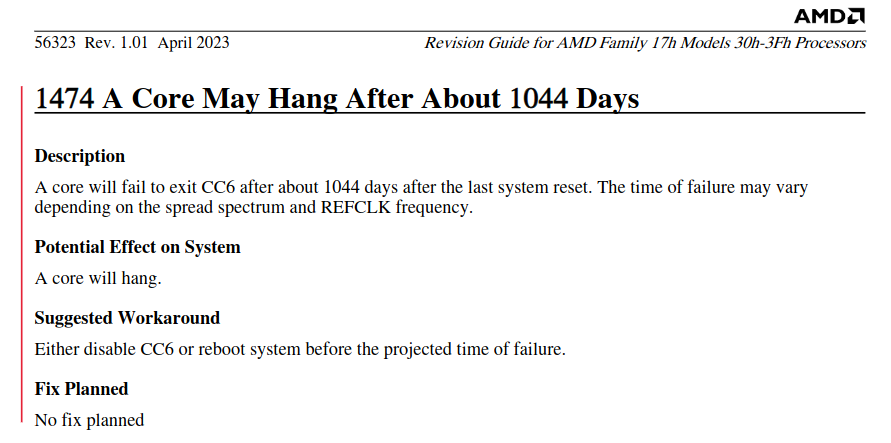
AMD сообщила, что ошибка в микрокоде серверных процессорах серии AMD EPYC 7002 приводит к зависанию рабочих серверов после 1044 дней работы (2 года и 10 месяцев). В качестве решения производитель рекомендует перезагружать серверы чаще двух лет.
Производитель пояснил, что в этих процессорах, выпускаемых с 2018 года и построенных на базе микроархитектуры Zen 2, недавно была выявлена ошибка, в результате которой процессоры зависают после 1044 дней работы без сброса состояния (перезагрузки системы). В качестве обходных путей блокирования проблемы рекомендуется отключить поддержку энергосберегающего режима CC6 или перезагружать серверные системы чаще, чем раз в 1044 дней.
По информации AMD, зависание вызвано сбоем, возникающим при попытке выхода процессорного ядра из энергосберегающего режима CC6 (core-C6, понижает напряжение при бездействии) при достижении таймером значения в 1044 дней после последнего сброса состояния CPU (время проявления может меняться в зависимости от частоты REFCLK). Производитель не пояснил детально причины подобного сбоя.
Эксперты на Reddit предположили, что зависание процессоров происходит в том случае, когда счётчик в регистре TSC (Time Stamp Counter), отсчитывающем число рабочих циклов после сброса, при частоте 2800 МГц достигает значения 0x380000000000000 (2800×10^6×1042,5, то есть спустя 1042 дня и 12 часов).
AMD не собирается выпускать исправление для этой ошибки. Согласно информации OpenNET, проблема долгое время оставалась не замеченной, так как трёхлетние режимы работы без перезагрузки ОС в настоящее время не являются типичными для большинства серверов, которые для поддержания в актуальном состоянии периодически приходится перезапускать для установки обновлений ядра или для перехода на новый выпуск операционной системы.

Самое интересное в обзорах
AMD обнародовала (PDF) информацию об ошибке, которая возникает у серверных процессоров EPYC 7002 Rome — она приводит к зависанию ядра после 1044 дней непрерывной работы. То есть для корректной работы сервер придётся перезагружать каждые 2,93 года. И исправлять эту ошибку в AMD не собираются.
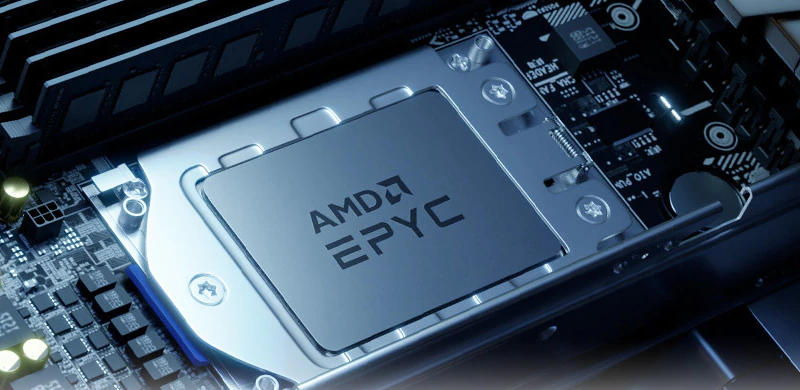
Источник изображения: amd.com
Проблема связана с тем, что ядру не удаётся выйти из энергосберегающего режима CC6 (Core C6 State), который предусматривает понижение напряжения и снижение частоты при бездействии. AMD уточнила, что срок возникновения сбоя может зависеть от модуляции Spread Spectrum и опорной частоты REFCLK, которая помогает чипу отслеживать время.
Правдоподобную гипотезу о причине возникновения ошибки выдвинул пользователь Reddit acid_migrain. По его версии, ошибка в реальности проявляется не через 1044, а через 1042 дня и 12 часов. Timestamp Counter Scaling работает на частоте 2800 МГц. Путём нехитрых вычислений получается, что 2800 × 106 × 1042,5 приблизительно равно 0x3800000000000000 — здесь «слишком много нулей, чтобы это не было совпадением». У проблемы два простых решения: либо перезагружать сервер через каждые 1044 дня (исходя из информации AMD), либо отключить энергосберегающий режим CC6.
Процессоры серии AMD EPYC Rome вышли в 2018 году, и не исключено, что некоторые их владельцы уже сталкивались с этой проблемой. Производитель добавил, что исправлять ошибку не планирует — возможно, это потребовало бы слишком высоких затрат или она затрагивает не столь большое число клиентов.
Если вы заметили ошибку — выделите ее мышью и нажмите CTRL+ENTER.
Самые обсуждаемые публикации

У AMD одна из лучших коллекций видеокарт на рынке, и она идеально подходит как для обычного использования, так и для игр. Однако несколько пользователей сообщали о частых сбоях драйверов AMD.
Это нехороший признак и указывает на проблему с драйвером, видеокартой или системными настройками. Но в большинстве случаев это простая проблема, которую можно довольно легко решить.
Итак, давайте теперь познакомим вас со всем, что нужно знать о сбое драйвера AMD, и о наиболее эффективных способах его устранения.
Почему мой драйвер AMD продолжает давать сбой?
Прежде чем приступить к реальным исправлениям, необходимо определить, почему драйвер AMD продолжает давать сбой в Windows 10/11. Для этого есть много причин, но, как правило, проблема возникает из-за устаревшего или проблемного драйвера.
Кроме того, есть определенные приложения, которые конфликтуют с работой драйвера и вызывают его сбой. Если такие приложения настроены на запуск при запуске, проблема будет еще более серьезной.
Кроме того, это может быть связано и с аппаратными проблемами. Например, разгон часто влияет на производительность компьютера. Накопление пыли – еще одна распространенная причина, наряду с перегревом.
Теперь, когда у вас есть четкое представление об основных причинах, вот список случаев, когда можно столкнуться со сбоем драйвера AMD в Windows.
- Проблемы с черным экраном при сбое драйвера AMD : они возникают из-за устаревшего программного обеспечения или версий ОС и могут быть устранены путем установки последних обновлений драйвера или программного обеспечения.
- Ошибки синего экрана при сбое драйвера AMD : ошибки BSOD чрезвычайно раздражают, и их часто трудно исправить. К сожалению, драйверы AMD также могут вызывать ошибки BSOD при сбое.
- Сбой драйвера AMD на YouTube : появляется, когда пользователи пытаются запустить YouTube. В редких случаях видео перестает воспроизводиться и появляется черный экран. Драйвер AMD может внезапно восстановиться, и видео снова начнет воспроизводиться, но через несколько минут произойдет сбой.
- Драйвер AMD дает сбой при игре в игры : появляется при игре в ваши любимые игры. Судя по всему, сбои драйверов AMD довольно часты среди геймеров.
- Сбой драйвера AMD во время установки : происходит, когда пользователи пытаются установить последние версии драйверов AMD на свой ПК.
- Сбой драйвера AMD во время майнинга: возникает, когда пользователи майнят, и обычно является результатом разгона.
- Сбой драйвера AMD после спящего режима: появляется, когда система не полностью восстанавливается после пребывания в спящем режиме.
- Сбой драйвера AMD Valorant : пользователи могут создавать графические профили с помощью панели управления NVIDIA и AMD Catalyst Control Center, которые позволяют пользователям переопределять настройки программы и, как следствие, могут привести к неправильной работе VALORANT.
- Сбой драйвера AMD Warzone: неправильный, неисправный или устаревший графический драйвер является основной причиной множества игровых проблем, включая сбои и зависания.
- Средство защиты от сбоев AMD обнаружило проблему с вашим драйвером дисплея: возможно, ваш драйвер AMD дал сбой из-за слишком большого количества пыли на вентиляторе вашей видеокарты; в этом случае вам следует почистить видеокарту.
- Драйверы AMD зависают в Windows 10: Если драйверы AMD зависают в Windows 10, мы рекомендуем вам запустить сканирование SFC, чтобы очистить ваши файлы.
- Сбой ПК при установке драйверов AMD: Пока идет установка, обязательно следите за температурой процессоров, чтобы избежать сбоя компьютера.
Теперь давайте перейдем к наиболее эффективным исправлениям сбоя драйвера AMD в Windows 10 и 11 и вернемся к обычным задачам.
Быстрая подсказка:
Некоторые браузеры вызывают ошибку сбоя драйвера AMD в Windows 10. Пользователи сообщали о возникновении проблемы в Firefox и Chrome, поэтому мы рекомендуем вам попробовать более стабильный браузер, например Opera.
Это один из самых легких браузеров на рынке с минимальным воздействием на систему. Таким образом, снижается вероятность возникновения ошибок, вызванных чрезмерным использованием ресурсов.
Что делать, если сбой драйверов AMD в Windows 10?
1. Обновите драйверы AMD
- Чтобы исправить сбой драйвера AMD в Windows 10, нажмите Windows+, Xчтобы открыть меню «Опытный пользователь», и выберите «Диспетчер устройств» из списка.

- Найдите и дважды щелкните параметр «Видеоадаптеры», чтобы развернуть и просмотреть устройства под ним.

- Щелкните правой кнопкой мыши установленную видеокарту и выберите «Обновить драйвер» в контекстном меню.

- Затем выберите «Автоматический поиск драйверов» в параметрах окна «Обновить драйверы».

- Подождите, пока система установит наилучшую доступную версию драйвера.
Во многих случаях запуск устаревшей версии драйвера может привести к проблемам с ним. И в этом случае обновление драйвера должно устранить проблемы, вызывающие сбой драйвера AMD в Windows 10. С каждым обновлением производители выпускают исправления для ранее известных ошибок.
Если у вас нет необходимых навыков работы с компьютером для обновления/исправления драйверов вручную, мы настоятельно рекомендуем делать это автоматически с помощью инструмента. Программное обеспечение чрезвычайно простое в использовании и может предотвратить любой вред вашему ПК, установив неисправные драйверы.
2. Удалите Lucid Virtu MVP с вашего компьютера.
- Нажмите Windows+ R, чтобы запустить команду «Выполнить», введите appwiz.cpl в текстовое поле и нажмите «ОК», чтобы открыть окно «Программы и компоненты».

- Найдите Lucid Virtu MVP, выберите его и нажмите «Удалить».

- Теперь следуйте инструкциям на экране, чтобы завершить процесс.
Немногие пользователи сообщили, что Lucid Virtu MVP является основным виновником сбоя драйвера AMD в Windows 10, и если вы используете это приложение, рекомендуется удалить его, чтобы решить проблему.
3. Изменить реестр
- Нажмите Windows+ R, чтобы открыть диалоговое окно «Выполнить команду», введите regedit в текстовое поле и либо нажмите, Enterлибо щелкните OK, чтобы запустить редактор реестра.

- Нажмите «Да» в появившемся окне UAC (Контроль учетных записей).

- Вставьте следующий путь в адресную строку вверху и нажмите Enter. Кроме того, вы можете использовать панель навигации слева, чтобы следовать по пути:
ComputerHKEY_LOCAL_MACHINESYSTEMCurrentControlSetControlGraphicsDrivers

- Щелкните правой кнопкой мыши в любом месте правой панели, наведите курсор на New, выберите DWORD (32-bit) Value из списка параметров и назовите его TdrDelay.

- Дважды щелкните только что созданную запись TdrDelay.

- Теперь введите 8 в текстовое поле в разделе «Значение данных», установив для параметра «Основа» значение «Шестнадцатеричный», и нажмите «ОК», чтобы сохранить изменения.

- После этого перезагрузите компьютер, чтобы изменения вступили в силу.
Изменение реестра помогло многим пользователям устранить проблему сбоя драйвера AMD, но вам нужно быть осторожным с этим процессом, поскольку незначительная ошибка может значительно повредить компьютер. В случае возникновения проблемы вы всегда можете восстановить реестр в Windows 10.
4. Отмените разгон на вашем ПК
Чтобы повысить стабильность вашей видеокарты, некоторые пользователи предлагают отменить любой разгон процессора. Разгон, хотя и эффективный в большинстве случаев, часто влияет на работу компьютера и приводит к сбоям в работе приложений и драйверов.
Поэтому рекомендуется отменить любые изменения, внесенные в ЦП, и вернуться к исходному состоянию. После этого проверьте, устранена ли проблема сбоя драйвера AMD. Если это не устранено, перейдите к следующему способу.
5. Очистите графическую карту
Драйвер AMD может дать сбой из-за избыточной пыли на вентиляторе графической карты, и в этом случае вам следует очистить графическую карту. Для этого вам нужно открыть корпус компьютера, вынуть графическую карту и протереть пыль.
Не забывайте соблюдать осторожность во время процесса, так как компоненты хрупкие и чрезмерное усилие может повредить их. Если ваш компьютер находится на гарантии, вы можете отнести его в сертифицированный сервисный центр.
6. Удалите проблемные расширения браузера
- Запустите браузер, щелкните многоточие в правом верхнем углу, наведите курсор на «Дополнительные инструменты» и выберите «Расширения» в появившемся списке параметров.

- Нажмите кнопку «Удалить» под проблемным расширением, чтобы удалить его.

Часто именно расширения браузера вызывают сбой драйвера AMD при загрузке файлов. В этом случае рекомендуется удалить проблемные расширения браузера, чтобы устранить проблему.
7. Обновите Windows 10
- Нажмите Windows+ I, чтобы запустить приложение «Настройки», и выберите здесь «Обновление и безопасность».

- Затем нажмите «Проверить наличие обновлений» справа, чтобы найти последнюю доступную версию ОС.

- Дайте Windows завершить поиск и нажмите «Загрузить и установить», если в списке указана более новая версия.

Убедитесь, что на вашем компьютере установлена последняя версия Windows. Microsoft постоянно выпускает обновления для повышения стабильности системы и устранения различных проблем, включая известные проблемы с драйверами.
8. Восстановите реестр
- Нажмите Windows+ R, чтобы запустить команду «Выполнить», введите cmd в текстовое поле и либо нажмите «ОК», либо нажмите, чтобы запустить командную строкуEnter с повышенными привилегиями.

- Нажмите «Да» в появившемся приглашении UAC.

- Теперь вставьте следующую команду и нажмите Enter, чтобы запустить сканирование SFC:
sfc /scannow

- Дождитесь завершения сканирования и перезагрузите компьютер.
Сканирование SFC (System File Checker) — один из наиболее эффективных способов выявления и замены поврежденных файлов на вашем компьютере. Это быстро и легко запустить, хотя помните, что это может не работать каждый раз.
В этом случае вы можете использовать надежный сторонний инструмент для очистки реестра и исправить проблемы с ПК, включая сбой драйвера AMD.
Что делать, если сбой драйверов AMD в Windows 11?
Если драйвер AMD зависает или дает сбой, вероятно, проблема связана с вашим браузером. В связи с этим настоятельно рекомендуется на время отключить браузер, пока проблема не будет устранена.
Сообщалось, что использование Chrome или Firefox может привести к сбою драйверов AMD; поэтому для решения этой проблемы может потребоваться удаление этих двух браузеров.

После того, как вы их удалили, мы настоятельно рекомендуем вам перейти на более надежный браузер с обновленным пользовательским интерфейсом и бесплатной виртуальной частной сетью (VPN).
Виртуальные частные сети (VPN) для тех, кто не знаком с этим словом, — это технология, которая позволяет вам просматривать Интернет в полной анонимности, перенаправляя весь ваш трафик через защищенные серверы, расположенные в разных частях мира.
Драйвер AMD вылетает из-за черного экрана
После установки драйвера видеокарты некоторые клиенты утверждали, что их компьютеры неожиданно выключались и отображали черный экран. Проблема может быть устранена для пользователя только после входа в безопасный режим и удаления драйвера графического процессора.

Таким образом, вам необходимо вручную удалить драйвер графического процессора, а затем переустановить его. У вас также есть возможность использовать специализированное программное обеспечение для удаления, чтобы полностью удалить все ваши файлы драйверов, после чего вы можете вручную переустановить драйверы, загрузив их с веб-сайта оригинального производителя.
Мы рекомендуем вам ознакомиться с нашим сообщением о том, как исправить черный экран при / после установки драйвера видеокарты для получения более подробных решений.
Почему происходит тайм-аут драйвера AMD?
Иногда могут возникать проблемы с драйверами, и если это произойдет, вы получите сообщение о том, что драйверу дисплея не удалось восстановиться после тайм-аута на вашем ПК.
Также возможно, что эта проблема возникает из-за того, что драйверы AMD отключены. Немногие пользователи сообщили об этой проблеме после обновления своей операционной системы, поэтому вам следует изучить это. Кроме того, если проблема возникла после обновления драйвера AMD, существует множество простых способов решить эту проблему.
Это все способы устранения проблем, которые приводят к сбою драйвера AMD, и моментальное восстановление работоспособности. Кроме того, после того, как вы взяли ситуацию под контроль, многие рекомендуют отключить автоматическое обновление драйвера AMD, чтобы предотвратить повторное появление проблемы.
Кроме того, эти методы помогут исправить проблемы, которые также приводят к сбою диска AMD в Windows 11 и 7.
Если у вас есть другие вопросы или вы знаете метод, который здесь не указан, оставьте комментарий в разделе ниже.
Содержание
- AMD и Microsoft выпустили исправления для проблем производительности процессоров AMD Ryzen в Windows 11
- Процессор не работает на полную мощность
- Выясняем причину сниженной мощности
- Причина 1: Отсутствие нагрузки
- Причина 2: Аппаратная несовместимость
- Причина 3: Измененные опции BIOS
- Причина 4: Пониженное электропотребление
- Процессор AMD Ryzen не работает в полную мощность из-за бага в Windows 10
- Процессор не работает на полной скорости в Windows 10
- Процессор не работает на полной скорости
- 1] Установите максимальное состояние процессора в параметрах питания
- 2] Обновите или отключите драйвер управления питанием Intel
- 3] Отключить IPPM через реестр или командную строку
- Управление частотой процессора в Windows 10
AMD и Microsoft выпустили исправления для проблем производительности процессоров AMD Ryzen в Windows 11
Когда Microsoft выпустила Windows 11 в начале октября 2022 года, практически сразу была обнаружена проблема с падением производительности на устройствах с процессорами AMD. AMD признала данную проблему и заявила, что снижения быстродействия могли достигать до 15%.
AMD стала сотрудничать с Microsoft, чтобы подготовить исправления, но ситуация даже ухудшилась после того, как вышло первое накопительное обновление для Windows 11. Снижение производительности стало еще более заметным.
На этой неделе в рамках программы предварительной оценки Microsoft выпустила патч для Windows 11. Тестирование прошло успешно и, сегодня, обновление KB5006746 (Build 22000.282) стало общедоступным. Тем временем AMD выпустила обновленный драйвер чипсета AMD Ryzen, который исправляет вторую проблему, связанную с производительностью.
Патч от Microsoft выпущен как необязательное обновление. Он будет включен в будущее накопительное обновление, которое выйдет во «Вторник Патчей», 9 ноября 2022 года.
Пользователи Windows 11, которые используют устройства с процессорами AMD Ryzen могут установить оба патча, чтобы устранить проблемы, особенно если они сталкивались с падением производительности в приложениях и играх.
Сообщается, что драйвер чипсета AMD Ryzen (v. 3.10.08.506) «восстанавливает ожидаемое поведение UEFI CCPC2 (предпочтительное ядро) в Windows 11, сборка 22000.189 (или новее) на устройствах с процессорами AMD». Обновление также доступно для Windows 10, а на странице поддержки AMD перечислила список поддерживаемых процессоров.
Обновление устраняет и другие проблемы, в том числе всплывающую ошибку OpenGL. Загрузить обновление можно на странице поддержки.
AMD отмечает, что в этом выпуске есть несколько известных проблем, в том числе проблема, из-за которой при установке вручную не удается обновить драйвер до последней версии, или появляется сообщение «AMD Chipset Software не отвечает за запросы» при запуске установщика и нажатии на экран пользовательского интерфейса.
Пользователи Windows 11 могут проверить наличие обновлений вручную, чтобы обнаружить KB5006746. Затем установите обновление на устройство, чтобы решить проблему с кэшем L3, которая влияет на производительность устройств с AMD Ryzen.
В заметках к выпуску KB5006746 подтверждается, что необходимый патч включен в пакет:
Исправлена проблема кэширования L3, которая могла повлиять на производительность некоторых приложений на устройствах с процессорами AMD Ryzen после обновления до Windows 11.
Пользователи Windows 11, использующие устройства с процессорами AMD, должны установить оба исправления, чтобы решить проблемы с производительностью. Обычно не рекомендуется устанавливать необязательные патчи, поскольку они могут содержать ошибки или проблемы со стабильностью. Одна из причин, по которой Microsoft выпускает эти необязательные исправления, заключается в том, что компания отслеживает потенциальные проблемы до того, как обновление станет общедоступным.
Если пользователи AMD столкнулись с проблемами производительности в Windows 11, то стоит рассмотреть установку необязательных обновлений для их устранения.
Источник
Процессор не работает на полную мощность

Процессор компьютера обязан работать на полную мощность. В иных случаях пользователя могут ожидать неприятные сюрпризы с подвисаниями и торможением системы в моменты пиковой нагрузки. В рамках данной статьи мы рассмотрим причины, почему CPU не выкладывается на максимум.
Выясняем причину сниженной мощности
Существует до десятка предпосылок работы процессора на неполную мощность. Это могут быть аппаратные или программные причины, в том числе сбои, или же банальный простой процессора. Следует рассмотреть их все, начиная с самой тривиальной.
Причина 1: Отсутствие нагрузки
Прежде чем грешить на CPU и рассуждать, почему тот не работает на полную, следует посмотреть, есть ли ему нужда задействовать свою мощь в полном объёме. По умолчанию он не обязан использовать всю, даже номинальную частоту, если никакое приложение того не требует. Главный вычислительный элемент при этом «отдыхает» или же находится в режиме простоя, что сохраняет пользователя от чрезмерных трат электроэнергии, ЦПУ не греется лишний раз, чтобы не «мучить» систему охлаждения.
В той ситуации, когда ваш процессор не нагружен, то показатель его частоты может находиться на уровне номинальной заявленной производителем или даже ниже. Например, если процессор обладает базовой скоростью в 3,70 ГГц, это не помешает ему снизить её до 2,50 ГГц и меньше (до минимальных 800 МГц), при отсутствии надобности в более высоких частотах, например, когда CPU не загружен и на 5%.
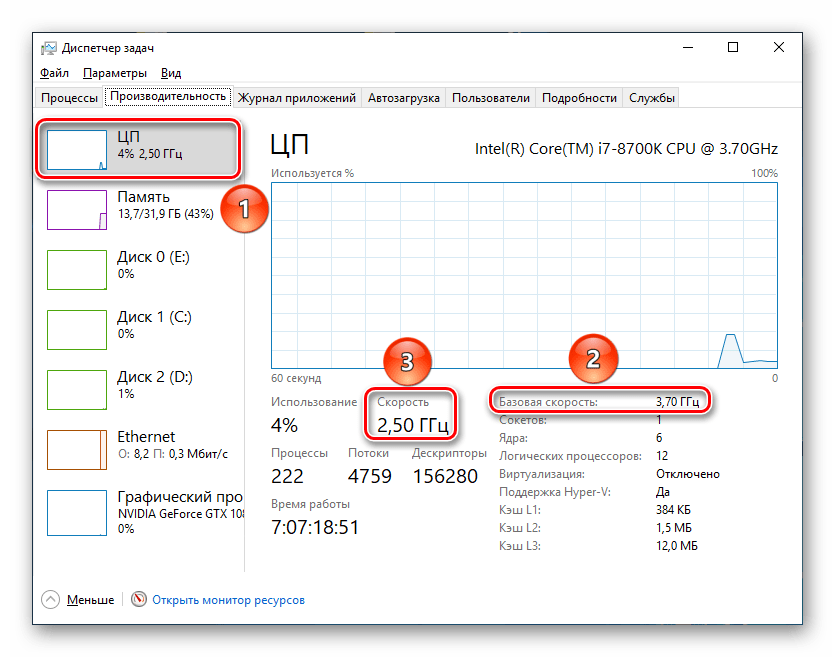
Ничего страшного в пониженной частоте из-за простоя для системы нет. Компьютер сам возьмёт нужную мощность, когда та потребуется.
Причина 2: Аппаратная несовместимость
Если же процессор загружен под завязку, но непонятно, почему использует лишь часть своей вычислительной мощности, следует углубиться в настройки системы и подсистемы, будь то BIOS или UEFI.
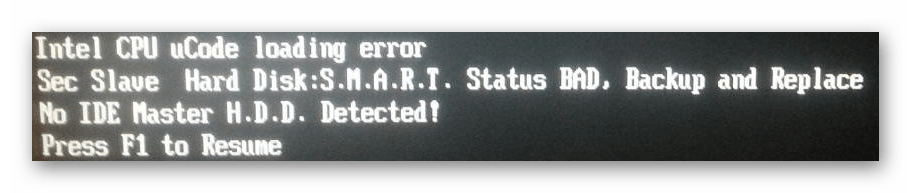
Первым пунктом станет проверка совместимости вашей материнской платы с CPU. Обычно для этого хватит факта наличия или отсутствия вот такой надписи при загрузке компьютера: «Intel CPU uCode loading error». Именно она будет обозначать, что процессор несовместим с текущей версией BIOS материнской платы. Это не самый критичный сбой и при нём даже можно работать, однако, одним из последствий такой несовместимости может стать то, что процессор не работает на максимальной мощности.
Причина 3: Измененные опции BIOS
Сразу несколько параметров в БИОС могут стать виновниками работы компьютера не на всю мощность.
Пониженная тактовая частота
Возможно, причина недостаточной производительности кроется в выставленных в BIOS заниженных показателей CPU, из-за которых берутся не максимальные частоты. Войдите в БИОС и посмотрите на конфигурацию процессора и его ядер.
Если вы увидите, что настройки переведены в ручной режим, а где-то установлено лимитированным минимальное значение, будь то настройка по отдельным ядрам или всему ЦПУ, значит, именно в этом кроется причина отсутствия работы на полную мощность. Ориентируйтесь на названия типа «CPU Core Ratio» и «Core Ratio Limit» и найдите подобные строчки в своей подсистеме.
Кроме того, если процессор будет находиться под напряжением ниже рекомендуемого для него значения, CPU не сможет работать на высоких частотах. Скорее всего, этот показатель будет называться как-то вроде «CPU Core Voltage». Оба этих параметра в различных BIOS и UEFI можно проверить в одном окне.
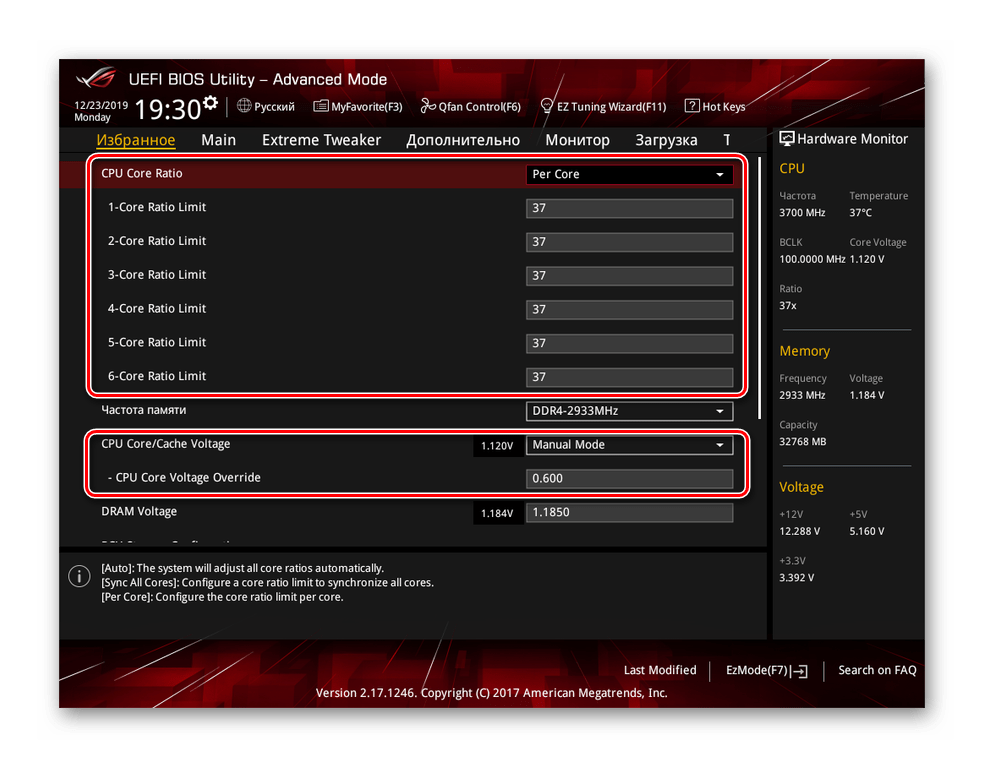
Обратите внимание, что на значениях процессора выставляется не частота, а множитель, значение которого перемножается с показателем шины, и только тогда получается частота.
Отключённые ядра/режим многопоточности
Если же вас беспокоит то, что с одним приложением компьютер справляется, но несколько открытых окон заставляют ПК нещадно «тупить», вероятно, что-то не так с настройками ядер. Дело в том, что их тактовую частоту можно не только снизить, но и вовсе отключить функционирование всех ядер, кроме одного.
Не стоит забывать и о «Hyper-Threading», иным словом – многопоточности. Отключение этого режима процессора может вызвать значительное снижение производительности, особенно при параллельной работе с несколькими программами. В связи с этим стоит проверить одноимённую строку «Hyper-Threading», и узнать, какое число ядер является активным, то есть «Active Processor Cores».
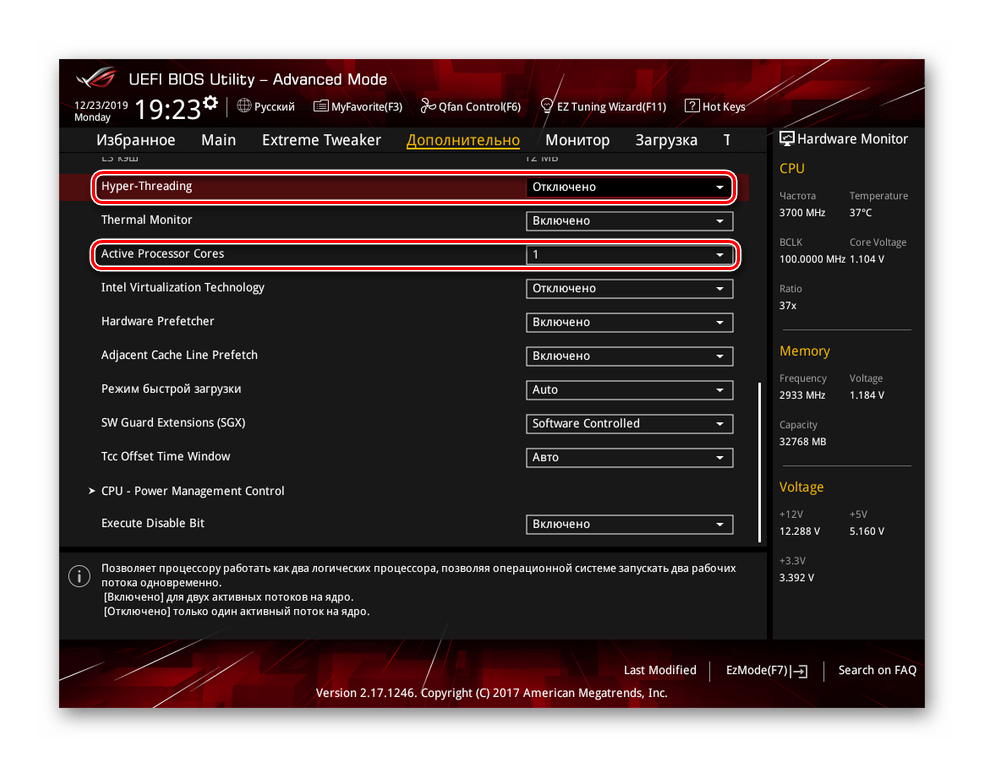
Отключение возможности распараллеливания потоков и активность лишь нескольких ядер может быть причиной, почему ЦПУ работает не так быстро, как вам хотелось бы.
Отключённый Turbo Boost/Core
Выключенный режим «Turbo Boost» у CPU от Intel или «Turbo Core» у AMD не даст процессору достигнуть частоты выше базовой, что довольно обидно, когда вы приобретали модель с возможностью саморазгона, а компьютер работает максимум на номинальной вычислительной мощности. За этот режим ответственная одноимённая строчка или слегка переиначенная, типа «Turbo mode».
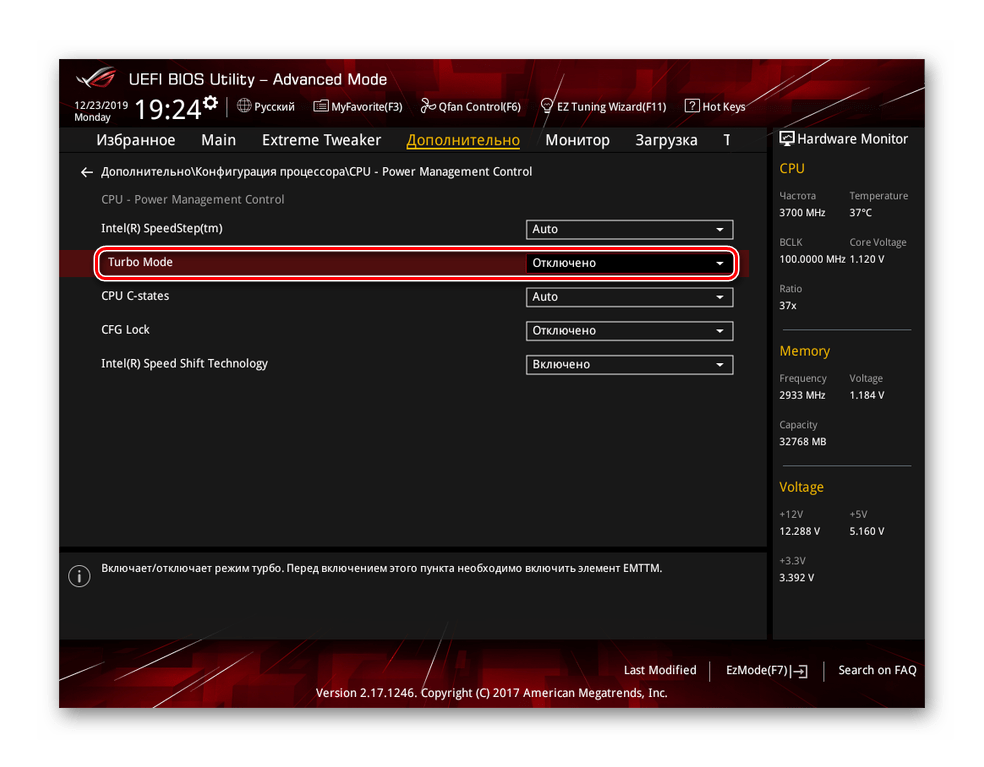
Примечание: все перечисленные причины, связанные с настройками BIOS, можно исправить универсальным способом: вернуть их в исходное состояние, поскольку по умолчанию все ядра должны быть активными, напряжение на процессор — нормальным, а многопоточность включена. Это эффективно, если вы сами боитесь что-то менять в подсистеме, или же параметры сбились настолько, что поправлять их точечно нецелесообразно.
Причина 4: Пониженное электропотребление
Не только в BIOS позволяется ограничить потребление энергии процессором — это возможно и в самой Windows. Хотя ОС всё равно зависит от установленного вольтажа в подсистеме и не может взять больше, чем дают, она вправе наложить очередной лимит на CPU, но уже не в абсолютных, а в относительных значениях. Для того чтобы удостовериться в полном электроснабжении ЦПУ силами операционной системы, стоит заглянуть в соответствующую панель таким способом:


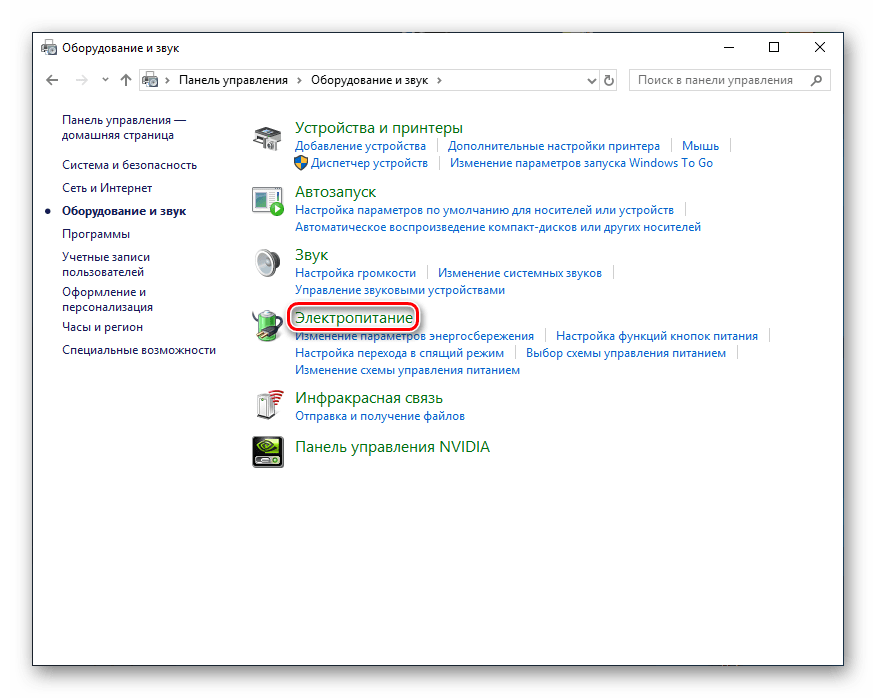
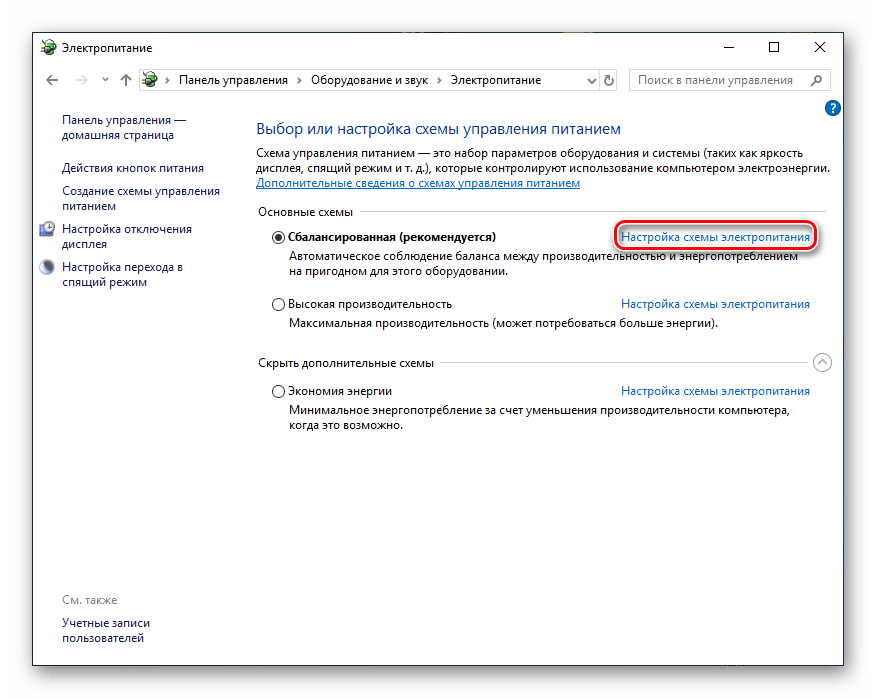
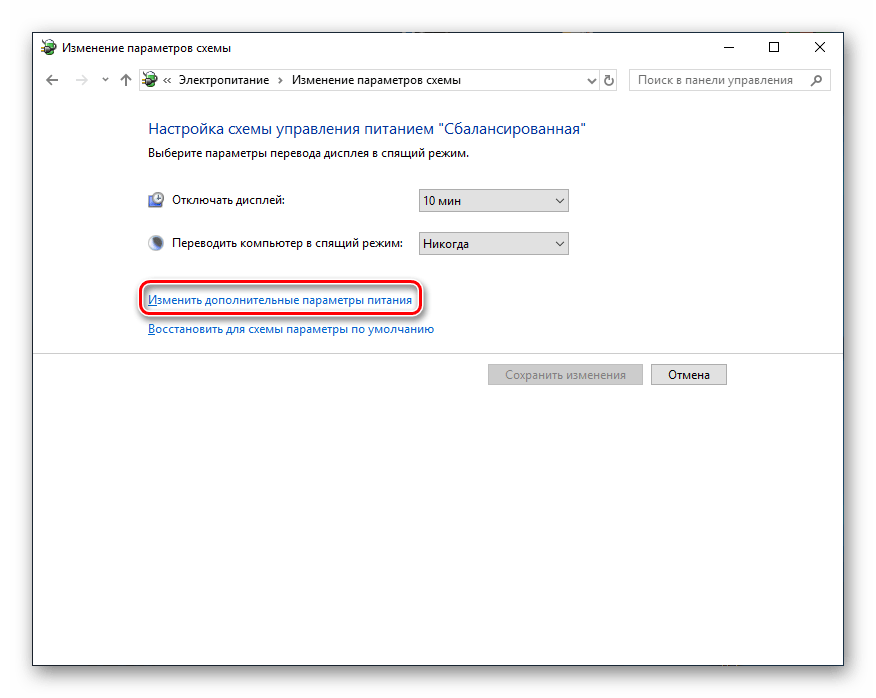
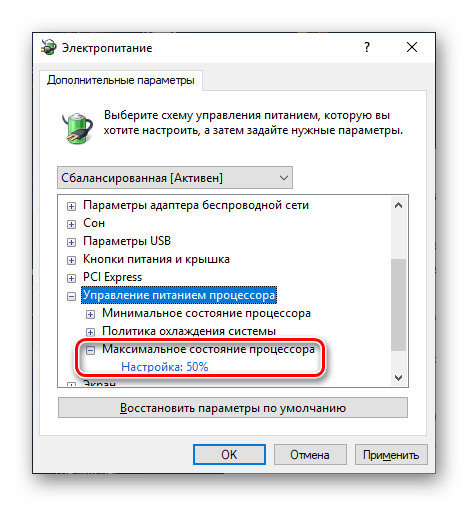
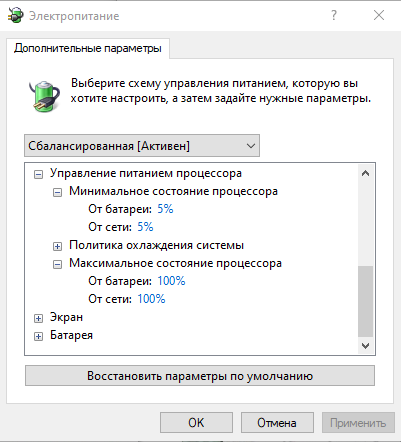
Если показатель будет ниже «100%», то процессор физически не сможет работать на полную мощность. Уже на «99%» режим «Turbo Boost» автоматически отключается и максимальная частота становится равной номинальной. Ну а если там указано всего «50%», процессор сможет работать лишь в половину своей мощности в лучшем случае.
Исправить это можно самостоятельно, выставив значение в «100%» или же кликнув на «Восстановить параметры по умолчанию», так как ни одна из схем электропитания (даже экономная) не призвана ограничивать процессор, когда тот находится под нагрузкой.
В данной статье мы рассмотрели основные причины, почему процессор не работает на полную мощность. Это может быть и банальный простой CPU, исправляющийся самой нагрузкой, но вероятна и аппаратная несовместимость, при которой нужно обновить BIOS. При сбое параметров подсистемы можно просто сбросить настройки до исходных значений, при которых ЦПУ не должно ничего ограничивать.
Помимо этой статьи, на сайте еще 12357 инструкций.
Добавьте сайт Lumpics.ru в закладки (CTRL+D) и мы точно еще пригодимся вам.
Отблагодарите автора, поделитесь статьей в социальных сетях.
Источник
Процессор AMD Ryzen не работает в полную мощность из-за бага в Windows 10
Топовые процессоры от AMD под названием Ryzen не работают в полную мощность на Windows 10 из-за бага.

Напомним, что процессоры Ryzen были запущены в продажу несколько недель назад. Топовый из них Ryzen 7 1800X по производительности обходит 8-ядерный Intel Core i7-6900K, и при этом стоит в два раза дешевле. Однако планировщик Windows 10 ограничивает производительность новых процессоров, а все из-за разницы работы технологий многопоточности Intel и AMD.
Как его называют «гипертрединг» с процессорами Intel проводит расчет приоритета для основного потока и делает туда максимальную нагрузку, при этом приоритет остальных потоков снижается. В AMD же все потоки нагружаются одинаково и равны между собой, то есть любая задача выполняется с одной и той же производительностью. И получается, что операционная система искусственно тормозит производительность процессоров Ryzen.
Еще одна проблема заключается в некорректном определении количество кэша на поток. Планировщик Windows 10 считает, что у каждого потока 136 Мб памяти, а на самом деле там 20 Мб кэша второго и третьего уровня вместе взятых.
Подводя итог, можно сказать, что проблему с производительностью процессоров Ryzen можно решить простым патчем. Ожидаем, что в ближайшее время Microsoft выпустит это обновление и проблема с планировщиком Windows 10 будет устранена.
Источник
Процессор не работает на полной скорости в Windows 10
Почти на любом ноутбуке или настольном компьютере с Windows скорость работы ЦП различна. Вы должны знать, что процессор не работает на полной скорости все время. Это зависит от того, как ОС распределяет нагрузку, и работает ли она соответственно. Однако, если процессор не работает на полной скорости в Windows 10 даже при большой рабочей нагрузке, то ситуация требует некоторого внимания. Если вы хотите проверить, вы можете запустить любой инструмент стресс-тестирования процессора, чтобы проверить, остается ли скорость низкой.
Процессор не работает на полной скорости

Однако, если это происходит при использовании тяжелого приложения, это может быть из-за низкого заряда батареи. Windows сделает все возможное, чтобы компьютер работал как можно дольше. Это происходит за счет снижения скорости процессора или процессора. Тем не менее, время от времени вы готовы пожертвовать батареей, чтобы обеспечить своевременное выполнение работы.
1] Установите максимальное состояние процессора в параметрах питания
Введите control в поле поиска. Он покажет классическую панель управления вместе с популярными опциями.
Нажмите Параметры электропитания> Изменить параметры плана> Изменить дополнительные параметры питания.
Выберите 100%, когда он на батарее и подключен.
Затем разверните параметр Политика охлаждения системы и убедитесь, что он установлен как активный. Это обеспечит отсутствие перегрева.
Примените это изменение ко всем профилям управления питанием.
Таким образом, ваш процессор будет работать на максимальной мощности все время.
2] Обновите или отключите драйвер управления питанием Intel
Компьютеры на базе Intel имеют специальное программное обеспечение, которое контролирует скорость процессора и скорость вентилятора, когда это необходимо для экономии заряда батареи. Вы можете временно отключить его и проверить, изменяется ли скорость вентилятора ЦП.
Перезагрузите компьютер, удерживая клавишу SHIFT, чтобы загрузить компьютер в режим устранения неполадок или расширенный режим.
Перейдите в каталог C: Windows System32 driver.
Переименуйте файл Intelppm с помощью этой команды « ren intelppm.sys intelppm.sys.bak»
Скорость процессора должна измениться, если в системе отсутствует драйвер Intel. Если вы хотите включить, выполните те же действия и переименуйте файл снова.
3] Отключить IPPM через реестр или командную строку
Введите regedit в поле Начать поиск и нажмите Enter.
HKEY_LOCAL_MACHINE SYSTEM CurrentControlSet Services intelppm
Закройте редактор реестра и перезагрузите компьютер.
В качестве альтернативы вы можете выполнить следующее в командной строке с повышенными правами:
Команда Sc config изменяет значение записей службы в реестре и базе данных Service Control Manager.
Эти советы должны обеспечить постоянную работу процессора на максимальной мощности.
Хотя на настольных компьютерах это нормально, обязательно используйте его с умом при работе с ноутбуками.
Источник
Управление частотой процессора в Windows 10
Большинство современных процессоров используют различные технологии энергосбережения, такие как Intel SpeedStep или AMD Cool’n’Quiet. Эти технологии основаны на динамическом изменении частоты работы процессора в зависимости от нагрузки с целью снижения энергопотребление и тепловыделения.
Для понимания рассмотрим общие принципы работы данных технологий.
У процессора есть состояния производительности (P-States), которые представляют из себя комбинацию множителя частоты (Frequency ID, FID) и напряжения питания (Voltage ID, VID). Тактовая частота работы процессора получается путем умножения частоты системной шины (FSB) на FID, соответственно чем больше множитель, тем выше частота, и наоборот. Количество поддерживаемых состояний зависит от характеристик процессора (макс. частота, множитель и т.п.).
В ходе первоначальной загрузки в BIOS создается описание возможных состояний производительности. Это описание в соответствии с интерфейсом ACPI считывается операционной системой при запуске. В процессе работы операционная система отслеживает загрузку процессора, при снижении нагрузки обращается к драйверу процессора и переводит процессор в пониженное состояние. Снизив частоту и напряжение, процессор будет потреблять меньше энергии и, соответственно, меньше нагреваться. Ну а при увеличении нагрузки операционная система опять запросит изменение состояния процессора, но уже в большую сторону.
Когда и в какое из состояний переводить процессор, операционная система решает автоматически, в соответствии с текущей политикой энергосбережения. Но, кроме этого, в Windows есть возможность вручную задать диапазон регулировки, ограничив минимальное и максимальное состояние.
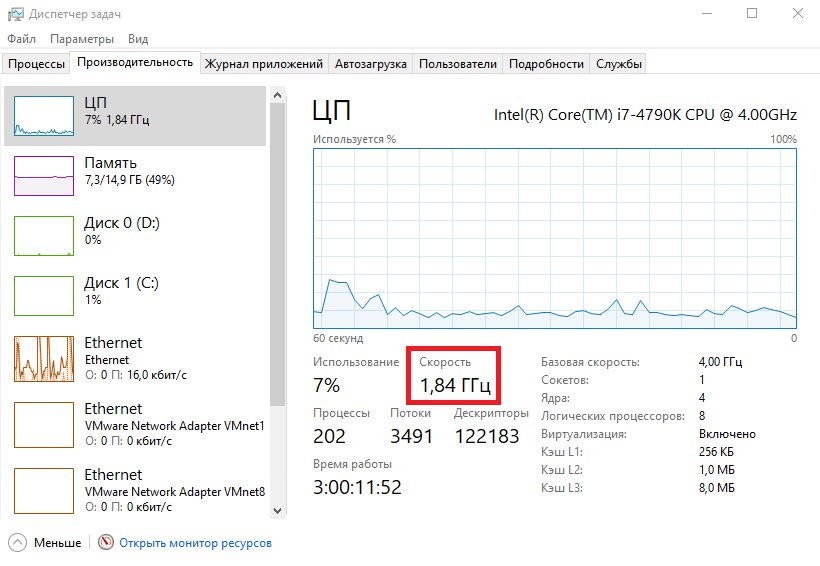
В моем компьютере стоит Intel Core I7 4790К. Согласно спецификации, он имеет базовую частоту 4ГГц, а с использованием технологии Turbo Boost может разгоняться до максимальных 4.4ГГц. Для того, чтобы посмотреть текущую скорость работы процессора, запустим «Диспетчер задач» (Ctrl+Shift+Esc) и перейдем на вкладку «Производительность». Как видите, на данный момент нагрузка невелика и процессор работает вполсилы, частота его работы составляет 1.84ГГц.
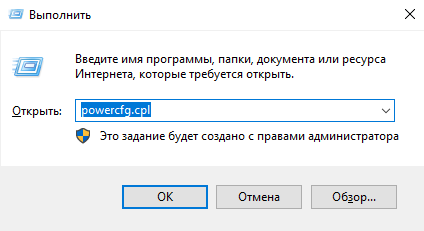
Попробуем немного покрутить настройки частоты процессора и посмотрим, что из этого получится. Для запуска оснастки управления электропитанием жмем клавиши Win+R и выполняем команду powercfg.cpl.
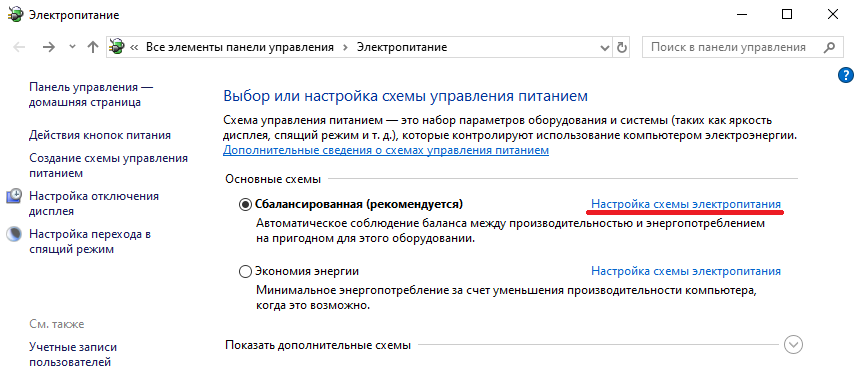
В открывшемся окне выбираем текущую схему электропитания, переходим по ссылке «Настройка схемы электропитания»
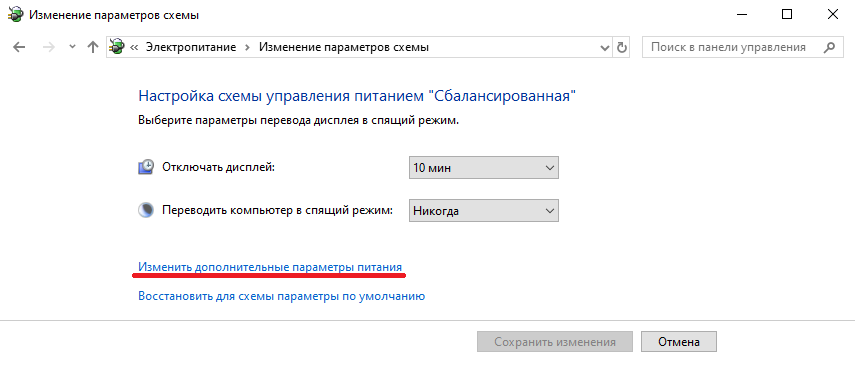
и жмем на ссылку «Изменить дополнительные параметры питания».
За частоту работы процессора отвечают параметры «Минимальное состояние процессора» и «Максимальное состояние процессора», находящиеся в разделе «Управление питанием процессора».
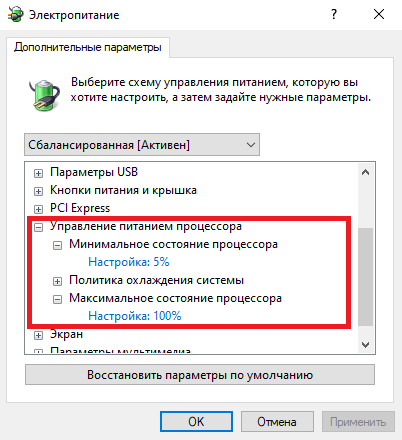
Обратите внимание, что у ноутбуков для каждого параметр доступны два варианта настроек. Первый отвечает за частоту процессора при автономной работе (от батареи), второй — при работе от сети.
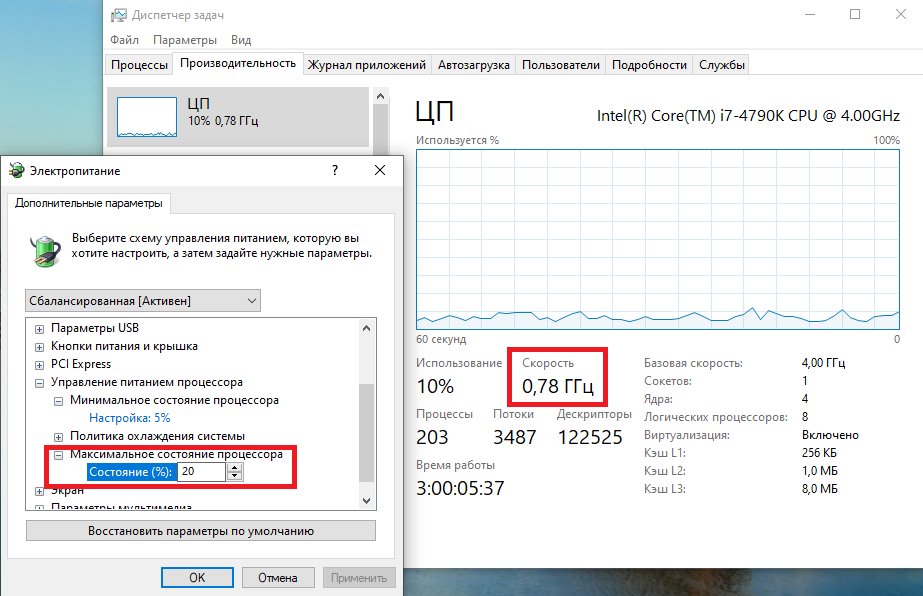
Проверим, как влияет изменение настроек на частоту работы процессора. Для начала уменьшим максимальное состояние до 20% и проверим результат. Как видите, частота работы снизилась до примерно 0.78ГГц, что как раз составляет примерно 20% от базовой частоты.
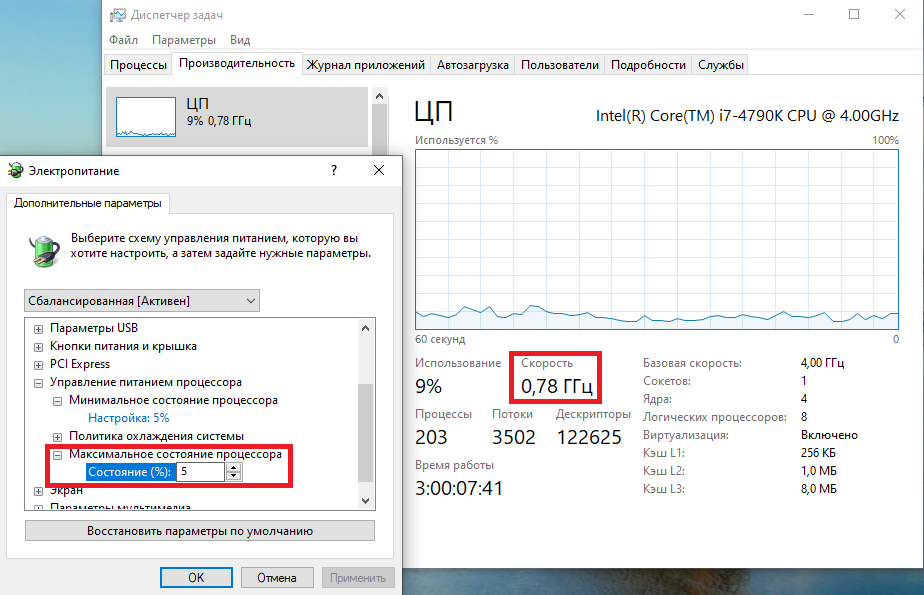
Что интересно, снизить частоту ниже 20% мне это не удалось. При выставлении значения ниже 20% частота продолжает оставаться на том же уровне, т.е. для моего процессора 800МГц является минимальной поддерживаемой частотой.
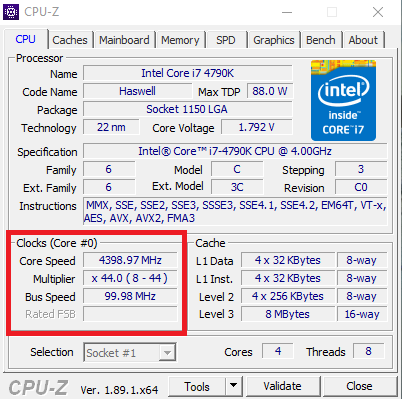
Чтобы разобраться, почему так, запустим диагностическую утилиту CPU-Z. Как видите, в нашем случае частота шины составляет 100МГц, а множитель изменяется в диапазоне от 8 до 44. Отсюда и получаем возможность изменения частоты от минимальных 800МГц до максимума 4.4ГГц с шагом в 100МГц.
Но переключение осуществляется не по каждому множителю, а более дискретно. Другими словами, количество состояний производительности не соответствует количеству значений множителя. Посмотреть все доступные состояния можно утилитой RightMark Power Management. Например для испытуемого процессора доступно всего 15 состояний, а переключения между ними происходят с переменным шагом 200-300МГц.
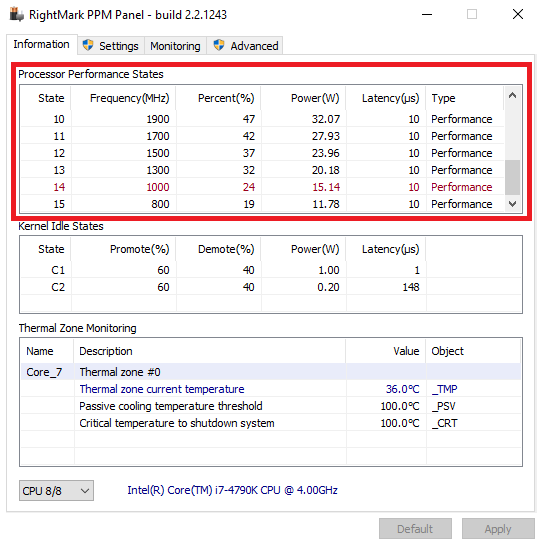
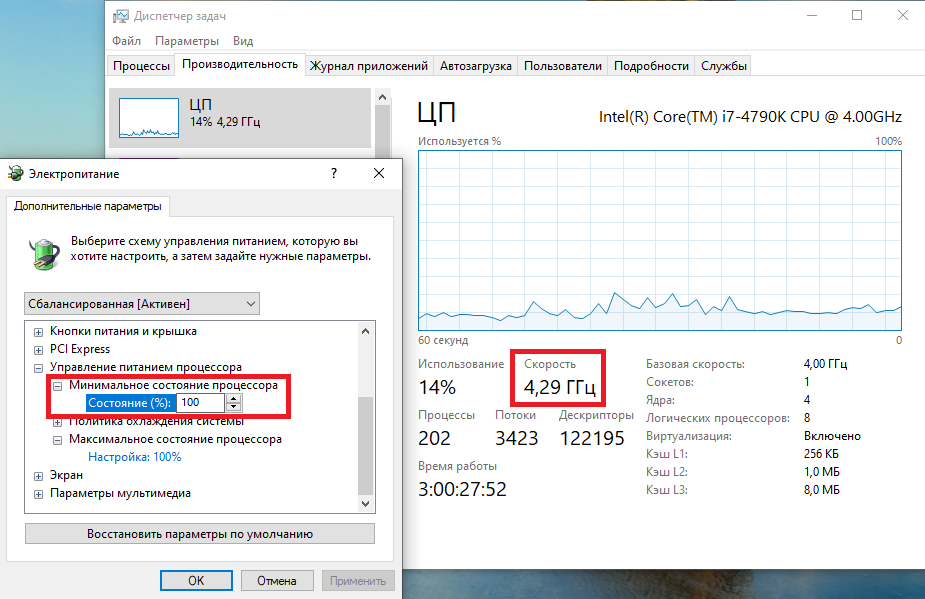
Ну а на что влияет минимальная частота процессора? Для проверки установим значение минимальной частоты в 100% и убедимся, что скорость работы процессора сразу поднялась почти до максимуму и достигла 4.3ГГц. И это при том, что загрузка процессора составила всего 14%.
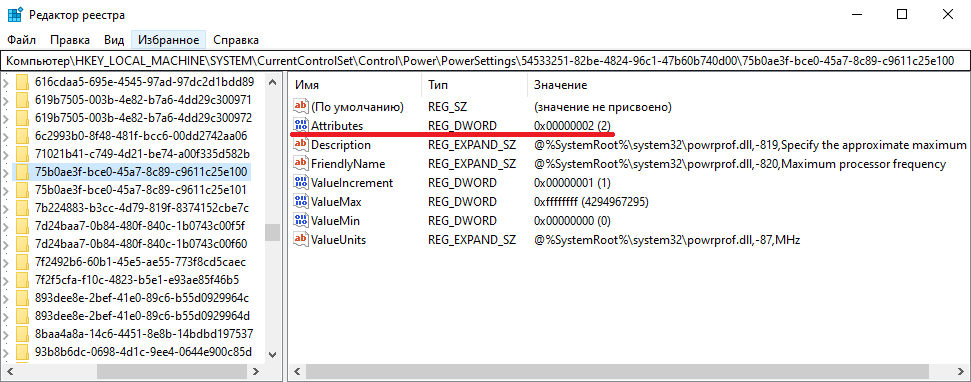
После этого в окне настроек появится параметр «Максимальная частота процессора». Как следует из названия, этот параметр отвечает за ограничение максимальной частоты работы процессора, его значение задается в мегагерцах. По умолчанию значение параметра равно 0, что означает отсутствие ограничений.
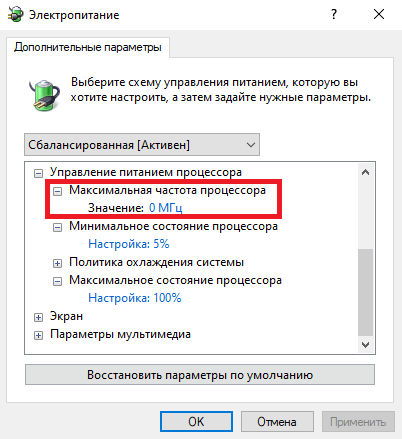
Установим ограничение в 1500МГц и проверим результат. И действительно, ограничение работает и частота не поднимается выше указанного значения.
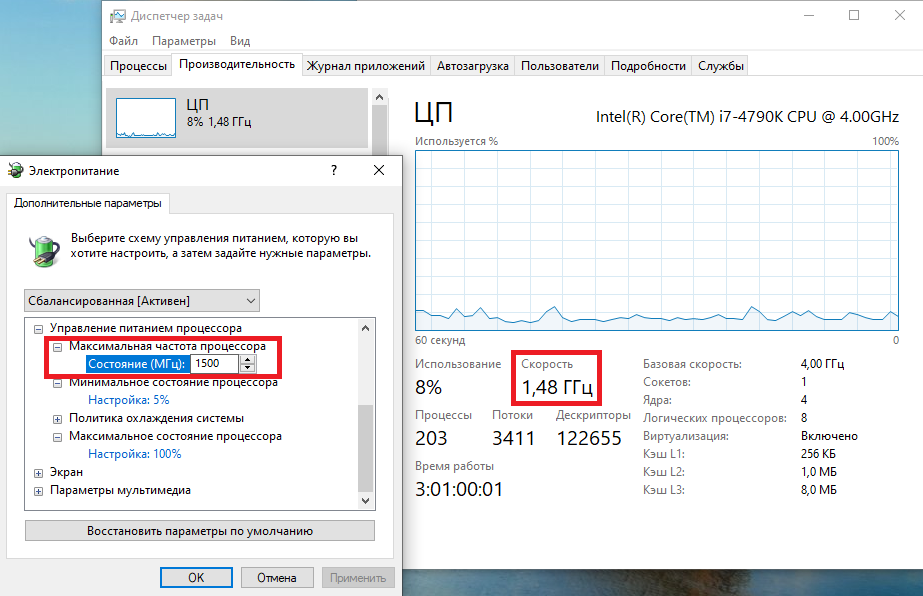
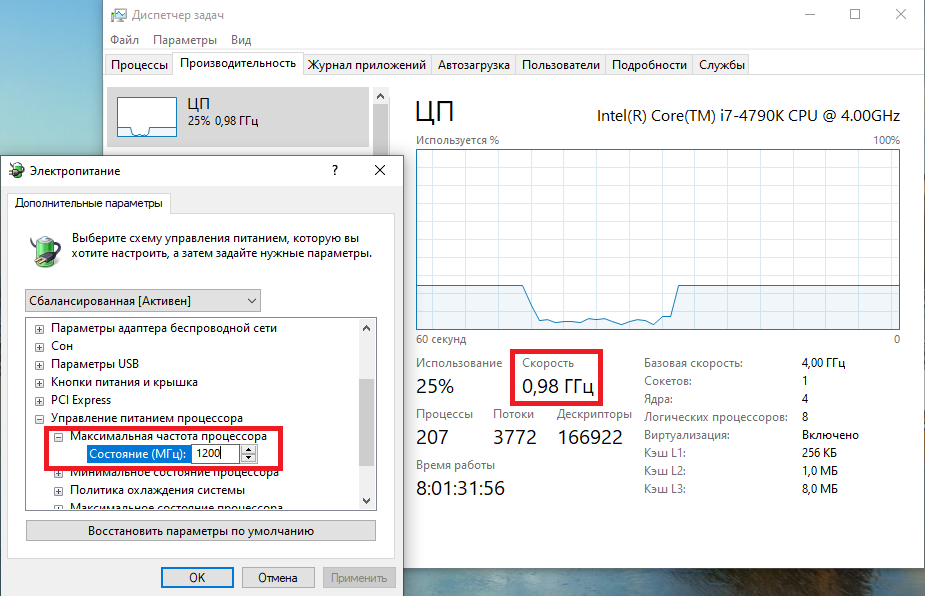
Надо понимать, что регулировка частоты работает так-же дискретно, как и в случае с состояниями. Например при выставлении максимальной частоты 1200МГц реальное ограничение будет в районе 1000МГц. Это неудивительно, ведь переключения все равно производятся между P-состояниями, причем выбирается ближайшее минимальное значение.
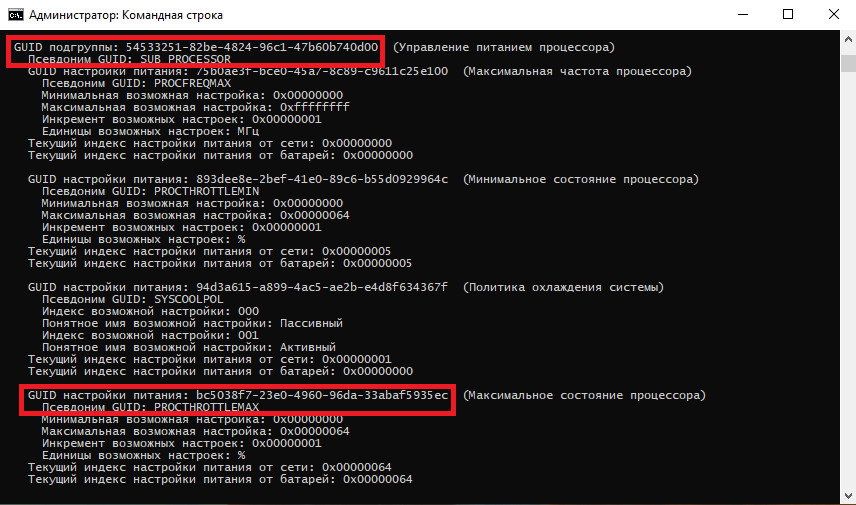
Изменять дополнительные параметры питания процессора можно и из командной консоли, с помощью утилиты powercfg. Для начала выведем все имеющиеся настройки питания командой:
В полученных результатах надо найти требуемые параметры. Каждый раздел и параметр можно идентифицировать по идентификатору GUID или по псевдониму (алиасу). Например у группы настроек «Управление питанием процессора» GUID 54533251-82be-4824-96c1-47b60b740d00, а псевдоним SUB_PROCESSOR, у параметра «Максимальное состояние процессора» GUID 75b0ae3f-bce0-45a7-8c89-c9611c25e100 и псевдоним PROCTHROTTLEMAX.
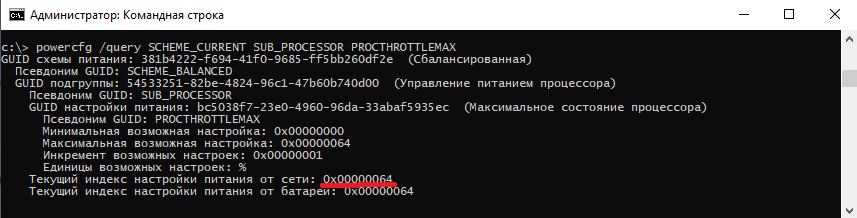
Зная нужные алиасы или GUID-ы можно оперировать настройками. Так посмотреть значение параметра «Максимальное состояние процессора» можно такой командой (SCHEME_CURRENT означает текущую схему электропитания):
powercfg /query SCHEME_CURRENT SUB_PROCESSOR PROCTHROTTLEMAX
В командной значения параметра показаны в шестнадцатеричном виде, т.е. значение 0x00000064 означает 100%.
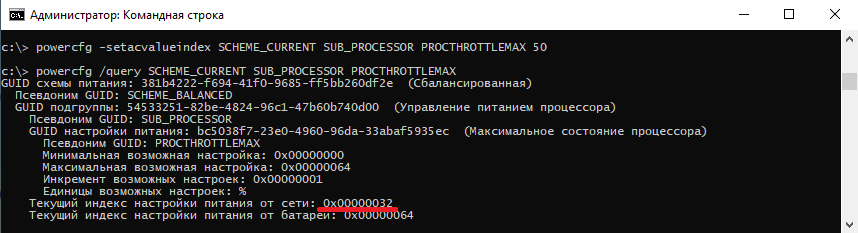
Обратите внимание, что в командной строке доступны настройки как для питания от сети, так и от батареи. В зависимости от требуемого варианта команда будет отличаться. Так за настройку питания от сети отвечает ключ /SETACVALUEINDEX, а для питания от батареи используется ключ /SETDCVALUEINDEX. Различие всего в одной букве, поэтому нужно быть внимательным и постараться их не перепутать. Для примера снизим максимальное состояние процессора для питания от сети до 50%:
powercfg /setacvalueindex CHEME_CURRENT SUB_PROCESSOR PROCTHROTTLEMAX 50
Проверим результат. Как видите, текущее значение составляет 0x00000032 (50%).
Итак, мы убедились в том, что регулировки частоты работы процессора в Windows 10 есть и даже работают. Но для того, чтобы получить от них положительный эффект, необходим грамотный подход. Первым делом необходимо определиться с тем, что вы хотите получить в результате — поднять производительность, увеличить время автономной работы, снизить температуру или что-то еще. Затем надо выяснить основные параметры своего процессора, такие как частота шины, множитель, максимальная частота работы. И уже исходя из этого, опытным путем подобрать оптимальные для себя значения.
Источник