
Войти
Магазин
Сообщество
Поддержка
Изменить язык
Полная версия

© Valve Corporation. Все права защищены. Все торговые марки являются собственностью соответствующих владельцев в США и других странах.
Политика конфиденциальности
| Правовая информация
| Соглашение подписчика Steam
| #footer_refunds



МАГАЗИН
СООБЩЕСТВО
О STEAM
ПОДДЕРЖКА
Установить Steam
войти
|
язык

© 2023 Valve Corporation. Все права защищены. Все торговые марки являются собственностью соответствующих владельцев в США и других странах.
НДС включён во все цены, где он применим.
Политика конфиденциальности
|
Правовая информация
|
Соглашение подписчика Steam
О Valve
| Steamworks
| Вакансии
| Дистрибуция Steam
| Подарочные карты
Как привязать Ютуб к Стиму и зачем это делать? Составили несложную инструкцию, которая будет понятна даже новичку! Поверьте, все гораздо проще, чем кажется на первый взгляд.
Не можете найти, где корзина в Стиме? Мы объяснили!
Как привязать одну учетную запись к другой — шаги
Ура – вы можете подключить один аккаунт к другому без проблем. Эта функция нужна, чтобы добавлять ролики в личный профиль, делиться ими с друзьями или вставлять в руководства и публикации в Сообществе. Удобно!
Что необходимо сделать? Воспользуемся специальной опцией:
- Войдите в веб-клиент и авторизуйтесь;
- Нажмите на имя пользователя наверху справа – появится небольшое меню;
- Кликните по значку «Открыть профиль»;

- На панели справа находим вкладку «Видео».

Автоматически загрузится новая страница – в верхнем правом углу вы увидите иконку «Привязать аккаунт YouTube к Steam». Как вы догадываетесь, необходимо нажать на нее, чтобы перейти к дальнейшим действиям.

- Далее кликайте по кнопке «Получить доступ к моим видео…»;

- Откроется окно выбора аккаунта Google;

- Если вы авторизованы на этом компьютере, можно просто выбрать подходящий профиль;
- Если авторизация не пройдена, жмите на значок «Сменить аккаунт» и вводите логин+пароль;
- После выбора профиля появится окно запроса доступа Steam к Ютуб – прочтите представленную информацию и нажмите «Разрешить».

Через секунду вы будете автоматически возвращены на сайт платформы – на экране появится уведомление о том, что вы смогли привязать Стим и Ютуб друг к другу с упоминанием имени профиля.
Очень важно пользоваться только веб-версией – если вы будете пытаться привязать профили через десктопное приложение, ничего не получится.
На экране появится ваша коллекция роликов. Не забудьте, вы можете добавлять только публичные, доступные к размещению на сторонних ресурсах видео, которые отображаются в результате поиска по вашему логину.
Если вы только что сделали видео публичным и не видите его на сайте, стоит немного подождать – иногда нужно время, чтобы обновились индексы в результатах поиска.
В нижней части экрана вы увидите имя аккаунта, с которым связали профиль. Найдите строку «Нажмите здесь…» и щёлкните по ней, если захотите отвязать аккаунт.
Зная, как связать Стим и Ютуб, вы можете пользоваться различными новыми опциями – не отказывайте себе в этом. Особенно интересна статья будет тем, кто активно общается, часто выкладывает обзоры и хочет постоянно повышать свой уровень в Сообществе.
Продолжаем разбираться в программе. Читайте, как убрать удержание лотов с Стиме.
Поклонники развлекательных приложений часто сталкиваются с проблемой, как загрузить видео в «Стим» без «Ютуба». Платформа Steam – это своеобразная социальная сеть, где пользователи делятся собственными достижениями в играх и секретами прохождения сложных уровней.
Содержание
- Можно ли добавить видео без привязки к YouTube
- Привязка аккаунта «Ютуба» к Steam
- Пошаговая инструкция по добавлению видео в «Стим»
- Настройки доступа к видео и другое
- Поиск ролика в ленте
- Обзор
Можно ли добавить видео без привязки к YouTube
В своем профиле участники выкладывают скриншоты, изображения, анимации, фоны и прочий графический контент. Опция размещения роликов в аккаунте без привязки к платформе «Ютуб» не предусмотрена.
Steam выступает в качестве посредника, который размещает узкоспециализированные ролики со ссылкой на видеохостинг.
Во-первых, это сделано в целях безопасности: YouTube не допускает размещения незаконного контента. Во-вторых, на создание полноценной видеоплатформы нужно больше технических и человеческих ресурсов. В-третьих, размещение ссылок на существующие каналы геймеров способствует их развитию и продвижению.
Привязка аккаунта «Ютуба» к Steam
Не ищите способов, как загрузить видео в «Стим» без «Ютуба», их не существует.
Перед тем как добавить медиа, привяжите аккаунты согласно инструкции:
- Войдите в свой профиль в «Стиме», кликните по собственному имени и в появившемся окне выберите раздел «Контент».
- Перейдите во вкладку «Видео», щелкните по надписи «Привязать аккаунт YouTube».
- Нажмите кнопку «Открыть доступ к моим файлам» и введите данные от Google-аккаунта, к которому подключен видеохостинг.
- Подтвердите действие, дождитесь сообщения о привязке ресурсов и приступайте к переносу роликов.
.jpg)
Согласно политике игровой платформы, Steam разрешает добавлять только те файлы, которые загружены пользователями лично. Выложить чужой контент не получится. Если нужно разместить новый медиафайл, добавьте сначала его в «Ютуб»-аккаунт.
Пошаговая инструкция по добавлению видео в «Стим»
Публикуйте ролики в личный профиль согласно алгоритму:
- Авторизуйтесь в Steam под своими логином и паролем.
- Убедитесь, что игровая платформа привязана к видеосети.
- Найдите ссылку на личный профиль и перейдите по ней. Кнопка расположена в верхней навигационной панели рядом с разделами «Чат» и «Сообщество».
- В выпадающем меню выберите «Контент», затем «Видеофайлы».
- Слева в панели отметьте все ролики, которые нужно перенести на платформу.
- Укажите, к какой игре относится содержимое файлов. Если нужного названия нет в списке, вбейте его самостоятельно.
- Нажмите кнопку «Добавить».
- Дождитесь загрузки контента, исключите ошибки.
Помните, что поделиться в «Стиме» можно только роликом, который виден всем. Если в настройках канала установлены ограничения на просмотр, то видеофайл будет недоступен пользователям игровой платформы.
.jpg)
Настройки доступа к видео и другое
Сервис Steam разрешает публиковать ролики только с видеохостинга «Ютуб», но при этом сохраняет функции управления и редактирования контента.
Если хотите продвигать их в рекомендации другим геймерам, вернитесь в раздел, в котором загружали файл, и подкорректируйте настройки конфиденциальности.
Для этого нажмите кнопку «Управление видео» (она находится в верхнем углу справа) и выберите интересующую опцию:
- ролик доступен для всех:
- виден друзьям;
- только персональный просмотр.
Если нужно скрыть видео на платформе, кликните по шестеренке, расположенной рядом с клавишей управления, и нажмите на поле «Удалить видео».
.jpg)
Проверяйте контент, который размещаете. Во время проверки модераторами геймерского сервиса медиафайлы, которые нарушают правила и политику Steam, несут угрозу жизни и здоровью пользователей, будут удалены, а профиль владельца заблокирован. Если найдете ролик с неуместным содержанием, пожалуйтесь на него в разделе настроек под видео.
Поиск ролика в ленте
В социальной игровой сети «Стим» найти ролик можно по поиску в разделе «Сообщества» – «Видео». Отсортируйте их по принадлежности к игре и введите в поле поиска ключевые слова. Под найденными файлами можно оставлять комментарии и лайки.
Обзор

В Steam каждый игрок может стать частью определенного сообщества, посвященного какой-либо игре. Чтобы сделать времяпровождение в ней более интересными, сотни и тысячи геймеров выкладывают в Стим все, что связано с определенными играми, в отдельные разделы сервиса. Это могут быть гайды по прокачке, развитию героя, забавные и красивые скриншоты, видео с геймплеем или интересными моментами. Вы тоже можете загрузить видеоролик к себе в профиль, чтобы поделиться им со своими другими пользователями, друзьями или сделав его приватным, или просто для получения очков опыта, так как это является одним из условий получения значка от Steam для повышения уровня профиля.
Читайте также: Повышаем свой уровень в Steam
Добавление видео в Steam
Добавленные видео таким образом, не имея приватных настроек, будут отображаться в ленте активности, благодаря чему ваши друзья смогут их смотреть, комментировать и оценивать. Это же касается и раздела «Сообщество», где для каждой игры весь контент разделен по группам: туда же попадет и ваш видеоролик в случае, если вы сделаете его публичным для просмотра.
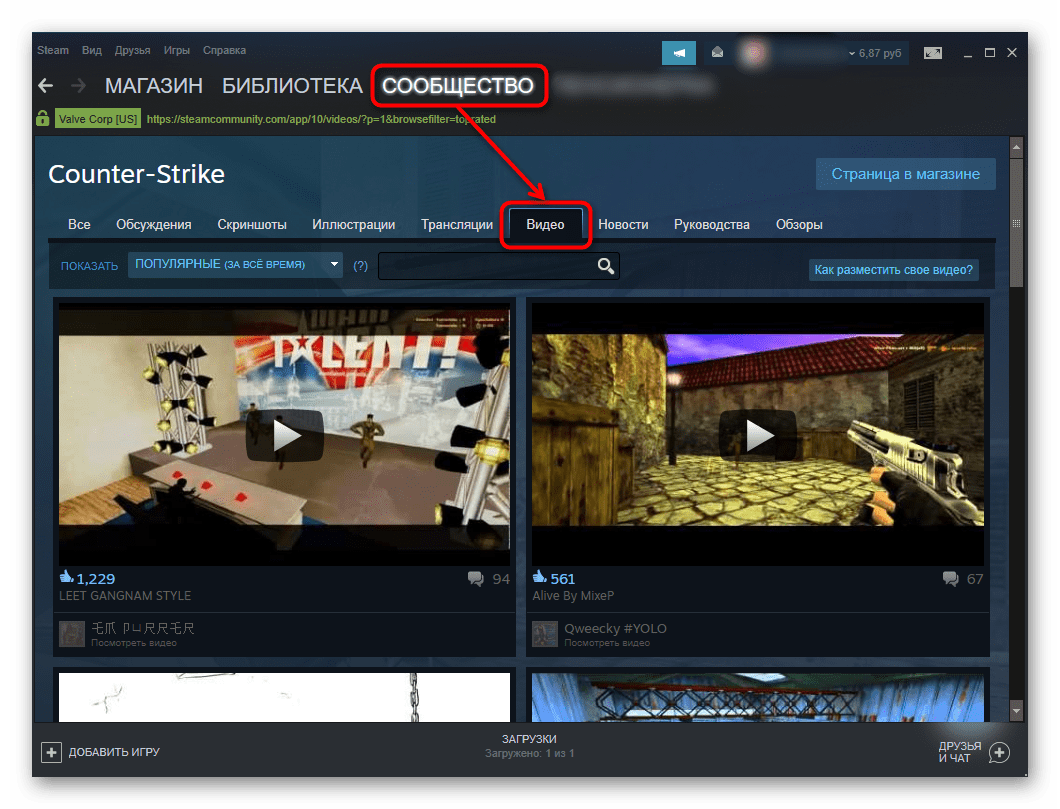
Кроме того, становится доступным добавление видео в одну из групп, посвященных той или иной тематике. Сразу же стоит отметить, что на данный момент для добавления видео есть только один способ, поэтому альтернативных путей искать не стоит. Это сделано не только в целях безопасности (Ютуб ограничивает добавление незаконного контента), но и для того чтобы сам Стим не выступал в роли хостинга, а был лишь посредником, ведущим на просмотр видео через специально предназначенный для этого сервис и, возможно, частично помогал в раскрутке игровых каналов.
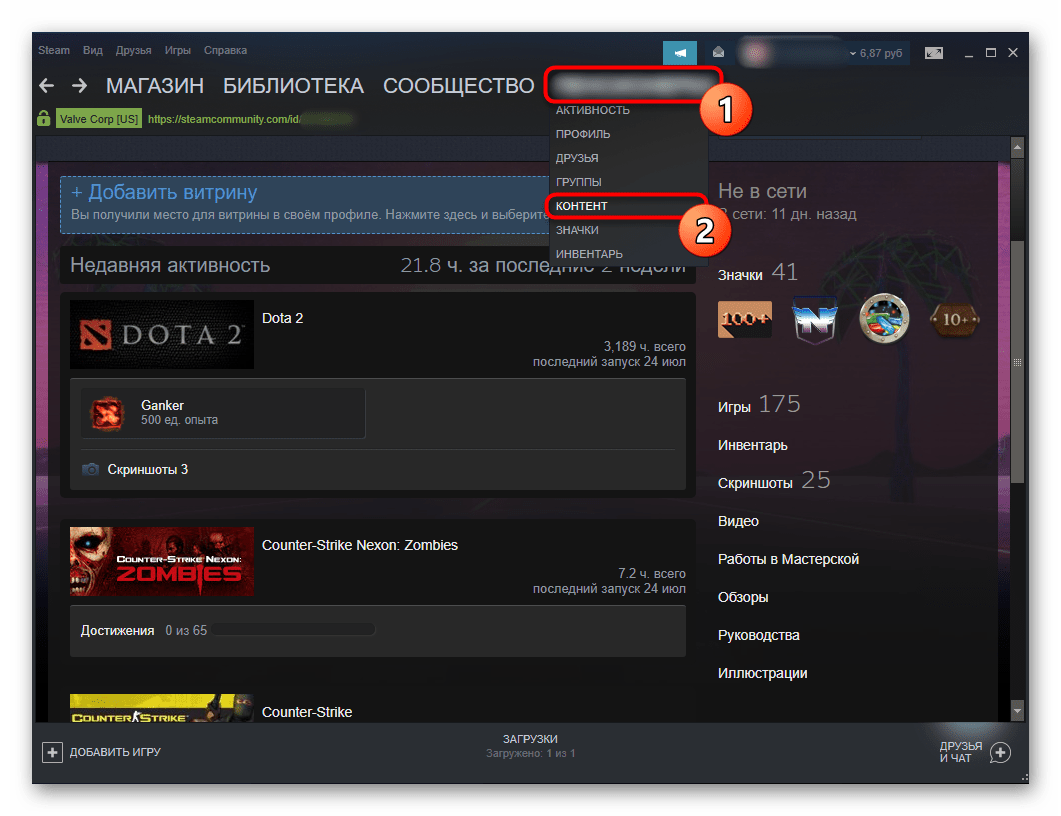
- Откройте через внутриигровой браузер любой раздел, в шапке сайта наведите курсор мыши на ваш никнейм и из всплывшего меню выберите «Контент». Отметим, что все действия можно производить и через обычный веб-обозреватель, а не клиент.
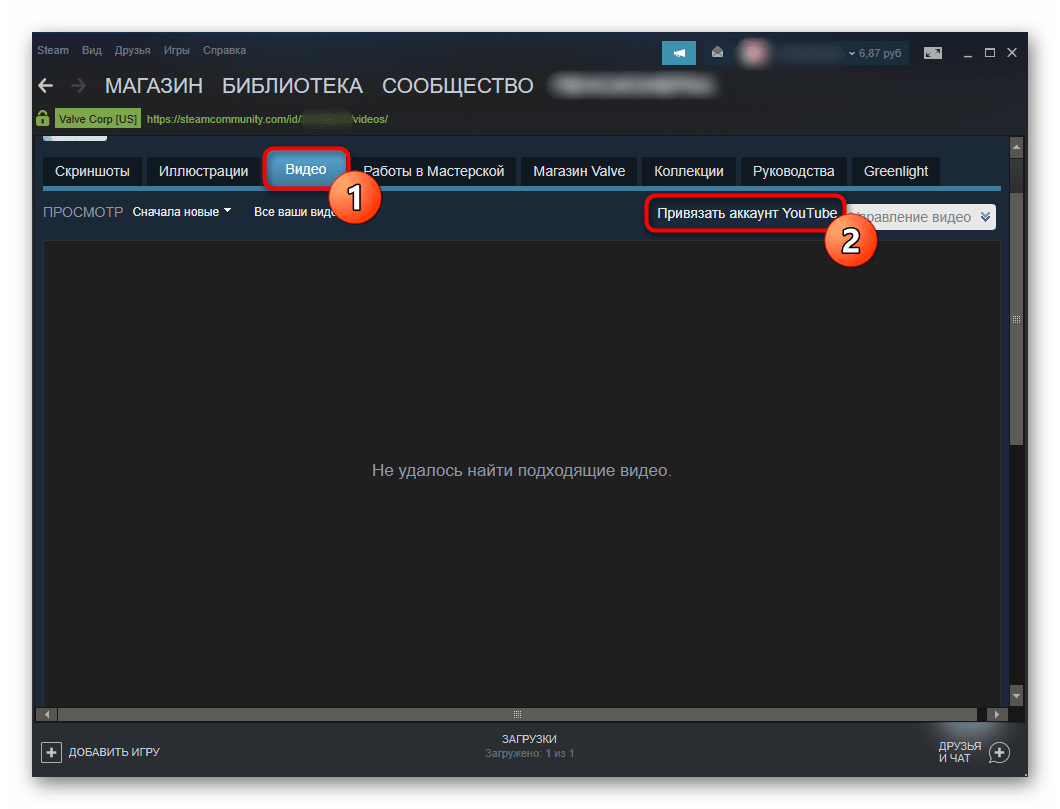
- Переключитесь на вкладку «Видео» и кликните по кнопке «Привязать аккаунт YouTube». Уже много лет Стим разрешает осуществлять загрузку видео только через этот видеохостинг, и только те ролики, что были загружены вами лично. В связи с этим для добавления файлов придется сначала закачать их к себе на Ютуб, и только потом уже в Стим.
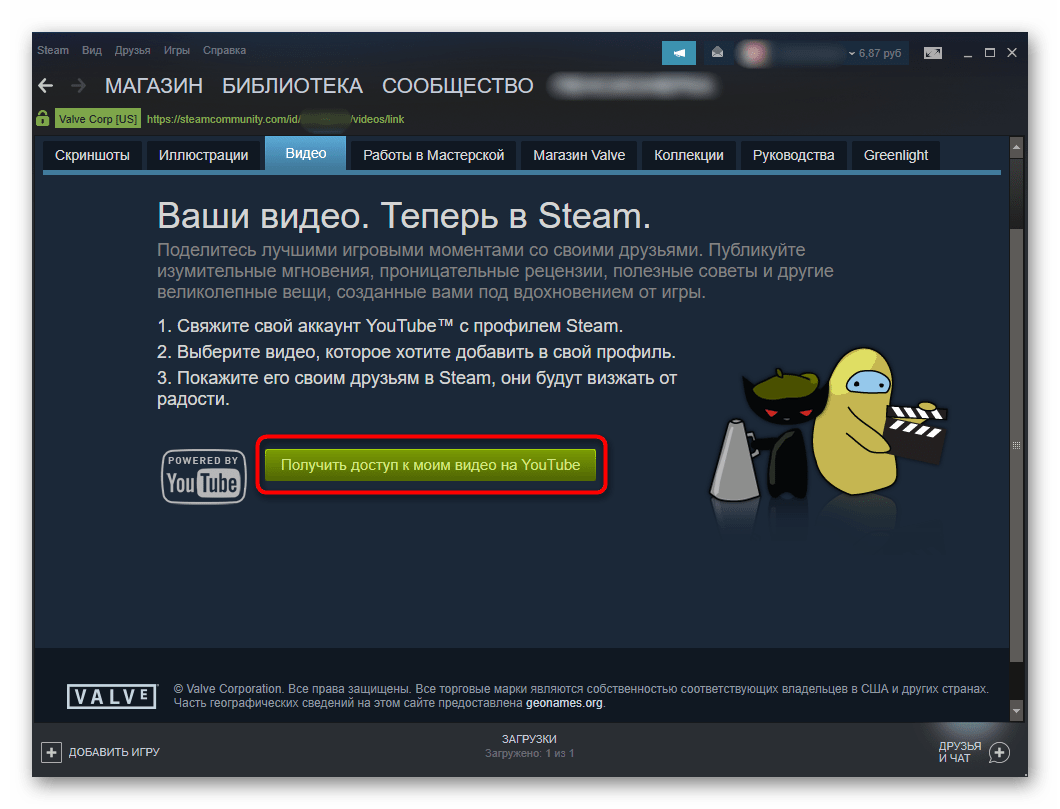
- Щелкните на кнопку «Получить доступ к моим видео на YouTube».
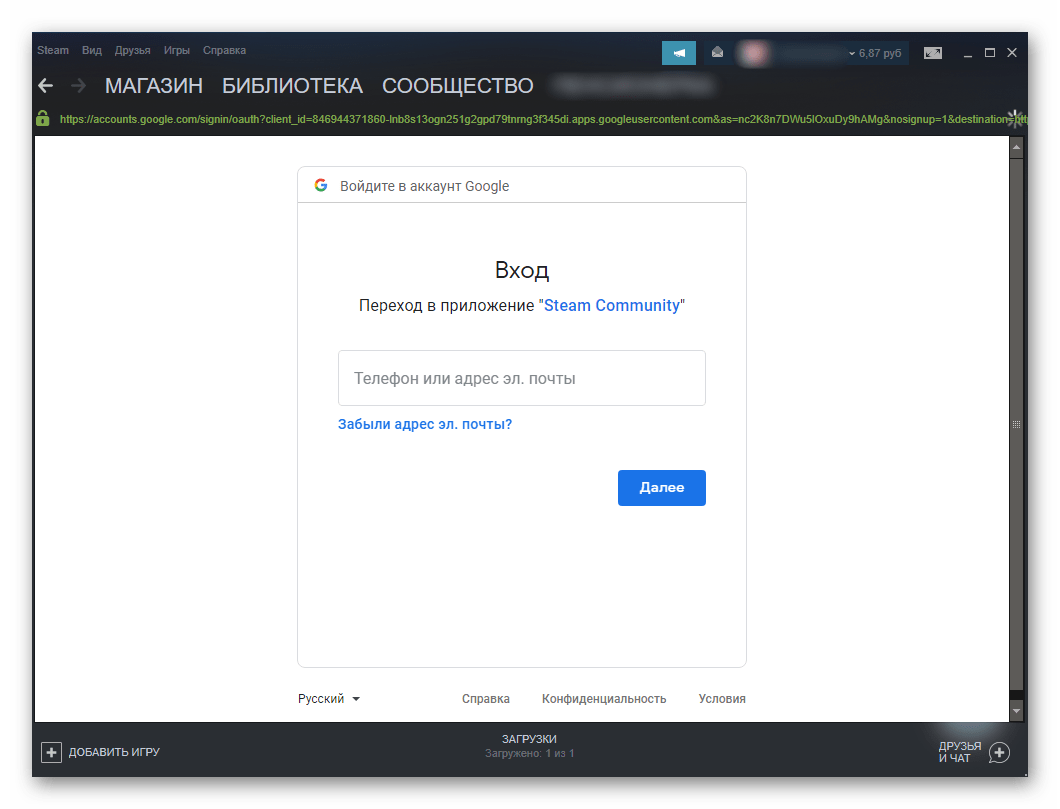
- Откроется форма авторизации — поочередно введите логин и пароль от Google-аккаунта.
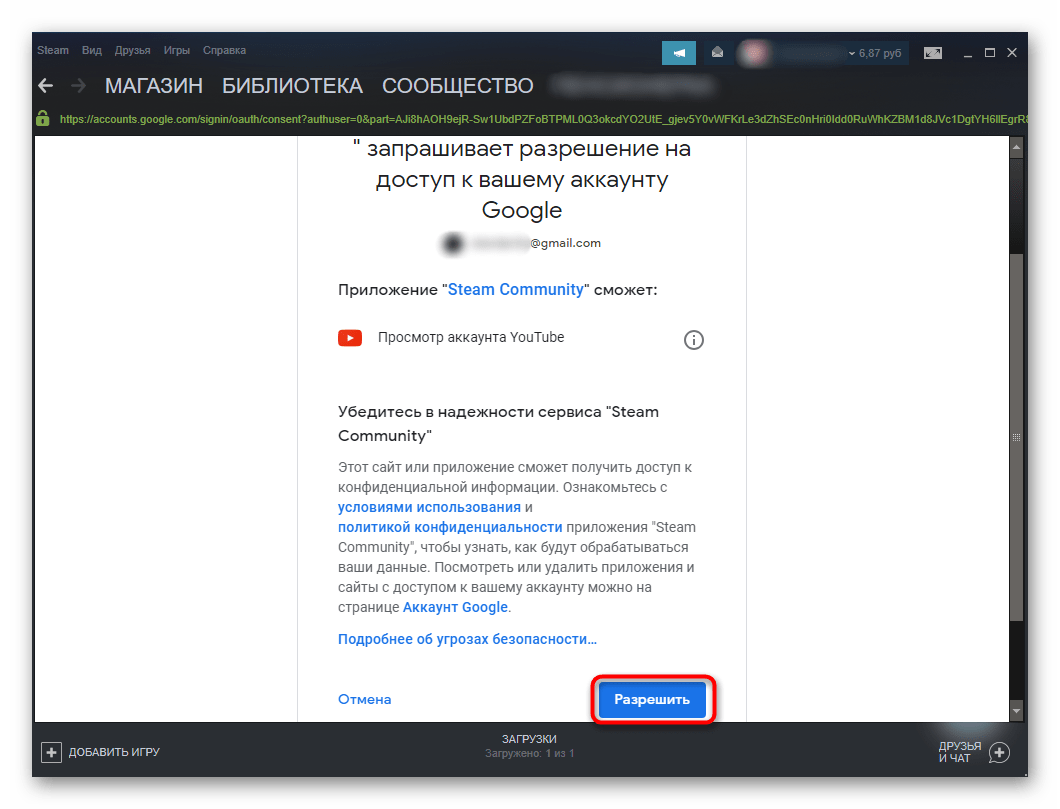
- На разрешение связать аккаунты ответьте утвердительно.
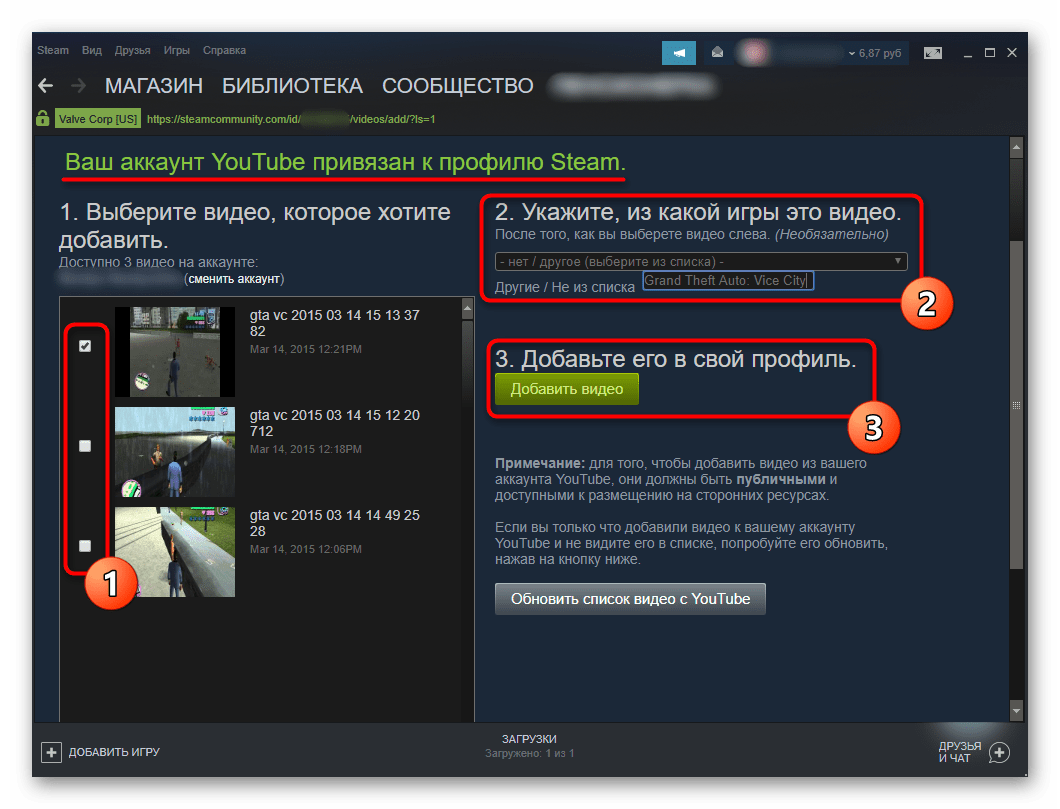
- В случае успеха отобразится надпись «Ваш аккаунт YouTube привязан к профилю Steam.», теперь можно переходить к добавлению ролика. Первым делом отметьте галочками видео, которые будете загружать. Из выпадающего списка найдите игру, а если ее нет на этом аккаунте, впишите ее название вручную в соответствующую графу. Остается только нажать на кнопку «Добавить видео».
- Не забудьте прочитать «Примечание» на этой же странице. Под публичными роликами подразумеваются и приватные, но доступные для размещения на сторонних сайтах. В нашем случае все записи скрытые, но их можно посмотреть по уникальным ссылкам. Тем не менее их все равно можно разместить в Steam.
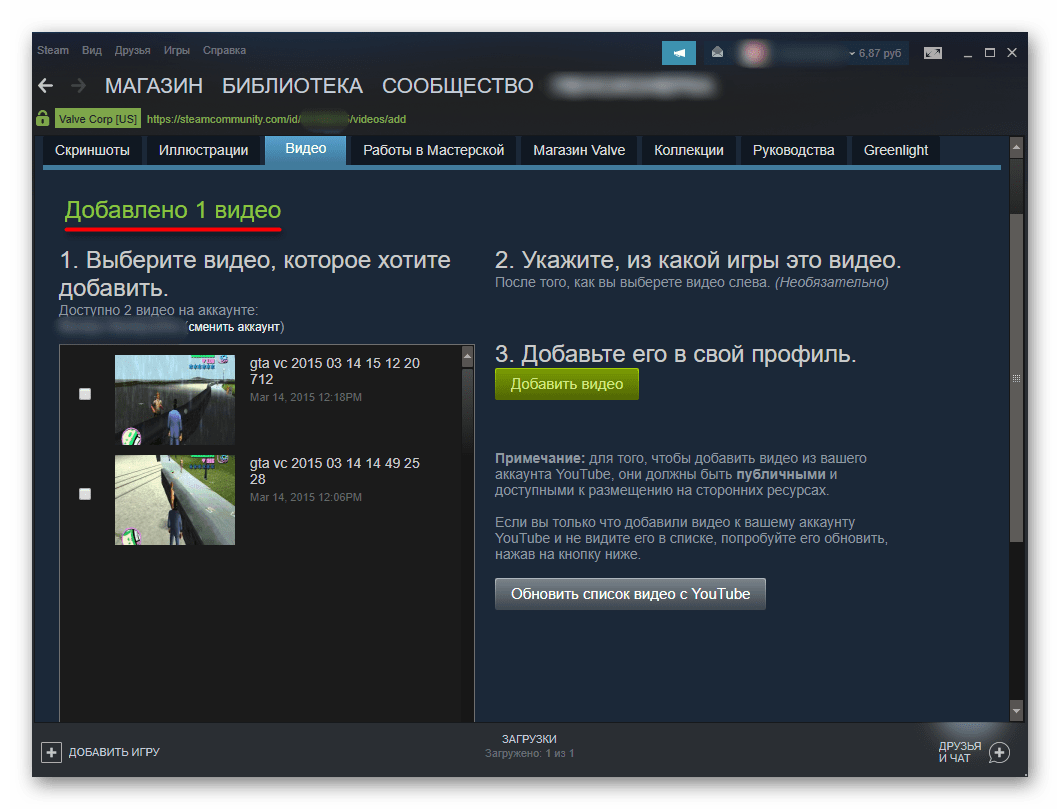
- Оповещением об успешном проведении процедуры служит надпись «Добавлено № видео».
- Чтобы настроить его приватность, кликните еще раз по вкладке «Видео» — вы увидите плитку с появившимся роликом.
- Нажав на «Управление видео», а затем отметив галочкой файл для изменения, можете настроить уровень его видимости или удалить. Поддерживается управление сразу несколькими позициями одновременно.
- Смену настроек приватности следует подтверждать в отдельном окне.
- Нажатие на сам ролик можно открывает его, где можно скопировать ссылку, вывести видео в отдельное окно, просто воспроизвести его, поучаствовать в обсуждениях и выполнить некоторые другие действия.
Читайте также:
Создаем аккаунт в Google
Добавление видео на YouTube с компьютера
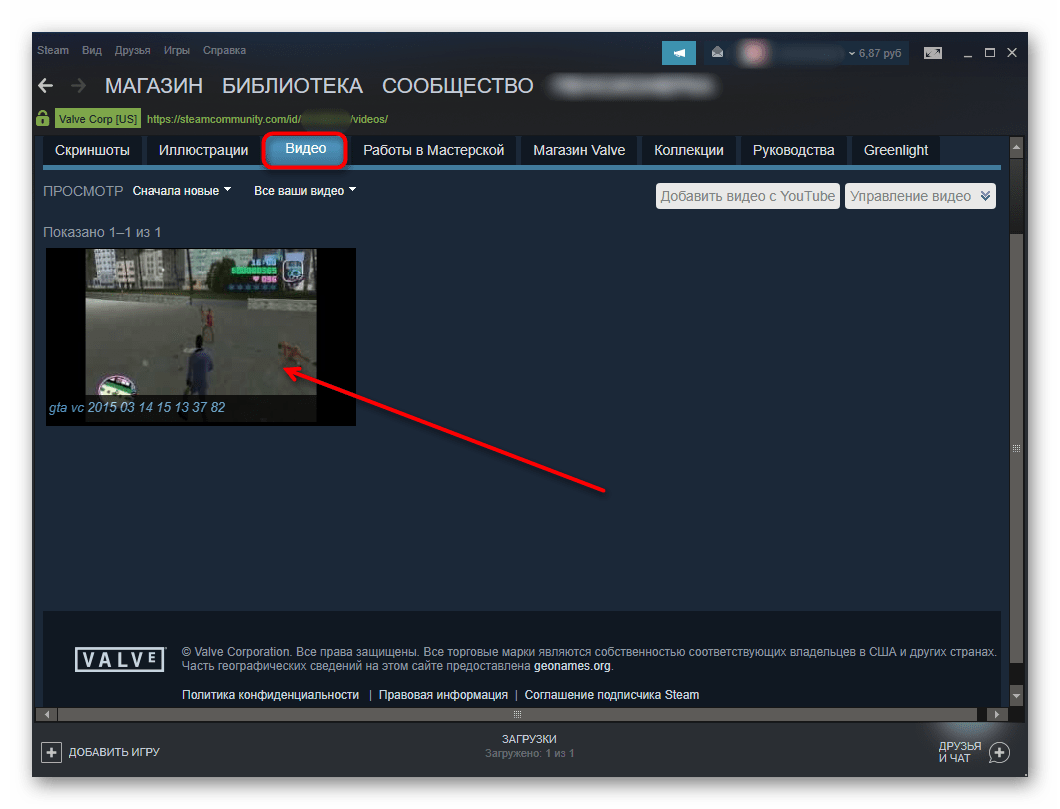

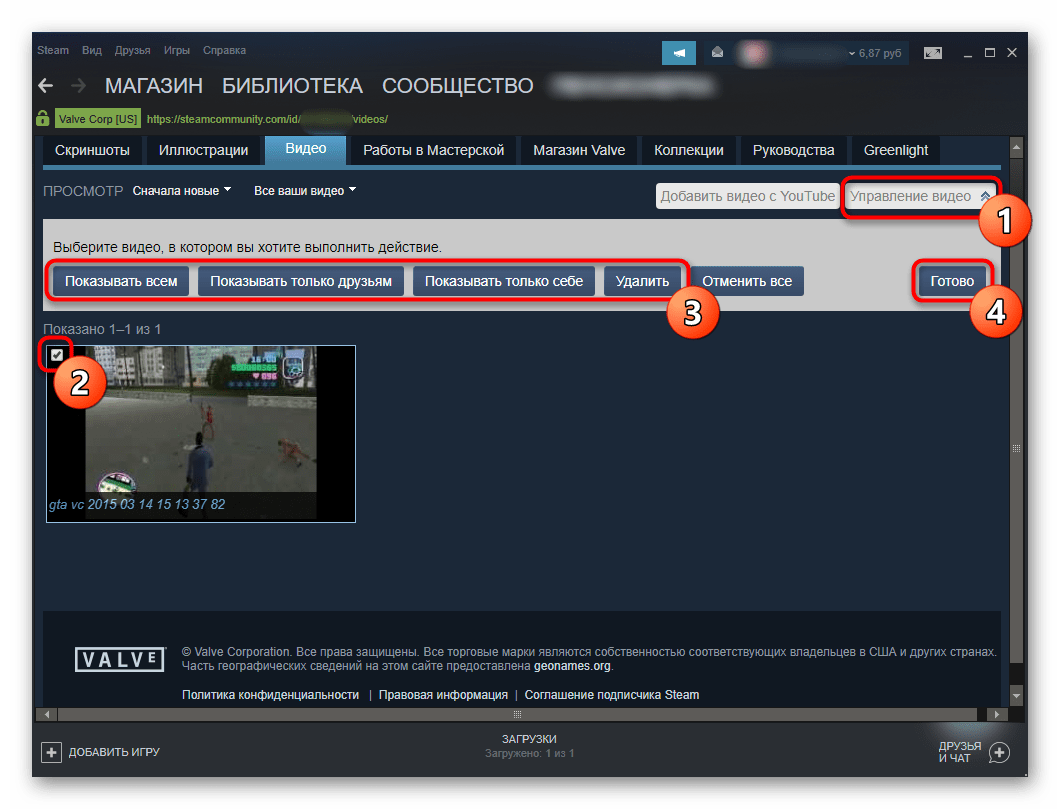
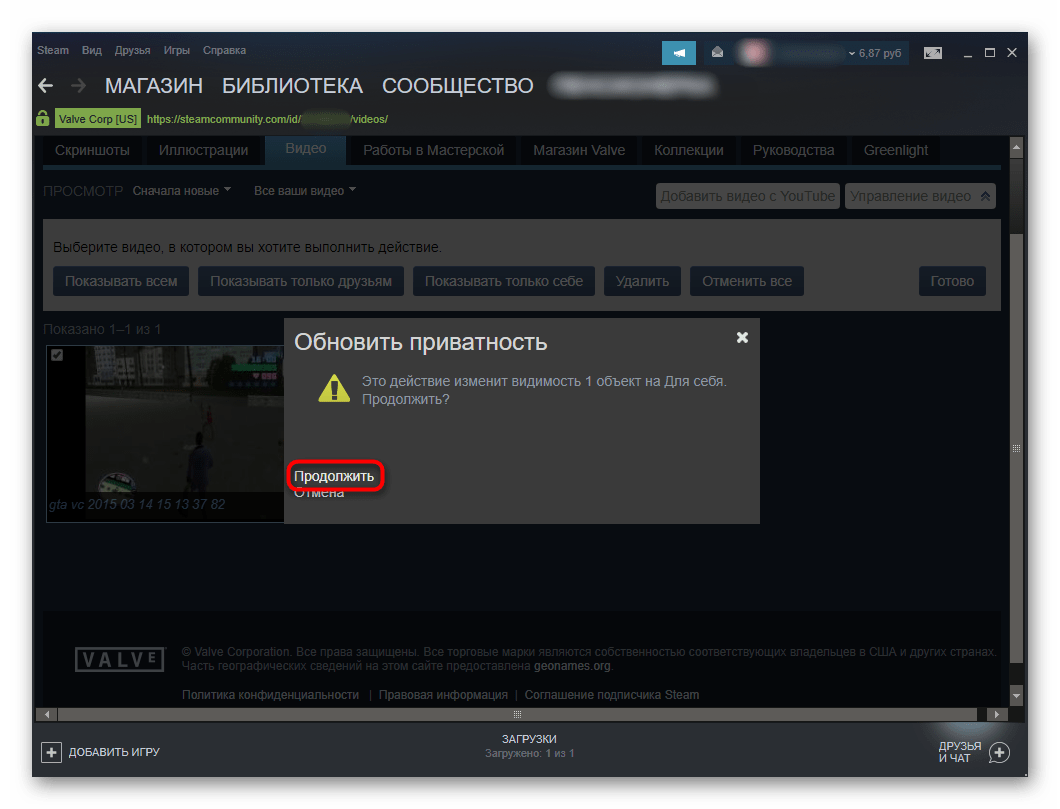
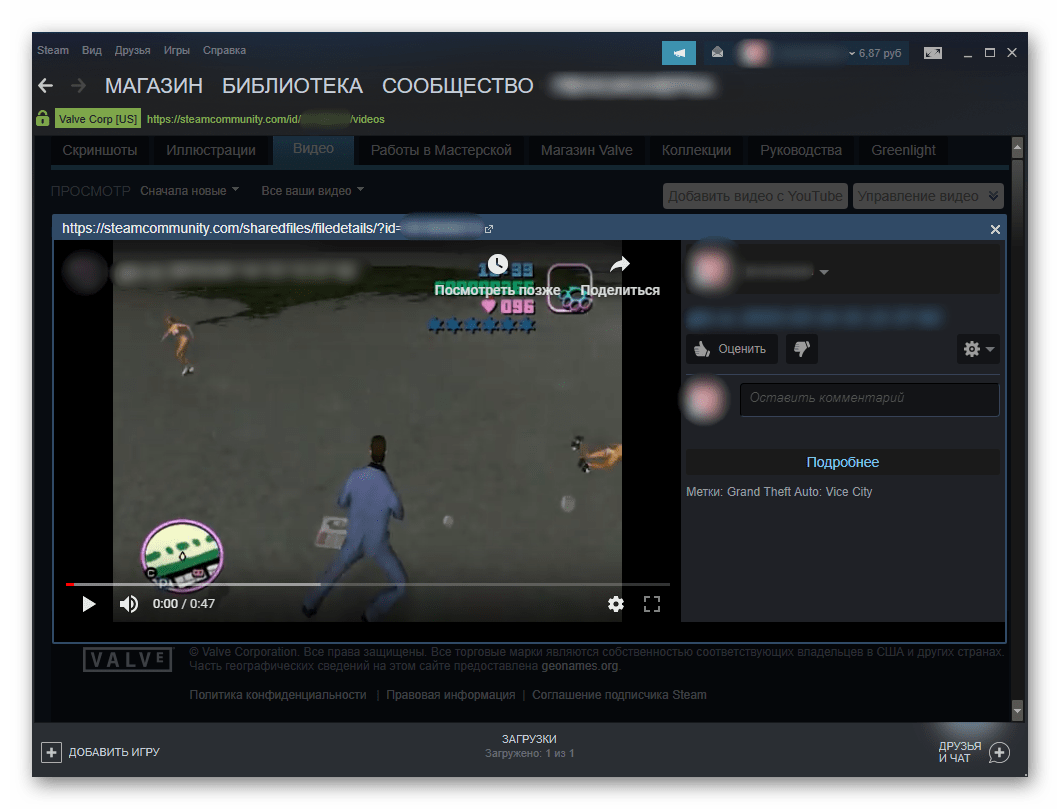
Теперь вы знаете о добавлении видео в Стим. Это довольно легкая процедура, и каждый пользователь в любой момент может сделать записи приватными, удалить их или вовсе отвязать свой YouTube-аккаунт.
Еще статьи по данной теме:
Помогла ли Вам статья?
Войти
Магазин
Сообщество
Поддержка
Изменить язык
Полная версия
© Valve Corporation. Все права защищены. Все торговые марки являются собственностью соответствующих владельцев в США и других странах.
Политика конфиденциальности
| Правовая информация
| Соглашение подписчика Steam
| #footer_refunds
МАГАЗИН
СООБЩЕСТВО
О STEAM
ПОДДЕРЖКА
Установить Steam
войти
|
язык
© 2023 Valve Corporation. Все права защищены. Все торговые марки являются собственностью соответствующих владельцев в США и других странах.
НДС включён во все цены, где он применим.
Политика конфиденциальности
|
Правовая информация
|
Соглашение подписчика Steam
О Valve
| Steamworks
| Вакансии
| Дистрибуция Steam
| Подарочные карты
Cправка — YouTube
Войти
Справка Google
- Справочный центр
- Устранение проблем
- Обучающие видео
- Как управлять настройками канала
- Режим родительского контроля на YouTube
- YouTube Premium
- Как начать вести свой канал
- Как зарабатывать с помощью Партнерской программы YouTube
- Правила, безопасность и авторское право
- Сообщество
- YouTube
- Политика конфиденциальности
- Условия использования YouTube
- Отправить отзыв
Тема отзыва
Информация в текущем разделе Справочного центра
Общие впечатления о Справочном центре Google
- Справочный центр
- Сообщество
- Советы авторам
YouTube
Сейчас к нам поступает очень много запросов. Возможно, вам придется ждать ответа дольше обычного.
Не могу добавить видео с ютуба в стим… посмотрел в ютубе как его добавить, НО … там нет моей проблемы… Короче в видео показано как привязать аккаунт стим к ютубу и у мужика сразу открывается его коллекция видео с ютуба… а у меня нету ничего… хотя создал свой плейлист и доступ к нему открытый. В чем проблема ?.
Как добавить своё видео в стим с ютуба. Ошибка в приложении «Не удалось войти в аккаунт»

Рассказываю:
Как добавить своё видео в стим с ютуба через клиент Steam.
Как добавить своё видео в Steam с YouTuBe через Браузер.
Как решить Ошибку в приложении «Не удалось войти в аккаунт».
Как загрузить Видео в Стим
Как открыть доступ просматривать всем мои видео на Steam.
Благодарю Вас за Подписку, Лайк, Комментарий.
Удачи Вам Друзья 
—
Ты можешь найти меня:
В Facebook: 🤍🤍facebook.com/LFR.Sergey
В Facebook группа для игр: 🤍🤍facebook.com/groups/710299285740068
Телеграм Канал: t.me/SergeySavchenko4
Плей листы:
Обучающие видео по YouTuBe:
🤍🤍youtube.com/watch?v=G2jqdOu-pWk&list=PLDYjinzJoRhOaX4axE1KamTLpwwIPq1Rq
Тесты, обзоры, Распаковка товаров:
🤍🤍youtube.com/watch?v=LkZ42auSfNM&list=PLDYjinzJoRhMYlAUBf_TF-fPu9SVv0iKJ&index=6
по Здоровью: 🤍🤍youtube.com/watch?v=Jnkn0M4haQ8&list=PLDYjinzJoRhMe8EUquPgD1iD7s43NWWy0
Видео регистратор, происшествия на дороге, нарушение ПДД: 🤍🤍youtube.com/watch?v=jutSGJcsOHA&list=PLDYjinzJoRhPlp7Oh-W-9_EvREy9V3-6r
Турция Отель GREEN MAX HOTEL 5 звезд Belek:
🤍🤍youtube.com/watch?v=Izbx8V7ASO8&list=PLDYjinzJoRhPtBqIn89ddFD2yOQbBYbg-
Египет Шарм-эль-Шейх Отель Nubian Village:
🤍🤍youtube.com/watch?v=Bjzuqj-ZMp0&list=PLDYjinzJoRhO_FVKcoNKjCp9QJI5TvvOz
Xcom Enemy Unknown видео качества 4k Прохождение Сложный уровень:
🤍🤍youtube.com/watch?v=pk58WUdJFaQ&list=PLDYjinzJoRhMc3HmgGsxR3g9_xKdF_3kt&index=4
Civilization III Conquests (РИМ, Монарх)
🤍🤍youtube.com/watch?v=gE0Knu2Ade0&list=PLDYjinzJoRhMAWI5qx405M1zcrUii-cgq&index=2
И помните, что я выражаю свое субъективное мнение.
И мое мнение может не совпадать с вашим
Делюсь своими впечатлениями о игре по имени Жизнь 
Оставляйте свои пожелания и комментарии
—
I’m telling
How to add your video to steam from YouTube through the Steam client.
How to add your video to Steam from YouTuBe through the Browser.
How to solve the Error in the application «Failed to sign in to your account.»
How to upload video to steam
How to open access to see all my videos on Steam.
Thank you for Subscribing, Like, Comment.
Good luck friends
Комментарии пользователей:

Владимир Мараховский ► BloodMerya
2022-08-16 17:15:39
О классно, спасибо большое нужно сделать так же 😀