
Содержание
- Как провести диагностику айфона с компьютера?
- Что такое диагностика iPhone?
- Как проверить айфон на наличие ошибок?
- Как проверить работу экрана на айфоне?
- Как провести диагностику телефона?
- Какой программой проверить айфон?
- Сколько делается диагностика айфона?
- Что нужно знать при покупке iPhone?
- Сколько стоит диагностика айфона 7?
- Как узнать меняли ли стекло на айфоне?
- Как проверить айфон через айтюнс?
- Как проверить модуль связи на айфоне?
- Как определить оригинальный экран или нет?
- Как проверить экран на битые пиксели на айфоне?
- Как провести диагностику айфона с компьютера?
- Что такое диагностика iPhone?
- Как проверить айфон на наличие ошибок?
- Как проверить работу экрана на айфоне?
- Как провести диагностику телефона?
- Какой программой проверить айфон?
- Сколько делается диагностика айфона?
- Что нужно знать при покупке iPhone?
- Сколько стоит диагностика айфона 7?
- Как узнать меняли ли стекло на айфоне?
- Как проверить айфон через айтюнс?
- Как проверить модуль связи на айфоне?
- Как определить оригинальный экран или нет?
- Как проверить экран на битые пиксели на айфоне?
- Как проверить Айфон через компьютер?
- Как сделать диагностику айфона через компьютер?
- Как разрешить доступ к компьютеру на iPhone?
- Как проверить айфон 12 на оригинальность?
- Что делать если компьютер не видит айфон?
- Что такое диагностика iPhone?
- Как разрешить передачу данных через USB на айфоне?
- Как сделать чтобы айфон доверял?
- Почему айфон не подключается к iTunes?
- Как проверить подлинность айфона при покупке?
- Как проверить айфон 11 на подлинность?
- Как проверить Apple на оригинальность?
- Что делать если ноутбук не видит айфон через USB?
- Что делать если айфон не подключается к компьютеру?
- Почему не открываются фото с айфона на компьютере?
- ТОП-5 эффективных приложений для проверки работоспособности Айфона
- TestM
- Geekbench 4
- Testm Labz
- iNetTools
- Battery Care
- Лучшие приложения для быстрой и полной диагностики iPhone, iPad или iPod Touch
- Лучшие приложения для быстрой и полной диагностики iPhone, iPad или iPod Touch
- Для чего нужна диагностика iPhone?
- TestM
- Сохранение результатов
- AIDA64
- Диагностика
- Geekbench 4
- Бесплатный метод диагностики iPhone
- Refox
- Программа для тех, кто хочет знать о своем iPhone все
Как провести диагностику айфона с компьютера?
Откройте программу iTunes. На панели меню в верхней части окна iTunes выберите «Справка» > «Запустить диагностику». Выберите один или все доступные тесты и нажмите кнопку «Далее». Выполните тесты.
Что такое диагностика iPhone?
Диагностика является обязательной процедурой, которая проводится для всех телефонов iPhone, которые поступают для ремонта в наш сервисный центр apple. … Очень часто, симптомы различных неисправностей очень схожи и без диагностики можно значительно увеличить стоимость ремонта iPhone и его сроки выполнения.
Как проверить айфон на наличие ошибок?
3 способа проверить iPhone на ошибки
Как проверить работу экрана на айфоне?
Самый простой способ К счастью, существует очень простой способ проверки дисплея iPhone на подлинность. Достаточно посветить на экран смартфона при помощи фонарика и обратить внимание на отражение света на дисплее. Неоригинальный некачественный дисплей, который был заменен, имеет полоски по всей площади.
Как провести диагностику телефона?
— Полная диагностика гаджета. Проводится путем разборки смартфона, оценки внешнего состояния его компонентов, тестированием посредством специальных приборов. После выявления проблемы меняют неисправную запчасть телефона на новую. Грамотно выполнить эту процедуру можно только в сервисном центре.
Какой программой проверить айфон?
Зачем проводить диагностику смартфона?
Сколько делается диагностика айфона?
Если цель диагностики — выяснить причину неисправности, то обычно она длится около 20 минут.
Что нужно знать при покупке iPhone?
Чтобы удостовериться, что вы приобретаете оригинальный аппарат, стоит проверить айфон на официальном сайте Apple (https://checkcoverage.apple.com/ru/ru). Для этого вам необходимо знать серийный номер iPhone, а так же его номер imei. Требуемая информация обычно указана на самом айфон и на упаковочной коробке.
Сколько стоит диагностика айфона 7?
Диагностика iphone 7 1 000 руб. Сделать диагностику iphone 7 1 000 руб.
Как узнать меняли ли стекло на айфоне?
Как проверить айфон через айтюнс?
Подключение к iTunes на компьютере
Как проверить модуль связи на айфоне?
Зайдите в “Телефон” и наберите код *3001#12345#* и нажмите зеленую кнопку “Вызов” (3G должен быть включен). В открывшемся окне вы увидите уровень 3G связи и сможете узнать более детальную информацию.
Как определить оригинальный экран или нет?
Чтобы проверить дисплей на оригинальность, осмотрите внутреннюю часть его модуля.
…
Чтобы отличить поддельный дисплей от оригинального, нужно следовать следующей инструкции:
Как проверить экран на битые пиксели на айфоне?
Битый пиксель на Айфоне: как проверить
Источник
Как провести диагностику айфона с компьютера?
Откройте программу iTunes. На панели меню в верхней части окна iTunes выберите «Справка» > «Запустить диагностику». Выберите один или все доступные тесты и нажмите кнопку «Далее». Выполните тесты.
Что такое диагностика iPhone?
Диагностика является обязательной процедурой, которая проводится для всех телефонов iPhone, которые поступают для ремонта в наш сервисный центр apple. … Очень часто, симптомы различных неисправностей очень схожи и без диагностики можно значительно увеличить стоимость ремонта iPhone и его сроки выполнения.
Как проверить айфон на наличие ошибок?
3 способа проверить iPhone на ошибки
Как проверить работу экрана на айфоне?
Самый простой способ К счастью, существует очень простой способ проверки дисплея iPhone на подлинность. Достаточно посветить на экран смартфона при помощи фонарика и обратить внимание на отражение света на дисплее. Неоригинальный некачественный дисплей, который был заменен, имеет полоски по всей площади.
Как провести диагностику телефона?
— Полная диагностика гаджета. Проводится путем разборки смартфона, оценки внешнего состояния его компонентов, тестированием посредством специальных приборов. После выявления проблемы меняют неисправную запчасть телефона на новую. Грамотно выполнить эту процедуру можно только в сервисном центре.
Какой программой проверить айфон?
Зачем проводить диагностику смартфона?
Сколько делается диагностика айфона?
Если цель диагностики — выяснить причину неисправности, то обычно она длится около 20 минут.
Что нужно знать при покупке iPhone?
Чтобы удостовериться, что вы приобретаете оригинальный аппарат, стоит проверить айфон на официальном сайте Apple (https://checkcoverage.apple.com/ru/ru). Для этого вам необходимо знать серийный номер iPhone, а так же его номер imei. Требуемая информация обычно указана на самом айфон и на упаковочной коробке.
Сколько стоит диагностика айфона 7?
Диагностика iphone 7 1 000 руб. Сделать диагностику iphone 7 1 000 руб.
Как узнать меняли ли стекло на айфоне?
Как проверить айфон через айтюнс?
Подключение к iTunes на компьютере
Как проверить модуль связи на айфоне?
Зайдите в “Телефон” и наберите код *3001#12345#* и нажмите зеленую кнопку “Вызов” (3G должен быть включен). В открывшемся окне вы увидите уровень 3G связи и сможете узнать более детальную информацию.
Как определить оригинальный экран или нет?
Чтобы проверить дисплей на оригинальность, осмотрите внутреннюю часть его модуля.
…
Чтобы отличить поддельный дисплей от оригинального, нужно следовать следующей инструкции:
Как проверить экран на битые пиксели на айфоне?
Битый пиксель на Айфоне: как проверить
Источник
Как проверить Айфон через компьютер?
Как сделать диагностику айфона через компьютер?
Как разрешить доступ к компьютеру на iPhone?
Чтобы разрешить компьютеру доступ к данным на устройстве, выберите его в программе Finder и нажмите «Доверять» или — если используется iTunes — «Продолжить». На iPhone, iPad или iPod touch подтвердите разрешение доступа к данным для компьютера или другого устройства.
Как проверить айфон 12 на оригинальность?
Как проверить iPhone на оригинальность?
Что делать если компьютер не видит айфон?
Если компьютер не распознает iPhone, iPad или iPod
Что такое диагностика iPhone?
Диагностика является обязательной процедурой, которая проводится для всех телефонов iPhone, которые поступают для ремонта в наш сервисный центр apple. … Очень часто, симптомы различных неисправностей очень схожи и без диагностики можно значительно увеличить стоимость ремонта iPhone и его сроки выполнения.
Как разрешить передачу данных через USB на айфоне?
Как настроить доступ к данным iPhone через USB
Как сделать чтобы айфон доверял?
Выберите «Настройки» > «Основные» > «Профили» или «Профили и управление устройством». Под заголовком «Корпоративная программа» вы увидите профиль для разработчика. Нажмите имя профиля разработчика под заголовком «Корпоративная программа», чтобы установить доверие для данного разработчика.
Почему айфон не подключается к iTunes?
Очень часто проблема возникает из-за неисправного кабеля или проблем с USB-портом. Попробуйте заменить кабель или подключить смартфон к другому разъёму. Убедитесь, что в USB-разъём не забилась пыль или какой-либо другой мусор, что может препятствовать нормальному контакту.
Как проверить подлинность айфона при покупке?
Чтобы удостовериться, что вы приобретаете оригинальный аппарат, стоит проверить айфон на официальном сайте Apple (https://checkcoverage.apple.com/ru/ru). Для этого вам необходимо знать серийный номер iPhone, а так же его номер imei. Требуемая информация обычно указана на самом айфон и на упаковочной коробке.
Как проверить айфон 11 на подлинность?
Чтобы проверить iPhone 11 на оригинальность, перейдите в меню «Настройки» и откройте вкладку «Основные». После этого надо выбрать подпункт «Об устройстве» и найти строку «Серийный номер».
Как проверить Apple на оригинальность?
на корпусе устройства; на компьютере Mac — в меню Apple > Об этом Mac; на устройстве iPhone, iPad, iPod touch, iPod или Apple Watch — в меню «Настройки» > «Основные» > «Об этом устройстве»; в Finder или iTunes, если продукт синхронизируется с компьютером.
Что делать если ноутбук не видит айфон через USB?
10 причин почему компьютер не видит Айфон через USB
Что делать если айфон не подключается к компьютеру?
iPhone не подключается к компьютеру. Причина – ПК
Почему не открываются фото с айфона на компьютере?
Если заупрямился ноут или комп и не видят фото, как и само устройство, то проблема скорее всего в кабеле, разъеме компьютера или айфона. Проверить легко. Просто попробуйте подключить другой кабель или носитель (можно другой смартфон). Также, к такому может привести отсутствие драйвера или несовместимость стандартов.
Источник
ТОП-5 эффективных приложений для проверки работоспособности Айфона

Проверить свой Айфон или Айпад на наличие ошибок или уязвимостей вы можете при помощи специальных приложений и программ для проверки Айфона.
Предустановленными в операционную систему iOS инструментами оценить производительность и проверить работоспособность iPhone, iPad или iPod Touch нельзя – из доступного функционала – изучение серийных номеров и IMEI для проверки гарантии.
А вот за остальной информацией придется обращаться в цифровой магазин App Store, где обязательно найдутся утилиты, способные отобразить и количество используемой оперативной памяти, и частоту процессора, и емкость аккумулятора.
TestM

Незаменимый мультифункциональный инструмент на Айфон, сосредоточенный на поэтапной проверке ключевых составляющих техники: экрана, технологий 3D Touch и Touch ID, внутренней памяти и камеры, микрофонов и динамика, дисплея и даже оперативной памяти.
Каждый перечисленный элемент проверяется приложением в полуавтоматическом режиме – иногда система проводить «закрытые» тесты с выводом результатов, порой – предлагает владельцам техники Apple принять непосредственное участие в проверке: а потому придется то водить пальцем по экрану, то вслушиваться в произносимые фразы, то делать снимки и описывать получившееся качество.
После проведения тестов разработчики предлагают взглянуть на результаты других участников сообщества, а заодно – поделиться мнением о проделанной работе в социальных сетях.
Geekbench 4

Приложение – небезызвестный инструмент на Айфон для проверки производительности, официально разрабатываемый и поддерживаемый студией Primate Labs. Разработчики предлагают открыть Geekbench 4 и сразу, не вдаваясь ни в какие дополнительные подробности и инструкции, нажать на единственную кнопку – Start Test.
Не пройдет и 5 минут, как на экране появится результат – баллы, набранные при стресс-тесте процессора (информация указывается и для одного ядра, и для всего комплекта сразу). Полученные результаты можно сравнить с глобальной таблицей лидеров и общей, и с «тематической».
К примеру, если проводился стресс-тест iPhone 6, то при просмотре результатов таких же смартфонов от Apple, можно понять – справляется ли техника с нагрузкой, или же стоит обратить в сервисный центр.
Testm Labz

Незатейливо оформленная программа на Айфон, проверяющая информацию о гарантии и работоспособности некоторых элементов iPhone, iPad или iPod Touch: дисплея, микрофона, оперативной памяти, внутренней памяти (скорость записи и передачи информации, свободное и занятое пространство). Перед тестированием разработчики предлагают освободить 10-15 минут – прерывать стресс-тест не рекомендуется.

Крошечный инструмент на Айфон, способный в два счета определить и скорость подключения к сети, и закрытые порты, и недоступные IP-адреса и DNS-сервера.
Работать с iNetTools разработчики из ComcSoft Corporation разрешают и в ручном режиме, когда для проверки указываются адреса серверов или сайтов, и в автоматическом – когда подходящая информация берется с открытых и часто используемых источников и применяется непосредственно к технике Apple (Ping до Google, трассировка, закрытые порты социальных сетей или некоторых развлекательных серверов).
Из минусов приложения – реклама. Иной раз даже результаты посмотреть не получается – так и приходится вечно просматривать промо-ролики и тематические изображения.
Battery Care

Программа, сканирующая емкость аккумулятора и в процентном соотношении и с текстовыми подсказками подсказывающая – в какой момент максимальная работоспособность смартфона, планшета или плеера нарушится.
Работает приложение Battery Care также, как и встроенный в iOS сканер аккумулятора, однако тут предусмотрены и любопытные советы, которые помогают меньше «убивать» батарею и дольше работать в максимальной «комплектации».
Источник
Лучшие приложения для быстрой и полной диагностики iPhone, iPad или iPod Touch
Проверить работоспособность всех компонентов iPhone, iPad или iPod Touch с помощью встроенных в iOS инструментов практически невозможно – техника Apple способна рассказать об IMEI, серийных номерах, версиях операционной системы или данных, связанных с модулями Wi-Fi и сотовой связи.
Но, если по каким-то причинам барахлит экран, GPS перестал выдавать точное местоположение, а звук шипит и разрывает динамики, то обращаться придется к App Store – цифровому магазину для iOS, где найдутся специальные программы проведения комплексной или частичной диагностики деталей смартфона, планшета или плеера.
Лучшие приложения для быстрой и полной диагностики iPhone, iPad или iPod Touch

Проверить работоспособность всех компонентов iPhone, iPad или iPod Touch с помощью встроенных в iOS инструментов практически невозможно – техника Apple способна рассказать об IMEI, серийных номерах, версиях операционной системы или данных, связанных с модулями Wi-Fi и сотовой связи.
Но, если по каким-то причинам барахлит экран, GPS перестал выдавать точное местоположение, а звук шипит и разрывает динамики, то обращаться придется к App Store – цифровому магазину для iOS, где найдутся специальные программы проведения комплексной или частичной диагностики деталей смартфона, планшета или плеера.
Для чего нужна диагностика iPhone?
Все хотят убедиться, что купленное устройство работает правильно, и приложение для диагностики iPhone может помочь. Есть разные методы тестирования телефонов, и они отличаются в зависимости от производителя и операционной системы. Стоит только выбрать перед использованием, какой путь проверки будет удобнее: программа для диагностики айфона на самом устройстве или через компьютер.
Они тестируют функции смартфона и проверяют наличие проблем. Есть несколько вещей, которые можно проверить. Например, тестирование Bluetooth гарантирует, что телефон может «отправлять и получать запросы на «сопряжение» с другим устройством». Если bluetooth не работает, вы не сможете подключиться к беспроводным устройствам, таким как динамик или селфи-джойстик.
Другой тест включает ваш акселерометр. Возможно, вы не знали, что в телефоне присутствует такая функция, но вы используете его все время, когда дисплей телефона переходил из вертикального в горизонтальное положение. Плохой акселерометр не позволит вам переворачивать экран или будет делать это самостоятельно, время от времени.
Хорошее диагностическое приложение также будет проверять близость. Датчики приближения могут определить, когда телефон находится рядом с лицом. Когда вы пользуетесь телефоном, экран гаснет, и кнопки перестают работать, чтобы вы могли говорить, не нажимая их. Если датчик выходит из строя, вы можете нажать кнопки или сбросить вызов. Диагностический инструмент может помочь вам предотвратить это.
TestM
Мультифункциональная рабочая платформа на Айфон, способная заменить и сервисный центр с профессиональными мастерами, и остальные утилиты, доступные в магазине от Apple. И главная фишка TestM – комплексный подход. Звук, экран, сенсорная калибровка, хранилищем, камера – за каких-то 5-10 минут на дисплее уже появится результат пройденной диагностики.
Если повсюду зеленые галочки, но проблема не решена, то, скорее всего, пора обращаться в сервисный центр. Если же где-то появились красные галочки, то с проблемой придется разбираться в несколько заходов. Проблемы с внутренним хранилищем? Придется проводить операции копирования и удаления информации. Фотографии смазанные? Значит, пора откалибровать фронтальную камеру.
В целом, TestM – прекрасная программа для диагностики, способная или подсказать, где искать проблему, или помочь с дальнейшими действиями (разработчики из Checkee всегда оставляют подсказки и выдают вердикт – дескать, пора обращаться за помощью или же исправить неполадки вполне реально в полуавтоматическом режиме).
Распространяется платформа бесплатно, без рекламы и встроенных покупок, а занимает – минимум свободного места. Даже русский язык и тот в комплекте. Пожалуй, лучшего помощника в App Store и не отыскать!
Сохранение результатов
Когда все тесты будут пройдены, появятся сводные результаты.
AIDA64
Информационно-справочный центр диагностики, рассказывающий о технике Apple двумя способами. И с точки зрения технического инструмента, перечисляющего характеристики iPhone, iPad или iPod Touch (вид графического ускорителя, тип процессора, размер дисплея, количество пикселей на дюйм), и в формате диагностического центра, способного проверить работоспособность сенсора и экрана, батареи и оперативной памяти, камеры и Wi-Fi.
Тестирование проводится хоть и поверхностно, но некоторая важная информация все же выдается – к примеру, насколько изношен аккумулятор, поврежден ли экран, правильно распределяется нагрузка на процессор и какая максимальная скорость может быть достигнута через выбранную беспроводную точку.
Доступен центр AIDA64 бесплатно – разработчики из FinalWire даже к рекламе относятся скептически.
Диагностика
Выключите питание смартфона. Затем, удерживая кнопки «увеличение громкости» и «домой», подключите провод к источнику питания. Это позволит вам использовать новую систему диагностики для Apple. Когда вы увидите экран диагностики, нажмите «Начать диагностику» и подключитесь к сети Wi-Fi. Если вы подключены к Apple Store, у вас будут дополнительные опции. Если нет, увидите сообщение о посещении сайта поддержки. После того как вы закончите, просто нажмите «Выход», и все готово. На экране появится вся необходимая информация о вашем телефоне.
Geekbench 4
Инструмент на Айфон для диагностики, занимающийся проведением беспристрастных тестов производительности смартфонов и планшетов путем обработки различных запросов процессором и оперативной памятью. Формально, программу Geekbench 4 трудно отнести к инструментам диагностики, но на деле же разработчики из Primate Labs помогают узнать – справляется ли смартфон с нагрузкой также, как и остальные модели серии или же с производительностью какие-то проблемы.
Для проверки предусмотрены специальные таблицы с результатами, которые меняются в режиме реального времени и подходят под определенные версии iOS (к примеру, для 12 версии результаты чуть лучше, чем для 11 из-за проведенной разработчиками оптимизации).
Единственная проблема Geekbench – платное распространение. Пусть 70 рублей и не слишком много за такую проверку, но, скорее всего, померяться производительностью во второй или третий раз уже не захочется.
Бесплатный метод диагностики iPhone
Инструмент диагностики iPhone предоставит подробную информацию об оборудовании и производительности iPhone. Предлагаемые инструменты диагностики не совпадают с программным обеспечением, которое используют сотрудники Apple. Тем не менее эти методы диагностики iPhone все еще очень информативны и предлагают полезную информацию о любом устройстве iOS. Любой желающий купить или продать iPhone или iPad может использовать каждый из этих диагностических инструментов. Эти приложения для iPhone — лучший способ протестировать используемые устройства iOS перед их покупкой.
Refox
Интерфейс очень похож на интерфейс Zillion x Work. В левой части список моделей телефонов: iPhone, iPad, Samsung, Huawei. Масштаб изображения увеличивается или уменьшается прокручиванием колёсика мышки. При большом увеличении изображения контактной площадки любой микросхемы, можно увидеть не только обозначение контакта, а и название цепи (или дорожки), в которой установлен данный элемент. Нажав на один из контактов, он выделяется красным цветом. Одновременно подсвечиваются радиокомпоненты взаимосвязанные с выделенным элементом. А также в поле, в нижней части экрана «прописывается» обозначение цепи.
Программа для тех, кто хочет знать о своем iPhone все
В поисках приложения для отслеживания количества циклов батареи iPhone я обнаружил очень интересную (и к тому же бесплатную) программу под названием AIDA64 и открыл для себя отличную утилиту для тех, кто любит знать о своем устройстве все.
Приложение очень простое, но содержит всю необходимую информацию — от общих данных об устройстве до производителя процессора, модели камеры, версии модуля Wi-Fi и так далее.
Кроме того, здесь же доступна информация об аккумуляторе (собственно, это то, для чего я скачал приложение), также можно посмотреть износ батареи — на сколько уменьшился ее ресурс. А «вишенка на торте» — возможность провести различные тесты экрана.
Вероятно, кто-то из читателей уже знал о таком приложении, но не поделиться таким удобным инструментом мы просто не могли. Тем более, когда он доступен бесплатно — небольшой баннер внизу вас вряд ли будет напрягать. Ссылочку оставлю ниже — а там вы знаете, что надо делать. Программа доступна не только для iPhone, но и для iPad.
Название: AIDA64 Издатель/разработчик: FinalWire Цена: Бесплатно Встроенные покупки: Да (отключение рекламы) Совместимость: Универсальное приложение Ссылка: Установить
Источник
Недавно мы разбирались, как провести диагностику батареи iPhone. А если нужно проверить весь смартфон? А если не iPhone, а Android? Есть вариант!
Приложение TestM поможет проверить все компоненты смартфона и выявить большинство распространенных неисправностей. Причем, специальных знаний не потребуется. Справится даже ребенок.
Зачем проводить диагностику смартфона?
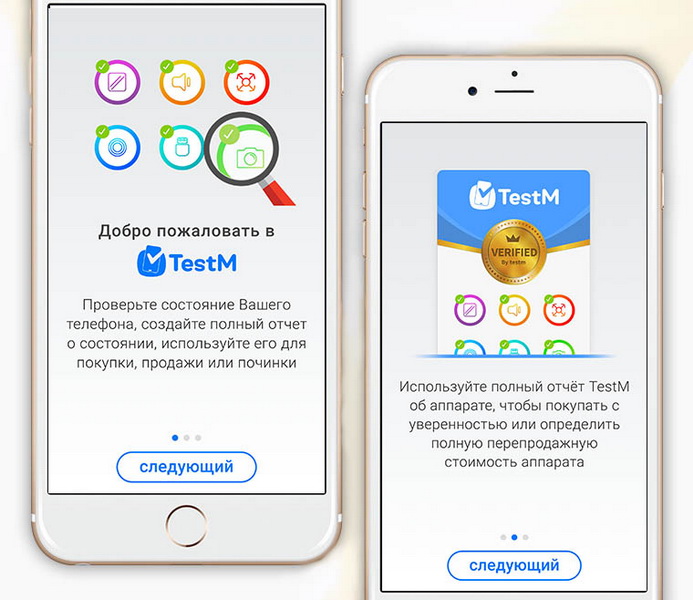
TestM — новое, и очень перспективное приложение для проверки смартфонов на iOS (App Store) или Android (Google Play).
Такое приложение должно было появиться уже давно. Мелкие неисправности и развивающийся вторичный рынок смартфонов требовал быстрого и доступного для широких масс средства диагностики. Именно им и стал TestM.
С помощью TestM ты можешь:
- проверить работоспособность компонентов своего смартфона и увидеть, что нужно исправить;
- при покупке iPhone с рук попросить продавца полный отчет TestM, чтобы увидеть состояние телефона перед покупкой;
- сделать полный отчет перед продажей своего iPhone, чтобы покупатель мог видеть состояние телефона.
Обычно для этой работы аппарат отправляется в сервисный центр. Сто раз так делал, когда вдруг начинал хуже слышать собеседника, связь становилась нестабильной, переставал работать GPS или какие-то датчики.
А сервис — вечная лотерея: редкий мастер упустит возможности заработать. Смартфон попадет в ремонт, даже если неисправность отсутствует. Хотя, поверьте — это не худшее, что может произойти. А TestM поможет сохранить время, деньги и нервы.
Как TestM заменяет сервисный центр
На первый взгляд может показаться, что приложений для проверок и тестирования смартфонов сотни. Чаще они обращаются к компонентам смартфона напрямую, используя информацию с них без обработки. Есть сигнал с микрофона? Отлично, работает. Датчики отправляют данные? Работоспособны, все хорошо.
В лучшем случае Antutu или Geekbench помогут выяснить, не перегревается ли смартфон, нет ли битых пикселей на экране. Еще покажут общую конфигурацию и производительность в попугаях. В лучшем случае (при наличии рут-прав) покажут прямой набор данных с датчиков, без обработки. В которых разберется только профессиональный сервисный работник.
TestM проводит полноценное тестирование компонентов смартфона. Причем, не требуя инструменты, дополнительное оборудование или рут. Не нужно даже разбираться в современной технике. Проверке с TestM поддается любой современный смартфон под управлением iOS или Android.
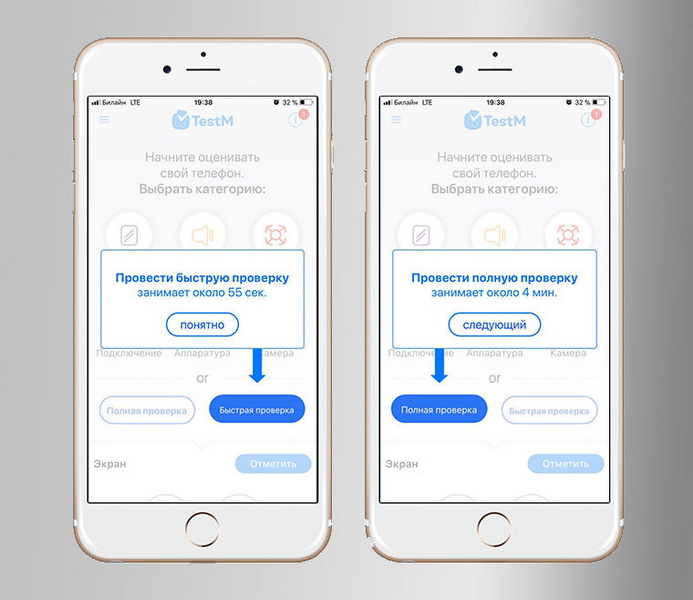
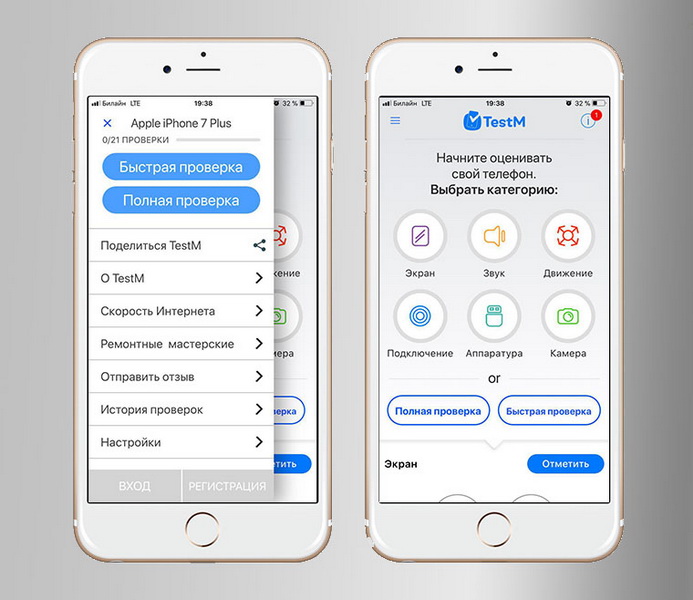
Общая работоспособность устройства и быстродействие системы оценивается уже при первом запуске. В дополнение к ним, TestM предлагает на выбор 2 набора тестов: быстрый и полный. Быстрая проверка определяет качество работы основных компонентов:
- экрана,
- разговорного динамика,
- датчика приближения и акселерометра,
- камеры,
- микрофона.
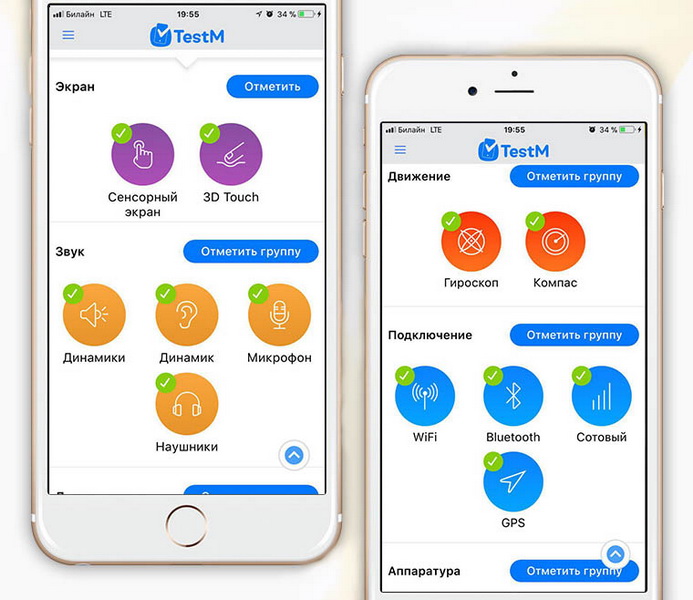
Полный набор тестовых упражнений для смартфона в TestM умеет намного больше. Можно проверить все типы датчиков, сетевые интерфейсы (включая GPS), работу аппаратных клавиш и вибромотора, компонентов камеры и работу зарядного устройства.

Я рекомендую делать именно полный — больше проверок, выше надежность.
Знания не нужны — TestM расскажет, что сделать
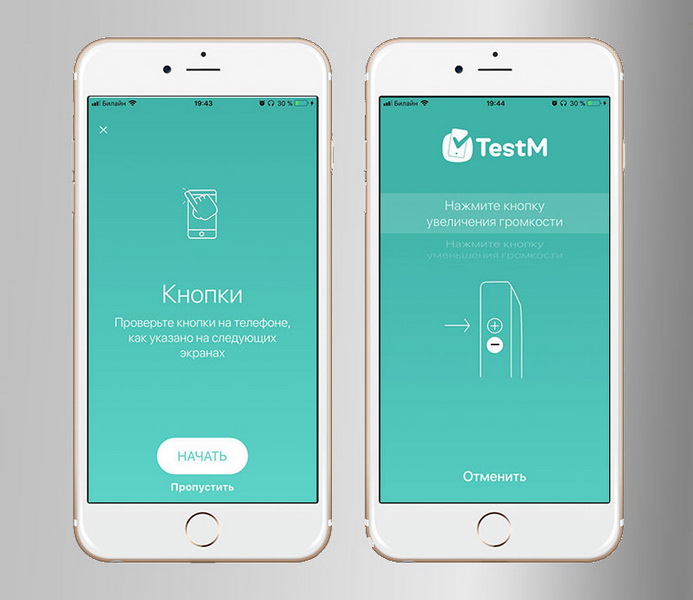
Другое дело, как TestM проверяет работоспособность смартфона и его компонентов. Если обычные тестовые утилиты проверяют программные ответы оборудования на тестовый запрос, набор проверок TestM проверяют реальную работу компонентов смартфона. Смотришь на экран и выполняешь инструкции.
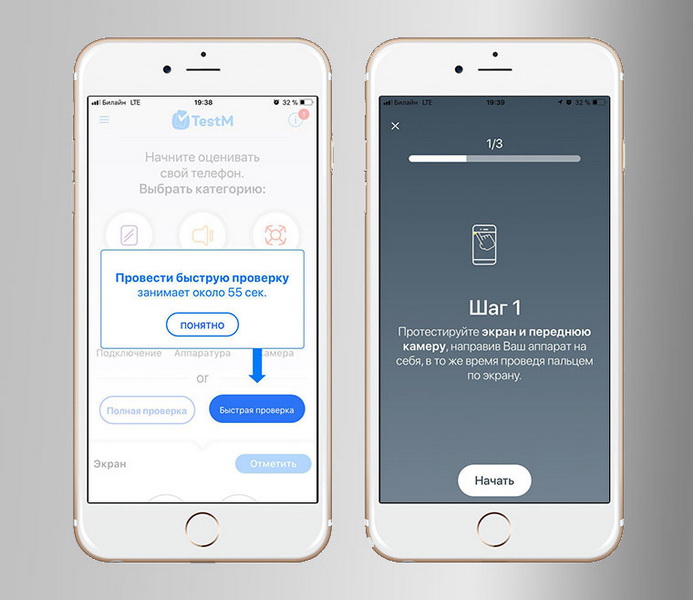
Проверка экрана требует провести пальцем по всей поверхности. При этом регистрируется касание тачскрина, фиксируется работа датчиков, а камеры формируют изображение на экране и проходят свою проверку.
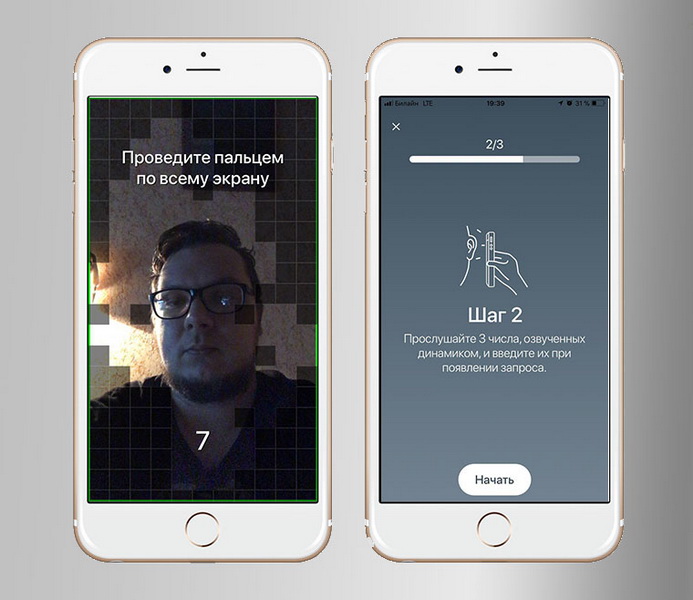
Следующий тест просит прослушать цифры, проигрываемые через основной динамик, и ввести из в специальную форму. Наконец, третья часть теста запускает воспроизведение монофонических частот, которое одновременно записывается микрофоном тестируемого устройства.
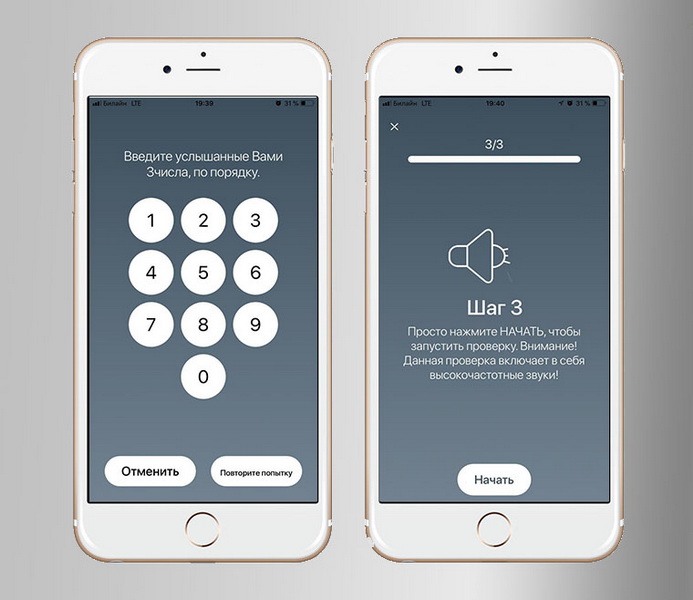
Затем TestM анализирует полученную информацию и сопоставляет ее с базой данных результатов собственного тестирования аналогичных аппаратов, проведенными разработчиками. В них содержатся точность сенсоров, громкость работы динамиков, чувствительность датчиков и микрофонов.
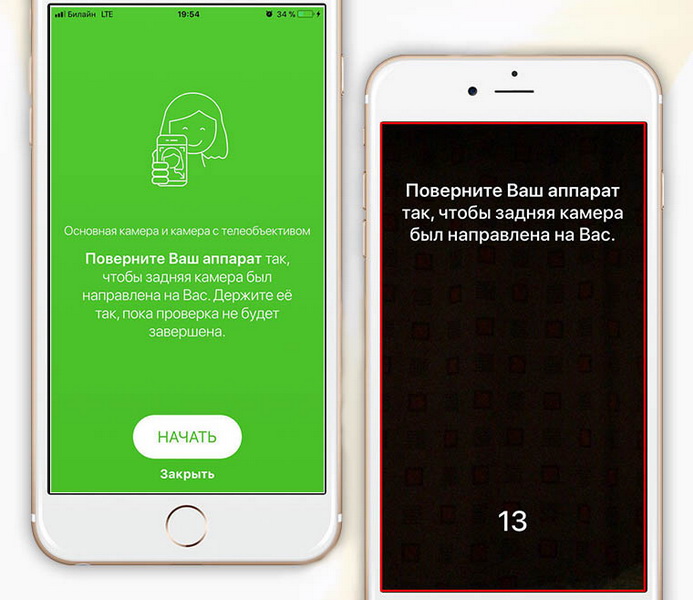
Даже фотографии — и те анализируются TestM с помощью специальных алгоритмов: нет ли излишних шумов, нет ли в изображении битых пикселей?
Отдельный, и очень большой плюс этого приложения — проверки тачскрина и работы 3D Touch. Без этой утилиты проверить их работу задача непростая, ох непростая.
Итоговые результаты утилита отдает визуально понятным графическим отчетом на сайте, в приложении или в виде картинки, которую можно прикрепить к объявлению или отправить покупателю.
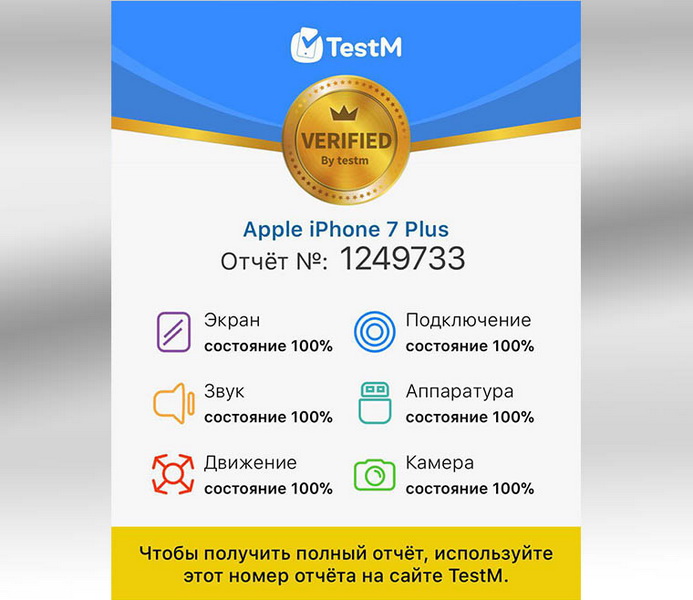
Отчет понятен и прост: вот с этими компонентами смартфона все в порядке, другие требуют внимательного изучения, а третьи показывают некачественную работу.
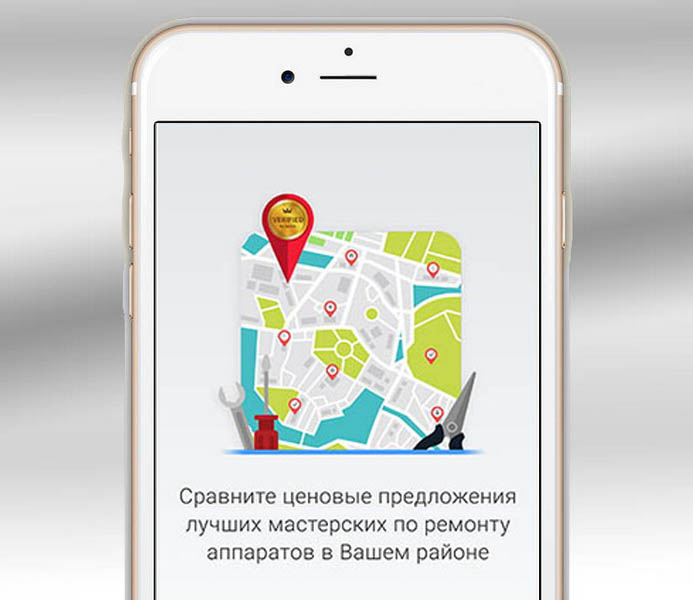
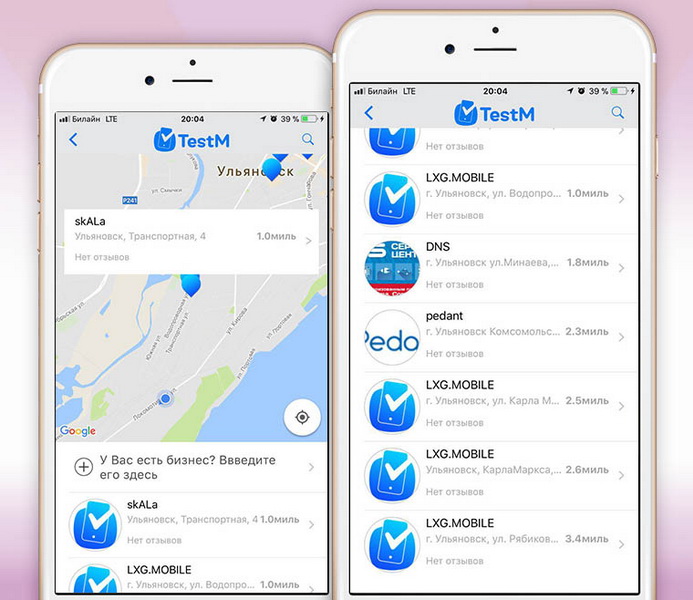
После прохождения тестирования, утилита подскажет адреса ближайших сервисных центров и покажет их расположение на карте.
Чего не хватает TestM
Я провел полное тестирование смартфона и проанализировал качество проверки смартфона с помощью TestM. Как и ожидалось, практически все тесты позволяют безошибочно утверждать об исправности компонентов устройства.
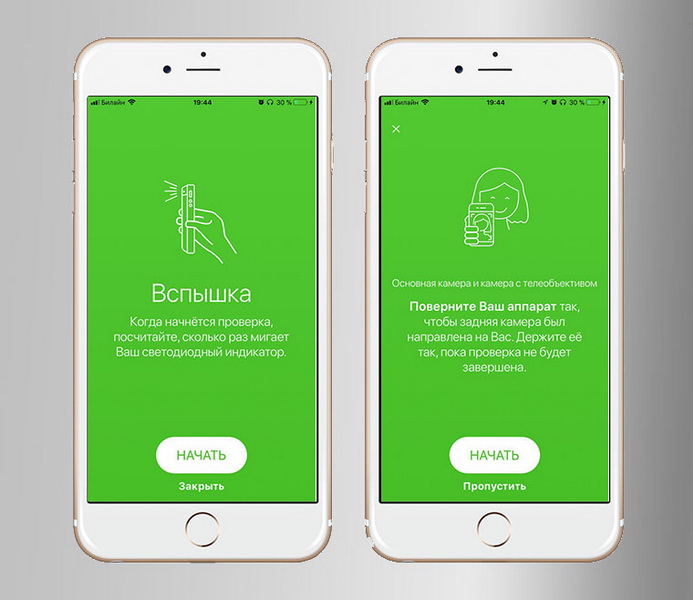
Небольшую смекалку все же применить придется. TestM не использует вспышку и датчик освещенности в проверке камеры, поэтому ее необходимо проверять при хорошем освещении. Вспышка и датчики — отдельные проверки, разделение необходимо для точности.
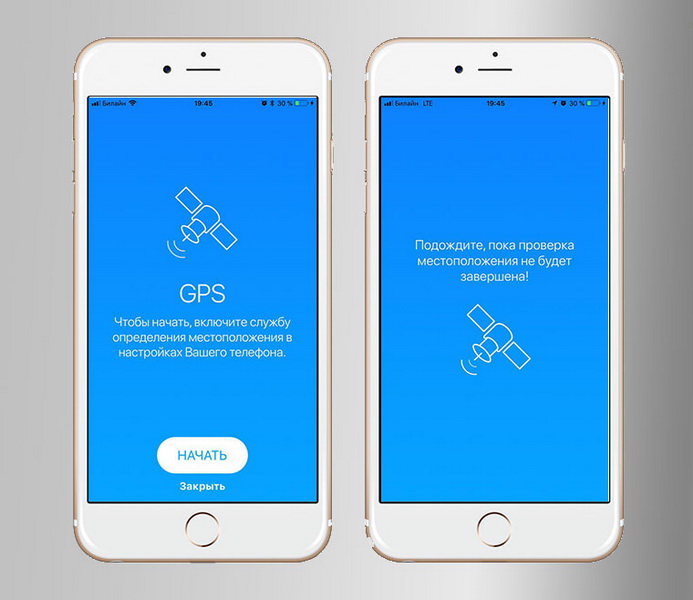
Аналогичная ситуация может возникнуть при тестировании интерфейсов: стоит проверить, включены ли они. И правильно слушать подсказки, иначе ничего не получится!
Еще одно замечание: «объем» аккумулятора в TestM оценивается приблизительно. Для точной проверки нужно специальное оборудование и несколько циклов зарядки-разрядки.
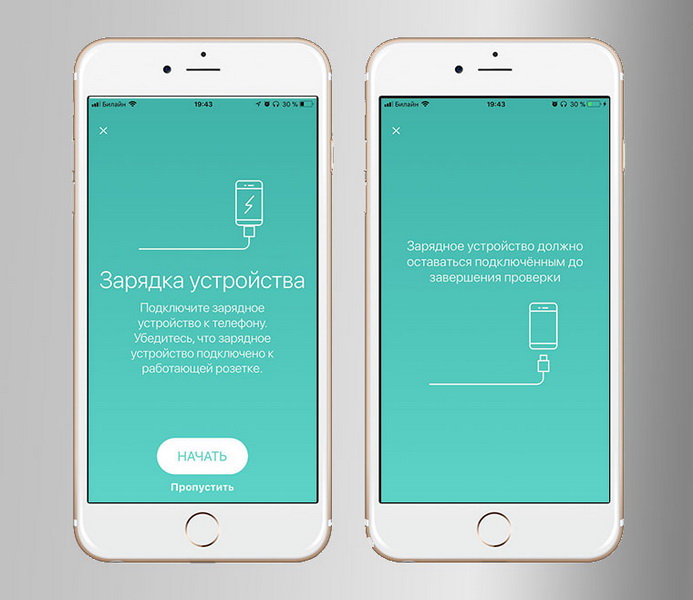
Вместо выводов. Приложение, которое нужно всем
Шон Телл (Shone Tell), соучредитель TestM, считает, что эта утилита поможет упростит продажу и обмен на вторичном рынке смартфонов:
«Платформы для продажи с рук, такие как eBay, часто позволяют продавцам умалчивать недостатки своих смартфонов и продавать их дороже рыночной цены. TestM отличное средство проверки и отчетности для покупателей и продавцов.».
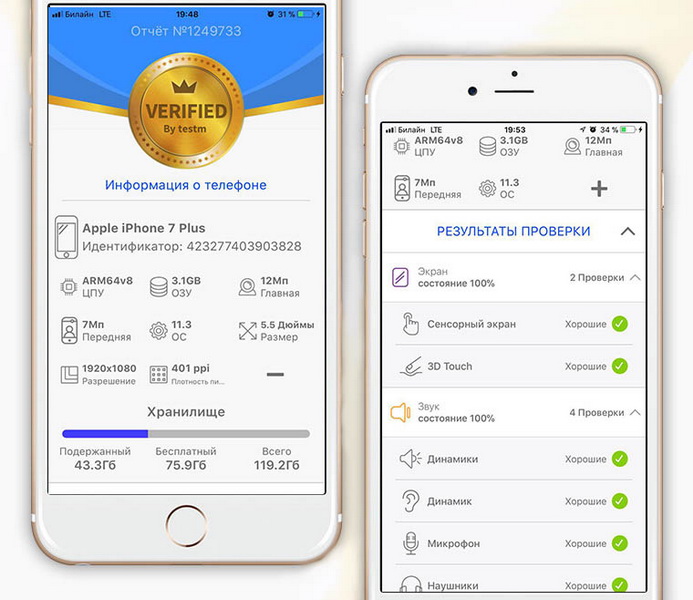
Не смотря на кажущуюся простоту, утилита очень точно определяет реальные неисправности. Особенно радует проверка датчиков и тачскрина. Без TestM легко пропустить экран с мертвыми зонами и отказавший акселерометр. Кажется, мелочи? Ремонт потребует денег и времени.
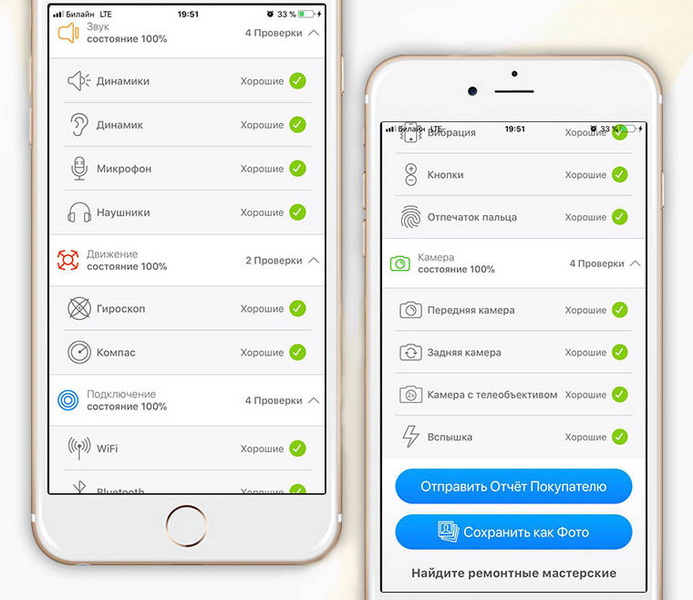
Собеседник плохо слышит во время разговора? Что это — микрофон или оператор? Ложные разблокировки экрана? Неисправный датчик или необходима его калибровка? Не работает кнопка в приложении? Ошибка разработчика или неисправный тач?
Попробуйте TestM. Кажется, это лучшее приложение для экспресс-проверки смартфона.
Рейтинг приложения
Польза: 5, Удобство: 5, Точность: 4+, Наглядность: 5, Вердикт: 5

 (42 голосов, общий рейтинг: 4.38 из 5)
🤓 Хочешь больше? Подпишись на наш Telegram.

iPhones.ru
Сервисная лаборатория в твоем смартфоне.
- Apple,
- Обзор,
- сервис и ремонт

Николай Маслов
@nicmaslov
Не инженер, радиофизик и музыкант. Рассказываю о технике простым языком.
Содержание
- Как провести диагностику айфона с компьютера?
- Что такое диагностика iPhone?
- Как проверить айфон на наличие ошибок?
- Как проверить работу экрана на айфоне?
- Как провести диагностику телефона?
- Какой программой проверить айфон?
- Сколько делается диагностика айфона?
- Что нужно знать при покупке iPhone?
- Сколько стоит диагностика айфона 7?
- Как узнать меняли ли стекло на айфоне?
- Как проверить айфон через айтюнс?
- Как проверить модуль связи на айфоне?
- Как определить оригинальный экран или нет?
- Как проверить экран на битые пиксели на айфоне?
- Как провести диагностику айфона с компьютера?
- Что такое диагностика iPhone?
- Как проверить айфон на наличие ошибок?
- Как проверить работу экрана на айфоне?
- Как провести диагностику телефона?
- Какой программой проверить айфон?
- Сколько делается диагностика айфона?
- Что нужно знать при покупке iPhone?
- Сколько стоит диагностика айфона 7?
- Как узнать меняли ли стекло на айфоне?
- Как проверить айфон через айтюнс?
- Как проверить модуль связи на айфоне?
- Как определить оригинальный экран или нет?
- Как проверить экран на битые пиксели на айфоне?
- Как проверить Айфон через компьютер?
- Как сделать диагностику айфона через компьютер?
- Как разрешить доступ к компьютеру на iPhone?
- Как проверить айфон 12 на оригинальность?
- Что делать если компьютер не видит айфон?
- Что такое диагностика iPhone?
- Как разрешить передачу данных через USB на айфоне?
- Как сделать чтобы айфон доверял?
- Почему айфон не подключается к iTunes?
- Как проверить подлинность айфона при покупке?
- Как проверить айфон 11 на подлинность?
- Как проверить Apple на оригинальность?
- Что делать если ноутбук не видит айфон через USB?
- Что делать если айфон не подключается к компьютеру?
- Почему не открываются фото с айфона на компьютере?
- ТОП-5 эффективных приложений для проверки работоспособности Айфона
- TestM
- Geekbench 4
- Testm Labz
- iNetTools
- Battery Care
- Лучшие приложения для быстрой и полной диагностики iPhone, iPad или iPod Touch
- Лучшие приложения для быстрой и полной диагностики iPhone, iPad или iPod Touch
- Для чего нужна диагностика iPhone?
- TestM
- Сохранение результатов
- AIDA64
- Диагностика
- Geekbench 4
- Бесплатный метод диагностики iPhone
- Refox
- Программа для тех, кто хочет знать о своем iPhone все
Как провести диагностику айфона с компьютера?
Откройте программу iTunes. На панели меню в верхней части окна iTunes выберите «Справка» > «Запустить диагностику». Выберите один или все доступные тесты и нажмите кнопку «Далее». Выполните тесты.
Что такое диагностика iPhone?
Диагностика является обязательной процедурой, которая проводится для всех телефонов iPhone, которые поступают для ремонта в наш сервисный центр apple. … Очень часто, симптомы различных неисправностей очень схожи и без диагностики можно значительно увеличить стоимость ремонта iPhone и его сроки выполнения.
Как проверить айфон на наличие ошибок?
3 способа проверить iPhone на ошибки
Как проверить работу экрана на айфоне?
Самый простой способ К счастью, существует очень простой способ проверки дисплея iPhone на подлинность. Достаточно посветить на экран смартфона при помощи фонарика и обратить внимание на отражение света на дисплее. Неоригинальный некачественный дисплей, который был заменен, имеет полоски по всей площади.
Как провести диагностику телефона?
— Полная диагностика гаджета. Проводится путем разборки смартфона, оценки внешнего состояния его компонентов, тестированием посредством специальных приборов. После выявления проблемы меняют неисправную запчасть телефона на новую. Грамотно выполнить эту процедуру можно только в сервисном центре.
Какой программой проверить айфон?
Зачем проводить диагностику смартфона?
Сколько делается диагностика айфона?
Если цель диагностики — выяснить причину неисправности, то обычно она длится около 20 минут.
Что нужно знать при покупке iPhone?
Чтобы удостовериться, что вы приобретаете оригинальный аппарат, стоит проверить айфон на официальном сайте Apple (https://checkcoverage.apple.com/ru/ru). Для этого вам необходимо знать серийный номер iPhone, а так же его номер imei. Требуемая информация обычно указана на самом айфон и на упаковочной коробке.
Сколько стоит диагностика айфона 7?
Диагностика iphone 7 1 000 руб. Сделать диагностику iphone 7 1 000 руб.
Как узнать меняли ли стекло на айфоне?
Как проверить айфон через айтюнс?
Подключение к iTunes на компьютере
Как проверить модуль связи на айфоне?
Зайдите в “Телефон” и наберите код *3001#12345#* и нажмите зеленую кнопку “Вызов” (3G должен быть включен). В открывшемся окне вы увидите уровень 3G связи и сможете узнать более детальную информацию.
Как определить оригинальный экран или нет?
Чтобы проверить дисплей на оригинальность, осмотрите внутреннюю часть его модуля.
…
Чтобы отличить поддельный дисплей от оригинального, нужно следовать следующей инструкции:
Как проверить экран на битые пиксели на айфоне?
Битый пиксель на Айфоне: как проверить
Источник
Как провести диагностику айфона с компьютера?
Откройте программу iTunes. На панели меню в верхней части окна iTunes выберите «Справка» > «Запустить диагностику». Выберите один или все доступные тесты и нажмите кнопку «Далее». Выполните тесты.
Что такое диагностика iPhone?
Диагностика является обязательной процедурой, которая проводится для всех телефонов iPhone, которые поступают для ремонта в наш сервисный центр apple. … Очень часто, симптомы различных неисправностей очень схожи и без диагностики можно значительно увеличить стоимость ремонта iPhone и его сроки выполнения.
Как проверить айфон на наличие ошибок?
3 способа проверить iPhone на ошибки
Как проверить работу экрана на айфоне?
Самый простой способ К счастью, существует очень простой способ проверки дисплея iPhone на подлинность. Достаточно посветить на экран смартфона при помощи фонарика и обратить внимание на отражение света на дисплее. Неоригинальный некачественный дисплей, который был заменен, имеет полоски по всей площади.
Как провести диагностику телефона?
— Полная диагностика гаджета. Проводится путем разборки смартфона, оценки внешнего состояния его компонентов, тестированием посредством специальных приборов. После выявления проблемы меняют неисправную запчасть телефона на новую. Грамотно выполнить эту процедуру можно только в сервисном центре.
Какой программой проверить айфон?
Зачем проводить диагностику смартфона?
Сколько делается диагностика айфона?
Если цель диагностики — выяснить причину неисправности, то обычно она длится около 20 минут.
Что нужно знать при покупке iPhone?
Чтобы удостовериться, что вы приобретаете оригинальный аппарат, стоит проверить айфон на официальном сайте Apple (https://checkcoverage.apple.com/ru/ru). Для этого вам необходимо знать серийный номер iPhone, а так же его номер imei. Требуемая информация обычно указана на самом айфон и на упаковочной коробке.
Сколько стоит диагностика айфона 7?
Диагностика iphone 7 1 000 руб. Сделать диагностику iphone 7 1 000 руб.
Как узнать меняли ли стекло на айфоне?
Как проверить айфон через айтюнс?
Подключение к iTunes на компьютере
Как проверить модуль связи на айфоне?
Зайдите в “Телефон” и наберите код *3001#12345#* и нажмите зеленую кнопку “Вызов” (3G должен быть включен). В открывшемся окне вы увидите уровень 3G связи и сможете узнать более детальную информацию.
Как определить оригинальный экран или нет?
Чтобы проверить дисплей на оригинальность, осмотрите внутреннюю часть его модуля.
…
Чтобы отличить поддельный дисплей от оригинального, нужно следовать следующей инструкции:
Как проверить экран на битые пиксели на айфоне?
Битый пиксель на Айфоне: как проверить
Источник
Как проверить Айфон через компьютер?
Как сделать диагностику айфона через компьютер?
Как разрешить доступ к компьютеру на iPhone?
Чтобы разрешить компьютеру доступ к данным на устройстве, выберите его в программе Finder и нажмите «Доверять» или — если используется iTunes — «Продолжить». На iPhone, iPad или iPod touch подтвердите разрешение доступа к данным для компьютера или другого устройства.
Как проверить айфон 12 на оригинальность?
Как проверить iPhone на оригинальность?
Что делать если компьютер не видит айфон?
Если компьютер не распознает iPhone, iPad или iPod
Что такое диагностика iPhone?
Диагностика является обязательной процедурой, которая проводится для всех телефонов iPhone, которые поступают для ремонта в наш сервисный центр apple. … Очень часто, симптомы различных неисправностей очень схожи и без диагностики можно значительно увеличить стоимость ремонта iPhone и его сроки выполнения.
Как разрешить передачу данных через USB на айфоне?
Как настроить доступ к данным iPhone через USB
Как сделать чтобы айфон доверял?
Выберите «Настройки» > «Основные» > «Профили» или «Профили и управление устройством». Под заголовком «Корпоративная программа» вы увидите профиль для разработчика. Нажмите имя профиля разработчика под заголовком «Корпоративная программа», чтобы установить доверие для данного разработчика.
Почему айфон не подключается к iTunes?
Очень часто проблема возникает из-за неисправного кабеля или проблем с USB-портом. Попробуйте заменить кабель или подключить смартфон к другому разъёму. Убедитесь, что в USB-разъём не забилась пыль или какой-либо другой мусор, что может препятствовать нормальному контакту.
Как проверить подлинность айфона при покупке?
Чтобы удостовериться, что вы приобретаете оригинальный аппарат, стоит проверить айфон на официальном сайте Apple (https://checkcoverage.apple.com/ru/ru). Для этого вам необходимо знать серийный номер iPhone, а так же его номер imei. Требуемая информация обычно указана на самом айфон и на упаковочной коробке.
Как проверить айфон 11 на подлинность?
Чтобы проверить iPhone 11 на оригинальность, перейдите в меню «Настройки» и откройте вкладку «Основные». После этого надо выбрать подпункт «Об устройстве» и найти строку «Серийный номер».
Как проверить Apple на оригинальность?
на корпусе устройства; на компьютере Mac — в меню Apple > Об этом Mac; на устройстве iPhone, iPad, iPod touch, iPod или Apple Watch — в меню «Настройки» > «Основные» > «Об этом устройстве»; в Finder или iTunes, если продукт синхронизируется с компьютером.
Что делать если ноутбук не видит айфон через USB?
10 причин почему компьютер не видит Айфон через USB
Что делать если айфон не подключается к компьютеру?
iPhone не подключается к компьютеру. Причина – ПК
Почему не открываются фото с айфона на компьютере?
Если заупрямился ноут или комп и не видят фото, как и само устройство, то проблема скорее всего в кабеле, разъеме компьютера или айфона. Проверить легко. Просто попробуйте подключить другой кабель или носитель (можно другой смартфон). Также, к такому может привести отсутствие драйвера или несовместимость стандартов.
Источник
ТОП-5 эффективных приложений для проверки работоспособности Айфона
Проверить свой Айфон или Айпад на наличие ошибок или уязвимостей вы можете при помощи специальных приложений и программ для проверки Айфона.
Предустановленными в операционную систему iOS инструментами оценить производительность и проверить работоспособность iPhone, iPad или iPod Touch нельзя – из доступного функционала – изучение серийных номеров и IMEI для проверки гарантии.
А вот за остальной информацией придется обращаться в цифровой магазин App Store, где обязательно найдутся утилиты, способные отобразить и количество используемой оперативной памяти, и частоту процессора, и емкость аккумулятора.
TestM
Незаменимый мультифункциональный инструмент на Айфон, сосредоточенный на поэтапной проверке ключевых составляющих техники: экрана, технологий 3D Touch и Touch ID, внутренней памяти и камеры, микрофонов и динамика, дисплея и даже оперативной памяти.
Каждый перечисленный элемент проверяется приложением в полуавтоматическом режиме – иногда система проводить «закрытые» тесты с выводом результатов, порой – предлагает владельцам техники Apple принять непосредственное участие в проверке: а потому придется то водить пальцем по экрану, то вслушиваться в произносимые фразы, то делать снимки и описывать получившееся качество.
После проведения тестов разработчики предлагают взглянуть на результаты других участников сообщества, а заодно – поделиться мнением о проделанной работе в социальных сетях.
Geekbench 4
Приложение – небезызвестный инструмент на Айфон для проверки производительности, официально разрабатываемый и поддерживаемый студией Primate Labs. Разработчики предлагают открыть Geekbench 4 и сразу, не вдаваясь ни в какие дополнительные подробности и инструкции, нажать на единственную кнопку – Start Test.
Не пройдет и 5 минут, как на экране появится результат – баллы, набранные при стресс-тесте процессора (информация указывается и для одного ядра, и для всего комплекта сразу). Полученные результаты можно сравнить с глобальной таблицей лидеров и общей, и с «тематической».
К примеру, если проводился стресс-тест iPhone 6, то при просмотре результатов таких же смартфонов от Apple, можно понять – справляется ли техника с нагрузкой, или же стоит обратить в сервисный центр.
Testm Labz
Незатейливо оформленная программа на Айфон, проверяющая информацию о гарантии и работоспособности некоторых элементов iPhone, iPad или iPod Touch: дисплея, микрофона, оперативной памяти, внутренней памяти (скорость записи и передачи информации, свободное и занятое пространство). Перед тестированием разработчики предлагают освободить 10-15 минут – прерывать стресс-тест не рекомендуется.
Крошечный инструмент на Айфон, способный в два счета определить и скорость подключения к сети, и закрытые порты, и недоступные IP-адреса и DNS-сервера.
Работать с iNetTools разработчики из ComcSoft Corporation разрешают и в ручном режиме, когда для проверки указываются адреса серверов или сайтов, и в автоматическом – когда подходящая информация берется с открытых и часто используемых источников и применяется непосредственно к технике Apple (Ping до Google, трассировка, закрытые порты социальных сетей или некоторых развлекательных серверов).
Из минусов приложения – реклама. Иной раз даже результаты посмотреть не получается – так и приходится вечно просматривать промо-ролики и тематические изображения.
Battery Care
Программа, сканирующая емкость аккумулятора и в процентном соотношении и с текстовыми подсказками подсказывающая – в какой момент максимальная работоспособность смартфона, планшета или плеера нарушится.
Работает приложение Battery Care также, как и встроенный в iOS сканер аккумулятора, однако тут предусмотрены и любопытные советы, которые помогают меньше «убивать» батарею и дольше работать в максимальной «комплектации».
Источник
Лучшие приложения для быстрой и полной диагностики iPhone, iPad или iPod Touch
Проверить работоспособность всех компонентов iPhone, iPad или iPod Touch с помощью встроенных в iOS инструментов практически невозможно – техника Apple способна рассказать об IMEI, серийных номерах, версиях операционной системы или данных, связанных с модулями Wi-Fi и сотовой связи.
Но, если по каким-то причинам барахлит экран, GPS перестал выдавать точное местоположение, а звук шипит и разрывает динамики, то обращаться придется к App Store – цифровому магазину для iOS, где найдутся специальные программы проведения комплексной или частичной диагностики деталей смартфона, планшета или плеера.
Лучшие приложения для быстрой и полной диагностики iPhone, iPad или iPod Touch
Проверить работоспособность всех компонентов iPhone, iPad или iPod Touch с помощью встроенных в iOS инструментов практически невозможно – техника Apple способна рассказать об IMEI, серийных номерах, версиях операционной системы или данных, связанных с модулями Wi-Fi и сотовой связи.
Но, если по каким-то причинам барахлит экран, GPS перестал выдавать точное местоположение, а звук шипит и разрывает динамики, то обращаться придется к App Store – цифровому магазину для iOS, где найдутся специальные программы проведения комплексной или частичной диагностики деталей смартфона, планшета или плеера.
Для чего нужна диагностика iPhone?
Все хотят убедиться, что купленное устройство работает правильно, и приложение для диагностики iPhone может помочь. Есть разные методы тестирования телефонов, и они отличаются в зависимости от производителя и операционной системы. Стоит только выбрать перед использованием, какой путь проверки будет удобнее: программа для диагностики айфона на самом устройстве или через компьютер.
Они тестируют функции смартфона и проверяют наличие проблем. Есть несколько вещей, которые можно проверить. Например, тестирование Bluetooth гарантирует, что телефон может «отправлять и получать запросы на «сопряжение» с другим устройством». Если bluetooth не работает, вы не сможете подключиться к беспроводным устройствам, таким как динамик или селфи-джойстик.
Другой тест включает ваш акселерометр. Возможно, вы не знали, что в телефоне присутствует такая функция, но вы используете его все время, когда дисплей телефона переходил из вертикального в горизонтальное положение. Плохой акселерометр не позволит вам переворачивать экран или будет делать это самостоятельно, время от времени.
Хорошее диагностическое приложение также будет проверять близость. Датчики приближения могут определить, когда телефон находится рядом с лицом. Когда вы пользуетесь телефоном, экран гаснет, и кнопки перестают работать, чтобы вы могли говорить, не нажимая их. Если датчик выходит из строя, вы можете нажать кнопки или сбросить вызов. Диагностический инструмент может помочь вам предотвратить это.
TestM
Мультифункциональная рабочая платформа на Айфон, способная заменить и сервисный центр с профессиональными мастерами, и остальные утилиты, доступные в магазине от Apple. И главная фишка TestM – комплексный подход. Звук, экран, сенсорная калибровка, хранилищем, камера – за каких-то 5-10 минут на дисплее уже появится результат пройденной диагностики.
Если повсюду зеленые галочки, но проблема не решена, то, скорее всего, пора обращаться в сервисный центр. Если же где-то появились красные галочки, то с проблемой придется разбираться в несколько заходов. Проблемы с внутренним хранилищем? Придется проводить операции копирования и удаления информации. Фотографии смазанные? Значит, пора откалибровать фронтальную камеру.
В целом, TestM – прекрасная программа для диагностики, способная или подсказать, где искать проблему, или помочь с дальнейшими действиями (разработчики из Checkee всегда оставляют подсказки и выдают вердикт – дескать, пора обращаться за помощью или же исправить неполадки вполне реально в полуавтоматическом режиме).
Распространяется платформа бесплатно, без рекламы и встроенных покупок, а занимает – минимум свободного места. Даже русский язык и тот в комплекте. Пожалуй, лучшего помощника в App Store и не отыскать!
Сохранение результатов
Когда все тесты будут пройдены, появятся сводные результаты.
AIDA64
Информационно-справочный центр диагностики, рассказывающий о технике Apple двумя способами. И с точки зрения технического инструмента, перечисляющего характеристики iPhone, iPad или iPod Touch (вид графического ускорителя, тип процессора, размер дисплея, количество пикселей на дюйм), и в формате диагностического центра, способного проверить работоспособность сенсора и экрана, батареи и оперативной памяти, камеры и Wi-Fi.
Тестирование проводится хоть и поверхностно, но некоторая важная информация все же выдается – к примеру, насколько изношен аккумулятор, поврежден ли экран, правильно распределяется нагрузка на процессор и какая максимальная скорость может быть достигнута через выбранную беспроводную точку.
Доступен центр AIDA64 бесплатно – разработчики из FinalWire даже к рекламе относятся скептически.
Диагностика
Выключите питание смартфона. Затем, удерживая кнопки «увеличение громкости» и «домой», подключите провод к источнику питания. Это позволит вам использовать новую систему диагностики для Apple. Когда вы увидите экран диагностики, нажмите «Начать диагностику» и подключитесь к сети Wi-Fi. Если вы подключены к Apple Store, у вас будут дополнительные опции. Если нет, увидите сообщение о посещении сайта поддержки. После того как вы закончите, просто нажмите «Выход», и все готово. На экране появится вся необходимая информация о вашем телефоне.
Geekbench 4
Инструмент на Айфон для диагностики, занимающийся проведением беспристрастных тестов производительности смартфонов и планшетов путем обработки различных запросов процессором и оперативной памятью. Формально, программу Geekbench 4 трудно отнести к инструментам диагностики, но на деле же разработчики из Primate Labs помогают узнать – справляется ли смартфон с нагрузкой также, как и остальные модели серии или же с производительностью какие-то проблемы.
Для проверки предусмотрены специальные таблицы с результатами, которые меняются в режиме реального времени и подходят под определенные версии iOS (к примеру, для 12 версии результаты чуть лучше, чем для 11 из-за проведенной разработчиками оптимизации).
Единственная проблема Geekbench – платное распространение. Пусть 70 рублей и не слишком много за такую проверку, но, скорее всего, померяться производительностью во второй или третий раз уже не захочется.
Бесплатный метод диагностики iPhone
Инструмент диагностики iPhone предоставит подробную информацию об оборудовании и производительности iPhone. Предлагаемые инструменты диагностики не совпадают с программным обеспечением, которое используют сотрудники Apple. Тем не менее эти методы диагностики iPhone все еще очень информативны и предлагают полезную информацию о любом устройстве iOS. Любой желающий купить или продать iPhone или iPad может использовать каждый из этих диагностических инструментов. Эти приложения для iPhone — лучший способ протестировать используемые устройства iOS перед их покупкой.
Refox
Интерфейс очень похож на интерфейс Zillion x Work. В левой части список моделей телефонов: iPhone, iPad, Samsung, Huawei. Масштаб изображения увеличивается или уменьшается прокручиванием колёсика мышки. При большом увеличении изображения контактной площадки любой микросхемы, можно увидеть не только обозначение контакта, а и название цепи (или дорожки), в которой установлен данный элемент. Нажав на один из контактов, он выделяется красным цветом. Одновременно подсвечиваются радиокомпоненты взаимосвязанные с выделенным элементом. А также в поле, в нижней части экрана «прописывается» обозначение цепи.
Программа для тех, кто хочет знать о своем iPhone все
В поисках приложения для отслеживания количества циклов батареи iPhone я обнаружил очень интересную (и к тому же бесплатную) программу под названием AIDA64 и открыл для себя отличную утилиту для тех, кто любит знать о своем устройстве все.
Приложение очень простое, но содержит всю необходимую информацию — от общих данных об устройстве до производителя процессора, модели камеры, версии модуля Wi-Fi и так далее.
Кроме того, здесь же доступна информация об аккумуляторе (собственно, это то, для чего я скачал приложение), также можно посмотреть износ батареи — на сколько уменьшился ее ресурс. А «вишенка на торте» — возможность провести различные тесты экрана.
Вероятно, кто-то из читателей уже знал о таком приложении, но не поделиться таким удобным инструментом мы просто не могли. Тем более, когда он доступен бесплатно — небольшой баннер внизу вас вряд ли будет напрягать. Ссылочку оставлю ниже — а там вы знаете, что надо делать. Программа доступна не только для iPhone, но и для iPad.
Название: AIDA64 Издатель/разработчик: FinalWire Цена: Бесплатно Встроенные покупки: Да (отключение рекламы) Совместимость: Универсальное приложение Ссылка: Установить
Источник
При обновлении версии iOS через iTunes у клиентов появляются ошибки. Неполадки бывают вызваны устаревшей версией приложения, некачественным USB-кабелем или системой безопасности. Устранить ошибки с синхронизацией, подключением и восстановлением данных помогут инструкции.
В статье мы расскажем, как установить обновления на iPhone через айтюнс и избежать ошибок, когда айфон сообщает об ошибке, что делать при неполадках с подключением, с синхронизацией, при ошибках 4000, 4010, 4037, 1667, как действовать при ошибках с кодом 0xe8000065.
Пользователь может обновить iPhone до последней версии iOS через компьютер. Если загрузить свежую версию не получилось, нужно воспользоваться iTunes. Действия совершает владелец смартфона на доверенном компьютере.
Подготовка устройств
Перед обновлением iPhone нужно подготовить. При загрузке новой версии могут быть утеряны данные с устройства.
Как подготовить iPhone к обновлению через iTunes на ПК:
1. Создать резервную копию устройства через iCloud или iTunes. С ее помощью восстанавливаются утерянные данные, пароли и файлы. Копию легко создать через iCloud. Для этого нужно:
- подключить iPhone к Wi-Fi;
- открыть в меню «Настройки» → «Имя пользователя» → iCloud;
- перейти к «Резервная копия в iCloud»;
- кликнуть по кнопке «Создать резервную копию».
По завершении копирования можно отключиться от Wi-Fi. Под кнопкой «Создать резервную копию» будет указана дата последнего обновления резервного хранилища. Если появится уведомление «Не хватает свободного места», нужно очистить пространство и повторить действия.
2. Владельцам Mac нужно проверить наличие обновления macOS Mojave до последней версии. При необходимости обновить до версии macOS Catalina или более поздней версии через программу Finder. Если непонятно, какая версия macOS установлена, ее нужно определить. Для этого:
- открыть меню Apple в углу экрана;
- выбрать вариант «Об этом Mac»;
- проверить обновление на экране (например, это может быть macOS Monterey или macOS Big Sur и номер версии); данные о сборки находятся по команде «Номер версии».
3. Подключить ПК к сети Wi-Fi или Ethernet, если используется режим модема.
Последовательность обновления
Чтобы обновить iPhone, нужно соблюдать последовательность действий. По завершении загрузки уведомление о новой версии появится на экранах обоих устройств.
Обновление версии iOS через iTunes – план действий:
- Открыть iTunes. Для запуска потребуется версия Mac с macOS Mojave. Для владельцев Windows – более ранняя версия.
- Подключить iPhone к ПК.
- Кликнуть по кнопке устройств на панели инструментов iTunes. Если устройство не отображается, нужно перезапустить устройство и попробовать снова.
- Открыть вкладку «Обзор». Кликнуть по кнопке «Обновить».
- Выбрать на экране «Загрузить и обновить». Действовать по плану, который предлагает приложение.
- Ввести пароль, если появится уведомление на экране.
Если айфон выдает ошибку при подключении к iTunes: общие действия
У пользователя может не сработать подключение к iTunes. На экране появится уведомление с ошибкой.
Если не устранить ошибку, восстановление (обновление) версии iOS будет невозможно. Избавиться от нее поможет инструкция. Она универсальна – подходит для Mac и Windows.
Что делать, если появилась ошибка при подключении к iTunes:
- Проверить обновление на ПК. Владельцы Windows могут загрузить последнюю версию с веб-сайта Microsoft. Обладатели Mac – через «Обновление ПО» в настройках.
- Убедиться, что установлена последняя версия iTunes.
- Подключить iPhone к ПК. Для соединения нужно использовать порт USB. При подключении смартфона к клавиатуре или порту USB может появиться новая ошибка. Если уведомление о неполадках остается, нужно воспользоваться другим USB-кабелем.
- Перезапустить устройства. Перед выключением iPhone лучше отсоединить от ПК.
- Проверить ПО. Это поможет обезопасить данные, если программное обеспечение работает некорректно. Ошибка в подключении к iTunes может возникнуть из-за неправильной работы ПО. В таком случае его нужно обновить, изменить или удалить.
- Повторить попытку обновления (восстановления) iPhone.
Обновление ПО
Сбои в работе ПО – частая причина появления ошибки. Чтобы iTunes работал без сбоев, нужно обновить систему.
Ошибка 10 говорит о том, что на устройстве может быть установлена новая версия iOS, с которой не работает ПК. Перед обновлением (восстановлением) iPhone следует обновить ПО на компьютере Mac или Windows. Действия совершаются через iTunes.
Как обновить ПО на версии macOS 10.11 и более поздних версиях:
- отсоединить и подключить iPhone к ПК;
- разблокировать iPhone, прежде чем его распознает компьютер Mac;
- кликнуть по кнопке «Установить», если на экране появилось уведомление «Для подключения к устройству iOS необходимо обновить ПО»;
- дождаться окончания загрузки.
Владельцам Windows следует обновить приложение iTunes. Если ошибка 10 не устранена, нужно обратиться в службу поддержки Apple. ПО, созданное не компанией Apple, может влиять на подключение к iCloud на устройствах Mac и ПК от Windows. Выявить причину возникновения ошибки можно по уведомлению.
Уведомления на экране, если ошибка в подключении к iCloud вызвана ПО:
- Не удается выполнить вход с помощью идентификатора Apple ID.
- Сбой проверки: произошла неизвестная ошибка.
- Во время аутентификации произошла ошибка. Повторите попытку.
- Не удалось начать настройку, имя пользователя и пароль неверны.
- Установку не удалось начать, так как сервис iCloud перестал отвечать.
- Службы iCloud не обновляются.
Когда ошибка обнаружена, не стоит спешить с удалением ПО. Нужно проверить данные и учетные записи, которые могли быть причиной сбоя.
Что нужно проверить перед удалением, обновлением, внесением изменений в ПО:
- Убедиться в правильности даты, времени и часового пояса. Если стоят неправильные данные, нужно изменить их.
- Зайти в учетную запись администратора в настройках. Не в гостевую учетную запись.
- Обновить iCloud или iTunes до последней версии.
- Убедиться, что на ПК установлена новая версия ПО.
- Для Windows – настроить программу Windows Hello в настройках.
- Убедиться, что установлен ПО одного вида. При наличии нескольких программ безопасности могут появиться ошибки.
Если после устранения ошибок проблема осталась, нужно удалять ПО безопасности. Сделать это вручную бывает сложно, т. к. часть данных сохраняется после удаления.
Проверка кабеля и соединения
Некачественный USB-кабель влияет на соединение. Если iPhone не подключается к компьютеру, возможно, кабель не работает. Проблема с USB-устройством наблюдается у пользователей с ошибкой 4000.
Как узнать и устранить ошибку, если кабель поврежден:
- Заменить USB-кабель на оригинальный, если до этого использовался шнур из дешевого сегмента.
- Осмотреть провод на наличие повреждений. Изгибы, повреждение обмотки, слабое крепление штекеров и проводки негативно влияет на работу подключенных устройств. Не стоит пользоваться самодельно обмотанным кабелем.
- Подключить USB-кабель к другому порту на ПК. Порт на клавиатуре не подходит.
- Подключить устройство к другому компьютеру. Если ошибка не исчезла, значит, дело в кабеле или неисправности ПК.
Перезапуск
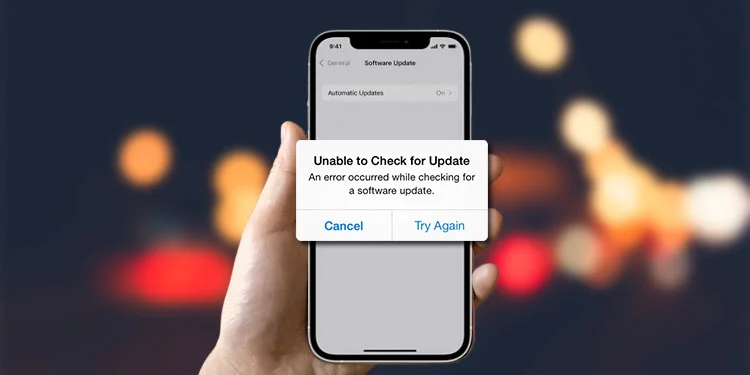 Решением проблемы может стать перезагрузка устройств и приложений. Если ошибка оказалась в ПО, нужно открыть систему безопасности и проверить файлы hosts. Их работа не должна препятствовать синхронизации между iTunes и Apple.
Если неполадки связаны с функциями AirPlay, «Домашняя коллекция», iTunes или «Пульт ДУ», нужно проверить соединение ПК и iPhone. Они должны входить в одну сеть или подсеть.
Проверка ПО на безопасность
На сбой в системе в работе iCloud для Windows или iTunes может повлиять ПО безопасности. Решение – удалить программное обеспечение на время обновления (восстановления).
Для полного удаления используют утилиту очистки. Перед удалением следует проконсультироваться у поставщика ПО. Он откроет доступ к портам и службам, поможет правильно удалить систему безопасности.
Ошибка 0xe8000065 iTunes при восстановлении айфона: распознавание устройства
Неполадка в iTunes 0xe8000065 говорит о проблемах соединения. Причина сбоя – ПК не распознает подключенный iPhone. Ошибка может произойти из-за USB-кабеля, вышедшего из строя. Чтобы ее исправить, нужно действовать по инструкции.
Действия по устранению ошибки 0xe – iTunes не распознает устройство:
- Проверить, подключен и разблокирован ли iPhone. На экране должен отображаться значок «Домой».
- Убедиться, что на ПК (Mac или Windows) установлена свежая версия ПО. Приложение iTunes должно быть обновлено до последней версии.
- На экране появилось уведомление «Доверять этому компьютеру?». Нужно разблокировать iPhone, кликнуть по варианту «Доверять». В некоторых случаях потребуется ввести пароль от устройства.
- Отключить от ПК сторонние кабели и провода, оставив USB-кабель. Если ошибка не исчезла, нужно поменять порт, подключить кабель в другой разъем или сменить его на аналог.
- Перезагрузить ПК.
- Перезагрузить iPhone.
- Ошибка не исчезла – совершить дополнительные действия для ПК Mac и Windows.
На ошибку могут влиять настройки ПК. Владельцы Mac часто сталкиваются с неполадками 0xe800065. Устранить их помогут изменения в настройках ПК.
Дополнительные действия для владельцев Mac, если ошибка не исчезла:
- Подключить iPhone со значком на экране «Домой».
- Открыть меню Finder на ПК. Далее – «Настройки» → строка меню → «Боковое меню» в верхней части окна. Проверить, установлен ли значок «Диски CD, DVD и устройства iOS».
- Кликнуть по кнопке Option, перейти в раздел «Информация о системе» в меню Mac. Из списка выбрать подраздел USB.
- Установить свежую версию macOS, если iPhone отображен в папке «Структура USB». Если устройство не отображается, нужно обратиться в поддержку Apple.
Не удается синхронизировать iPhone с айтюнс: ошибка 54
Процесс обновления запустился, а на экране появилась ошибка 54. Она говорит о том, что при синхронизации устройств (ПК и смартфона) произошел сбой.
Если не проходит синхронизация, можно объединить файлы в медиатеке iTunes. Далее следует проверить работу ПО безопасности, если оно было создано не компанией Apple.
Ошибка допускается, если файлы на iPhone или ПК были заблокированы. Чтобы исправить, надо кликнуть по кнопке «ОК» на экране. Если действие не помогло, нужно следовать инструкции.
Что делать, если не синхронизируются данные и появилась ошибка 54:
- перезагрузить ПК и iPhone;
- убедиться, что установлена последняя версия iTunes и iOS на устройстве, если на ПК стоит macOS Mojave или более ранняя версия на ПК Windows.
Сбой в системе отображается на экране с уведомлением. При попытке синхронизации появляется окно «Не удается синхронизировать iPhone (имя устройства). Произошла неизвестная ошибка (54).» Если действия по устранению не помогли, следовать другой схеме.
Что делать, если не получилось устранить ошибку 54:
- Объединить медиафайлы на ПК. Загрузки из приложения «Музыка» и из медиатеки iTunes могут храниться в нескольких папках. Задача клиента – собрать их вместе.
- Открыть ПО и проверить наличие ошибок (пользователям, у которых программное обеспечение от стороннего производителя).
- Разделить файлы на несколько частей, синхронизировать небольшой объем данных. Повторять действия, пока не появится ошибка. Так можно определить, какой файл препятствует синхронизации.
- Удалить и восстановить данные. Проблема может быть вызвана содержимым магазина iTunes Store. Устранение – очистка и загрузка приложения и музыки. Если не помогло, нужно загрузить файлы на iPhone.
- Удалить и восстановить файлы из другого источника, если проблема не в iTunes Store.
- Исключить PDF-файлы из синхронизации. Ошибка может возникнуть, если переносить купленные приложения с iPhone на ПК. Например, синхронизация отменяется, если переносить приложение Apple Books. Сбой в системе дают PDF-файлы из раздела «Книги» на iPhone. Устранение – команда «Поделиться» в приложении «Книги» на устройстве. Файлы лучше перекинуть на свою электронную почту. К ним можно открыть доступ для компьютера и скачать после синхронизации.
Неполадки 1, 1667 при обновлении айфона: проблемы аппаратного обеспечения
Ошибки 1 и 1667 говорят о наличии проблемы с аппаратным обеспечением. Их поможет исправить универсальная инструкция. После каждого действия нужно проверять, не устранился ли сбой.
Как действовать, если не обновляется iPhone и выдает ошибку 1 или 1667:
- перезапустить устройство и iTunes;
- проверить ПО безопасности и подключение, если они разработаны сторонней компанией;
- убедиться, что USB-кабель, ПК и сеть работают без перебоев;
- восстановить заводские настройки iPhone;
- повторить действие;
- проверить ПО на наличие изменений в системе или обновлений.
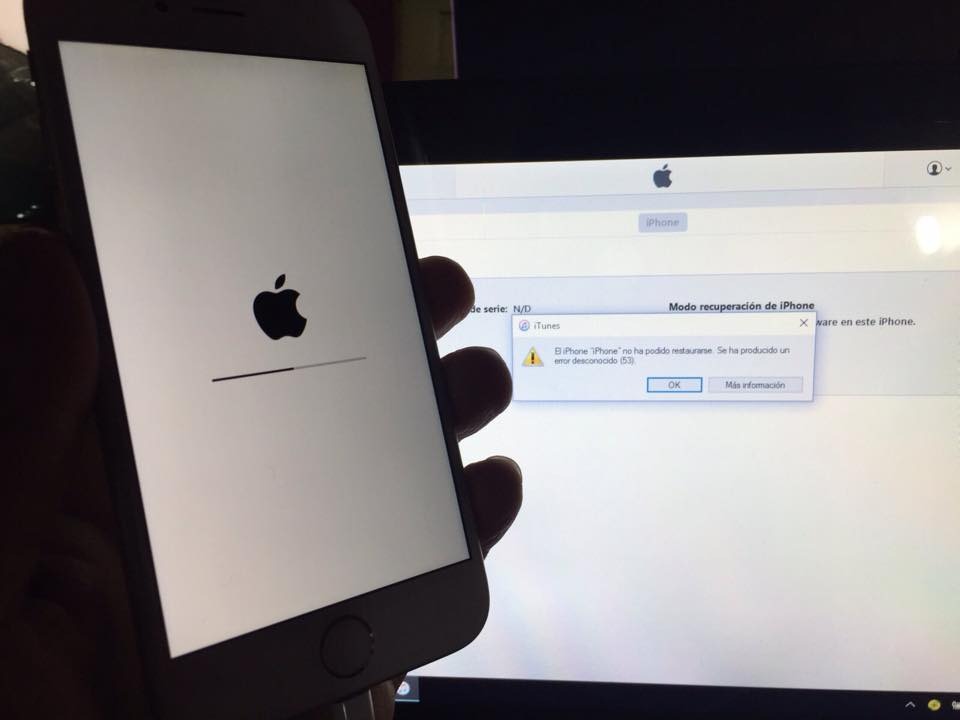 Работа ПО сказывается на обновлении iPhone. Если в настройках будут установлены неверные параметры, завершить синхронизацию не получится. При наличии неустановленных обновлений система выдаст ошибку.
На экране может появиться ошибка 1015 с уведомлением «Не удается найти требуемый ресурс». Она указывает на взлом прошивки (наличие несанкционированных модификаций ПО) или попытку понижения версии iOS на iPhone.
Восстановить ПО до свежей версии поможет режим восстановления iPhone. Процедура необходима в некоторых случаях.
Когда нужно запускать режим восстановления iOS на айфоне:
- если ПК не видит iPhone или оповещает, что он находится в режиме восстановления;
- если на экране появилась фирменная иконка Apple без индикатора хода выполнения;
- если появилось окно с режимом восстановления.
Режим восстановления на iPhone включается с помощью кнопок. Для последних моделей (начиная с iPhone 8, включая iPhone SE 2-го поколения): зажать и отпустить кнопку прибавления звука → повторить действия с кнопкой уменьшения звука → зажать и удерживать боковую кнопку. На экране отобразится режим восстановления.
Для ранних моделей другая схема действий. iPhone 7, iPhone 7 Plus: зажать и удерживать верхнюю (боковую) кнопку и кнопку уменьшения громкости одновременно. Продолжать действие, пока не появится режим. Владельцам iPhone 6 и ранних моделей (включая iPhone SE): зажать и удерживать кнопку «Домой» и верхнюю (боковую) кнопку одновременно. Продолжать, пока не появится режим восстановления.
Обновление айфона через iTunes 4010: безопасность ПО
Если появилась ошибка 4010 при обновлении смартфона, это говорит о нарушении безопасности ПО. Для продолжения синхронизации iTunes ее можно устранить вручную.
Владельцам Windows поможет отключение брандмауэра. Для этого нужно кликнуть по кнопке «Пуск» и ввести в строке поиска «Брандмауэр». Далее следует нажать на окно «Брандмауэр Windows» → «Включение и отключение брандмауэра Windows» → меню → «Включение и отключение брандмауэра Windows». В рабочей области нужно поставить точки (появится красный крестик) на варианте «Отключить брандмауэр Windows». Далее нажать ОК. Проверить.
Если не помогло, нужно отключить антивирусную программу на ПК. Другая причина – дешевый аналог USB-кабеля. При появлении ошибки 4010 его лучше заменить оригинальным устройством и обновить iTunes до свежей версии.
Коды 4000, 4037 при обновлении iPhone в айтюнс: разблокировка, код-пароль
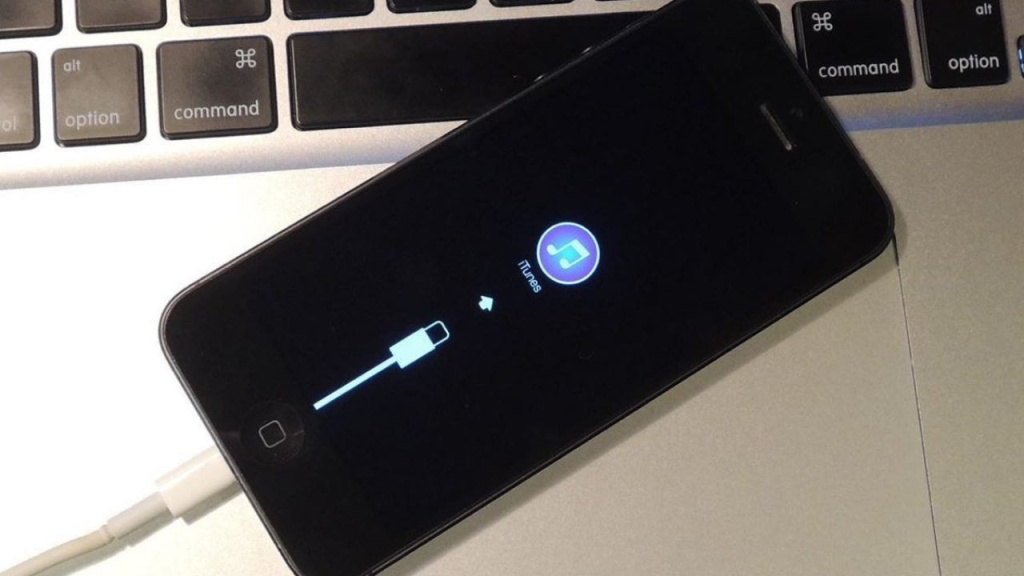 На экране могут появиться ошибки 4000 и 4037. Они предупреждают клиента о том, что обновить iPhone невозможно. Причина – защищенное кодом-паролем устройство, которое не разблокировали до запуска процесса. Чтобы исправить ошибку, нужно ввести зашифрованные данные.
Устранить неполадки можно в iPhone. Для этого нужно открыть «Настройки» → «Пароль» → «Выключить пароль».
Для iPhone 7 следует выключить Touch ID или защиту паролем. Для модели iPhone X и новее – деактивировать Face ID. После этого в разделе защиты кликнуть по «Выключить защиту». Повторить процедуру обновления.
Чтобы обновить iPhone через iTunes, нужно подготовить устройства. Должны быть свежие версии на ПК (Maс или Windows), смартфоне и в системе безопасности. Старые версии выдают ошибки, которые устраняются обновлениями. Если айфон выдает ошибку, нужно проверить обновления и перезапустить системы. Причиной неполадок может быть поврежденный USB-кабель. После обновления необходимо проверить ПО на безопасность.
Ошибка 0xe800065 предупреждает о проблемах с соединением. Скорее всего, дело в USB-кабеле или нерабочем разъеме. Сбой 54 связан с синхронизацией. Устранение: объединить файлы в медиатеке iTunes или разблокировать телефон. Неполадки 1 и 1667 говорят о проблемах аппаратного обеспечения. Решение – установка обновлений ПО и версии macOS (Windows) и включение режима восстановления. Ошибка 4010 появляется при проблемах с безопасностью системы. Устранение – отключение брандмауэра, обновление iTunes и замена кабеля. Ошибки 4000, 4037 связаны с разблокировкой и кодом-паролем. Нужно включить экран при запуске процесса обновления или временно удалить пароль.
К сожалению, не многие могут позволить себе приобрести новый айфон в связи с высокими ценниками из-за повышенного курса рубля. Именно поэтому часто iPhone приобретается с рук, например, через объявления на Avito и прочих площадках. Только вот везет, как правило, не всем покупателям, и некоторые люди попросту приобретают качественные подделки, которые внешне выглядят как оригинальный айфон, а вот внутри такими не являются. Что же делать в этом случае, спросите вы? Как же проверить телефон на оригинальность? На самом деле предусмотрено большое количество способов, о которых и пойдет речь в этой статье.
Причем даже не важно, приобретаете вы новый iPhone или с рук, всегда есть шанс «нарваться» на мошенников, которые запаковали в коробке или восстановленный аппарат, или бывший в употреблении смартфон.
Проверка iPhone с помощью серийного номера
У каждого аппарата есть свой серийный номер, который назначается ему еще на стадии сборки и эта информация хранится и на официальном сайте Apple, поэтому вы в любой момент можете просмотреть ее и лично убедиться, что ваш аппарат оригинальный и действительно относится к продукции Apple.
Где найти серийный номер iPhone?
Если у вас есть оригинальная коробка, в которой был смартфон, то можно просмотреть серийный номер на обратной стороне. Он будет иметь пометку Serial No и содержит 12 символов, состоящих из цифр и латинских букв. Если же коробки нет, можно посмотреть в настройках айфона. Для этого выполните действия:
- Зайдите в «Настройки» аппарата и перейдите во вкладку «Основные»;

- Далее кликните по вкладке «Об этом устройстве» и прокрутите страничку вниз, пока не увидите пункт «Серийный номер».


Уникальный номер вашего смартфона мы получили. Теперь необходимо его проверить. Для этого зайдите на сайт Apple по ссылке https://selfsolve.apple.com/agreementWarrantyDynamic.do, чтобы попасть сразу в нужный раздел и укажите здесь серийный номер. Также введите проверочный код и нажмите «Продолжить».

По результатам проверки у вас может быть несколько исходов:
- Такой аппарат с серийным номером действительно есть в базе данных. По нему будет предоставлена информация, в которой отобразится модель, возможность предоставления технической поддержки и проверка даты покупки;
- Если серийный номер был указан неверно, то информации о существовании айфона с таким номером не будет предоставлено. В этом случае нужно еще раз перепроверить правильность ввода, и если вы действительно корректно вводите информацию, скорее всего, данные попросту подтасованы и перед вами не оригинальное устройство;
- Если на сайте написано «Необходимо активировать iPhone», значит перед вами совершенно новый телефон, который еще не активировали. Это оригинальный смартфон, который не был в пользовании у других владельцев.
Проверка оригинальности айфона через IMEI
У каждого устройства есть свой IMEI-код, который назначается всем телефонам, в том числе и тем, которые были выпущены еще 10-15 лет назад. То есть, вы можете быть полностью уверены, что смартфонов с одинаковыми IMEI нет, поэтому информация будет достоверной. Узнать IMEI можно несколькими способами:
- Если у вас есть коробка от смартфона, посмотрите номер на задней части. Как правило, номер состоит из 15 цифр, а рядом с ними есть пометка IMEI;
- Также можно зайти в «Настройки» аппарата, выбрать вкладку «Основные», перейти в «Об устройстве» и пролистнуть до пункта IMEI. Здесь и будет уникальный идентификационный номер телефона;

- Существует и единая команда для проверки IMEI. Наберите на своем устройстве команду *#06# и на экране увидите номер.
Как только номер будет получен, вам нужно будет воспользоваться одним из сервисов, представленных ниже. Для полной надежности советуем проверять смартфон сразу по нескольким базам.
Официальный ресурс IMEI
Вы можете зайти на сайт https://www.imei.info/ и проверить ваш смартфон там. Это единый ресурс, в котором хранятся данные обо всех устройствах. На главной странице укажите номер и нажмите кнопку Check.

Если IMEI указан верно, появится подробная информация о данном смартфоне. Вы увидите дату релиза, основные характеристики, модель аппарата и другие данные.
Сайт SNDeepInfo
Еще один не менее популярный ресурс – это сайт https://sndeep.info/ru. Основная фишка сервиса – это, конечно же, поддержка русского языка, что очень важно для российских пользователей. Но информации в бесплатном режиме здесь предоставляется меньше. На главной странице в результатах вы увидите наименование модели, производителя, а также сможете просмотреть, был ли украден данный смартфон или нет. Например, пользователь, у которого украли iPhone, может зайти на этот ресурс и заполнить специальную заявку, куда впишет IMEI украденного смартфона. При проверке этого номера будет указываться, что он был украден.

Если вам нужна более полная информация, можете нажать на соответствующую вкладку, где за 2 доллара можно будет получить дополнительные данные в полной комплектации. Если же вам нужна только базовая информация, это обойдется в 0,18 долларов.

Подключение к iTunes на компьютере
Даже если описанные выше способы показали, что телефон такой существует, вам предоставили коробку и в настройках смартфона имеется запись о серийном номере и IMEI, нужно воспользоваться и дополнительными способами проверок, потому что китайские подпольные компании давно уже научились подставлять информацию о реальных серийных номерах, однако на самом деле устройства с такими идентификаторами продаются где-то на официальных прилавках. То есть, просто сделали копию устройства с таким IMEI или другим идентификатором и предоставили вам. Именно поэтому мы советуем воспользоваться программой iTunes, которая автоматически распознает подключенное устройство от Apple и осуществляет синхронизацию данных.
- Загрузите на своем компьютере последнюю версию iTunes и при помощи USB-кабеля подключите смартфон к компьютеру;
- Дождитесь, пока система не определит новое устройство, и как только драйвера для него будут установлены, в iTunes появится ваш айфон;
- Если информация об устройстве не появляется, проверьте корректность установки драйверов или попробуйте вставить USB-кабель в другой порт. В противном случае можно предположить, что iPhone не оригинальный, поэтому и не определяется программой.

Внимание! При подключении к iTunes и просмотре информации об устройстве, обязательно сверьте серийный номер. Он должен совпадать с номером, который указан в настройках данного iPhone.
Проверяем iPhone в Apple Store
Подделать могут в айфоне внешний вид, как самого устройства, так и программного обеспечения, добавив все пункты и вкладки, как в оригинальной версии iOS, но у таких устройств всегда будет один большой минус – это невозможность подключения к Apple Store. В подделке вы никогда не сможете авторизоваться через Apple ID и зайти в сервис, чтобы скачать какое-либо приложение. Именно поэтому советуем вам сразу же после описанных выше способов для надежности сразу же попытаться авторизоваться в своей учетной записи и попробовать скачать приложение или игру в Apple Store. Если оно загрузится, значит, перед вами 100% оригинальное устройство от Apple!

Проверяем внешний вид оригинального айфона
Человеку, который ранее не пользовался устройствами от Apple, достаточно трудно оценить внешнее состояние смартфона и сверить его с оригиналом, однако есть определенные закономерности, которые даже новичкам помогут быстро вычислить подделку:
- Знакомимся с устройством. Перед покупкой и встречей с продавцом, рекомендуем посмотреть обзоры в интернете, чтобы понять, какие кнопки у айфона, какой размер, в каких цветовых решениях он выпускается, когда будет анонс и продажа в России. Очень часто продают айфоны, которые должны выйти только через несколько дней, однако продавцы гарантируют при этом 100% оригинальность и свои «выходы на поставщиков». Это все лохотрон. Примерно по тому же принципу можно определить подделку, просто посмотрев на ее цвет. Корпорация Apple выпускает устройства в строго определенных цветовых оттенках, и никакие эксклюзивные варианты для отдельных пользователей не предоставляет.

- Кнопки. Мы уже говорили про кнопки, однако здесь следует более тщательно подойти к проверке. У iPhone, как правило, всего несколько клавиш: качели громкости, кнопка Home, Включение/Выключение и отключение звука. При этом они не хрустят, не издают никакого шума и работают корректно в любых условиях.
- Логотипы. На задней крышке айфона всегда расположен логотип откусанного яблока, а внизу имеется надпись о том, где произведен аппарат. Обращайте внимание на цвет, на форму. Оригинальные устройства не имеют никаких кривых изгибов и узоров, дополнительных цветов на логотипах. Все выполнено ровно, аккуратно.
- Слот для SIM. Основная особенность айфонов – это отсутствие возможности использования дополнительных накопителей для расширения памяти, поэтому в слоте для SIM-карты может быть только симка, причем только одна и никакие SD-карты использоваться здесь не могут, как и дополнительные SIM!

- Материалы. Все устройства от Apple изготавливаются из определенных материалов. Изначально просмотрите на официальном сайте, из чего сделан корпус, сколько весит устройство, какие материалы используются на задней крышке. Очень часто в подделках используются немного другие материалы. Например, если в оригинальном iPhone 8 используется стекло на задней панели, в подделках могут просто сделать цельную форму определенного цвета.

Проверка программного обеспечения у iPhone
И последний этап проверки – это некоторые «фишки» в программном обеспечении айфона. Мы описали уже самые распространенные и оптимальные методы проверок, но если вы хотите на 100% убедиться, что перед вами оригинальный телефон, можете попробовать и такие варианты:
- Голосовой помощник Siri. Запустите Siri голосом и задайте любую команду, например, запустить приложение Apple Store или перейти на определенный сайт. В подделках голосовой помощник отсутствует, поэтому данная операция не будет выполнена;

- Приложения. Попробуйте запустить приложение Wallet для привязки банковских карт в Apple Pay или «Команды», чтобы привязать определенную голосовую команду к конкретному действию. В подделках таких программ нет, хотя в оригинальной версии iOS они устанавливаются по умолчанию.


Вариантов проверок, действительно, много, и большую часть из них мы описали в этом материале, чтобы вы могли быть уверены в надежности и оригинальности приобретаемого устройства. Если вы впервые покупаете iPhone и не знаете, как подключать его к iTunes, как осуществляется авторизация через Apple ID, рекомендуем взять с собой человека, у которого есть такое устройство, иначе попадете на уловки мошенников и приобретете подделку.
И обращайте внимание на продавца. Например, если он предлагает вам безналичный расчет, доставку в любой регион, но при этом не хочет с вами встречаться лично – это 100% обман, в результате которого максимум, что вы получите – подделку. В худшем случае просто потеряете свои деньги!
Чем популярнее становятся устройства компании Apple, тем больше появляется подделок и очень важно понимать,как убедиться, что приобретаемый Айфон подлинный (оригинальный). Помимо этого, необходимо уметь проверять, не является ли устройство украденным и сохранена ли возможность гарантийного обслуживания в официальных магазинах iStore.
В сегодняшнем материале, Вы научитесь подтверждать оригинальность Айфона перед тем, как его приобрести.
Что необходимо знать о iPhone?
Чтобы избежать сотрудничества с мошенниками, лучше всего приобретать Айфон лишь в салоне официального дилера.
К таким местам может относиться надёжный интернет-магазин или супермаркет электроники, который давно реализует продукцию компании Apple, у которого положительные отзывы в интернет-сети и который может предоставить клиентам сервисное обслуживание смартфона.
Выписать Айфон из США – дешевле, да и выбор цветовых решений там намного больше. Но если просто купить смартфон там, то он не будет работать в какой-либо другой стране, он будет функционировать лишь в США. Значит необходимо будет отключиться от сети мобильного оператора (анлок).
Также в интернете встречаются объявления о продаже смартфонов, которые не требуют анлока – это восстановленные гаджеты, которые кем-то были куплены, а затем из-за каких-то технических проблем, сданы обратно в магазин. Такие устройства отправляют в сервисный центр, где проводятся ремонтные работы, а затем продаются за границами США, где к ним относятся не очень хорошо.
Чтобы не купить китайскую подделку iPhone, необходимо разбираться в следующих вещах:
- Что входит в полную комплектацию оригинального смартфона?
- Проверка устройства по его внешним параметрам;
- Нюансы работы программного обеспечения.
Как выбрать продавца?
Если Вы хотите приобрести оригинальный телефон и хотите быть в этом уверены на 100%, при чём не особо обращая внимания на стоимость устройства, то сразу направляйтесь в популярные торговые сети.
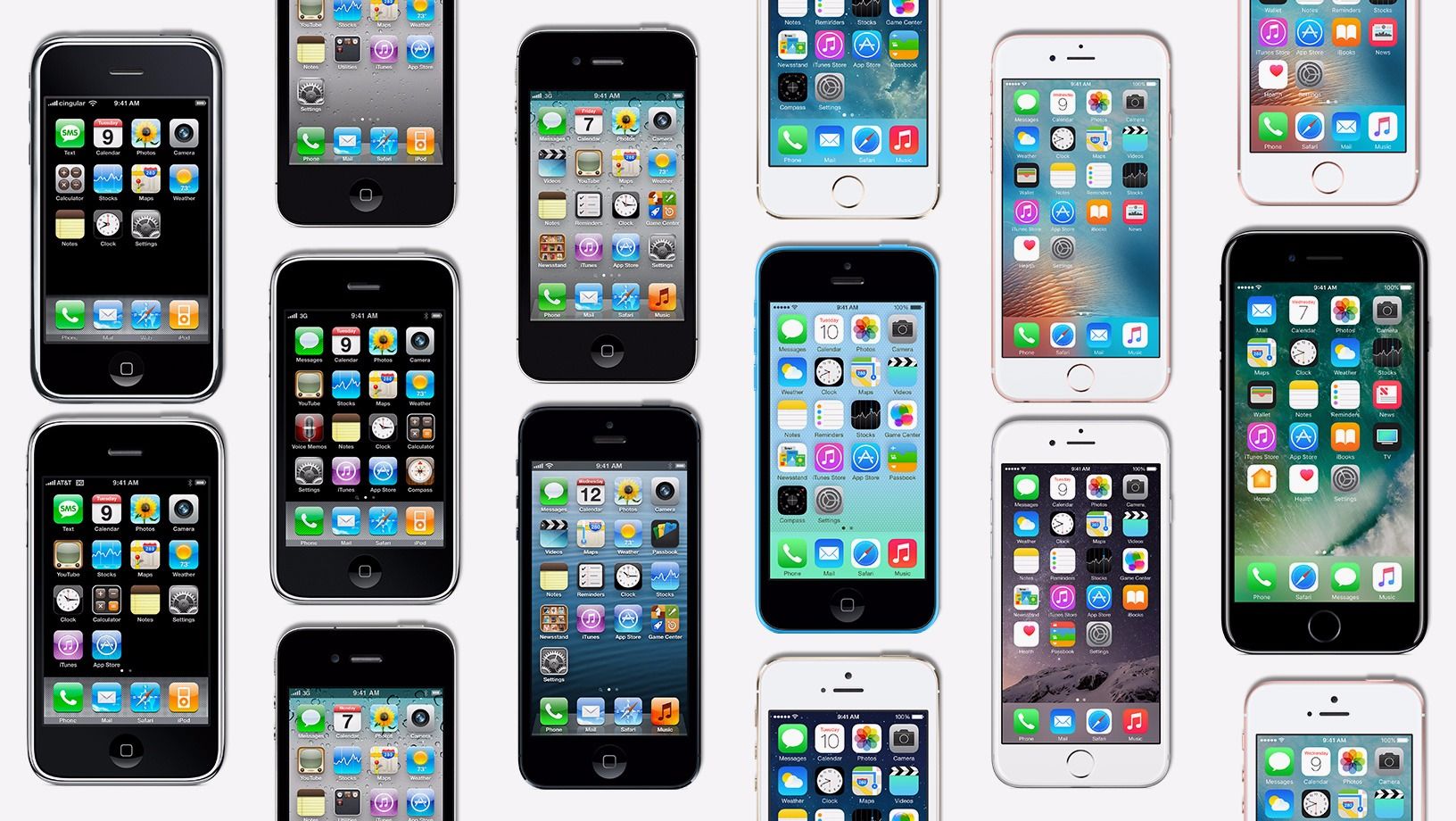
А если у Вас не хватает средств или Вы привыкли экономить на покупках качественных вещей, то запоминайте следующие советы по выбору надёжного продавца Айфонов:
- Всегда проверяйте отзывы о продавце и его рейтинг. Возможно придётся поискать дополнительную информацию о нём в поисковой системе, при помощи имени или номера телефона. Если это злоумышленник, о нём скорее всего говорят на каких-то сайтах, в группах соцсетей или же форумах.
- Просите, как можно больше фотографий с гаджетом, комплектацией устройства, коробкой и серийным номером. Возможно придётся даже созвониться с помощью видео звонка.
- Не стоит скупиться на вопросы, которые помогают узнать историю телефона. В каком магазине и как давно его приобрели? Сколько им пользовались? Ремонтировали ли его? Роняли ли его? Только владелец даст ответы на поставленные вопросы, а мошенник растеряется.
- Проверьте состояние гарантии и не является ли Айфон залоченным. Не обязательно наличие гарантии, но хорошим бонусом этот нюанс точно будет!
Параметры, отличающие оригинальный смартфон от поддельного
В компании Apple уделяется большое внимание вопросу безопасности и оригинальности собственных гаджетов. Именно поэтому, предусмотрены параметры, позволяющие пользователям выявлять и подтверждать уникальность своего устройства.
Для проверки необходимо осуществить внешний осмотр гаджета, а также выяснить серийный номер и исследовать работу ПО. Следуйте нашим советам:
- Проверьте состояние корпуса, в том числе все особенности выбираемой модели Айфона;
- Проверьте технические характеристики гаджета, они не должны отличаться от заявленных;
- Проверьте серийный номер и код IMEI;
- Проверьте Apple ID.
Этап №1. Проверяем IMEI, серийный номер и параметры iOS

Не рекомендуется приобретать Айфон без коробки, так как она является один из инструментов, который помогает выяснить оригинально или нет устройство. На коробке написан IMEI и его нужно сравнить с тем, который отображён в информации о iOS, в самом iPhone.
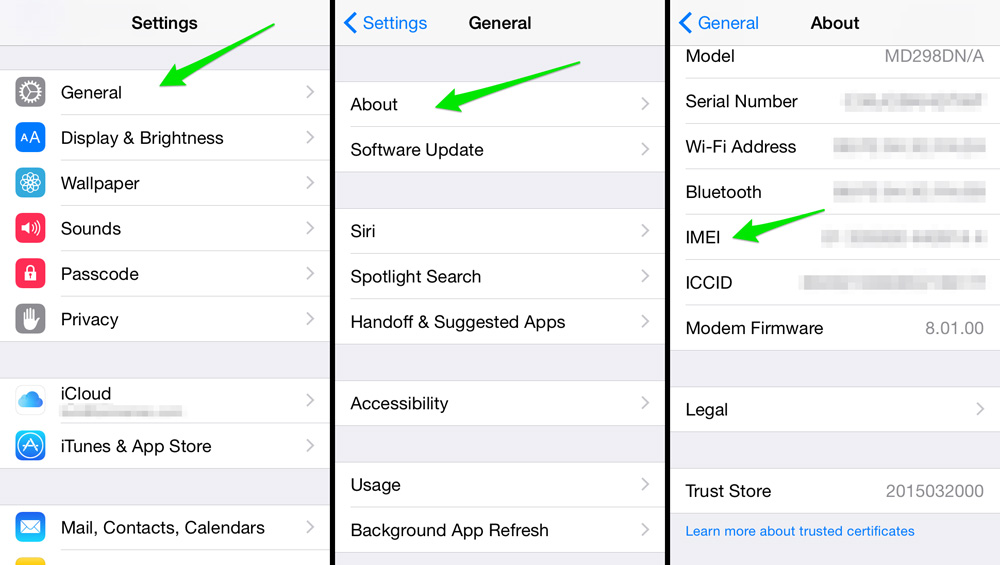
Если номера не совпали – это значит, что смартфон либо не оригинальный, либо ворованный.
Этап №2. Проверяем с помощью официального сайта Apple
Для того чтобы проверить подлинность устройства, можно воспользоваться интернет-сайтом компании Apple. Это очень точный и надёжный способ. А на проверку у Вас уйдёт несколько минут:
- Переходим на страницу Apple: https://checkcoverage.apple.com/ru/ru/;
- Вводим серийный номер устройства;
- Вводим информацию нужную информацию и нажимаем на «Продолжить».
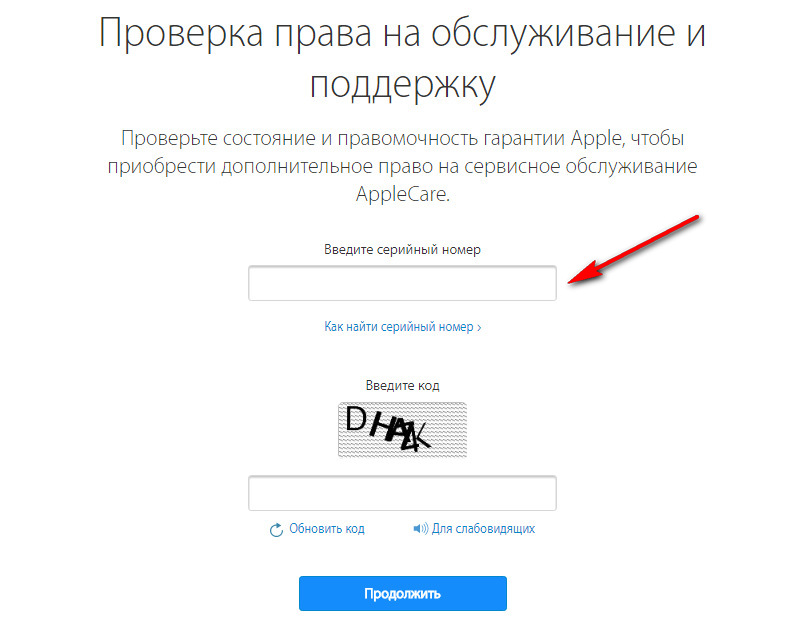
Важно понимать, что этот способ определяет наличие возможности воспользоваться сервисным обслуживанием. Также с помощью сайта imei.info можно узнать:
- Модель гаджета;
- Его серийный номер;
- Дату первоначального приобретения;
- И наличие возможности обслуживания по гарантии.

Всё о Activation Lock

На сайте сервиса можно узнать тип гаджета, его местоположение, а также информацию о том, в каком статусе находится устройство.
Привязка iPhone к Apple >

Всё привязывается к одному месту и может использоваться на нескольких устройствах одновременно.
Перед покупкой, важно проверять привязку устройства. Не следует покупать те устройства, к которому привязан какой-то посторонний аккаунт. Если продавец придумывает причины не выходить из аккаунта, значит покупать не стоит. Если нет возможности выйти из ID, значит устройство ворованное.
Для выхода следует осуществить следующие действия:
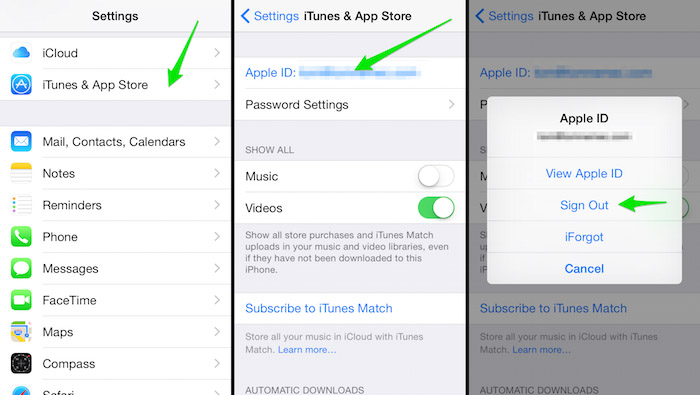
- Зайти в настройки;
- Включить «Основные» настройки;
- Зайти в Apple >
Корпус
Нужно проверить в каком состоянии находится задняя крышка и экран. Хорошо, если дефекты отсутствуют или их количество сводится к минимальному числу. Вмятины, сколы и потёртости – признаки не очень качественного смартфона.
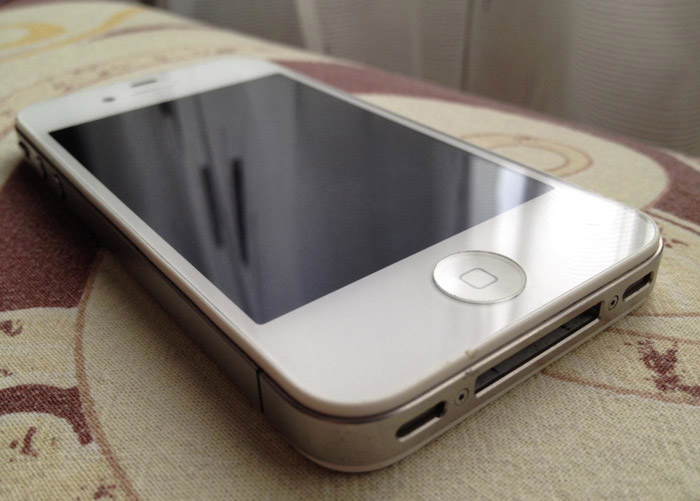
Нажатия на экран должны сопровождаться моментальной реакцией. Задержка – это признак того, что дисплейный модуль работает плохо.
Кнопки
Очень в Айфонах ломаются именно кнопки, поэтому стоит уделить особое внимание данным элементам управления.

Устройство должно без проблем запускаться и выключаться, TouchID, а также «качели» громкости должны реагировать без «тормозов».
Динамики
Необходимо проверить динами: разговорный и слуховой. При звонке Ваш собеседник должен отлично Вас слышать, а при проигрывании музыки Вы не должны слышать лишних шумов и помех.
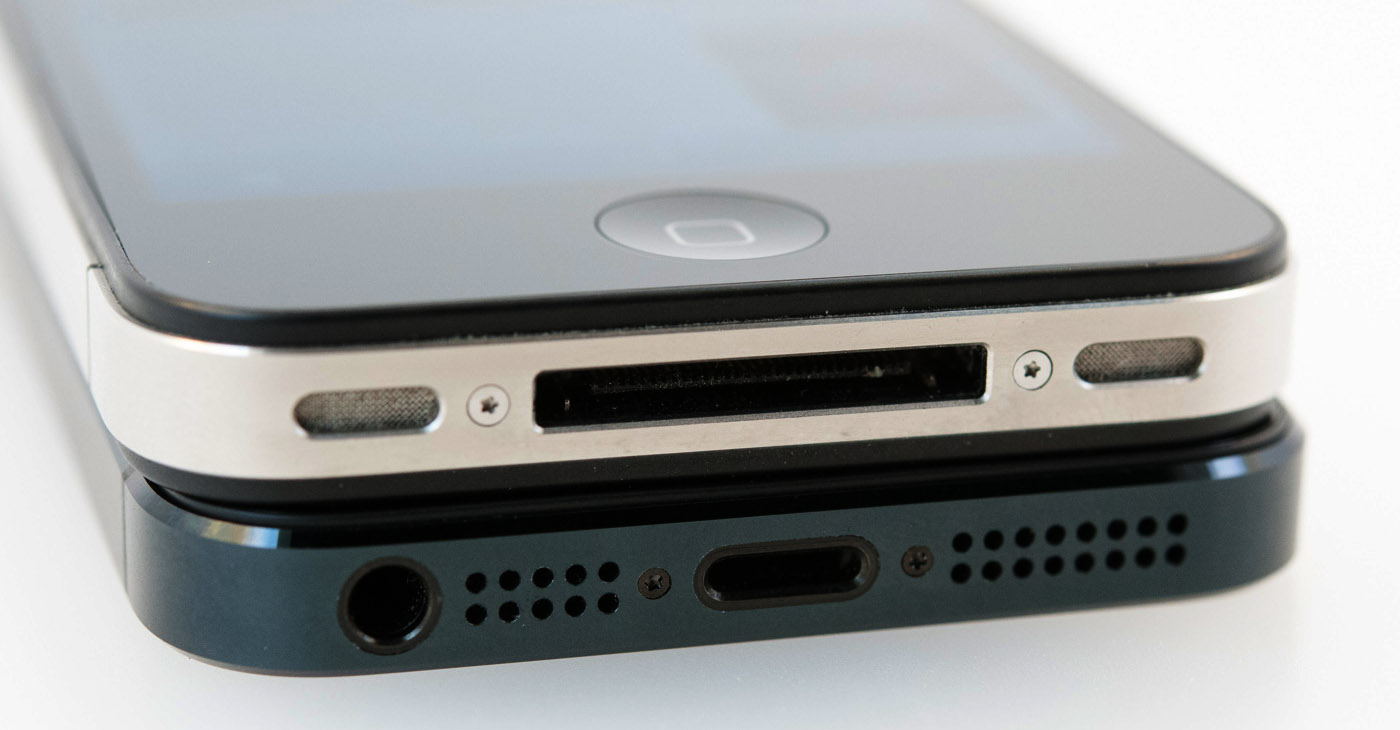
Рядом с гнездом зарядки, находятся сеточки для динамика разговорного. Если они отсутствуют, это значит, что смартфон разбирали. Также следует проверить состояние двух винтов, удерживающих заднюю крышку.
Аппаратный анлок

Перед тем, как купить, нужно извлечь сим-карту и убедиться, что ничего лишнего там нет.
Модули связи
Нужно проверить как работают все модули связи: Wi-Fi, Bluetooth, GPS и 3G. Если что-то из этого не работает, значит повреждена антенна для связи.
Другие программные функции
Обязательно удостоверьтесь, что хорошо работают:
- Камера и автофокус;
- Акселерометр;
- Наушники.
Подведём итог
Хотите обезопасить себя при покупке iPhone? Следуйте следующим рекомендациям:
- Оплату следует осуществлять лишь после проверки устройства;
- Важно осмотреть гаджет, его корпус и все функции. Всё должно быть почти идеальным;
- Нужно проверить Activation Lock;
- Продавец должен выйти из Apple >Купить Iphone с 53% скидкой!
Техника от Apple в последнее время все чаще используется обманщиками как весомая торговая марка для заработка денег. Все дело в том, что практически каждый второй человек мечтал или мечтает заполучить красивый и многофункциональный iPhone себе, чтобы красоваться с ним перед друзьями и создавать красивые фото в стиле селфи. Вот только такие гаджеты в России обходятся слишком дорого из-за высокого курса рубля, в связи с чем отчаянные «мечтатели» пытаются купить б/у варианты в интернете, например, в том же Авито.
В связи с тем, что часто обманывают даже тех пользователей, которые раньше уже пользовались iPhone, то о новичках и вовсе не стоит говорить. Эта статья написана специально для того, чтобы каждый, кто хочет себе приобрести iPhone, мог досконально проверить его и лично убедиться, что он оригинальный. Подобную процедуру можно сравнить с покупкой автомобиля, но, так как некоторые модели Айфонов иной раз по стоимости превосходят в цене русский автопром, необходимо быть очень внимательным. Мы описали все способы проверки iPhone на оригинальность.
Навигация на странице:
Внешний вид
Первое, с чего необходимо начать проверку — это внешний осмотр iPhone. Если пользователь ранее никогда не обладал техникой Apple, рекомендуем перед покупкой посмотреть несколько обзоров с той моделью, которую вы решили купить. Это поможет понять, насколько продаваемый аппарат по внешнему виду соответствует оригиналу.
Apple серьезно относится к безопасности своих смартфонов и защите торговой марки, поэтому всячески старается маркировать продукты, которые выпускает.
Первым делом необходимо осмотреть устройство визуально. На задней части должен быть логотип с огрызком яблока, а под ним в нижней части смартфона будут указаны надписи в таком виде:
- Designed be Apple in California;
- Assembled in China.
Да, многие умельцы давно уже подделывают подобные маркировки, однако иной раз попадаются очень ленивые мошенники, которые рассчитывают лишь на невнимательность покупателя.
Также необходимо осмотреть корпус устройства. Вся продукция Apple славится своим качеством, поэтому в большинстве случаев на iPhone все края будут гладкими, без каких-либо зазоров или неровностей, шероховатостей.
Еще один важный совет — это посмотреть в интернете, в каких цветах выпускалась та или иная модель. Если продавец показывает устройство совсем иного цвета — 100% подделка. Никаких отдельных партий с другими цветами Apple не выпускает, панели на другие цвета для конкретных пользователей не меняет.
Особое значение стоит уделить осмотру камеры, боковым разделителям, защелке для беззвучного режима. Все эти детали имеют свои четкие цвета, границы, формы, поэтому во многих случаях могут отличаться от оригинала.
Также стоит попробовать снять заднюю крышку с телефона. Если она снимается — это 100% не оригинал. У iPhone аккумуляторы нельзя просто так изъять, флеш-карта не вставляется, поэтому и крышку одним щелчком открыть нельзя, а нужно откручивать специальными маленькими отвертками.
Также все устройства вплоть до iPhone X обладают лишь 1 слотом для вставки SIM-карты и открываются специальной иголкой, которая предоставляется в комплекте с гаджетом.
Сверка данных iPhone и упаковки
При покупке Айфонов необходимо просить у продавца и оригинальную упаковку, в которой он лежал изначально. Если продавец был первым, кто приобретал данный iPhone, в большинстве случаев коробка сохраняется.
Данные на упаковке необходимо сравнить с информацией в самом телефоне. Для этого достаточно перевернуть коробку и найти такую информацию, как:
- Part No — номер партии;
- Serial No — серийный номер;
- IMEI/MEID — уникальный идентификатор телефона.
Эта же информация будет предоставлена и в смартфоне. Если она соответствует данным на коробке, можно переходить к следующем пункту. Чтобы просмотреть эти данные в iPhone, необходимо выполнить действия:
- Откройте «Настройки» и перейдите в пункт «Об устройстве»;

Пролистните вниз, пока не найдете вкладки «Модель», «Серийный номер» и IMEI.
Если все данные сходятся, переходим к следующему пункту. Если же информация не соответствует той, что на коробке, значит это упаковка от другого смартфона или данные в устройстве попросту перебиты.
Проверка подлинности iPhone на сайте Apple
На официальном сайте Apple можно проверить любой смартфон и получить о нем информацию, если данные верны, причем не важно, насколько новая модель у пользователя. Данные имеются обо всех версиях, а это история с 2007 года!
Чтобы в очередной раз удостовериться, что приобретается оригинальное устройство, рекомендуем перейти на сайт checkcoverage.apple.com и ввести серийный номер iPhone, который будет в приобретаемом гаджете.
- Чтобы найти серийный номер, зайдите в «Настройки», перейдите по вкладку «Об устройстве» и пролистните вниз;
- Найдите пункт «Серийный номер» и введите эти данные на сайте, подтвердив операцию вводом капчи.
Если Айфон оригинальный, появится его фотография, а также будет предоставлена информация о том, какие услуги для него до сих пор активны, например, предоставление технической поддержки, право на обслуживание или ремонт.
Иногда при проверке просит ввести дату покупки. Это говорит о том, что телефон новый и ранее еще не был активирован. Дело в том, что все iPhone после активации подключаются к интернету и передают информацию на официальные сервера Apple, где за ними и закрепляется дата активации. В случае, если появляется ошибка, но при этом серийный номер был введен верно, можно с полной уверенностью сказать — продавец лукавит и пытается продать подделку.
Внимание! Рекомендуем проверять любой купленный iPhone через официальный сервис Apple, чтобы просмотреть, восстанавливали данное устройство или нет. Иногда торговые точки после возврата и ремонта смартфонов продают их по такой же цене, как и новые, хотя восстановленные Айфоны должны продаваться по цене в разы ниже.
Проверка телефона по IMEI
Проверка возможна не только по серийному номеру, но и IMEI. Это уникальный идентификатор, который присваивается каждому смартфону. То есть, в мире нет одинаковых IMEI у разных телефонов, и история их началась еще с 90х годов, когда выпускались популярные модели Nokia, Siemens и прочие телефоны.
Посмотрите IMEI телефона, который необходимо проверить. Для этого можно воспользоваться несколькими способами:
- Посмотреть на упаковке. Он пишется после фразы IMEI;
- Посмотреть в настройках устройства. Для этого необходимо зайти в «Настройки», перейти в «Об устройстве» и найти вкладку IMEI;
Запросить через команду. Перейдите в режим набора номера и введите команду *#06#, после чего на экране появится IMEI.
Сервис для проверки №1
Теперь необходимо проверить его на официальном сайте всех уникальных идентификаторов. Для этого выполните действия:
- Перейдите по ссылке www.imei.info;
- В поле укажите IMEI, введите капчу и нажмите Check.
Если данные будут указаны верно, система покажет модель устройства и марку, к которой относится данный IMEI. Например, в нашем примере сайт показал, что идентификатор принадлежит iPhone 8.
В случае, если данные не отображаются, можно предположить, что указанный IMEI был попросту указан рандомно, поэтому такой смартфон приобретать не стоит, так как он является подделкой.
Сервис для проверки №2
Не получается получить информацию через сервис, указанный выше, но при этом владелец утверждает, что это оригинальное устройство? Можно воспользоваться еще одним сайтом, который покажет всю информацию.
- Зайдите на сайт sndeep.info/ru;
- В поле введите серийный номер или IMEI устройства и нажмите «Проверить».
Здесь также будет предоставлена детальная информация по Айфону. Причем, если он окажется краденным, и владелец внес данные об этом, на сайте отобразится специальная вкладка, которая и сигнализирует о краже устройства.
Можно запросить и дополнительную информацию, например, заблокирован ли телефон, дату активации, статус SIM и прочее, но она платная и обойдется примерно в 2-3 доллара.
Проверка через Apple Store
Практически все подделки iPhone, пусть и имеют идентичный внешний вид, подобие iOS, качественно скопированной под актуальную версию, однако они не умеют подключаться к сервису Apple Store. Да и в принципе, это будет невозможно, так как сервис идентифицирует каждый смартфон в базе, и только после авторизации позволяет загружать приложения.
Чтобы проверить телефон, выполните следующие действия:
- На Айфоне, который решили проверить, зайдите в Apple Store и попробуйте воспользоваться поиском;
- Если результатов не выдает, зайдите в любую категорию, чтобы попытаться найти любое приложение и скачать его;
- Также зайдите в Safari, в поиске вбейте любой запрос с приложением из Apple Store и перейдите по ссылке, которая будет вести в данный сервис.
Если телефон не оригинальный, то во всех случаях вы не сможете загрузить приложение из сервиса, причем система даже не даст вам подключиться к Apple Store.
Если же Айфон оригинальный, то каким бы методом вы не осуществляли переход в сервис с загрузками, он будет успешным, в результате чего отобразится конкретная информация об приложении из результатов поиска или главная страница Apple Store.
Проверка через iTunes
Проверить подлинность Айфона можно и через iTunes. Это универсальный помощник для работы со всеми устройствами Apple, который помогает не только с восстановлением или переносом музыки, файлов, но и позволяет проверить, оригинальный ли вы подключили iPhone к компьютеру или нет.
Для проверки достаточно выполнить следующие действия:
- Подключите смартфон при помощи USB-кабеля к компьютеру;
- Если появится уведомление на телефоне о том, доверять ли этому ПК, нажимаете «Доверять»;
- Откройте на компьютере iTunes. Желательно использовать последнюю версию;
- Система автоматически определит новое устройство и отобразит его в списке;
- Если телефон не был обнаружен, сначала проверьте, видит ли его вообще ваш Windows или Mac, зайдя в список всех подключенных устройств.
Практически в 99% случаев подключение оригинальных устройств Apple происходит корректно и никаких проблем не возникает. В случае, если Айфон не определяется iTunes, это уже может сигнализировать о том, что перед вами подделка.
В целом весь комплекс способов, которые мы перечислили, помогут со 100% долей вероятности определить, оригинальный Айфон вы держите в руках или нет. Помните, что большинство подделок продаются с идентичным внешним видом, подобием операционной системы iOS, в которой большинство вкладок такие же, как и в оригинальной. Внимательно следуйте всем пунктам и сможете обезопасить себя от нежелательной покупки.
Программа для диагностики айфона: для чего она нужна

- 27 Ноября, 2020
- Приложения
В современном высокотехнологичном мире почти у каждого есть смартфон, и iPhone — один из самых популярных вариантов. Сейчас люди настолько привязаны к гаджетам, что многие считают: жить без своих телефонов невозможно. Но как мы узнаем, работает ли он правильно? Нужен способ проверить это. Эта информация поможет разобраться, что делает диагностика для iPhone и для чего это нужно, а также расскажет про программы для диагностики iPhone.
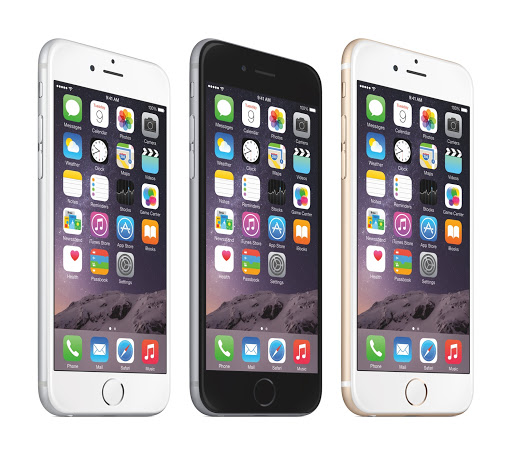
Для чего нужна диагностика iPhone?
Все хотят убедиться, что купленное устройство работает правильно, и приложение для диагностики iPhone может помочь. Есть разные методы тестирования телефонов, и они отличаются в зависимости от производителя и операционной системы. Стоит только выбрать перед использованием, какой путь проверки будет удобнее: программа для диагностики айфона на самом устройстве или через компьютер.
Они тестируют функции смартфона и проверяют наличие проблем. Есть несколько вещей, которые можно проверить. Например, тестирование Bluetooth гарантирует, что телефон может «отправлять и получать запросы на «сопряжение» с другим устройством». Если bluetooth не работает, вы не сможете подключиться к беспроводным устройствам, таким как динамик или селфи-джойстик.
Другой тест включает ваш акселерометр. Возможно, вы не знали, что в телефоне присутствует такая функция, но вы используете его все время, когда дисплей телефона переходил из вертикального в горизонтальное положение. Плохой акселерометр не позволит вам переворачивать экран или будет делать это самостоятельно, время от времени.
Хорошее диагностическое приложение также будет проверять близость. Датчики приближения могут определить, когда телефон находится рядом с лицом. Когда вы пользуетесь телефоном, экран гаснет, и кнопки перестают работать, чтобы вы могли говорить, не нажимая их. Если датчик выходит из строя, вы можете нажать кнопки или сбросить вызов. Диагностический инструмент может помочь вам предотвратить это.
Бесплатный метод диагностики iPhone
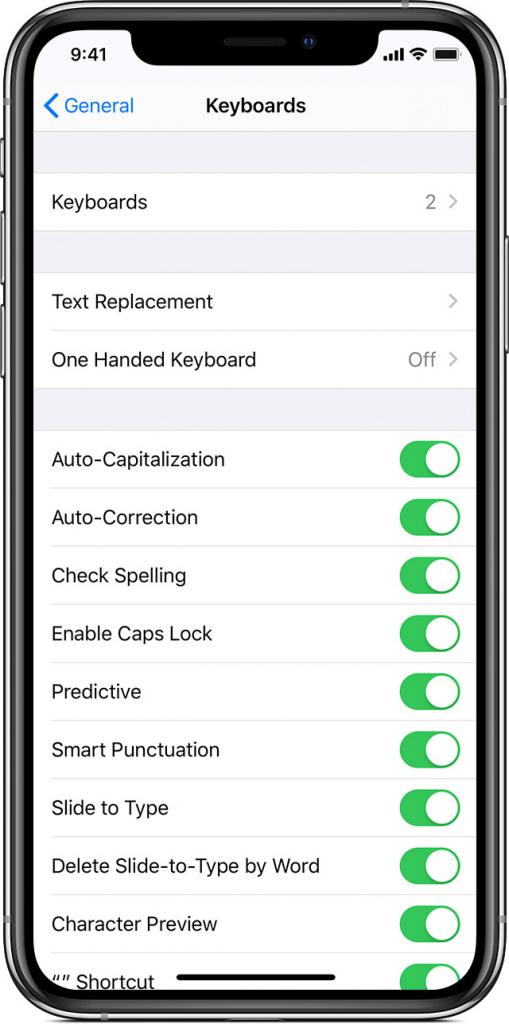
Инструмент диагностики iPhone предоставит подробную информацию об оборудовании и производительности iPhone. Предлагаемые инструменты диагностики не совпадают с программным обеспечением, которое используют сотрудники Apple. Тем не менее эти методы диагностики iPhone все еще очень информативны и предлагают полезную информацию о любом устройстве iOS. Любой желающий купить или продать iPhone или iPad может использовать каждый из этих диагностических инструментов. Эти приложения для iPhone — лучший способ протестировать используемые устройства iOS перед их покупкой.
Внутренний инструмент исправности батареи
Раздел «Состояние батареи Apple iPhone» в настройках позволит пользователям проверить работоспособность своей внутренней батареи iPhone. Чтобы это сделать:
перейдите в настройки > прокрутите вниз до батареи > нажмите там, где написано: «Состояние батареи» и запишите «максимальную емкость».
Apple утверждает, что аккумулятор в диапазоне от 80 % до 100 % считается хорошим и не нуждается в замене. Когда максимальная емкость становится ниже 80 %, пользователи начинают видеть быстрое истощение батареи. Раздел с пометкой «пиковая производительность» сообщает пользователям, поддерживает ли она нормальную пиковую производительность. Если батарея разряжена или перестает работать правильно, то здесь будет указано «обслуживание». Apple предлагает больше информации о состоянии аккумулятора и его использовании на их веб-сайте
Кроме того, раздел батареи содержит полезную информацию об ее использовании. Мы можем понять, какие приложения и настройки разряжают устройство. Это помогает пользователям iPhone экономить заряд аккумулятора и повышать производительность за счет изменения различных настроек.
Диагностика
Выключите питание смартфона. Затем, удерживая кнопки «увеличение громкости» и «домой», подключите провод к источнику питания. Это позволит вам использовать новую систему диагностики для Apple. Когда вы увидите экран диагностики, нажмите «Начать диагностику» и подключитесь к сети Wi-Fi. Если вы подключены к Apple Store, у вас будут дополнительные опции. Если нет, увидите сообщение о посещении сайта поддержки. После того как вы закончите, просто нажмите «Выход», и все готово. На экране появится вся необходимая информация о вашем телефоне.
Диагностика внутри 6 iOS
Apple просит клиентов помочь улучшить iOS, периодически предоставляя аналитику, диагностику и информацию об использовании. Чтобы провести диагностику на айфоне 6-го поколения, нужно выполнить данные действия:
Перейдите в «Настройки»> «Общие»> «О программе»> «Диагностика и Использование» и выберите: «Автоматически отправлять» или «Не отправлять».
Сервер Exchange (GSX)
Еще одна программа для диагностики айфона — Apple Global Server Exchange, которая имеет собственный диагностический инструмент. С помощью него можно проверить батарею, температуру, использование и проблемы с программным обеспечением, приложениями и памятью. Вы также можете использовать настройки iPhone. Это позволит проверять логи и применять профили.
Диагностика TestM
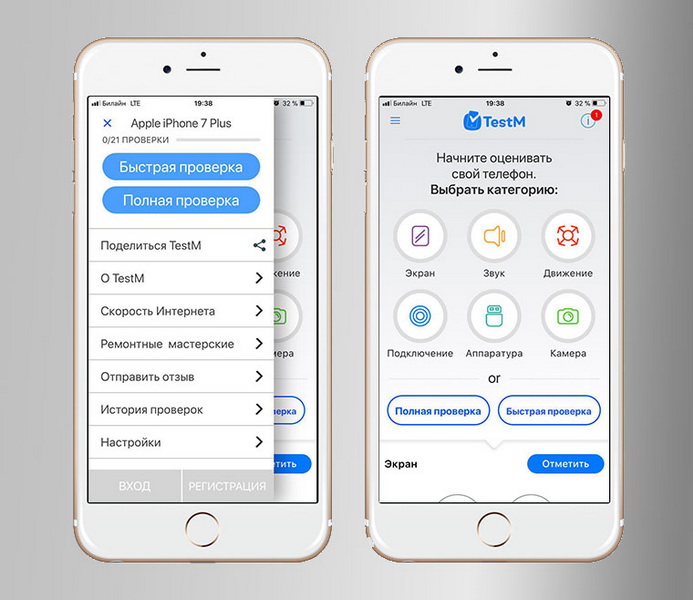
Конечно, если вы серьезно относитесь к запуску диагностики айфона или если вам нужно проверить несколько телефонов одновременно, то есть прекрасное приложение TestM. Оно поможет выявить практически любую неисправность и даже заменить сервисный центр. Например, приложение определит качество работы экрана, разговорного динамика, датчика приближения и акселерометра, камеры и микрофона. Эта программа для диагностики айфона поможет выявить огромное количество неполадок.
Чтобы выполнить проверку, не нужно разбираться в приложении: инструкции будут появляться на экране. Полный набор тестов для диагностики телефона может не только проверить все типы датчиков, сетевые интерфейсы, работу вибромотора, камеру и работу зарядного устройства, но и определить на фотографии излишние шумы и битые пиксели.
iTunes
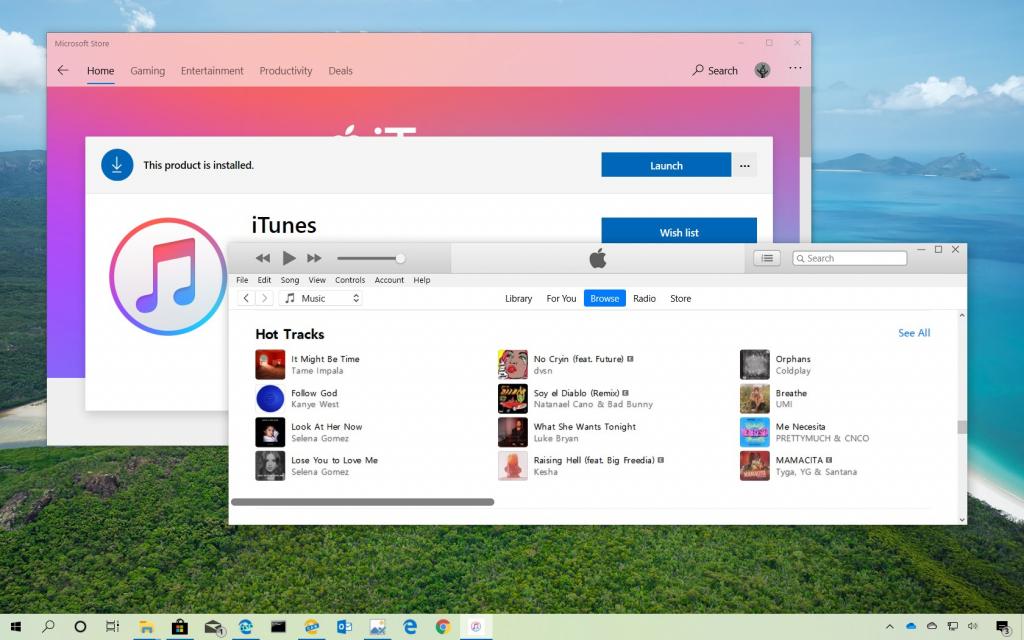
Известно, что Apple делает большинство своих продуктов эксклюзивными только для своих пользователей. Это позволяет им предоставлять оптимальное обслуживание и обеспечивать беспрецедентную производительность своих устройств.
Единственная программа для диагностики айфона через компьютер, которая нужна каждому пользователю «яблока», — это iTunes. Ее можно закачать самостоятельно.
Данная программа для диагностики айфона с компьютера позволит обновить прошивку, создать или восстановить резервную копию, управлять видео и аудио и т. д. А самое важное, что без этой программы подключить гаджет к компьютеру будет нереально.
Панель управления синхронизирует устройство с компьютером и может провести диагностику айфона 6 через компьютер самостоятельно. ICloud от Apple отлично работает на всех своих устройствах. Вам не нужно беспокоиться о потере ваших файлов, потому что он делает всю грязную работу в фоновом режиме.
Наличие iPhone — отличный инструмент, который стал незаменимым в современном мире. Однако, если он работает неправильно, у вас могут возникнуть проблемы. Программа для диагностики айфона позволит вам увидеть все возможные проблемы, с которыми сталкивается ваше устройство. Знание этой информации позволит вам выполнить любые необходимые ремонтные работы, чтобы ваше устройство работало, как новое.