
На чтение 6 мин. Просмотров 576 Опубликовано 06.08.2019
BIOS является одним из наиболее важных компонентов вашего ПК, так как он отвечает за запуск вашего компьютера и проверку вашего оборудования. К сожалению, могут возникнуть проблемы с BIOS, которые могут помешать загрузке вашей системы. Повреждение BIOS может быть серьезной проблемой, но есть несколько способов исправить это на ПК с Windows 10.
Повреждение BIOS, как это исправить в Windows 10?
Исправлено – повреждение BIOS в Windows 10
Решение 1. Перепрограммируйте свой BIOS
Если у вас есть проблемы с поврежденным BIOS, вы можете решить эту проблему, просто обновив BIOS. Обновление BIOS является сложным и потенциально опасным процессом, поэтому обязательно ознакомьтесь с руководством по материнской плате для получения подробных инструкций по прошивке BIOS. Мы также написали статью о том, как прошить BIOS в Windows 10, поэтому обязательно ознакомьтесь с некоторыми инструкциями.
Решение 2. Извлеките аккумулятор материнской платы .
По словам пользователей, вы можете решить проблему с поврежденным BIOS, просто удалив батарею материнской платы. После извлечения батареи ваш BIOS вернется к значению по умолчанию, и, надеюсь, вы сможете решить эту проблему. Чтобы извлечь аккумулятор материнской платы, вам необходимо открыть корпус компьютера, и в большинстве случаев это нарушит гарантию вашего компьютера, так что имейте это в виду. Если ваш компьютер находится на гарантии, лучше обратиться в официальный ремонтный центр и попросить их устранить проблему.
Если вы решите выполнить этот процесс самостоятельно, просто извлеките аккумулятор и подождите 5-10 минут, чтобы аккумулятор полностью разрядился. После того, как батарея разрядится, вставьте ее обратно в материнскую плату и проверьте, устранена ли проблема. Некоторые пользователи предлагают заменить вашу батарею на новую, так что вы можете попробовать это.
- ЧИТАЙТЕ ТАКЖЕ: Как: проверить версию BIOS в Windows 10
Если вы используете ноутбук, обязательно удалите аккумулятор ноутбука и материнской платы для сброса BIOS. Некоторые пользователи также сообщают, что вам нужно установить режим жесткого диска в BIOS на AHCI после сброса BIOS, поэтому обязательно сделайте это.
Решение 3. Перезагрузите BIOS
По словам пользователей, вы можете решить эту проблему, просто перезагрузив BIOS. Есть несколько различных способов сделать это, и, возможно, самый простой из них – войти в BIOS и восстановить его значения по умолчанию. Для этого выполните следующие действия:
Пока ваш компьютер загружается, нажимайте Del или определенную клавишу F, чтобы войти в BIOS. Обычно появляется сообщение о необходимости нажать определенную клавишу для входа в SETUP. Если вы не можете найти этот ключ, обратитесь к руководству по материнской плате, чтобы узнать, какой ключ используется для входа в BIOS. После входа в BIOS найдите параметр Загрузить настройки по умолчанию . Этот параметр должен находиться в разделе Выход . Выберите Load Setup Defaults и сохраните изменения. Помните, что этот процесс может отличаться в зависимости от используемой версии BIOS.
Другой способ перезагрузить BIOS – изменить положение перемычек на материнской плате. Большинство материнских плат имеют перемычку рядом с микросхемой BIOS, которая позволяет сбросить ее. Для этого выполните следующие действия:
- Выключите компьютер и отсоедините все кабели.
- Откройте корпус ПК.
- Ищите перемычку с CLEAR CMOS или чем-то похожим, написанным рядом с ней.
- Переместите перемычку в чистое положение.
- Включите компьютер и выключите его.
- Теперь переместите перемычку обратно в исходное положение.
Имейте в виду, что вам необходимо установить перемычку в соответствующее положение, чтобы перезагрузить BIOS. Если вы разместите его неправильно, вы можете нанести непоправимый вред вашему компьютеру, поэтому будьте особенно осторожны. Чтобы избежать нанесения ущерба, мы настоятельно рекомендуем вам проверить руководство по материнской плате для получения подробных инструкций о том, как изменить конфигурацию перемычки. Еще один способ перезагрузить BIOS – удалить аккумулятор материнской платы. Мы уже объясняли этот процесс в нашем предыдущем решении, поэтому обязательно ознакомьтесь с ним.
Решение 4. Снимите графическую карту
Многие ПК имеют как встроенную, так и выделенную графическую карту, и пользователи сообщают, что вы можете решить проблему с поврежденным BIOS, просто вынув графическую карту и подключив монитор к встроенной графической карте. Имейте в виду, что, удалив выделенную графическую карту, вы можете нарушить гарантию на компьютер.
Решение 5. Используйте комбинацию клавиш Windows + B
По словам пользователей, вы можете решить эту проблему на компьютерах HP, просто нажав комбинацию клавиш Windows + B во время загрузки компьютера. Для этого выполните следующие действия:
- Выключите компьютер.
- Нажмите и удерживайте клавишу Windows + B .
- Удерживая эти клавиши нажатыми, нажмите и удерживайте кнопку Питание в течение 2 или 3 секунд.
- Отпустите кнопку Питание , но удерживайте нажатой клавишу Windows Key + B , пока не появится экран обновления BIOS или пока не услышите звуковой сигнал. Во время этого процесса ваш экран может погаснуть на 40 или более секунд, и вы можете услышать звуковые сигналы с вашего компьютера. Это совершенно нормально, поэтому не нужно об этом беспокоиться.
- Откроется экран HP BIOS Update. Подождите, пока процесс не закончится.
- После восстановления BIOS нажмите кнопку Продолжить запуск , чтобы завершить процесс.
- ЧИТАЙТЕ ТАКЖЕ: обновление BIOS GeForce GTX 1070 поставляется с исправлениями памяти Micron
Решение 6. Используйте утилиту HP System BIOS Update .
По словам пользователей, вы можете решить эту проблему на компьютерах HP с помощью утилиты HP System BIOS Update Utility. Для этого перейдите на веб-сайт HP и загрузите последнюю версию BIOS для своего компьютера. Возможно, вам придется ввести номер модели вашего ПК или номер продукта, чтобы загрузить BIOS, так что имейте это в виду. После загрузки новой версии BIOS необходимо создать USB-накопитель для восстановления, выполнив следующие действия:
- Подключите пустой USB-накопитель к вашему ПК.
- Дважды щелкните файл BIOS, который вы загрузили.
- Мастер установки InstallShield появится. Нажмите Далее .
- Примите условия обслуживания и нажмите Далее .
- В окне Расположение для сохранения файлов нажмите Изменить .
- Выберите флэш-накопитель USB, нажмите ОК , а затем нажмите Далее .
- Откроется Утилита обновления системного BIOS HP . Нажмите Далее .
- Выберите Создать USB-накопитель для восстановления и нажмите Далее .
- Выберите флэш-накопитель USB и нажмите Далее .
- Подождите, пока файлы будут скопированы на вашу флешку. После завершения процесса нажмите Далее .
После создания загрузочного USB-накопителя подключите его к проблемному ПК и следуйте инструкциям предыдущего решения.
Решение 7. Замените материнскую плату .
Если проблема не устранена, возможно, ваш чип BIOS поврежден, и единственный способ решить эту проблему – заменить материнскую плату. Если ваш ПК все еще находится на гарантии, обязательно отнесите его в ремонтный центр и спросите, могут ли они решить проблему.
Поврежденный BIOS может быть серьезной проблемой, но мы надеемся, что вам удалось исправить это с помощью одного из наших решений.

Правильная настройка БИОСа может стать ключом к решению многих проблем с ОС или программным обеспечением. Существует несколько основных моментов, которые необходимо знать для работы с BIOS, и самый первый из них – загрузка интерфейса системы.
Способы попасть в BIOS
БИОС является первой программой, которая запускается при включении питания компьютера или ноутбука. Но её работа никак не зависит от используемой операционной системы. Такая автономность достигается за счёт прошивки кода программы в микросхему, входящую в состав материнской платы. Поэтому любой способ, описывающий как зайти в биос на Виндовс 7 или любой другой ОС, предусматривает некоторые действия, осуществляемые перед началом загрузки ОС.
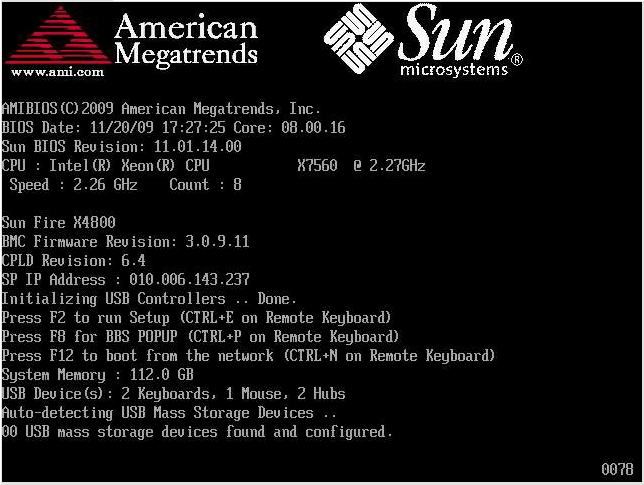
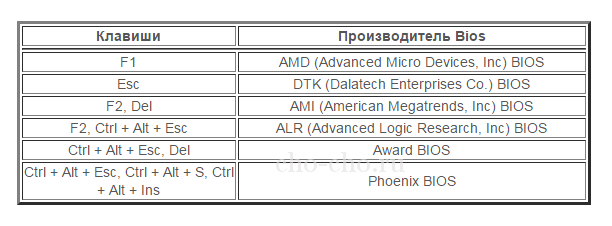
Фактически для доступа в БИОС требуется нажать определённую клавишу или их комбинацию. Далее в зависимости от разработчика системы input/output и марки ноутбука или компьютера варианты комбинаций могут отличаться. На следующем рисунке показаны стандартные клавиши для разных марок (название марки пишется большими буквами в верхней части загрузочного экрана).
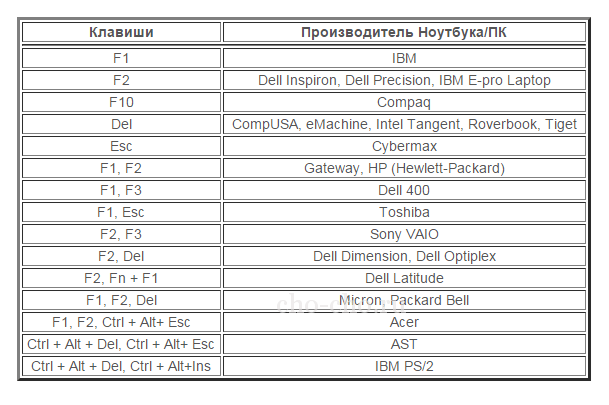
Многие производители компьютерной техники предпочитают устанавливать в свои продукты собственные версии БИОС, для доступа к которым используются уже другие комбинации.
На самом деле, на загрузочном экране есть подсказка, указывающая на то, какие клавиши необходимо нажать для доступа к программе управления базовыми функциями. Однако на всех современных компьютерах загрузочный экран отображается меньше секунды, поэтому нередко рассмотреть эту подсказу невозможно.
Более того, начиная с Windows 8 и старше, существует дополнительный способ осуществления рассматриваемой процедуры из операционной системы с использование режима UEFI. Для этого необходимо нажать Win+C, затем перейти в Параметры-Изменение параметров компьютера, после чего выбрать опцию Общие, а далее Особые варианты загрузки. На последнем этапе выбирается Перезагрузить сейчас, компьютер перезагрузится и на экране появиться меню аналогичное изображённому на картинке. В нём нужно выбрать опцию Диагностика.
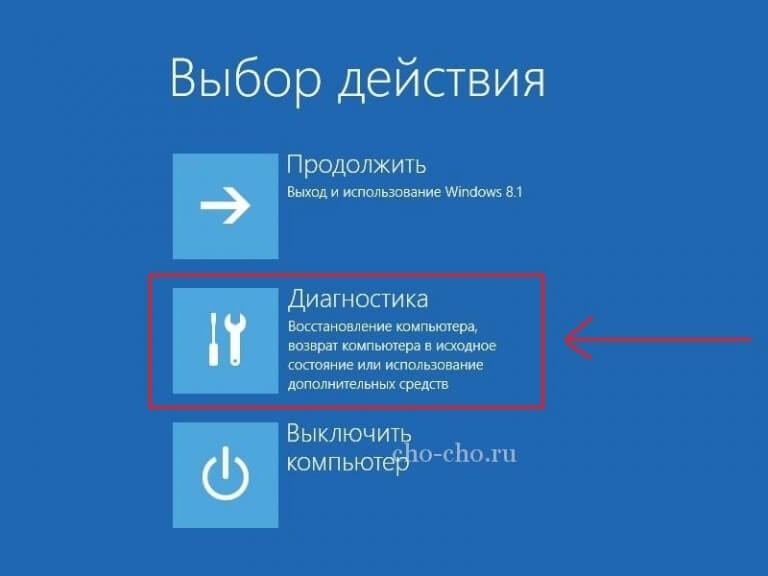
После этого необходимо перейти в меню Дополнительные параметры
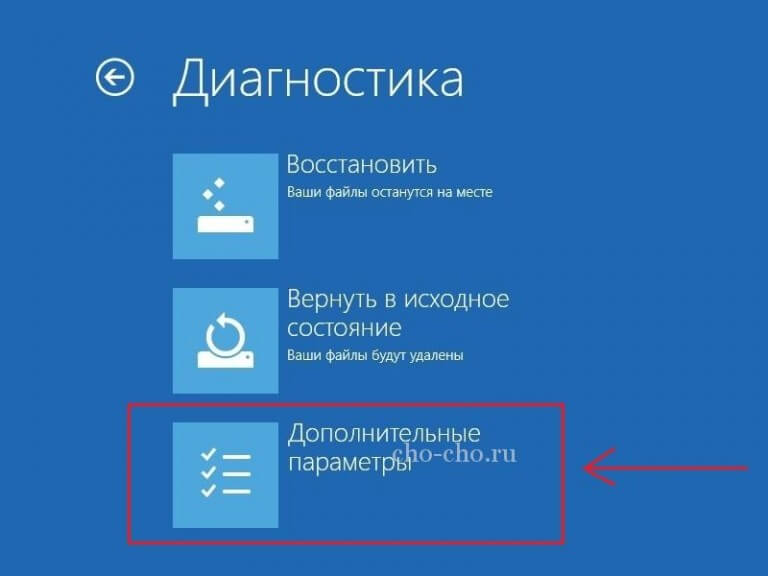
И завершении активировать функцию Параметры встроенного ПО UEFI

Затем откроется интерфейс UEFI, представляющей собой унифицированную версию BIOS. Разобравшись с этим вопросом, можно перейти к основным вариантам, как настроить БИОС.
Основные возможности по конфигурации BIOS
В зависимости от производителя и даже марки basic input/output system её интерфейс может сильно отличаться и обладать различным набором функций. Но основной набор возможностей во многих случаях является неизменным и включает в себя такие функции:

- DMA – регуляция прямого доступа к памяти на жёстком диске (также рекомендуется оставить значение Auto).
- Smart monitoring – включение/выключение функции мониторинга состояния жёсткого диска, которая может предупредить о возможной поломке этого компонента.
- PIO Mode – активация режима PIO.
- Type – тип жёсткого носителя памяти
- LBA – устаревшая опция, обеспечивающая поддержку жёстких дисков объёмом более 504 Мб.
- 32 bit Date Transer – позволяет обмен данными посредством IDE/SATA контроллера. Отключение этой опции может привести к значительному снижению стабильности работы компьютера.
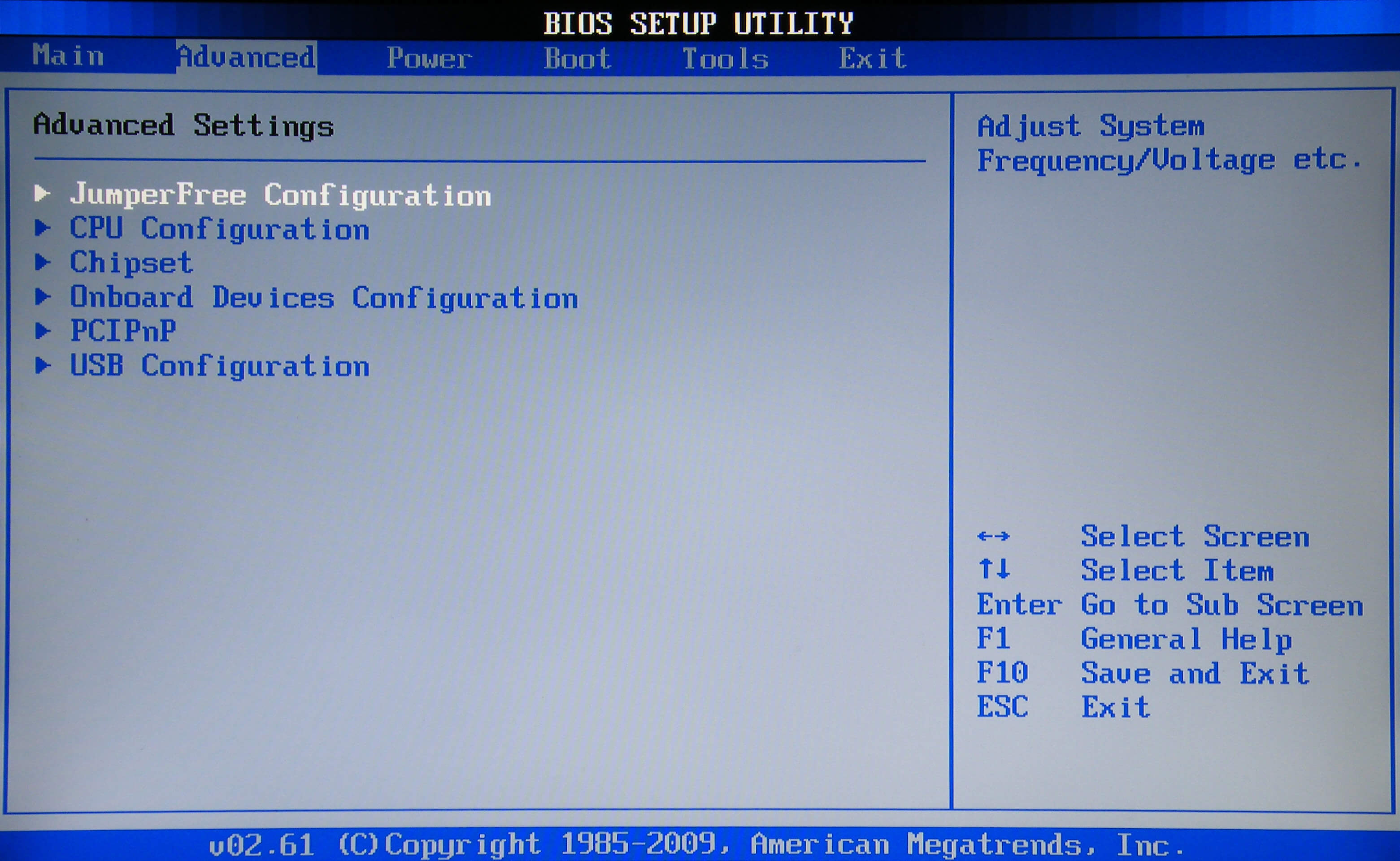
В раскрывающихся списках опций этой вкладки можно найти такие функции:
- Serial/Parallel Port – выбор способа нумерации портов.
- Onboard Devices – манипулирование контроллерами.
- DRAM Frequency – коррекции тактовой частоты оперативной памяти.
- Memory Voltage – изменение напряжения чипсета.
- AI Overclocking – активация автоматического «разгона» памяти.
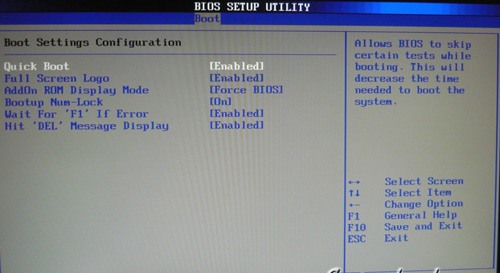
Этот раздел поможет выбрать приоритет запуска для различных носителей. Это значит, что чем выше располагается устройство в подразделе Boot Device Priority, тем раньше будет обращаться к нему система в попытке запустить исполняемый файл.
Тут могут быть и другие настройки:
- Add On Rom – включение индикатора очередности на экране модулей.
- Wait For “F1” If Error – режим паузы экрана загрузки в случае обнаружения какой-либо неисправности.
- Logo Full Screen – опция включения/выключения загрузочного экрана BIOS.
- Quick Boot – уменьшение времени отображения загрузочного экрана
Другие возможные вкладки или являются слишком специфическими, чтобы приводить их описание в обзорной статье или содержат довольно понятные опции (например, вкладка Exit). Теперь остаётся освоить один из самых эффективных инструментов работы с данной системной подпрограммой, именно узнать, как сбросить настройки БИОСа.
Возвращение заводских настроек BIOS
Если настройка биоса стала причиной какого-то серьёзного нарушения в работе системы, а пользователь не помнить какие именно изменения он вносил, то в этом случае всегда можно вернуть предустановленные заводские настройки. Также существует несколько способов осуществления данной процедуры, каждый из которых может оказаться эффективным в тех или иных случаях.
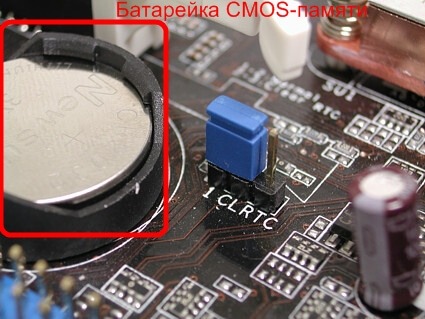
Наиболее оперативный способ сброса настроек BIOS это механическое переключение перемычки, располагающейся на материнской памяти. В большинстве случае она расположена рядом с батареей, питающей встроенную память CMOS. Фактически такой свитчер замыкает электротоки в микросхеме БИОСа, что приводит к полному очищению CMOS и возвращению всех параметров функций basic input/output system к первоначальным значениям.
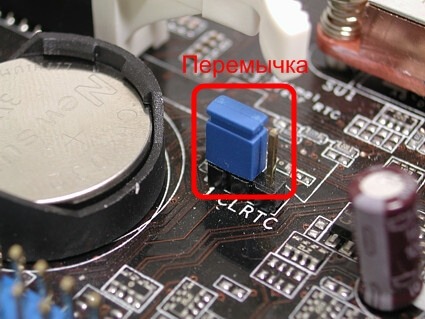
Вид этой перемычки может варьироваться, что несколько затрудняет её поиск. Например, на многих современных платах она выполнена в виде отдельной клавиши. Поэтому перед тем как воспользоваться описанной перемычкой, лучше тщательно ознакомиться со спецификацией используемой материнской платы.
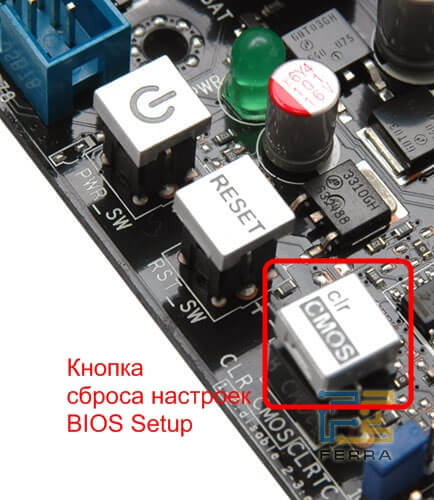
Аналогичным, но более «грубым» способом является временное извлечение батарейки питания BIOS. Логика этой процедуры такая же, как и в предыдущем пункте: обесточенная CMOS память должна вернуть первоначальные значение системы ввода/вывода.
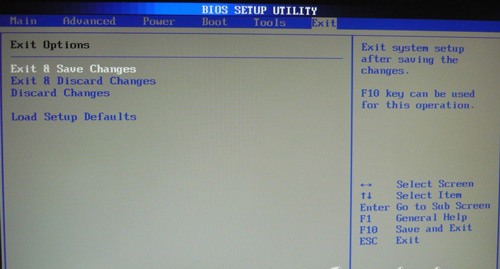
Если пользователь не лишился возможности манипулировать БИОС, то он может воспользоваться штатной функцией восстановления заводских параметров системы. В зависимости от версии подпрограммы конкретные наименования этой функции будут существенно отличаться (например, Load Defaults BIOS или Load Safe-Fail Defaults и т.д.)
Также восстановить БИОС можно напрямую из среды ОС. Для этого потребуется воспользоваться командной строкой, в которую следует ввести команду debug. В появившемся окошке необходимо ввести несколько строк символьных параметров, каждую из которых следует отделить нажатием клавиши Enter. Так для BIOS от компаний AMI и AWARD это будут значения «O 70 17», «O 73 17», а для Phoenix «O 70 FF»,«O 73 17» и «Q».

На этом основные этапы настройки БИОСа заканчивается. Более подробные инструкции, посвящённые специфичным функциям, являются значительно более специализированными, и описание даже нескольких из них по объёму значительно превзойдёт данную статью.
Иногда возникает надобность узнать какая версия BIOS установлена на компьютере, также иногда необходимо обновить BIOS и в сегодняшней статье мы опишем как это сделать.
Обновлять BIOS желательно при крайней необходимости, отсутствии проблем с электроэнергией, зависанием компьютера и т.д., ведь если процесс обновления прервется — в результате мы можем получить нерабочий компьютер!
Как проверить версию BIOS в Windows
В настройках BIOS вы можете посмотреть его версию, то есть когда вы перезагружаете компьютер и с помощью клавиш заходите в BIOS — вы там сможете найти его версию. Но перезагрузка компьютера не является необходимостью, есть пару способов увидеть вашу версию BIOS или UEFI из Windows.
1. Первый способ проверить версию BIOS или UEFI из Windows — с помощью командной строки:
- запускаем командную строку — нажимаем клавиши Win+R и в появившемся меню «Выполнить» вводим cmd;


- в командной строке вводим wmic bios get smbiosbiosversion и нажимаем Enter;
В результате на экране вы увидите версию BIOS или UEFI установленную на вашем компьютере.

2.Второй способ проверить версию BIOS или UEFI из Windows — через окно «Сведения о системе»:
- нажимаем клавиши Win+R и в появившееся окно «Выполнить» вводим msinfo32;

В появившемся окне выбрираем поле «Сведения о системе», с правой стороны вы увидите версию BIOS

Как обновить BIOS
Различные производители материнских плат используют различные утилиты и процедуры обновления могут отличаться, но способы у всех очень схожи и данная инструкция вам должна помочь.
Для начала нужно зайти на сайт производителя вашей материнской платы и выбрать загрузки:
если производителя вашей материнской платы нет в списке — воспользуйтесь поисковиком Google.
К примеру у вас ноутбук HP (в моем примере HP650):
1.Заходим на сайт производителя (ссылка выше) и вписываем в поиск модель вашего ноутбука => выбираем из результатов поиска нужную модель;
2. Выбираем операционную систему установленную на вашем компьютере;

3. Снизу появится список драйверов, в этом списке находим BIOS =>напротив него нажимаем «Загрузить» (конечно если версия BIOS новее вашей);

4.Запускаем загруженный файл и кругом со всем соглашаемся, нажимаем Next.

5. Перед вами откроется окошко и начнется обновление, и большими красными буквами снизу написано «Не выключайте компьютер»;

6.Компьютер перезагрузится и установка будет продолжена, после чего напишет Flash Complete. Другими словами обновление BIOS прошло успешно.

Другие производители материнских плат могут выложить обычный архив для обновления BIOS, открыв его — вы увидите несколько файлов, один из них будет инструкция по обновлению с расширением txt (зачастую readme.txt) => в данном файле описан идеальный вариант обновления для вашей материнской платы.
Некоторые производители предлагают закинуть файлы с архива на флешку => перезагрузить компьютер и зайти в BIOS => и там нужно выбрать опцию обновления BIOS.
Intel предлагает несколько видов загрузок для BIOS: файлы с расширением bio используются для восстановления нерабочего BIOS (для его записи понадобится дискета или диск); самораспаковывающийся файл для обновлеия BIOS из Windows; и архив для обновления из Dos.
Если кратко: многие производители материнских плат облегчили обновление BIOS до нескольких нажатий со стороны пользователя, главное, чтобы в процессе установки не отключался компьютер! Обновлять BIOS желательно по необходимости, то есть если у вас возникают какие-то проблемы, а в описании обновления написано, что после установки обновления решится данная проблема. Опять таки, если у вас компьютер нормально работает и не возникает никаких проблем — лучше не проводите эксперименты 🙂 . На сегодня всё, если есть какие-то дополнения — пишите комментарии! Удачи Вам!
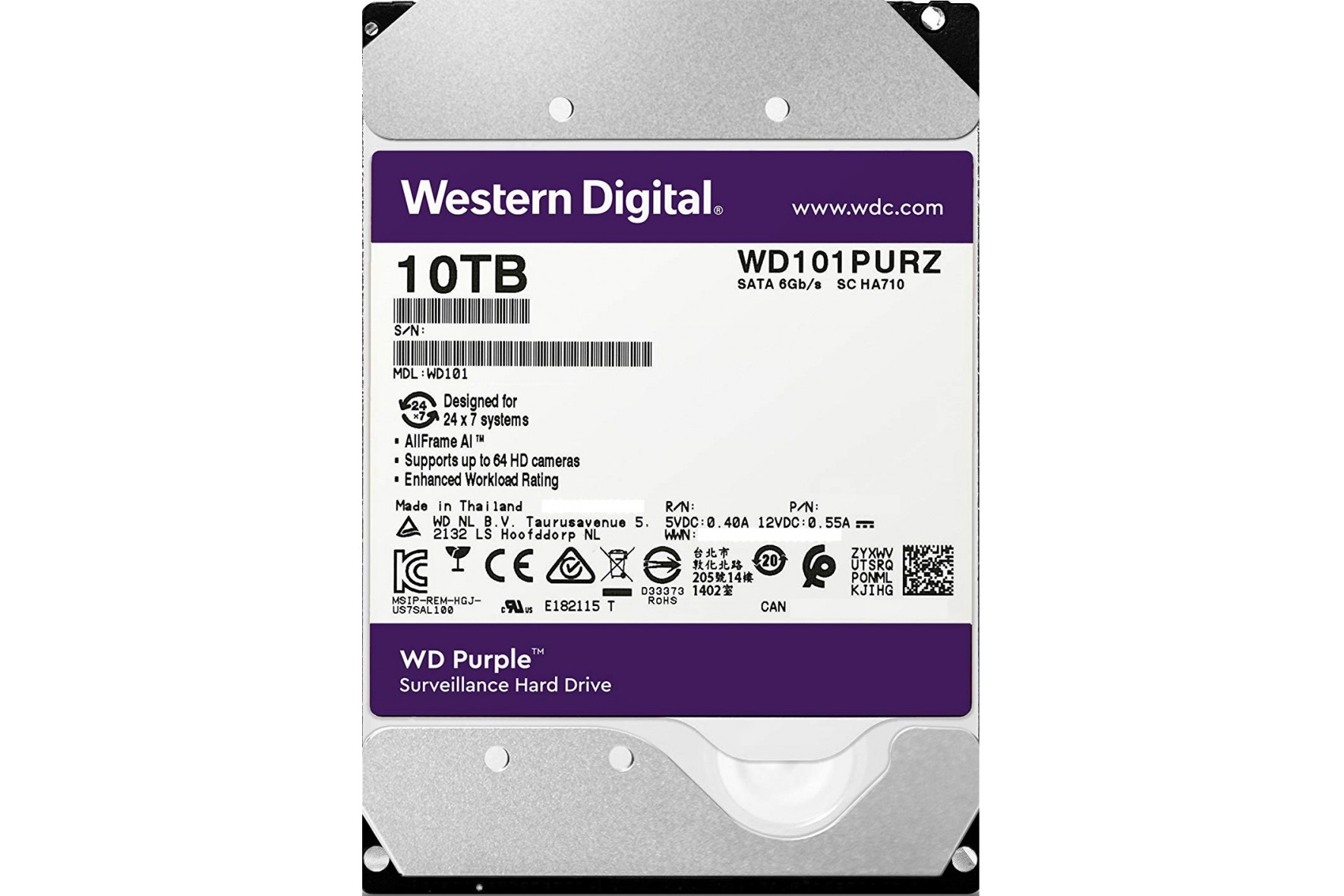
Жесткий диск, как и большинство комплектующих в системном блоке или ноутбуке , имеет определенный эксплуатационный срок. Когда он заканчивается, винчестер начинает глючить, издавать странные звуки. В некоторых случаях он может сгореть, что чаще всего приводит к безвозвратной потере данных.
Проверка данного устройства на ошибки является актуальной не только при возникновении первых тревожных признаков, но и для предупреждения непредвиденного выхода из строя (например, при покупке нового устройства или б/у). В зависимости от типа обнаруженных ошибок, можно сделать вывод о работоспособности жесткого диска и о том, сколько ему осталось жить. Быстро проверить винчестер можно с помощью тестирования специальными программами.
Основные ошибки в работе жесткого диска
Ухудшение работы винчестера проявляется по-разному: странные звуки (скрежет, потрескивание), резкое уменьшение скорости чтения/записи (долго открывает файлы, зависает) или исчезновение некоторых папок. Все это возникает из-за физических или логических ошибок.
К физическим ошибкам относится нарушение целостности поверхности жесткого диска, например, если он падал. Обычно из-за этого появляются битые сектора, которые становятся нечитабельными. В случае, если в таких секторах были записаны какие-то файлы операционной системы, она начинает давать сбой уже при включении ПК.
Заводской брак возможен, хоть и в наименьшей степени.
«К физическим дефектам относят и оксидирование (окисление) контактных площадок на плате. Это одна из причин, по которой диск издает треск и тормозит».
Логическими ошибками называют повреждение файловой системы, которая располагается на HDD. Она отвечает за расположение всех записываемых файлов, их перемещение и доступ к ним. Одним из признаков повреждения файловой системы (если OS была записана именно на этот диск) является многократная перезагрузка компьютера и появление так называемого синего экрана. Также неполадки могут появляться, если:
- расшатался разъем подключения кабеля;
- кабель SATA не плотно зафиксирован в гнезде диска или материнской платы;
- магнитная головка падает на поверхность пластины и царапает защитный слой;
- внутрь жесткого диска попадает пыль;
- перегорает электроника из-за выключения ПК от кнопки питания или частых сбоев в электропитании.
Как проверить скорость жесткого диска
Одним из признаков ухудшения работы HDD является уменьшение скорости записи или чтения (для пользователя это выглядит как более долгое открывание файлов на компьютере или их запись). В этом случае рекомендуется проверить скорость жесткого диска и выявить неполадку. Это можно сделать несколькими способами: встроенным функционалом ОС или сторонними программами.
В Windows 7 и в более поздних версиях можно найти WinSAT — встроенную утилиту, позволяющую проверить на скорость твердотельные накопители (в том числе USB-флешки и SSD). Она будет полезна при покупке нового ПК, а также если у вас нет возможности скачать и установить специализированный софт.
Чтобы запустить тест через WinSAT, нужно через командную строку прописать команду «winsat disk». По завершению проверки результаты тестирования скорости будут показаны в отдельном окне. Кроме этого показателя, возле каждого диска будет стоять индекс производительности, определяемый системой, как в окне свойств ОС.
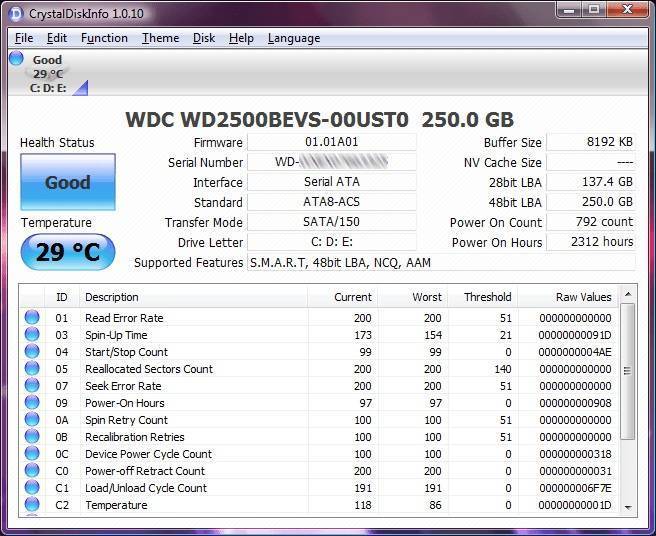
Одной из самых простых и популярных бесплатных программ для теста скорости HDD является CrystalDiskMark. Программа работает даже на Windows XP. По завершению тестирования пользователь видит две колонки: в первой скорость чтения, а во второй скорость записи. Также для проверки можно использовать более информативные утилиты, например:
- CrystalDiskInfo;
- HD Tune;
- HDDlife;
- Hard Disk Sentinel.
Проверка через BIOS
Многие современные версии БИОС имеют встроенный функционал для автотеста жестких дисков. При включении компьютера нужно нажать соответствующую клавишу вызова экранного меню (обычно это Del, F2, Esc или F8). Далее с помощью клавиш влево-вправо нужно переключиться на вкладку, где располагается «Primary Hard Disk Self Test» (нужный нам автотест). Сначала выполняется быстрая, затем детальная проверка. По результатам этих тестов можно сделать выводы о работоспособности устройства.
«Неопытным пользователям не рекомендуется осуществлять проверку через БИОС, поскольку это сложное обеспечение для работы с оборудованием компьютера напрямую».
Через DOS можно проводить более сложные и информативные проверки с помощью вспомогательных программ, таких как:
- Seagate SeaTools;
- HDD Scan;
- Victoria HDD.
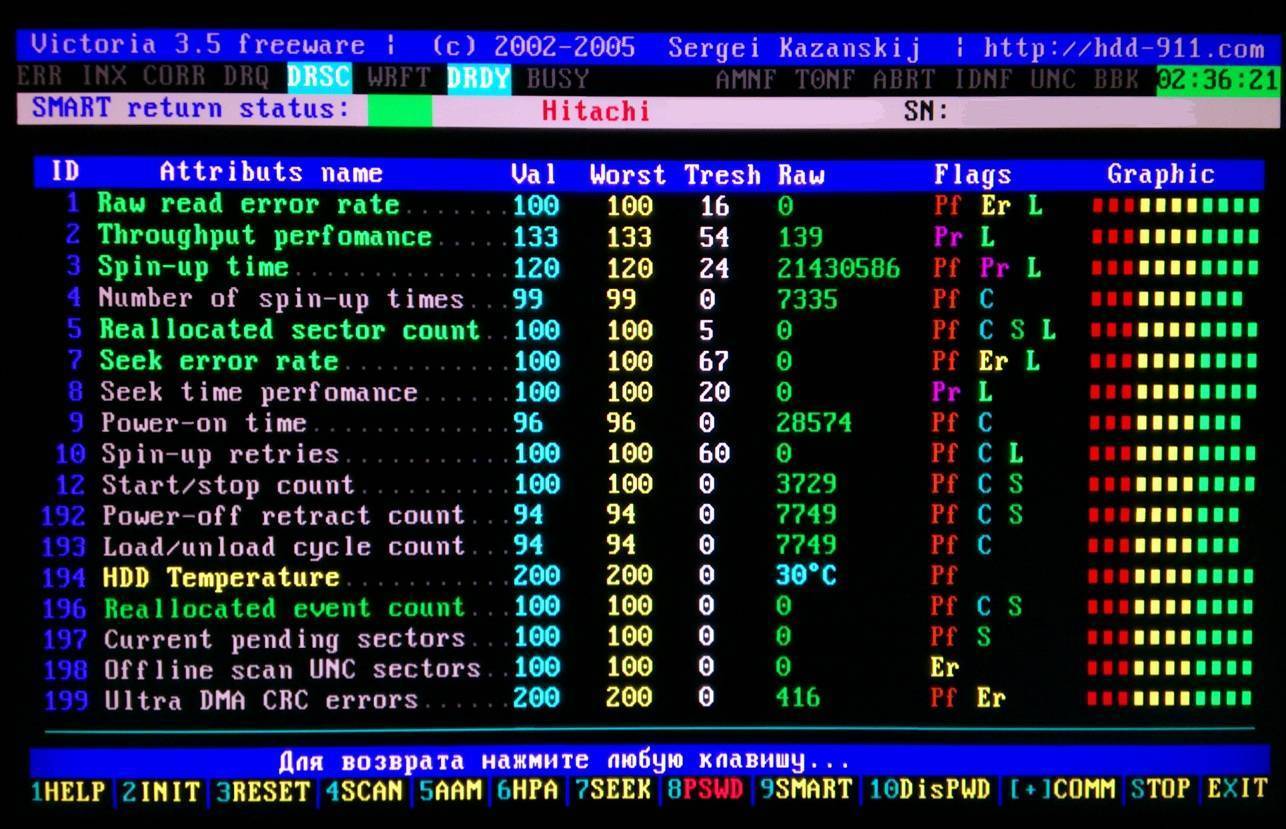
Они способны более подробно описать суть обнаруженных ошибок или багов и по возможности устранят их. Например, утилита Seagate SeaTools без вреда для данных на диске проводит тщательную диагностику по целому ряду параметров. Наиболее глубокая проверка может занимать до 4 часов. Важно, чтобы диск не был разделен на разделы, поскольку ОС не сможет его обнаружить. Также проблемы с тестированием могут возникнуть, если HDD не отформатирован.
Проверка жесткого диска на ноутбуке
Проверить жесткий диск на исправность на лэптопе можно с помощью командной строки по методу, описанному выше, а также через БИОС, если такая возможность предусмотрена системой. Еще одним вариантом базового теста является диагностика непосредственно через «Мой компьютер». Нужно выбрать соответствующий диск, затем правой кнопкой мыши вызвать «Свойства», далее переключиться на вкладку Сервис и отметить галочками те два пункта, которые появились на мониторе.
После нажатия кнопки «Пуск» потребуется перезагрузка компьютера. При новой загрузке системы начнется тест. В зависимости от объема винчестера и его технических данных, проверка может занять от нескольких минут до одного часа.
При покупке нового жесткого диска для ноутбука обязательно осмотрите его внешне. Порт входа для кабеля должен быть крепкий, а на крышке не должно быть царапин или сколов. При переворачивании диска внутри ничего не должно болтаться (можно определить на слух). Если проверить винчестер на работоспособность при покупке нет возможности, обязательно сделайте это самостоятельно по приходу домой с помощью специальных утилит.
Какой программой лучше делать проверку
Существует большой выбор программ для комплексной проверки, восстановления и обслуживания жестких дисков. Наиболее популярные из них — Victoria, Seagate SeaTools, Western Digital Data Lifeguard Diagnostic, HDD Scan.
Victoria
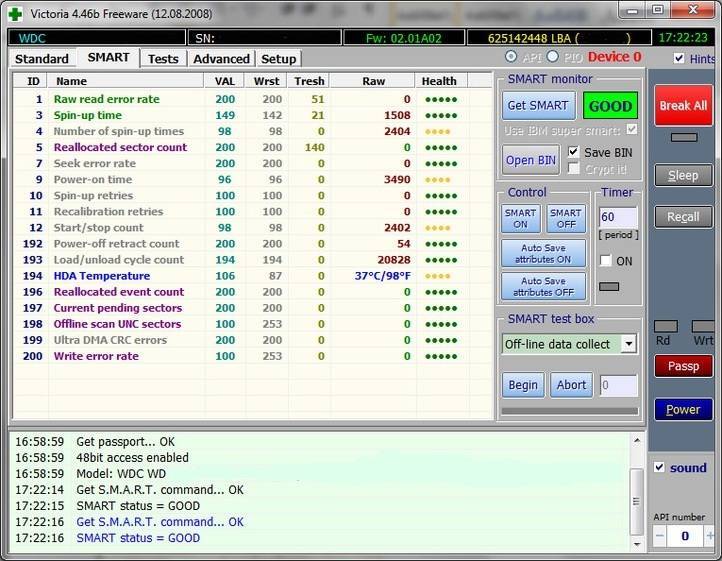
Это профессиональная утилита для диагностики винчестера на ПК и ноутбуках с помощью специальных тестов. Она способна не только находить неполадки, но и устранять их. Программа может похвастаться высокой функциональностью:
- до пяти режимов диагностики;
- устранение сбоев;
- отображение нестабильных участков диска;
- оценка производительности носителя;
- чтение паспорта HDD и предоставление детальной информации о нем.
Seagate SeaTools
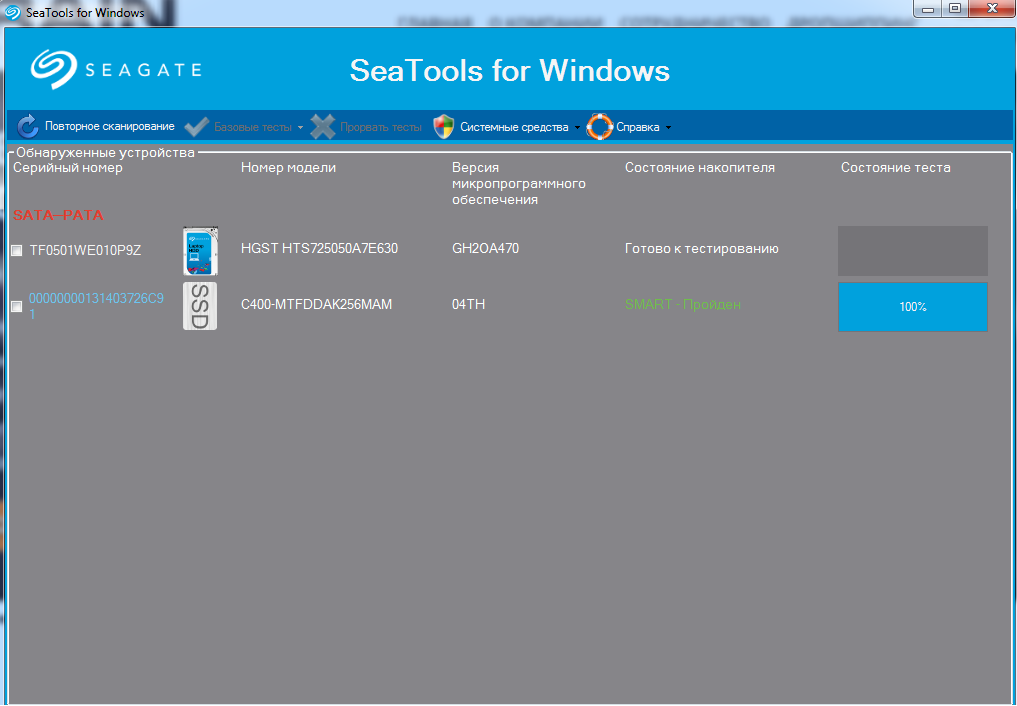
Продвинутая многофункциональная утилита находит любые неисправности и успешно устраняет их, например: несовместимость оборудования, повреждение файловой системы диска (в том числе вредоносным ПО и вирусами), ошибки вследствие установленных драйверов. Также программа работает с любыми типами винчестеров (SCSI, PATA или SATA) и показывает все данные о них (скорость вращения, чтения и записи, температуру и др.).
Если вы хотите попытаться самостоятельно исправить обнаруженные ошибки, то Seagate SeaTools является оптимальным решением. С помощью программы, например, можно восстановить жесткий диск с поврежденными секторами. Она обладает простым интерфейсом и требует от пользователя минимум действий.
Western Digital Data Lifeguard Diagnostic
С помощью данной программы можно с высокой точностью проверить жесткий диск на битые сектора и прочие неисправности. Она позволяет просматривать информацию SMART, проводить наиболее глубокое и безвозвратное форматирование, подробно видеть результаты проверки. Преимущества Data Lifeguard Diagnostic:
- доступна версия портативная и для ПК;
- широкий функционал;
- простой и понятный интерфейс.
HDD Scan
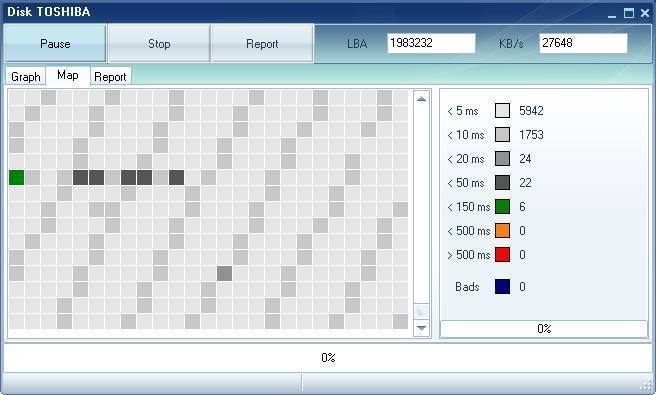
Утилита характеризуется высокой точностью и позволяет проводить тесты различной сложности: линейная верификация, чтение, запись, случайное чтение, чтение и анализ таблиц логов с дисков, монитор температуры. Также программа обладает многими дополнительными возможностями. Она читает не только IDE, SATA и SCSI, но и USB-флешки, SSD, а также позволяет просматривать показатели SMART атрибутов и подробный отчет.
При возникновении потребности увеличить объемы памяти на компьютере, никак не обойтись без покупки нового винчестера. Многих пользователей ценовая политика данных устройств может не устроить. В связи с этим бу жесткие диски пользуются большим спросом. Они способны не только расширить объемы свободного места, но и увеличить скорость работы ПК в целом. Как правило, бывшие в употреблении накопители имеют отличные эксплуатационные качества и готовы прослужить вам не один год.
Содержание
- 10 лучших программ для диагностики компьютера
- Содержание
- Содержание
- AIDA64
- MSI Kombustor
- MSI Afterburner
- Thaiphoon Burner
- CrystalDiskInfo
- Victoria HDD
- HWiNFO
- Как проверить работу биоса
- Способы попасть в BIOS
- Основные возможности по конфигурации BIOS
- Возвращение заводских настроек BIOS
- Основные ошибки в работе жесткого диска
- Как проверить скорость жесткого диска
- Проверка через BIOS
- Проверка жесткого диска на ноутбуке
- Какой программой лучше делать проверку
10 лучших программ для диагностики компьютера


Содержание
Содержание
Компьютеры настолько плотно вошли в нашу повседневную жизнь, что стали необходимостью. Они предназначены не только для развлечения и отдыха, но также для работы и учебы. Компьютеры, как и любое другое устройство, могут работать некорректно. Вы можете столкнуться с такими проблемами, как синий экран смерти, частые сбои системы (BSoD), запаздывающий интерфейс и т. д.
Большинство из этих сбоев в работе является следствием проблем, связанных с оборудованием. Если не предпринимать никаких мер, последствия могут быть очень печальными.
Устранение неполадок и ремонт компьютера не всегда являются легкой задачей. Правильно диагностировать проблему и собрать системную информацию — залог успеха в данном вопросе. Существуют различные средства диагностики оборудования, которые помогут найти неисправную деталь компьютера и устранить проблему.
В этой статье мы рассмотрим подборку аппаратных средств по сбору информации, диагностике и мониторингу различных компонентов вашей системы.
AIDA64
Начнем с одной из самых известных и комплексных программ для получения информации о компонентах системы, проверке стабильности и тесте производительности. Конечно же, это AIDA64. Интерфейс программы предельно понятен и прост, все разделено на группы.

В данной программе можно узнать подробную информацию о каждом компоненте системы, температуре и аппаратных частях компьютера. Есть тесты, показывающие производительность отдельных компонентов при выполнении различных операций.

Также вы можете сравнить производительность своих комплектующих с уже протестированными.

Помимо этого, в программе имеются различные тесты на проверку стабильности компонентов компьютера.

Программа OCCT предназначена для комплексной проверки комплектующих компьютера на стабильность (CPU, GPU, RAM, Power).

Помимо наборов тестов, программа отображает общую информацию о компонентах и позволяет мониторить температуру, энергопотребление и многое другое.
Известная, а главное, полностью бесплатная программа CPU-Z,в которой можно посмотреть подробную информацию о процессоре, материнской плате, оперативной памяти и видеокарте. Тут также присутствует тест производительности процессора для сравнения с наиболее популярными моделями.


Есть возможность проверки процессора на стабильность, однако лучше это делать сторонними программами. Как, например, Linx, Prime95 или упомянутые ранее AIDA64 и OCCT.


Работает по аналогии с CPU-Z, только все заточено на работу с видеокартами. Поможет досконально узнать все про аппаратные характеристики видеокарты и информацию, зашитую в биос.


Также есть возможность мониторить параметры видеокарты: частоту, температуру, потребление напряжения и другое.
Есть возможность проверки на стабильность, но, как и с CPU-Z, имеются специальные программы, которые справляются с этим намного лучше. Например, MSI Kombustor.
MSI Kombustor
Это утилита-бенчмарк, созданная на основе всем знакомого Furmark. Позволяет проверить видеокарту и ее память на стабильность. Также проверит на прочность систему охлаждения видеокарты.

MSI Afterburner
Самая известная и широко используемая утилита для разгона видеокарт. Кроме разгона, присутствует возможность мониторить информацию о видеокарте и системе в целом, а также выводить эту информацию на экран поверх игры.

Thaiphoon Burner
Нужно узнать всю подноготную о планках оперативной памяти? Thaiphoon Burner считывает данные SPD, в которой хранится вся информация об оперативной памяти.

Вы получите полную информацию о памяти и производителе чипов памяти. Это одна из лучших программ подобного рода.
Коль речь зашла о памяти, и вам требуется узнать тайминги оперативной памяти, причем не только первичного порядка, на помощь придут несколько программ. Программы различаются по производителю процессоров (или лучше платформ) AMD или Intel.
Чтобы узнать всю информацию о таймингах для процессоров AMD Zen 1000-2000 серии, можно воспользоваться программами ZenTimings и Ryzen Timing Checker.


С процессорами Zen 3000 лучше воспользоваться программой Ryzen Master или ZenTimings.

Для процессоров Intel есть свои программы для получения информации о таймингах — это Asrock Timing Configurator и Asus MemTweakIt.


Пусть вас не пугает название Asrock и Asus в названии программ. Они работают на материнских платах любых производителей. Главное, чтобы был процессор от Intel.
Не будем вдаваться в подробности по поводу проверки памяти. Недавно на эту тему вышла отдельная статья — «Как проверить оперативную память на ошибки».
CrystalDiskInfo
Узнать о состоянии жесткого диска или SSD поможет программа CrystalDiskInfo.

Можно оценить состояние жёстких дисков при помощи считывания S.M.A.R.T, проверить температуру, количество включений и общее время работы накопителя. А в случае с дисками SSD — еще и объём данных, записанных на устройство за все время работы.
Оценить производительность диска можно при помощи программы CrystalDiskMark.

Victoria HDD
Лучшая программа для поиска и исправления ошибок жесткого диска. Досконально проверяет поверхность винчестера, обнаруживает повреждённые блоки и затирает их, чтобы в дальнейшем не записать туда файлы и не повредить их. Victoria HDD теперь работает и с SSD-дисками.

HWiNFO
Во время тестирования на стабильность главное — уделять внимание температуре компонентов. И тут наилучшее решение — это программа HWiNFO.
Программа мониторит все важные данные о состоянии аппаратных компонентов компьютера, включая процессор, видеокарту, оперативную память, жесткие диски, сетевые карты, показания датчиков и т. д.


Перечисленные программы помогут полноценно оценить состояние комплектующих, узнать детальную информацию, а также протестировать их на стабильность и сравнить производительность с другими моделями. С их помощью вы сможете провести первичную диагностику и найти виновника нестабильной работы компьютера.
Почти все приложения, рассмотренные сегодня, распространяются совершенно бесплатно. Даже не обладая обширными знаниями в области компьютерного железа, можно самостоятельно проверить работу комплектующих, не прибегая к услугам шарлатанов из компьютерных мастерских.
Если же не выходит диагностировать неисправность самостоятельно, можно обратиться в DNS, где стоимость этой услуги составляет всего 500 рублей.
Источник
Как проверить работу биоса
Правильная настройка БИОСа может стать ключом к решению многих проблем с ОС или программным обеспечением. Существует несколько основных моментов, которые необходимо знать для работы с BIOS, и самый первый из них – загрузка интерфейса системы.
Способы попасть в BIOS
БИОС является первой программой, которая запускается при включении питания компьютера или ноутбука. Но её работа никак не зависит от используемой операционной системы. Такая автономность достигается за счёт прошивки кода программы в микросхему, входящую в состав материнской платы. Поэтому любой способ, описывающий как зайти в биос на Виндовс 7 или любой другой ОС, предусматривает некоторые действия, осуществляемые перед началом загрузки ОС.
Фактически для доступа в БИОС требуется нажать определённую клавишу или их комбинацию. Далее в зависимости от разработчика системы input/output и марки ноутбука или компьютера варианты комбинаций могут отличаться. На следующем рисунке показаны стандартные клавиши для разных марок (название марки пишется большими буквами в верхней части загрузочного экрана).
Многие производители компьютерной техники предпочитают устанавливать в свои продукты собственные версии БИОС, для доступа к которым используются уже другие комбинации.
На самом деле, на загрузочном экране есть подсказка, указывающая на то, какие клавиши необходимо нажать для доступа к программе управления базовыми функциями. Однако на всех современных компьютерах загрузочный экран отображается меньше секунды, поэтому нередко рассмотреть эту подсказу невозможно.
Более того, начиная с Windows 8 и старше, существует дополнительный способ осуществления рассматриваемой процедуры из операционной системы с использование режима UEFI. Для этого необходимо нажать Win+C, затем перейти в Параметры-Изменение параметров компьютера, после чего выбрать опцию Общие, а далее Особые варианты загрузки. На последнем этапе выбирается Перезагрузить сейчас, компьютер перезагрузится и на экране появиться меню аналогичное изображённому на картинке. В нём нужно выбрать опцию Диагностика.
После этого необходимо перейти в меню Дополнительные параметры
И завершении активировать функцию Параметры встроенного ПО UEFI
Затем откроется интерфейс UEFI, представляющей собой унифицированную версию BIOS. Разобравшись с этим вопросом, можно перейти к основным вариантам, как настроить БИОС.
Основные возможности по конфигурации BIOS
В зависимости от производителя и даже марки basic input/output system её интерфейс может сильно отличаться и обладать различным набором функций. Но основной набор возможностей во многих случаях является неизменным и включает в себя такие функции:
В раскрывающихся списках опций этой вкладки можно найти такие функции:
Этот раздел поможет выбрать приоритет запуска для различных носителей. Это значит, что чем выше располагается устройство в подразделе Boot Device Priority, тем раньше будет обращаться к нему система в попытке запустить исполняемый файл.
Тут могут быть и другие настройки:
Другие возможные вкладки или являются слишком специфическими, чтобы приводить их описание в обзорной статье или содержат довольно понятные опции (например, вкладка Exit). Теперь остаётся освоить один из самых эффективных инструментов работы с данной системной подпрограммой, именно узнать, как сбросить настройки БИОСа.
Возвращение заводских настроек BIOS
Если настройка биоса стала причиной какого-то серьёзного нарушения в работе системы, а пользователь не помнить какие именно изменения он вносил, то в этом случае всегда можно вернуть предустановленные заводские настройки. Также существует несколько способов осуществления данной процедуры, каждый из которых может оказаться эффективным в тех или иных случаях.
Наиболее оперативный способ сброса настроек BIOS это механическое переключение перемычки, располагающейся на материнской памяти. В большинстве случае она расположена рядом с батареей, питающей встроенную память CMOS. Фактически такой свитчер замыкает электротоки в микросхеме БИОСа, что приводит к полному очищению CMOS и возвращению всех параметров функций basic input/output system к первоначальным значениям.
Вид этой перемычки может варьироваться, что несколько затрудняет её поиск. Например, на многих современных платах она выполнена в виде отдельной клавиши. Поэтому перед тем как воспользоваться описанной перемычкой, лучше тщательно ознакомиться со спецификацией используемой материнской платы.
Аналогичным, но более «грубым» способом является временное извлечение батарейки питания BIOS. Логика этой процедуры такая же, как и в предыдущем пункте: обесточенная CMOS память должна вернуть первоначальные значение системы ввода/вывода.
Если пользователь не лишился возможности манипулировать БИОС, то он может воспользоваться штатной функцией восстановления заводских параметров системы. В зависимости от версии подпрограммы конкретные наименования этой функции будут существенно отличаться (например, Load Defaults BIOS или Load Safe-Fail Defaults и т.д.)
Также восстановить БИОС можно напрямую из среды ОС. Для этого потребуется воспользоваться командной строкой, в которую следует ввести команду debug. В появившемся окошке необходимо ввести несколько строк символьных параметров, каждую из которых следует отделить нажатием клавиши Enter. Так для BIOS от компаний AMI и AWARD это будут значения «O 70 17», «O 73 17», а для Phoenix «O 70 FF»,«O 73 17» и «Q».
На этом основные этапы настройки БИОСа заканчивается. Более подробные инструкции, посвящённые специфичным функциям, являются значительно более специализированными, и описание даже нескольких из них по объёму значительно превзойдёт данную статью.
Иногда возникает надобность узнать какая версия BIOS установлена на компьютере, также иногда необходимо обновить BIOS и в сегодняшней статье мы опишем как это сделать.
Обновлять BIOS желательно при крайней необходимости, отсутствии проблем с электроэнергией, зависанием компьютера и т.д., ведь если процесс обновления прервется — в результате мы можем получить нерабочий компьютер!
Как проверить версию BIOS в Windows
В настройках BIOS вы можете посмотреть его версию, то есть когда вы перезагружаете компьютер и с помощью клавиш заходите в BIOS — вы там сможете найти его версию. Но перезагрузка компьютера не является необходимостью, есть пару способов увидеть вашу версию BIOS или UEFI из Windows.
1. Первый способ проверить версию BIOS или UEFI из Windows — с помощью командной строки:
В результате на экране вы увидите версию BIOS или UEFI установленную на вашем компьютере.
2.Второй способ проверить версию BIOS или UEFI из Windows — через окно «Сведения о системе»:
В появившемся окне выбрираем поле «Сведения о системе», с правой стороны вы увидите версию BIOS
Как обновить BIOS
Различные производители материнских плат используют различные утилиты и процедуры обновления могут отличаться, но способы у всех очень схожи и данная инструкция вам должна помочь.
Для начала нужно зайти на сайт производителя вашей материнской платы и выбрать загрузки:
если производителя вашей материнской платы нет в списке — воспользуйтесь поисковиком Google.
К примеру у вас ноутбук HP (в моем примере HP650):
1.Заходим на сайт производителя (ссылка выше) и вписываем в поиск модель вашего ноутбука => выбираем из результатов поиска нужную модель;
2. Выбираем операционную систему установленную на вашем компьютере;
3. Снизу появится список драйверов, в этом списке находим BIOS =>напротив него нажимаем «Загрузить» (конечно если версия BIOS новее вашей);
4.Запускаем загруженный файл и кругом со всем соглашаемся, нажимаем Next.
5. Перед вами откроется окошко и начнется обновление, и большими красными буквами снизу написано «Не выключайте компьютер»;
6.Компьютер перезагрузится и установка будет продолжена, после чего напишет Flash Complete. Другими словами обновление BIOS прошло успешно.
Другие производители материнских плат могут выложить обычный архив для обновления BIOS, открыв его — вы увидите несколько файлов, один из них будет инструкция по обновлению с расширением txt (зачастую readme.txt) => в данном файле описан идеальный вариант обновления для вашей материнской платы.
Некоторые производители предлагают закинуть файлы с архива на флешку => перезагрузить компьютер и зайти в BIOS => и там нужно выбрать опцию обновления BIOS.
Intel предлагает несколько видов загрузок для BIOS: файлы с расширением bio используются для восстановления нерабочего BIOS (для его записи понадобится дискета или диск); самораспаковывающийся файл для обновлеия BIOS из Windows; и архив для обновления из Dos.
Проверка данного устройства на ошибки является актуальной не только при возникновении первых тревожных признаков, но и для предупреждения непредвиденного выхода из строя (например, при покупке нового устройства или б/у). В зависимости от типа обнаруженных ошибок, можно сделать вывод о работоспособности жесткого диска и о том, сколько ему осталось жить. Быстро проверить винчестер можно с помощью тестирования специальными программами.
Основные ошибки в работе жесткого диска
Ухудшение работы винчестера проявляется по-разному: странные звуки (скрежет, потрескивание), резкое уменьшение скорости чтения/записи (долго открывает файлы, зависает) или исчезновение некоторых папок. Все это возникает из-за физических или логических ошибок.
К физическим ошибкам относится нарушение целостности поверхности жесткого диска, например, если он падал. Обычно из-за этого появляются битые сектора, которые становятся нечитабельными. В случае, если в таких секторах были записаны какие-то файлы операционной системы, она начинает давать сбой уже при включении ПК.
Заводской брак возможен, хоть и в наименьшей степени.
«К физическим дефектам относят и оксидирование (окисление) контактных площадок на плате. Это одна из причин, по которой диск издает треск и тормозит».
Логическими ошибками называют повреждение файловой системы, которая располагается на HDD. Она отвечает за расположение всех записываемых файлов, их перемещение и доступ к ним. Одним из признаков повреждения файловой системы (если OS была записана именно на этот диск) является многократная перезагрузка компьютера и появление так называемого синего экрана. Также неполадки могут появляться, если:
Как проверить скорость жесткого диска
Одним из признаков ухудшения работы HDD является уменьшение скорости записи или чтения (для пользователя это выглядит как более долгое открывание файлов на компьютере или их запись). В этом случае рекомендуется проверить скорость жесткого диска и выявить неполадку. Это можно сделать несколькими способами: встроенным функционалом ОС или сторонними программами.
В Windows 7 и в более поздних версиях можно найти WinSAT — встроенную утилиту, позволяющую проверить на скорость твердотельные накопители (в том числе USB-флешки и SSD). Она будет полезна при покупке нового ПК, а также если у вас нет возможности скачать и установить специализированный софт.
Чтобы запустить тест через WinSAT, нужно через командную строку прописать команду «winsat disk». По завершению проверки результаты тестирования скорости будут показаны в отдельном окне. Кроме этого показателя, возле каждого диска будет стоять индекс производительности, определяемый системой, как в окне свойств ОС.
Одной из самых простых и популярных бесплатных программ для теста скорости HDD является CrystalDiskMark. Программа работает даже на Windows XP. По завершению тестирования пользователь видит две колонки: в первой скорость чтения, а во второй скорость записи. Также для проверки можно использовать более информативные утилиты, например:
Проверка через BIOS
Многие современные версии БИОС имеют встроенный функционал для автотеста жестких дисков. При включении компьютера нужно нажать соответствующую клавишу вызова экранного меню (обычно это Del, F2, Esc или F8). Далее с помощью клавиш влево-вправо нужно переключиться на вкладку, где располагается «Primary Hard Disk Self Test» (нужный нам автотест). Сначала выполняется быстрая, затем детальная проверка. По результатам этих тестов можно сделать выводы о работоспособности устройства.
«Неопытным пользователям не рекомендуется осуществлять проверку через БИОС, поскольку это сложное обеспечение для работы с оборудованием компьютера напрямую».
Через DOS можно проводить более сложные и информативные проверки с помощью вспомогательных программ, таких как:
Они способны более подробно описать суть обнаруженных ошибок или багов и по возможности устранят их. Например, утилита Seagate SeaTools без вреда для данных на диске проводит тщательную диагностику по целому ряду параметров. Наиболее глубокая проверка может занимать до 4 часов. Важно, чтобы диск не был разделен на разделы, поскольку ОС не сможет его обнаружить. Также проблемы с тестированием могут возникнуть, если HDD не отформатирован.
Проверка жесткого диска на ноутбуке
Проверить жесткий диск на исправность на лэптопе можно с помощью командной строки по методу, описанному выше, а также через БИОС, если такая возможность предусмотрена системой. Еще одним вариантом базового теста является диагностика непосредственно через «Мой компьютер». Нужно выбрать соответствующий диск, затем правой кнопкой мыши вызвать «Свойства», далее переключиться на вкладку Сервис и отметить галочками те два пункта, которые появились на мониторе.
После нажатия кнопки «Пуск» потребуется перезагрузка компьютера. При новой загрузке системы начнется тест. В зависимости от объема винчестера и его технических данных, проверка может занять от нескольких минут до одного часа.
При покупке нового жесткого диска для ноутбука обязательно осмотрите его внешне. Порт входа для кабеля должен быть крепкий, а на крышке не должно быть царапин или сколов. При переворачивании диска внутри ничего не должно болтаться (можно определить на слух). Если проверить винчестер на работоспособность при покупке нет возможности, обязательно сделайте это самостоятельно по приходу домой с помощью специальных утилит.
Какой программой лучше делать проверку
Существует большой выбор программ для комплексной проверки, восстановления и обслуживания жестких дисков. Наиболее популярные из них — Victoria, Seagate SeaTools, Western Digital Data Lifeguard Diagnostic, HDD Scan.
Victoria
Это профессиональная утилита для диагностики винчестера на ПК и ноутбуках с помощью специальных тестов. Она способна не только находить неполадки, но и устранять их. Программа может похвастаться высокой функциональностью:
Seagate SeaTools
Продвинутая многофункциональная утилита находит любые неисправности и успешно устраняет их, например: несовместимость оборудования, повреждение файловой системы диска (в том числе вредоносным ПО и вирусами), ошибки вследствие установленных драйверов. Также программа работает с любыми типами винчестеров (SCSI, PATA или SATA) и показывает все данные о них (скорость вращения, чтения и записи, температуру и др.).
Если вы хотите попытаться самостоятельно исправить обнаруженные ошибки, то Seagate SeaTools является оптимальным решением. С помощью программы, например, можно восстановить жесткий диск с поврежденными секторами. Она обладает простым интерфейсом и требует от пользователя минимум действий.
Western Digital Data Lifeguard Diagnostic
С помощью данной программы можно с высокой точностью проверить жесткий диск на битые сектора и прочие неисправности. Она позволяет просматривать информацию SMART, проводить наиболее глубокое и безвозвратное форматирование, подробно видеть результаты проверки. Преимущества Data Lifeguard Diagnostic:
HDD Scan
Утилита характеризуется высокой точностью и позволяет проводить тесты различной сложности: линейная верификация, чтение, запись, случайное чтение, чтение и анализ таблиц логов с дисков, монитор температуры. Также программа обладает многими дополнительными возможностями. Она читает не только IDE, SATA и SCSI, но и USB-флешки, SSD, а также позволяет просматривать показатели SMART атрибутов и подробный отчет.
При возникновении потребности увеличить объемы памяти на компьютере, никак не обойтись без покупки нового винчестера. Многих пользователей ценовая политика данных устройств может не устроить. В связи с этим бу жесткие диски пользуются большим спросом. Они способны не только расширить объемы свободного места, но и увеличить скорость работы ПК в целом. Как правило, бывшие в употреблении накопители имеют отличные эксплуатационные качества и готовы прослужить вам не один год.
Источник
Во время начальной загрузки компьютера при помощи программ, записанных в BIOS, происходит самотестирование POST. В случае сбоя во время самотестирования BIOS может выдать информацию, позволяющую выявить причину сбоя.
Кроме вывода сообщения на монитор, используется звуковой сигнал, воспроизводимый при помощи встроенного динамика (спикер). Звуковые сигналы по высоте тона, продолжительности и комбинациям могут различаться в зависимости от производителя и версии BIOS.
Вывод сообщений с помощью звукового сигнала
IBM BIOS
|
Последовательность звуковых сигналов |
Описание ошибки |
|
1 короткий |
Успешный POST |
|
1 сигнал и пустой экран |
Неисправна видеосистема |
|
2 коротких |
Неисправна видеосистема |
|
3 длинных |
Неисправна материнская плата (ошибка контроллера клавиатуры), плохое или отсутствующее соединение с планкой оперативной памяти |
|
1 длинный, 1 короткий |
Неисправна материнская плата |
|
1 длинный, 2 коротких |
Неисправна видеосистема (Mono/CGA) |
|
1 длинный, 3 коротких |
Неисправна видеосистема (EGA/VGA) |
|
Повторяющийся короткий |
Неисправности связаны с блоком питания или материнской платой |
|
Непрерывный |
Проблемы с блоком питания или материнской платой |
|
Отсутствует |
Неисправны блок питания, материнская плата, или динамик |
Award BIOS
|
Последовательность звуковых сигналов |
Описание ошибки |
|
1 короткий |
Успешный POST |
|
2 коротких |
Обнаружены незначительные ошибки. Проверьте надежность крепления шлейфов в разъемах жесткого диска и материнской платы. |
|
3 длинных. |
Ошибка контроллера клавиатуры |
|
1 короткий, 1 длинный. |
Ошибка оперативной памяти (RAM) |
|
1 длинный, 2 коротких |
Ошибка видеокарты |
|
1 длинный, 3 коротких. |
Нет видеокарты или ошибка видеопамяти |
|
1 длинный, 9 коротких. |
Ошибка при чтении из ПЗУ |
|
Повторяющийся короткий |
|
|
Повторяющийся длинный. |
Проблемы с ОЗУ |
|
Повторяющаяся высокая-низкая частота. |
Проблемы с CPU |
|
Непрерывный. |
Проблемы с блоком питания |
AMI BIOS
|
Последовательность звуковых сигналов |
Описание ошибки |
|
1 короткий |
Ошибок не обнаружено, ПК исправен |
|
2 коротких |
Ошибка чётности ОЗУ или вы забыли выключить сканер или принтер |
|
3 коротких |
Ошибка в первых 64 КБ ОЗУ |
|
4 коротких |
Неисправность системного таймера. Замените материнскую плату. |
|
5 коротких |
Проблемы с процессором |
|
6 коротких |
Ошибка инициализации контроллера клавиатуры |
|
7 коротких |
Проблемы с материнской платой |
|
8 коротких |
Ошибка памяти видеокарты |
|
9 коротких |
Контрольная сумма BIOS неверна |
|
10 коротких |
Ошибка записи в CMOS |
|
11 коротких |
Ошибка кэша, расположенного на материнской плате |
|
1 длинный, 1 короткий |
Проблемы с блоком питания |
|
1 длинный, 2 коротких |
Ошибка видеокарты |
|
1 длинный, 3 коротких |
Ошибка видеокарты (EGA-VGA) |
|
1 длинный, 4 коротких |
Отсутствие видеокарты |
|
1 длинный, 8 коротких |
Проблемы с видеокартой или не подключён монитор |
|
3 длинных |
Оперативная память — тест чтения/записи завершен с ошибкой. Переустановите память или замените исправным модулем. |
|
Отсутствует и пустой экран |
Неисправен процессор. Возможно изогнута (сломана) контактная ножка процессора. Проверьте процессор. |
|
Непрерывный звуковой сигнал |
Неисправность блока питания либо перегрев компьютера |
AST BIOS
|
Последовательность звуковых сигналов |
Описание ошибки |
|
1 короткий |
Ошибка при проверке регистров процессора. Неисправность процессора |
|
2 коротких |
Ошибка буфера клавиатурного контроллера. Неисправность клавиатурного контроллера. |
|
3 коротких |
Ошибка сброса клавиатурного контроллера. Неисправность клавиатурного контроллера или системной платы. |
|
4 коротких |
Ошибка связи с клавиатурой. |
|
5 коротких |
Ошибка клавиатурного ввода. |
|
6 коротких |
Ошибка системной платы. |
|
9 коротких |
Несовпадение контрольной суммы ПЗУ BIOS. Неисправна микросхема ПЗУ BIOS. |
|
10 коротких |
Ошибка системного таймера. Системная микросхема таймера неисправна. |
|
11 коротких |
Ошибка микросхемы системной логики (чипсета). |
|
12 коротких |
Ошибка регистра управления питанием в энергонезависимой памяти. |
|
1 длинный |
Ошибка контроллера DMA 0. Неисправна микросхема контроллера DMA канала 0. |
|
1 длинный, 1 короткий |
Ошибка контроллера DMA 1. Неисправна микросхема контроллера DMA канала 1. |
|
1 длинный, 2 коротких |
Ошибка гашения обратного хода кадровой развёртки. Возможно, неисправен видеоадаптер. |
|
1 длинный, 3 коротких |
Ошибка в видеопамяти. Неисправна память видеоадаптера. |
|
1 длинный, 4 коротких |
Ошибка видеоадаптера. Неисправен видеоадаптер. |
|
1 длинный, 5 коротких |
Ошибка памяти 64K. |
|
1 длинный, 6 коротких |
Не удалось загрузить векторы прерываний. BIOS не смог загрузить векторы прерываний в память |
|
1 длинный, 7 коротких |
Не удалось инициализировать видеоподсистему. |
|
1 длинный, 8 коротких |
Ошибка видеопамяти. |
Phoenix BIOS
Beep-коды представлены последовательностью звуковых сигналов. Например, 1-1-2 означает 1 звуковой сигнал, пауза, 1 звуковой сигнал, пауза, и 2 звуковых сигнала.
|
Последовательность звуковых сигналов |
Описание ошибки |
|
1-1-2 |
Ошибка при тесте процессора. Процессор неисправен. Замените процессор |
|
1-1-3 |
Ошибка записи/чтения данных в/из CMOS-памяти. |
|
1-1-4 |
Обнаружена ошибка при подсчете контрольной суммы содержимого BIOS. |
|
1-2-1 |
Ошибка инициализации материнской платы. |
|
1-2-2 или 1-2-3 |
Ошибка инициализации контроллера DMA. |
|
1-3-1 |
Ошибка инициализации схемы регенерации оперативной памяти. |
|
1-3-3 или 1-3-4 |
Ошибка инициализации первых 64 Кбайт оперативной памяти. |
|
1-4-1 |
Ошибка инициализации материнской платы. |
|
1-4-2 |
Ошибка инициализации оперативной памяти. |
|
1-4-3 |
Ошибка инициализации системного таймера. |
|
1-4-4 |
Ошибка записи/чтения в/из одного из портов ввода-вывода. |
|
2-1-1 |
Обнаружена ошибка при чтении/записи 0-го бита (в шестнадцатеричном представлении) первых 64 Кбайт ОЗУ |
|
2-1-2 |
Обнаружена ошибка при чтении/записи 1-го бита (в шестнадцатеричном представлении) первых 64 Кбайт ОЗУ |
|
2-1-3 |
Обнаружена ошибка при чтении/записи 2-го бита (в шестнадцатеричном представлении) первых 64 Кбайт ОЗУ |
|
2-1-4 |
Обнаружена ошибка при чтении/записи 3-го бита (в шестнадцатеричном представлении) первых 64 Кбайт ОЗУ |
|
2-2-1 |
Обнаружена ошибка при чтении/записи 4-го бита (в шестнадцатеричном представлении) первых 64 Кбайт ОЗУ |
|
2-2-2 |
Обнаружена ошибка при чтении/записи 5-го бита (в шестнадцатеричном представлении) первых 64 Кбайт ОЗУ |
|
2-2-3 |
Обнаружена ошибка при чтении/записи 6-го бита (в шестнадцатеричном представлении) первых 64 Кбайт ОЗУ |
|
2-2-4 |
Обнаружена ошибка при чтении/записи 7-го бита (в шестнадцатеричном представлении) первых 64 Кбайт ОЗУ |
|
2-3-1 |
Обнаружена ошибка при чтении/записи 8-го бита (в шестнадцатеричном представлении) первых 64 Кбайт ОЗУ |
|
2-3-2 |
Обнаружена ошибка при чтении/записи 9-го бита (в шестнадцатеричном представлении) первых 64 Кбайт ОЗУ |
|
2-3-3 |
Обнаружена ошибка при чтении/записи 10-го бита (в шестнадцатеричном представлении) первых 64 Кбайт ОЗУ |
|
2-3-4 |
Обнаружена ошибка при чтении/записи 11-го бита (в шестнадцатеричном представлении) первых 64 Кбайт ОЗУ |
|
2-4-1 |
Обнаружена ошибка при чтении/записи 12-го бита (в шестнадцатеричном представлении) первых 64 Кбайт ОЗУ |
|
2-4-2 |
Обнаружена ошибка при чтении/записи 13-го бита (в шестнадцатеричном представлении) первых 64 Кбайт ОЗУ |
|
2-4-3 |
Обнаружена ошибка при чтении/записи 14-го бита (в шестнадцатеричном представлении) первых 64 Кбайт ОЗУ |
|
2-4-4 |
Обнаружена ошибка при чтении/записи 15-го бита (в шестнадцатеричном представлении) первых 64 Кбайт ОЗУ |
|
3-1-1 |
Ошибка инициализации второго канала DMA. |
|
3-1-2 или 3-1-4 |
Ошибка инициализации первого канала DMA. |
|
3-2-4 |
Ошибка инициализации контроллера клавиатуры. |
|
3-3-4 |
Ошибка инициализации видеопамяти. |
|
3-4-1 |
Возникли серьёзные проблемы при попытке обращения к монитору. |
|
3-4-2 |
Не удается инициализировать BIOS видеоплаты. |
|
4-2-1 |
Ошибка инициализации системного таймера. |
|
4-2-2 |
Тестирование завершено. |
|
4-2-3 |
Ошибка инициализации контроллера клавиатуры. |
|
4-2-4 |
Критическая ошибка при переходе центрального процессора в защищенный режим. |
|
4-3-1 |
Ошибка инициализации оперативной памяти. |
|
4-3-2 |
Ошибка инициализации первого таймера. |
|
4-3-3 |
Ошибка инициализации второго таймера. |
|
4-4-1 |
Ошибка инициализации одного из последовательных портов. |
|
4-4-2 |
Ошибка инициализации параллельного порта. |
|
4-4-3 |
Ошибка инициализации математического сопроцессора. |
|
Длинные, непрекращающиеся сигналы |
Неисправна материнская плата. |
|
Звук сирены с высокой на низкую частоту |
Неисправна видеокарта, проверить электролитические емкости, на утечку или заменить все на новые, заведомо исправные. |
|
Непрерывный сигнал |
Не подключен (неисправен) кулер CPU. |
Compaq BIOS
|
Звуки |
Описание |
|
1 короткий |
Ошибок нет. Нормальная загрузка системы. |
|
1 длинный + 1 короткий |
Ошибка контрольной суммы памяти CMOS BIOS. Возможно, сел аккумулятор ROM. |
|
2 коротких |
Глобальная ошибка. |
|
1 длинный + 2 коротких |
Ошибка инициализации видеокарты. Проверьте правильность установки видеокарты. |
|
7 сигналов (1 длинный, 1 с, 1?, 1 короткий, пауза, 1 длинный, 1 короткий, 1 короткий) |
Неисправность видеокарты AGP. Проверьте правильность установки. |
|
1 длинный постоянный |
Ошибка оперативной памяти, попробуйте перезагрузиться. |
|
1 короткий + 2 длинных |
Неисправность оперативной памяти. Перезагрузитесь через Reset. |
DELL BIOS
Beep-коды представлены последовательностью звуковых сигналов. Например, 1-1-2 означает 1 звуковой сигнал, пауза, 1 звуковой сигнал, пауза, и 2 звуковых сигнала.
|
Последовательность звуковых сигналов |
Описание ошибки |
|
1-2 |
Не подключена видеокарта |
|
1-2-2-3 |
Ошибка контрольной суммы ПЗУ BIOS |
|
1-3-1-1 |
Ошибка обновления DRAM |
|
1-3-1-3 |
Ошибка клавиатуры 8742 |
|
1-3-3-1 |
Неисправна память |
|
1-3-4-1 |
Ошибка ОЗУ на линии xxx |
|
1-3-4-3 |
Ошибка ОЗУ на младшем бите xxx |
|
1-4-1-1 тест |
Ошибка ОЗУ на старшем бите xxx |
Quadtel BIOS
|
Последовательность звуковых сигналов |
Описание ошибки |
|
1 короткий сигнал |
Ошибок не обнаружено, ПК исправен |
|
2 коротких сигнала |
CMOS RAM повреждена. Заменить IC, если это возможно |
|
1 длинный, 2 коротких сигнала |
Ошибка видеоадаптера. Неисправен видеоадаптер. Переустановите видеоадаптер или замените адаптер, если это возможно |
|
1 длинный, 3 коротких сигнала |
Один или несколько из периферийных контроллеров неисправен. Замените контроллеры и проведите повторное тестирование |
Вывод сообщений на экран монитора
Award
|
Сообщение об ошибке |
Описание ошибки |
|
BIOS ROM checksum error — System halted |
Контрольная сумма BIOS неверна. Если такое произошло, попробуйте перепрошить его. |
|
CMOS battery failed |
Контрольная сумма CMOS неверна, соответственно компьютер будет загружен с настройками по умолчанию. Данная ошибка может возникнуть из-за порчи батареи на материнской плате. |
|
CPU at nnnn |
Сообщение, показывающее частоту процессора. |
|
Display switch is set incorrectly |
Некоторые материнские платы имели переключатель, с помощью которого указывался тип вывода на экран: черно-белый / цветной. Это сообщение выводится в том случае, если положение переключателя на плате не соответствует настройкам в BIOS. Для устранения неполадки установите переключатель в соответствии с настройками видео. |
|
Press ESC to skip memory test |
При включении компьютера производится тестирование памяти (RAM), если вы хотите пропустить его, нажмите ESC. |
|
Floppy disk(s) fail |
Ошибка инициализации контроллера флоппи дисковода или самого привода. Проверьте его работоспособность и корректность подключения. Если же в ПК нет дисковода, то в BIOS Setup установите соответствующий пункт в NONE или AUTO. |
|
HARD DISK initializing Please wait a moment |
Некоторым жестким дискам требуется довольно продолжительное время для инициализации, подождите, пока это сообщение не исчезнет с экрана. |
|
HARD DISK INSTALL FAILURE |
Ошибка инициализации контроллера жестких дисков или самого винчестера. Проверьте, чтобы контроллер был настроен корректно. Если жесткие диски не подключены, в BIOS Setup установите соответствующие пункты в NONE. |
|
Hard disk(s) diagnosis fail |
В некоторых случаях, во время включения ПК, происходит диагностика жестких дисков. Это сообщение об ошибке появится в случае возникновения ошибки во время теста. |
|
Keyboard error or no keyboard present |
Невозможно инициализировать клавиатуру. Проверьте, подсоединена ли клавиатура и во время прохождения теста не была нажата какая-либо кнопка на клавиатуре. Если вы хотите отключить проверку клавиатуры, но при этом остальные сообщения об ошибках должны выводиться, в BIOS Setup в пункте HALT ON выберите вариант ALL, BUT KEYBOARD. |
|
Keyboard is locked out — Unlock the key |
В сообщении говорится, что во время тестирования клавиатуры замок блокировки клавиатуры был закрыт. Для продолжения работы необходимо открыть замок ключом. |
|
Memory Test: |
Сообщение, уведомляющее о том, что в данный момент происходит полное тестирование памяти (RAM). |
|
Memory test fail |
Данное сообщение будет выведено в том случае, если во время тестирования памяти была обнаружена ошибка. После этого сообщения будет выведена дополнительная информация об обнаруженной ошибке. |
|
Override enabled — Defaults loaded |
Если система не может загрузиться с использованием настроек CMOS, BIOS перезапишет их, используя для загрузки настройки по умолчанию. |
|
Press TAB to show POST screen |
Некоторые OEM системы заменяют стандартный экран BIOS своим, для его отключения нажмите TAB. |
|
Primary master hard disk fail |
Во время теста была обнаружена ошибка primary master жесткого диска. |
|
Primary slave hard disk fail |
Во время теста была обнаружена ошибка primary slave жесткого диска. |
|
Resuming from disk, Press TAB to show POST screen |
Как правило, такое сообщение могут увидеть владельцы ноутбуков. В нём предлагается нажать клавишу TAB, если вы хотите загрузить настройки с дискеты. После нажатия TAB будут выведены дополнительные инструкции. |
|
Secondary master hard disk fail |
Во время теста была обнаружена ошибка secondary master жесткого диска. |
|
Secondary slave hard disk fail |
Во время теста была обнаружена ошибка secondary slave жесткого диска. |
AMI
Please enter setup to recover BIOS setting. Press F1 to Run SETUP — настройки BIOS нужно восстановить. Нажмите F1 чтобы это сделать. Intel — В этом документе определены звуковые сигналы, сообщения об ошибках и POST-коды, относящиеся к некоторым версиям BIOS на базе интерфейса EFI.
|
POST-код |
Описание |
|
D0 |
Предварительная инициализация чипсета материнской платы и процессора. Проверка контрольной суммы BIOS. Запрет немаскируемого прерывания NMI. Выполняется проверка контроллера Super I/O, проверка CMOS. |
|
D1 |
Контроллером клавиатуры выполняется процесс самотестирования (BAT-тест). Выполняется начальная инициализация портов ввода-вывода. Инициализация контроллера DMA. |
|
D2 |
Запрещение использования кэш-памяти. Выполняется процедура определения объема установленной оперативной памяти. |
|
D3 |
Проверяется формирование запросов на регенерацию динамической оперативной памяти. Разрешение использования кэш-памяти. |
|
D4 |
Тестирование 512 Кбайт памяти. Выполняется установка адреса стека, настраивается кэш-память. |
|
D5 |
Код системной BIOS распаковывается и перезаписывается в Shadow RAM (затененную память). |
|
D6 |
Производится вычисление контрольной суммы БИОС и проверка нажатия комбинации клавиш Ctrl+Home. Если хотя бы одно из этих условий выполняется, запускается процедура восстановления BIOS. |
|
D7 |
В случае успешной проверки контрольных сумм BIOS управление передается модулю InterfaceModule, который выполняет распаковку исполняемого кода в Run-Time области. |
|
D8 |
Выполняется распаковка Run-Time кода из флеш-памяти в ОЗУ. Информация CPUID сохраняется в ОЗУ. |
|
D9 |
Распакованный Run-Time код переносится из области временного хранения в оперативную память. Управление передается распакованному модулю. |
|
DA |
Выполняется восстановление регистров CPUID. Выполняется процедура POST. |
|
E0 |
Инициализация регистров контроллера флоппи-дисковода. Выполняется инициализация контроллера прерываний и установка векторов прерываний. Включение кэш-памяти первого уровня. |
|
E9 |
Настройка регистров флоппи-дисковода. |
|
EA |
Выполняется проверка операции чтения с ATAPI CD-ROM и дисковой памяти. |
|
EB |
Возврат на контрольную точку E9 в случае возникновения ошибок при операциях с ATAPI CD-ROM. |
|
EF |
Возврат на контрольную точку EB в случае возникновения ошибок при операциях с дисками. |
|
F0 |
Выполняется поиск файла восстановления с именем AMIBOOT.ROM. |
|
F1 |
В точку F1 выполняется переход в том случае, если файл восстановления не найден. |
|
F5 |
Отключение кэш-памяти первого уровня. |
|
FB |
Определение типа FlashROM. Поиск во FlashROM раздела для хранения настроек чипсета. |
|
F4 |
В точку F4 выполняется переход в том случае, если файла восстановления с именем AMIBOOT.ROM имеет некорректный размер. |
|
FC |
Обнуление основного блока Flash BIOS. |
|
FD |
Выполняется программирование основного блока Flash BIOS. |
|
FF |
В точку FF выполняется переход в том случае, если программирование Flash BIOS успешно завершено. Запрещается запись у FlashROM. Выполняется отключение оборудования ATAPI. Восстанавливается значение CPUID. |
|
03 |
Запрещается обработка немаскируемого прерывания (NMI), проверка ошибок четности оперативной памяти. Выполняется инициализация области данных текущего выполнения BIOS и процедуры POST. |
|
04 |
Проверка контрольной суммы CMOS и напряжения питания аккумулятора. |
|
05 |
Выполняется инициализация контроллера прерываний и формирование таблицы векторов прерываний. |
|
06 |
Подготовка к работе интервального таймера. |
|
08 |
Контроллером клавиатуры выполняется процесс самотестирования (BAT-тест). Инициализация ЦП. |
|
C0 |
Запрещение использования кэш-памяти. Инициализация контроллера APIC. Подготовка процессора к работе. |
|
С1 |
Настройка параметров работы процессора. |
|
C2 |
Идентификация процессора с помощью команды CPUID. |
|
C5 |
Определение количества процессоров и настройка их параметров. |
|
C6 |
Инициализация кэш-памяти процессора. |
|
С7 |
Завершение процесса начальной инициализации центрального процессора. |
|
0A |
Инициализация контроллера клавиатуры. |
|
0B |
Выполняется поиск мыши, подключенной с помощью интерфейса PS/2. |
|
0C |
Выполняется поиск клавиатуры. |
|
0E |
Поиск и инициализация устройств ввода-вывода. Захват прерывания INT 09h. Вывод на экран логотипа БИОС. |
|
13 |
Выполняется начальная инициализация регистров чипсета. |
|
24 |
Выполняется распаковка и инициализация модулей BIOS. Подготовка к инициализации таблицы векторов прерываний. |
|
25 |
Завершение инициализации таблицы векторов прерываний. |
|
2A |
Выполняется инициализация устройств на локальных шинах (с помощью механизма DIM-Device Initialization Manager). Подготовка к инициализации видеоадаптера. |
|
2С |
Поиск и инициализация видеокарты. |
|
2E |
Выполняется поиск и инициализация дополнительных устройств ввода-вывода. |
|
30 |
Выполняется инициализация компонента SMI (System Management Interrupt). |
|
31 |
Распаковка модуля ADM. Инициализация и активизация ADM. |
|
33 |
Инициализация модуля загрузчика. |
|
37 |
Вывод на экран монитора логотип AMI, информация о версии БИОС, информации о типе процессора и его скорости. Отображение на мониторе названия клавиши, которую можно использовать для входа в BIOS Setup. |
|
38 |
Выполняется инициализация устройств на локальных шинах (с помощью механизма DIM-Device Initialization Manager). |
|
39 |
Выполняется инициализация контроллера DMA. |
|
3A |
Установка системного времени в соответствии с показаниями часов реального времени (RTC). |
|
3B |
Выполняется тестирование оперативной памяти с последующим отображением на мониторе результатов теста. |
|
3C |
Настройка регистров чипсета. |
|
40 |
Выполняется инициализация математического сопроцессора, параллельных и последовательных портов. |
|
50 |
Выполняется корректировка модулей управления памяти. |
|
52 |
Выполняется корректировка информации в CMOS об объеме оперативной памяти (согласно результатам теста оперативной памяти). |
|
60 |
Программирование контроллера клавиатуры на частоту автоповтора и время ожидания до входа в режим автоповтора согласно настройкам BIOS Setup. Установка состояния индикатора Numlock согласно настройкам BIOS Setup. |
|
75 |
Выполняется инициализация прерывания INT 13h, которое используется для работы с дисковыми устройствами. |
|
78 |
Создается список устройств, с которых можно выполнить загрузку ОС. |
|
7A |
Выполняется инициализация остальных расширений БИОС. |
|
7C |
Создание и сохранение таблицы ESCD. |
|
84 |
Выполняется составление отчета об ошибках, которые были обнаружены во время прохождения процедуры POST. |
|
85 |
Вывод на монитор информации об ошибках, обнаруженных во время прохождения процедуры POST. |
|
87 |
На данном этапе имеется возможность войти в программу BIOS Setup. |
|
8C |
Настройка регистров чипсета. |
|
8D |
Выполняется построение таблицы ACPI. |
|
8E |
Обслуживание NMI-прерываний. Настройка параметров периферийных устройств. |
|
90 |
Выполняется завершающая инициализация SMI |
|
A0 |
Запрос пароля на загрузку (если в настройках BIOS Setup это предусмотрено). |
|
A1 |
Выполняется очистка данных, которые не требуются для загрузки ОС. |
|
A2 |
Подготовка модулей EFI. |
|
A4 |
Выполняется инициализация языкового модуля. |
|
A7 |
Вывод на монитор таблицы итоговых результатов прохождения процедуры POST. |
|
A8 |
Программирование регистров MTRR (Memory Type Range Register). |
|
A9 |
Ожидание ввода команд с клавиатуры. |
|
AA |
Сброс прерываний INT 1C, INT 09. Отключение модуля обслуживания процедур (ADM). |
|
AB |
Определение устройств, с которых можно выполнить загрузку ОС. |
|
AC |
Завершающий этап инициализации регистров чипсета в соответствии с параметрами BIOS Setup |
|
B1 |
Выполняется настройка интерфейса ACPI. |
|
00 |
Выполнение прерывания BIOS INT 19h. Управление процессом загрузки передается загрузчику операционной системы. Начинается загрузка ОС. |
Материал из Википедии — свободной энциклопедии
6.5. Диагностика и устранение неисправностей BIOS
Специалисту по обслуживанию персонального компьютера необходимо познакомиться с многочисленными сообщениями об ошибках, которые генерирует система. Каждый раз при запуске компьютера выполняется процедура POST — набор тестов по проверке работоспособности аппаратуры. Традиционно, процедура POST вырабатывает два типа сообщений об ошибках: звуковые коды и коды POST. Звуковые коды выводятся через встроенный динамик персонального компьютера до момента инициализации видеосистемы. Коды POST представляют собой однобайтные 16 ричные символы, которые пишутся в порт ввода/вывода (стандартный порт диагностики — 80h) после завершения каждой проверки POST. Эти коды могут считываться с помощью специальной платы чтения кодов POST. Сопоставив звуковой или POST код с конкретной моделью BIOS, можно определить характер неисправности.
Трудность использования звуковых кодов или кодов POST заключается в их природе — необходимо иметь полный список кодов и соответствующих неисправностей для конкретной модели BIOS. В настоящее время в BIOS и операционных системах стали использоваться дружественные пользователю сообщения об ошибках. Подробное описание типа ошибки в сообщениях позволяет избежать необходимости строить догадки в процессе диагностики и устранения неисправностей компьютера. Следует иметь в виду, что сообщения об ошибках BIOS предназначены для дополнения, а не замены звуковых и POST кодов. Необходимо также понимать, что в отличие от звуковых и кодов ошибок POST, многие сообщения об ошибках BIOS не являются критическими – после появления таких сообщений система может продолжать работу.
6.5.1. Аварийные звуковые сигналы, выдаваемые AMI BIOS при загрузке
1 сигнал — RAM refresh failure — Вставьте память еще раз. Если не помогает, то это проблема с памятью.
2 сигнала — Parity Circuit Failure.
3 сигнала — Base 64K RAM failure.
4 сигнала -System Timer Failure —Материнская плата неработоспособна.
5 сигналов -Processor Failure.
Рекомендуемые материалы
6 сигналов — Keyboard Controller/Gate A20 Failure — Вытащите и вставьте чип контроллера клавиатуры. Если не помогает, замените контроллер клавиатуры. Если и это не помогает, проверьте клавиатуру и ее кабель.
7 сигналов — Virtual Mode Exception Error — Материнская плата неработоспособна.
8 сигналов — Display Memory Read/Write Failure — Ошибка памяти видеоадаптера. Переисталлируйте видеокарту и память на ней. Если не помогает, замените видеокарту.
9 сигналов — ROM BIOS Checksum Failure — Ошибка в микросхеме BIOS. Попробуйте вытащить и вставить заново этот чип. Если не помогает, необходимо перепрошить его содержимое или заменить микросхему.
10 сигналов — CMOS Shutdown Register Read/Write Error — Материнская плата неработоспособна.
1 длинный сигнал — 2 коротких сигнала Search for option ROM video configure fails.
1 длинный сигнал — 3 коротких сигнала Video failure — Переинсталлируйте видеокарту. Если не помогает, придется ее заменить.
1 длинный сигнал — 2 коротких сигнала, — 2 коротких сигнала — 3 коротких сигнала — BIOS ROM checksum.
1 длинный сигнал — 3 коротких сигнала — 1 короткий сигнал — 1 короткий сигнал — Test DRAM refresh.
1 длинный сигнал — 3 коротких сигнала — 1 короткий сигнал — 3 коротких сигнала — Test keyboard controller.
1 длинный сигнал — 3 коротких сигнала — 4 коротких сигнала — 1 короткий сигнал — Test 512K base address lines.
1 длинный сигнал — 3 коротких сигнала — 4 коротких сигнала — 3 коротких сигнала — Test 512K base memory.
1 длинный сигнал — 4 коротких сигнала — 1 короткий сигнал — 1 короткий сигнал — Test memory bus.
2 длинных сигнала — 1 короткий сигнал — 2 коротких сигнала — 3 коротких сигнала — Check ROM copyright notice.
2 длинных сигнала — 2 коротких сигнала — 3 коротких сигнала — 1 короткий сигнал — Test for unexpected interrupts.
1 длинный сигнал — POST passed. Все идет по плану.
6.5.2. Сообщения об ошибках AMI BIOS
CH 2 Timer Error Не фатально. Может быть вызвано переферией.
INTR #1 Error Первый канал прерываний не прошел POST — Проверьте устройства, занимающие IRQ 0÷7.
INTR #2 Error Второй канал прерываний не прошел POST — Проверьте устройства, занимающие IRQ 8÷15.
CMOS Battery State Low Замените батарейку.
CMOS Checksum Failure Контрольная сумма данных в CMOS памяти не сходится с вычисленной ранее. Запустите Setup.
CMOS Memory Size Mismatch Размер занятой CMOS-памяти не сходится с тем, что должно быть. Запустите Setup.
CMOS System Optons Not Set Данные в CMOS повреждены или отсутствуют Запустите Setup.
Display Switch Not Proper Неправильно выставлен тип монитора (цветной или моно) на материнской плате. Переставьте джамперв правильное положение.
Keyboard is locked … Unlock it Разблокируйте клавиатуру.
Keyboard Error Проблема с клавиатурой, проверьте соответствие типа клавиатуры (AT/XT) контроллеру. Можно попытаться отключить тестирование клавиатуры при загрузке в Setup.
K/B Interface Error Проблема с подсоединением клавиатуры к материнской плате.
FDD Controller Failure BIOS не может связаться с контроллером гибких дисков. Проверьте подсоединение дисковода и его разрешенность на мультикарте.
HDD Controller Failure То же, но с винчестером.
C: Drive Error Диск C не отвечает, либо в Setup выставлен неправильный тип диска, либо диск не отформатирован, либо плохо подключен.
D: Drive Error То же самое, но с диском D.
C: Drive Failure Диск С находится, но не работает. Очень серьезная проблема.
D: Drive Failure То же про диск D.
CMOS Time and Date Not Set Запустите Setup.
Cache Memory Bad, do Not Enable Cache! — Действительно плохой кеш, придется заменить. Хотя сначала попробуйте просто перезагрузиться.
8042 Gate-A20 Error! Линия A20 контроллера клавиатуры не работает Замените контроллер клавиатуры (8042)
Address Line Short Проблема со схемой адресации памяти Попробуйте перезагрузиться, (выключив компьютер и подождав секунд 30). Проблема может разрешиться сама.
DMA #1 Error Ошибка первого канала DMA Может быть вызвана соответствующим периферийным устройством.
DMA Error Ошибка контроллера DMA.
No ROM Basic. Система не может загрузиться. (например, невозможно найти операционную систему) Установите загрузочный диск или измените его в Setup.
Diskette Boot Failure Не удается загрузиться с дискеты.
Invalid Boot Diskette Аналогично, но дискета читается.
On Board Parity Error Ошибка контроля четности, может быть вызвана соответствующей переферией, занимающей адрес, указанный в сообщении об ошибке.
Off Board Parity Error Аналогично То же.
Parity Error Аналогично То же.
Memory Parity Error at XXXX Ошибка памяти То же.
I/O Card Parity Error at XXXX То же То же.
DMA Bus Time-out Устройство не отвечает в течении 7.8мкс Проблема вплатах расширения (попытайтесь найти ту плату,которая вызывает эту ошибку и заменитеее).
Memory mismatch, run Setup Установите в Setup Memory Relocation в Disable EISA CMOS Checksum Failure — Не сходится контрольная сумма EISA CMOS, или села батарейка.
EISA CMOS Inoperational Ошибка чтения/записи в CMOS RAM Батарейка может быть плохой
Expansion Board not ready at Slot X AMI BIOS не может найти плату в слоте номер X Проверьте установку платы в этом слоте
Fail-Safe Timer NMI Inoperational Ошибка таймера NMI
ID information mismatch for Slot X ID EISA карты в слоте X не соответствует ID, записанному в CMOS RAM.
Invalid Configuration Information for Slot X
Конфигурационная информация о карте в слоте Х EISA некорректна запустите ECU.
Software Port NMI Inoperational Программный порт NMI не работает.
BUS Timeout NMI at Slot X Карта в слоте Х NMI не отвечает.
(E)nable (D)isable Expansion Board? Выберите E для разрешения использования карты в слоте Х NMI или D в противном случае.
Expansion Board disabled at Slot X Плата расширения в слоте Х NMI недоступна.
Fail-Safe Timer NMI Таймер NMI сгенерировал ошибку.
Software Port NMI Генерируется программным портом NMI.
6.5.3. Аварийные звуковые сигналы, выдаваемые Award BIOS при загрузке
1 длинный 2 коротких
Video error Переинсталлируйте видеокарту. Проверьте
видеопамять. Замените карту
Короткие сигналы Memory error
Проблемы с памятью. Попробуйте заменить
модули памяти.
6.5.4. Сообщения об ошибках выдаваемые Award BIOS
CMOS BATTERY HAS FAILED Села батарейка. Замените батарейку.
CMOS CHECKSUM ERROR Неправильная контрольная сумма CMOS. Данные в CMOS повреждены. Возможно, батарейка села Проверьте батарейку и замените ее в случае необходимости.
DISK BOOT FAILURE, INSERT SYSTEM DISK AND PRESS ENTER
Не найден загрузочный дискЗагрузитесь с дискеты и проверьте системные файлы на жестком диске.
DISKETTE DRIVES OR TYPES MISMATCH ERROR — RUN SETUP
Типы дисководов, фактически установленных в системе и их описания в CMOS не сходятся, запустите Setup и введите правильный тип дисковода.
DISPLAY SWITCH IS SET INCORRECTLY
Неправильно выставлен тип монитора (цветной или моно) на материнской плате. Переставьте джампер в правильное положение.
DISPLAY TYPE HAS CHANGED SINCE LAST BOOT
Изменился тип дисплея со времени последней загрузки, запустите Setup и введите правильный тип дисплея.
EISA Configuration Checksum Error Не сходится контрольная сумма EISA non volatile RAM. Запустите EISA Configuration Utility.
EISA Configuration is Not Complete Информация в EISA – неполная. Запустите EISA Configuration Utility.
ERROR ENCOUNTERED INITIALIZING HARD DRIVE
Не инициализируется жесткий диск. Проверьте установку контроллера жестких дисков и соединительные кабеля.
ERROR INITIALIZING HARD DRIVE CONTROLLER
Контроллер жестких дисков не инициализируется. Проверьте установку контроллера, и параметры жесткого диска, указанные в Setup. Также проверьте джампера на жестком диске.
FLOPPY DISK CNTRLR ERROR OR NO CNTRLR PRESENT
Невозможно инициализировать контроллер гибких дисков. Проверьте установку контроллера, и параметры дисковода, указанные в Setup.
Invalid EISA Configuration Данные о конфигурации EISA не верны. Запустите EISA Configuration Utility
KEYBOARD ERROR OR NO KEYBOARD PRESENT
Невозможно инициализировать клавиатуру. Проверьте подключение клавиатуры и ее тип. В крайнем случае отключите контроль клавиатуры при загрузке
Memory Address Error at XXXX Ошибка памяти. Замените память
Memory parity Error at XXXX Ошибка контроля четности. Замените память
MEMORY SIZE HAS CHANGED SINCE LAST BOOT
Размер памяти изменился со времени последней загрузки. Если есть EISA, запустите EISA Configuration Utility. В противном случае войдите в Setup.
Memory Verify Error at XXXX Ошибка при тестировании памяти. Замените память.
OFFENDING ADDRESS NOT FOUND Беда с контроллером памяти.
OFFENDING SEGMENT: То же самое.
PRESS A KEY TO REBOOT Сообщени возникает при обнаружении ошибок и необходимости перезагрузки Нажмите любую кнопку.
PRESS F1 TO DISABLE NMI, F2 TO REBOOT
Проблемы с немаскируемыми прерываниями.
RAM PARITY ERROR — CHECKING FOR SEGMENT
Ошибка четности в RAM.
Вместе с этой лекцией читают «12 — Распространение возбуждения в клетках».
Should Be Empty But EISA Board Found ID одной из карт расширения не соответствует конфигурации. Запустите EISA Configuration Utility.
Should Have EISA Board But Not Found Карта не отвечает на запрос по ID.Запустите EISA Configuration Utility.
Slot Not Empty Слот, записанный в конфигурации как пустой, занят. Запустите EISA Configuration Utility.
SYSTEM HALTED, (CTRL-ALT-DEL) TO REBOOT …
Обозначает остановку процесса загрузки Нажмите Ctrl – Alt — Del
Wrong Board in Slot Установлена карта не с тем ID Запустите EISA Configuration Utility
Содержание
- 10 лучших программ для диагностики компьютера
- Содержание
- Содержание
- AIDA64
- MSI Kombustor
- MSI Afterburner
- Thaiphoon Burner
- CrystalDiskInfo
- Victoria HDD
- HWiNFO
- Как проверить работу биоса
- Способы попасть в BIOS
- Основные возможности по конфигурации BIOS
- Возвращение заводских настроек BIOS
- Основные ошибки в работе жесткого диска
- Как проверить скорость жесткого диска
- Проверка через BIOS
- Проверка жесткого диска на ноутбуке
- Какой программой лучше делать проверку
10 лучших программ для диагностики компьютера
Содержание
Содержание
Компьютеры настолько плотно вошли в нашу повседневную жизнь, что стали необходимостью. Они предназначены не только для развлечения и отдыха, но также для работы и учебы. Компьютеры, как и любое другое устройство, могут работать некорректно. Вы можете столкнуться с такими проблемами, как синий экран смерти, частые сбои системы (BSoD), запаздывающий интерфейс и т. д.
Большинство из этих сбоев в работе является следствием проблем, связанных с оборудованием. Если не предпринимать никаких мер, последствия могут быть очень печальными.
Устранение неполадок и ремонт компьютера не всегда являются легкой задачей. Правильно диагностировать проблему и собрать системную информацию — залог успеха в данном вопросе. Существуют различные средства диагностики оборудования, которые помогут найти неисправную деталь компьютера и устранить проблему.
В этой статье мы рассмотрим подборку аппаратных средств по сбору информации, диагностике и мониторингу различных компонентов вашей системы.
AIDA64
Начнем с одной из самых известных и комплексных программ для получения информации о компонентах системы, проверке стабильности и тесте производительности. Конечно же, это AIDA64. Интерфейс программы предельно понятен и прост, все разделено на группы.
В данной программе можно узнать подробную информацию о каждом компоненте системы, температуре и аппаратных частях компьютера. Есть тесты, показывающие производительность отдельных компонентов при выполнении различных операций.
Также вы можете сравнить производительность своих комплектующих с уже протестированными.
Помимо этого, в программе имеются различные тесты на проверку стабильности компонентов компьютера.
Программа OCCT предназначена для комплексной проверки комплектующих компьютера на стабильность (CPU, GPU, RAM, Power).
Помимо наборов тестов, программа отображает общую информацию о компонентах и позволяет мониторить температуру, энергопотребление и многое другое.
Известная, а главное, полностью бесплатная программа CPU-Z,в которой можно посмотреть подробную информацию о процессоре, материнской плате, оперативной памяти и видеокарте. Тут также присутствует тест производительности процессора для сравнения с наиболее популярными моделями.
Есть возможность проверки процессора на стабильность, однако лучше это делать сторонними программами. Как, например, Linx, Prime95 или упомянутые ранее AIDA64 и OCCT.
Работает по аналогии с CPU-Z, только все заточено на работу с видеокартами. Поможет досконально узнать все про аппаратные характеристики видеокарты и информацию, зашитую в биос.
Также есть возможность мониторить параметры видеокарты: частоту, температуру, потребление напряжения и другое.
Есть возможность проверки на стабильность, но, как и с CPU-Z, имеются специальные программы, которые справляются с этим намного лучше. Например, MSI Kombustor.
MSI Kombustor
Это утилита-бенчмарк, созданная на основе всем знакомого Furmark. Позволяет проверить видеокарту и ее память на стабильность. Также проверит на прочность систему охлаждения видеокарты.
MSI Afterburner
Самая известная и широко используемая утилита для разгона видеокарт. Кроме разгона, присутствует возможность мониторить информацию о видеокарте и системе в целом, а также выводить эту информацию на экран поверх игры.
Thaiphoon Burner
Нужно узнать всю подноготную о планках оперативной памяти? Thaiphoon Burner считывает данные SPD, в которой хранится вся информация об оперативной памяти.
Вы получите полную информацию о памяти и производителе чипов памяти. Это одна из лучших программ подобного рода.
Коль речь зашла о памяти, и вам требуется узнать тайминги оперативной памяти, причем не только первичного порядка, на помощь придут несколько программ. Программы различаются по производителю процессоров (или лучше платформ) AMD или Intel.
Чтобы узнать всю информацию о таймингах для процессоров AMD Zen 1000-2000 серии, можно воспользоваться программами ZenTimings и Ryzen Timing Checker.
С процессорами Zen 3000 лучше воспользоваться программой Ryzen Master или ZenTimings.
Для процессоров Intel есть свои программы для получения информации о таймингах — это Asrock Timing Configurator и Asus MemTweakIt.
Пусть вас не пугает название Asrock и Asus в названии программ. Они работают на материнских платах любых производителей. Главное, чтобы был процессор от Intel.
Не будем вдаваться в подробности по поводу проверки памяти. Недавно на эту тему вышла отдельная статья — «Как проверить оперативную память на ошибки».
CrystalDiskInfo
Узнать о состоянии жесткого диска или SSD поможет программа CrystalDiskInfo.
Можно оценить состояние жёстких дисков при помощи считывания S.M.A.R.T, проверить температуру, количество включений и общее время работы накопителя. А в случае с дисками SSD — еще и объём данных, записанных на устройство за все время работы.
Оценить производительность диска можно при помощи программы CrystalDiskMark.
Victoria HDD
Лучшая программа для поиска и исправления ошибок жесткого диска. Досконально проверяет поверхность винчестера, обнаруживает повреждённые блоки и затирает их, чтобы в дальнейшем не записать туда файлы и не повредить их. Victoria HDD теперь работает и с SSD-дисками.
HWiNFO
Во время тестирования на стабильность главное — уделять внимание температуре компонентов. И тут наилучшее решение — это программа HWiNFO.
Программа мониторит все важные данные о состоянии аппаратных компонентов компьютера, включая процессор, видеокарту, оперативную память, жесткие диски, сетевые карты, показания датчиков и т. д.
Перечисленные программы помогут полноценно оценить состояние комплектующих, узнать детальную информацию, а также протестировать их на стабильность и сравнить производительность с другими моделями. С их помощью вы сможете провести первичную диагностику и найти виновника нестабильной работы компьютера.
Почти все приложения, рассмотренные сегодня, распространяются совершенно бесплатно. Даже не обладая обширными знаниями в области компьютерного железа, можно самостоятельно проверить работу комплектующих, не прибегая к услугам шарлатанов из компьютерных мастерских.
Если же не выходит диагностировать неисправность самостоятельно, можно обратиться в DNS, где стоимость этой услуги составляет всего 500 рублей.
Источник
Как проверить работу биоса
Правильная настройка БИОСа может стать ключом к решению многих проблем с ОС или программным обеспечением. Существует несколько основных моментов, которые необходимо знать для работы с BIOS, и самый первый из них – загрузка интерфейса системы.
Способы попасть в BIOS
БИОС является первой программой, которая запускается при включении питания компьютера или ноутбука. Но её работа никак не зависит от используемой операционной системы. Такая автономность достигается за счёт прошивки кода программы в микросхему, входящую в состав материнской платы. Поэтому любой способ, описывающий как зайти в биос на Виндовс 7 или любой другой ОС, предусматривает некоторые действия, осуществляемые перед началом загрузки ОС.
Фактически для доступа в БИОС требуется нажать определённую клавишу или их комбинацию. Далее в зависимости от разработчика системы input/output и марки ноутбука или компьютера варианты комбинаций могут отличаться. На следующем рисунке показаны стандартные клавиши для разных марок (название марки пишется большими буквами в верхней части загрузочного экрана).
Многие производители компьютерной техники предпочитают устанавливать в свои продукты собственные версии БИОС, для доступа к которым используются уже другие комбинации.
На самом деле, на загрузочном экране есть подсказка, указывающая на то, какие клавиши необходимо нажать для доступа к программе управления базовыми функциями. Однако на всех современных компьютерах загрузочный экран отображается меньше секунды, поэтому нередко рассмотреть эту подсказу невозможно.
Более того, начиная с Windows 8 и старше, существует дополнительный способ осуществления рассматриваемой процедуры из операционной системы с использование режима UEFI. Для этого необходимо нажать Win+C, затем перейти в Параметры-Изменение параметров компьютера, после чего выбрать опцию Общие, а далее Особые варианты загрузки. На последнем этапе выбирается Перезагрузить сейчас, компьютер перезагрузится и на экране появиться меню аналогичное изображённому на картинке. В нём нужно выбрать опцию Диагностика.
После этого необходимо перейти в меню Дополнительные параметры
И завершении активировать функцию Параметры встроенного ПО UEFI
Затем откроется интерфейс UEFI, представляющей собой унифицированную версию BIOS. Разобравшись с этим вопросом, можно перейти к основным вариантам, как настроить БИОС.
Основные возможности по конфигурации BIOS
В зависимости от производителя и даже марки basic input/output system её интерфейс может сильно отличаться и обладать различным набором функций. Но основной набор возможностей во многих случаях является неизменным и включает в себя такие функции:
В раскрывающихся списках опций этой вкладки можно найти такие функции:
Этот раздел поможет выбрать приоритет запуска для различных носителей. Это значит, что чем выше располагается устройство в подразделе Boot Device Priority, тем раньше будет обращаться к нему система в попытке запустить исполняемый файл.
Тут могут быть и другие настройки:
Другие возможные вкладки или являются слишком специфическими, чтобы приводить их описание в обзорной статье или содержат довольно понятные опции (например, вкладка Exit). Теперь остаётся освоить один из самых эффективных инструментов работы с данной системной подпрограммой, именно узнать, как сбросить настройки БИОСа.
Возвращение заводских настроек BIOS
Если настройка биоса стала причиной какого-то серьёзного нарушения в работе системы, а пользователь не помнить какие именно изменения он вносил, то в этом случае всегда можно вернуть предустановленные заводские настройки. Также существует несколько способов осуществления данной процедуры, каждый из которых может оказаться эффективным в тех или иных случаях.
Наиболее оперативный способ сброса настроек BIOS это механическое переключение перемычки, располагающейся на материнской памяти. В большинстве случае она расположена рядом с батареей, питающей встроенную память CMOS. Фактически такой свитчер замыкает электротоки в микросхеме БИОСа, что приводит к полному очищению CMOS и возвращению всех параметров функций basic input/output system к первоначальным значениям.
Вид этой перемычки может варьироваться, что несколько затрудняет её поиск. Например, на многих современных платах она выполнена в виде отдельной клавиши. Поэтому перед тем как воспользоваться описанной перемычкой, лучше тщательно ознакомиться со спецификацией используемой материнской платы.
Аналогичным, но более «грубым» способом является временное извлечение батарейки питания BIOS. Логика этой процедуры такая же, как и в предыдущем пункте: обесточенная CMOS память должна вернуть первоначальные значение системы ввода/вывода.
Если пользователь не лишился возможности манипулировать БИОС, то он может воспользоваться штатной функцией восстановления заводских параметров системы. В зависимости от версии подпрограммы конкретные наименования этой функции будут существенно отличаться (например, Load Defaults BIOS или Load Safe-Fail Defaults и т.д.)
Также восстановить БИОС можно напрямую из среды ОС. Для этого потребуется воспользоваться командной строкой, в которую следует ввести команду debug. В появившемся окошке необходимо ввести несколько строк символьных параметров, каждую из которых следует отделить нажатием клавиши Enter. Так для BIOS от компаний AMI и AWARD это будут значения «O 70 17», «O 73 17», а для Phoenix «O 70 FF»,«O 73 17» и «Q».
На этом основные этапы настройки БИОСа заканчивается. Более подробные инструкции, посвящённые специфичным функциям, являются значительно более специализированными, и описание даже нескольких из них по объёму значительно превзойдёт данную статью.
Иногда возникает надобность узнать какая версия BIOS установлена на компьютере, также иногда необходимо обновить BIOS и в сегодняшней статье мы опишем как это сделать.
Обновлять BIOS желательно при крайней необходимости, отсутствии проблем с электроэнергией, зависанием компьютера и т.д., ведь если процесс обновления прервется — в результате мы можем получить нерабочий компьютер!
Как проверить версию BIOS в Windows
В настройках BIOS вы можете посмотреть его версию, то есть когда вы перезагружаете компьютер и с помощью клавиш заходите в BIOS — вы там сможете найти его версию. Но перезагрузка компьютера не является необходимостью, есть пару способов увидеть вашу версию BIOS или UEFI из Windows.
1. Первый способ проверить версию BIOS или UEFI из Windows — с помощью командной строки:
В результате на экране вы увидите версию BIOS или UEFI установленную на вашем компьютере.
2.Второй способ проверить версию BIOS или UEFI из Windows — через окно «Сведения о системе»:
В появившемся окне выбрираем поле «Сведения о системе», с правой стороны вы увидите версию BIOS
Как обновить BIOS
Различные производители материнских плат используют различные утилиты и процедуры обновления могут отличаться, но способы у всех очень схожи и данная инструкция вам должна помочь.
Для начала нужно зайти на сайт производителя вашей материнской платы и выбрать загрузки:
если производителя вашей материнской платы нет в списке — воспользуйтесь поисковиком Google.
К примеру у вас ноутбук HP (в моем примере HP650):
1.Заходим на сайт производителя (ссылка выше) и вписываем в поиск модель вашего ноутбука => выбираем из результатов поиска нужную модель;
2. Выбираем операционную систему установленную на вашем компьютере;
3. Снизу появится список драйверов, в этом списке находим BIOS =>напротив него нажимаем «Загрузить» (конечно если версия BIOS новее вашей);
4.Запускаем загруженный файл и кругом со всем соглашаемся, нажимаем Next.
5. Перед вами откроется окошко и начнется обновление, и большими красными буквами снизу написано «Не выключайте компьютер»;
6.Компьютер перезагрузится и установка будет продолжена, после чего напишет Flash Complete. Другими словами обновление BIOS прошло успешно.
Другие производители материнских плат могут выложить обычный архив для обновления BIOS, открыв его — вы увидите несколько файлов, один из них будет инструкция по обновлению с расширением txt (зачастую readme.txt) => в данном файле описан идеальный вариант обновления для вашей материнской платы.
Некоторые производители предлагают закинуть файлы с архива на флешку => перезагрузить компьютер и зайти в BIOS => и там нужно выбрать опцию обновления BIOS.
Intel предлагает несколько видов загрузок для BIOS: файлы с расширением bio используются для восстановления нерабочего BIOS (для его записи понадобится дискета или диск); самораспаковывающийся файл для обновлеия BIOS из Windows; и архив для обновления из Dos.
Проверка данного устройства на ошибки является актуальной не только при возникновении первых тревожных признаков, но и для предупреждения непредвиденного выхода из строя (например, при покупке нового устройства или б/у). В зависимости от типа обнаруженных ошибок, можно сделать вывод о работоспособности жесткого диска и о том, сколько ему осталось жить. Быстро проверить винчестер можно с помощью тестирования специальными программами.
Основные ошибки в работе жесткого диска
Ухудшение работы винчестера проявляется по-разному: странные звуки (скрежет, потрескивание), резкое уменьшение скорости чтения/записи (долго открывает файлы, зависает) или исчезновение некоторых папок. Все это возникает из-за физических или логических ошибок.
К физическим ошибкам относится нарушение целостности поверхности жесткого диска, например, если он падал. Обычно из-за этого появляются битые сектора, которые становятся нечитабельными. В случае, если в таких секторах были записаны какие-то файлы операционной системы, она начинает давать сбой уже при включении ПК.
Заводской брак возможен, хоть и в наименьшей степени.
«К физическим дефектам относят и оксидирование (окисление) контактных площадок на плате. Это одна из причин, по которой диск издает треск и тормозит».
Логическими ошибками называют повреждение файловой системы, которая располагается на HDD. Она отвечает за расположение всех записываемых файлов, их перемещение и доступ к ним. Одним из признаков повреждения файловой системы (если OS была записана именно на этот диск) является многократная перезагрузка компьютера и появление так называемого синего экрана. Также неполадки могут появляться, если:
Как проверить скорость жесткого диска
Одним из признаков ухудшения работы HDD является уменьшение скорости записи или чтения (для пользователя это выглядит как более долгое открывание файлов на компьютере или их запись). В этом случае рекомендуется проверить скорость жесткого диска и выявить неполадку. Это можно сделать несколькими способами: встроенным функционалом ОС или сторонними программами.
В Windows 7 и в более поздних версиях можно найти WinSAT — встроенную утилиту, позволяющую проверить на скорость твердотельные накопители (в том числе USB-флешки и SSD). Она будет полезна при покупке нового ПК, а также если у вас нет возможности скачать и установить специализированный софт.
Чтобы запустить тест через WinSAT, нужно через командную строку прописать команду «winsat disk». По завершению проверки результаты тестирования скорости будут показаны в отдельном окне. Кроме этого показателя, возле каждого диска будет стоять индекс производительности, определяемый системой, как в окне свойств ОС.
Одной из самых простых и популярных бесплатных программ для теста скорости HDD является CrystalDiskMark. Программа работает даже на Windows XP. По завершению тестирования пользователь видит две колонки: в первой скорость чтения, а во второй скорость записи. Также для проверки можно использовать более информативные утилиты, например:
Проверка через BIOS
Многие современные версии БИОС имеют встроенный функционал для автотеста жестких дисков. При включении компьютера нужно нажать соответствующую клавишу вызова экранного меню (обычно это Del, F2, Esc или F8). Далее с помощью клавиш влево-вправо нужно переключиться на вкладку, где располагается «Primary Hard Disk Self Test» (нужный нам автотест). Сначала выполняется быстрая, затем детальная проверка. По результатам этих тестов можно сделать выводы о работоспособности устройства.
«Неопытным пользователям не рекомендуется осуществлять проверку через БИОС, поскольку это сложное обеспечение для работы с оборудованием компьютера напрямую».
Через DOS можно проводить более сложные и информативные проверки с помощью вспомогательных программ, таких как:
Они способны более подробно описать суть обнаруженных ошибок или багов и по возможности устранят их. Например, утилита Seagate SeaTools без вреда для данных на диске проводит тщательную диагностику по целому ряду параметров. Наиболее глубокая проверка может занимать до 4 часов. Важно, чтобы диск не был разделен на разделы, поскольку ОС не сможет его обнаружить. Также проблемы с тестированием могут возникнуть, если HDD не отформатирован.
Проверка жесткого диска на ноутбуке
Проверить жесткий диск на исправность на лэптопе можно с помощью командной строки по методу, описанному выше, а также через БИОС, если такая возможность предусмотрена системой. Еще одним вариантом базового теста является диагностика непосредственно через «Мой компьютер». Нужно выбрать соответствующий диск, затем правой кнопкой мыши вызвать «Свойства», далее переключиться на вкладку Сервис и отметить галочками те два пункта, которые появились на мониторе.
После нажатия кнопки «Пуск» потребуется перезагрузка компьютера. При новой загрузке системы начнется тест. В зависимости от объема винчестера и его технических данных, проверка может занять от нескольких минут до одного часа.
При покупке нового жесткого диска для ноутбука обязательно осмотрите его внешне. Порт входа для кабеля должен быть крепкий, а на крышке не должно быть царапин или сколов. При переворачивании диска внутри ничего не должно болтаться (можно определить на слух). Если проверить винчестер на работоспособность при покупке нет возможности, обязательно сделайте это самостоятельно по приходу домой с помощью специальных утилит.
Какой программой лучше делать проверку
Существует большой выбор программ для комплексной проверки, восстановления и обслуживания жестких дисков. Наиболее популярные из них — Victoria, Seagate SeaTools, Western Digital Data Lifeguard Diagnostic, HDD Scan.
Victoria
Это профессиональная утилита для диагностики винчестера на ПК и ноутбуках с помощью специальных тестов. Она способна не только находить неполадки, но и устранять их. Программа может похвастаться высокой функциональностью:
Seagate SeaTools
Продвинутая многофункциональная утилита находит любые неисправности и успешно устраняет их, например: несовместимость оборудования, повреждение файловой системы диска (в том числе вредоносным ПО и вирусами), ошибки вследствие установленных драйверов. Также программа работает с любыми типами винчестеров (SCSI, PATA или SATA) и показывает все данные о них (скорость вращения, чтения и записи, температуру и др.).
Если вы хотите попытаться самостоятельно исправить обнаруженные ошибки, то Seagate SeaTools является оптимальным решением. С помощью программы, например, можно восстановить жесткий диск с поврежденными секторами. Она обладает простым интерфейсом и требует от пользователя минимум действий.
Western Digital Data Lifeguard Diagnostic
С помощью данной программы можно с высокой точностью проверить жесткий диск на битые сектора и прочие неисправности. Она позволяет просматривать информацию SMART, проводить наиболее глубокое и безвозвратное форматирование, подробно видеть результаты проверки. Преимущества Data Lifeguard Diagnostic:
HDD Scan
Утилита характеризуется высокой точностью и позволяет проводить тесты различной сложности: линейная верификация, чтение, запись, случайное чтение, чтение и анализ таблиц логов с дисков, монитор температуры. Также программа обладает многими дополнительными возможностями. Она читает не только IDE, SATA и SCSI, но и USB-флешки, SSD, а также позволяет просматривать показатели SMART атрибутов и подробный отчет.
При возникновении потребности увеличить объемы памяти на компьютере, никак не обойтись без покупки нового винчестера. Многих пользователей ценовая политика данных устройств может не устроить. В связи с этим бу жесткие диски пользуются большим спросом. Они способны не только расширить объемы свободного места, но и увеличить скорость работы ПК в целом. Как правило, бывшие в употреблении накопители имеют отличные эксплуатационные качества и готовы прослужить вам не один год.
Источник
Как исправить ошибку в биосе
BIOS — базовая система ввода-вывода. Это микропрограмма, которая проводит запуск и опрос комплектующих и начинает загрузку операционной системы. Ошибка в настройках БИОС может привести к тому, что компьютер будет работать нестабильно или вообще не включится. Очень часто так и происходит, причем не всегда понятно, какой именно параметр привел к такому результату. Сразу исправить все ошибки в БИОС можно сбросом настроек.
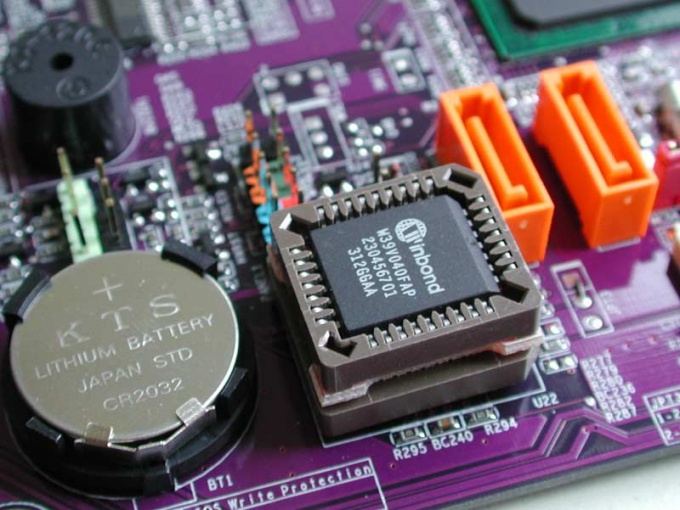
Инструкция
Откройте BIOS компьютера. Для этого нажмите кнопку питания или перезагрузитесь. Сразу же после звукового сигнала нажмите клавишу DEL. Можете нажать ее несколько раз — современные компьютеры настолько быстро загружаются, что сложно уловить подходящий момент, так что смело жмите, и BIOS откроется. На некоторых моделях материнских плат кнопка входа в настройки БИОС может быть F2, F12 или F10 — эта информация есть в инструкции, а также в нижней строчке экрана при загрузке. Если все сделано правильно, на экране появится меню системной настройки.
Найдите меню сброса настроек на фабричные. Ищите надпись Load fail safe defaults или Load Default settings. Перемещайтесь по категориям меню при помощи стрелок на клавиатуре. Нажмите кнопку Enter, когда найдете подходящий пункт настроек. Этим вы сбросите все изменения, а значит все возможные ошибки БИОС будут исправлены.
Найдите меню Save & Exit и нажмите кнопку Enter. Появится сообщение на английском языке, которое потребует подтвердить изменения. Нажмите Enter или Y, чтобы сохранить изменения. Компьютер выключится и загрузится с новыми «стартовыми» настройками. В процессе запуска может появиться сообщение о том, что необходимо нажать F1 для продолжения загрузки. Нажмите эту клавишу и продолжайте запуск компьютера.
Можно сбросить все настройки BIOS при помощи изъятия батарейки. Это альтернативный способ, который помогает в случаях, когда компьютер не позволяет войти в настройку системы или вообще не загружается. Отсоедините все кабели. Возьмите крестовую отвертку и отвертку с прямым наконечником.
Выкрутите винты с задней панели системного блока. Снимите боковую крышку. Найдите круглую блестящую батарейку размером около полутора сантиметров в диаметре. Гнездо, в котором находится эта батарейка, имеет выступ-замочек. Подденьте этот выступ отверткой и вытащите батарею. Оставьте все на 10-15 минут — без питания все настройки обнулятся, и это исправит ошибки в BIOS.
Установите батарею в материнскую плату, соблюдая полярность; сторона с надписью должна быть сверху. Подключите все устройства к системному блоку, подсоедините кабель питания. Можете включать компьютер.
Войти на сайт
или
Забыли пароль?
Еще не зарегистрированы?
This site is protected by reCAPTCHA and the Google Privacy Policy and Terms of Service apply.