
Windows 11 имеет большое количество утилит, которыми можно воспользоваться через командную строку. Команда chkdsk (проверка диска) — одна из таких утилит. Эта команда позволяет сканировать и проверять диск, установленный на ПК, на ошибки, а также исправлять эти ошибки.
В этой статье рассмотрим, как можно использовать этот инструмент на своем ПК и извлечь из него максимум пользы.
Основное предназначение команды «chkdsk» — проверка целостности файловой системы на жестком диске и внесение необходимых исправлений. Команда также поможет исправить поврежденные сектора на жестком диске.
Вот список проблем, которые команда «chkdsk» способна решить:
- Невозможно прочитать данные с жесткого диска
- Компьютер выдает ошибки загрузки
- Низкая производительность при доступе к файлам на компьютере
- Компьютер внезапно выключается во время выполнения задачи
Запускаем CHKDSK через проводник Windows 11
Если вы не очень опытный пользователь ПК, запустить «chkdsk» можно из файлового проводника, не вводя никаких команд в командной строке.
Для этого сначала дважды щелкаем по значку «Этот компьютер» на рабочем столе или находим его в проводнике, нажав сочетание клавиш «Win+E» на клавиатуре.
Затем щелкаем по необходимому HDD (жесткому диску) правой кнопкой мыши и в контекстном меню выбираем «Свойства» (или Alt+Enter).
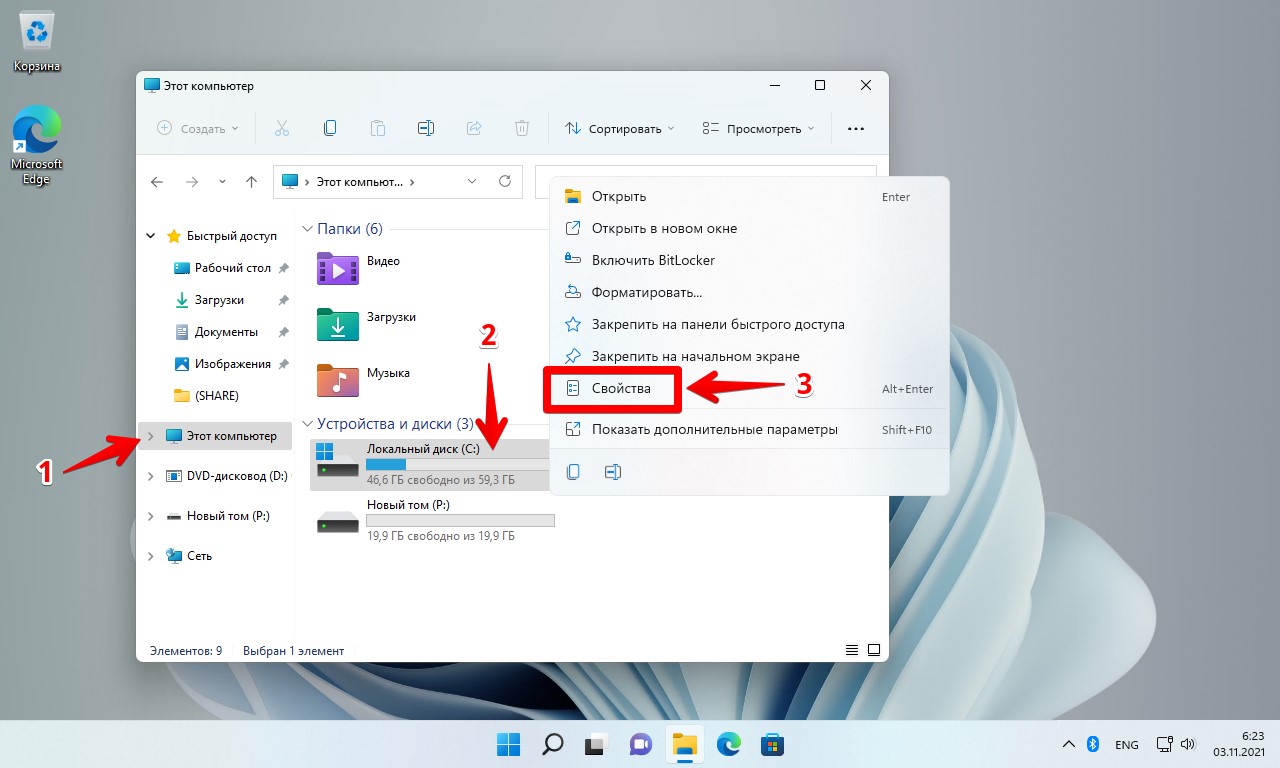
Откроется окно свойств локального диска, в котором переходим во вкладку «Сервис» и в разделе «Проверка на наличие ошибок» нажимаем кнопку «Проверить».

Появится окно «Проверка ошибок», нажимаем на кнопку со стрелкой «Проверить диск».
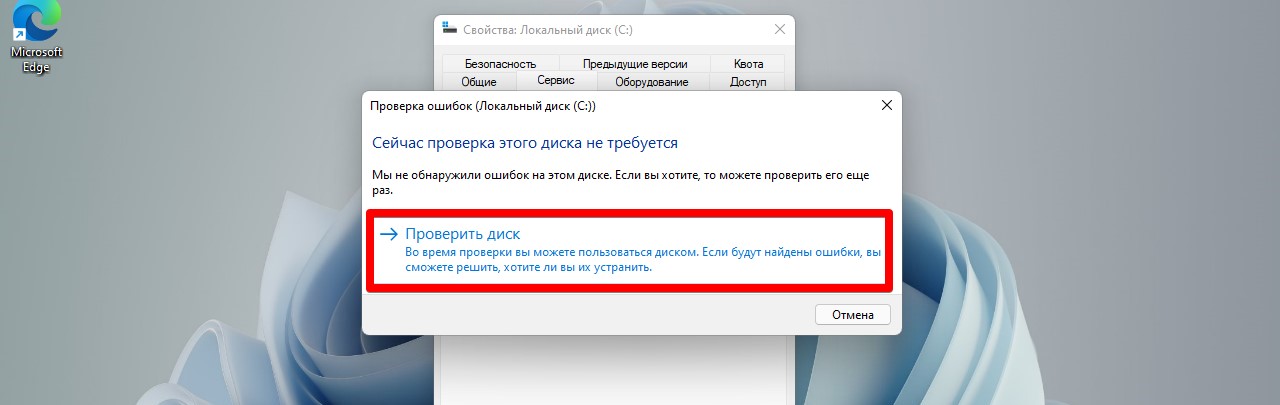
Начнется сканирование диска на ошибки.

Запускаем CHKDSK через командную строку в Windows 11
Этот способ не предполагает работу через графический интерфейс, но через CMD можно получить полный контроль и большую гибкость в использовании команд с помощью параметров.
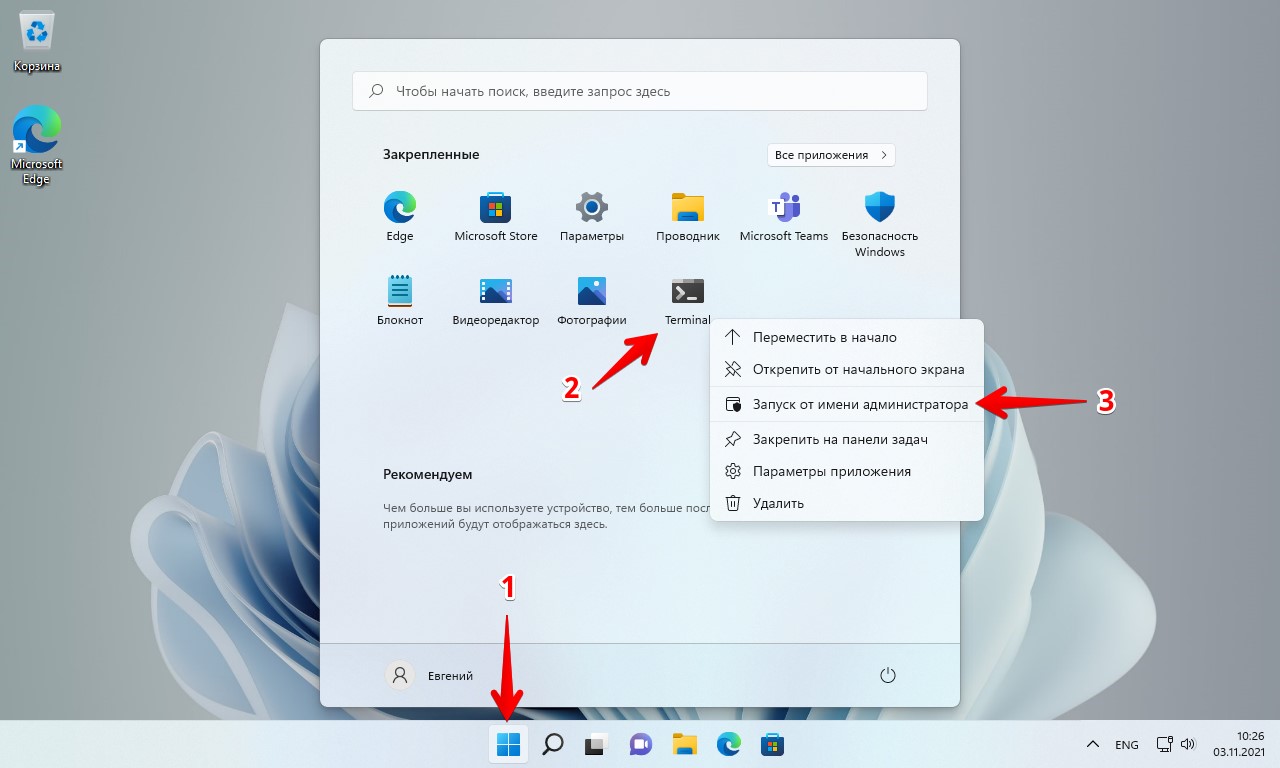
Находим «Терминал Windows» в меню «Пуск», затем щелкаем правой кнопкой мыши по приложению «Терминал Windows» и выбираем «Запуск от имени администратора» в контекстном меню.
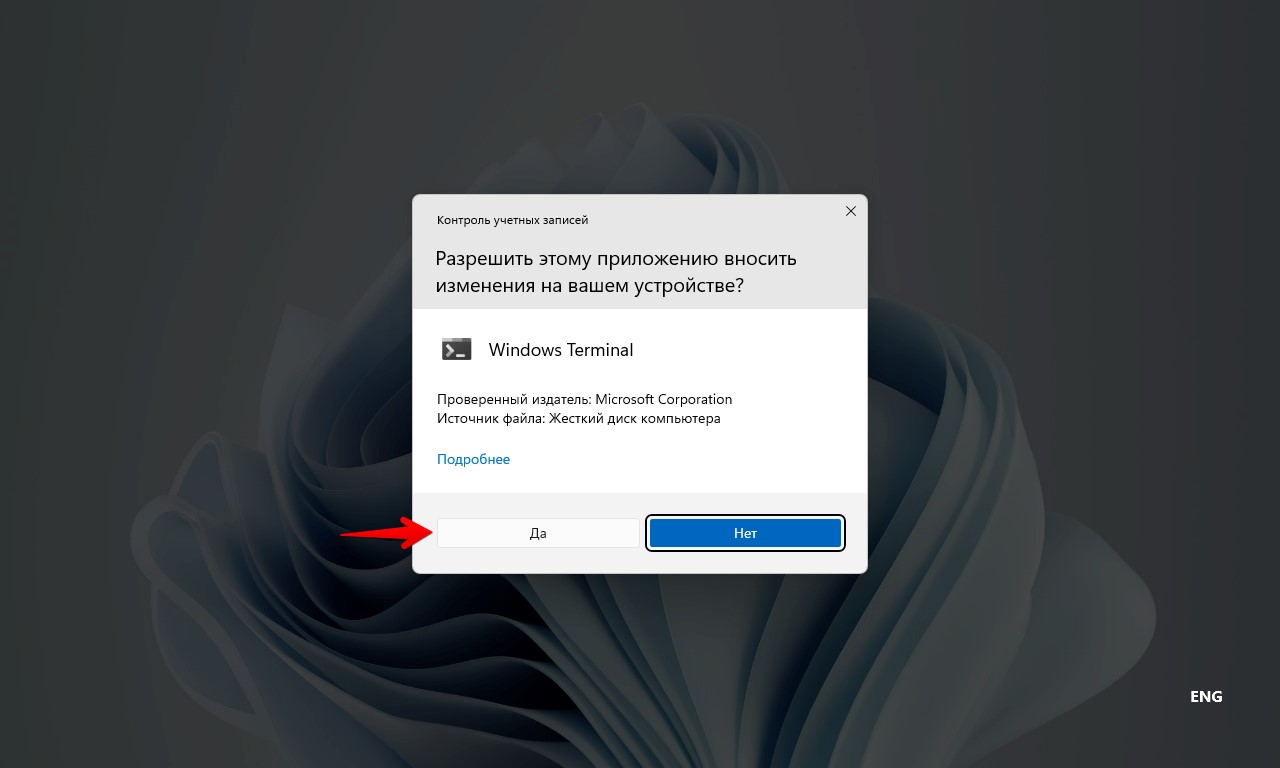
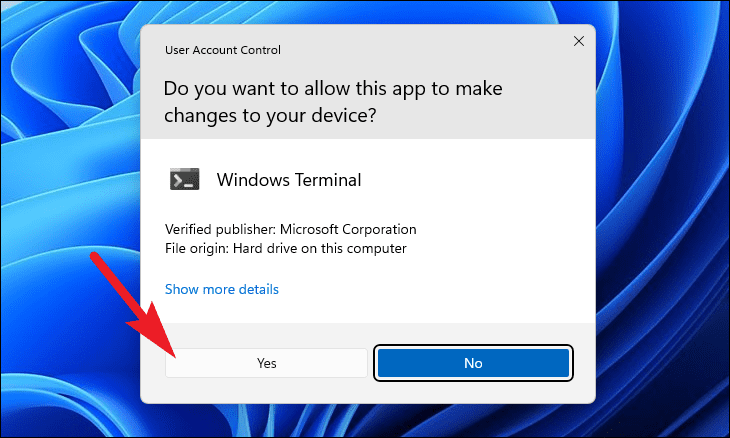
Затем мы увидим окно UAC (Контроль учетных записей пользователей). Нажимаем кнопку «Да», чтобы открыть окно Терминала Windows с повышенными правами. Если мы не вошли в систему с учетной записью администратора, вводим необходимые учетные данные для входа в систему с правами администратора.
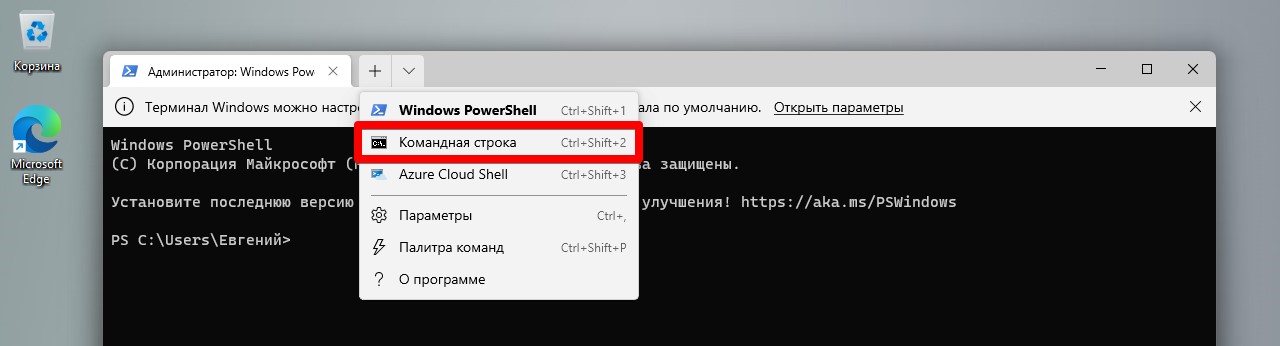
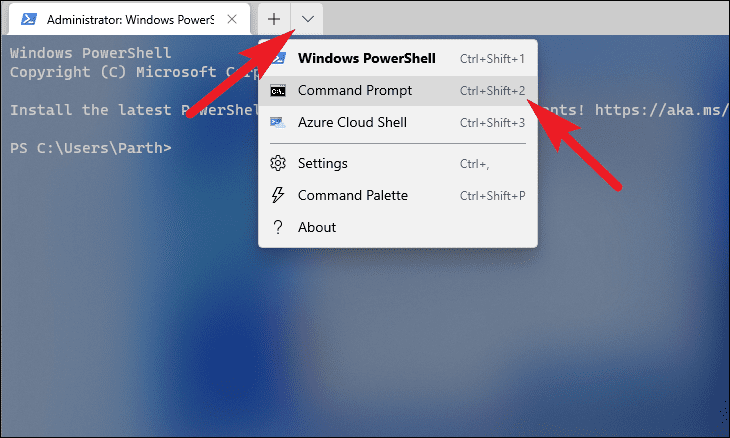
Затем нажимаем на клавиатуре «Ctrl+Shift+2», либо на кнопку со стрелкой вниз и в появившемся меню на пункт «Командная строка».
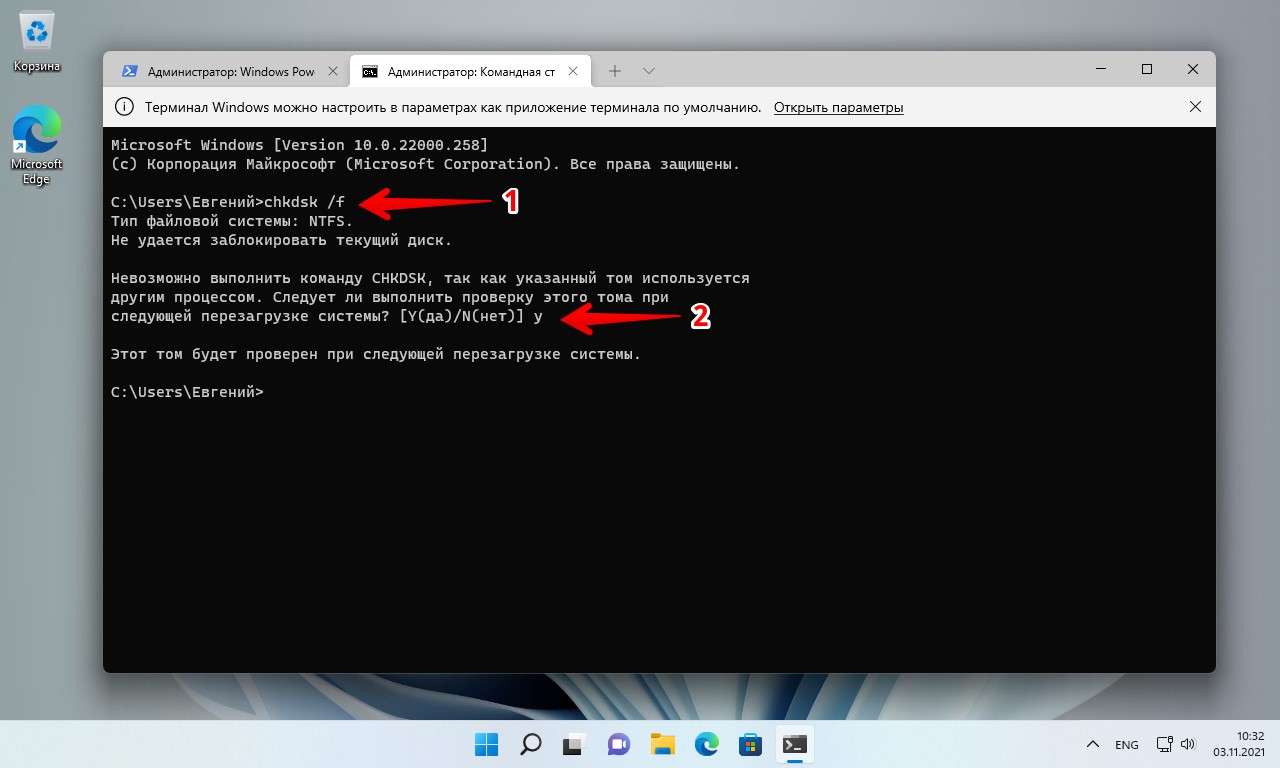
Теперь вводим команду:
chkdsk /f
И нажимаем «Enter» на клавиатуре. После чего появится сообщение «Следует ли выполнить проверку этого тома при следующей перезагрузке системы?», вводим «Y» и нажимаем еще раз «Enter».
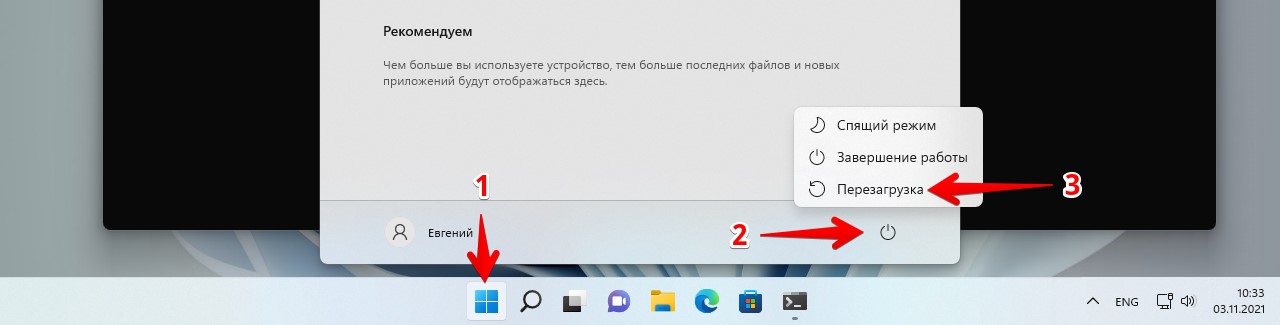
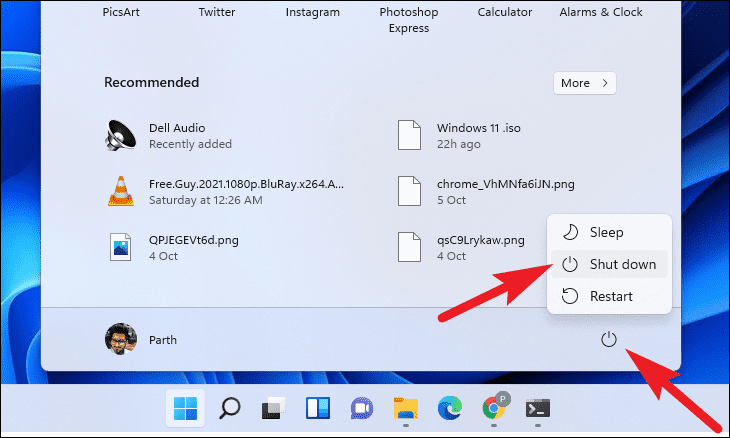
Далее перезагружаем ПК — «Пуск» — «Выключение» — «Перезагрузка».
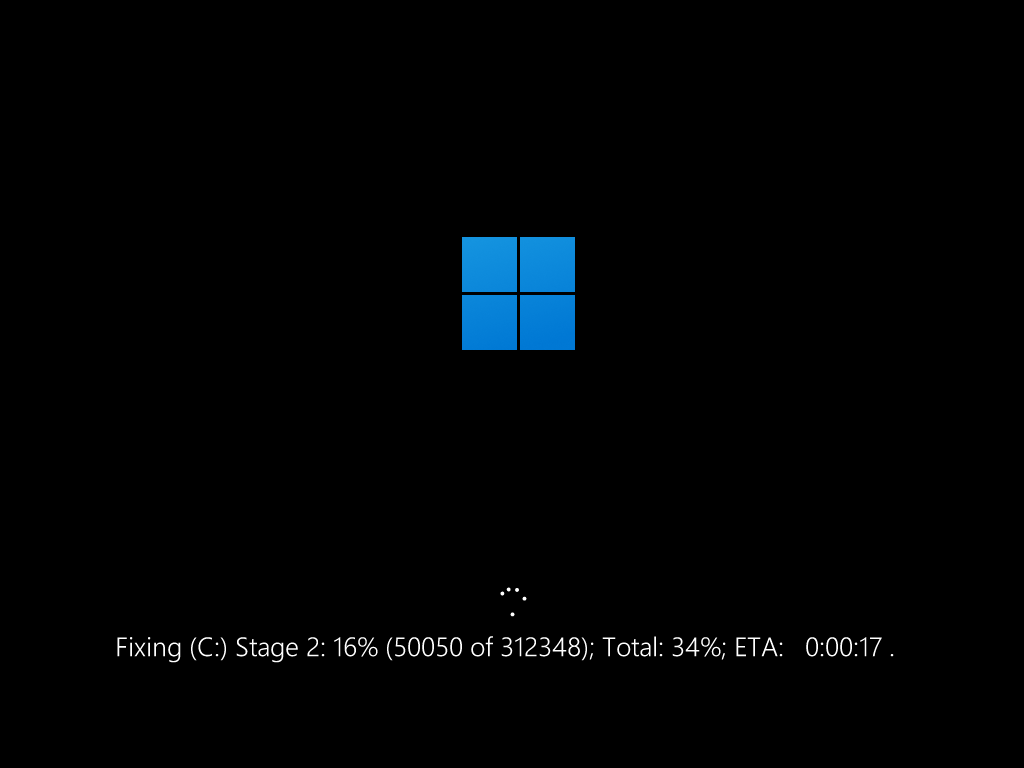
Перезагрузившись, ПК начнет проверку жесткого диска.
Надеюсь, статья вам помогла в исправлении ошибок, связанных с HDD.
Windows имеет множество утилит командной строки для удобства пользователя. Команда chkdsk (произносится как «проверить диск») — один из таких замечательных примеров. Эта команда позволяет сканировать и проверять логическую целостность третичного хранилища вашей системы. Он предназначен для проверки файловой системы на наличие ошибок, а также для их исправления.Вы также можете использовать несколько параметров для выполнения действий инструмента (Проверить диск) в различных перестановках и комбинациях. В целом, chkdsk это полезный инструмент на вашем компьютере с Windows 11. И в этом руководстве мы покажем, как вы можете запустить инструмент на своем ПК и максимально использовать его возможности.
Основная функция команды chkdsk — проверить целостность файловой системы на жестком диске и внести необходимые исправления. Команда также может исправить поврежденные сектора на жестком диске.
Плохие сектора далее делятся на «Мягкие поврежденные сектора» и «Жесткие поврежденные сектора». «Мягкие плохие сектора» — это логически поврежденные сектора, и chkdskкоманда может легко их исправить. С другой стороны, «жесткие поврежденные сектора» возникают из-за физического повреждения диска. Хотя chkdsk не может их восстановить, он определенно может пометить сектора, чтобы избежать записи данных и предотвратить непредвиденные проблемы.
Вот список проблем, которые, как сообщается, может решить команда chkdsk:
- Невозможно прочитать данные с жесткого диска
- Компьютер выдает ошибки загрузки
- Медленная или сниженная производительность при доступе к файлам на компьютере
- Компьютер резко выключается во время выполнения задачи
Запустите CHKDSK с помощью проводника
Если вы не очень разбираетесь в технологиях, Windows дает вам возможность запустить команду chkdsk из проводника без ввода каких-либо команд в командной строке.
Для этого дважды щелкните значок «Этот компьютер» на рабочем столе. Кроме того, вы также можете нажать сочетание клавиш Windows+ E на клавиатуре, чтобы открыть его.

Теперь щелкните правой кнопкой мыши диск, который вы хотите проверить, и выберите пункт «Свойства» в контекстном меню.
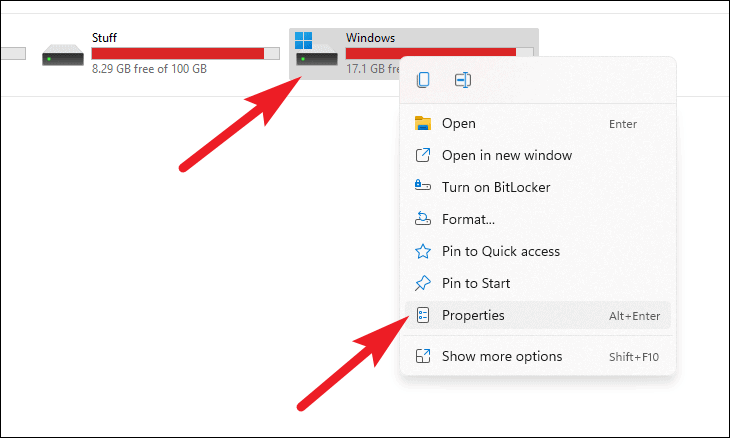
Перейдите на вкладку «Инструменты» в окне «Свойства Windows», а затем нажмите кнопку «Проверить» в разделе «Проверка ошибок».

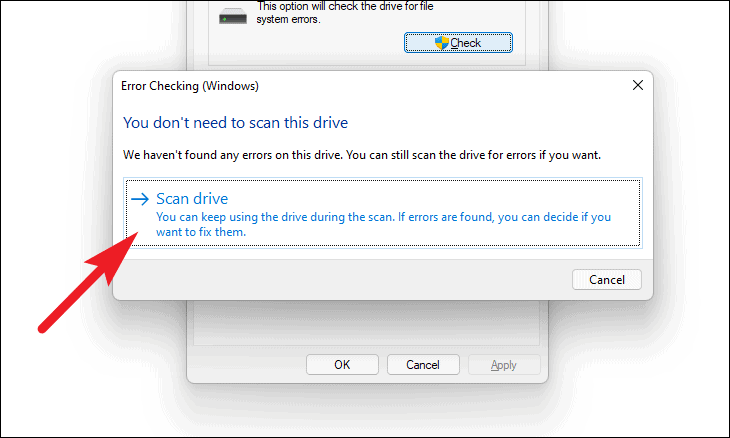
Если на диске нет ошибок, вы можете получить сообщение об этом от системы. Если вы все еще хотите продолжить сканирование, нажмите «Сканировать диск» в командной строке. Если нет, нажмите «Отмена».
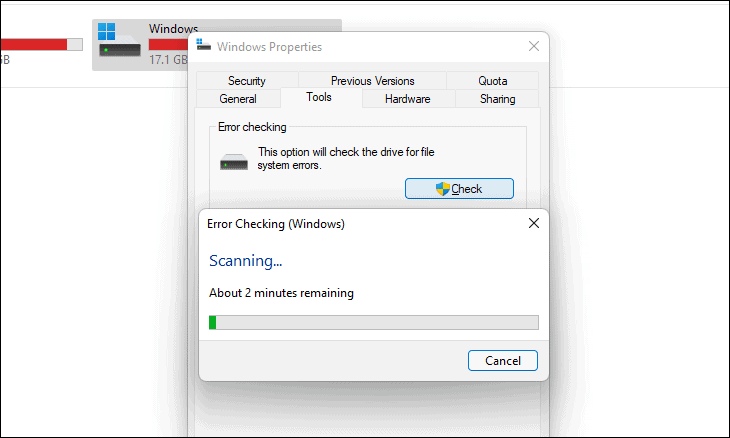
Сканирование может занять некоторое время. Подождите терпеливо, пока процесс работает в фоновом режиме.
Если вы хотите получить больше контроля над командой chkdsk, вы можете вызвать ее с помощью командной строки.
Запустите CHKDSK с помощью командной строки
Хотя этот метод не предлагает удобства графического интерфейса, он определенно предлагает полный контроль и большую гибкость в использовании команд с помощью параметров.
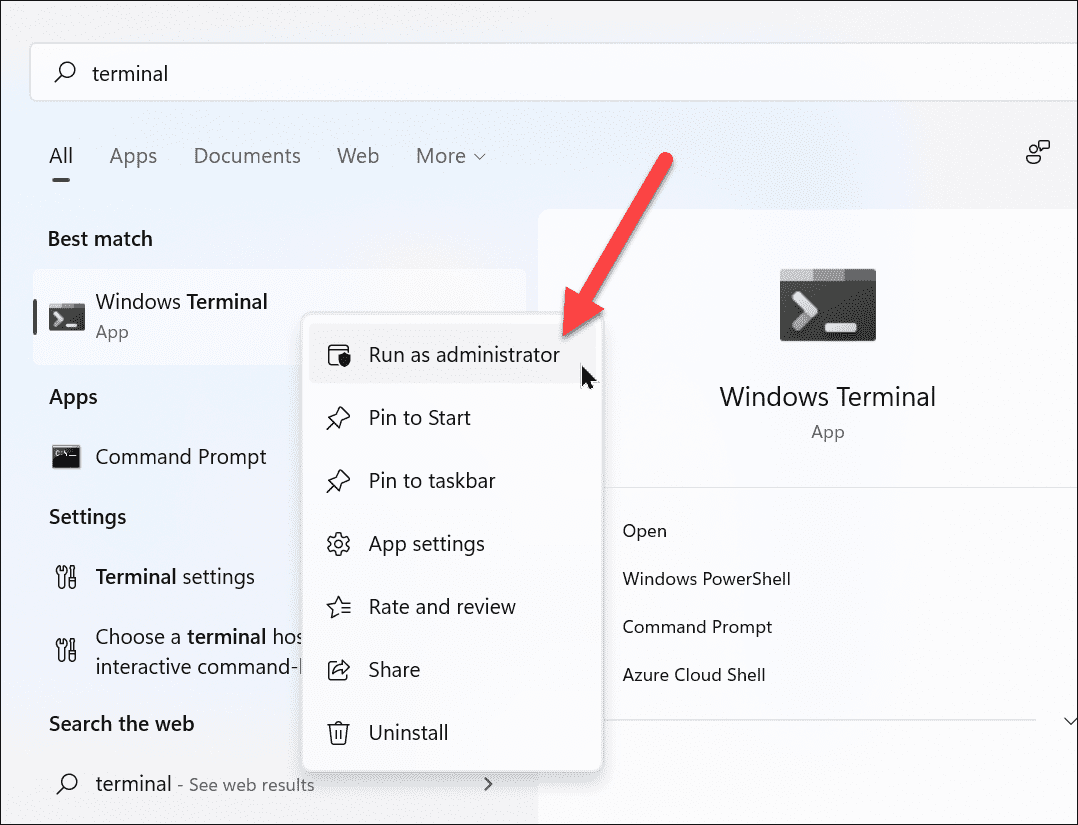
Сначала откройте Терминал Windows от имени администратора на своем ПК. Найдите «Терминал» в меню «Пуск», затем щелкните правой кнопкой мыши приложение «Терминал Windows» в результатах и выберите параметр «Запуск от имени администратора» в контекстном меню.
Затем вы увидите окно UAC (Контроль учетных записей). Если вы не вошли в систему с учетной записью администратора, введите необходимые учетные данные для входа администратора. В противном случае нажмите кнопку «Да», чтобы открыть окно терминала Windows с повышенными правами.
Затем щелкните значок карата (стрелка вниз) в окне терминала. Затем выберите параметр «Командная строка» в дополнительном меню. Вы также можете нажать Ctrl+ Shift+ 2, чтобы получить к нему доступ.
Теперь введите или скопируйте/вставьте следующую команду в окно командной строки и нажмите Enter.
chkdsk /f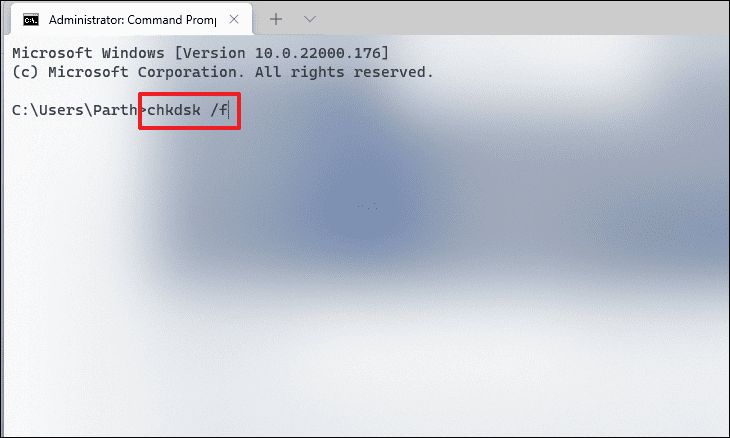
Вы можете получить приглашение запланировать chkdskпроцедуру при следующей загрузке вашего компьютера, поскольку диск не может использоваться, пока инструмент выполняет свою работу. Чтобы запланировать нажмите Yна клавиатуре. Если нет, нажмите N.

Наконец, выключите компьютер из меню «Пуск» и снова включите его. Инструмент chkdsk автоматически начнет сканирование тома хранилища до загрузки ПК.
Параметры команды CHKDSK
chkdsk это очень универсальная команда и, следовательно, поддерживает множество параметров. Вот все те параметры и их функции, которые поддерживает команда chkdsk.
| Параметры | Функции |
| /f | Сканирует и исправляет ошибки на диске. Если том используется, вы получите сообщение, чтобы запланировать проверку при следующей загрузке компьютера. |
| /v | Проверяет диск и отображает имя каждого файла в каждом каталоге вашей системы. |
| /r | Находит все физические поврежденные сектора на дисках и восстанавливает читаемую информацию. Также включает функциональные возможности параметра ‘/f’. |
| /x | При необходимости принудительно отключает том, а затем сканирует и исправляет диск. Включает функциональность параметра ‘/f’. |
| /i | Пропускает определенные проверки тома для записей индекса, чтобы сократить время, необходимое для запуска CHKDSK. Может использоваться только с файловой системой NTFS. |
| /c | Только для использования с файловой системой NTFS. Пропускает циклы проверки в папке для структурирования, чтобы сократить время CHKDSK. |
| /I[:<размер>] | Изменяет размер файла журнала на желаемый размер. При использовании без параметра size команда отображает текущий размер. Может использоваться только с файловой системой NTFS. |
| /b | Этот параметр очищает текущий список обнаруженных поврежденных секторов на томе и повторно сканирует выделенные, а также свободные кластеры на наличие ошибок. Также выполняет функции параметра ‘/r’. В основном используется после размещения кластеров на новом жестком диске. Кроме того, может использоваться только с файловой системой NTFS. |
| /scan | Запускает онлайн-сканирование тома. Может использоваться только с файловой системой NTFS. |
| /forceofflinefix | (Должен использоваться с параметром /scan) Обход всех онлайн-исправлений, все обнаруженные дефекты ставятся в очередь для автономного исправления. |
| /perf | (Должен использоваться с параметром /scan) Повышает приоритет сканирования и увеличивает использование системных ресурсов для более быстрого выполнения сканирования. Может негативно повлиять на другие запущенные задачи. Может использоваться только с файловой системой NTFS. |
| /spotfix | Этот параметр запускает точечную фиксацию на томе. Может использоваться только с файловой системой NTFS. |
| /sdcleanup | Мусор собирает ненужные данные дескриптора безопасности (подразумевается параметр ‘/f’). Используется только с файловой системой NTFS. |
| /offlinescanandfix | Запускает автономное сканирование и исправляет том. |
| /freeorphanedchains | Потерянные цепочки кластеров освобождаются вместо восстановления их содержимого. Используется только с файловыми системами FAT/FAT32/exFAT. |
| /markclean | Помечает том как чистый, если не было обнаружено повреждений, даже если параметр ‘/f’ не был указан. Работает только с файловыми системами FAT/FAT32/exFAT. |
| /? | Отображает справку и список всех поддерживаемых параметров для CHKDSK. |
Коды выхода CHKDSK
Команда chkdskвозвращает коды выхода после завершения процесса. Крайне важно знать эти коды выхода, чтобы знать результат всей операции.
| Код выхода | Описание |
| 0 | Ошибок не обнаружено. |
| 1 | Ошибки были найдены и исправлены. |
| 2 | Выполнена очистка диска (например, сборка мусора) или не выполнена очистка, так как не указан параметр ‘/f’. |
| 3 | Не удалось проверить диск, ошибки исправить не удалось. Или ошибки не были исправлены, потому что не был указан параметр ‘/f’. |
И это все! В следующий раз, когда вы столкнетесь с приложениями или компьютером, который неожиданно выключится, эта команда chkdskпридет вам на помощь, а вместе с ней и это руководство.
На Windows 11, ошибки и другие проблемы ожидаются в течение срока службы любого жесткого диска, в том числе для твердотельного накопителя (SSD) или традиционного жесткого диска (HDD). Например, вы можете столкнуться с проблемами при обновлении до новой версии, диск может исчезнуть или может произойти странное поведение, такое как блокировка приложений.
Независимо от причины, в Windows 11 вы можете использовать инструмент «Проверить диск» для устранения большинства логических проблем с помощью проводника, командной строки и PowerShell, также можно использовать программы для проверка диска.
Проверить диск (chkdsk) — это инструмент, который может сканировать целостность файловой системы на разделе и исправлять любые логические ошибки. Инструмент командной строки также может проверять и восстанавливать поврежденные сектора, если данные записываются неправильно или с диском возникла физическая проблема.
Чтобы исправить ошибки жесткого диска с помощью Check Disk в Windows 11, выполните следующие действия:
- Открыть Проводник в Windows 11.
- Нажмите на Этот компьютер с левой панели.
- В разделе «Устройства и диски» щелкните правой кнопкой мыши жесткий диск для проверки и восстановления и выберите Свойства.

- Нажмите на Сервис.
- В разделе «Проверка ошибок» нажмите кнопку Проверить.

- Нажмите на Сканировать диск.


После выполнения шагов, если утилита не нашла ошибок, нажмите кнопку «Закрыть», но если какие-то ошибки исправить не удастся, вам будет предложено запланировать еще одно сканирование при следующем перезапуске.
Исправление ошибок жесткого диска с помощью командной строки
Также можно проверить и исправить ошибки жесткого диска с помощью инструмента «Проверить диск» (chkdsk) с помощью командной строки.
Чтобы исправить проблемы с диском, такие как поврежденные сектора в Windows 11 с помощью командной строки, выполните следующие действия:
- Открыть ПУСК.
- Найдите Командная строка и щелкните правой кнопкой выбрав Запустить от имени администратора.
- Введите следующую команду, чтобы запустить инструмент chckdsk, и нажмите Enter:
chkdsk /f c:

- Тип D и нажмите Enter чтобы запланировать сканирование во время следующего перезапуска.
- (Необязательно) Введите следующую команду, чтобы исправить поврежденные сектора на жестком диске, и нажмите Enter:
chkdsk /r c:
- Тип D и нажмите Enter чтобы запланировать сканирование во время следующего перезапуска.

После того, как вы выполните шаги, ошибки и поврежденные сектора должны исчезнуть. Если вы хотите узнать больше о доступных параметрах с помощью «chkdsk», используйте chkdsk /? команда.
При использовании инструмента «Проверка диска» всегда следует начинать с /f переключитесь на исправление ошибок, но если у вас все еще есть проблемы, вы должны использовать инструмент проверки диска с /r вариант, который также запускает команду с параметром /f опция включена.
После сканирования, если будут найдены ошибки, но есть открытые файлы, вам придется запланировать сканирование при следующем перезапуске.
Исправление ошибок жесткого диска с помощью PowerShell
Эквивалентом инструмента Check Disk для PowerShell является командлет Repair-Volume. Инструмент предлагает практически те же функции, что и для командной строки, но инструмент для PowerShell предлагает больше контроля.
Чтобы исправить ошибки жесткого диска с помощью PowerShell, выполните следующие действия:
- Открыть Пуск.
- Ищите PowerShell и щелкните правой кнопкой мыши Запустить от имени администратора.
- Введите следующую команду, чтобы проверить наличие проблем с PowerShell, и нажмите Enter:
Repair-Volume -DriveLetter C -Scan
- (Необязательно) Введите следующую команду, чтобы проверить диск на наличие проблем с отображением сведений о процессе на экране, и нажмите Enter:
Repair-Volume -DriveLetter C -Scan -Verbose
Краткое примечание: Это вариант команды в шаг №3. Вы можете использовать любой из них.
- Введите следующую команду, чтобы устранить проблемы, если предыдущее сканирование возвращает ошибки, и нажмите Enter:
Repair-Volume -DriveLetter C -SpotFix
- (Необязательно) Введите следующую команду для сканирования и устранения проблем с томом и нажмите Enter:
Repair-Volume -DriveLetter C -OfflineScanAndFix
Краткое примечание: Вместо того, чтобы запускать сканирование, а затем команды восстановления, вы можете просто использовать эту команду для выполнения проверки и исправления с помощью одной команды.


После того, как вы выполните эти шаги, команда PowerShell просканирует и устранит проблемы с указанным вами жестким диском.
Check Disk, широко известная как chkdsk, является жизненно важной утилитой Windows для мониторинга состояния ваших дисков. Всякий раз, когда ваши жесткие диски начинают работать, и вы начинаете получать дисковые ошибки, утилита Check Disk может стать вашим благом.
Но с десятками параметров команды chkdsk может быть непонятно, когда использовать команду chkdsk и какие параметры вызывать. Чтобы помочь вам в поддержании работоспособности ваших дисков, вот все, что вам нужно знать, чтобы запустить команду восстановления chkdsk.
Что такое chkdsk и для чего он нужен?
Утилита Check Disk является неотъемлемой частью Windows и используется для сканирования (нефизических) жестких дисков вашего ПК и проверки отсутствия на них поврежденных файлов.
Check Disk анализирует целостность файловой системы и файловых метаданных на диске и ищет логические и физические ошибки. Логические ошибки — это поврежденные записи в главной таблице файлов диска (важная структура, которая сообщает диску, как расположены файлы), которые автоматически исправляются утилитой проверки диска.
Check Disk устраняет незначительные проблемы, такие как несовпадение отметок времени и данные о размере файлов на диске, в то время как более серьезные проблемы, такие как физические ошибки, помечаются и помечаются, чтобы они не использовались, и ущерб был устранен. Все это гарантирует, что данные на диске не будут скомпрометированы, а ваш диск останется исправным и функциональным.
Несмотря на то, что работу утилиты Check Disk нелегко понять, совсем не обязательно знать подробности, чтобы знать, когда ее запускать.
Когда использовать chkdsk (Проверить диск) в Windows
Запуск утилиты Chkdsk рекомендуется, если ваш компьютер начинает показывать ошибки загрузки, включая, помимо прочего, перечисленные ниже:
- Ошибки синего экрана смерти
- 0x00000024
- Неустранимая ошибка чтения boot.ini
- 0x0000007B
Кроме того, если вы обнаружите, что ваши диски очень часто выдают ошибки и многие файлы повреждаются, запуск chkdsk должен иметь возможность сканировать и исправлять программно поврежденные сектора.
Эти проблемы могут возникнуть по разным причинам. Если ваша система выключается сама по себе или вы часто испытываете сбои системы, вы можете ожидать, что со временем произойдет повреждение системных файлов.
Как использовать команду восстановления chkdsk
Утилита «Проверить диск» запускается простой командой восстановления chkdsk, которую можно запустить с помощью командной строки или PowerShell. Однако вам потребуется запустить выбранный вами терминал Windows с правами администратора. Для этого нажмите «Пуск», введите cmd и нажмите «Запуск от имени администратора».
Теперь введите следующую команду:
chkdsk
Затем нажмите Enter. С помощью этой простой команды, поскольку диски или параметры не выделены, утилита Check Disk запускается только в режиме только для чтения.
Если вы не хотите отключать диск и вместо этого запускать онлайн-сканирование (диск остается активным), введите следующую команду:
chkdsk c: / сканирование / forceofflinefix
Затем нажмите Enter. Утилита Check Disk определит проблемы и поставит их в очередь для решения, когда том отключен.
Вы также можете сканировать том и исправлять проблемы во время его использования. Для этого введите следующую команду:
chkdsk c: / r / scan / perf
Затем нажмите Enter. Проверка диска устранит проблемы с выбранным диском, пока вы его используете.
Что означают различные параметры chkdsk?
Помимо команды chkdsk и указанного дискового тома, все остальное является дополнительным параметром, который сообщает утилите Check Disk, что именно делать. Вот несколько важных параметров команды chkdsk и их назначение:
Команда Параметр Предполагаемый результат / f Эта команда исправляет все ошибки, обнаруженные с диском / сканирование. Запускает онлайн-сканирование (том не нужно отключать), но не восстанавливает том. / r Это указывает chkdsk на поиск поврежденных секторов и получение из них информации, доступной для чтения. Если / scan не указан, подразумевается / f / x подразумевает / f и принудительно размонтирует том, если это необходимо. / perf Позволяет chkdsk использовать больше системных ресурсов и быстрее запускать сканирование (требуется команда / scan). / spotfix Отключает том на короткое время, чтобы исправить проблемы, которые были отправлены в файл журнала. /? Предоставляет справку по командам chkdsk (перечисленным выше и другим).
Помимо этих общих параметров команд, chkdsk также поддерживает множество других команд. Чтобы получить полный список, ознакомьтесь с этот документ Microsoft.
Популярные команды chkdsk
- chkdsk / f / r — также исправляет поврежденные сектора и получает доступную для чтения информацию.
- chkdsk / f / r / x — отключает том, исправляет поврежденные секторы и получает доступную для чтения информацию.
Как использовать chkdsk для загрузочных разделов
Загрузочный раздел — это ваш системный диск, с которого загружается ваш компьютер. Для большинства людей это диск C :, и с ним нужно обращаться по-другому, чтобы утилита «Проверить диск» могла его правильно просканировать и исправить.
Можно с уверенностью сказать, что chkdsk не может этого сделать, если компьютер используется. Однако утилита «Проверить диск» предоставит вам возможность перезагрузить компьютер и выполнить команду перед загрузкой компьютера, чтобы у него был весь необходимый доступ. Для этого введите следующую команду:
chkdsk c: / r
Затем нажмите Enter. Вы получите сообщение о том, что Check Disk «не может заблокировать текущий диск… потому что том используется другим процессом». Вместо этого он спросит вас, не хотите ли вы запланировать его при следующем перезапуске системы. Введите Y и нажмите Enter.
Если хотите, можете перезапустить систему и продолжить сканирование.
Утилиту «Проверить диск» также можно запустить из свойств самого диска. Вот как это сделать:
Нажмите Win + E, чтобы открыть проводник, а затем щелкните «Мой компьютер» на левой панели. Щелкните правой кнопкой мыши диск, который вы хотите проверить, и выберите «Свойства».
Щелкните вкладку Инструменты, чтобы переключиться на нее.
Теперь в разделе «Проверка ошибок» нажмите «Проверить».
Проверка диска может сказать вам, что нет необходимости сканировать диск, если ошибок диска не обнаружено. Но если вы все равно хотите его просканировать, нажмите «Сканировать диск».
Сканирование начнется.
Часто задаваемые вопросы (FAQ)
Утилита Check Disk может быть трудной для понимания и использования, особенно с различными параметрами команд, которые она поддерживает. Здесь мы отвечаем на несколько часто задаваемых пользовательских запросов, чтобы вы знали, что все возможно с chkdsk.
Могу ли я использовать chkdsk на внешнем диске?
Да, вы можете использовать chkdsk на любом диске, даже если он внешний. Просто не забудьте указать имя диска при запуске команды chkdsk. Вы также можете использовать для этого альтернативный метод, указанный выше.
Будет ли chkdsk восстанавливать поврежденные файлы?
Утилита chkdsk может сканировать и исправлять большинство поврежденных ошибок, обнаруженных на диске. Просто убедитесь, что вы запускаете его с правами администратора.
Как просмотреть журналы вывода сканирования chkdsk?
Вот как просмотреть выходные журналы сканирования chkdsk:
Нажмите Win + R, чтобы открыть диалоговое окно ВЫПОЛНИТЬ, введите eventvwr и нажмите Enter.
Это откроет средство просмотра событий. Щелкните Журналы Windows, чтобы развернуть дерево.
Затем нажмите «Приложение».
Теперь прокрутите журналы справа и найдите журнал, у которого в качестве «источника» указан Chkdsk.
Дважды щелкните по нему, чтобы получить журналы вывода.
Вот как вы не можете использовать команду восстановления chkdsk в Windows 11. Мы надеемся, что теперь вы лучше понимаете, что может делать утилита Check Disk и когда вам следует это делать.
Всех приветствую!
Эта заметка может быть полезна в случаях, когда ОС Windows начала не стабильно работать, появились ошибки при запуске системных служб, приложений и т.д. Благо, что в самой же ОС есть спец. инструменты для проверки целостности (и исправления) системных файлов (речь о утилитах SFC и DISM).
Собственно, в неск. примерах ниже хочу показать как их можно использовать. В своих прошлых записях я тоже неоднократно ссылался на них (т.е. тема актуальна, несмотря на высокую стабильность работы современных версий Windows).
*
Примечание: системные файлы могут быть повреждены из-за вирусного заражения ОС, при сбоях файловой системы, при работе с некоторым ПО, из-за некорректного обновления, и пр. В целях безопасности — я бы на будущее порекомендовал делать 📌бэкапы важных данных + 📌контрольные точки в Windows.
📌 Важно!
Если у вас также пропали документы, фото, видео — ознакомьтесь с этой инструкцией/подборкой: https://ocomp.info/10-programm-dlya-vosstanovleniya-dannyih.html (часто удается многое восстановить).
*
Содержание статьи
- 1 Что можно посоветовать для восстан.-я системных файлов
- 1.1 ШАГ 1 (chkdsk)
- 1.1.1 Можно ли chkdsk запустить с установочной флешки, если текущая Windows не загружается
- 1.2 ШАГ 2 (SFC)
- 1.2.1 Что делать, если ошибки не будут исправлены
- 1.3 ШАГ 3 (DISM)
- 1.4 ШАГ 4 (Контр. точки)
- 1.1 ШАГ 1 (chkdsk)

→ Задать вопрос | дополнить
Что можно посоветовать для восстан.-я системных файлов
ШАГ 1 (chkdsk)
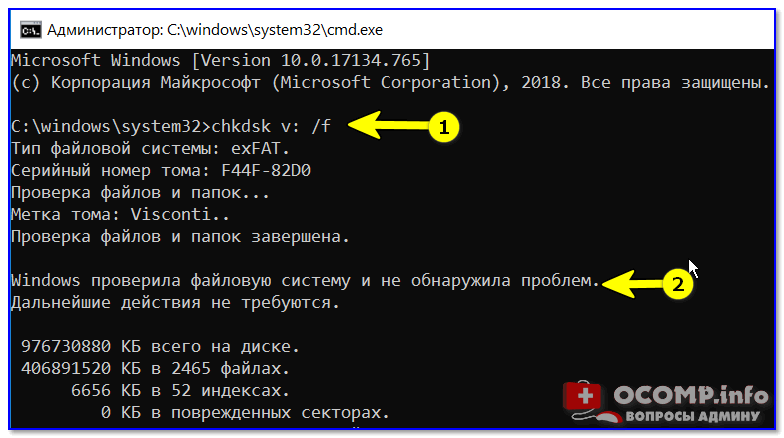
Перед тем, как переходить к восст. сист. файлов — рекомендуется выполнить проверку файловой системы диска (+ исправить ошибки, если будут найдены оные).
Для этого требуется запустить командную строку от имени администратора, а затем воспользоваться командной:
chkdsk v: /f
См. скрины ниже. 👇
Примечание:
- вместо «v:» — можно указать свою букву диска (например, «C:»);
- параметр «/f» — используется для исправления найденных ошибок;
- параметр «/r» — используется для обнаружения повреждённые секторов на диске и восст. информации, которую можно прочитать;
chkdsk v: /f — проверка диска
📌 Обратите внимание, что при успешной операции проверки диска — вы должны увидеть уведомление:
- либо, что Windows не обнаружила проблем;
- либо, что проблемы были устранены!
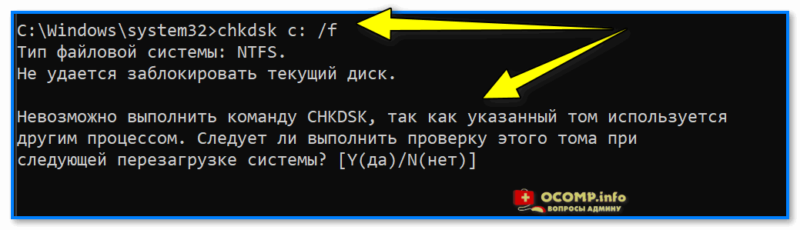
Проверка системного диска (chkdsk)
*
Можно ли chkdsk запустить с установочной флешки, если текущая Windows не загружается
Можно!
Только не факт, что она вам поможет… (по идее, если проблема с ошибками файловой системы возникли на системном диске — он будет проверен перед загрузкой ОС, причем, автоматически // без вашей просьбы на это).
Как запустить такую проверку:
- для начала нужно записать 📌установочную флешку с Windows;
- далее нужно загрузиться с нее (например, с помощью 📌Boot Menu);
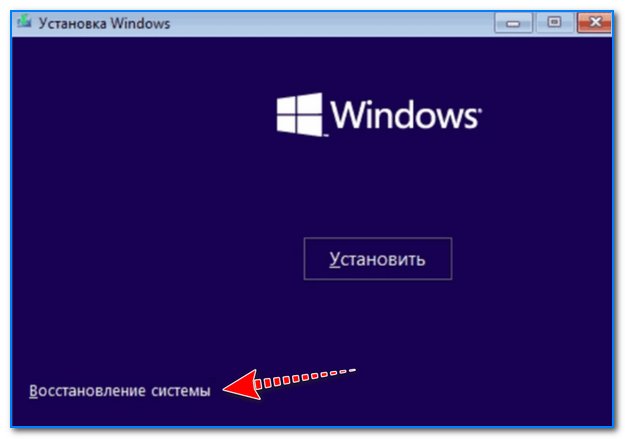
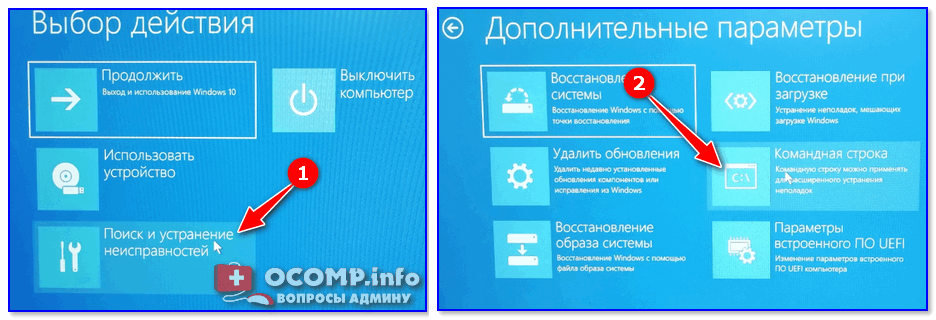
- затем в меню вместо установки начать восстановление ОС;

Восстановление системы // Окно установки Windows 10
- после перейти в раздел устранения неисправностей и запустить командную строку. См. скрин ниже; 👇

Поиск и устранение неисправностей — командная строка
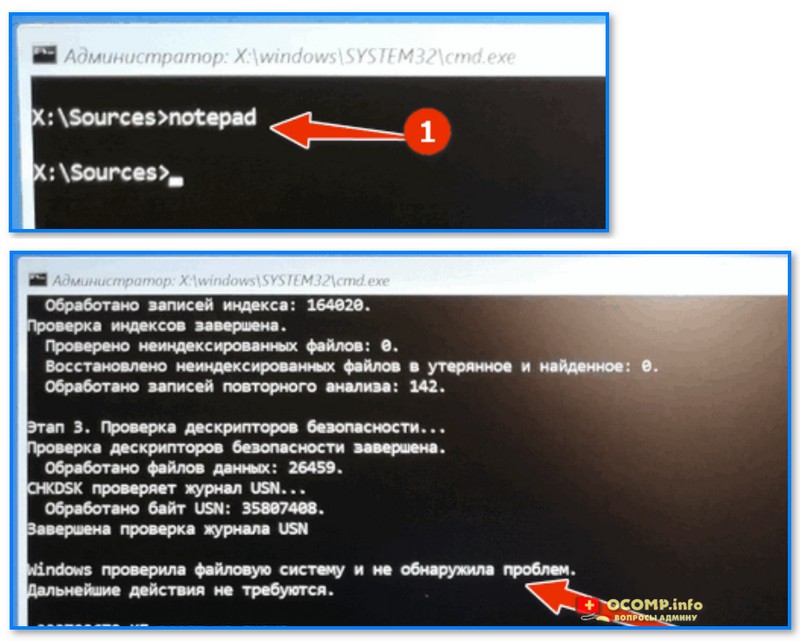
- в командной строке наберите notepad — откроется блокнот, через который можно посмотреть все текущие диски и их буквы (они нам и нужны!);
- собственно, теперь осталось только набрать команду проверки: скажем chkdsk D: /f (вместо «D» — свою букву диска).

Пример проверки диска, при загрузке с флешки
*
ШАГ 2 (SFC)
SFC (System File Checker) — спец. утилита для проверки и восст. файлов ОС.
Чтобы запустить ее — необходимо:
- открыть 📌командную строку от имени админа;
- ввести sfc /scannow и нажать Enter;
- дождаться результатов проверки*.
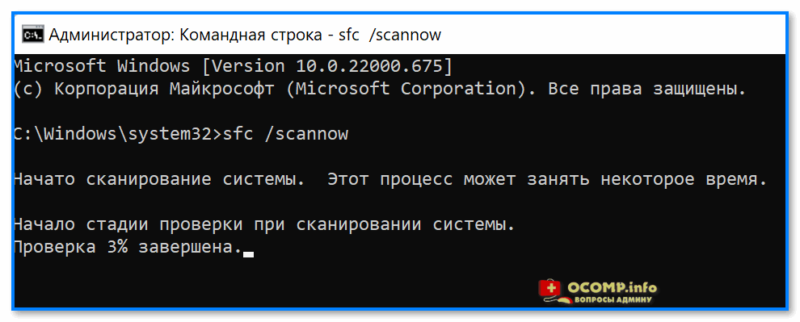
Начато сканирование системы. Этот процесс может занять некоторое время
* Результаты могут быть разными:
- идеально: если ошибки и нарушения целостности найдены не будут;
- хорошо: если найденные ошибки будут исправлены в ходе проверки;
- плохо/требуется доп. проверка: если ошибки будут найдены, но восстановить их не удастся.

Защита ресурсов Windows не обнаружила нарушений целостности
*
Что делать, если ошибки не будут исправлены
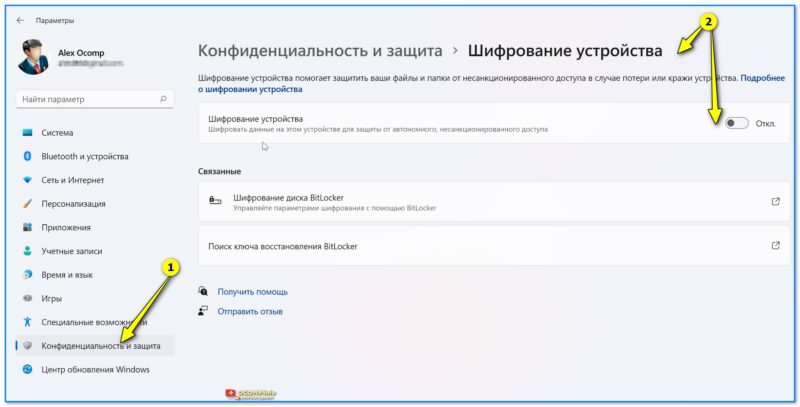
- заходим в 📌параметры ОС Windows и проверяем, чтобы было выключено шифрование диска;

Шифрование диска отключено (Windows 11)
- далее загружаемся с установочной флешки с Windows и запускаем «Восстановление системы»;
Восстановление системы
- далее открываем командную строку (во вкладке «Доп. параметры») и используем команду notepad (с помощью запуска блокнота — сможем узнать буквы всех дисков);
- затем используем команду: sfc /scannow /offbootdir=F: /offwindir=F:Windows (где вместо «F:» — указываем букву диска с Windows. Вероятно, кстати, что буква не будет равна «C»!).
*
ШАГ 3 (DISM)
DISM (Deployment Image and Service Management)
Рекомендуется использовать уже после SFC (см. ШАГ 2).
Для запуска сначала также необходимо открыть 📌 командную строку под администратором, а затем ввести:
DISM /ONLINE /CLEANUP-IMAGE /RESTOREHEALTH
Операция занимает в среднем 3-15 мин., и во время ее выполнения — не стоит делать за ПК никаких ресурсоемких задач. См. пример ниже. 👇
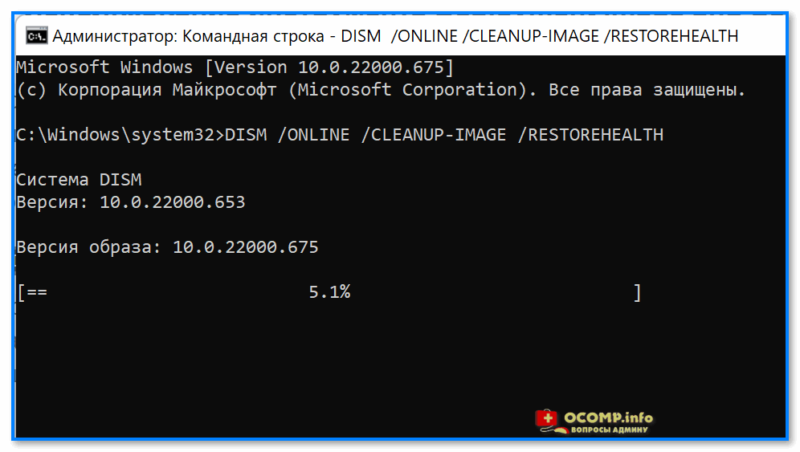
DISM — запуск восстановления
В идеале вы должны увидеть сообщение о том, что восстановление выполнено успешно, 100%. См. пример. 👇

DISM — восстановление выполнено успешно, 100%
📌 Если вышеприведенные команда (DISM) выдала ошибку — попробуйте подключить/смонтировать образ ISO с Windows… (Windows взять нужно такой же версии, что установлена и у вас). Это можно сделать прямо в проводнике.
Кстати, кроме проводника образ ISO могут смонтировать в вирт. привод и спец. утилиты.
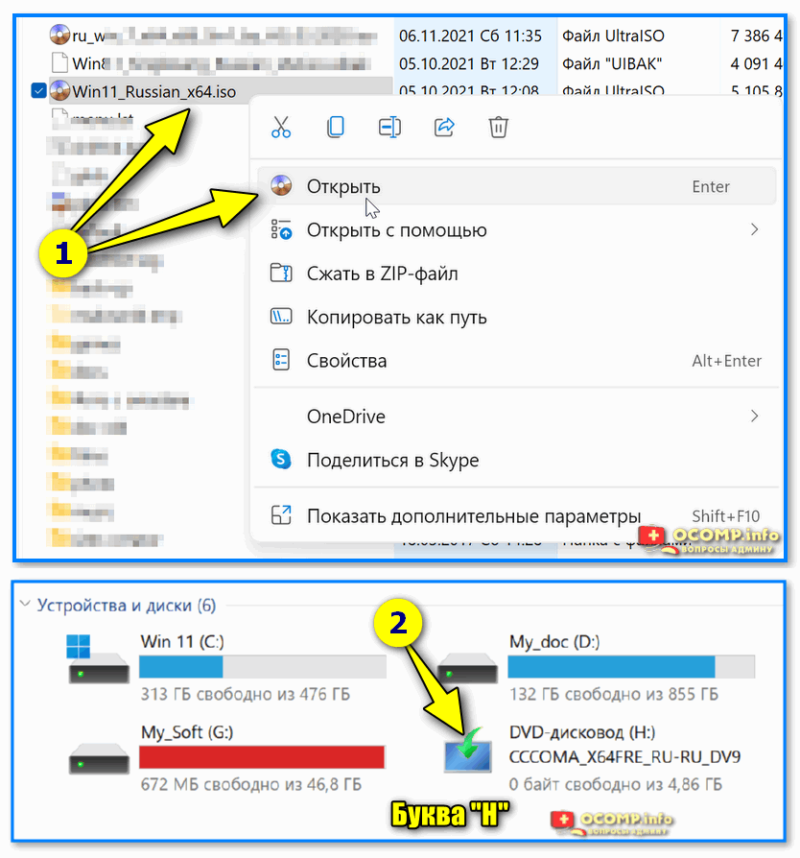
Открываем образ ISO (буква H)
Далее нужно ввести нижеприведенную команду (вместо буквы «H:» — укажите свою), и нажать Enter:
DISM /Online /Cleanup-Image /RestoreHealth /Source:H:Sourcesinstall.esd
В идеале через 3-15 мин. должно появится сообщение об успешном выполнении операции… 👇
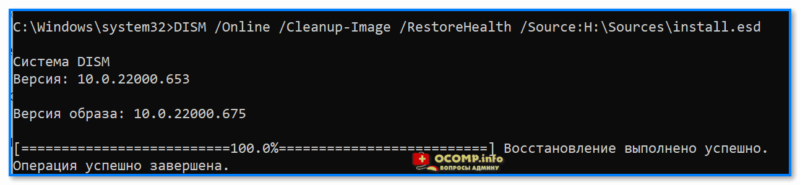
Операция успешно завершена, восстановлено 100%
Примечание: DISM ведет логи, находятся они на системном диске C:WindowsLogsDISM (dism.log). Из них можно узнать, что было восстановлено, а что не удалось…
*
ШАГ 4 (Контр. точки)
Если всё вышеприведенное не дало результатов — я бы дополнительно посоветовал проверить наличие точек восстановления в Windows (если в наличии будет та точка, на дату которой система корректно работала, — стоит попробовать откатиться к ней).
Отмечу, что контрольные точки восст. обычно делаются автоматически (при вкл. опции).
*
Чтобы посм. какие есть точки восстановления — нужно:
- нажать Win+R, чтобы появилось окно «Выполнить»;
- ввести rstrui и нажать Enter;
- далее перед вами появится окно со списком точек (при их наличии). Если есть дата, на которую ПК корректно работал, выберите ее и попробуйте откатить систему (прим.: файлы и документы пользователя эта операция не затрагивает. По крайней мере, так заявляют разработчики Windows, да и раньше такого никогда не было… 🙂).

Все точки восстановления, список
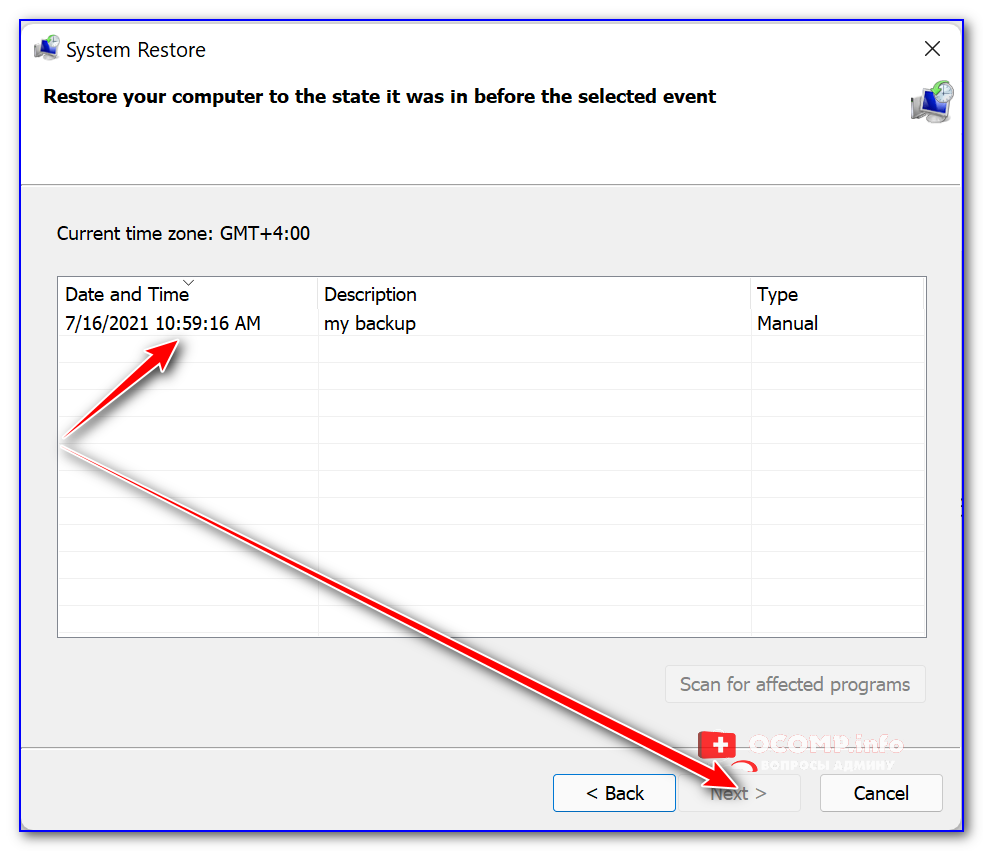
*
📌 В помощь!
Как работать с точками восстановления в Windows 11 (для отката системы после появл. ошибок, невозможности загрузки и т.д.) — https://ocomp.info/tochku-vosstanovleniya-v-win11.html
*
Иные рекомендации по теме — приветствуются!
Успехов и легкой починки!
🙂


Полезный софт:
-

- Видео-Монтаж

Отличное ПО для создания своих первых видеороликов (все действия идут по шагам!).
Видео сделает даже новичок!
-
- Ускоритель компьютера

Программа для очистки Windows от «мусора» (удаляет временные файлы, ускоряет систему, оптимизирует реестр).