

Большинство проблем с Firefox можно решить, следуя описанным ниже методам решения проблем. Попробуйте эти шаги по порядку. Если один из них не помог, переходите к следующему. Если вам нужна дополнительная помощь со всем этим, у нас есть сообщество добровольных помощников.
Оглавление
- 1 1. Перезагрузите свой компьютер
- 2 2. Очистите куки и кэш
- 3 3. Перезапустите Firefox в Безопасном режиме
- 4 4. Переустановите Firefox
- 5 5. Очистите Firefox
- 6 6. Создайте новый профиль Firefox
- 7 Другие решения
- 7.1 Проверьте внутренние компоненты браузера
- 7.2 Проверьте, не вызвана ли проблема повреждённой или незавершённой установкой Visual C++
- 7.3 Убедитесь в отсутствии конфликтов с программным обеспечением по обеспечению безопасности в Интернете
- 7.4 Проверка на вредоносные программы
1. Перезагрузите свой компьютер
Иногда проблемы могут быть решены путём простой перезагрузки компьютера и повторного запуска после неё Firefox.
2. Очистите куки и кэш
Многие проблемы с загрузкой веб-страниц могут быть решены путём очистки куки и кэшированного содержимого в Firefox. Для получения дополнительной информации прочитайте статьи Удаление куки и данных сайтов в Firefox и Как удалить кэш Firefox.
Чтобы очистить куки и кэш полностью и одномоментно:
- Нажмите кнопку
 , чтобы открыть панель меню.
Нажмите на кнопку «Библиотека» на панели инструментов (если вы её не видите, нажмите кнопку меню и выберите нажмите кнопку меню ).
- Выберите Журнал, а затем — Удалить недавнюю историю….
- В выпадающем меню «Удалить:» выберите «Всё».
- Под выпадающим меню выберите «Куки» и «Кэш». Убедитесь, что другие элементы, которые вы хотите сохранить, не выбраны.
- Нажмите ОК.


 на панели инструментов (если вы её не видите,
 В Firefox также есть кэш загрузки, в котором содержатся определённые временные данные, чтобы увеличить скорость запуска. Очистка кэша загрузки и последующий перезапуск Firefox может решить различные проблемы с пользовательским интерфейсом (UI) Firefox. Это не изменит данные вашего профиля или дополнения.
- Щёлкните по кнопке меню , щёлкните и выберите . Откроется страница Информация для решения проблем.
- Под Попробуйте очистить кэш запуска щёлкните Очистите кэш запуска… и затем щёлкните Перезапустить.
3. Перезапустите Firefox в Безопасном режиме
Безопасный режим Firefox является диагностическим режимом, который отключает расширения, использует тему по умолчанию, отключает аппаратное ускорение и использует параметры панели инструментов по умолчанию, помимо других изменений (прочитайте эту статью для получения дополнительной информации). Чтобы запустить Firefox в Безопасном режиме:
-
Нажмите кнопку меню
, выберите , затем — и нажмите Перезапустить в диалоговом окне «Перезапустить Firefox в безопасном режиме?»
Примечание: Вы также можете запустить Firefox в безопасном режиме, удерживая клавишу Shift при запуске Firefox.удерживая клавишу option при запуске Firefox.выйдя из Firefox, перейдя в терминал и выполнив команду:
firefox -safe-mode
Возможно, вам нужно будет указать путь к папке установки Firefox (например, «/usr/lib/firefox») - В следующем диалоговом окне Открыть Firefox в Безопасном Режиме? щёлкните Открыть.
- Проверьте, сохранилась ли проблема при нахождении в Безопасном режиме.
- Если проблема всё ещё сохраняется в Безопасном режиме, перейдите на шаг 4.
- Если проблема не воспроизводится в Безопасном режиме, следуйте этим инструкциям, чтобы решить проблемы с расширениями, темами и аппаратным ускорением.
4. Переустановите Firefox
Некоторые проблемы Firefox могут быть вызваны проблемой с одним из программных файлов Firefox. Выполните следующие шаги, чтобы полностью удалить и переустановить Firefox. Эти действия не удалят ваши данные профиля Firefox (например, закладки и пароли), поскольку эта информация хранится в другом месте.
Примечание: Возможно, вы захотите распечатать эти шаги или просмотреть их в другом браузере.
Теперь запустите Firefox и проверьте, не была ли исправлена ваша проблема. Если это не так, переходите к следующему методу устранения неисправностей.
5. Очистите Firefox
Функция Очистки Firefox может устранить многие проблемы, путем сброса вашего профиля Firefox до его первоначального состояния, сохраняя при этом важную для вас информацию.
Если у вас много настроек Firefox, вы можете пропустить этот шаг и вместо этого создать новый профиль Firefox (смотрите шаг 6 ниже), чтобы ваш старый профиль можно было легко восстановить из Менеджера профилей.
Примечание: При использовании функции очистки ваши закладки, журнал посещённых страниц, открытые вкладки, окна, пароли, куки и данные автозаполнения веб-форм будут сохранены. Однако ваши расширения и темы будут удалены, и ваши настройки будут сброшены. Подробнее.
- Щёлкните по кнопке меню , щёлкните и выберите .
- Щёлкните Очистить Firefox, затем Очистить Firefox в открывшемся окне подтверждения. Firefox закроется, чтобы очистить себя.
- Когда этот процесс завершится, в окне будет перечислена информация, которую вы импортировали. Щёлкните по кнопке Завершить. Firefox откроется.
- Выберите, хотите ли вы, чтобы Firefox восстановил все или некоторые окна и вкладки и затем щёлкните по кнопке Поехали!.
- Щёлните по кнопке меню , щёлкните и выберите .
- Щёлкните Очистить Firefox, затем Очистить Firefox в открывшемся окне подтверждения. Firefox закроется, чтобы очистить себя.
- Когда этот процесс звершится, в окне будет перечислена информация, которую вы импортировали. Щёлкните по кнопке Завершить. Firefox откроется.
6. Создайте новый профиль Firefox
Иногда файлы в вашем каталоге профиля Firefox, которые отвечают за информацию о том, что Firefox очищен, не удалены (например, закладки и истории посещённых страниц), что может быть причиной проблемы. Вы можете создать новый, дополнительный профиль, который не будет содержать каких-либо ваших старых данных Firefox. Прочитайте статью Менеджер профилей — создание, удаление и переключение профилей Firefox для получения инструкций.
Другие решения
Если вы уже перепробовали все эти способы устранения неполадок, и у вас всё ещё остается проблема, ниже указаны некоторые другие решения, которые вы можете попробовать:
Проверьте внутренние компоненты браузера
Диспетчер задач Firefox (страница about:performanceabout:processes) позволяет увидеть, какие вкладки или расширения замедляют работу Firefox. Данные телеметрии, передаваемые в Mozilla (страница about:telemetry) содержат подробные данные о производительности, оборудовании, использовании и настройке. Страница информации для решения проблем (страница about:support) включает в себя другие ссылки страниц about: и ресурсов для устранения неполадок. (Для получения списка всех страниц about: наберите about:about в адресной строке.)
Проверьте, не вызвана ли проблема повреждённой или незавершённой установкой Visual C++
Некоторые проблемы вызываются повреждённой или незавершённой установкой Visual C++, в которой нет компонентов среды выполнения (распространяемых пакетов), требуемых Firefox, особенно VCRUNTIME140_1.dll. Это может происходить после установки или удаления другого программного обеспечения на вашем компьютере. Чтобы переустановить эти компоненты, загрузите и запустите последний установщик Visual Studio со страницы Microsoft Visual C++ последние поддерживаемые скачиваемые файлы и затем перезагрузите компьютер.
Убедитесь в отсутствии конфликтов с программным обеспечением по обеспечению безопасности в Интернете
Некоторые программы по обеспечению безопасности (такие как антивирус, антишпион и брандмауэр) могут вызвать проблемы с Firefox, включая блокирование открытия им веб-сайтов, падения и другое. Часто вы можете открыть настройки программы и удалить Firefox из его списка разрешённых или доверенных программ, он будет вновь обнаружен, и всё должно начать работать снова. Для получения дополнительной информации прочитайте статью Настройка межсетевого экрана для обеспечения Firefox доступа к Интернету.
Проверка на вредоносные программы
Вредоносная программа может вызывать проблемы в Firefox. Периодически вы должны сканировать систему на наличие вирусов, шпионских или других вредоносных программ. Подробную информацию прочитайте в статье Устранение проблем Firefox, вызванных вредоносными программами.
Эти прекрасные люди помогли написать эту статью:

Станьте волонтёром
Растите и делитесь опытом с другими. Отвечайте на вопросы и улучшайте нашу базу знаний.
Подробнее
Ваш браузер Mozilla Firefox имеет проблемы на ПК с Windows 10/8/7? В этой статье мы расскажем о некоторых распространенных решениях для диагностики и устранения проблем в Firefox. Применяя эти предложения, вы можете решить большинство проблем самостоятельно.
Содержание
- Исправьте проблемы и проблемы Firefox
- 1] Запустите Firefox в безопасном режиме
- 2] Запустите сканирование вредоносных программ
- 3] Сбросить/обновить Firefox
- 4] Устранение неполадок расширений, тем и аппаратного ускорения
- 5] Устранение ошибок безопасности
Это всегда хорошая идея, чтобы узнать немного устранения неполадок самостоятельно. Поскольку мы просто устраняем проблему в браузере, это не сложно.
1] Запустите Firefox в безопасном режиме
Безопасный режим Firefox временно отключает аппаратное ускорение, сбрасывает некоторые настройки и отключает надстройки. Это позволяет оценить, являются ли проблемы причиной каких-либо тем, надстроек или аппаратного ускорения. Чтобы перейти в безопасный режим:
- Нажмите кнопку меню> Справка
- Выберите Перезапустить с отключенными надстройками.
- Firefox запустится с диалогом безопасного режима Firefox
- Нажмите Пуск в безопасном режиме
Теперь попробуйте воссоздать проблему и посмотреть, существует ли она до сих пор. Если да, то эти настройки не являются причиной, если да, вам придется отключить отдельные настройки и проверить, что стало причиной проблемы.
2] Запустите сканирование вредоносных программ
Если вы получаете много раздражающих всплывающих окон, поиски перенаправляются на другой сайт, веб-страницы не загружаются полностью и т. Д., Это может быть проблемой вредоносного ПО. Убедитесь, что у вас есть один из лучших сканеров вредоносных программ на вашем компьютере, чтобы удалить его.
Возможно, вам придется загрузить Windows 10 в безопасном режиме, а затем использовать Защитник Windows для поиска вредоносных программ.
3] Сбросить/обновить Firefox
Много раз измененные настройки в Firefox вызывают проблемы. Если вы не можете понять, что вызывает у вас проблемы, лучше всего сбросить Firefox. Его также называют Refresh Firefox. Если это не помогает, вы также можете удалить файлы настроек Firefox.

При обновлении будут удалены расширения и темы, разрешения веб-сайта, измененные настройки, добавленные поисковые системы, хранилище DOM, сертификат безопасности, параметры устройства и любые настройки панели инструментов.
Вам нужно найти и удалить файл prefs.js или переименовать его в что-то вроде prefs.js.old. Если вы видите любой другой файл «JS», переименуйте их. Перезапустите Firefox.
4] Устранение неполадок расширений, тем и аппаратного ускорения
Эта часть обычно занимает много времени, так как вам нужно проверить три отдельных вещи. Предполагая, что вы уже пробовали безопасный режим и обновление, давайте разберемся с остальными.
- Нажмите кнопку меню и выберите «Дополнения», чтобы открыть вкладку «Менеджер дополнений».
- Отключить все расширения.
- Теперь включите его один за другим и посмотрите, существует ли проблема.
Если проблема возникает после включения одного конкретного расширения, то у вас есть источник. Вы можете попробовать обновить надстройку или полностью удалить ее.

Вы также можете выбрать «Сбросить и обновить все надстройки», просто чтобы получить шанс.
Затем переключитесь на тему по умолчанию и проверьте, сохраняется ли проблема.
- Нажмите кнопку меню и выберите «Дополнения»> «Менеджер дополнений»> «Панель тем».
- Выберите тему по умолчанию, затем нажмите кнопку «Включить».
- Перезапустите Firefox, если это необходимо.
Проверьте, сохраняется ли проблема. Если нет, то эта тема – ваша проблема.
Далее отключите аппаратное ускорение. Если проблема не возникает снова, вам необходимо обновить графический драйвер. Посмотрите, исправит ли это, иначе вы всегда сможете навсегда отключить аппаратное ускорение.
5] Устранение ошибок безопасности
Если вы получили какой-либо из этих кодов ошибок:
- SEC_ERROR_UNKNOWN_ISSUER
- MOZILLA_PKIX_ERROR_MITM_DETECTED
- ERROR_SELF_SIGNED_CERT
на сайтах HTTPS, то это проблема с сертификатами. Некоторые программы на вашем компьютере заменяют сертификаты веб-сайтов, и поэтому Firefox не может доверять.
СОВЕТ : если вы откроете about: support в своем Firefox, вы увидите много информации, которая может помочь вам в устранении проблем с Firefox.
Помимо этого, есть несколько общих советов по устранению неполадок. Она включает в себя очистку кэша, куки, переустановку Firefox и даже создание нового профиля Firefox. Если у вас возникли проблемы с медиаплеерами, вы также можете попытаться исправить проблемы с Adobe Flash.
Сообщите нам, помогло ли это вам диагностировать и устранять проблемы в Firefox.
Связанные чтения:
- Устранить проблемы с зависанием или сбоем в Firefox
- Исправить проблемы с печатью в браузере Firefox
- Исправление распространенных проблем и проблем синхронизации Firefox
- Firefox уже запущен, но не отвечает.
На чтение 8 мин. Просмотров 1k. Опубликовано 03.09.2019
Firefox является одним из наиболее часто используемых веб-браузеров в мире, и это приложение существует уже много лет. Firefox известен как один из лучших браузеров для платформы Windows, но, к сожалению, кажется, что пользователи Windows 10 имеют определенные проблемы с Firefox в Windows 10.
Содержание
- Решения для устранения проблем Firefox в Windows 10
- Решение 1. Проверьте свой антивирус
- Решение 2. Отключите проблемные надстройки
- Решение 3 – Запустите Firefox в безопасном режиме
- Решение 4 – Переустановите Firefox
- Решение 5 – Очистить кеш
- Решение 6 – Обновить Firefox
- Решение 7 – Удалить свой профиль Firefox
- Решение 8 – Рассмотрите возможность использования бета или ночной версии
Решения для устранения проблем Firefox в Windows 10
Проблемы с Firefox могут быть проблематичными и мешать вам использовать ваш браузер. Что касается проблем, мы составили список распространенных проблем, о которых пользователи сообщали в Firefox:
- Firefox не открывается . Эта проблема может возникнуть, если есть проблема с вашим профилем Firefox. Чтобы исправить это, просто заново создайте профиль и проверьте, решает ли это вашу проблему.
- Firefox слишком медленный, использует слишком много ОЗУ – из-за ваших расширений может возникнуть высокая загрузка ОЗУ, поэтому обязательно отключите все ненужные расширения и проверьте, помогает ли это.
- Firefox с высокой загрузкой ЦП . Иногда высокая загрузка ЦП может вызывать проблемы с Firefox. Это может быть связано с вашим антивирусом, поэтому обязательно временно отключите его.
- Firefox продолжает зависать, зависать, не отвечать . Иногда ваша конфигурация может вызвать проблемы с Firefox. Однако вы можете решить эту проблему, просто запустив Firefox в безопасном режиме.
Решение 1. Проверьте свой антивирус

Если на вашем ПК возникают проблемы с Firefox, возможно, проблема в антивирусной программе. Несколько пользователей сообщили, что функция сканирования HTTPS в Avast вызвала проблемы с Firefox, но вы можете решить эту проблему, выполнив следующие действия:
- Откройте Avast и выберите Настройки в левом нижнем углу.
- Выберите Компоненты> Web Shield .
- Теперь нажмите кнопку Настроить .
- Снимите флажок Включить сканирование HTTPS и сохраните изменения.
Если вы используете другое антивирусное программное обеспечение, вы можете отключить эту или другие подобные функции. В случае, если это не сработает, следующим шагом будет полное отключение антивирусного программного обеспечения.
Несколько пользователей сообщили, что это было неэффективно, и, по их мнению, им удалось решить проблему, удалив свой антивирус полностью. Если удаление антивируса решит вашу проблему, вам следует подумать о переходе на другое антивирусное решение.
Bitdefender предлагает отличную защиту и отличную оптимизацию, поэтому он не будет мешать ни одному из ваших приложений. Он также имеет огромную базу подписей и специальные функции, которые будут блокировать новейшие киберугрозы. Если вы ищете новый антивирус, вам обязательно нужно попробовать его.
– получите Bitdefender 2019 (специальная скидка 35%)
- ЧИТАЙТЕ ТАКЖЕ: Исправлено: проблема утечки памяти в Mozilla Firefox в Windows
Решение 2. Отключите проблемные надстройки
Вы можете улучшить функциональность Firefox с помощью различных надстроек, но в некоторых случаях новые надстройки могут привести к сбою Firefox в Windows 10. По мнению некоторых пользователей, надстройка, вызвавшая сбой для них, была FlashGet, но Помните, что почти любая надстройка может привести к сбою Firefox, поэтому вам может потребоваться отключить или удалить некоторые надстройки, чтобы решить эту проблему. Чтобы отключить определенную надстройку в Firefox, выполните следующие действия:
- Откройте Firefox и нажмите кнопку Меню в правом верхнем углу.
- Выберите Дополнения из списка.
- Нажмите на вкладку Расширения слева. Список установленных расширений должен открыться.
- Теперь отключите все расширения, нажав кнопку Отключить .
- Перезапустите Firefox и проверьте, решена ли проблема.
- Если проблема устранена, вы можете попробовать включить расширения одно за другим, пока не найдете тот, который вызывает у вас проблемы.


Если вы вообще не можете открыть Firefox, всегда полезно запустить его из безопасного режима. Для доступа к безопасному режиму выполните следующие действия:
- Нажмите кнопку Пуск , нажмите кнопку Питание , нажмите и удерживайте клавишу Shift на клавиатуре и выберите вариант Перезагрузить . .
- После перезагрузки компьютера выберите Устранение неполадок> Дополнительные параметры> Параметры запуска и нажмите кнопку Перезагрузить .
- После перезагрузки компьютера нажмите F5 , чтобы выбрать Безопасный режим с сетевым подключением .
- Когда безопасный режим запускается, попробуйте отключить любые расширения из Firefox, следуя инструкциям выше.

Если Firefox нормально работает в безопасном режиме, возможно, проблема вызвана какой-то сторонней программой, которую вы установили, поэтому вам придется найти проблемную программу и отключить ее, чтобы решить эту проблему.
Решение 3 – Запустите Firefox в безопасном режиме
Если у вас есть проблемы с Firefox на вашем ПК, иногда вы можете исправить их, просто запустив Firefox в безопасном режиме. Безопасный режим Firefox работает с настройками и расширениями по умолчанию, что делает его идеальным для устранения неполадок.
Чтобы запустить Firefox в безопасном режиме, просто сделайте следующее:
- Найдите ярлык Firefox на рабочем столе, удерживайте клавишу Shift и дважды щелкните ее.
- Когда появится диалоговое окно, нажмите кнопку Пуск в безопасном режиме .

После этого Firefox должен запуститься в безопасном режиме. Если проблема не появляется в безопасном режиме, возможно, это вызвано одним из ваших расширений или настроек.
Решение 4 – Переустановите Firefox
Если проблемы с Firefox мешают вашей работе, возможно, вам следует попробовать переустановить Firefox. Иногда ваша установка может быть повреждена, что может вызвать различные проблемы. Тем не менее, вы можете решить эту проблему, просто переустановив Firefox.
Есть несколько методов, которые вы можете использовать для переустановки Firefox, но самый эффективный из них – это использование программного обеспечения для удаления. Если вы не знаете, такое программное обеспечение для удаления, как IOBit Uninstaller , может полностью удалить любое приложение с вашего ПК.
Кроме того, это программное обеспечение также удалит все файлы и записи реестра, связанные с приложением, которое вы хотите удалить, чтобы эти файлы не мешали вашей системе. Это инструмент, который вам обязательно нужен на вашем компьютере, особенно если вы часто устанавливаете и удаляете различное программное обеспечение.
- Загрузить сейчас IObit Uninstaller PRO 7 бесплатно
После того, как вы удалите Firefox, установите его снова и проверьте, сохраняется ли проблема.
Решение 5 – Очистить кеш
По словам пользователей, иногда проблемы с Firefox могут возникать из-за вашего кеша, и лучший способ справиться с ними – просто очистить кеш. Это довольно просто сделать, и вы можете сделать это, выполнив следующие действия:
- Нажмите кнопку Меню в правом верхнем углу. Выберите Библиотека> История> Очистить недавнюю историю .
- Когда откроется окно Очистить всю историю , установите для параметра Временной диапазон значение Все . Разверните раздел сведений и проверьте все как на нашем скриншоте. Теперь нажмите кнопку Очистить сейчас .


После этого история должна быть очищена, и проблема будет решена.
Решение 6 – Обновить Firefox
Иногда проблемы Firefox могут возникать из-за ваших настроек, и самый быстрый способ их исправить – обновить Firefox. Тем самым вы удалите все расширения и сбросите все настройки, так что имейте это в виду. Чтобы сбросить Firefox, просто сделайте следующее:
- Откройте Firefox .
- В адресной строке введите about: support и нажмите кнопку Обновить Firefox .
- Теперь следуйте инструкциям на экране, чтобы обновить Firefox.

После того, как вы закончите, Firefox должен быть восстановлен по умолчанию, и проблема будет окончательно решена.
Решение 7 – Удалить свой профиль Firefox
По словам пользователей, иногда вы можете столкнуться с проблемами Firefox, потому что ваш профиль поврежден. Чтобы решить проблему, вам нужно удалить свой профиль. Вы можете сделать это, выполнив следующие действия:
- Закройте Firefox.
- Теперь нажмите Windows Key + R и введите firefox.exe -p . Нажмите Enter или нажмите ОК .
- Появится список доступных профилей. Выберите свой профиль пользователя, вероятно, он должен быть помечен как стандартный и нажмите кнопку Удалить профиль .
- Теперь выберите желаемый вариант. Если вы хотите полностью удалить свой профиль, нажмите кнопку Удалить файл .


После этого ваш профиль должен быть удален, а новый будет создан после запуска Firefox. Вы также можете создать новый профиль из этого диалогового окна. Для этого выполните следующие действия:
- Нажмите кнопку Создать профиль .
- Нажмите Далее .
- Введите имя для своего профиля и нажмите кнопку Готово .


Теперь вам просто нужно выбрать новый профиль и нажать кнопку Запустить Firefox .

После создания нового профиля пользователя проблема должна быть полностью решена. Имейте в виду, что этот метод удалит вашу историю, закладки и сохраненные пароли, поэтому обязательно сделайте их резервную копию заранее.
Решение 8 – Рассмотрите возможность использования бета или ночной версии
Если проблемы с Firefox все еще присутствуют, вы можете решить их, просто переключившись на бета-версию или ночную версию Firefox. Для этого вам просто нужно удалить Firefox с вашего компьютера, а затем установить бета-версию.
Бета-версия имеет последние обновления, но, поскольку эта версия не полностью протестирована, могут возникнуть некоторые новые проблемы. С другой стороны, версия Nightly предлагает последние обновления, как только они будут внедрены, но, поскольку эти обновления не полностью протестированы, возможно, что возникнут некоторые проблемы.
Конечно, вы всегда можете временно переключиться на другой браузер, такой как Edge или Chrome, пока вам не удастся решить проблемы Firefox на вашем ПК.
Проблемы с Firefox в Windows 10 могут вызвать много проблем, и в большинстве случаев эти проблемы вызваны сторонним приложением или расширением Firefox. Для того, чтобы исправить проблемы Firefox, вам просто нужно отключить или удалить проблемное приложение/расширение.
Содержание
- Mozilla Firefox не отвечает: основные причины
- Причина 1: загруженность компьютера
- Причина 2: сбой в работе системы
- Причина 3: устаревшая версия Firefox
- Причина 4: накопленная информация
- Причина 5: переизбыток дополнений
- Причина 6: некорректная работа плагинов
- Причина 7: переустановка браузера
- Причина 8: вирусная активность
- Причина 9: устаревшая версия Windows
- Причина 10: некорректная работа Windows
- Вопросы и ответы

Mozilla Firefox считается одним из наиболее стабильных и умеренно потребляющих ресурсы компьютера кроссплатформленных браузеров, но это не исключает вероятности появления проблем в данном веб-обозревателе. Сегодня мы рассмотрим, что делать, если браузер Mozilla Firefox не отвечает.
Как правило, причины того, что Firefox не отвечает, достаточно банальны, но пользователи зачастую и не задумываются о них до тех пор, пока браузер не начнет некорректно работать. Вполне возможно, что после перезапуска браузера проблема будет решена, но временно, в связи с чем она будет повторяться до тех пор, пока причина ее возникновения не будет устранена.
Ниже мы рассмотрим основные причины, которые могут повлиять на возникновение проблемы, а также способы их решения.
Mozilla Firefox не отвечает: основные причины
Причина 1: загруженность компьютера
Прежде всего, столкнувшись с тем, что браузер намертво зависает, стоит предположить, что ресурсы компьютера исчерпаны запущенными процессами, в результате чего браузер не сможет нормально продолжать свою работу, пока другие приложения, нагружающие систему, не будут закрыты.
Прежде всего, вам потребуется запустить «Диспетчер задач» сочетанием клавиш Ctrl+Shift+Del. Проверьте занятость системы во вкладке «Процессы». Нас конкретно интересуют центральный процессор и оперативная память.
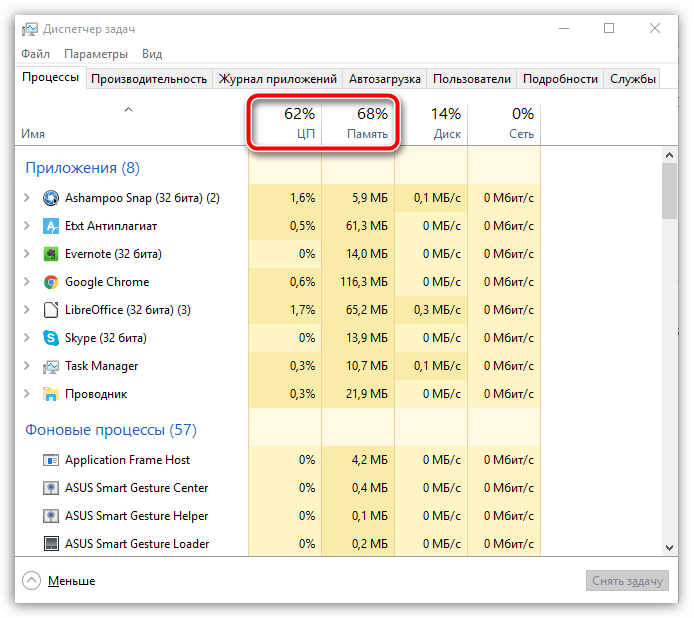
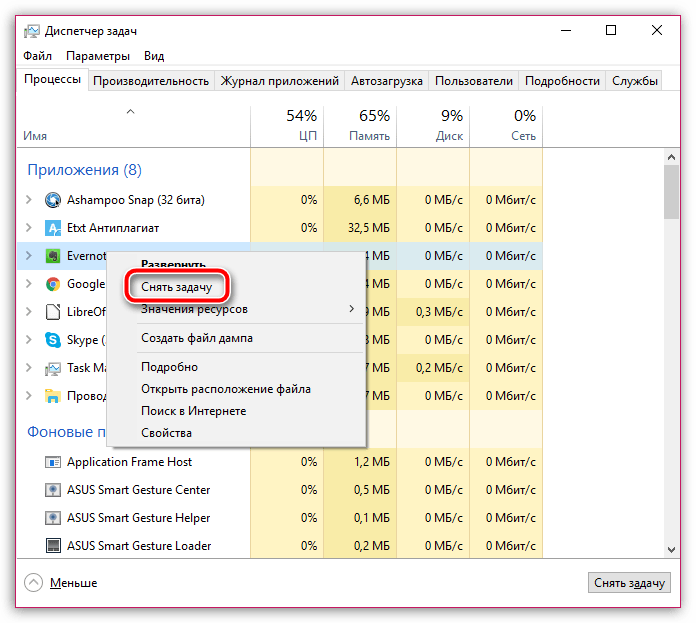
Если данные параметры загружены практически на 100%, то вам необходимо закрыть лишние приложения, которые в момент работы с Firefox вам не нужны. Для этого щелкните по приложению правой кнопкой мыши и в отобразившемся контекстном меню выберите пункт «Снять задачу». Таким же образом поступите со всеми ненужными программами.
Причина 2: сбой в работе системы
В особенности данную причину зависания Firefox можно заподозрить в том случае, если ваш компьютер давно не перезагружался (вы предпочитаете использовать режимы «Сон» и «Гибернация»).
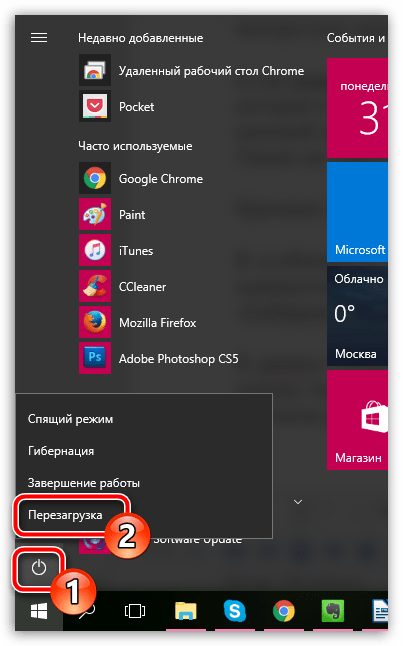
В данном случае вам потребуется щелкнуть по кнопке «Пуск», в левом нижнем углу выбрать иконку питания, а затем пройти к пункту «Перезагрузка». Дождитесь загрузки компьютера в обычном режиме, а затем проверьте работоспособность Firefox.
Причина 3: устаревшая версия Firefox
Любой браузер нуждается в своевременном обновлении по нескольким причинам: идет адаптация браузера к новым версиям ОС, устраняются дыры, которыми пользуются хакеры для заражения системы, и появляются новые интересные возможности.
Именно по этой причине вам необходимо проверить Mozilla Firefox на наличие обновлений. Если обновления будут обнаружены, вам потребуется их обязательно установить.
Проверка и установка обновлений для браузера Mozilla Firefox
Причина 4: накопленная информация
Зачастую причиной нестабильной работой браузера может являться накопившаяся информация, которую рекомендуется своевременно очищать. К полной информации, по традиции, относятся кэш, куки и история. Выполните очистку данной информации, а затем перезагрузите браузер. Вполне возможно, что данный простой шаг позволит решить проблему в работе браузера.

Как очистить кэш в браузере Mozilla Firefox
Причина 5: переизбыток дополнений
Трудно представить использование Mozilla Firefox без использования хотя бы одного браузерного дополнения. Многие пользователи с течением времени устанавливают достаточно внушительное количество дополнений, но при этом забывают отключать или удалять неиспользуемые.
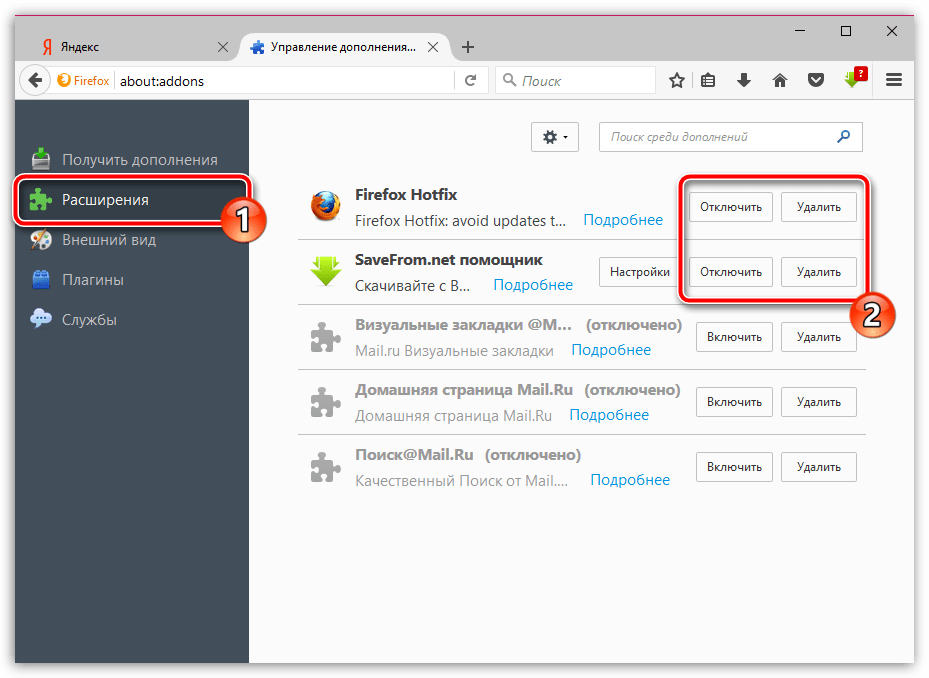
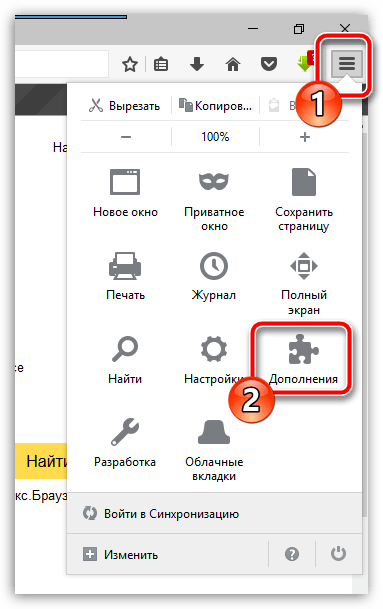
Чтобы отключить в Firefox лишние дополнения, щелкните в правой верхней области браузера по кнопке меню, а затем в отобразившемся списке пройдите к разделу «Дополнения».
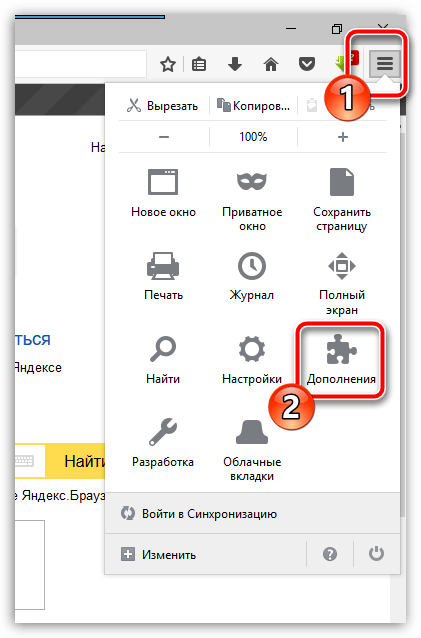
В левой области окна пройдите ко вкладке «Расширения». Справа от каждого дополнения, добавленного в браузер, имеются кнопки «Отключить» и «Удалить». Вам потребуется, как минимум, отключить неиспользуемые дополнения, но будет лучше, если вы их и вовсе удалите с компьютера.
Причина 6: некорректная работа плагинов
Помимо расширений, браузер Mozilla Firefox позволяет устанавливать плагины, с помощью которых браузер умеет отображать в интернете различный контент, например, для отображения Flash-контента требуется установленный плагин Adobe Flash Player.
Некоторые плагины, например, тот же Flash Player, могут повлиять на некорректную работу браузера, в связи с чем, чтобы подтвердить данную причину возникновения ошибки, вам потребуется их отключить.
Для этого щелкните в правом верхнем углу Firefox по кнопке меню, а затем пройдите к разделу «Дополнения».
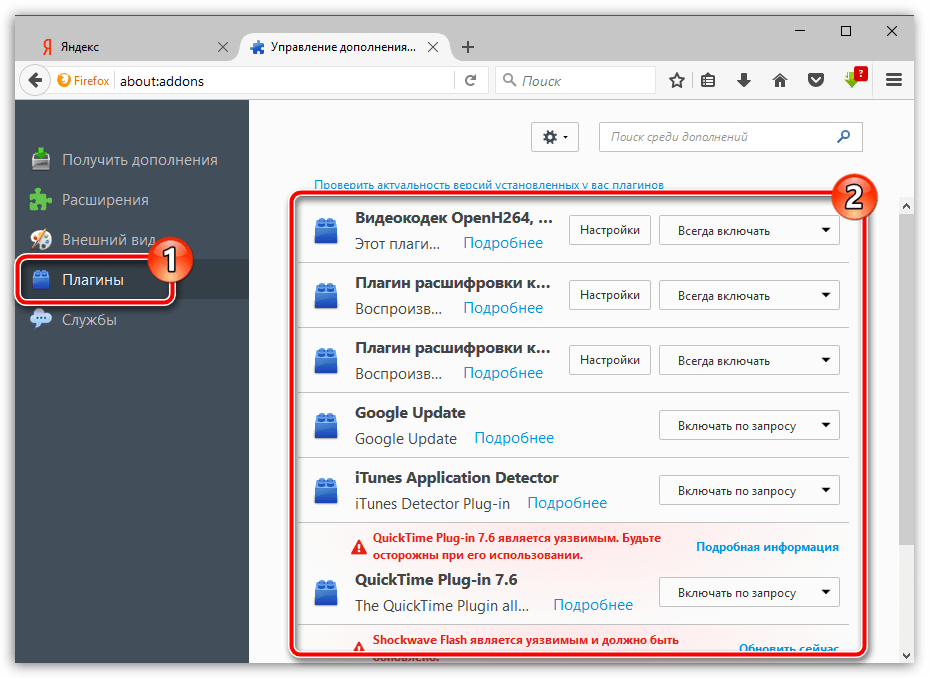
В левой области окна пройдите ко вкладке «Плагины». Отключите работу максимального количества плагинов, в особенности это касается тех плагинов, что отмечены браузером, как небезопасные. После этого перезапустите Firefox и проверьте стабильность работы веб-обозревателя.
Причина 7: переустановка браузера
В результате изменений на вашем компьютере работа Firefox могла быть нарушена, в результате чего для решения проблем вам может понадобиться переустановка браузера. Желательно, если вы выполните не просто удаление браузера через меню «Панель управления» – «Удаление программ», а произведете полную очистку браузера. Подробнее о полном удалении Firefox с компьютера уже прежде рассказывалось на нашем сайте.
Как полностью удалить Mozilla Firefox с компьютера
Завершив удаление браузера, выполните перезагрузку компьютера, а затем загрузите свежую версию дистрибутива Mozilla Firefox обязательно с официального сайта разработчика.
Скачать браузер Mozilla Firefox
Запустите скаченный дистрибутив и выполните инсталляцию браузера на компьютер.
Причина 8: вирусная активность
Большинство вирусов, попадающих в систему, воздействуют, в первую очередь, на браузеры, подрывая их корректную работу. Именно поэтому, столкнувшись с тем, что Mozilla Firefox с пугающей частотой перестает отвечать, необходимо просканировать систему на наличие вирусов.
Провести сканирование вы сможете как с помощью вашего антивируса, используемого на компьютере, так и специальной лечащей утилиты, например, Dr.Web CureIt.
Скачать программу Dr.Web CureIt
Если в результате сканирования на вашем компьютере будут обнаружены любые виды угроз, вам потребуется их устранить и выполнить перезагрузку компьютера. Вполне возможно, что изменения, внесенные вирусом в браузер, так и останутся, поэтому вам потребуется переустановить Firefox, как это описано в седьмой причине.
Причина 9: устаревшая версия Windows
Если вы являетесь пользователем Windows 8.1 и более младшей версии операционной системы, вам потребуется проверить, установлены ли на вашем компьютере актуальные обновления, от которых напрямую зависит корректная работа многих программ, установленных на компьютере.
Сделать это можно в меню «Панель управления» – «Центр обновления Windows». Запустите проверку на наличие обновлений. Если в результате апдейты будут обнаружены, вам их потребуется все обязательно установить.
Причина 10: некорректная работа Windows
Если ни один из способов, описанных выше, так и не помог вам решить проблемы с работой браузера, стоит подумать о запуске процедуры восстановления, которая позволит вернуть работу операционной системы к тому моменту, когда проблем с работой браузера не наблюдалось.
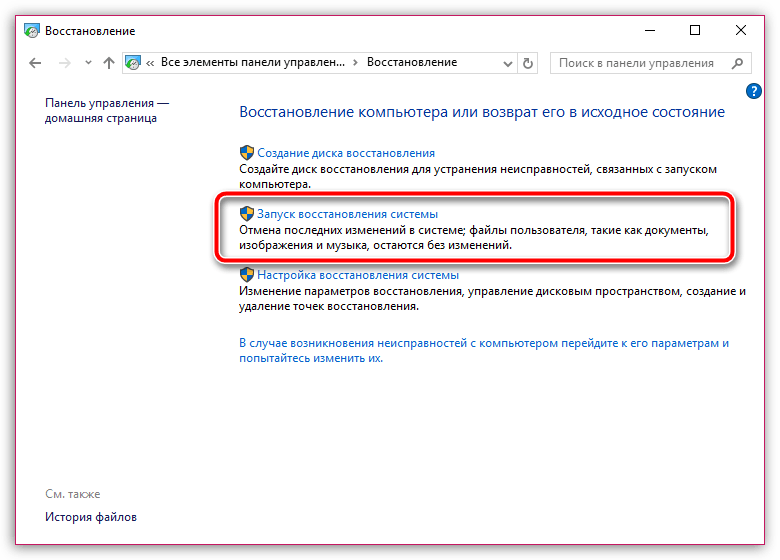
Для этого откройте меню «Панель управления», установите в верхнем правом углу параметр «Мелкие значки», а затем пройдите к разделу «Восстановление».
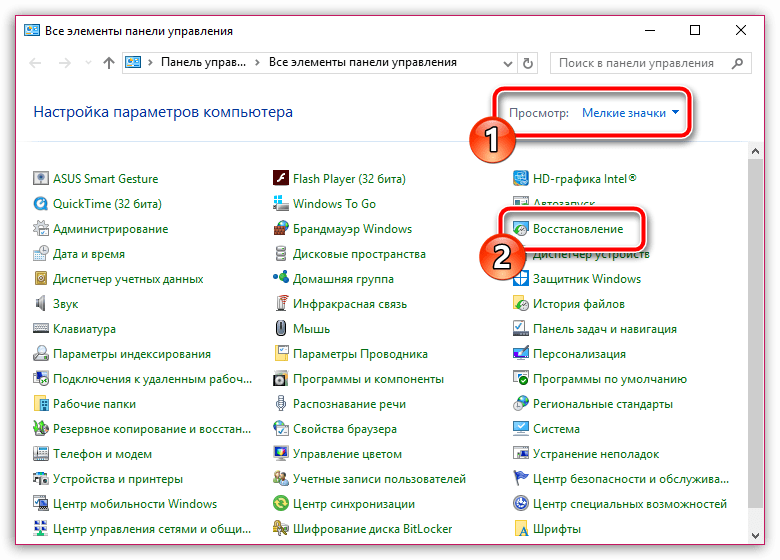
В открывшемся окне выберите раздел «Запуск восстановления системы».
Выберите подходящую точку отката, датированную тем периодом, когда проблем с работой Firefox не наблюдалось. Обратите внимание, что в процессе восстановления не будут затронуты пользовательские файлы и, скорее всего, информация вашего антивируса. В остальном работа компьютера будет возвращена к выбранному периоду времени.
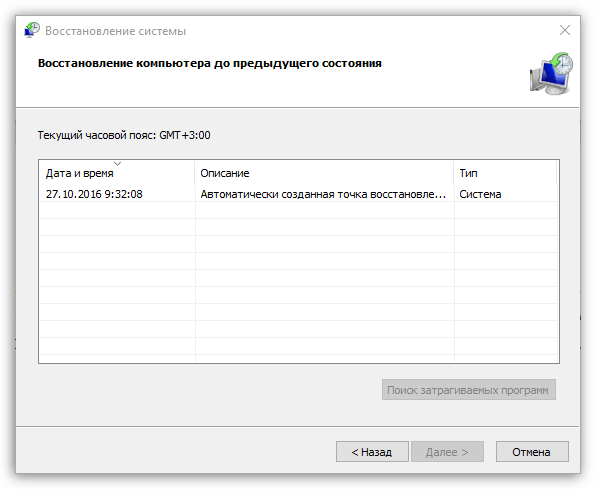
Дождитесь завершения процедуры восстановления. Длительность данного процесса может зависеть от количества внесенных изменений со времен создания данной точки восстановления, но будьте готовы к тому, что придется ждать вплоть до нескольких часов.
Надеемся, данные рекомендации помогли вам решить проблемы с работой браузера.
Ваш браузер Mozilla Firefox имеет проблемы на ПК с Windows 10/8/7? В этой статье мы расскажем о некоторых распространенных решениях для диагностики и устранения проблем в Firefox. Применяя эти предложения, вы можете решить большинство проблем самостоятельно.
Содержание
- Исправьте проблемы и проблемы Firefox
- 1] Запустите Firefox в безопасном режиме
- 2] Запустите сканирование вредоносных программ
- 3] Сбросить/обновить Firefox
- 4] Устранение неполадок расширений, тем и аппаратного ускорения
- 5] Устранение ошибок безопасности
Исправьте проблемы и проблемы Firefox
Это всегда хорошая идея, чтобы узнать немного устранения неполадок самостоятельно. Поскольку мы просто устраняем проблему в браузере, это не сложно.
1] Запустите Firefox в безопасном режиме
Безопасный режим Firefox временно отключает аппаратное ускорение, сбрасывает некоторые настройки и отключает надстройки. Это позволяет оценить, являются ли проблемы причиной каких-либо тем, надстроек или аппаратного ускорения. Чтобы перейти в безопасный режим:
- Нажмите кнопку меню> Справка
- Выберите Перезапустить с отключенными надстройками.
- Firefox запустится с диалогом безопасного режима Firefox
- Нажмите Пуск в безопасном режиме
Теперь попробуйте воссоздать проблему и посмотреть, существует ли она до сих пор. Если да, то эти настройки не являются причиной, если да, вам придется отключить отдельные настройки и проверить, что стало причиной проблемы.
2] Запустите сканирование вредоносных программ
Если вы получаете много раздражающих всплывающих окон, поиски перенаправляются на другой сайт, веб-страницы не загружаются полностью и т. Д., Это может быть проблемой вредоносного ПО. Убедитесь, что у вас есть один из лучших сканеров вредоносных программ на вашем компьютере, чтобы удалить его.
Возможно, вам придется загрузить Windows 10 в безопасном режиме, а затем использовать Защитник Windows для поиска вредоносных программ.
3] Сбросить/обновить Firefox
Много раз измененные настройки в Firefox вызывают проблемы. Если вы не можете понять, что вызывает у вас проблемы, лучше всего сбросить Firefox. Его также называют Refresh Firefox. Если это не помогает, вы также можете удалить файлы настроек Firefox.
При обновлении будут удалены расширения и темы, разрешения веб-сайта, измененные настройки, добавленные поисковые системы, хранилище DOM, сертификат безопасности, параметры устройства и любые настройки панели инструментов.
Вам нужно найти и удалить файл prefs.js или переименовать его в что-то вроде prefs.js.old. Если вы видите любой другой файл «JS», переименуйте их. Перезапустите Firefox.
4] Устранение неполадок расширений, тем и аппаратного ускорения
Эта часть обычно занимает много времени, так как вам нужно проверить три отдельных вещи. Предполагая, что вы уже пробовали безопасный режим и обновление, давайте разберемся с остальными.
- Нажмите кнопку меню и выберите «Дополнения», чтобы открыть вкладку «Менеджер дополнений».
- Отключить все расширения.
- Теперь включите его один за другим и посмотрите, существует ли проблема.
Если проблема возникает после включения одного конкретного расширения, то у вас есть источник. Вы можете попробовать обновить надстройку или полностью удалить ее.
Вы также можете выбрать «Сбросить и обновить все надстройки», просто чтобы получить шанс.
Затем переключитесь на тему по умолчанию и проверьте, сохраняется ли проблема.
- Нажмите кнопку меню и выберите «Дополнения»> «Менеджер дополнений»> «Панель тем».
- Выберите тему по умолчанию, затем нажмите кнопку «Включить».
- Перезапустите Firefox, если это необходимо.
Проверьте, сохраняется ли проблема. Если нет, то эта тема – ваша проблема.
Далее отключите аппаратное ускорение. Если проблема не возникает снова, вам необходимо обновить графический драйвер. Посмотрите, исправит ли это, иначе вы всегда сможете навсегда отключить аппаратное ускорение.
5] Устранение ошибок безопасности
Если вы получили какой-либо из этих кодов ошибок:
- SEC_ERROR_UNKNOWN_ISSUER
- MOZILLA_PKIX_ERROR_MITM_DETECTED
- ERROR_SELF_SIGNED_CERT
на сайтах HTTPS, то это проблема с сертификатами. Некоторые программы на вашем компьютере заменяют сертификаты веб-сайтов, и поэтому Firefox не может доверять.
СОВЕТ : если вы откроете about: support в своем Firefox, вы увидите много информации, которая может помочь вам в устранении проблем с Firefox.
Помимо этого, есть несколько общих советов по устранению неполадок. Она включает в себя очистку кэша, куки, переустановку Firefox и даже создание нового профиля Firefox. Если у вас возникли проблемы с медиаплеерами, вы также можете попытаться исправить проблемы с Adobe Flash.
Сообщите нам, помогло ли это вам диагностировать и устранять проблемы в Firefox.
Связанные чтения:
- Устранить проблемы с зависанием или сбоем в Firefox
- Исправить проблемы с печатью в браузере Firefox
- Исправление распространенных проблем и проблем синхронизации Firefox
- Firefox уже запущен, но не отвечает.
Содержание
- 1 Причина №1: Установите правильные дату и время
- 2 Причина №2: Проверьте настройки Firefox SSL
- 3 Причина №3: Проверьте настройки вашего прокси Firefox
- 4 Причина №4: Проверьте конфигурацию/наличие SSL-сертификата на веб-сайте
- 4.1 Причина может скрываться в антивирусе
- 4.2 Обход ошибки
Firefox — один из лучших и наиболее безопасных веб-браузеров, доступных для Windows. Большинство пользователей предпочитают использовать его как браузер по умолчанию, обходя вниманием Chrome и Edge. Особенно часто это делают разработчики. Но, при использовании любого браузера могут возникнуть неожиданные проблемы и ошибки, как и в случае с Firefox. Иногда проблемы настолько глубокие и непонятные, что попытки устранения приводят в тупик.
“Ошибка при установлении защищенного соединения Firefox” — это одна из самых известных проблем, с которой сталкиваются пользователи. В этом посте вы узнаете, почему эта ошибка возникает и как от нее избавиться.
Причина №1: Установите правильные дату и время
Нажмите кнопку «Пуск» -> «Панель управления» -> «Дата и время». Здесь установите правильную дату, время и часовой пояс.

После этого закройте окно настроек и перезапустите браузер. Проверьте, сохранилась ли все еще проблема, и если да, то приступайте к следующему шагу.
Причина №2: Проверьте настройки Firefox SSL
Причина №3: Проверьте настройки вашего прокси Firefox
Если ваш компьютер работает через прокси-сервер, то ошибка может возникать особенно часто. Для устранения данной проблемы необходимо выполнить следующие шаги:
- В меню Firefox выберите вкладку «Параметры».
- Перейдите на панель «Дополнительно» и нажмите на вкладку «Сеть».
- Здесь нажмите кнопку «Настройки» в поле «Подключение».
- На экране появится всплывающее окно с настройками подключения.
В окне «Настройки соединения» проверьте, выбрано ли ручное прокси-соединение. Если флажок установлен, то это означает, что ваш компьютер настроен с использованием прокси-сервера вручную. Поэтому вам нужно будет проверить, правильно ли введены все поля протокола (HTTP-прокси, SSL-прокси, FTP-прокси, хост SOCKS). Если нет, измените их и нажмите ОК. Если вы столкнулись с какой-либо проблемой во время этого процесса, настоятельно рекомендуем связаться с вашим сетевым администратором.
Если вы обнаружите, что прокси-соединение вручную не выбрано, НЕ вносите в него никаких изменений. Просто закройте окно и свяжитесь с человеком, который управляет вашей сетью.
Причина №4: Проверьте конфигурацию/наличие SSL-сертификата на веб-сайте
Firefox укажет ошибку «Secure Connection Failed» или «Ваше соединение не защищено», если SSL не настроен и/или установлен неправильно на стороне сайта. Вы можете проверить конфигурацию/наличие SSL-сертификата веб-сайта по этому адресу: https://cheapsslsecurity.com/ssltools/ssl-checker.php
Причина может скрываться в антивирусе
Иногда данная ошибка свидетельствует о том, что какая-то программа безопасности в вашей системе или сети препятствует соединению и вынуждает Firefox не доверять ему.
В большинстве случаев причиной выступает антивирусная программа, которая поставляется с функцией, называемой проверкой зашифрованных соединений. Это приводит к тому, что антивирусная программа вводит свой действительный сертификат в хранилище доверенных сертификатов Firefox, вызывает конфликт и блокирует соединение. Зачастую для решения данной проблемы достаточно дезактивировать антивирус. Но делать это крайне опасно и пользователь в таком случае берет на себя полную ответственность за дальнейший результат. Для получения дополнительной информации о различных антивирусных программах рекомендуем посетить официальную страницу поддержки Фаерфокс.
Обход ошибки
Проверьте браузер Мозилла Firefox. Иногда в Firefox может возникать ошибка «Сбой безопасного подключения», если Firefox считает сайт опасным или ненадежным. Поэтому тестирование браузера Firefox очень важно. Если Firefox принимает и одобряет веб-сайт, то это означает, что существует проблема в соединении SSL.
SSL (Secure Socket Layer) — это криптографический протокол, который позволяет пользователям безопасно общаться через Интернет. Веб-сайт, использующий HTTPS: // в начале своего URL-адреса, называется защищенным веб-сайтом. Если Firefox не находит защищенный веб-сайт, он выдаст сообщение об ошибке «Сбой безопасного подключения».
Еще один способ обойти ошибку — внести сайт в список исключений, позволив браузеру просматривать его вне зависимости от наличия проблем на стороне веб-сайта. Для осуществления данной процедуры необходимо щелкнуть на ссылку, которая возникает при ошибке. Выглядит она примерно следующим образом: “Вы можете добавить исключение”. Далее возникнет предложении о добавлении сертификата и вам лишь остается нажать на опцию “Подтвердить исключение безопасности”.
Так решается проблема с безопасным подключением Firefox. Эту ошибку может устранить любой пользователь вне зависимости от его уровня владения компьютером. Достаточно лишь следовать инструкции, указанной выше, и проблема больше не станет вас беспокоить!
На чтение 8 мин. Просмотров 1.1k. Опубликовано 03.09.2019
Firefox является одним из наиболее часто используемых веб-браузеров в мире, и это приложение существует уже много лет. Firefox известен как один из лучших браузеров для платформы Windows, но, к сожалению, кажется, что пользователи Windows 10 имеют определенные проблемы с Firefox в Windows 10.
Содержание
- Решения для устранения проблем Firefox в Windows 10
- Решение 1. Проверьте свой антивирус
- Решение 2. Отключите проблемные надстройки
- Решение 3 – Запустите Firefox в безопасном режиме
- Решение 4 – Переустановите Firefox
- Решение 5 – Очистить кеш
- Решение 6 – Обновить Firefox
- Решение 7 – Удалить свой профиль Firefox
- Решение 8 – Рассмотрите возможность использования бета или ночной версии
Решения для устранения проблем Firefox в Windows 10
Проблемы с Firefox могут быть проблематичными и мешать вам использовать ваш браузер. Что касается проблем, мы составили список распространенных проблем, о которых пользователи сообщали в Firefox:
- Firefox не открывается . Эта проблема может возникнуть, если есть проблема с вашим профилем Firefox. Чтобы исправить это, просто заново создайте профиль и проверьте, решает ли это вашу проблему.
- Firefox слишком медленный, использует слишком много ОЗУ – из-за ваших расширений может возникнуть высокая загрузка ОЗУ, поэтому обязательно отключите все ненужные расширения и проверьте, помогает ли это.
- Firefox с высокой загрузкой ЦП . Иногда высокая загрузка ЦП может вызывать проблемы с Firefox. Это может быть связано с вашим антивирусом, поэтому обязательно временно отключите его.
- Firefox продолжает зависать, зависать, не отвечать . Иногда ваша конфигурация может вызвать проблемы с Firefox. Однако вы можете решить эту проблему, просто запустив Firefox в безопасном режиме.
Решение 1. Проверьте свой антивирус
Если на вашем ПК возникают проблемы с Firefox, возможно, проблема в антивирусной программе. Несколько пользователей сообщили, что функция сканирования HTTPS в Avast вызвала проблемы с Firefox, но вы можете решить эту проблему, выполнив следующие действия:
- Откройте Avast и выберите Настройки в левом нижнем углу.
- Выберите Компоненты> Web Shield .
- Теперь нажмите кнопку Настроить .
- Снимите флажок Включить сканирование HTTPS и сохраните изменения.
Если вы используете другое антивирусное программное обеспечение, вы можете отключить эту или другие подобные функции. В случае, если это не сработает, следующим шагом будет полное отключение антивирусного программного обеспечения.
Несколько пользователей сообщили, что это было неэффективно, и, по их мнению, им удалось решить проблему, удалив свой антивирус полностью. Если удаление антивируса решит вашу проблему, вам следует подумать о переходе на другое антивирусное решение.
Bitdefender предлагает отличную защиту и отличную оптимизацию, поэтому он не будет мешать ни одному из ваших приложений. Он также имеет огромную базу подписей и специальные функции, которые будут блокировать новейшие киберугрозы. Если вы ищете новый антивирус, вам обязательно нужно попробовать его.
– получите Bitdefender 2019 (специальная скидка 35%)
- ЧИТАЙТЕ ТАКЖЕ: Исправлено: проблема утечки памяти в Mozilla Firefox в Windows
Решение 2. Отключите проблемные надстройки
Вы можете улучшить функциональность Firefox с помощью различных надстроек, но в некоторых случаях новые надстройки могут привести к сбою Firefox в Windows 10. По мнению некоторых пользователей, надстройка, вызвавшая сбой для них, была FlashGet, но Помните, что почти любая надстройка может привести к сбою Firefox, поэтому вам может потребоваться отключить или удалить некоторые надстройки, чтобы решить эту проблему. Чтобы отключить определенную надстройку в Firefox, выполните следующие действия:
- Откройте Firefox и нажмите кнопку Меню в правом верхнем углу.
-
Выберите Дополнения из списка.
- Нажмите на вкладку Расширения слева. Список установленных расширений должен открыться.
-
Теперь отключите все расширения, нажав кнопку Отключить .
- Перезапустите Firefox и проверьте, решена ли проблема.
- Если проблема устранена, вы можете попробовать включить расширения одно за другим, пока не найдете тот, который вызывает у вас проблемы.
Если вы вообще не можете открыть Firefox, всегда полезно запустить его из безопасного режима. Для доступа к безопасному режиму выполните следующие действия:
-
Нажмите кнопку Пуск , нажмите кнопку Питание , нажмите и удерживайте клавишу Shift на клавиатуре и выберите вариант Перезагрузить . .
- После перезагрузки компьютера выберите Устранение неполадок> Дополнительные параметры> Параметры запуска и нажмите кнопку Перезагрузить .
- После перезагрузки компьютера нажмите F5 , чтобы выбрать Безопасный режим с сетевым подключением .
- Когда безопасный режим запускается, попробуйте отключить любые расширения из Firefox, следуя инструкциям выше.
Если Firefox нормально работает в безопасном режиме, возможно, проблема вызвана какой-то сторонней программой, которую вы установили, поэтому вам придется найти проблемную программу и отключить ее, чтобы решить эту проблему.
Решение 3 – Запустите Firefox в безопасном режиме
Если у вас есть проблемы с Firefox на вашем ПК, иногда вы можете исправить их, просто запустив Firefox в безопасном режиме. Безопасный режим Firefox работает с настройками и расширениями по умолчанию, что делает его идеальным для устранения неполадок.
Чтобы запустить Firefox в безопасном режиме, просто сделайте следующее:
- Найдите ярлык Firefox на рабочем столе, удерживайте клавишу Shift и дважды щелкните ее.
-
Когда появится диалоговое окно, нажмите кнопку Пуск в безопасном режиме .
После этого Firefox должен запуститься в безопасном режиме. Если проблема не появляется в безопасном режиме, возможно, это вызвано одним из ваших расширений или настроек.
Решение 4 – Переустановите Firefox
Если проблемы с Firefox мешают вашей работе, возможно, вам следует попробовать переустановить Firefox. Иногда ваша установка может быть повреждена, что может вызвать различные проблемы. Тем не менее, вы можете решить эту проблему, просто переустановив Firefox.
Есть несколько методов, которые вы можете использовать для переустановки Firefox, но самый эффективный из них – это использование программного обеспечения для удаления. Если вы не знаете, такое программное обеспечение для удаления, как IOBit Uninstaller , может полностью удалить любое приложение с вашего ПК.
Кроме того, это программное обеспечение также удалит все файлы и записи реестра, связанные с приложением, которое вы хотите удалить, чтобы эти файлы не мешали вашей системе. Это инструмент, который вам обязательно нужен на вашем компьютере, особенно если вы часто устанавливаете и удаляете различное программное обеспечение.
- Загрузить сейчас IObit Uninstaller PRO 7 бесплатно
После того, как вы удалите Firefox, установите его снова и проверьте, сохраняется ли проблема.
Решение 5 – Очистить кеш
По словам пользователей, иногда проблемы с Firefox могут возникать из-за вашего кеша, и лучший способ справиться с ними – просто очистить кеш. Это довольно просто сделать, и вы можете сделать это, выполнив следующие действия:
-
Нажмите кнопку Меню в правом верхнем углу. Выберите Библиотека> История> Очистить недавнюю историю .
-
Когда откроется окно Очистить всю историю , установите для параметра Временной диапазон значение Все . Разверните раздел сведений и проверьте все как на нашем скриншоте. Теперь нажмите кнопку Очистить сейчас .
После этого история должна быть очищена, и проблема будет решена.
Решение 6 – Обновить Firefox
Иногда проблемы Firefox могут возникать из-за ваших настроек, и самый быстрый способ их исправить – обновить Firefox. Тем самым вы удалите все расширения и сбросите все настройки, так что имейте это в виду. Чтобы сбросить Firefox, просто сделайте следующее:
- Откройте Firefox .
-
В адресной строке введите about: support и нажмите кнопку Обновить Firefox .
- Теперь следуйте инструкциям на экране, чтобы обновить Firefox.
После того, как вы закончите, Firefox должен быть восстановлен по умолчанию, и проблема будет окончательно решена.
Решение 7 – Удалить свой профиль Firefox
По словам пользователей, иногда вы можете столкнуться с проблемами Firefox, потому что ваш профиль поврежден. Чтобы решить проблему, вам нужно удалить свой профиль. Вы можете сделать это, выполнив следующие действия:
- Закройте Firefox.
- Теперь нажмите Windows Key + R и введите firefox.exe -p . Нажмите Enter или нажмите ОК .
-
Появится список доступных профилей. Выберите свой профиль пользователя, вероятно, он должен быть помечен как стандартный и нажмите кнопку Удалить профиль .
-
Теперь выберите желаемый вариант. Если вы хотите полностью удалить свой профиль, нажмите кнопку Удалить файл .
После этого ваш профиль должен быть удален, а новый будет создан после запуска Firefox. Вы также можете создать новый профиль из этого диалогового окна. Для этого выполните следующие действия:
-
Нажмите кнопку Создать профиль .
- Нажмите Далее .
-
Введите имя для своего профиля и нажмите кнопку Готово .
Теперь вам просто нужно выбрать новый профиль и нажать кнопку Запустить Firefox .
После создания нового профиля пользователя проблема должна быть полностью решена. Имейте в виду, что этот метод удалит вашу историю, закладки и сохраненные пароли, поэтому обязательно сделайте их резервную копию заранее.
Решение 8 – Рассмотрите возможность использования бета или ночной версии
Если проблемы с Firefox все еще присутствуют, вы можете решить их, просто переключившись на бета-версию или ночную версию Firefox. Для этого вам просто нужно удалить Firefox с вашего компьютера, а затем установить бета-версию.
Бета-версия имеет последние обновления, но, поскольку эта версия не полностью протестирована, могут возникнуть некоторые новые проблемы. С другой стороны, версия Nightly предлагает последние обновления, как только они будут внедрены, но, поскольку эти обновления не полностью протестированы, возможно, что возникнут некоторые проблемы.
Конечно, вы всегда можете временно переключиться на другой браузер, такой как Edge или Chrome, пока вам не удастся решить проблемы Firefox на вашем ПК.
Проблемы с Firefox в Windows 10 могут вызвать много проблем, и в большинстве случаев эти проблемы вызваны сторонним приложением или расширением Firefox. Для того, чтобы исправить проблемы Firefox, вам просто нужно отключить или удалить проблемное приложение/расширение.