
Войти
Магазин
Сообщество
Поддержка
Изменить язык
Полная версия

© Valve Corporation. Все права защищены. Все торговые марки являются собственностью соответствующих владельцев в США и других странах.
Политика конфиденциальности
| Правовая информация
| Соглашение подписчика Steam
| #footer_refunds



МАГАЗИН
СООБЩЕСТВО
О STEAM
ПОДДЕРЖКА
Установить Steam
войти
|
язык

© 2023 Valve Corporation. Все права защищены. Все торговые марки являются собственностью соответствующих владельцев в США и других странах.
НДС включён во все цены, где он применим.
Политика конфиденциальности
|
Правовая информация
|
Соглашение подписчика Steam
О Valve
| Steamworks
| Вакансии
| Дистрибуция Steam
| Подарочные карты

Клиент Steam обладает довольно полезной функцией проверки целостности файлов игры. Эта функция позволяет восстановить поврежденные или удаленные файлы не прибегая к полной переустановки игры. Согласитесь, это довольно классно, ведь проще скачать удаленный файлом весом 100 Мегабайт, чем переустанавливать всю игру, весом в 50 Гигабайт.
Так как же проверить целостность файлов игры? Все довольно просто, функция вызывается в общей сложности в 4 клика:
- Найдите библиотеке нужную игру и кликните по ней правой кнопкой мыши;
- В контекстном меню выберите пункт Свойства;
- В открывшемся окне переходим во вкладку Локальные файлы;
- Далее просто жмем на кнопку Проверить целостность файлов игры…
Все, система проверит файлы игры, расположенные на Вашем компьютере и скачает недостающие компоненты!
Загрузка…
Сегодня мы расскажем, как в «Стиме» проверить целостность кэша. Игры не всегда работают корректно. Бывает, что при запуске приложение выдает ошибку. Также проблемы могут начаться во время самого игрового процесса.
Причины
Вопрос о том, где в «Стиме» проверить целостность кэша, как правило, появляется у людей, которые сталкиваются со сбоем. Подобные проблемы могут быть вызваны неполадками компьютера или самой платформы. Но мы сегодня обсудим вариант, при котором причиной сбоя выступают поврежденные файлами игры.
Для того чтобы узнать об их состоянии, существует особая функция под названием «Проверка кэша». Игровые файлы повредиться могут по разным причинам. Источником проблемы может быть внезапное прерывание скачивания по причине отключения компьютера.
Инструкция
Переходим к практической части решения вопроса, как в «Стиме» проверить целостность кэша. Открываем библиотеку с играми. Далее нажимаем на нужное приложение правой кнопкой и выбираем «Свойства». В результате откроется окно, отображающее параметры игры. Для решения вопроса, как в «Стиме» проверить целостность кэша, нам понадобится вкладка под названием «Локальные файлы». На ней находятся элементы управления, позволяющие работать с материалами игры. Также здесь можно увидеть общий размер, занимаемый приложением на жестком диске компьютера. Далее используем кнопку «Проверить целостность». После запуска этой функции непосредственно запустится интересующая нас операция.
Итоги
При решении вопроса, как в «Стиме» проверить целостность кэша, следует помнить, что эта процедура оказывает существенную нагрузку на жесткий диск персонального компьютера. Поэтому рекомендуем во время ее работы не производить других операций с данными, особенно устанавливать или удалять программы, а также копировать файлы. Также в период проверки, лучше не запускать игр.

При необходимости, операцию можно закончить в любой момент. Для этого предусмотрена кнопка «Отмена». Время, которое потребуется на эту процедуру, может быть различным и зависит от скорости диска и размера выбранной игры. Если используется SSD-носитель, операция отнимет считанные минуты даже при значительном объеме приложения. После проверки платформа Steam отобразит информацию о поврежденных файлах, если такие будут найдены, и скачает эти материалы. Далее произойдет замена вышедших из строя элементов.
Не всегда игры в Стиме работают как надо. Бывает, что при запуске игра выдает ошибку и отказывается запускаться. Или проблемы начинаются во время самой игры. Связано это может быть не только с неполадками компьютера или Стима, но и с поврежденными файлами самой игры. Для того чтобы убедиться, что все файлы игры в норме в Steam существует специальная функция – проверка кэша. Читайте далее, чтобы узнать, как проверить кэш игры в Стиме.
Игровые файлы могут быть повреждены по разным причинам. Например, одним из частых источников проблемы является жесткое прерывание скачивания, когда у вас отключается компьютер. В итоге недокачанный файл остается поврежденным и ломает игровой процесс. Также возможно повреждение из-за поломки секторов жесткого диска. Это не значит, что с жестким диском возникли проблемы. Несколько битых секторов есть на многих жестких дисках. Но игровые файлы все же придется восстанавливать с помощью проверки кэша.
Также бывает, что игра скачивается некорректно из-за плохой работы серверов Steam или нестабильного соединения с интернетом.
Проверка кэша позволяет не скачивать и переустанавливать игру заново, а лишь докачать те файлы, которые были повреждены. Например, из 10 Гб игры повреждено всего 2 файла на 2 Мб. Стим после проверки просто скачает и заменит эти файлы целыми. В результате будет сэкономлен ваш интернет-траффик и время, так как полная переустановка игры заняла бы гораздо больший период, нежели замена пары файлов.
Вот почему при проблемах с игрой первым делом стоит проверить ее кэш, и если это не помогает, предпринимать другие меры.
Как проверить кэш игры в Steam
Чтобы запустить проверку кэша необходимо перейти в библиотеку с вашими играми, а затем кликнуть по нужной игре правой клавишей мыши и выбрать пункт «Свойства». После этого откроется окно с параметрами игры.

Вам нужна вкладка «Локальные файлы». На этой вкладке расположены элементы управления для работы с файлами игры. Также здесь отображен общий размер, который игра занимает на жестком диске вашего компьютера.


Проверка целостности кэша серьезно нагружает жесткий диск компьютера, поэтому в это время лучше не совершать других операций с файлами: копировать файлы на жесткий диск, удалять или устанавливать программы. Также это может повлиять на игровой процесс, если вы будете играть во время проверки кэша. Возможны подтормаживания или подвисания игр. Если нужно, то можно в любой момент закончить проверку кэша, нажав кнопку «Отмена».
Время, которое займет проверка может варьироваться в больших пределах в зависимости от размера игры и скорости вашего диска. Если вы используете современные SSD диски, то проверка пройдет за несколько минут, даже если игра весит несколько десятков гигабайт. И наоборот медленный жесткий диск приведет к тому, что проверка даже небольшой игры может затянуться на 5-10 минут.

После проверки Steam выведет информацию о том, сколько файлов не прошли проверку (если такие есть) и скачает их, после чего заменит ими поврежденные файлы. Если все файлы прошли успешно прошли проверку, то ничего заменяться не будет, а проблема связана вероятнее всего не с игровыми файлами, а с настройками игры или вашим компьютером.
После проверки попробуйте запустить игру. Если она не запустится, то проблема связана либо с ее настройками, либо с оборудованием вашего компьютера.
В этом случае попробуйте поискать информацию об ошибке, выдаваемой игрой, на форумах Стима. Возможно, вы не единственный кто столкнулся с подобной проблемой и другие люди уже нашли ее решение. Можно поискать решение проблемы и вне Стима с помощью обычных поисковых систем.
Если ничего не помогает, то остается только обратиться в службу поддержки Стима. Также вы можете вернуть игру, которая не запускается, посредством системы возврата. Подробнее об этом вы можете прочитать в этой статье.
Теперь вы знаете для чего нужна проверка кэша игры в Стиме и как ее сделать. Поделитесь этими советами со своими друзьями, которые тоже пользуются игровой площадкой Steam.
Проблемы с целостностью кэша могут возникать по разным причинам – вирусы, некорректное обновление, установка конфликтующего программного обеспечения и так далее. Вопрос решается при помощи программы Steam, но только в случае использования вами лицензионных игр.
Вам понадобится
- — программа Steam;
- — подключение к интернету.
Инструкция
Проверка целостности кэша игры в Steam. Как это сделать?
Проверка целостности кэша — является очень полезной функцией в Стиме, так как она позволяет проверить все ли файлы игры на месте или чего-то нет, что-то обновилось. Причём идёт закачка только недостающих или неверных файлов, что позволяет серьёзно съэкономить трафик. Однако пределённое количество трафика у вас проверка всё же съест.
Итак, как же сделать проверку целостности кеша в Стим. Давайте разберёмся.
Для начала откройте сам Steam и в Библиотеках нажмите Все игры
. После этого в появившемся слева списке игр выберите ту, кеш которой вы хотите проверить. Затем жём Свойства
. Во вкладке Локальные файлы
находим желаемую кнопку. Жмём и ждём завершения проверки.
Если Steam у вас на английском языке и вы хотите проверить целостность кеша той или иной игры не меняя язык, нужно сделать следующее:
1. Открыть Steam. Затем Library
-> All Games
.
2. Найти в списке слева игру и нажать правой кнопкой на ней.
3. Выбрать в контекстном меню в самом низу Properties
.
4. Во вкладке Local files
нажать Verify integrity of game cache
. После чего нужно ждать когда закончится проверка.
P.S. Если Кнопка проверки целостности кэша неактивка (Verify integrity of game cache), то это означает что игра ещё не установлена и её нужно установить.
В Стиме есть функция проверки кеша, которая позволяет без переустановки игры восстановить поврежденные файлы. Данная операция — это проверка всех локальных файлов, хранящихся на компьютере. Если один из игровых файлов окажется поврежденным, то он автоматически переустановится, а вам при этом не нужно будет ничего переустанавливать.
Как выполнить проверку целостности кеша в Стим
-
- Откройте Steam-клиент и зайдите в свой профиль;
- Перейдите в библиотеку игр;
- Из списка игр выберите ту, которая требует проверки целостности кеша;
- Нажмите на данную игру правой кнопкой мыши, а затем выберите «Свойства»;
-
- Выберите раздел «Локальные файлы», находящийся в шапке открывшегося окна;

-
- Теперь нажмите на предпоследний пункт «Проверить целостность файлов игры…». Это, собственно, и есть сам кеш. Во время проверки старайтесь не выполнять каких-то операций, нагружающих жесткий диск (перемещение, копирование или удаление файлов);
- На экране появится окно со статусом проверки. Дождитесь окончания проверки кеша. Как правило, выполнение данной операции занимает несколько минут, и зависит от того, сколько весит игра;

-
- Как только проверка кеша будет завершена, вы увидите оповещение о том, были ли какие-то локальные файлы игры повреждены. Если да, то они пройдут проверку и автоматически переустановятся. Если же проблем обнаружено не будет, то проблемы с игрой, скорее всего, заключаются не в целостности кеша.

- Если игровые файлы переустановятся, рекомендуется выполнить перезагрузку компьютера, после чего уже запускать игру.
Важно понимать, что проверка кеша не решает проблему самой игры, а лишь проверяет исправность и месторасположение ее локальных файлов, а поэтому любые технические недочеты данная операция исправить не может.
Зачем нужна проверка целостности кеша?
Проверка кэша нужна в следующих случаях:
- Если какой-то из файлов игры был установлен некорректно, и вы стали замечать баги и неисправности в игровом процессе;
- Установка игры была прервана, из-за чего некоторые файлы были установлены не до конца;
- При установке антивирус удалил игровой файл;
- Во время обновления произошел сбой, после чего игра перестала запускаться;
- Файлы повреждены из-за неисправности секторов жесткого диска;
- Сервер Стима или интернет-соединение работало некорректно, что привело к образованию сбоев в игре;
- После переустановки операционной системы в играх стали появляться баги;
- Игра не запускается по непонятным причинам.
Во всех вышеописанных случаях проверка локальных файлов может вам помочь и избавить от муторного процесса переустановки игрушки.
Видео «Как проверить кеш в Стим»
Всё понравилось? Расскажи друзьям!
You can verify the integrity of the game files on Steam, Epic, GOG Galaxy, Ubisoft Connect, Origin, Battle.net and Rockstar Games Launcher on your Windows PC by following the procedure laid down in this post.
What are game files?
Game files are very important for any computer game. The game files are basically the files related to your video games and other games that you have installed on your computer system. These game files store all the essential data associated with a video or other game. The game data may include the game’s installation files, game ROMs, map files, character designs, dialogues, configurations, texture information, saved game progress, etc. It also includes the project files that developers have used in creating a video game.
Most commonly, the game files are saved in the following file extensions:
- GAM: It is a standard file format to store game “save” information which basically means saving the progress of a player in a game at a specific point of gameplay.
- DXT: This game file format is a generic format to store texture information in a compressed format using less disk space. It is also known as S3CT (S3 Compressed Texture) and BC (Block Compression).
- MAP: This game file format is used by most video games for debugging maps and other related purposes.
- ROM: These game files are used to save console-based video games on a PC. It is primarily used by Nintendo 64 games.
- VDF: VDF stands for Valve Data file. It is used by Valve’s Source game engine for saving the game’s metadata. It also stores data like resources, scripts, visualization elements, etc.
All these and other files are responsible for smoothly playing a game on a computer. Now, what happens if your game files are damaged or corrupted? Well, it basically deteriorates the performance of a game and causes it to crash, freeze, lag, or stutter on your PC. Your game might not even open if some important game files are broken. Because of corrupted game files, you may also experience different kinds of launch errors and other errors in a game.
Why do game files get corrupted?
There are can several factors affecting your game files that can get them corrupted. Here are some of the potential causes:
- Generally, it happens if your PC suddenly crashes while playing a game.
- If you experience a power outage and the computer shuts down while you are in the middle of gameplay, the game files might get corrupted.
- If your computer contains malware or virus, it may infect your game files along with your other system and data files.
- The problem might also occur because of your faulty hard disk. If your hard drive where you have installed your game contains bad sectors, it will affect your game files and eventually damage them.
- Another reason for the same can be that you have downloaded contaminated content from online sources in a game.
There can be some other reasons also that can corrupt your game files.
Now, if you want to fix the corrupted game files, you can do that by verifying the integrity of your game files and repairing the bad ones. Most of the game launchers for Windows PC provide a dedicated feature to verify and repair game files.
The process of verifying the integrity of game files is basically checking the game file stored on your computer system with the clean and updated game files stored on online game servers and verifying if there is a difference between the corresponding files. If the game files are changed or modified, the game launcher will replace them with clean game files. In case there is a game file that is missing, it will be restored with the updated one.
Here, we will be discussing the method to verify and fix corrupted game files on different game launchers. We are going to cover all the popular Game Launchers for PC that include Steam, Epic Games Launcher, GOG Galaxy, Rockstar Games Launcher, Ubisoft Connect, Battle.net, and Origin. If you use any of these game launchers, you can easily check and fix your game files on Windows. All the steps to verify and repair game files are mentioned for each of these game launchers. So, let’s check out.
You can use the following game launchers to verify the integrity of game files on your PC:
- Steam
- Epic Games Launcher
- GOG Galaxy
- Rockstar Games Launcher
- Ubisoft Connect
- Origin
- Battle.Net
1] Verify Integrity of Steam game files
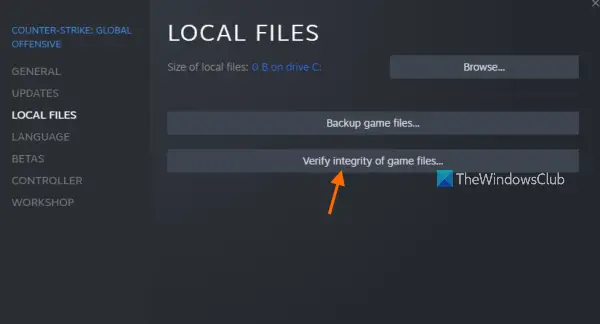
Steam is one of the most popular game launchers for Windows. It allows you to download and purchase thousands of games in different categories. You can easily manage and organize your games library in it. Plus, if you are experiencing issues with a game, you can fix them by verifying the integrity of game files.
To verify the integrity of game files and repair them on Steam, you can use the dedicated feature called VERIFY INTEGRITY OF GAME FILES. It is present inside the properties of each game. You can right-click on the game, select properties, go to Local Files, and press the VERIFY INTEGRITY OF GAME FILES button. We have mentioned the exact steps in this post, so check out.
Here’s how to very and fix game files on Steam:
- Open Steam.
- Go to Library.
- Right-click on your game.
- Select the Properties option.
- Move to the LOCAL FILES tab.
- Press the VERIFY INTEGRITY OF GAME FILES button.
First, open the Steam app on your computer and click on its LIBRARY menu. It will take you to your game’s library where you can access and manage your installed or purchased games.
Now, locate the game with which you are experiencing an issue and right-click on the game’s title. From the appeared context menu, click on the Properties option which will open up the game’s Properties window.
Next, navigate to the LOCAL FILES tab and click on the VERIFY INTEGRITY OF GAME FILES button. Steam will initiate a game files verification process and start checking your game files. If there are corrupted or broken game files, it will replace and fix them. The process might take a couple of minutes to finish. So, let it run without any interruption.
When the process is successfully done, you can try relaunching your game and see if the issue is fixed.
Read: Fix Game Controller not working in Steam on Windows PC.
2] Verify Integrity of Epic Games Launcher files
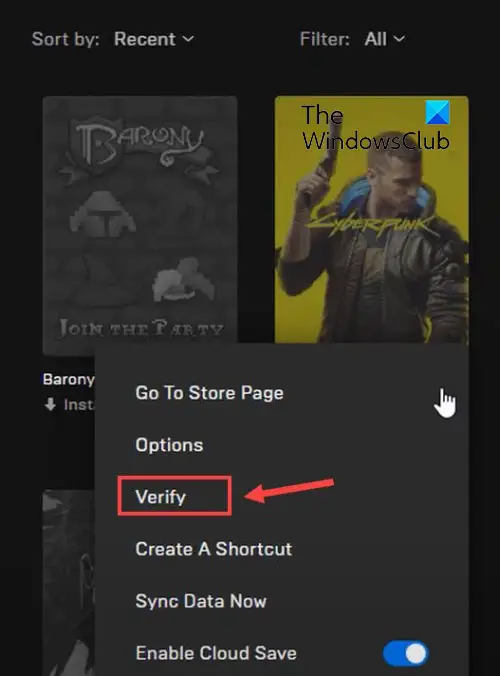
As the name mentions, Epic Games Launcher is used to play games by Epic Games including Fortnite. However, you can also use it to play Unreal Engine creations. In it, you can verify your game files and fix them using its Verify feature. Here’s how to use it:
- Firstly, launch the Epic Games Launcher app on your desktop.
- Now, to access your installed games, navigate to its Library tab from the left pane.
- Next, you can choose the game whose game files you want to verify.
- After that, click on the three dots menu button which is available next to it.
- Finally, tap on the Verify option from the appeared menu options. Epic Games Launcher will run a verification check on your game files and if there are corrupted game files, they will be repaired.
Let the process run and once done, you can relaunch the game and see if the issues you were facing earlier are fixed.
You might also like to read: Can’t Uninstall Epic Games Launcher in Windows
3] Verify Integrity of GOG Galaxy game files
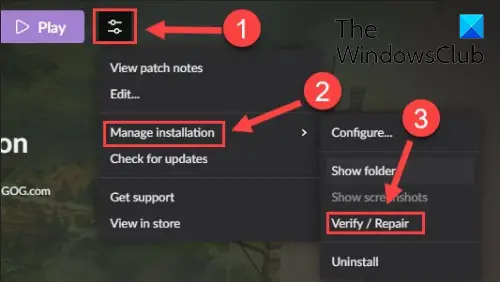
GOG Galaxy is another popular universal game launcher for Windows. It supports cross-platform games and has some amazing features like Custom views, Cloud Storage, Multiplayer & Matchmaking, and more. Here are the steps to fix corrupted data issues using GOG Galaxy:
- Firstly, open GOG Galaxy and move to your Library.
- Now, select the problematic game.
- Next, there will be a settings icon present next to the Play button on your game title; simply tap the Settings icon.
- It will show you some options; you need to press the Manage installation > Verify / Repair option.
- GOG Galaxy will start verifying and fixing the game files.
You can try relaunching your game once the process is finished. Hopefully, it will run smoothly now.
Read: How to fix GOG Galaxy Launcher Out of disk space error?
4] Verify Integrity of Rockstar Games Launcher files
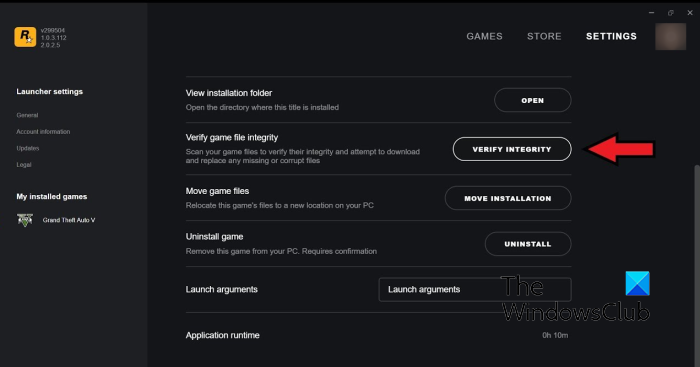
You can use Rockstar Games Launcher to verify the integrity of game files of a video game by Rockstar Games like Grand Theft Auto V, Red Dead Redemption 2, L.A. Noire, and more. You can use it to fix your corrupted game files. Here’s how you can do that:
- Firstly, open Rockstar Games Launcher.
- Now, click on the Settings option from the home screen.
- Next, from the left side pane, move to the My installed games section and choose the problematic game to verify the integrity of the game files.
- After that, click on the Verify Integrity button that is present next to the Verify game file integrity option.
- As soon as you do that, it will start verifying and fixing your game files.
You can now try playing your game and see if the previous issue is still there.
See: Rockstar Games Launcher not working on Windows PC.
5] Verify Integrity of Ubisoft Connect files
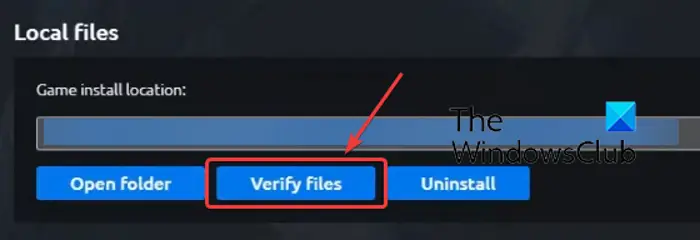
Ubisoft Connect is another famous game launcher used especially for Ubisoft games like Far Cry 6, Tom Clancy’s Rainbow Six Siege, For Honor, and many other popular games. You can use it to verify your game files by following the below steps:
- Firstly, open your Ubisoft Connect app and navigate to its Games tab.
- Now, click on the game with which you are facing an issue and press the Properties option from the left-hand side panel.
- Next, click on the Verify files option which is available under Local files.
- Once verification is done, you will be prompted with a Repair option; click on it.
- Ubisoft Connect will fix all your infected or broken game files.
Now, you should be able to play your game without any issues.
See: Unable to start the game on Ubisoft Connect.
6] Verify Integrity of Origin game files
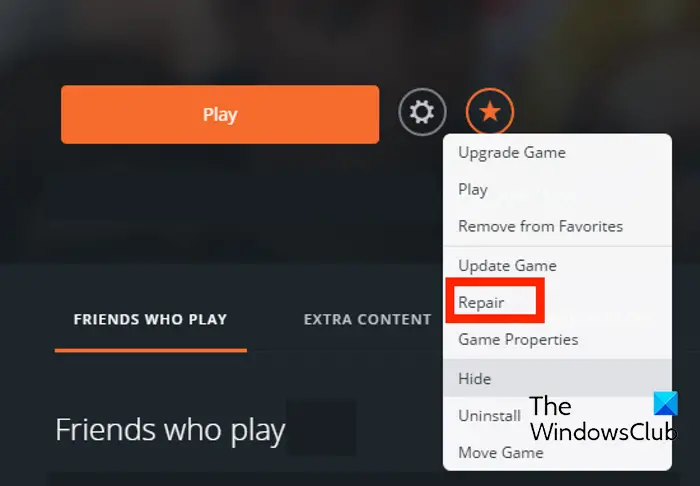
Origin is used as a game launcher for many popular games like Battlefield 4, Battlefield 2042, The Sims 4, etc. If you are experiencing any performance issues or launch errors in your games using Origin, you can verify the game files. You can follow the below steps to verify the integrity of game files on Origin:
- Firstly, launch the Origin client on your PC.
- Now, navigate to the My Game Library section.
- After that, fin the problematic game and press the right-click on it.
- Next, from the appeared context menu, choose the Repair option and let it verify and fix the game files.
- When done, check if you are able to play your game without a problem or not.
7] Scan and Repair game files in Battle.Net
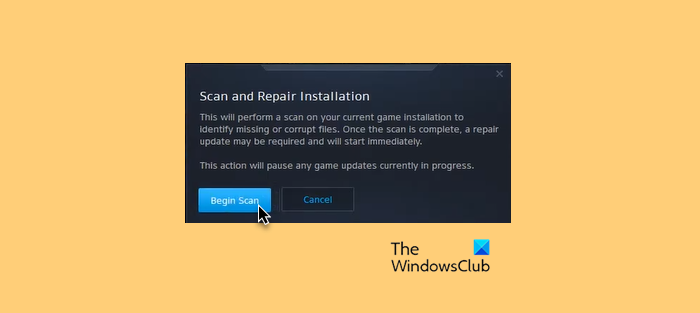
To verify the integrity of game files on Battle.net and repair them, follow these steps:
- Open Battle.net client and click on the game.
- Click on the Gear icon and select Scan and Repair.
- Now click on Begin Scan and wait for the process to complete.
- Close the Battle.net launcher, and restart your PC once done.
Read: Fix Origin Error while playing games on Windows PC.
I hope this post helps you verify the integrity of the game files on your PC using different game launchers.
What happens when you verify the integrity of game files?
When a game launcher verifies the integrity of the game files, it basically checks the game files stored on your computer system with the respective game files stored on the game servers. If the game files are modified and found to be different, they are considered to be corrupted or damaged. The game files are then fixed by replacing them with clean and updated game files from the game servers.
How long does it take to verify game files?
The game file verification process totally depends upon the size of your game files. If your game files are large, it will take several minutes for the game launcher to verify and repair your game files. However, if the game files are small, it will only take a couple of minutes to get your game files verified and fixed.
Now read: Fix Game Stuttering with FPS drops in Windows.
Вы можете проверить целостность файлов игры в Steam, Epic, GOG Galaxy, Ubisoft Connect, Origin и Rockstar Games Launcher на ПК с Windows, следуя процедуре, изложенной в этом посте.

Что такое игровые файлы?
Игровые файлы очень важны для любой компьютерной игры. Игровые файлы — это в основном файлы, связанные с вашими видеоиграми и другими играми, которые вы установили в своей компьютерной системе. В этих игровых файлах хранятся все необходимые данные, связанные с видео или другой игрой. Игровые данные могут включать установочные файлы игры, игровые ПЗУ, файлы карты, дизайн персонажей, диалоги, конфигурации, информацию о текстурах, сохраненный игровой процесс и т. д. Они также включают файлы проекта, которые разработчики использовали при создании видеоигры.
Чаще всего файлы игры сохраняются со следующими расширениями:
- GAM: это стандартный формат файла для хранения информации о сохранении игры, что в основном означает сохранение прогресса игрока в игре в определенный момент игрового процесса.
- DXT: этот формат файла игры является универсальным форматом для хранения информации о текстурах в сжатом формате, который занимает меньше места на диске. Он также известен как S3CT (сжатая текстура S3) и BC (сжатие блоков).
- КАРТА: этот формат файла игры используется большинством видеоигр для отладки карт и других связанных с этим целей.
- ROM: эти игровые файлы используются для сохранения консольных видеоигр на ПК. Он в основном используется в играх для Nintendo 64.
- VDF: VDF означает файл данных клапана. Он используется игровым движком Source от Valve для сохранения метаданных игры. Он также хранит данные, такие как ресурсы, скрипты, элементы визуализации и т. д.
Все эти и другие файлы отвечают за плавную игру на компьютере. Что произойдет, если ваши игровые файлы будут повреждены или повреждены? Ну, это в основном ухудшает производительность игры и вызывает ее сбой, зависание, отставание или заикание на вашем ПК. Ваша игра может даже не открыться, если некоторые важные игровые файлы повреждены. Из-за поврежденных файлов игры вы также можете столкнуться с различными ошибками запуска и другими ошибками в игре.
Почему файлы игры портятся?
Есть несколько факторов, влияющих на ваши игровые файлы, которые могут привести к их повреждению. Вот некоторые из возможных причин:
- Как правило, это происходит, если ваш компьютер внезапно выходит из строя во время игры.
- Если у вас отключится электричество и компьютер выключится во время игры, файлы игры могут быть повреждены.
- Если на вашем компьютере есть вредоносные программы или вирусы, они могут заразить ваши игровые файлы вместе с другими системными файлами и файлами данных.
- Проблема также может возникнуть из-за неисправного жесткого диска. Если ваш жесткий диск, на который вы установили игру, содержит поврежденные сектора, это повлияет на файлы игры и в конечном итоге приведет к их повреждению.
- Другая причина может заключаться в том, что вы загрузили зараженный контент из онлайн-источников в игре.
Могут быть и другие причины, которые могут повредить файлы игры.
Теперь, если вы хотите исправить поврежденные игровые файлы, вы можете сделать это, проверив целостность ваших игровых файлов и восстановив поврежденные. Большинство средств запуска игр для ПК с Windows предоставляют специальную функцию для проверки и восстановления игровых файлов.
Процесс проверки целостности игровых файлов в основном сравнивает файл игры, хранящийся в вашей компьютерной системе, с чистыми и обновленными игровыми файлами, хранящимися на серверах онлайн-игр, и проверяет, есть ли разница между соответствующими файлами. Если файлы игры изменены или изменены, программа запуска игры заменит их чистыми файлами игры. В случае отсутствия файла игры, он будет восстановлен с обновленным.
Здесь мы обсудим метод проверки и исправления поврежденных игровых файлов в разных программах запуска игр. Мы рассмотрим все популярные средства запуска игр для ПК, включая Steam, Epic Games Launcher, GOG Galaxy, Rockstar Games Launcher, Ubisoft Connect и Origin. Если вы используете какой-либо из этих средств запуска игр, вы можете легко проверить и исправить файлы игры в Windows. Все шаги по проверке и восстановлению файлов игры указаны для каждой из этих программ запуска игр. Итак, давайте проверим.
Как проверить целостность файлов игры на ПК
Вы можете использовать следующие средства запуска игр для проверки целостности файлов игры на вашем ПК:
- Готовить на пару
- Программа запуска эпических игр
- GOG Галактика
- Программа запуска игр Rockstar
- Юбисофт Коннект
- Источник
1]Пар
Steam — один из самых популярных лаунчеров игр для Windows. Он позволяет загружать и покупать тысячи игр в разных категориях. Вы можете легко управлять и организовывать свою игровую библиотеку в нем. Кроме того, если у вас возникли проблемы с игрой, вы можете исправить их, проверив целостность файлов игры с помощью специальной функции.
Вот как можно восстановить и исправить игровые файлы в Steam:
- Откройте Стим.
- Перейти в библиотеку.
- Щелкните правой кнопкой мыши свою игру.
- Выберите параметр «Свойства».
- Перейдите на вкладку ЛОКАЛЬНЫЕ ФАЙЛЫ.
- Нажмите кнопку ПРОВЕРИТЬ ЦЕЛОСТНОСТЬ ИГРОВЫХ ФАЙЛОВ.
Сначала откройте приложение Steam на своем компьютере и щелкните его меню БИБЛИОТЕКА. Это приведет вас к библиотеке вашей игры, где вы сможете получить доступ к своим установленным или купленным играм и управлять ими.
Теперь найдите игру, с которой у вас возникла проблема, и щелкните правой кнопкой мыши название игры. В появившемся контекстном меню нажмите кнопку Характеристики опция, которая откроет окно свойств игры.
Затем перейдите на вкладку ЛОКАЛЬНЫЕ ФАЙЛЫ и нажмите кнопку ПРОВЕРИТЬ ЦЕЛОСТНОСТЬ ФАЙЛОВ ИГРЫ. Steam инициирует процесс проверки игровых файлов и начнет проверку ваших игровых файлов. Если есть поврежденные или сломанные файлы игры, он заменит и исправит их. Процесс может занять пару минут. Итак, пусть работает без перерыва.
Когда процесс будет успешно завершен, вы можете попробовать перезапустить игру и посмотреть, устранена ли проблема.
Читайте: исправлена ошибка, из-за которой Game Controller не работал в Steam на ПК с Windows.
2]Программа запуска эпических игр
Как следует из названия, Epic Games Launcher используется для игр Epic Games, включая Fortnite. Однако вы также можете использовать его для воспроизведения творений Unreal Engine. В нем вы можете проверить свои игровые файлы и исправить их, используя функцию проверки. Вот как это использовать:
- Во-первых, запустите приложение Epic Games Launcher на рабочем столе.
- Теперь, чтобы получить доступ к установленным играм, перейдите на вкладку «Библиотека» на левой панели.
- Далее вы можете выбрать игру, игровые файлы которой вы хотите проверить.
- После этого нажмите на кнопку меню из трех точек, которая доступна рядом с ним.
- Наконец, нажмите на опцию «Подтвердить» в появившихся параметрах меню. Epic Games Launcher выполнит проверку ваших игровых файлов и, если есть поврежденные игровые файлы, они будут восстановлены.
Дайте процессу запуститься, и после его завершения вы можете перезапустить игру и посмотреть, устранены ли проблемы, с которыми вы сталкивались ранее.
Вам также может быть интересно прочитать: Не удается удалить программу запуска Epic Games в Windows.
3]Галактика GOG
GOG Galaxy — еще один популярный универсальный лаунчер игр для Windows. Он поддерживает кроссплатформенные игры и имеет несколько удивительных функций, таких как настраиваемые режимы просмотра, облачное хранилище, многопользовательская игра и подбор игроков и многое другое. Вот шаги, чтобы исправить проблемы с поврежденными данными с помощью GOG Galaxy:
- Во-первых, откройте GOG Galaxy и перейдите в свою библиотеку.
- Теперь выберите проблемную игру.
- Затем рядом с кнопкой «Играть» в названии игры появится значок настроек; просто коснитесь значка «Настройки».
- Он покажет вам несколько вариантов; вам нужно нажать «Управление установкой»> «Проверить / восстановить».
- GOG Galaxy начнет проверку и исправление файлов игры.
Вы можете попробовать перезапустить игру после завершения процесса. Надеюсь, теперь все пройдет гладко.
Читайте: Как исправить ошибку GOG Galaxy Launcher Недостаточно места на диске?
4]Программа запуска Rockstar Games
Вы можете использовать Rockstar Games Launcher для проверки целостности игровых файлов видеоигр от Rockstar Games, таких как Grand Theft Auto V, Red Dead Redemption 2, LA Noire и других. Вы можете использовать его для исправления поврежденных файлов игры. Вот как это сделать:
- Во-первых, откройте Rockstar Games Launcher.
- Теперь нажмите «Настройки» на главном экране.
- Затем из левой панели перейдите к Мои установленные игры раздел и выберите проблемную игру, чтобы проверить целостность файлов игры.
- После этого нажмите кнопку «Проверить целостность», которая находится рядом с параметром «Проверить целостность файла игры».
- Как только вы это сделаете, он начнет проверять и исправлять ваши игровые файлы.
Теперь вы можете попробовать сыграть в свою игру и посмотреть, сохраняется ли предыдущая проблема.
См.: Rockstar Games Launcher не работает на ПК с Windows.
5]Юбисофт Коннект
Ubisoft Connect — еще один известный лаунчер для игр, используемый специально для таких игр Ubisoft, как Far Cry 6, Tom Clancy’s Rainbow Six Siege, For Honor и многих других популярных игр. Вы можете использовать его для проверки файлов игры, выполнив следующие действия:
- Во-первых, откройте приложение Ubisoft Connect и перейдите на вкладку «Игры».
- Теперь нажмите на игру, с которой у вас возникла проблема, и нажмите «Свойства» на левой боковой панели.
- Затем нажмите на опцию «Проверить файлы», которая доступна в разделе «Локальные файлы».
- После завершения проверки вам будет предложено выбрать вариант восстановления; нажмите здесь.
- Ubisoft Connect исправит все ваши зараженные или поврежденные игровые файлы.
Теперь вы сможете играть в свою игру без каких-либо проблем.
См.: Невозможно запустить игру в Ubisoft Connect.
6]Происхождение
Origin используется в качестве средства запуска для многих популярных игр, таких как Battlefield 4, Battlefield 2042, The Sims 4 и т. д. Если у вас возникают проблемы с производительностью или ошибки при запуске игр с помощью Origin, вы можете проверить файлы игры. Вы можете выполнить следующие шаги, чтобы проверить целостность файлов игры в Origin:
- Во-первых, запустите клиент Origin на своем ПК.
- Теперь перейдите в раздел «Моя библиотека игр».
- После этого найдите проблемную игру и нажмите на нее правой кнопкой мыши.
- Затем в появившемся контекстном меню выберите параметр «Восстановить» и дайте ему проверить и исправить файлы игры.
- Когда закончите, проверьте, можете ли вы играть в свою игру без проблем или нет.
Читайте: исправьте ошибку Origin во время игры на ПК с Windows.
Я надеюсь, что этот пост поможет вам проверить целостность файлов игры на вашем ПК с помощью различных средств запуска игр.
Как проверить целостность файлов игры в Steam?
Чтобы проверить целостность игровых файлов и восстановить их в Steam, вы можете использовать специальную функцию ПРОВЕРИТЬ ЦЕЛОСТНОСТЬ ИГРОВЫХ ФАЙЛОВ. Он присутствует внутри свойств каждой игры. Вы можете щелкнуть правой кнопкой мыши игру, выбрать свойства, перейти в «Локальные файлы» и нажать кнопку «ПРОВЕРИТЬ ЦЕЛОСТНОСТЬ ФАЙЛОВ ИГРЫ». Мы упомянули точные шаги в этом посте, поэтому проверьте.
Что происходит, когда вы проверяете целостность файлов игры?
Когда программа запуска игры проверяет целостность файлов игры, она в основном сверяет файлы игры, хранящиеся в вашей компьютерной системе, с соответствующими файлами игры, хранящимися на игровых серверах. Если игровые файлы изменены и обнаруживаются отличия, они считаются испорченными или поврежденными. Затем игровые файлы исправляются путем замены их чистыми и обновленными игровыми файлами с игровых серверов.
Сколько времени занимает проверка файлов игры?
Процесс проверки игровых файлов полностью зависит от размера ваших игровых файлов. Если ваши игровые файлы большие, программе запуска игры потребуется несколько минут, чтобы проверить и восстановить ваши игровые файлы. Однако, если файлы игры небольшие, проверка и исправление файлов игры займет всего пару минут.
Теперь прочитайте . Исправьте зависание игры с падением FPS в Windows.