
Тест клавиатуры онлайн
Для тестирования клавиатуры нажмите клавиши (переключитесь на английский язык)
F
— вид кнопки, которую вы держите нажатой
F
— вид кнопки, после того, как вы её отпустили — означает её исправность
Клавиатура является основным механическим устройством для ввода информации в ПК или ноутбук. В процессе работы с этим манипулятором могут возникнуть неприятные моменты, когда залипают клавиши, вводятся не те символы, на которые мы нажимаем, и так далее. Для решения такой проблемы необходимо точно знать, где находится проблема: в механике устройства ввода или программном обеспечении, в котором вы набираете текст. В этом нам поможет наш онлайн-сервис по тестированию клавиатуры — главного инструмента работы с текстом.
Нажимайте кнопки на своей клавиатуре, и если они работают хорошо, то на экране монитора на соответствующей виртуальной раскладке они будут подсвечены голубым цветом в момент нажатия, а после окрашены белым. Если кнопка залипает, приводя к повторному срабатыванию, то она будет закрашена голубым.
Благодаря существованию нашего веб-ресурса в режиме онлайн, у пользователей отпадает потребность в установке программного обеспечения, которое не всегда бесплатное. Тест клавиатуры онлайн — это самый простой способ проверить клавиатуру.
Проверка клавиатуры — простой, но кропотливый процесс. Для полноценного тестирования всех клавиш необходимо время и предельная внимательность. При найденных после теста неисправностях стоит ремонтировать сломанную клавиатуру или купить новую. Если же в текстовом редакторе тестированные клавиши не работают полноценно, а при тесте сработали, значит, у вас возникли проблемы с программным обеспечением.
Механическая клавиатура по сей день остаётся основным источником ввода информации. Если сравнивать механическую клавиатуру с сенсорной, то комфортнее набирать объёмные сообщения и тексты на механической клавиатуре.
Однако механика клавиш не лишена недостатков. В процессе работы клавиатура может проявлять нестабильность: возникать ложные нажатия, дублирование нажатия символов, и западание клавиш.
Если вы стали замечать подобное со своей клавиатурой, то нужно проверить её и выяснить, действительно ли причина в ней. В реализации тестирования нам поможет наш сервис, которым вы можете воспользоваться сейчас онлайн, просто нажимая кнопки клавиатуры. Преимущество данного способа заключается в том, что не требуется скачивать какое-либо стороннее программное обеспечение.
- Что такое Keytest.vn?
- Что такое тест клавиатуры?
- Как использовать KeyTest?
- Онлайн-клавиатура, зачем ее использовать?
Что такое Keytest.vn?
Keytest.vn — это программное обеспечение Test Key Online, которое поддерживает бесплатный онлайн-тестер клавиатуры Windows 10, тест клавиатуры компьютера, тест клавиатуры ноутбука, тест клавиатуры ПК, тест ключа ru. Помогает вам проверять наличие ошибок на компьютерных клавиатурах, клавиатурах ноутбуков, клавиатурах ПК, клавиатурах Dell, клавиатурах Asus, клавиатурах Macbook, также известных как клавиатуры Mac. Чтобы помочь вам узнать, сломана ли ваша клавиатура или нет.
Что такое тест клавиатуры?
Keyboard Test — это веб-приложение, которое помогает вам проверять наличие аппаратных ошибок на клавиатуре. Проверяйте и указывайте на ошибки, которые вы никогда не увидите невооруженным глазом. Помогите вам хорошо управлять клавиатурой и исправить ее наилучшим образом.
En Key Test onl также является отличным бесплатным веб-сайтом, на котором вы можете легко протестировать свою клавиатуру, выполнив всего несколько простых шагов. Интерфейс веб-сайта оптимизирован таким образом, что вы можете сразу понять, как он работает, как только вы зайдете на него.
Как использовать KeyTest?
Сразу же появляется интерфейс тестирования клавиатуры, поэтому вы можете сразу же выполнять тесты. Вам просто нужно ввести по очереди ключ для проверки. Если какая-либо клавиша работает нормально, она станет белой, как показано ниже. Что касается неактивных клавиш, то они не меняют цвет и их легко можно идентифицировать.
Онлайн-клавиатура, зачем ее использовать?
В процессе использования компьютера будут моменты, когда клавиатура вашего компьютера «застаивается», не может набирать некоторые клавиши или даже все клавиши. Причиной этой ошибки может быть сломанная клавиатура или проблема с программным обеспечением вашего компьютера, если вы хотите это исправить, вам нужно точно знать, что это за ошибка. Чтобы узнать это, самый быстрый способ — использовать сайты онлайн-тестирования клавиатуры. Вот несколько бесплатных веб-сайтов для тестирования клавиатуры, на которые вы можете сослаться.
Во время использования во многих случаях ваша клавиатура выходит из строя при нажатии определенной клавиши, которую вы не можете точно определить, или просто когда вы покупаете новую клавиатуру и хотите протестировать ее, прежде чем принять решение, ребята. обычно открываем Note и нажимаем все имеющиеся на клавиатуре клавиши. Но иногда вышеуказанный метод тестирования не может точно определить, есть ли на клавиатуре «парализованные» клавиши или нет, поэтому разработчики программного обеспечения создали для вас инструменты для правильного тестирования клавиатуры. Наиболее точный.
Этими инструментами могут быть веб-сайты в Интернете или загрузка компактного тестового ключа, который поможет вам легко получить доступ к клавиатуре и протестировать ее, или это также может быть файл программного обеспечения, который быстро устанавливается на ваш компьютер или ноутбук для использования. можно проверить даже без интернета. В рамках этой статьи, чтобы помочь вам проверить работу клавиатуры самым быстрым, кратким и точным способом, давайте изучим простой веб-сайт онлайн-тестирования клавиатуры ниже.
Тест клавиатуры онлайн
Для тестирования клавиатуры нажмите клавиши (переключитесь на английский язык)
F
— вид кнопки, которую вы держите нажатой
F
— вид кнопки, после того, как вы её отпустили — означает её исправность
Клавиатура является основным механическим устройством для ввода информации в ПК или ноутбук. В процессе работы с этим манипулятором могут возникнуть неприятные моменты, когда залипают клавиши, вводятся не те символы, на которые мы нажимаем, и так далее. Для решения такой проблемы необходимо точно знать, где находится проблема: в механике устройства ввода или программном обеспечении, в котором вы набираете текст. В этом нам поможет наш онлайн-сервис по тестированию клавиатуры — главного инструмента работы с текстом.
Нажимайте кнопки на своей клавиатуре, и если они работают хорошо, то на экране монитора на соответствующей виртуальной раскладке они будут подсвечены голубым цветом в момент нажатия, а после окрашены белым. Если кнопка залипает, приводя к повторному срабатыванию, то она будет закрашена голубым.
Благодаря существованию нашего веб-ресурса в режиме онлайн, у пользователей отпадает потребность в установке программного обеспечения, которое не всегда бесплатное. Тест клавиатуры онлайн — это самый простой способ проверить клавиатуру.
Проверка клавиатуры — простой, но кропотливый процесс. Для полноценного тестирования всех клавиш необходимо время и предельная внимательность. При найденных после теста неисправностях стоит ремонтировать сломанную клавиатуру или купить новую. Если же в текстовом редакторе тестированные клавиши не работают полноценно, а при тесте сработали, значит, у вас возникли проблемы с программным обеспечением.
Механическая клавиатура по сей день остаётся основным источником ввода информации. Если сравнивать механическую клавиатуру с сенсорной, то комфортнее набирать объёмные сообщения и тексты на механической клавиатуре.
Однако механика клавиш не лишена недостатков. В процессе работы клавиатура может проявлять нестабильность: возникать ложные нажатия, дублирование нажатия символов, и западание клавиш.
Если вы стали замечать подобное со своей клавиатурой, то нужно проверить её и выяснить, действительно ли причина в ней. В реализации тестирования нам поможет наш сервис, которым вы можете воспользоваться сейчас онлайн, просто нажимая кнопки клавиатуры. Преимущество данного способа заключается в том, что не требуется скачивать какое-либо стороннее программное обеспечение.
Всем привет! Казалось бы, что может быть проще – проверить клавиатуру на работоспособность? Открыл любой текстовый редактор и напечатал все буквы, да? Нет!
Такой способ не может проверить всех кнопок – например, большинство функциональных останутся «вне поля зрения». В сегодняшней публикации мы разберем, как проверить клавиатуру на работоспособность в различных ситуациях.
Онлайн сервисы для проверки
Существует несколько интернет-ресурсов, созданных специально для тестирования клавиатур. Ничего устанавливать на компьютер не нужно: просто заходите через любой браузер и проверяете устройство.
Принцип у всех аналогичен – фиксируется нажатие клавиш, если клавиатура передает соответствующую команду. Кнопку, которая перестала работать, определить просто: на нее эти тестеры не реагируют.
Какие сайты можно использовать:
- https://www.keyboardtester.com/ — для проверки на исправность предварительно нажмите кнопку Launch the Tester. Диагностика запускается в отдельном окне, есть звуковое сопровождение.
- http://key-test.ru/ — диагностика запускается сразу же, есть русскоязычные подсказки.
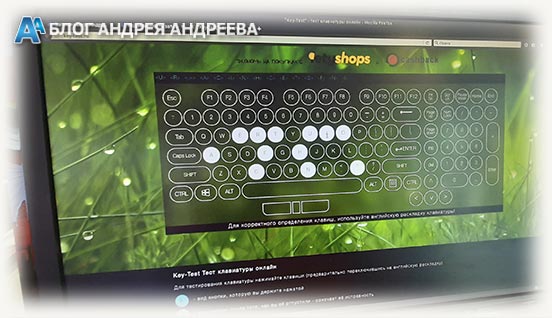
- http://keytest.root-project.ru/ — копия сервиса выше, но с другим интерфейсом.
- http://mackeytest.root-project.ru/ — аналогичный сервис для проверки устройств, работающих на MacOS. На Виндовс 7 и Windows 10 реагирует некорректно.
- http://onlinekeyboardtester.blogspot.com/p/tester.html — симпатичный сайт с минималистическим интерфейсом. Все проверенные клавиши остаются подсвечены зеленым маркером.
Естественно, таким способом можно проверить не только устройство ввода десктопного компьютера, но и устройство ноутбука, нетбука или лептопа.
Специализированные утилиты
К сожалению, даже в 2019 году не всякий компьютер имеет доступ в интернет. Выход тоже есть: нужно установить специализированную утилиту для диагностики, предварительно скачав ее с помощью другого устройства.
Список программ для проверки работоспособности:
- PassMark KeyboardTest. Платная утилита, позволяющая выполнять профессиональную диагностику. Кроме работоспособности кнопок, проверяет их залипание, дублирование драйверов в системе, работоспособность микроконтроллера, корректность отправляемых кодов.
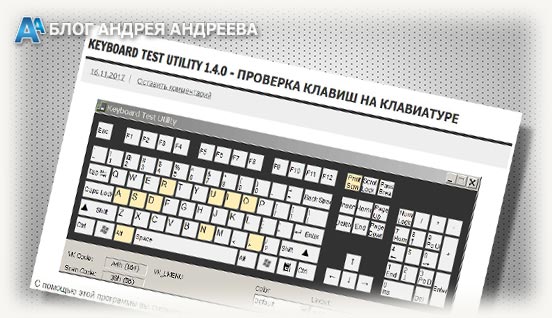
- Keyboard Test Utility – утилита с функционалом попроще, зато бесплатная. Может только проверить клавиши, подсвечивая рабочие, при нажатии.
- Keyboard Mouse Test – более «продвинутая» софтина, которая ко всему прочему может также посмотреть работоспособность мышки.
Диагностика через БИОС
Может быть и так, что клавиатура работоспособная, но с ней, почему то, «поссорилась» установленная на ПК Винда. Проверить устройство ввода можно с помощью BIOS.
Чтобы зайти в настройки, во время загрузки компьютера, удерживайте кнопку Del, F2 или F12 (зависит от модели и версии БИОСА). Интересующий нас раздел называется Keyboard. Если клавиатура не работает, он будет не активен и откорректировать настройки здесь невозможно.
Стоит уточнить, что PS/2 клавиатуры определяются БИОСом без всяких дополнительных условий. С USB устройствами могут быть проблемы по причине неактивности соответствующих портов.
Проверьте настройки: параметр USB Keyboard Support должен пребывать в статусе Enabled, то есть поддержка ЮСБ должна быть активирована. В новых версиях прошивок, этого пункта скорее всего не будет. 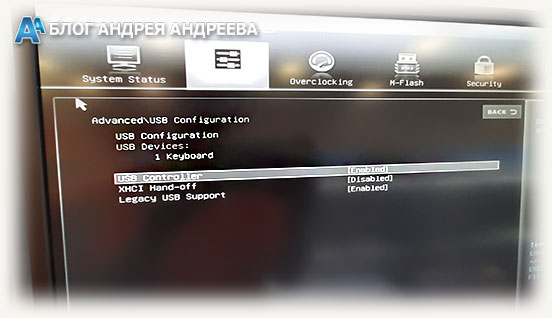 Вместо этого, в пункте «USB Configuration», находится список подключенных девайсов.
Проверка без компьютера
Все вышеуказанные способы актуальны, если вы проверяете устройство ввода дома. Что делать, например, в магазине? Да фактически то же самое – вы имеете право перед покупкой убедиться в работоспособности товара.
Да, на любое устройство распространяется действие гарантии, но лучше сразу все проверить, чем потом нести новую модель на обмен или возврат.
И последнее. Специальных тестеров, строго для проверки клавиатур, как таковых нет – разве что самопальные схемы, собранные умельцами. Специалисты сервисных центров для прозвона, как правило, используют мультиметр.
Это уже больше сфера радиоэлектроники, а не оргтехники, поэтому разбираюсь я в ней, скажу честно, не очень хорошо. С вашего позволения, никаких советов по прозвону устройства ввода здесь я приводить не буду.
Если же интересует огромный ассортимент моделей для выбор, то можете заглянуть в этот популярный магазинчик(500 вариантов точно найдете). Также для вас могут оказаться полезными публикации «как выбрать игровую модель для компьютера» и «Что такое кнопка Fn и для чего она». До завтра!
С уважением, автор блога Андрей Андреев
Содержание
- Способ 1: Специальная утилита
- Способ 2: Онлайн-сервисы
- Вариант 1: Keyboard Tester
- Вариант 2: Key-Test
- Устранение неполадок клавиатуры
- Вопросы и ответы
В качестве временной альтернативы нерабочей физической клавиатуре вы можете вызвать экранную. О том, как это сделать, читайте в другом нашем материале.
Подробнее: Запускаем виртуальную клавиатуру на ноутбуке с Windows
Способ 1: Специальная утилита
Чтобы проверить, работает ли клавиатуре на ноутбуке, можно воспользоваться специальным софтом. Одним из самых эффективных и распространенных является бесплатная утилита Keyboard Test Utility. Ее интерфейс прост и интуитивно понятный, несмотря на то, что не локализован. Пользоваться ей достаточно просто:
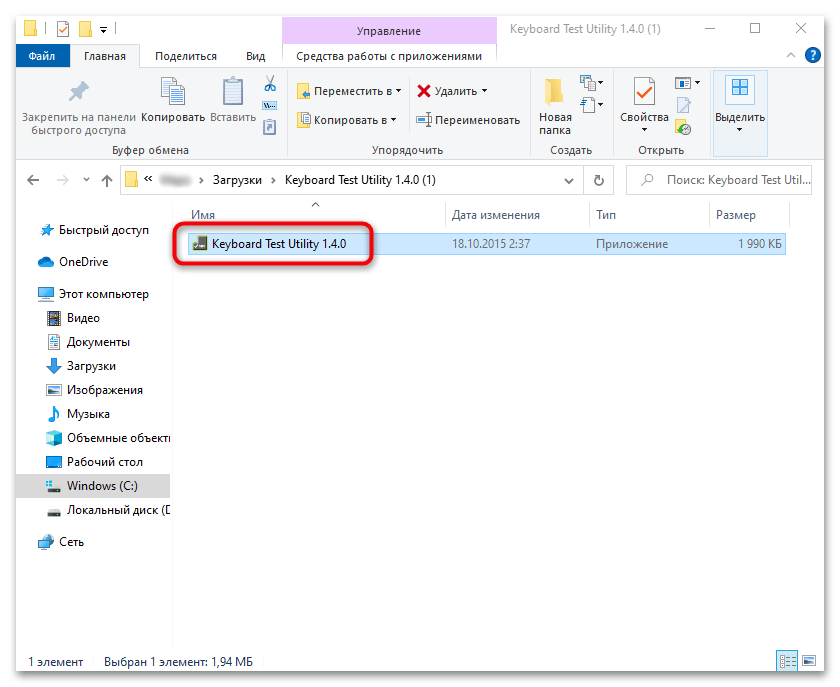
- Скачайте утилиту и запустите ее. К сожалению, у нее нет официального сайта, поэтому придется воспользоваться любым сторонним, которому вы доверяете. Приложение не требует установки, поэтому достаточно открыть загруженный файл.
- На экране отобразится виртуальная клавиатура. Нажмите на любую клавишу на физической клавиатуре — в окне должно подсветиться то, что было нажато. Это означает работоспособность конкретной клавиши.
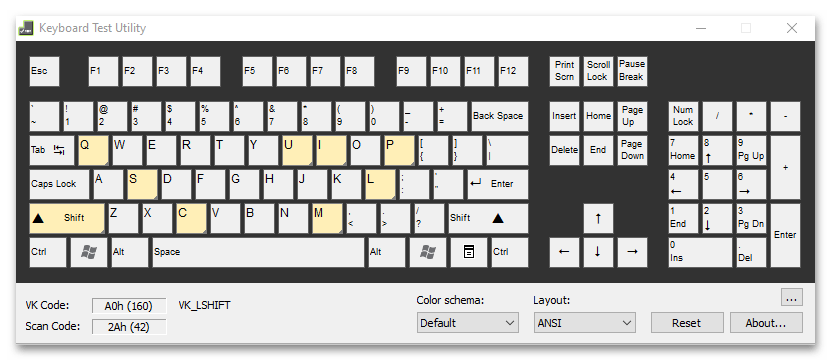
Утилита работает со всеми стандартными клавишами, которые есть на клавиатуре, включая функциональный ряд (F1-F12) и цифровой блок.
В программе предусмотрено три цветовых схемы и несколько вариантов визуального отображения клавиатуры. Изменить стиль интерфейса можно в выпадающих меню «Color schema» и «Layout».
Способ 2: Онлайн-сервисы
Существует несколько простых и удобных онлайн-сервисов, с помощью которых можно проверить работоспособность клавиатуры на ноутбуке. Как правило, они бесплатны в использовании, корректно функционируют.
Вариант 1: Keyboard Tester
На примере одного из самых популярных сервисов рассмотрим алгоритм действий:
Перейти к онлайн-сервису KeyboardTester
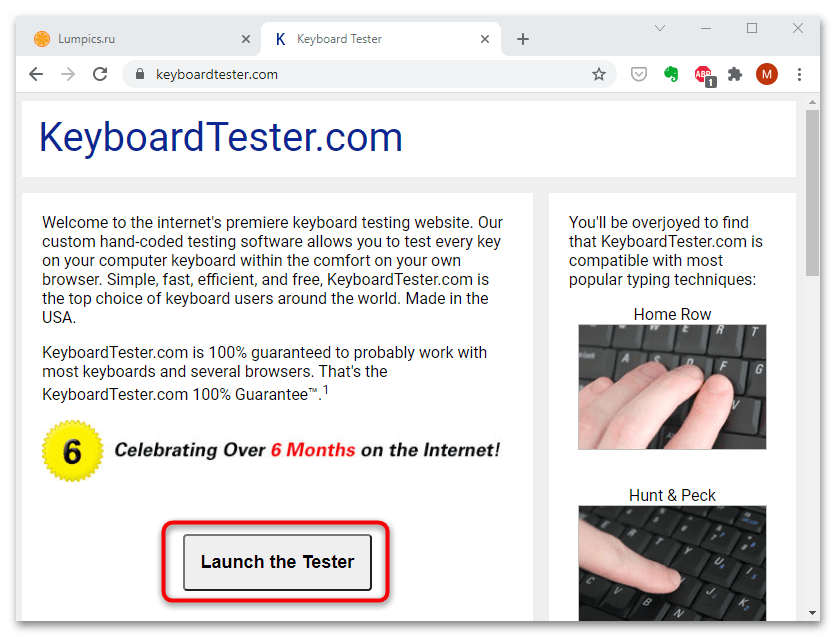
- Перейдите на сайт сервиса и в главном окне щелкните по кнопке «Launch the Tester».
- Тестер откроется в новом окне браузера. Нажимайте на клавиши, чтобы проверить их работоспособность. Если неполадок нет, то в строке ввода будет появляться текст, виртуальные клавиши подсветятся зеленым цветом, а при нажатии можно услышать характерный звук.
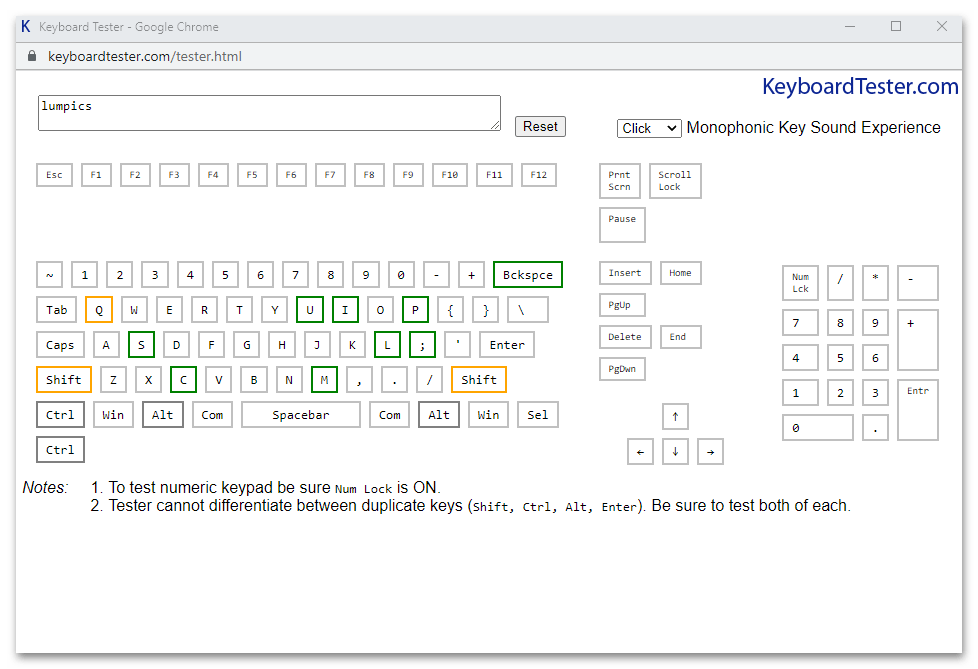
Обратите внимание и на примечания, которые даны на сайте: для проверки цифрового блока включите клавишу Num Lock, а для проверки повторяющихся клавиш на клавиатуре (Shift, Ctrl, Alt, Enter) поочередно нажимайте каждую из них, так как используемая технология их не различает.
Вариант 2: Key-Test
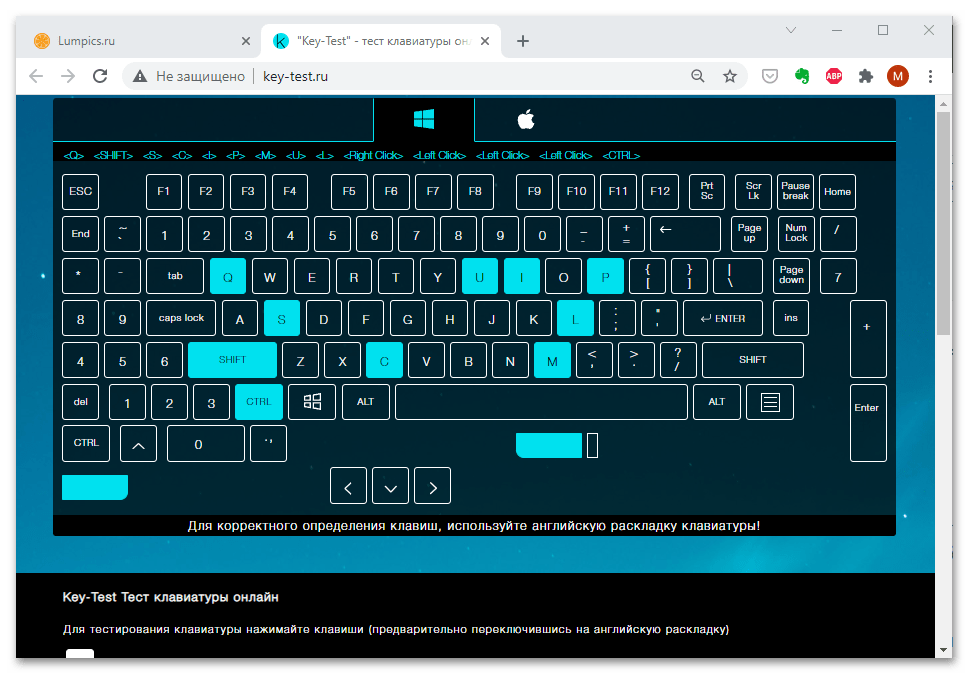
Еще один популярный сервис, который имитирует клавиатуру ноутбука с Windows, а также MacBook от компании Apple. Дополнительно он определяет, работает ли подключенная мышь. Достаточно перейти на сайт, выбрать тип используемой клавиатуры, а затем нажимать на клавиши.

Перейти к онлайн-сервису Key-Test
При продолжительном нажатии на клавишу на экране она подсвечивается белым цветом. Такая функция позволяет понять, залипают ли они и работают ли вообще. Работоспособность обозначается синей подсветкой. Внизу отображаются элементы, отвечающие за левую, правую кнопки мыши, а также колесико. При нажатии появляется соответствующая надпись: «Right Click» или «Left Click».
Устранение неполадок клавиатуры
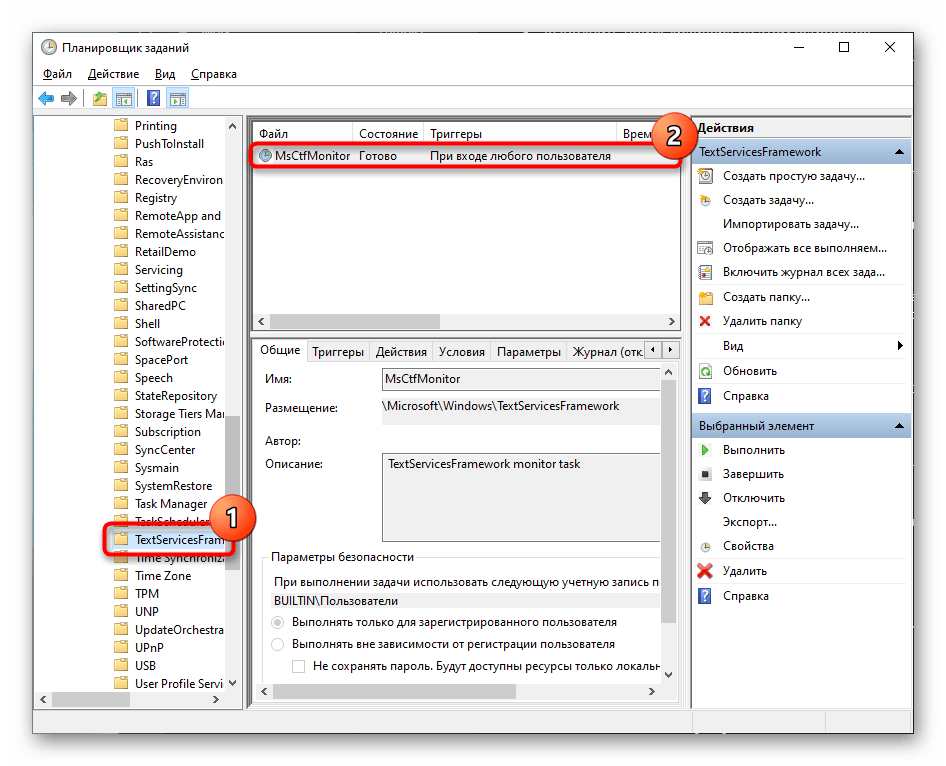
Нередко некорректная работа устройства вызвана неправильной настройкой операционной системы. Изменить их можно самостоятельно через «Параметры» или «Панель управления» Windows. Проблема, например, может заключаться в отключенном процессе ctfmon.exe, необходимом для работы клавиатуры. В редких случаях отказ работы оборудования и компонентов ноутбука вызван устаревшими драйверами, которые необходимо обновить или переустановить.
Ошибки во время обновления операционной системы Windows также вызывают неполадки с разными устройствами, в том числе и с клавиатурой. Иногда вредоносное программное обеспечение, попавшее на ПК, провоцирует несанкционированное отключение клавиатуры, поэтому не лишним будет проверить систему на наличие вирусов. Вполне возможна и физическая поломка, требующая уже квалифицированной помощи. Если в результате проверки вы выяснили, что ваша клавиатура работает некорректно, то у нас есть отдельная статья, которая поможет найти источник возникшей неприятности.
Подробнее:
Почему не работает клавиатура на ноутбуке с Windows
Почему на клавиатуре ноутбука не работают некоторые клавиши
Еще статьи по данной теме:
Помогла ли Вам статья?
- Что такое Keytest.vn?
- Что такое тест клавиатуры?
- Как использовать KeyTest?
- Онлайн-клавиатура, зачем ее использовать?
Что такое Keytest.vn?
Keytest.vn — это программное обеспечение Test Key Online, которое поддерживает бесплатный онлайн-тестер клавиатуры Windows 10, тест клавиатуры компьютера, тест клавиатуры ноутбука, тест клавиатуры ПК, тест ключа ru. Помогает вам проверять наличие ошибок на компьютерных клавиатурах, клавиатурах ноутбуков, клавиатурах ПК, клавиатурах Dell, клавиатурах Asus, клавиатурах Macbook, также известных как клавиатуры Mac. Чтобы помочь вам узнать, сломана ли ваша клавиатура или нет.
Что такое тест клавиатуры?
Keyboard Test — это веб-приложение, которое помогает вам проверять наличие аппаратных ошибок на клавиатуре. Проверяйте и указывайте на ошибки, которые вы никогда не увидите невооруженным глазом. Помогите вам хорошо управлять клавиатурой и исправить ее наилучшим образом.
En Key Test onl также является отличным бесплатным веб-сайтом, на котором вы можете легко протестировать свою клавиатуру, выполнив всего несколько простых шагов. Интерфейс веб-сайта оптимизирован таким образом, что вы можете сразу понять, как он работает, как только вы зайдете на него.
Как использовать KeyTest?
Сразу же появляется интерфейс тестирования клавиатуры, поэтому вы можете сразу же выполнять тесты. Вам просто нужно ввести по очереди ключ для проверки. Если какая-либо клавиша работает нормально, она станет белой, как показано ниже. Что касается неактивных клавиш, то они не меняют цвет и их легко можно идентифицировать.
Онлайн-клавиатура, зачем ее использовать?
В процессе использования компьютера будут моменты, когда клавиатура вашего компьютера «застаивается», не может набирать некоторые клавиши или даже все клавиши. Причиной этой ошибки может быть сломанная клавиатура или проблема с программным обеспечением вашего компьютера, если вы хотите это исправить, вам нужно точно знать, что это за ошибка. Чтобы узнать это, самый быстрый способ — использовать сайты онлайн-тестирования клавиатуры. Вот несколько бесплатных веб-сайтов для тестирования клавиатуры, на которые вы можете сослаться.
Во время использования во многих случаях ваша клавиатура выходит из строя при нажатии определенной клавиши, которую вы не можете точно определить, или просто когда вы покупаете новую клавиатуру и хотите протестировать ее, прежде чем принять решение, ребята. обычно открываем Note и нажимаем все имеющиеся на клавиатуре клавиши. Но иногда вышеуказанный метод тестирования не может точно определить, есть ли на клавиатуре «парализованные» клавиши или нет, поэтому разработчики программного обеспечения создали для вас инструменты для правильного тестирования клавиатуры. Наиболее точный.
Этими инструментами могут быть веб-сайты в Интернете или загрузка компактного тестового ключа, который поможет вам легко получить доступ к клавиатуре и протестировать ее, или это также может быть файл программного обеспечения, который быстро устанавливается на ваш компьютер или ноутбук для использования. можно проверить даже без интернета. В рамках этой статьи, чтобы помочь вам проверить работу клавиатуры самым быстрым, кратким и точным способом, давайте изучим простой веб-сайт онлайн-тестирования клавиатуры ниже.
Если вы заметили в работе вашего устройства ввода какие-нибудь странности или отклонения, вы можете осуществить проверку клавиатуры, воспользовавшись онлайн-сервисами. Классическая компьютерная клавиатура и сегодня остается самым удобным, надежным и быстрым способом ввода информации в компьютер. Те, кто каждый день работает с механической клавиатуры ни за что не променяют ее на сенсорный планшет. Технологии в наше время шагнули далеко, но и по сей день еще не придумали приспособления более удобные, чем клавиатура. Это устройство, так же как и другие, периодически выходит из строя. Это проявляется отказом работы клавиш. Бывает и так, что клавиша просто залипает и символ повторяется несколько раз подряд, если это не исправить или не отключить клавиатуру.

Содержание
- Как работают онлайн-тесты клавиатуры
- Сервис диагностики мануала Key-Test
- Online KeyBoard Tester поможет быстро протестировать клавиши
- KeyboardTest – оффлайн проверка клавишной панели
- Как нужно ухаживать за клавиатурой
Как работают онлайн-тесты клавиатуры
Как правило, специальные онлайн-тесты для диагностики клавиатур работают по одному главному принципу. Если вы заметили какие-то неисправности и не можете найти источник проблемы, продиагностируйте свою клавиатуру с помощью такого тестера в режиме онлайн. Попадая на страницу такого сервиса можно увидеть аналог вашей клавиатуры с идентичным расположением клавиш, реже просто классическое расположение. После нажатия на любую клавишу вашего устройства на мониторе та же кнопка окрашивается в специальный цвет. После всех опробованных клавиш вы сможете определить ту, которая не реагирует на ваши действия.

Таким же образом подобная диагностика работает и для другого рода неисправностей клавиш, например, залипание или ложное нажатие (ввод одной нажатой клавиши повторяется два раза или больше). Когда сервис определяет залипшую клавишу, вы увидите соответствующее уведомление об этом в отдельном окне. Если вы определили неполадки с вашей клавиатурой, то лучше ее заменить. Отремонтировать это устройство в домашних условиях довольно проблематично.
Читайте также: Компьютер не видит мышь: способы решения.
Сервис диагностики мануала Key-Test
Одним из главных преимуществ данного сервиса является то, что он русскоязычный. Хотя в подобных онлайн сервисах этот критерий не играет большой роли. Сайт key-test.ru имеет приятный дизайн, простой и понятный сервис диагностики. Страница не имеет каких-то дополнительных настроек – все предельно ясно. Есть окно, где мы видим белые клавиши расположены в классическом виде. Для анализа клавиатуры в режиме онлайн никаких дополнительных программ или действий выполнять не нужно. Перед тем, как воспользоваться тестом, сайт рекомендует использовать английскую раскладку.
Как работает данный онлайн-тест для определения исправности клавиатуры:
- Просто откройте главную страницу сервиса Key-Test.
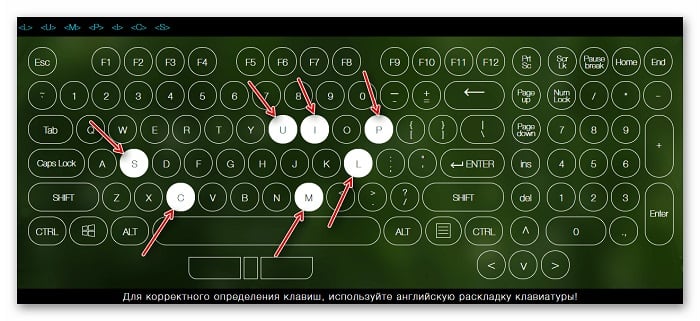
- Теперь нажимайте поочередно клавиши на своей клавиатуре. На сервисе каждая нажатая клавиша будет изменять свой цвет в соответствии с использованием ее на клавиатуре. Перед нажатием на сайте аналоги клавиш прозрачны, где в середине каждой наименование клавиши. После того, как вы нажмете одну из них она, окрасится в белый цвет.

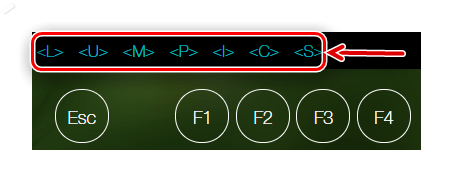
- После каждого нажатия вы можете увидеть вверху над виртуальной клавиатурой название клавиш, взятые в угловые скобки. Они следуют в той последовательности, в которой вы их нажимаете. Новая клавиша отображается с левой стороны.

- При выявлении тестом залипания или других проблем, виртуальная клавиша будет мигать.
- Чтобы проверить клавишу на умышленное залипание, т.е. в зажатом виде (часто используется в играх), зажмите клавишу и удерживайте ее. Виртуальная клавиатура на сервисе Key-Test должна быть окрашена в голубой цвет, пока вы держите ее зажатой.
- Чтобы начать анализ заново, просто перезагрузите страницу в браузере.
Online KeyBoard Tester поможет быстро протестировать клавиши
Online KeyBoard Tester – это еще один простой способ проверить вашу клавиатуру на работоспособность. Сервис на английском, но это не проблема, ведь все что вам нужно – это нажимать клавиши по очереди. Настроек и кнопок меню сервис не имеет.
Единственной настройкой сервиса является выбор между тремя режимами озвучки нажатия клавиши:
- Click – обычный щелчок клавиши, похож на натуральный звук.
- Josh – озвучивание буквы клавиши голосом.
- None – без озвучивания.
Чтобы проверить клавиши:
- Перейдите на страницу http://onlinekeyboardtester.blogspot.com/p/tester.html.
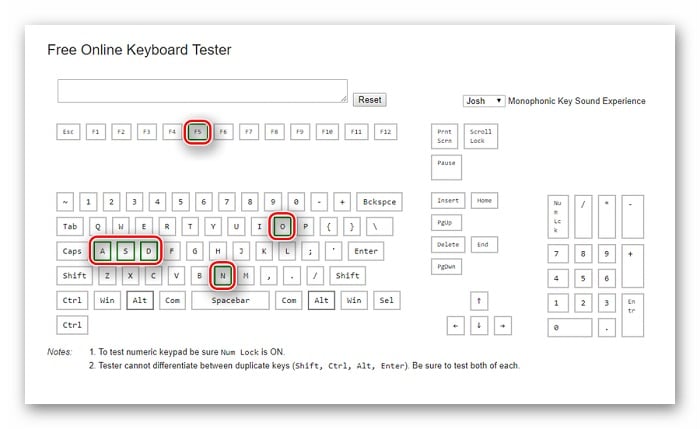
- Перед вами откроется окно, в котором вы увидите подобие вашей клавиатуры. Серые кибер-клавиши имеют буквенное обозначение в соответствии с английской раскладкой.
- Поочередно нажимайте клавиши для тестирования. При этом контуры клавиш окрашиваются в зеленый цвет, если он исправны.
- Контуры клавиш, которые работают в паре с другими (CTRL, SHIFT, ALT и т.д.), окрашиваются в серый. Над виртуальной клавиатурой находится окно, в котором отображается напечатанный текст. Чтобы сбросить проделанный анализ и начать заново, нажмите кнопку «Reset» возле окна.
Рекомендую: Скачать экранную клавиатуру.
KeyboardTest – оффлайн проверка клавишной панели
Вы можете воспользоваться оффлайн тестированием клавиатуры при помощи специальной программы:
- Ее можно скачать по ссылке https://www.passmark.com/products/index.htm, найдите ее в списке программ, она предпоследняя.
- Установите KeyboardTest традиционным способом, после этого нажмите «Continue», чтобы пользоваться ознакомительной версией в течение 30 дней. Этого периода вполне достаточно.
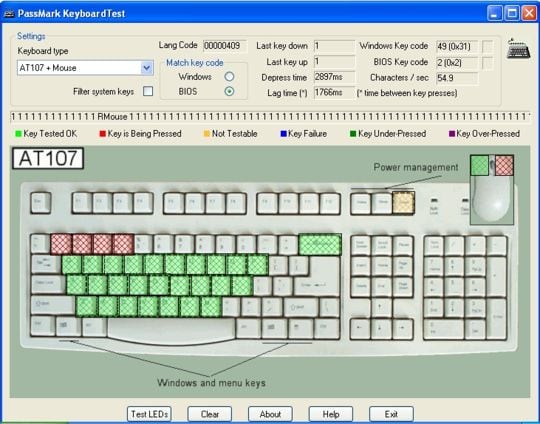
- После этого нажмите на все клавиши вашей клавиатуры подряд для определения проблем. Каждая клавиша будет закрашена зеленым цветом, если она исправна. Желтый цвет клавиши означает, что они не проверяются. Если хоть одна клавиша будет неисправна – она окрасится в синий цвет.
- В нижней части программы находится кнопка «Test LEDs». Она предназначена для тестирования исправности светодиодов на клавиатуре. Нажмите на нее, и они должны засветится.
Как нужно ухаживать за клавиатурой
Если вы обладатель удобной, красивой и дорогой клавиатуры, которой вам приятно пользоваться, вы просто обязаны ухаживать за ней и проводить иногда диагностику. Тем более, что для этого не требуется больших затрат и сил. Необходимо лишь периодически продувать полости между клавишами пылесосом или феном. Это нужно делать чаще любителям поедать бутерброды с чаем, за просмотром новостей и видеороликов в Интернете. Можно избавляться от мусора и крошек простым встряхиванием корпуса клавиатуры. С внешней стороны клавиши также нужно периодически протирать. Делать это желательно специальным антибактериальным средством.
Если с вашей клавиатурой все же случилась беда – некоторые клавиши вышли из строя, и вы не можете полноценно на ней работать, вы можете временно воспользоваться экранной клавиатурой, которая есть в каждой операционной системе Windows. Больших текстов на ней не написать, но выполнить рядовые задачи, такие как ввод сообщений в соцсетях и электронной почте, ответы в разных чатах, вы сможете легко.
Чтобы ее открыть в любой версии ОС:
- Откройте меню «Пуск».
- Выберите «Панель управления».
- В следующем окне выберите «Специальные возможности».
- Выберите «Экранная клавиатура».

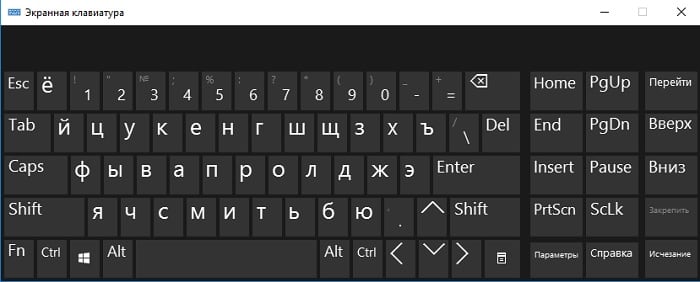
Есть способ более быстро открыть экранную клавиатуру в Windows. Для этого:
- Нажмите WIN+R для того, чтобы открыть «Ввод», можно открыть командную строку.
- Напишите следующую команду в пустой строке «osk» и нажмите «Ввод».
- Перед вами на мониторе возникнет клавиатура.
Используя эти рекомендации и тест-сервисы, вы сможете проверить свою клавиатуры как в режиме онлайн, так и на рабочем столе компьютера.
Клавиатура является важным средством ввода на компьютере, но это также инструмент, который может быть легко поврежден ударами или погодными условиями (жаркими, влажными), которые вызывают короткое замыкание и приводят к неисправности или даже неисправности клавиатуры. заставляет ваш компьютер делать непонятные ошибки и даже ошибки синего экрана.

В статье ниже представлен список из 5 лучших программ для тестирования клавиатуры, на которые вы можете ссылаться и использовать.
1. PassMark KeyboardTest
PassMark KeyboardTest — это комплексная программа для тестирования клавиатуры с простым и легким в использовании интерфейсом. Помимо проверки клавиш, программное обеспечение также позволяет тестировать функции щелчка мышью, такие как щелчок левой кнопкой мыши, щелчок правой кнопкой мыши, щелчок средней кнопкой мыши.
Программное обеспечение также позволяет пользователям проверять время отклика при отпускании (время нажатия) и задержку (время задержки). Для моделей, которые поддерживают светодиодную подсветку, программное обеспечение также предоставляет тестовые светодиоды, чтобы вы могли проверить уровень освещенности на клавиатуре.
Ссылка для загрузки программного обеспечения PassMark KeyboardTest на https://www.passmark.com/products/keytest/
2. Утилита тестирования клавиатуры
Утилита тестирования клавиатуры показывает экранный интерфейс виртуальной клавиатуры для проверки клавиш в Windows. Каждый раз, когда вы нажимаете клавишу, интерфейс этой клавиши становится желтым, и мы можем узнать, какая клавиша все еще активна, а какая нет.
Ссылка для загрузки программного обеспечения Keyboard Test Utility по адресу https://www.softpedia.com/get/System/System-Info/Keyboard-Test-Utility.shtml
3. Тестер клавиатуры
Keyboard Tester, вероятно, является самым специальным программным обеспечением для тестирования клавиатуры, потому что оно работает в Интернете, и нам не нужно устанавливать его на ваш компьютер. Keyboard Tester дает вам возможность тестировать клавиатуру со стандартными цепочками для ключей и дает вам уникальный опыт, издавая звуки с каждой тестируемой клавишей. Для пользователей, которым не нравится громоздкость, быстрота и удобство, этот онлайн-инструмент — выбор номер 1 для вас.
Ссылка для тестирования клавиатуры с помощью Keyboard Tester на https://www.keyboardtester.com/tester.html
4. Тест Aqua Key
Aqua Key Test имеет простой и легкий интерфейс, который вы можете скопировать на usb, карты памяти и взять с собой, чтобы проверить клавиатуру вашего компьютера в любом месте. Интерфейс Aqua Key Test довольно дружелюбный и вдохновлен базовой полноразмерной моделью клавиатуры с тремя световыми индикаторами. Num Lock, Caps Lock, Scroll Lock . Для пользователей, которые предпочитают простоту, Aqua Key Test — самое быстрое и стандартное приложение для тестирования клавиатуры, которое вы должны попробовать.
Ссылка для загрузки программного обеспечения Aqua Key Test на
https://geekhack.org/index.php
Это небольшая утилита, опубликованная на форуме Geekhack, поэтому для загрузки нажмите на вложение, как показано ниже:
Инструмент Aqua Key Test оценивается как безопасный и проверяется с помощью программы Kaspersky Internet Security, не обнаруживая никаких опасностей.
5. KbTester
Утилита KbTester — это бесплатное приложение от французской компании-разработчика программного обеспечения, которое поможет вам проверить, нормально ли работают общие функции клавиатуры. Программное обеспечение с интерфейсом, используемым на французском языке и немного английским, вероятно, не должно нравиться нам, вьетнамцам. Тем не менее, это также одно из бесплатных программ для тестирования клавиатуры, которое стоит попробовать.
Ссылка для загрузки программного обеспечения на https://www.pages-informatique.com/kbtesterv0.4.php
Поскольку сайт полностью на французском языке, используйте функцию перевода текста в Chrome, Coc Coc, чтобы перевести сайт. Затем нажмите «Загрузить KbTester», чтобы загрузить программное обеспечение на свой компьютер.
С помощью быстрых и точных инструментов тестирования клавиатуры читатели могут узнать состояние вашей клавиатуры и чувствовать себя в безопасности при ее использовании. Удачи!