
Как фанат League of Legend, вы разочарованы в устранении неполадок на вашем компьютере после появления багов или других технических ошибок в игре? В этот момент, Hextech Repair Tool может служить удобным и полезным программным обеспечением для решения этих проблем.
Содержание:
- Что делает Hextech Repair Tool?
- Безопасен ли Hextech Repair Tool?
- Как скачать Hextech Repair Tool?
- Как установить Hextech Repair Tool?
- Как использовать инструмент восстановления League of Legends для ремонта LOL?
- Как долго работает инструмент восстановления Hextech?
- Как очистить удалить инструмент восстановления Hextech?
- Заключение
Содержание
- Что делает Hextech Repair Tool?
- Безопасна ли Hextech Repair Tool?
- Как скачать Hextech Repair Tool?
- Как установить Hextech Repair Tool?
- Как использовать League of Legends Repair Tool для восстановления LOL?
- Как долго работает Hextech Repair Tool?
- Как удалить Hextech Repair Tool?
- Заключение:
- YouTube video: Hextech Repair Tool: Автоматический поиск и устранение неисправностей для ремонта League of Legend
Hextech Repair Tool — это автоматизированное программное обеспечение для устранения неполадок, разработанное компанией Riot Games. Она добавляет фоновую службу контроллера, которая может автоматически собирать информацию о вашей системе и журналы LoL в папку .zip, что позволяет не беспокоиться о каких-либо сложных конфигурациях.
Она поставляется с длинным списком функций для решения технических проблем, включая переустановку или обновление патчей, управление брандмауэром и отображение известных проблем в вашем регионе.
Ответ определенно да, что объясняет, почему так много игроков LOL используют Hextech Repair Tool для решения игровых проблем. Не забудьте скачать его с сайта поддержки LOL, а не с небезопасных страниц.
Кроме того, если на вашем компьютере запущено стороннее антивирусное программное обеспечение, такое как Avast, Dragon и Norton, эта антивирусная программа защитит ваш компьютер от вирусов или проблемных приложений, поэтому вы можете быть уверены, что скачали Hextech Repair Tool для автоматического исправления ошибок LOL.
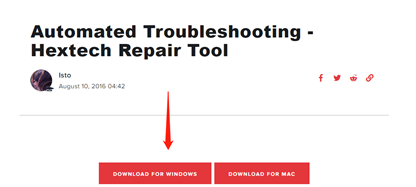
Скачать Hextech Repair Tool очень просто, все, что вам нужно сделать, это посетить сайт поддержки League of Legends .
Опустившись вниз по странице, вы можете проверить, где скачать. Для пользователей Windows вы можете нажать DOWNLOAD FOR WINDOWS . А для пользователей Mac вы можете нажать DOWNLOAD FOR MAC .
Если ваше устройство на windows, после установки утилиты найдите значок ярлыка на рабочем столе, щелкните его правой кнопкой мыши и выберите » Запустить от имени администратора » из контекстного меню. Программа запросит ваше разрешение и запустится с полными правами администратора.
Шаг 1 : Запустите программу Hextech Repair Tool , которая может использоваться для запуска пинг-тестов, синхронизации системных часов, сбора системных журналов и журналов LoL, принудительного репатча игры, полной переустановки игры, создания исключения в брандмауэре и выбора между автоматическим и публичным DNS-серверами.
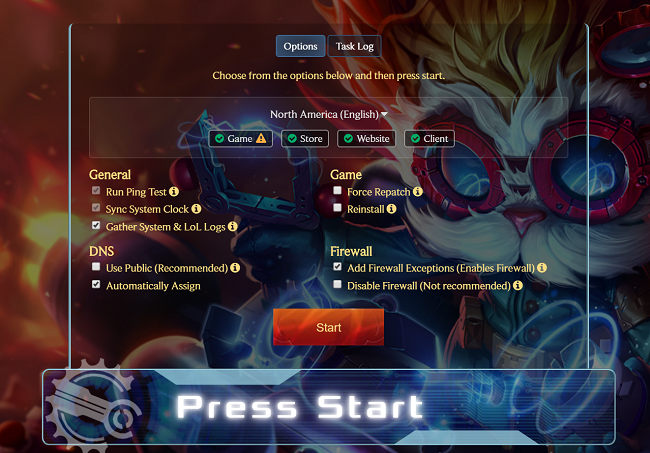
Шаг 2: Выберите сервер и язык. На этом главном экране вы можете видеть кучу кнопок состояния, включая саму игру, веб-сайт и клиент.
Шаг 3: Выбрав интересующие вас опции, нажмите Нажмите Start .
Шаг 1: Откройте League of Legends Launcher , который является платформой для запуска PVP.net. Он проверяет состояние серверов League of Legends.
Шаг 2: Нажмите кнопку Gear , чтобы открыть меню Settings .
Шаг 3: Нажмите кнопку Repair . Инструмент восстановления League of Legends завершит процесс восстановления.
Рано или поздно этот инструмент исправит игровые проблемы, такие как высокий пинг в League of Legends , что зависит от того, с какими проблемами вы обращаетесь. Обычно Hextech Repair Tool может потребоваться больше времени, чтобы все исправить. Например, если проблема связана с DNS, она может быть решена на месте, но если вы собираетесь использовать Hextech Repair Tool для переустановки игры, это может занять несколько минут.
Если вы хотите удалить Hextech Repair Tool, вы можете удалить Hextech Repair Tool с вашего компьютера с помощью функции Add/Remove Program в Панели управления Window.
Шаг 1: Откройте диалоговое окно » Run «, нажав комбинацию клавиш Windows + R , введите Control.exe, и нажмите OK.
Шаг 2 : Для Windows Vista/7/8/10 нажмите Удалить программу . (Для Windows XP: нажмите Добавить или удалить программы.)
Шаг 3 : Когда вы найдете программу Hextech Repair Tool , щелкните ее правой кнопкой мыши, а затем выполните одно из следующих действий:
- Windows Vista/7/8: щелкните правой кнопкой мыши Uninstall .
- Windows XP: Нажмите на вкладку Удалить или Изменить/Удалить (справа от программы).
Шаг 4: Следуйте подсказкам. Индикатор выполнения показывает, сколько времени потребуется для удаления Hextech Repair Tool.
Но если вы технический специалист и у вас достаточно времени и терпения, вы также можете попробовать использовать League of Legends Repair Tool для восстановления файлов игры вручную.
Заключение:
С момента запуска в 2009 году игра League of Legends захватила игровой мир. Она стала первой крупной самостоятельной игрой в жанре MOBA (многопользовательская онлайн арена сражений). После загрузки League of Legends, если вас расстроили игровые проблемы, следуя руководству, вы можете легко решить проблемы LOL, если вам нужна дополнительная помощь, не стесняйтесь оставлять нам свои комментарии.
Другие статьи:
Исправлено: League of Legends не открывается на Windows 10 (обновление 2021)
Исправлено: Неизвестная ошибка DirectX в League of Legends (обновление 2021)
Исправлено: Apex Legends падает на Windows 10
Содержание
- 9 исправлений, когда League of Legends не запускается
- 1. Убедитесь, что LoL действительно закрыт
- Перезагрузите компьютер
- 3. Запустите игру напрямую.
- 4. Попробуйте запустить LoL от имени администратора.
- 5. Закройте потенциально мешающие приложения.
- 6. Запустите полный ремонт игры.
- 7. Переустановите игру.
- Обновите или переустановите драйвер графического процессора и Windows
- 9. Попробуйте официальный инструмент восстановления.
- Клиент лиги не открывается? Вот исправления, которые вы можете попробовать. [Новости MiniTool]
- Резюме :
- League of Legends не откроется
- Запустите игру из каталога установки
- Отключить все запущенные процессы League of Legends
- Измените user.cfg и удалите LeagueClient.exe
- Заставить игру обновляться
- Восстановить установку
- Обновите драйвер дисплея
- Разрешить League of Legends через брандмауэр Windows
- Переустановите League of Legends
- Нижняя граница
League of Legends — одна из самых популярных киберспортивных видеоигр в мире. Он также входит в наш список лучших компьютерных игр, в которые можно играть бесплатно. Но чтобы насладиться его очарованием, вам нужно действительно погрузиться в игру.
К сожалению, League of Legends слишком часто не запускается. Вы можете не получить никаких сообщений об ошибках, которые помогут понять, что пошло не так. Хорошей новостью является то, что большинство проблем с запуском клиентов в LoL можно исправить с помощью короткого списка решений.

1. Убедитесь, что LoL действительно закрыт
League of Legends может не запускаться, потому что никогда не закрывалась должным образом. Поэтому, когда вы пытаетесь запустить его, программа обнаруживает, что копия уже запущена, а затем закрывается. Обычно программы сообщают вам, что другая копия уже запущена, но вы можете проверить это самостоятельно:
- Нажмите Ctrl + Shift + Esc, чтобы открыть диспетчер задач.
- Ищите любые процессы, помеченные как «Лига легенд», «Бунт» или аналогичные.

- Щелкните правой кнопкой мыши каждый процесс и выберите «Завершить задачу».

После удаления всех запущенных экземпляров LoL или его средства запуска попробуйте снова открыть игру.
Перезагрузите компьютер
Следующий шаг прост. Перезагрузите компьютер и снова запустите игру. Перезагрузка обычно решает случайные проблемы с компьютером, подобные этой.
3. Запустите игру напрямую.
Иногда клиент LoL не запускается из-за того, что с ярлыком что-то не так. Одно из исправлений — запуск исполняемого файла игры из установочной папки.
Папка установки по умолчанию для LoL — C: Riot Games League of Legends. Но если вы изменили это во время установки, вам придется перейти к месту вашей собственной пользовательской установки.
В этой папке вы ищете программу с именем LeagueClient.exe.

Выберите и запустите его, чтобы убедиться, что проблема решена.
4. Попробуйте запустить LoL от имени администратора.
Если запустить игру прямо из установочной папки не удается, вы можете попробовать то же самое, что и Администратор. Щелкните правой кнопкой мыши LeagueClient.exe и выберите «Запуск от имени администратора».

Это может исправить проблемы, когда клиенту необходимо изменить файлы, требующие повышенных привилегий.
5. Закройте потенциально мешающие приложения.
Обычно программы, запущенные на вашем компьютере, не мешают друг другу, но в некоторых редких случаях это может случиться. Чтобы выяснить, какая программа вызывает сбой LoL при запуске, может потребоваться небольшое расследование, но главными кандидатами являются игровые приложения, такие как Razer Synapse или программное обеспечение, которое управляет вашими игровыми наушниками.

Попробуйте закрыть второстепенные фоновые приложения. Затем попробуйте запускать LoL после каждого, чтобы найти виновника.
6. Запустите полный ремонт игры.
Клиент League of Legends имеет встроенную функцию восстановления, но вам нужно запустить программу от имени администратора, чтобы получить к ней доступ. Это работает, только если сама пусковая установка все еще открывается:
- Найдите установочный каталог LoL и откройте его.
- Найдите LeagueClient.exe.

- Щелкните программу правой кнопкой мыши и выберите «Запуск от имени администратора».
- Авторизуйтесь, если нужно.

- Щелкните значок шестеренки рядом с X, чтобы закрыть клиент.

- На вкладке «Общие» найдите раздел «Устранение неполадок». Здесь вы найдете кнопку «Начать полное восстановление». Выберите его, чтобы начать процесс.

После завершения полного восстановления все ваши файлы должны быть проверены и исправлены. Попробуйте запустить игру еще раз, чтобы увидеть, решило ли это проблему.
7. Переустановите игру.
Это может показаться довольно ядерным вариантом, но переустановка игры может быть самым простым способом заставить ее снова работать правильно. Поскольку League of Legends — это онлайн-игра, вам не нужно беспокоиться о потере какой-либо личной информации. Все, что вам нужно потерять, — это время, необходимое для повторной загрузки игры.
Обновите или переустановите драйвер графического процессора и Windows
Для последней версии League of Legends может потребоваться более новая версия Windows или ваша GPU драйвер на работу.
Обновление драйвера вашего графического процессора немного отличается в зависимости от марки вашего графического процессора, но в целом вы должны сделать следующее:
- Зайдите на сайт вашего бренда GPU. Для большинства людей это будет Intel, Nvidia или AMD.
- Зайдите в раздел загрузки драйверов.

- Выберите свою модель графического процессора.

- Загрузите пакет драйверов для этой карты.
- Запустите скачанный установщик и следуйте инструкциям.
Что касается Windows, легко проверить, есть ли Обновить находится на рассмотрении:
- Откройте меню «Пуск».
- Введите Проверить наличие обновлений, а затем выберите его, когда он появится в результатах.

- Нажмите кнопку Проверить наличие обновлений, если дата последней проверки не была недавней.

- Если доступны какие-либо обновления, просмотрите их, а затем выберите Загрузить и установить, чтобы начать процесс.
Вам придется перезагрузить компьютер, чтобы завершить обновления, поэтому убедитесь, что все несохраненные работы сохранены, прежде чем продолжить.
9. Попробуйте официальный инструмент восстановления.
Раньше был длинный список относительно сложных исправлений многих проблем, с которыми пользователи сталкивались с League of Legends. Вместо того, чтобы позволить разочарованным фанатам решать эти проблемы самостоятельно, Riot создала официальный инструмент для ремонта.
Они назвали этот инструмент Инструмент для ремонта Hextech и он предназначен для автоматического устранения неполадок. Инструмент находится в активной разработке, но в нем уже есть много исправлений для ваших проблем с LoL.
Скачав версию, подходящую для вашей операционной системы, просто запустите ее. Инструменту требуются права администратора, чтобы применить некоторые исправления, которые он может попытаться сделать. Он должен запросить по умолчанию, но если он не щелкните правой кнопкой мыши инструмент (в Windows) и выберите «Запуск от имени администратора».
После открытия инструмента вы можете выбрать, какие из тестов и исправлений запускать.

С первой попытки не меняйте ничего из этого, если вы не уверены, что вам нужно принудительно установить новое исправление, переустановить игру или отключить брандмауэр.
Обратите внимание на значки состояния системы, показанные здесь.

Эти значки указывают на наличие известных проблем с игрой, интернет-магазином, веб-сайтом или клиентом LoL. Это поможет вам узнать, связана ли проблема с вашим компьютером или чем-то на стороне игрового сервера.
Когда вы будете готовы к работе, нажмите кнопку «Пуск» в приложении. Надеюсь, это автоматически решит вашу проблему. Однако, даже если Hextech не может решить вашу проблему, он может автоматически собрать всю необходимую информацию и сгенерировать заявку в службу поддержки. Как только это будет отправлено в Riot, агент службы поддержки клиентов проверит, не сможет ли он решить проблему, которая была слишком сложной для Hextech.
Как мы уже говорили ранее, Riot работает над улучшением этого инструмента, поэтому со временем необходимость ждать, пока представитель службы поддержки не свяжется с вами, станет менее частой.
Источник
Клиент лиги не открывается? Вот исправления, которые вы можете попробовать. [Новости MiniTool]
Is League Client Not Opening
Резюме :
League of Legends — популярная во всем мире MOBA-игра, которую можно использовать на Windows и macOS. Хотя это надежно, все же есть проблемы, которые будут решены. Сегодня в этом посте от MiniTool , давайте обсудим, почему клиент Лиги не открывается.
League of Legends (LOL) — одна из самых популярных игр для многопользовательской сетевой боевой арены (MOBA), которая предлагает вам хороший игровой опыт. Хотя это надежная игра, в некоторых случаях может возникнуть много проблем, например, Черный экран лиги , код ошибки 004 , неизвестная ошибка Direct X , и т.д.
Кроме того, иногда эта игра плохо работает в Windows 10, и многие пользователи сообщают, что у них возникли проблемы при открытии или запуске League of Legends. Возможно, вас тоже беспокоит этот вопрос.
В диспетчере задач клиентская программа работает в фоновом режиме, но вы не можете вывести ее на передний план. Иногда будет отображаться сообщение об ошибке «клиент не открывается» или ничего не происходит.
Причины этой общей проблемы могут быть различными, включая проблемы с сервером LOL, проблемы с подключением к Интернету, проблемы с установкой, брандмауэры и т. Д. Независимо от того, в чем причина проблемы, вам необходимо исправить ее, чтобы играть в League of Legends и здесь мы показываем несколько эффективных методов.
Запустите игру из каталога установки
Если клиент League не открывается при двойном щелчке по ярлыку на рабочем столе, вы можете использовать основной исполняемый файл, находящийся в папке установки, чтобы попытаться получить доступ к этой игре.
Шаг 1. В проводнике перейдите к C: Riot Games League of Legends .
Шаг 2. Дважды щелкните LeagueClient.exe и посмотрите, может ли LOL правильно открыться. Кроме того, вы можете щелкнуть правой кнопкой мыши файл .exe и выбрать Запустить от имени администратора .
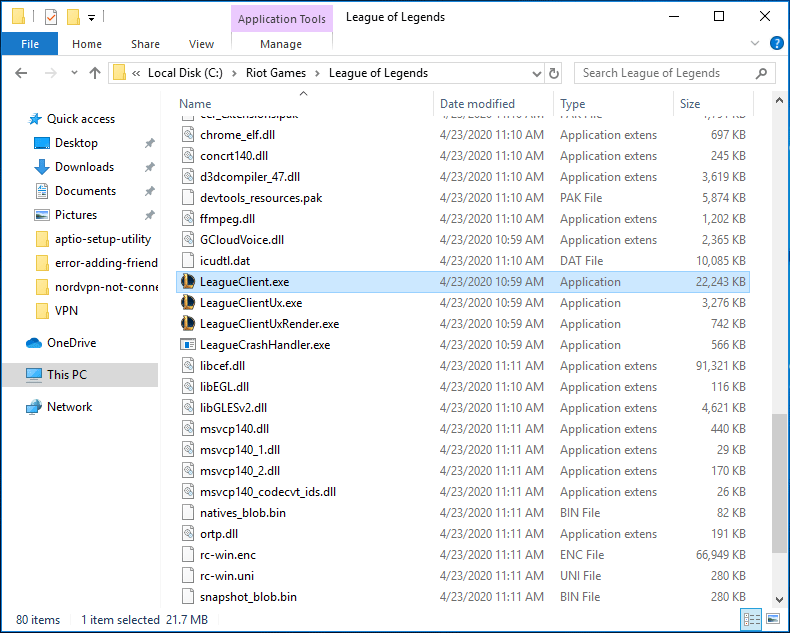
Шаг 3: Если игра может работать без каких-либо проблем, это означает, что ярлык поврежден, и лига не открывается / запускается. Затем вы можете создать еще один ярлык, и этот пост — Как создать ярлык на рабочем столе в Windows 10? (3 категории) полезно для вас.
Отключить все запущенные процессы League of Legends
По словам пользователей, не открытие League of Legends может быть вызвано несколькими процессами, которые работают в фоновом режиме, что мешает основному игровому процессу. Чтобы решить эту проблему, вы можете отключить все запущенные процессы LOL из диспетчера задач.
Шаг 2: перейдите к Процессы вкладка, выберите Лига легенд (32 бит) и нажмите Завершить задачу .
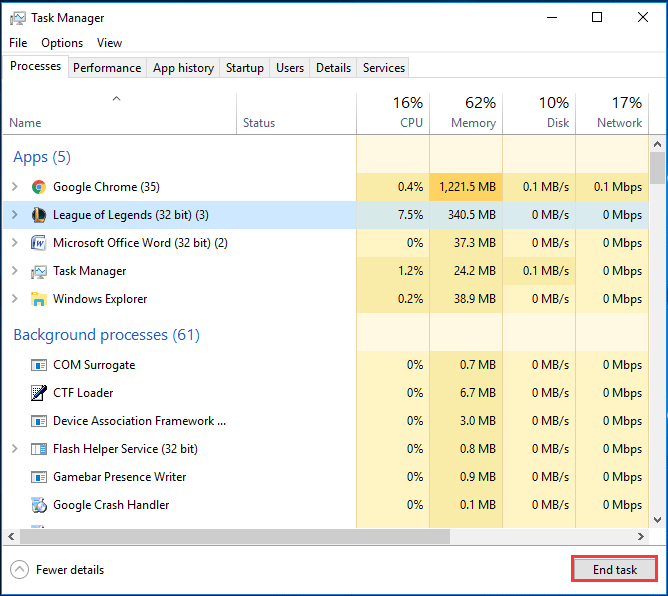
Шаг 3: перезапустите LOL и посмотрите, может ли он запуститься.
Измените user.cfg и удалите LeagueClient.exe
Иногда, если проблема связана с файлом user.cfg, League of Legends не запускается или не открывается в Windows 10. Чтобы решить эту проблему, вы можете внести некоторые изменения в клиент League of Legends.
Шаг 1. Перейти к C: Riot Games League of Legends и перейти к РАДС система .
Шаг 2. Щелкните правой кнопкой мыши user.cfg файл и использовать Блокнот открыть его.
Шаг 3. Изменить leagueClientOptIn = да к leagueClientOptIn = нет и сохраните файл.
Шаг 4: Откройте эту игру снова и перейдите в папку каталога, чтобы удалить LeagueClient.exe файл.
Шаг 5: дважды щелкните launcher.exe для запуска LOL в каталоге установки. Если не запускается, запустите launcher.admin.exe .
Заставить игру обновляться
Иногда клиент League не открывается из-за повреждения системного файла из-за неправильного процесса установки. Чтобы решить эту проблему, вы можете обновить игру. Обратите внимание, что нет прямого варианта обновления, но вы можете удалить некоторые файлы из папки установки, чтобы выполнить само обновление.
Шаг 1. Перейдите в каталог установки, а затем перейдите к RADS> Проекты .
Шаг 2: Удалите эти две папки — league_client и lol_game_client .
Шаг 3: перейдите в папку решений, удалите league_client_sin и lol_game_client.sin .
Шаг 4: Перезагрузите компьютер, снова запустите LOL, и игра автоматически обновится.
Восстановить установку
Когда League of Legends не открывается, возможно, проблема связана с самой установкой игры — установочные файлы повреждены. Чтобы решить эту проблему, вы можете попробовать восстановить установку.
Шаг 1. Щелкните правой кнопкой мыши клиент LOL на рабочем столе и Запустить от имени администратора .
Шаг 2: Когда откроется панель запуска, щелкните значок шестеренки и щелкните Начать полный ремонт .
Шаг 3. Восстановление установки займет некоторое время. После этого снова перезапустите игру.
Обновите драйвер дисплея
Иногда устаревший или поврежденный драйвер дисплея может быть причиной того, что клиент Лиги не открывается. В этом случае вам необходимо обновить драйвер. Чтобы выполнить эту работу, вы можете обратиться к этому сообщению — Как обновить драйверы устройств Windows 10 (2 способа) .
 Как обновить драйверы AMD в Windows 10? 3 способа для вас!
Как обновить драйверы AMD в Windows 10? Теперь прочтите этот пост, и вы узнаете 3 простых метода обновления драйверов AMD, чтобы видеокарта работала нормально.
Разрешить League of Legends через брандмауэр Windows
Брандмауэр Windows может заблокировать открытие Лиги. Чтобы решить эту проблему, вы можете разрешить игру через брандмауэр.
Шаг 1. В Windows 10 щелкните Брандмауэр Защитника Windows в Панели управления.
Шаг 2: нажмите Разрешить приложение или функцию через брандмауэр Защитника Windows .
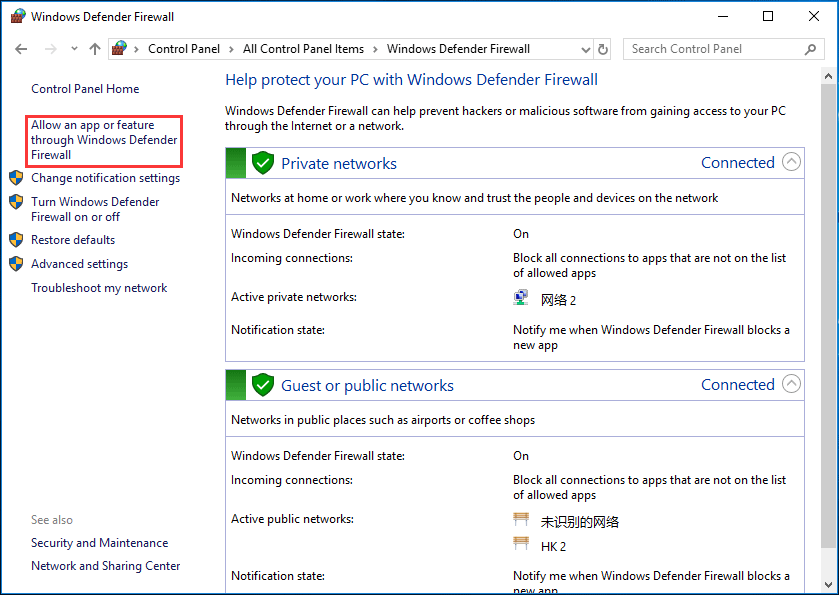
Шаг 3: нажмите Изменить настройки и поставьте галочку напротив League of Legends.
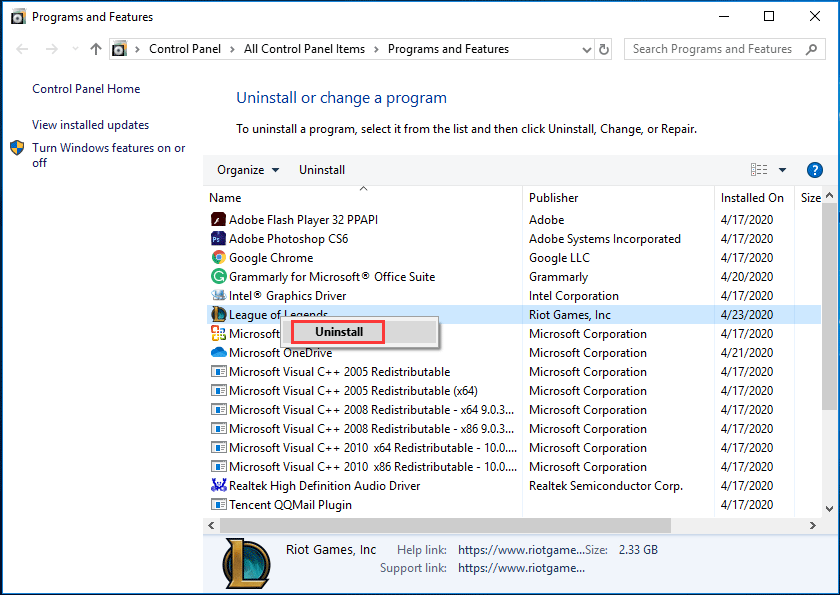
Если клиент лиги не открывается, вы можете удалить эту игру со своего компьютера, а затем переустановить ее, чтобы проверить, устранена ли проблема.
 Как удалить остатки неустановленного программного обеспечения? Попробуйте эти способы!
Как удалить остатки удаленного программного обеспечения в Windows 10? Этот пост покажет вам два метода полного удаления программы.
Нижняя граница
Лига не открывается в Windows 10? Вам представлены все возможные решения. Просто попробуйте их, и вы сможете легко и эффективно избавиться от общей проблемы.
Источник
Некоторые игроки на ПК сообщают о проблеме, из-за которой основной игровой процесс League of Legends (обычно сокращенно LoL) не запускается на их игровом компьютере с Windows 11 или Windows 10. В этом посте представлены наиболее адекватные и применимые решения, которые затронутые геймеры могут попытаться решить.
Вы, вероятно, столкнетесь с этой проблемой в своей игровой системе по одной или нескольким из следующих причин;
- Ожидаемые обновления для игры
- Устаревшие драйверы графического процессора
- Поврежденный игровой клиент или ярлык
- Помехи от других процессов
- Недостаточно или отсутствие прав администратора
- Проблемы с подключением к Интернету
Если игра League of Legends не открывается или не запускается или не открывается на своем игровом ПК с Windows 11/10 вы можете попробовать наши рекомендуемые решения, представленные ниже в произвольном порядке, и посмотреть, решена ли ваша проблема в вашей игровой системе.
- Начальный контрольный список
- Вручную проверьте наличие обновлений/исправлений клиента League of Legends
- Устранение неполадок в состоянии чистой загрузки
- Обновите драйвер видеокарты
- Проверка целостности игровых файлов League of Legends
- Редактировать файл конфигурации League of Legends
- Переустановите Лигу Легенд
Давайте взглянем на описание процесса, связанного с каждым из перечисленных решений.
1]Начальный контрольный список
Для возможных быстрых исправлений вы можете попробовать выполнить следующие задачи одну за другой; и после того, как вы выполнили каждое из них, вы можете проверить, может ли игра LoL теперь открываться или запускаться без проблем на вашем игровом устройстве — если нет, вы можете приступить к соответствующим решениям, как описано ниже.
- Используйте EXE-файл клиента LoL, чтобы запустить игру напрямую. Вы можете сначала попытаться запустить League of Legends, чтобы открыть игру обычным способом, для чего вам потребуется использовать исполняемый файл игры (lol.launcher.exe), просто дважды щелкнув этот EXE-файл. Если игра не открывается, попробуйте перезагрузить компьютер, а затем запустите клиент LoL на своем компьютере.
- Запустите League of Legends с правами администратора. Вы можете использовать lol.launcher.admin.exe приложение в папке каталога установки игры в проводнике. Кроме того, вы можете щелкнуть правой кнопкой мыши ярлык LoL, перейти на вкладку «Свойства»> «Совместимость» и установить флажок «Запускать эту программу от имени администратора» — этот параметр сохраняется, если он не изменен или игра не удалена.
- Убейте все другие ненужные фоновые процессы. Вам придется убить несколько нежелательных процессов, чтобы разрешить открытие новых процессов, поскольку полная оперативная память или высокая загрузка ЦП могут помешать вашему компьютеру запускать какие-либо дальнейшие процессы. С другой стороны, если все запущенные процессы являются неотъемлемой частью функционирования вашего компьютера для запуска игры, ваш единственный вариант — получить обновление оперативной памяти.
- Проверьте брандмауэр и подключение к Интернету/сети. Без интернета вы не сможете играть в League of Legends; так что, вероятно, брандмауэр Windows, ваш сторонний антивирусный брандмауэр или выделенный брандмауэр могут нести ответственность за ограничение доступа игры LoL к Интернету. Поэтому убедитесь, что клиент LoL разрешен через брандмауэр Windows, и вы также можете добавить приложение в белый список. Программное обеспечение сторонних производителей см. в руководстве или в меню настроек программного обеспечения. Точно так же, чтобы исключить общие проблемы с подключением к игровому ПК, вы можете проверить и исправить потенциальные проблемы с сетью и подключением к Интернету.
Читайте: исправьте The Sims 4, который не открывается или не запускается на ПК с Windows
2]Вручную проверьте наличие обновления/исправления клиента League of Legends
Как правило, при обнаружении сети или запуске игры любые обновления онлайн-игры применяются автоматически. В некоторых случаях по тем или иным причинам эти обновления или патчи игра не получает; в этом случае вам придется вручную проверять и устанавливать обновления/исправления, если они доступны.
Чтобы вручную проверить наличие обновлений/исправлений клиента League of Legends, выполните следующие действия:
- Нажмите клавишу Windows + E, чтобы открыть проводник.
- Затем откройте папку RADS.
- Затем откройте папку «Проекты».
- Теперь найдите и удалите следующие две папки:
- Затем вернитесь в основной каталог игры и удалите все файлы asi.ms.win…dll в этом установочном каталоге.
- Выйдите из Проводника.
- Запустите лаунчер игры LoL.
Если еще игра League of Legends не запускается на игровом ПК с Windows 11/10 вы можете попробовать следующее решение.
Читайте: исправить ошибку RADS в League of Legends на ПК с Windows
3]Устранение неполадок в состоянии чистой загрузки
Хорошо известно, что в некоторых случаях, особенно сторонние процессы и приложения, работающие в фоновом режиме, могут останавливаться или мешать нормальному функционированию других программ на компьютере с Windows 11/10 — это, вероятно, имеет место и здесь, что препятствует запуску игры LoL на вашем устройстве.
Это решение требует устранения неполадок в состоянии чистой загрузки для запуска Windows с использованием минимального набора драйверов и программ запуска, что устраняет конфликты программного обеспечения, процессов или служб. Если игра LoL работает гладко в состоянии чистой загрузки, вам может потребоваться вручную включить один процесс за другим и посмотреть, какой из нарушителей создает проблемы для вас. После того, как вы определили его, вам необходимо отключить его или удалить программное обеспечение, которое использует этот процесс-виновник.
Читайте: Call of Duty Vanguard дает сбой и не запускается на ПК
4]Обновите драйвер видеокарты
У вас может возникнуть проблема, если драйвер вашей видеокарты устарел — следовательно, эти старые драйверы могут быть несовместимы с игрой LoL. В этом случае у вас есть следующие варианты получения последней версии драйвера графического адаптера:
Если проблема не устранена после выполнения этой задачи или драйвер вашей видеокарты уже обновлен, вы можете попробовать следующее решение.
5]Проверьте целостность игровых файлов League of Legends
Со временем ярлыки игр или средства запуска имеют тенденцию к повреждению; когда это произойдет, затронутая игра не откроется должным образом. Также, если отсутствуют файлы игры, игра может не запуститься — в этом случае, чтобы исправить проблему и вернуть эти файлы, вам придется проверить целостность файлов в папке установки игры. Это действие также восстановит поврежденные или отсутствующие файлы, вызванные неправильным процессом установки.
Чтобы проверить целостность файла игры League of Legends, выполните следующие действия:
- Откройте приложение lol.launcher.admin (интерфейс игрового менеджера) в каталоге установки игры на вашем компьютере.
- Нажмите на значок шестеренки настроек.
- Выберите в меню параметр «Инициализировать полное восстановление». Процесс проверки файла займет некоторое время.
- Когда процедура завершится, закройте окно.
- Перезагрузите компьютер.
Все отсутствующие файлы будут восстановлены в папке установки League of Legends, а любой поврежденный системный файл или файл cfg будет заменен здоровыми копиями.
Читайте: GTA 5 не запускается или не работает на ПК с Windows
6]Редактировать файл конфигурации League of Legends
Изменив или отредактировав файлы конфигурации игры LoL, которые содержат сведения о конфигурации игры, вы сможете запустить LoL на своем игровом компьютере с Windows 11/10. Сделайте следующее:
- Откройте проводник.
- Найдите и откройте папку League of Legends.
- Затем откройте папку RADS, затем папку System.
- В открытой папке найдите файл user.cfg и щелкните правой кнопкой мыши, чтобы открыть его с помощью Блокнота.
- Теперь прокрутите текстовый документ и найдите следующую строку:
лигаClientOptIn = да
- Изменить да к нет.
- Сохраните (Ctrl+S) и выйдите из текстового редактора.
Теперь запустите игру LoL и посмотрите, открывается ли игра без проблем. В противном случае попробуйте следующее решение.
7]Переустановите Лигу Легенд.
На данный момент, если рассматриваемая проблема еще не решена, возможно, вы имеете дело со случаем плохой или неудачной установки игры или даже с серьезным повреждением игровых файлов, которое уже выполненное восстановление не смогло исправить. В этом случае жизнеспособным решением является переустановка игры LoL.
Вы можете удалить игру LoL — для полного удаления, чтобы удалить все оставшиеся файлы, которые могут остаться, которые могут помешать новой установке, мы рекомендуем вам использовать программу удаления стороннего программного обеспечения. Чтобы снова установить игру на Windows 11 / 10, подключитесь к своему Riot ID на веб-сайте Riot Games и загрузите League of Legends.
Надеюсь, этот пост поможет вам!
Связанный пост: исправлена ошибка, из-за которой Resident Evil Village не запускается на ПК с Windows
Что делать, если League of Legends не открывается?
Если League of Legends не открывается или не запускается на вашем игровом компьютере с Windows 11/10, вы можете попробовать следующие предложения:
- Убедитесь, что LoL действительно закрыта.
- Перезагрузите компьютер.
- Запустите игру напрямую.
- Попробуйте запустить игру от имени Администратора.
- Закройте потенциально мешающие приложения.
- Запустите полное восстановление игры.
- Переустановите игру.
- Обновите или переустановите драйвер графического процессора и Windows.
Почему моя League of Legends продолжает падать?
Скорее всего из-за поврежденных установочных файлов игры. Итак, если вы заметили, что ваш компьютер стал работать медленнее после нескольких игр, а Лига постоянно зависает, удаление файлов журнала — это простое решение. Вы можете свободно удалить все файлы в папке «Журналы» для LoL, чтобы повысить производительность.
Обновлено: 03.06.2023
Хекстек-помощник представляет собой последние техномагические достижения в области поддержки игроков. Вы сможете с легкостью вносить на вашем ПК или Mac исправления, касающиеся самых распространенных технических проблем League of Legends. Возможности программы:
- простая переустановка или повторное обновление;
- управление брандмауэром;
- восстановление здоровья ближайших башен (не гарантируется);
- отображение известных в вашем регионе проблем;
- и многое другое!
Установка хекстек-помощника на вашем компьютере – лучший подход к решению технических проблем. Если после использования программы ситуация не улучшится, она сможет автомагическим образом собрать и поместить сведения о вашей системе и логи игры в zip-архив (сейчас доступно только для Windows). После этого отправьте нам запрос, предоставив следующую информацию:
- краткое описание проблемы, с которой вы столкнулись;
- действия, выполненные вами по предложению хекстек-помощника;
- zip-архив, созданный программой (если вы используете Mac, прочтите, как найти логи, здесь).
Вооружившись логами, специалист службы поддержки сможет разобраться с техническими проблемами, которые оказались (пока что) слишком сложными для хекстек-помощника. Логи помогут нам отличить, к примеру, задержку по причине перегрева видеокарты от задержки из-за проделок интернет-провайдера.
Не работает мышь, клавиатура или контроллер
Чаще всего, если такие проблемы и возникают, то строго на стороне игрока. В процессе подключения нового девайса ОС моментально пытается установить необходимый пакет драйверов, но проблема в том, что он стандартный, а значит, будет совместим далеко не с каждым устройством, поэтому проверьте наличие необходимых драйверов. Кроме того, на управление могут повлиять вирусы, так что обязательно проверьте систему.
Эмуляция джойстика Xbox 360
Каждый из нас хотел бы спокойно и с комфортом поиграть используя любой геймпад, не забивая кастомные раскладки.
Свежее видео на канале Coop-Land:
Ошибка DirectX в League of Legends (LoL)

- Первым делом необходимо установить «чистую» версию драйвера вашей видеокарты (то есть не стоит сразу спешить устанавливать тот же GeForce Experience, ничего лишнего от AMD и аудио).
Как решить эту фигню? League of Legend.
При запуске клиента в League of Legend, по словам друзей у меня появляется статус «в игре», а мне предлагают либо переподключиться, либо ничего не происходит вовсе. В данном случае у меня ничего не появляется и ничего не пропадает. Видно на скриншоте. Я пробовал перезапускать ПК, сам клиент и ничего не помогает. Даже проверял клиент на его целостность. К слову, Интернет работает стабильно и нормально. АНтивирус не ругается и брандмауэр тоже. До этого Лига работала нормально. Помогите пожалуйста.

Бро, такая же херня. Перезапусти ПК. Если не найдешь в клиент — жди. Это у всех так
Да я даже не пойму что это. Может Riot балуются c обновлением? Уже пытался всё это сделать и нифига. Похоже нужно подождать.
Ошибка 0xc0000142 / 0xe06d7363 / 0xc0000906
Эти ошибки относятся не только к одним из наиболее часто встречаемых проблем, но и к наиболее сложным в процессе исправления. Потому что никогда сразу непонятно, почему они появляются. С другой стороны, известно, что подобное происходит только в двух случаях: 1 – в процессе запуска какой-нибудь программы или игры, 2 – буквально сразу после того, как удалось войти в систему.
Причём в первом случае чаще всего это касается недавно установленного приложения, поскольку ни одна из этих ошибок никогда сама по себе не появляется. В любом случае существует несколько способов, которые помогают избавиться от них. Рекомендуем внимательно ознакомиться с каждым.
Отключите антивирусную программу
Ни для кого не секрет, что часто всему виной является антивирус. Только вот в случае с перечисленными ошибками лучше программу не просто отключить, а временно удалить. После чего попробовать запустить приложение. Однако если это не поможет, тогда сделайте следующее:
- Полностью удаляете приложение, чтобы не осталось никаких папок и остаточных файлов.
Отключите «Защитник Windows»
Помимо антивирусной программы, также следует попробовать отключить «Защитник Windows». Поскольку он тоже запросто может быть причиной появления этих ошибок. Для этого нужно сделать следующее:
- Открыть «Центр безопасности Защитника Windows» выбрать настройки нажать на раздел «Защита от вирусов и угроз».

Проверьте путь на наличие кириллицы
Обязательно проверьте, что путь к приложению не содержал наличие кириллицы. Причём стоит отметить, что наличие в адресе «Пользователи» никак не влияет на это. Так что если после «Пользователи» идёт кириллица, тогда придётся создавать нового локального пользователя, у которого имя будет иметь латинские буквы. В таком случае также, возможно, придётся переустановить и само приложение на новом пользователе.
Воспользуйтесь чистой загрузкой
Решить проблему в таком случае можно чистой загрузкой. Как правило, это помогает в тех случаях, когда ошибка появляется при запуске Windows 10. Поскольку причина практически всегда связана с какой-то определённой программой или службой, что находятся в автозагрузках.
- Открываете в Windows 10 окно «Параметры», используя меню
или сочетание клавиш
Проверьте целостность файлов
Вполне возможно, ошибка возникает из-за того что была повреждена целостность системных файлов. И для их проверки у Windows 10 существа два инструмента – DISM.exe с командой Repair-WindowsImage для PowerShell и SFC.exe. Мы рекомендуем воспользоваться последним, поскольку он наиболее привычный и простой. А осуществить проверку можно следующим образом:
- Откройте «Командную строку» от имени администратора (для этого в поиске просто введите «Командная строка).
все найденные ошибки будут автоматически исправлены.

Измените значение в реестре
Реестр в операционной системе Windows 10 – это большая база данных. И именно эти данные определяют свойства и поведение системы. Поэтому редактирование в нём иногда помогает избавиться от ошибок. Только вот без должного опыта или надёжной инструкции лезть туда самостоятельно крайне не рекомендуется.
Поэтому предлагаем воспользоваться нижеописанной инструкцией. Только перед тем, как начнёте что-то менять, убедитесь в наличие нужного раздела. Сделать это можно следующим образом:
в окне «Выполнить» введите команду regedit нажмите
после чего в окне «Редактор реестра» отыщите раздел, представленный ниже.

Запустите восстановление системы
Это касается тех случаев, когда игра работала адекватно, но в определённый момент начала неожиданно появляться ошибка. Хотя игра не подвергалась никаким посторонним действиям. К примеру, не устанавливались моды, патчи и многое другое. В общем, тогда можно запустить процесс восстановления системы.
Другие способы
- В обязательном порядке попробуйте вручную установить драйверы для графического процессора. Причём это касается не только интегрированной видеокарты, но и дискретной.
Появляется цветной экран
Появление цветастого экрана часто связано с тем, что используются сразу две видеокарты. Если в материнской плате присутствует встроенный графический процессор, но играете на дискретном, игра в любом случае запустится на встроенном. Поэтому и возникают «цветные» проблемы, поскольку монитор подключён по умолчанию к дискретной видеокарте.
Не менее часто цветной экран появляется в том случае, если появились проблемы с выводом изображения. Подобное вызывает самые разные причины, но существуют две наиболее распространённые: 1 – стоят устаревшие драйвера; 2 – ваша видеокарта не поддерживается. Поэтому рекомендуем обновить в первую очередь драйвера.
Ошибка 0xc000007b в League of Legends (LoL)

В худшем случае ошибка 0xc000007b или «This application was unable to start correctly» связана с повреждёнными системными файлами ОС, а в лучшем – с драйверами видеокарт от Nvidia.
-
Самый очевидный и наиболее простой способ разобраться с ошибкой – переустановить драйверы для видеокарты, а после запустить игру от имени администратора.
-
После установки Dependency Walker 64bit , запускайте утилиту и переходите по следующему адресу: «View» «Full Patch» «.exe-файл проблемной игры» (в некоторых случаях после это появляется окно с ошибками, но на него не стоит обращать внимания, просто закройте окно). Переключитесь на раздел «Module» , крутите до конца ошибки, смотрите на значения в столбиках.

Появляется чёрный экран в League of Legends (LoL)
Появление чёрного экрана часто связано с конфликтом видеодрайверов и ПО. И реже всего с определёнными файлами League of Legends (LoL). Впрочем, существует довольно много других причин, связанных с появлением «чёрного экрана смерти».
Первым делом при появлении проблемы следует обновить видеодрайвер. Многие пренебрегают этим совсем, но мы настоятельно рекомендуем сделать это, потому что для многих современных игр следом выходят и важные обновления, которые помогают запустить ту или иную игру.

Низкий FPS, League of Legends (LoL) тормозит, фризит или лагает
Современные игры крайне ресурсозатратные, поэтому, даже если вы обладаете современным компьютером, всё-таки лучше отключить лишние/ненужные фоновые процессы (чтобы повысить мощность процессора) и воспользоваться нижеописанным методами, которые помогут избавиться от лагов и тормозов.
- Запустите диспетчер задач и в процессах найдите строку с названием игры (League of Legends (LoL)). Кликайте ПКМ по ней и в меню выбирайте «Приоритеты» , после чего установите значение «Высокое» . Теперь остаётся лишь перезапустить игру.
Лучшие видеокарты для комфортной игры в 1080p
Пусть 4K доминирует в заголовках и привлекает многих техноблоггеров, сейчас большинство игроков предпочитает Full HD и будет это делать еще несколько.
Ошибка «Недостаточно памяти»
Возникает ошибка, связанная с недостатком памяти, практически по десятку причин. Конечно, наиболее распространённые – это либо нехватка оперативной памяти «железа», либо маленький размер файла подкачки. В последнем случае, даже если вы ничего настраивали, всё запросто мог испортить сторонний софт или банальное отключение файла подкачки.
- Необходимо попробовать увеличить файл подкачки ( «Пуск» «Параметры системы» в строке наверху вводите «Производительность» выбирайте «Настройку представления и производительности системы» «Дополнительно» «Изменить» убираете галочку с функции «Автоматически выбирать…» выбираете размер ).

FAQ по ошибкам League of Legends (LoL): не запускается, черный экран, тормоза, вылеты, error, DLL

Иногда при запуске League of Legends (LoL) появляются ошибки. Неприятно, но установленная вами игра может не запускаться, вылетая, зависая, показывая чёрный экран и выдавая ошибки в окнах. Поэтому возникают вполне логичные вопросы: «Что делать?», «Из-за чего это происходит?» и «Как решить проблему?». Мы постарались собрать всю необходимую информацию с универсальными инструкциями, советами, различными программами и библиотеками, которые призваны помочь решить наиболее распространённые ошибки, связанные с League of Legends (LoL) и другими играми на ПК.
Необходимое ПО для League of Legends (LoL)
Мы настоятельно рекомендуем ознакомиться со ссылками на различные полезные программы. Зачем? Огромное количество ошибок и проблем в League of Legends (LoL) связаны с не установленными/не обновлёнными драйверами и с отсутствием необходимых библиотек.
Последняя версия драйвера Nvidia GeForce .
Последняя версия драйвера AMD Radeon .
Пакет DirectX .

Библиотека Microsoft Visual C++ 2015
Библиотека Microsoft Visual C++ 2013
- Библиотека Microsoft Visual C++ 2012 Update 4
- Библиотека Microsoft Visual C++ 2010 (64-бит)
- Библиотека Microsoft Visual C++ 2010 (32-бит)
- Библиотека Microsoft Visual C++ 2008 (64-бит)
- Библиотека Microsoft Visual C++ 2008 (32-бит)
- Библиотека Microsoft Visual C++ 2005 Service Pack 1
Отсутствует DLL-файл или ошибка DLL

Для начала следует объяснить, как вообще возникают ошибки, связанные с DLL-файлами: во время запуска League of Legends (LoL) обращается к определённым DLL-файлам, и если игре не удаётся их отыскать, тогда она моментально вылетает с ошибкой. Причём ошибки могут быть самыми разными, в зависимости от потерянного файла, но любая из них будет иметь приставку «DLL» .
Для решения проблемы необходимо отыскать и вернуть в папку пропавшую DLL-библиотеку. И проще всего это сделать, используя специально созданную для таких случаев программу DLL-fixer – она отсканирует вашу систему и поможет отыскать недостающую библиотеку. Конечно, так можно решить далеко не любую DLL-ошибку, поэтому ниже мы предлагаем ознакомиться с более конкретными случаями.
Ошибка d3dx9_43.dll, xinput1_2.dll, x3daudio1_7.dll, xrsound.dll и др.
Все ошибки, в названии которых можно увидеть «d3dx» , «xinput» , «dxgi» , «d3dcompiler» и «x3daudio» лечатся одним и тем же способом – воспользуйтесь веб-установщиком исполняемых библиотек DirectX .
Ошибка MSVCR120.dll, VCRUNTIME140.dll, runtime-x32.dll и др.
Ошибки с названием «MSVCR» или «RUNTIME» лечатся установкой библиотек Microsoft Visual C++ (узнать, какая именно библиотека нужна можно в системных требованиях).
Избавляемся от ошибки MSVCR140.dll / msvcr120.dll / MSVCR110.dll и других DLL раз и навсегда
Очень часто стал замечать, что люди плачут об ошибках «запуск программы невозможен, так как на компьютере отсутствует MSVCR120.dll». Это встречается.
League of Legends (LoL) вылетает в случайный момент или при запуске

Ниже приведено несколько простых способов решения проблемы, но нужно понимать, что вылеты могут быть связаны как с ошибками игры, так и с ошибками, связанными с чем-то определённым на компьютере. Поэтому некоторые случаи вылетов индивидуальны, а значит, если ни одно решение проблемы не помогло, следует написать об этом в комментариях и, возможно, мы поможем разобраться с проблемой.
- Первым делом попробуйте наиболее простой вариант – перезапустите League of Legends (LoL), но уже с правами администратора.
Как увеличить объём памяти видеокарты? Запускаем любые игры
Большинство компьютеров и ноутбуков имеют интегрированную (встроенную) графическую карту. Но для работы видеоадаптера используется лишь часть.
Звук в League of Legends (LoL) отсутствует или пропадает в заставках
Чаще всего проблема связана с высоким звуковым разрешением в параметрах Windows, а именно – с частотой разрядности и дискретизации. Поэтому избавиться от проблемы можно лишь одним способом – понизить это разрешение.
- В трее нажмите ПКМ по значку динамика;
- В открывшемся меню необходимо выбрать пункт «Звуки» ;
- Следом необходимо выбрать устройство (это могут быть либо динамики, либо наушники) и нажать на «Свойства» ;
- Перейти на соседнюю вкладку «Дополнительно» ;
- Отыщите меню под названием «Формат по умолчанию» , чтобы задать значение, но оно должно быть ниже текущего;
- Нажмите «Применить» , откройте League of Legends (LoL) и проверьте результат проделанной работы.
Проблему, которая связана с отсутствием звука в заставках, решить первым способом не получится, поэтому сделайте следующее:
- Вновь в трее ПКМ по значку динамика;
- В меню отыщите функцию под названием «Пространственный звук» , чтобы отключить;
- Остаётся лишь перезапустить League of Legends (LoL) и проверить результат.

League of legends как проверить целостность файлов


[Гайд] Проверка клиента — Перевод официального руководства
Разработчики с последним патчем ввели некоторые улучшения в код для борьбы с читами и прочей нечистью, поэтому, если у вас при подключении к серверу появляется ошибка, тогда вам следует выполнить следующее.
1. Проверить целостность клиента. Делается через Steam.
Нажмите правой кнопкой мыши по названию игры и в меню выбираем пункт «Свойства».

После этого переместитесь во вкладку «Локальные файлы» и нажмите на кнопку «Проверить целостность кэша».

После проверки система скачает недостающие или поврежденные файлы и вы сможете запустить клиент без ошибки.
2. Проверка файлов игры. Зайдите в папку:
Проверьте размер данный файлов. Эталонный вариант:

Затем зайдите в следующую папку:
Также проверьте размер данных файлов. Эталонный вариант:

Это размер файлов/файла не совпадает, то загрузите клиент игры заново.
※ Гоховский сервер в Discord. Вступай ! Подписывайся на канал с новостями — автоматический постинг на ваш сервер!
Распространённые сетевые ошибки

Не вижу друзей / друзья в League of Legends (LoL) не отображаются
Неприятное недоразумение, а в некоторых случаях даже баг или ошибка (в таких случаях ни один способ ниже не поможет, поскольку проблема связана с серверами). Любопытно, что с подобным сталкиваются многие игроки, причём неважно, в каком лаунчере приходится играть. Мы не просто так отметили, что это «недоразумение», поскольку, как правило, проблема решается простыми нижеописанными способами:
- Убедитесь в том, что вы вместе с друзьями собираетесь играть в одном игровом регионе, в лаунчере установлен одинаковый регион загрузки.
Создателю сервера нужно открыть порты в брандмауэре
Многие проблемы в сетевых играх связаны как раз с тем, что порты закрыты. Нет ни одной живой души, друг не видит игру (или наоборот) и возникают проблемы с соединением? Самое время открыть порты в брандмауэре, но перед этим следует понимать как «это» работает. Дело в том, что программы и компьютерные игры, использующие интернет, для работы требуют не только беспроблемный доступ к сети, но и вдобавок открытые порты. Это особенно важно, если вы хотите поиграть в какую-нибудь сетевую игру.
Часто порты на компьютере закрыты, поэтому их следует открыть. Кроме того, перед настройкой нужно узнать номера портов, а для этого для начала потребуется узнать IP-адрес роутера.
Закрытые порты, или что делать, если игр не видно/не подключается?
Если вы заметили, что в Tunngle/Hamachi никого нет, да и в игре тоже различные косяки с соединением, то есть большая вероятность что у вас просто.
- Открываете окошко с командной строкой (открывается командой «cmd» в Пуске).
- Прописываете команду «ipconfig» (без кавычек).
- IP-адрес отобразится в строчке «Основной шлюз» .

- Открываете командную строку с помощью команды «cmd» в Пуске.
- Вновь прописываете команду «ipconfig » без кавычек.
- Запускаете команду «netstat -а» , после чего отобразится полный список с номерами портов.

- Обязательно следует убедиться в том, что вы обладаете правами администратора Windows.
Изображение в League of Legends (LoL) мерцает
Как правило, проблема связана с перегретой видеокартой. Первым делом следует проверить провода, вдруг они перекрыли вентиляторы системы охлаждения, но если там полный порядок, тогда самое время сбросить разгон видеокарты: нужно войти в приложение MSI Afterburner (или подобное) и нажать на «Reset» .
Читайте также:
- Swtor почему я не могу использовать спидер
- Как взять два оружия в гта сан андреас
- Почему шей предал ассасинов
- Как свернуть варкрафт
- Высокий пинг в диабло 3 что делать
Обновлено: 28.01.2023
Хекстек-помощник представляет собой последние техномагические достижения в области поддержки игроков. Вы сможете с легкостью вносить на вашем ПК или Mac исправления, касающиеся самых распространенных технических проблем League of Legends. Возможности программы:
- простая переустановка или повторное обновление;
- управление брандмауэром;
- восстановление здоровья ближайших башен (не гарантируется);
- отображение известных в вашем регионе проблем;
- и многое другое!
Установка хекстек-помощника на вашем компьютере – лучший подход к решению технических проблем. Если после использования программы ситуация не улучшится, она сможет автомагическим образом собрать и поместить сведения о вашей системе и логи игры в zip-архив (сейчас доступно только для Windows). После этого отправьте нам запрос, предоставив следующую информацию:
- краткое описание проблемы, с которой вы столкнулись;
- действия, выполненные вами по предложению хекстек-помощника;
- zip-архив, созданный программой (если вы используете Mac, прочтите, как найти логи, здесь).
Вооружившись логами, специалист службы поддержки сможет разобраться с техническими проблемами, которые оказались (пока что) слишком сложными для хекстек-помощника. Логи помогут нам отличить, к примеру, задержку по причине перегрева видеокарты от задержки из-за проделок интернет-провайдера.
Не работает мышь, клавиатура или контроллер
Чаще всего, если такие проблемы и возникают, то строго на стороне игрока. В процессе подключения нового девайса ОС моментально пытается установить необходимый пакет драйверов, но проблема в том, что он стандартный, а значит, будет совместим далеко не с каждым устройством, поэтому проверьте наличие необходимых драйверов. Кроме того, на управление могут повлиять вирусы, так что обязательно проверьте систему.
Эмуляция джойстика Xbox 360
Каждый из нас хотел бы спокойно и с комфортом поиграть используя любой геймпад, не забивая кастомные раскладки.
Свежее видео на канале Coop-Land:
Ошибка DirectX в League of Legends (LoL)
- Первым делом необходимо установить «чистую» версию драйвера вашей видеокарты (то есть не стоит сразу спешить устанавливать тот же GeForce Experience, ничего лишнего от AMD и аудио).
Как решить эту фигню? League of Legend.
При запуске клиента в League of Legend, по словам друзей у меня появляется статус «в игре», а мне предлагают либо переподключиться, либо ничего не происходит вовсе. В данном случае у меня ничего не появляется и ничего не пропадает. Видно на скриншоте. Я пробовал перезапускать ПК, сам клиент и ничего не помогает. Даже проверял клиент на его целостность. К слову, Интернет работает стабильно и нормально. АНтивирус не ругается и брандмауэр тоже. До этого Лига работала нормально. Помогите пожалуйста.
Бро, такая же херня. Перезапусти ПК. Если не найдешь в клиент — жди. Это у всех так
Да я даже не пойму что это. Может Riot балуются c обновлением? Уже пытался всё это сделать и нифига. Похоже нужно подождать.
Ошибка 0xc0000142 / 0xe06d7363 / 0xc0000906
Эти ошибки относятся не только к одним из наиболее часто встречаемых проблем, но и к наиболее сложным в процессе исправления. Потому что никогда сразу непонятно, почему они появляются. С другой стороны, известно, что подобное происходит только в двух случаях: 1 – в процессе запуска какой-нибудь программы или игры, 2 – буквально сразу после того, как удалось войти в систему.
Причём в первом случае чаще всего это касается недавно установленного приложения, поскольку ни одна из этих ошибок никогда сама по себе не появляется. В любом случае существует несколько способов, которые помогают избавиться от них. Рекомендуем внимательно ознакомиться с каждым.
Отключите антивирусную программу
Ни для кого не секрет, что часто всему виной является антивирус. Только вот в случае с перечисленными ошибками лучше программу не просто отключить, а временно удалить. После чего попробовать запустить приложение. Однако если это не поможет, тогда сделайте следующее:
- Полностью удаляете приложение, чтобы не осталось никаких папок и остаточных файлов.
Отключите «Защитник Windows»
Помимо антивирусной программы, также следует попробовать отключить «Защитник Windows». Поскольку он тоже запросто может быть причиной появления этих ошибок. Для этого нужно сделать следующее:
- Открыть «Центр безопасности Защитника Windows» выбрать настройки нажать на раздел «Защита от вирусов и угроз».
Проверьте путь на наличие кириллицы
Обязательно проверьте, что путь к приложению не содержал наличие кириллицы. Причём стоит отметить, что наличие в адресе «Пользователи» никак не влияет на это. Так что если после «Пользователи» идёт кириллица, тогда придётся создавать нового локального пользователя, у которого имя будет иметь латинские буквы. В таком случае также, возможно, придётся переустановить и само приложение на новом пользователе.
Воспользуйтесь чистой загрузкой
Решить проблему в таком случае можно чистой загрузкой. Как правило, это помогает в тех случаях, когда ошибка появляется при запуске Windows 10. Поскольку причина практически всегда связана с какой-то определённой программой или службой, что находятся в автозагрузках.
- Открываете в Windows 10 окно «Параметры», используя меню
или сочетание клавиш
Проверьте целостность файлов
Вполне возможно, ошибка возникает из-за того что была повреждена целостность системных файлов. И для их проверки у Windows 10 существа два инструмента – DISM.exe с командой Repair-WindowsImage для PowerShell и SFC.exe. Мы рекомендуем воспользоваться последним, поскольку он наиболее привычный и простой. А осуществить проверку можно следующим образом:
- Откройте «Командную строку» от имени администратора (для этого в поиске просто введите «Командная строка).
все найденные ошибки будут автоматически исправлены.
Измените значение в реестре
Реестр в операционной системе Windows 10 – это большая база данных. И именно эти данные определяют свойства и поведение системы. Поэтому редактирование в нём иногда помогает избавиться от ошибок. Только вот без должного опыта или надёжной инструкции лезть туда самостоятельно крайне не рекомендуется.
Поэтому предлагаем воспользоваться нижеописанной инструкцией. Только перед тем, как начнёте что-то менять, убедитесь в наличие нужного раздела. Сделать это можно следующим образом:
в окне «Выполнить» введите команду regedit нажмите
после чего в окне «Редактор реестра» отыщите раздел, представленный ниже.
Запустите восстановление системы
Это касается тех случаев, когда игра работала адекватно, но в определённый момент начала неожиданно появляться ошибка. Хотя игра не подвергалась никаким посторонним действиям. К примеру, не устанавливались моды, патчи и многое другое. В общем, тогда можно запустить процесс восстановления системы.
Другие способы
- В обязательном порядке попробуйте вручную установить драйверы для графического процессора. Причём это касается не только интегрированной видеокарты, но и дискретной.
Появляется цветной экран
Появление цветастого экрана часто связано с тем, что используются сразу две видеокарты. Если в материнской плате присутствует встроенный графический процессор, но играете на дискретном, игра в любом случае запустится на встроенном. Поэтому и возникают «цветные» проблемы, поскольку монитор подключён по умолчанию к дискретной видеокарте.
Не менее часто цветной экран появляется в том случае, если появились проблемы с выводом изображения. Подобное вызывает самые разные причины, но существуют две наиболее распространённые: 1 – стоят устаревшие драйвера; 2 – ваша видеокарта не поддерживается. Поэтому рекомендуем обновить в первую очередь драйвера.
Ошибка 0xc000007b в League of Legends (LoL)
В худшем случае ошибка 0xc000007b или «This application was unable to start correctly» связана с повреждёнными системными файлами ОС, а в лучшем – с драйверами видеокарт от Nvidia.
- Самый очевидный и наиболее простой способ разобраться с ошибкой – переустановить драйверы для видеокарты, а после запустить игру от имени администратора.
- После установки Dependency Walker 64bit , запускайте утилиту и переходите по следующему адресу: «View» «Full Patch» «.exe-файл проблемной игры» (в некоторых случаях после это появляется окно с ошибками, но на него не стоит обращать внимания, просто закройте окно). Переключитесь на раздел «Module» , крутите до конца ошибки, смотрите на значения в столбиках.
Появляется чёрный экран в League of Legends (LoL)
Появление чёрного экрана часто связано с конфликтом видеодрайверов и ПО. И реже всего с определёнными файлами League of Legends (LoL). Впрочем, существует довольно много других причин, связанных с появлением «чёрного экрана смерти».
Первым делом при появлении проблемы следует обновить видеодрайвер. Многие пренебрегают этим совсем, но мы настоятельно рекомендуем сделать это, потому что для многих современных игр следом выходят и важные обновления, которые помогают запустить ту или иную игру.
Низкий FPS, League of Legends (LoL) тормозит, фризит или лагает
Современные игры крайне ресурсозатратные, поэтому, даже если вы обладаете современным компьютером, всё-таки лучше отключить лишние/ненужные фоновые процессы (чтобы повысить мощность процессора) и воспользоваться нижеописанным методами, которые помогут избавиться от лагов и тормозов.
- Запустите диспетчер задач и в процессах найдите строку с названием игры (League of Legends (LoL)). Кликайте ПКМ по ней и в меню выбирайте «Приоритеты» , после чего установите значение «Высокое» . Теперь остаётся лишь перезапустить игру.
Лучшие видеокарты для комфортной игры в 1080p
Пусть 4K доминирует в заголовках и привлекает многих техноблоггеров, сейчас большинство игроков предпочитает Full HD и будет это делать еще несколько.
Ошибка «Недостаточно памяти»
Возникает ошибка, связанная с недостатком памяти, практически по десятку причин. Конечно, наиболее распространённые – это либо нехватка оперативной памяти «железа», либо маленький размер файла подкачки. В последнем случае, даже если вы ничего настраивали, всё запросто мог испортить сторонний софт или банальное отключение файла подкачки.
- Необходимо попробовать увеличить файл подкачки ( «Пуск» «Параметры системы» в строке наверху вводите «Производительность» выбирайте «Настройку представления и производительности системы» «Дополнительно» «Изменить» убираете галочку с функции «Автоматически выбирать…» выбираете размер ).
FAQ по ошибкам League of Legends (LoL): не запускается, черный экран, тормоза, вылеты, error, DLL
Иногда при запуске League of Legends (LoL) появляются ошибки. Неприятно, но установленная вами игра может не запускаться, вылетая, зависая, показывая чёрный экран и выдавая ошибки в окнах. Поэтому возникают вполне логичные вопросы: «Что делать?», «Из-за чего это происходит?» и «Как решить проблему?». Мы постарались собрать всю необходимую информацию с универсальными инструкциями, советами, различными программами и библиотеками, которые призваны помочь решить наиболее распространённые ошибки, связанные с League of Legends (LoL) и другими играми на ПК.
Необходимое ПО для League of Legends (LoL)
Мы настоятельно рекомендуем ознакомиться со ссылками на различные полезные программы. Зачем? Огромное количество ошибок и проблем в League of Legends (LoL) связаны с не установленными/не обновлёнными драйверами и с отсутствием необходимых библиотек.
Последняя версия драйвера Nvidia GeForce .
Последняя версия драйвера AMD Radeon .
Пакет DirectX .
Библиотека Microsoft Visual C++ 2015
Библиотека Microsoft Visual C++ 2013
- Библиотека Microsoft Visual C++ 2012 Update 4
- Библиотека Microsoft Visual C++ 2010 (64-бит)
- Библиотека Microsoft Visual C++ 2010 (32-бит)
- Библиотека Microsoft Visual C++ 2008 (64-бит)
- Библиотека Microsoft Visual C++ 2008 (32-бит)
- Библиотека Microsoft Visual C++ 2005 Service Pack 1
Отсутствует DLL-файл или ошибка DLL
Для начала следует объяснить, как вообще возникают ошибки, связанные с DLL-файлами: во время запуска League of Legends (LoL) обращается к определённым DLL-файлам, и если игре не удаётся их отыскать, тогда она моментально вылетает с ошибкой. Причём ошибки могут быть самыми разными, в зависимости от потерянного файла, но любая из них будет иметь приставку «DLL» .
Для решения проблемы необходимо отыскать и вернуть в папку пропавшую DLL-библиотеку. И проще всего это сделать, используя специально созданную для таких случаев программу DLL-fixer – она отсканирует вашу систему и поможет отыскать недостающую библиотеку. Конечно, так можно решить далеко не любую DLL-ошибку, поэтому ниже мы предлагаем ознакомиться с более конкретными случаями.
Ошибка d3dx9_43.dll, xinput1_2.dll, x3daudio1_7.dll, xrsound.dll и др.
Все ошибки, в названии которых можно увидеть «d3dx» , «xinput» , «dxgi» , «d3dcompiler» и «x3daudio» лечатся одним и тем же способом – воспользуйтесь веб-установщиком исполняемых библиотек DirectX .
Ошибка MSVCR120.dll, VCRUNTIME140.dll, runtime-x32.dll и др.
Ошибки с названием «MSVCR» или «RUNTIME» лечатся установкой библиотек Microsoft Visual C++ (узнать, какая именно библиотека нужна можно в системных требованиях).
Избавляемся от ошибки MSVCR140.dll / msvcr120.dll / MSVCR110.dll и других DLL раз и навсегда
Очень часто стал замечать, что люди плачут об ошибках «запуск программы невозможен, так как на компьютере отсутствует MSVCR120.dll». Это встречается.
League of Legends (LoL) вылетает в случайный момент или при запуске
Ниже приведено несколько простых способов решения проблемы, но нужно понимать, что вылеты могут быть связаны как с ошибками игры, так и с ошибками, связанными с чем-то определённым на компьютере. Поэтому некоторые случаи вылетов индивидуальны, а значит, если ни одно решение проблемы не помогло, следует написать об этом в комментариях и, возможно, мы поможем разобраться с проблемой.
- Первым делом попробуйте наиболее простой вариант – перезапустите League of Legends (LoL), но уже с правами администратора.
Как увеличить объём памяти видеокарты? Запускаем любые игры
Большинство компьютеров и ноутбуков имеют интегрированную (встроенную) графическую карту. Но для работы видеоадаптера используется лишь часть.
Звук в League of Legends (LoL) отсутствует или пропадает в заставках
Чаще всего проблема связана с высоким звуковым разрешением в параметрах Windows, а именно – с частотой разрядности и дискретизации. Поэтому избавиться от проблемы можно лишь одним способом – понизить это разрешение.
- В трее нажмите ПКМ по значку динамика;
- В открывшемся меню необходимо выбрать пункт «Звуки» ;
- Следом необходимо выбрать устройство (это могут быть либо динамики, либо наушники) и нажать на «Свойства» ;
- Перейти на соседнюю вкладку «Дополнительно» ;
- Отыщите меню под названием «Формат по умолчанию» , чтобы задать значение, но оно должно быть ниже текущего;
- Нажмите «Применить» , откройте League of Legends (LoL) и проверьте результат проделанной работы.
Проблему, которая связана с отсутствием звука в заставках, решить первым способом не получится, поэтому сделайте следующее:
- Вновь в трее ПКМ по значку динамика;
- В меню отыщите функцию под названием «Пространственный звук» , чтобы отключить;
- Остаётся лишь перезапустить League of Legends (LoL) и проверить результат.
League of legends как проверить целостность файлов
[Гайд] Проверка клиента — Перевод официального руководства
Разработчики с последним патчем ввели некоторые улучшения в код для борьбы с читами и прочей нечистью, поэтому, если у вас при подключении к серверу появляется ошибка, тогда вам следует выполнить следующее.
1. Проверить целостность клиента. Делается через Steam.
Нажмите правой кнопкой мыши по названию игры и в меню выбираем пункт «Свойства».
После этого переместитесь во вкладку «Локальные файлы» и нажмите на кнопку «Проверить целостность кэша».
После проверки система скачает недостающие или поврежденные файлы и вы сможете запустить клиент без ошибки.
2. Проверка файлов игры. Зайдите в папку:
Проверьте размер данный файлов. Эталонный вариант:
Затем зайдите в следующую папку:
Также проверьте размер данных файлов. Эталонный вариант:
Это размер файлов/файла не совпадает, то загрузите клиент игры заново.
※ Гоховский сервер в Discord. Вступай ! Подписывайся на канал с новостями — автоматический постинг на ваш сервер!
Распространённые сетевые ошибки
Не вижу друзей / друзья в League of Legends (LoL) не отображаются
Неприятное недоразумение, а в некоторых случаях даже баг или ошибка (в таких случаях ни один способ ниже не поможет, поскольку проблема связана с серверами). Любопытно, что с подобным сталкиваются многие игроки, причём неважно, в каком лаунчере приходится играть. Мы не просто так отметили, что это «недоразумение», поскольку, как правило, проблема решается простыми нижеописанными способами:
- Убедитесь в том, что вы вместе с друзьями собираетесь играть в одном игровом регионе, в лаунчере установлен одинаковый регион загрузки.
Создателю сервера нужно открыть порты в брандмауэре
Многие проблемы в сетевых играх связаны как раз с тем, что порты закрыты. Нет ни одной живой души, друг не видит игру (или наоборот) и возникают проблемы с соединением? Самое время открыть порты в брандмауэре, но перед этим следует понимать как «это» работает. Дело в том, что программы и компьютерные игры, использующие интернет, для работы требуют не только беспроблемный доступ к сети, но и вдобавок открытые порты. Это особенно важно, если вы хотите поиграть в какую-нибудь сетевую игру.
Часто порты на компьютере закрыты, поэтому их следует открыть. Кроме того, перед настройкой нужно узнать номера портов, а для этого для начала потребуется узнать IP-адрес роутера.
Закрытые порты, или что делать, если игр не видно/не подключается?
Если вы заметили, что в Tunngle/Hamachi никого нет, да и в игре тоже различные косяки с соединением, то есть большая вероятность что у вас просто.
- Открываете окошко с командной строкой (открывается командой «cmd» в Пуске).
- Прописываете команду «ipconfig» (без кавычек).
- IP-адрес отобразится в строчке «Основной шлюз» .
- Открываете командную строку с помощью команды «cmd» в Пуске.
- Вновь прописываете команду «ipconfig » без кавычек.
- Запускаете команду «netstat -а» , после чего отобразится полный список с номерами портов.
- Обязательно следует убедиться в том, что вы обладаете правами администратора Windows.
Изображение в League of Legends (LoL) мерцает
Как правило, проблема связана с перегретой видеокартой. Первым делом следует проверить провода, вдруг они перекрыли вентиляторы системы охлаждения, но если там полный порядок, тогда самое время сбросить разгон видеокарты: нужно войти в приложение MSI Afterburner (или подобное) и нажать на «Reset» .
Читайте также:
- Swtor почему я не могу использовать спидер
- Как взять два оружия в гта сан андреас
- Почему шей предал ассасинов
- Как свернуть варкрафт
- Высокий пинг в диабло 3 что делать