
Тестирование и исправление также рекомендуется выполнять перед обновлением конфигурации. Если после возникновения ошибок у Вас есть возможность запустить конфигуратор 1С — выполните проверку с помощью инструментов в конфигураторе. Если же конфигуратор уже не открывается — проверьте Вашу базу 1С с помощью утилиты chdbfl.exe.
Перед выполнением тестирования и исправления обязательно сделайте резервную копию информационной базы.

Тестирование и исправление в конфигураторе 1С
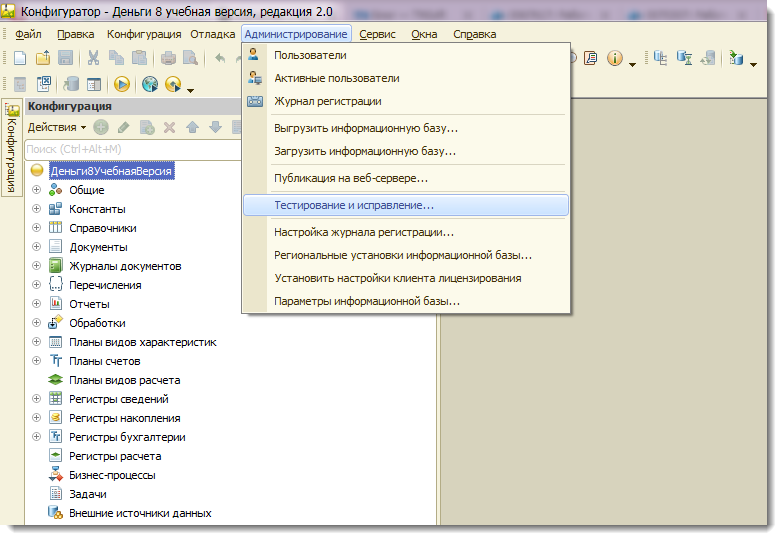
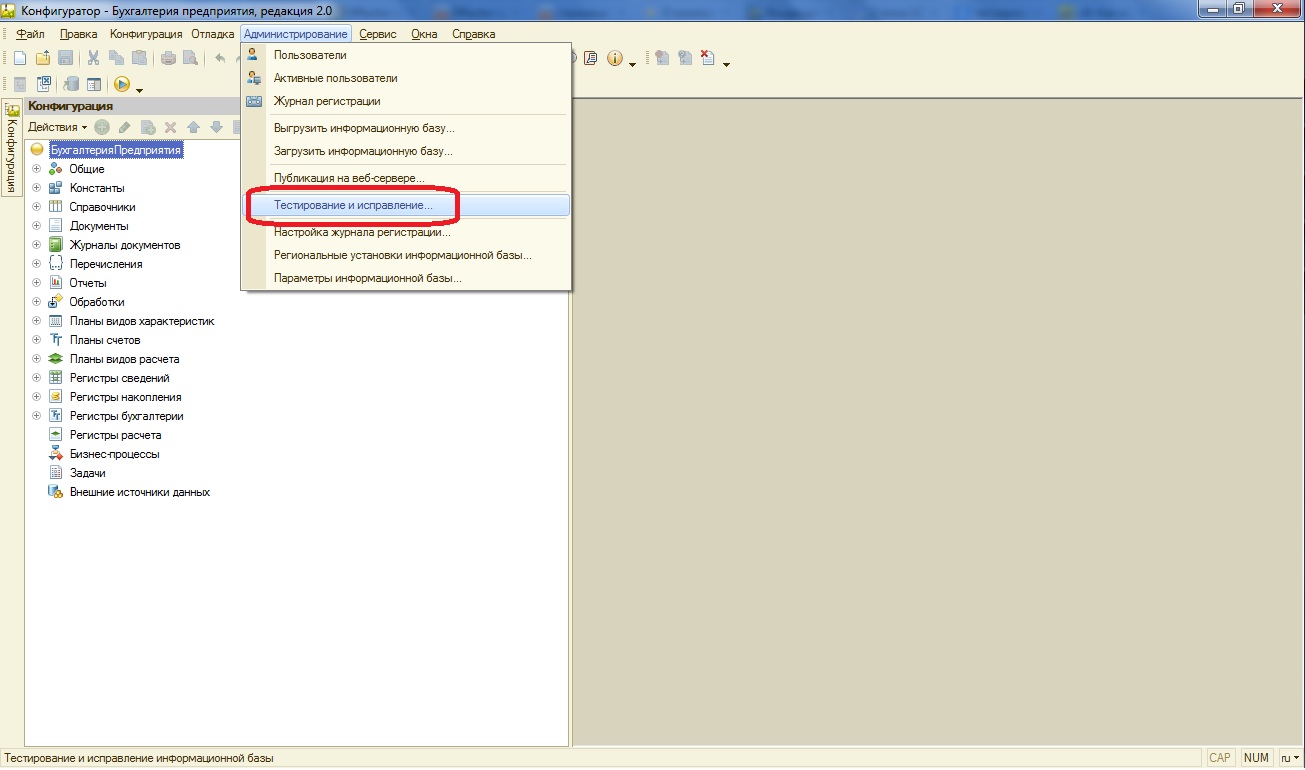
Для начала тестирования Вам необходимо открыть конфигуратор 1С. Далее в главном меню программы находим Администрирование => «Тестирование и исправление…»:
После этого для Вас откроется предупреждение:
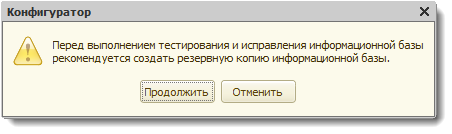
Если Вы уже создали резервную копию — жмем «Продолжить». Для Вас откроется окно настройки параметров тестирования и исправления информационной базы:

Рассмотрим проверки и режимы, которые предлагаются в ходе выполнения тестирования:
- Реиндексация таблиц информационной базы. В этом режиме система заново сформирует все индексы в информационной базе. Индексы используются для ускоренного поиска данных в Вашей базе 1С.
- Проверка логической целостности информационной базы. В ходе проверки будут исправлены логические ошибки в таблицах базы данных.
- Проверка ссылочной целостности информационной базы. В этом режиме будут проверены все таблицы информационной базы на предмет наличия «битых» ссылок. Эти ссылки, в зависимости от настройки тестирования, будут либо удалены, либо по ним созданы новые объекты.
- Пересчет итогов. В процессе тестирования будет выполнен полный пересчет итогов, используемых, к примеру, в бухгалтерских отчетах.
- Сжатие таблиц информационной базы. Этот режим позволяет оптимизировать Вашу базу 1С и повысить скорость работы.
- Реструктуризация таблиц информационной базы. В процессе тестирования и исправления выполняется перенос таблиц данных в новые, аналогичные предыдущим. Этот режим позволяет исключить ошибки при работе со старыми таблицами в базе данных.
Рассмотрим остальные настройки:
- При наличии ссылок на несуществующие объекты — установите «Очищать ссылки».
- При частичной потере данных объектов: установите «Не изменять».
После установки всех настроек нажмите «Выполнить» и ожидайте завершения проверки (время выполнения проверки зависит от размера Вашей базы).
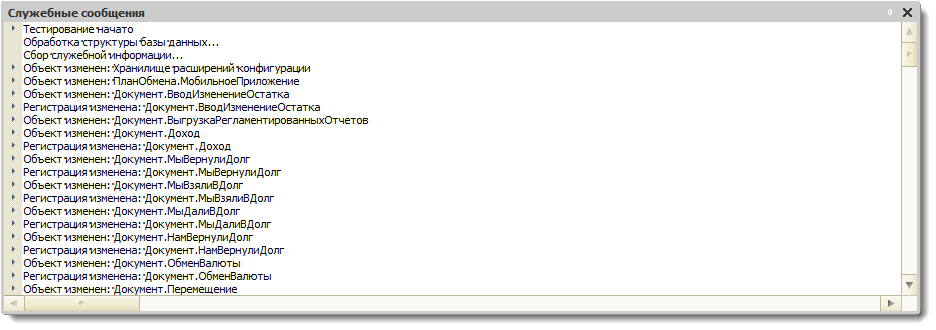
Когда выполнение проверки будет завершено — Вам будет показан отчет в Виде текстовых сообщений:
Тестирование и исправление с помощью утилиты chdbfl.exe.
Данный режим проверки подходит только для файлового варианта информационной базы. Для выполнения проверки Вам необходимо найти файл «chdbfl.exe» на Вашем компьютере. Этот файл находится в каталоге «bin» в папке, в которую была установлена программа 1С:

После того, как Вы нашли файл «chdbfl.exe» — запускаем его. Для Вас откроется форма проверки физической целостности файла БД:
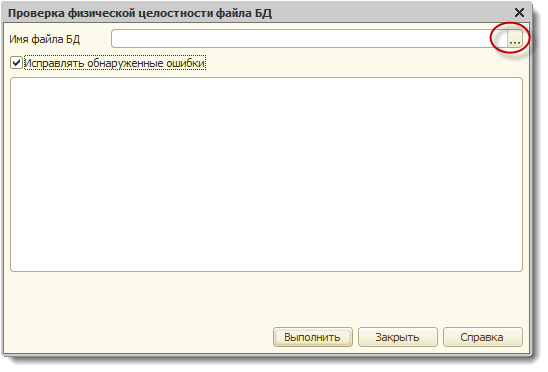
После открытия формы Вам необходимо указать имя файла базы данных. Нажимаем на кнопку «…» и выбираем файл базы данных, с которым работает Ваша конфигурация. Файл должен быть с расширением «1CD».
Как узнать, где находится необходимый Вам файл базы данных? Запустите окно запуска 1С:Предприятие и установите строку на нужной Вам конфигурации. Снизу отобразится путь расположения базы:
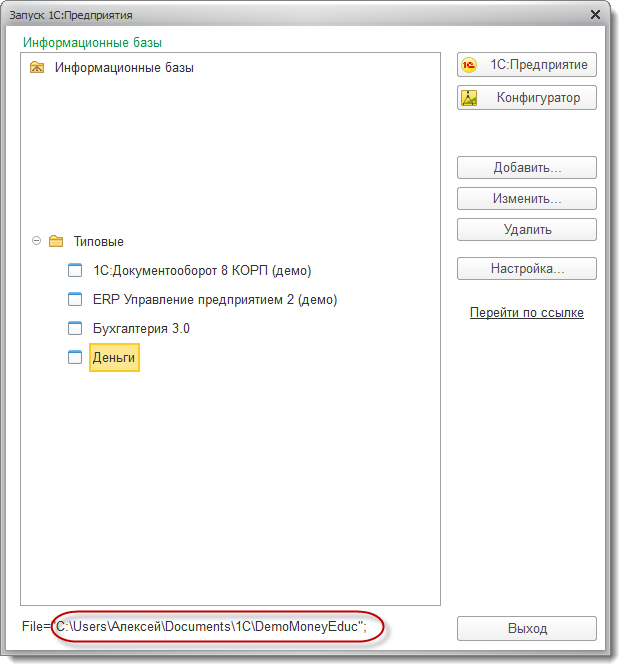
По этому пути и будет располагаться файл «1CD»:

После выбора файла БД установите галочку «Исправлять обнаруженные ошибки» и нажмите кнопку «Выполнить». Дождитесь завершения выполнения проверки. Если ошибок не обнаружено, вы увидите такое сообщение:
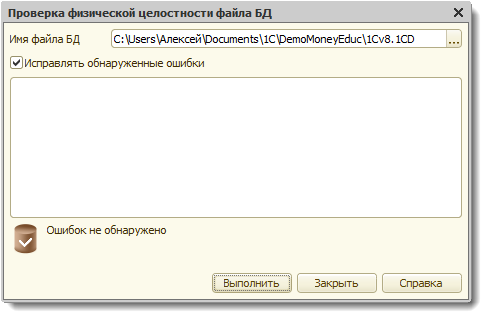
Таким образом мы рассмотрели два способа проверки целостности Вашей информационной базы. Надеюсь, эта статья будет для Вас полезна и Вы исправите все ошибки в базе 1С.
Наши разработки:
Тестирование и исправление информационной базы 1С 8.3 необходимо выполнять в случае, если у вас возникают ошибки в работе информационной базы и перед обновлением конфигурации базы. В большинстве случаев при повреждении вашей информационной базы оно помогает.
Перед выполнением тестирования и исправления необходимо сделать резервную копию базы. Если же вы не можете зайти в конфигуратор, то в папке с установленной программой 1С есть утилита для тестирования и исправления, которая не требует запуска программы в режиме конфигуратор. Обо всем этом поговорим ниже.
Рассмотрим этот инструмент и как с ним работать. Особенно подробно разберем какие флаги надо ставить в интерфейсе.
Если у вас нет времени читать, можете просто просмотреть наше видео:
Содержание
- Тестирование и исправление в конфигураторе
- Какие галочки ставить?
- Если конфигуратор не открывается: утилита chdbfl.exe
Тестирование и исправление в конфигураторе
Наша команда предоставляет услуги по консультированию, настройке и внедрению 1С.
Связаться с нами можно по телефону +7 499 350 29 00.
Услуги и цены можно увидеть по ссылке.
Будем рады помочь Вам!
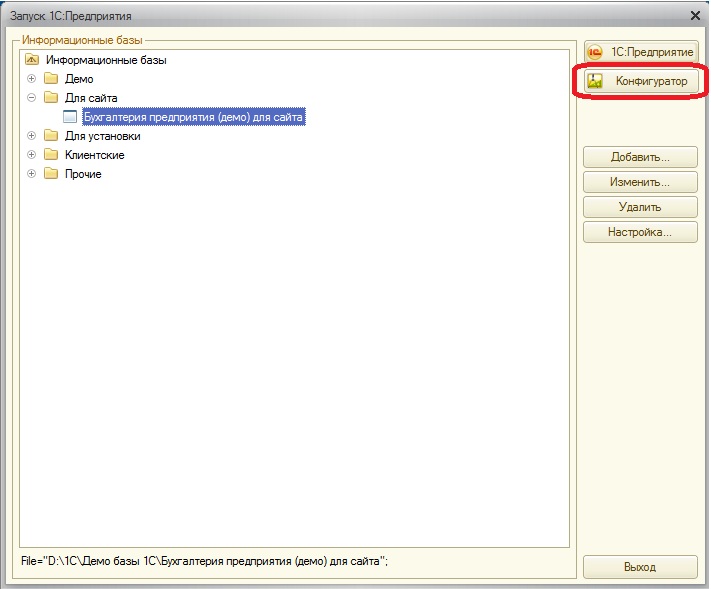
Запустим программу в режиме конфигуратор:
Выбираем из меню Администрирование пункт “Тестирование и исправление”:
Какие галочки ставить?
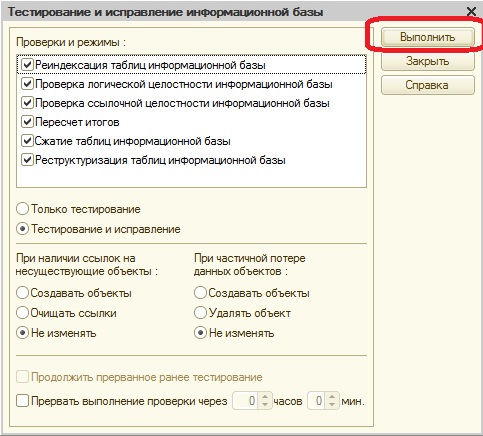
Существуют различные варианты настройки тестирования, рассмотрим эти галки:
- Реиндексация таблиц информационной базы — это полное перестроение индексов для таблиц базы данных. Реиндексация повышает скорость работы информационной базы. Процедура длительная, но никогда не будет лишней.
- Проверка логической целостности информационной базы — проверять логическую и структурную целостность БД, исправляет ошибки в данных;
- Проверка ссылочной целостности информационной базы — проверка «битых ссылок» в базе данных. Такие ошибки могут возникать при непосредственном удалении объектов системы или сбоях. Существует 3 варианта действий для исправления таких ошибок:
- Создавать объекты — система создает элементы-заглушки, которые можно потом заполнить необходимой информацией,
- Очищать ссылки — «битые» ссылки будут очищены,
- Не изменять — система только покажет вам ошибки.
- Пересчет итогов. Итоги — таблица предварительно подсчитанных результатов в регистрах накопления, расчета и бухгалтерии. Пересчет итогов, также как реиндексация, никогда не будет вредна и даст плюс в скорости работы программы;
- Сжатие таблиц информационной базы — при удалении данных 1С не удаляет строки таблиц, а лишь «помечает» их на удаление. Они не видны пользователю, но продолжат находится в БД. Сжатие базы данных удаляет эти данные безвозвратно. Так же такого же эффекта можно достичь выгрузкой и загрузкой файла информационной базы (*.dt);
- Реструктуризация таблиц информационной базы — долгий процесс, с помощью которого система осуществляет пересоздание таблиц базы. Такая процедура происходит и при внесение изменений в структуру конфигурации.
В нашем примере проставим все галочки как показано на рисунке и нажимаем “Выполнить”:
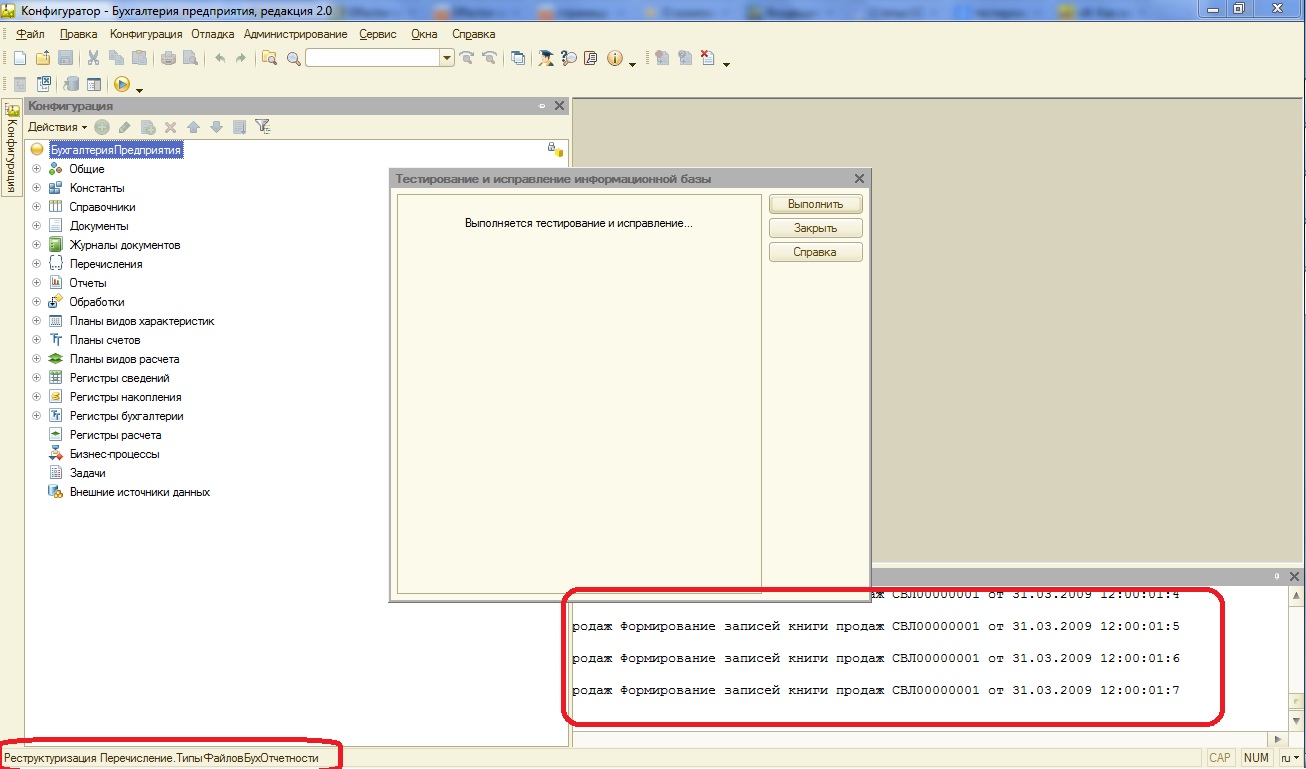
Этап выполнения операции мы можем наблюдать в левом нижнем углу окна конфигуратора 1С. Выявленные ошибки показываются в окне служебных сообщений.
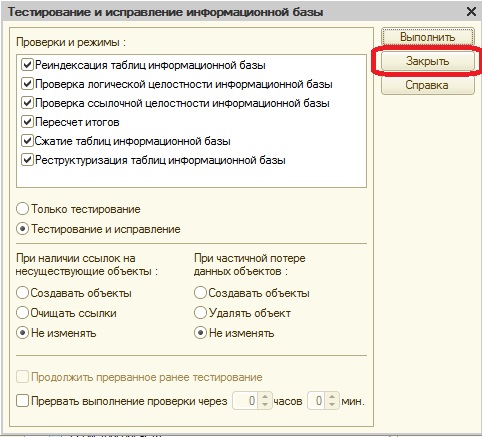
После окончания тестирования нажимаем “Закрыть”:
Результат выполнения операций мы можем увидеть в окне служебных сообщений.
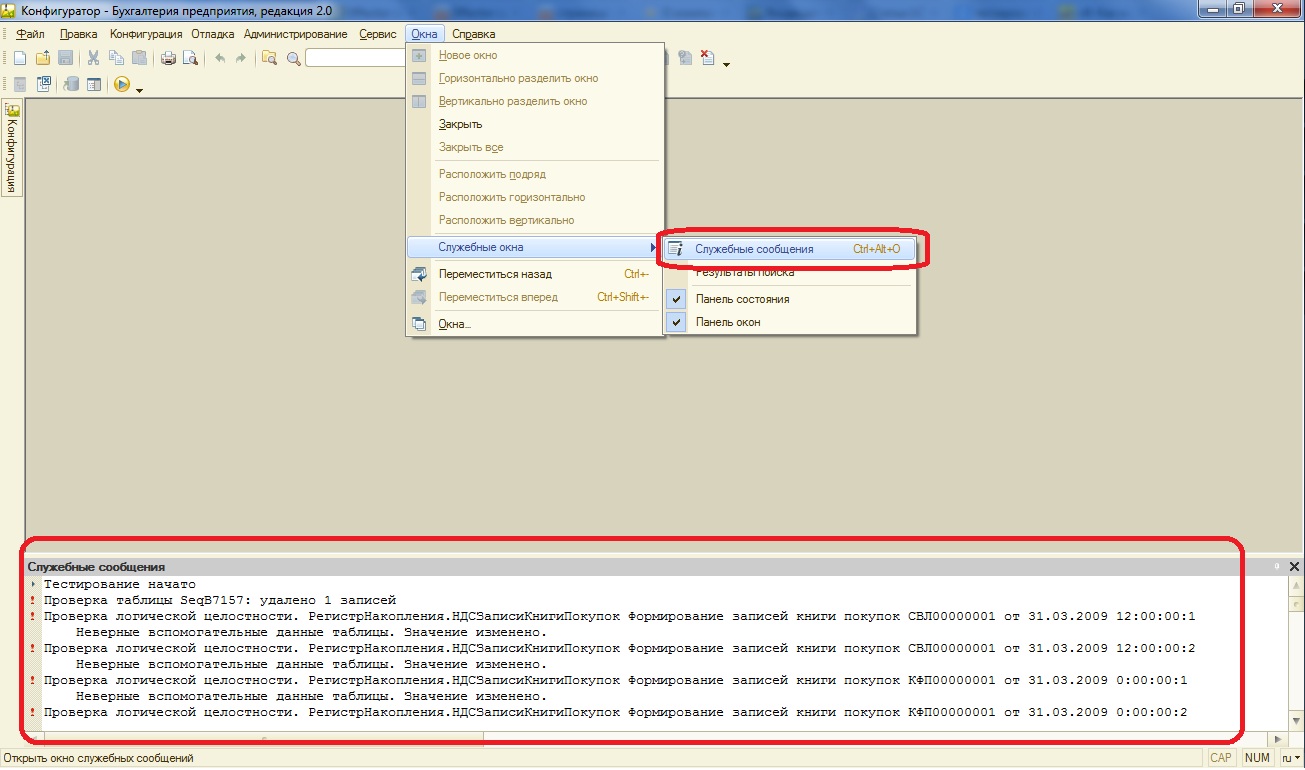
Тестирование и исправление закончено.
Если конфигуратор не открывается: утилита chdbfl.exe
Если база повреждена настолько, что вы не можете зайти в конфигуратор, можно воспользоваться утилитой от 1С chdbfl.exe. Утилита устанавливается вместе с платформой 1С и найти ее можно в папке Bin каталога установки:

Перед тем как приступить к тестированию вам обязательно нужно сделать копию вашей базы, так как использование этой утилиты может привести к необратимым последствиям. Так как вы не можете зайти в конфигуратор, резервную копию надо делать простым копированием каталога вашей информационной базы.

После того как нажали копировать, нажимаем правой кнопкой на пустом месте окна папки и нажимаем “Вставить”. Копия сделана, запускаем утилиту:
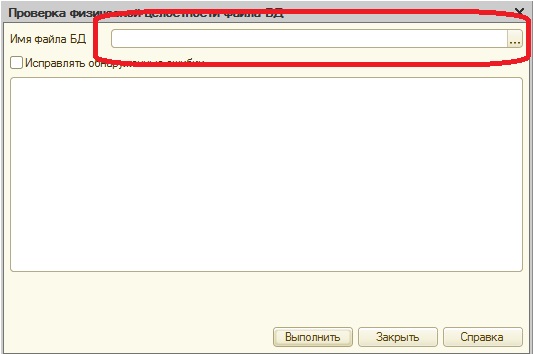
Появляется главное окно утилиты. Нам нужно указать имя файла базы данных. Нажимаем на три точки. Открывается окно выбора файла БД. Ищем каталог вашей базы и в нем указываем на файл 1Cv8.1CD. Нажимаем “Открыть”.

Ставим галочку “Исправлять обнаруженные ошибки” и нажимаем “Выполнить”.

Ждем окончания операции. Она может занять продолжительное время, в зависимости от размера базы.
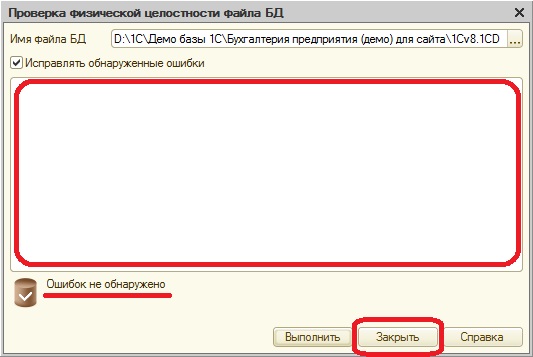
После выполнения, если были исправлены ошибки они отобразятся в окне утилиты. В моем случае ошибок не обнаружено. Нажимаем “Закрыть” и пробуем зайти в программу. Если зайти все же не получается, вам необходимо обратиться к специалисту.
При разработке крупных конфигураций, могут появляться логические ошибки в структуре данных или оставаться не используемые процедуры и функции. Для разработчиков прикладных решений на базе 1С Предприятие, в конфигураторе предусмотрен сервис для проверки конфигурации.
Данный сервис автоматически сохраняет настройки проверки конфигурации. Для сохранения настроек достаточно указать имя настроек вверху формы. При следующей проверке можно воспользоваться сохраненными настройками выбрав имя настроек из списка.


Проверка логической целостности конфигурации
Проверяется логическая целостность конфигурации. Рекомендуется запускать перед обновлением конфигурации.
Проверка некорректных ссылок
Выполняется поиск ссылок на удаленные объекты. Поиск осуществляется по всей конфигурации.
Синтаксический контроль модулей
Выполняется поиск синтаксических ошибок. Данная проверка доступна в различных режимах запуска конфигурации. Проверяльщик имитирует запуск в выбранном режиме.
- Тонкий клиент
- Веб клиент
- Сервер
- Внешнее соединение
- Внешнее соединение(вариант клиент-сервер)
- Мобильное приложение — клиент
- Мобильное приложение — сервре
- Толстый клиент (управляемое приложение)
- Толстый клиент (управляемое приложение, вариант клиент-сервер)
- Толстый клиент (обычное приложение)
- Толстый клиент (обычное приложение, вариант клиент-сервер)
- Поставка модулей без исходных текстов
Поиск неиспользуемых процедур и функций
Осуществляется поиск не экспортных процедур и функций, которые нигде не вызываются. Так же проверяются обработчики событий.
Проверка существования назначенных обработчиков
Проверяются на существование назначенные обработчики событий форм, элементов формы, интерфейсов, элементов карт маршрутов.
Поиск пустых обработчиков
Осуществляется поиск назначенных обработчиков событий, в которых не выполняются никакие действия. Наличие таких обработчиков замедляет работу системы.
Расширенная проверка
В расширенную проверку входит «Поиск использования модальности» и «Поиск использования синхронных вызовов». При данных настройках проверяются обращения через точку к методам и свойствам объектов. Проверяются строковые литералы и выполняется ряд других проверок.
Поиск не поддерживаемой функциональности
При данной настройке осуществляется поиск функциональности, которая не может быть выполнена в мобильном приложении.
- /
- /
-
Проверка конфигурации 1С с помощью АПК
Вступление
Согласно официальному сайту «1С:Автоматизированная проверка конфигураций» (АПК) предназначена для автоматизированной проверки конфигураций, разработанных на платформе «1С:Предприятие 8», на соответствие стандартам и иным требованиям технического характера.
Ее использование рекомендовано фирмой 1С еще с 2009 года для проверки качества решений, разрабатываемых на платформе 1С. Обязательно используется при получении сертификата «1С Совместимо».
В данной статье мы разберем базовый функционал конфигурации достаточный для полноценной проверки.
Для проведения проверки необходимо сделать 3 основных шага:
1. Добавление данных о проверяемой конфигурации и настройка проверки.
2. Собственно, проведение проверки.
3. Формирование отчета об ошибках.
Шаг 1. Проверка кода 1С на соответствие стандартам начинается с добавления данных и настройки проверки
Добавить конфигурацию для проверки можно либо из раздела «Проверки», либо из списка конфигураций (Меню -> Настройки -> Конфигурации).

Заполняем данные проверяемой конфигурации.

На вкладке «Подключения» необходимо указать путь к исполняемому файлу и версию 1с, а также путь к источнику проверки, пользователя и пароль (если есть) для доступа в базу. Источником проверки могут быть файлы конфигурации *.cf, выгрузки базы *.dt, а также хранилище конфигурации или файловая база (проверка серверных баз не поддерживается). После этого можно проверить подключение.
На вкладке «Проверяемые требования» необходимо выбрать состав проверяемых требований, либо отметив их вручную, либо выбрав из списка вариантов проверки. Также необходимо выбрать тип проверки «Конфигурация» или «Библиотека». При выборе варианта «Конфигурация» требования, входящие в подгруппу «Разработка и использование библиотек», будут исключены из проверки вне зависимости от того, выбраны они или нет.

- Вкладка «Исключения из проверки» —настройка отборов объектов для проверки.
- На вкладке «Библиотечные конфигурации» заполняем (если надо) список конфигураций, которые указываются в качестве библиотечных (встроенных в данную конфигурацию).
- Вкладка «Особенности» содержит ошибки, которые были помечены как особенность. Они могут периодически выгружаться в файл. При помещении ошибки в особенность обязательно должна быть указана причина (выбирается из соответствующего справочника).
- На вкладке «Причины особенностей» можно заполнить список причин, используемых для этой конкретной конфигурации.
- Вкладка «Расписание». Здесь можно запланировать запуск проверки конфигурации по определенному расписанию.
- Вкладка «Расширения». На данной вкладке представлен список расширений конфигурации.
Имеет три сценария проверки:
- «Конфигурация (без расширений)» — будет проверяться только конфигурация.
- «Только расширения» — будут проверяться расширения, для которых установлен флаг в списке расширений.
- «Конфигурация и расширения» — будут проверяться конфигурация и расширения, для которых установлен флаг в списке расширений.
Шаг 2. Проверка 1С на ошибки
Выбираем конфигурацию для проверки, либо убеждаемся, что нужная конфигурация уже выбрана, и запускаем проверку.
Здесь возможны два варианта:
- Собрать данные и проверить. В этом случае из источника проверки будет заново считана структура конфигурации.
- Перепроверить по ранее собранным данным – проверка будет проводиться по ранее считанной структуре.
Проверку также можно настроить вручную (требования и объекты), а можно автоматически (настройки будут взяты из настроек конфигурации, сделанных на предыдущем этапе). В зависимости от настроек, величины конфигурации и скорости железа, проверка может проводиться от нескольких секунд до нескольких часов.
В результате данные о проверке добавятся в список проверок этой конфигурации.

Проверка базы 1с 8.3 на ошибки
Шаг3. Проверка кода 1С заканчивается сформированным отчетом об ошибках

На основании этого отчета мы проводим работу над ошибками в конфигурации, отработанная ошибка помечается как исправленная или помещается в особенности (при следующем формировании отчета их уже не будет).
Рассмотрение полного функционала конфигурации – назначение ответственных, отчеты по работе, интеграция с «Системой проектирования прикладных решений» (СППР) и пр. и пр. выходит за рамки данной статьи. Для проведения полноценной проверки, описанного здесь вполне достаточно.
Конечно лучше ознакомиться с системой стандартов 1С и вести разработку так, чтобы минимизировать любые ошибки, чего всем и желаю.
МОЖЕМ ПОМОЧЬ
У вас есть задачи для программистов 1С? Вам сюда

Заголовок в две строки, вот такой заголовок
Далеко-далеко за словесными горами в стране гласных и согласных живут рыбные тексты.
Заголовок в две строки, вот такой заголовок
Далеко-далеко за словесными горами в стране гласных и согласных живут рыбные тексты.
При работе в 1С возникают случаи, когда наблюдается замедление работы базы данных, возникают ошибки в работе информационной базы и перед обновлением конфигурации. В данной ситуации рекомендуется провести Тестирование и исправление ошибок в информационной базе. Перед выполнением тестирования рекомендуется сделать резервную копию базы. После можно приступать к тестированию.
Тестирование проводится в монопольном режиме: в базе не должны работать пользователи.
Запускаем программу в режиме Конфигуратор
В главном меню выберите «Администрирование — Тестирование и исправление.»
В открывшемся диалоговом окне поставьте отметки напротив нужных режимов проверки.
Поставьте отметку «Тестирование и исправление», чтобы автоматически исправлять ошибки,найденные в базе.
Тестирование и исправление может занимать некоторое время. После выполнения проверки будет открыт список найденных и исправленных ошибок.
В случае если ошибки были устранены, нужно зайти в базу в режиме предприятия и проверить ее работоспособность.
Если же в ходе тестирования или по его результатам ошибки были найдены, но не устранены, рекомендуем обратиться в службу поддержки для анализа и исправления ошибок нашими специалистами.
Уже более 10 000 компаний работают
в облачной 1С от 42Clouds
— Консультация по 1С Бесплатно!
— Поддержка 24/7 по техническим вопросам: в чате, по телефону, по почте
— Все типовые конфигурации онлайн, доступ через RDP, Remote App, Web