
Проблема
При выполнении определенных действий или открытии определенных файлов происходит сбой системы или зависают программы.
Решение
Проверка диска в Windows 7
Иногда при доступе к определенным файлам начинает медленно работать компьютер или зависают какие-либо программы. Эта проблема может вызываться ошибками на жестком диске.
Устранить проблему можно с помощью средства проверки диска в Windows 7. Оно позволяет найти и автоматически устранить ошибки файловой системы, чтобы вы могли и дальше вести запись и чтение данных на жестком диске. Средство проверки диска в Windows 7 можно использовать не только для локальных жестких дисков, но и для съемных носителей, например USB-устройств флэш-памяти или карт памяти.
Примечание. Закройте все открытые программы и файлы перед проверкой диска.
1. Щелкните правой кнопкой мыши по значку Пуск Windows.

2. В контекстном меню выберите пункт Открыть проводник.

3. В области переходов выберите пункт Компьютер, чтобы открыть справа список дисков.

4. Щелкните правой кнопкой мыши нуждающийся в проверке жесткий диск.

5. Выберите пункт Свойства.

6. Перейдите на вкладку Сервис.

7. Нажмите кнопку Выполнить проверку.

8. В окне Проверить диск <имя диска> установите флажок Автоматически исправлять системные ошибки.
Примечание. Чтобы провести подробную проверку жесткого диска, установите флажок Проверять и восстанавливать поврежденные сектора. Это следует делать при любых подозрениях на ошибку оборудования. Но учтите, что в этом режиме проверка может занять много времени. Использовать эту функцию для первоначальной проверки не рекомендуется.

9. Нажмите кнопку Запуск.

10. Если проверяемый диск сейчас используется и является системным, появится диалоговое окно с предупреждением. В этом случае выберите команду Расписание проверки диска.

11. Закройте все открытые программы и перезагрузите компьютер. Проверка начнется автоматически перед запуском Windows. После ее завершения будут показаны результаты.

12. Если проверяемый диск не является системным, перезагружать компьютер не нужно. При этом выбранный диск все же может использоваться. В данной ситуации появится сообщение. Сохранив все файлы и закрыв все открытые программы, нажмите кнопку Отключить.

13. Проверка начнется сразу после этого. По завершении будут показаны результаты.

Проверка жесткого диска на ошибки
Дополнение 2.05.2019
Очень часто в процессе использования вашего компьютера появляются «тормоза» зависания, притормаживания, в этом случае необходимо сделать проверку жесткого диска на ошибки, благо в Windows имеется много возможностей сделать эту проверку. Прочитайте внимательно данную статью и следуйте рекомендациями.
Если в процессе работы на компьютере при выполнении каких-либо манипуляций, ПК начинает притормаживать или зависать, это может означать, что на винчестере имеются какие-то ошибки. В данном случае необходимо проверить жесткий диск на наличие ошибок и попытаться их исправить. Выполнить это довольно просто.
Стоит отметить, что нижеописанные манипуляции не помогут решить все проблемы с притормаживанием компьютера. Однако, для тех случаев, когда «тормоза» вызывают именно ошибки на винчестере эти действия вполне подойдут. Кроме того, исправление ошибок и поддержание винчестера в нормальном состоянии позволит продлить срок эксплуатации HDD, поэтому эту процедуру желательно регулярно выполнять.
Физические ошибки жесткого диска
Физические ошибки связаны с повреждениями поверхности диска. Такое повреждение может случиться из-за удара или падения, а может даже из-за брака на производстве. В таком случае на поверхности диска образуются битые сектора, которые не могут содержать информации. Если в таких секторах были размещены системные файлы, то операционная система будет давать сбой.
Логические ошибки жесткого диска
Логические проблемы связаны с повреждением файловой системы. На жестком диске размещена файловая система, которая управляет расположением файлов, доступом к файлам. Если повреждена файловая система, то также компьютер может перегружаться или может появиться синий экран.

Из-за чего могут возникнуть ошибки на жестком диске?
Ошибки на винчестере могут возникать по разным причинам. К примеру, при работе на компьютере внезапно пропало электричество, и при этом были открыты какие-то файлы или программы. Кроме того, некоторые пользователи выключают компьютер путем нажатия на кнопки питания, а не через «Завершение работы». Такие действия приравниваются к внезапному отключению электроэнергии. В этом случае компьютер неправильно завершает свою работу. Помимо этого, есть еще большое количество причин появления ошибок на винчестере.
Проверка жесткого диска на наличие ошибок в Windows
Проверить винчестер на ошибки можно несколькими способами. Выполнить это можно с помощью интегрированной утилиты командной строки CHKDSK или сторонних программ, а также графический инструмент. Для начинающих пользователей отлично подойдет последний вариант, так как он самый простой из всех. Проверка таким способом одинаково проходит на «семерке» и «восьмерке» Windows.
Данная процедура может отнять довольно много времени, в зависимости от объема винчестера и количества выявленных ошибок. Работать за компьютером в этот момент не рекомендуется. Если выполняется проверка системного диска, на котором установлена операционная система, то проводить ее нужно после перезагрузки компьютера.
- Первым делом необходимо перейти в «Мой компьютер». Если такого ярлыка на рабочем столе нет, тогда сделать это можно через меню «Пуск». При необходимости расположить этот ярлык на рабочем столе можно поискать в интернете, как это сделать.
- Затем необходимо выбрать диск, который нужно проверить и щелкнуть по нему ПКМ. В выпавшем меню необходимо выбрать «Свойства».
- Перейдя в свойства диска, нужно зайти в раздел «Сервис», где должна находиться клавиша «Выполнить проверку». Ее необходимо нажать. На экране появится окно с разделом «Параметры проверки диска». В этом окне необходимо поставить галочки возле пунктов «Автоматически исправлять системные ошибки» и «Проверять и восстанавливать поврежденные сектора». Это позволить выявлять файловые и физические ошибки на винчестере. После этого требуется нажать на кнопку «Запуск».
- Затем начнется проверка винчестера, в ходе которой присутствие пользователя не нужно, поэтому можно заняться своими делами. По завершении проверки на экране появится окно, в котором будет указано, что проверка выполнена успешно, а также будет отображаться количество ошибок, выявленных в ходе сканирования, если такие будут на винчестере.
Вот, в принципе, и все. Способ довольно простой, поэтому воспользоваться им сможет любой начинающий пользователь. При необходимости можно воспользоваться другими методами проверки, однако, они требуют имение некоего опыта работы за компьютером. Новичкам также можно попробовать использовать сторонние программы для проверки винчестера, которые способы автоматически решить все ошибки на жестком диске.
Выполнить проверку жесткого диска через утилиту chkdsk
Как удостовериться, что Ваш жесткий диск не содержит ошибок и плохих секторов? В этом поможет служебная программа chkdsk: мы покажем, как запустить chkdsk в Windows и основы работы с ней.
chkdsk — это встроенная в Windows утилита для выявления ошибок на Вашем жестком диске, если говорить кратко, то — проверка диска (вытекающее отсюда ошибки, bad-секторы, и прочие «шероховатости»).
Нажимаем Win + R -> cmd -> OK
Вводим команду
chkdsk с: /f
В данном случае C: — это буква проверяемого диска, а параметр /f задает исправление ошибок. Утилита может выдать предупреждение «Невозможно выполнить команду Chkdsk, так как указанный том используется другим процессом…» Просто ответьте утвердительно, нажав Y. Проверка будет произведена при последующей перезагрузке компьютера.
Команды консоли CHKDSK :
Команда: CHKDSK [том: [/F] [/V] [/R] [/X] [/C] [/L[:размер]] выполняет проверку указанного диска при помощи программы Check Disk, при вызове без аргументов осуществляется проверка текущего диска. В консоль вбивать без скобок. Пример: C: /F /R
- том — определяет метку тома проверяемого диска, точку подключения либо имя диска с двоеточием (например, C:);
- путь, имя файла — имя файла или группы файлов для проверки на фрагментацию. Используется только в файловой системе FAT/FAT32;
- /F — выполнение проверки на наличие ошибок и их автоматическое исправление;
- /V — в процессе проверки диска выводить полные пути и имена хранящихся на диске файлов. Для дисков, содержащих разделы NTFS, также выводятся сообщения об очистке;
- /R — выполнить поиск поврежденных секторов и восстановить их содержимое. Требует обязательного использования ключа /F;
- /X — в случае необходимости выполнить отключение тома перед его проверкой. После отключения все текущие дескрипторы для данного тома будут недействительны. Требует обязательного использования ключа /F;
- /I — не проводить строгую проверку индексных элементов. Используется только в файловой системе NTFS;
- /C — не проводить проверку циклов внутри структуры папок. Используется только в файловой системе NTFS.
- /L:размер — в ходе проверки изменить размер файла журнала до указанной величины (в килобайтах). Если значение не указано, выводится текущий размер файла. Используется только в файловой системе NTFS;
Собственно, все. Теперь Вы имеете представление о том, что такое chkdsk и зачем она нужна.
Программы для диагностики жесткого диска
Существуют специальные утилиты для диагностики жестких и современных твердотельных дисков. Часть из приложений позволяют своевременно обнаружить повреждения на поверхности и другие ошибки, некоторые из программ способны даже исправлять проблемы в работе накопителей.
- DiskCheckup — Неплохой инструмент для диагностики носителей. «Изюминка» приложения – это возможность не просто сгенерировать отчет со S.M.A.R.T.-параметрами диска, но и сверить их с показателями, полученными при более раннем анализе. При выявлении проблем в работе накопителя программа сразу же отправляет письмо на заранее указанный адрес электронной почты.
- Crystal Disk Mark — Утилита позволяет узнать реальную скорость чтения и записи информации на диск, при этом используется четыре различных метода тестирования. Один из них — алгоритм последовательной записи «Seq» — применяют производители накопителей, поэтому пользователь может сравнить полученные цифры с заявленными разработчиком устройства показателями.
- CrystalDiskInfo — Программа для диагностики винчестера компьютера с русской версией меню от создателя популярного тестировщика скорости Crystal Disk Mark. Как и DiskCheckup, утилита может вести историю S.M.A.R.T.-показателей, с той лишь разницей, что у нее есть больше инструментов для визуализации. Благодаря такой функции можно графически построить историю «здоровья» накопителя и своевременно выявить ухудшение состояния диска.
- HDDScan — Утилита для просмотра информации об устройствах хранения данных и тестирования дисков по разным алгоритмам – S.M.A.R.T. и режим линейной обработки. Есть функция отображения температуры накопителя, а также возможность генерирования отчета, содержащего информацию о «медленных» секторах.
- HDD Regenerator — Если вкратце охарактеризовать эту программу, то ее можно назвать «современным вариантом MHDD». Утилита использует собственные методы реанимации битых участков, при этом она не только запрещает доступ к проблемной области поверхности, но и пробует восстановить ее специальной комбинаций сигналов высокого и низкого уровня. Данный алгоритм более эффективен, чем способ низкоуровневого форматирования. Приложение поддерживает все популярные интерфейсы подключения накопителей.
- Western Digital Data Lifeguard Diagnostic — Основные возможности для анализа этой программы сопоставимы с Seagate SeaTools, однако приложение от компании Western Digital мы рекомендуем более продвинутым пользователям. Причина – наличие функции безвозвратного глубокого форматирования накопителя, после которого нет возможности восстановить удаленные файлы. В меню она называется «WRITE ZEROS».
- MHDD — Программа-«ветеран», знакома всем пользователям «со стажем» со времен одноядерных процессоров. Инструментами приложения можно выполнить низкоуровневую проверку жесткого диска, выявить поврежденные области и переназначить их. Утилита также позволяет контролировать уровень шума винчестера и имеет функцию установки пароля на устройство хранения данных.Из-за отсутствия поддержки Windows Vista, 7 и новее эту утилиту чаще всего используют в виде загрузочного образа как портативный вариант диагностики HDD без запуска операционной системы.
- Seagate SeaTools — Фирменная утилита от известного производителя жестких дисков. Приложение позволяет определить состояние накопителя по S.M.A.R.T.-алгоритму. Правда, получить подробную информацию о каждом показателе нет возможности. По запросу пользователя с помощью Seagate SeaTools можно произвести три типа анализа – так называемый короткий selftest, экспресс-тест методом непродолжительного чтения последовательных массивов и полную диагностику последовательного чтения.
Диагностика диска с программой Victoria HDD
Victoria HDD — максимально простая, но очень мощная программа полной диагностики жёсткого диска. Приложение создавалось в качестве инструмента оценки производительности HDD, тестирования всех его параметров, устранения выявленных проблем, а также правильного и чистого форматирования HDD.
Интерфейс программа Victoria очень простой, тем не менее, программа рассчитана на продвинутых пользователей, или хотя бы со средним левелом знаний и навыков. Программа гибкая, и её можно подстроить (сконфигурировать) под ваш уровень технической грамотностиподготовки. Это изменяет алгоритмы сканирования и вывода информации. Структура данных будет такая, какая вам больше подходит. Программа выдаёт все детали по вашему диску, который сканируется, от модели, общего размера до функций.
Victoria также сканирует физическую поверхность блинов диска, то есть проводит тест с помощью считывающих головок. При обнаружении каких-то проблем и неисправностей, выдаёт предупреждение, помечает, где эта неисправность находится. Это могут быть плохиеповреждённые сектора. После выдаётся подробный отчёт. Пользователь может переназначить все повреждённые сектора, таким образом изолируя плохой блок, чтобы диском можно было продолжать пользоваться без опасения потери ваших данных. Программа является разработкой Казанского Сергея. Хоть и не было давно обновления, приложение до сих пор делает свою работу на очень высоком уровне эффективности.
Главным преимуществом Victoria HDD является работа программы на низовом уровне, это сканирование поверхности диска, анализ его структуры через порты. В этом случае эффективность не может быть низкой, как у программ, которые используют виртуальные костыли. Но для полноценного использования программы пользователю понадобятся навыки повыше обычного пользователя. Можно сказать, что эта программа для профессионалов по восстановлению HDD.
Я уверен что данная статья поможет вам предотвратить частых сбоев в жестком диски и устранить проблему с притормаживанием Windows, удачи!
Источники:
http://lp-digital.ru/articles/598-proverka-zhestkogo-diska-na-oshibki-utilita-chkdsk.html
http://commentarticle.xyz/programmy/instrukcii/5164-proverka-zhestkogo-diska-kompjutera-na-nalichie.html
https://ww.epicm.org/rtfm/chkdsk
https://www.softhome.ru/article/programmy-dlya-diagnostiki-vinchestera
Поделись мнением о статье «Проверка жесткого диска на ошибки», предложи свой вариант в комментариях! Спасибо!
Содержание
- Запуск Chkdsk с помощью графического интерфейса Windows
- Запуск chkdsk при старте Windows 10
- Как пользоваться ChkDsk в Windows 10
- Как проверить локальный диск на ошибки ChkDsk
- Проверка диска через командную строку ChkDsk
- Как отключить ChkDsk при загрузке Windows 10
- Chkdsk как запустить через командную строку при загрузке системы
- Проверка CHKDSK для устранения неполадок файловой системы в графическом интерфейсе
- 2. Запуск Chkdsk с помощью командной строки
- Параметры команды Chkdsk F R
- Запуск Chkdsk в незагружающейся Windows
- Chkdsk как запустить графическим методом
- Процедура запуска с использованием графического интерфейса
- Проверка Chkdsk для определения ошибок в дисках
- Как запустить CHKDSK (проверку диска) в командной строке
- Как запустить служебную программу chkdsk Windows 7
- Через «Свойства» локального диска
- С помощью командной строки
- Запуск утилиты chkdsk из под командной строки
- Запуск chkdsk при старте Windows 10
- Программы для запуска проверки жесткого диска
- MHDD
- HDD Regenerator
- Victoria HDD
- TuneUp Utilities
- Параметры CHKDSK /f /r — что за команды
- Пример анализа диска без исправления ошибок Chkdsk
- Способ №2. Используем окно выполнения программ
- Возможные ошибки при работе chkdsk
Запуск Chkdsk с помощью графического интерфейса Windows
Чтобы запустить Chkdsk, в системном обозревателе на диске C щелкните правой кнопкой мыши и откройте «Свойства».

В открывшемся окне свойств раздела диска перейдите на вкладку «Сервис» и в ней нажмите кнопку «Проверить» (или «Проверить» для Windows 7).

В версиях Windows 8.1 и 10, если с файловой системой диска все в порядке, в появившемся ниже окне мы увидим уведомление о том, что проверка не требуется. Но если вы хотите проверить диск с помощью утилиты Chkdsk, вы можете начать, нажав «Проверить диск».

Если система подозревает наличие ошибок файловой системы, это окно будет содержать кнопку для запуска проверки и восстановления диска.

Чтобы Chkdsk работал с диском C, вам необходимо перезагрузить компьютер. Вы можете сделать это сразу или отложить запуск сканирования до следующей перезагрузки.

После перезагрузки компьютера мы сможем наблюдать за работой Chkdsk.

В Windows 7 запуск Chkdsk немного отличается: к предустановленной опции автоматического исправления ошибок можно добавить еще одну возможную опцию — проверку и восстановление битых секторов жесткого диска. При активации этой опции стоит учесть, что в этом случае работа Chkdsk может занять больше времени.

Как и в Windows 8.1 и 10, в версии 7 системный диск C нельзя проверить в работающей операционной системе. Чтобы начать сканирование, вам необходимо перезагрузить компьютер. Щелкните «Запланировать проверку диска».

Далее перезагружаем компьютер вручную и ждем результатов проверки диска.

При проверке несистемного раздела диска, если он используется некоторыми программами, ситуация проще, чем с системным разделом. В окне с уведомлением о том, что диск в настоящее время используется, просто нажмите кнопку «Отключить», чтобы отключить этот раздел на время проверки.
Запуск chkdsk при старте Windows 10
В некоторых случаях вам может потребоваться запланировать проверку chkdsk при запуске машины. Для этого в Windows есть специальная консольная утилита CHKNTFS. Он также работает из командной строки и использует ряд специальных параметров. Например, чтобы запланировать сканирование раздела D, запустите команду chkntfs / cd: в командной строке, чтобы отменить уже запланированное сканирование — chkntfs / xd:.

Если вы хотите проверить все разделы с параметрами по умолчанию, запустите команду chkntfs / d — тома будут проверены при запуске Windows. Однако обратите внимание, что chkdsk будет запускаться только при возникновении ошибок.

А теперь о том, как запустить chkdsk, если Windows 10 не загружается. В этом случае вы можете проверить, загрузившись с установочного диска Windows или специального диска восстановления с набором инструментов администрирования на борту, например Сергея Стрелеца.
Рассмотрим алгоритм действий на примере загрузки с обычного установочного носителя. Когда появится окно мастера установки, нажмите Shift + F10, чтобы запустить командную строку. Далее необходимо определить букву раздела, так как буквы могут отличаться в зависимости от среды загрузки. Самый простой способ сделать это — запустить проводник с помощью команды проводника прямо в командной строке. Затем мы проверяем громкость, выполнив команду chkdsk.


Как пользоваться ChkDsk в Windows 10
Как проверить локальный диск на ошибки ChkDsk
В проводнике откройте Свойства, например, локальный диск F: /. На вкладке «Служба» нажмите кнопку «Проверить наличие ошибок». У вас должны быть права администратора. В разделе «Обслуживание» панели управления вы можете просмотреть состояние ваших дисков.

Если система обнаружит ошибки, вам будет предложено проверить диск. Вы можете увидеть сообщение: Мы не обнаружили ошибок на этом диске. Вы по-прежнему можете сканировать, нажав Проверить диск. По окончании Windows отобразит результат теста.

Проверка диска через командную строку ChkDsk
Запустите командную строку от имени администратора. Чтобы запустить полное сканирование и восстановление, используйте команду: chkdsk F: / f / r / x. Вы можете запустить проверку команд без исправления: chkdsk F :. Описание параметров см. В таблице.

| Объем | Буква локального диска, за которой следует двоеточие или имя тома |
| / F | Устраняет все ошибки, обнаруженные на диске |
| / V | Показывает список всех файлов в каждом каталоге раздела FAT32. В NTFS он отображает сообщения об очистке |
| / Р | Поиск сбойных секторов и восстановление уцелевшей информации (требуется / F, если параметр / scan не указан). |
| / ИКС | Предварительно отключите выбранный том. Все открытые дескрипторы для этого тома станут недействительными (требуется / F) |
Непосредственно в командной строке вы можете запустить команду: chkdsk / ?. Просмотрите полный список возможностей команды. Вы даже можете увидеть пример использования. Например, переключатель / I или / C сокращает время выполнения, пропуская некоторые элементы управления.
Как отключить ChkDsk при загрузке Windows 10
Если компьютер выключается неправильно, система может пометить диск как проблемный. И теперь каждый раз, когда вы включаете компьютер, он начинает его проверять. Это также может произойти из-за нарушения файловой системы или повреждения диска.
Вы можете отключить проверку с помощью команды: chkntfs / XC :. Чтобы снова включить его, запустите: chkntfs / D. Просмотрите или измените параметры проверки диска при загрузке. Если параметры не указаны, отображается состояние бита обнаружения ошибок для диска.
| Объем | Задает букву диска (за которой следует двоеточие), точку монтирования или имя тома |
| / D | Сбросьте компьютер до стандартных настроек; все диски проверяются при запуске |
| / ИКС | Устранение стандартной проверки диска при запуске; информация о ранее исключенных объектах не сохраняется |
| / C | Просит выполнить проверку диска для следующей загрузки; ChkDsk запускается при необходимости |
Короче говоря, команда ChkDsk используется для исправления повреждений файловой системы в Windows 10. Утилита также присутствовала в предыдущих версиях системы. Даже без вмешательства пользователя операционная система проверяет и оценивает состояние дисков. Он также встречается в свойствах.
Chkdsk как запустить через командную строку при загрузке системы
Нам нужно ввести chkdsk с: в командной строке и не забыть нажать «Enter», в то время как система только проверяет диск на наличие ошибок, но не исправляет их, C — это имя диска. Если нам нужно не только разобрать, но и исправить ошибки, после имени диска введите / f, например chkdsk f: / f
Если вы проверяете системный диск, вам могут сказать, что он не может быть проверен, потому что он не может быть проверен сейчас используется, и они спросят, нужно ли его проверять при перезагрузке? Нажмите Y, если вам это нужно, и N, если нет.
Кроме того, программа «Компьютерный ускоритель» позволяет проверить диск на наличие ошибок. Эта программа не только проверяет диск на наличие ошибок, но и очищает систему, реестр и многое другое. Вы можете скачать программу здесь.
Команду chkdsk не следует использовать часто, желательно использовать ее в случае серьезных проблем для восстановления операционной системы и правильного функционирования жесткого диска. Рекомендую использовать не чаще одного раза в три месяца! Удачи! Теперь вы знаете, как запустить утилиту Windows Chkdsk, чтобы исправить повреждение файловой системы и приблизиться к плавной работе системы!
Проверка CHKDSK для устранения неполадок файловой системы в графическом интерфейсе
Самый простой способ проверить файловую систему на наличие ошибок — запустить программу CHKDSK в графическом интерфейсе с помощью системных инструментов.
Следуй этим шагам:
- Запустите проводник.
- Щелкните правой кнопкой мыши локальный диск, который хотите проверить.
- В окне «Свойства: Локальный диск (X :)» перейдите на вкладку «Сервис».
- В разделе «Проверить на наличие ошибок» нажмите кнопку «Проверить».

- В открывшемся окне Проверка ошибок (локальный диск (X :)) выберите Проверить диск, даже если операционная система указывает, что во время проверки диска ошибок не было.

В Windows 7 доступны дополнительные параметры управления; для их запуска нужно установить флажки рядом с пунктами:
- Автоматически исправлять системные ошибки.
- Проверяйте и исправляйте сбойные сектора.
- Начнется процесс сканирования, который займет некоторое время. Время проверки зависит от размера локального диска и количества данных на диске.

При проверке ошибок файловой системы анализируется статус:
- Проверяется базовая структура файловой системы.
- Журнал USN проверяется.
- Проверяются дескрипторы безопасности.
- Проверяются ассоциации имен файлов.
- После завершения процесса проверки откроется информация о ее результате. В этом случае диск был проверен успешно, ошибок не обнаружено. Если будут обнаружены какие-либо ошибки, вам будет предложено исправить их.
Для получения дополнительных сведений щелкните ссылку «Показать подробности».

В оснастке «Просмотр событий» нажмите «Подробнее».

В окне «Свойства события» на вкладках «Общие» и «Подробности» вы найдете подробную информацию о результате проверки диска.

Полученную информацию о проверке диска на наличие ошибок файловой системы можно скопировать в Блокнот или другой текстовый редактор для дальнейшего изучения.
2. Запуск Chkdsk с помощью командной строки
Чтобы запустить Chkdsk из командной строки, сначала запустите командную строку соответственно.
В командной строке введите такую команду, как:
chkdsk с: / f
В этой команде вместо диска C мы подставляем букву желаемого раздела каждый раз, когда требуется проверка. Если Chkdsk необходимо проверить системный раздел C, как и в случае с графическим интерфейсом, вам потребуется перезагрузить компьютер. После того, как в командной строке появится сообщение о невозможности заблокировать указанный диск, вам необходимо ввести «Y», а затем перезагрузить компьютер.

В дополнение к параметру / f, который отвечает за исправление ошибок диска, Chkdsk можно запустить с параметром / r, который предназначен для поиска сбойных секторов и восстановления данных. В результате работы Chkdsk с этим параметром кластеры жестких дисков с нечитаемыми секторами будут перечислены как плохие (bad-блоки) с передачей их функций новому кластеру. Поэтому рекомендуется запускать Chkdsk с параметром / r только тогда, когда обычное исправление ошибок — запуск утилиты с параметром / f — не принесло желаемых результатов. На примере того же диска C команда будет выглядеть так:
chkdsk c: / f / r
Параметры команды Chkdsk F R
Как упоминалось выше, Chkdsk по умолчанию работает в режиме чтения. Для исправления обнаруженных ошибок утилиту необходимо запустить с параметрами или ключами каким-либо другим способом. Чтобы исключить повреждение файловой системы, в chkdsk есть клавиши F и R. Они добавляются после основной команды, разделенные пробелом с помощью косой черты или тире, например: chkdsk / F / R. Есть и другие параметры, в том числе которые наиболее распространены:
- / R — поиск сбойных секторов и передача их содержимого в закрытые области;
- / C — пропускать проверку вложенных деревьев каталогов.
- / B — используется только вместе с параметром R для повторного сканирования сбойных секторов;
- / I — ускоряет процесс сканирования, что сказывается на качестве;
- / F — поиск и исправление логических ошибок ФС;
- / SCAN — проактивно проверять раздел;
- / X — принудительно разблокировать проверяемый том;
На практике во время «ремонта» чаще используются команды chkdsk / f и chkdsk / f / r, тогда как необходимость использования других клавиш встречается гораздо реже.

Запуск Chkdsk в незагружающейся Windows
Если Windows зависает на каком-то этапе запуска, одна из возможных причин этой проблемы — ошибки файловой системы. В этом случае вам нужно запустить Chkdsk, загрузив его с загрузочного носителя. Поэтому вы можете использовать обычный установочный носитель с версиями Windows 7, 8.1 или 10. С его помощью мы запускаем утилиту Chkdsk из командной строки. На самом первом этапе запуска процесса настройки системы нажмите клавиши запуска командной строки — Shift + F10.

Перед запуском команды Chkdsk в открывшейся командной строке необходимо указать, какие буквы используются для определения разделов диска. С блокнотом это легко сделать. Запустите его командой:
блокировать заметки
Откройте меню Блокнота «Файл», затем нажмите «Открыть».

В открывшемся проводнике запоминаем новые обозначения дисков. Как правило, в Windows 8.1 и 10 раздел диска C (поскольку он находится внутри работающей операционной системы) отображается как D, поскольку буква C присваивается первому техническому разделу системы. А все остальные разделы смещены на одну букву алфавита.

Определившись с буквами разделов диска, закройте записную книжку, затем, вернувшись в командную строку, введите такую команду:
chkdsk d: / f


Что касается работы с Chkdsk в Windows, вы должны сначала попытаться исправить ошибки диска, запустив утилиту с параметром / f. И только если проблема не решена, только тогда выполняем команду с параметром / r, как указано в предыдущем абзаце статьи.
В случаях, когда Windows не запускается, вы можете предварительно записать аварийный live-диск с набором различных инструментов для восстановления вашей операционной системы. К ним относятся, например, AdminPE на основе WinPE. Его образ для записи на диск или флешку можно скачать с официального сайта проекта Adminpe.Ru. С помощью AdminPE вы можете запустить командную строку и ввести команды запуска Chkdsk, описанные выше. Но на этом живом диске утилита Chkdsk имеет собственный интерфейс и запускается с помощью скрипта. Ярлык для запуска утилиты находится прямо на рабочем столе.

В раскрывающемся списке для проверки диска выберите нужный раздел диска. Далее установите флажки для восстановления битых секторов и принудительного отключения раздела (тома). Начать проверку.


В набор инструментов AdminPE входит ряд других утилит для работы с жесткими дисками, а также известные программы Hard Disk Sentinel и Victoria.
Chkdsk как запустить графическим методом
Сначала применим графический метод. Для этого щелкните вкладку «Компьютер», выберите необходимый диск (в большинстве случаев C) и воспользуйтесь контекстным меню (для этого щелкните правой кнопкой мыши), перейдите в «Свойство». Затем нажмите на пункт «Сервис». Здесь мы выбираем кнопку «Run Control».
После этого откроется окно с двумя линиями. Выбираем один из способов проверки и нажимаем «старт». Осталось дождаться анализа диска.

Если мы проверим диск, на котором установлена наша система, эта проверка будет проводиться при перезагрузке ПК.
- Если мы просто хотим проверять и в то же время не исправлять ошибки, при их обнаружении снимаем оба флажка и нажимаем кнопку «Пуск».
- Если мы хотим, чтобы сектора начали проверку немедленно, выберите нижнюю строку и снимите галочку над верхней. В противном случае мы получим сообщение о том, что системный диск теперь работает и проверка не может быть начата.
- Если вы хотите найти ошибки и исправить их, поставьте галочку в первой строке.
- Если вам нужно проанализировать системные и физические ошибки и есть желание исправить эти ошибки, вам нужно проверить обе галки.
- Если вы хотите проверить и исправить ошибки, вам понадобятся оба флажка.
Рекомендую прочитать: — Качественная дефрагментация диска
Процедура запуска с использованием графического интерфейса
Если операционная система работает правильно, утилиту CHKDSK можно запустить прямо из интерфейса Windows. Запуск службы немного отличается для разных версий операционной системы. Давайте посмотрим, как запустить CHKDSK в Windows 7:
При выборе сканирования системного раздела вам необходимо запланировать сканирование или перезагрузить устройство в это время. Затем раздел C: (или все, что вы предоставили для системы) будет проверен при следующем запуске Windows.
В Windows 10 вы можете вызвать CHKDSK аналогичным образом:
Проверка Chkdsk для определения ошибок в дисках
Большинство пользователей ПК до сих пор не используют устройства для бесперебойного питания компьютера, поэтому питание может внезапно отключиться. Помимо прочего, в компьютерах часто возникают различные сбои.
Я рассказывал вам о «Синем экране смерти» в Windows 7, но это изображение не означает, как этот экран выглядит. Так выглядит и по цвету, и по дизайну, но это другой процесс.
Если вы видите подобный экран, это означает, что была активирована системная программа Chkdsk. Его суть заключается в проверке жесткого диска или съемных дисков на наличие различных ошибок и сбоев. Такие ошибки обычно возникают при различных сбоях в работе вашего ПК.
Эта программа также проверяет жесткий диск на целостность его поверхности и других секторов. Когда утилита обнаруживает похожие области вашего жесткого диска, она записывает их в свой реестр, а также не вводит никаких данных в эти области и не читает их.
Если команда Chkdsk запустилась автоматически, пора подумать. Вполне возможно, что в операционной системе произошли неожиданные сбои или даже повреждение жесткого диска. В этом случае не помешает сделать резервную копию дисков. В худшем случае придется покупать новый жесткий диск.
Как запустить CHKDSK (проверку диска) в командной строке
Команда chkdsk для проверки жесткого диска с указанными параметрами запускается из командной строки:
- Запустите командную строку от имени администратора. Прочтите здесь, как найти командную строку в Windows 10.
- Чтобы проверить системный раздел (системный диск) в окне интерпретатора командной строки, введите команду:
chkdsk c: / f
- Нажмите клавишу «Ввод».
- В окне командной строки появляется сообщение о том, что команду CHKDSK не удалось выполнить, поскольку указанный том используется системным процессом. Чтобы начать проверку системного диска после перезагрузки системы, нажмите клавишу «Y», затем нажмите клавишу «Enter».
- Во время перезагрузки системы системный диск будет проверен и восстановлен.


Пример шаблона команды выглядит следующим образом: «chkdsk» (имя приложения), пробел, отсканированная буква диска с двоеточием («c:», «d:», «f:» и т.д. Через), путь или файл имя, пробел, параметры команды.
Параметры команды имеют следующие значения:
- / R — выполняет поиск сбойных секторов на диске, восстанавливая его содержимое (для команды требуется обязательный ключ / F, например: «chkdsk C: / F / R»).
- / B — восстанавливает результаты проверки, повторно проверяет ранее найденные битые секторы жесткого диска (требуется ключ / R, пример команды: «chkdsk C: / F / R / B»).
- / I — Выполняет менее строгие проверки записей индекса, CHKDSK выполняет более быстрые, но менее тщательные проверки.
- / C — пропускать циклы управления в структуре папок.
- / V — просматривать полные пути к файлам, просматривать имена файлов на диске, в файловой системе NTFS — просматривать сообщения об очистке.
- / L: size — изменить размер журнала до указанного размера в килобайтах.
- / X — размонтирует диск перед проверкой, дескрипторы этого диска проверяться не будут (должен быть установлен обязательный ключ / F, пример команды: «chkdsk C: / F / X»).
- / F — проверяет файловую систему и автоматически исправляет найденные ошибки.
В большинстве случаев достаточно использовать флаги F и R для проверки файловой системы и исправления битых секторов на жестком диске».
Как запустить служебную программу chkdsk Windows 7
Перед запуском утилиты chkdsk для Windows 7 стоит сделать резервную копию ваших самых важных файлов и документов, чтобы избежать негативных последствий исправления системных ошибок. Функция проверки диска доступна двумя альтернативными способами.
Через «Свойства» локального диска
В этом случае контрольный диск Windows 7 запускается пользователем через графический интерфейс операционной системы, находящейся в его распоряжении. Для этого откройте ссылку «Компьютер», выберите опцию «Свойства» на интересующем диске после нажатия правой кнопки манипулятора.
В новом окне выберите вкладку «Сервис» и запустите процесс диагностики, нажав соответствующую кнопку. При этом функция может быть реализована как в виде простого теста без действий, так и с «Проверка и исправление битых секторов», а также «Автоматическое исправление системных ошибок», для чего нужно выбрать необходимые параметры. (Рисунок 3).

Окно свойств локального диска
С помощью командной строки
Другой вариант запуска Windows 7 checkdisk — запуск процесса из командной строки. Для этого предусмотрен стандартный ввод команды:
CHKDSK A: B] C] знак / L : size / B, где
- А — объем;
- B — клавишей / R — значение расчетного количества битых кластеров (рисунок 4).
- Метка ключа — тип и тип управления (/ F / V [/ R] [/ X] [/ I] [/ C]);
- С — имя файла;
- B — путь к диску или носителю;
- L — номинальный объем носителя (выражается в килобайтах только для системы NTFS);

Окно командной строки с выполненной командой chkdsk
Запуск утилиты chkdsk из под командной строки
Если вы поклонник Dos и командной строки или просто хотите посмотреть, как утилита chkdsk работает в командной строке, вы можете использовать этот метод.
Первым делом нужно нажать на клавиатуре комбинацию клавиш Win + R (английский) K (русский), затем вводим запуск программы или Run. Вот скриншот для наглядности, если вы не понимаете, что это такое:

Появится небольшое окно «Выполнить», в котором нужно набрать команду [chkdsk], записать желаемый [volume:] (логический жесткий диск), например, [D:], и указать команду для дальнейших операций / F или [/ R] . Вот пример [chkdsk d: / f].
Еще немного подробнее:
- [/ R] — устанавливается на обнаружение плохих (плохих) секторов и восстановление читаемой части.
- [Chkdsk] — это имя команды.
- [Volume:] — логический жесткий диск.
- / F — установить для исправления ошибок на логическом диске.

Вам нужно немного подождать, и вы увидите, что программа chkdsk работает в DOS. Для выбранного объема должно пройти пять тестов. Эта процедура может занять много времени, особенно последний пятый тест.

Наберитесь терпения: сходите на чай или кофе, закурите или просто займитесь чем-нибудь еще, например, прочтите в моем классе статью компьютерное устройство — системный блок.
После всех проверок, при очередной перезагрузке компьютера может появиться окно с проверкой диска, которое было описано в последних пунктах первого способа запуска программы shkdsk. Так что будьте готовы к этому.
Запуск chkdsk при старте Windows 10
В некоторых случаях вам может потребоваться запланировать проверку chkdsk при запуске машины. Для этого в Windows есть специальная консольная утилита CHKNTFS. Он также работает из командной строки и использует ряд специальных параметров. Например, чтобы запланировать сканирование раздела D, запустите команду chkntfs / cd: в командной строке, чтобы отменить уже запланированное сканирование — chkntfs / xd:.
Если вы хотите проверить все разделы с параметрами по умолчанию, запустите команду chkntfs / d — тома будут проверены при запуске Windows. Однако обратите внимание, что chkdsk будет запускаться только при возникновении ошибок.
А теперь о том, как запустить chkdsk, если Windows 10 не загружается. В этом случае вы можете проверить, загрузившись с установочного диска Windows или специального диска восстановления с набором инструментов администрирования на борту, например Сергея Стрелеца.
Рассмотрим алгоритм действий на примере загрузки с обычного установочного носителя. Когда появится окно мастера установки, нажмите Shift + F10, чтобы запустить командную строку. Далее необходимо определить букву раздела, так как буквы могут отличаться в зависимости от среды загрузки. Самый простой способ сделать это — запустить проводник с помощью команды проводника прямо в командной строке. Затем мы проверяем громкость, выполнив команду chkdsk.
Программы для запуска проверки жесткого диска
Команду chkdsk windows 7 можно заменить запуском текущих приложений для проверки дискового пространства, включая TuneUp Utilities и HDD Regenerator, MHDD и Victoria HDD, каждое из которых имеет свои возможности, преимущества и недостатки. Вы можете найти необходимые программы в нашем специальном разделе для Windows.
MHDD
Решая, как запускать Windows 7 checkdisk при запуске, вы можете использовать бесплатную версию самой популярной программы MHDD (рисунок 5). Программный функционал реализован для низкоуровневой диагностики приводов.
Предназначен для использования любого доступного интерфейса IDE, SCSI и Serial ATA. Кроме того, доступна диагностика с помощью специального драйвера, устанавливающего эмулятор USB-> SCSI, благодаря которому проверяются USB-накопители.
MHDD представит диагностические данные механической части жесткого диска, атрибуты SMART, предлагая реализовать низкоуровневое форматирование доступными средствами, а также блокировку сбойных кластеров и другие виды тестов.

Визуальный интерфейс бесплатной программы MHDD
HDD Regenerator
Утилиту chkdsk windows 7 можно успешно заменить программой HDD Regenerator. Программа обеспечивает быстрое поверхностное сканирование дискового пространства на наличие ошибок и сбойных секторов, позволяет тестировать жесткий диск на физическом уровне в FAT, NTFS и так далее, выполнять работы по восстановлению данных в сбойных секторах (рисунок 6).
Алгоритм инверсии намагниченности по заявленным характеристикам позволяет вернуть в работу 60% уже поврежденных дисков. Помимо прочего, HDD Regenerator имеет функцию онлайн-диагностики ПЗУ.

Визуальный интерфейс регенератора HDD
Victoria HDD
Chkdsk не запускается в Windows 7 — проблему решит использование приложения Victoria HDD. Популярное бесплатное программное обеспечение позволяет тестировать различные типы информационных дисков и запоминающих устройств, включая RAID-массивы, жесткие диски, а также мясо, любые типы карт памяти.
Качественная дефектоскопия позволяет находить скрытые ошибки и повреждения. В Victoria HDD доступно 5 тестовых режимов с нестабильной графикой и отображением секторов диска. На основе полученных данных программа поможет оценить степень дефектности кластера и, по возможности, устранить причины ошибок.

Процесс тестирования диска в программе Victoria HDD
TuneUp Utilities
Если нет ответа на вопрос, как создать chkdsk в Windows 7, вы можете воспользоваться функциями программы AVG PC TuneUp (рисунок 8). Многофункциональное программное обеспечение действует как эффективный инструмент для проверки данных, поверхностей дисков и восстановления «битых» кластеров. Функцию проверки диска выполняет интегрированный «TuneUp Disk Doctor», функционал которого позволяет выявлять и устранять логические ошибки в секторах жесткого диска.

Визуальный интерфейс TuneUp Utilities
Параметры CHKDSK /f /r — что за команды
Если вы запустите утилиту просто из командной строки, она будет искать только ошибки без автоматического исправления. Следовательно, вам нужно запустить его с дополнительными параметрами.
chkdsk — простая проверка текущего на наличие ошибок и отображение информации о них
Если вам нужно проверить другой диск, после команды нужно ввести букву dick — chkdsk c: (вместо «c:» пишите букву вашего диска)
Дополнительные параметры пишутся после основной команды, после косой черты это выглядит так: chkdsk / f / r
/ f — искать ошибки и исправлять их автоматически.
/ f / r — сканировать на наличие ошибок и битых секторов и исправлять автоматически. Без переключателя / f это не работает.
/ v — также будет отображать полный путь и имена файлов в процессе сканирования. Если файловая система — NTFS, также будет отображаться информация об очистке.
/ f / x — также полностью размонтирует том перед его проверкой. Без переключателя / f это не работает.
/ i — отключить проверку элементов индекса, только в NTFS. Процесс становится быстрее, но менее точен.
/ c — отключить проверку петель внутри папок, только для NTFS. Это также ускоряет процесс, но делает его менее точным.
/ l: size — изменяет размер журнала на введенный в килобайтах, только для NTFS.
/ f / r / b — вторичный балл за плохие кластеры
Важно! Когда вы запустите утилиту с дополнительными параметрами / флагами, она начнет работать только после перезагрузки компьютера или ноутбука. Поскольку для этой проверки утилитой требуется монопольный доступ для чтения к диску.
Пример анализа диска без исправления ошибок Chkdsk
вы можете проверить целостность диска, введя имя команды и букву диска, а затем двоеточие. Например, чтобы проверить целостность диска C, введите:
- chkdsk с:
Если после проверки индекса будут обнаружены потерянные файлы, Check Disk восстановит их как есть. Обычно восстановленные файлы хранятся с расширением .chk в корневом каталоге соответствующего диска. Наконец, Check Disk отображает отчет, показывающий, было ли свободное пространство ошибочно помечено как используемое, и, если да, рекомендует исправить ошибку, запустив Check Disk с параметром / F.
Способ №2. Используем окно выполнения программ
Кроме того, рассматриваемый инструмент восстановления можно запустить с помощью стандартной команды или выполнения программы, которая присутствует во всех версиях Windows.
Совет: чтобы запустить программы, вы можете перейти в меню «Пуск» и нажать «Выполнить». Вы также можете сделать это, одновременно нажав кнопки «Win» и «R».
Итак, делаем следующее:
Введите команду в следующем формате: «chkdsk [буква диска]: / [команда]». То есть, например, чтобы проверить C, вы должны ввести «chkdsk c: / f». Используйте тот, который исправляет ошибки на диске («/ f»). Дополнительно вы можете ввести следующие параметры:
- / l: [size] — чтобы изменить размер файла, размер необходимо указать в килобайтах.
- / i — без анализа так называемых частей индекса (если вы не понимаете, что имеете в виду, не используйте этот параметр);
- / f — автоматическая проверка и исправление ошибок;
- / r — поиск «битых» секторов и, конечно же, их автоматическое восстановление;
- / v — по маршруту, отображает сообщения с проверенными файлами (и их маршрутами по железной дороге), а также другие сообщения о ходе очистки и анализа;
- / x — размонтировать диск перед запуском (система автоматически проверит необходимость этого и предпримет соответствующие действия);
- / c — без циклов внутри папок (опять же, если вы не знаете, что это значит, не используйте его);
В большинстве случаев все сводится к тому, чтобы набрать простую команду chkdsk c: / f и нажать OK».

Вставка исправляемого предложения
После этого начнется процесс проверки. Он выглядит так, как показано на рисунке 5. Здесь вам просто нужно дождаться, пока все будет готово.

Процесс проверки
В более новых версиях этот процесс выглядит более или менее одинаково, но интерфейс немного отличается.
Опять же, после выполнения вышеуказанных шагов может появиться другое, указывающее, что диск «не может быть заблокирован».
Смысл этого сообщения сводится к тому же, о чем мы говорили выше — диск в настоящее время используется, что означает, что произошла другая ошибка или у вас нет доступа к определенным элементам. В любом случае здесь остается ввести команду «Y» и нажать кнопку «Enter».

Появление дополнительного окна
Важно! Чтобы использовать оба метода, у вас должны быть права администратора на компьютере. Лучший способ сделать это — открыть cmd от имени администратора. В Windows 7 и ранее в меню «Пуск» есть соответствующая запись — «Командная строка (администратор)». В более поздних версиях, чтобы увидеть эту опцию, вам нужно щелкнуть меню «Пуск» или меню «Windows». В открывшейся строке введите «администратор сетевого пользователя / активный: да».

Пожалуйста, авторизуйтесь, чтобы получить права администратора
Возможные ошибки при работе chkdsk
Бывают ситуации, когда контрольный диск Windows 7 выходит из строя и не может реализовать запланированную функцию. Это можно выразить в длинном тесте, который в какой-то момент «зависает» и перестает показывать прогресс.
Причинами сбоя могут быть проблемы с дисковым пространством, то есть разброс количества неисправных кластеров жестких дисков, в которых размещалась информация из операционной системы.
Примечание. Ситуацию можно исправить, используя стороннее программное обеспечение, выполняющее аналогичные функции.
В данной статье показаны действия, с помощью которых можно проверить и исправить ошибки жесткого диска с помощью утилиты CHKDSK.
CHKDSK (check disk — проверка диска) chkdsk.exe — стандартная утилита в операционной системе Windows, с помощью которой можно проверить жёсткий диск на ошибки файловой системы, обнаружить неисправные сектора жёсткого диска, исправить найденные ошибки файловой системы, а также выполнить поиск поврежденных секторов на диске и по возможности восстановить их содержимое.
Со временем, жесткий диск начинает накапливать ошибки, которые вызваны различными причинами (от неожиданных остановок системы к поврежденному программному обеспечению и от плохих секторов к повреждению метаданных). Это может не только нанести ущерб общей продолжительности срока службы жесткого диска, но и замедлить его в краткосрочной перспективе, и никто не любит медленный жесткий диск. В этом случае пользователи Windows должны всегда проверять свои жесткие диски на наличие ошибок через некоторое время и исправлять любые ошибки, которые они находят, чтобы продлить срок службы и функциональность дисков.
Основная функция утилиты chkdsk заключается в проверке файловой системы и метаданных файловой системы на разделе диска и исправлении всех найденных ошибок файловой системы.
Такие ошибки могут включать поврежденные записи в основной таблице файлов раздела (MFT), неверные дескрипторы безопасности, связанные с файлами, несогласованную временную метку или информацию о размере отдельных файлов, или один и тот же сектор отмечен как принадлежащий двум разным файлам.
Chkdsk также может дополнительно сканировать каждый сектор на томе диска в поисках поврежденных секторов. При обнаружении сбойных секторов (bad-сектора) на жестком диске, они помечаются как поврежденные сектора и операционная система больше не читает и не записывает информацию с неисправных секторов. Также утилита попытается восстановить данные с поврежденных секторов, если это возможно.
Проверить жесткий диск на ошибки можно в графическом интерфейсе операционной системы или используя командную строку.
Содержание
- Как проверить диск на ошибки в графическом интерфейсе
- Как проверить диск на ошибки в командной строке
- Как проверить и исправить ошибки жесткого диска в командной строке
- Как проверить и исправить только ошибки файловой системы без поиска и восстановления поврежденнных секторов
Как проверить диск на ошибки в графическом интерфейсе
Чтобы проверить диск на ошибки файловой системы в графическом интерфейсе, откройте проводник Windows, нажмите правой кнопкой мыши на локальном диске который нужно проверить и в появившемся контекстном меню выберите пункт Свойства.

В открывшемся окне свойств выбранного локального диска, перейдите на вкладку Сервис, и в разделе Проверка на наличие ошибок нажмите кнопку Проверить.

В следующем окне «Проверка ошибок» выберите ➜ Проверить диск

Далее начнется процесс сканирования, который займет некоторое время. Время проверки зависит от размера локального диска и от количества данных, находящихся на диске.

После завершения процесса проверки, вы увидите информацию о результатах сканирования. В данном случае диск успешно проверен и ошибки не обнаружены. Если ошибки будут найдены, вам предложат их устранить.
Для получения подробных сведений, нажмите на ссылку Показать подробности

В окне оснастки «Просмотр событий» нажмите на Сведения.

В окне «Свойства событий», во вкладках Общие и Подробности доступна подробная информация о результате проверки диска.

Полученную информацию о проверке диска на ошибки файловой системы можно скопировать в любой текстовый редактор для дальнейшего изучения.
Во время проверки файловой системы на ошибки, выполняются следующие действия:
Проверка базовой структуры файловой системы…
Проверка связей имен файлов…
Проверка дескрипторов безопасности…
Как проверить диск на ошибки в командной строке
Также можно проверить диск на ошибки файловой системы используя командную строку открытую с административными привилегиями.
Если выполнить в командной строке команду chkdsk без параметров, то утилита будет сканировать диск в режиме только для чтения, сообщая об ошибках, но не пытаясь их исправить.
Данный режим сканирования не требует перезагрузки и утилита chkdsk.exe выполняет такую же проверку, как и в способе представленном выше, но только используя консоль командной строки.

Как проверить и исправить ошибки жесткого диска в командной строке
Чтобы проверить и исправить ошибки файловой системы, а также выполнить поиск поврежденных секторов на диске и восстановить их содержимое, запустите командную строку от имени администратора и выполните следующую команду:
chkdsk C: /F /R
Где C буква диска, который нужно проверить и исправить. В окне командной строки вы увидите сообщение о том что Невозможно выполнить команду CHKDSK, так как указанный том используется другим процессом. Следует ли выполнить проверку этого тома при следующей перезагрузке системы? Для запуска проверки системного диска после перезагрузки системы, нажмите на клавишу Y, а затем нажмите клавишу Enter ↵
В большинстве случаев для проверки файловой системы и устранения поврежденных секторов на жестком диске используется именно эта команда.

После перезагрузки системы, начнется процесс сканирования и исправления ошибок.

Как проверить и исправить только ошибки файловой системы без поиска и восстановления поврежденнных секторов
Чтобы выполнить проверку и исправление только ошибок файловой системы без поиска и восстановления поврежденнных секторов, запустите командную строку от имени администратора и выполните следующую команду:
chkdsk C: /F
Где C буква диска, который нужно проверить и исправить. В окне командной строки вы увидите сообщение о том что Невозможно выполнить команду CHKDSK, так как указанный том используется другим процессом. Следует ли выполнить проверку этого тома при следующей перезагрузке системы? Для запуска проверки системного диска после перезагрузки системы, нажмите на клавишу Y, а затем нажмите клавишу Enter ↵.

После перезагрузки системы, начнется процесс сканирования и исправления ошибок.
Ниже представлены некоторые параметры утилиты chkdsk:
- /F — проверка файловой системы и автоматическое исправление найденных ошибок
- /R — выполнение поиска поврежденных секторов на диске, восстановление содержимого (команда требует обязательного ключа /F, пример команды: chkdsk C: /F /R)
- /V — показ полных путей файлов, отображение имен файлов на диске, в файловой системе NTFS – показ сообщений об очистке
- /X — отключение диска перед проверкой, дескрипторы данного диска не будут проверяться (должен быть установлен обязательный ключ /F, пример команды: chkdsk C: /F /X)
- /I — проведение менее строгой проверки элементов индекса, CHKDSK проводит более быструю, но менее тщательную проверку
- /C — пропуск проверки циклов внутри структуры папок
- /L: размер — изменение размера журнала до величины, указанной в килобайтах
- /B — сброс результатов проверки, повторная проверка ранее найденных поврежденных секторов жесткого диска (обязателен ключ /R, пример команды: chkdsk C: /F /R /B)
Чтобы узнать все параметры утилиты chkdsk, выполните команду:
chkdsk /?

Также, использовать утилиту chkdsk можно и в среде восстановления, когда операционная система не загружается.

Используя рассмотренные выше действия, можно проверить и исправить ошибки жесткого диска.
Проверка диска на ошибки: утилита CHKDSK
В процессе работы системы, на вашем жёстком диске непременно накапливаются ошибки и в запущенных случаях «рушат» систему. Чтобы избежать этого, в Windows встроена утилита для проверки — CHKDSK. Поговорим о ней подробнее.
Обзор утилиты chkdsk
CHKDSK (сокращение от Check Disk — Проверка диска ) — встроенная утилита для проверки жесткого диска на ошибки, обнаружения поврежденных секторов и исправления ошибок файловой системы.
Утилита chkdsk находит ошибки файловой системы, повреждённые bad-сектора на жестком диске, устраняет обнаруженные неисправности. В последних версиях Windows данная утилита (по умолчанию) только находит неполадки, для исправления ошибок нужно вручную задать некоторые параметры.
Чаще всего ошибки возникают по следующим причинам:
- неисправность оборудования, т.е. жёсткого диска ;
- заражение системы вирусами;
- внезапное отключение компьютера, например из-за выключения электроэнергии.
На поверхности жесткого диска могут появиться поврежденные сектора. При проверке диска с помощью chkdsk , битые сектора помечаются как поврежденные и система больше не взаимодействует с неисправными секторами диска. При возможности система попытается восстановить данные с повреждённых секторов.
Графический режим выполнения утилиты
Наиболее простой вариант для неискушённого пользователя. Для запуска утилиты проделайте следующее:
- откройте Проводник ;
- кликните правой кнопкой мыши по нужному локальному диску;
- в контекстном меню выберите строку Свойства ;
- выберите вкладку Сервис и нажмите на кнопку Проверить раздел Проверка на наличие ошибок );
- в открывшемся окне выберите Проверить диск, игнорируя остальную информацию;
- После завершения процесса проверки, откроется окно результата. В моём случае никаких ошибок не выявлено. Если ошибки будут найдены, вам предложат их устранить.
Вы можете узнать подробности проверки, кликнув по Показать подробности . Откроется окно Просмотр событий.
Нажмите на Сведения , откроется окно с подробной информацией о проверке.
Выполнение утилиты в режиме командной строки (CMD)
Данный способ, на мой вкус, также прост, как и первый, а может даже и проще. Для проверки проделайте следующие действия:
- запустите командую строку от имени администратора
Windows 7 : Пуск — Все программы — Стандартные. Кликните правой кнопкой мыши по Командная строка , выберите пункт Запуск от имени Администратора .
Windows 10 : нажмите комбинацию клавиш Win + X и выберите строку Командная строка (администратор) )
- для проверки системного диска (обычно С) в окне командной строки введите команду:
- нажмите Enter .
- в окне командной строки появится сообщение о невозможности выполнить команду CHKDSK из-за того, что указанный том используется системным процессом. Для запуска проверки системного диска после перезагрузки системы, нажмите на клавишу Y , а потом на клавишу Enter;
- во время перезагрузки системы будет проведена проверка и восстановление системного диска.
Команда chkdsk имеет следующий формат:
CHKDSK [буква диска: [ [путь ] имя_файла ] ] [/F] [/V] [/R] [/X ] [/I] [/C] [ /L [:размер] [/B] ] , где
- /F — проверка файловой системы и автоматическое исправление найденных ошибок;
- /R — выполнение поиска поврежденных секторов на диске, восстановление содержимого (команда требует обязательного ключа /F);
- /V — показ полных путей файлов, отображение имен файлов на диске, в файловой системе NTFS;
- /X — отключение диска перед проверкой, дескрипторы данного диска не будут проверяться (должен быть установлен обязательный ключ /F);
- /I — проведение менее строгой проверки элементов индекса, CHKDSK проводит более быструю, но менее тщательную проверку;
- /C — пропуск проверки циклов внутри структуры папок;
- /L: размер — изменение размера журнала до величины, указанной в килобайтах;
- /B — сброс результатов проверки, повторная проверка ранее найденных поврежденных секторов жесткого диска (обязателен ключ /R);
Для обычного пользователя вполне достаточно 2х ключей: F и R. Остальные приведены для ознакомления. Возможно они вам тоже пригодятся.
Источник
Проверяем диски на наличие ошибок в Windows 7

Одним из важных факторов работоспособности системы является исправность такого базового компонента, как жесткие диски. Особенно важно, чтобы проблем не было с тем накопителем, на котором установлена система. В обратном случае возможны такие неполадки, как невозможность получить доступ к отдельным папкам или файлам, регулярный аварийный выход из системы, «синий экран смерти» (BSOD), вплоть до невозможности запустить компьютер вообще. Узнаем, как на Виндовс 7 можно проверить винчестер на ошибки.
Способы исследования HDD
Если у вас сложилась ситуация, что не получается даже зайти в систему, то для того, чтобы проверить, не виноваты ли в этом неполадки на винчестере для его исследования следует подключить диск к другому компьютеру или загрузить систему с помощью Live CD. Это также рекомендуется делать, если вы собираетесь проверить тот накопитель, где установлена система.
Способы проверки делятся на варианты с использованием исключительно внутренних инструментов Виндовс (утилита Check Disk) и на варианты с использованием стороннего программного обеспечения. При этом сами ошибки можно тоже подразделить на две группы:
- логические ошибки (повреждение файловой системы);
- физические (аппаратные) проблемы.
В первом случае многие программы для исследования винчестера могут не только найти ошибки, но и произвести их исправление. Во втором случае с помощью приложения полностью устранить проблему не получится, а только пометить битый сектор, как нечитаемый, чтобы туда больше не производилась запись. Полностью аппаратные неполадки с жестким диском можно устранить только путем его ремонта или замены.
Способ 1: CrystalDiskInfo
Начнем с разбора вариантов с применением сторонних программ. Одним из самых популярных способов проверки HDD на ошибки является применение известной утилиты CrystalDiskInfo, основное предназначение которой как раз и состоит в решении изучаемой задачи.
- Запустите Кристал Диск Инфо. В некоторых случаях после запуска программы будет отображаться сообщение «Диск не обнаружен».
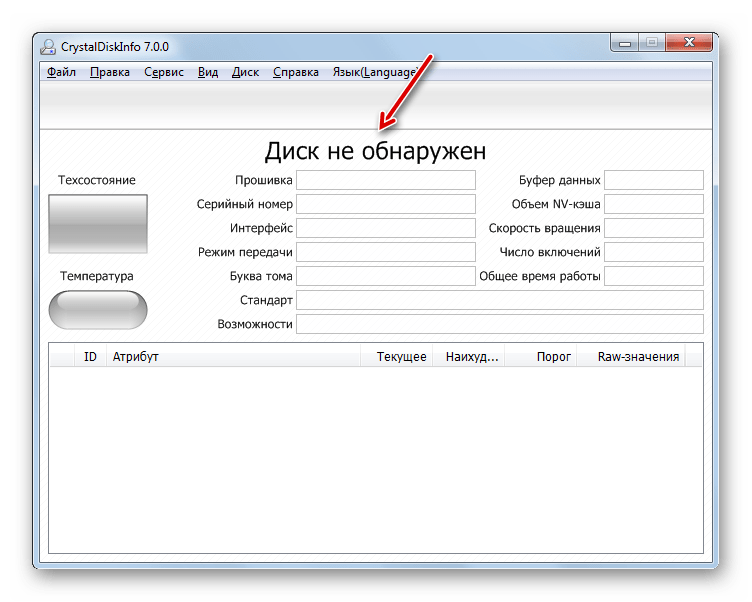
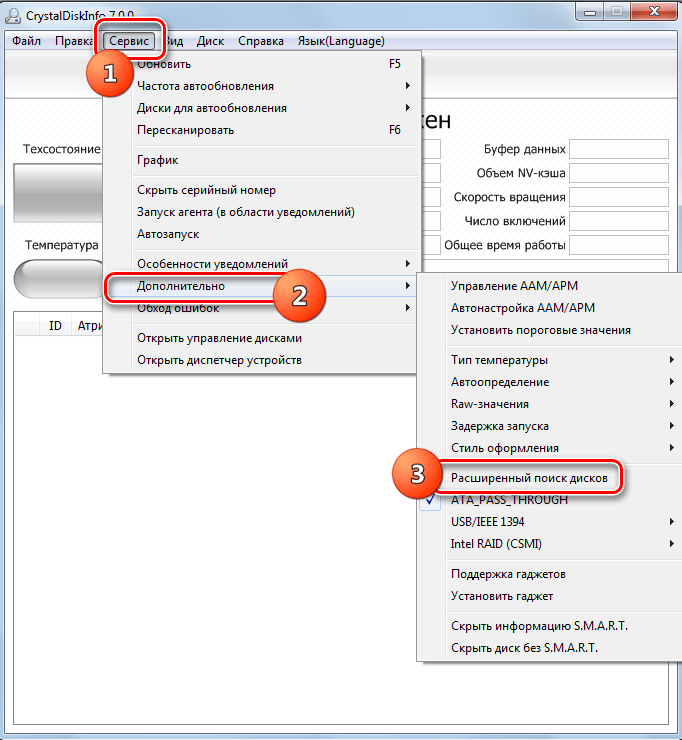
В этом случае щелкайте по пункту меню «Сервис». Из списка выбирайте «Дополнительно». И, наконец, переходите по наименованию «Расширенный поиск дисков».
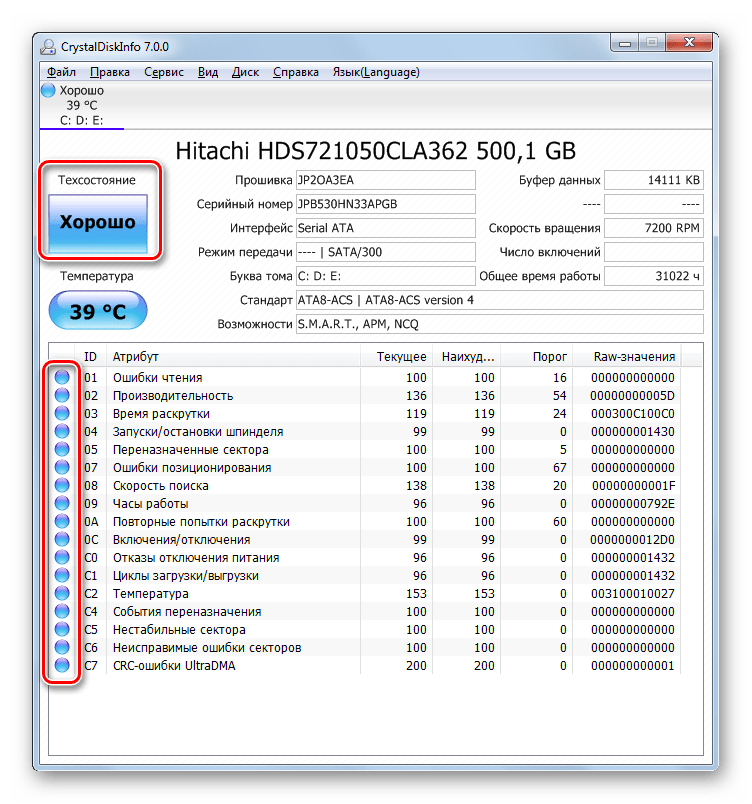
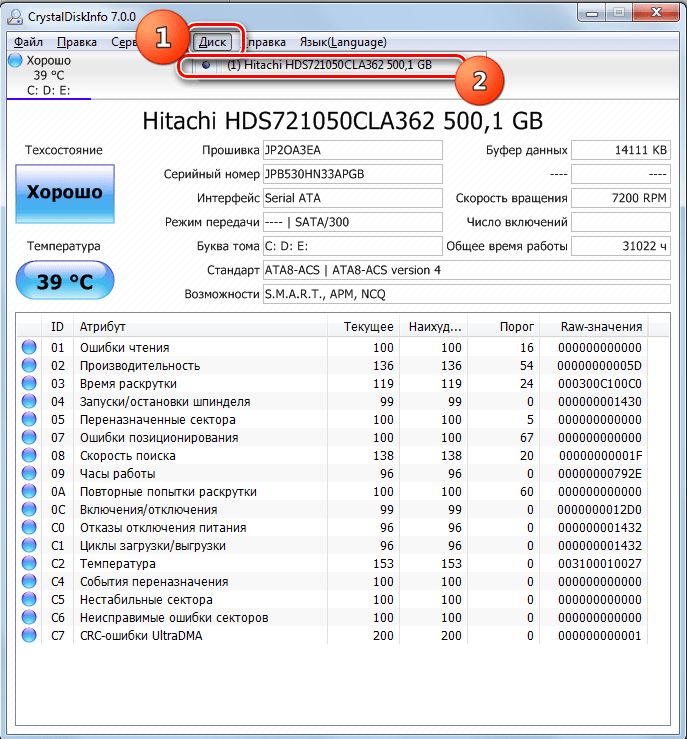
Если к компьютеру подключено сразу несколько физических HDD, то для переключения между ними в целях получения информации, щелкните в меню «Диск», а затем выберите нужный носитель из списка.
Преимущества данного способа с использованием CrystalDiskInfo заключаются в простоте и быстроте исследования. Но в то же время, с его помощью, к сожалению, не получится устранить проблемы в случае их выявления. Кроме того, нужно признать, что поиск проблем данным способом выполняется довольно поверхностный.
Способ 2: HDDlife Pro
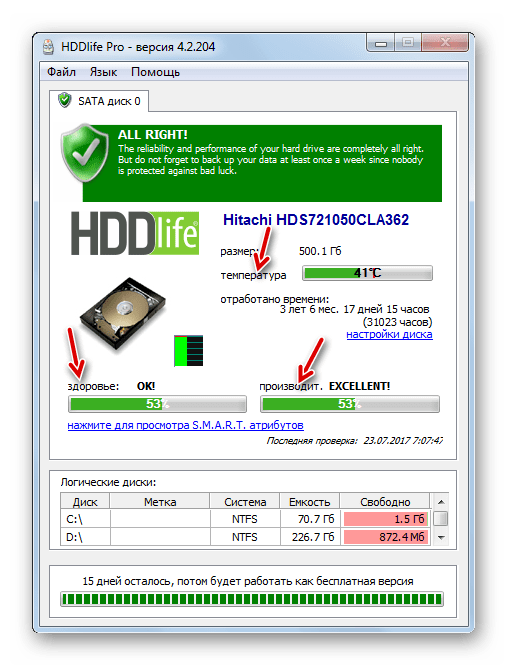
Следующей программой, которая поможет оценить состояние накопителя, используемого под Windows 7, является HDDlife Pro.
- Выполните запуск HDDlife Pro. После активации приложения сразу будут доступны для оценки такие показатели:
- Температура;
- Здоровье;
- Производительность.
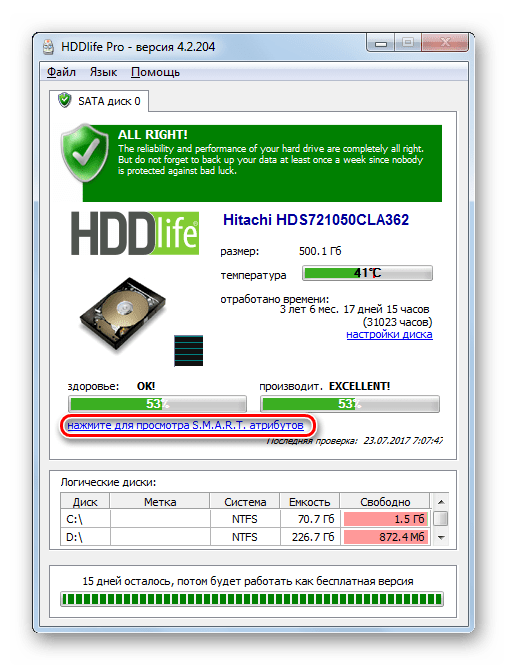
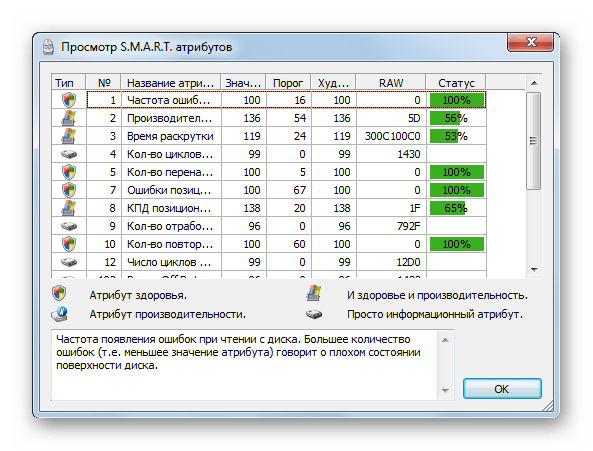
Для того, чтобы перейти к просмотру проблем, если они имеются, щелкните по надписи «Нажмите для просмотра S.M.A.R.T. атрибутов».
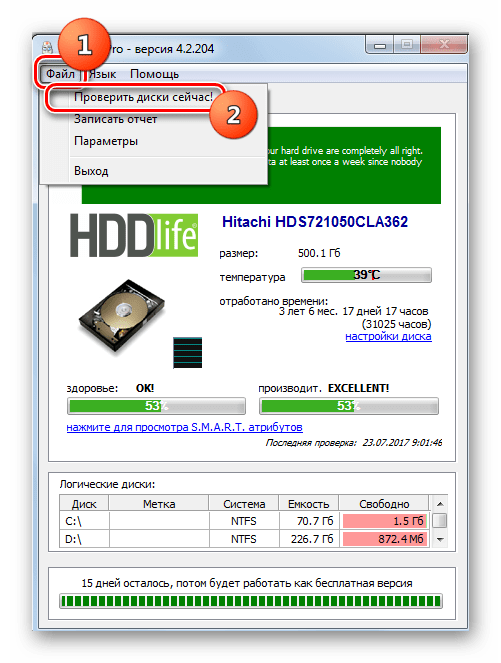
Для обновления данных нужно в основном окне HDDlife Pro щелкнуть «Файл» и далее выбрать «Проверить диски сейчас!».
Главный недостаток данного способа заключается в том, что полный функционал HDDlife Pro платный.
Способ 3: HDDScan
Следующей программой, с помощью которой можно проверить HDD, является бесплатная утилита HDDScan.
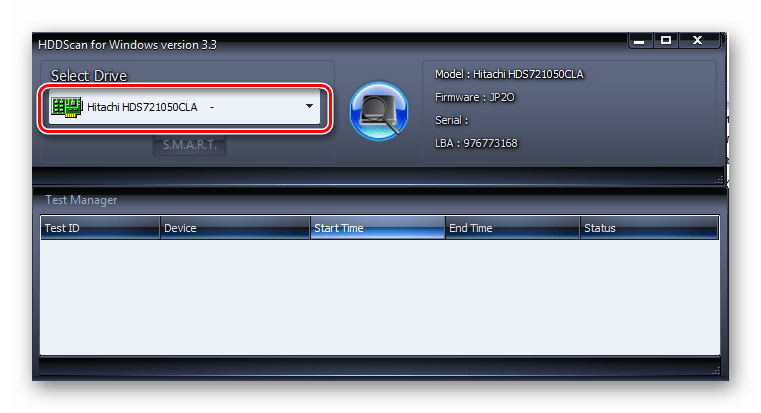
- Активируйте HDDScan. В поле «Select Drive» отображается наименование того HDD, манипуляции над которым следует произвести. Если к компьютеру подключено несколько HDD, то щелкнув по данному полю, можно произвести выбор между ними.
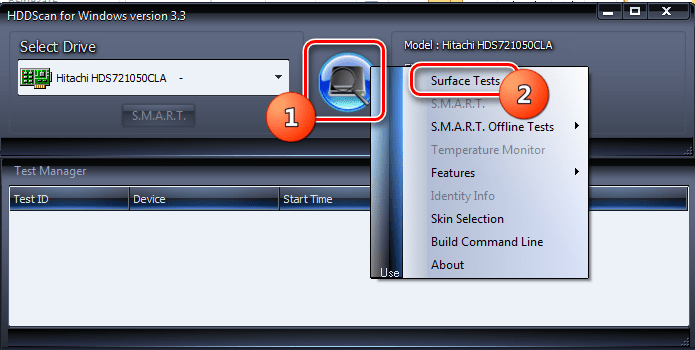
Для перехода к запуску сканирования щелкните по кнопке «New Task», которая размещена справа от области выбора накопителя. В раскрывшемся списке выбирайте «Surface Test».
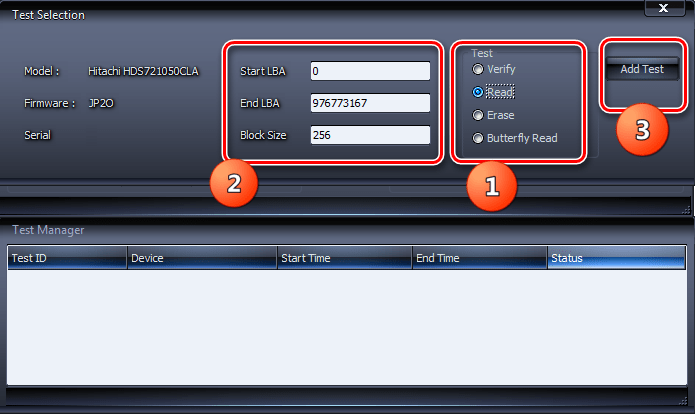
- Read (по умолчанию);
- Verify;
- Butterfly Read;
- Erase.
Последний вариант предполагает также полную очистку всех секторов сканированного диска от информации. Поэтому его нужно применять только в том случае, если вы осознанно хотите очистить накопитель, а иначе произойдет просто потеря нужной информации. Так что с данной функцией следует обращаться очень осторожно. Первые же три пункта перечня представляют собой тестирование с помощью различных способов чтения. Но принципиальной разницы между ними нет. Поэтому можно использовать любой вариант, хотя все-таки предпочтительнее применить тот, который установлен по умолчанию, то есть, «Read».
В полях «Start LBA» и «End LBA» можно указать сектор начала и завершения сканирования. В поле «Block Size» указывается размер кластера. В большинстве случае, эти настройки изменять не нужно. Таким образом вы выполните сканирование всего накопителя, а не какой-то его части.
После того, как настройки установлены, нажимайте «Add Test».
В нижнем поле программы «Test Manager», согласно ранее введенных параметров, будет сформирована задача тестирования. Для запуска теста просто следует дважды кликнуть по её имени.
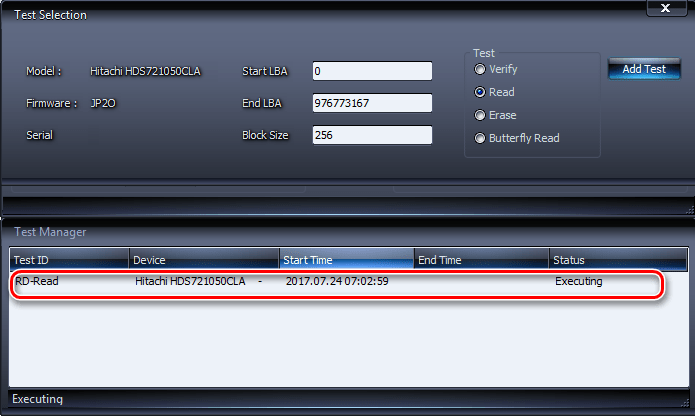
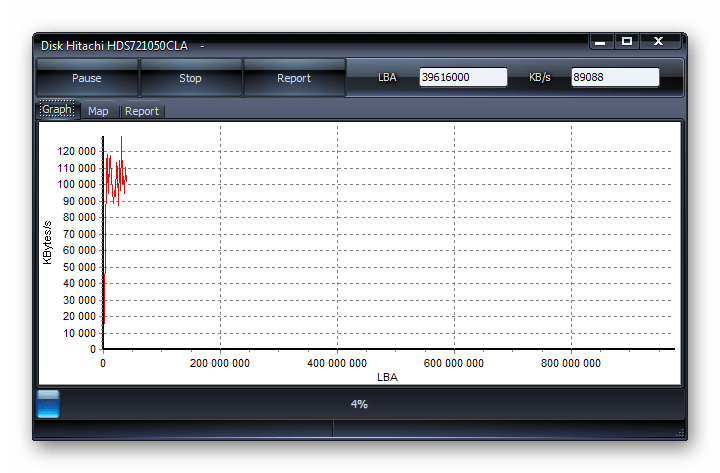
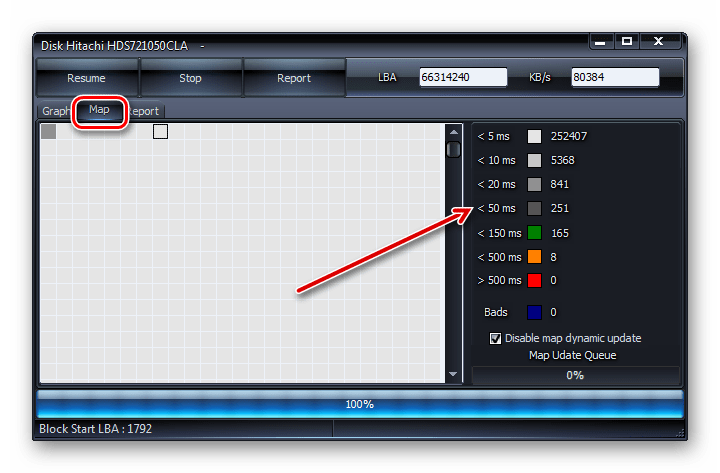
Запускается процедура тестирования, ход которой можно наблюдать с помощью графика.
Способ 4: проверка утилитой Check Disk через свойства накопителя
Но проверить HDD на ошибки, а также исправить некоторые из них, можно и с помощью встроенной утилиты Windows 7, которая называется Check Disk. Её можно запустить различными способами. Один из этих способов предусматривает запуск через окно свойств накопителя.
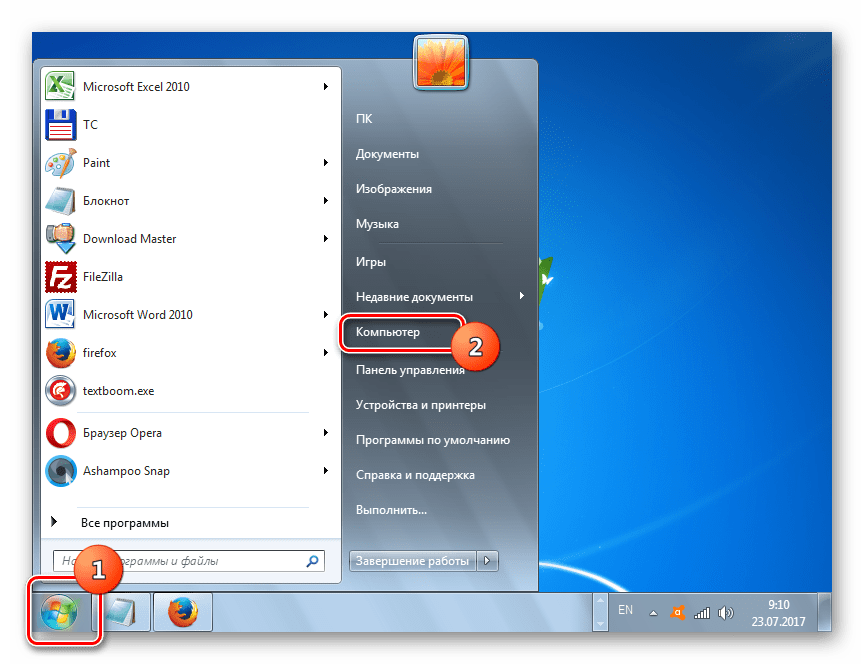
- Щелкните «Пуск». Далее выберите с меню «Компьютер».
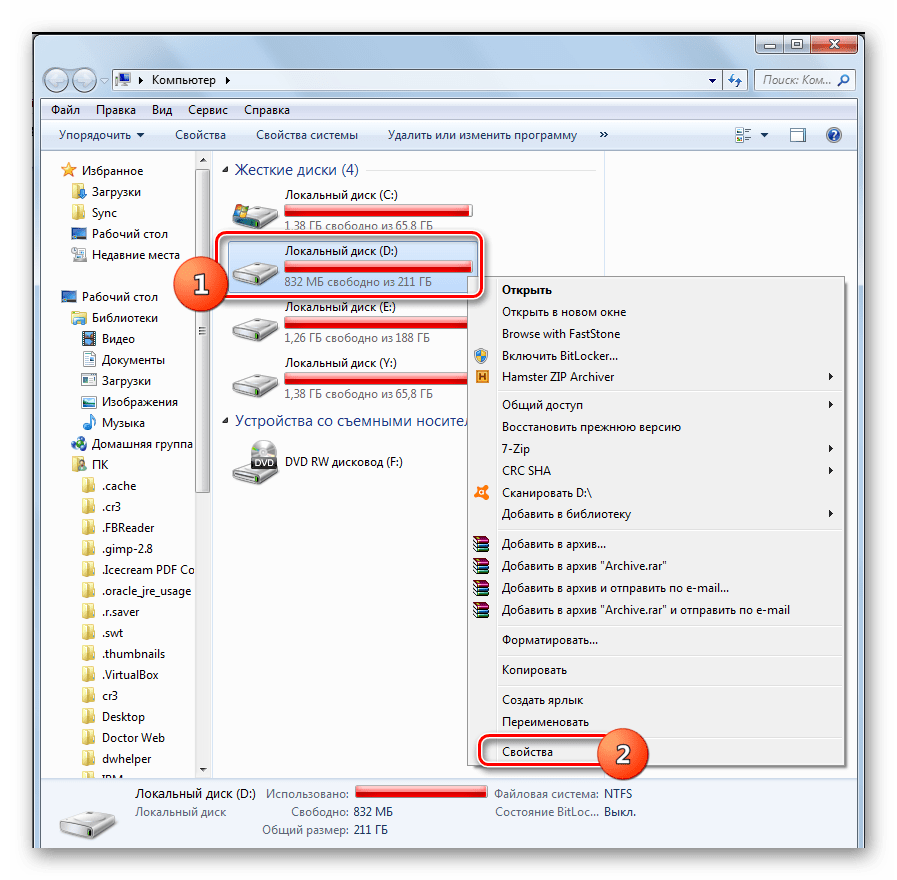
Откроется окно со списком подключенных дисков. Щелкните правой кнопкой мышки (ПКМ) по наименованию того накопителя, который хотите исследовать на ошибки. Из контекстного меню выберите «Свойства».
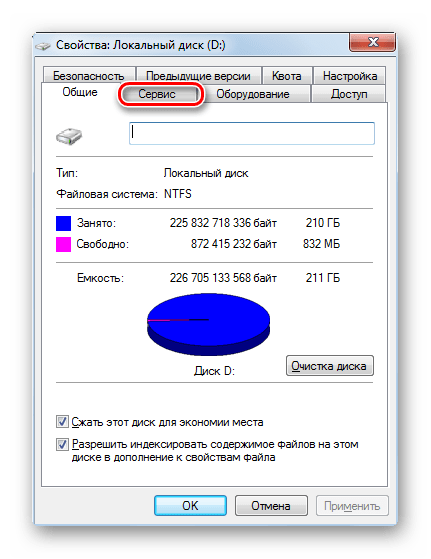
В появившемся окошке свойств переместитесь во вкладку «Сервис».
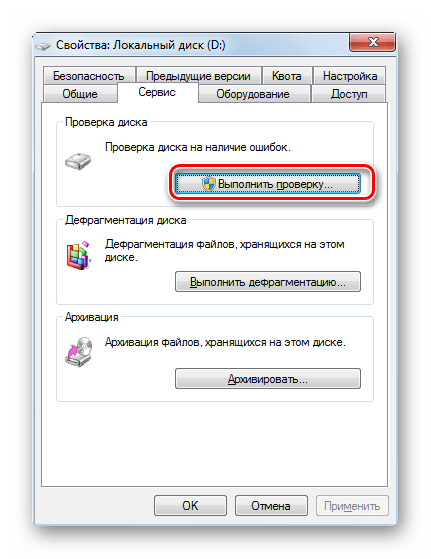
В блоке «Проверка диска» щелкните «Выполнить проверку».
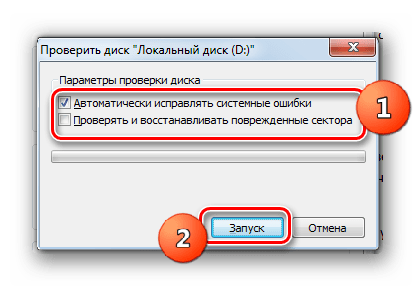
- Проверять и восстанавливать поврежденные сектора (по умолчанию выключено);
- Автоматически исправлять системные ошибки (по умолчанию включено).
Для активации сканирования, после установки вышеописанных параметров, жмите «Запуск».
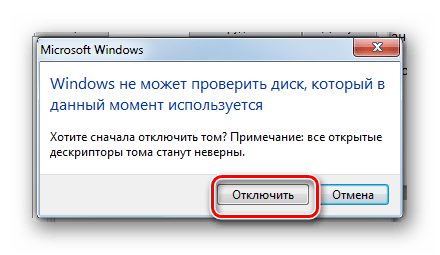
Если был выбран вариант настроек с восстановлением поврежденных секторов, то в новом окне появится информационное сообщение, говорящее о том, что Виндовс не может начать проверку HDD, который используется. Для её запуска будет предложено отключить том. Для этого следует нажать на кнопку «Отключить».
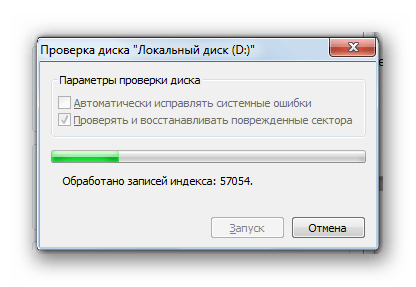
После этого должно начаться сканирование. Если же вы хотите проверить с исправлением системный накопитель, на котором установлен Windows, то в этом случае отключить его не получится. Появится окошко, где следует нажать «Расписание проверки диска». В этом случае сканирование будет запланировано при следующем перезапуске компьютера.
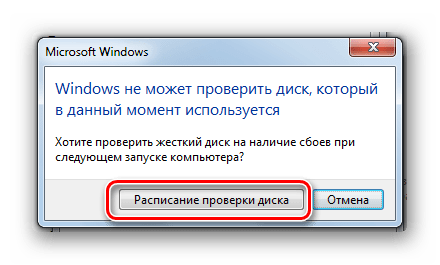
Если же вы убрали галочку с пункта «Проверять и восстанавливать поврежденные сектора», то сканирование запустится сразу после выполнения пункта 5 данной инструкции. Выполняется процедура исследования выбранного накопителя.
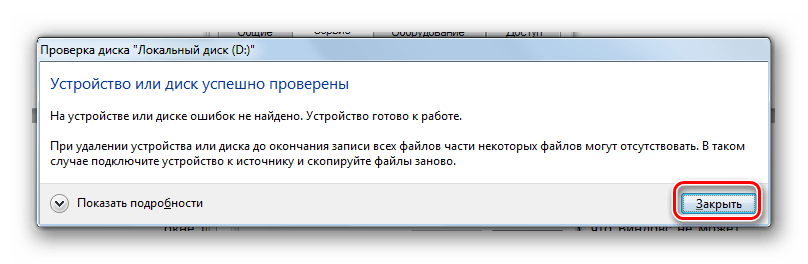
Способ 5: «Командная строка»
Утилиту Check Disk можно также запустить из «Командной строки».
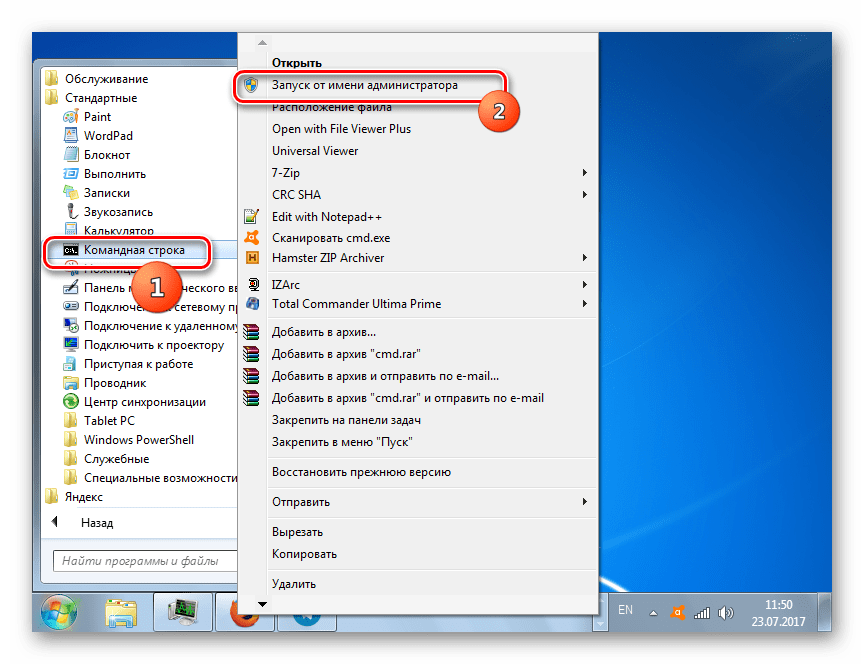
- Щелкайте «Пуск» и выберите «Все программы».
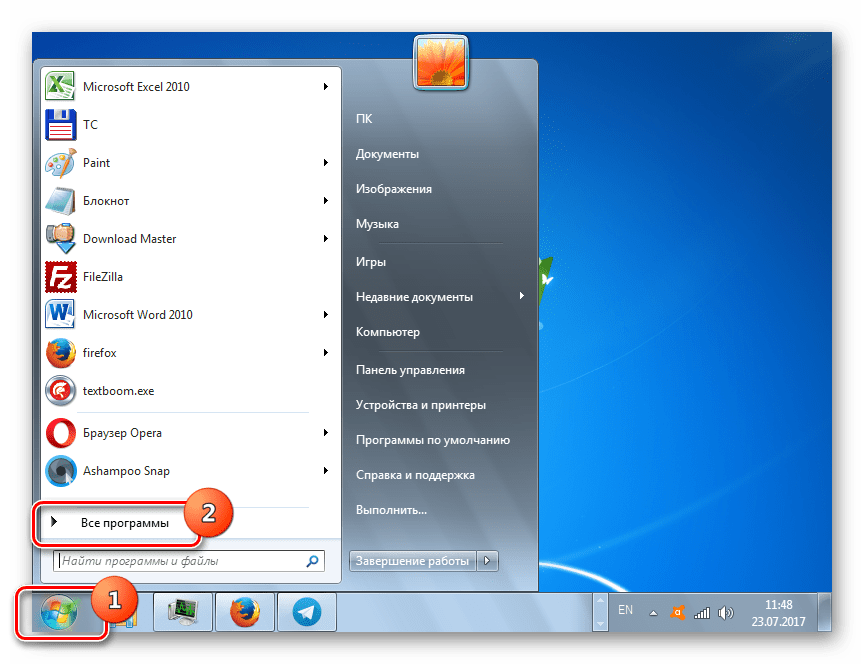
Далее перейдите в папку «Стандартные».

Теперь кликните в данной директории ПКМ по наименованию «Командная строка». Из перечня выберите «Запуск от имени администратора».
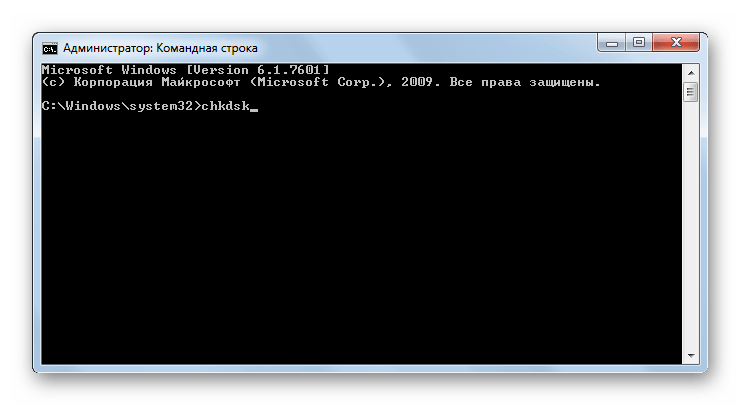
Появляется интерфейс «Командной строки». Для запуска процесса проверки следует ввести команду:
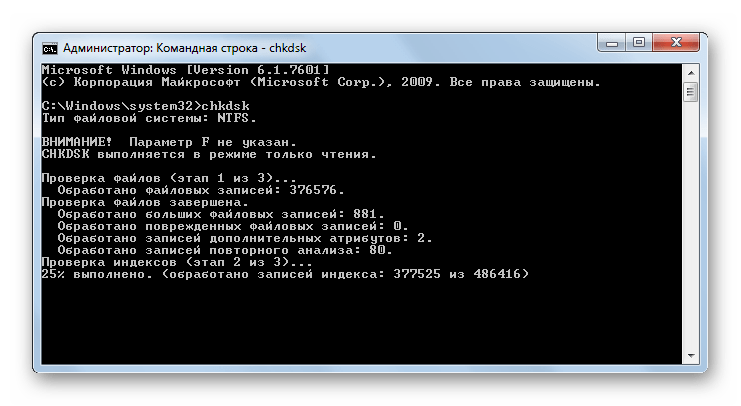
Данное выражение некоторые пользователи путают с командной «scannow /sfc», но она отвечает не за выявление проблем с HDD, а за сканирование системных файлов на предмет их целостности. Для запуска процесса щелкните Enter.
- Проверка дисков;
- Исследование индексов;
- Проверка дескрипторов безопасности.
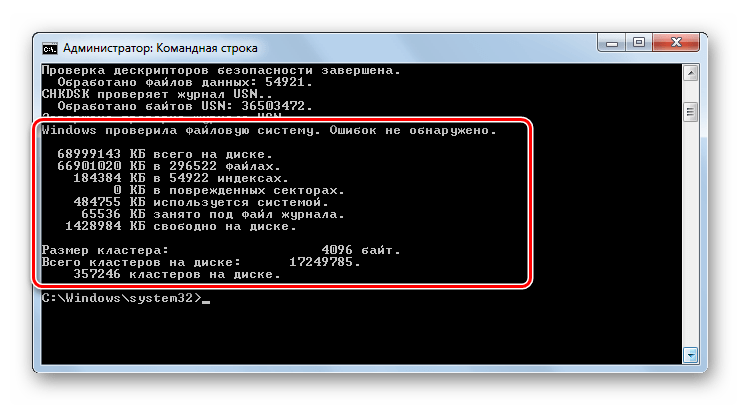
Если пользователь желает не только произвести исследование, но также осуществить и автоматическое исправление найденных в процессе его ошибок, то в этом случае следует ввести такую команду:
Для активации нажимайте Enter.
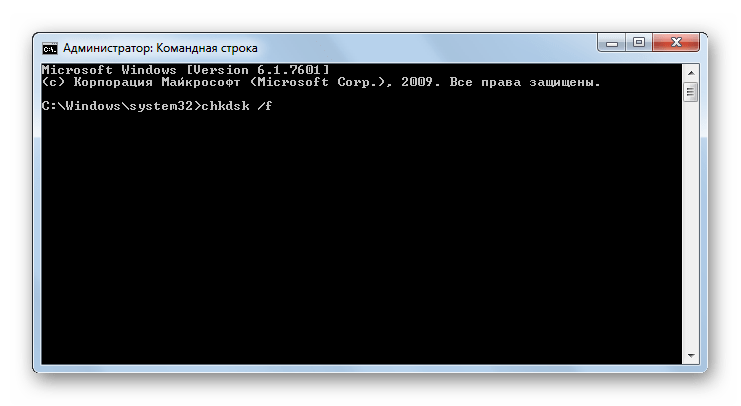
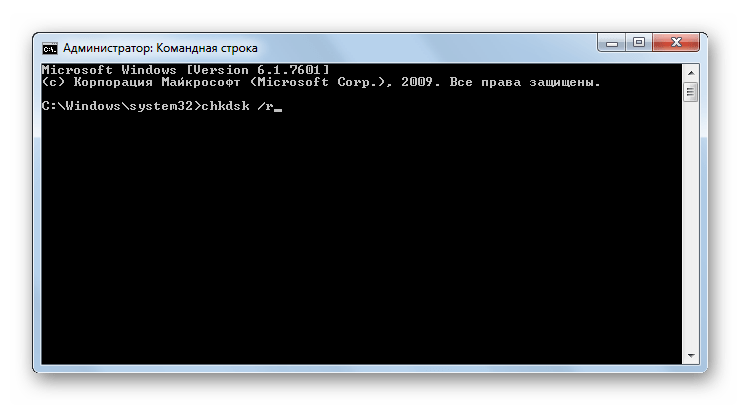
Если требуется проверить накопитель на наличие не только логических, но и физических ошибок (повреждений), а также попытаться исправить поврежденные сектора, то в этом случае применяется команда следующего плана:
При проверке не всего винчестера, а конкретного логического накопителя требуется ввести его наименование. Например, для того, чтобы выполнить сканирование только раздела D, следует ввести такое выражение в «Командную строку»:
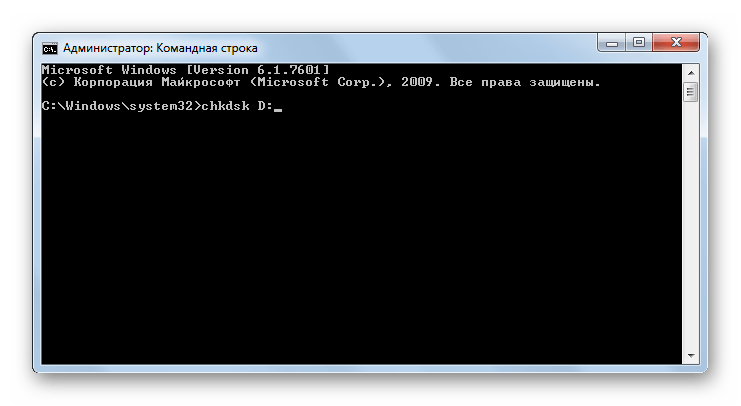
Соответственно, если нужно выполнить сканирование другого диска, то требуется ввести именно его наименование.
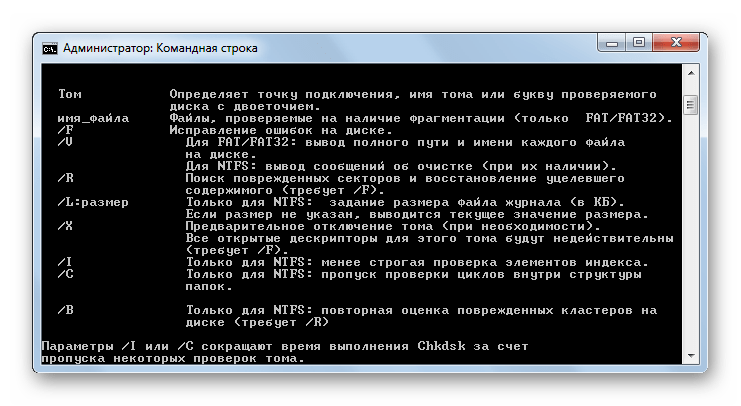
Атрибуты «/f» и «/r» являются основными при запуске команды chkdsk через «Командную строку», но существует ещё целый ряд дополнительных атрибутов:
- /x – производит отключение указанного накопителя для более подробной проверки (чаще всего применяется одновременно с атрибутом «/f»);
- /v – указывает на причину проблемы (возможность применять только в файловой системе NTFS);
- /c – пропуск сканирования в структурных папках (это снижает качество проверки, но увеличивает её скорость);
- /i – быстрая проверка без детализации;
- /b – повторная оценка поврежденных элементов после попытки их исправления (применяется исключительно вместе с атрибутом «/r»);
- /spotfix – точечное исправление ошибок (работает только с NTFS);
- /freeorphanedchains – вместо восстановления содержимого, очищает кластеры (работает только с файловыми системами FAT/FAT32/exFAT);
- /l:размер – указывает размер файла журнала в случае аварийного выхода (без указания размера остается текущая величина);
- /offlinescanandfix – офлайн сканирование с отключением указанного HDD;
- /scan – упреждающее сканирование;
- /perf – увеличения приоритета сканирования над другими процессами, запущенными в системе (применяется только вместе с атрибутом «/scan»);
- /? – вызов списка и функции атрибутов, отображаемые через окно «Командной строки».
Большинство указанных выше атрибутов можно использовать не только по отдельности, но и вместе. Например, введение следующей команды:
позволит произвести быструю проверку раздела C без детализации с исправлением логических ошибок и битых секторов.
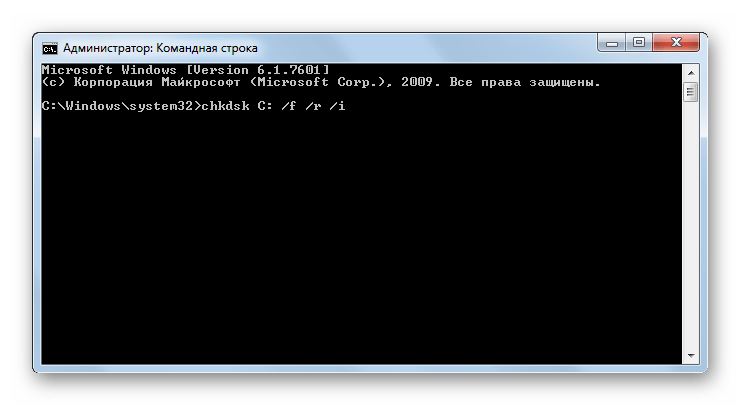
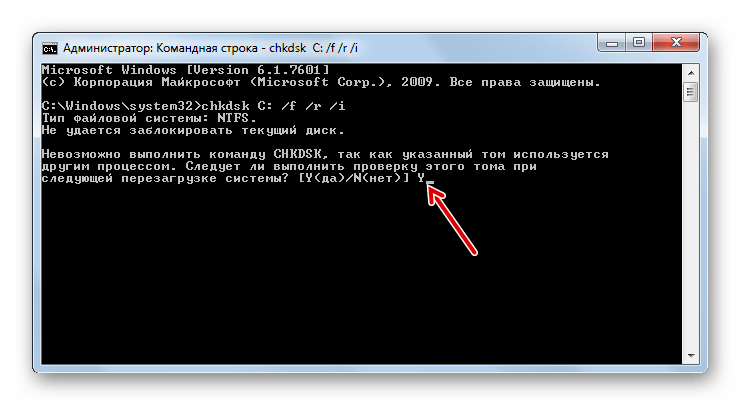
Если вы пытаетесь выполнить проверку с исправлением того диска, на котором расположена система Windows, то сразу выполнить данную процедуру у вас не получится. Это связано с тем, что данный процесс требует монопольного права, а функционирование ОС будет препятствовать выполнению этого условия. В таком случае, в «Командной строке» появляется сообщение о невозможности выполнить операцию немедленно, но предлагается это сделать при последующей перезагрузке операционной системы. Если вы согласны с этим предложением, то следует нажать на клавиатуре «Y», что символизирует «Yes» («Да»). Если же вы передумали проводить процедуру, то нажимайте «N», что символизирует «No» («Нет»). После введения команды жмите Enter.
Способ 6: Windows PowerShell
Ещё одним вариантом запуска процедуры сканирования носителя на ошибки является использование встроенного инструмента Windows PowerShell.
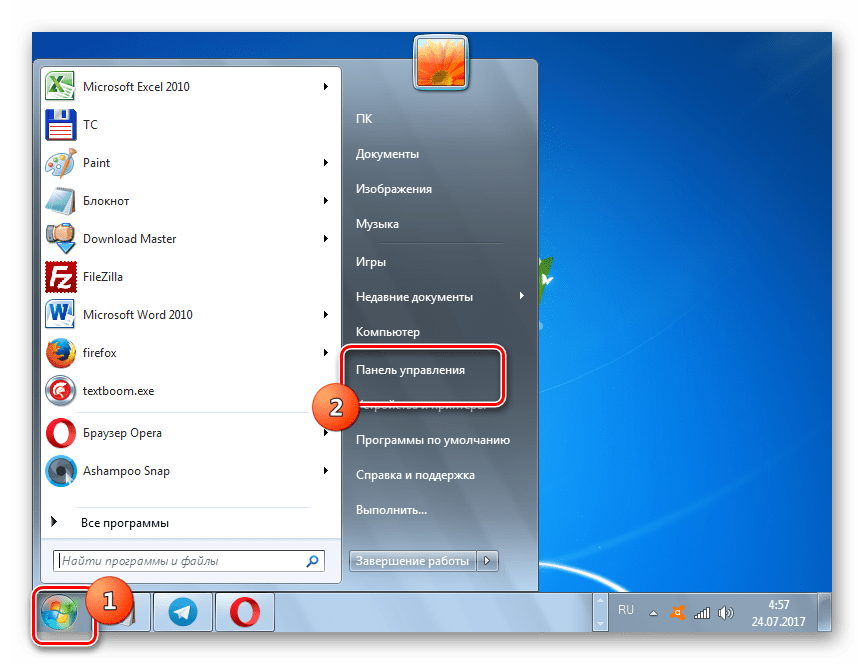
- Для перехода к данному инструменту щелкните «Пуск». Затем «Панель управления».
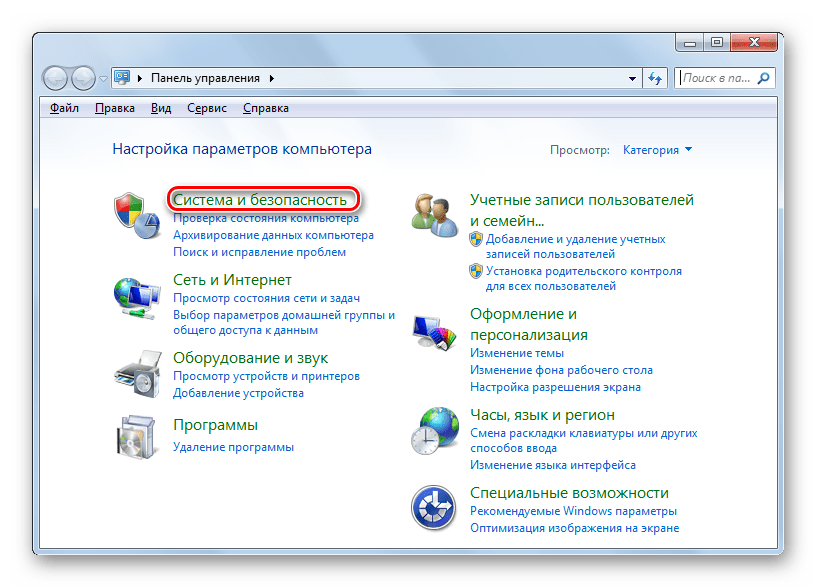
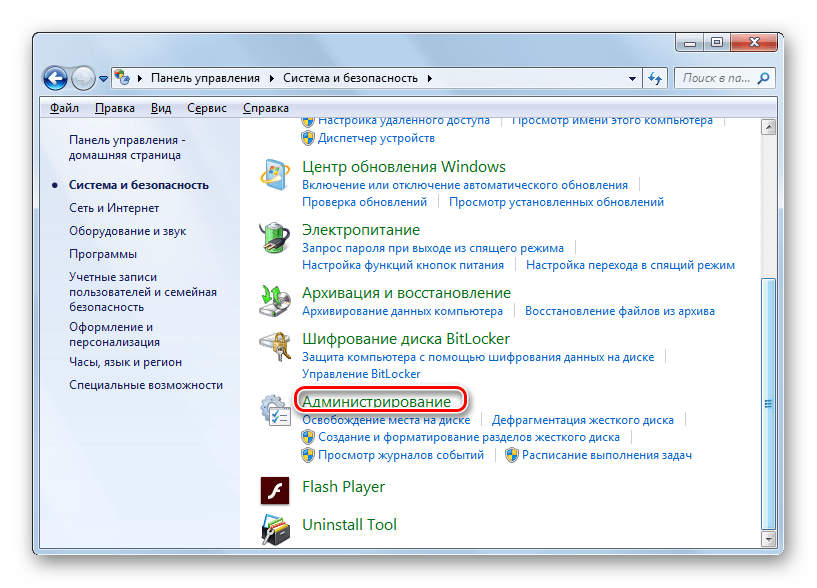
Войди в «Система и безопасность».
Далее выберите «Администрирование».
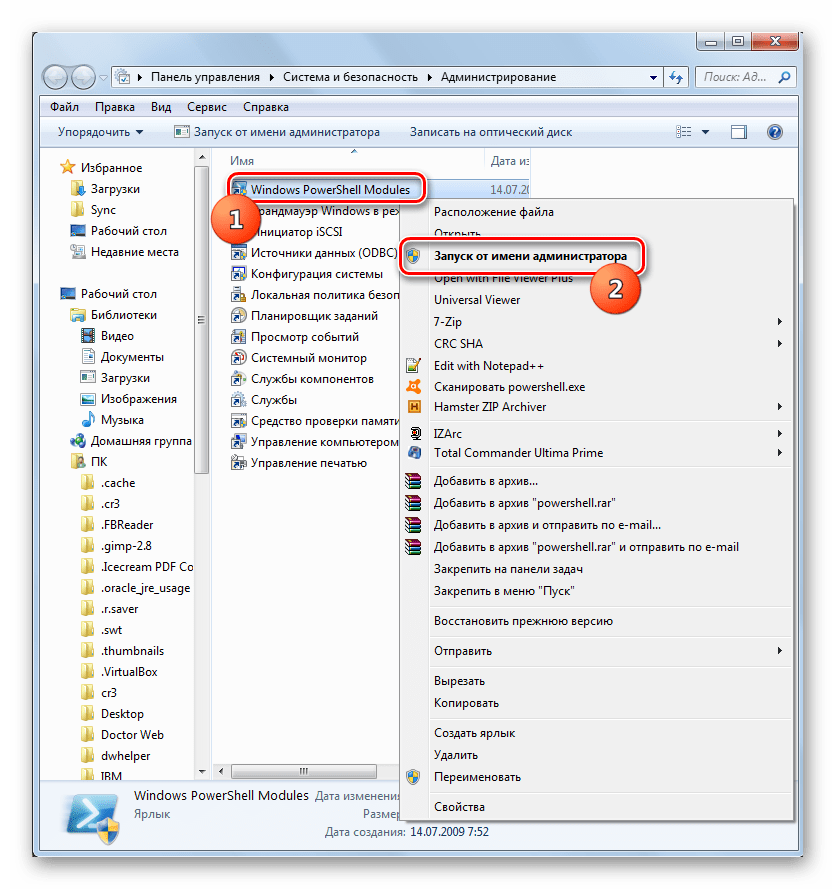
Появляется перечень различных системных инструментов. Найдите «Windows PowerShell Modules» и щелкните по нему ПКМ. В списке остановите выбор на «Запуск от имени администратора».
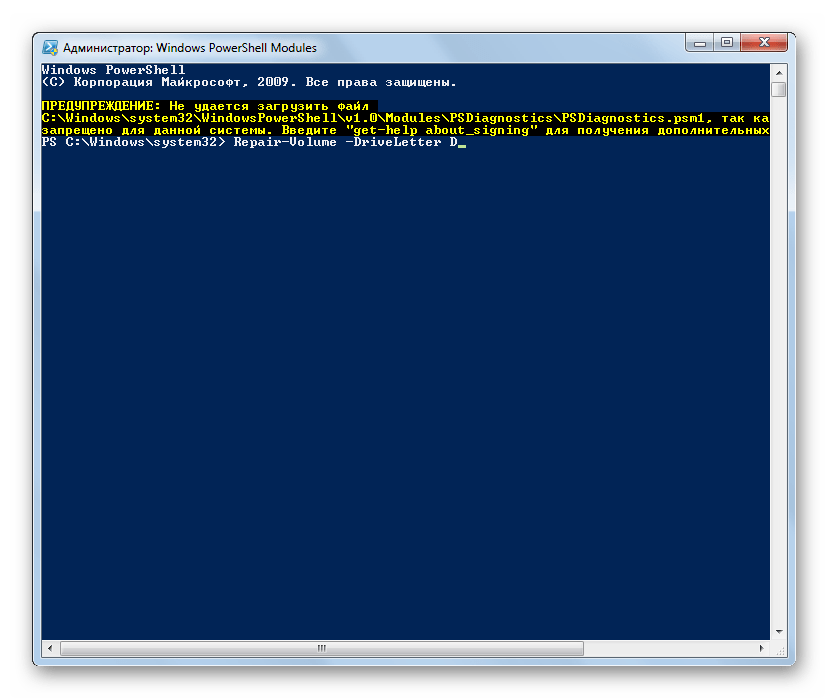
Появляется окошко PowerShell. Для запуска сканирования раздела D введите выражение:
Repair-Volume -DriveLetter D
В конце этого выражение «D» — это наименование проверяемого раздела, если вы желаете выполнить проверку другого логического накопителя, то этом случае введите его имя. В отличие от «Командной строки», имя носителя вводится без двоеточия.
После введения команды нажимайте Enter.
Если в результатах отобразится значение «NoErrorsFound», то это означает, что ошибки не были найдены.
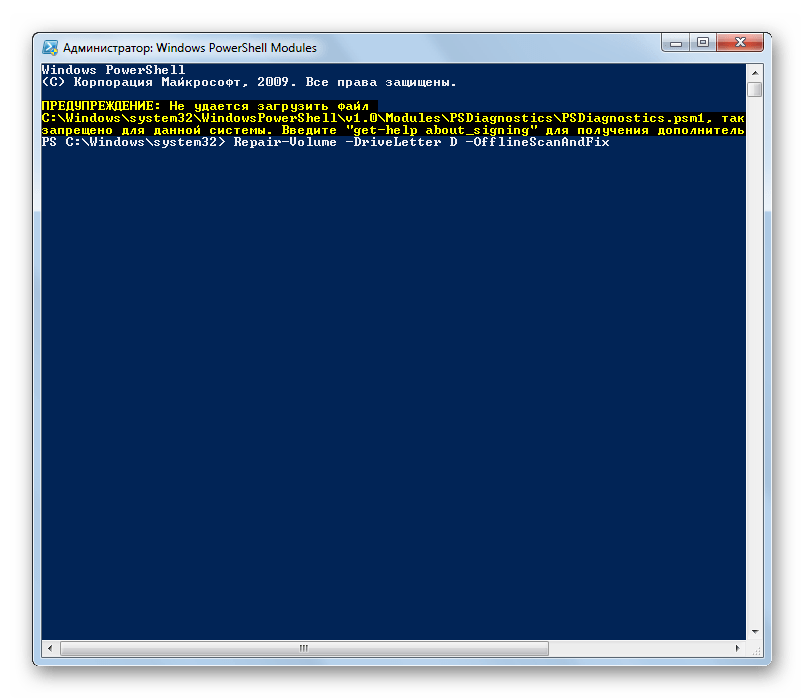
Если требуется выполнить офлайн проверку носителя D с отключением диска, то в этом случае команда будет такой:
Repair-Volume -DriveLetter D –OfflineScanAndFix
Опять же, в случае необходимости можно заменить букву раздела в данном выражении на любую другую. После ввода нажимайте Enter.
Как видим, проверить жесткий диск на ошибки в Windows 7 можно, как с помощью ряда сторонних программ, так и воспользовавшись встроенной утилитой Check Disk, запустив её различными способами. Проверка на ошибки предполагает не только сканирование носителей, но и возможность последующего исправления проблем. Правда, следует учесть, что подобные утилиты лучше не использовать слишком часто. Их можно применять при появлении одной из проблем, которые были описаны в начале статьи. В целях же профилактики программы для проверки накопителя рекомендуется запускать не чаще, чем 1 раз в полугодие.
Источник