
 Всем доброго дня!
Периодически, мне иногда поступают вопросы о проверке загрузочной флешки: рабочая ли она получилась, можно ли ее использовать?..
Вообще, должен сразу же сделать заметку, что лучший способ проверки — это убедиться в этом на практике: настроить соответствующим образом BIOS / UEFI (подробно об этом) для загрузки с флешки, провести установку записанной версии Windows, и немного поработать в ней.
Дело в том, что в некоторых случаях ошибки могут происходить как во время установки системы, так и после этого. Согласитесь, вряд ли вы сможете пользоваться ОС, если у нее будут периодически вылетать синие экраны…
В общем, ниже несколько советов о том, как можно проверить является ли записанная флешка загрузочной, и сможет ли компьютер с нее начать установку ОС Windows…
👉 В помощь!
Как создать загрузочную флешку Windows 10 под UEFI или BIOS — https://ocomp.info/sozdat-zagruz-fleshku-v-rufus.html
*
Проверка загрузочной флешки
Способ 1
Пожалуй, наиболее достоверный способ (как уже сказал выше) — подключить флешку к USB-порту, перезагрузить компьютер (ноутбук) и открыть Boot Menu (загрузочное меню). Если флешка загрузочная — вы увидите ее в списке меню, и у вас будет возможность выбрать ее и начать загрузку.
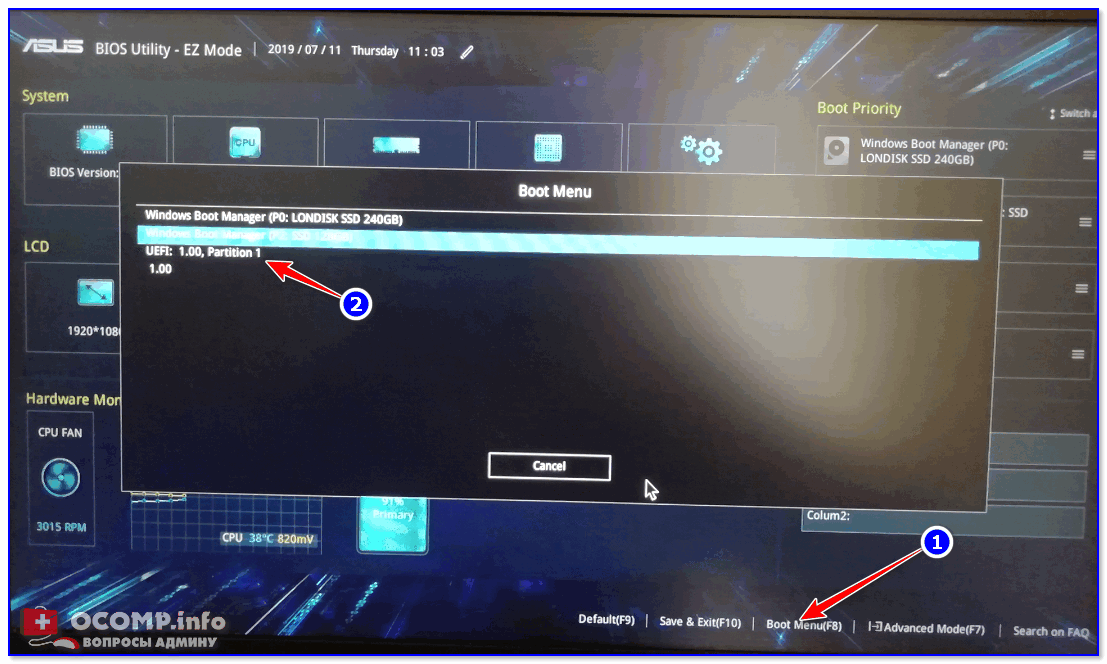
Boot Menu — выбор флешки для загрузки
Просто, быстро, надежно?! 👌
Способ 2
Одна из самых популярных программ для подготовки и создания установочных (загрузочных) флешек WinSetupFromUSB позволяет также тестировать и проверять их работоспособность (грузится ли с них Windows?).
Чтобы это сделать:
- подключите флешку к USB-порту;
- запустите WinSetupFromUSB и выберите в списке подключенный накопитель;
- отметьте галочкой, что нужен «Test in QEMU»;
- нажмите кнопку «GO».
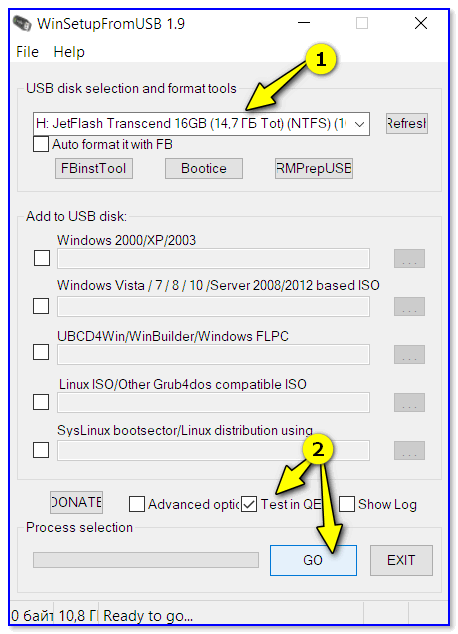
WinSetupFromUSB — проверка флешки
После, программа автоматически воссоздаст «реальные» условия работы флешки и попробует произвести с нее загрузку ОС. Если с накопителем все в порядке — должны увидеть появившейся логотип Windows (как у меня на скрине ниже).
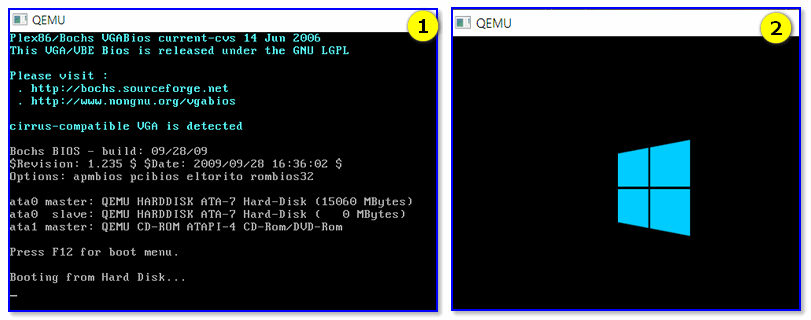
Загрузка пошла — флешка рабочая (WinSetupFromUSB)
Способ 3
MobaliveCD — это бесплатная программа для проверки загрузочных ISO образов и флешек. Позволяет буквально в 2-3 клика мышкой посмотреть, как будет вести себя установочная флешка: появится ли загрузочное меню, стартует ли ОС и пр.
Отмечу, что в установке MobaliveCD не нуждается, но запустить ее нужно от имени администратора (для этого достаточно кликнуть по загруженному файлу правой кнопкой мышки… См. скрин ниже).
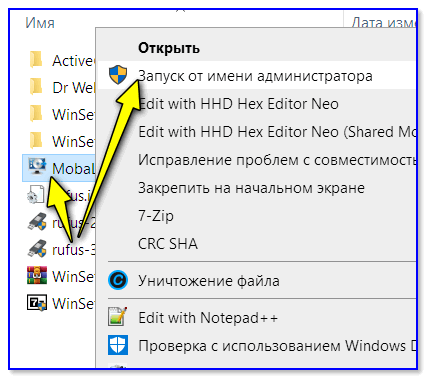
Запуск от имени админа
Основное меню программы крайне простое:
- если вам нужно проверить ISO образ с Windows — кликните по кнопке «Run the LiveCD»;
- если флешку — кнопку «Run the LiveUSB» (пример ниже).
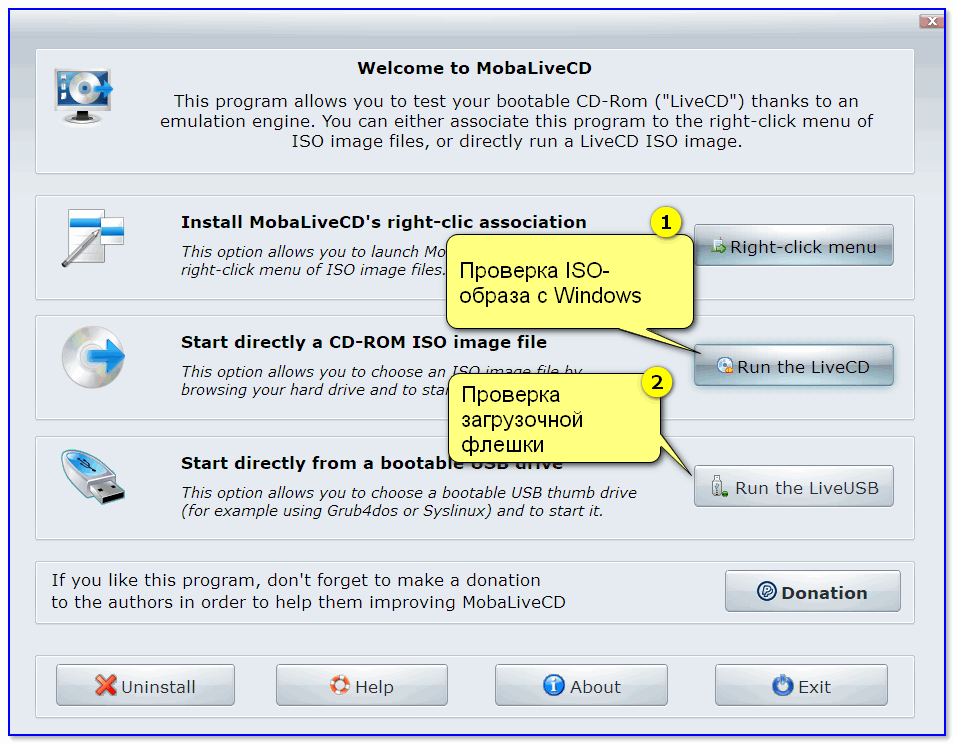
MobaLiveCD — тест флешки
Далее, как правило, требуется указать либо букву с флешкой (либо расположение нужного ISO файла). Отмечу, что программа может попросить указать, куда ей сохранить свой образ (используемый для теста) — укажите любой свой диск (в последствии этот временный файл можно удалить).
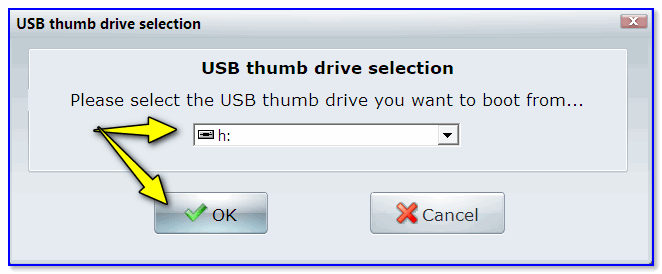
Выбор буквы флешки
Собственно, если с вашей загрузочной флешкой всё в порядке — появится логотип Windows (началась установка…).
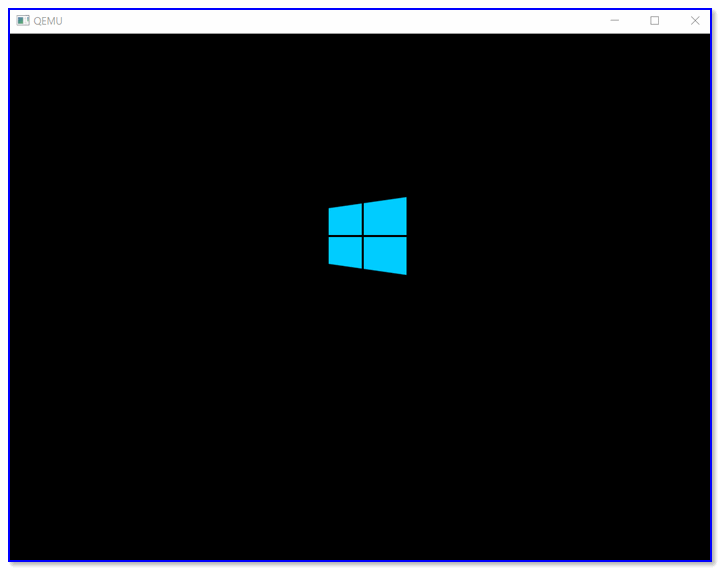
Загрузка пошла
Способ 4
Есть спец. программы, которые воссоздают виртуально компьютер в вашей Windows (называют их виртуальными машинами). В такую вот виртуальную машину вы можете установить, например, свою старенькую версию Windows 2000 и работать в ней, не выходя из своей текущей Windows 10. Взглянув на скриншот ниже, думаю, станет более понятно… 👇
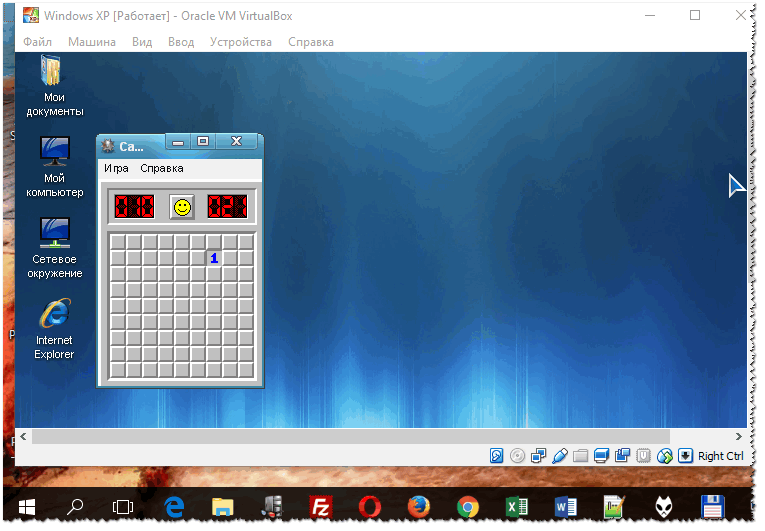
В Windows 10 открыто окно виртуальной машины с Windows XP (пример, о чем идет речь)
Разумеется, виртуальная машина отлично помогает всецело проверить загрузочную флешку: т.е. вы сможете увидеть не только процесс установки с нее, но и работу ОС в последствии (будут/ не будут ошибки)! По-моему, это один из самых надежных вариантов!
Вообще, тема настройки виртуальной машины достаточно большая, поэтому если заинтересовались — см. статью, ссылка на которую приведена ниже.
👉 В помощь!
Как запустить старую Windows в новой операционной системе: настройка виртуальной машины VirtualBox — https://ocomp.info/kak-zap-staruyu-windows-virtualbox.html
Вопрос: как посмотреть, загрузочная флешка была записана для работы из-под UEFI или BIOS?
Во-первых, обратите внимание на параметры программы, в которой вы создаете загрузочную флешку. Например, в Rufus при создании флешки вы вручную указываете целевую систему: BIOS или UEFI…
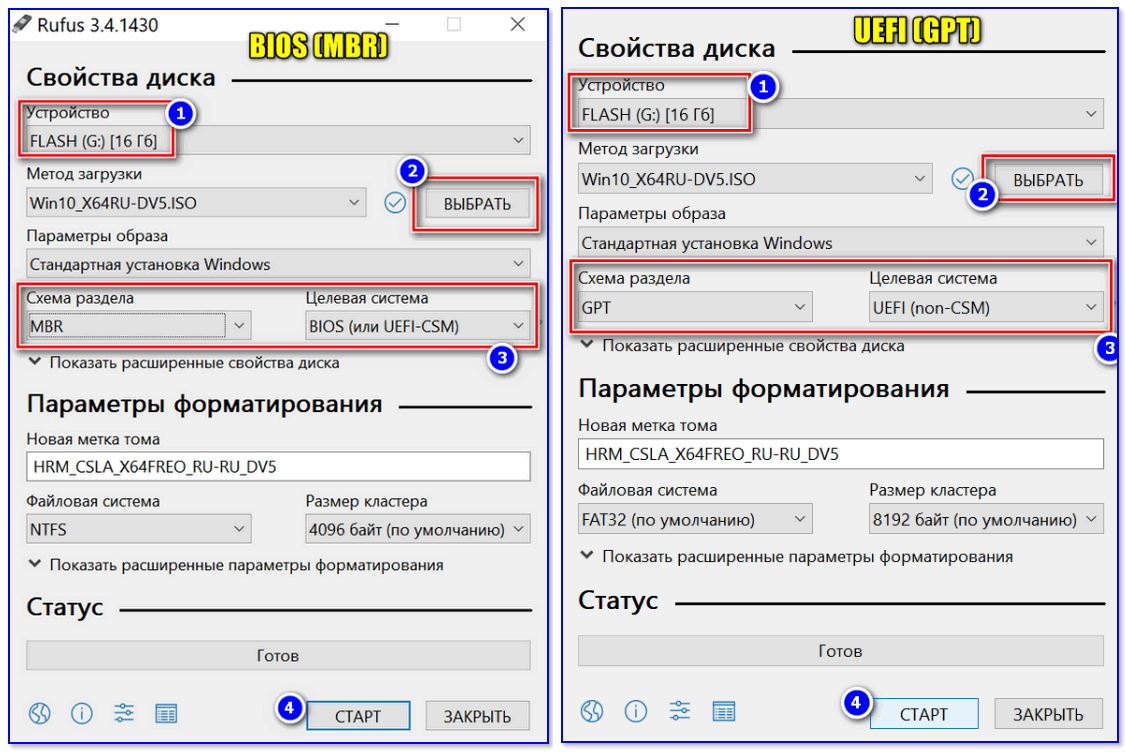
RUFUS — создание флешки
Во-вторых, попробуйте войти в загрузочное меню (при включении ПК ноутбука) и посмотрите, видит ли ваша система флешку (если у вас UEFI — напротив вашей флешки будет гореть «UEFI:», см. скрин ниже). Это быстрый и надежный способ узнать тип флешки…
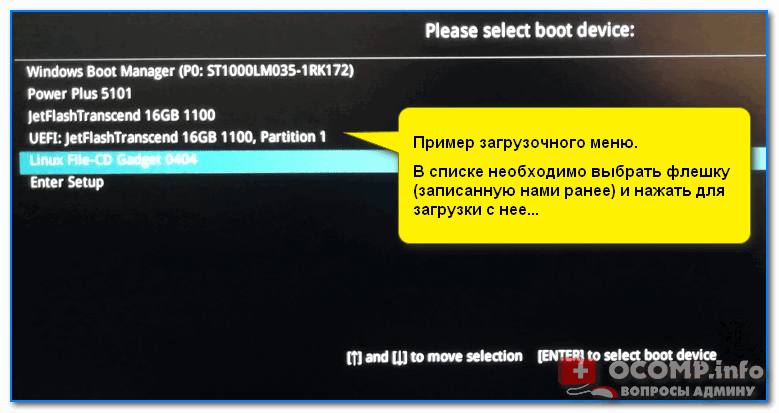
Пример загрузочного меню / ноутбук ASUS
В-третьих, попробуйте открыть управление дисками (это встроенная утилита в Windows). Чаще всего, файловая система FAT32 используется во флешках под UEFI.
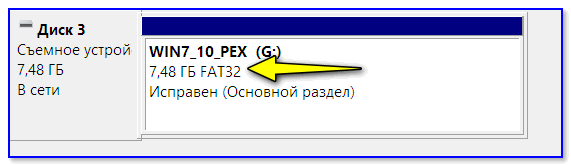
Файловая система
Также можно открыть свойства накопителя (обратите внимание, что ПКМ нужно нажать меню «диск»).
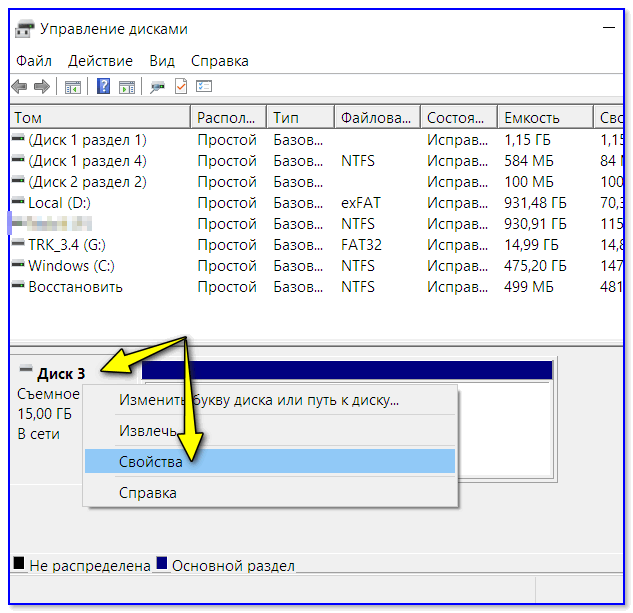
Свойства диска
Во вкладке «Тома» может быть 2 типа раздела:
- Основная загрузочная запись (MBR) — это флешка под BIOS;
- Таблица с GUID разделов — это флешка под UEFI.
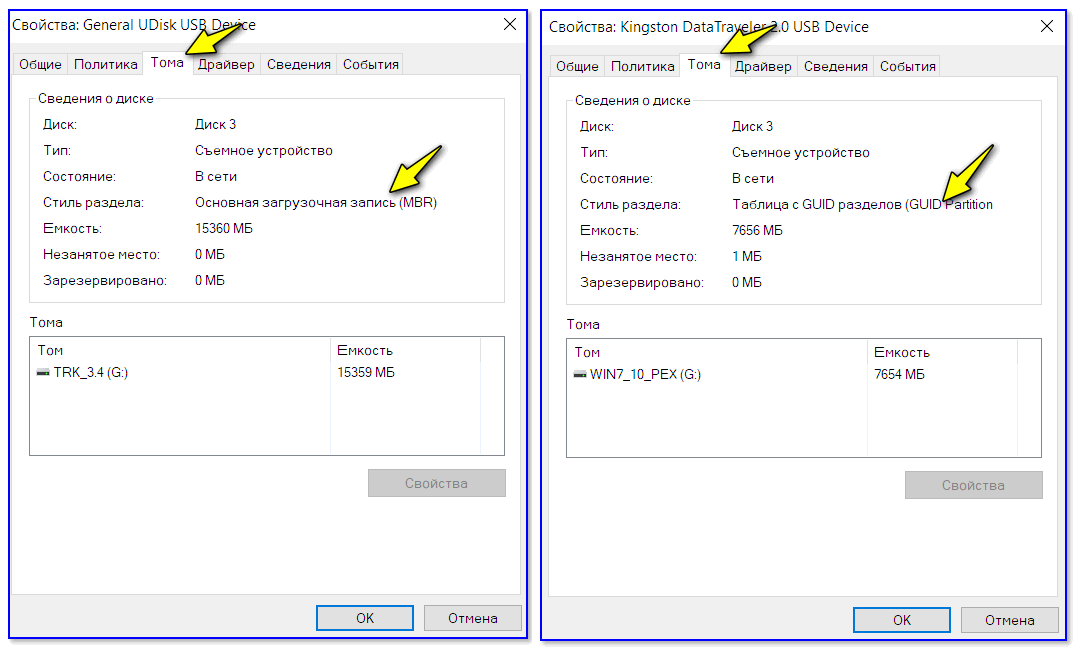
MBR (слева) — GUID (справа)
*
На этом сегодня пока всё…
Дополнения в комментариях — приветствуются.
👋


Полезный софт:
-

- Видео-Монтаж

Отличное ПО для создания своих первых видеороликов (все действия идут по шагам!).
Видео сделает даже новичок!
-
- Ускоритель компьютера

Программа для очистки Windows от «мусора» (удаляет временные файлы, ускоряет систему, оптимизирует реестр).
Содержание
- Как проверить контрольные суммы ISO образа
- Хеш суммы оригинальных windows
- Вадим Стеркин
- Контрольные суммы образов Windows
- certutil
- File Checksum Integrity Verifier (fciv)
- HashTab
- Об авторе
- Вас также может заинтересовать:
- Я в Telegram
- комментариев 19
- Хеш суммы оригинальных windows
- Вопрос
- Ответы
- Хеш суммы оригинальных windows
Как проверить контрольные суммы ISO образа

В наш цифровой век, даже один жалкий байт может стоить много. Если в файле ISO образа недостает хотя бы байта, то польза от подобного файла будет сомнительной. В один прекрасный момент, когда вы захотите проинсталлировать себе новую операционную систему, процесс прервется на определенном этапе установки, из-за того, что образ оказался битым. Поэтому любой ISO файл следует просканировать на целостность, перед тем как прожечь его на болванку. Таким образом, вы экономите свое драгоценное время и предостерегаете себя от нелепых казусов, возникших в процессе использования дисков на которых был записан тот или иной ISO образ. И еще один важный момент, битым ISO образ может оказать как по причине, не зависящей от вас – например, сам файл был загружен автором уже битым. А также по причине нестабильности вашего интернет соединения, что в итоге привело к утрате данных при скачивании файла на ваш компьютер.
Для сканирования контрольной суммы ISO образа, вам следует последовательно выполнить следующие шаги. Подробно описывать нет смысла, так как программа довольно простая и не требует глубоких познаний и серьезного описания. Однако давайте пошагово:

Готово! Таким образом, мы узнаем, совпадают ли контрольные суммы, и убедимся в готовности ISO образа для прожига. Если контрольные суммы разнятся, то необходимо скачать ISO файл заново и еще раз проверить его целостность. Если окажется, что ISO образ, скачанный повторно все равно битый, то лучше вам поискать на просторах интернета другой образ и желательно от другого автора.
Самое интересно, что программа HashTab доступна как для пользователей операционной системы Windows, так и для ценителей MacOs. Поэтому HashTab является универсальным инструментом для проверки контрольных сумм ISO образов. И даже если у вас есть несколько компьютеров, на которых установлены разные операционные системы, вам будет куда привычнее использовать одно программное обеспечение, нежели искать отдельные программы, предназначенные для разных операционных систем. В интернете довольно много аналогичных решений, что позволяет вам выбрать среди обилия практически одинаковых программ, отличающихся друг от друга разве что интерфейсом. Впрочем, все эти программы довольно простые и не сильно широки в плане своей функциональности, поэтому, что бы вы ни выбрали, все это будет примерно одного поля ягода. Успехов вам и целостности информации!
Источник
Хеш суммы оригинальных windows
Политика Microsoft в последнее время стала настолько параноидальной, что официальный пользователь не имеет возможности скачать нужный инсталляционный образ своей системы.
Особенно это касается пользователей ноутбуков с предустановленной Windows. Производитель пихает в ноутбучный дистрибутив множество ненужного хлама, из-за которого Windows не может нормально работать. Ноутбуки корпоративного уровня загружаются по 15-20 минут, запуск программ происходит в течении нескольких минут, все томозит и разваливается. Когда уже нервов не хватает, и пользователь готов переустановить Windows, оказывается что:
Официально скачать дистрибутив с сайта Microsoft невозможно. Во всяком случае у меня не получилось. Мой официальный ключ не подходит, логин-пароль почему-то заблокирован, а в момент восстановления показывает ошибку сайта microsoft.com. Найти на microsoft.com телефон техподдержки я так и не смог. Обложили со всех сторон.
Поэтому ничего не остается делать, как качать образ с торрентов. А чтобы убедиться что скачан правильный образ, нужно проверить размер и контрольную сумму. Раньше контрольные суммы публиковались открыто. Но начиная с 2017 года контрольную сумму проверить без регистрации невозможно. А регистрация не работает, потому что смотри параграф выше.
Хорошо, что в интернете можно раскопать списки контрольных сумм, которые ранее были в свободном доступе.
Вот список для Windows 7:
Источник
Вадим Стеркин
Итак, вы долго и упорно загружали образ Windows, а теперь хотите убедиться, что по дороге не потерялось ни байта. Или дистрибутив вам принесла добрая фея, и вы хотите проверить, не связана ли она с пиратами. Для определения целостности дистрибутива вам понадобятся две вещи – контрольная сумма и программа для ее проверки.
Контрольные суммы образов Windows
В 2017 году Microsoft перенесла загрузки с MSDN на новый сайт https://my.visualstudio.com/downloads, где невозможно посмотреть контрольную суммы дистрибутива без подписки. Вы можете воспользоваться поиском на сайте https://msdn.rg-adguard.net/. Например, запрос windows 10 21h1 russian найдет все необходимое.
Это – половина дела.
certutil
Утилита входит в состав Windows 7 и новее.
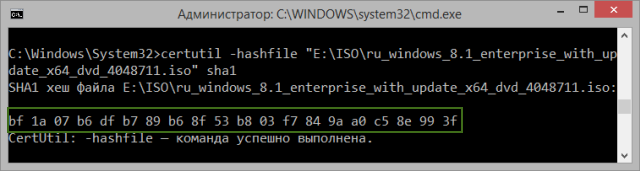
Утилита поддерживает хэш-алгоритмы MD2 MD4 MD5 SHA1 SHA256 SHA384 SHA512, любой из которых можно указать в качестве параметра. Подробная справка по команде:
File Checksum Integrity Verifier (fciv)
У Microsoft была собственная утилита командной строки для вычисления и проверки контрольной суммы файлов — File Checksum Integrity Verifier (fciv.exe). Она никогда официально не поддерживалось, но ее можно было загрузить из KB841290 (ныне удалена). Здесь она по прямой ссылке (41 кб). Далее я предполагаю, что вы знаете, куда распакована утилита, и где сохранен ISO-образ Windows.
Достаточно выполнить одну команду в командной строке (Пуск — Поиск — cmd):
Например, если утилита на рабочем столе, а ISO-образ в корне диска D, команда будет выглядеть так:
А результат – контрольная сумма файла:
Как видите, все очень просто! Вы можете использовать этот способ для проверки контрольных сумм MD5 или SHA1 любых файлов.
Бонус: PsFCIV — модуль PowerShell для проверки целостности файлов на больших файловых ресурсах.
HashTab
Если командная строка вас пугает, можно проверить контрольную сумму более простым путем.
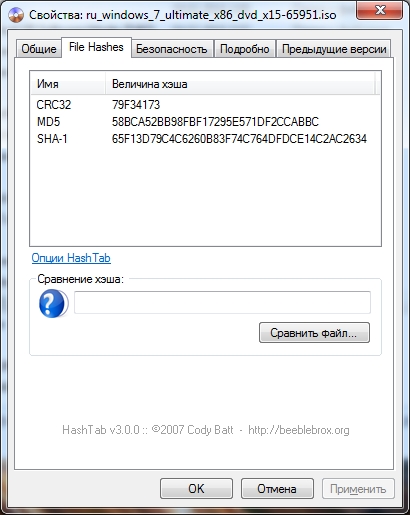
Метки: диагностика Информация в статье применима к Windows 7 и новее
Об авторе
Вас также может заинтересовать:
Я в Telegram
Подпишитесь на канал и читайте интересные записи чаще! Есть вопросы? Задайте их в чате.
комментариев 19
Спасибо за HashTab. Я не знал, что есть такая программа.
У меня к вам два вопроса по командной строке:
1. В какой папке удобно хранить утилиты для работы с командной строкой? У меня всегда возникают трудности с указанием путей.
2. И потом, как быстро сравнить полученный результат?
Hauer,
1. В любой, прописав ее в PATH.
2. На скриншоте HashTab видно поле для сравнения.
Вадим, второй вопрос тоже по командной строке.
Hauer, да просто скопируйте SHA1/MD5 из вывода FCIV в блокнот, а на следующую строку — контрольную сумму. Сразу разницу увидите.
Если хотите автоматизировать, нужно скрипт писать: Скриптовые языки администрирования Windows.
Вадим, я вижу, что эта статья довольно не новая, но у меня такой вопрос: очень часто на форумах просят выложить проверку совпадения «Контрольных сумм» дистрибутива с оригиналом ( к примеру здесь — http://forum.oszone.net/thread-236210-2.html пост № 13 ). У меня установлена Windows 7 с купленного диска ( Windows 7 SP1 BOX ). Можно ли как-то или чем-то проверить это самое — совпадение «Контрольных сумм» дистрибутива с оригиналом?
Не знаю — понятен мой вопрос или нет…
Игорь, проверка контрольной суммы позволяет выяснить, не пользуется ли человек г-сборкой, поведение которой непредсказуемо. Вам нет смысла проверять.
Vadim Sterkin: Вам нет смысла проверять »
А как проверить контрольную сумму образа Microsoft Office 2013 Pro Plus Volume?
Вернее механизм проверки понятен, непонятно по какому адресу Microsoft публикует контрольные суммы такого Volume продукта.
В случае с легальными источниками контрольная сумма есть там, где лежит дистрибутив.
А как в связи с этим понимать ситуацию, когда объявленный (на сайте, «левом», понятно) размер скачиваемого образа (например iso Windows XP ) 593 мб, а реальный размер скаченного — 617 мб? SHA1 файлов совпадает и соответствует SHA1 оригинала с сайта МС.
Т.е. хеш совпадает, а размер — нет.
Возможно кому-нибудь понадобится. В Win7/8 контрольную сумму можно вычислить при помощи встроенной утилиты CertUtil:
Это был пример для вычисления MD5. Также доступные алгоритмы: MD2 MD4 MD5 SHA1 SHA256 SHA384 SHA512.
Спасибо, Салават, я не знал.
Вопрос: а где взять контрольные суммы оригинальных образов windows — то, с чем сравнивать?
Конкретно мне нужны контрольные суммы оригинального образа Windows 8 Professional
«Microsoft публикует контрольные суммы своих продуктов на MSDN» — нашел ответ в начале поста, виноват)
 Владимир Раменский
Подскажите, а как проверить контрольную сумму уже записанного диска на Windows платформе? Как это делается на Linux статей хватает, а вот про Windows ничего найти не могу.
Источник
Хеш суммы оригинальных windows

Вопрос
Ответы
Предустановленные дистрибутивы особые, они создаются производителями ПК для конкретного ПК и включают (помимо драйверов и предустановленного ПО) данные для активации ОС на данном ПК.
Другой дистрибутив, в том числе от коробочной версии, не подойдет (и не активируется). Так же такой дистрибутив имеет совсем другие контрольные суммы чем нужный вам дистрибутив (или обычно образ восстановления).
«Скачать с интернета» легально вы так же не можете, само по себе скачивание нарушает ГК (и, возможно, УК РФ). При этом есть ли у вас лицензия или нет никакой роли не играет. Таким образом контрольные суммы вам никак не помогут.
Легально скачать образ ОС можно только с сайта правообладателя (считая что у вас Windows 7):
Однако, это работает только для коробочных версий, если у вас ОЕМ то вас отошлют к ОЕМ (который осуществляет всю поддержку ОС).
This posting is provided «AS IS» with no warranties, and confers no rights.
Источник
Хеш суммы оригинальных windows

Ранее на сайте Майкрософт присутствовал раздел TechBench для удобной загрузки образов ISO, однако в дальнейшем они упразднили этот раздел. Теперь же аналог TechBech доступен в виде отдельного сайта https://tb.rg-adguard.net/public.php?lang=ru-RU
Просто зайдите на сайт, выберите нужную версию Windows 10, которую требуется загрузить и получите прямую ссылку: после начала скачивания, на странице «Загрузки» в вашем браузере вы можете убедиться, что ISO образ берётся именно с сайтов Майкрософт, т.е. это полностью оригинальная система.
Скачать Windows 7 Домашняя базовая (EMRP) 32 bit RU
Скачать Windows 7 Домашняя расширенная 32 bit RU SP1
https://turbo.to/b0g52uvfp3oa.html
Копия сделана с диска, который был получен при покупке компьютера.
Windows 7 AIO (All-in-One) — образ операционной системы, в который включены все редакции Windows 7 на одном диске, выпущенные корпорацией Майкрософт. Операционная система Windows 7 выпущена в составе 6 редакций для 32 битных, и 5 редакций для 64 битных систем.
https://turbo.to/a4tka1js1s0h.html
Состав образа:
Windows 7 Enterprise (Корпоративная )SP1 x64 Russian
Windows 7 Enterprise (Корпоративная )SP1 x86 Russian
Windows 7 Ultimate (Максимальная) SP1 x64 Russian
Windows 7 Ultimate (Максимальная) SP1 x86 Russian
Windows 7 Professional (Профессиональная) SP1 x64 Russian
Windows 7 Professional (Профессиональная) SP1 x86 Russian
Windows 7 Home Premium (Домашняя расширенная) SP1 x64 Russian
Windows 7 Home Premium (Домашняя расширенная) SP1 x86 Russian
Windows 7 Home Basic (Домашняя базовая) SP1 x64 Russian
Windows 7 Home Basic (Домашняя базовая) SP1 x86 Russian
Windows 7 Starter (Начальная) SP1 x86 Russian
Как проверить оригинальность образа.
Программа для проверки контрольной (хеш) суммы файлов HashTab
https://hashtab.ru/
HashTab представляет из себя расширение проводника Windows и плагин для Mac Finder для проверки целостности и подлинности файлов посредством вычисления контрольной суммы. HashTab поддерживает множество алгоритмов хеширования, таких как CRC, MD5, SHA1, SHA2, SHA3/Keccak, RipeMD и Whirlpool, а так же BitTorrent Info Hash и генерацию Magnet-ссылок.
После установки HashTab, кликните правой кнопкой мыши по любому файлу. В Windows, выберите «Свойства», и вы увидите новую вкладку «Хеш-суммы файлов». Окно «Хеш-суммы файлов» отображает все хеши для выбранного файла. Выбрать вкладку «Хеш-суммы файлов». Вставить текст оригинального хеша с первоисточника в окно (Сравнение хеша). Дождаться результата проверки.
Источник
Как проверить контрольную сумму дистрибутива Windows 7


Итак, вы долго и упорно загружали образ Windows 7, а теперь хотите убедиться, что по дороге не потерялось ни байта. Или дистрибутив вам принесла добрая фея, и вы хотите проверить, не связана ли она с пиратами. Для определения целостности дистрибутива вам понадобятся две вещи – контрольная сумма и программа для ее проверки.
Контрольные суммы образов Windows 7
Microsoft публикует контрольные суммы своих продуктов на MSDN или TechNet, указывая в качестве типа хеширования SHA1. Найдите языковую версию и издание вашей Windows 7 и щелкните Сведения, чтобы увидеть контрольную сумму.
Это – половина дела.
Проверка контрольной суммы с помощью утилиты File Checksum Integrity Verifier
У Microsoft, конечно, есть собственная утилита командной строки для вычисления и проверки контрольной суммы файлов — File Checksum Integrity Verifier (fciv.exe). Ее можно загрузить из KB841290 (где также подробно описан синтаксис), либо по прямой ссылке (41 кб). Далее я предполагаю, что вы знаете, куда распакована утилита, и где сохранен ISO-образ Windows 7.
Достаточно выполнить одну команду в командной строке (Пуск — Поиск — cmd):
Например, если утилита на рабочем столе, а ISO-образ в корне диска D, команда будет выглядеть так:
А результат – контрольная сумма файла:
Если не указывать параметр –sha1, утилита вычислит хеш MD5.
Как видите, все очень просто! Вы можете использовать этот способ для проверки контрольных сумм MD5 или SHA1 любых файлов.
Проверка контрольной суммы с помощью программы HashTab
Если командная строка вас пугает, можно проверить контрольную сумму более простым путем.
- Загрузите и установите программу HashTab.
- Щелкните правой кнопкой мыши на файле образа и выберите пункт «Свойства».
- Перейдите на вкладку «Контрольные суммы» (File Hashes).

 Вадим Стеркин занимается развитием компьютерного портала OSZone.net, объединяющего сайт, форум и каталог программного обеспечения. Он отвечает на вопросы участников форума OSZone с 2002 года, а на сайте вел раздел автоматической установки Windows и писал статьи о клиентских операционных системах Microsoft.
Сейчас он делится опытом и секретами эффективной работы в Windows в своем блоге
С 2006 года Вадим ежегодно становится обладателем награды Microsoft MVP, затем Windows Insider MVP, присуждаемой за вклад в развитие технических сообществ. Вы можете связаться с ним через блог.
Источник
Как проверить контрольную сумму дистрибутива Windows 7
Итак, вы долго и упорно загружали образ Windows 7, а теперь хотите убедиться, что по дороге не потерялось ни байта. Или дистрибутив вам принесла добрая фея, и вы хотите проверить, не связана ли она с пиратами. Для определения целостности дистрибутива вам понадобятся две вещи – контрольная сумма и программа для ее проверки.
Контрольные суммы образов Windows 7
Microsoft публикует контрольные суммы своих продуктов на MSDN или TechNet, указывая в качестве типа хеширования SHA1. Найдите языковую версию и издание вашей Windows 7 и щелкните Сведения, чтобы увидеть контрольную сумму.
Это – половина дела.
Проверка контрольной суммы с помощью утилиты File Checksum Integrity Verifier
У Microsoft, конечно, есть собственная утилита командной строки для вычисления и проверки контрольной суммы файлов — File Checksum Integrity Verifier (fciv.exe). Ее можно загрузить из KB841290 (где также подробно описан синтаксис), либо по прямой ссылке (41 кб). Далее я предполагаю, что вы знаете, куда распакована утилита, и где сохранен ISO-образ Windows 7.
Достаточно выполнить одну команду в командной строке (Пуск — Поиск — cmd):
Например, если утилита на рабочем столе, а ISO-образ в корне диска D, команда будет выглядеть так:
А результат – контрольная сумма файла:
Если не указывать параметр –sha1, утилита вычислит хеш MD5.
Как видите, все очень просто! Вы можете использовать этот способ для проверки контрольных сумм MD5 или SHA1 любых файлов.
Проверка контрольной суммы с помощью программы HashTab
Если командная строка вас пугает, можно проверить контрольную сумму более простым путем.
- Загрузите и установите программу HashTab.
- Щелкните правой кнопкой мыши на файле образа и выберите пункт «Свойства».
- Перейдите на вкладку «Контрольные суммы» (File Hashes).
Вадим Стеркин занимается развитием компьютерного портала OSZone.net, объединяющего сайт, форум и каталог программного обеспечения. Он отвечает на вопросы участников форума OSZone с 2002 года, а на сайте вел раздел автоматической установки Windows и писал статьи о клиентских операционных системах Microsoft.
Сейчас он делится опытом и секретами эффективной работы в Windows в своем блоге
С 2006 года Вадим ежегодно становится обладателем награды Microsoft MVP, затем Windows Insider MVP, присуждаемой за вклад в развитие технических сообществ. Вы можете связаться с ним через блог.
Источник
Как проверить целостность загруженного iso-образа?
1. Для начала вам нужно скачать и установить программу HashTab. Скачать программу можно с официального сайта (http://implbits.com/).
2. После установки программы зайдите на сайт MSDN (https://msdn.microsoft.com/ru-ru/subscriptions/downloads/).
3. Жмём «Обзор» и выбираем букву «w», а затем выбираем например Windows 7.
4. В боковых настройках Архитектуры (32/64 bit), Расширение файла (iso/msi), ну и Язык (На выбор).
5. Жмём на вкладку «Сведения» и копируем хэш файла.
6. Затем входим в папку где находится iso образ Windows, заходим в Свойства файла и выбираем вкладку «Хеш суммы файлов» и вставляем туда скопированный хэш.
Ответы (28)
* Попробуйте выбрать меньший номер страницы.
* Введите только числа.
* Попробуйте выбрать меньший номер страницы.
* Введите только числа.
А Вы форумом случайно не ошиблись.
У большинства пользователей нет подписки на ресурс MSDN для возможности что либо скачать.
Хотя информация весьма полезна.
Данная информация посвящена определению подлинности образа Windows, а не где его скачать. Сайт MSDN нужен для того чтобы узнать хеш сумму оригинального iso образа Windows.
Благодарю за комментарий.
Вы знаете, что своими советами вы нарушаете Лицензионное Соглашение?
Никто не давал право пользователю скачивать образ для ОС со сторонних сайтов.
Подлинность это не то понятие о чем вы рассказываете. Контрольными суммами, сертификатом подлинности файла(iso), проверяется отсутствие ошибок при скачивании файла.
Я думаю вам надо переименовать тему.
Данная информация посвящена определению подлинности образа Windows,
Простите, а зачем? У Вас есть сомнения, что при покупке Вам предоставили неподлинный образ?
Данная информация посвящена определению подлинности образа Windows, а не где его скачать. Сайт MSDN нужен для того чтобы узнать хеш сумму оригинального iso образа Windows.
Благодарю за комментарий.
Вы заблуждаетесь, Ваша статья должна называться «Как проверить целостность загруженного iso-образа». Причём, образа взятого с MSDN, сразу возникает вопрос, откуда у простого Пользователя появился этот образ.
Пользователи, читающие наши Вики-статьи, не имеют доступа к подпискам MSDN что бы иметь возможность, что либо проверить.
Для Пользователей нашего Форума, главное правило которое они должны неукоснительно выполнять, это загрузка и установка, с официального сайта Майкрософт. Пользователи OEM-версий, должны загружать с официального сайта Сборщика систем, или с уполномоченного Сборщиком систем сайта Техподдержки магазина, продающего его устройства, например так организовано на сайте сети магазинов DNS.
Источник
На чтение 2 мин. Просмотров 269 Опубликовано 03.09.2019
Существует множество сайтов и торрентов, на которых размещаются файлы Windows и Office ISO. Тем не менее, не все из них являются подлинными, и они могут прийти с вредоносными или другими вредоносными файлами, которые наносят вред вашему компьютеру.
Что ж, сегодня мы поговорим о Windows и Office Genuine ISO Verifier. Это бесплатное приложение и может быть загружено из Интернета. Это приложение проверит файлы ISO для вас и сообщит вам, являются ли образы Windows или Office ISO подлинными или нет.
Полезно знать, что для «Подлинной проверки подлинности ISO в Windows и Office» требуется клиентский профиль Microsoft .NET Framework 4.0, поэтому убедитесь, что он установлен, прежде чем пытаться запустить этот инструмент. Приложение работает под управлением ОС Windows XP до последней версии ОС Windows 10.
Чтобы сделать вещи еще лучше, приложение поставляется с интуитивно понятным интерфейсом, который вы сможете легко понять через несколько секунд после первого запуска. Однако, если у вас есть проблемы при проверке файла ISO с помощью Windows и Office Genuine ISO Verifier, выполните следующие действия:
- Нажмите на кнопку с тремя точками, расположенную рядом с входным файлом
- Выберите ISO-образ, сохраненный на вашем компьютере, который вы хотите проверить
- Наконец, нажмите на кнопку «VERIFY», которая находится в средней правой части окна приложения.
- После завершения проверки вы получите либо зеленый подлинный статус, либо красный «не подлинный» статус.
Полезно знать, что Подлинный ISO-верификатор Windows и Office поставляется с широким списком версий ISO, поэтому у него очень мало шансов обнаружить файл, не являющийся подлинным, хотя на самом деле это так.
Вы человек, который загружает файлы ISO из Интернета? Расскажите нам о своих приложениях для проверки подлинности Windows и Office!