
Современные модификации «Виндовс» позволяют осуществить тест такого важного компонента ПК, как ОЗУ, встроенными в систему средствами, но в случае с Windows ХР с этой целью придется обязательно воспользоваться сторонним софтом.
Однако это даже лучше, так как, по мнению абсолютного большинства экспертов в области компьютерной техники, таким образом, достигаются более достоверные результаты.
Необходимо отметить, что описанное ниже руководство подойдет для всех версий Windows, а не только для ХР.

Содержание
- Для чего нужна диагностика ОЗУ?
- MemTest86
- Процедура тестирования программой
- Как проверить оперативную память memtest86 видео инструкция
- Что делать, если модуль оперативной памяти поврежден и мешает нормальному функционированию ПК?
- Достоверны ли результаты проверки?
Для чего нужна диагностика ОЗУ?
Неисправная RAM является частой причиной ошибок ОС. Например, в случае появлении экрана смерти желательно произвести тест установленных в компьютере модулей ОЗУ.
При этом, когда их несколько, рекомендуется выполнять их анализ последовательно, то есть по одному (вынимая планки так, чтобы при каждом тестировании участвовала только одна).
Нередко ОЗУ в ПК на «Виндовс» не способна выдержать нагрузки, возложенные на нее системой, такое может происходить даже несмотря на заявленный производителем большой объем памяти модуля.
Для проверки RAM специалисты в основном используют утилиту «Memtest86», которая хорошо выявляет неполадки с модулями оперативной памяти.
К основным симптомам проблем с ОЗУ можно отнести следующие:
- ПК не может запуститься и при этом издает постоянный писк;
- Отображение на мониторе компьютера BSOD;
- Дефекты воспроизведения картинки на дисплее;
- Сбои при нагрузках ОЗУ, например, во время работы в ресурсоемких программах, играх и т. п.
Конечно, перечисленные последствия могут быть вызваны и другими неполадками в системе, но желательно наверняка исключить одну из самых частых причин сбоев и для начала протестировать модули ОЗУ.
MemTest86
Из основных преимуществ приложения следует особо отметить, что оно производит анализ в чистой среде (без влияния Windows XP), что в свою очередь обеспечивает самые достоверные результаты проверки.
Утилита может тестировать оперативную память даже при отсутствии работоспособной «Виндовс» в компьютере, так как сама программа загружается с внешнего загрузочного носителя.
Конечно, необходимо будет его записать и немного потрудиться, но ниже приведенная инструкция позволит это быстро и правильно сделать даже неопытному пользователю.
Приложение распространяется в интернете свободно и не потребует от владельца компьютера дополнительных финансовых затрат даже при ее скачивании с официального ресурса разработчика утилиты: «www.memtest.org». К недостатку этого ПО можно отнести только отсутствие русскоязычного варианта.
Процедура тестирования программой
Необходимо скачать архив с утилитой с официального источника, где доступны два варианта:
После этого осуществить запись образа приложения на CD либо USB. Выбор носителя – в зависимости от скачанной с сайта версии утилиты.
Оптимальным способом записи образа на CD является создание диска посредством программы «NERO».
А для того чтобы создать загрузочную флешку, есть специальная программа. Требуется содержимое архива извлечь и запустить инсталляцию тестировщика. Затем указать USB-носитель.
Кликнуть «Create» и подождать до завершения процедуры создания флешки с программой для тестирования ОЗУ.
Далее установить загрузочный накопитель в ПК и в БИОСе указать запуск компьютера с внешнего носителя. При выходе из BIOS с сохранением введенных корректировок ПК запустится с флешки или CD, и на экране отобразится интерфейс «memtest».
Затем тестирование будет выполнено в автоматическом режиме, и от пользователя потребуется лишь дождаться его завершения.
Как проверить оперативную память memtest86 видео инструкция
В результате будут показаны обнаруженные ошибки, которые рекомендуется переписать в блокнот, чтобы узнать о них более подробно из глобальной сети.
Необходимо исполнить последовательные шаги:
- Установив в USB-порт или оптический привод носитель с программой запустить компьютер;
- Во время запуска ПК надо кликать на клавишу для входа в BIOS, например, Del или F2 (рекомендуется предварительно свериться с инструкцией по эксплуатации компьютера);
- В отобразившемся меню БИОСа войти в раздел «Advanced BIOS Features»;
- Далее – во вкладку «Boot Sequence»;
- Установить в первую позицию загрузочный носитель с программой;
- Выйти из БИОС с сохранением введенных изменений;
- Дождаться перезагрузки ПК;
- На мониторе отобразится меню утилиты «тестировщика оперативной памяти»;
- Дождаться полного окончания анализа, желательно, чтобы было произведено не менее двух циклов;
- Кликнуть «Esc» (процесс проверки будет остановлен);
- Готово. Результаты тестирования ОЗУ выводятся на экран.
Что делать, если модуль оперативной памяти поврежден и мешает нормальному функционированию ПК?
Лучшим вариантом является замена его на новый. Но бывают случаи, когда даже протирка спиртовым раствором контактов планки устраняет проблемы. Также рекомендуется обратить внимание на целостность разъема на «материнке» компьютера.
Достоверны ли результаты проверки?
Описанный выше метод является на сегодняшний день самым точным из всех имеющихся способов тестирования памяти, но и он не может гарантировать стопроцентную достоверность результатов.

На что влияет оперативная память
 В данной статье будут рассмотрены программы для тестирования оперативной памяти. Но вначале дадим определение термину «оперативная память» и разберемся в том, как она устроена.
Оперативная память представляет собой рабочую область компьютерного процессора. Первый вопрос, который возникает у большинства начинающих пользователей, звучит так: на что влияет оперативная память? Попытаемся на него ответить.
В процессе работы ПК в этой области временно хранятся программы и оперативные данные. Оперативная память является временным хранилищем информации, так как данные в ней способны хранится только во время работы компьютера. Как только питание компьютера отключается или происходит перезагрузка операционной системы – ячейки оперативной памяти обнуляются. Короче говоря, оперативная память является энергозависимой. Поэтому перед выключением или перезагрузкой компьютера приходится сохранять все внесенные изменения в ходе работы на жесткий диск.
Иногда оперативную память называют запоминающим устройством с произвольным доступом. Это обозначает то, что обращение к данным, которые хранятся в оперативной памяти, ни как не зависит от порядка их расположения в ее ячейках.

В последнее время словосочетание Random Access Memory (RAM) перешло из разряда обычной аббревиатуры в термин, который обозначает основное рабочее пространство памяти ПК. Это пространство создается при помощи динамических микросхем оперативной памяти (Dynamic RAM , или сокращенно DRAM). Данное пространство используется процессором для обработки различных задач.
Основным свойством микросхем DRAM в частности и всей оперативной памяти в целом является динамический способ записи и хранения данных. Это означает, во-первых то, что перезаписывать данные можно неограниченное количество раз, а во-вторых необходимость периодического обновления информации в микросхеме через промежутки времени, равные приблизительно 15 миллисекундам.
От последнего недостатка избавлена оперативная память, называемая статической (Static RAM — SRAM). Подобный тип памяти не требует постоянной перезаписи данных. Однако, как и DRAM, статическая оперативная память способна сохранять информацию исключительно во время подачи питания, то есть она также является энергозависимой.
В современной компьютерной технике используется память DDR (Double Data Rate — двойная скорость передачи данных). Этот тип является более усовершенствованным видом памяти стандарта SDRAM. При этом использование современных технологий позволяет удвоить скорость передачи данных. Такое удвоение достигается ни путем увеличение тактовой частоты в два раза, а за счет того, что данные передаются дважды в течение одного цикла. Первый раз происходит передача в начале цикла, второй раз в конце. Благодаря такому способу передачи и достигается удвоение скорости при одних и тех же используемых частотах.
Современные компьютеры используют различные типы памяти: DDR, DDR2, DDR3 и DDR4. Не стоит наверное говорить о том, что с увеличением индекса увеличиваются и максимальные скорости плат памяти, используемых тот или иной тип DDR. Первые два поколения памяти DDR и DDR2 установлены в более старых ПК и практически доживают свой век. Во все современные компьютеры в большинстве своем устанавливается оперативная память DDR3. Самые передовые технологии передачи данных реализованы в оперативной памяти DDR4. Такой вид оперативки только начинает внедряться и по прогнозам экспертов широкое распространение получит к 2013-2015 гг.
Итак, когда с теорией мы немного ознакомились, можем приступать к поиску и устранению проблем, связанных с работой оперативной памяти.
В первую очередь сегодня мы поговори о штатных средствах диагностики неполадок оперативной памяти, которые предоставляет Windows 7. Как показывает практика, далеко не все начинающие пользователи этой операционной системы осведомлены о наличии в ней подобных возможностей. Встроенные программы Windows 7 позволяют осуществлять тестирование оперативной памяти на наличие в ней каких-либо ошибок.
Большинство ошибок, которые возникают в самой оперативной памяти, отражаются и на работе всей компьютерной системы в целом. Это может выражаться и отказах компьютера загружаться, и в постоянных появлениях уведомлений о различных критических ошибках. Операционная система в этих случаях обычно начинает периодически зависать, а работа самого компьютера тормозит. Поэтому во всех перечисленных случаях желательно в первую очередь запустить встроенную в операционную систему программу тестирования оперативной памяти. Конечно можно сразу воспользоваться сторонним программным обеспечением, но в большинстве ситуаций штатные средства прекрасно справляются со своими задачами.
Более старые версии операционных систем семейства Windows подобных штатных средств не имели. Впервые разработчики винды вмонтировали программу для тестирования оперативной памяти в операционную систему Windows Vista.
Ниже мы рассмотрим несколько способов проведения тестов оперативной памяти
Первый способ
Нажимаем кнопку «Пуск» в левом нижнем углу рабочего стола и в строку поиска вбиваем команду «mdsched», после чего нажимаем клавишу «Enter» для того, чтобы команда выполнилась.

Эту же программу для тестирования оперативной памяти вы можете вызвать следующим образом. Заходите в меню «Пуск» и выбираете «Все программы», далее переходите в меню «Администрирование» и выбираете в нем строку «Средство проверки памяти Windows». После этого перед вами появится окно программы для проверки памяти, где вам будет предложено выполнить одно из двух действий (проверка с перезагрузкой или без нее).

После выбора вами одного из способов тестирования оперативной памяти, компьютер начнет проверять вашу память на наличие ошибок.
Если вы остановили свой выбор на тестировании памяти с последующей перезагрузкой операционной системы, то по завершению тестирования компьютер самостоятельно перезагрузится. После того, как компьютер заново загрузится, на экране будут отображены результаты прохождения теста (в области системного трея появится сообщение с результатами тестирования памяти на наличие ошибок). Если программой будут обнаружены какие либо сбои в работе оперативной памяти, то ее придется заменить на новую.
Второй способ
Второй способ проверки оперативной памяти заключается в ее тестировании при помощи «Дополнительных вариантов загрузки». Для вызова данного меню необходимо во время начала включения компьютера нажать функциональную клавишу F8. После этого экран должен принять вот такой вид:

После этого кликаете по клавише «Esc», в результате чего должно открыться окно «Диспетчер загрузки Windows». При помощи клавиши «Tab» вам необходимо перейти к параметру «Диагностика памяти» и нажать клавишу «Enter». После всех этих правильно проделанных действий должно начаться тестирование оперативной памяти.

По окончании тестирования программа выведет на экран результаты работы.
Третий способ
При данном способе проверки, тест памяти осуществляется при помощи установочного дистрибутива Windows 7. Для начала тестирования вам необходимо вставить установочный диск в DVD привод и после этого запустить перезагрузку компьютера. После того, как в начале загрузки появится сообщение о загрузке диска, вам нужно нажать какую-нибудь клавишу на клавиатуре.

После этого перед вами откроется новое окно, в котором необходимо нажать кнопку «Далее» и перейти по ссылке «Восстановление системы». Далее откроется окно «Параметры восстановления системы». В нем вам следует выбрать русский язык и нажать кнопку «Далее». Во вновь открывшемся окне выбираете способ №1 и нажимаете снова «Далее». После этого вам нужно перейти по ссылке «Диагностика памяти Windows» и выбрать опять же способ №1 для тестирования оперативной памяти вашего ПК. По завершении теста система выведет на экран сообщение с результатами проверки.
В определенных случаях может возникнуть необходимость тестирования оперативной памяти по заранее заданному расписанию при помощи планировщика заданий. То есть вы можете составить расписание, согласно которого тестирование будет происходить в строго заданное вами время. С помощью такой запланированной диагностики вы сможете обезопасить себя от возникновения различного рода ошибок.
Итак, вам необходимо открыть планировщик задач, зайдя сначала в меню «Пуск», затем перейдя в меню «Все программы», после идете в «Стандартные» — «Служебные» — «Планировщик заданий». После открытия окна с программой выбираете «Создать задачу».

В открывшееся окно в строку «Имя» вбиваете название задачи, пусть будет допустим «тест оперативной памяти».

После нажимаете на вкладку«Триггеры» и переходите на вкладку «Создать». После этого устанавливаете необходимое время для проведения тестов оперативной памяти.

После этого вам останется только перейти на вкладку «Действия». Здесь вы должны создать сценарий тестирования вашей оперативки. Нажимаете кнопку «Создать» и в появившемся окошке вводите следующие команды: в строку «Программы или сценарий» вводите команду «bcdedit», а в строку «Добавить аргументы» набираете «/bootsequence {memdiag} /addlast». В конце нажимаете ОК.

В результате произведенных действий тестирование памяти будет осуществляться строго по заданному расписанию.
Мы рассмотрели несколько способов тестирования памяти на наличие ошибок при помощи штатных средств операционной системы Windows 7. Теперь хотелось бы описать проверку оперативной памяти при помощи программы, не входящей в состав виндовс. Одной из самых эффективных и популярных является программа для тестирования оперативной памяти MemTest86.
Тестирование оперативной памяти программой MemTest86
Часто случается так, что на экране компьютера появляются неизвестные ошибки либо ПК просто напросто зависает или вылетает в синий экран. Возможно, повреждения оперативной памяти настолько серьезны, что даже не позволяют запустить штатные средства диагностики памяти. В таких случаях вам не обойтись без программы MemTest86.
Memtest86+v4.20 – это утилита GPL DOS, с помощью которой можно осуществить тестирование оперативной памяти. Memtest86 использует для своей работы среду DOS. Обуславливается это целым рядом причин, одной из которых может быть невозможность запуска Windows по причине сбоев памяти.
Во время проверки оперативной памяти Memtest производит запись информации в каждый отдельный блок, а после этого считывает эти данные и проверяет их на наличие ошибок. Проверка осуществляется циклически с неограниченным количеством попыток до того момента, когда пользователь не прекратит тест принудительно с помощью определенной команды. Запуск программы происходит при помощи собственного загрузчика, что является необходимым условием при невозможности запуска Windows. Обычное тестирование занимает в среднем 20-30 минут.
Первым делом качаете дистрибутив с программой, уже готовый для создания загрузочного диска или загрузочной флешки. Если вы будете записывать программу на CD-диск, то вам необходимо качать Pre-Compiled Bootable ISO (.zip). Если вы решите создать загрузочную флешку, то вам понадобится Auto-installer for USB Key (Win 9x/2k/xp/7). Подробно описывать процесс создания загрузочной флешки в этой статье мы не будет, ограничимся лишь данными рекомендациями по выбору подходящих сборок.
Итак, для запуска программы, вставляете загрузочную флешку (или CD-диск ) в компьютер и перезагружаете его. В результате после перезагрузки у вас на экране должно появиться вот такое окно:

Сразу выбираете из списка «Тест памяти Memtest+ 4.20» и нажимаете «Enter». В результате этого программа должна загрузиться, после чего начнется тестирование оперативной памяти.

Программа осуществляет тестирование циклически. В наличии у нее имеется девять тестов, которые она прогоняет один за другим по кругу. По окончании каждого круга программа будет выдавать такое сообщение: “*****Pass complete, (no, 1, 2, 10…) errors, press Esc to exit*****”.

Это сообщение означает, что первый цикл тестов пройден успешно и вы можете перезагрузить компьютер при помощи клавиши «Esc».
По времени один круг тестирования при средней комплектации компьютера может занимать до 30 минут.

При появлении ошибок, на экране вы увидите картину, которая показана на рисунке выше.
Если программа обнаружила какие либо ошибки, первым делом стоит достать планки памяти из компьютера и просмотреть их на наличие внешних повреждений. Если таковые отсутствуют, то можно в качестве профилактики протереть контакты планок памяти при помощи ластика и снова вставить их обратно.
Теперь прогоняем оперативную память программой еще раз. Если ошибки не исчезли, то вам остается лишь заменить эту планку памяти на новую либо отнести старую в ремонт. Но зачастую ремонт оперативной памяти обходится дороже, чем покупка новой планки.
Посмотреть видео, в котором подробно описано тестирование оперативной памяти при помощи программы Memtest 86 вы можете по ссылке, приведенной ниже.
Программа для тестирования оперативной памяти
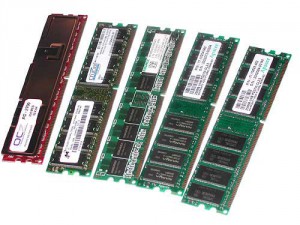
Всем привет. Оперативная память нередко становится причиной синих экранов смерти (BSOD), которые то и дело выскакивают с различной периодичностью.
Чтобы исключить оперативную память из списка подозреваемых, необходимо её тщательно проверить. Проверку оперативной памяти на ошибки будем осуществлять через маленькую программку Memtest.
Содержание
- Memtest
- Как проверить оперативную память на ошибки
Тест оперативной памяти на ошибки возможен, когда оная не загружена, то есть без участия Windows. Поэтому для начала нам необходимо будет создать загрузчик, который автоматически запустит Memtest и начнется проверка оперативной памяти на ошибки.
В зависимости от того, где у вас будет хранится загрузчик на флешке или CD диске загружаем Memtest.
— Memtest для CD
— Memtest для флешки
Первый вариант Memtest для CD. Скачиваем архив нажав на ссылку выше. Скачали? Отлично, теперь распаковываем его.
Там будет образ с программой, который вам необходимо будет записать на CD. Записать образ правильно вам поможет программа Nero, как записывать образы через Nero я писал здесь.
Если вкратце, то запускаем Nero, выбираем пункт записать образ на диск. Выбираем образ, вставляем CD диск и начинаем запись. Все загрузочный диск готов.
Второй вариант Memtest для флешки. Вставляем флешку. Предварительно скопируйте все важные файлы и папки с флешки, так как все с флешки удалится. Качаем архив по ссылки выше.
к меню ↑
Как проверить оперативную память на ошибки
Распаковываем его и запускаем установку Memtest. Выбираем вашу флешку и отмечаем галочкой пункт рядом с выбранной флешкой. Запускаем. Все ваша загрузочная флешка готова.
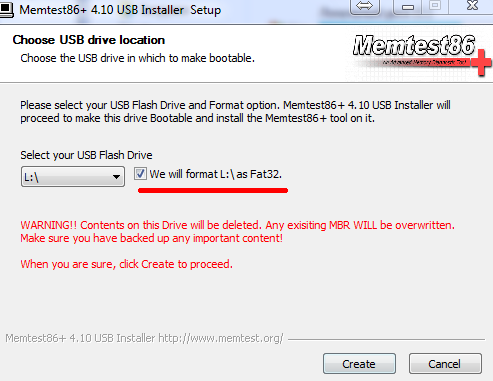
Теперь перезагружаем компьютер и выставляем загрузчик. Для этого переходим в BIOS нажимая Del перед загрузкой системы. И в качестве первичной загрузки выбираем наш диск или флешку, смотря куда Memtest записали.
Если все сделано правильно, то вместо загрузки операционной системы Windows загрузится Memtestи начнется проверка оперативной памяти на ошибки.
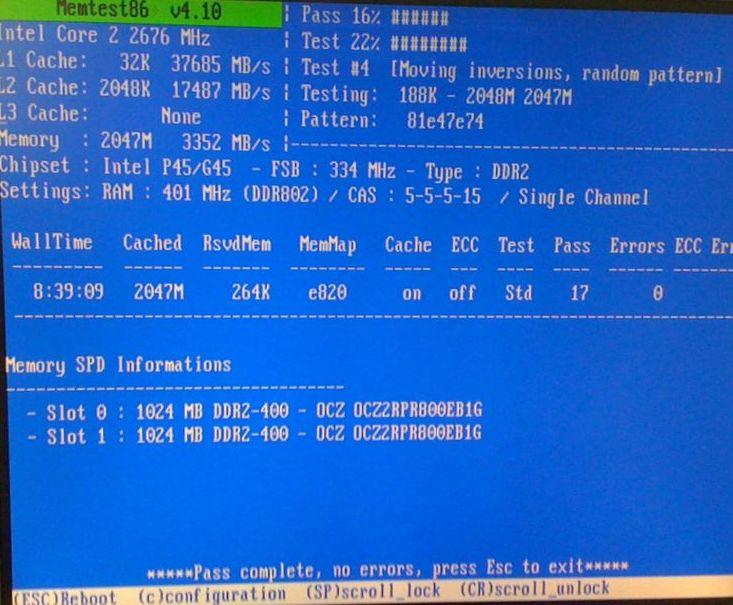
Сама программа тестирует каждый блок оперативной памяти на ошибки. Memtest может длится 6-8 часов только для одной планки оперативной памяти.
Зато благодаря 9 различным уровням тестирования очень хорошо находит ошибки в оперативной памяти если таковые имеются.
Мой вам совет, если Memtest найдет ошибки, то лучше сменить такую оперативную память на новую, ведь рано или поздно проблемы с памятью все равно начнутся.
Кстати, весьма полезно проводить подобный тест после покупки новой планки памяти. Если будут найдены ошибки, то вы можете сразу же пойти в магазин и обменять планку оперативной памяти на новую.
Memtest отлично подойдет обладателям Windows XP. Для тех кому лень возится с загрузчиком Memtest, в Windows Vista и 7 имеется встроенная утилита.
Для её запуска выбираем пуск и в строке выполнить набираем команду — mdsched.exe.Будет предложено перезагрузится, на что отвечаем да.
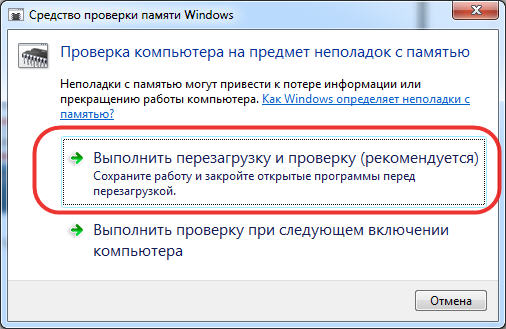
После перезагрузки автоматически запустится утилита проверки оперативной памяти на ошибки.
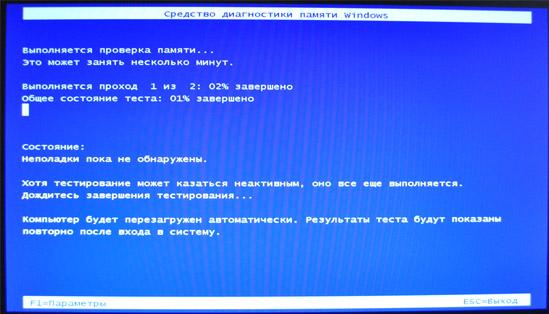
Нажав F1 выбираем настройки проверки. Это конечно не Memtest с 9 циклами проверки, но все же как альтернатива подойдет.
Обычно я выбираю широкий набор тестов с 4 повторами.
Теперь вы знаете как проверить оперативную память на ошибки, в скором времени я рассмотрю прекрасную программу для тестирования жесткого диска а еще мы научимся бороться с битыми пикселями на мониторах. Интересно?
Тогда подписывайтесь на обновления блога чтобы быть в числе тех кто читает свежие статьи первыми. На этом у меня все и я искренне рад за тех у кого оперативная память прошла тест без ошибок. Поздравляю ваша оперативная память прослужить вам еще долгое время 🙂
Эксперт: Лиза

Проверяем оперативную память в Windows 10,8,7 и XP
Оперативная память (RAM, ОЗУ) устанавливается в компьютеры и ноутбуки в виде планок с микросхемами, от одной до нескольких штук. Байты памяти работают на основе быстрых транзисторов, и если хоть одна ячейка памяти начнёт сбоить, то вся система будет работать не стабильно.
Когда нужно запускать проверку оперативной памяти:
- Периодически появляются «синие экраны» (BSOD). Это когда внезапно во время работы, или при загрузке Windows, появляется сообщение на английском языке во весь экран на синем фоне;
- Частые сообщения об ошибках в играх и программах. Ошибки из разряда или , причём каждый раз сообщение может быть разным;
- Если у вас видеокарта встроенная, значит она использует оперативную память. При сбоях ОЗУ могут наблюдаться артефакты на изображении.
Не факт, что проблема в ОЗУ, но исключать это нельзя. Если компьютер пищит и не включается из-за того, что не видит оперативную память, то мы не сможем её проверить по понятным причинам (нельзя ничего запустить). Для тестирования оперативки есть два популярных решения: memTest86 для Windows XP, и встроенная утилита в Windows 7,8,10.
Средство проверки памяти в Windows
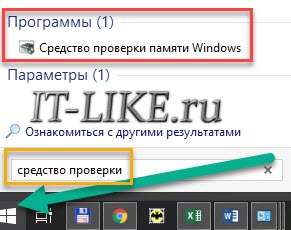
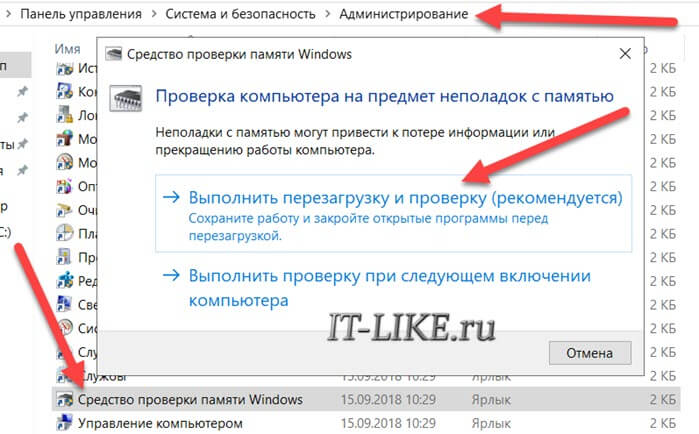
Чтобы запустить диагностику оперативной памяти в Windows 10, 8 и 7:
- Пройдите в «;
- Либо просто введите в строке поиска меню «Пуск» слова «средство проверки»;

- Далее, в окне выберите .
Компьютер перезагрузится, и вместо запуска Windows, появится синее окно программы:
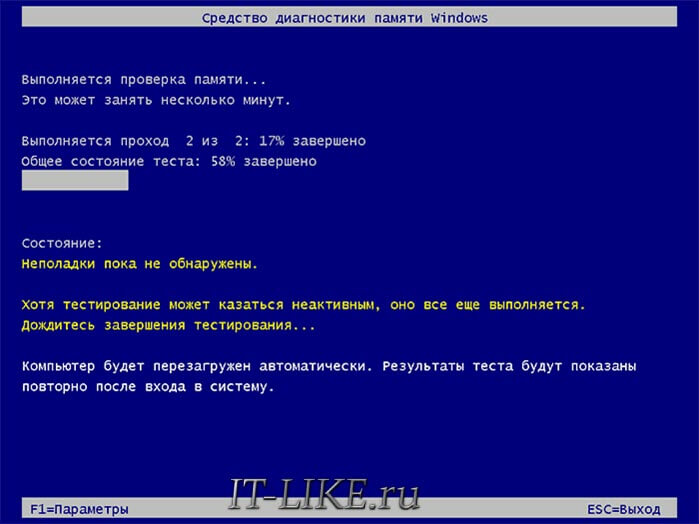
Сканирование памяти начинается автоматически и не требует действий от пользователя. Вообще, некоторые ошибки оперативной памяти очень трудно найти, т.к. сбойный транзистор может проявлять себя не каждый раз, или при особенном стечении обстоятельств. Поэтому простая запись и считывание всего объёма RAM не позволяет утверждать, что ошибок нет. Напротив, достоверный тест оперативной памяти может проходить до суток.
Я не говорю, что вам нужно также долго «гонять» свою оперативку, зачастую, если проблема есть, то она всплывает при обычной проверке с настройками «по умолчанию». Это занимает несколько минут времени. Однако, чтобы изменить параметры диагностики нажмите «F1»:
- Базовый тест: самый быстрый и простой;
- Обычный: выбран по умолчанию, включает в себя базовые тесты и проверки LRAND, Stride6, CHCKR3, WMATS+ и WINC;
- Широкий: дополнительно включает в себя MATS+, Stride38, WSCHCKR, W-Stride6, CHCKR4, WCHCKR3, ERAND и CHCKR
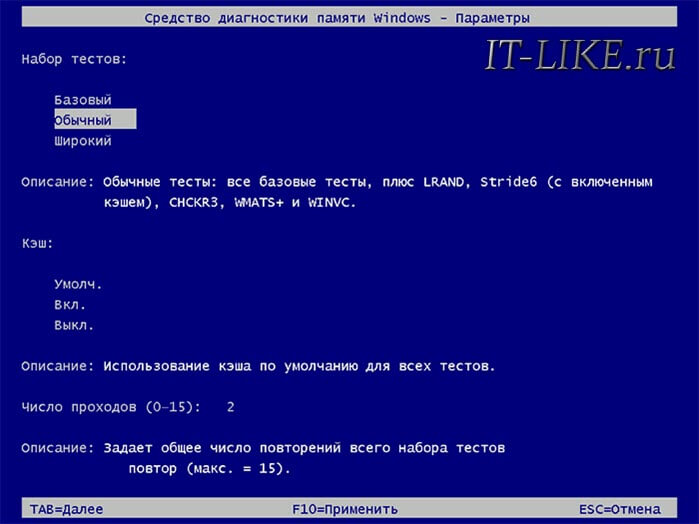
Для максимально полной диагностики надо выбрать «Широкий» тест, но и по времени займёт намного больше.
Параметр «Кэш» нужно отключать для точного определения неисправной оперативной памяти, т.к. с включённым кэшем некоторые операции с памятью будут исполнены без обращения к самой памяти.
«Число проходов» — это количество повторений всех проверок. Чем больше проходов, тем достовернее результат.
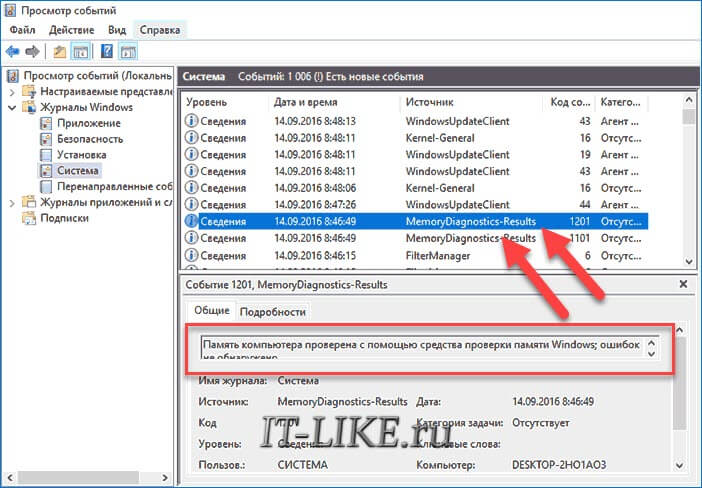
Когда программа закончит, ноутбук будет перезагружен и на рабочем столе должно появиться сообщение о результатах проверки памяти. Иногда нужно подождать несколько минут, но если же оповещения нет, то нужно вручную:
- В строке поиска меню «Пуск» пишем «просмотр событий» и запускаем ;
- Проходим в
- Прокручиваем вниз и находим последние события с источником ;
- Кликаем два раза по событию, или просто ниже читаем результаты проверки, в данном случае написано «Память компьютера проверена с помощью средства проверки памяти Windows, ошибок не обнаружено».
Программа диагностики не запускается
Может быть такое, что после перезагрузки компьютера, вместо запуска средства диагностики висит чёрный экран и ничего не происходит. Вероятно, у вас установлено несколько версий Windows, и при загрузке компьютера вы выбираете нужную систему. Придётся временно удалить все варианты загрузки, кроме одного, либо использовать программу memtest86+ (это лучше 😊). Удалить варианты загрузки можно с помощью программы «msconfig», но вот добавить обратно не получится, для этого есть программа «bcdedit».
Программа memtest86+
Это самая известная и бесплатная программа для проверки оперативной памяти, загрузить которую можно с официального сайта. Да, программа редко обновляется, потому что все функции отлажены и работают исправно.
Скачать memtest86+
Прокрутите страницу вниз до ссылок скачивания:
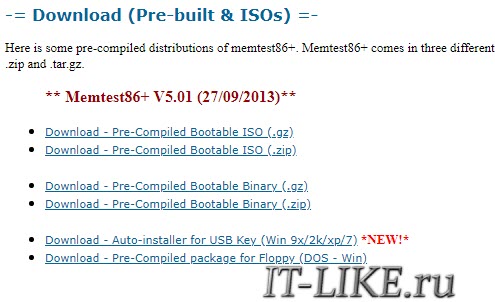
Вам понадобится:
- Download – Pre-compiled Bootable ISO (.zip) для записи образа на CD/DVD-диск;
- Download – Auto-installer for USB Key (Win9x/2k/xp/7) для записи на флешку.
В первом случае, распаковываете архив, записываете образ ISO с помощью любой программы для записи дисков. Во втором случае, инсталлятор сам запишет загрузчик memtest86 на флешку. Впрочем, вы можете сами записать образ на флешку.
ВСЕ ДАННЫЕ НА НОСИТЕЛЕ БУДУТ УНИЧТОЖЕНЫ! Используйте пустую флешку любого объёма.
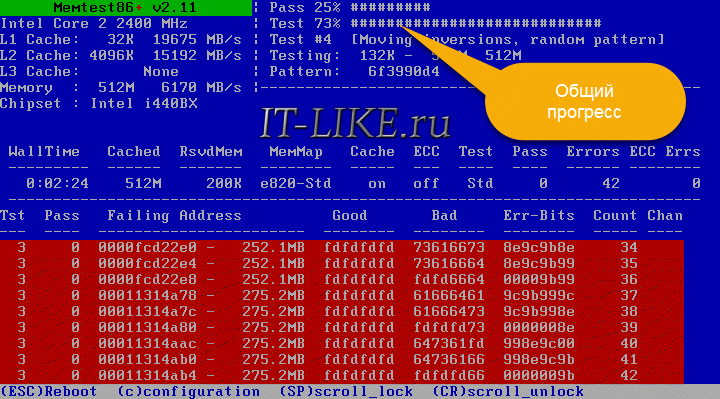
Теперь можете загрузить компьютер с диска или флешки. Проверка оперативной памяти начнётся автоматически, ошибки будут подсвечены красным цветом. Для выхода из программы нажмите «ESC» или просто перезагрузите ваш ноутбук. Поменять параметры сканирования можно в меню по кнопке «c» на клавиатуре.
Программ для проверки RAM прямо из Windows не существует, т.к. в процессе диагностики производятся многократные операции чтения/записи оперативной памяти. В таких условиях Windows просто не может работать.
Что делать, если есть ошибки
Если обнаружены ошибки, то глючную планку оперативной памяти нужно заменить на такую же или со схожими характеристиками, но не хуже. Но если у вас больше одной планки, то нужно как-то определить какой именно модуль с дефектом. Да, утилита тестирования может сообщить идентификатор модуля памяти, и если информация достаточно понятна, то можете смело вынимать нерабочую память и идти в магазин за другой.
Но иногда легко запутаться, тогда лучше заново провести проверку с такими же параметрами, но для каждой планки отдельно. Т.е., нужно оставить в компьютере только одну планку оперативной памяти и прогнать все проверки, потом тоже самое со второй и т.д. Говорят, что иногда помогает чистка контактов ОЗУ обычной тёркой для бумаги, но это маловероятно…
Успехов!
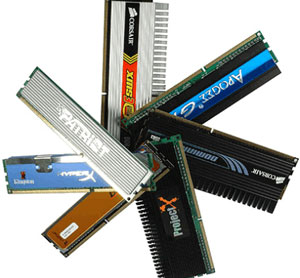
Руководство по диагностике оперативной памяти компьютера на наличие ошибок и сбоев. Инструкция подойдёт для ПК с установленными операционными системами: Windows 7, Windows Vista, Windows XP.
Среди множества советов относительно частых «зависаний» системы, а также появления «Синего экрана смерти», крайне редко упоминается о том, что виной всему могут быть ошибки в памяти вашего компьютера. И это очень странно, поскольку даже на онлайн форумах никто и не заикается о том, что при частых системных сбоях необходимо проверить память на возможные ошибки. Я решил восполнить этот пробел и написать подробную статью на эту тему. Итак!
Сначала хочу указать на основные причины сбоев системы:
- установка дополнительных модулей памяти;
- разгон памяти;
- «сдохшая» память.
Теперь рассмотрим кратко все три причины. Особенно пагубно действует на память процедура разгона. В этом случае, вы выжимаете из памяти абсолютно весь запас её прочности, увеличивая такт её работы и сжигая ресурс. (От автора: никогда не понимал тех пользователей, которые разгоняют свои видеокарты и карты памяти. Если тебе надо что-то по-мощнее, то просто пойди и купи! А вот так гробить важный узел только потому, что какой «дятел» уверяет тебя, что это нормально. Нет, не понимаю). Давайте обратимся к решению проблемы, а точнее к вопросу, как проверить «оперативку» на ошибки.
Обычно в ОС Windows XP для проверки памяти используется программа «Memtest86+». Но если вы владелец ОС Windows 7 или Vista, то вы прекрасно можете воспользоваться средством диагностики памяти, которое уже встроено в вашу систему.
Вот как диагностируется ОС Windows 7 и Windows Vista
Запускаем компьютер и совершаем алгоритм: «Пуск» и в строке поисковика введите название mdsched.exe и нажмите «Ввод». Поисковик отыщет вам искомую программу, то есть mdsched.exe. Жмите «Ввод» и программа запустится. В открывшемся виде работающая программа будет иметь вид большого окна с надписью «Средство проверки памяти Windows». Чуть ниже будет заголовок «Проверка компьютера на предмет неполадок памяти», а ещё ниже будут два пункта на выбор: «Выполнить перезагрузку и проверку (рекомендуется)» и «Выполнить проверку при следующем включении компьютера». Выбирайте то, что по душе: если хотите сразу, то жмите на первый пункт, если позже, то на второй. Но имейте в виду: если вы выбираете первый вариант, то обязательно отключите все работающие программы и только после этого жмите на «Выполнить перезагрузку и проверку (рекомендуется). Как только «железо» перезагрузится, вы увидите окно проверки памяти: это окно будет похоже на экран «смерти», но таковым не является. Сидите и смотрите за процессом диагностики. Когда программа найдет какие-то ошибки, то она отобразит их пред вашими глазами.
Если вы собираетесь задать дополнительные параметры для диагностики памяти, то воспользуйтесь клавишей «F1». (Но это не потребуется, поскольку все ошибки будут отображены на экране вашего монитора).
Диагностика оперативной памяти с ОС Windows XP
Для пользователей ОС Windows XP следует воспользоваться программой Memtest86+. Для этого её следует скачать и установить на компьютер. Эта программа бесплатная и выходит в виде ISO-образа. Поэтому, вам понадобится программа для создания образов диска, например, программа «Daemon Tools». После этого вы получите загрузочный диск с нужной программой Memtest86+. Теперь вы должны загрузиться с этого диска при старте компьютера. Как это выглядит? Вы должны войти в BIOS и убедиться, что ваше первое загрузочное устройство установлено в CD-ROM. (При входе в БИОС это должно выглядеть так: найдите строчку First Boot Device и напротив неё вы должны увидеть такую «фишку» [CDROM]. Если видите это, то всё в порядке. Если же там прописано что-то другое, то вам необходимо изменить запись. Жмите на «Ввод» (Enter) и выбираете «CDROM»). Теперь при старте у вас запустится программа Memtest86+. Эта программа проделает всю необходимую работу, и в случае обнаружения ошибок обязательно отобразит их на экране. Детально программа показывает состояние о памяти, процессоре, чипсете и тп. Сам процесс проверки памяти виден в верхней части монитора. Если желаете включить какие-то дополнительные параметры настройки, то используйте клавишу «C». Для выхода из режима проверки следует нажать клавишу «Esc».
Вот и всё, надеюсь статья поможет облегчить обслуживание компьютеров организаций и частных клиентов. Всего вам доброго и до новых встреч!