

Опубликовано: 24 февраля 2022
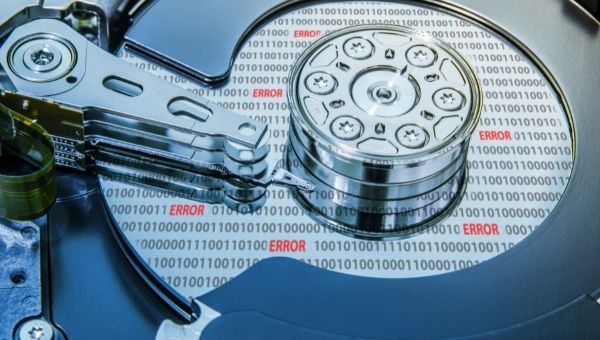
При постоянной эксплуатации жесткого диска, он может дать сбои в работе, то есть происходит снижение его производительности
В основном это получается из-за большого числа накопившихся ошибок. Также причиной могут стать поврежденные сектора, которые не подлежат исправлению в отличии от ошибок. Поэтому, необходимо своевременное выявление образований поврежденных секторов. Чем раньше вы это сделаете, тем больше шансов сохранить информацию, размещенную на жестком диске. Шанс создания резервной копии на полностью поврежденном диске равен нулю.
Для обнаружения ошибок и поврежденных секторов существуют специальные программы. Они сканируют сектора HDD и отображают не реагирующие области.
На настоящий момент есть ряд бесплатных программ, помогающих выполнить такую процедуру. Рассмотри их подробнее.
Сristal Disk Мark
Данное программное обеспечение обладает поддержкой всех видов носителей, а также использует разные варианты тестирования. Это ПО часто называют приложением “второго дыхания” для твердотельных накопителей. С помощью утилиты определяется реальная скорость считывания и записи данных на диск. Помимо этого ПО осуществляет четыре алгоритма тестирования, различающихся между собой.
Отметим, что количество переданных данных в процессе тестирования перед диагностикой можно скорректировать. Рекомендуем уменьшить объем записываемой информации до 512MБ, а количество проходов до 1. Это практически не окажет влияние на итоговый отчет, но значительно ускорит анализ. Результат проверки можно сохранить как текстовый файл, так и экспортировать в буфер обмена.
Viktoriа 5.37
Это программное обеспечение разработано много лет назад и является творением наших соотечественников. Viktoria значится в числе лучших бесплатных программ для тестирования накопителей. Основной ее плюс состоит в том, что она работает на русском языке. Удобный интерфейс также позволяет оперативно провести необходимую диагностику и возможное восстановление HDD и внешних накопителей.
Уникальность Viktoria состоит в том, что ее функционал позволяет выполнять многие действия, на которые не способны большинство платных программ. Кроме русского языка, можно выделить еще ряд ее ключевых особенностей:
- отсутствие ограничений по эксплуатации;
- усиленные функциональные возможности;
- быстрый и мощный анализ поверхности диска (около трех минут);
- создание, считывание и проверка журналов SMARТ дисков НDD и SDD;
- уничтожение информации, не подлежащей восстановлению;
- создание графиков при диагностике секторов диска.
Следует отметить, что программа также обладает поддержкой накопителей с функцией USВ.
Seagate SeaТools
Программное обеспечение SeaТools является абсолютно бесплатным и осуществляет сканирование жестких дисков с помощью аппаратного устройства. Считывать записи может в двух режимах: быстрый и углубленный. При этом программа определяет показатели SMARТ и информацию о прошивке.
Утилита разработана специально для накопителей марки Seagate.
SeaТools проводит сканирование винчестеров и даже тех, которые изначально были переданы на ремонт. Она более точно выявляет отсутствие дефектов. Существует две версии данного ПО:
- для DОS;
- для Windows.
В первом случае программа может работать независимо от установленной операционной системы на накопителях СD и USB.
Во втором — SeaТools устанавливается на ОC Windows. При ее использовании проводится базовая, либо расширенная диагностика внешнего накопителя. Функционирует она на винчестерах любого производителя, а также со съемных носителей.
Кроме того, SeaТools может показать серийный номер HDD. Это особенно важно, когда требуется узнать год выпуска жесткого диска и проверить срок гарантии. Так-же утилита позволяет обновить прошивку диска, а её отчет в случае “провала” теста является доказательством неисправности диска при сдачи его в сервисный центр.
DiskCheckuр
Данная программа имеет развитую систему уведомлений, а также отображает историю SMARТ-диагностики. Довольно неплохое ПО для тестирования носителей.
Ключевой особенностью DiskCheckuр является то, что она может не только сгенерировать отчет со SMARТ-показателями, но и сверить их с данными предыдущего анализа. При обнаружении проблемы в работе жесткого диска программа сразу направляет письмо об этом на указанный Email-адрес.
Утилита безошибочно может построит SMARТ-образы для используемых устройств, но самодиагностику твердых накопителей выполнить не в состоянии (ввиду ограниченного числа контролеров).
НDDScan
НDDScan применяется для сканирования и анализа любых производителей. С помощью нее происходит анализ твердых накопителей, определяются ошибки и bad-сектора. А также выполняется ряд других функций:
- проверка дефектных секторов на поверхности диска, благодаря SMARТ-тестированию;
- поддержка USВ и SDD-дисков;
- возможность анализа атрибутов SMARТ НDD;
- проведение регулярной диагностики винчестера и прогноз времени его работы до возникновения поломки.
Это ПО довольно не сложно в использовании и может переноситься на USВ. За счет регулярного обновления работает эффективно и оперативно.
МНDD
Эту программу можно считать “ветераном” своего дела. Она знакома пользователям очень давно. Её особенностью является высокая эффективность обнаружения bаd-секторов. С помощью инструментов данного программного обеспечения можно провести диагностику жесткого диска на низком уровне, определить поврежденные сектора и переназначить их. С помощью утилиты выполняется контроль уровня шума винчестера, а также она обладает опцией установки пароля хранения данных.
МНDD обычно используют как вариант загрузочного образа в процессе портативного анализа НDD, при запуске которого не требуется наличие операционной системы.
Таким образом, мы рассмотрели основные программы, которые выполняют бесплатное тестирование жестких дисков. Данная процедура необходима, чтобы вовремя выявить имеющиеся ошибки повреждения секторов и по возможности исправить ситуацию. В противном случае накопитель может подлежать утилизации и придется приобретать новое устройство.
Проверка жесткого диска на ошибки: лучшие программы и способы проверки

Жесткие диски являются основными устройствами хранения данных на компьютерах и других электронных устройствах. А поскольку в процессе работы они подвержены воздействию различных внешних и внутренних факторов, которые могут привести к ошибкам и потере данных, то проверка жесткого диска на ошибки является важной процедурой для обеспечения стабильной работы компьютера и сохранения важных данных. В этой статье мы рассмотрим лучшие программы и способы проверки жесткого диска на ошибки, а также предоставим рекомендации по их использованию. Для удобства пользователей рассмотрим и программные и физические способы проверки.
Содержание
- Встроенные инструменты проверки жесткого диска
- Сторонние программы для проверки жесткого диска на ошибки
- Физическая проверка жесткого диска
- Заключение
Встроенные инструменты проверки жесткого диска
1. Проверка диска в Windows
Операционная система Windows предлагает встроенный инструмент для проверки жесткого диска на ошибки, называемый «Проверка диска» (Check Disk или CHKDSK). Этот инструмент анализирует файловую систему и поверхность диска на наличие повреждений и ошибок, а также предлагает опции для их исправления. Вот как использовать «Проверку диска» в Windows:
- Откройте «Проводник» и нажмите правой кнопкой мыши на диске, который хотите проверить.
- В контекстном меню выберите «Свойства».
- Перейдите на вкладку «Сервис» и нажмите кнопку «Проверить».
- В появившемся окне выберите опции проверки и восстановления и нажмите «Начать».
После завершения проверки вы увидите отчет о состоянии диска и выполненных операциях. Обратите внимание, что для проверки системного диска потребуется перезагрузка компьютера.
2. Проверка диска на macOS
В macOS есть встроенная утилита «Дисковая утилита» (Disk Utility), которая позволяет проверять и восстанавливать файловую систему на жестких дисках. Вот как использовать «Дисковую утилиту» для проверки диска на ошибки:
- Откройте «Дисковую утилиту» через «Программы» > «Утилиты» или через поиск Spotlight.
- В левой панели выберите диск, который хотите проверить.
- Нажмите кнопку «Проверить диск» (или «Первая помощь» в более старых версиях macOS) и следуйте инструкциям на экране.
После завершения проверки вы увидите отчет о состоянии диска и выполненных операциях. В случае обнаружения ошибок «Дисковая утилита» предложит опции для их исправления.

Сторонние программы для проверки жесткого диска на ошибки
В дополнение к встроенным инструментам существует множество сторонних программ для проверки жесткого диска на ошибки. Вот несколько из них.
1. CrystalDiskInfo
CrystalDiskInfo – это бесплатная программа для мониторинга состояния жестких дисков и SSD на компьютерах с Windows. Она предоставляет информацию о температуре, времени работы и смарт-параметрах диска (S.M.A.R.T.), которые помогут оценить его состояние и вероятность отказа. Скачать CrystalDiskInfo можно с официального сайта разработчика.
2. HD Tune
HD Tune – это универсальная программа для проверки и мониторинга жестких дисков и SSD. Она предлагает функции проверки ошибок, измерения производительности, анализа смарт-параметров и другие опции. Программа HD Tune доступна как в бесплатной, так и в платной версии с расширенным функционалом.
3. GSmartControl
GSmartControl – это кросс-платформенная программа для анализа смарт-параметров жестких дисков и SSD. Она предоставляет подробную информацию о состоянии диска, температуре, времени работы и других параметрах. GSmartControl может выполнять тесты на наличие ошибок и предупреждать о возможных проблемах.

Физическая проверка жесткого диска
В некоторых случаях проблемы с жестким диском могут быть связаны с физическими повреждениями или нарушением соединения контактов. В таких ситуациях рекомендуется выполнить следующие действия:
1. Проверьте кабели и подключения
Убедитесь, что кабели и разъемы жесткого диска надежно закреплены и не имеют видимых повреждений. Если возможно, попробуйте заменить кабель на новый.
2. Проверьте диск на наличие внешних повреждений
Осмотрите корпус жесткого диска на наличие видимых повреждений, таких как вмятины, царапины или следы перегрева. Если обнаружены повреждения, рассмотрите возможность замены жесткого диска, чтобы предотвратить потерю данных.
3. Проверьте жесткий диск на шумы и вибрации
Внимательно прослушайте жесткий диск во время работы. Если вы слышите необычные звуки, такие как громкое щелчки или гул, это может указывать на механические проблемы внутри диска. В таких случаях, рекомендуется обратиться к специалисту или заменить жесткий диск.

Заключение
Проверка жесткого диска на ошибки – это важный процесс, который помогает обеспечить стабильную работу компьютера и сохранение важных данных. В этой статье мы рассмотрели встроенные инструменты проверки диска в операционных системах Windows и macOS, а также представили несколько сторонних программ, которые помогут вам проверить состояние жесткого диска и предупредить возможные проблемы. Также мы описали процесс физической проверки жесткого диска на наличие повреждений и нарушение соединения контактов.
Важно регулярно проверять жесткий диск на ошибки и следить за его состоянием, особенно если компьютер используется для хранения важных данных. Помимо этого, всегда следует делать резервные копии ваших файлов, чтобы минимизировать риски потери данных в случае отказа жесткого диска.
Появление перебоев в работе виндовс 10 или другой ОС, разнообразные ошибки, периодически выскакивающие при загрузке или в процессе работы означают, что пора проверить жесткий диск windows 10 на ошибки. Я рекомендую такую проверку для профилактики каждые полгода. В случае перечисленных проблем, можно выполнить сразу же.
Такая проверка устраняет 90% системных сбоев, в том числе BSOD, синий экран смерти, которым ремонтники запугивают не опытных пользователей, чтобы вытянуть побольше денег. Проверка может занимать несколько часов, это зависит от объема диска, количества на нем информации и количества ошибок либо битых секторов.
Встроенными возможностями
Не стоит при появлении сбоев бежать в ремонт. Система windows 10, как и предыдущие версии обладает встроенными функциями восстановления. Вы легко сможете восстановить загрузчик виндовс либо запустить проверку жесткого диска windows 10 на битые сектора. При этом посторонний софт используют в крайнем случае, когда системные средства не справились.
Проверкой диска
Проверка жесткого диска на ошибки windows 10 встроена в меню. Для запуска кликаете ярлык с компьютером. В раскрывшемся окошке кликаете ПКМ на проверяемый том и выбираете строчку «Свойства».

Теперь открывайте вкладочку «Сервис». Для запуска проверки кликаете «Проверить» в нужном подразделе.

В случаях, когда система выполняет такие проверки автоматом, выходит сообщение, что в проверке нет нужды. Следует кликнуть «Проверить» повторно.

Далее процесс пойдет самостоятельно, важно не прерывать его и не обращаться к папкам или файлам на проверяемом носителе. Обнаруженные ошибки и прочие неполадки устранятся автоматом.
В случае, когда проверка системного диска невозможна сразу, она будет запущена после перезагрузки системы. О чем появится соответствующее сообщение. Если проверка нужна немедленно, запустите перезагрузку сразу.
ПРЕДУПРЕЖДЕНИЕ: проверка может происходить несколько часов и прерывать ее не желательно. Поэтому либо запаситесь терпением, либо устройте проверку, когда у вас много свободного времени. Хороший вариант – запустить ее перед сном.
Функцией CheckDisk
Запускается chkdsk через командную строку. Поэтому сначала откройте строку команд. Доступна проверка для носителей формата NTFS либо FAT32. Будут проверены и устранены все найденные ошибки, восстановлены «битые» секции и информация в них. Действия следующие:
- Запустите «КоманднуюСтроку»;
- Впишите в ней: «chkdsk C: /F /R»;

- Буква «С» означает букву проверяемого тома;
- Буквой «F» задается автоматическое исправление ошибок;
- Литерой «R» запускается поиск и устранении «битых» областей и сохранение поврежденных данных;
- Обязательно нажмите «Энтер» после команды;
- Когда выскакивает сообщение, что том занят иным процессом, следует подтвердить запуск процесса при следующей загрузке ноутбука/ПК;

Итоги проверки заносятся в спецфайл, в котором его возможно просмотреть. Отыскать и открыть его доступно через «ЖурналСобытий». Для просмотра, как прошло сканирование диска виндовс 10, выполните действия:
- Надавливаете «Win+R»;
- Вписываете «eventvwr.msc» в появившейся строчке;
- Кликаете «ОК»;

- Попав в раздел «ЖурналыWindows» переходите в «Приложение»;

- Кликните ПКМ и выберите подпункт «Найти»;

- В поиске наберите «chkdsk» и кликните «НайтиДалее»;

- Выполните запуск найденного приложения;

- Раскроется окошко, в котором вы сможете почесть результаты проверки;

Через Powershell
Проверка диска windows 10 с командной строки удобнее выполняется в оболочке PowerShell. Там есть удобная утилита проверки дисков. Запуск осуществляется так:
- Запустите повершелл выбрав путь: «ПУСК» —» «PowerShell»;
- Запуск рекомендуется выполнить с правами администратора, чтобы не возникало проблем;

- Затем нужна команда для проверки диска: «Repair-Volume -driveLetter C»;

- Литера «С» обозначает букву проверяемого диска;
- Жмите «Энтер»;
- Произойдет проверка с исправлением ошибок, при их отсутствии получите внизу строку с сообщением «NoErrorsFound»;

Специальной утилитой
Проверка диска виндовс 10 на ошибки специальными утилитами нужна, когда встроенные не работают или не решили проблему. Сейчас таких программ много, вот лучшая из них – CrystalDiskInfo. Следует скачать ее с официального сайта, запустить, затем:
- Раскроется окошко, где вы сразу увидите состояние вашего «жесткого» носителя и даже его температуру;
- Ниже идет список всех атрибутов и критериев тома;

- Для переключения между томами используйте подменю «Диск»;

- Через вкладочку «Сервис» вы можете обновить данные, получить графики набор расширенных действий;

- Доступна не только проверка диска windows 10. но и множество прочих действий;
Видео инструкция:
Проверка жесткого диска на ошибки
Дополнение 2.05.2019
Очень часто в процессе использования вашего компьютера появляются «тормоза» зависания, притормаживания, в этом случае необходимо сделать проверку жесткого диска на ошибки, благо в Windows имеется много возможностей сделать эту проверку. Прочитайте внимательно данную статью и следуйте рекомендациями.
Если в процессе работы на компьютере при выполнении каких-либо манипуляций, ПК начинает притормаживать или зависать, это может означать, что на винчестере имеются какие-то ошибки. В данном случае необходимо проверить жесткий диск на наличие ошибок и попытаться их исправить. Выполнить это довольно просто.
Стоит отметить, что нижеописанные манипуляции не помогут решить все проблемы с притормаживанием компьютера. Однако, для тех случаев, когда «тормоза» вызывают именно ошибки на винчестере эти действия вполне подойдут. Кроме того, исправление ошибок и поддержание винчестера в нормальном состоянии позволит продлить срок эксплуатации HDD, поэтому эту процедуру желательно регулярно выполнять.
Физические ошибки жесткого диска
Физические ошибки связаны с повреждениями поверхности диска. Такое повреждение может случиться из-за удара или падения, а может даже из-за брака на производстве. В таком случае на поверхности диска образуются битые сектора, которые не могут содержать информации. Если в таких секторах были размещены системные файлы, то операционная система будет давать сбой.
Логические ошибки жесткого диска
Логические проблемы связаны с повреждением файловой системы. На жестком диске размещена файловая система, которая управляет расположением файлов, доступом к файлам. Если повреждена файловая система, то также компьютер может перегружаться или может появиться синий экран.

Из-за чего могут возникнуть ошибки на жестком диске?
Ошибки на винчестере могут возникать по разным причинам. К примеру, при работе на компьютере внезапно пропало электричество, и при этом были открыты какие-то файлы или программы. Кроме того, некоторые пользователи выключают компьютер путем нажатия на кнопки питания, а не через «Завершение работы». Такие действия приравниваются к внезапному отключению электроэнергии. В этом случае компьютер неправильно завершает свою работу. Помимо этого, есть еще большое количество причин появления ошибок на винчестере.
Проверка жесткого диска на наличие ошибок в Windows
Проверить винчестер на ошибки можно несколькими способами. Выполнить это можно с помощью интегрированной утилиты командной строки CHKDSK или сторонних программ, а также графический инструмент. Для начинающих пользователей отлично подойдет последний вариант, так как он самый простой из всех. Проверка таким способом одинаково проходит на «семерке» и «восьмерке» Windows.
Данная процедура может отнять довольно много времени, в зависимости от объема винчестера и количества выявленных ошибок. Работать за компьютером в этот момент не рекомендуется. Если выполняется проверка системного диска, на котором установлена операционная система, то проводить ее нужно после перезагрузки компьютера.
- Первым делом необходимо перейти в «Мой компьютер». Если такого ярлыка на рабочем столе нет, тогда сделать это можно через меню «Пуск». При необходимости расположить этот ярлык на рабочем столе можно поискать в интернете, как это сделать.
- Затем необходимо выбрать диск, который нужно проверить и щелкнуть по нему ПКМ. В выпавшем меню необходимо выбрать «Свойства».
- Перейдя в свойства диска, нужно зайти в раздел «Сервис», где должна находиться клавиша «Выполнить проверку». Ее необходимо нажать. На экране появится окно с разделом «Параметры проверки диска». В этом окне необходимо поставить галочки возле пунктов «Автоматически исправлять системные ошибки» и «Проверять и восстанавливать поврежденные сектора». Это позволить выявлять файловые и физические ошибки на винчестере. После этого требуется нажать на кнопку «Запуск».
- Затем начнется проверка винчестера, в ходе которой присутствие пользователя не нужно, поэтому можно заняться своими делами. По завершении проверки на экране появится окно, в котором будет указано, что проверка выполнена успешно, а также будет отображаться количество ошибок, выявленных в ходе сканирования, если такие будут на винчестере.
Вот, в принципе, и все. Способ довольно простой, поэтому воспользоваться им сможет любой начинающий пользователь. При необходимости можно воспользоваться другими методами проверки, однако, они требуют имение некоего опыта работы за компьютером. Новичкам также можно попробовать использовать сторонние программы для проверки винчестера, которые способы автоматически решить все ошибки на жестком диске.
Выполнить проверку жесткого диска через утилиту chkdsk
Как удостовериться, что Ваш жесткий диск не содержит ошибок и плохих секторов? В этом поможет служебная программа chkdsk: мы покажем, как запустить chkdsk в Windows и основы работы с ней.
chkdsk — это встроенная в Windows утилита для выявления ошибок на Вашем жестком диске, если говорить кратко, то — проверка диска (вытекающее отсюда ошибки, bad-секторы, и прочие «шероховатости»).
Нажимаем Win + R -> cmd -> OK
Вводим команду
chkdsk с: /f
В данном случае C: — это буква проверяемого диска, а параметр /f задает исправление ошибок. Утилита может выдать предупреждение «Невозможно выполнить команду Chkdsk, так как указанный том используется другим процессом…» Просто ответьте утвердительно, нажав Y. Проверка будет произведена при последующей перезагрузке компьютера.
Команды консоли CHKDSK :
Команда: CHKDSK [том: [/F] [/V] [/R] [/X] [/C] [/L[:размер]] выполняет проверку указанного диска при помощи программы Check Disk, при вызове без аргументов осуществляется проверка текущего диска. В консоль вбивать без скобок. Пример: C: /F /R
- том — определяет метку тома проверяемого диска, точку подключения либо имя диска с двоеточием (например, C:);
- путь, имя файла — имя файла или группы файлов для проверки на фрагментацию. Используется только в файловой системе FAT/FAT32;
- /F — выполнение проверки на наличие ошибок и их автоматическое исправление;
- /V — в процессе проверки диска выводить полные пути и имена хранящихся на диске файлов. Для дисков, содержащих разделы NTFS, также выводятся сообщения об очистке;
- /R — выполнить поиск поврежденных секторов и восстановить их содержимое. Требует обязательного использования ключа /F;
- /X — в случае необходимости выполнить отключение тома перед его проверкой. После отключения все текущие дескрипторы для данного тома будут недействительны. Требует обязательного использования ключа /F;
- /I — не проводить строгую проверку индексных элементов. Используется только в файловой системе NTFS;
- /C — не проводить проверку циклов внутри структуры папок. Используется только в файловой системе NTFS.
- /L:размер — в ходе проверки изменить размер файла журнала до указанной величины (в килобайтах). Если значение не указано, выводится текущий размер файла. Используется только в файловой системе NTFS;
Собственно, все. Теперь Вы имеете представление о том, что такое chkdsk и зачем она нужна.
Программы для диагностики жесткого диска
Существуют специальные утилиты для диагностики жестких и современных твердотельных дисков. Часть из приложений позволяют своевременно обнаружить повреждения на поверхности и другие ошибки, некоторые из программ способны даже исправлять проблемы в работе накопителей.
- DiskCheckup — Неплохой инструмент для диагностики носителей. «Изюминка» приложения – это возможность не просто сгенерировать отчет со S.M.A.R.T.-параметрами диска, но и сверить их с показателями, полученными при более раннем анализе. При выявлении проблем в работе накопителя программа сразу же отправляет письмо на заранее указанный адрес электронной почты.
- Crystal Disk Mark — Утилита позволяет узнать реальную скорость чтения и записи информации на диск, при этом используется четыре различных метода тестирования. Один из них — алгоритм последовательной записи «Seq» — применяют производители накопителей, поэтому пользователь может сравнить полученные цифры с заявленными разработчиком устройства показателями.
- CrystalDiskInfo — Программа для диагностики винчестера компьютера с русской версией меню от создателя популярного тестировщика скорости Crystal Disk Mark. Как и DiskCheckup, утилита может вести историю S.M.A.R.T.-показателей, с той лишь разницей, что у нее есть больше инструментов для визуализации. Благодаря такой функции можно графически построить историю «здоровья» накопителя и своевременно выявить ухудшение состояния диска.
- HDDScan — Утилита для просмотра информации об устройствах хранения данных и тестирования дисков по разным алгоритмам – S.M.A.R.T. и режим линейной обработки. Есть функция отображения температуры накопителя, а также возможность генерирования отчета, содержащего информацию о «медленных» секторах.
- HDD Regenerator — Если вкратце охарактеризовать эту программу, то ее можно назвать «современным вариантом MHDD». Утилита использует собственные методы реанимации битых участков, при этом она не только запрещает доступ к проблемной области поверхности, но и пробует восстановить ее специальной комбинаций сигналов высокого и низкого уровня. Данный алгоритм более эффективен, чем способ низкоуровневого форматирования. Приложение поддерживает все популярные интерфейсы подключения накопителей.
- Western Digital Data Lifeguard Diagnostic — Основные возможности для анализа этой программы сопоставимы с Seagate SeaTools, однако приложение от компании Western Digital мы рекомендуем более продвинутым пользователям. Причина – наличие функции безвозвратного глубокого форматирования накопителя, после которого нет возможности восстановить удаленные файлы. В меню она называется «WRITE ZEROS».
- MHDD — Программа-«ветеран», знакома всем пользователям «со стажем» со времен одноядерных процессоров. Инструментами приложения можно выполнить низкоуровневую проверку жесткого диска, выявить поврежденные области и переназначить их. Утилита также позволяет контролировать уровень шума винчестера и имеет функцию установки пароля на устройство хранения данных.Из-за отсутствия поддержки Windows Vista, 7 и новее эту утилиту чаще всего используют в виде загрузочного образа как портативный вариант диагностики HDD без запуска операционной системы.
- Seagate SeaTools — Фирменная утилита от известного производителя жестких дисков. Приложение позволяет определить состояние накопителя по S.M.A.R.T.-алгоритму. Правда, получить подробную информацию о каждом показателе нет возможности. По запросу пользователя с помощью Seagate SeaTools можно произвести три типа анализа – так называемый короткий selftest, экспресс-тест методом непродолжительного чтения последовательных массивов и полную диагностику последовательного чтения.
Диагностика диска с программой Victoria HDD
Victoria HDD — максимально простая, но очень мощная программа полной диагностики жёсткого диска. Приложение создавалось в качестве инструмента оценки производительности HDD, тестирования всех его параметров, устранения выявленных проблем, а также правильного и чистого форматирования HDD.
Интерфейс программа Victoria очень простой, тем не менее, программа рассчитана на продвинутых пользователей, или хотя бы со средним левелом знаний и навыков. Программа гибкая, и её можно подстроить (сконфигурировать) под ваш уровень технической грамотностиподготовки. Это изменяет алгоритмы сканирования и вывода информации. Структура данных будет такая, какая вам больше подходит. Программа выдаёт все детали по вашему диску, который сканируется, от модели, общего размера до функций.
Victoria также сканирует физическую поверхность блинов диска, то есть проводит тест с помощью считывающих головок. При обнаружении каких-то проблем и неисправностей, выдаёт предупреждение, помечает, где эта неисправность находится. Это могут быть плохиеповреждённые сектора. После выдаётся подробный отчёт. Пользователь может переназначить все повреждённые сектора, таким образом изолируя плохой блок, чтобы диском можно было продолжать пользоваться без опасения потери ваших данных. Программа является разработкой Казанского Сергея. Хоть и не было давно обновления, приложение до сих пор делает свою работу на очень высоком уровне эффективности.
Главным преимуществом Victoria HDD является работа программы на низовом уровне, это сканирование поверхности диска, анализ его структуры через порты. В этом случае эффективность не может быть низкой, как у программ, которые используют виртуальные костыли. Но для полноценного использования программы пользователю понадобятся навыки повыше обычного пользователя. Можно сказать, что эта программа для профессионалов по восстановлению HDD.
Я уверен что данная статья поможет вам предотвратить частых сбоев в жестком диски и устранить проблему с притормаживанием Windows, удачи!
Источники:
http://lp-digital.ru/articles/598-proverka-zhestkogo-diska-na-oshibki-utilita-chkdsk.html
http://commentarticle.xyz/programmy/instrukcii/5164-proverka-zhestkogo-diska-kompjutera-na-nalichie.html
https://ww.epicm.org/rtfm/chkdsk
https://www.softhome.ru/article/programmy-dlya-diagnostiki-vinchestera
Поделись мнением о статье «Проверка жесткого диска на ошибки», предложи свой вариант в комментариях! Спасибо!
Как проверить жесткий диск на ошибки
13 Фев 2019г | Раздел: Компьютер
Здравствуйте, уважаемые читатели сайта sesaga.ru. Проверить жесткий диск на ошибки можно специализированными программами, такими как Victoria HDD, HDD Regenerator, MHDD, HDDScan и т.д. Но все эти программы рассчитаны на специалистов и обычному пользователю будет трудно разобраться в их работе или информации, которую программа выдаст по окончании проверки.

В самой Windows также есть отличная системная утилита CHKDSK (сокращенно от английского «check disk»), которая прекрасно может справиться с этой работой и выполнит ее не хуже стороннего софта, а может даже и лучше.
К тому же программа позволяет найти и автоматически устранить ошибки файловой системы, восстанавливает поврежденные сектора, а также проверяет и устраняет ошибки на внешних накопителях. Поэтому для проверки жесткого диска воспользуемся именно этой утилитой.

Но прежде чем Вы начнете проверять жесткий диск на ошибки, НАСТОЙЧИВО РЕКОМЕНДУЮ почистить системный блок от пыли, проверить операционную систему на наличие вирусов и почистить жесткий диск от мусорных файлов и произвести дефрагментацию. Именно по этим причинам в 70% случаев происходят торможения, зависания и всплывающие окна с ошибками.
Проверяем разделы жесткого диска на ошибки
Проверка на ошибки может занять много времени и поэтому ее желательно запланировать заранее. Если Ваш жесткий диск имеет всего один раздел «С», то сразу приступаем к его проверке. Если же диск разбит на несколько разделов, то раздел «С», в который установлена операционная система, проверяется в последнюю очередь.
Приступим к проверке.
Два раза щелкаем по значку «Компьютер» и в открывшемся окне смотрим, на сколько разделов разбит жесткий диск. В данном примере жесткий диск разбит на три раздела: «С», «D» и «E». Начнем с проверки диска «Е».
Правой кнопкой мышки щелкаем по диску и в открывшемся контекстном меню выбираем «Свойства».

Далее переходим во вкладку «Сервис» и в поле «Проверка диска на наличие ошибок» нажимаем кнопку «Выполнить проверку».

Откроется окно параметров проверки диска, в котором ставим галочку на против пункта «Проверять и восстанавливать поврежденные сектора» и нажимаем «Запуск». Начнется проверка диска.


По окончании проверки диска «Е» проверяем на ошибки диск «D».
Теперь осталось проверить раздел «С», но его проверка будет возможна только после перезагрузки системы, так как утилита CHKDSK требует полные права для своей работы. Нажимаем кнопку «Расписание проверки диска», жмем «Ок» и перезагружаемся.


После перезагрузки компьютера перед запуском Windows в работу вступает утилита CHKDSK, которая в пять этапов будет проверять диск на ошибки и восстанавливать поврежденные сектора.

По окончании проверки диска «С» необходимо еще раз почистить все разделы от мусорных и временных файлов и приступить к их дефрагментации, которую можно выполнить сторонним софтом или же опять воспользоваться системной утилитой дефрагментатором встроенной в Windows.
Вот и все, что хотел сказать о проверке жесткого диска на ошибки.
Удачи!