
Updated by
Cici on Mar 16, 2023
Solid State Drives have created a benchmark in the industry, and Samsung SSD is one of the trusted storage drives for computers and laptops. However, like other hardware, you should maintain and manage your SSD’s performance by periodically checking its health status. It gives you an overview of its working condition and helps ensure its optimal performance and lifespan.
This guide will walk you through the reason and tools to check Samsung SSD health. We will discuss monitoring SSD’s real-time health status and ensure it’s running optimally.
Why Do I Need to Check Samsung SSD Health
We all know that a solid-state drive is much faster than a hard disk drive. Many people are unaware that SSDs have a short lifespan, and their lifespan can be affected by how they are treated. You need to check the SSD’s health if you experience the following scenarios:
- Your computer crashes repeatedly
- The system is taking a long time to save files
- Most files systems aren’t working properly
- Encountering unexpected bad sectors
- Multiple files are showing read-only errors
- Access to storage functions slower than before
- Hard drive temperature exceeds the SSD temperature range
This section will guide you through the two most advanced software for checking your Samsung SSD health. One is using the professional SSD S.M.A.R.T check tool — EaseUS Partition Master Free.
And another is using the dedicated tool designed by the Samsung manufacturer — Samsung Magician.
| Comparison |
? EaseUS Partition Master |
?Samsung Magician |
|---|---|---|
| ?️ Items to Check |
|
|
| ? Supported Device Types | Suitable for SSD, HDD, SD card, USB |
Only Samsung SSD |
| ❤️? Repair Function | Repair bad sectors and file system | Without the repair function |
| ????? Suitable Users | Simple for all | Complex, for experts |
EaseUS Partition Master has more features to check Samsung SSD health. And it’s also free for you. To test their efficiency, you can download any tool and follow the given steps according to your needs.
Way 1. Check Samsung SSD Health via EaseUS Partition Master
EaseUS Partition Master Free has everything to provide users with more than the health status of your Samsung SSD. EaseUS Partition Master is also available to check the disk for system issues and can access your SSD health report in a few clicks. It has the following great features to help you check Samsung SSD health easily and quickly:
- Simple interface and is compatible with all Windows versions.
- Provide real-time results for the corrupted or faulty sectors.
- Offer the right actions if any potential problems are detected.
- Monitor Samsung SSD’s health and fix bad sectors and errors.
Download this tool and follow the guide to obtain comprehensive reports on SSD health conditions.
Step 1. Launch EaseUS Partition Master and click the blue arrow to activate the «Disk Health» feature under the «Discovery» section.

Step 2. Select the target disk and click the «Refresh» button. Then, you can see the health condition of your disk.

EaseUS Partition Master can check hard drive health easily and quickly. If there is something wrong with the drive, this tool also provides some useful features to fix it. As one of the best SSD benchmark tools, if you want to monitor the SSD speed, you can also try it.
You May Also Like:
Way 2. Check Samsung SSD Health via Samsung Magician
Samsung Magician Tool is another test and troubleshooting software to check your Samsung SSD health. It is a dedicated tool designed by the manufacturer, but its interface confuses non-tech-seavy users as it looks more like a management suite than an SSD analysis program.
Furthermore, if you are not a beginner, you can utilize this tool to perform an integrative S.M.A.R.T. check on your Samsung SSD. Here are the steps:
Step 1: Go to the official Samsung website and download the installation file: https://semiconductor.samsung.com/consumer-storage/magician/
Step 2: After successful download, install the application by following the steps it asks you to follow.
Step 3: Once installed, launch the app, and go to the Drive Dashboard menu.
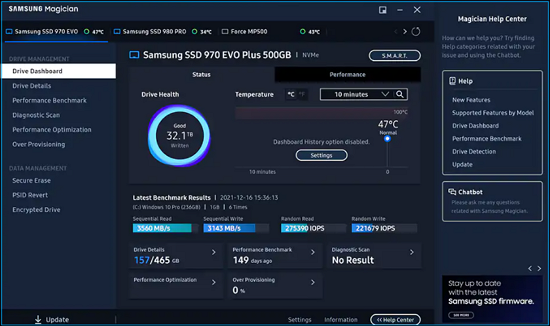
Step 4: Click the Status tab and check the displayed health and temperature status of your Samsung SSD.
- Notice:
- You can select the option to check SSD’s health status according to the duration of ten minutes, an hour, or a day.
Step 5: Go to the Performance Optimization tab to inspect the active time, I/O speed, and read & write speed.
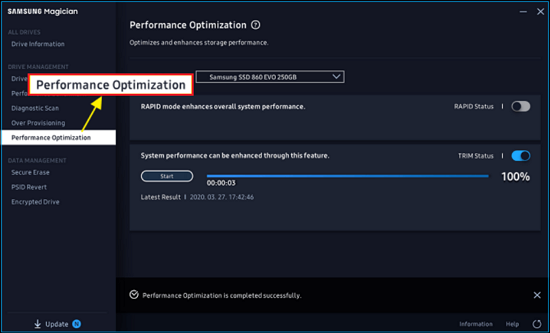
Step 6: Select the S.M.A.R.T. button beside the Samsung mode. It will take you to the S.M.A.R.T feature’s interface and provide you with all the detailed information about your SDD’s health, including power-on count, reallocated sector count, etc.
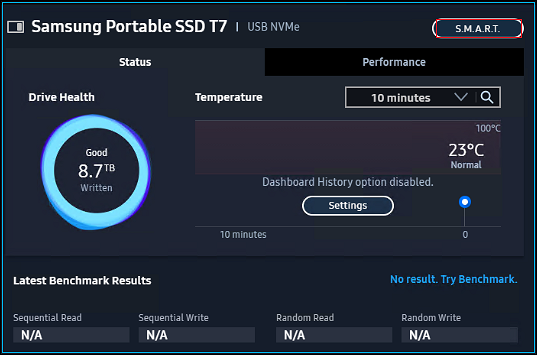
If you like this passage to check your Samsung SSD health, you can click the button below to share it with other people in need.
Conclusion
It is essential to the health of your SSD, which can help you enhance its working and reduce the risk of data loss. We’ve discussed why you should check the health of your SSD and provided practical tools to help you. We recommend you pick EaseUS Partition Master. It will handle all your SSD health-checking needs with features and poise.
As one of the best SSD temperature monitor software, EaseUS Partition Master can detect the temperature of Samsung SSD in real time and alert you if there is a problem. In addition, you can also use the tool to run Disk Surface Test to check if there are bad sectors on your Samsung SSD and fix them.
FAQs About Check Samsung SSD Health
You can find answers here if you have further questions about how to check Samsung SSD health.
1. Does Samsung SSD fail?
Despite Samsung SSD’s superior performance, stability, and power efficiency, its lifespan is short and has limited write cycles. Therefore, it may fail before its expected lifespan of five to seven years.
2. How do I check my Samsung SSD health?
You can use Samsung Magician Tool to check the health status of your Samsung SSD. In addition, you can run an independent program to see your Samsung SSD health status that offers the S.M.A.R.T feature.
3. What is Samsung SSD Magician?
Samsung Magician is a software program designed by Samsung to monitor drive health, optimize driver performance, and customize Samsung SSDs.
-
Samsung Magician Software for Consumer SSD (3)
The Magician SSD management utility is designed to work with all Samsung SSD products including 470 Series, 750 Series, 830 Series, 840 Series, 850 Series, 860 Series, 870 Series, 960 Series, 970 Series, 980, 980 PRO Series, 990 PRO Series, T5 Series and T7 Series.
This software is not compatible with other manufacturers’ SSDs.Magician Software Installation Guide
Magician Software Open Source Announcement
* Notice : Latest version of Magician software is recommended for optimal performance.
Release Notes
Samsung Magician 7.2.0Revision Date : 2022/8/2
LED Setting
Using LED Setting feature, you can check LED effect previously before applying changed LED effect to SSD.
- 1.LED Effect: You can enable/disable LED effect by clicking a toggle.
- 2.Mode : You can change LED mode by selecting mode.
- 3.Color: You can change LED color by selecting color or adjusting RGB value.
Data Migration
Data Migration is designed to help you migrate all of your data quickly, easily, and safely from your existing storage device (e.g. HDD) to a new Samsung SSD. With the Data Migration, you can easily migrate your current operating system, application software, and user data to your new Samsung SSD.
- 1.Source Drive: You can check partition information which can be cloned from source drive.
- 2.Target Drive: You can check partition information which will be cloned to target drive.
Executing the feature
- 1)Select Target Drive: You can check the partition information that will be copied to the destination drive.
- 2)If there are 2 or more partitions in source drive, + button would be in the right side of each partition. If you want the partition to be copied, click the + button.
- 3)If there are 2 or more partitions in target drive, X button would be in the right side of each partition. If you want the partition not to be copied, click the X button.
Precautions
- *When the content of the Source Drive (e.g. HDD) is cloned using this, all data on the Target Drive (Samsung SSD) will be deleted and will be impossible to recover. Therefore, if you have stored any data that you would like to keep on the Target Drive, please back it up in advance.
- *Samsung Electronics assumes no responsibility for any loss of data that may occur on the Target Drive in the course of using this and will not be held liable for data recovery services. Even if the cloning fails, data stored on the Source Drive will not be affected.
- *If you are cloning the Source Drive to the Target Drive (Samsung NVMe SSD) using this, make sure that you install the Samsung NVMe Driver first.
Samsung Magician 7.0.1Revision Date : 2021/8/2
Security Setting
The Security Setting feature is available only for the Samsung Portable SSD. You can manage your password and fingerprint of the drive.
- 1.Security Mode: You can enable/disable Security Mode by clicking a toggle.
- 2.Change: You can change your password.
- 3.Fingerprint Lock : You can enable/disable a Fingerprint Lock function by clicking a toggle.
- 4.Edit: You can manage the registered fingerprints.
- 5.Add : You can register a new fingerprint.
Executing the feature
- 1)Enable Security Mode.
- 2-1)Set the password.
- 2-2)Enable Fingerprint Lock and manage fingerprint.
Help Center
You can check the FAQ and get information about the solution to resolve an error that occurred while the Magician operating.
- 1.Recommends how to solve the issue based on the feature while using Samsung Magician.
- 2.It shows FAQ. You can open Help window by clicking the Help tab.
- 3.You can run a Chatbot feature by clicking the Chatbot tab.(Only suppoted for english)
- 4.It shows new SSD. You can access to official site by cilcking it.
Chatbot
You can get the information related to the Samsung Magician whenever you want using Chatbot.
- 1.You can choose whether you satisfied with the answer or not.
- 2.Where you enter a question.
-
Samsung Magician Software for Enterprise SSD (5)
This Data Center Magician SSD management utility is designed to work with the Samsung PM863 and SM863 Series only. This software is not compatible with other manufacturer’s SSDs.
Magician Software for Windows OS 32bit
Magician Software for Windows OS 64bit
Magician Software for Linux OS 32bit
Magician Software for Linux OS 64bit
Magician Software User Manual
* Notice : Latest version of Magician software is recommended for optimal performance.
Data Migration
-
Samsung Data Migration Software for Consumer SSD (11)
Samsung Data Migration software is designed to help users quickly, easily, and safely migrate all of their data – including their current operating system, application software, and user data – from their existing storage device (e.g. HDD) to their new Samsung SSD.
Data Migration Software User guide | Chinese-Simplified (简体中文)
Data Migration Software User guide | English
Data Migration Software User guide | French (Français)
Data Migration Software User guide | German (Deutsch)
Data Migration Software User guide | Italian (Italiano)
Data Migration Software User guide | Japanese (日本語)
Data Migration Software User guide | Korean(한국어)
Data Migration Software User guide | Portuguese (Português)
Data Migration Software User guide | Russian (Русский)
Data Migration Software User guide | Spanish (Español)
Firmware
-
Samsung SSD Firmware (40)
NVMe SSD-980 PRO Firmware
NVMe SSD-970 EVO Plus Firmware
NVMe SSD-970 EVO Firmware
NVMe SSD-960 PRO Firmware
NVMe SSD-960 EVO Firmware
NVMe SSD-950 PRO Firmware
NVMe SSD-Firmware Installation Guide
SATA SSD-870 QVO Firmware
SATA SSD-870 QVO Firmware for Mac
SATA SSD-870 EVO Firmware
*The 870 EVO model will be manufactured with a revised V6 process starting November 2022.
SATA SSD-870 EVO Firmware for Mac
*The 870 EVO model will be manufactured with a revised V6 process starting November 2022.
SATA SSD-860 QVO Firmware
SATA SSD-860 QVO Firmware for Mac
SATA SSD-860 EVO mSATA Firmware
SATA SSD-860 EVO mSATA Firmware for Mac
SATA SSD-860 EVO M.2 Firmware
SATA SSD-860 EVO M.2 Firmware for Mac
SATA SSD-860 EVO Firmware
SATA SSD-860 EVO Firmware for Mac
SATA SSD-860 PRO Firmware
SATA SSD-860 PRO Firmware for Mac
SATA SSD-850 EVO Firmware
SATA SSD-850 EVO Firmware for Mac
SATA SSD-850 PRO Firmware
SATA SSD-850 PRO Firmware for Mac
SATA SSD-840 EVO mSATA Firmware
SATA SSD-840 EVO mSATA Firmware for Mac
SATA SSD-840 EVO Firmware
SATA SSD-840 EVO Firmware for Mac
SATA SSD-840 PRO Firmware
SATA SSD-840 PRO Firmware for Mac
SATA SSD-840 Firmware for Mac
SATA SSD-830 Firmware for Mac
SATA SSD-470 Firmware for Mac
SATA SSD-470 Firmware for Mac (Format)
SATA SSD-Firmware Installation Guide
* Notice: ISO files may be used only via DOS using a bootable CD/DVD.
Driver
-
Samsung NVMe™ Driver (2)
This driver supports Samsung NVMe™ SSD 970 PRO, 970 EVO, 970 EVO Plus, 960 PRO, 960 EVO and 950 PRO.
NVMe™ Driver Installation Guide
* Notice : The driver supports Windows 7, Windows 8.1 and Windows 10.
Recommended minimum system configuration is Intel Haswell Refresh Processor, 2GB RAM, 50MB free disk space and UEFI Bios v2.3.
* Enhanced security for installation

Portable SSD Software
-
Portable SSD Software Compatibility Troubleshooting Guide for MacOS
For information on troubleshooting, please download the following guide or refer to the steps below.
Portable SSD Software Compatibility Troubleshooting Guide for MacOS
Background
macOS security policies are continuously updated, so some users may encounter software that is not distributed by Apple incompatible with macOS. Portable SSD Software included in Samsung Portable SSDs may run into such incompatibility issue.
[Examples]
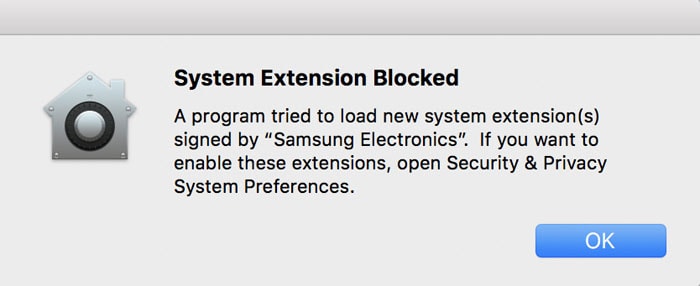
A «System Extension Blocked» message appears when installing Samsung Portable SSD Software.

Example of error message
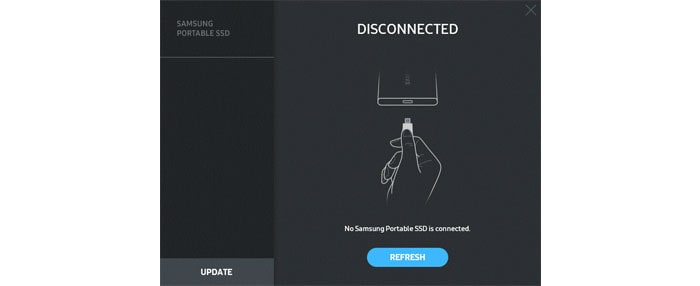
“No Samsung Portable SSD is connected.” message appears even though the Samsung Portable SSD Software has been installed on the device running macOS
Example of error message
Troubleshooting Guide
The issues vary depending on the macOS version. If you encounter a problem when running the Samsung Portable SSD software on macOS, please follow the steps below:
- 1. Check which version of macOS your system is running and whether you have the latest version1 of the Portable SSD Software (version 1.6.6 or higher).
The latest version of the Portable SSD Software can be found at http://www.samsung.com/semiconductor/minisite/ssd/download/tools/.
Please note that the software for the T7 Touch and T7 is different from the software for previous generations of portable SSD (T5, X5, and lower).
1 Please refer to the following link for more details on how to find out your macOS version —
https://support.apple.com/en-us/HT201260 - 2. Change software settings in your system running macOS in order to use the software.
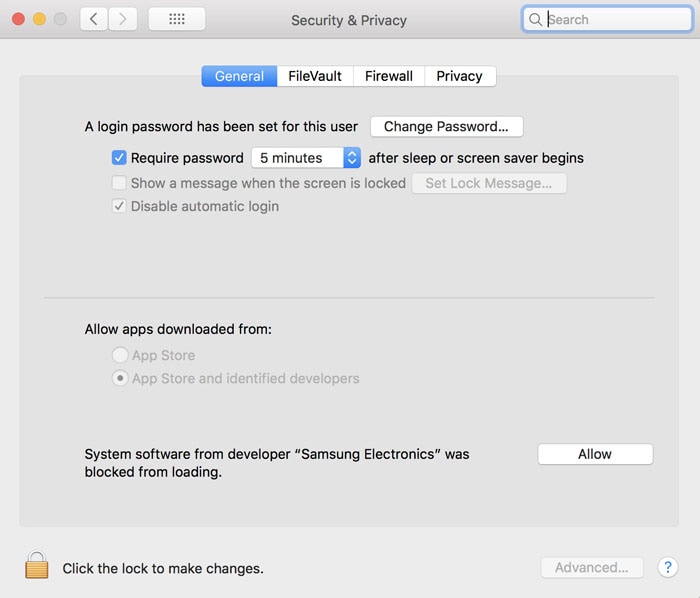
Open «Security & Privacy» in the «System Preferences» menu.
Click the «Allow» button next to the message, “System software from developer «Samsung Electronics» was blocked from loading”.
Security & Privacy settings
Re-connect your Portable SSD to the device running macOS system and execute the Samsung Portable SSD Software.
- 3. If the problem continues, delete and re-install the Samsung Portable SSD Software.
- 4. If the problem does not get resolved even after following the troubleshooting guidelines, please contact an authorized Samsung service center.
- 1. Check which version of macOS your system is running and whether you have the latest version1 of the Portable SSD Software (version 1.6.6 or higher).
-
Samsung Portable SSD Software for T7 | T7 Touch (3)
Portable SSD Software 1.0 for Windows
Portable SSD Software 1.0 for Mac
Portable SSD Software Compatibility Troubleshooting Guide for MacOS
-
Samsung Portable SSD Software for T5, X5 (3)
As for the Portable SSD SW version Prior to 1.6.10, please download the latest version and reinstall it.
* Release includes improved security.
Portable SSD Software for Windows
Portable SSD Software for Mac
Portable SSD Software Compatibility Troubleshooting Guide for MacOS
Card & UFD Software
-
Samsung Memory Card & UFD Authentication Utility (4)
Samsung Authentication Utility can distinguish official Samsung Products from others. It can support both Samsung Memory Card and UFD.
Samsung Card-UFD Authentication Utility
Samsung Card-UFD Authentication Utility Manual (English)
Samsung Card-UFD Authentication Utility Manual (Chinese)
Samsung Card-UFD Authentication Utility Manual (Korean)
It’s not magic.
It’s software.
SSD Magician Software

 Проверка SSD на ошибки — не то же самое, что аналогичные тесты обычных жестких дисков и многие привычные вам средства здесь по большей части не подойдут в связи с особенностями работы твердотельных накопителей.
В этой инструкции подробно о том, как проверить SSD на ошибки, узнать его состояние с помощью технологии самодиагностики S.M.A.R.T., а также о некоторых нюансах выхода диска из строя, которые могут быть полезны. Также может быть интересным: Как проверить скорость SSD, Программы для SSD дисков.
- Встроенные средства проверки дисков Windows, применимые к SSD
- Программы проверки SSD и анализа их состояния
- Использование CrystalDiskInfo
Встроенные средства проверки дисков Windows 10, 8.1 и Windows 7
Для начала о тех средствах проверки и диагностики дисков Windows, которые применимы к SSD. В первую очередь речь пойдет о CHKDSK. Многие используют эту утилиту для проверки обычных жестких дисков, но насколько она применима к SSD?
В некоторых случаях, когда речь идет о возможных проблемах с работой файловой системы: странное поведение при действиях с папками и файлами, «файловая система» RAW вместо ранее рабочего раздела SSD, вполне можно использовать chkdsk и это может быть эффективным. Путь, для тех, кто не знаком с утилитой, будет следующим:
- Запустите командную строку от имени администратора.
- Введите команду chkdsk C: /f и нажмите Enter.
- В команде выше букву диска (в примере — C) можно заменить на другую.
- После проверки вы получите отчет о найденных и исправленных ошибках файловой системы.
В чем особенность проверки SSD по сравнению с HDD? В том, что поиск поврежденных секторов с помощью дополнительного параметра, как в команде chkdsk C: /f /r производить не нужно и бессмысленно: этим занимается контроллер SSD, он же переназначает сектора. Аналогично, не следует «искать и исправлять бэд-блоки на SSD» с помощью утилит наподобие Victoria HDD.
Также в Windows предусмотрен простой инструмент для проверки состояния диска (в том числе SSD) на основании данных самодиагностики SMART: запустите командную строку и введите команду wmic diskdrive get status

В результате её выполнения вы получите сообщение о статусе всех подключенных дисков. Если по мнению Windows (которое она формирует на основании данных SMART) всё в порядке, для каждого диска будет указано «Ок».
Проверка ошибок и состояния SSD накопителей производится на основании данных самодиагностики S.M.A.R.T. (Self-Monitoring, Analysis, and Reporting Technology, изначально технология появилась для HDD, где применяется и сейчас). Суть в том, что контроллер диска сам записывает данные о состоянии, произошедших ошибках и другую служебную информацию, которая может служить для проверки SSD.
Есть множество бесплатных программ для чтения атрибутов SMART, однако начинающий пользователь может столкнуться с некоторыми проблемами при попытке разобраться, что значит каждый из атрибутов, а также с некоторыми другими:
- Разные производители могут использовать разные атрибуты SMART. Часть из которых попросту не определена для SSD других производителей.
- Несмотря на то, что вы можете ознакомиться со списком и объяснениями «основных» атрибутов S.M.A.R.T. в различных источниках, например на Википедии: https://ru.wikipedia.org/wiki/S.M.A.R.T, однако и эти атрибуты по-разному записываются и по-разному интерпретируются различными производителями: для одного большое число ошибок в определенном разделе может означать проблемы с SSD, для другого — это просто особенность того, какие именно данные туда записываются.
- Следствием предыдущего пункта является то, что некоторые «универсальные» программы для анализа состояния дисков, особенно давно не обновлявшиеся или предназначенные в первую очередь для HDD, могут неверно уведомлять вас о состоянии SSD. Например, очень легко получить предупреждения о несуществующих проблемах в таких программах как Acronis Drive Monitor или HDDScan.
Самостоятельное чтение атрибутов S.M.A.R.T. без знания спецификаций производителя редко может позволить обычному пользователю составить правильную картину о состоянии его SSD, а потому здесь используются сторонние программы, которые можно разделить на две простые категории:
- CrystalDiskInfo — самая популярная универсальная утилита, постоянно обновляющаяся и адекватно интерпретирующая атрибуты SMART большинства популярных SSD с учетом информации производителей.
- Программы для SSD от производителей — по определению знают все нюансы содержимого атрибутов SMART твердотельного накопителя конкретного производителя и умеют правильно сообщить о состоянии диска.
Если вы — рядовой пользователь, которому требуется просто получить сведения о том, какой ресурс SSD остался, в хорошем ли он состоянии, а при необходимости и автоматически произвести оптимизацию его работы — я рекомендую обратить внимание именно на утилиты производителей, которые всегда можно скачать бесплатно с их официальных сайтов (обычно — первый результат в поиске по запросу с названием утилиты).
- Samsung Magician — для SSD Samsung, показывает состояние диска на основании данных SMART, количество записанных данных TBW, позволяет просмотреть атрибуты напрямую, выполнить настройки диска и системы, обновить его прошивку.

- Intel SSD Toolbox — позволяет произвести диагностику SSD от Intel, просмотреть данные о состоянии и произвести оптимизацию. Отображение атрибутов SMART доступно и для дисков других производителей.

- Kingston SSD Manager — сведения о техническом состоянии SSD, оставшийся ресурс по разным параметрам в процентах.

- Crucial Storage Executive — оценивает состояние как для SSD Crucial, так и других производителей. Дополнительные возможности доступны только для фирменных накопителей.

- Toshiba / OCZ SSD Utility — проверка состояния, настройка и обслуживание. Отображает только фирменные накопители.
- ADATA SSD Toolbox — отображает все диски, но точные данные о состоянии, в том числе оставшемся сроке службы, количестве записанных данных, проверить диск, выполнить оптимизацию системы для работы с SSD.

- WD SSD Dashboard — для дисков Western Digital.
- SanDisk SSD Dashboard — аналогичная утилита для дисков
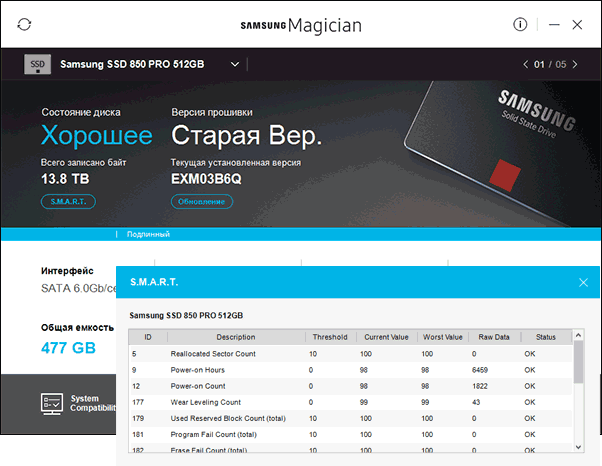

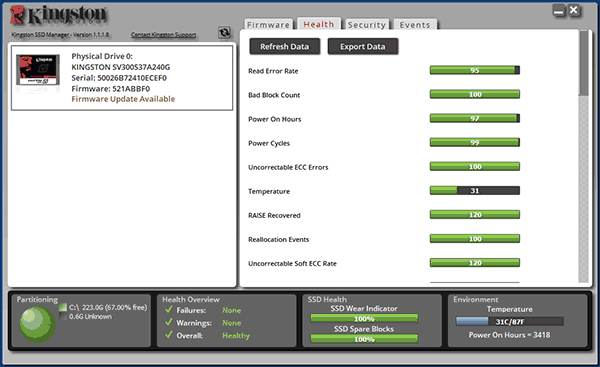

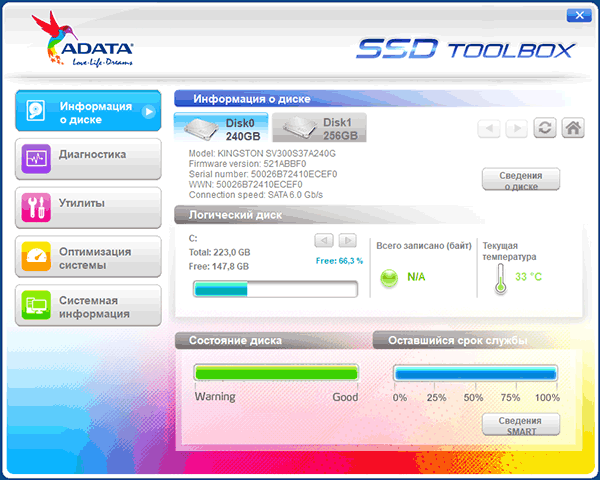
В большинстве случаев указанных утилит оказывается достаточно, однако, если ваш производитель не позаботился о создании утилиты проверки SSD или есть желание вручную разобраться с атрибутами SMART, ваш выбор — CrystalDiskInfo. Однако существуют и более простые утилиты, позволяющие, к примеру, получить информацию об ожидаемом сроке службы SSD диска, например, SSDLife.
Как пользоваться CrystalDiskInfo
Скачать CrystalDiskInfo можно с официального сайта разработчика https://crystalmark.info/en/software/crystaldiskinfo/ — несмотря на то, что установщик на английском (доступна и portable версия в ZIP-архиве), сама программа будет на русском языке (если он не включится сам, измените язык на русский в пункте меню Language). В этом же меню вы можете включить отображение названий атрибутов SMART на английском (как они указаны в большинстве источников), оставив интерфейс программы русскоязычным.

Что дальше? Дальше вы можете ознакомиться с тем, как программа оценивает состояние вашего SSD (если их несколько — переключение в верхней панели CrystalDiskInfo) и заняться чтением атрибутов SMART, каждый из которых, помимо названия, имеет три столбца с данными:
- Текущее (Current) — текущее значение атрибута SMART на SSD, обычно указывается в процентах оставшегося ресурса, но не для всех параметров (например, температура указывается иначе, с атрибутами ошибок ECC та же ситуация — кстати, не паникуйте, если какой-то программе не понравится что-то связанное с ECC, часто дело в неверной интерпретации данных).
- Наихудшее (Worst) — худшее зарегистрированное для выбранного SSD значение по текущему параметру. Обычно совпадает с текущим.
- Порог (Threshold) — порог в десятичной системе счисления, при достижении которого состояние диска должно начать вызывать сомнения. Значение 0 обычно говорит об отсутствии такого порога.
- RAW-значения (RAW values) — данные, накопившиеся по выбранному атрибуту, по умолчанию отображаются в шестнадцатеричной системе счисления, но можно включить десятичную в меню «Сервис» — «Дополнительно» — «RAW-значения». По ним и спецификациям производителя (каждый может по-разному записывать эти данные) вычисляются значения для столбцов «Текущее» и «Наихудшее».

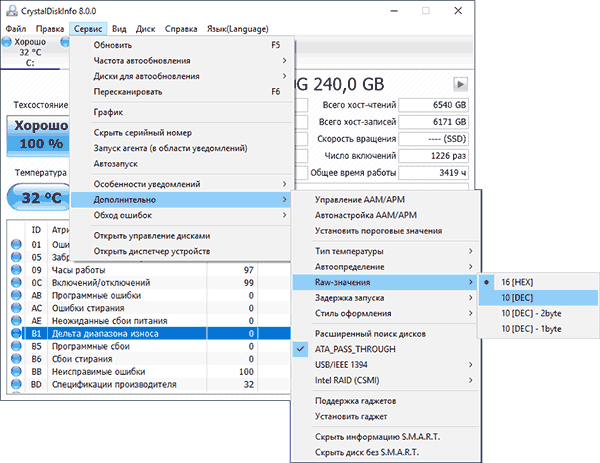
А вот интерпретация каждого из параметров может быть разной для разных SSD, среди основных, которые доступны на разных накопителях и легко читаются в процентах (но в RAW-значениях могут иметь разные данные) можно выделить:
- Reallocated Sector Count — количество переназначенных блоков, тех самых «бэд-блоков», о которых шла речь в начале статьи.
- Power-on Hours — время наработки SSD в часах (в RAW-значениях, приведенных к десятичному формату, обычно указываются именно часы, но не обязательно).
- Used Reserved Block Count — количество использованных резервных блоков для переназначения.
- Wear Leveling Count — процент износа ячеек памяти, обычно считается на основании количества циклов записи, но не у всех марок SSD.
- Total LBAs Written, Lifetime Writes — количество записанных данных (в RAW значениях могут блоки LBA, байты, гигабайты).
- CRC Error Count — выделю этот пункт среди прочих, потому как при нулях в других атрибутах подсчета разных типов ошибок, этот может содержать какие-либо значения. Обычно, всё в порядке: эти ошибки могут накапливаться при внезапных отключениях питания и сбоях ОС. Однако, если число растет само по себе, проверьте, чтобы ваш SSD был хорошо подключен (не окисленные контакты, плотное подключение, исправный кабель).
Если какой-то атрибут не ясен, отсутствует в Википедии (ссылку приводил выше), попробуйте просто выполнить поиск по его названию в Интернете: вероятнее всего, его описание будет найдено.
В заключение одна рекомендация: при использовании SSD для хранения важных данных, всегда имейте их резервную копию где-либо ещё — в облаке, на обычном жестком диске, оптических дисках. К сожалению, с твердотельными накопителями актуальна проблема внезапного полного выхода из строя без каких-либо предварительных симптомов, это нужно учитывать.
Выбор редакции

Твердотельные накопители SSD достаточно надежны, но за их работой нужно следить. Регулярная проверка производительности и здоровья снизит риск потерять важные файлы. Если SSD стоит на домашнем компьютере и вы регулярно делаете резервные копии – диагностику рекомендуется запускать не чаще раза в месяц.
Содержание
- Введение
- Как работает SSD
- Как работает программа проверки
- Где скачать и найти инструкции
- Как установить и запустить
- Инструменты программ диагностики
- Основные инструменты
- Информация об SSD, ОС и совместимости
- Сканирование диска
- Проверка на ошибки файловой системы
- Расчёт износа и срока службы
- Измерение скорости
- Дополнительные инструменты
- ТОП 15 Лучших программ для тестирования дисков
- Проверка средствами операционной системы
- Проверка программами от производителей
- ADATA SSD ToolBox
- Corsair SSD Toolbox
- Crucial Storage Executive
- Intel SSD Toolbox
- Kingston SSD Manager
- Samsung Magician
- SeaTools
- Silicon Power Toolbox
- Toshiba OCZ SSD Utility
- Transcend SSD Scope
- Western Digital SSD Dashboard
- Проверка сторонними программами
- AS SSD Benchmark
- Crystal Disk Info (Standard Edition)
- Crystal Disk Mark (CDM)
- Hard Drive Inspector
- SSDlife
- Наш Рейтинг
Введение
Срочная проверка нужна, если:
- скорость работы компьютера снизилась
- программы внезапно вылетают и зависают
- при загрузке компьютера запускается восстановление или средства диагностики
- возникают ошибки при открытии, сохранении, копировании файлов
Как работает SSD
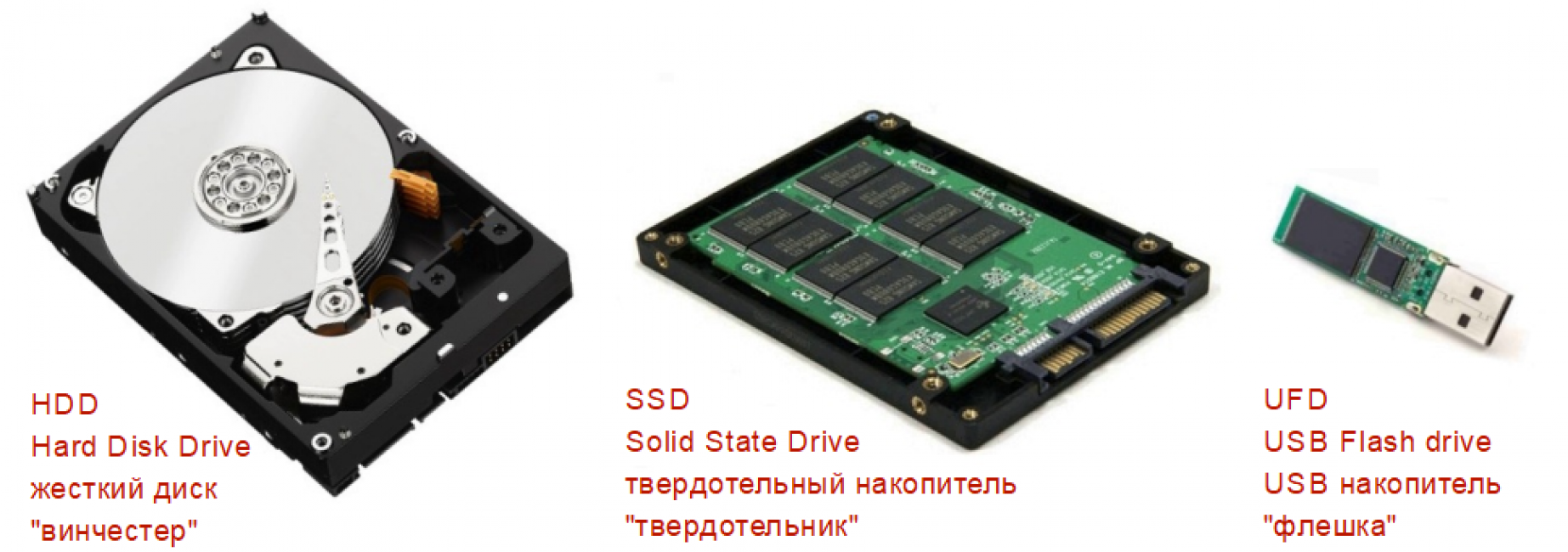
Накопители
SSD часто называют «диск», хотя он скорее похож на большую флешку. Серьезной ошибки тут нет – уже привычно называть так хранилище файлов компьютера. Но важно не путать твердотельный накопитель SSD с жестким диском HDD. Принципы их работы разные. То, что подходит винчестеру, может быть вредно для твердотельника.
Главные узлы SSD — микросхемы памяти (хранят данные) и контроллер (записывает данные в память). За взаимодействие составных частей накопителя отвечает прошивка — набор микропрограмм, установленный на него.
Встроенная система самодиагностики – SMART – следит за состоянием, сообщая сведения операционной системе или другим программам. На основании ее показателей можно прогнозировать, как долго накопитель прослужит. Результаты проверок SMART сообщает в виде SMART-атрибутов и их числовых значений.
Память SSD состоит из ячеек, в каждую из которых можно записать единицу информации. Их можно перезаписывать ограниченное количество раз. Контроллер распределяет данные так, чтобы нагрузка на ячейки была равномерной. Если одна них исчерпала ресурс, работает нестабильно или вышла из строя – он принимает меры по сохранению информации. Участки, содержащие такие ячейки, называются бед-секторами, битыми секторами или бед-блоками.
Когда вы создаете или изменяете файл, его части распределяются по свободным менее изношенным ячейкам. Т.к. информация постоянно перезаписывается, части одного документа бывают «разбросаны» по разным участкам микросхем памяти. Но контроллер «помнит», куда что записал, сообщая эти сведения операционной системе, когда она пытается получить доступ к файлу.
При удалении или изменении файла ячейки с ним не очищаются, просто помечаются свободными для записи. Очистка происходит, когда контроллер накопителя записывает на них новые данные. Чтобы очистить такие ячейки заранее, нужно дать накопителю команду TRIM (или Deallocate). Это ускорит работу – ему не нужно будет тратить время на удаление данных перед записью.
Такой механизм позволяет восстановить ранее удаленные файлы, если ячейки, где они хранились, еще не очищены и не перезаписаны.
Как работает программа проверки
Диагностическая утилита проводит тесты в связке с системой SMART. Собранные в ходе взаимодействия сведения анализирует и представляет в графическом виде. Ведь пользователю проще воспринимать иконки, диаграммы или графики, чем бесконечные строки данных.
Чем лучше она умеет работать с проверяемым оборудованием – тем точнее будут результаты. У разных программ они могут отличаться, так как отличаются алгоритмы анализа. Моделей оборудования много, параметров тоже – поэтому не всегда можно точно рассчитать, какие ошибки когда приведут к сбою.
Многие утилиты, создававшиеся для жестких дисков, научились работать с твердотельными накопителями.
Где скачать и найти инструкции
Удобнее всего искать информацию на софтпорталах, но она часто неполная или устаревшая. Если ссылка загрузки не ведет на сайт разработчика, есть риск скачать неактуальную версию или вирус. На профессиональных форумах информация подробна, но часто сложна для восприятия.
Перейдите на официальный сайт – там вы наедете новые версии установочных файлов с актуальными инструкциями. Время, когда эти инструкции могли разобрать только специалисты, давно прошло. Современные разработчики при описании функций учитывают, что их будут читать обычные пользователи.
Некоторые утилиты выводят справку о функциях при наведении курсора на знак ? или через меню Справка, Помощь. Одна сложность – даже если программа русифицирована, инструкции часто на английском языке.
Установите IM Translator – дополнение для перевода, доступное для браузеров Firefox, Google Chrome, Internet Explorer, Opera. Оно переводит выделенный на странице или скопированный текст, поддерживает множество языков. Поэтому даже с переводом инструкций справляется неплохо.
Как установить и запустить
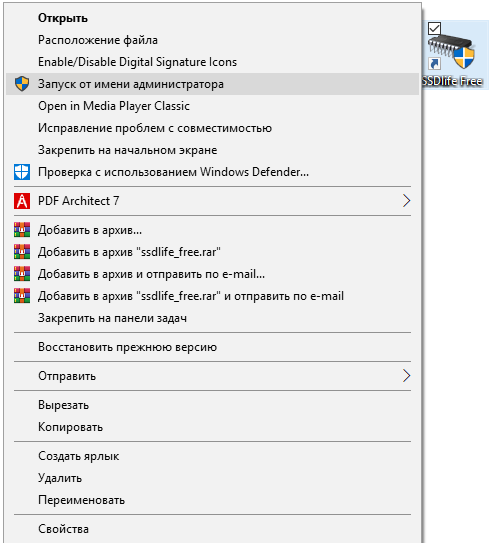
Запуск после установки
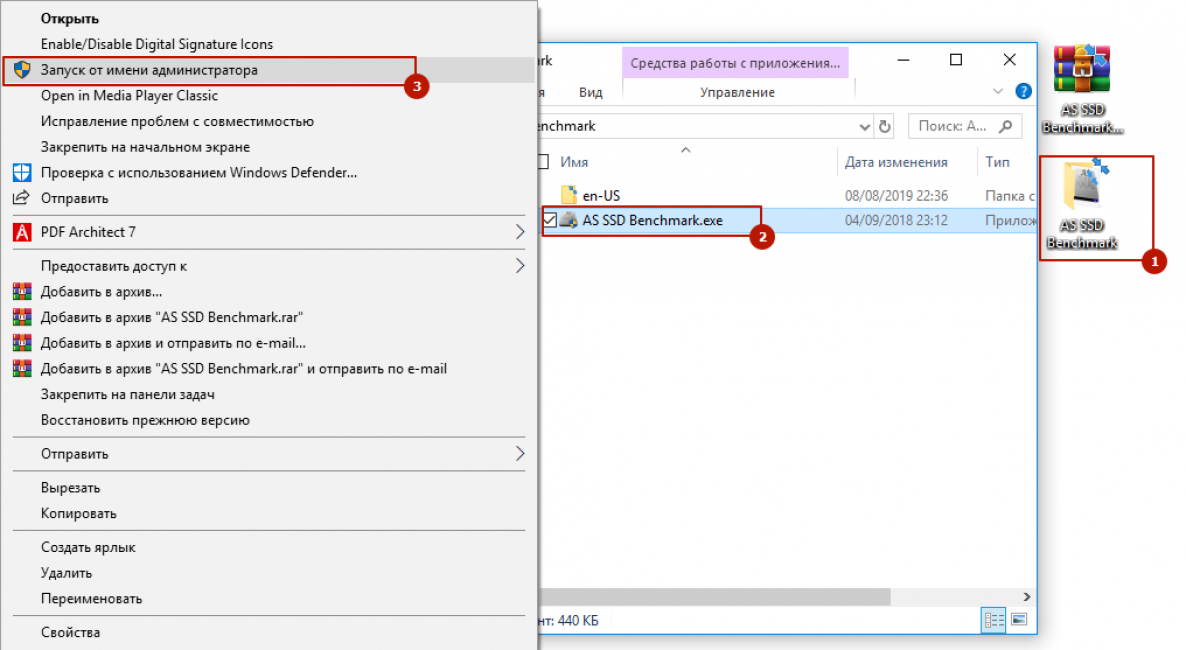
Запуск после распаковки архива
Для корректной работы установочные файлы и сами программы запускайте от имени администратора, чтобы ограничения доступа не мешали установке и проверке. Многие программы для полноценного использования функционала требуют включить режим ACHI в БИОС, а также отключить защиту диска паролем.
Чаще всего диагностические утилиты запускаются в операционной системе. Но есть поративные версии, которые могут работать с флешки. Некоторые вовсе не требуют установки, запускаясь из распакованного архива.
При инсталляции выберите русский язык (поле Language), поставьте галочку Создать ярлык на рабочем столе (Create a desktop icon).
Основная часть утилит имеет привычный графический интерфейс. Но некоторые поддерживают работу через командную строку – окно, позволяющее управлять компьютером при помощи текстовых команд.
Такие программы часто дают более подробную информацию, совместимы с разными ОС. Но они менее наглядны, чем те, что имеют графическое представление. Поэтому пользоваться ими неподготовленному пользователю сложнее.
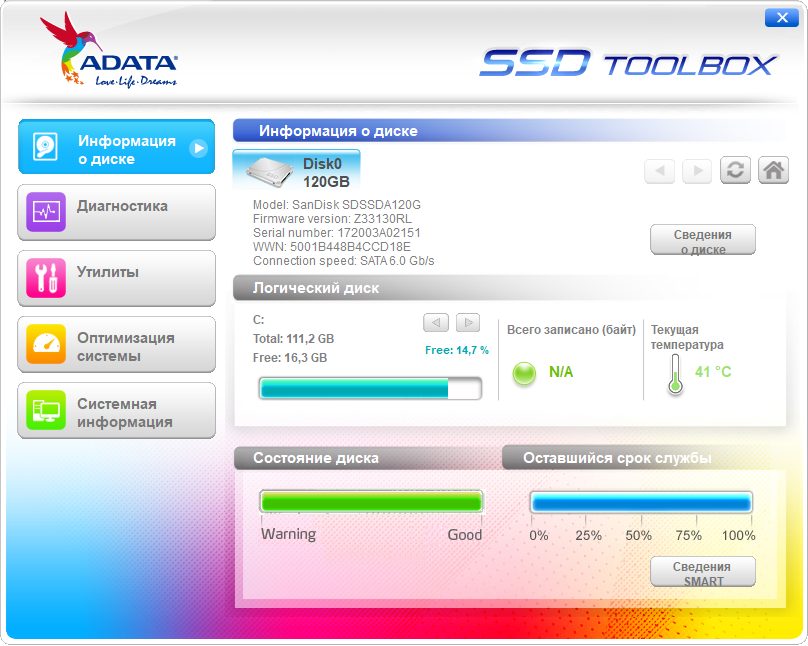
Графический интерфейс
Работа с командной строкой
Читайте также: Как убрать рекламу в Ютубе (YouTube): платные и бесплатные способы | [Инструкция]
Инструменты программ диагностики
Программа диагностики может включать в себя всего один тест или целый программный комплекс. Инструменты, которые могут в них входить, делятся на две группы:
Универсальной диагностической утилиты не существует. Выбор зависит от того, нужно ли ежедневно мониторить состояние, настроить параметры, протестировать под нагрузками или разобраться в причинах сбоя.
Не отключайте компьютер во время тестирования, обновления прошивки или стирания, это опасно для накопителя и ваших данных.
Читайте также: Как перенести Windows на SSD — 6 лучших программ для миграции
Основные инструменты
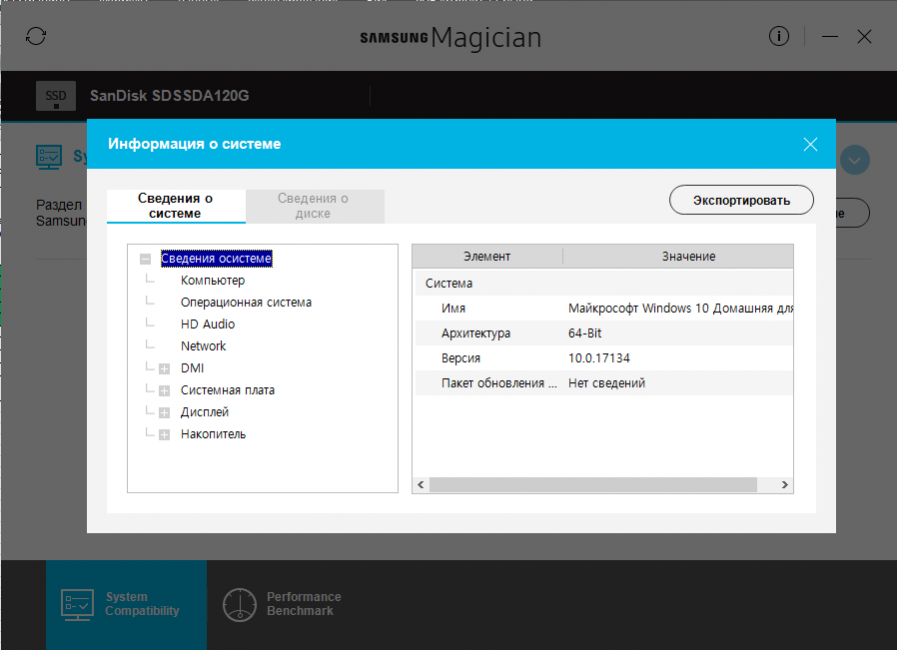
Samsung Magician
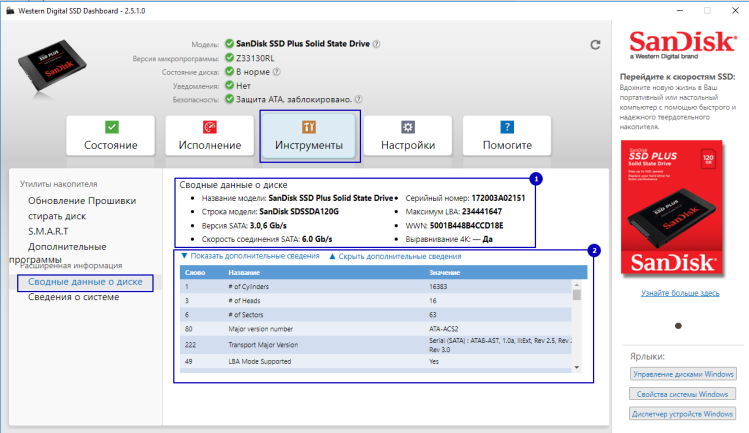
WD Dashboard

SeaTools
Диагностические утилиты могут запускать сканирование по запросу пользователя или работать в фоновом режиме, выводя уведомления о значимых событиях.
Информация об SSD, ОС и совместимости
В окне информации о накопителе подробно описаны его параметры: модель, устройство, поддерживаемые режимы работы и т.д. Эти сведения могут пригодиться для детальной диагностики или обращения в сервисный центр.
Поле с информацией о системе малоинтересно – оно показывает те же данные, что и стандартные инструменты ОС. Но некоторые программы сообщают, обнаружены ли проблемы совместимости, выдают рекомендации по настройке.
Проверка текущего состояния
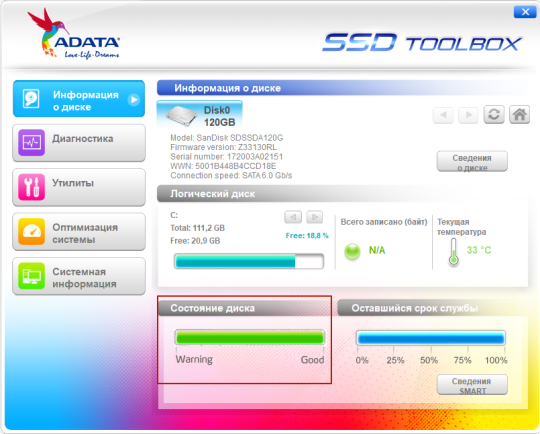
ADATA ToolBox
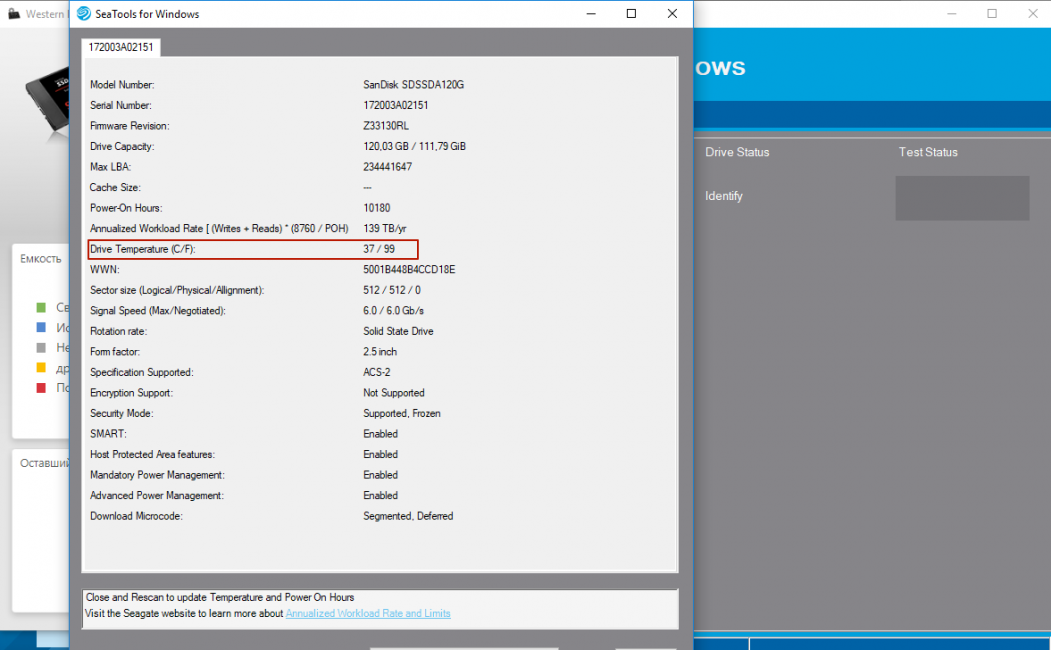
Температура (SeaTools)
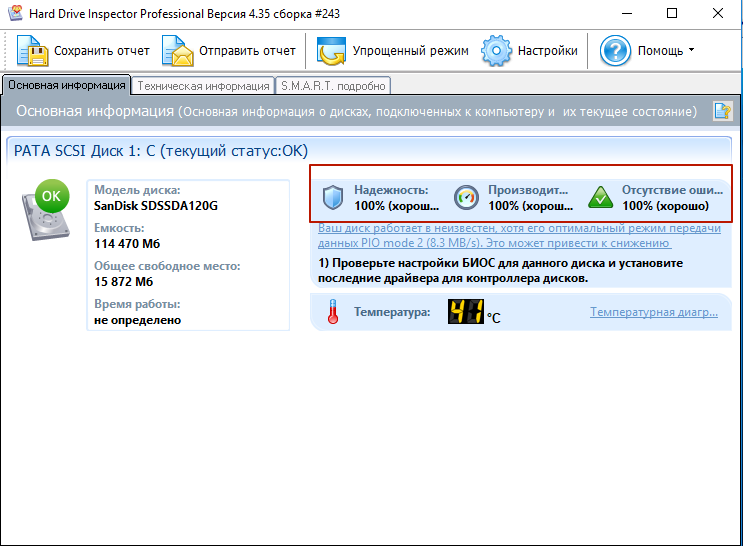
Hard Drive Inspector
При запуске программы диагностики проводят общий анализ здоровья SSD, учитывая сведения, поступившие от системы SMART.
Отдельно можно посмотреть показатель температуры. Как правило, максимальная температура для SSD — 70 С. Но чтобы узнать точно – посмотрите в инструкции производителя.
Если нужно больше сведений – запросите SMART-атрибуты. Но придётся разбираться как в их значениях, так и в устройстве проверяемого накопителя. Система SMART – универсальна, но отдельные атрибуты могут интерпретироваться по-разному для разных моделей SSD.
Сканирование диска
Это тесты для проверки накопителя на ошибки. Чаще всего таких тестов два – быстрое (выборочное) и полное сканирование. Во время быстрого теста проверяются важные или случайно выбранные участки накопителя, во время полного он проверяется весь.
Их алгоритмы отличаются, но, как правило, соответствуют спецификации SMART. Поэтому в некоторых утилитах их называют SMART-тестами.
Сканирование может занять от нескольких минут до нескольких часов. Время зависит от алгоритма тестирования и скорости работы накопителя. В конце программа сообщит, пройдены ли тесты, какие проблемы были обнаружены.
Проверка на ошибки файловой системы
Это нарушения структуры хранения данных. Физически накопитель может быть исправен, но его производительность снижена из-за ошибок при записи. Проще всего проверять средствами ОС, о которых говорится тут.
Расчёт износа и срока службы
Износ диска рассчитывается от количества неисправных ячеек и оставшегося ресурса каждой из них.
Расчетный срок службы учитывает износ и текущие нагрузки. Программа диагностики изменит его, если вы начнете более (или, наоборот, менее) активно использовать накопитель.
Также можно посмотреть количество записанной на SSD информации или отработанных часов. Эти сведения часто нужны для обращения в сервисный центр. Ведь некоторые производители рассчитывают гарантию по этим показателям, а не общему сроку службы.
Измерение скорости
Скорость чтения и записи зависит от качества элементов накопителя и размера файлов, с которыми он работает. При тех же условиях, чтение всегда будет быстрее записи. Ведь чтобы считать информацию, нужно только обратиться к ячейке. А чтобы записать, нужно сначала проверить, содержит ли она данные, и если да – то удалить их.
Диагностические программы могут отслеживать скорость, когда вы работаете на компьютере или запускать тесты, задавая определенную нагрузку. Результаты отображаются в виде чисел или графиков.
Мониторинг скорости SSD во время работы покажет быстродействие накопителя при выполнении ежедневных задач. Тесты скорости помогут определить, на что способен ваш SSD. Или сравнить два разных накопителя – ведь тестировать их нужно в одинаковых условиях.
Тесты на запись не стоит проводить часто, т.к. они расходуют ресурс ячеек SSD.
Есть отдельные программы, которые позволяют выбирать размер используемых при тестировании файлов, количество циклов записи и метод. Последовательный (Sequential) – когда ячейки, в которых записан файл, находятся рядом. Случайный (Random) – когда они выбираются произвольно, находятся в разных участках диска.
Чтобы сравнить показатели скорости с заявленными производителем, как правило, используется алгоритм Seq.
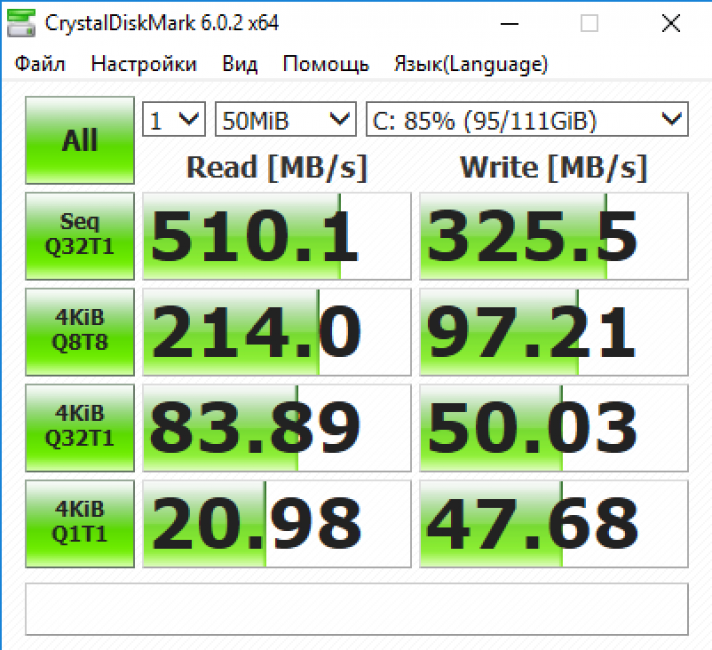
Несколько тестов скорости (CrystalDiskMark (CDM)
Скорость копирования — это производное от скоростей чтения и записи. Скорость доступа к сжатым файлам ниже, чем к обычным. Эти показатели есть смысл проверять отдельно.
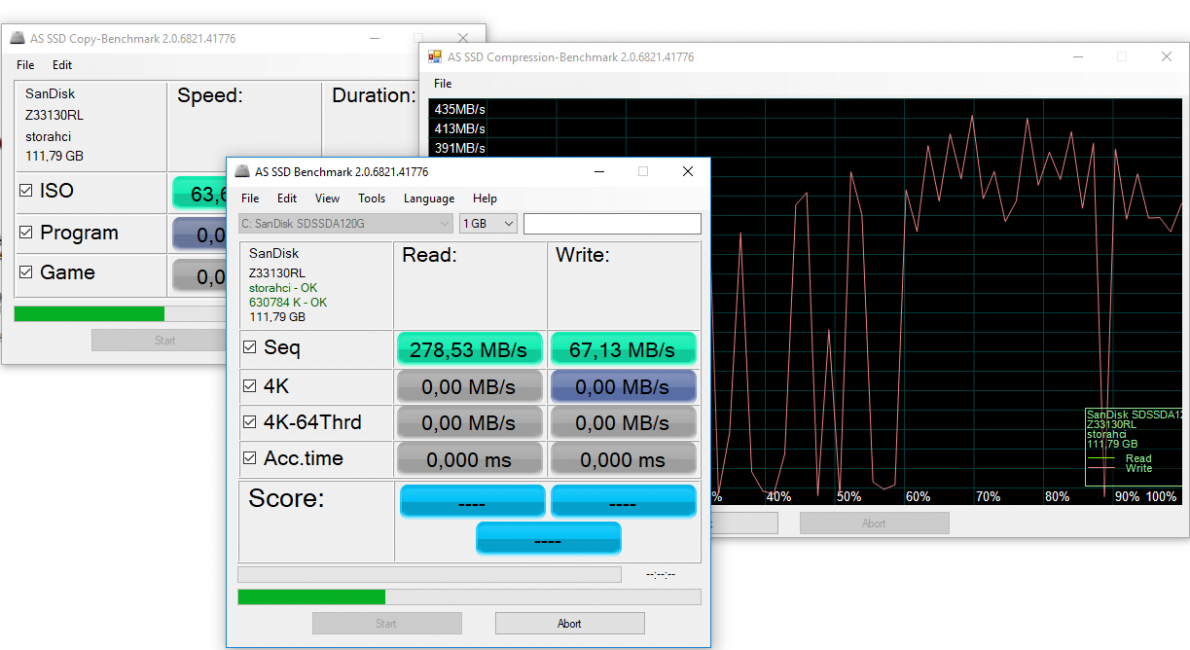
Тесты чтения (Read), записи(Write), копирования (Copy), доступа к сжатым файлам (Compression) в AS Benchmark
Читайте также: ТОП-7 Лучших бесплатных программ эквалайзеров для операционной системы Windows 7/10
Дополнительные инструменты
Функция оптимизации помогает сбалансировать износ и производительность, предотвращает сбои. Она позволяет:
- выбрать оптимальный режим работы диска, настроить параметры его взаимодействия с ОС
- включить функцию сбора мусора: удалить неактуальную служебную информацию, запустить TRIM (Deallocate)
- зарезервировать место на диске под нужны контроллера, чтобы он эффективнее обрабатывал данные
Обновление прошивки лучше проводить по мере выхода новых версий, подождав пару недель и прочитав отзывы о том, стабильно ли она работает. Важно использовать официальные прошивки. Они надежнее, не создадут проблем с гарантией.
При обслуживании SSD есть риск потерять данные в результате сбоя. Поэтому функционал многих программ включает резервное копирование.
При замене накопителя можно клонировать диск. Новый диск станет точной копией старого, сохранив не только файлы, но и операционную систему со всеми настройками.
Функция стирания SSD полностью удаляет с него данные, не подвергая лишним нагрузкам. Последние версии операционных систем сами хорошо справляются с этой задачей. В старых версиях лучше использовать специальные инструменты.
Нельзя стереть данные с загрузочного диска. Ведь на нем установлена ОС, в которой вы работаете. Подключите его к другому компьютеру или создайте загрузочное устройство с инструментом удаления.
Загрузочное устройство – чаще всего флешка, на которой установлена портативная ОС или утилита. При запуске компьютера загружаются именно они, а не ОС с основного диска.
Можно скачать портативную версию или установить отдельные компоненты программы диагностики, воспользовавшись встроенными функциями.
Можно создать загрузочную флешку самостоятельно. Установите на нее портативную ОС (например, Windows Portable) с набором нужных программ.
Для того, чтобы загрузочная флешка запустилась, важно правильно настроить приоритет загрузки в BIOS.
Читайте также: ТОП-11 Лучших жестких дисков (HDD) для вашего компьютера, ноутбука или сетевого хранилища (NAS) | Обзор актуальных моделей в 2019 году
ТОП 15 Лучших программ для тестирования дисков
Диагностические утилиты могут быть встроены в ОС, разработаны производителями накопителей или сторонними разработчиками.
Список приложений, рассмотренных в этой статье.
[wpsm_comparison_table id=»621″ class=»hover-col1 center-table-align»]
Проверка средствами операционной системы
У встроенных программ проверки меньше всего функций. Они проверяют диск на ошибки, которые могут помешать работе ОС. Средства для самых популярных ОС:
- chkdsk (проверка диска), Оптимизация диска для Windows
- fsck (проверка файловой системы), badblocks (неисправные ячейки), Диски для Linux
- Дисковая утилита для MacOS
В ранних версиях Windows вместо Оптимизации была Дефрагментация. С этими инструментами связано много мифов.
Чтобы не отвлекаться от темы, развеивая их все, короткий вывод: вручную Оптимизацию на SSD запускать можно, Дефрагментацию — нельзя.
Запускать их удобнее через командную строку, но у некоторых есть и графический интерфейс. Рассмотрим работу с ними на примере chkdsk.
1
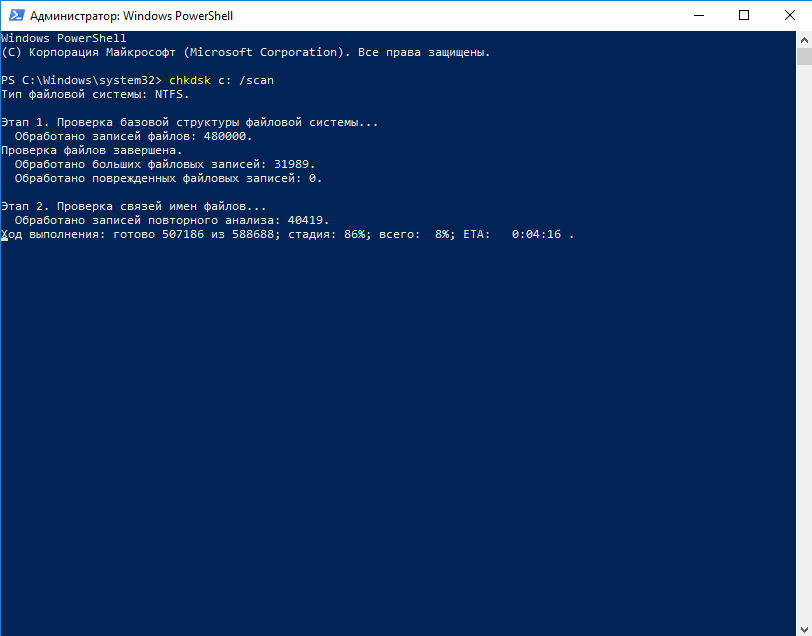
Запустите chkdsk через Командную строку или Windows Power Shell, обязательно от имени администратора. Самый простой способ сделать это: кликнуть правой клавишей мыши на значок виндовс, выбрать Power Shell (администратор) или Командная строка (администратор). То, какая из программ будет предложена для запуска, зависит от версии ОС.
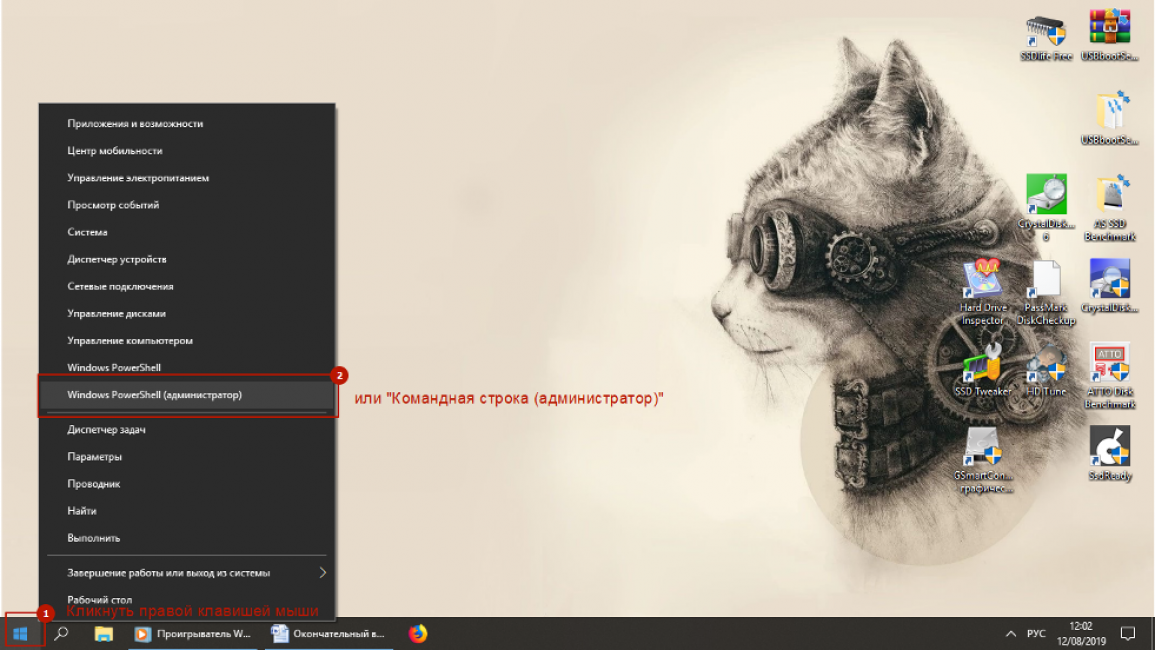
Запуск Power Shell в Windows 10
2
Можно запустить программу, найдя ее в поиске.
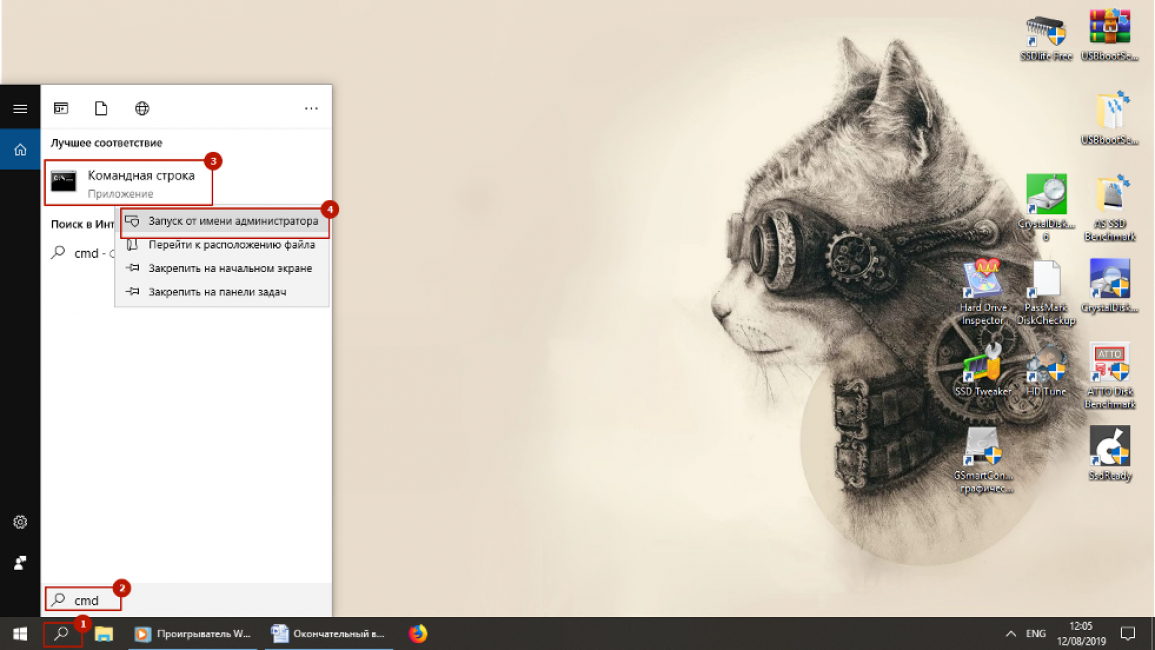
Запуск Командной строки в Windows 10
3
Откроется соответствующее окно.
4
В нем нужно ввести:
- команду на запуск chkdsk
- букву диска с двоеточием
- параметры запуска
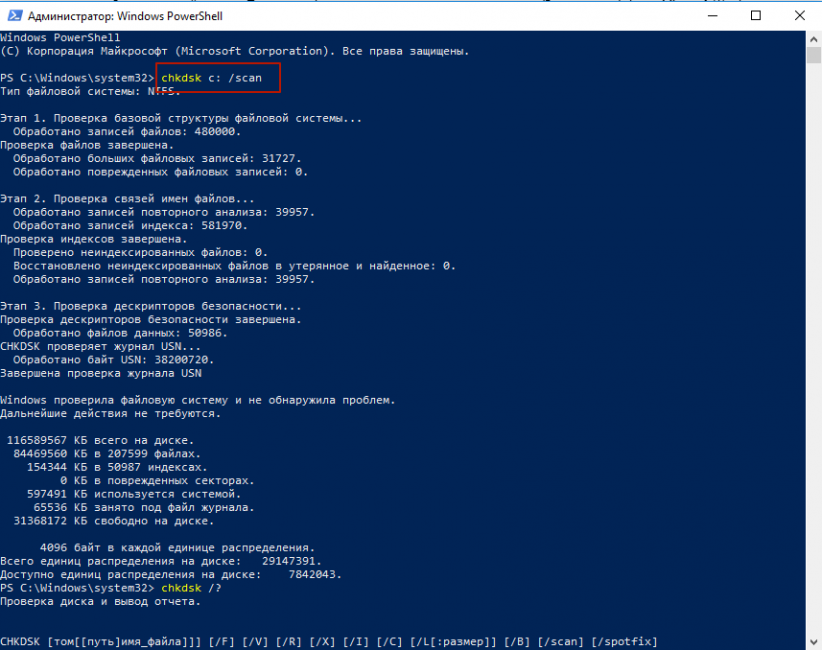
Запуск chkdsk в Windows Power Shell
5
Примеры самых часто используемых команд:
- chkdsk c: /scan запускает сканирование диска C
- chkdsk d: /f исправляет ошибки файловой системы диска D
- chkdsk /? выводит справку по доступным командам
- chkdsk f: /f /r исправляет ошибки файловой системы, восстанавливает информацию из поврежденных секторов диска F
Если на диске, который вы хотите проверить, установлена операционная система, программа предложит выполнить проверку после перезагрузки.
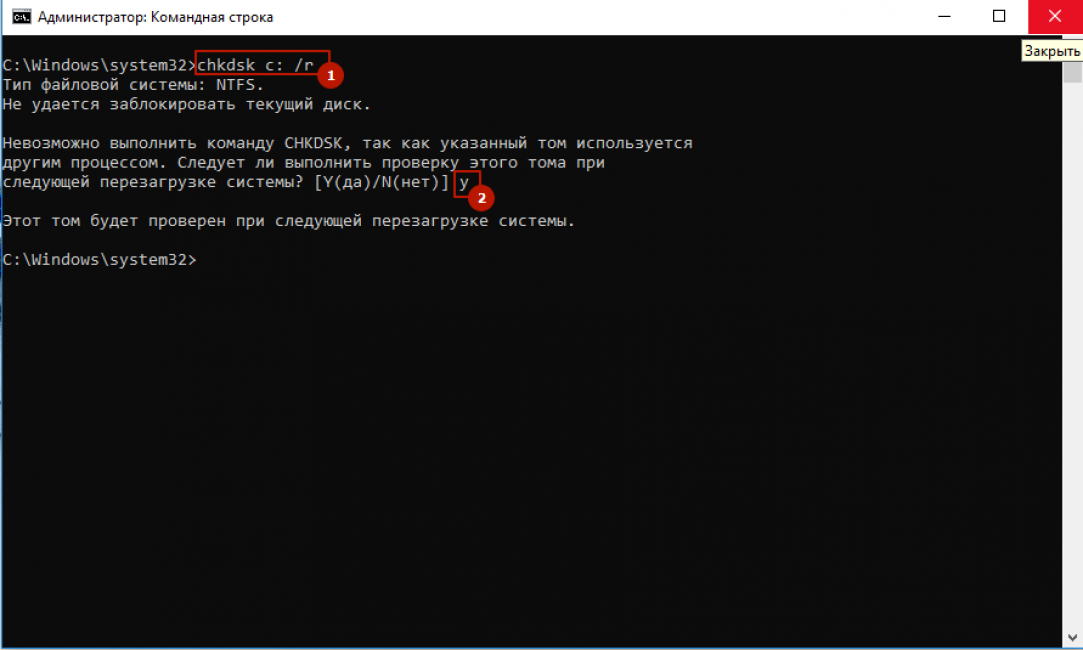
6
Чтобы открыть графическое представление chkdsk, зайдите в свойства накопителя и выберите Проверка
Читайте также: Как удалить переписку в Skype, если это очень нужно? Пошаговая инструкция
Проверка программами от производителей
Производители разрабатывают средства проверки специально для своего оборудования. Поэтому эти утилиты лучше других считывают и интерпретируют показатели. Их функционал часто включает средства гибкой настройки самого накопителя и ОС, которая на нем установлена.
Узнать марку накопителя можно, воспользовавшись инструкциями из этой статьи.
SanDisc, HGST и IBM сейчас производятся под маркой WD, поэтому информация о них – в этом разделе.
ADATA SSD ToolBox
ADATA SSD ToolBox
Win 7/8/10 32/64-bit.
Удобная утилита от ADATA. Интерфейс интуитивно понятен даже для неподготовленного пользователя.
Скачать
Инструкция
Видео на англиском: Keeping an SSD Healthy Requires a Toolbox
Keeping an SSD Healthy Requires a Toolbox
ТОП-15 Программ Проверки SSD диска: здоровье, производительность и возможные ошибки | [Инструкция]
Corsair SSD Toolbox
Corsair SSD Toolbox
Win XP/Vista/7/8/10 32/64-bit.
Поддерживает накопители серий Force 3, Force Series GT, Force Series GS, Neutron Series и Neutron Series GTX. Для более ранних серий и EOL доступны все функции, кроме обновления прошивки – его нужно загружать вручную.
Скачать
Видео: How to use Corsair SSD Toolbox
How to use Corsair SSD Toolbox
ТОП-15 Программ Проверки SSD диска: здоровье, производительность и возможные ошибки | [Инструкция]
Crucial Storage Executive
Crucial Storage Executive
Видео на английском, рус.субтитры: Как пользоваться Crucial Storage Executive
Как пользоваться Crucial Storage Executive
ТОП-15 Программ Проверки SSD диска: здоровье, производительность и возможные ошибки | [Инструкция]
Intel SSD Toolbox
Intel SSD Toolbox
Win 7/8/8.1/10/ Server 2008-2016, 32/64-bit
Производитель предупреждает, что программа может некорректно работать с внешними дисками. В Windows 8 и выше заблокировано безопасное стирание, т.к. производитель доверяет эту функцию операционной системе. Из-за архитектуры модуля памяти Intel Optane, на некоторых накопителях недоступны функции TRIM или Optimize, т.к. они им не нужны.
Страница поддержки
Видео: Intel Solid state drive toolbox программа для нахождения ошибок на SSD Intel
Intel Solid state drive toolbox программа для нахождения ошибок на SSD Intel
ТОП-15 Программ Проверки SSD диска: здоровье, производительность и возможные ошибки | [Инструкция]
Kingston SSD Manager
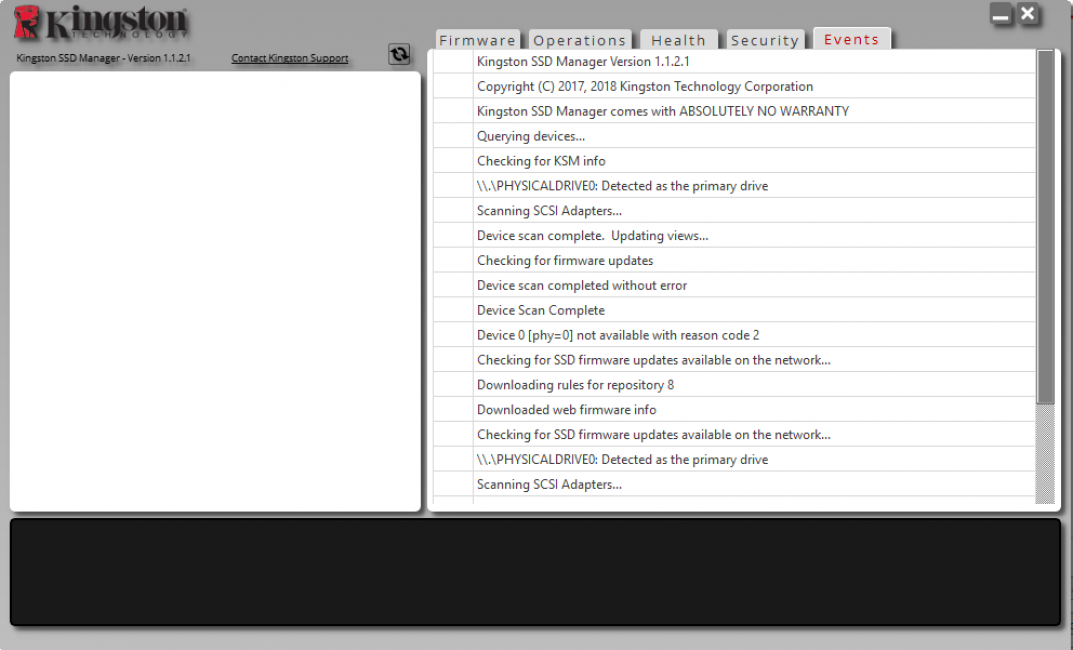
Kingston SSD Manager
Win 7SP1/8/8.1/10.
Нерусифицированна. Отображает только те операции, которые поддерживают установленные накопители. Диски сторонних разработчиков не определяет.
Скачать
Инструкция
Видео: Установка Kingston SSD Manager
Установка Kingston SSD Manager
ТОП-15 Программ Проверки SSD диска: здоровье, производительность и возможные ошибки | [Инструкция]
Samsung Magician
Samsung Magician
Win 7/8&8.1/10 32/64bit, Linux
Довольно бедный функционал, основная часть операций сканирования скрыта от глаз пользователя. Полностью совместим со всеми SSD от Samsung, включая серии 470, 750, 830, 840, 850, 860, 950, 960 и 970.
Скачать
Инструкция
Видео на английском: How to use Samsung Magician Software on your new SSD
How to use Samsung Magician Software on your new SSD
ТОП-15 Программ Проверки SSD диска: здоровье, производительность и возможные ошибки | [Инструкция]
SeaTools
SeaTools
Windows, Linux.
Инструмент сканирования. Работает с командной строкой, но у него есть и графический интерфейс.
Графическая панель управления диагностическими средствами твдотельных накопителей Seagate. Позволяет видеть основные показатели, клонировать диск, и даже менять скин программы. Не поддерживает русский язык.
Так же можно скачать портативную SeaTools Bootable. Она создает загрузочную флешку с инструментами диагностики.
Скачать
Инструкция
Видео на английском: Seagate | Seatools Diagnostics
Seagate | Seatools Diagnostics
ТОП-15 Программ Проверки SSD диска: здоровье, производительность и возможные ошибки | [Инструкция]
Silicon Power Toolbox
Silicon Power Toolbox
Win 7/8/8.1/10
Простой инструмент для работы с SSD и флешками от Silicon Power. Интерфейс достаточно простой несмотря на отсутствие русификации.
Скачать
Инструкция
Toshiba OCZ SSD Utility
Toshiba OCZ SSD Utility
Windows® 7/8.1 /10 64-бит.
Linux® Fedora 26, 27/Mint 18.1, 18.3/Ubuntu 16.04LTS, 17.10.
Поддерживает работу с RevoDrive, RD400; Vector, VT180; Vertex 4n0; Arc; Trion, TR150; Intrepid 3000; Z-Drive 4500; Z-Drive 6000; Z D 6000; Saber 1000; Deneva 2; TL100; TR200; VX500; XS700. Чтобы полноценно работать с другими моделями накопителей (в частности, обновлять их), нужно создать загрузочную флешку.
Скачать
Инструкция
Скачать инструмент создания загрузочной флешки
Видео без голоса, обзор англ.версии проги:
OCZ SSD Utility How to Series: SSD Utility Overview
ТОП-15 Программ Проверки SSD диска: здоровье, производительность и возможные ошибки | [Инструкция]
Transcend SSD Scope
Transcend SSD Scope
Microsoft Windows 7/8/ 8.1/10.
Поддерживает модели SSD230S / SSD220S / SSD370 / SSD370S / SSD360S / SSD340 / MTE850 / MTE820 / MTE220S / MTE110S / MTS400 / MTS400S / MTS420 / MTS420S / MTS430S / MTS600 / MTS800 / MTS800S / MTS810 / MTS820 / MTS820S / MTS830S / MSA340 / MSA370 / MSA230S / ESD400K / ESD220C / ESD230C / ESD240C / ESD250C /CFX650
Удобный инструмент сканирования и обслуживания SSD от Transcend.
Скачать
Инструкция
Видео на русском: Настройка SSD trancend
Настройка SSD trancend
ТОП-15 Программ Проверки SSD диска: здоровье, производительность и возможные ошибки | [Инструкция]
Western Digital SSD Dashboard
Transcend SSD Scope
Windows7/8.1/10 32/64-bit.
Поддерживает накопители IBM, HGST (Hitachi) и Sandisk. Меняет внешний вид и список доступных инструментов в зависимости от того, какой накопитель вы проверяете. Например, для WD Black Gaming станут доступны настройки оптимизации для лучшей поддержки игр.
Скачать
Инструкция
*для MacOS (10.8.x/ 10.9.x/10.10-14):
Скачать
Видео: Quick Look: WD SSD Dashboard Software (EN)
Quick Look: WD SSD Dashboard Software (EN)
ТОП-15 Программ Проверки SSD диска: здоровье, производительность и возможные ошибки | [Инструкция]
Проверка сторонними программами
Программы сторонних разработчиков поддерживают SSD разных производителей, часто включают функции, которых нет в утилитах от производителя. Важно, чтобы они регулярно обновлялись – учились работать с новыми моделями оборудования.
AS SSD Benchmark
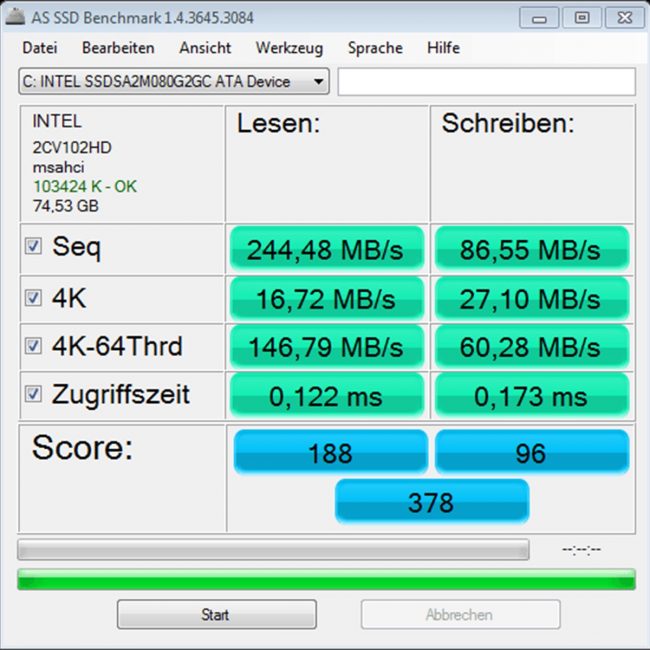
AS SSD Benchmark
Win XP/ Vista/7/8/10 32/64 bit.
Утилита тестирования скорости чтения, записи, копирования и сжатия. Запускается без установки, из распакованного архива.
Бесплатная.
Разработчик: Alex Intelligent Software.
Скачать
Crystal Disk Info (Standard Edition)
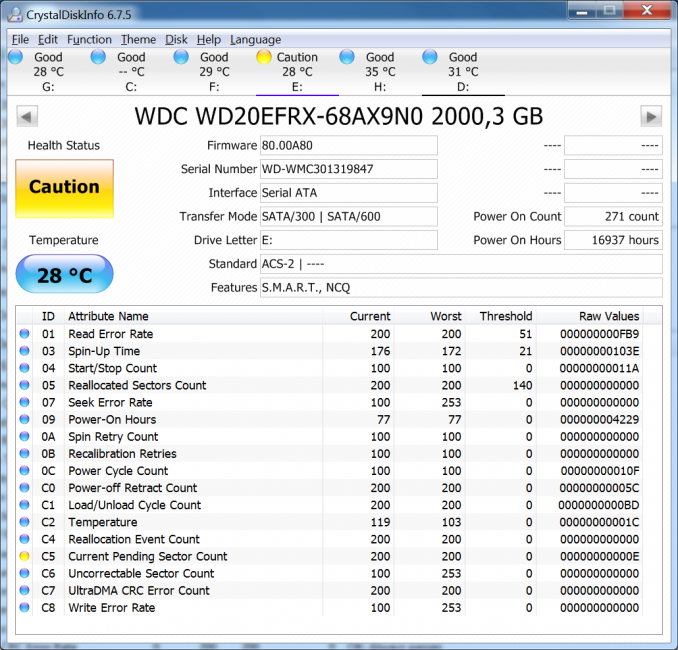
Crystal Disk Info (Standard Edition)
Win XP/Vista/7/8/8.1/10, Win Server 2003/2008/2012/2016 32/64 bit.
Программа мониторинга состояния с возможностью настройки. Выдает предупреждения в случае неполадок. Подходит для HDD и SSD.
Бесплатная (донаты автору).
Разработчик: hiyohiyo (Noriyuki Miyazaki).
Скачать
Инструкция
Crystal Disk Mark (CDM)
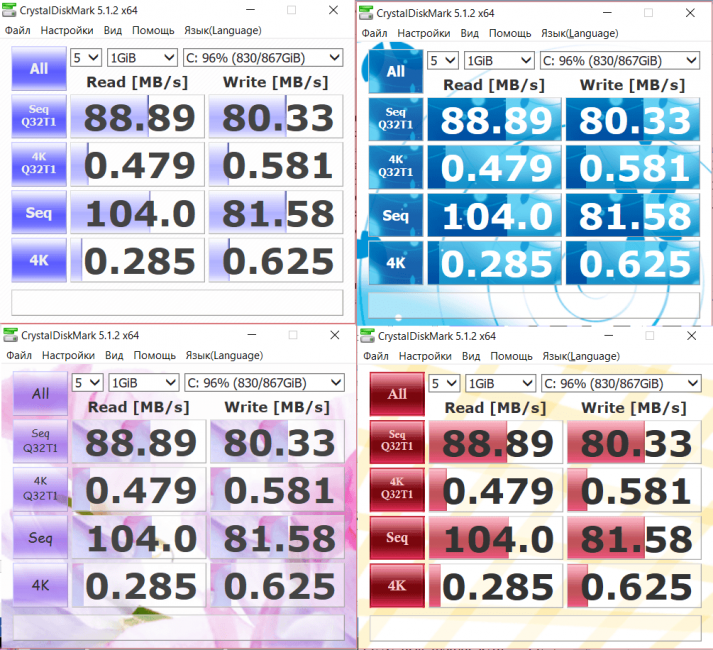
Crystal Disk Mark
Win XP/Vista/7/8/8.1/10, Win Server 2003/2008/2012/2016 32/64 bit.
Программа для тестирования скорости чтения и записи.
Бесплатная (донаты автору).
Разработчик: hiyohiyo (Noriyuki Miyazaki).
Скачать
Инструкция
Hard Drive Inspector
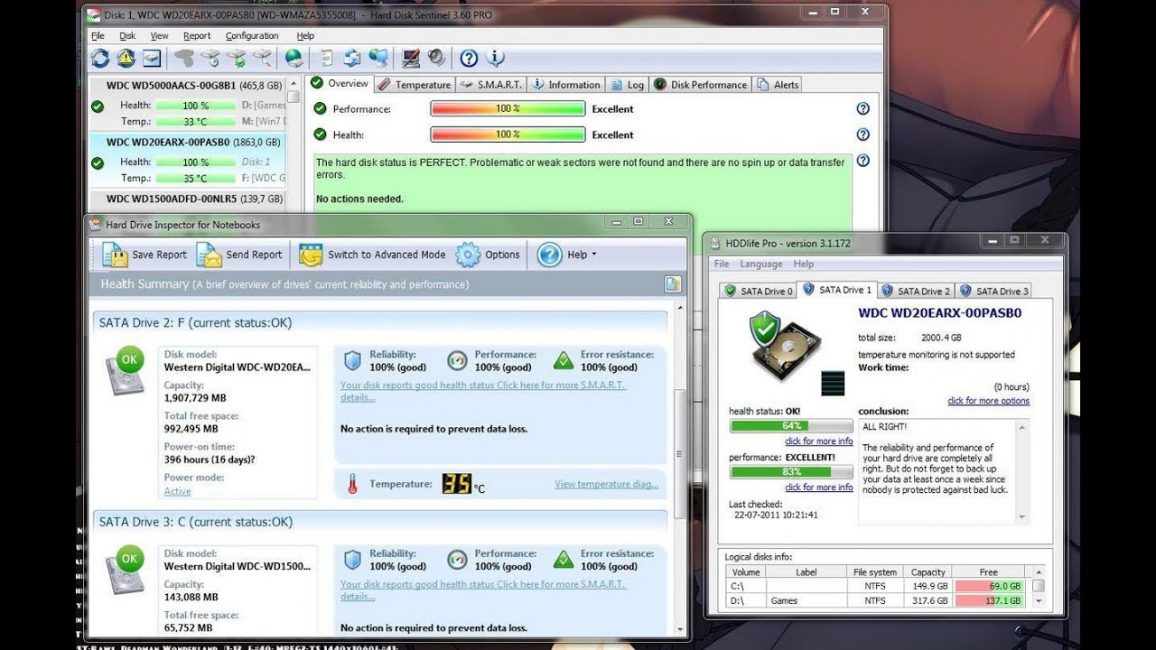
Hard Drive Inspector
Win 2000/XP/2003 Server/Vista/7/8/10
Программа мониторинга состояния и настройки. Разрабатывалась для HDD, но с твердотельными накопителями работать тоже умеет. Только настройки для них недоступны. Есть отдельная SSD-версия, поставляемая с ними в комплекте при продаже.
Версия для ноутбуков аналогична обычной, но учитывает специфику.
Платная (600 руб) / пробная (14 дней).
Разработчик: «Альтрикс ПО».
Скачать
Скачать для ноутбуков
SSDlife
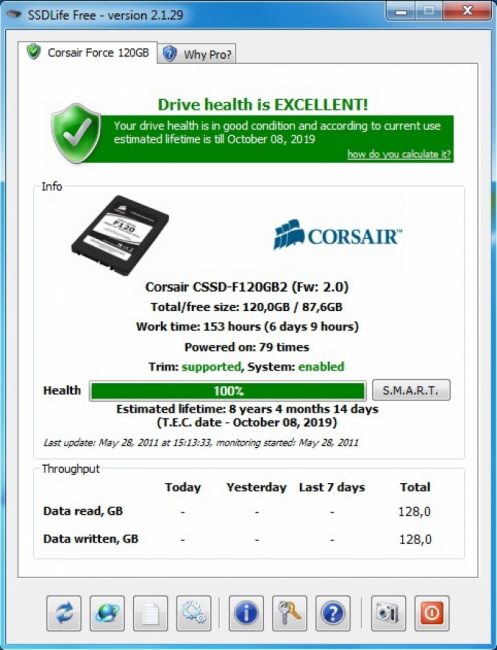
SSDlife
Win XP/Vista/7/8/8.1/10
Программа мониторинга состояния. Отображает сведения о накопителе, совместимости, расчетном сроке службы и т.д. Портативная версия запускается без установки.
Платная (290 руб.) / бесплатная (ограниченный функционал)
Разработчик: «BinarySense».
Скачать
Страница поддержки
Наш Рейтинг
7.8 Оценка
Для нас очень важна обратная связь с нашими читателями. Оставьте свой рейтинг в комментариях с аргументацией Вашего выбора. Ваше мнение будет полезно другим пользователям.
Crucial Storage Executive
7.5
Toshiba OCZ SSD Utility
7.5
Western Digital Western Digital / SanDisk / HGST SSD Dashboard
8
Добавить отзыв | Читать отзывы и комментарии
SSD-накопители имеют свою специфику работы, которая существенно отличается от работы HDD. Поэтому тесты и бенчмарки для винчестеров не подходят для проверки твердотельных накопителей.
Существуют иные методы, алгоритмы и программы, позволяющие эффективно и точно проверять SSD на ошибки. Также с их помощью можно оценить состояние накопителей средствами S.M.A.R.T.-диагностики. Сегодня мы взглянем на принцип работы SSD, варианты их проверки, а также возможные проблемы с твердотельниками.
SSD-диск – это энергонезависимый твердотельный накопитель, работающий по принципу флэш-накопителя типа microSD-карт, USB и пр. У этих комплектующих отсутствует внутренний подвижный механизм в отличие от HDD. Передача данных осуществляется посредством DDR_DRAM.
Высокую скорость SSD обеспечивает возможность параллельной записи данных в несколько блоков памяти. При этом не затрачиваются ресурсы на перемещение головок считывания информации, как это бывает у обычных винчестеров.
Характерная скорость чтения SSD среднего ценового сегмента в 5 раз выше скорости любых современных HDD. Последние могут выдавать порядка 60 МБ/с.
Запись данных не настолько быстрее, тем не менее прирост в скорости от твердотельников к винчестерам ощутим. Загрузка Windows при наличии нескольких ресурсоёмких утилит происходит в 2-3 раза быстрее (до 15 секунд против 30-60 у HDD).
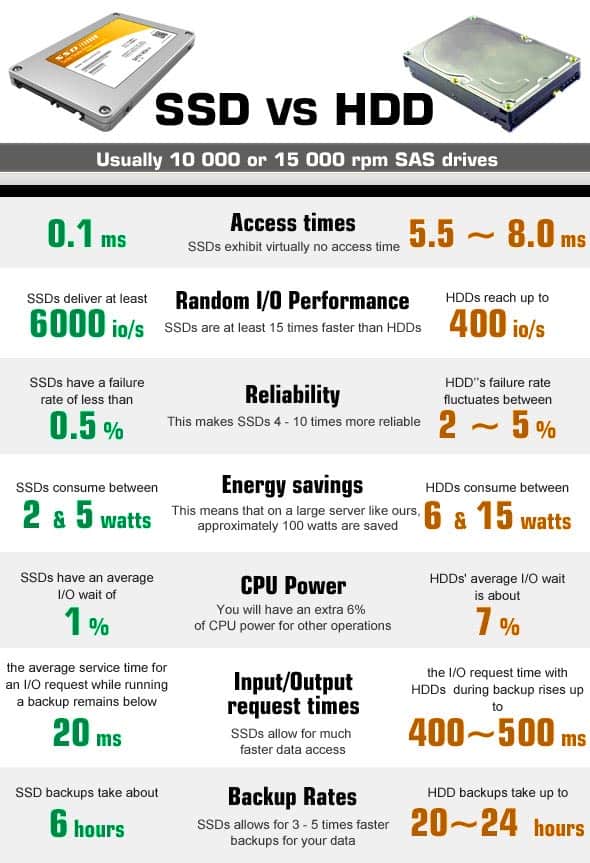
Преимущества SSD перед HDD в реальных тестах
Среди прочих преимуществ SSD-накопителей можно отметить:
- Низкое энергопотребление и отсутствие шума при работе.
- Более высокую надёжность и ударостойкость. Это особо важно для ноутбуков, которые пользователи нередко роняют.
- Работу в более широком температурном спектре.
- Компактное исполнение – по размерам SSD представляют собой платы размером с АКБ обычного смартфона. Отдельные модели соизмеримы по размерам с планкой памяти для системной платы.
Но и недостатки у таких дисков тоже есть. Главный из них на сегодня – высокая стоимость. Однако с увеличением ёмкости снижается соотношение цена/объём памяти. Кроме того, ресурс у SSD ограничен. Именно поэтому желательны регулярные проверки накопителей на ошибки.
Системная проверка дисков SSD в Windows 7, 8.1 и 10
В последних версиях Windows, которые мы рассмотрим, предусмотрены интегрированные средства диагностики накопителей. Поговорим о тех из них, которые можно использовать для проверки именно SSD. Прежде всего это служба CHKDSK. Это стандартная утилита, которой многие из вас наверняка пользовались для проверки обычных HDD.
В отдельных ситуациях, например, при проблемах с файловой системой и сбоях в её работе, этот метод применим. Иногда можно наблюдать непонятные действия, происходящие в системе с директориями и файлами. Происходить они могут независимо от пользователя. Кто не имел дело с утилитой, может воспользоваться следующим алгоритмом:
- Запускаем командную строку с правами администратора;
- Вводим chkdsk C: /f в качестве команды и жмём Enter для её выполнения. Указанную букву «C» вы можете заменить на любую другую, в зависимости от того, какой раздел диска будете проверять.
- По окончании проверки система выведет отчёт про обнаруженные и исправленные ошибки файловой системы.

Проверяем SSD встроенными средствами Windows
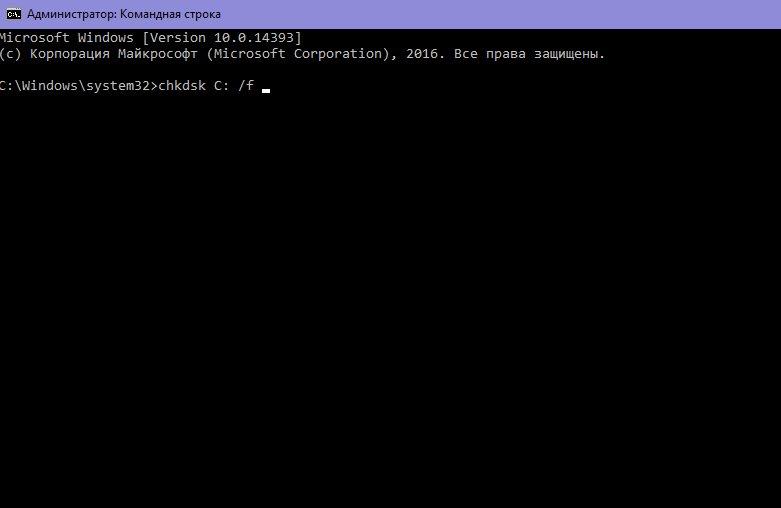
В проверке SSD таким способом имеются определённые отличия от проверки HDD. В случае с твердотельными дисками поиск плохих секторов с дополнительным параметром /r не требуется. Дело в том, что эту операцию выполняет сам SSD-контроллер, который занимается переназначением секторов. По тому же принципу проводится поиск и исправление бэдов SSD с помощью стороннего ПО. О нём мы также поговорим в этом материале.
В Windows имеется ещё одно достаточно простое средство проверки дисков. Это проверка на базе S.M.A.R.T.-диагностики. Чтобы провести её, нужно снова вывести командную строку и прописать в ней wmic diskdrive get status.
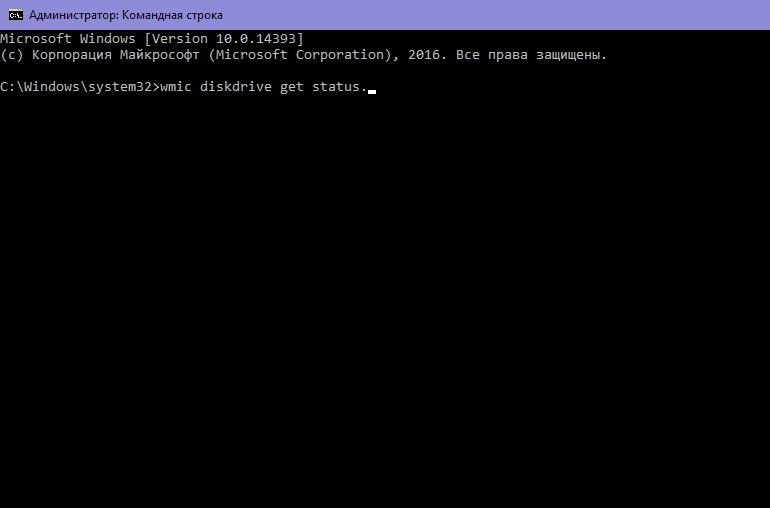
Запуск самодиагностики S.M.A.R.T. через командную строку
После выполнения команды система выведет сообщение, отражающее статус подключенных SSD-дисков. Если система не выявила ошибок, рядом с каждым диском высветится статус «ОК».
Проверка SSD на ошибки при помощи сторонних утилит
Современные программы проверки дисковых накопителей используют универсальный алгоритм. Он призван проверять устройства на ошибки и контролировать срок эксплуатации устройства.
В настоящий момент десятки разработчиков стороннего ПО выпустили приложения для проверки таких накопителей. Приятный момент в том, что большая их часть распространяется бесплатно (или условно бесплатно).
Эффективность у программ, которые мы собрали в нашем ТОПе, примерно одинакова. Различия касаются разве что интерфейса, удобства работы и функционала.
Лучшие утилиты для диагностики SSD
SSDLife Pro
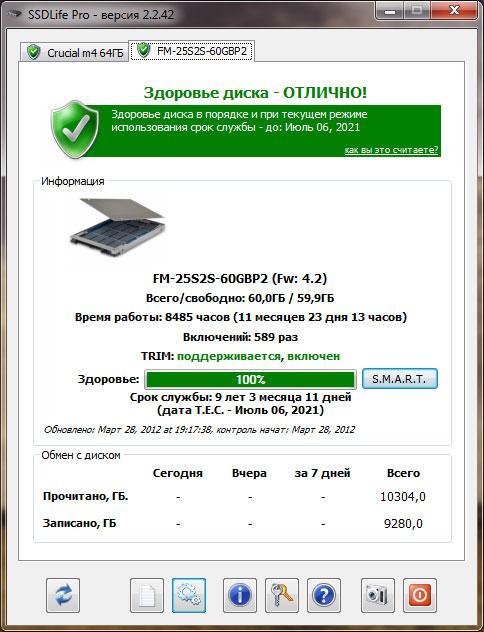
Главное окно программы SSD Life Pro
Первая в нашем списке, наиболее популярная утилита, способная оценить здоровье вашего SSD. Как с ней работать?
- Запускаем программу и в основном окне получаем главные параметры диска. Среди них – здоровье накопителя, число включений и предположительный срок службы. Статус отображает три состояния диска: «плохое», «хорошее» и «тревога». Первое говорит о наличии некоторых проблем с диском, второе ,что состояние в норме, и третье – критичное состояние, требующее замены либо ремонта SSD.
- Предусмотрен и более глубокий анализ твердотельников – для этого нужно выбрать режим S.M.A.R.T. После нажатия соответствующей кнопки программа выдаст окно с оценкой состояния диска. Здесь присутствует несколько параметров, о которых поговорим подробнее.
- Initial Bad Blocks Count – общее количество плохих ячеек. Это критический параметр, который влияет на дальнейшую работоспособность накопителя. Чтобы сделать определённый вывод, нужно проверить изменения этого параметра за некоторый промежуток времени. Если величина не изменяется в каждую последующую проверку, значит, ваш диск здоров.
- Unexpected Power Loss Count – отражает количество непредвиденных отключений питания. Дело в том, что память NAND негативно реагирует на подобные сбои. Потому такой параметр тоже можно считать ключевым. Если программа обнаружила высокое значение, важно проверить физические соединения между SSD и материнской платой. После этого проверку S.M.A.R.T. следует провести повторно. Если показатель после этого не изменится, скорее всего накопитель нужно будет менять.
- Erase Fail Count – число попыток очистки блоков памяти, не увенчавшихся успехом. По факту параметр отражает количество битых ячеек. Если это значение высоко, скорее всего диск может прийти в негодность.
- SSD Life Left – отдельный параметр, который программа отображает для некоторых моделей SSD. По сути, это оставшийся ресурс, отображаемый в %. Чем ниже показатель, тем хуже здоровье накопителя.
Примечательно, что программа имеет платную версию Pro, и только в ней доступен режим S.M.A.R.T.-сканирования. Пожалуй, это главный недостаток этой утилиты.
Crystal Disc Info
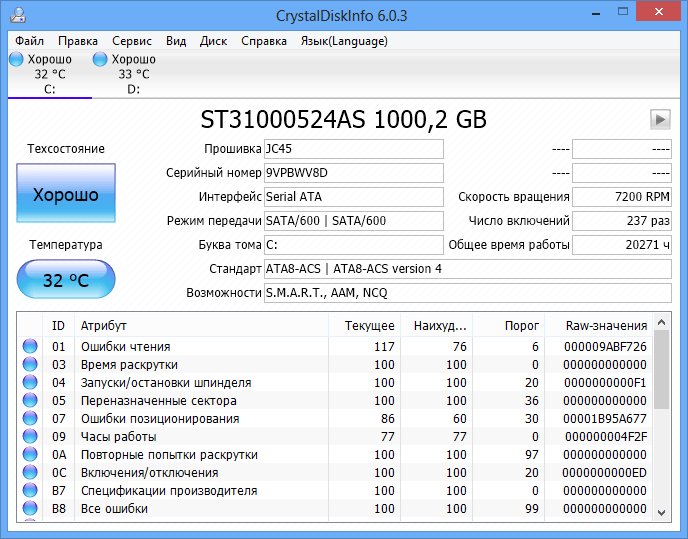
Главное окно программы Crystal Disc Info
Это бесплатная утилита для анализа состояния SSD и проверки устройства на ошибки. Особенность этого ПО – наглядная цветовая индикация СМАРТ-параметров. Так, зелёным цветом отображены атрибуты со значением «good», жёлтый означает наличие некоторых проблем, красный – критическое состояние, а серый – состояние неизвестно. Как работать с программой?
- Запускаем ПО. В главном окне будет отображён статус и технические характеристики SSD. Здесь присутствует поле «Техсостояние», отображающее оценку здоровья в процентах. Ниже показана текущая температура и цветовая индикация её состояния.
- Утилита также работает с данными S.M.A.R.T. Если в режиме СМАРТ-сканирования каждая строка помечена синим цветом, значит диск в порядке.
- Это ПО доступно в стационарном и портативном вариантах. Стационарная версия осуществляет непрерывный контроль накопителя в реальном времени. Утилита своевременно уведомляет пользователя о битых секторах и прочих ошибках диска.
SSD Ready
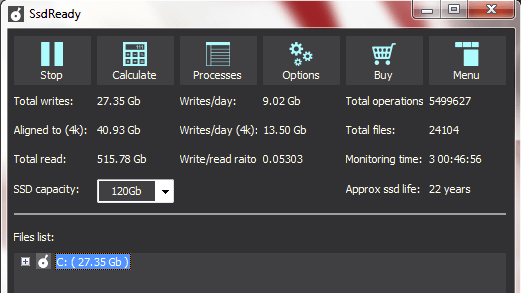
Проверка долговечности твердотельника при помощи SSD Ready
Основное предназначение утилиты SSD_Ready – оценка эксплуатационного срока твердотельного накопителя. Работа с ней сводится к следующему:
- Запускаем приложение и в основном окне программы выбираем параметр «Start». Программа начнёт сканировать диск.
- Будет сформирован отчёт обо всех операциях записи на SSD (спустя примерно 15 минут диагностики). Здесь в графе Approx_ssd_life будет отражён показатель остаточного ресурса твердотельника при текущем режиме эксплуатации.
- Если вы хотите получить более точную оценку состояния вашего диска, то, следуя совету разработчика, можете оставить программу в рабочем режиме на целый день. Наверное, это лучшее решение для проверки остаточного ресурса SSD-дисков любой модели и марки.
San_Disk_SSD Dashboard
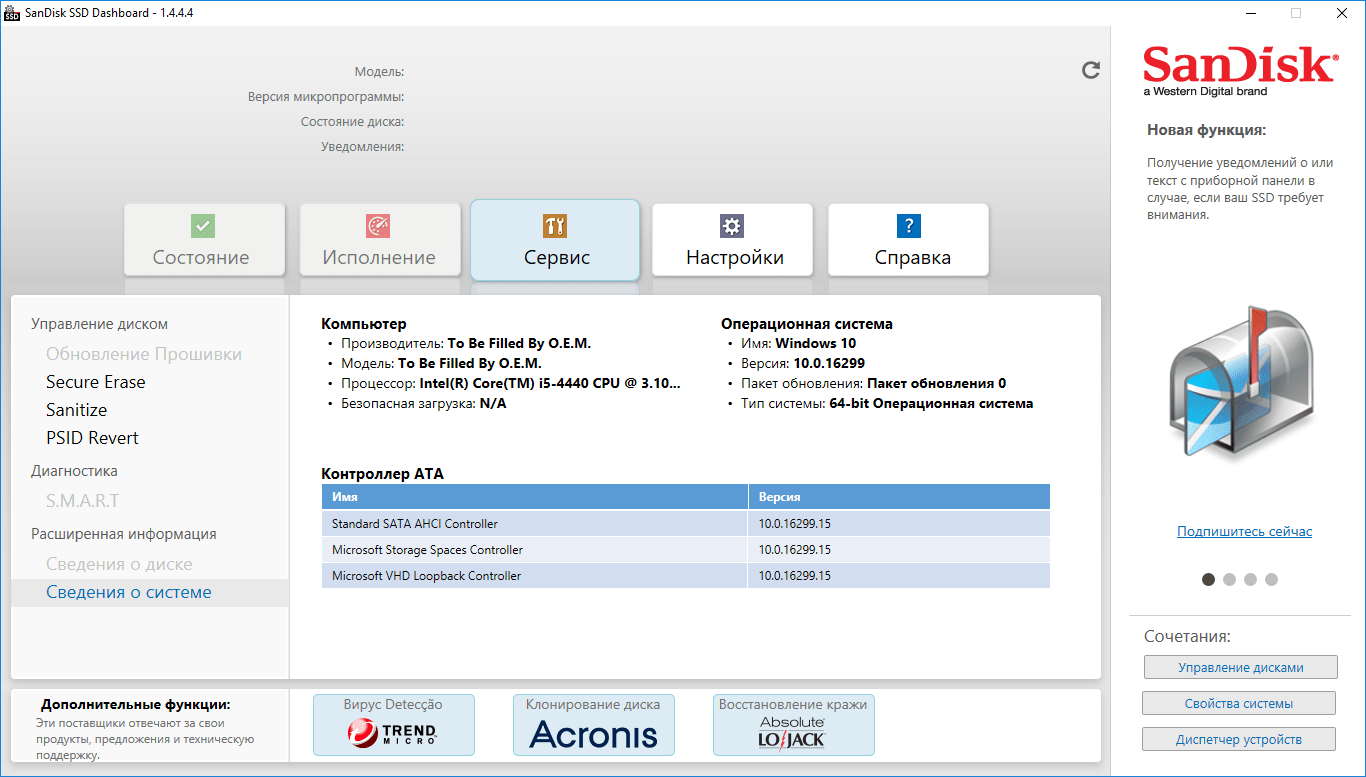
Программа проверки одноимённых дисков San Disk SSD Dashboard
Утилита представляет собой фирменное русскоязычное ПО, предназначенное для анализа твердотельников одноимённого бренда. Принцип работы с ней следующий:
- В главном окне вы можете наблюдать основные параметры диска, включая текущую температуру, ёмкость, оставшийся срок эксплуатации и скорость работы интерфейса. Производитель дисков и одноимённого ПО признаёт устройство рабочим при показателе остаточного ресурса 10% и выше. Такое состояние считается работоспособным.
- Чтобы просмотреть СМАРТ-параметры, нужно перейти к разделу «Сервис», выбрать здесь «S.M.A.R.T.» и далее «Показать дополнительные сведения».
- Важный критический параметр, на который нужно обратить внимание – Media_Wearout_Indicator. Здесь отображено количество циклов перезаписи NAND-памяти.
 Загрузка …
Post Views: 13 601
Привет, друзья. В этой статье предлагаю рассмотреть Samsung Magician — программу мониторинга и оптимизации SSD от компании Samsung. Одной из выгод приобретения SSD-накопителей NVMe или SATA производства Samsung являются технологии компании, которые применяются программно с использованием Samsung Magician. Эта программа отображает состояние SSD Samsung, выполняет диагностические сканирование, применяет функции оптимизации, безопасно стирает данные, очищает аппаратно зашифрованные накопители и сама производит аппаратное шифрование. Давайте ближе познакомимся с этой программой.
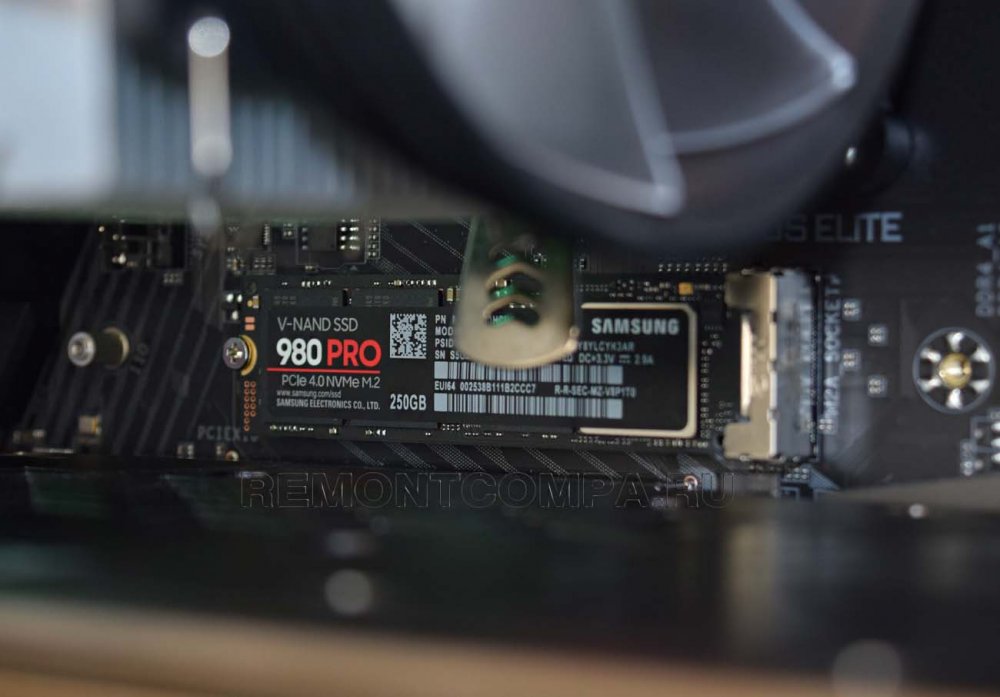
Примечание: друзья, программ для SSD у Samsung несколько, две основные, которые пригодятся обычным пользователям – это рассматриваемая Samsung Magician и Samsung Data Migration для переноса Windows. С помощью последней можно бесплатно выполнить интеллектуальное клонирование Windows на накопитель Samsung. Также смотрите обзоры двух лучших пользовательских SSD NVMe от Samsung на интерфейсах PCI-E 3.0 и 4.0, соответственно, Samsung 970 EVO Plus и Samsung 980 PRO.
Программа Samsung Magician создана и поставляется исключительно для твердотельных накопителей Samsung. Отдельные её функции доступны и для других жёстких дисков – типа отображения некоторой информации или тестирования быстродействия, дабы мы на фоне других устройств информации могли оценить скоростные преимущества SSD Samsung. Но ни на одну из более серьёзных функций программы SSD-накопителям других производителей и винчестерам рассчитывать не стоит. Некоторые функции будут доступны даже и не для всех накопителей Samsung, это, в частности, новые функции, которыми программа пополнилась в процессе своей эволюции, их нельзя будет использовать для старых, не выпускаемых более SSD. В целом же перечень поддержки Samsung Magician таков:
- Внутренние накопители 840 PRO, 840, 840 EVO, 750 EVO, 850 PRO, 850 EVO, 950 PRO, 960 PRO, 960 EVO, 850, 860 PRO, 860 EVO, 970 PRO, 970 EVO, 860 QVO, 970 EVO Plus, 870 EVO, 870 QVO, 980, 980 PRO;
- Внешние накопители PSSD T1, PSSD T3, PSSD T5, PSSD T7, PSSD T7, PSSD X5.
Работает программа в Windows начиная с версии 7. Скачать её можно в разделе инструментов и программного обеспечения на сайте Samsung. Какие примечательные возможности есть у Samsung Magician?
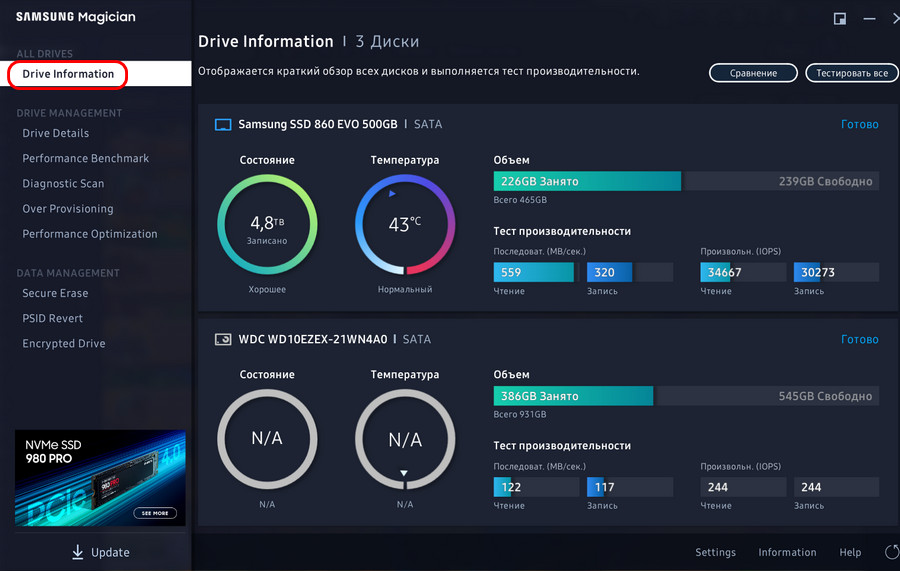
В первом разделе программы «Drive Information» отображается краткая информация обо всех внутренних и внешних устройствах информации компьютера – свободный и занятый объём, тесты скорости жёстких дисков, если таковые проводились. А для накопителей Samsung дополнительно отображается температура и по факту перезаписанный объём информации для отслеживания ресурса износа.
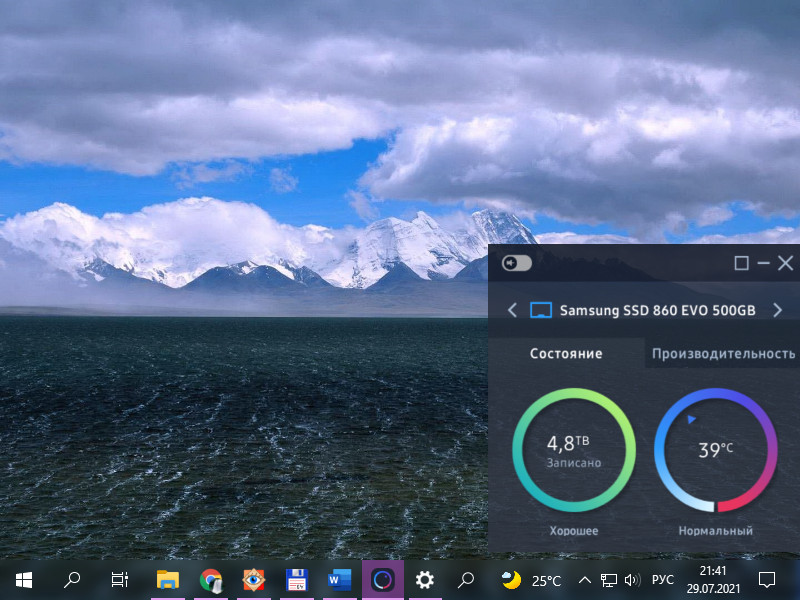
 Если имеются проблемы с температурой или приближением износа накопителя, можно свернуть программу и использовать как виджет для удобства постоянного отслеживания показателей.
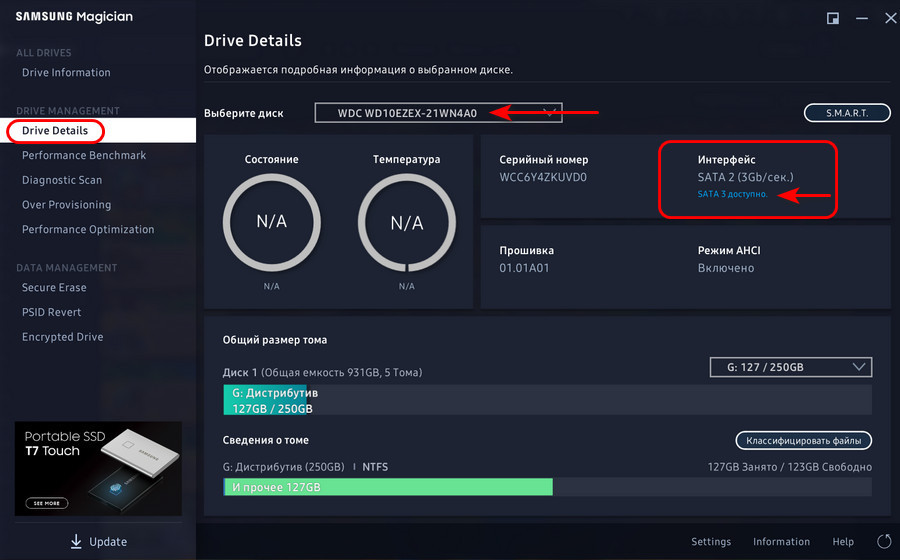
 В разделе «Drive Details» Samsung Magician предлагает нам расширенные сведения об устройствах информации компьютера. Здесь есть серийный номер диска, прошивка, сведения о разделах диска. Для SATA-дисков будет отображаться, включён ли режим контроллера AHCI. Друзья, для SATA SSD режим AHCI очень важен, почему важен, и как его включить, если вдруг Samsung Magician показывает, что у вас активен режим IDE, смотрите в статье с детальным рассмотрением этой темы «Установка Windows 10 на SSD: нюансы». В расширенных сведениях дисков также будем видеть поддерживаемое ими поколение интерфейса SATA.
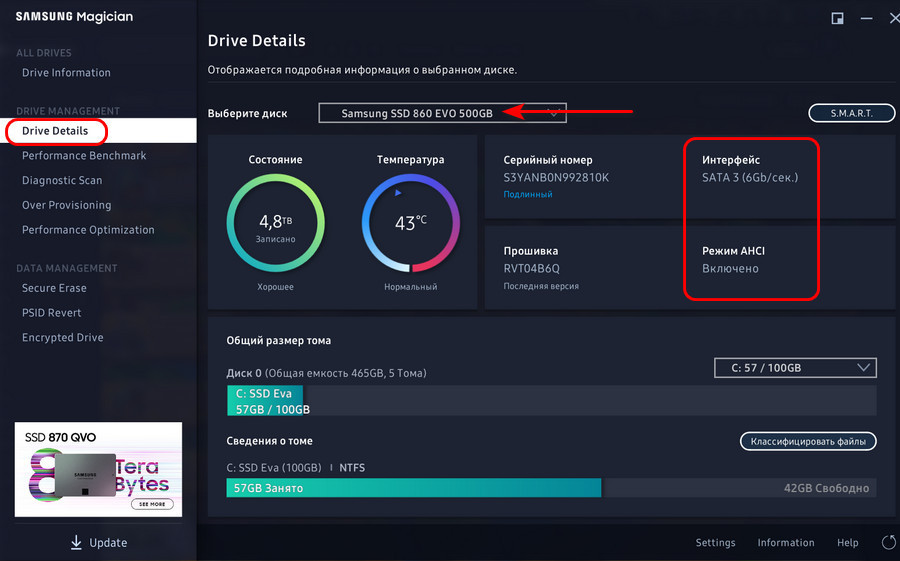 Если диск SATA III у вас будет подключён к порту на материнке SATA II, Samsung Magician укажет на этот момент, и вы сможете переподключить диск к порту SATA III.
 Для NVMe-накопителей Samsung Magician будет показывать поколение и линии интерфейса PCI-Е, а также какой драйвер NVMe установлен – Microsoft или Samsung.
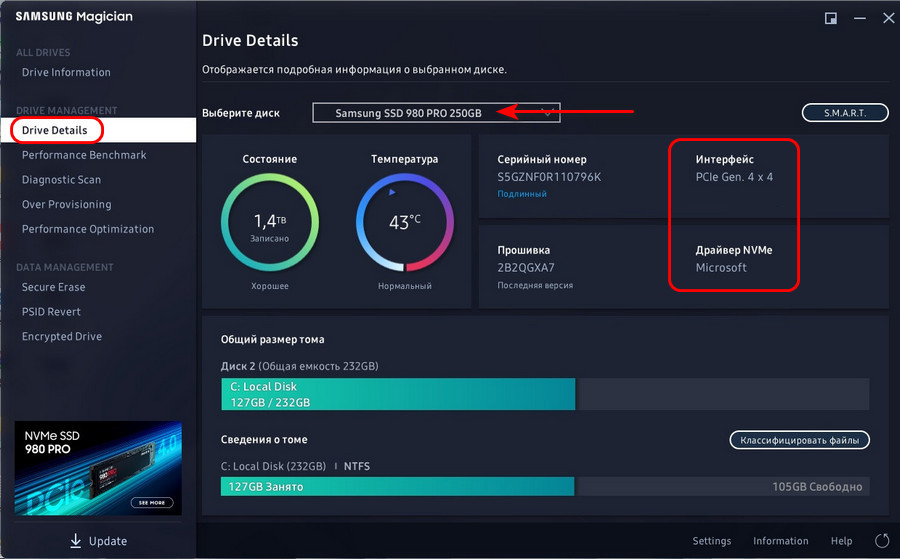 Если накопитель работает нормально, нет разницы, какой установлен драйвер — Microsoft или Samsung. Но, например, для выполнения операции переноса Windows на NVMe-накопитель программой Samsung Data Migration компания Samsung рекомендует установить именно её драйвер, дабы программа отработала максимально корректно.
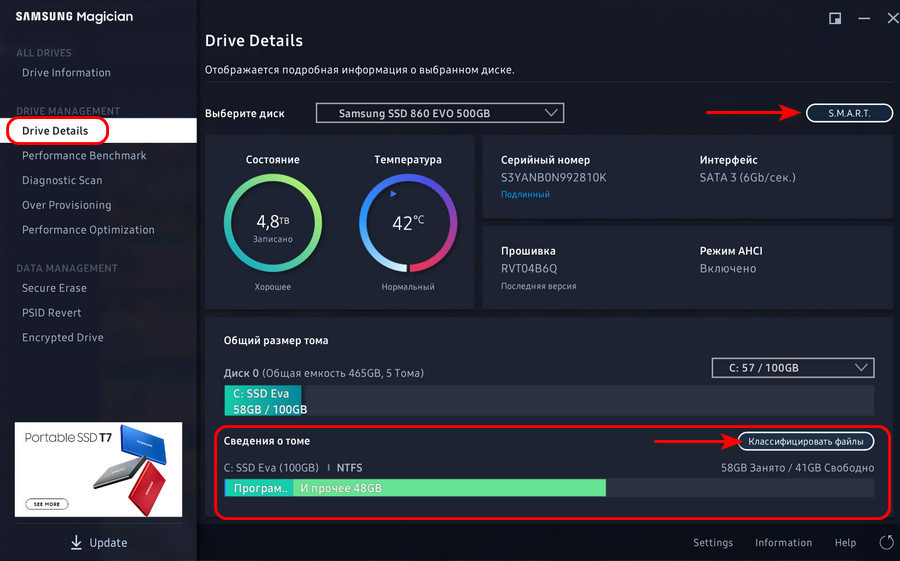
Samsung Magician может отобразить показатели S.M.A.R.T., причём для всех жёстких дисков. И также для всех жёстких дисков может предложить операцию классификации файлов – какие типы данных какое место занимают на дисках.
Возможность, которую Samsung Magician предусматривает не только для накопителей Samsung, но для всех жёстких дисков – тестирование скорости их работы. В разделе программы «Performance Benchmark» можем выполнить тесты скорости последовательных чтения и записи данных, а также тесты числа операций ввода-вывода в секунду IOPS.
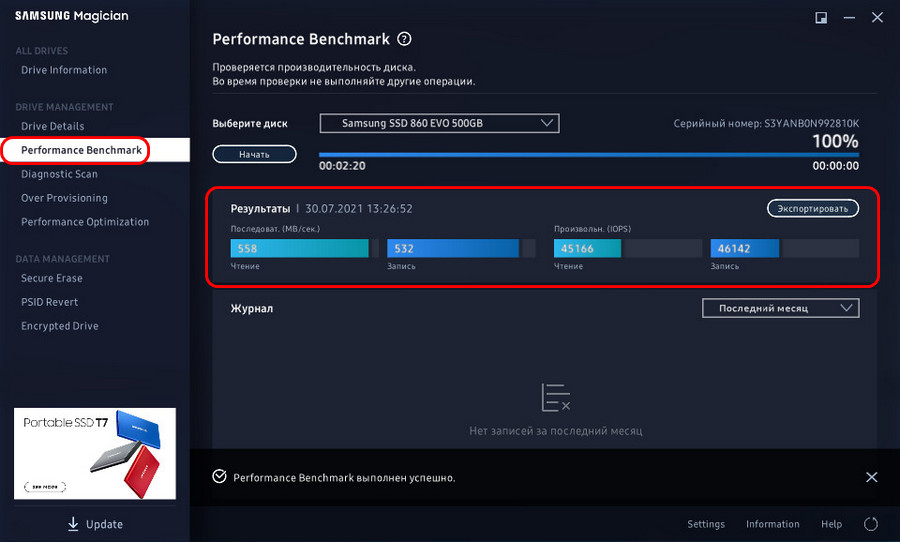
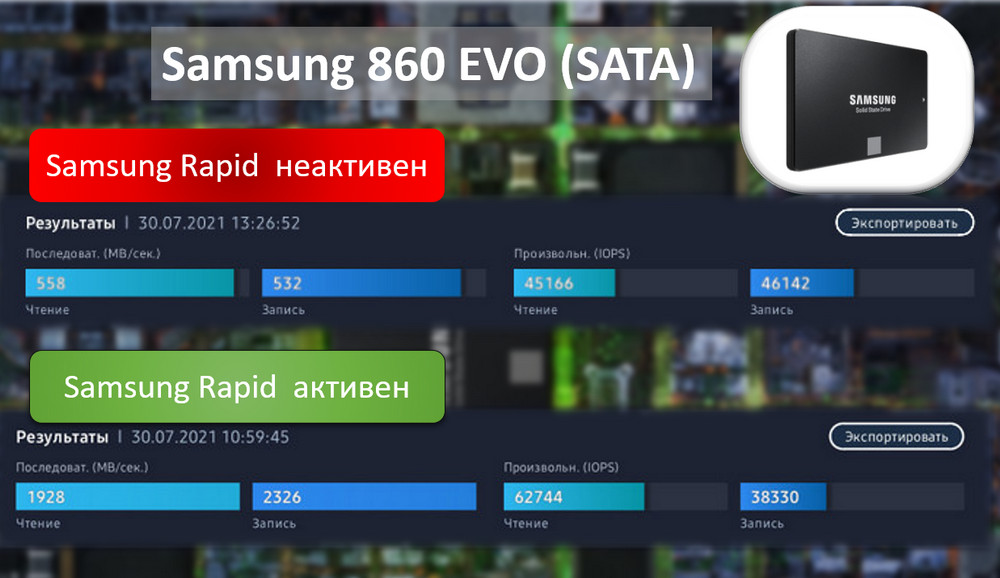
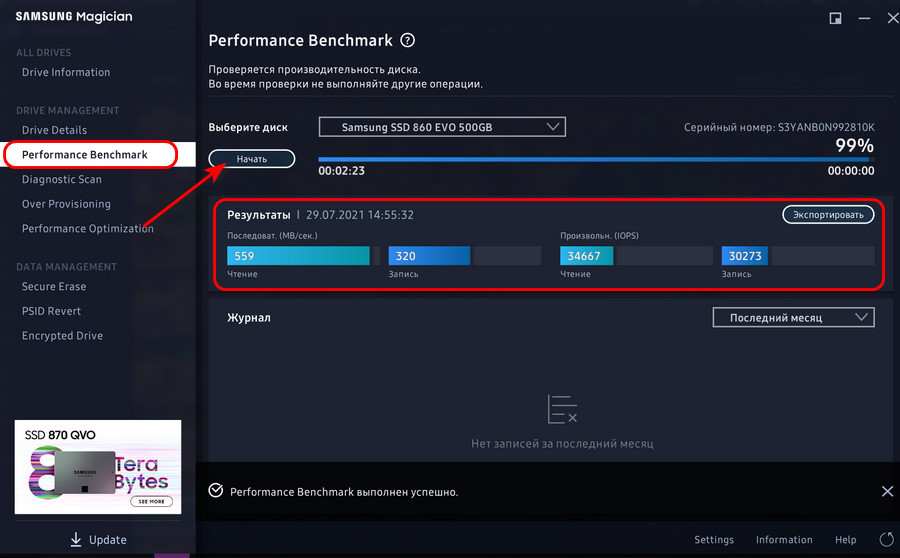 А потом сравнить измеренные значения дисков в программном разделе «Drive Information», где в большей части случаев накопители Samsung будут эффектно смотреться с большими результатами быстродействия. Но, друзья, здесь отмечу, что, если вы хотите узнать реально скоростной потенциал своих жёстких дисков, их тестирование должно быть выполнено в операционной системе и тестирующей программе, которая работает не на тестируемом диске. В условиях, когда диску нужно обеспечивать работу операционной системы, её процессы, обеспечивать работу тестирующей программы, из-за занятости части ресурсов в бенчмарке он выдаст, конечно же, заниженные результаты. Это, кстати, мы можем видеть на скриншоте выше в результатах теста SSD SATA Samsung 860 EVO: скорость записи и IOPS серьёзно проседают. Но в операционной системе и программе Samsung Magician, работающих на другом диске, т.е. при полной разгрузке 860 EVO в тестах он раскрывает свой потенциал по максимуму.
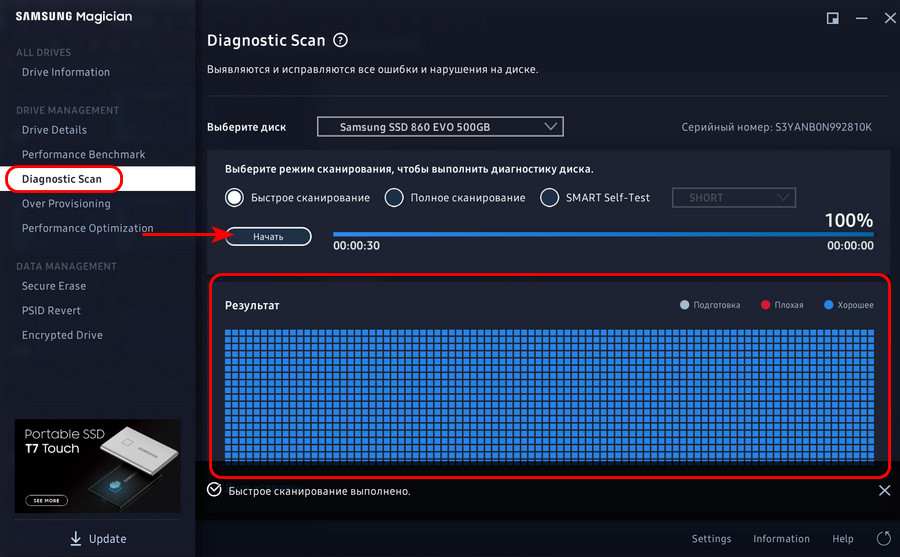
Узнать состояние ячеек памяти накопителя можно в разделе Samsung Magician «Diagnostic Scan». Здесь нам предлагается быстрое или полное сканирование ячеек памяти SSD на предмет их отклика. Операция не требует стирания данных. Это возможность только для накопителей Samsung 860 PRO, 860 EVO, 860 QVO, 970 EVO Plus, 870 EVO, 870 QVO, 980, 980 PRO. Запускаем тест и смотрим карту состояния ячеек: хорошие будут отмечены синим, плохие, если будут – красным.
В разделе Samsung Magician «Over Provisioning» можно настроить работу технологии Over Provisioning. Эта функция доступна для всех накопителей Samsung кроме портативных. Друзья, технология Over Provisioning – это резервация свободного места на твердотельных накопителях SSD определённого дискового пространства для использования его контроллером на нужды самого накопителя. Технология позволяет увеличить производительность SSD, улучшить стабильность, продлить срок службы. Эта технология и так применяется в SSD, вот почему их фактический объём, доступный нам, всегда будет меньше, чем номинальный объём. В SSD-накопителях пользовательского сегмента размер откусываемого по умолчанию технологией Over Provisioning места составляет обычно 7%. А в накопителях серверного сегмента – 25%, что повышает их стабильность и отзывчивость. Ну и вот, собственно, Samsung Magician позволяет нам осознано подойти к вопросу Over Provisioning, самим отдать под нужды накопителя если не 25%, т.е. четверть его дискового пространства, как в серверных накопителях, то хотя бы какую-то прибавку к имеющимся 7%. В программе можем указать свой процент от доступного нам объёма SSD или использовать рекомендуемый процент, а это 10%. Жмём «Установить OP». И тогда в нашем случае вместе с уже отданными под Over Provisioning 7% её объём будет составлять чуть больше 16% от всего места на накопителе. И, соответственно, на карте накопителя мы увидим зарезервированный Over Provisioning объём, который мы сами отдали технологии.
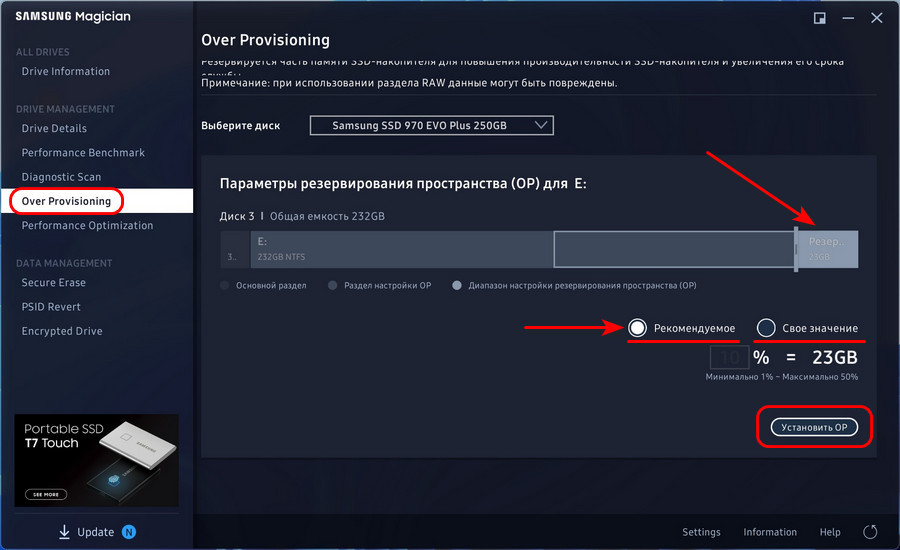 Но, друзья, с этой технологией экспериментируйте, лишь если у вас на накопителе достаточно неиспользуемого вами дискового пространства.
В разделе операций оптимизации Samsung Magician «Performance Optimization» обнаружим стандартную оптимизирующую опцию — возможность включения функции TRIM на случай, если, возможно, по какой-то причине эта функция по умолчанию отключена.
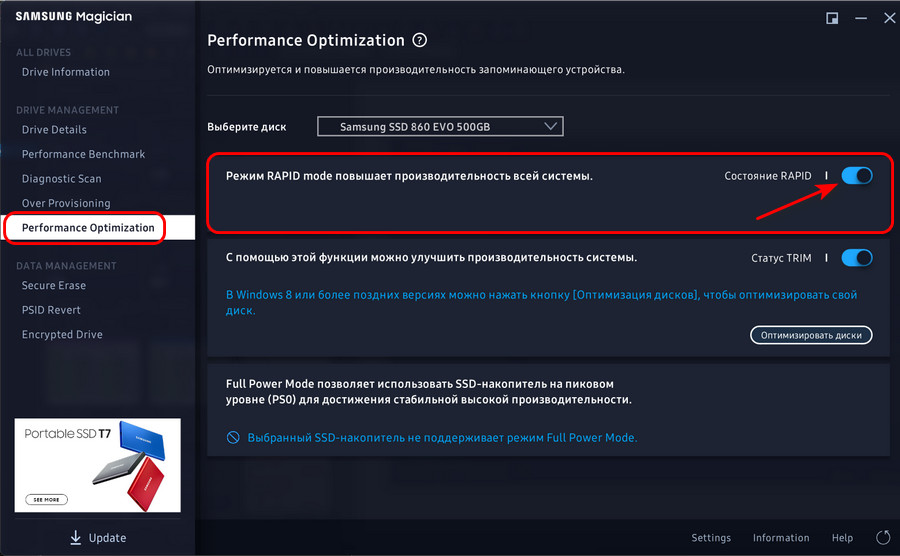
Но самая примечательная функция не только этого раздела, но в принципе всей Samsung Magician и SATA-накопителей Samsung – возможность применения технологии Samsung Rapid, технологии улучшения быстродействия за счёт ресурсов оперативной памяти и процессора компьютера. Технология использует свободную оперативную память как интеллектуальный кэш, динамически оптимизирует ввод-вывод данных для накопителя. Samsung Rapid доступна только для SATA-накопителей Samsung 850, 860 PRO, 860 EVO, 860 QVO, 870 EVO, 870 QVO.
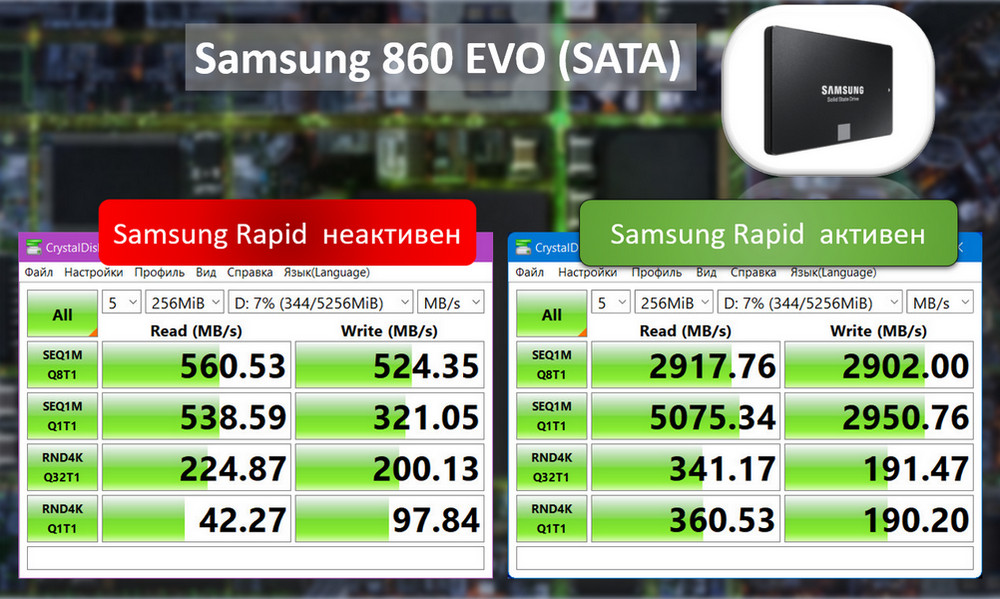
 С применённой этой технологией тестируемый в нашем случае на железе поколения памяти DDR3 накопитель Samsung Rapid 860 EVO в синтетических тестах CrystalDiskMark выдал огромное преимущество по сравнению со своими же тестами, но без применённой Samsung Rapid. С технологией скорость накопителя увеличилась и в последовательном, и в рандомном чтении и записи, и с разным размером файлов, и с разной глубиной очереди. Местами скорость возросла даже в несколько раз.
 В тестах самой программы Samsung Magician можем наблюдать прирост последовательного чтения и записи в 3-4 раза, а также прибавку на треть в IOPS чтения.
 Друзья, более детально о технологии Samsung Rapid можете почитать в статье «Samsung Rapid: как заставить SSD SATA работать на скоростях SSD PCI-Е».
И есть у Samsung Magician новая функция для NVMe-накопителей — Full Power Mode, режим полной мощности, обеспечивает максимум реализации потенциала накопителя, т.е. выжимает максимум его производительности. Своей цели режим достигает за счёт отключения для устройств PCI-E компьютера энергосберегающих режимов. Соответственно, на ноутбуках работа Full Power Mode будет влечь за собой просадку автономности работы. Аналог такого режима есть у отдельных накопителей Western Digital — режим Game Mode. Функция режима новая, поддерживается только новыми NVMe-накопителями Samsung 980 и 980 PRO.
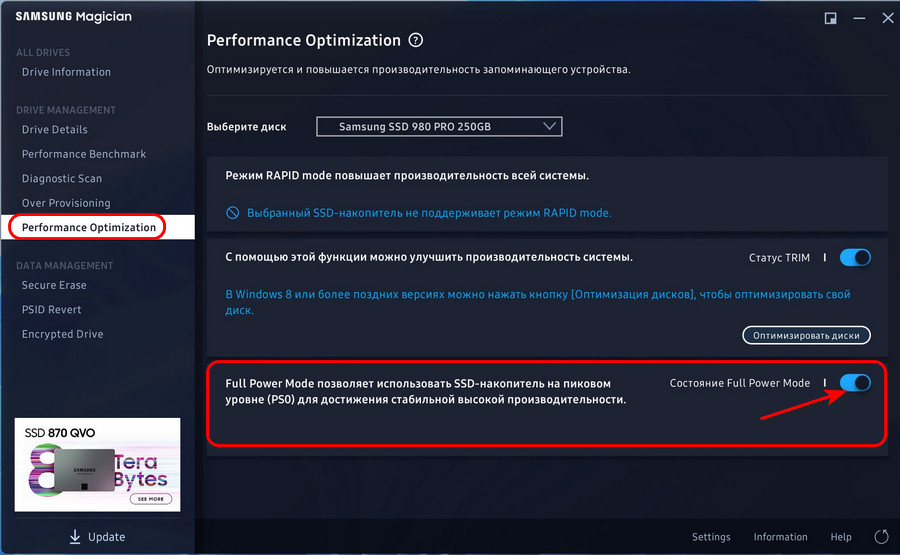 Прирост производительности Full Power Mode, друзья, очень незначительный, разница может быть заметна разве что в определённых задачах типа обработки файлов с большим весом или в мощных современных играх. Испытание этого режима в синтетических тестах CrystalDiskMark на накопителе Samsung 980 PRO показало, что с режимом Full Power Mode и без него скорости разнятся незначительно, в рамках погрешности тестов.
У Samsung Magician есть функция безопасного стирания накопителей, работает для всех поддерживаемых программой SSD кроме портативных. Это функция стирания данных с перезаписью ячеек памяти в целях невозможности восстановления информации, что может понадобиться, например, при продаже или передаче накопителя другим лицам. В разделе «Secure Erase» нам предлагается создать загрузочный носитель с ПО, которое будет производить операцию стирания.
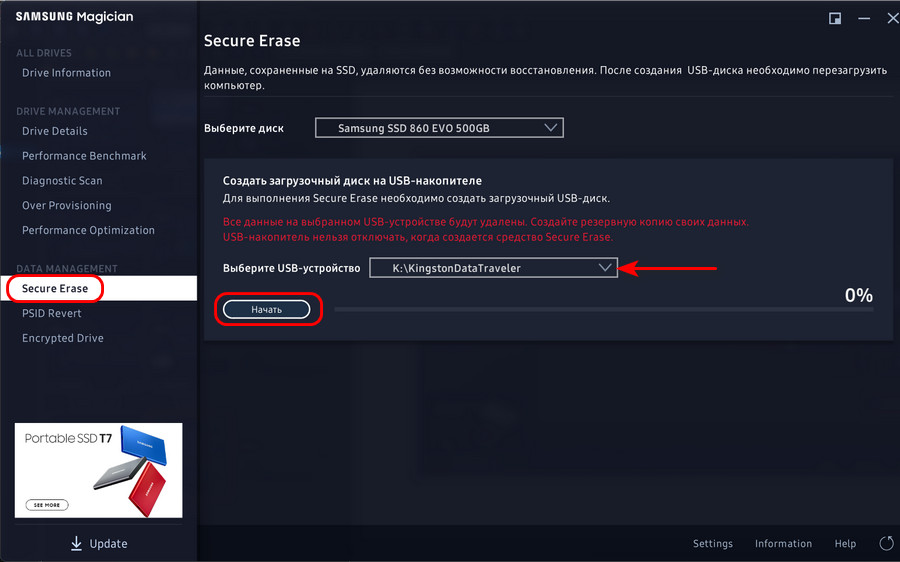 Соответственно, далее нужно будет загрузиться с такого носителя и с него стереть накопитель Samsung. А вот это, друзья, не самая удачная функция Samsung Magician. Во-первых, компания не просвещает, какой алгоритм будет использоваться при стирании. Во-вторых, само ПО для стирания накопителя, работающее с загрузочного носителя, консольного типа на английском, что наверняка не понравится многим из вас. Есть способы либо проще, либо безопаснее стереть накопитель. Проще стереть можно средствами Windows 8.1, 10 и 11 в процессе восстановления компьютера к исходному состоянию. Безопаснее стереть можно специальными программами в среде WinPE с выбором алгоритма стирания и, соответственно, с пониманием степени безопасности выполняемой операции. Подробно о безопасном стирании жёстких дисков смотрите в статье сайта «Как удалить Windows с компьютера полностью».
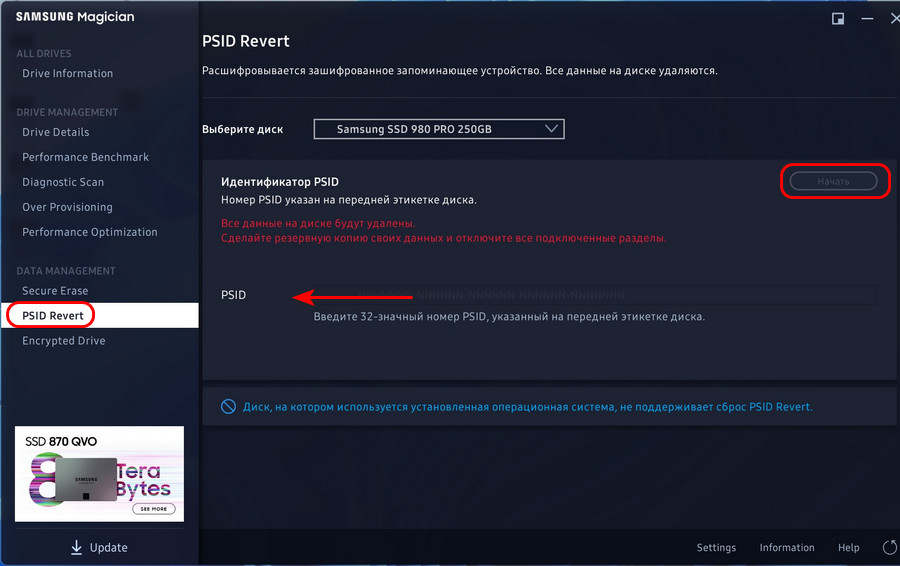
Функция PSID Revert программы Samsung Magician – это возможность стереть аппаратно зашифрованный накопитель Samsung. Т.е. это способ сбросить устройство в дефолт, если вы забыли пароль расшифровки. Функция поддерживается накопителями Samsung 840 PRO, 860 PRO, 860 PRO, 860 EVO, 860 QVO, 970 EVO Plus, 870 EVO, 870 QVO, 980, 980 PRO. Для этой операции нужно ввести 32-значный пароль PSID, который указан на наклейке накопителя.
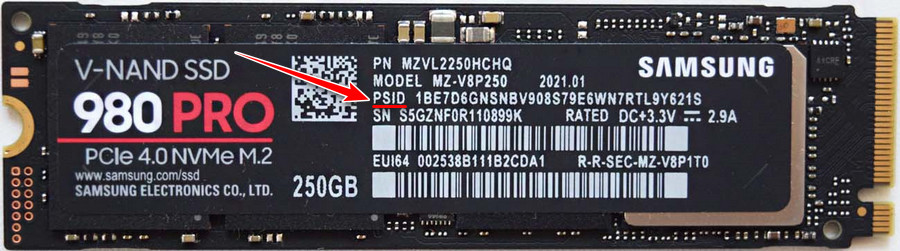 Для использования функции идём в раздел программы «PSID Revert», здесь если накопитель будет зашифрован, функция PSID Revert будет доступна. Вводим пароль PSID и жмём «Начать».
И последняя функция Samsung Magician – Encrypted Drive, аппаратное шифрование накопителя, обеспечивающее большую безопасность данных по сравнению с программным шифрованием за счёт того, что ключи шифрования размещаются в контроллере накопителя Samsung, откуда их невозможно умыкнуть злоумышленнику. Тогда как при программном шифровании ключи хранятся на диске компьютера, что оставляет вероятность получения к ним несанкционированного доступа. Функция Encrypted Drive доступна для всех накопителей Samsung кроме Samsung 840 и портативных. Непосредственно само шифрование обеспечивается системной функцией Windows BitLocker и поддерживается в Windows начиная с 8 и Server 2012. На Encrypted Drive действуют ограничения выпусков Windows, где этой функции нет, следовательно, использовать аппаратное шифрование от Samsung можно только в редакциях клиентских Windows не ниже Pro. И ещё: операционная система должна быть установлена в режиме UEFI. Для применения Encrypted Drive необходимо избавить накопитель от разметки и данных, т.е. полностью стереть его, и установить Windows по новой. В общем порядок действий таков:
- Создаём установочный UEFI-носитель Windows;
- В текущей Windows в разделе «Encrypted Drive» программы Samsung Magician включаем подготовку к использованию функции Encrypted Drive;
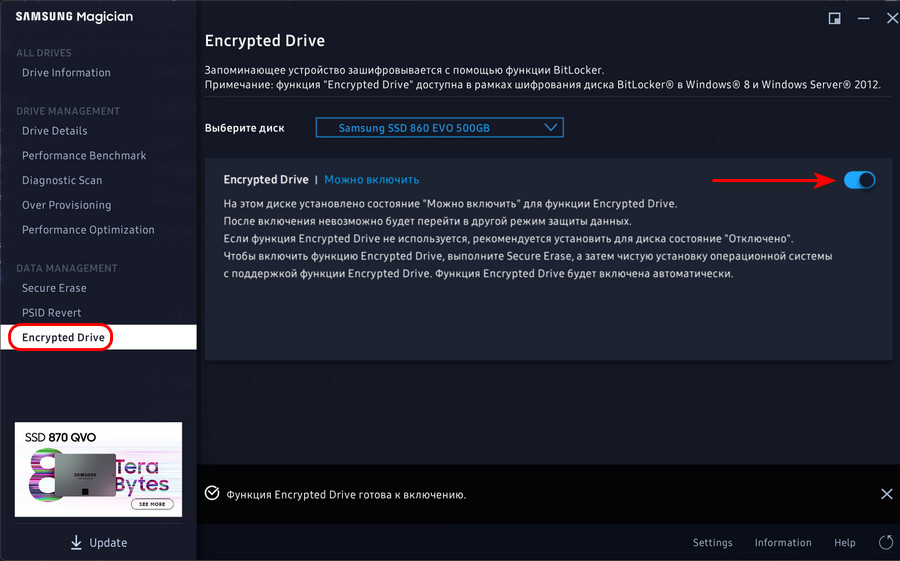
- Загружаемся с установочного носителя, в процессе установки Windows удаляем все разделы на накопителе;
- Производим чистую установку Windows.
В процессе установки Encrypted Drive будет включена автоматически.
***
Вот такая, друзья, программа Samsung Magician. Под конец отмечу, что очень полезно иметь на компьютере программу для диагностики SSD и периодически отслеживать его состояние. SSD, как и любое устройство информации – это хранилище наших данных, в частности, особо ценных типа важных документов, записей, проектов, личного медиаархива. Если особо ценные данные не обеспечены резервными копиями на других устройствах информации или в облаках, крайне важно смотреть за здоровьем накопителя, дабы он не вышел из строя внезапно. Также важно держать во внимании степень износа накопителя: знание его значения заявленного производителем ресурса перезаписи TBW и отслеживание текущего ресурса перезаписи позволит заблаговременно подготовится к замене устройства по истечению его срока службы. А если накопитель внезапно выйдет из строя на подходе к значению ресурса перезаписи TWP, мы точно будем знать, что восстанавливать такой накопитель не имеет смысла. Если у вас SSD не от Samsung, можете использовать универсальные программы для диагностики жёстких дисков, показывающие температуру, фактически перезаписанный объём данных, характеристики S.M.A.R.T. и на базе сведений этой технологии сигнализирующие нам о состоянии здоровья устройств. Это программы типа Hard Disk Sentinel, CrystalDiskInfo, SSD-Z.
Содержание
- Способы проверки ССД на ошибки
- Способ 1: с помощью утилиты CrystalDiskInfo
- Способ 2: с помощью утилиты SSDLife
- Способ 3: с помощью утилиты Data Lifeguard Diagnostic
- Заключение
- Вопросы и ответы
В процессе эксплуатации любого накопителя со временем могут появляться различного рода ошибки. Если одни могут просто мешать работе, то другие и вовсе способны вывести из строя диск. Именно поэтому рекомендуется периодически проводить сканирование дисков. Это позволит не только выявить и устранить неполадки, но и вовремя скопировать нужные данные на надежный носитель.
Способы проверки ССД на ошибки
Итак, сегодня мы поговорит о том, как проверить свой SSD на наличие ошибок. Поскольку сделать это физически мы не можем, то воспользуемся специальными утилитами, которые и проведут диагностику накопителя.
Способ 1: с помощью утилиты CrystalDiskInfo
Чтобы провести тест диска на наличие ошибок, воспользуемся бесплатной программой CrystalDiskInfo. Она достаточно проста в использовании и при этом в полном объеме отображает информацию о состоянии всех дисков в системе. Достаточно всего лишь запустить приложение, и мы тут же получим все необходимые данные.
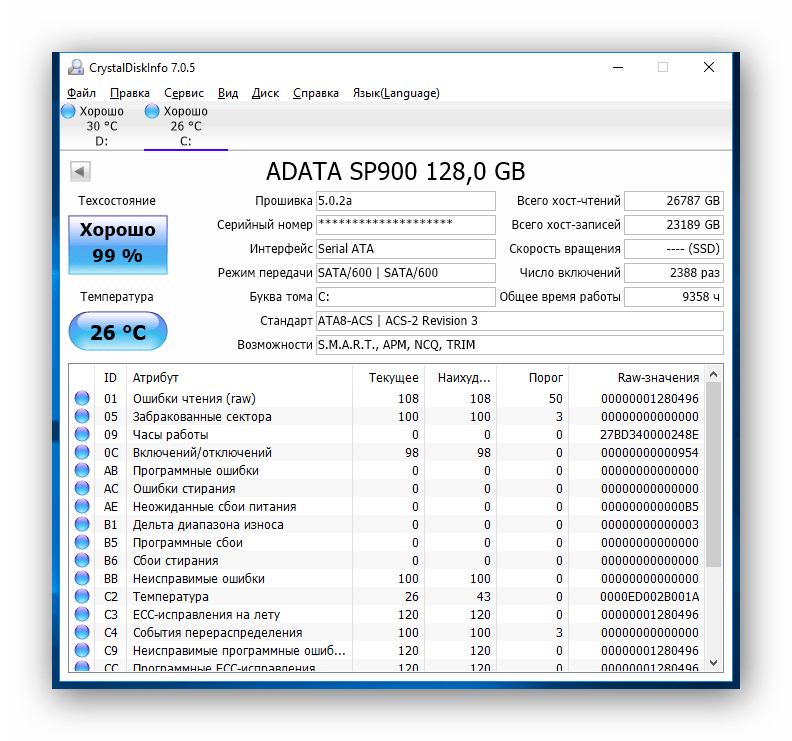
Помимо сбора информации о накопителе, приложение проведет S.M.A.R.T-анализ, по результатам которого можно судить о работоспособности SSD. Всего же в этом анализе присутствует около двух десятков показателей. CrystalDiskInfo отображает текущее значение, наихудшее и порог каждого показателя. При этом, последнее означает минимальное значение атрибута (или показателя), при котором диск можно считать неисправным. К примеру, возьмем такой показатель, как «Оставшийся ресурс SSD». В нашем случае текущее и наихудшее значение составляет 99 единиц, а его порог – 10. Соответственно, при достижении показателя порогового значения, пора искать замену своему твердотельному накопителю.
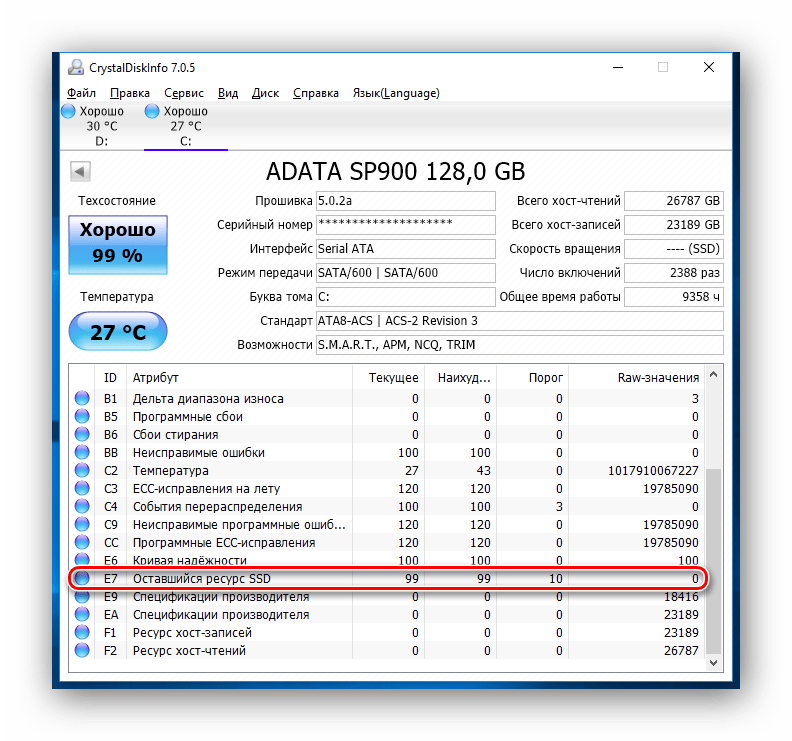
Если при анализе диска CrystalDiskInfo выявила ошибки стирания, программные ошибки или сбои, в этом случае также стоит задуматься о надежности вашего ССД.
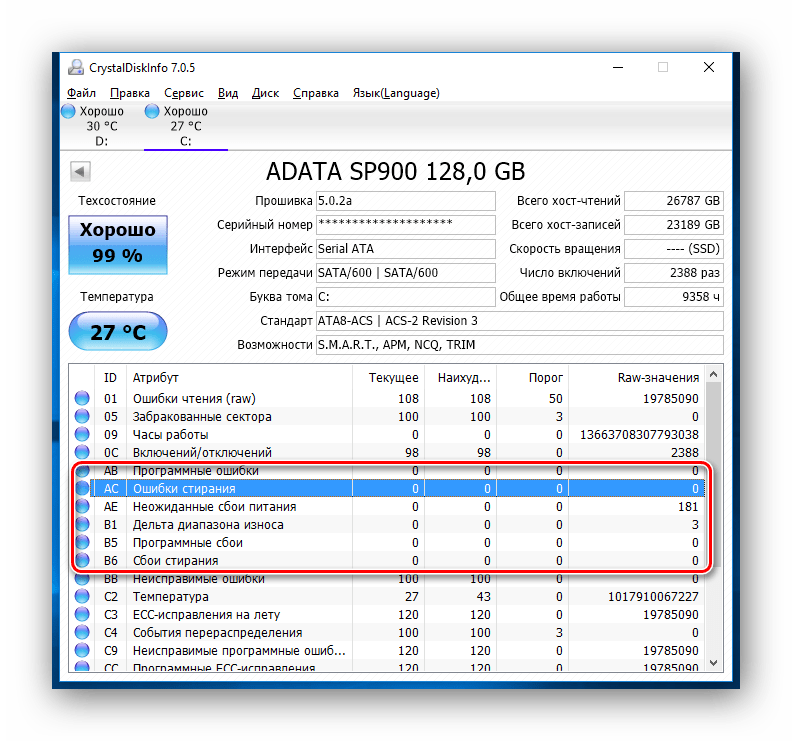
На основании результатов теста утилита также дает оценку технического состояния диска. При этом оценка выражается как в процентном соотношении, так и качественном. Так, если CrystalDiskInfo оценила ваш накопитель как «Хорошо», то беспокоиться не о чем, но если вы увидите оценку «Тревога», значит в скором времени стоит ожидать выхода ССД из строя.
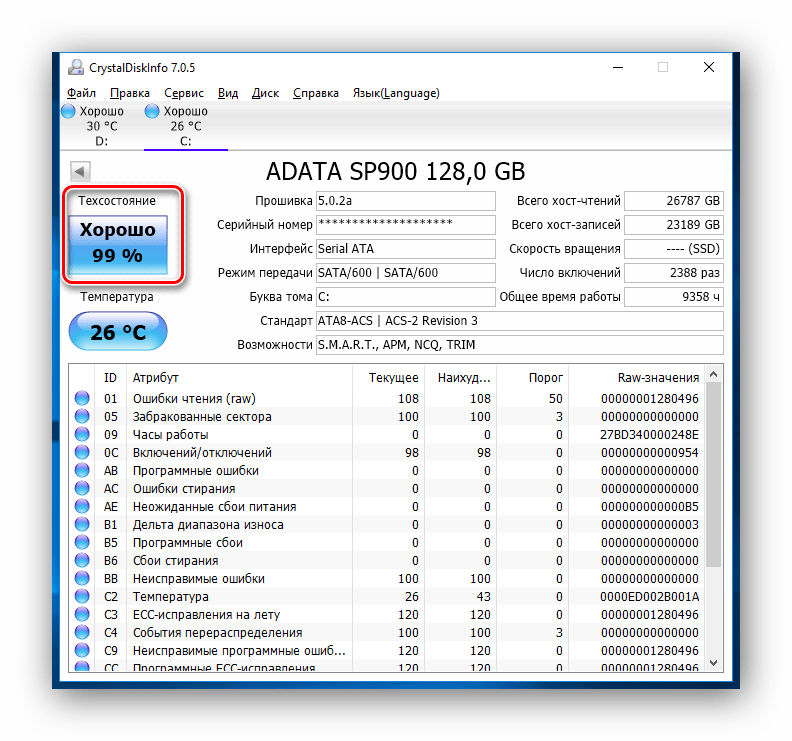
Читайте также: Использование основных возможностей CrystalDiskInfo
Способ 2: с помощью утилиты SSDLife
SSDLife — это еще один инструмент, который позволит оценить работоспособность диска, наличие ошибок, а также провести S.M.A.R.T-анализ. Программа имеет простой интерфейс, благодаря чему с ней разберется даже новичок.
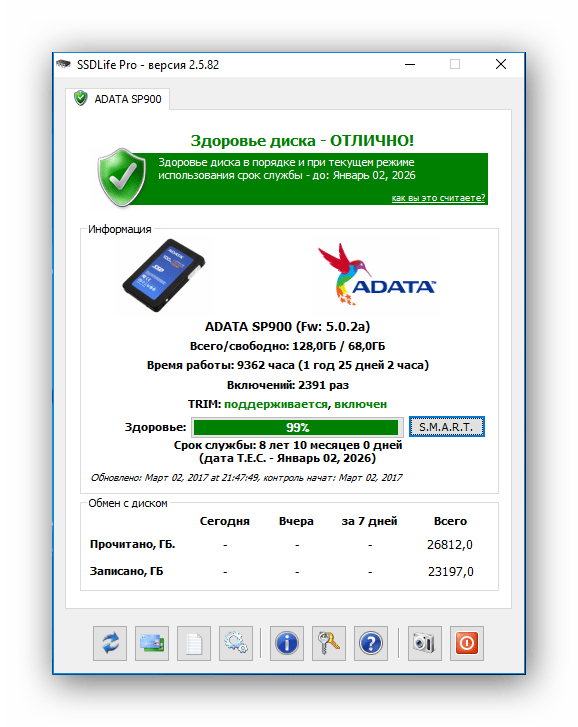
Скачать программу SSDLife

Как и предыдущая утилита, SSDLife сразу после запуска проведет экспресс-проверку диска и отобразит все основные данные. Таким образом для проверки накопителя на наличие ошибок необходимо просто запустить приложение.
Окно программы условно можно разделить на четыре области. В первую очередь нас будет интересовать верхняя область, где отображается оценка состояния диска, а также примерный срок службы.
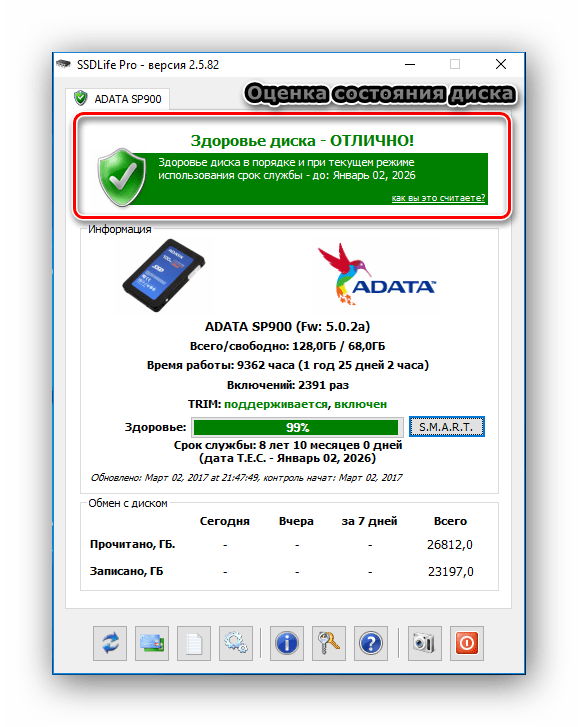
Вторая область содержит информацию о диске, а также оценку состояния диска в процентном отношении.
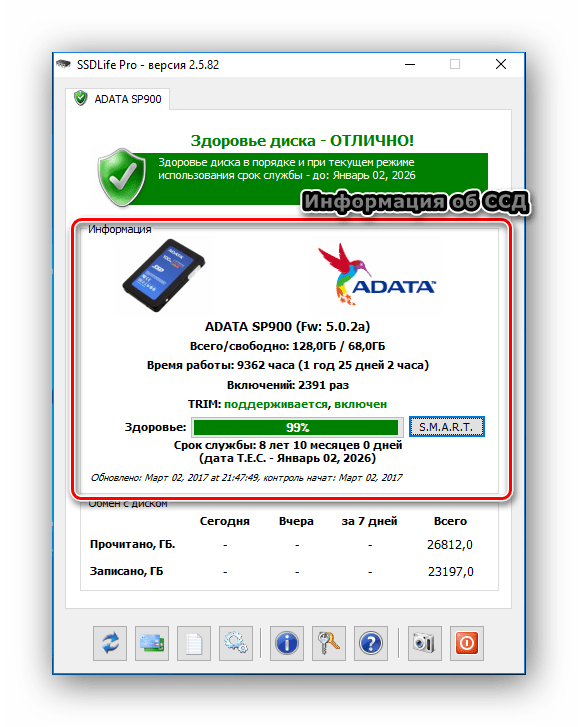
Если вы хотите получить более детальную информацию о состоянии накопителя, то нажимаем кнопку «S.M.A.R.T.» и получаем результаты анализа.
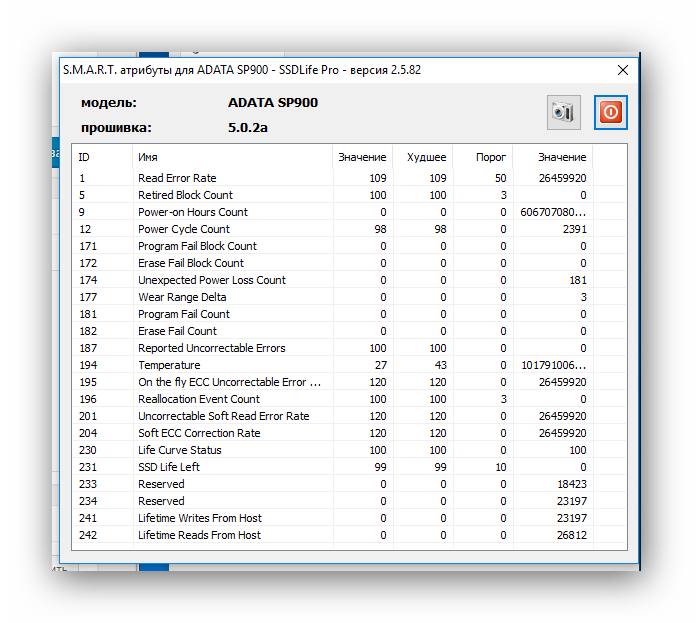
Третья область — это информация об обмене с диском. Здесь можно посмотреть, какой объем данных был записан или прочитан. Эти данные носят лишь информационный характер.
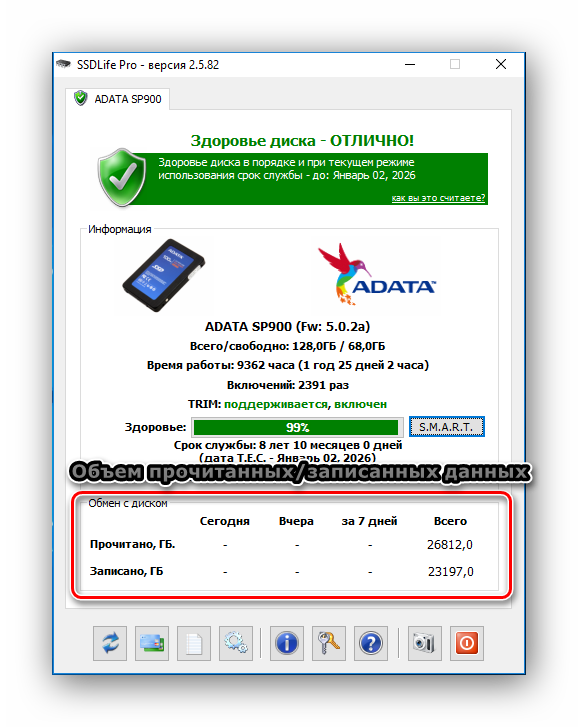
И, наконец, четвертая область — это панель управления приложением. Через эту панель можно получить доступ к настройкам, справочной информации, а также повторно запустить сканирование.
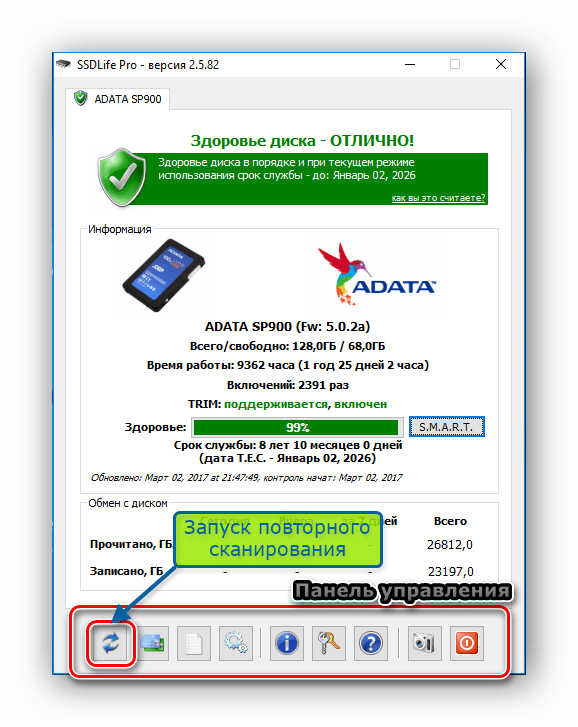
Способ 3: с помощью утилиты Data Lifeguard Diagnostic
Еще одна утилита для тестирования — это разработка компании Western Digital, которая называется Data Lifeguard Diagnostic. Этот инструмент поддерживает не только накопители WD, но и других производителей.
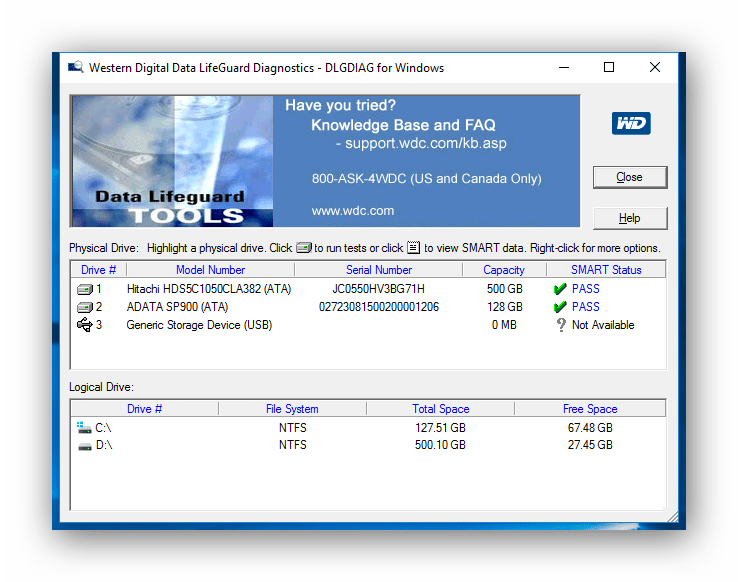
Скачать программу Data Lifeguard Diagnostic
Сразу после запуска, приложение проводит диагностику всех дисков, которые есть в системе? и выводит результат в небольшую таблицу. В отличии от выше рассмотренных инструментов, этот отображает только оценку состояния.
Для более детального сканирования достаточно кликнуть два раза левой кнопкой мыши по строке с нужным диском, выбрать нужный тест (быстрый или детальный) и дождаться окончания.
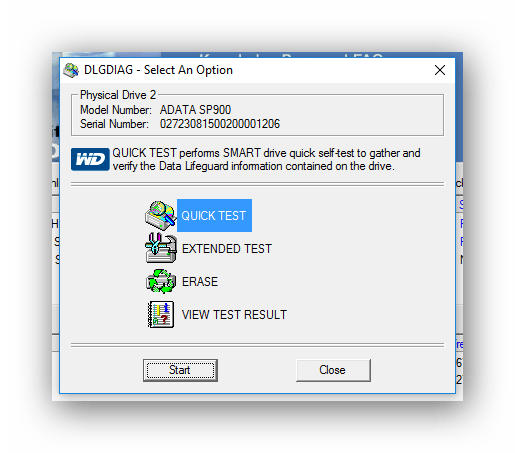
Затем, нажав по кнопке «VIEW TEST RESULT»? можно посмотреть результаты, где будет отображена краткая информация об устройстве и оценка состояния.
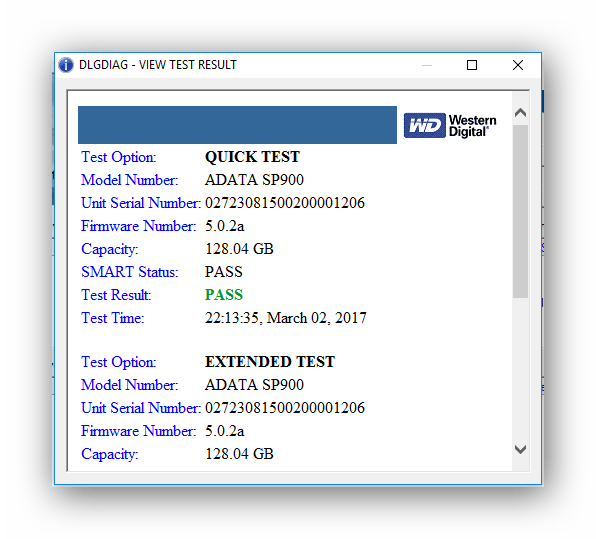
Заключение
Таким образом, если вы решили провести диагностику своего ССД-накопителя, то к вашим услугам имеется достаточно много инструментов. Помимо рассмотренных здесь, есть и другие приложения, которые смогут провести анализ накопителя и сообщить об имеющихся ошибках.
 Доброго времени суток!
SSD накопители в последнее время стали не менее популярны, чем классические жесткие диски (HDD). И вопрос их состояния (многие пользователи применяют другой термин — здоровье) как никогда актуален. Вовремя узнав, что с диском что-то не то, можно сделать резервную копию и сохранить все свои файлы (да и нервы тоже 😉).
Собственно, в этой заметке хочу порекомендовать несколько утилит, с помощью которых можно относительно быстро проверить здоровье вашего SSD. Сразу хотелось бы отметить один момент: не все модели дисков позволяют оценить их степень износа (не предоставляют статистику по записанным данным), а потому некоторые «прогнозы» могут быть неточными (т.е. всецело доверять им нельзя, однако, вовремя предупредить что что-то не так — они смогут!).
Также обратите внимание, что в этой статье я касаюсь исключительно состояния SSD (если вам нужно протестировать скорость его работы — см. статью, ссылку на которую привожу ниже).
В помощь!
Тестирование скорости SSD диска — https://ocomp.info/skorost-ssd-diska.html
*
Содержание статьи
- 1 Проверка состояния SSD накопителя
- 1.1 SSD Life
- 1.2 HD Tune
- 1.3 CrystalDiskInfo
- 1.4 Hard Disk Sentinel
- 1.5 Data Lifeguard Diagnostic for Windows

→ Задать вопрос | дополнить
Проверка состояния SSD накопителя
SSD Life
Официальный сайт: https://ssd-life.ru/
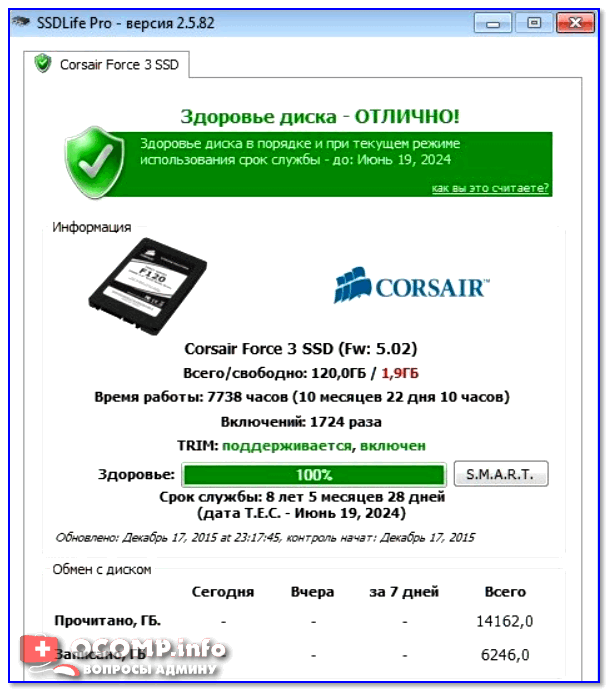
Здоровье диска — отличное! Срок службы примерно до 2024 года!
Одна из самых простых и удобных утилит для контроля за состоянием SSD. Утилита может незаметно «существовать» в системном трее и вовремя вам известить, если что-то пойдет не так (например, возрастет температура или показатель здоровья диска резко опуститься на критическую величину).
Для начала работы — достаточно загрузить и запустить (т.е. никаких сложных настроек, см. скрин выше, все на русском и доступно для понимания).
Как утилита определяет степень износа и здоровья накопителя
Дело в том, что у всех дисков (SSD, HDD) есть система само-диагностики, называемая SMART (т.е. диск сам оценивает некоторые свои показатели работы). Так вот, у SSD есть определенное количество циклов записи/перезаписи (т.е. на диск, скажем в 120 ГБ, можно записать 40 ТБ, после чего он выйдет из строя).
Таким образом, утилита «смотрит» SMART (в том числе и сколько данных была записано на накопитель) и после автоматически подсчитывает показатель здоровья.
Обратите внимание на скриншот ниже — SSD Life вовремя предупреждает, что здоровье диска опустилось на критическую низкую величину в 4% и пора заменить его.
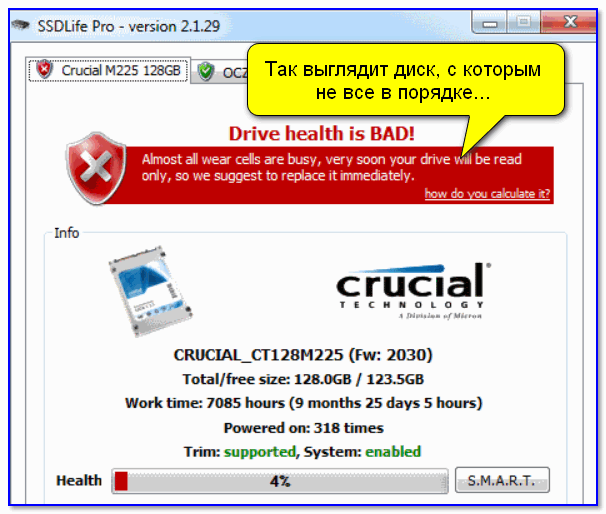
Так выглядит диск, с которым не все в порядке… (SSD Life)
В общем и целом, на мой скромный взгляд — одна из лучших утилит в своем роде…
HD Tune
Официальный сайт: https://www.hdtune.com/
А вот эта программа — настоящий комбайн, который способен заменить сразу десятки других «мелких» утилит. Позволяет не только оценить «здоровье» диска, но и провести тест на ошибки, скорость чтения/записи, удалить безвозвратно файлы, смотреть температуру, данные о модели, серийном номере, уменьшить уровень шума (это для HDD и пр.).
Что касается проверки состояния накопителя — рекомендую воспользоваться вкладкой «Health» (если англ. версия). Кстати, программа может «висеть» в трее и периодически проверять эти данные, и как только статус OK сменится — вовремя известить вас об этом.
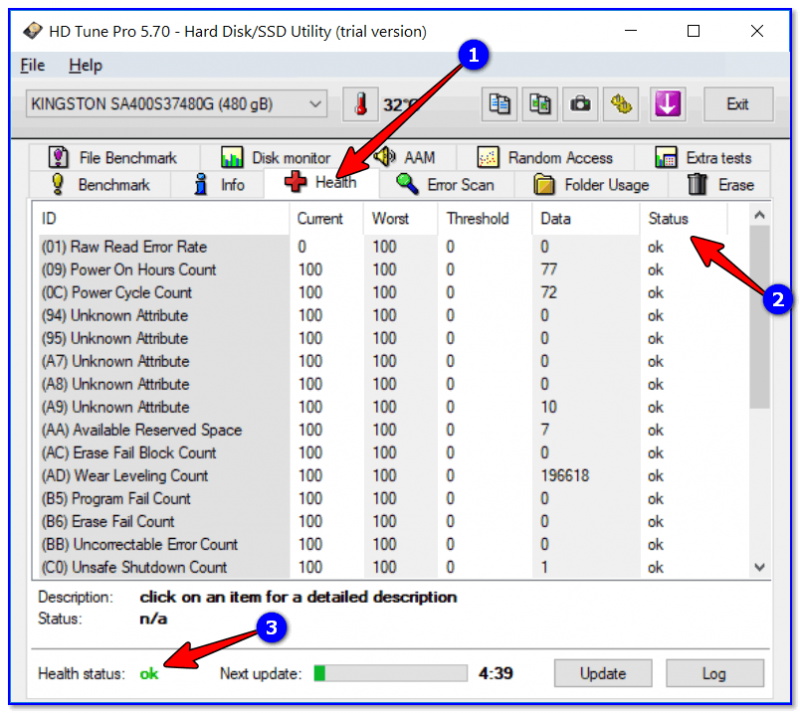
Оценка здоровья диска в HD Tune
Также порекомендовал бы зайти во вкладку «Error Scan» и проверить диск на наличие ошибок. В идеале все кубики должны быть зелеными.
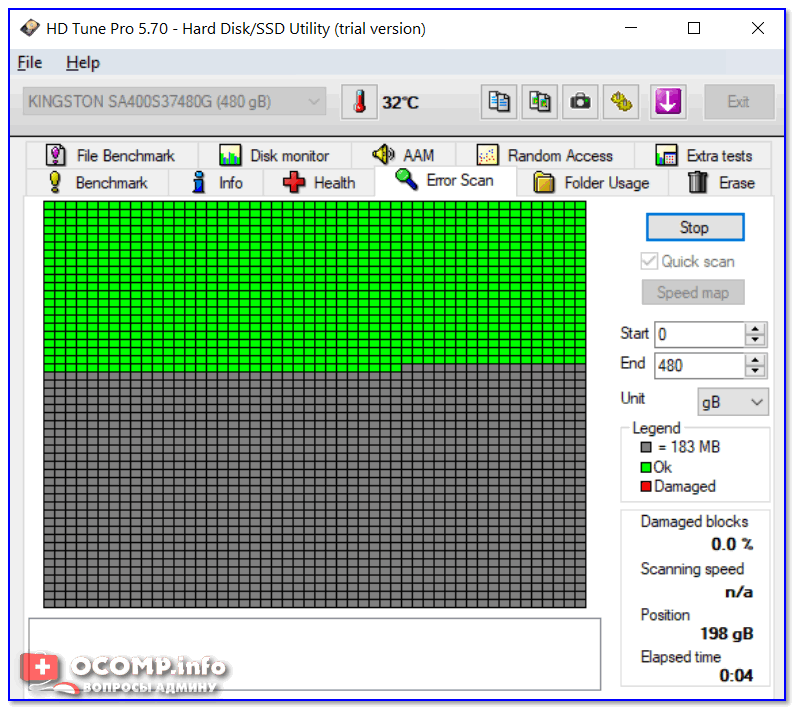
Проверка диска на ошибки (HD Tune)
Для оценки скорости работы SSD — в HD Tune есть вкладка «Benchmark». Программа в процессе теста построит график скорости чтения/записи (в идеале он должен напоминать прямую — это означает, что диск ведет себя стабильно и не «сбрасывает» скорость во время работы).
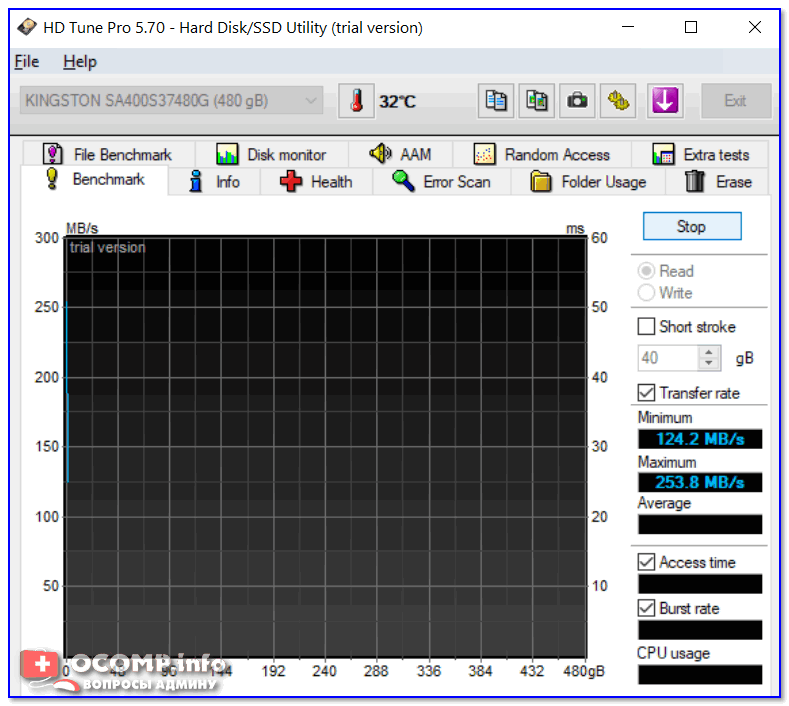
Оценка скорости чтения и записи (HD Tune)
CrystalDiskInfo
Официальный сайт: https://crystalmark.info/en/software/crystaldiskinfo/
Очень знаменитая утилита, предназначенная для диагностики HDD и SSD дисков. Чем она отличается от многих остальных: CrystalDiskInfo не просто даст показания SMART диска, но и оценит их — например, напишет, что с вашим диском все хорошо (это удобно для многих начинающих пользователей, кто не шибко разбирается в этих «штуках»: ведь гораздо проще просто посмотреть на техсостояние диска, чем анализировать атрибуты SMART. См. пример ниже).
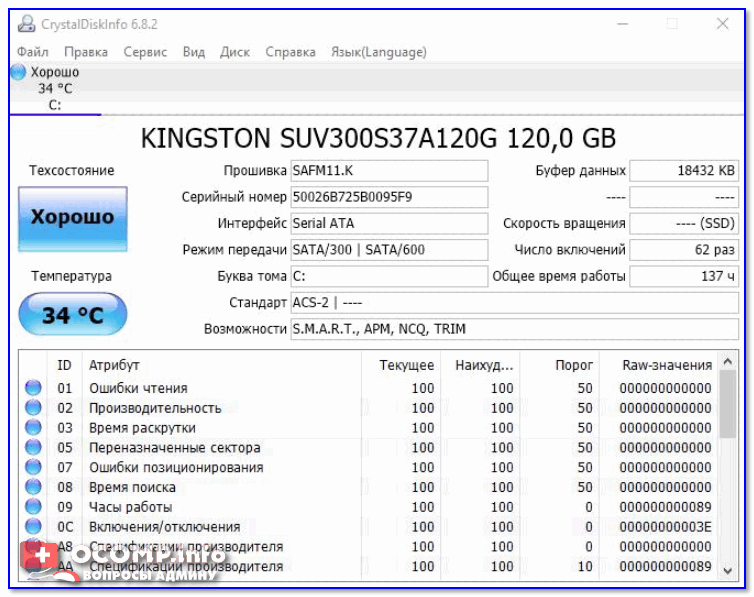
CrystalDiskInfo — техсостояние хорошее
Причем, помимо простой оценки техсостояния, утилита позволяет узнать достаточно много информации о накопителе:
- температуру работы;
- серийный номер, производителя;
- интерфейс;
- сколько ГБ прочитано/записано на диск;
- поддерживаемые стандарты и пр.
В общем и целом, утилита крайне удобна и очень советую ее иметь на своей резервной флешке (я не раз ее рекомендовал на страницах сайта…).
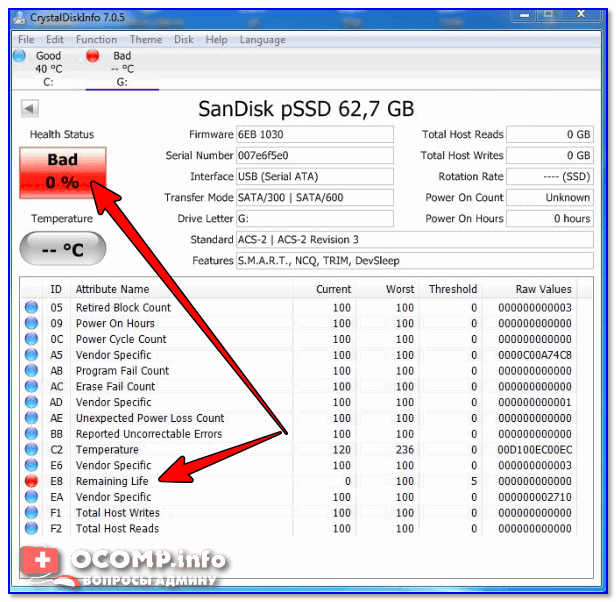
В качестве примера: как выглядит диск, с которым не все в порядке (CrystalDiskInfo)
Hard Disk Sentinel
Официальный сайт: https://www.hdsentinel.com/
Очень мощная и эффективная программа для получения максимум информации о жестких дисках, твердотельных накопителях и пр. Позволяет оценить производительность и здоровье диска, узнать его время работы, сколько данных на него записано, и сколько времени приблизительно диск еще проработает (см. скриншот ниже). Отмечу, что такая оценка делается программой автоматически (данные, разумеется, приблизительные).
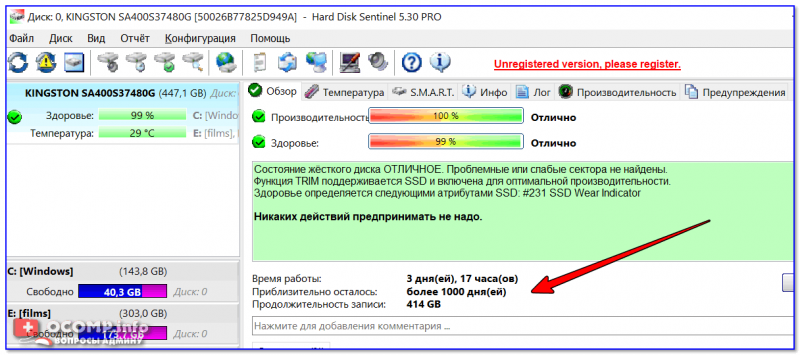
Hard Disk Sentinel — оценка состояния накопителя / Кликабельно
Для достоверности и актуализации данных, рекомендуется программу добавить в автозагрузку для постоянного мониторинга за состоянием накопителей в системе. Как только Hard Disk Sentinel определит, что с диском что-то не то — программа тут же вас известит об этом. Удобно!
Не могу не отметить, что помимо авто-оценок, в программу встроено несколько полезных вкладок:
- температура (показывается не только текущая, но и макс., минимальная. Также при постоянном использовании строится график);
- SMART;
- «Инфо» — вкладка позволяет узнать максимум информации о диске (см. скрин ниже);
- Производительность;
- Предупреждения (полезно, если что-то пропустили).
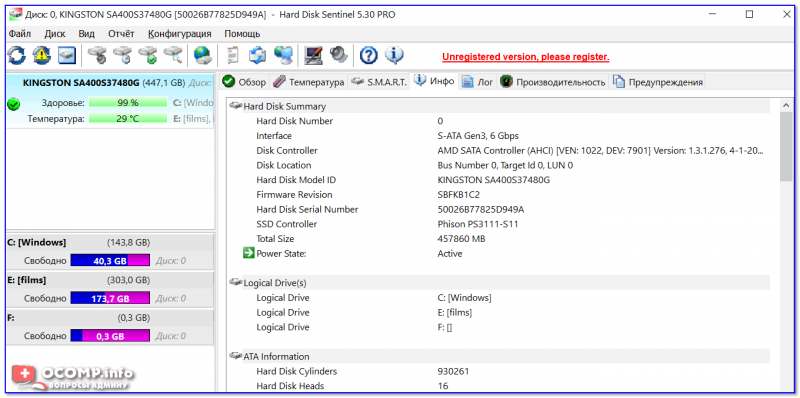
Hard Disk Sentinel — инфо о диске / Кликабельно
Разумеется, в программу встроено несколько тестов: можно провести короткую и расширенную диагностику диска, проанализировать поверхность, подвод головки и пр. (благодаря многообразию тестов — можно проверить сразу все свои накопители: HDD, SSD, SSHD и пр. 👌).
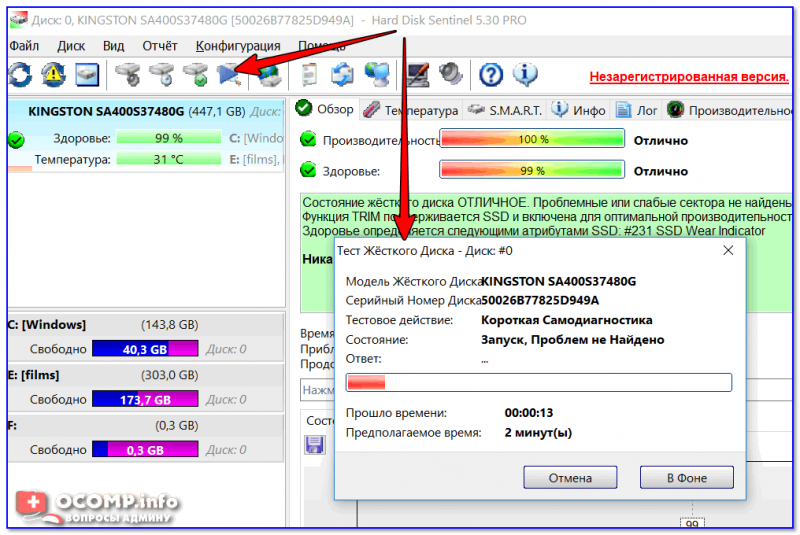
Тест жесткого диска
Data Lifeguard Diagnostic for Windows
Официальный сайт: https://support.wdc.com/downloads.aspx?lang=ru&p=3
Вообще, эта утилита предназначена для накопителей от WD (но работает она практически с любыми дисками). Утилита позволяет проверить о ценить техсостояние диска, также можно посмотреть показания SMART, объем дисков, серийные номера и пр. информацию.
В программе реализовано два вида тестирования:
- быстрый (Quick test) — за 1-2 мин. утилита даст оценку вашему накопителю (проверив комплекс параметров);
- расширенный (Extend test) — утилита проверит ваш диск на bad-блоки и по возможности попытается их исправить (аналогично утилите Виктории).
Для запуска быстрой диагностики: откройте утилиту, нажмите правой кнопкой по нужному накопителю, и выберите опцию «Run Diagnostics». (см. скрин ниже)
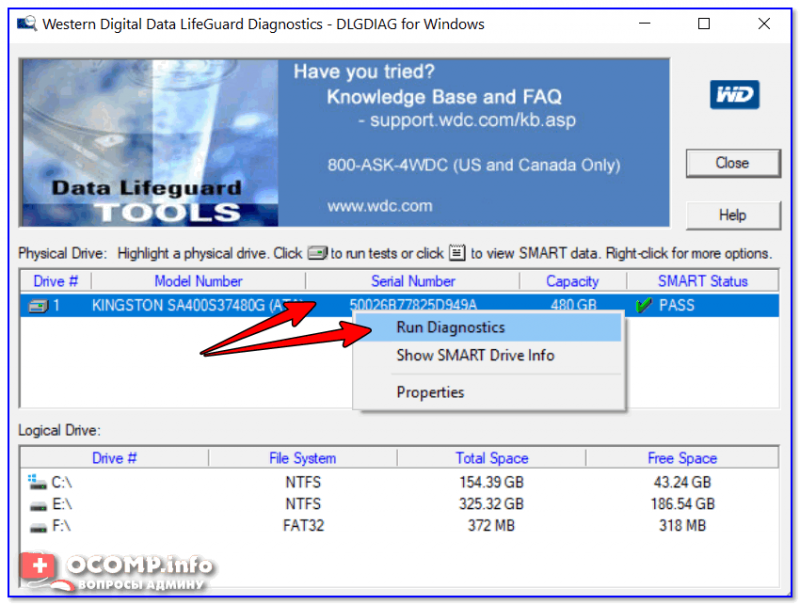
Data Lifeguard Diagnostic for Windows — запуск диагностики
Далее укажите вариант «Quick test» (это и есть быстрый тест).
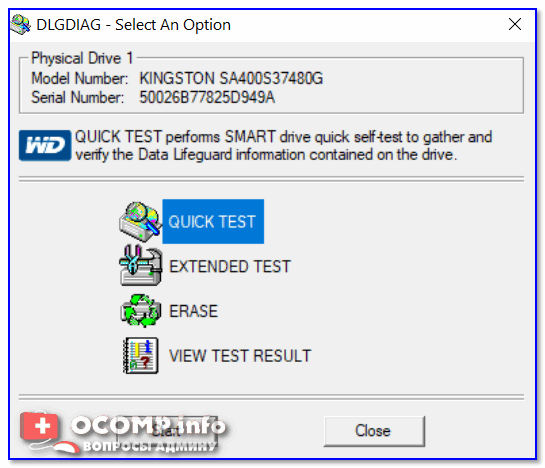
Data Lifeguard Diagnostic for Windows — Quick Test — быстрый тест
В течении ~2 минут утилита оценит ваше состояние диска — в идеале вы должны увидеть «зеленую» галочку (что тест пройден) — то значит, что с диском все в порядке.
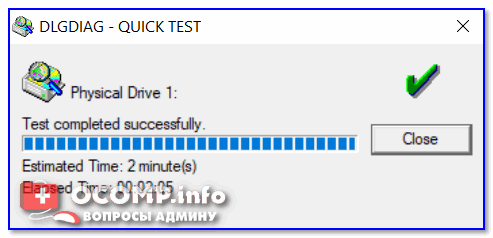
Тест пройден
*
На этом пока всё. Дополнения были бы весьма кстати…
Удачной работы!
👣


Полезный софт:
-
- Видео-Монтаж

Отличное ПО для создания своих первых видеороликов (все действия идут по шагам!).
Видео сделает даже новичок!
-
- Ускоритель компьютера

Программа для очистки Windows от «мусора» (удаляет временные файлы, ускоряет систему, оптимизирует реестр).
- HDDScan
- CrystalDiskInfo
- SSD Life
- DiskCheckup
- SSDReady
Любой носитель информации подвержен поломкам. При частой записи и чтении информации на SSD и HDD появляются поврежденные сектора. Чтобы проверить текущее состояние твердотелого диска, нужно воспользоваться специальными программами для Windows.
HDDScan
HDDScan — приложение для диагностики накопителей информации. С помощью утилиты можно посмотреть состояние SMART-атрибутов, проверить диск на наличие битых секторов и отрегулировать акустический шум. В ПО также доступен инструмент для тестирования записи и чтения SSD и HDD. Программа совместима с системой Windows (32 и 64 бит), язык интерфейса — английский, модель распространения — бесплатная.
После запуска HDDScan откроется главное окно, в котором расположены основные инструменты для проверки носителя информации. Первый доступный раздел — SMART.

Здесь можно посмотреть общую информацию о диске: модель, серийный номер, LBA. Также в разделе расположена таблица, в которой отображается состояние SMART-атрибутов: текущее и худшее значение, пороговое значение. Каждый атрибут помечен кружком разных цветов: зеленый и желтый — хорошее состояние параметра, красный — программа обнаружила неполадки в работе носителя информации. Полученный отчет можно сохранить в отдельном файле или распечатать на принтере.
Следующий инструмент утилиты HDDScan — «Tests». Здесь пользователи могут запустить анализ чтения и записи накопителя информации. Запущенные тесты отображаются в нижней части главного окна программы в строке «Task ID».
«Tools» — в этом разделе находятся инструмента для получения информации о SSD-диске: ID диска, выполнение дополнительных SMART-тестов, мониторинг температуры устройства, регулировка акустического шума, управление мощностью.
Преимущества программы HDDScan:
- простой и удобный интерфейс;
- бесплатная модель распространения;
- не требуется установка приложения;
- просмотр подробной информации о носителе информации;
- тестирование записи и чтения SSD-диска.
Недостатки:
- нет русского языка.
Скачать HDDScan
CrystalDiskInfo
CrystalDiskInfo — программа для отслеживания текущего состояния HDD и SSD-дисков. Утилита поддерживает технологию S.M.A.R.T., есть возможность просмотра подробного графика о состоянии различных компонентов устройства и функция изменения масштаба интерфейса и шрифта. Приложение бесплатное, работает на всех актуальных версиях Windows (32 и 64 бит) и переведено на русский язык.
После запуска утилиты откроется главное окно, где отображается основная информация о носителе информации: техническое состояние, модель устройства, серийный номер, прошивка, режим передачи, размер буфера данных, скорость вращения, общее время работы и число включений.
В нижней части главного окна находится таблица атрибутов S.M.A.R.T. В списке можно посмотреть ID и название атрибута, текущее, наихудшее и пороговое значение. Состояние атрибутов помечается кружком синего и красного цвета. Синий круг означает хорошее техническое состояние параметра, красный — наличие неполадок в работе SSD-диска.
Пользователи могут обновить результаты атрибутов S.M.A.R.T. вручную. Для этого нужно перейти в раздел меню «Сервис» и выбрать инструмент «Пересканировать».
123
Раздел «График» дает возможность построить график по различным показателям накопителя информации: переназначенные сектора, изменения температуры, оставшиеся ресурсы, ошибки чтения.
Преимущества программы CrystalDiskInfo:
- удобный интерфейс с поддержкой русского языка;
- бесплатная модель распространения;
- не требуется установка ПО;
- возможность редактирования интерфейса;
- поддержка технологии S.M.A.R.T.;
- мониторинг «здоровья» и температуры SSD и HDD.
Недостатки:
- нельзя проверить чтение и запись накопителя информации.
Скачать CrystalDiskInfo
SSD Life
SSD Life — небольшая программа для контроля службы SSD-дисков. С помощью приложения можно определить текущее здоровье накопителя информации, посмотреть подробную информацию о диске и использовать технологию S.M.A.R.T. Утилита представлена на русском языке, работает на Windows (32 и 64 бит) и распространяетсян на условной-бесплатной основе. Полная версия SSD Life стоит 225 рублей.
После запуска приложения откроется главное окно, в котором отображается основная информация о носителе информации. Здесь пользователи могут посмотреть здоровье диска. Также программа показывает срок службы устройства при текущем режиме использования — предполагаемый месяц и год.
В разделе «Информация» отображается подробная информация об устройстве: модель, общий объем и свободное пространство, время работы (часы, месяцы и дни), поддержка технологии TRIM, срок службы.
Кнопка «S.M.A.R.T.» откроет новое окно, в котором пользователи могут посмотреть текущее состояние атрибутов: текущее и худшее значение, порог. Полученный отчет можно сфотографировать и сохранить на компьютере в формате изображения.
Преимущества SSD Life:
- удобный интерфейс с поддержкой русского языка;
- возможность пользоваться утилитой бесплатно;
- поддержка технологии S.M.A.R.T.;
- мониторинг здоровья носителя информации;
- получение информации о предположительном сроке службы SSD-диска.
Недостатки:
- нет встроенных тестов чтения и записи диска;
- нельзя посмотреть температуру накопителя информации;
- отсутствует возможность создания подробных отчетов об анализе SSD.
Скачать SSD Life
DiskCheckup
DiskCheckup — программа для оценки состояния носителей информации (SSD, HDD, USB-флешки). Приложение имеет поддержку технологии SMART, возможность запуска тестирования диска и раздел для просмотра подробной информации об устройстве. ПО совместимо с Windows (32 и 64 бит), язык интерфейса — английский, модель распространения — бесплатная.
В главном окне DiskCheckup расположен раздел «SMART-enabled Devices». Здесь отображаются все подключенные устройства для диагностики: жесткие диски, USB-флешки. Для начала работы нужно выбрать SSD-накопитель.
В нижней части интерфейса расположены разделы, которые используются для проверки диска. Первый доступный раздел «Device Info». Здесь отображается подробная информация об устройстве: модель и номер, общий размер, состояние, ID устройства, серийный номер, количество логических разделов, объем и скорость локальных дисков.
Второй раздел — «Smart Info». Здесь отображается состояние, текущий и худший показатель атрибутов SMART. Посмотреть историю SMART-тестирования можно в разделе «SMART History».
«Disk Self Test» — здесь пользователи могут запустить тестированию носителя информации на наличие ошибок и битых секторов. На выбор доступно два типа теста:
- короткий тест — занимает не более 5 минут;
- расширенный тест — этот вариант тестирования занимает более 10 минут.
Преимущества DiskCheckup:
- бесплатная модель распространения;
- инструмент для тестирования носителя информации на наличие ошибок и bad-секторов;
- поддержка технологии SMART;
- просмотр подробной информации о накопителе информации;
- мониторинг температуры устройства.
Недостатки:
- нет официальной поддержки русского языка;
- нельзя сохранить отдельный отчет о проверке SSD-диска.
Скачать DiskCheckup
SSDReady
SSDReady — утилита для проверки SSD-накопителей. С помощью приложения пользователи могут определить приблизительное время жизни устройства и посмотреть общее количество операций, выполненных носителем информации.
Программа работает на всех актуальных версиях Windows (32 и 64 бит), но интерфейс англоязычный. Утилита условно-бесплатная, поная версия стоит 12 евро, но есть бесплатная версия с ограничениями.
После запуска программы откроется главное окно. Чтобы начать проверку SSD-накопителя, необходимо нажать кнопку «Start».
Ниже панели инструментов отобразится результат анализа носителя информации: общее число записи и чтения информации, число файлов, время мониторинга. СТрока «Approx ssd life» отображает приблизительное время работы SSD-диска.
Преимущества:
- возможность пользоваться утилитой бесплатно;
- простой и удобный интерфейс;
- приблизительный расчет времени службы носителя информации.
Недостатки:
- нет поддержки технологии SMART;
- отсутствует русский язык интерфейса.
Скачать SSDReady
Рекомендуем прочитать нашу инструкцию по восстановления BAD-блоков жесткого диска.
Содержание
- Способы проверки ССД на ошибки
- Способ 1: с помощью утилиты CrystalDiskInfo
- Способ 2: с помощью утилиты SSDLife
- Способ 3: с помощью утилиты Data Lifeguard Diagnostic
- Заключение
- Вопросы и ответы
В процессе эксплуатации любого накопителя со временем могут появляться различного рода ошибки. Если одни могут просто мешать работе, то другие и вовсе способны вывести из строя диск. Именно поэтому рекомендуется периодически проводить сканирование дисков. Это позволит не только выявить и устранить неполадки, но и вовремя скопировать нужные данные на надежный носитель.
Способы проверки ССД на ошибки
Итак, сегодня мы поговорит о том, как проверить свой SSD на наличие ошибок. Поскольку сделать это физически мы не можем, то воспользуемся специальными утилитами, которые и проведут диагностику накопителя.
Способ 1: с помощью утилиты CrystalDiskInfo
Чтобы провести тест диска на наличие ошибок, воспользуемся бесплатной программой CrystalDiskInfo. Она достаточно проста в использовании и при этом в полном объеме отображает информацию о состоянии всех дисков в системе. Достаточно всего лишь запустить приложение, и мы тут же получим все необходимые данные.
Помимо сбора информации о накопителе, приложение проведет S.M.A.R.T-анализ, по результатам которого можно судить о работоспособности SSD. Всего же в этом анализе присутствует около двух десятков показателей. CrystalDiskInfo отображает текущее значение, наихудшее и порог каждого показателя. При этом, последнее означает минимальное значение атрибута (или показателя), при котором диск можно считать неисправным. К примеру, возьмем такой показатель, как «Оставшийся ресурс SSD». В нашем случае текущее и наихудшее значение составляет 99 единиц, а его порог – 10. Соответственно, при достижении показателя порогового значения, пора искать замену своему твердотельному накопителю.
Если при анализе диска CrystalDiskInfo выявила ошибки стирания, программные ошибки или сбои, в этом случае также стоит задуматься о надежности вашего ССД.
На основании результатов теста утилита также дает оценку технического состояния диска. При этом оценка выражается как в процентном соотношении, так и качественном. Так, если CrystalDiskInfo оценила ваш накопитель как «Хорошо», то беспокоиться не о чем, но если вы увидите оценку «Тревога», значит в скором времени стоит ожидать выхода ССД из строя.
Читайте также: Использование основных возможностей CrystalDiskInfo
Способ 2: с помощью утилиты SSDLife
SSDLife — это еще один инструмент, который позволит оценить работоспособность диска, наличие ошибок, а также провести S.M.A.R.T-анализ. Программа имеет простой интерфейс, благодаря чему с ней разберется даже новичок.
Скачать программу SSDLife
Как и предыдущая утилита, SSDLife сразу после запуска проведет экспресс-проверку диска и отобразит все основные данные. Таким образом для проверки накопителя на наличие ошибок необходимо просто запустить приложение.
Окно программы условно можно разделить на четыре области. В первую очередь нас будет интересовать верхняя область, где отображается оценка состояния диска, а также примерный срок службы.
Вторая область содержит информацию о диске, а также оценку состояния диска в процентном отношении.
Если вы хотите получить более детальную информацию о состоянии накопителя, то нажимаем кнопку «S.M.A.R.T.» и получаем результаты анализа.
Третья область — это информация об обмене с диском. Здесь можно посмотреть, какой объем данных был записан или прочитан. Эти данные носят лишь информационный характер.
И, наконец, четвертая область — это панель управления приложением. Через эту панель можно получить доступ к настройкам, справочной информации, а также повторно запустить сканирование.
Способ 3: с помощью утилиты Data Lifeguard Diagnostic
Еще одна утилита для тестирования — это разработка компании Western Digital, которая называется Data Lifeguard Diagnostic. Этот инструмент поддерживает не только накопители WD, но и других производителей.
Скачать программу Data Lifeguard Diagnostic
Сразу после запуска, приложение проводит диагностику всех дисков, которые есть в системе? и выводит результат в небольшую таблицу. В отличии от выше рассмотренных инструментов, этот отображает только оценку состояния.
Для более детального сканирования достаточно кликнуть два раза левой кнопкой мыши по строке с нужным диском, выбрать нужный тест (быстрый или детальный) и дождаться окончания.
Затем, нажав по кнопке «VIEW TEST RESULT»? можно посмотреть результаты, где будет отображена краткая информация об устройстве и оценка состояния.
Заключение
Таким образом, если вы решили провести диагностику своего ССД-накопителя, то к вашим услугам имеется достаточно много инструментов. Помимо рассмотренных здесь, есть и другие приложения, которые смогут провести анализ накопителя и сообщить об имеющихся ошибках.
Твердотельные накопители (Solid State Drive , или SSD) постепенно вытесняют привычные жесткие диски и становятся основными хранилищами информации в персональных компьютерах. Они не боятся ударов и не шумят, и главное — значительно выигрывают в скорости чтения/записи. Правда, у них все же есть слабое место. В чем оно заключается, и как проверить SSD на наличие ошибок —расскажем в этой статье.
Главная уязвимость твердотельных дисков
Отличительная особенность SSD в том, что они выходят из строя резко и сразу. Этот недостаток твердотельных носителей — прямое следствие их достоинств.
Общие принципы устройства твердотельного диска
В основе SSD для персональных компьютеров — микросхемы, похожие на те, что используются для флешек. Это энергонезависимая флеш-память, которая, в отличие от оперативной, не очищается при отключении питания.
Ячейки SSD-диска объединяются в страницы, а страницы объединяются в блоки. Особенности работы такого типа памяти:
- одновременно записываются (программируются) все ячейки, которые входят в состав страницы;
- страницы программируются строго последовательно;
- страницу нельзя перепрограммировать для отдельных ячеек, сначала необходимо стереть всё ее содержимое;
- блок стирается только целиком, очистить только некоторые страницы тоже невозможно.
Этим сложным процессом управляет контроллер. У него есть собственная память, которая хранит адреса блоков, страниц и ячеек. Кроме того, процессор компьютера не умеет работать с флеш-памятью напрямую, поэтому контроллер ССД преобразует адреса флеш-памяти в те, которые использует винчестер.
Причины потери данных
Принцип, по которому работают ячейки памяти для SSD, потенциально может привести к потере данных: чем чаще приходится стирать и перезаписывать блоки, тем хуже транзисторы сохраняют заряд и в конце концов перестают держать его совсем. Эту проблему с той или иной степенью успешности сглаживает применение более совершенных контроллеров, но пока полностью решить ее невозможно или очень дорого.
В основном за это отвечает технология производства чипов флеш-памяти. Сегодня чаще используется быстрая и дешевая технология NAND, в которой выделилось три типа чипов: SLC, MLC и TLS, в порядке уменьшения ресурса и конечной цены накопителя.
Как и в случае с жесткими дисками, SSD использует механизм резервирования данных и помечает битые сектора, однако большинство накопителей не могут резервировать служебную информацию в памяти контроллера. Когда участки с ней выходят из строя из-за потери заряда, адресация нарушается, и диск перестает корректно работать.
При повышении температуры SSD электроны в полупроводнике двигаются активнее, что тоже сокращает срок службы ячейки. Это влияет не так сильно, чтобы твердотельному диску было нужно дополнительное охлаждение, но не стоит держать его рядом с источниками тепла.
Чтобы предотвратить потерю данных, нужно знать срок жизни SSD. Производители измеряют его общим объемом данных, которые можно записать на диск. Он во много раз превышает заявленный объем устройства, потому что при его расчете учитывается множество циклов записи.
Некоторые производители твердотельных дисков указывают ресурс и технологию производства в описании на официальном сайте, но далеко не все. На помощь пользователю приходят разработчики программного обеспечения, которое отслеживает состояние диска.
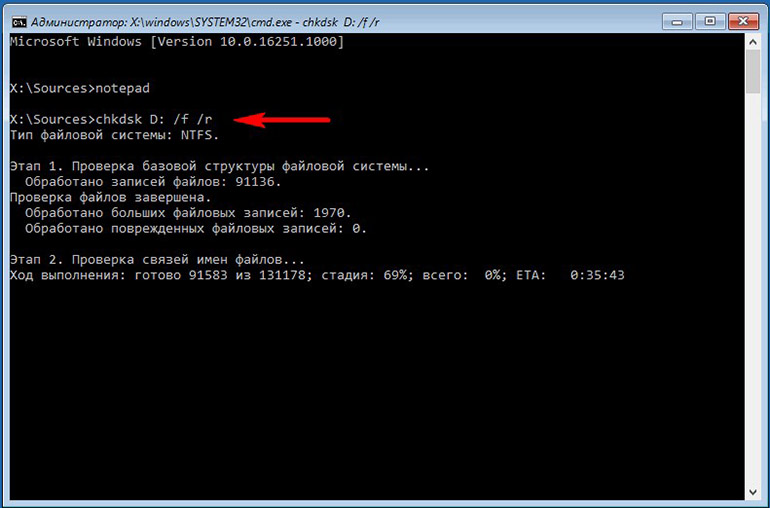
Стандартные средства Windows 10
Операционная система Windows 10, как и предыдущие версии, включает в себя стандартные средства проверки жестких дисков. С некоторыми оговорками их можно использовать и для оценки состояния SSD.
Первое — в состав инструментария управления Windows (WMI) входит утилита проверки состояния SMART-информации диска. Она запускается из командной строки от имени администратора командой wmic diskdrive get status. В результате система проверит все подключенные диски и выведет информацию об их статусе.
Второе — с некоторыми оговорками можно использовать стандартную утилиту CHKDSK. Она тоже запускается в командной строке от имени администратора chkdsk «буква диска:» /f. Ключ /r, который часто используется при проверке HDD для восстановления поврежденных секторов, указывать не нужно: «плохие» секторы автоматически исправляет контроллер SSD.
К сожалению, информация, которую предоставляют эти утилиты, выглядит довольно скудно. Либо система скажет, что с дисками и секторами пока всё нормально, либо она сообщит, что диск уже выходит из строя. Чтобы заранее узнать о намечающихся проблемах и оценить степень износа, нужно использовать другие программы.
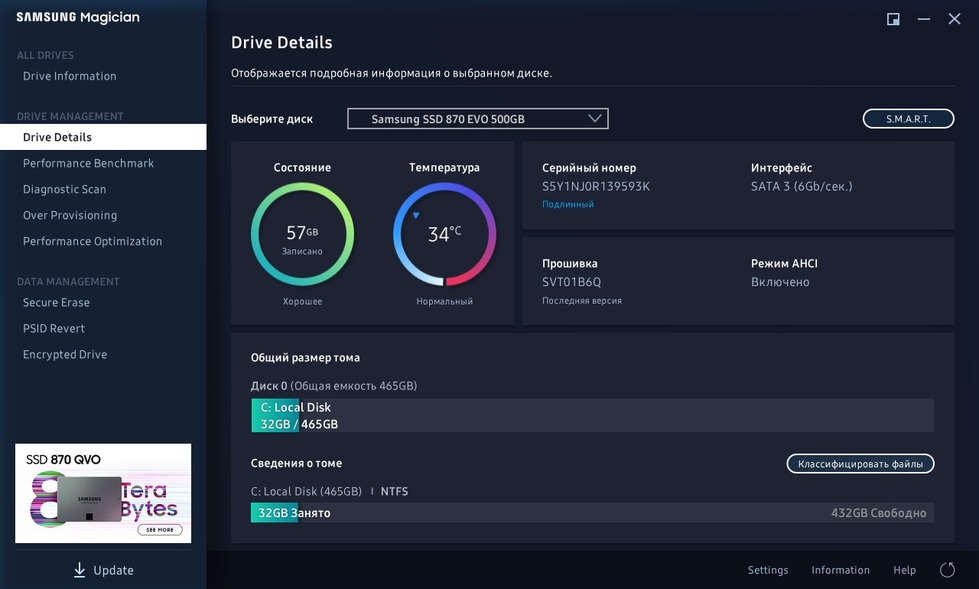
Утилиты производителей
Многие сравнительно небольшие компании-производители SSD покупают чипы у лидеров рынка. Компаний, у которых есть свое производство чипов для твердотельников, немного. В их число входят Samsung, Intel/Micron, SanDisk (поставляющий также свою продукцию для Toshiba), Hynix и Cruicial.
Они не только публикуют информацию о технических характеристиках своих носителей, но и предоставляют пользователям собственный софт для диагностики SSD. Важные плюсы такого программного обеспечения — возможность обновления прошивки контроллера флеш-диска и средства для оптимизации его работы. Все программы имеют более-менее схожий интерфейс и набор функций.
Samsung занимает ведущее место на рынке производства микроэлектроники. SSD — не исключение. Для проверки дисков от южнокорейского гиганта разработана утилита Samsung Magician. Она анализирует данные SMART, предоставляет информацию об остаточном ресурсе SSD, позволяет менять атрибуты диска вручную, обновлять прошивку и тонко настраивать диск.
Совместное предприятие IMFT объединяет продукцию брендов Intel и Micron. Для проверки этих дисков предназначена утилита Intel SSD Toolbox. Возможности этого решения, как и в случае с программой от SanDisk — SanDisk SSD Dashboard — схожи с теми, которые предоставляет для своих пользователей Samsung.
SanDisk предоставляет свои чипы и для Toshiba. Для дисков этого бренда разработана Toshiba / OCZ SSD Utility. Она работает только с «родными» дисками, функционал также схож с аналогичными решениями.
Американская компания Micron, которая производит твердотельники под маркой Cruicial, тоже разработала софт для проверки — Crucial Storage Executive. Он отличается тем, что с его помощью можно оценить состояние любых SSD-носителей, а не только «фирменных». Но дополнительные функции — прошивка и обновление — доступны только для собственных продуктов компании.
В числе похожих утилит от прочих производителей — ADATA SSD Toolbox, WD SSD Dashboard и Kingston SSD Manager.
Сторонние программы для подробной диагностики
Если вы собираете компьютер сами, то знаете производителя SSD. В случае, например, с ноутбуком, далеко не всегда известно, какой диск в нем используется. Здесь выручают программы для диагностики. Среди них есть как специализированные — для твердотельных дисков, так и универсальные — для всех типов несъемных накопителей.
Flash ID
До того, как проверить SSD на наличие проблем, нужно знать не только производителя диска, но и производителя контроллера, который в нем используется. Производит контроллеры также небольшое число компаний и далеко не все производители указывают сведения об этом чипе.
Узнать их помогает набор утилит Flash ID, который запускается из командной строки от имени администратора. Для работы нужен номер диска, доступный в стандартной функции Windows «Управление дисками».
CrystalDisk
Один из самых популярных комплексов для диагностики твердотельных дисков. С помощью первой программы, CrystalDiskInfo, можно проверить остаточный ресурс SSD, текущий режим работы диска, версию прошивки и оценить износ. Вторая программа, CrystalDiskMark, представляет собой набор тестов для проверки скорости работы и анализа SSD на наличие проблем.
TxBench
Альтернатива CrystalDisk с простым компактным интерфейсом. Если информации в режиме «brief» недостаточно, то можно переключиться на вкладки с техническими данными и сгруппированными тестами. С помощью TxBench можно также посмотреть текущую температуру диска и запустить его оптимизацию.
Бенчмарки: AS SSD Benchmark, ATTO Disk Benchmark, AIDA64
Состояние диска часто можно оценить по его производительности. Ее оценку дают бенчмарки.
В соответствии со своим названием, AS SSD Benchmark предназначена для проверки скорости SSD. Она имеет схожий с CrystalDiskMark вид, но обладает дополнительными функциями: можно варьировать размер блоков чтения/записи SSD и алгоритмы их сжатия. Результаты тестов группируются, так что можно сравнить состояние разных дисков.
ATTO Disk Benchmark представляет набор тестов для всех типов накопителей. Он особенно хорош для сравнительного анализа за счет функции экспорта результатов теста, в том числе в формате JPEG.
AIDA64 — это семейство многофункциональных диагностических комплексов «check tool», в который входят и средства бенчмаркинга SSD. Комплекс может мониторить состояние дисков в режиме реального времени и проводить разнообразные тесты. Недостаток — тесты не сгруппированы, искать нужный придется по разным меню.
HWiNFO
Дальше в списке — программы, с помощью которых можно оценивать состояние как твердотельных, так и жестких дисков.
Открывает его HWiNFO — продукт класса «check tool», простой и наглядный помощник для мониторинга текущего состояния носителей.
Она собирает данные SMART и выводит сведения о диске: температуру носителя, активность, скорость обмена данными, а для SSD — еще и остаточный ресурс.
Текущие значения можно сравнить с минимальными и максимальными, информация о которых была получена за суммарное время работы утилиты.
Многофункциональные утилиты для бенчмаркинга носителей: Victoria HDD/SSD, HD Tune Pro и 3DMark Storage Benchmark
Хорошо знакомая пользователям винчестеров многофункциональная программа проверки диска на наличие проблем Victoria применяется и для SSD-дисков.
Тестов много, их результаты выводятся в виде графика. Удобная функция: установив новый носитель, можно провести его быстрый тест, а потом сравнивать результаты последующих тестов с эталонными показателями.
Ее постоянный конкурент — HD Tune Pro. Она также представляет результаты в виде графика. Преимущество этой программы — возможность задавать сценарии тестов с использованием пользовательского размера файла.
Мощный инструмент 3DMark, который часто используют владельцы игровых компьютеров, в версии Advanced и выше имеет встроенный Storage Benchmark. Он оценивает производительность и состояние SSD-носителя с точки зрения нужд геймера.
AJA Video System Test: для тех, кто работает с видео
Программы видеомонтажа и видеокодинга не уступают играм по тому, как они нагружают компьютер. Специальный инструмент AJA Video System Test помогает оценить эту нагрузку для твердотельного диска и провести полноценный стресс-тест.
Забота о состоянии SSD
Итак, у нас есть множество способов получить данные о SSD-диске и проверить его. Что же делать со всей этой информацией? Вот примерный алгоритм.
- Выбирая диск, ориентируйтесь на проверенных производителей, изучите информацию на официальном сайте и оцените ресурс
- Купив твердотельный диск или компьютер с уже предустановленным диском, установите программу, которая может предоставить информацию о диске. Сравните ее выходные данные с данными производителя.
- Установите утилиту для проверки диска, предпочтение отдавайте тем, которые имеют возможность хранить предыдущие показатели.
- Время от времени проводите проверки и сравнивайте показатели с исходными, но без чрезмерного усердия, потому что частые тесты будут снижать ресурс диска. Оценивайте состояние диска в динамике.
- Как только показатели приближаются к предельным, делайте бэкап (лучше всего вообще завести привычку делать его постоянно) и начинайте выбирать новый диск.
Почему игровые компьютеры HYPERPC комплектуются скоростными SSD
Современные проекты требовательны к «железу» и предполагают, что у пользователя установлен именно SSD, поэтому для комфортного прохождения, например, видеоигр с открытыми мирами, скорости работы жестких дисков часто недостаточно.
Они будут работать, но если вы хотите, чтобы все текстуры и мелкие объекты прогружались вовремя, сохранения открывались быстро, а FPS был стабильным, нужен тот принцип работы, который реализован в твердотельных накопителях.
 Проверка SSD на ошибки — не то же самое, что аналогичные тесты обычных жестких дисков и многие привычные вам средства здесь по большей части не подойдут в связи с особенностями работы твердотельных накопителей.
В этой инструкции подробно о том, как проверить SSD на ошибки, узнать его состояние с помощью технологии самодиагностики S.M.A.R.T., а также о некоторых нюансах выхода диска из строя, которые могут быть полезны. Также может быть интересным: Как проверить скорость SSD, Программы для SSD дисков.
Встроенные средства проверки дисков Windows 10, 8.1 и Windows 7
Для начала о тех средствах проверки и диагностики дисков Windows, которые применимы к SSD. В первую очередь речь пойдет о CHKDSK. Многие используют эту утилиту для проверки обычных жестких дисков, но насколько она применима к SSD?
В некоторых случаях, когда речь идет о возможных проблемах с работой файловой системы: странное поведение при действиях с папками и файлами, «файловая система» RAW вместо ранее рабочего раздела SSD, вполне можно использовать chkdsk и это может быть эффективным. Путь, для тех, кто не знаком с утилитой, будет следующим:
- Запустите командную строку от имени администратора.
- Введите команду chkdsk C: /f и нажмите Enter.
- В команде выше букву диска (в примере — C) можно заменить на другую.
- После проверки вы получите отчет о найденных и исправленных ошибках файловой системы.
В чем особенность проверки SSD по сравнению с HDD? В том, что поиск поврежденных секторов с помощью дополнительного параметра, как в команде chkdsk C: /f /r производить не нужно и бессмысленно: этим занимается контроллер SSD, он же переназначает сектора. Аналогично, не следует «искать и исправлять бэд-блоки на SSD» с помощью утилит наподобие Victoria HDD.
Также в Windows предусмотрен простой инструмент для проверки состояния диска (в том числе SSD) на основании данных самодиагностики SMART: запустите командную строку и введите команду wmic diskdrive get status

В результате её выполнения вы получите сообщение о статусе всех подключенных дисков. Если по мнению Windows (которое она формирует на основании данных SMART) всё в порядке, для каждого диска будет указано «Ок».
Проверка ошибок и состояния SSD накопителей производится на основании данных самодиагностики S.M.A.R.T. (Self-Monitoring, Analysis, and Reporting Technology, изначально технология появилась для HDD, где применяется и сейчас). Суть в том, что контроллер диска сам записывает данные о состоянии, произошедших ошибках и другую служебную информацию, которая может служить для проверки SSD.
Есть множество бесплатных программ для чтения атрибутов SMART, однако начинающий пользователь может столкнуться с некоторыми проблемами при попытке разобраться, что значит каждый из атрибутов, а также с некоторыми другими:
- Разные производители могут использовать разные атрибуты SMART. Часть из которых попросту не определена для SSD других производителей.
- Несмотря на то, что вы можете ознакомиться со списком и объяснениями «основных» атрибутов S.M.A.R.T. в различных источниках, например на Википедии: https://ru.wikipedia.org/wiki/S.M.A.R.T, однако и эти атрибуты по-разному записываются и по-разному интерпретируются различными производителями: для одного большое число ошибок в определенном разделе может означать проблемы с SSD, для другого — это просто особенность того, какие именно данные туда записываются.
- Следствием предыдущего пункта является то, что некоторые «универсальные» программы для анализа состояния дисков, особенно давно не обновлявшиеся или предназначенные в первую очередь для HDD, могут неверно уведомлять вас о состоянии SSD. Например, очень легко получить предупреждения о несуществующих проблемах в таких программах как Acronis Drive Monitor или HDDScan.
Самостоятельное чтение атрибутов S.M.A.R.T. без знания спецификаций производителя редко может позволить обычному пользователю составить правильную картину о состоянии его SSD, а потому здесь используются сторонние программы, которые можно разделить на две простые категории:
- CrystalDiskInfo — самая популярная универсальная утилита, постоянно обновляющаяся и адекватно интерпретирующая атрибуты SMART большинства популярных SSD с учетом информации производителей.
- Программы для SSD от производителей — по определению знают все нюансы содержимого атрибутов SMART твердотельного накопителя конкретного производителя и умеют правильно сообщить о состоянии диска.
- Samsung Magician — для SSD Samsung, показывает состояние диска на основании данных SMART, количество записанных данных TBW, позволяет просмотреть атрибуты напрямую, выполнить настройки диска и системы, обновить его прошивку.

- Intel SSD Toolbox — позволяет произвести диагностику SSD от Intel, просмотреть данные о состоянии и произвести оптимизацию. Отображение атрибутов SMART доступно и для дисков других производителей.

- Kingston SSD Manager — сведения о техническом состоянии SSD, оставшийся ресурс по разным параметрам в процентах.

- Crucial Storage Executive — оценивает состояние как для SSD Crucial, так и других производителей. Дополнительные возможности доступны только для фирменных накопителей.

- Toshiba / OCZ SSD Utility — проверка состояния, настройка и обслуживание. Отображает только фирменные накопители.

- ADATA SSD Toolbox — отображает все диски, но точные данные о состоянии, в том числе оставшемся сроке службы, количестве записанных данных, проверить диск, выполнить оптимизацию системы для работы с SSD.

- WD SSD Dashboard — для дисков Western Digital.

- SanDisk SSD Dashboard — аналогичная утилита для дисков.

В большинстве случаев указанных утилит оказывается достаточно, однако, если ваш производитель не позаботился о создании утилиты проверки SSD или есть желание вручную разобраться с атрибутами SMART, ваш выбор — CrystalDiskInfo.
Однако существуют и более простые утилиты, позволяющие, к примеру, получить информацию об ожидаемом сроке службы SSD диска, например, SSDLife.
Как пользоваться CrystalDiskInfo
Скачать CrystalDiskInfo можно с официального сайта разработчика https://crystalmark.info/en/software/crystaldiskinfo/ — несмотря на то, что установщик на английском (доступна и portable версия в ZIP-архиве), сама программа будет на русском языке (если он не включится сам, измените язык на русский в пункте меню Language). В этом же меню вы можете включить отображение названий атрибутов SMART на английском (как они указаны в большинстве источников), оставив интерфейс программы русскоязычным.

Что дальше? Дальше вы можете ознакомиться с тем, как программа оценивает состояние вашего SSD (если их несколько — переключение в верхней панели CrystalDiskInfo) и заняться чтением атрибутов SMART, каждый из которых, помимо названия, имеет три столбца с данными:
-
- Текущее (Current) — текущее значение атрибута SMART на SSD, обычно указывается в процентах оставшегося ресурса, но не для всех параметров (например, температура указывается иначе, с атрибутами ошибок ECC та же ситуация — кстати, не паникуйте, если какой-то программе не понравится что-то связанное с ECC, часто дело в неверной интерпретации данных).
- Наихудшее (Worst) — худшее зарегистрированное для выбранного SSD значение по текущему параметру. Обычно совпадает с текущим.
- Порог (Threshold) — порог в десятичной системе счисления, при достижении которого состояние диска должно начать вызывать сомнения. Значение 0 обычно говорит об отсутствии такого порога.
- RAW-значения (RAW values) — данные, накопившиеся по выбранному атрибуту, по умолчанию отображаются в шестнадцатеричной системе счисления, но можно включить десятичную в меню «Сервис» — «Дополнительно» — «RAW-значения». По ним и спецификациям производителя (каждый может по-разному записывать эти данные) вычисляются значения для столбцов «Текущее» и «Наихудшее».

А вот интерпретация каждого из параметров может быть разной для разных SSD, среди основных, которые доступны на разных накопителях и легко читаются в процентах (но в RAW-значениях могут иметь разные данные) можно выделить:
- Reallocated Sector Count — количество переназначенных блоков, тех самых «бэд-блоков», о которых шла речь в начале статьи.
- Power-on Hours — время наработки SSD в часах (в RAW-значениях, приведенных к десятичному формату, обычно указываются именно часы, но не обязательно).
- Used Reserved Block Count — количество использованных резервных блоков для переназначения.
- Wear Leveling Count — процент износа ячеек памяти, обычно считается на основании количества циклов записи, но не у всех марок SSD.
- Total LBAs Written, Lifetime Writes — количество записанных данных (в RAW значениях могут блоки LBA, байты, гигабайты).
- CRC Error Count — выделю этот пункт среди прочих, потому как при нулях в других атрибутах подсчета разных типов ошибок, этот может содержать какие-либо значения. Обычно, всё в порядке: эти ошибки могут накапливаться при внезапных отключениях питания и сбоях ОС. Однако, если число растет само по себе, проверьте, чтобы ваш SSD был хорошо подключен (не окисленные контакты, плотное подключение, исправный кабель).
Если какой-то атрибут не ясен, отсутствует в Википедии (ссылку приводил выше), попробуйте просто выполнить поиск по его названию в Интернете: вероятнее всего, его описание будет найдено.
В заключение одна рекомендация: при использовании SSD для хранения важных данных, всегда имейте их резервную копию где-либо ещё — в облаке, на обычном жестком диске, оптических дисках. К сожалению, с твердотельными накопителями актуальна проблема внезапного полного выхода из строя без каких-либо предварительных симптомов, это нужно учитывать.
Последовательность действий при наличии S.M.A.R.T. ошибки жесткого диска или SSD. Как исправить диск и восстановить утерянные данные. При загрузке компьютера или ноутбука появляется S.M.A.R.T. ошибка жесткого диска или SSD? После данной ошибки компьютер не работает как прежде, и вы опасаетесь о сохранности ваших данных? Не знаете как исправить ошибку?

Актуально для ОС: Windows 10, Windows 8.1, Windows Server 2012, Windows 8, Windows Home Server 2011, Windows 7 (Seven), Windows Small Business Server, Windows Server 2008, Windows Home Server, Windows Vista, Windows XP, Windows 2000, Windows NT.
Что делать со SMART ошибкой?
Шаг 1: Прекратите использование сбойного HDD
Получение от системы сообщения о диагностике ошибки не означает, что диск уже вышел из строя. Но в случае наличия S.M.A.R.T. ошибки, нужно понимать, что диск уже в процессе выхода из строя. Полный отказ может наступить как в течении нескольких минут, так и через месяц или год. Но в любом случае, это означает, что вы больше не можете доверить свои данные такому диску.
Необходимо побеспокоится о сохранности ваших данных, создать резервную копию или перенести файлы на другой носитель информации. Одновременно с сохранностью ваших данных, необходимо предпринять действия по замене жесткого диска. Жесткий диск, на котором были определены S.M.A.R.T. ошибки нельзя использовать – даже если он полностью не выйдет из строя он может частично повредить ваши данные.
Конечно же, жесткий диск может выйти из строя и без предупреждений S.M.A.R.T. Но данная технология даёт вам преимущество предупреждая о скором выходе диска из строя.
Шаг 2: Восстановите удаленные данные диска
В случае возникновения SMART ошибки не всегда требуется восстановление данных с диска. В случае ошибки рекомендуется незамедлительно создать копию важных данных, так как диск может выйти из строя в любой момент. Но бывают ошибки при которых скопировать данные уже не представляется возможным. В таком случае можно использовать программу для восстановления данных жесткого диска – Hetman Partition Recovery.

- Загрузите программу, установите и запустите её.
- По умолчанию, пользователю будет предложено воспользоваться Мастером восстановления файлов. Нажав кнопку «Далее», программа предложит выбрать диск, с которого необходимо восстановить файлы.
- Дважды кликните на сбойном диске и выберите необходимый тип анализа. Выбираем «Полный анализ» и ждем завершения процесса сканирования диска.
- После окончания процесса сканирования вам будут предоставлены файлы для восстановления. Выделите нужные файлы и нажмите кнопку «Восстановить».
- Выберите один из предложенных способов сохранения файлов. Не сохраняйте восстановленные файлы на диск с ошибкой.
Шаг 3: Просканируйте диск на наличие «битых» секторов
Запустите проверку всех разделов жесткого диска и попробуйте исправить найденные ошибки.

Для этого, откройте папку «Этот компьютер» и кликните правой кнопкой мышки на диске с SMART ошибкой. Выберите Свойства / Сервис / Проверить в разделе Проверка диска на наличия ошибок.
В результате сканирования обнаруженные на диске ошибки могут быть исправлены.
Шаг 4: Снизьте температуру диска
Иногда, причиной возникновения “S M A R T” ошибки может быть превышение максимально допустимой температуры работы диска. Такая ошибка может быть устранена путём улучшения вентиляции компьютера. Во-первых, проверьте оборудован ли ваш компьютер достаточной вентиляцией и все ли вентиляторы исправны.
Если вами обнаружена и устранена проблема с вентиляцией, после чего температура работы диска снизилась до нормального уровня, то SMART ошибка может больше не возникнуть.
Шаг 5: Произведите дефрагментацию жесткого диска
Откройте папку «Этот компьютер» и кликните правой кнопкой мышки на диске с ошибкой. Выберите Свойства / Сервис / Оптимизировать в разделе Оптимизация и дефрагментация диска.

Выберите диск, который необходимо оптимизировать и кликните Оптимизировать.
Примечание. В Windows 10 дефрагментацию и оптимизацию диска можно настроить таким образом, что она будет осуществляться автоматически.
Шаг 6: Приобретите новый жесткий диск
Если вы столкнулись со SMART ошибкой жесткого диска то, приобретение нового диска – это только вопрос времени. То, какой жесткий диск нужен вам зависит от вашего стиля работы за компьютером, а также цели с которой его используют.
На что обратить внимание приобретая новый диск:
- Тип диска: HDD, SSD или SSHD. Каждому типу присущи свои плюсы и минусы, которые не имеют решающего значения для одних пользователей и очень важны для других. Основные из них – это скорость чтения и записи информации, объём и устойчивость к многократной перезаписи.
- Размер. Два основных форм-фактора дисков: 3,5 дюймов и 2,5 дюймов. Размер диска определяется в соответствии с установочным местом конкретного компьютера или ноутбука.
- Интерфейс. Основные интерфейсы жестких дисков:
- SATA;
- IDE, ATAPI, ATA;
- SCSI;
- Внешний диск (USB, FireWire и.т.д.).
- Технические характеристики и производительность:
- Вместимость;
- Скорость чтения и записи;
- Размер буфера памяти или cache;
- Время отклика;
- Отказоустойчивость.
- S.M.A.R.T. Наличие в диске данной технологи поможет определить возможные ошибки его работы и вовремя предупредить утерю данных.
- Комплектация. К данному пункту можно отнести возможное наличие кабелей интерфейса или питания, а также гарантии и сервиса.
Также можете ознакомиться со статьей «Как очистить смарт жесткого диска«.
Как сбросить SMART ошибку?
SMART ошибки можно легко сбросить в BIOS (или UEFI). Но разработчики всех операционных систем категорически не рекомендуют этого делать. Если же для вас не имеют ценности данные на жестком диске, то вывод SMART ошибок можно отключить.
Для этого необходимо сделать следующее:
- Перезагрузите компьютер, и с помощью нажатия указанной на загрузочном экране комбинации клавиш (у разных производителей они разные, обычно “F2” или “Del”) перейдите в BIOS (или UEFI).
- Перейдите в: Аdvanced >SMART settings >SMART self test. Установите значение Disabled.
Целесообразен ли ремонт HDD?
Важно понимать, что любой из способов устранения SMART ошибки – это самообман. Невозможно полностью устранить причину возникновения ошибки, так как основной причиной её возникновения часто является физический износ механизма жесткого диска.
Для устранения или замены неправильно работающих составляющих жесткого диска, можно обратится в сервисный центр специальной лабораторией для работы с жесткими дисками.
Но стоимость работы в таком случае будет выше стоимости нового устройства. Поэтому, ремонт имеет смысл делать только в случае необходимости восстановления данных с уже неработоспособного диска.
SMART ошибка для SSD диска
Даже если у вас не претензий к работе SSD диска, его работоспособность постепенно снижается. Причиной этому служит факт того, что ячейки памяти SSD диска имеют ограниченное количество циклов перезаписи. Функция износостойкости минимизирует данный эффект, но не устраняет его полностью.
SSD диски имеют свои специфические SMART атрибуты, которые сигнализируют о состоянии ячеек памяти диска. Например, “209 Remaining Drive Life”, “231 SSD life left” и т.д. Данные ошибки могут возникнуть в случае снижения работоспособности ячеек, и это означает, что сохранённая в них информация может быть повреждена или утеряна.
Ячейки SSD диска в случае выхода из строя не восстанавливаются и не могут быть заменены.
Ошибка SMART исправлена? Оставляйте отзывы и задавайте ваши вопросы в комментариях.
Похожие статьи
- Безопасное удаление файлов с помощью функции Windows «Очистка диска». Читайте, как быстро и просто очистить системный диск вашего компьютера или ноутбука от ненужных файлов. Встроенный в Windows инструмент «Очистка диска» может быстро очистить системные файлы и таким образом освободить место на жестком диске. На нашем сайте также есть полезная статья «Как проводить очистку диска«.
- Топ программ для восстановления данных компьютера. Описание топовых программ для восстановления удаленных данных компьютера: Recuva, Hetman Partition Recovery, EaseUS Data Recovery, UndeletePlus, R-Studio, Ontrack EasyRecovery. Обзор возможностей и видео.
- Как изменить размер файла подкачки Windows 10, 8, 7. Читайте, как правильно настроить файл подкачки в Windows. Если со временем ваш компьютер начал работать медленнее, то его производительность можно увеличить путём внесения некоторых изменений в настройки.
- Что лучше, программы или лаборатория для восстановления данных. Ряд решений для восстановления данных, на любой случай. Порядок действий в случае поломки носителя информации. Решение задачи восстановления данных зависит от способа удаления или причины утери данных.
- Как исправить ошибку в Диспетчере устройств Windows 10. Читайте о причинах и способах устранения ошибок Диспетчера устройств. Как установить или обновить драйвер устройства, подключить новое устройство к ПК.
Partition Recovery™
Надежное возвращение удаленных данных.

Универсальная программа для восстановления данных с жесткого диска, карты памяти или USB флешки.
Internet Spy™
Просмотр истории браузеров и сохраненных паролей.

Сканирует файлы браузеров и отображает информацию о проведенном в Интернете времени.
Office Recovery™
Восстановление удаленных офисных документов.

Безопасное восстановление документов, электронных таблиц, презентаций в пошаговом режиме.
Что такое S.M.A.R.T.? Почему возникают SMART ошибки и о чем это говорит? Ниже мы детально расскажем про причины и методы устранения подобных проблем.

Содержание:
Средство S.M.A.R.T., показывающее ошибки жесткого диска (HDD или SSD) является сигналом того, что с накопителем случились какие-то неполадки, влияющие на стабильность и работу компьютера.
Помимо этого, такая ошибка – серьезный повод задуматься о сохранности своих важных данных, поскольку из-за проблемного накопителя можно попросту лишиться всей информации, которую практически невозможно восстановить.
Что такое SMART и что он показывает?
«S.M.A.R.T.» расшифровывается как «self-monitoring, analysis and reporting technology», что в переводе означает «технология самодиагностики, анализа и отчетности».
Каждый жесткий диск, подключённый через интерфейс SATA или ATA, имеет встроенную систему S.M.A.R.T., которая позволяет выполнять следующие функции:
- Проводить анализ накопителя.
- Исправлять программные проблемы с HDD.
- Сканировать поверхность жесткого диска.
- Проводить программное исправление, очистку или замену поврежденных блоков.
- Выставлять оценки жизненноважным характеристикам диска.
- Вести отчётность о всех параметрах жесткого диска.
Система S.M.A.R.T. позволяет давать пользователю полную информацию о физическом состоянии жесткого диска, методом выставления оценок, при помощи которых можно рассчитать примерное время выхода HDD из строя. С данной системой можно лично ознакомиться, воспользовавшись программой Victoria или другими аналогами.
С тем, как работать, проверять и исправлять ошибки жесткого диска в программе Victoria, Вы можете ознакомиться в статье «Как исправить жесткий диск используя бесплатную программу Victoria».
Ошибки S.M.A.R.T.
Как правило, в нормально работающем накопителе, система S.M.A.R.T. не выдает никаких ошибок даже при невысоких оценках. Это обусловлено тем, что появление ошибок является сигналом возможной скорой поломки диска.
Ошибки S.M.A.R.T. всегда свидетельствуют о какой-либо неисправности или о том, что некоторые элементы диска практически исчерпали свой ресурс. Если пользователю стали демонстрироваться подобные сообщения, следует задуматься о сохранности своих данных, поскольку теперь они могут исчезнуть в любой момент!
Примеры ошибок SMART
Ошибка «SMART failure predicted»

В данном случае S.M.A.R.T. оповещает пользователя о скором выходе диска из строя. Важно: если Вы увидели такое сообщение на своем компьютере, срочно скопируйте всю важную информацию и файлы на другой носитель, поскольку данный жесткий диск может прийти в негодность в любой момент!
Ошибка «S.M.A.R.T. status BAD»

Данная ошибка говорит о том, что некоторые параметры жесткого диска находятся в плохом состоянии (практически выработали свой ресурс). Как и в первом случае, следует сразу сделать бекап важных данных.
Ошибка «the smart hard disk check has detected»

Как и в двух предыдущих ошибках, система S.M.A.R.T. говорит о скорой поломке HDD.
Коды и названия ошибок могут различаться в разных жестких дисках, материнских платах или версиях BIOS, тем не менее, каждая из них является сигналом для того, чтобы сделать резервную копию своих файлов.
Как исправить SMART ошибку?
Ошибки S.M.A.R.T. свидетельствуют о скорой поломке жесткого диска, поэтому исправление ошибок, как правило не приносит должного результата и ошибка остается. Помимо критических ошибок, существуют еще и другие проблемы, которые могут вызывать сообщения такого рода. Одной из таких проблем является повышенная температура носителя.
Ее можно посмотреть в программе Victoria во вкладке SMART под пунктом 190 «Airflow temperature» для HDD. Или под пунктом 194 «Controller temperature» для SDD. 
Если данный показатель будет завышен, следует принять меры по охлаждению системного блока:
- Проверить работоспособность кулеров.
- Очистить пыль.
- Поставить дополнительный кулер для лучшей вентиляции.
Другим способом исправления ошибок SMART является проверка накопителя на наличие ошибок.
Это можно сделать, зайдя в папку «Мой компьютер», кликнув правой клавишей мыши по диску или его разделу, выбрать пункт «Сервис» и запустив проверку.

Если ошибка не была исправлена в ходе проверки, следует прибегнуть к дефрагментации диска.
Чтобы это сделать, находясь в свойствах диска следует нажать на кнопку «Оптимизировать», выбрать необходимый диск и нажать «Оптимизировать».

Если ошибка не пропадет после этого, скорее всего диск просто исчерпал свой ресурс и в скором времени он станет нечитаемым, а пользователю останется только приобрести новый HDD или SSD.
Как отключить проверку SMART?
Диск с ошибкой S.M.A.R.T. может выйти из строя в любой момент, но это не означает что им нельзя продолжать пользоваться.
Стоит понимать, что использование такого диска не должно подразумевать в себе хранение на нем сколько-либо стоящей информации. Зная это, можно провести сброс smart настроек, которые помогут замаскировать надоедливые ошибки.
Шаг 1. Заходим в BIOS или UEFI (кнопка F2 или Delete во время загрузки) и переходим в пункт «Advanced» и выбираем строку «IDE Configuration» и нажимаем Enter. Для навигации следует использовать стрелочки на клавиатуре.

Шаг 2. На открывшемся экране следует найти свой диск и нажать Enter (жесткие диски подписаны «Hard Disc»).

Шаг 3. Опускаемся вниз списка и выбираем параметр SMART, нажимаем Enter и выбираем пункт «Disabled».

Шаг 4. Выходим из BIOS, применяя и сохраняя настройки.
Стоит отметить, на некоторых системах данная процедура может выполняться немного по-другому, но сам принцип отключения остается прежним.
Что делать если данные были утеряны?
При случайном форматировании, удалении вирусами или утере любых важных данных, следует быстро вернуть утерянную информацию самым эффективным методом.
Проверка SSD на ошибки — не то же самое, что аналогичные тесты обычных жестких дисков и многие привычные вам средства здесь по большей части не подойдут в связи с особенностями работы твердотельных накопителей.
В этой инструкции подробно о том, как проверить SSD на ошибки, узнать его состояние с помощью технологии самодиагностики S.M.A.R.T., а также о некоторых нюансах выхода диска из строя, которые могут быть полезны. Также может быть интересным: Как проверить скорость SSD, Программы для SSD дисков.
Встроенные средства проверки дисков Windows 10, 8.1 и Windows 7
Для начала о тех средствах проверки и диагностики дисков Windows, которые применимы к SSD. В первую очередь речь пойдет о CHKDSK. Многие используют эту утилиту для проверки обычных жестких дисков, но насколько она применима к SSD?
В некоторых случаях, когда речь идет о возможных проблемах с работой файловой системы: странное поведение при действиях с папками и файлами, «файловая система» RAW вместо ранее рабочего раздела SSD, вполне можно использовать chkdsk и это может быть эффективным. Путь, для тех, кто не знаком с утилитой, будет следующим:
- Запустите командную строку от имени администратора.
- Введите команду chkdsk C: /f и нажмите Enter.
- В команде выше букву диска (в примере — C) можно заменить на другую.
- После проверки вы получите отчет о найденных и исправленных ошибках файловой системы.
В чем особенность проверки SSD по сравнению с HDD? В том, что поиск поврежденных секторов с помощью дополнительного параметра, как в команде chkdsk C: /f /r производить не нужно и бессмысленно: этим занимается контроллер SSD, он же переназначает сектора. Аналогично, не следует «искать и исправлять бэд-блоки на SSD» с помощью утилит наподобие Victoria HDD.
Также в Windows предусмотрен простой инструмент для проверки состояния диска (в том числе SSD) на основании данных самодиагностики SMART: запустите командную строку и введите команду wmic diskdrive get status
В результате её выполнения вы получите сообщение о статусе всех подключенных дисков. Если по мнению Windows (которое она формирует на основании данных SMART) всё в порядке, для каждого диска будет указано «Ок».
Проверка ошибок и состояния SSD накопителей производится на основании данных самодиагностики S.M.A.R.T. (Self-Monitoring, Analysis, and Reporting Technology, изначально технология появилась для HDD, где применяется и сейчас). Суть в том, что контроллер диска сам записывает данные о состоянии, произошедших ошибках и другую служебную информацию, которая может служить для проверки SSD.
Есть множество бесплатных программ для чтения атрибутов SMART, однако начинающий пользователь может столкнуться с некоторыми проблемами при попытке разобраться, что значит каждый из атрибутов, а также с некоторыми другими:
- Разные производители могут использовать разные атрибуты SMART. Часть из которых попросту не определена для SSD других производителей.
- Несмотря на то, что вы можете ознакомиться со списком и объяснениями «основных» атрибутов S.M.A.R.T. в различных источниках, например на Википедии: https://ru.wikipedia.org/wiki/S.M.A.R.T, однако и эти атрибуты по-разному записываются и по-разному интерпретируются различными производителями: для одного большое число ошибок в определенном разделе может означать проблемы с SSD, для другого — это просто особенность того, какие именно данные туда записываются.
- Следствием предыдущего пункта является то, что некоторые «универсальные» программы для анализа состояния дисков, особенно давно не обновлявшиеся или предназначенные в первую очередь для HDD, могут неверно уведомлять вас о состоянии SSD. Например, очень легко получить предупреждения о несуществующих проблемах в таких программах как Acronis Drive Monitor или HDDScan.
Самостоятельное чтение атрибутов S.M.A.R.T. без знания спецификаций производителя редко может позволить обычному пользователю составить правильную картину о состоянии его SSD, а потому здесь используются сторонние программы, которые можно разделить на две простые категории:
- CrystalDiskInfo — самая популярная универсальная утилита, постоянно обновляющаяся и адекватно интерпретирующая атрибуты SMART большинства популярных SSD с учетом информации производителей.
- Программы для SSD от производителей — по определению знают все нюансы содержимого атрибутов SMART твердотельного накопителя конкретного производителя и умеют правильно сообщить о состоянии диска.
Если вы — рядовой пользователь, которому требуется просто получить сведения о том, какой ресурс SSD остался, в хорошем ли он состоянии, а при необходимости и автоматически произвести оптимизацию его работы — я рекомендую обратить внимание именно на утилиты производителей, которые всегда можно скачать бесплатно с их официальных сайтов (обычно — первый результат в поиске по запросу с названием утилиты).
- Samsung Magician — для SSD Samsung, показывает состояние диска на основании данных SMART, количество записанных данных TBW, позволяет просмотреть атрибуты напрямую, выполнить настройки диска и системы, обновить его прошивку.
- Intel SSD Toolbox — позволяет произвести диагностику SSD от Intel, просмотреть данные о состоянии и произвести оптимизацию. Отображение атрибутов SMART доступно и для дисков других производителей.
- Kingston SSD Manager — сведения о техническом состоянии SSD, оставшийся ресурс по разным параметрам в процентах.
- Crucial Storage Executive — оценивает состояние как для SSD Crucial, так и других производителей. Дополнительные возможности доступны только для фирменных накопителей.
- Toshiba / OCZ SSD Utility — проверка состояния, настройка и обслуживание. Отображает только фирменные накопители.
- ADATA SSD Toolbox — отображает все диски, но точные данные о состоянии, в том числе оставшемся сроке службы, количестве записанных данных, проверить диск, выполнить оптимизацию системы для работы с SSD.
- WD SSD Dashboard — для дисков Western Digital.
- SanDisk SSD Dashboard — аналогичная утилита для дисков
В большинстве случаев указанных утилит оказывается достаточно, однако, если ваш производитель не позаботился о создании утилиты проверки SSD или есть желание вручную разобраться с атрибутами SMART, ваш выбор — CrystalDiskInfo. Однако существуют и более простые утилиты, позволяющие, к примеру, получить информацию об ожидаемом сроке службы SSD диска, например, SSDLife.
Как пользоваться CrystalDiskInfo
Скачать CrystalDiskInfo можно с официального сайта разработчика https://crystalmark.info/en/software/crystaldiskinfo/ — несмотря на то, что установщик на английском (доступна и portable версия в ZIP-архиве), сама программа будет на русском языке (если он не включится сам, измените язык на русский в пункте меню Language). В этом же меню вы можете включить отображение названий атрибутов SMART на английском (как они указаны в большинстве источников), оставив интерфейс программы русскоязычным.
Что дальше? Дальше вы можете ознакомиться с тем, как программа оценивает состояние вашего SSD (если их несколько — переключение в верхней панели CrystalDiskInfo) и заняться чтением атрибутов SMART, каждый из которых, помимо названия, имеет три столбца с данными:
- Текущее (Current) — текущее значение атрибута SMART на SSD, обычно указывается в процентах оставшегося ресурса, но не для всех параметров (например, температура указывается иначе, с атрибутами ошибок ECC та же ситуация — кстати, не паникуйте, если какой-то программе не понравится что-то связанное с ECC, часто дело в неверной интерпретации данных).
- Наихудшее (Worst) — худшее зарегистрированное для выбранного SSD значение по текущему параметру. Обычно совпадает с текущим.
- Порог (Threshold) — порог в десятичной системе счисления, при достижении которого состояние диска должно начать вызывать сомнения. Значение 0 обычно говорит об отсутствии такого порога.
- RAW-значения (RAW values) — данные, накопившиеся по выбранному атрибуту, по умолчанию отображаются в шестнадцатеричной системе счисления, но можно включить десятичную в меню «Сервис» — «Дополнительно» — «RAW-значения». По ним и спецификациям производителя (каждый может по-разному записывать эти данные) вычисляются значения для столбцов «Текущее» и «Наихудшее».
А вот интерпретация каждого из параметров может быть разной для разных SSD, среди основных, которые доступны на разных накопителях и легко читаются в процентах (но в RAW-значениях могут иметь разные данные) можно выделить:
- Reallocated Sector Count — количество переназначенных блоков, тех самых «бэд-блоков», о которых шла речь в начале статьи.
- Power-on Hours — время наработки SSD в часах (в RAW-значениях, приведенных к десятичному формату, обычно указываются именно часы, но не обязательно).
- Used Reserved Block Count — количество использованных резервных блоков для переназначения.
- Wear Leveling Count — процент износа ячеек памяти, обычно считается на основании количества циклов записи, но не у всех марок SSD.
- Total LBAs Written, Lifetime Writes — количество записанных данных (в RAW значениях могут блоки LBA, байты, гигабайты).
- CRC Error Count — выделю этот пункт среди прочих, потому как при нулях в других атрибутах подсчета разных типов ошибок, этот может содержать какие-либо значения. Обычно, всё в порядке: эти ошибки могут накапливаться при внезапных отключениях питания и сбоях ОС. Однако, если число растет само по себе, проверьте, чтобы ваш SSD был хорошо подключен (не окисленные контакты, плотное подключение, исправный кабель).
Если какой-то атрибут не ясен, отсутствует в Википедии (ссылку приводил выше), попробуйте просто выполнить поиск по его названию в Интернете: вероятнее всего, его описание будет найдено.
В заключение одна рекомендация: при использовании SSD для хранения важных данных, всегда имейте их резервную копию где-либо ещё — в облаке, на обычном жестком диске, оптических дисках. К сожалению, с твердотельными накопителями актуальна проблема внезапного полного выхода из строя без каких-либо предварительных симптомов, это нужно учитывать.
Magician Software Installation Guide
Magician Software Open Source Announcement
* Notice : Latest version of Magician software is recommended for optimal performance.
Samsung Magician Software for Enterprise SSD(5)
Magician Software for Windows OS 32bit
Magician Software for Windows OS 64bit
Magician Software for Linux OS 32bit
Magician Software for Linux OS 64bit
Magician Software User Manual
* Notice : Latest version of Magician software is recommended for optimal performance.
DATA MIGRATION
Samsung Data Migration Software for Consumer SSD(11)
Data Migration Software
Data Migration Software User guide | Chinese-Simplified (简体中文)
Data Migration Software User guide | English
Data Migration Software User guide | French (Français)
Data Migration Software User guide | German (Deutsch)
Data Migration Software User guide | Italian (Italiano)
Data Migration Software User guide | Japanese (日本語)
Data Migration Software User guide | Korean(한국어)
Data Migration Software User guide | Portuguese (Português)
Data Migration Software User guide | Russian (Русский)
Data Migration Software User guide | Spanish (Español)
FIRMWARE
Samsung SSD Firmware(24)
NVMe SSD-970 EVO Plus Firmware
NVMe SSD-970 EVO Firmware
NVMe SSD-960 PRO Firmware
NVMe SSD-960 EVO Firmware
NVMe SSD-950 PRO Firmware
NVMe SSD-Firmware Installation Guide
SATA SSD-850 EVO Firmware
SATA SSD-850 EVO Firmware for Mac
SATA SSD-850 PRO Firmware
SATA SSD-850 PRO Firmware for Mac
SATA SSD-840 EVO mSATA Firmware
SATA SSD-840 EVO mSATA Firmware for Mac
SATA SSD-840 EVO Firmware
SATA SSD-840 EVO Firmware for Mac
SATA SSD-840 PRO Firmware
SATA SSD-840 PRO Firmware for Mac
SATA SSD-840 Firmware
SATA SSD-840 Firmware for Mac
SATA SSD-830 Firmware
SATA SSD-830 Firmware for Mac
SATA SSD-470 Firmware
SATA SSD-470 Firmware for Mac
SATA SSD-470 Firmware for Mac (Format)
SATA SSD-Firmware Installation Guide
* Notice: ISO files may be used only via DOS using a bootable CD/DVD.
DRIVER
Samsung NVMe Driver(2)
NVMe Driver Installation Guide
* Notice : The driver supports Windows 7, Windows 8.1 and Windows 10.
Recommended minimum system configuration is Intel Haswell Refresh Processor, 2GB RAM, 50MB free disk space and UEFI Bios v2.3.
* Enhanced security for installation

Проверка подлинности SSD-диска Samsung необходима в случае приобретения его в качестве OEM-устройства. Приходят, как правило, такие девайсы в простой упаковке, обернутые поролоном. Часто в таком виде приходят товары, заказанные с китайских оптовых сайтов. Также следует проверять SSD при покупке с рук.
Что такое OEM в SSD-дисках Samsung?
OEM – это вид изделия, которое производитель поставляет в базовой комплектации. Таким образом, на рынке появляются некоторые продукты известных компаний. Причем изделие может быть перепродано другими продавцами.
Компания-производитель на такие продукты не дает гарантии. Если продавцы отважатся взять на себя обязательства по обслуживанию, то покупатель может ею воспользоваться. Если нет, то покупка производится на свой страх и риск.
Такие продукты стоят гораздо дешевле, чем изделия с гарантией в фирменной упаковке. Поэтому пользуются большим успехом у определенной прослойки покупателей. SSD Samsung с припиской OEM также не имеет гарантии и не поставляется в оригинальной упаковке.
Как проверить SSD Samsung на подлинность?
Программа
- Для проверки необходимо воспользоваться специальной утилитой от компании Samsung «Samsung Magician».
- Перед проверкой диск нужно интегрировать в системный блок компьютера. В случае если приложение не смогло определить носитель, а показало только серийный номер, то по нему можно сверить внешний вид на сторонних площадках («Amazon» или «Newegg»).
- Если программа не выявила даже серийного номера, то это означает, что диск не принадлежит к семейству Samsung.
Фото: Проверка SSD утилитой Samsung Magician
Внутренний обзор SSD-диска Samsung
- Если программа показала серийный номер SSD, то необходимо сверить его с внутренней наклейкой, которая расположена внутри корпуса диска.
- Чтобы разобрать SSD, необходимо раскрутить 4 болта, находящиеся по периметру корпуса.
- После разборке следует обратить внимание на блоки и микросхемы. Так как Samsung сама производит все элементы, следовательно, узлы диска должны иметь маркировку компании.
- Также важно обратить внимание на качество сборки, посмотреть, нет ли лишних швов, не содраны ли пломбы.
- Если внутри SSD все аккуратно, то перед пользователем оригинальный SSD от Samsung.
Добрый день, уважаемые участники клуба ДНС!
В сегодняшнем обзоре мы рассмотрим твердотельный накопитель компании Samsung 840 Evo . В первую очередь накопители Samsung примечательны тем, что все внутренние компоненты являются элементами собственной разработки и производства. Очевидно, что такая организация позволяет внести любые инженерные доработки в программную и аппаратную части любого компонента, входящего в состав ТТН, гораздо быстрее и эффективнее. Для потребителя это лишь благо.
На данный момент линейка накопителей Samsung подразделяется на EVO и PRO, отличающиеся друг от друга производительностью, технологией изготовления и позиционированием на рынке. Накопитель Samsung 840 EVO позиционируется как универсальное повседневное решение для пользователей ноутбуков и настольных ПК. А Samsung 840 PRO позиционируется как решение для требовательных пользователей:)
Модельный ряд накопитель формируется из дисков объемом: 120 Гб, 250 Гб, 500 Гб, 750 Гб и 1000 Гб.
Глава I. Технические характеристики
Технические характеристики приведены в таблице:
Перейдем к герою нашего обзора — накопитель Samsung 840 EVO использует модули памяти типа Toggle — mode NAND c емкостью ячейки три бита информации. Память изготавливается по 19 нм тех. процессу (в отличии от 21 нм тех. процесса в Samsung 840), что позволяет вдвое увеличить максимальный объем накопителя (по сравнению с предыдущей версией). Основное преимущество памяти этого типа (для Samsung) заключается в более низкой себестоимости, по сравнению с памятью других типов. Хотя, на примере 120 Гб накопителя, об этом не скажешь — цена на уровне конкурентов с более быстродействующей памятью.
Контроллер обновился, вместо MDX мы получили Samsung MEX 400 МГц, ARM Cortex-R4. Частота возросла на 100 МГц, добавлена поддержка спецификации SATA 3.1. Возросшая частота позволит не потерять в производительности при работе систем шифрования и увеличить скорость исполнения операций рандом чтения/записи. Объем буфера (отдельная микросхема памяти) — 256 Мб LPDDR2-1066 (память с пониженным энергопотреблением, производитель борется за автономность). В случае с более емкими накопителями увеличивается и размер буфера.
Тут хотелось бы сделать небольшое лирическое отступление и рассказать о основных типах памяти.
С вашего позволения приведу скриншот (авторство не мое), наглядно демонстрирующий отличия одного типа памяти от другого.
SLC (Single Level Cell)
— самая надежная и быстродействующая память, высокая скорость чтения/записи/удаления и огромное количество циклов перезаписи. Стоимость высока, обычно используется в корпоративном сегменте. Вероятность найти в свободной продаже накопитель с SLc памятью невелика.
MLC (Multi Level Cell)
— средняя по надежности и скорости, в одной ячейке умещается 2 бита информации.
TLC (Triple Level Cell)
— экономически самая выгодная (с точки зрения цена за 1 Гб, поэтому частенько используется в флешках), но возможность записать 3 бита информации в одну ячейку теоретически приводит к быстрому износу. Низкая скорость выполнения операций.
Что бы наверстать конкурентов и выдать конкурентоспособную скорость Samsung «придумывает» технологию Turbo Write, повышающую скорость последовательной записи данных.
Данная технология позволяет ячейкам памяти TLC эмулировать высокоскоростную память типа SLC (Samsung не стала первооткрывателем данной технологии, Toshiba и OCZ сделали это ранее — но реализация была несколько иной).
Обычная ячейка TLC хранит три бита информации. В режиме эмуляции SLC ячейка начинает хранить лишь один бит информации, но зато с какой скоростью она выполняет операцию program/erase! Накопитель, в свою очередь, понимает её как кэш, служащий буфером между ним и операционной системой. При записи данных сначала заполняются ячейки-эмуляторы, а потом данные с них перемещаются в ячейки TLC. Если поток данных велик и длителен, то скорость существенно снижается (до нормальных скоростей TLC — практически вдвое).
Если посчитать на калькуляторе, то выходит, что на каждый 1 Гб кэша мы теряем 2 Гб полезного пространства. Итого 3 Гб кэша, сэмулированного в 120 Гб накопителе, на самом деле забирает 9 Гб.
Становится понятно, что Samsung придумала технологию Turbo Write с целью увеличения быстродействия и надежности не очень то быстрой и надежной TLC памяти. Ну и красиво подала это нам, обычным смертным.
Но несмотря на все нюансы Samsung 840 EVO является серьезным конкурентом накопителям с MLC памятью (по крайней мере до преодоления 3 Гб барьера [помним, что размер кэша зависит от общей емкости накопителя], после которого скорость ощутимо падает). Офисные пользователи не почувствуют дискомфорта или разницы, по сравнению с накопителями, выполненными по иным технологиям.
Глава II. Упаковка и комплект поставки
Накопитель поставляется в скромной и незамысловатой коробочке темного цвета. На лицевой стороне печатным способом нанесена информация о емкости данного экземпляра и принадлежность к линейке.
Перед нами оборотная сторона.
На чистейшем английском языке рассказано, что:
Интерфейс подключения SATA-3 обратно совместим с SATA-2;
обеспечивается крайне высокая скорость работы;
есть возможность воспользоваться фирменным ПО компании для облегчения процесса миграции с вашего старого накопителя на новый;
поддержка фирменным ПО компании функции управлениям производительностью твердотельного накопителя;
на диск распространяется ограниченная трехлетняя гарантия (тут вообще все хитро. На просторах интернета я находил информацию о том, что 3 года гарантии ИЛИ 80 Тб записанных данных).
Теперь аккуратненько вскроем упаковку и полюбуемся на накопитель цветом «зведная ночь» толщиной 6,8 мм.
Не знаю как вам, а у меня на языке вертится «ксералик». Даже не спрашивайте:)
Под блистером можно отыскать комплект поставки. Комплект достаточно богатый, даже в рассмотренном мною ранее WD black 2 не было диска с фирменным ПО.
В комплекте можно найти:
Диск с ПО;
брошюра с гарантийными обязательствами;
краткое руководство по быстрой установке накопителя;
наклейки, гласящие о том, что ваш ПК «заряжен» твердотельным накопителем.
Глава III. Внешний вид
Внешний вид твердотельного накопителя.
С лица воду не пить — так гласит народная мудрость. Могу отметить тактильно приятный материал корпуса накопителя и симпатичную «звездную ночь».
На мой взгляд — внешний вид любого внутреннего компонента играет последнюю скрипку в оркестре, гораздо важнее его производительность или иные функции (к примеру емкость, если речь идет о жестких дисках).
Оборотная сторона обрадует любителя сначала почитать, а потом «поговорить». В смысле послушать. Обратите внимание на потребляемый ток — 0,86 А. У более сложного гибридного накопителя (со встроенным SSD и 1 Тб жестким диском) заявленный ток потребления ограничивается значением 0,55 А. Скорее всего повышенное энергопотребление вызвано использованием более энергоемкой TLC памяти.
Плюсом изображены «куча» пиктограмм, не несущих никакой полезной информации конечному потребителю.
Тестовый стенд, методика тестирования:
Тип ЦП
= Intel Core i3-4130, 3400 MHz (34 x 100);
Системная плата
= Gigabyte H81M-S2PV;
Чипсет системной платы
= Intel Panther Point H81, Intel Haswell Bridge;
Системная память
= 4096 МБ (DDR3-1333 DDR3 SDRAM);
Видеоадаптер
= интегрированный в чипсет H4500.
На накопитель SSD была установлена операционная система Windows 7, установлены последние версии драйверов материнской платы и записаны несколько фильмов (с целью увеличения объема).
В ходе выполнения работ было использовано следующее программное обеспечение:
CrystalDiskInfo 5.6.2 Shizuku Edition;
— CrystalDiskMark 3.0.3 Shizuku Edition X64;
— HD Tune Pro 5.50;
— AS SSD 1.7.4739.38088.
Поехали!
Итак, для начала информация SMART твердотельного накопителя:
Можно отметить наличие встроенного датчика температуры. Датчик температуры появился в связи с использованием памяти TLC nand, которая, как известно, чрезвычайно чувствительна к перегреву. При достижении критической температуры контроллер снижает «работоспособность» накопителя, тем самым позволяя ему остыть. Так что датчик температуры — не повод для гордости. В корпусе настольного ПК температура диска вряд ли когда-нибудь достигнет критической. В тесном отсеке ноутбука и интенсивной нагрузке — запросто.
Также подтверждается поддержка интерфейса SATA-3, а также функций TRIM и NCQ.
На данный момент показателя самодиагностики находятся в заданных допусках.
Информация от штатных инструментов ОС, как можно забыть о любимой всеми оценки:)
Испытание первое — CrystalDiskMark:
Программа тестирует SSD накопитель, работая с сжимаемыми данными. В данном случае используем стандартные настройки. Тест стандартный, операции последовательного чтения/записи и запись блоков заранее определенного размера.
Seq
— скорость последовательного чтения/записи. Применительно к скорости чтения/записи видеофильмов, образов и т.д. В общем все неделимые файла большого размера.
512к
— имеет практически такое же значение, как и скорость последовательного чтения.
4к
— тест скорости чтения/записи случайных блоков размером 4 кБ. На практике самым лучшим примером, иллюстрирующим важность высокого значения является работа вашей операционной системы.
4K QD32
— такой же тест с глубиной (длиной) очереди 32. При домашней эксплуатации вероятность встретить такую задачу крайней мала.
Испытание второе — AS SSD 1.7.4739.38088:
Программа AS SSD тестирует SSD накопитель, работая с несжимаемыми данными. Далеко не все контроллеры могут показать приличную скорость в таком тесте. При этом выполняется тест последовательного чтения/записи, тест случайного чтения/записи блоков по 4 кб (глубина очереди 1) и тест случайного чтения /записи блоков по 4 кб (глубина очереди 64).
Наглядный график скорости чтения/записи.
Испытание третье — HD Tune Pro 5.50:
Программа позволяет наглядно оценить среднюю скорость чтения и уровень загрузки процессора в моменты пиковой загрузки накопителя.
Теперь zoom-zoom:
Честно говоря, смущает довольно высокий уровень загрузки процессора. Я провел тест несколько раз, но показания менялись в пределах погрешности (± 2,5%).
Скорость последовательно чтения/записи файла размером 1000 Мб, проведенного в HD Tune Pro, не отличается от результатов тестирования CrystalDiskMark.
Ну и для подтверждения скоростных параметров накопителя, а равно для сравнения с утилитами тестирования, был проведен дополнительный тест в ПО Atto Disk BenchMark. Результаты представлены ниже.
Какие выводы можно сделать? Перед нами отличный представитель семейства твердотельных накопителей. Достойная скорость чтения/записи (только если вы не имеете привычки каждый день перекидывать 50 Гб медиафайлов), именитый производитель и трехлетняя гарантия — отличный повод приобрести именно этот диск.
Ну…. с учетом всех нюансов, описанных выше:)
Глава IV. Программное обеспечение
Итак, приступим. После установки диска с ПО в привод чтения компакт-дисков на выбор вам будет предложено изучить руководство по установке SSD накопителя или установить ПО Samsung SSD.
В комплект программного обеспечения входит два приложения:
Samsung Data Migration
— программное средство для осуществления возможности клонирования существующего диска.
Samsung Magician
— для обслуживания накопителя.
Мы не будем подробно останавливаться на Samsung Data Migration, программа обладает интуитивно понятным интерфейсом. Таким, что даже у начинающего пользователя не возникнет вопросов по поводу ее использования. Вам лишь остается нажать кнопку «Начать».
Перейдем к Samsung Magician
Возможности, предоставляемые Samsung Magician достаточны интересны, хотелось бы остановиться на наиболее важных из них более подробно.
Вкладка Disk Drive
. При первом запуске перед вашими глазами предстает главное окно программы и вкладка Disk Drive. В данном окне можно увидеть:
Наименование накопителя;
серийный номер (ПО даже проводит его верификацию);
версию прошивки;
информацию SMART;
общее количество записанных данных.
Также предоставляется информация о режиме AHCI, типе подключения (в нашем случае SATA-3) к материнской плате и проверяется, оптимизирована ли операционная система под использование SSD накопителя.
Вкладка Firmware Update. Возможность «горячего» обновления прошивки накопителя, в режиме онлайн.
Вкладка OS Optimization
. Позволяет выбрать один из трех режимов работы:
Максимальная производительность;
— максимальная емкость;
— максимальная надежность.
Данный мастер достаточно дружелюбен к начинающему пользователю. Программа автоматически задействует или отключает те или иные функции ОС Windows, влияющие на выбранный режим работы. Просто. Это самое главное.
Вкладка Over Provisioning
. Включение данной функции выделяет на накопителе небольшой объем свободного места, который контроллер использует для повышения производительности и срока службы твердотельного накопителя.
Вкладка Secure Erase
. Данная функция представляет собой аналог обычного форматирования Windows. В связи с тем, что произвести форматирование системного диска при запущенной ОС невозможно, ПО Samsung Magician предлагает создать загрузочный диск (в том числе и USB) и выполнить операцию форматирования. При её использовании программа отправляет специальную команду на контроллер накопителя.
Какая в этом необходимость, спросите вы! Дело в том, что со временем производительность SSD накопителя снижается, это связано с объемом записанных данных, работой команды TRIM и быстродействием контроллера при его общении с мусором. Поэтому рекомендуется время от времени возвращать накопитель к его первоначальному состоянию, чем и занимается сия функция. После проведения этой операции скорости чтения/записи вернутся к первоначальным значениям.
Вкладка Rapid Mode
. По заверениям производителя повышает производительность всей системы. Для её активации ваш ПК должен соответствовать минимальным требованиям, предъявляемым компанией Samsung. Примечательно, что первоначально Magician не поддерживал накопители серии Pro. Сейчас эта недоработка исправлена, и любой накопитель Samsung поддерживается.
Что же это за зверь и с чем его едят? По сути Rapid Mode задействует часть оперативной памяти вашего ПК (т.н. RAM диск — от оперативной памяти отъедается 1024 Мб) в роли дополнительного кэша. При этом происходит ускорение работы определенных приложений, доступа к папкам, а также выполнение операций чтения и записи вашей операционной системы. Все это происходит в автоматическом режиме. К тому же вы не просто ускоряете работу вашей системы, но и повышаете срок службы накопителя. Во время отключения питания ПК данные сохраняются в кэше.
Насколько велика реальная польза? Если вы часто обращается к одним и тем же файлам, предварительно записанным в RAM-диск — то увеличение скорости будет заметно.
Вкладка Data Security
. Поддерживаются следующие аппаратные режимы шифрования данных:
Сlass 0;
— TCG Opal;
— Encrypted Drive.
Благодаря появившейся поддержке новых стандартов шифрование стало возможно осуществить штатными средствами ОС.
Честно говоря я далек от шифрования, но, как мне думается, данная функция будет востребована у корпоративных пользователей. С другой стороны данный накопитель позиционируется как решение SOHO, где вряд ли кто-то будет задаваться подобным вопросом. В общем для меня вопрос так и остался непонятным и открытым.
Прошивка тестового накопителя поддерживает все три типа шифрования.
Итоги
Компания Samsung, как мне кажется, задала направление развития конкурирующим компаниям. Со временем доля накопителей на основе TLC памяти будет расти, быстродействие также будет увеличиваться. На сегодня Samsung выступает в роли первопроходца, отчасти этому способствует собственное производство и поиски новых способов отъема денег у населения.
Накопитель Samsung 840 EVO вышел великолепным, во всех смыслах этого слова. Одни новаторские технологии дорого стоят! И трехлетняя гарантия является отличным показателем уверенности компании в своем детище.
Корпоративный сегмент его не примет, т.к. с увеличением интенсивности нагрузки пропорционально уменьшается надежность и срок жизни устройства. Но EVO туда и не рвется.
Безусловно, никому никогда не удавалось угодить всем категориям населения, но массовый покупатель скажет спасибо компании за отличное быстродействие и дружелюбный софт. Если его не отпугнет цена. Ибо за эти деньги выбор огромен, а ведь можно снизить ценовую планку и найти накопитель практически не уступающий детищу Samsung.
Если в ваши задачи не входит постоянная перекачка терабайт информации, есть лишние деньги в кошельке и хочется флагманской производительности — милости просим. Приобретя EVO вы не пожалеете о своем выборе!
P.S. Выражаю благодарность администрации сайта и вам, мои дорогие читатели!
Компания Samsung очень часто оказывается на гребне технологической волны, предлагая фирменные решения, которые значительно влияют на всю индустрию в целом. И трудно найти технологии, которыми Samsung не интересуется, но в этот раз речь идет о твердотельных накопителях.
Теория и позиционирование
Представленные в 2011 году твердотельные диски Samsung 830 положили начало повальной популярности данного бренда на рынке SSD. Уже через год была представлена новая отличившаяся выдающимися скоростными показателями. Стоит отметить, что Samsung также представила линейку , которая стала одной из первых, базирующихся на типе памяти TLC.
Успех производителя также состоял в наличии полной элементной базы, ведь Samsung сама выпускает и контроллер и память для своих дисков, а также производит самоличные доработки и разработки новых технологий. Таким примером может стать выпущенные прототипы дисков на базе 3D-NAND памяти, которую сама компания именует как V-NAND. Наконец, совсем недавно был анонсирован SSD впитавший все прошлые и нынешние наработки. Представляем вам серию 850 Pro

Одним из главных достоинств (а также полем для маневра) является полная разработка и использование начинки собственного производства, что значительно упрощает такие внутренние процессы как доработка итоговых образцов, создание прошивок и прочее. Косвенно такая стратегия также может влиять на цену (вероятно, по выбору производителя). Хотя Samsung и не относится к тем брендам, что собираются демпинговать, но к тому пока нет никаких предпосылок, ведь все диски (будь то 840 Pro или 840 EVO) имели отличные продажи, особенно на западе.
Конечно же, главной интригой является впервые появившиеся в настольном сегменте чипы памяти 3D V-NAND, имеющие трехмерную структуру. Любая обычная память (независимо от числа бит на ячейку) использует двухмерную структуру, таким образом, повышение плотности достигается, в основном, за счет утончения норм производственного техпроцесса и увеличения уровней ячеек. Так, к примеру, TLC использует трехуровневую структуру, в итоге «набор» такой памяти с равным объемом обойдется несколько дешевле стандартной MLC (в данном случае, имеется ввиду двухуровневые ячейки). Из-за особенностей технологий NAND Flash, во время записи должно подаваться достаточно высокое напряжение, в результате, после многочисленных циклов перезаписи устройство начинает изнашиваться. Изолятор утончается, что сулит сбоем и отказом ячейки.
Кроме того, дров в огонь подкидывает изменение производства технологических норм, техпроцесс уменьшается расставляя все элементы плотнее друг к другу, ранее даже высказывались предположения, что разработчики не смогут перешагнуть порог в 20 нм без заметных (фатальных) потерь. Однако этого не произошло, производители памяти много работали над совершенствованием своих продуктов, так, на сегодня основная масса чипов выпускается по нормам 19 нм техпроцесса и не имеет никаких проблем. Впрочем, даже новая память одного и того же класса проигрывает в надежности старой.
Производители твердотельных накопителей также подтянулись, постоянно дорабатывая алгоритмы контроллеров и увеличивая агрессивность систем «сборки мусора» и TRIM. Ведь чем больше контроллер распределяет запись по разным ячейкам, тем выше шанс на длительную и безотказную работу микросхем.

Но вернемся к 3D V-NAND, которая имеет мало общего со всем тем, что на сегодняшний день устанавливается в клиентские диски. Для начала напомним, что память использует 40-нм технологию производства, что также дает ей большой запас «прочности» и задел на будущее. Но основным отличием является использование трехмерной структуры ячеек, позволяя располагать их на различных уровнях, увеличивая таким образом плотность. В моделях 850 Pro установлены 32-уровневые микросхемы 3D V-NAND, это, к слову, уже второе поколение чипов.
Отличается такая память и заметной надежностью. Например, для всей линейки 850 Pro, включая модель 128 Гбайт (наименьшая емкость), заявлено 150 TWB, что много в сравнении с конкурентами. Пока нет точной информации, почему для старших дисков емкостью 512 – 1 Тб нет большего числа, но и для них норма в 40 Гбайт в день является хорошим показателем. На самом деле, по своим исходным данным серия 850 Pro должна стать одной из самых живучих на рынке. Видимо, зная это, разработчик дает 10 летнюю гарантию на свои диски, а такое встретишь даже не для каждого корпоративного образца с eMLC памятью и большим резервом.

К нам на тест пришел диск с емкостью в 256 Гбайт, и его официальные спецификации указаны выше. Заявлено до 550 Мбайт/с последовательного чтения и до 520 Мбайт/с последовательной записи. Что касается скоростей при произвольном доступе, то указаны 100 000 IOPS для чтения и 90 000 IOPS для записи.

Ценовой вопрос тоже немаловажен, но прежде чем размышлять о дороговизне, стоит учесть один нюанс. Диски 850 Pro будут идти в Россию белыми поставками, что, вероятно снизит цены и улучшит распространение продукта. К тому же, на сегодняшний день есть предложения всего пары магазинов, которые стараются сыграть на тех, кто готов переплатить за новинку. По сути, Samsung должна продавать данные диски не сильно дороже, чем модели 840 Pro. В то же время, в западных магазинах уже достаточно предложений новинок с недорогим ценником.
Внешний вид Samsung 850 Pro 256 ГБ
Внешний вид твердотельных накопителей Samsung практически не изменен и лишь немного отличается, переходя от серии к серии. В нашем случае это 256 Гбайт диск, полученный в антистатическом пакете. При покупки целого продукта в магазине, пользователь также получит диск с программным обеспечением и специальное ПО для миграции системы не говоря уже об упаковке.


Корпус черного цвета выполнен из металла, на лицевой стороне диска присутствует только наименование производителя, также по верхнему краю корпуса проходит хромированная линия придающая дизайну некую завершенность. Снизу находится информационный стикер, выполненный под цвет корпуса. На этикетке можно посмотреть номер модели, объем и наименование серии.
Форм-фактор устройства стандартный, то есть, 2.5”, а вот толщина немного уменьшена (до 7мм). На задней панели находятся интерфейсный порт SATA 6 Гбит/с и разъем питания. Пора переходить к внутренностям.
Внутренние особенности, контроллер и память SSD Samsung 850 Pro
Открыть диск достаточно просто. На нижней стороне находится три винта, два из которых скрываются под этикеткой. После снятия нижней крышки мы получаем доступ к печатной плате устройства, которую тоже придется демонтировать, открутив несколько винтов.

Конечно, не стоит забывать, что за подобное любопытство пользователь лишится 10 летней гарантии.


Печатная плата устройства укорочена, что позволяет немного сэкономить производителю. На лицевой стороне расположились микросхемы памяти, чип буферной памяти и контроллер. С обратной стороны контроллер питания и пару микросхем памяти.

В качестве основного процессора используется уже побывавший на рынке контроллер MEX, оснащенный тремя ядрами ARM Cortex R4 с частотой 400 МГц. В том числе, его маркировка совпадает с действующими микросхемами на дисках 840 EVO. Поэтому тут никаких нововведений нет, исключая альтернативную прошивку (конечно, Samsung должна научить работать MEX с 3D V-NAND).

В качестве буфера используется экономичная микросхема LPDDR2 512 Мбайт. Для линейки 850 Pro размер кэша также зависит от модели. 256 Мбайт на 128 ГБ версии, 512 на 256 и 512 ГБ дисках, а на терабайтном накопители установлена буферная микросхема с емкостью в 1 Гбайт.

Основная память, как мы уже не раз говорили – 3D V-NAND чипы с маркировкой K9PRGY8S7M. Известно, что это второе поколение 3D микросхем Samsung. Первое поколение имело только 16 уровней (слоев), теперь плотность заметно выросла и составляет 32 слоя, нет никаких сомнений, что в будущем компания продолжит разрабатывать данное направление, и увеличит число уровней. Также нам известно, что чипы производятся по нормам 40 нм техпроцесса. Разработчик говорит о ресурсе в 150 TWB, это больше, чем на многих других пользовательских линейках дисков. По слухам ресурс микросхем вообще намного выше, заявленных, но Samsung, таким образом, может разделять линейки дисков с равной памятью на корпоративные и клиентские, так как для серверных дисков применяются дополнительные методы защиты (такие как защита от сбоя питания и прочее).
Фирменное ПО Samsung – Magician
Казалось бы, пора преступать к тестам, но есть еще кое-что, о чем стоит упомянуть. В частности это фирменное программное обеспечение Samsung. Обычно фирменные утилиты служат для того чтобы произвести ряд операций (сменить прошивку, посмотреть S.M.A.R.T.), но Magician выходит за эти скромные рамки.

Утилита будет наиболее полезна для SSD Samsung, но в отдельных случаях может послужить подспорьем и пользователям других дисков. Внутри программы находится четыре основных раздела. Первый раздел относится к производительности устройства. В нем можно обновить прошивку, применить некоторые оптимизации ОС и провести тест производительности. Для дисков Samsung также указываются заявленные показатели скоростей. Тест проходится быстро и показывает показатели последовательного чтения и записи в Мбайт/с, а также произвольных скоростей в IOPS. Тут же указывается число записанных данных и субъективная оценка состояния здоровья.

В меню Over Provisioning вы можете задать размер OP, в изначальном состоянии он занимает 10% от емкости. Данная емкость будет использоваться контроллером для маневров с перемещением информации во время записи и перезаписи и считается резервной, пользователю она недоступна. Если размер этой области больше, то в некоторых случаях наблюдается рост и стабильность скоростей, а также улучшаются качества надежности диска. Samsung 850 Pro надежный SSD, но для «параноиков» есть возможность зарезервировать столько, сколько душе угодно.
В графе Secure Erase можно провести полную очистку диска, в этом случае изношенный накопитель может повысить свое быстродействие, опция также поможет уничтожить и защитить «от чужих глаз» особенно ценные данные, восстановить которые будет практически невозможно.

Еще одной интересной опцией в программе стал раздел RAPID Mode. Напомним, что RAPID Mode это специальный режим работы с дисковой подсистемой, когда в качестве импровизированного кэша также используется некоторая часть свободной оперативной памяти, чья пропускная способность намного выше жестких и твердотельных дисков. Вместе с 850 Pro был представлен режим RAPID Mode 2.0, который может использовать больше памяти. Для начала, надо понимать, что есть определенные риски, связанные с его активацией и лучше поостеречься от включения опции на системах с небольшим объемом памяти (минимум требуется 2 Гбайт оперативной памяти, лучшие показатели могут быть достигнуты при 16 Гбайт и более памяти). Видимо поэтому, опция изначально отключена, но ее можно активировать и немного повысить производительность (это мы рассмотрим позже).
Словом, удобная программка и если у вас есть SSD Samsung, то обязательно попробуйте ей воспользоваться, тем более что совсем недавно вышла новая версия.
Тесты и производительность Samsung 850 Pro
Тестовый стенд состоит из:
- Процессор: Intel Core i5-3570К — 3.4 ГГц;
- Системнаяплата: Asus P8Z77-M — Intel Z77 Express;
- Устройство хранения: Kingston HyperX Fury 240 GB ;
- Оперативная память: Samsung — DDR3, 4 Гб;
- Видеокарта: GeForce GTX 770;
- Блок Питания: Xilence XQ1200 1200W;
- Система охлаждения ЦП: Zalman CNPS 10x Extreme;
- Корпус: NZXT LexaS;
- Монитор: ASUS PB278Q, 27″ (2560 х 1440);
- ОС: Windows 7 Home Premium x64.
В число тестов вошли утилиты:
- PC Mark 7
. - PC Mark 8
.
А также действия:
- Установка Windows 7 (только время прямой установки) и Office 2010;
- Проверка времени запуска Windows (только запуск системы);
- Запускигр: Shogun II и Civilization V.

Тест ATTO мы проводим исключительно для ознакомления заявленных пиковых характеристик. В целом, тут все нормально. Пиковые значения последовательного чтения составили 559 Мбайт/с, а записи 528 Мбайт/с.

Куда более практичный тест CrystalDiskMark демонстрирует показатели немного скромнее, и все же они высоки, ведь это тест в обычном режиме (несжимаемые данные).

Сводный график результатов SSD в CrystalDiskMark «4K»
Наиболее важный параметр для SSD это скорость показателя в графе 4К, при произвольном чтении. Как мы видим, оба диска Samsung держат лидирующие позиции по данному параметру и отличаются незначительно, в приделах погрешности.


Теперь переходим к актуальному AS SSD Benchmark, этот тест рассчитан на работу только с несжимаемыми данными, несмотря на это, были получены высокие значения скоростей. Диск оказывается одним из самых быстрых за все время тестирования.

Контроллер MEX прекрасно справляется со своей задачей, что хорошо показано на идеально ровном графике AS SSD Compression Benchmark.


Судя по сводным данным из AS SSD, новый накопитель лидирует по скорости последовательного чтения, причем предыдущее поколение дисков Samsung также занимало наивысшую ступень. Если говорить о записи, то и тут удалось достичь высокой позиции, разбив трио накопителей OCZ. Тут же заметен хороший отрыв от других дисков Plextor и Samsung 840 Pro.


В комплексных тестах серии PC Mark также были получены отличные результаты и оба производительных диска Samsung заняли лидирующие строки в общих чартах.


По скорости установки Windows новый SSD Samsung обошел всех, а во время установки пакета офиса лишь немного уступил OCZ Vector 150. Стоит отметить, что обновленная версия диска показала достаточно заметные улучшения в отношении модели 840 Pro.

Время запуска системы одно из лучших. Ну, в этом ничего странного нет, довольно быстрые диски достаточно скоро подобрались к рубежу в 6 секунд (напомним, это время не запуска компьютера в целом, а только ОС).


Не прекращает удивлять 850 Pro и при тестировании запуска игр, показывая наилучшие показатели. Конечно, разница между конкурентами тут идет на считанные секунды, но каждая из них дается с большим трудом для участников тестирования.

Не стоит и говорить, насколько велик разрыв в скоростях между SSD Samsung 850 Pro и традиционным жестким диском это ведь очевидно. Практически любой твердотельный диск намного быстрее HDD, но в случае с новинкой Samsung мы можем наблюдать одни из лучших показателей отрыва. В среднем устройство быстрее втрое, но в отдельных случаях разрыв может составлять и семикратную величину.
RAPID Mode 2.0
Завершая тестирование твердотельного накопителя, мы не могли игнорировать возможность установки режима RAPID 2.0. В итоге были получены следующие результаты тестов:

Samsung Rapid Mode 2.0 — тесты
Как можно заметить, скорости значительно выросли и получаются гигантские результаты быстродействия в бенчарках, но в реальности, конечно, вы не получите многократное увеличение характеристик.

Samsung Rapid 2.0 — графики
Например, в PC Mark 7 можно получить 6115 очков вместо 5602. Это конечно очень много, фактически недостижимый для единичного диска (c SATA интерфейсом) показатель. В реальных задачах (запуск, установка) можно рассчитывать на улучшение показателей на пару секунд. Мелочь, а приятно.
Выводы
Конечно, выход новой версии твердотельного накопителя Samsung 850 Pro это большая премьера. Несмотря на постоянное обновление парка конкурентов, 840 Pro все еще остается безотказным и железным выбором среди многих других, в том числе, новых моделей устройств. Новинка оказалась по всем показателям лучше, тут тебе и более высокая и стабильная скорость записи, и новые технологии, 3D V-NAND память с огромным ресурсом. Нет сомнений в том, что 850 Pro одна из золотых новинок этого года на рынке SSD.
Так как вопрос цены, подчас, играет решающую роль, а в официальных магазинах на полках пока не появилось новинок, то приходится признать, что ценовая политика может сыграть и в минус для Samsung. Нет уверенности в том, что на наших прилавках появятся ценники, хотя бы относительно напоминающие таковые на западе, где 850 Pro можно купить со скидкой уже чуть ли не за $200 (256 ГБ). Если ценовая политика для нашего региона будет умеренной, и даже если модель по-прежнему будет дорогой среди оппонентов, ее все равно будут брать из-за показателей скорости и выносливости.

За высокие показатели быстродействия, а также выносливости и применение новых технологий мы выдаем награду SSD TOP Level.
Выражаем
большую благодарность
компании Samsung
за предоставленный на тесты SSD.
Проверка SSD диска при помощи утилит представляет собой универсальный метод, который выполняет сразу несколько задач.
- Первая
– проверка накопителя на наличие ошибок. - Вторая
– контроль эксплуатационного срока устройства.
Наличие и периодическое использование таких программ для владельца не только желательно, но и необходимо.
Ведь ресурсы этих комплектующих современных ПК и ноутбуков ограничены по сравнению с HDD, а опасность потери данных – выше.
Хотя эти недостатки вполне компенсируются значительным количеством плюсов от использования SSD, обусловленных отличием их конструкции от стандартных жёстких дисков.
Особенности использования дисков SSD
Диски SSD представляют собой твердотельные энергонезависимые накопители, принцип действия которых напоминает работу флеш-памяти – SD и microSD карт, USB-флешек и других носителей информации.
Такие устройства не имеют движущихся частей, а для передачи данных используют микросхему DDR DRAM.
Параллельная запись информации одновременно на несколько элементов памяти и отсутствие необходимости в перемещении считывающих информацию головок (характерных для HDD) позволяют увеличить скорость процесса в несколько раз.
И, если средняя скорость чтения современного жёсткого диска составляет около 60 МБ/с, даже средний SSD-диск способен выдать показатели в 4–5 раз выше.
При записи данных превышение может оказаться меньшим, однако процесс происходит всё равно намного быстрее.

Рис. 1. Сравнение показателей скорости чтения и записи диска SSD и HDD.
Особое значение скорость загрузки имеет для тех компьютеров, на которых установлено несколько ресурсоёмких приложений.
В этом случае только загрузка системы Windows происходит в течение 15–20 с для твердотельного накопителя и от 30 до 60 с для жёсткого диска.
Такое же улучшение скорости происходит и в процессе запуска программ, и записи данных.
К другим преимуществам от использования SSD-дисков (подробнее читайте ) стоит отнести:
- стойкость к ударам и падениям. Параметр, важный для ноутбуков, жёсткие диски в которых часто выходят из строя именно из-за механических повреждений;
- компактность – многие диски ненамного превышают по размеру аккумулятор мобильного телефона, другие имеют габариты планки памяти;
- расширенный температурный диапазон работы диска;
- минимальное энергопотребление и отсутствие шума при работе.

Рис. 2. Сравнение размеров HDD, стандартного SSD и накопителя формата mSATA.
Вместе с тем, работа SSD связана и с определёнными недостатками. К ним относят сравнительно высокую стоимость накопителя, хотя при увеличении ёмкости соотношение цены к объёму становится меньшей.
Второй важный минус – ограниченный ресурс SSD-дисков, из-за чего их рекомендуется периодически проверять.
Настройка SSD под Windows 10: Полная step-by-step инструкция
Диагностика накопителей
Главная задача проверок дисков SSD заключается в диагностике его состояния и выдаче информации о наличии ошибок, ресурсе и предполагаемом эксплуатационном сроке.
Это даёт возможность пользователю заранее узнать о будущих проблемах с накопителем, ведущих к непредсказуемой потере информации.
Кроме того, по результатам проверки можно запланировать финансовые расходы на покупку , стоимость которого может не позволить быстро найти такую сумму, если проблема возникла неожиданно.
Кроме того, проверка накопителя не занимает много времени и даже не требует покупки дорогого программного обеспечения.
Утилиты можно скачать в сети бесплатно или приобрести за сумму, не превышающую стоимость стандартной антивирусной программы.
Тогда как восстановление утраченной информации с SSD, в отличие от жёстких дисков, невозможно.
Лучшие утилиты для проверки SSD-дисков
Для проверки состояния жёсткого диска производители накопителей и сторонние разработчики выпустили уже десятки приложений.
Большая их часть бесплатная или условно бесплатная, то есть требующая оплаты только через некоторое время после начала использования.
Эффективность у них практически одинаковая, а отличия заключаются в удобстве использования и функциональности.
SSD Life
SSD Ready
Проверяя состояние SSD-диска, можно воспользоваться приложением SSDReady , работающим только с твердотельными накопителями. Результатом проверки является оценка предполагаемой продолжительности работы устройства на основании собираемой статистики о записи и чтении данных. Программа работает в фоновом режиме и практически не требует никаких ресурсов.
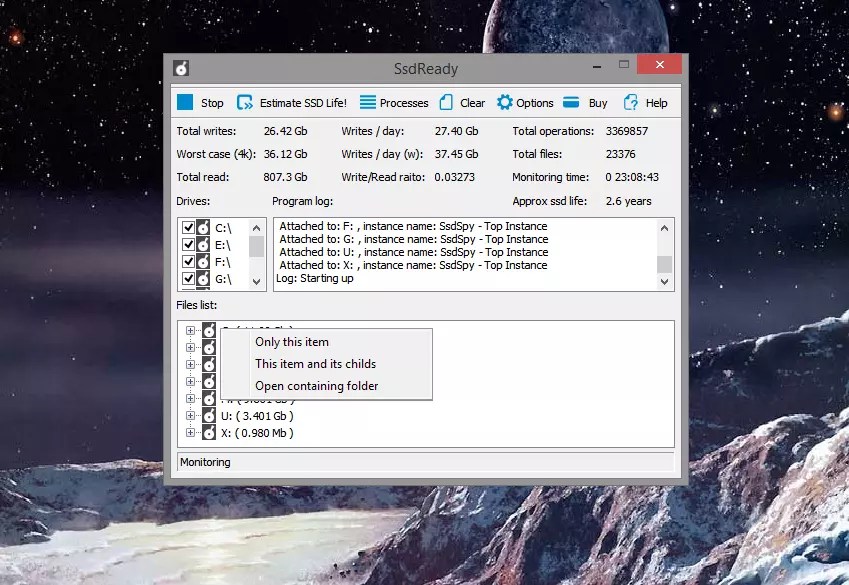
Рис. 6. Приложение SSDReady.
Hard Disk Sentinel
Особенностью приложения Hard Disk Sentinel , предназначенного для контроля жёстких дисков, является отслеживание снижения производительности или превышение допустимого уровня температуры и сообщение об этом пользователю. Приложение постоянно проверяет скорость передачи информации, температурный режим и другие параметры. Среди его возможностей:
- работа с дисками SSD, с накопителями IDE и SATA, и даже USB-носителями;
- отображение информации о текущей и минимальной температуре;
- указание количества ошибок и наработки диска в часах;
- указание не только текущего, но и максимально возможного для диска режима передачи информации.

Рис. 7. Работа с программой Hard Disk Sentinel.
HDDScan
Находящаяся в свободном доступе программа HDDScan позволяет провести диагностику жёстких дисков любого типа, проверить их на наличие ошибок и проконтролировать состояние «здоровья» накопителей. Утилита работает в режиме реального времени и, при необходимости, выдаёт на экран подробный отчёт о состоянии диска, который можно сохранить для дальнейшего использования.
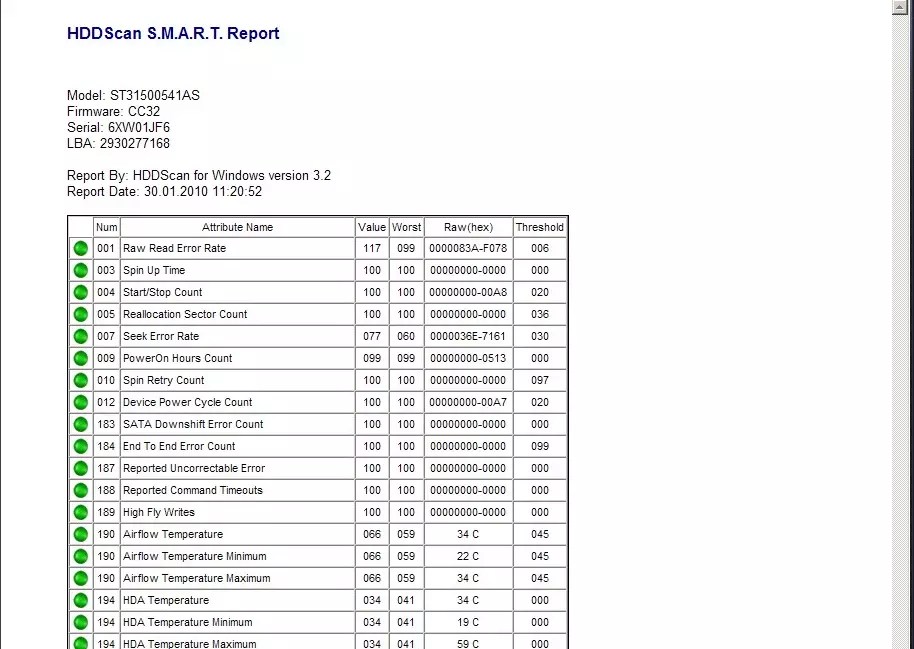
Рис. 8. Отчёт программы HDDScan.
SSD Tweaker
Бесплатное приложение SSD Tweaker отличается простотой работы и даёт возможность пользователю не просто контролировать состояние твердотельных накопителей, но и отключить в операционной системе лишние операции, уменьшающие срок службы диска. Например, такие как служба индексирования и дефрагментации Windows. Параметры могут настраиваться вручную или автоматически.

Рис. 9. Рабочее окно программы SSD Tweaker.
HD Tune
Приложение HD Tune выпускается в нескольких вариантах – бесплатная версия и платная HD Tune Pro. Первая обеспечивает тестирование состояния жёстких дисков (включая SSD) и карт памяти. Условно-бесплатная утилита, за которую придётся заплатить $38, обладает расширенной функциональностью, позволяя контролировать практически все параметры дисков и проводить ряд дополнительных тестов.

Рис. 10. Диагностика с помощью HD Tune Pro.
Независимо от выбранной для диагностики своего SSD-диска программы, хотя бы одна из них должна быть установлена на компьютере (или время от времени запускаться при невозможности инсталлирования на рабочем ПК).
При этом, если слишком важной информации на накопителе не содержится, периодичность проверки можно изменить, установив, например, диагностику не каждые 4 часа, а раз в сутки. Более того, несмотря на больший уровень надёжности дисков HDD, с помощью большинства тех же приложений можно периодически контролировать и их состояние, повышая безопасность хранения данных.
Честно говоря, интерфейс фирменной утилиты не блещет понятностью, и в процессе изучения настроек я часто был не уверен, что же все-таки произойдет после нажатия волшебной кнопки. Для начала, в соответствии с векторами дискуссии в комментариях, я бы сформулировал эти конфигурации попроще:
- Скорость
- Экономия места
- Продление жизни
Именно так озаглавлены категории в сводной таблице , куда наряду с понятным представлением конфигураций Samsung я добавил стандартные параметры Windows и мои рекомендации.
Отдельные параметры оптимизации
Давайте разберем параметры оптимизации в том же порядке, что и ранее мифы.
SuperFetch
Между тем, при наличии HDD в системе Windows не отключает службу, применяя логический префетчинг к запуску приложений со всех дисков. Если вы не запускаете программы с HDD, SuperFetch вам ничего не даст, но и отключение службы ничего не ускорит.
Файл подкачки (ФП)
Для максимальной производительности Samsung советует использовать стандартные параметры Windows, полностью полагаясь на систему. Чтобы сэкономить место или продлить срок службы накопителя, рекомендуется установить исходный размер ФП в 200MB, а максимальный – в 1GB.
В комментариях блога и форуме я не раз видел мнение, что при N гигабайтах оперативной памяти ФП вообще не нужен. Оно мне всегда кажется странным, потому что выбрасывает из уравнения выполняемые на ПК задачи.
Если у вас избыток физической памяти (например, 16GB на вконтакте), ФП вам не нужен. Но если при 8GB RAM вы вдобавок ко всему одновременно запустите пару виртуальных машин, быстрая подкачка твердотельного накопителя вас приятно удивит. У меня именно второй случай, и я задействую на двух SSD файлы подкачки размером по выбору системы.
Гибернация
Samsung предлагает отключить гибернацию для экономии места и снижения объемов записи на диск, но не для максимальной производительности. Более того, в расширенных настройках говорится, что на мобильных ПК гибернация должна работать . Что же касается стационарных компьютеров, то им достаточно и сна.
Защита системы
Здесь рекомендации Samsung идут вразез со стандартными параметрами Windows и моим советом не отключать защиту системы . В утилите для всех трех конфигураций в качестве причины указано «большое количество фоновых процессов, которые могут снизить производительность системы».
 Защита системы не снижает производительность Windows в целом (а «большое количество» вообще выдумал переводчик:). Конечно, установка драйверов и некоторых программ будет занимать чуть больше времени, поскольку нужно создать точку, но на SSD это практически незаметно. А по расписанию точки восстановления создаются во время бездействия системы, поэтому на производительность никак не влияют.
В справке же утилиты приводится другая причина — «ненужная запись на SSD-носитель», но это я уже не буду комментировать.
Буфер кэша записи и его очистка
Я не рассматривал эти настройки в рамках мифов, но здесь рекомендации Samsung совпадают со стандартными настройками Windows. Вкладка «Политика» в свойствах дискового устройства должна выглядеть так:

Я специально привел картинку, поскольку параметр, контролирующий очистку буфера, очень неудачно описан в русской системе (двойное отрицание). С другой стороны, в Samsung Magician используется противоположная логика объяснений, хотя суть та же. Но я на всякий случай понажимал кнопки, чтобы убедиться:)
Прочие параметры
Из прочих настроек в списке есть только план электропитания. Любопытно, что высокая производительность рекомендуется во всех конфигурациях, но в наборе для продления срока жизни внезапно делается ремарка, что владельцы мобильных ПК могут выбирать и другие режимы.
Samsung не опускается до мелких твиков вроде отключения 8.3, равно как утилита не содержит рекомендаций о переносе всего и вся на жесткий диск (в лучшем случае, место им в наборе для экономии места или продления срока службы).
Кому верить?
Из таблицы выше хорошо видно, что с точки зрения максимальной производительности большинство рекомендаций Microsoft и Samsung совпадают. Исключение составляют лишь отношение к не влияющей ни на что SuperFetch и защите системы, с отключением которой я не согласен.

photo credit: CollegeDegrees360
Microsoft
Создатели Windows настраивают ее с учетом разнообразия «железа» и множества сценариев использования ОС. Поэтому стандартная конфигурация системы может не соответствовать вашему случаю. Но намного чаще она не совпадает с представлениями людей об эффективной работе в Windows или приносится в жертву старым привычкам.
Как я отмечал в «мифах», настраивая систему для работы на SSD, важно не снизить ее производительность и скорость своей работы, что зачастую происходит при огульной оптимизации.
Производители SSD
Их советы по экономии места и продлении срока жизни накопителя зачастую идут рука об руку, и у Samsung отличаются лишь настройкой индекса. Они отлично подойдут владельцам настольных ПК, которые принципиально отключают защиту системы и не умеют ускорять свою работу с помощью поиска Windows.
Этот блог
К производителю устройства обязательно нужно прислушиваться, но не надо слепо верить в его подход, ибо он не всегда безупречен.
Возможно, я что-то не понял, но мне одному кажется, что статья ни о чём?
Сначала обрадовался, думал, узнаю что-то новое!
По-моему, уже всё было разжёвано в замечательной статье многоуважаемого Вадима «12 бессмертных мифов оптимизации SSD», а здесь сплошные отсылки к той статье, да повторы, просто написаны, другими словами.
P.S. Это чисто моё ИМХО, но ожидал большего. Привык видимо к подробнейшим, глубокомысленным статьям автора:)
Andrey
plextor m5p 256gb
фирменная утилита имеется, но не пользовался ей — ничего толкового в ней нет
Дмитрий
Хорошее напоминание для владельцев SSD. Повторение мать учения.
. От себя скажу, что не все «грибочки одинаково полезны», это я к тому, что использование утилит (за исключением драйверов) от производителя бывают необходимы в случаях каких-то неполадок с «железом».
Алексей
Вот спасибо! Как раз поставил себе SSD Samsung на новую систему и поудивлялся рекомендациям Самсунга — но отложил изучение «на потом» и вообще забыл. А тут все уже разобрано:)
В опросе не хватает пункта «На здравый смысл»:D хотя для меня он совпадает со «стандартными настройками».
Юрий
Я купил SSD для нота. Kingston, по-моему V-300. И скоростную память тоже кингстон харпер. Точно не помню, потому что боюсь им пользоваться, и нужды особой пока нет. Знаю только что весь мусор собирается у меня в папке Temp. Настраивал и устанавливал знакомый сборщик компьютеров. Нот у меня слабый, зато дешевый и маленький, на тот момент с деньгами было не ах. диск разбит на два. Поставил на С AVZ, Glary portable и CCleaner, подумал и последний удалил. Правда мне показалось, что нот стал работать медленней. Glary воспользовался один раз. Не помню — пользовался ли avz и CCleaner, вроде нет. У меня стоит семерка, включено автообновление. Отчего медленней стал — от обновлений или от них — не понял. У меня семерка. 8-ая мне не нравится. Сейчас бы ssd не купил. Работая на большом. Программы, в том числе и винду создатели делают для себя. Это все равно что в дом забежал чужой кот, на меня ноль внимания, делает, что хочет, ссыт на стены и проч. Я литератор, без компа никак а с ним одни геморы.
Валерий
Silicon Power Slim S70 SP240GB. Фирменной утилиты никогда не видел, даже если она существует. После покупки просто воткнул и установил туда Win8, ничего специально под SSD не настраивая. Рядом стоит старый жесткий диск для хранения редко используемых и больших файлов.
SSD помимо системы используется для всего вообще. Туда ставятся все программы, игры, качаются торренты.
Вот уже год полёт отличный.
Жестким диском пользуюсь лишь по крайней необходимости — после SSD, HDD работают очень неприятно, медленно и шумно.
Денис
OCZ Vertex 4 120Gb + 2 HDD на 1Tb каждый.
Никаких утилит кроме утилиты обновления прошивки, по-моему, не было. С самого начала отложил изучение настроек и твиков «на потом», а после прочтения «Мифов» понял, что оставить настройки по умолчанию было правильным решением.
Валерий
Валерий
Да. CDI неправильно считает NAND WRITES, занижая значение вдвое. А в последних версиях Plextool из смарта убрали показатель HOST WRITES, чтобы пользователи не задавали «глупых» вопросов. Остался только HOST READS.
Антон
SSD от intel на свежеустановленном win 7 отключил только файл подкачки(ибо 32gb озу) и гибернацию(ибо не пользуюсь), программа от интела просит еще Prefetch и SuperFetch отключить, но не вижу в этом смысла.
Виталий К. ©
Пункта для себя не нашёл. Мой диск с настройками вы наверное знаете лучше меня)))
Что- то прочитал в интренете, до чего то дошёл сам. В итоге прикрутил трим, отключил подкачку и вынес темпы на рамдиск. Долгая работа диску обеспечена- до сих пор 100% здоровья.
Василий
SSD Intel 520 Series 180GB
В системе два накопителя, HDD в свою очередь разбит на 250 (держу на нем Battlefield 3 и Battlefield 4, и некоторые программы, к примеру Photoshop) и 450 (для торрентов и прочего мусора) GB.
Утилита имеется, с помощью нее делал оптимизацию, которую Intel рекомендует делать раз в неделю, все остальное по дефолту. Думаю стоит все таки или нет отключать файл подкачки, с 16 — ти гигабайтами оперативной памяти….
Валерий
Vadim Sterkin
: Валерий, минутку, а как CDI вообще определяет разницу между Host Writes и Nand Writes? Это может быть показателем SMART, и тогда можно вывести WA=NW/HW.
Да. Имеются соответствующие параметры S.M.A.R.T.. Для накопителей Plextor это 0хВ1 (Wear Leveling Count).
NW=(B1 Decimal Value)*(Drive Capacity/2) — значение в мегабайтах (актуально для M2, M3 и M5S старой ревизии)
NW=(B1 Decimal Value)*(Drive Capacity) — значение в мегабайтах (актуально для M5P и M5S новой ревизии)
CDI считает по старой формуле.
Vadim Sterkin
: У тех же SF нет NW, по кр. мере в моем накопителе и спецификациях SMART от Kingston.
Есть. Просто в HyperX смарт беднее и немного по другому считаются значения. У KC300 есть 100/0х64 (Gigabytes Erased) и 177/0хВ1 (Wear Range Delta) — http://www.overclockers.ru/images/lab/2013/11/02/1/512_big.jpg .
Сергей
Перенес систему с HDD год назад, SSD Crucial 120 Gb. Фирменной утилиты нет. Соответственно на SSD система и большая часть программ. После переноса системы проверил настройки они совпали с Вашими Вадим рекомендациями, с которыми я полностью согласен. Индекс производительности (Win 7×64) для диска равен 7,9. Чего еще метаться…..
Файл подкачки оставил 1Гб (не по выбору системы) на SSD.
Памяти установлено 16 Гб, поэтому применил твики:
http://forums.overclockers.ru/viewtopic.php?f=10&t=457299
Систему эти твики сильно не ускорили, но использование памяти увеличилось иногда даже до 25%. До твиков реестра никогда не было больше 15%.
Хотелось бы увидеть вышу статью об оптимизации использования большого объема памяти в 64 битных системах
Дима
Здравствуйте Вадим.
Имеется crucial м4 60 Гб(раньше на нём стояла ОС) плекстор м5р 128 двое (один системный, 2 винчестера. у первого ни утилит ни рекомендаций(зато качество(частное мнение)) у Плекстора рекомендаций не видел, утилита как её помягче обозвать …. , да и система не даёт ей работать в защищённой загрузке. Отключена гибернация — остальное по умолчанию.
Над отключением дефрагментации нужно подумать.
Maxim
Спасибо за статью, Вадим!
У меня SSD на mSATA Kingston SMS200S3120G
До этого я даже не смотрел, есть ли фирменные утилиты, так как мой опыт работы с SSD Kingston на стационарном ПК (Win 7) говорит о том, что стандартной настройки Windows достаточно.
После прочтения статьи заглянул на сайт производителя и скачал SSD Toolbox. Полезная утилита для просмотра подробной информации о диске и для обновления firmware (сейчас обновлений нет). Настроек в ней нет, поэтому противоречий тоже нет.
Anatoly
«Реализовать более грамотное решение компании помешало незнание некоторых принципов работы Windows.»- вы это серьёзно?
Василий
Vadim Sterkin
Конечно, вот скрин. Больше ничего не показывает, только оповещение об успешно выполненой оптимизации.
Pooh
SSD Mini Tweaker
v2.4 и все проблемы решены. Снимаю галочку только с восстановления.
rass
TOSHIBA THNSNH128GBST.
Ноут позволяет установить два 2.5″ диска, поэтому под сисетму и программы поставил SSD, ну а под мои данные использую HDD 1 Тб.
ОЗУ 8 Гб
Согласно нумерации мифов
1. SuperFetch, кажется откулючил.
2. Дефрагментацию не трогал, думаю виндовс сама ее отключила.
3. Фаил подкадчки оставил на усмотрение виндовс.
4. Чтобы не тратить 8 Гб SSD — гибернацию отключил.
5. Функцию восстановления виндовс не отключал
6. Отключил индексирование фаилов на диске SSD (я его не разбивал на логические, он у меня один диск C:). И как реализован поиск в Вин7 мне не нравится. К томуже все мои данные хранятся на HDD. На SSD почти нечего искать.
7. для «мусороной» папки Загрузки и для загрузок торрентов использую HDD.
8. Программы устаналиваю по умалчания в ProgramFiles на SSD, мне фажно было чтобы не только быстро работал виндовс, но и программы стартовали. (то что программы работают с данными, которые хранятся на HDD — это я понимаю).
9. Папки AppData и ProgramData никуда не переносил
10. Кэша браузера (использую Оперу) — не отключал. (отключено только для тех кто пользуется этим браузером «Помнить содержимое посещенных страниц»)
11. Временные файлы не переносил никуда, также на диске SSD (Думаю так: так как основные мои рабочие фаилы хранятся на HDD, то конечно же открытие их будет медленное, в отличие еслибы они хранились на SSD, но во время работы программы все изменения сохраняются в темпе на SSD, а это уже быстро. ну а контрольные сохрания рабочего фаила уже опять на HDD — будет медленно, но не принципиально)
12. С реестром не мудрил ничего.
с SSD работаю месяц — скоростью не могу нарадоватся.
Какие-либо программы Toshiba не использовал, да и каежтся нет таких.
Pooh
Vadim Sterkin
,
Вот именно!!! Ибо это всё мифы!
Валерий
Леонид
Сам не давно настраивал свои SSD — Plextor M5 Pro в режим RAID 0 для поднятия скорости записи/чтения. Хотя на многих форумах читал информацию, что рэйд нужен только для HDD. Насчет кэша, то у меня 32GB ОЗУ и его с избытком хватает для системы, но на всякий случай выделил немного места под системный SSD 2-4GB, считаю это сильно не сократит срок службы:)
Павел
У меня первый SSD PCI-Ex4 (слот) OCZ Revo Drive X2 умер через полтора года, в тот момент когда шарился в интернете, было открыто много закладок. Ставил твик, отключил всё. Windows 7. Когда купил новый SSD OCZ Vertex-4 SATA 6gB, решил Винду и все программы, игры установить так же на него, но перенёс все папки пользователя на HDD, куки браузера, загрузки тоже; отключил индекс поиска, файл подкачки, так как у меня ОЗУ 8 гБайт. Тестовая программа жизни SSD показала срок службы диска при данных настройках 41 год 10 месяцев 18 дней. Больше ни каких твиков и настроек я не делал. Сейчас моему SSD стукнуло 1 год 4 месяца (срок службы). На всякий случай деньги на новый SSD держу в запасе.
Зайдите в Диспетчер задач -> Быстродействие -> Монитор ресурсов -.> Диск, у вас волосы встанут дыбом от того как Windows обращается с вашим SSD. У кого есть второй комп или ноутбук с обычным HDD можете сравнить (к нему обращений запись/чтение больше, чем к SSD)
Alexander
@Василий, а можно посмотреть скриншот SSD Toolbox с оптимизацией, которая рекомендуется раз в неделю? Интересует, что именно там оптимизируют@
Отвечу за Василия (так как у меня тоже Интел) под оптимизацией там подразумевается принудительный Trim вручную, чем я изредка пользуюсь и делаю вместо системы:-) С Интелом проблема другая где-то читал — лень искать что включениеотключение кеширования или вкл/отключ очистки кеша (лень искать) сильно влияет на производительность. Не знаю сложно это проверить у меня стоит как у Вас на картинке.
Павел
Для того чтобы проверить правильно ли настроен ваш SSD, посмотрите какую оценку ему даёт Виндовс, если 7,9 то правильно, если меньше значит где то вы промахнулись с настройками. Если кто не знает, если у вас один или несколько жестких, Виндовс даёт оценку только тому диску на котором она установлена, а не наименьшую как я раньше думал.
Елена
Vadim Sterkin
: Василий, а можно посмотреть скриншот SSD Toolbox с оптимизацией, которая рекомендуется раз в неделю? Интересует, что именно там оптимизируют:)
У самой Intel 520 серии. Там раз в неделю TRIM. Больше ничего.
Vadim
Intel SSD 335 240Gb
Не настраивал ничего, так как вполне доверяю Win8, благо лицензия и никто в ней не ковырялся. Использую его как единственный в ноуте и для всего подряд — система, офис, игры. До определенного времени раз в неделю (или в две) в Intel SSD Toolbox жмакал «оптимизировать», хотя знал, что это просто TRIM . Через полгода абсолютно нормальной работы, ноут сначала завис на ровном месте, потом завис еще черз 2 дня и все…кончился SSD. Система не загружается и не выдает никаких ошибок, восстановление системы так же не грузится ни каким образом.
Samsung Magician — это фирменная утилита для работы с SSD-дисками от корейского производителя. Она включает в себя инструмент проверки производительности, а также предоставляет пользователю ряд прочих, крайне полезных, функций. Некоторые модели твердотельных накопителей данная программа даже может «разгонять», позволяя увеличить скорость чтения и данных на 15-20%. К сожалению, приложение работает далеко не со всеми сериями SSD. В списке поддерживаемых значатся: 840, 830, 470, 840 EVO и 840 PRO.
Среди прочих возможностей Samsung Magician можно выделить функцию оценки «здоровья» дисков, сбор подробной технической информации о накопителях, отображения данных S.M.A.R.T и так далее. Еще программа может «заставить» накопитель работать в одном из трех режимов: «максимальная производительность», «максимальная емкость» и «максимальная надежность». Их названия, в общем-то, говорят сами за себя. Также Samsung Magician может работать в режиме «RAPID», позволяя выделить до 1 Гб оперативной памяти под хранение «временных» данных при совершении операций с SSD. Благодаря этому твердотельные накопители работают еще быстрее. Включить режим «RAPID» можно только на Samsung 840 EVO и 840 PRO.
Использовать Samsung Magician на моделях, которые официально не поддерживаются программой, не рекомендуется. Но если же вы все-таки решитесь на такой шаг, то программа предложит вам только функции «считывания» S.M.A.R.T и инструмент проверки производительности, остальные инструменты будут недоступны. Samsung Magician является совершенно бесплатной и переведена на русский язык.
Ключевые особенности и функции
- предназначена для работы с некоторыми сериями твердотельных накопителей от Samsung;
- содержит инструменты для проверки скорости и «разгона» SSD;
- может переводить накопители в режимы «максимальной производительности», «максимальной емкости» и «максимальной надежности»;
- позволяет выделить до 1 Гб оперативной памяти под хранение временных данных, тем самым еще больше повысив скорость операций с файлами;
- отображает данные S.M.A.R.T.
Вконтакте
Одноклассники
Google+
SSD-накопители имеют свою специфику работы, которая существенно отличается от работы HDD. Поэтому тесты и бенчмарки для винчестеров не подходят для проверки твердотельных накопителей.
Существуют иные методы, алгоритмы и программы, позволяющие эффективно и точно проверять SSD на ошибки. Также с их помощью можно оценить состояние накопителей средствами S.M.A.R.T.-диагностики. Сегодня мы взглянем на принцип работы SSD, варианты их проверки, а также возможные проблемы с твердотельниками.
SSD-диск – это энергонезависимый твердотельный накопитель, работающий по принципу флэш-накопителя типа microSD-карт, USB и пр. У этих комплектующих отсутствует внутренний подвижный механизм в отличие от HDD. Передача данных осуществляется посредством DDR_DRAM.
Высокую скорость SSD обеспечивает возможность параллельной записи данных в несколько блоков памяти. При этом не затрачиваются ресурсы на перемещение головок считывания информации, как это бывает у обычных винчестеров.
Характерная скорость чтения SSD среднего ценового сегмента в 5 раз выше скорости любых современных HDD. Последние могут выдавать порядка 60 МБ/с.
Запись данных не настолько быстрее, тем не менее прирост в скорости от твердотельников к винчестерам ощутим. Загрузка Windows при наличии нескольких ресурсоёмких утилит происходит в 2-3 раза быстрее (до 15 секунд против 30-60 у HDD).
Преимущества SSD перед HDD в реальных тестах
Среди прочих преимуществ SSD-накопителей можно отметить:
- Низкое энергопотребление и отсутствие шума при работе.
- Более высокую надёжность и ударостойкость. Это особо важно для ноутбуков, которые пользователи нередко роняют.
- Работу в более широком температурном спектре.
- Компактное исполнение – по размерам SSD представляют собой платы размером с АКБ обычного смартфона. Отдельные модели соизмеримы по размерам с планкой памяти для системной платы.
Но и недостатки у таких дисков тоже есть. Главный из них на сегодня – высокая стоимость. Однако с увеличением ёмкости снижается соотношение цена/объём памяти. Кроме того, ресурс у SSD ограничен. Именно поэтому желательны регулярные проверки накопителей на ошибки.
Системная проверка дисков SSD в Windows 7, 8.1 и 10
В последних версиях Windows, которые мы рассмотрим, предусмотрены интегрированные средства диагностики накопителей. Поговорим о тех из них, которые можно использовать для проверки именно SSD. Прежде всего это служба CHKDSK. Это стандартная утилита, которой многие из вас наверняка пользовались для проверки обычных HDD.
В отдельных ситуациях, например, при проблемах с файловой системой и сбоях в её работе, этот метод применим. Иногда можно наблюдать непонятные действия, происходящие в системе с директориями и файлами. Происходить они могут независимо от пользователя. Кто не имел дело с утилитой, может воспользоваться следующим алгоритмом:
- Запускаем командную строку с правами администратора;
- Вводим chkdsk C: /f в качестве команды и жмём Enter для её выполнения. Указанную букву «C» вы можете заменить на любую другую, в зависимости от того, какой раздел диска будете проверять.
- По окончании проверки система выведет отчёт про обнаруженные и исправленные ошибки файловой системы.
Проверяем SSD встроенными средствами Windows
В проверке SSD таким способом имеются определённые отличия от проверки HDD. В случае с твердотельными дисками поиск плохих секторов с дополнительным параметром /r не требуется. Дело в том, что эту операцию выполняет сам SSD-контроллер, который занимается переназначением секторов. По тому же принципу проводится поиск и исправление бэдов SSD с помощью стороннего ПО. О нём мы также поговорим в этом материале.
В Windows имеется ещё одно достаточно простое средство проверки дисков. Это проверка на базе S.M.A.R.T.-диагностики. Чтобы провести её, нужно снова вывести командную строку и прописать в ней wmic diskdrive get status.
Запуск самодиагностики S.M.A.R.T. через командную строку
После выполнения команды система выведет сообщение, отражающее статус подключенных SSD-дисков. Если система не выявила ошибок, рядом с каждым диском высветится статус «ОК».
Проверка SSD на ошибки при помощи сторонних утилит
Современные программы проверки дисковых накопителей используют универсальный алгоритм. Он призван проверять устройства на ошибки и контролировать срок эксплуатации устройства.
В настоящий момент десятки разработчиков стороннего ПО выпустили приложения для проверки таких накопителей. Приятный момент в том, что большая их часть распространяется бесплатно (или условно бесплатно).
Эффективность у программ, которые мы собрали в нашем ТОПе, примерно одинакова. Различия касаются разве что интерфейса, удобства работы и функционала.
Лучшие утилиты для диагностики SSD
SSDLife Pro
Главное окно программы SSD Life Pro
Первая в нашем списке, наиболее популярная утилита, способная оценить здоровье вашего SSD. Как с ней работать?
- Запускаем программу и в основном окне получаем главные параметры диска. Среди них – здоровье накопителя, число включений и предположительный срок службы. Статус отображает три состояния диска: «плохое», «хорошее» и «тревога». Первое говорит о наличии некоторых проблем с диском, второе ,что состояние в норме, и третье – критичное состояние, требующее замены либо ремонта SSD.
- Предусмотрен и более глубокий анализ твердотельников – для этого нужно выбрать режим S.M.A.R.T. После нажатия соответствующей кнопки программа выдаст окно с оценкой состояния диска. Здесь присутствует несколько параметров, о которых поговорим подробнее.
- Initial Bad Blocks Count – общее количество плохих ячеек. Это критический параметр, который влияет на дальнейшую работоспособность накопителя. Чтобы сделать определённый вывод, нужно проверить изменения этого параметра за некоторый промежуток времени. Если величина не изменяется в каждую последующую проверку, значит, ваш диск здоров.
- Unexpected Power Loss Count – отражает количество непредвиденных отключений питания. Дело в том, что память NAND негативно реагирует на подобные сбои. Потому такой параметр тоже можно считать ключевым. Если программа обнаружила высокое значение, важно проверить физические соединения между SSD и материнской платой. После этого проверку S.M.A.R.T. следует провести повторно. Если показатель после этого не изменится, скорее всего накопитель нужно будет менять.
- Erase Fail Count – число попыток очистки блоков памяти, не увенчавшихся успехом. По факту параметр отражает количество битых ячеек. Если это значение высоко, скорее всего диск может прийти в негодность.
- SSD Life Left – отдельный параметр, который программа отображает для некоторых моделей SSD. По сути, это оставшийся ресурс, отображаемый в %. Чем ниже показатель, тем хуже здоровье накопителя.
Примечательно, что программа имеет платную версию Pro, и только в ней доступен режим S.M.A.R.T.-сканирования. Пожалуй, это главный недостаток этой утилиты.
Crystal Disc Info
Главное окно программы Crystal Disc Info
Это бесплатная утилита для анализа состояния SSD и проверки устройства на ошибки. Особенность этого ПО – наглядная цветовая индикация СМАРТ-параметров. Так, зелёным цветом отображены атрибуты со значением «good», жёлтый означает наличие некоторых проблем, красный – критическое состояние, а серый – состояние неизвестно. Как работать с программой?
- Запускаем ПО. В главном окне будет отображён статус и технические характеристики SSD. Здесь присутствует поле «Техсостояние», отображающее оценку здоровья в процентах. Ниже показана текущая температура и цветовая индикация её состояния.
- Утилита также работает с данными S.M.A.R.T. Если в режиме СМАРТ-сканирования каждая строка помечена синим цветом, значит диск в порядке.
- Это ПО доступно в стационарном и портативном вариантах. Стационарная версия осуществляет непрерывный контроль накопителя в реальном времени. Утилита своевременно уведомляет пользователя о битых секторах и прочих ошибках диска.
SSD Ready
Проверка долговечности твердотельника при помощи SSD Ready
Основное предназначение утилиты SSD_Ready – оценка эксплуатационного срока твердотельного накопителя. Работа с ней сводится к следующему:
- Запускаем приложение и в основном окне программы выбираем параметр «Start». Программа начнёт сканировать диск.
- Будет сформирован отчёт обо всех операциях записи на SSD (спустя примерно 15 минут диагностики). Здесь в графе Approx_ssd_life будет отражён показатель остаточного ресурса твердотельника при текущем режиме эксплуатации.
- Если вы хотите получить более точную оценку состояния вашего диска, то, следуя совету разработчика, можете оставить программу в рабочем режиме на целый день. Наверное, это лучшее решение для проверки остаточного ресурса SSD-дисков любой модели и марки.
San_Disk_SSD Dashboard
Программа проверки одноимённых дисков San Disk SSD Dashboard
Утилита представляет собой фирменное русскоязычное ПО, предназначенное для анализа твердотельников одноимённого бренда. Принцип работы с ней следующий:
- В главном окне вы можете наблюдать основные параметры диска, включая текущую температуру, ёмкость, оставшийся срок эксплуатации и скорость работы интерфейса. Производитель дисков и одноимённого ПО признаёт устройство рабочим при показателе остаточного ресурса 10% и выше. Такое состояние считается работоспособным.
- Чтобы просмотреть СМАРТ-параметры, нужно перейти к разделу «Сервис», выбрать здесь «S.M.A.R.T.» и далее «Показать дополнительные сведения».
- Важный критический параметр, на который нужно обратить внимание – Media_Wearout_Indicator. Здесь отображено количество циклов перезаписи NAND-памяти.
Загрузка …
Post Views: 15 515