
Помогите пожалуйста! Canon MP 250 ошибка Е07
| Сообщение #1
Отправлено 07 июля 2011 — 20:55
Доброго времени суток. Народ такая проблема, купил Кэнон МР 250, поставил на него СНПЧ (оставшееся после старого МР 140). Отпечатал где то 200 страниц текста, при чём текст был бордового цвета. И произошла протечка на основании соединения трубок с картриджем, то есть цветной картридж залило краской. Я печать остановил, всю краску вытер, и допечатал текст до конца. Больше протечек не было. На следующий день, снял СНПЧ и решил включить принтер. Обнаружил ошибку Е07, при этом монитор ошибок указывает на чёрный картридж, который не участвовал в процессе печати. А при переводе в Сервис Mode принтер воообще у меня сдох, и не включается. Может кто то поможет добрым словом, аль советом каким то умным. Заранее благодарен!!!
- Наверх of the page up there ^
-
0
| Сообщение #2
Отправлено 08 июля 2011 — 05:32
Gabrusenko
В авторизованый сервис
Или самостоятельно разбираться что сгорело и самостоятельно же менять
- Наверх of the page up there ^
-
0
| Сообщение #3
Отправлено 08 июля 2011 — 08:31
LeoNNeed
Ураа!! Принтер ожил))) Вот только ошибка Е07 осталась и при проверке уровня чернил пишет что установлено 2 цветных картриджа. Да не хочу я его переть в сервис, может кто то знает как исправить Е07.? Контакты я уже не раз протирал.
- Наверх of the page up there ^
-
0
- ← Предыдущая тема
- Canon
- Следующая тема →
- Вы не можете создать новую тему
- Вы не можете ответить в тему
1 человек читают эту тему
0 пользователей, 1 гостей, 0 скрытых пользователей
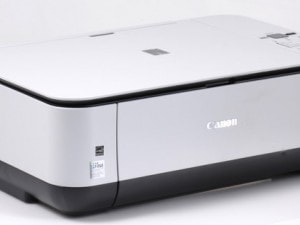
Принтер Canon MP250 достаточно прост в эксплуатации, важно соблюдать правила, изложенные в инструкции. Для оргтехники этой компании характерны надежность, высокое качество, долговечность.
Коды ошибок принтера Canon MP250
Во время работы печатного устройства могут возникнуть проблемы разной степени сложности. Если пользователь в состоянии самостоятельно справиться с ними, принтер выдаёт определённый код. Сведения о значении каждого кода и способы устранения проблем содержатся в инструкции по эксплуатации. Маркировка кода для принтера Canon MP250 – буква Е и цифра.
Характерные дефекты модели
- Плохое качество печати (помарки, полосы, слабый оттенок изображения).
- Замятие бумаги из-за поломки печатающего блока или приемного механизма.
- Системные сбои, в том числе невозможность подключения к компьютеру (системная ошибка говорит о том, что к ПК подсоединено неопознанное оборудование).
- Выход из строя термоблока.
Ошибки принтера:
| 1 | Е02 | в лотке закончилась бумага. Заполните лоток, отправьте документ на печать. Если это не помогает, возможна поломка ролика, ответственного за подачу бумаги. |
| 2 | Е03 | сигнал о том, что в лотке принтера Canon MP250 находятся мятые или скрученные листы. Этот код может указывать на использование неподходящей бумаги – слишком толстой или тонкой, влажной. Не перегружайте лоток, регулярно удаляйте бумажную пыль. Возможная причина – отказ датчика регистрации бумаги. |
| 3 | E04, Е05, Е14 | картридж неправильно установлен или не совместим с Canon MP250. Важно использовать оригинальный картридж, иначе печатное устройство не обнаружит его. Откройте крышку, установите необходимый картридж, закройте до щелчка. Если ошибка не устранена, обратитесь к профессионалам. |
| 4 | Е07, Е15 | картридж не до конца вставлен на своё место, переустановите его. |
| 5 | E08 | абсорбер переполнен чернилами, необходима его замена. |
| 6 | Е13, Е16 | печатное устройство не может определить уровень чернил, возможно, они закончились. Если чернила есть, нажмите на несколько секунд кнопку «Стоп/ Сброс». Возможной причиной возникновения этой ошибки является использование неоригинальных картриджей. После заправки для сброса сообщения на индикаторе нажмите и удерживайте кнопку «Стоп» не менее 10 секунд. |
| 7 | Е19 | подключение принтера Canon MP250 через концентратор USB. Не используйте переходники, удлинители. |
| 8 | Е22 | ошибка движения каретки, либо этот узел повреждён. Причиной может быть попадание пыли, чернил, обрывков бумаги. |
Чтобы самостоятельно решить проблему, изучите инструкцию, обесточьте принтер Canon MP250 Удалите пыль и мелкий мусор, протрите детали влажной салфеткой. Установите картридж, пошлите документ на печать. Если это не помогло, обратитесь в сервисный центр Mister-print24.
Спектр услуг компании Mister-print24
Несмотря на то, что принтер Canon MP250 сообщает коды ошибок, не каждый пользователь может самостоятельно найти причину выхода оргтехники из строя, осуществить ремонт. Если вы не уверены в своих знаниях, не имеете необходимых навыков, оставьте заявку на сайте. Специалисты нашего сервисного центра имеют богатый опыт обслуживания и ремонта оргтехники разных производителей. Можете ознакомиться с ценами на ремонт лазерных принтеров Canon.
Современное диагностическое оборудование позволяет выявить любую ошибку, оперативно устранить поломку принтера Canon MP250. Используем оригинальные комплектующие либо высококачественные аналоги. Налаженные связи с поставщиками дают возможность достать детали для всех моделей принтеров. Сразу же после поступления заявки мастер приедет к вам в офис или на дом, проведет диагностику, профилактику, ремонт. С ценами можете ознакомиться в прайс-листе, они ниже, чем во многих других фирмах.
Главная / Ремонт принтеров / Сброс счетчика абсорбера (памперса) Canon MP280, MP495, IP4940 и др.. Ошибка P07.
29.08.2012
Ремонт принтеров
199
Без лишних вступлений перейду сразу к делу.
У вас принтер Canon типа MP250, MP270, MP280 отказывается печатать, пишет что-то типа “Обратитесь в сервисный центр”, на дисплее принтера ошибка P07. Для того что бы убрать ошибку необходимо проделать следующее:
1. Запускаем принтер в сервисном режиме, делается это следующим образом:
– Подключаем к принтеру шнур питания и не забываем включить его в розетку.
– Нажимаем кнопку stop/resume (кнопка на панели управления принтером с красным треугольником внутри), не отпуская ее нажимаем кнопку включения принтера и не отпуская ее, отпускаем stop/resume и нажимаем сразу 5 раз, отпускаем кнопку включения, мигает индикатор включения, когда он загорится постоянно – значит вошли в сервисный режим.
Вот видео, на котором видно как это делается:
2. Подключаем принтер с помощью USB кабеля к компьютеру.
3. Скачиваем сервисную программу:
– Service tool v3400 (СкачатьDownload)
Распаковываем архив с программой.
5. Запускаем программу, вставляем бумагу в принтер.
6. Для сброса счетчика абсорбера необходимо нажать кнопку SET, смотрим картинку ниже:
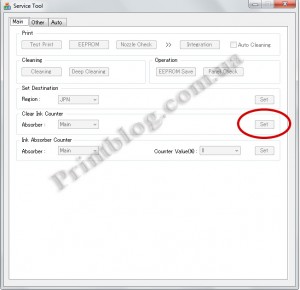
7. Принтер распечатает несколько цифр, если это произошло, значит сброс удался.
Если Service tool выдает ошибку (error code 009, 006)
Эта небольшая заметка должна многим помочь, если что-то не получилось читаем еще статьи на эту тему:
- Canon Pixma MP280 не входит в сервисный режим для сброса памперса. Решение.
- Как сбросить памперс (абсорбер) Canon Pixma MP190, iP2700, iP3600, iP4600, iP4700, ip4840, ip4850, PRO9000, PRO9500, IX7000, MP240, MP250, MP260, MP270, MP280, MP480, MP490, MP540, MP550, MP560, MP620, MP630, MP640, MP980, MP990, MX320, MX330, MX860, MG5140, MG5150.
- Как сбросить памперс (абсорбер) у Canon MP140, MP150, MP160, MP170, MP180, MP210, MP220, MP460, MP470, MP500, MP510, MP530, MP600, MP610, MP800, MP820, MP810.
С уважением PRINTBLOG.RU
Рекомендуемые товары:
-

В наличии
Код: 00015
Adjustment program для Epson XP-103 (XP-100), XP-203, XP-207, XP-303, XP-306, XP-33, XP-406 (сброс памперса)
811.20 руб.
Купить -
2 в наличии
Код: 10153
Микросхема 24C64 для Canon PIXMA MG5540 с сброшенным счетчиком памперса
399.00 руб.
Купить -
В наличии
Код: 00017
Adjustment program Epson L200
136.80 руб.
Купить -
В наличии
Код: 00022
Дамп микросхемы 25Q32 для Canon i-SENSYS MF3010
228.00 руб.
Купить
Комментарии для сайта Cackle
В работе любой оргтехники случаются определенные сбои и принтеры Canon Pixma – не исключение. Если вы в офисе или дома распечатываете много документов, изображений или фотографий, то наверняка не раз сталкивались с тем, что в один момент печать останавливалась и возникало сообщение об ошибке Р07 или Е07 – на разных моделях может появляться разный код. Что это и как вести себя в данной ситуации, рассмотрим в нашей статье.

Устранение ошибки P07(Е07)
Большинство печатных устройств сделаны таким образом, чтобы вы, по прошествии определенного времени, несли их в сервис для профилактического осмотра и замены некоторых деталей. Увидев на мониторе сообщение «Ошибка P07» или «Ошибка Е07», нужно понимать, что это не поломка, а просто свидетельство того, что принтер отпечатал максимальное количество страниц (около 15000), которое было заложено программой, и его необходимо обнулить.
Часто такая ошибка свидетельствует о том, что нужно менять «памперс», впитывающий излишки чернил. Если же вы посмотрели и увидели, что с ним все нормально и он еще в рабочем состоянии, то просто начните процедуру сброса счетчика абсорбера:
- Войдите в сервисный режим работы принтера: выключите его, оставив его подключенным к сети, затем нажмите кнопку STOP/RESET (RESUME). Не отпуская ее, нажмите еще и кнопку питания, а после 2 или 5 раз (для моделей Canon Pixma MP280 и MG5140) поочередно снова на STOP/RESET (RESUME).
- Подключите принтер через USB-кабель к ПК.
- Скачайте сервисную программу для обнуления Service tool v.1050, v.2000 или v3400 и распакуйте архив.
- Вставив бумагу в принтер, запустите программу.
- В программе найдите раздел «Clear Ink Counter » и нажмите «SET», после чего принтер распечатает несколько цифр.
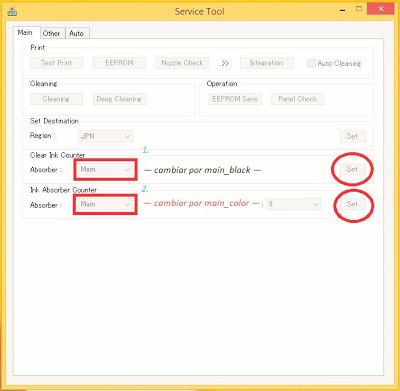
Как устранить ошибку P07 на принтере Canon PIXMA MP250: памперс переполнен.
Эти ошибки в принтерах Canon довольно распространены, так как с прошествием времени приходится относить данные устройства в ремонт или техническую поддержку компании. Производители этих продуктов считают, что после печати значительного количества страниц, нужно заменить некоторые детали и обнулить или восстановить принтер, чтобы запустить отсчет страниц заново.
Тот факт, что эта ошибка появляется на принтере, не означает, что мы должны заменить памперсы. Она может появиться также, потому что мы часто перезаправляли картриджи или было отпечатано значительное количество страниц. Речь идет о приблизительно 15000 страниц. Но если вы видите, что памперсы еще в рабочем состоянии, то можно перейти к обнулению принтера.
Первое, что нужно сделать, это ввести принтер в сервисный режим: это мы сделаем, нажав специальную комбинацию клавиш на панели принтера. Знайте, что принтер должен быть подключен и установлен на компьютере, а также с обоими картриджами в каретке.
Процедура входа в сервисный режим для принтераCanon MP250:
- Выключите принтер.
- Нажмите на кнопку STOP / RESET.
- Держите эту кнопку нажатой и нажмите кнопку питания принтера.
- При нажатой кнопке питания, отпустите кнопку STOP / RESET.
- Не отпуская кнопку питания, нажмите два раза кнопку STOP / RESET.
- На экране принтера появится ноль: это означает, что вы вошли в режим обслуживания.
Затем нужно запустить программу, которую мы оставим ниже. Нужно будет выбрать опцию wasted ink pad counter. Возможно, придется подождать некоторое время, пока программа выдаст сообщение об успешном обнулении.
Загрузите бесплатное программное обеспечение:
Без лишних вступлений перейду сразу к делу.
У вас принтер Canon типа MP250, MP270, MP280 отказывается печатать, пишет что-то типа “Обратитесь в сервисный центр”, на дисплее принтера ошибка P07. Для того что бы убрать ошибку необходимо проделать следующее:
1. Запускаем принтер в сервисном режиме, делается это следующим образом:
– Подключаем к принтеру шнур питания и не забываем включить его в розетку.
– Нажимаем кнопку stop/resume (кнопка на панели управления принтером с красным треугольником внутри), не отпуская ее нажимаем кнопку включения принтера и не отпуская ее, отпускаем stop/resume и нажимаем сразу 5 раз, отпускаем кнопку включения, мигает индикатор включения, когда он загорится постоянно – значит вошли в сервисный режим.
Вот видео, на котором видно как это делается:
2. Подключаем принтер с помощью USB кабеля к компьютеру.
3. Скачиваем сервисную программу:
– Service tool v3400 (СкачатьDownload)
Распаковываем архив с программой.
5. Запускаем программу, вставляем бумагу в принтер.
6. Для сброса счетчика абсорбера необходимо нажать кнопку SET, смотрим картинку ниже:
7. Принтер распечатает несколько цифр, если это произошло, значит сброс удался.
Эта небольшая заметка должна многим помочь, если что-то не получилось читаем еще статьи на эту тему:
СНПЧ для принтеров, МФУ, плоттеров

Описание: система создана для того, чтобы экономить на струйной печати. Это устройство помогает за каждый отпечаток платить в сотни тысяч раз меньше. СНПЧ станет прекрасным приобретением для полиграфических центров, рекламных агентств, офиса и для дома. Такая технология чрезвычайно выгодна, поэтому и пользуется огромной популярностью. За достаточно маленький период времени из категории «новинок» система непрерывной подачи чернил уверенно перешла в категорию «проверенные». Клиенты нашей компании уже успели убедиться: струйная цветная печать с чернильной системой – это выгодно. Такая технология сделает Ваши отпечатки дешевле, а качество изображений и текстовых файлов останется на прежнем уровне. Не верите? Убедитесь в наших преимуществах сами! Система постоянной подачи расходных материалов может устанавливаться на многофункциональные устройства, принтеры и плоттеры. Благодаря бесперебойной подаче чернил каждая распечатка принесет Вам колоссальную экономию. При установке системы СНПЧ вместо оригинальных картриджей Вы снижаете расходы на струйную печать примерно в сотни тысяч раз. С альтернативной продукцией INKSYSTEM каждое фото принесет вам выгоду!
СНПЧ — Система Непрерывной Подачи Чернил (полное название)
В каталоге нашей компании размещены и расходные материалы различного типа. Мы также предлагаем вам приобрести перезаправляемые картриджи (сокращенно ПЗК), струйные чернила и фотобумагу – все необходимое для достойной струйной печати. Выбор чернил, СНПЧ и ПЗК – широчайший. На странице товара вы найдете видео инструкции, отзывы покупателей и технические характеристики. Важнейший приоритет, который мы ставим перед собой, – высокое качество нашей продукции. Все представляемые нами товары прошли необходимые стадии контроля качества. Система непрерывной подачи краски на ORIGINALAM.NET, ПЗК, фотобумага и чернила на все 100 процентов совместимы с печатающими устройствами мировых торговых марок (HP, Canon, Brother, Roland, EPSON). Стоит купить систему подачи чернил без всяких сомнений: данное устройство работает стабильно. Наша альтернативная продукция — это правильное решение для качественной и доступной струйной печати. INKSYSTEM- лидер на рыке альтернативных расходных материалов — гарантирует своим клиентам достойный уровень всех товаров собственного производства. На продукцию предоставляется гарантия на один год.
В центрах сервисного обслуживания нашей компании вы легко сможете установить систему совершенно бесплатно. Конструкция самой системы постоянной подачи расходных материалов не вредит вашему печатающему устройству. Совместимые картриджи системы непрерывной подачи чернил полностью идентичны оригиналам. Установка конструкции не наносит вред принтеру. Вместо оригинальных расходников устанавливаются совместимые, резервуары-доноры при этом располагаются возле корпуса вашего устройства. Чернильницы и картриджи соединены между собой достаточно прочным силиконовым шлейфом. Краска из внешних резервуаров поступает в картриджи по шлейфу. А после – в печатающую головку.
© Интернет-магазин «Originalam.net» 2006-2023
вверх
Чтобы улучшить качество наших услуг, мы используем файлы cookie. Вы можете узнать больше о файлах cookies здесь.
принять