
Microsoft предоставила свои возможности для пользователей Outlook для Mac, самая последняя версия — Mac Outlook 2016. Mac Outlook сталкивается с множеством проблем, одна из наиболее распространенных ошибок, с которыми сталкиваются пользователи, — это код ошибки 3253. Эта проблема связана с подключением к серверу. Это распространенная проблема, с которой пользователь может столкнуться на нескольких платформах, но здесь мы обсудим ошибку Outlook Mac 2016.
Что происходит, когда возникает эта ошибка Mac в Outlook 2016?
Когда пользователи Mac Outlook сталкиваются с этим кодом ошибки 3253, он позволяет пользователям получать электронные письма в обычном режиме, но им запрещено отправлять электронные письма. При нажатии на кнопку отправки электронные письма сохраняются в папке «Исходящие» с статусом ожидания. Основным недостатком этой ошибки является то, что она появляется внезапно, без предварительного уведомления пользователя.
Что означает эта ошибка Outlook Mac 2016?
Ошибка 3252 показывает сбой подключения к серверу, который может произойти по разным причинам, но это позволяет пользователю получать свои электронные письма, но не позволяет им отправлять почту. Эта ошибка сопровождается кодом ошибки 3253 и сообщением «Соединение с сервером не удалось или было прервано». Затем пользователю необходимо решить эту проблему либо самостоятельно, либо обратившись за помощью к специалисту.
Причины, приводящие к ошибке 3253
Существует множество причин, которые могут вызвать этот код ошибки 3253 Outlook Mac, некоторые из них упомянуты ниже:
Пользовательские запросы
Я получаю ошибку-3253 ″ Соединение с сервером не удалось или было прервано. » Я внезапно столкнулся с этой ошибкой, после чего я не могу отправлять электронные письма, иногда это работает, но в большинстве случаев не работает. Хотя я получаю письма по-прежнему.
Как исправить этот код ошибки 3253?
Первый подход к обнаружению возможной ошибки — определить тип учетной записи Mac Outlook 2016, которая может быть любой из них: POP3, IMAP. Это можно легко узнать в настройках учетной записи.
Как мы знаем, ошибка Mac Outlook 3253 связана с подключением к серверу, поэтому мы создаем новую учетную запись с правильными настройками сервера. Теперь мы поговорим о шагах по созданию новой учетной записи, если шаги правильно выполнены пользователем, то шансы получить ошибку снова очень меньше.
Шаги, которые необходимо выполнить для создания новой учетной записи:
- Зайдите в приложения.
- Щелкните правой кнопкой мыши MS Outlook и выберите Показать содержимое пакета.
- Затем перейдите в «Содержание >> Общая поддержка >> Диспетчер профилей Outlook; дважды щелкните по нему.
- Нажмите «Создать новый профиль» и введите имя профиля.
Вывод
Проблема с подключением к серверам является очень распространенной ошибкой, и здесь мы обсудили возможные причины, вызывающие эту ошибку Mac Outlook 3253 — «Подключение к серверу не удалось или было прервано», и решение, обслуживающее ее. Но следует отметить, что решение будет работать для Mac Outlook 2016.
Lately, Mac users reported having problems while using Outlook on their computers. Whenever the users try to send a mail, they continuously get an Error code 3252 with the message saying “Connection to the Server failed or was dropped.” This Error restricts Mac Outlook users from sending emails, while they are still able to receive emails. After hitting the send button, the emails go to the outgoing box. But they stay there with a forever-pending status and the code error 3253. What is even more frustrating is the fact that this error occurs suddenly, without giving you any warning. That leaves you clueless about the reasons why this error happens and how can you solve it.
An error like these can create a hurdle in your email communication. In fact, it can affect the overall productivity of your business in a significant way if not solved properly. After a little research, we found a method that fixes this problem successfully. In this article, you can find the steps for performing that method which can solve the Outlook error code 3252 on your Mac.
The Cause For Outlook Mac Error Code 3253
Before performing the steps for solving the problem let’s look at the responsible factors that occur the 3253 error. It usually happens at the time of failed connection to the server. That generates an issue for the user who wants to send emails.
The huge number of sent emails may be one possible reason why the 3253 error happens. Having a large sent emails folder puts additional stress on the server-client communication and may result with disconnections.
Another cause may also be the inaccurate setup of Outlook account on the client’s computer. However, this may be easily fixed by entering the right information.
The cause that is most likely happens in the majority of cases is a damaged or corrupted Outlook for Mac.
No matter what the cause for your Outlook 3253 error is, in the next part you can find the working solution that helped many of our readers. So, it could also help you in solving the Outlook error.
Outlook Mac Error Code 3253 – Solution
To fix the Outlook error code 3253 on your Mac follow the steps below.
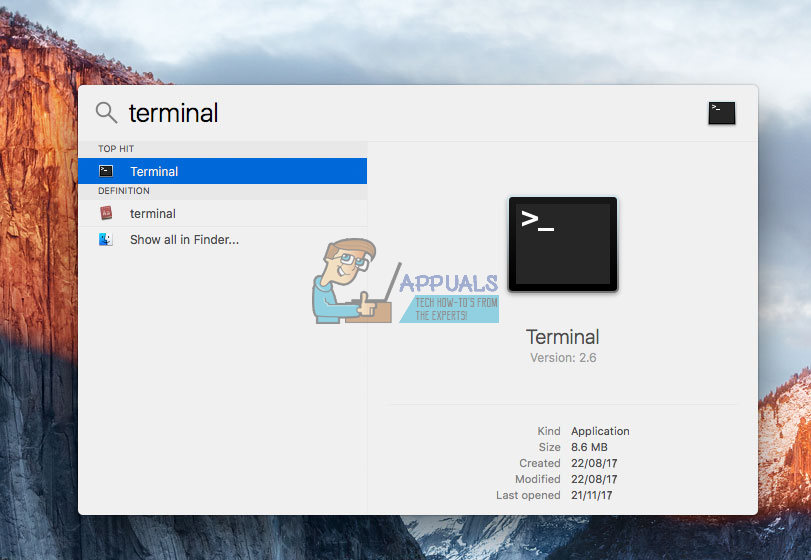
- Open the Terminal app on your Mac. You can do it by clicking the Spotlight search glass at the top right corner and typing terminal.

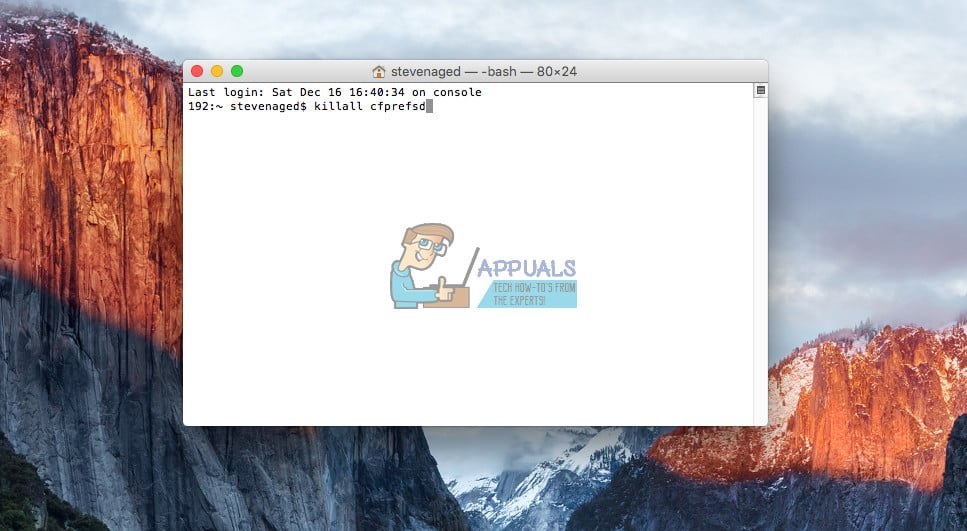
- Now type “defaults delete com.microsoft.Outlook” without the quotes in Terminal. This command will delete your old Outlook preferences.
- Type “killall cfprefsd” without the quotes in Terminal. This will kill the cached preferences.

- And finally, Launch Outlook.
In order try to test if the method worked, try sending a mail from your Outlook. It should work without any problems.
Final Words
Outlook is a highly used email platform and is available for various operating systems. Numerous users access their emails on Outlook for Mac, and having a seamless experience using this email client is a must-have. The Appauls team always focus on solving various problems our readers report. So, if you are facing the Outlook error code 3253, feel free to try this method and share your experience in the comment section below. Additionally, if you are aware of another fix for this problem do not be shy to share it with us.

Kevin Arrows
Kevin Arrows is a highly experienced and knowledgeable technology specialist with over a decade of industry experience. He holds a Microsoft Certified Technology Specialist (MCTS) certification and has a deep passion for staying up-to-date on the latest tech developments. Kevin has written extensively on a wide range of tech-related topics, showcasing his expertise and knowledge in areas such as software development, cybersecurity, and cloud computing. His contributions to the tech field have been widely recognized and respected by his peers, and he is highly regarded for his ability to explain complex technical concepts in a clear and concise manner.
admin |
September 15th, 2017 |
Outlook for Mac
Fix Outlook 2016 Error Code 3253 in Mac
One of the most frequent errors encountered by Mac users while using an email application is MS Outlook error message 3253. It generally shows an error that is “Connection to the Server failed or was dropped”. This error code generates all of a sudden without any prior notification. However, rectifying issues like this is not as simple as it seems to be. Users have to face certain challenges to fix the error. If you are facing the same error, then this blog is for you only. This is because we are going to cover best possible solution to rectify Microsoft Outlook 2016 error code 3253 in Mac.
Let us begin with an overview and then we will come to the solution part.
Numerous users access their database on Outlook for Mac 2016 platform. One of the major reasons behind this is its attractive feature suite and the user-friendly interface. However, an error like these creates hurdle in between the work of an organization. In fact, it may affect the productivity of the business in a major way if not resolved properly. However, it is very important to know the reasons behind error to resolve it in an accurate manner. Here, are some reasons behind this.
Responsible Factors behind Mac Outlook Error Message 3253
It commonly occurs at the time of failure of connection to the server that generates an issue to the user who wants to send emails. Apart from this, there are some more reasons behind this as mentioned below:
- Huge size of the emails that are sent folders
- Damaged or unhealthy Outlook Mac 2016
- Inaccurate Set-up of Outlook account information to Internet email account
Steps to Rectify MS Outlook 2016 Error Code 3253 Error
This includes two steps as stated in the below part:
Step 1: Set up a new profile in Outlook 2016 using following steps:
- First, go to Applications Folder via Finder option.
- Now, right-click on the icon of MS Outlook and tap on the section of Show Package Contents
- Then, go to Contents >> Shared Support and double-click on the option of Outlook Profile Manager
- Finally, click on the button of Create a new profile and then type the new profile name as directed by the team of MS Outlook Technical Support specialists.
Step2: Follow the steps to establish an email account in new MS Outlook profile:
- Firstly, choose Add account option. It is placed in the page of set up.
- After this, you are suggested to select required account type to simply add below options as per the choice: MS Exchange/ Office 365 or Other Email (IMAP/POP).
- Now, put the detailed information, which is needed for the account >> Tap on Add Account.
- Then hit on Accounts option that is situated in right under Tools to effortlessly add more email accounts.
- Below are two mentioned email accounts:
1. Adding an Exchange Account, do this with the help of mentioned points:
- Firstly, click on Add which is available at the bottom left of the screen & choose Exchange option.
- Put the information related to Exchange account. After this, you can configure all account in an automatic manner by just choosing the icon of Configure automatically and then hit on Add account.
2. Adding an IMAP or POP account:
- Choose the option of Other Email by clicking on Add option and after this, type in the account details.
- Once it is done, you need to click on Add account icon.
With the help of this process, you can resolve the error code 3253 in Outlook.
The Bottom Line
Outlook is a very famous platform and available in different versions. One such edition of it is Mac Outlook 2016. Just like any email client, it is associated with some errors. Therefore, the blog is totally focused on the solution to resolve Outlook 2016 error code 3253. Users can opt for any of the methods as per their requirement.
Автор:
Roger Morrison
Дата создания:
6 Сентябрь 2021
Дата обновления:
1 Июнь 2023

В последнее время пользователи Mac сообщали о проблемах при использовании Outlook на своих компьютерах. Каждый раз, когда пользователи пытаются отправить письмо, они постоянно получают код ошибки 3252 с сообщением «Соединение с сервером не удалось или было прервано». Эта ошибка запрещает пользователям Mac Outlook отправлять электронные письма, в то время как они все еще могут получать электронные письма. После нажатия кнопки отправки электронные письма отправляются в исходящий ящик. Но они остаются там с вечно ожидающим статусом и ошибкой кода 3253. Еще более расстраивает тот факт, что эта ошибка возникает внезапно, без предупреждения. Это оставляет вас не в курсе причин, по которым возникает эта ошибка, и о том, как ее решить.
Подобная ошибка может создать препятствие для общения по электронной почте. Фактически, она может существенно повлиять на общую продуктивность вашего бизнеса, если не будет решена должным образом. После небольшого исследования мы нашли метод, который успешно решает эту проблему. В этой статье вы можете найти шаги для выполнения этого метода, который может решить код ошибки Outlook 3252 на вашем Mac.
Причина для кода ошибки 3253 в Outlook Mac
Перед выполнением действий по решению проблемы давайте рассмотрим причины, вызывающие ошибку 3253. Обычно это происходит при неудачном подключении к серверу. Это создает проблему для пользователя, который хочет отправлять электронные письма.
Огромное количество отправленных писем может быть одной из возможных причин возникновения ошибки 3253. Наличие большой папки отправленных писем создает дополнительную нагрузку на взаимодействие сервера и клиента и может привести к отключениям.
Другой причиной также может быть неточная настройка учетной записи Outlook на клиентском компьютере. Однако это можно легко исправить, введя правильную информацию.
Причина, которая наиболее вероятна в большинстве случаев, — это поврежденный или поврежденный Outlook для Mac.
Независимо от того, в чем причина вашей ошибки Outlook 3253, в следующей части вы найдете рабочее решение, которое помогло многим нашим читателям. Таким образом, это также может помочь вам в решении ошибки Outlook.
Код ошибки 3253 в Outlook Mac — Решение
Чтобы исправить код ошибки Outlook 3253 на вашем Mac, выполните следующие действия.
- открыто в Терминал на вашем Mac. Вы можете сделать это щелчок в Прожекторпоискстекло в правом верхнем углу и набор текстаТерминал.

- Сейчас тип “по умолчанию удалить com.microsoft.Outlook»Без кавычек в Терминал. Эта команда удалит ваши старые настройки Outlook.
- Тип “killall cfprefsd»Без кавычек в Терминал. Это убьет кешированные настройки.
- И наконец, ЗапускOutlook.


Чтобы проверить, сработал ли метод, попробуйте отправить письмо из Outlook. Он должен работать без проблем.
Заключительные слова
Outlook — это широко используемая почтовая платформа, доступная для различных операционных систем. Многие пользователи получают доступ к своей электронной почте в Outlook для Mac, и безупречная работа с этим почтовым клиентом просто необходима. Команда Appauls всегда сосредоточена на решении различных проблем, о которых сообщают наши читатели. Итак, если вы столкнулись с кодом ошибки Outlook 3253, не стесняйтесь попробовать этот метод и поделитесь своим опытом в разделе комментариев ниже. Кроме того, если вам известно о другом решении этой проблемы, не стесняйтесь поделиться им с нами.
Проверенные советы о том, как решить код ошибки 3253 в Outlook (06.04.23)
Электронная почта — очень важный инструмент коммуникации. Вы используете его для личной переписки с семьей и друзьями, но, что наиболее важно, вы используете его для рабочей переписки со своей командой по проектам и другим бизнес-сделкам. Поэтому неприятное чувство, когда вы внезапно получаете ошибки, связанные с электронной почтой.
Ошибки Outlook на вашем Mac могут быть вызваны множеством причин. Самая распространенная ошибка в Outlook, о которой сообщают пользователи Mac, — это код ошибки — 3253. Это происходит, когда вы не можете отправить электронное письмо в Outlook, но вы все равно можете получать электронные письма. Обычно вы получаете диалоговое окно, в котором указано, что соединение с сервером не удалось или соединение с сервером было прервано.
Какова причина кода ошибки — 3253
Что вызывает код ошибки — 3253? У этой ошибки нет конкретной причины, это скорее сочетание нескольких факторов, в том числе:
Как решить код ошибки Outlook — 3253
Первый шаг в исправлении кода ошибки — 3253 — это определение типа Outlook, установленного на вашем Mac. Это может быть POP3, IMAP, Exchange Active Sync (EAS) или MS Exchange. Вы можете проверить эту информацию в настройках учетной записи вашего Outlook. Чтобы проверить:
Первое решение этой ошибки — сбросить настройки кеширования. Вы можете удалить ненужный кеш с помощью стороннего инструмента или сделать это вручную. Для этого выполните следующие действия:
Если это не решит ошибку, следующее решение — создать новую учетную запись электронной почты, используя новый профиль в Outlook. Вот как вы создаете новый профиль:
Следующим шагом после создания нового профиля будет создание новой учетной записи электронной почты:
Если вы добавляете учетную запись Exchange, вот шаги, которые необходимо выполнить:
Для учетной записи IMAP или POP:
После успешной настройки нового электронной почты, вы можете попробовать отправить электронное письмо, чтобы проверить, работает ли он.
YouTube видео: Проверенные советы о том, как решить код ошибки 3253 в Outlook
06, 2023