
Содержание
- Как исправить ошибку во время выполнения 384
- Описание «A form can’t be moved or sized while minimized or maximized»
- В чем причина ошибки 384?
- Распространенные проблемы A form can’t be moved or sized while minimized or maximized
- Источник ошибок A form can’t be moved or sized while minimized or maximized
- Microsoft исправила очередную проблему с печатью в Windows
- Как исправить проблему с печатью в Windows
- Перестал печатать принтер, подключенный по сети (расшаренный)
- UPD: Простое решение через реестр
- Отключение (скрытие) обновления
- Временное отключение обновлений Windows
- Системная ошибка 384 windows 10
- Вы не можете получить гостевой доступ к общей папке без проверки подлинности
- Вашей системе необходимо использовать SMB2 или более позднюю
- Признаки ошибки во время выполнения 384
- Причины ошибки во время выполнения 384
- Ошибки во время выполнения в базе знаний
- Как исправить ошибку во время выполнения 384
- Шаг 1: Восстановить записи реестра, связанные с ошибкой 384
- Шаг 2: Проведите полное сканирование вашего компьютера на вредоносное ПО
- Шаг 3: Очистить систему от мусора (временных файлов и папок) с помощью очистки диска (cleanmgr)
- Шаг 4: Обновите драйверы устройств на вашем компьютере
- Шаг 5: Используйте Восстановление системы Windows, чтобы «Отменить» последние изменения в системе
- Шаг 6: Удалите и установите заново программу Windows Operating System, связанную с Ошибка 384
- Шаг 7: Запустите проверку системных файлов Windows («sfc /scannow»)
- Шаг 8: Установите все доступные обновления Windows
- Шаг 9: Произведите чистую установку Windows
- Информация об операционной системе
- Проблема с 384 все еще не устранена?
- Вступление
- Нет доступа к сетевой папке
- Настройка доступа к сетевой папке для каждого пользователя
- Настройка доступа к ресурсу на уровне безопасности системы
- При попытке подключиться к интернету возникает ошибка 1231
- Заключение
Как исправить ошибку во время выполнения 384
| Номер ошибки: | Ошибка во время выполнения 384 | |
| Название ошибки: | A form can’t be moved or sized while minimized or maximized | |
| Описание ошибки: | The Left, Top, Height, and Width properties can’t be changed on a minimized or maximized form. | |
| Разработчик: | Microsoft Corporation | |
| Программное обеспечение: | Windows Operating System | |
| Относится к: | Windows XP, Vista, 7, 8, 10, 11 |
Описание «A form can’t be moved or sized while minimized or maximized»
Обычно люди ссылаются на «A form can’t be moved or sized while minimized or maximized» как на ошибку времени выполнения (ошибку). Разработчики тратят много времени и усилий на написание кода, чтобы убедиться, что Windows Operating System стабилен до продажи продукта. Тем не менее, возможно, что иногда ошибки, такие как ошибка 384, не устранены, даже на этом этапе.
Некоторые люди могут столкнуться с сообщением «The Left, Top, Height, and Width properties can’t be changed on a minimized or maximized form.» во время работы программного обеспечения. Когда это происходит, конечные пользователи программного обеспечения могут сообщить Microsoft Corporation о существовании ошибки 384 ошибок. Затем Microsoft Corporation нужно будет исправить эти ошибки в главном исходном коде и предоставить модифицированную версию для загрузки. Чтобы исправить любые документированные ошибки (например, ошибку 384) в системе, разработчик может использовать комплект обновления Windows Operating System.
В чем причина ошибки 384?
Проблема с исходным кодом Windows Operating System приведет к этому «A form can’t be moved or sized while minimized or maximized», чаще всего на этапе запуска. Причины сбоев обработки можно отличить, классифицируя ошибки 384 следующим образом:.
Основные причины Microsoft Corporation ошибок, связанных с файлом A form can’t be moved or sized while minimized or maximized, включают отсутствие или повреждение файла, или, в некоторых случаях, заражение связанного Windows Operating System вредоносным ПО в прошлом или настоящем. Как правило, решить проблему можно заменой файла Microsoft Corporation. В качестве последней меры мы рекомендуем использовать очиститель реестра для исправления всех недопустимых A form can’t be moved or sized while minimized or maximized, расширений файлов Microsoft Corporation и других ссылок на пути к файлам, по причине которых может возникать сообщение об ошибке.
Распространенные проблемы A form can’t be moved or sized while minimized or maximized
A form can’t be moved or sized while minimized or maximized Проблемы, связанные с Windows Operating System:
Проблемы Windows Operating System A form can’t be moved or sized while minimized or maximized возникают при установке, во время работы программного обеспечения, связанного с A form can’t be moved or sized while minimized or maximized, во время завершения работы или запуска или менее вероятно во время обновления операционной системы. Запись ошибок A form can’t be moved or sized while minimized or maximized внутри Windows Operating System имеет решающее значение для обнаружения неисправностей электронной Windows и ретрансляции обратно в Microsoft Corporation для параметров ремонта.
Источник ошибок A form can’t be moved or sized while minimized or maximized
Большинство проблем A form can’t be moved or sized while minimized or maximized связаны с отсутствующим или поврежденным A form can’t be moved or sized while minimized or maximized, вирусной инфекцией или недействительными записями реестра Windows, связанными с Windows Operating System.
Точнее, ошибки A form can’t be moved or sized while minimized or maximized, созданные из:
Совместима с Windows 2000, XP, Vista, 7, 8, 10 и 11
Источник
Microsoft исправила очередную проблему с печатью в Windows
Редмонд отмечает, что проблеме подвержены принтеры в определенных средах, которые используют технологию удаленной печати «Point and Print». Пользователи получают сообщение об ошибке «Вы доверяете этому принтеру?» при попытке выполнить любое задание печати на затронутом устройстве. Microsoft рекомендует входить в учетную запись администратора каждый раз, когда требуется напечатать документ или подключиться к серверу печати.
Собственное расследование Microsoft показало, что проблема вызвана конфликтом имени файла. Дело в том, что драйвер принтера на клиенте печати и сервере печати используют одно и то же имя файла, но на сервере используется более новая версия файла. Когда клиент подключается к серверу, то обнаруживается новый файл драйвера и предлагается обновить драйверы на клиенте печати. Однако, предлагаемый для установки файл не содержит более позднюю версию.
Компания Microsoft предлагает клиентам, столкнувшимся с данной проблемой, установить новейшие версии драйверов на всех устройствах печати. Нужно убедиться, что на клиенте и сервере печати используются одни и те же версии драйверов.
Данная проблема затрагивает все основные версии Windows, которые поддерживаются Microsoft.
Клиенты печати: Windows 10, версия 21H1; Windows 10, версия 20H2; Windows 10, версия 2004; Windows 10, версия 1909; Windows 10, версия 1809; Windows 10 Enterprise LTSC 2019; Windows 10 Enterprise LTSC 2016; Windows 10, версия 1607; Windows 10 Enterprise 2015 LTSB; Windows 8.1; Windows 7 SP1
Серверы печати: Windows Server 2022; Windows Server, версия 20H2; Windows Server, версия 2004; Windows Server, версия 1909; Windows Server, версия 1809; Windows Server 2019; Windows Server 2016; Windows Server 2012 R2; Windows Server 2012; Windows Server 2008 R2 SP1; Windows Server 2008 SP2
Как исправить проблему с печатью в Windows
Microsoft опубликовала отдельную страницу поддержки KB5005652 с дополнительной информацией о проблеме.
Компания изменила логику установки и обновления драйверов принтера. Пользователи без привилегий администратора не могут устанавливать или обновлять драйверы принтера с удаленных компьютеров или серверов. Для выполнения этих операций сначала нужно будет получить повышенные права.
Microsoft создала новый ключ реестра, который восстанавливает прежнее поведение:
Пользователям Windows в средах Point and Print доступно четыре способа для установки и обновления драйверов принтера:
Microsoft выпустила несколько обновлений для процедуры печати в Windows. Некоторые из них исправляют уязвимость PrintNightmare, другие устраняют проблемы, не связанные с безопасностью, в частности сбои BSOD.
Большинство устройств домашних пользователей данная проблема не затрагивает, но они могут столкнутся с еще одной проблемой, которая остается неисправленной после сентябрьского «Вторника Патчей».
А вы сталкиваетесь с проблемами при печати в Windows?
Источник
Перестал печатать принтер, подключенный по сети (расшаренный)
14 сентября 2022 года Microsoft выпустили ряд обновлений для Windows 10. После установки этих обновлений, пользователи могут столкнуться с проблемой печати документов на принтеры, находящиеся в общем доступе и подключенные через сеть: принтер находится в режиме автономной работы; документы, отправленные на печать, остаются в очереди и не печатаются. При попытке переподключения принтера, появляется ошибка: «Windows не удаётся подключиться к принтеру» с кодом ошибки 0x0000011b.
UPD: Простое решение через реестр
Данное решение предложил комментатор Valdiz в комментариях к этой статье.
Или скачайте файл fix-0x0000011b.zip (1 КБ), разархивируйте, запустите файл fix-0x0000011b.reg и разрешите ему внести изменения в реестр.
Также данная ошибка может проявлять себя сообщением: «Установленная на данном компьютере политика не позволяет подключение к данной очереди печати. Обратитесь к системному администратору»:
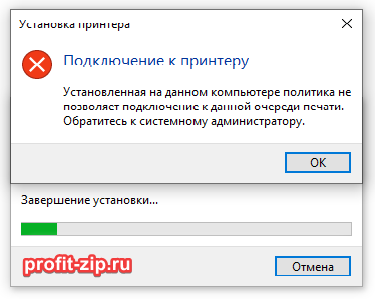
Данная ошибка появляется после установки нескольких обновлений Windows:
Обновления необходимо удалить на обоих компьютерах: и на том, с которого происходит попытка подключения к принтеру, и на том, к которому принтер подключен физически.
Для удаления этих обновлений перейдите в Панель управления – Программы и компоненты – Просмотр установленных обновлений.


В открывшемся окне найдите обновление с индексами из перечисленных выше, выделите их и нажмите «Удалить» в панели сверху. Согласитесь на удаление обновления и дождитесь завершения удаления.
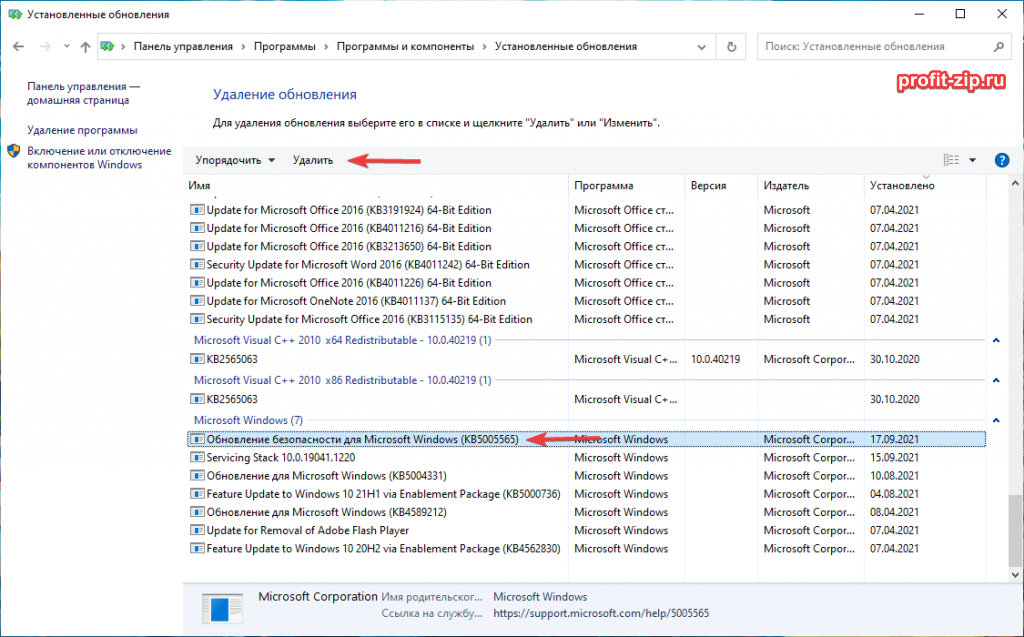


Удалить обновления можно и через командную строку или PowerShell (от имени администратора):
wusa /uninstall /kb:5005565
wusa /uninstall /kb:5005568

Так же обратите внимание: могут установиться не все обновления, а, например, только одно. В таком случае, при попытке удаления неустановленного обновления, появится ошибка:

Просто проигнорируйте её.
После удаления обновлений, перезагрузите компьютер и попробуйте подключиться к принтеру вновь.
В случае неудачи, переименуйте принтер. После этого проблема должна исчезнуть.
Отключение (скрытие) обновления
Для того, чтобы данные обновления больше не устанавливались на компьютер, скачайте утилиту скрытия обновлений Windows:
wushowhide.diagcab (48КБ) / ZIP-архив: wushowhide.zip (44КБ)
В случае скачивания архива, распакуйте из него файл wushowhide.diagcab в любую папку и запустите его.
В первом окне нажмите кнопку «Далее», после чего дождитесь сбора сведений: 
Выберите пункт «Hide updates» (Скрыть обновления): 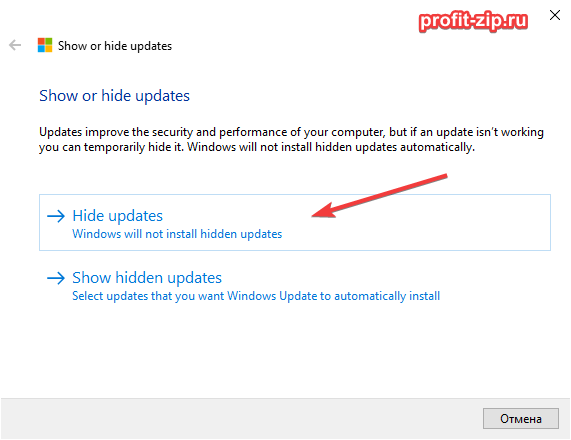
Найдите обновление «Накопительное обновления для Windows 10 Version 21H1 для систем на базе процессоров x64, 2022 09 (KB5005565)» и иные обновления, указанные в начале страницы. Установите на них галочку и нажмите «Далее»: 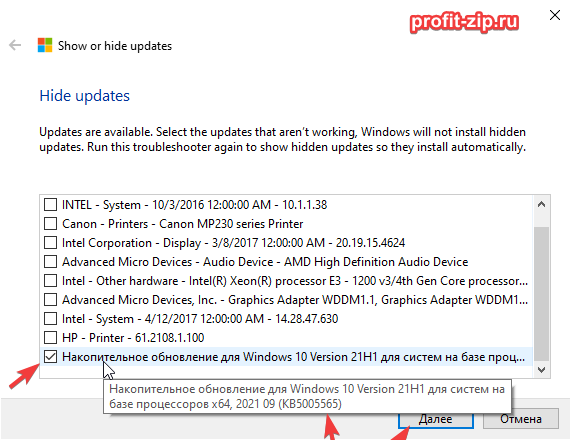
Дождитесь завершения скрытия обновления. Убедитесь, что установлен статус «Исправлено». Нажмите «Закрыть» и перезагрузите ПК. 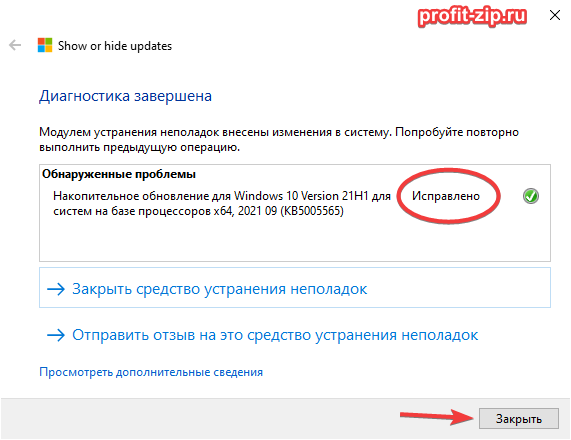
Если обновление в списке не отображается – значит либо обновление уже установлено в системе (и его необходимо предварительно удалить), либо не выполнена перезагрузка после удаления обновления.
Временное отключение обновлений Windows
Также вы можете временно приостановить обновления ОС, пока Microsoft не решат проблему данного обновления. Сделать это можно через приложение «Параметры»:
Параметры – Обновление и безопасность – Центр обновления Windows – Дополнительные параметры – Раздел «Приостановка обновлений».
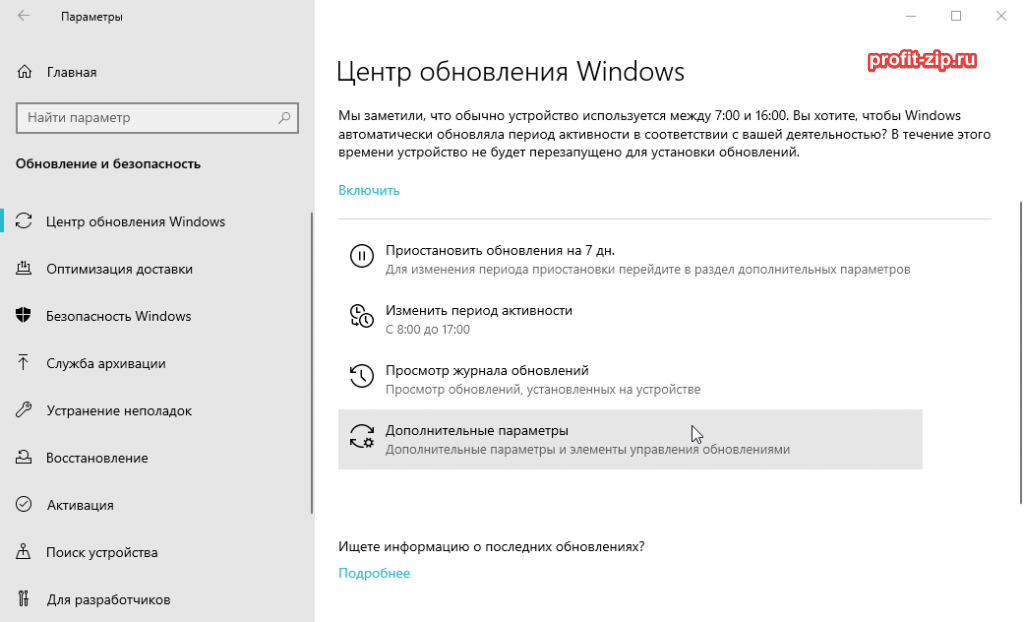
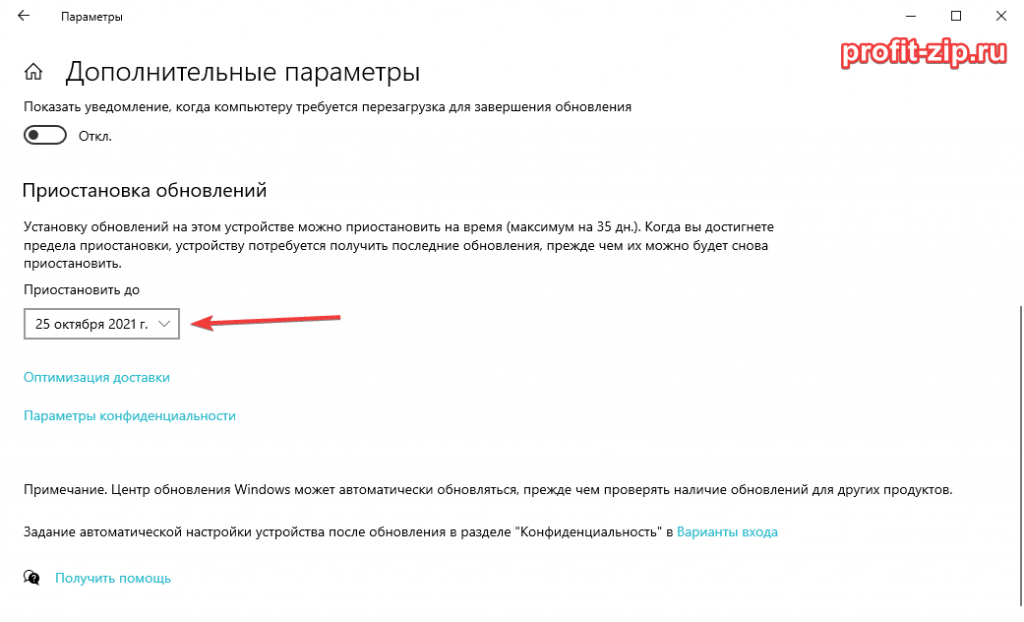
В данном разделе Вы можете приостановить скачивание обновлений до определённой даты (максимум на 35 дней).
Также можно ограничить скачивание некоторых обновлений путём перевода подключения в тип «Лимитное подключение». Сделать это можно также через приложение «Параметры»:
Параметры – Сеть и Интернет – Ethernet – нажмите по текущему подключению левой кнопкой мыши (обычно оно называется «Сеть»). В разделе «Лимитное подключение» переведите ползунок «Задать как лимитное подключение«.
При включении данной функции, часть необязательных обновлений скачиваться не будет.
Источник
Системная ошибка 384 windows 10
Если вы из Windows 10 не можете открыть сетевые папки на других сетевых устройствах (NAS, Samba сервера Linux) или на компьютерах со старыми версиями Windows (Windows 7/ XP /2003), скорее всего проблема связана с тем, что в вашей новой версии Windows 10 отключена поддержка устаревших и небезопасных версий протокола SMB (используется в Windows для доступа к общим сетевым папкам и файлам). Так, начиная с Windows 10 1709, был отключен протокол SMBv1 и анонимный (гостевой) доступ к сетевым папкам по протоколу SMBv2.
Конкретные действия, которые нужно предпринять зависят от ошибки, которая появляется в Windows 10 при доступе к общей папке и от настроек удаленного SMB сервера, на котором хранятся общие папки.
Вы не можете получить гостевой доступ к общей папке без проверки подлинности
Начиная с версии Windows 10 1709 (Fall Creators Update) Enterprise и Education пользователи стали жаловаться, что при попытке открыть сетевую папку на соседнем компьютере стала появляться ошибка:
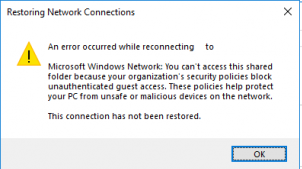
При это на других компьютерах со старыми версиями Windows 8.1/7 или на Windows 10 с билдом до 1709, эти же сетевые каталоги открываются нормально. Эта проблем связана с тем, что в современных версиях Windows 10 (начиная с 1709) по умолчанию запрещен сетевой доступ к сетевым папкам под гостевой учетной записью по протоколу SMBv2 (и ниже). Гостевой (анонимный) доступ подразумевают доступ к сетевой папке без аутентификации. При доступе под гостевым аккаунтом по протоколу SMBv1/v2 не применяются такие методы защиты трафика, как SMB подписывание и шифрование, что делает вашу сессию уязвимой против MiTM (man-in-the-middle) атак.
При попытке открыть сетевую папку под гостем по протоколу SMB2, в журнале клиента SMB (Microsoft-Windows-SMBClient) фиксируется ошибка:
В большинстве случае с этой проблемой можно столкнуться при использовании старых версий NAS (обычно для простоты настройки на них включают гостевой доступ) или при доступе к сетевым папкам на старых версиях Windows 7/2008 R2 или Windows XP /2003 с настроенным анонимным (гостевым) доступом (см. таблицу поддерживаемых версий SMB в разных версиях Windows).
В этом случае Microsoft рекомендует изменить настройки на удаленном компьютере или NAS устройстве, который раздает сетевые папки. Желательно переключить сетевой ресурс в режим SMBv3. А если поддерживается только протокол SMBv2, настроить доступ с аутентификацией. Это самый правильный и безопасный способ исправить проблему.
В зависимости от устройства, на котором хранятся сетевые папки, вы должны отключить на них гостевой доступ.
Есть другой способ – изменить настройки вашего SMB клиента и разрешить доступ с него на сетевые папки под гостевой учетной записью.
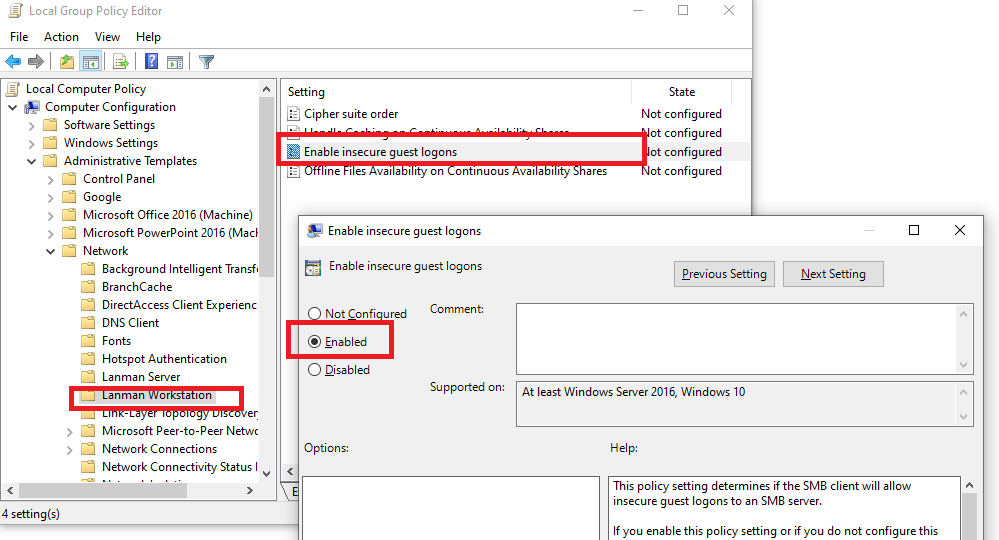
В Windows 10 Home, в которой нет редактора локальной GPO, вы можете внести аналогичное изменение через редактор реестра вручную:
Или такой командой:
reg add HKLMSYSTEMCurrentControlSetServicesLanmanWorkstationParameters /v AllowInsecureGuestAuth /t reg_dword /d 00000001 /f
Вашей системе необходимо использовать SMB2 или более позднюю
Другая возможная проблема при доступе к сетевой папке из Windows 10 – поддержка на стороне сервера только протокола SMBv1. Т.к. клиент SMBv1 по умолчанию отключен в Windows 10 1709, при попытке открыть шару вы можете получить ошибку:
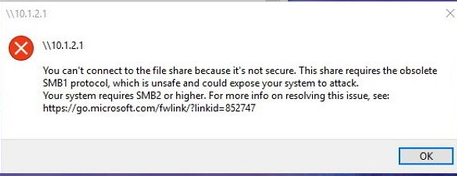
При этом соседние устройства SMB могут не отображаться в сетевом окружении и при открытии по UNC пути может появляться ошибка 0x80070035.
Т.е. из сообщения об ошибке четко видно, что сетевая папка поддерживает только SMBv1 протокол доступа. В этом случае нужно попытаться перенастроить удаленное SMB устройство для поддержки как минимум SMBv2 (правильный и безопасный путь).
Если сетевые папки раздает Samba на Linux, вы можете указать минимально поддерживаемую версию SMB в файле smb.conf так:
В Windows 8.1 отключите SMBv1, разрешите SMBv2 и SMBv3 и проверьте что для вашего сетевого подключения используется частный или доменный профиль:
Если ваше сетевое устройство (NAS, Windows XP, Windows Server 2003), поддерживает только протокол SMB1, в Windows 10 вы можете включить отдельный компонент SMB1Protocol-Client. Но это не рекомендуется.
Запустите консоль PowerShell и проверьте, что SMB1Protocol-Client отключен ( State: Disabled ):
Включите поддержку протокола SMBv1 (потребуется перезагрузка):
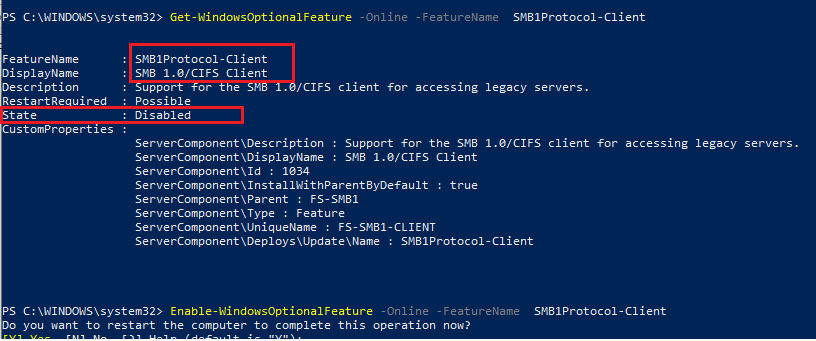
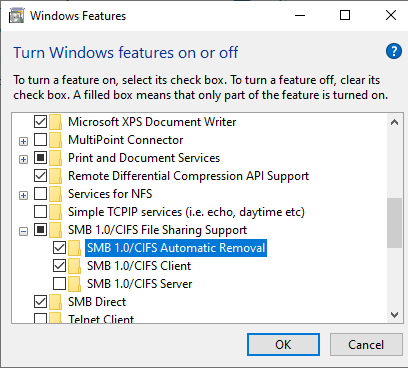
В Windows 10 1709 и выше клиент SMBv1 автоматически удаляется, если он не использовался более 15 дней (за это отвечает компонент SMB 1.0/CIFS Automatic Removal).
После установки клиента SMBv1, вы должны без проблем подключиться к сетевой папке или принтеру. Однако, нужно понимать, что использование данного обходного решения не рекомендовано, т.к. подвергает вашу систему опасности.
| Номер ошибки: | Ошибка во время выполнения 384 |
| Название ошибки: | A form can’t be moved or sized while minimized or maximized |
| Описание ошибки: | The Left, Top, Height, and Width properties can’t be changed on a minimized or maximized form. |
| Разработчик: | Microsoft Corporation |
| Программное обеспечение: | Windows Operating System |
| Относится к: | Windows XP, Vista, 7, 8 |
Совместима с Windows 2000, XP, Vista, 7, 8 и 10

Признаки ошибки во время выполнения 384
Такие сообщения об ошибках 384 могут появляться в процессе установки программы, когда запущена программа, связанная с Microsoft Corporation (например, Windows Operating System), при запуске или завершении работы Windows, или даже при установке операционной системы Windows. Отслеживание момента появления ошибки 384 является важной информацией при устранении проблемы.
Причины ошибки во время выполнения 384
Ошибки типа Ошибки во время выполнения, такие как «Ошибка 384», могут быть вызваны целым рядом факторов, поэтому важно устранить каждую из возможных причин, чтобы предотвратить повторение ошибки в будущем.

Ошибки во время выполнения в базе знаний
Как исправить ошибку во время выполнения 384
Ниже описана последовательность действий по устранению ошибок, призванная решить проблемы Ошибка 384. Данная последовательность приведена в порядке от простого к сложному и от менее затратного по времени к более затратному, поэтому мы настоятельно рекомендуем следовать данной инструкции по порядку, чтобы избежать ненужных затрат времени и усилий.

Шаг 1: Восстановить записи реестра, связанные с ошибкой 384
Редактирование реестра Windows вручную с целью удаления содержащих ошибки ключей Ошибка 384 не рекомендуется, если вы не являетесь специалистом по обслуживанию ПК. Ошибки, допущенные при редактировании реестра, могут привести к неработоспособности вашего ПК и нанести непоправимый ущерб вашей операционной системе. На самом деле, даже одна запятая, поставленная не в том месте, может воспрепятствовать загрузке компьютера!
В связи с подобным риском мы настоятельно рекомендуем использовать надежные инструменты очистки реестра, такие как WinThruster [Загрузить] (разработанный Microsoft Gold Certified Partner), чтобы просканировать и исправить любые проблемы, связанные с Ошибка 384. Используя очистку реестра [Загрузить], вы сможете автоматизировать процесс поиска поврежденных записей реестра, ссылок на отсутствующие файлы (например, вызывающих ошибку %%error_name%%) и нерабочих ссылок внутри реестра. Перед каждым сканированием автоматически создается резервная копия, позволяющая отменить любые изменения одним кликом и защищающая вас от возможного повреждения компьютера. Самое приятное, что устранение ошибок реестра [Загрузить] может резко повысить скорость и производительность системы.
Предупреждение: Если вы не являетесь опытным пользователем ПК, мы НЕ рекомендуем редактирование реестра Windows вручную. Некорректное использование Редактора реестра может привести к серьезным проблемам и потребовать переустановки Windows. Мы не гарантируем, что неполадки, являющиеся результатом неправильного использования Редактора реестра, могут быть устранены. Вы пользуетесь Редактором реестра на свой страх и риск.
Перед тем, как вручную восстанавливать реестр Windows, необходимо создать резервную копию, экспортировав часть реестра, связанную с Ошибка 384 (например, Windows Operating System):
Следующие шаги при ручном редактировании реестра не будут описаны в данной статье, так как с большой вероятностью могут привести к повреждению вашей системы. Если вы хотите получить больше информации о редактировании реестра вручную, пожалуйста, ознакомьтесь со ссылками ниже.
Мы не несем никакой ответственности за результаты действий, совершенных по инструкции, приведенной ниже – вы выполняете эти задачи на свой страх и риск.
Шаг 2: Проведите полное сканирование вашего компьютера на вредоносное ПО
Есть вероятность, что ошибка 384 может быть связана с заражением вашего компьютера вредоносным ПО. Эти вредоносные злоумышленники могут повредить или даже удалить файлы, связанные с Ошибки во время выполнения. Кроме того, существует возможность, что ошибка 384 связана с компонентом самой вредоносной программы.
Совет: Если у вас еще не установлены средства для защиты от вредоносного ПО, мы настоятельно рекомендуем использовать Emsisoft Anti-Malware (скачать). В отличие от других защитных программ, данная программа предлагает гарантию удаления вредоносного ПО.
Шаг 3: Очистить систему от мусора (временных файлов и папок) с помощью очистки диска (cleanmgr)
Со временем ваш компьютер накапливает ненужные файлы в связи с обычным интернет-серфингом и повседневным использованием компьютера. Если такие ненужные файлы иногда не удалять, они могут привести к снижению быстродействия Windows Operating System или к ошибке 384, возможно вследствие конфликтов файлов или перегрузки жесткого диска. Удаление таких временных файлов при помощи утилиты Очистка диска может не только устранить ошибку 384, но и существенно повысить быстродействие вашего компьютера.
Совет: Хотя утилита Очистки диска является прекрасным встроенным инструментом, она удаляет не все временные файлы с вашего компьютера. Другие часто используемые программы, такие как Microsoft Office, Firefox, Chrome, Live Messenger, а также сотни других программ не поддаются очистке при помощи программы Очистка диска (включая некоторые программы Microsoft Corporation).
Из-за недостатков утилиты Windows Очистка диска (cleanmgr) мы настоятельно рекомендуем использовать специализированное программное обеспечение очистки жесткого диска / защиты конфиденциальности, например WinSweeper [Загрузить] (разработано Microsoft Gold Partner), для очистки всего компьютера. Запуск WinSweeper [Загрузить] раз в день (при помощи автоматического сканирования) гарантирует, что ваш компьютер всегда будет чист, будет работает быстро и без ошибок %%error_name%%, связанных с временными файлами.
Как запустить Очистку диска (cleanmgr) (Windows XP, Vista, 7, 8 и 10):
Шаг 4: Обновите драйверы устройств на вашем компьютере
Ошибки 384 могут быть связаны с повреждением или устареванием драйверов устройств. Драйверы с легкостью могут работать сегодня и перестать работать завтра по целому ряду причин. Хорошая новость состоит в том, что чаще всего вы можете обновить драйверы устройства, чтобы устранить проблему с Ошибка 384.
В связи с временными затратами и общей сложностью обновления драйверов мы настоятельно рекомендуем использовать утилиту обновления драйверов, например DriverDoc (разработана Microsoft Gold Partner), для автоматизации этого процесса.
Пожалуйста, учтите: Ваш файл Ошибка 384 может и не быть связан с проблемами в драйверах устройств, но всегда полезно убедиться, что на вашем компьютере установлены новейшие версии драйверов оборудования, чтобы максимизировать производительность вашего ПК.
Шаг 5: Используйте Восстановление системы Windows, чтобы «Отменить» последние изменения в системе
Восстановление системы Windows позволяет вашему компьютеру «отправиться в прошлое», чтобы исправить проблемы Ошибка 384. Восстановление системы может вернуть системные файлы и программы на вашем компьютере к тому времени, когда все работало нормально. Это потенциально может помочь вам избежать головной боли от устранения ошибок, связанных с 384.
Пожалуйста, учтите: использование восстановления системы не повлияет на ваши документы, изображения или другие данные.
Чтобы использовать Восстановление системы (Windows XP, Vista, 7, 8 и 10):
Шаг 6: Удалите и установите заново программу Windows Operating System, связанную с Ошибка 384
Инструкции для Windows 7 и Windows Vista:
Инструкции для Windows XP:
Инструкции для Windows 8:
После того, как вы успешно удалили программу, связанную с Ошибка 384 (например, Windows Operating System), заново установите данную программу, следуя инструкции Microsoft Corporation.
Совет: Если вы абсолютно уверены, что ошибка 384 связана с определенной программой Microsoft Corporation, удаление и повторная установка программы, связанной с Ошибка 384 с большой вероятностью решит вашу проблему.
Шаг 7: Запустите проверку системных файлов Windows («sfc /scannow»)
Проверка системных файлов представляет собой удобный инструмент, включаемый в состав Windows, который позволяет просканировать и восстановить поврежденные системные файлы Windows (включая те, которые имеют отношение к Ошибка 384).
Чтобы запустить проверку системных файлов (Windows XP, Vista, 7, 8 и 10):
Шаг 8: Установите все доступные обновления Windows
Microsoft постоянно обновляет и улучшает системные файлы Windows, связанные с Ошибка 384. Иногда для решения проблемы Ошибки во время выполнения нужно просто напросто обновить Windows при помощи последнего пакета обновлений или другого патча, которые Microsoft выпускает на постоянной основе.
Чтобы проверить наличие обновлений Windows (Windows XP, Vista, 7, 8 и 10):
Шаг 9: Произведите чистую установку Windows
Предупреждение: Мы должны подчеркнуть, что переустановка Windows займет очень много времени и является слишком сложной задачей, чтобы решить проблемы Ошибка 384. Во избежание потери данных вы должны быть уверены, что вы создали резервные копии всех важных документов, изображений, программ установки программного обеспечения и других персональных данных перед началом процесса. Если вы сейчас е создаете резервные копии данных, вам стоит немедленно заняться этим (скачать рекомендованное решение для резервного копирования), чтобы защитить себя от безвозвратной потери данных.
Пожалуйста, учтите: Если проблема 384 не устранена после чистой установки Windows, это означает, что проблема Ошибки во время выполнения ОБЯЗАТЕЛЬНО связана с аппаратным обеспечением. В таком случае, вам, вероятно, придется заменить соответствующее оборудование, вызывающее ошибку 384.
Информация об операционной системе
Сообщения об ошибках 384 могут появляться в любых из нижеперечисленных операционных систем Microsoft Windows:
Проблема с 384 все еще не устранена?
Обращайтесь к нам в любое время в социальных сетях для получения дополнительной помощи:

Об авторе: Джей Гитер (Jay Geater) является президентом и генеральным директором корпорации Solvusoft — глобальной компании, занимающейся программным обеспечением и уделяющей основное внимание новаторским сервисным программам. Он всю жизнь страстно увлекался компьютерами и любит все, связанное с компьютерами, программным обеспечением и новыми технологиями.
Вступление
Сегодня наличие дома компьютера, подключённого к интернету, является общепринятой нормой и их наличием уже никого не удивишь. В связи с доступностью интернет-подключения, всё более популярными становятся различные онлайн-сервисы. Одними из самых популярных являются сетевые папки и удалённые ресурсы, организованные как в домашней сети, так и предоставляемые вашим интернет-провайдером. Чаще всего всё работает так, как положено, но время от времени могут встречаться ошибки, препятствующие полноценной работе, которые обычный пользователь не знает, как решить. Одними из самых популярных ошибок являются ошибки «Нет доступа к сетевой папке». Некоторые из них могут обозначаться цифровым или буквенно-цифровым кодом, например, 1231 или 0x800704cf. Причинами возникновения этих неполадок могут быть различные факторы. В этой статье мы предлагаем вам разобраться со всеми причинами, а также предложим способы их решения.
В этой статье мы расскажем, как подключиться к сетевому хранилищу файлов
Нет доступа к сетевой папке
Представим, что у вас есть несколько компьютеров, между которыми вы хотите настроить домашнюю сеть, чтобы постоянно не копировать необходимые файлы. В таком случае вам необходимо создать папку на одном из компьютеров, сделать её общедоступной, чтобы был доступ с любого другого устройства с выходом в интернет. Это может быть даже смартфон или планшет.
Одна из самых часто встречаемых ошибок при работе с удалёнными папками — нет доступа к сетевой папке, при этом может выдаваться код ошибки 0x800704cf. Вы в Проводнике видите общедоступную сетевую папку, но при попытке её открыть получаете сообщение «Нет доступа к ресурсу». Точный текст сообщения может отличаться в зависимости от версии операционной системы. Каковы возможные причины такой проблемы? Их может быть несколько:
Причин отсутствия подключения к сетевой папке может быть несколько
Решить можно каждую проблему. Давайте разберём подробнее.
Настройка доступа к сетевой папке для каждого пользователя
Все настройки должны выполняться на том компьютере или ресурсе, на котором хранится содержимое папки. Чтобы настроить доступ пользователей к папке, необходимо:
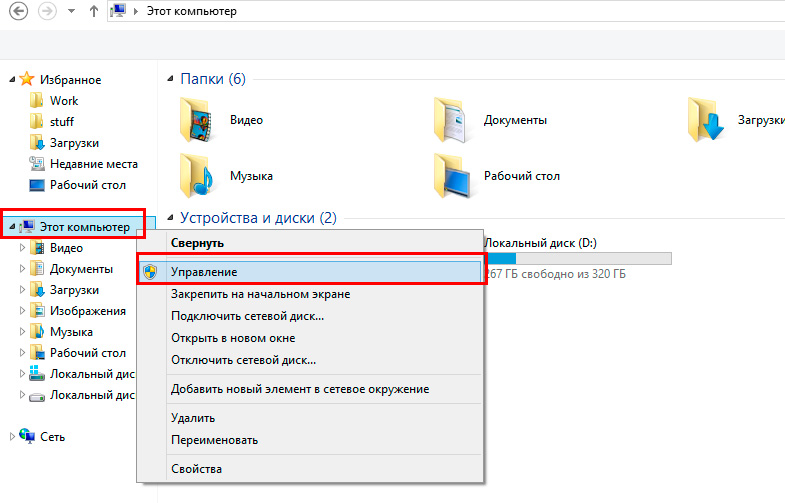
Кликните правой кнопкой по “Компьютер” и выберите “Управление” в контекстном меню
Настройка доступа к ресурсу на уровне безопасности системы
Иногда бывает, что на уровне безопасности операционной системы запрещён доступ сторонних пользователей к сетевому ресурсу. Чтобы исправить проблему:
При попытке подключиться к интернету возникает ошибка 1231
Ошибка 1231 возникает в том случае, когда компьютер с Windows не может получить доступ к ресурсам, расположенным на удалённом сервере. Чаще всего возникает, когда провайдер интернета предоставляет доступ к международной сети по технологии VPN. Кроме того, она может возникнуть при попытке доступа к локальному ресурсу поставщика услуг сетевого доступа. Если доступ был и вдруг пропал, произойти эта неполадка может по одной из следующих причин:
В первую очередь следует проверить, не возникает ли ошибка 1231 по вине поставщика интернета. Для этого вам нужно запустить командную строку (Win + R — cmd, или правой кнопкой по кнопке Пуск — Командная строка) и ввести следующую команду:
net view domain:имя домена,
где имя домена означает адрес сервера, которые провайдер предоставил вам для подключения к Всемирной паутине. Если выдаётся «Системная ошибка 53. Не найден сетевой путь», то проблема именно со стороны поставщика услуги. В таком случае вам следует обратиться в техническую поддержку.
Если же такой ошибки не выбивает, придётся искать причину в своём компьютере или ноутбуке на Windows. Что можно сделать для исправления ошибки 1231?
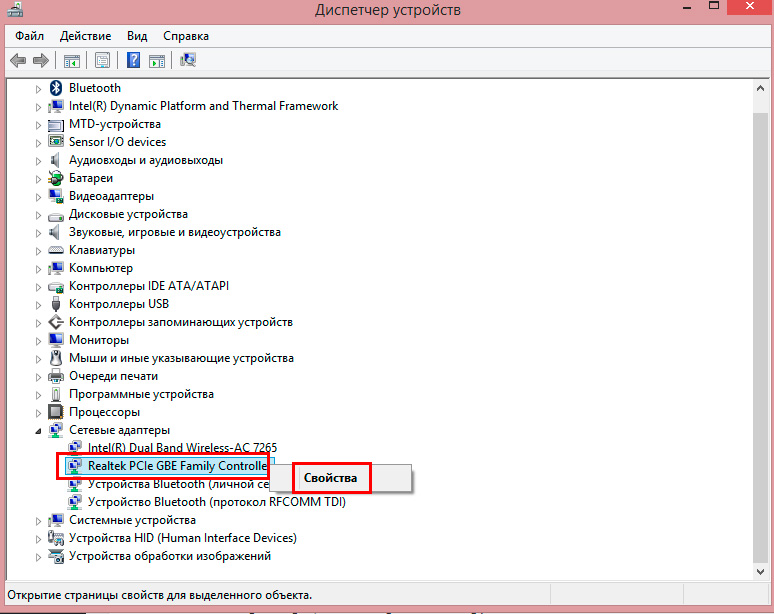
В открывшемся окне во вкладке “Драйвер” нажмите “Обновить”
Заключение
Надеемся, что мы помогли вам с решением проблемы доступа к сетевым ресурсам с кодами 1231 и 0x800704cf. Мы уверены, что, если вы будете точно следовать нашим указаниям, у вас получится решить всё самостоятельно. В комментариях просим указать, получилось ли вам разобраться с вопросом без помощи специалистов.
Источник
by Tashreef Shareef
Tashreef Shareef is a software developer turned tech writer. He discovered his interest in technology after reading a tech magazine accidentally. Now he writes about everything tech from… read more
Updated on January 25, 2022
XINSTALL BY CLICKING THE DOWNLOAD FILE
This software will keep your drivers up and running, thus keeping you safe from common computer errors and hardware failure. Check all your drivers now in 3 easy steps:
- Download DriverFix (verified download file).
- Click Start Scan to find all problematic drivers.
- Click Update Drivers to get new versions and avoid system malfunctionings.
- DriverFix has been downloaded by 0 readers this month.
While connecting your printer to the network you may encounter printer error 384. The full error reads: We can’t install this printer right now. Try again later or contact your network administrator for help.
Several users have reported similar issues in the Microsoft community forum:
We have tried to install and printer to this printer that used to work until patch Tuesday. I can only print from the server itself, any help or a patch that can be removed that caused the issue?
This error can occur if you have multiple printers using the same print port on Windows. In this article, we discuss how to fix printer error 384 in Windows 10.
How can I fix printer error 384?
1. Change printer port
- Press Windows Key + R to open Run.
- Type control and click OK to open Control Panel.
- Click on Hardware and Sound.
- Select Devices and Printers.
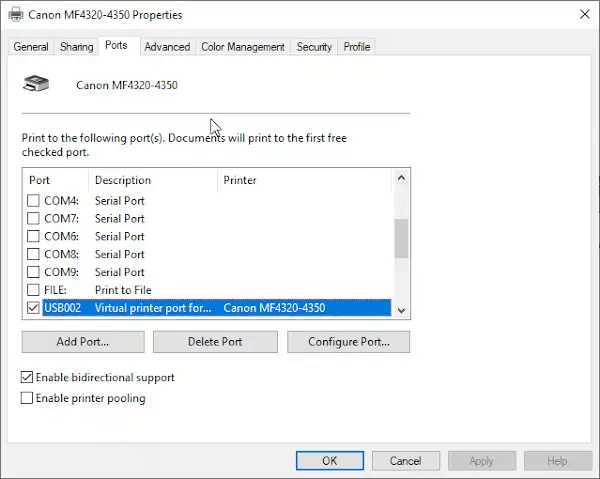
- Right-click on the printer you are facing issue with and select Print Properties.
- In the Properties window, open the Ports tab.
- Here you need to assign the right port to the printer.
- Repeat the steps for other printers on your network as well. Open and assign a different port.
- Save the changes and close the Control Panel.
This error can occur if you have multiple printers connected to the same network and both of them are assigned the same port. Follow the above steps to assign different ports to see if that resolves the error.
2. Update printer driver
- Go to the printer’s manufacturer’s website.
- Enter your printer model.
- In the download page check if a new version of the driver is available.
- Download the latest drivers for your printer and install them.
Did you know that the majority of Windows 10 users have outdated drivers? Be a step ahead using this guide.
An easier solution would be to use third-party software with an in-built driver update manager that downloads and installs the latest drivers automatically.
Plus, the whole process will run automatically to efficiently update any old drivers from your PC. Thus, you only need to select your printer driver and let the software do the rest.
You should therefore consider this driver update tool and have optimized driver devices constantly.
⇒ Get DriverFix
3. Remove and reinstall the printer
- Press Windows Key + R, type control and click OK.
- In the Control Panel, go to Programs > Programs and Features.
- Click on Sound and Hardware.
- Open Devices and Printers.
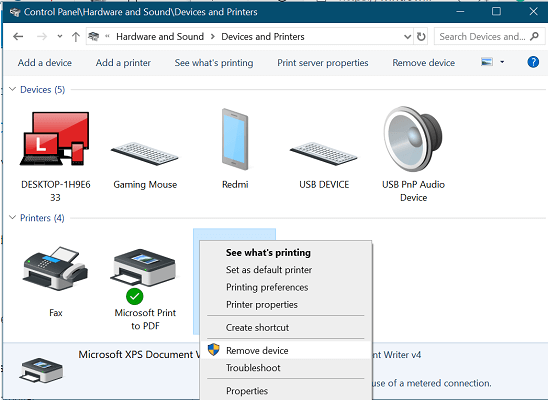
- Right-click on your printer and select Remove device.
Alternatively, you can also remove the printer in Windows 10, though Start > Devices > Printers & Scanners. Select your printer and click Uninstall.
If you need more info on how to uninstall programs and apps in Windows 10, check out this awesome guide.
Remove printer driver
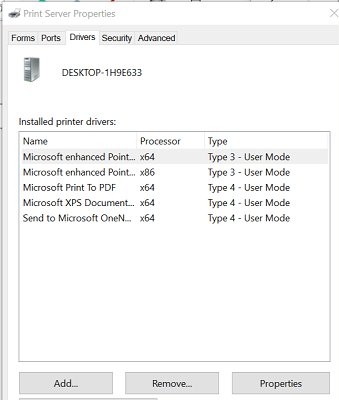
- Click Start and select Settings.
- Select Device.
- Open Printers and Scanners tab.
- Scroll down to Related Settings.
- Click on Print server properties.
- Open the Driver tab in the properties window.
- Locate your printer driver and click the Remove button.
Remove printer software
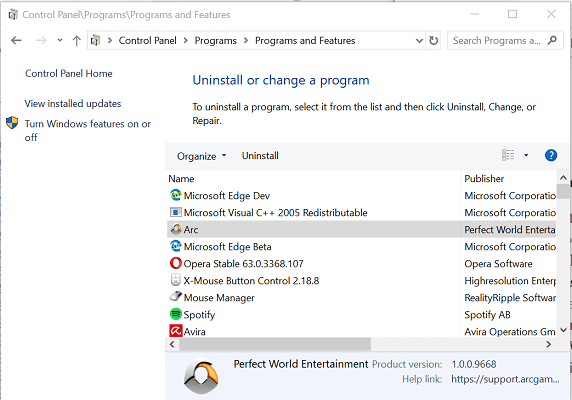
- Click Start and type control.
- Click on Control Panel.
- Go to Programs > Programs and Features.
- From the list of programs, select your printer software.
- Click Uninstall and click Yes if prompted by UAC.
Install printer
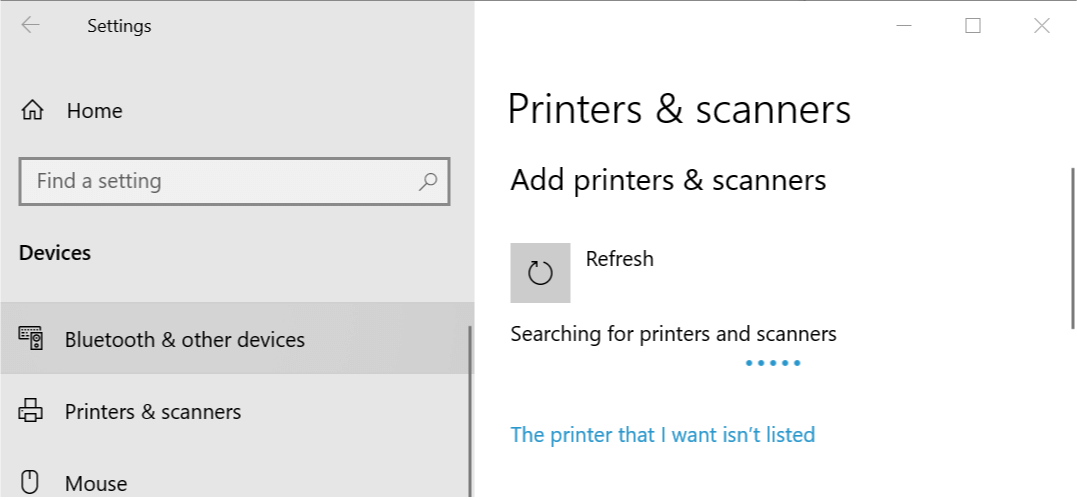
- Go to your printer manufacturer’s website.
- Download the latest driver software for your printer and install it and reboot the computer.
- Next, go to Start > Setting > Device > Printers and Scanner.
- Click on Add a printer & scanner.
- Select your printer and follow on-screen instructions to install the printer successfully.
The We can’t install this printer right now 384 error occurs if the computer has assigned the wrong printer port to the printer. If changing the printer did not work, try the other fixes from this article.
If you have any other questions or suggestions, don’t hesitate to reach in the comments section below.
Still having issues? Fix them with this tool:
SPONSORED
Some driver-related issues can be solved faster by using a dedicated tool. If you’re still having problems with your drivers, just download DriverFix and get it up and running in a few clicks. After that, let it take over and fix all of your errors in no time!

Читайте о том, что такое ошибка «SMB2» в Windows 10 и как её исправить. Как проверить версию блока сообщений сервера «SMB».
- Введение
- Что означает ошибка «SMB2» в операционной системе «Windows 10»
- Как проверить версию блока сообщений сервера «SMB»
- Как исправить возникающую ошибку «SMB2» в операционной системе «Windows 10»
- Бонусный раздел: Что представляет собой «Защита от программ-шантажистов» в приложении «Защитник Windows»
- Заключение
Введение
Современные стандарты требуют от разработчиков создания новых усовершенствованных систем и применения более продвинутых технологий. Однако не всегда новые версии отдельных системных служб могут полноценно функционировать с предыдущими версиями. Например, при попытке подключить обновленную операционную систему «Windows 10» к серверу для доступа к отдельным файлам может возникать ошибка соединения, сигнализирующая о том, что служба сетевого протокола «Windows» не может подключиться к общей папке, и для этого требуется версия «SMB2» или выше. И ошибка не устраняется повторным подключением к заданному серверу или изменением точки доступа, сервер остается недоступным.
Мы попытались обнаружить решение этой странной ошибки подключения к серверу «Windows 10». К счастью, нам удалось найти несколько быстрых решений для устранения ошибки «SMB2» на нашем компьютере с операционной системой «Windows 10», о которых далее подробно мы расскажем в нашей статье.
Однако прежде чем приступить к описанию возможных решений, давайте разберемся, в первую очередь, почему собственно эта ошибка возникает.
?️Как исправить ошибку 0xc0000142 при запуске игры или приложения в Windows 10 или 7
Что означает ошибка «SMB2» в операционной системе «Windows 10»
Блок сообщений сервера «SMB» («Server Message Block»), как известно, является протоколом обмена файлами, который облегчает операции чтения и записи на сетевых устройствах. Итак, если пользователь пытается получить доступ к серверу или маршрутизатору на базе операционной системы «Linux», то это становится возможным благодаря применению сетевого протокола «SMB».
«SMBv1» является самой первой версией этого протокола. Данный сетевой протокол устарел и больше не отвечает современным требованиям безопасности, поскольку предоставляет возможность проникновения в систему вредоносным программам-вымогателям и другим зловредным приложениям через отдельные уязвимости. И именно поэтому данная версия «SMB» больше не монтируется по умолчанию при установке более новых версий операционных систем «Windows 10». Например, таких вариантов, которые включают в себя обновление «Fall Creators Windows 10» от апреля 2018 года или более позднее октябрьское обновление «Windows 10» того же года.
Корпорация «Microsoft» публично выступила против использования протокола «SMBv1» и сразу изначально применяет в операционной системе «Windows 10» сетевой протокол «SMBv2» или более позднюю версию. Однако, возможно, что сервер, к которому система пытается подключиться, все еще использует старую версию протокола «SMBv1». Такая попытка соединения может послужить причиной того, что соответствующей службой операционной системы будут выводиться сообщения об ошибках, такие как:
- «Невозможно подключиться к общей папке, так как она не защищена. Этой общей папке требуется устаревший протокол SMB1, который является небезопасным и может сделать систему уязвимой для атак»
- «Указанный сервер не может выполнить требуемую операцию»
- «Указанное сетевое имя больше не доступно»
и ряд других.
В таком случае, идеальным решением будет попытка выполнить проверку, существуют ли какие-либо обновления прошивки для указанного сетевого устройства, ожидающие непосредственной установки. Если версия не требует дополнительных обновлений, то пользователи могут временно понизить версию сетевого протокола «SMB» на своем компьютере под управлением операционной системы «Windows 10», чтобы получить к нему доступ.
Опять же, предпочтительно, чтобы такие изменения сетевого протокола были выполнены на домашнем устройстве, что позволило бы быстро вернуть настройки в исходное положение по завершению работы на сервере.
Примечание. Следует обратить особое внимание, что все изменения пользователи выполняют собственноручно на свой страх и риск, и никто, кроме пользователя, не несет ответственности за любые потенциальные проблемы, способные возникнуть по причине возможного воздействия различных вредоносных приложений.
?️Как исправить ошибку ? обновления, установки 0×80070002 в Windows 10 или 7
Как проверить версию блока сообщений сервера «SMB»
Осуществить проверку версии сетевого протокола «SMB» не представляет собой сложную задачу. Все, что потребуется сделать, это открыть расширяемое средство автоматизации «Windows PowerShell» с правами администратора.
Получить доступ к приложению, представленному в виде программной оболочки с интерфейсом командной строки и сопутствующими языками сценариев можно разными способами, не представляющими особых сложностей и напрямую зависящими только от личных предпочтений конкретного пользователя.
Например, нажмите на кнопку «Поиск», расположенную на «Панели задач» в нижнем левом углу рабочего стола, рядом с кнопкой «Пуск», и откройте поисковую панель. В строке поискового запроса введите фразу «Windows PowerShell» и дождитесь окончания ее обработки. В разделе «Лучшее соответствие» будет отображено искомое приложение. Нажмите на нем правой кнопкой мыши и во всплывающем меню выберите, из предложенных вариантов, раздел «Запуск от имени администратора». Или в дополнительной боковой панели нажмите на соответствующую строку, и приложение «Windows PowerShell» с правами администратора будет открыто.
Также можно выполнить совместное нажатие комбинации клавиш «Windows + X» или щелкнуть правой кнопкой мыши по кнопке «Пуск» в нижнем левом углу рабочего стола, и выбрать во всплывающем контекстном меню раздел «Windows PowerShell (администратор)» для быстрого запуска приложения.
После открытия окна приложения в соответствующей строке введите следующую команду: «Get-SmbServerConfiguration | Select EnableSMB2Protocol», а затем нажмите клавишу «Ввод» на клавиатуре.
Если по результату ее исполнения будет представлен ответ «True», то это означает, что ваш компьютер использует версию сетевого протокола «SMBv2».
Как исправить возникающую ошибку «SMB2» в операционной системе «Windows 10»
Самый простой способ исправления ошибки сетевого протокола — это осуществить включение протокола «SMB» версии «1». Процедура включения довольно проста. Однако стоит обратить внимание, что для ее завершения потребуется выполнить перезагрузку операционной системы.
-
Шаг 1. Сначала необходимо открыть приложение «Панель управления» любым удобным способом. Нажмите левой кнопкой мыши кнопку «Пуск» на «Панели задач» и откройте главное пользовательское меню «Windows». Потом, используя бегунок полосы прокрутки, отыщите и откройте раздел «Служебные — Windows». Теперь, в раскрывшемся меню, выберите из доступных вариантов раздел «Панель управления».
Или воспользуйтесь другим способом, например, службой поиска приложения «Параметры», предоставляющего доступ ко всем основным настройкам операционной системы «Windows 10». Нажмите значок центра уведомлений «Windows» и дождитесь открытия боковой панели. А затем, в нижней ее части, выберите кнопку быстрого действия «Все параметры».
Либо же выполните простой и быстрый вариант открытия приложения «Параметры» путем совместного нажатия комбинации клавиш «Windows + I».
Теперь в поисковой строке «Найти параметр» введите фразу «Панель управления» и нажмите на предложенный вариант во всплывающей панели.
-
Шаг 2. В новом окне «Все элементы панели управления», используя бегунок полосы прокрутки, отыщите и выберите раздел «Программы и компоненты».
-
Шаг 3. В левом боковом меню нового окна нажмите на текстовую ссылку «Включение или отключение компонентов Windows».
-
Шаг 4.В открывшемся окне пользователю будут доступны настройки компонентов «Windows», которые можно будет включить или отключить в соответствующей ячейке. Опустите бегунок полосы прокрутки к разделу «SMB 1.0/CIFS File Sharing Support» и откройте его, нажав на кнопку отображения вложенных параметров, на которой изображен знак «Плюс».
-
Шаг 5. В развернутом разделе установите индикатор выбора («галочку») рядом с ячейкой «SMB 1.0/CIFS Client», а затем нажмите кнопку «ОК» для сохранения установленных изменений.
-
Шаг 6. Теперь перезагрузите компьютер. Как только он вернется в сеть, пользователь сможет повторно подключиться к нужному серверу.
-
Шаг 7. По завершению всех своих действий на сервере, желательно вернуться к рекомендованной версии сетевого протокола «SMB», выполнив весь описанный процесс заново и сняв «галочку» рядом с ячейкой «SMB 1.0/CIFS Client». После чего повторно сохраните изменения кнопкой «ОК» и перезагрузите компьютер.
Аналогичного результата по возврату к предустановленным значениям протокола можно добиться с помощью исполнения соответствующей команды в системном приложении «Windows PowerShell». С этой целью откройте «Windows PowerShell» с правами администратора любым, из описанных ранее, способом и введите следующую команду: «Set-SmbServerConfiguration —EnableSMB2Protocol $true», а потом нажмите клавишу «Ввод» для исполнения.
За годы, прошедшие с момента выпуска первой версии операционной системы «Windows», корпорация «Microsoft» представила множество функций безопасности, и одна из новейших — это «Защита от программ-шантажистов», являющаяся неотъемлемой частью приложения «Защитник Windows» («Windows Defender»), более известная как «Контролируемый доступ к папкам».
Как следует из названия, данная функция защищает персональный компьютер пользователя от атак вымогателей и других видов угроз, путем блокирования доступа к файлам. Поэтому любые вредоносные приложения или зловредные исполняемые скрипты не смогут получить к файлам доступ, если пользователь не предоставит им определенные разрешения.
Кроме того, когда неавторизованное приложение пытается получить доступ к файлам и папкам, которыми оно не поддерживается, «Защитник Windows» немедленно уведомит пользователя всплывающим сообщением в «Центре уведомлений Windows».
Как и у остальных функций операционной системы «Windows 10», инструмент «Контролируемый доступ к папкам» имеет собственные параметры настройки. Пользователь может добавить к защищенному списку свои собственные наборы файлов и папок, а также составить перечень доверенных приложений и инструментов в соответствующих вкладках защитного приложения, чтобы повысить уровень безопасности системы и снизить риск возможного заражения.
Компьютер заблокирован МВД за просмотр порнографии с элементами насилия, педофилии и гей-порно ??
Заключение
Использование современных персональных компьютерных устройств для обработки и хранения информации получило массовое распространение, практически полностью заменив собой отдельные ранние способы. Но несмотря на многие преимущества, такой подход требует постоянного усовершенствования систем, отвечающих за управление информационными потоками и способами передачи данных.
Создание и применение вредоносного программного обеспечения для поиска уязвимостей и причинения вреда данным вынуждает разработчиков использовать новые продвинутые протоколы сетевых соединений. Так поступает, один из лидеров цифровой индустрии, корпорация «Microsoft», предлагающая множество полезных функций для своей прогрессивной операционной системы «Windows 10», с каждым новым официальным обновлением. Благодаря такому подходу пользователи теперь могут не только непосредственно контролировать, к какому файлу может обращаться конкретная программа или приложение, но и обладают возможностью вернуться к старому сетевому протоколу, когда того требует сложившаяся ситуация.
 |
Номер ошибки: | Ошибка во время выполнения 384 |
| Название ошибки: | A form can’t be moved or sized while minimized or maximized | |
| Описание ошибки: | The Left, Top, Height, and Width properties can’t be changed on a minimized or maximized form. | |
| Разработчик: | Microsoft Corporation | |
| Программное обеспечение: | Windows Operating System | |
| Относится к: | Windows XP, Vista, 7, 8, 10, 11 |
Описание «A form can’t be moved or sized while minimized or maximized»
Обычно люди ссылаются на «A form can’t be moved or sized while minimized or maximized» как на ошибку времени выполнения (ошибку). Разработчики тратят много времени и усилий на написание кода, чтобы убедиться, что Windows Operating System стабилен до продажи продукта. Тем не менее, возможно, что иногда ошибки, такие как ошибка 384, не устранены, даже на этом этапе.
Некоторые люди могут столкнуться с сообщением «The Left, Top, Height, and Width properties can’t be changed on a minimized or maximized form.» во время работы программного обеспечения. Когда это происходит, конечные пользователи программного обеспечения могут сообщить Microsoft Corporation о существовании ошибки 384 ошибок. Затем Microsoft Corporation нужно будет исправить эти ошибки в главном исходном коде и предоставить модифицированную версию для загрузки. Чтобы исправить любые документированные ошибки (например, ошибку 384) в системе, разработчик может использовать комплект обновления Windows Operating System.
В чем причина ошибки 384?
Проблема с исходным кодом Windows Operating System приведет к этому «A form can’t be moved or sized while minimized or maximized», чаще всего на этапе запуска. Причины сбоев обработки можно отличить, классифицируя ошибки 384 следующим образом:.
Ошибка 384 Crash — это типичная ошибка 384 во время выполнения, которая полностью аварийно завершает работу компьютера. Эти ошибки обычно возникают, когда входы Windows Operating System не могут быть правильно обработаны, или они смущены тем, что должно быть выведено.
«A form can’t be moved or sized while minimized or maximized» Утечка памяти — Ошибка 384 утечка памяти происходит и предоставляет Windows Operating System в качестве виновника, перетаскивая производительность вашего ПК. Возможные причины включают сбой Microsoft Corporation для девыделения памяти в программе или когда плохой код выполняет «бесконечный цикл».
Ошибка 384 Logic Error — Логические ошибки проявляются, когда пользователь вводит правильные данные, но устройство дает неверный результат. Это может произойти, когда исходный код Microsoft Corporation имеет уязвимость в отношении передачи данных.
Основные причины Microsoft Corporation ошибок, связанных с файлом A form can’t be moved or sized while minimized or maximized, включают отсутствие или повреждение файла, или, в некоторых случаях, заражение связанного Windows Operating System вредоносным ПО в прошлом или настоящем. Как правило, решить проблему можно заменой файла Microsoft Corporation. В качестве последней меры мы рекомендуем использовать очиститель реестра для исправления всех недопустимых A form can’t be moved or sized while minimized or maximized, расширений файлов Microsoft Corporation и других ссылок на пути к файлам, по причине которых может возникать сообщение об ошибке.
Распространенные проблемы A form can’t be moved or sized while minimized or maximized
A form can’t be moved or sized while minimized or maximized Проблемы, связанные с Windows Operating System:
- «Ошибка A form can’t be moved or sized while minimized or maximized. «
- «A form can’t be moved or sized while minimized or maximized не является приложением Win32.»
- «Возникла ошибка в приложении A form can’t be moved or sized while minimized or maximized. Приложение будет закрыто. Приносим извинения за неудобства.»
- «Файл A form can’t be moved or sized while minimized or maximized не найден.»
- «A form can’t be moved or sized while minimized or maximized не может быть найден. «
- «Ошибка запуска программы: A form can’t be moved or sized while minimized or maximized.»
- «A form can’t be moved or sized while minimized or maximized не выполняется. «
- «A form can’t be moved or sized while minimized or maximized выйти. «
- «Ошибка пути программного обеспечения: A form can’t be moved or sized while minimized or maximized. «
Проблемы Windows Operating System A form can’t be moved or sized while minimized or maximized возникают при установке, во время работы программного обеспечения, связанного с A form can’t be moved or sized while minimized or maximized, во время завершения работы или запуска или менее вероятно во время обновления операционной системы. Запись ошибок A form can’t be moved or sized while minimized or maximized внутри Windows Operating System имеет решающее значение для обнаружения неисправностей электронной Windows и ретрансляции обратно в Microsoft Corporation для параметров ремонта.
Источник ошибок A form can’t be moved or sized while minimized or maximized
Большинство проблем A form can’t be moved or sized while minimized or maximized связаны с отсутствующим или поврежденным A form can’t be moved or sized while minimized or maximized, вирусной инфекцией или недействительными записями реестра Windows, связанными с Windows Operating System.
Точнее, ошибки A form can’t be moved or sized while minimized or maximized, созданные из:
- Недопустимый A form can’t be moved or sized while minimized or maximized или поврежденный раздел реестра.
- Зазаражение вредоносными программами повредил файл A form can’t be moved or sized while minimized or maximized.
- Другая программа злонамеренно или по ошибке удалила файлы, связанные с A form can’t be moved or sized while minimized or maximized.
- A form can’t be moved or sized while minimized or maximized конфликтует с другой программой (общим файлом).
- Неполный или поврежденный Windows Operating System (A form can’t be moved or sized while minimized or maximized) из загрузки или установки.
Продукт Solvusoft
Загрузка
WinThruster 2023 — Проверьте свой компьютер на наличие ошибок.
Совместима с Windows 2000, XP, Vista, 7, 8, 10 и 11
Установить необязательные продукты — WinThruster (Solvusoft) | Лицензия | Политика защиты личных сведений | Условия | Удаление
SMB System Error 384
This blog post highlights a very specific detail of Microsoft’s implementation of SMB. It might help those, who try to get rid of SMB version 1 and support staff dealing with inaccessible file shares.
Summary for busy readers (tl;dr)
Windows 10 will offer SMB v1 when establishing a SMB session, even if SMB v1 is disabled. This allows the workstation (SMB client) to identify legacy systems which would only support SMB v1.
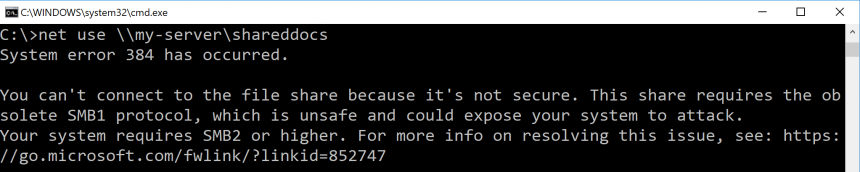
A server supporting only SMB v1 will elicit the message “System error 384” on the command line and a slightly misleading message in the Windows explorer.
Offering SMB v1 even if version 1 is disabled?
I know that SMB v1 is disabled on my workstation. Hence, I expect, that my workstation will not send out SMB v1 packets at any time. I was a bit puzzled when I sniffed an SMB session, since the workstation is still offering version 1 in the handshake:
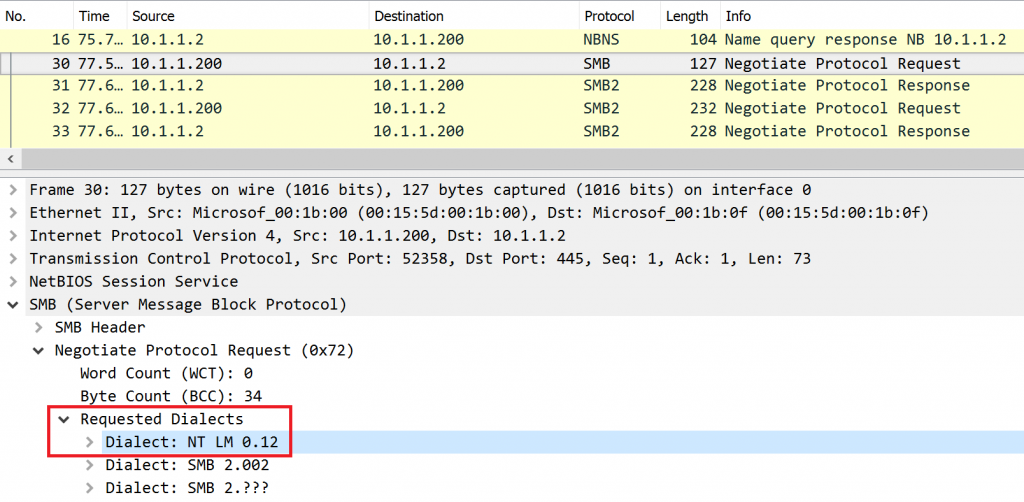
Figure 1 – SMB Handshake
A quick check in the registry showed, that I had followed all the steps described by Microsoft. One page worth a bookmark is “How to detect, enable and disable SMBv1, SMBv2, and SMBv3 in Windows and Windows Server” at https://support.microsoft.com/en-us/help/2696547/how-to-detect-enable-and-disable-smbv1-smbv2-and-smbv3-in-windows-and
Checking the configuration
Fearing that I did not properly follow the instructions I checked my configuration. Since SMB v1 is controlled by a registry entry the registry editor is the obvious way. One of the lesser known features of Windows is the “Service Controller”. This command line utility gives full control over drivers and services. It turns out, that SMB version 1 is really disabled:
C:>sc query mrxsmb

SERVICE_NAME: mrxsmb
        TYPE               : 2  FILE_SYSTEM_DRIVER
        STATE              : 4  RUNNING
                                (STOPPABLE, NOT_PAUSABLE, IGNORES_SHUTDOWN)
        WIN32_EXIT_CODE    : 0  (0x0)
        SERVICE_EXIT_CODE  : 0  (0x0)
        CHECKPOINT         : 0x0
        WAIT_HINT          : 0x0

C:>sc query mrxsmb10
[SC] EnumQueryServicesStatus:OpenService FAILED 1060:

The specified service does not exist as an installed service.

C:>sc query mrxsmb20

SERVICE_NAME: mrxsmb20
        TYPE               : 2  FILE_SYSTEM_DRIVER
        STATE              : 4  RUNNING
                                (STOPPABLE, NOT_PAUSABLE, IGNORES_SHUTDOWN)
        WIN32_EXIT_CODE    : 0  (0x0)
        SERVICE_EXIT_CODE  : 0  (0x0)
        CHECKPOINT         : 0x0
        WAIT_HINT          : 0x0
The Sysinternals Process Explorer (https://docs.microsoft.com/en-us/sysinternals/downloads/process-explorer) offers another way to check the configuration. When running with administrator privileges the Process Explorer can list the DLLs loaded in foreign processes. Pressing Ctrl-D will reveal all DLLs loaded in the selected process. “System” is a pseudo-process that represents the Windows kernel. Instead of DLLs we will see all loaded drivers. Guess what? MrxSmb10, which would handle SMB v1, is not present.
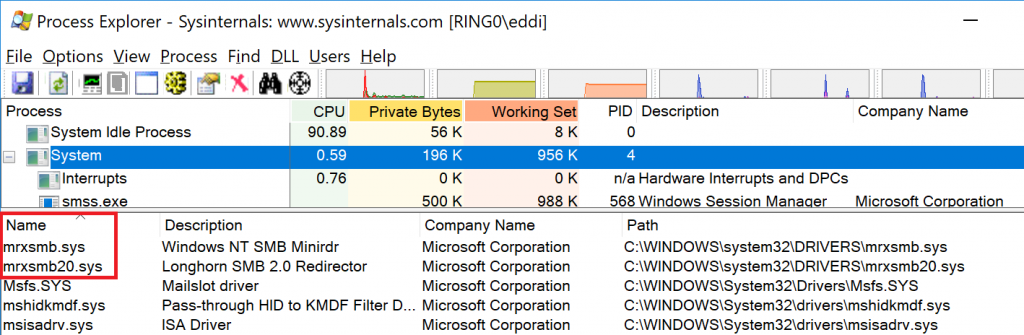
Figure 2 – Process Explorer
I was curious to find out, how my workstation would react to a legacy system. Here is the trace file:
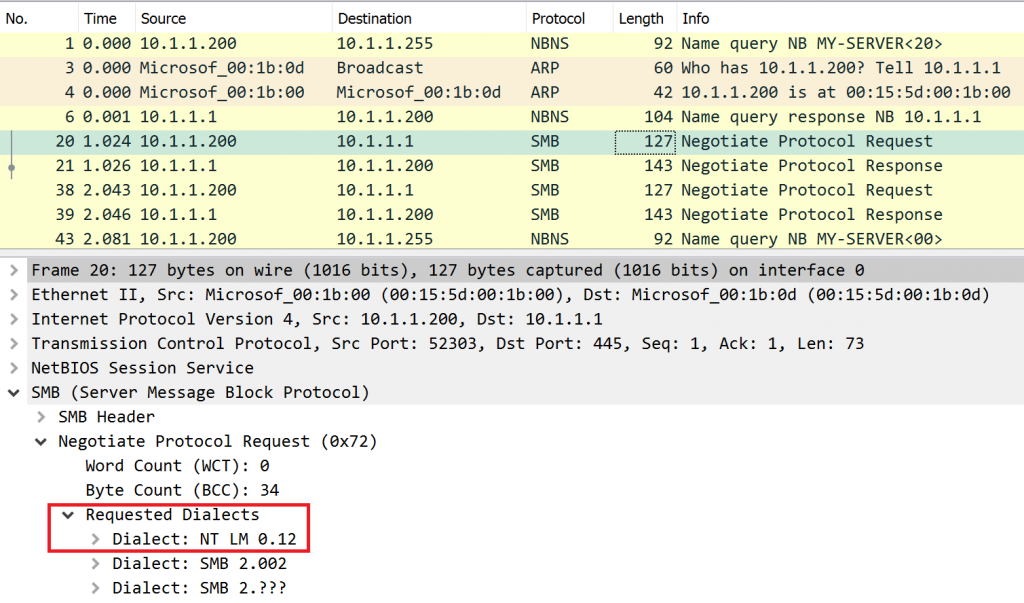
Figure 3 – Workstation Trace
The client offers SMB v1 in the negotiate protocol request. Not knowing about SMB 2 or later the server selects this dialect in the response in frame 21. The workstation repeats the negotiate protocol request and gets the same answer. At this point the client gives up and presents an error message.
On the command line we see a “System error 384”:
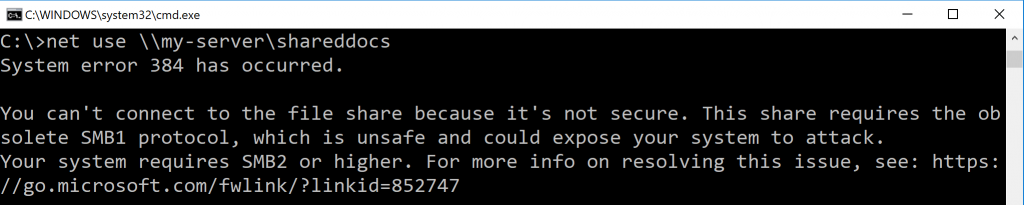
Figure 4 – Error 384 on the command line
The Windows explorer unfortunately gives a somewhat misleading error message:
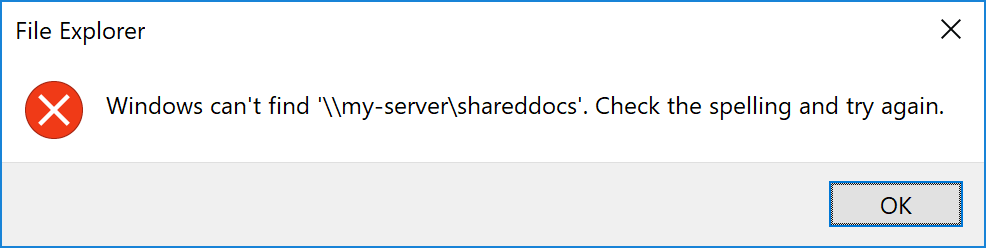
Figure 5 – Explorer Error Message